DVPNS718H - Lecteur dvd SONY - Notice d'utilisation et mode d'emploi gratuit
Retrouvez gratuitement la notice de l'appareil DVPNS718H SONY au format PDF.

| Caractéristiques techniques | Lecteur DVD compatible avec les formats DVD, CD, et MP3 |
|---|---|
| Résolution vidéo | Résolution maximale de 720p |
| Connectivité | Sortie vidéo composite, sortie audio stéréo, sortie HDMI |
| Dimensions | Dimensions compactes pour un rangement facile |
| Poids | Poids léger pour une manipulation aisée |
| Utilisation | Idéal pour lire des films, des concerts et des photos à partir de disques |
| Maintenance | Nettoyer régulièrement le lecteur et les disques pour éviter les problèmes de lecture |
| Réparation | Consulter un professionnel en cas de dysfonctionnement, ne pas tenter de réparer soi-même |
| Sécurité | Éviter l'exposition à l'humidité et à la chaleur excessive |
| Informations générales | Vérifier la compatibilité des formats avant l'achat, garantie constructeur incluse |
FOIRE AUX QUESTIONS - DVPNS718H SONY
Questions des utilisateurs sur DVPNS718H SONY
0 question sur cet appareil. Repondez a celles que vous connaissez ou posez la votre.
Poser une nouvelle question sur cet appareil
Téléchargez la notice de votre Lecteur dvd au format PDF gratuitement ! Retrouvez votre notice DVPNS718H - SONY et reprennez votre appareil électronique en main. Sur cette page sont publiés tous les documents nécessaires à l'utilisation de votre appareil DVPNS718H de la marque SONY.
MODE D'EMPLOI DVPNS718H SONY
Pour réduire les risques d'incendie ou d'électrocution, gardez cet appareil à l'abri de la pluie ou de l'humidité.
Pour éviter tout risque d'électrocution, n'ouvrez pas le boîtier. Confiez l'entretien de cet appareil à un personnel qualifié exclusivement.
Le cordon d'alimentation doit être remplacé uniquement dans un centre de service après-vente agréé.
Évitez d'exposer les piles ou les appareils contenant des piles à une chaleur excessive, c'est-à-dire aux rayons directs du soleil, au feu, etc.
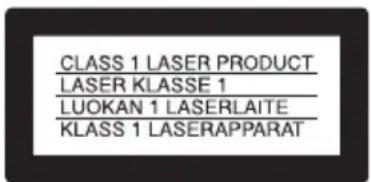
Cet appareil entre dans la catégorie des produits LASER de CLASSE 1. L'ETIQUETTE INDIQUANT L'APPARTENANCE DE CE LECTEUR A LA CLASSE 1 est apposée à l'arrière du boîtier.
ATTENTION
L'utilisation d'instruments optiques avec cet appareil augmente les risques de lésions aux yeux. Ne tentez pas de démonter le boîtier, car le faisceau laser utilisé par ce lecteur CD/DVD pourrait être dangereux pour vos yeux.
Pour l'entretien, adressez-vous à un personnel qualifié uniquement.


Traitement des appareils électriques et électroniques en fin de vie (applicable dans les pays de l'Union Européenne et aux autres pays européens disposant de systèmes de collecte sélective). Ce symbole, apposé sur le produit ou sur son emballage, indique que ce produit ne doit pas être traité
avec les déchets ménagers. Il doit être remis à un point de collecte approprié pour le recyclage des équipements électriques et électroniques. En s'assurant que ce produit est bien mis au rebut de manière appropriée, vous aiderez à prévenir les conséquences négatives potentielles pour l'environnement et la santé humaine. Le recyclage des matériaux aidera à préserver les ressources naturelles. Pour toute information supplémentaire au sujet du recyclage de ce produit, vous pouvez contacter votre municipalité, votre déchetterie ou le magasin où vous avez acheté le produit.

Elimination des piles et accumulateurs usagés (applicable dans les pays de l'Union Européenne et aux autres pays européens disposant de systèmes de collecte sélective)
Ce symbole, apposé sur les piles et accumulateurs ou sur les emballages, indique que les piles et accumulateurs fournis avec ce produit ne doivent pas être traités comme de simples déchets ménagers. Sur certains types de piles, ce symbole apparait parfois combiné avec un symbole chimique. Les symboles pour le mercune (Hg) ou le plomb (Pb) sont rajoutés lorsque ces piles contiennent plus de 0.0005% de mercure ou 0.004% de plomb. En vous assurant que ces piles et accumulateurs sont mis au rebut de façon appropriée, vous participez activement à la prévention des conséquences négatives que leur mauvais traitement pourrait provoquer sur l'environnement et sur la santé humaine. Le recyclage des matériaux contribue par ailleurs à la préservation des ressources naturelles.
Pour les produits qui pour des raisons de sécurité, de performance ou d'intégrité de données nécessitent une connexion permanente à une pile ou à un accumulateur, il conviendra de vous rapprocher d'un service technique qualifié pour effectuer son remplacement. En rapportant votre appareil
électrique en fin de vie à un point de collecte approprié vous vous assurez que la pile ou l'accumulateur incorporé sera traitée correctement.
Pour tous les autres cas de figure et afin d'enlever les piles ou accumulateurs en toute sécurité de votre appareil, reportez-vous au manuel d'utilisation. Rapporter les piles ou accumulateurs usagés au point de collecte approprié pour le recyclage.
Pour toute information complémentaire au sujet du recyclage de ce produit ou des piles et accumulateurs, vous pouvez contacter votre municipalité, votre déchetterie locale ou le point de vente où vous avez acheté ce produit.
Le fabricant de ce produit est Sony Corporation, 1-7-1 Konan Minatoku Tokyo, 108-0075 Japon.
Représentant autorisé pour la compatibilité électromagnétique et la sécurité du produit : Sony Deutschland GmbH, Hedelfinger Strasse 61, 70327 Stuttgart,
Allemagne. Si vous avez des questions concernant le service ou la garantie, veuillez consulter les adresses fournies dans les documents de service ou de garantie.
Précautions
Sécurité
- Cet appareil fonctionne à une tension de 220 – 240 V CA, 50/60 Hz. Vérifiez que la tension de fonctionnement de l'appareil est compatible avec votre source d'alimentation locale.
- Pour éviter des risques d'incendie ou d'électrocution, ne posez pas de récipients remplis de liquides (p. ex. un vase) sur l'appareil.
Installation
- N'installez pas l'appareil en position inclinée. Il est conçu pour fonctionner uniquement à l'horizontale.
- Tenez le lecteur et les disques éloignés des appareils équipés de puissants aimants, comme les micro-ondes ou les enceintes à forte puissance.
- Ne posez pas d'objets lourds sur le lecteur.
Foudre
Pour mieux protéger cet appareil contre la foudre en cas d'orage, ou
si vous le laissez sans surveillance et sans l'utiliser pendant des périodes prolongées, débranchez-le de la prise murale. Cela évitera qu'il soit endommagé par la foudre et une surtension éventuelle.
Remarques sur les disques
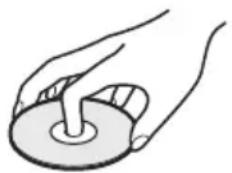
- Pour que les disques restent propres, tenez-les par les bords. Ne touchez jamais la surface des disques. Toute poussière, trace de doigt ou rayure sur le disque peut provoquer un disfonctionnement.
- N'exposez pas les disques au rayonnement direct du soleil ni à des sources de chaleur, telles que des conduits d'air chaud, et ne les laissez pas dans un véhicule garé en plein soleil, car la température à l'intérieur de l'habitacle peut augmenter considérablement.
- Après avoir lu un disque, rangez-le dans son boîtier.
- Nettoyez le disque avec un chiffon de nettoyage. Essuyez le disque en partant du centre vers l'extérieur.
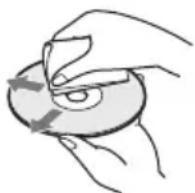
- N'utilisez pas de solvants tels que de l'essence, des diluants, des nettoyants disponibles dans le commerce ou des vaporisateurs antistatiques destinés aux disques vinyles.
- Si vous avez imprimé l'étiquette du disque, séchez-la avant de lire le disque.
• N'utilisez pas les disques suivants:
- Disque de forme non standard (en forme de carte ou de coeur, par exemple).
- Disque sur lequel est collé une étiquette ou un autocollant.
- Disque sur lequel est collé une bande de cellophane ou un autocollant.
Précautions
Sécurité
Si un objet ou du liquide pénètre à l'intérieur du boîtier, débranchez le lecteur et faites-le vérifier par un technicien qualifié avant de le remettre en marche.
Alimentation
- Le lecteur n'est pas déconnecté de l'alimentation secteur (CA) tant qu'il reste branché à la prise secteur, même si le lecteur lui-même a été mis hors tension.
- Débranchez votre lecteur de la prise murale si vous prévoyez de ne pas l'utiliser pendant une période prolongée. Pour débrancher le cordon d'alimentation (CA), saisissez-le au niveau de la fiche, ne tirez jamais sur le cordon.
Installation
- Installez le lecteur dans un endroit suffisamment ventilé pour éviter toute surchauffe interne.
- Ne posez pas le lecteur sur une surface molle, notamment un tapis.
- N'installez pas votre lecteur à proximité de sources de chaleur ou dans un endroit soumis aux rayons directs du soleil, à une poussière excessive ou à des chocs mécaniques.
- N'installez pas cet appareil dans un espace confiné comme une bibliothèque ou une armoire similaire.
- Installez le lecteur de façon à pouvoir débrancher immédiatement le cordon d'alimentation (CA) de la prise murale en cas de problèmes.
- Si le lecteur est transporté directement d'un endroit froid à un endroit chaud ou s'il est installé dans une pièce très humide, de la condensation risque de se former sur les lentilles situées à l'intérieur du boîtier. Votre lecteur risque alors de ne pas fonctionner correctement. Dans ce cas, retirez le disque et laissez le lecteur sous tension pendant environ trente minutes, jusqu'à ce que l'humidité se soit complètement évaporée.
- Avant de déplacer votre lecteur, retirez tous les disques. Sinon, vous risquez de les endommager.
Réglage du volume
N'augmentez pas le volume lorsque vous écoutez un passage avec de très faibles niveaux d'entrée ou sans signal audio. Vous risqueriez d'endommager les enceintes au moment d'un passage caractérisé par un niveau sonore élevé.
Entretien
Nettoyez le boîtier, le panneau et les commandes avec un chiffon doux légèrement imprégné d'une solution détergente neutre.
N'utilisez pas de tampons abrasifs, de poudre à récurer ou de solvant tel que l'alcool ou l'essence.
À propos du nettoyage des disques et des nettoyants pour disque ou pour lentille
N'utilisez pas de disque de nettoyage ou de nettoyant pour disque ou pour lentille (humide ou en spray). Ils pourraient provoquer des problèmes de fonctionnement de l'appareil.
À propos des pièces de rechange
Si la présente unité est réparée, les pièces réparées peuvent être collectées à des fins de réutilisation ou de recyclage.
Droits d'auteur
- Ce produit intègre une technologie de protection des droits d'auteur couverte par des brevets américains, ainsi que par d'autres droits sur la propriété intellectuelle. L'emploi de cette technologie de protection des droits d'auteur doit faire l'objet d'une autorisation par Macrovision et est exclusivement destiné à une utilisation dans le cercle familial et à d'autres fins de visionnage limitées, sauf autorisation de Macrovision. Toute étude d'ingénierie inverse, ainsi que le démontage de cet appareil sont interdits.
- « DVD+RW », « DVD-RW », « DVD+R », « DVD+R DL », « DVD-R », « DVD VIDEO » et le logo « CD » sont des marques commerciales.
- Ce lecteur DVD intègre la technologie High-Definition Multimedia Interface (HDMI™). HDMI, le logo HDMI et High-Definition Multimedia Interface sont des marques commerciales ou déposées de HDMI Licensing LLC.
A propos de ce mode d'emploi
- Les instructions de ce manuel s'appliquent à 2 modèles : DVP-NS718H et DVP-NS728H. Vérifiez le nom du modèle sur le panneau arrière du lecteur. Le modèle utilisé pour les instructions est le DVP-NS728H. Toute différence de fonctionnement est clairement indiquée dans le texte, par exemple, « DVP-NS728H uniquement ».
• L'icône, DVICnées ple, qui précède une explication indique le type de support auquel s'applique la fonction décrite. Pour plus de détails, reportez- vous à la section « Supports lisibles » à la page 49. - Les instructions de ce mode d'emploi décrivent les commandes de la télécommande. Vous pouvez également utiliser les commandes présentes sur le lecteur si leur nom est identique ou similaire à celui indiqué sur la télécommande.
- Le terme « DVD » peut être utilize comme terme générique pour les DVD commerciaux, les DVD+RW/DVD+R/DVD+R DL (mode +VR) et les DVD-RW/DVD-R/DVD-R DL (mode VR, mode vidéo).
- Les informations INDISPENSABLES (pour éviter toute manipulation incorrecte) sont signalées par l'icône ⚫. Les informations UTILES (conseils et autres informations pratiques) sont signalées par l'icône ⚪.
IMPORTANT
Attention : Ce lecteur est capable de maintenir indéfiniment l'affichage d'une image vidéo fixe ou d'un menu sur l'écran de votre téléviseur. En laissant une image vidéo fixe ou un menu écran affiché sur votre téléviseur pendant une période prolongée, vous risquez de provoquer des dommages irréversibles à votre écran. Les téléviseurs à écran à plasma et les téléviseurs à projection sont sensibles à ce phénomène.
Pour toute question ou tout problème concernant votre lecteur, n'hésitez pas à consulter votre revendeur Sony le plus proche.
Table des matières
AVERTISSEMENT....2
Précautions 3
Guide des composants et des commandes....7
Raccordements et paramètres 11
Etape 1 : Raccordement à votre téléviseur ..... 11
A propos des fonctions COMMANDE POUR HDMI pour 'BRAVIA Sync' (pour les connexions HDMI uniquement). 13
Etape 2 : Raccordement à votre composant audio ..... 14
Etape 3 : Raccordement du cordon d'alimentation ..... 15
Etape 4 : Préparation de la télécommande ..... 15
Commande de votre téléviseur avec la télécommande fournie....15
Etape 5 : Installation rapide ..... 16
Raccordement d'un périphérique USB (DVP-NS728H uniquement)....18
Lecture.... 19
Lecture de disques....19
Menu de commande (Magic Pad) 21
Liste des paramètres du menu de commande. 22
Guide sur l'affichage 'BRAVIA Sync' 25
Affichage ‘BRAVIA Sync’ 25
Fonctions de mode de lecture 26
Création d'un programme personnalisé (Lecture programmée) ..... 26
Lecture dans un ordre quelconque (Lecture aléatoire) ..... 27
Lecture en boucle (Lecture répétée) 28
Répétition d'une partie spécifique (Lecture A-B répétée) ..... 28
Personnalisation de la configuration de lecture 29
Réglage de l'image en lecture (MODE DE PERSONNALISATION DE L'IMAGE)....29
Amélioration de la netteté d'une image (NETTETE) .... 30
Réglage du décalage entre l'image et le son (SYNCHRONISATION AV)....30
Verrouillage des disques (CONTROLE PARENTAL) ..... 30
Lecture de fichiers vidéo, photo et audio 32
Lecture de fichiers vidéo, photo et audio à partir d'un périphérique USB (DVP-NS728H uniquement). 32
Sélection d'un fichier photo .... 33
Visualisation d'un diaporama de haute qualité (PhotoTV HD)....34
Réglage du rythme de lecture d'un diaporama (INTERVALLE)....34
Choix de l'apparence des diapositives (EFFET) 35
Installation et réglages. 36
Utilisation du menu d'installation 36
CHOIX DE LA LANGUE 37
REGLAGE DE L'ECRAN 37
REGLAGE PERSONNALISE....39
REGLAGE AUDIO 41
Réglage du signal de sortie numérique .... 41
REGLAGE HDMI 43
Informations complémentaires 45
Dépannage 45
Fonction d'autodiagnostic (lorsque des chiffres/des lettres s'affichent)....48
Liste des codes de langue 53
Liste des codes de zone de contrôle parental 53
Index 54
Guide des composants et des commandes
Pour plus de détails, reportez-vous aux numéros de pages indiqués entre parenthèses.
Télécommande
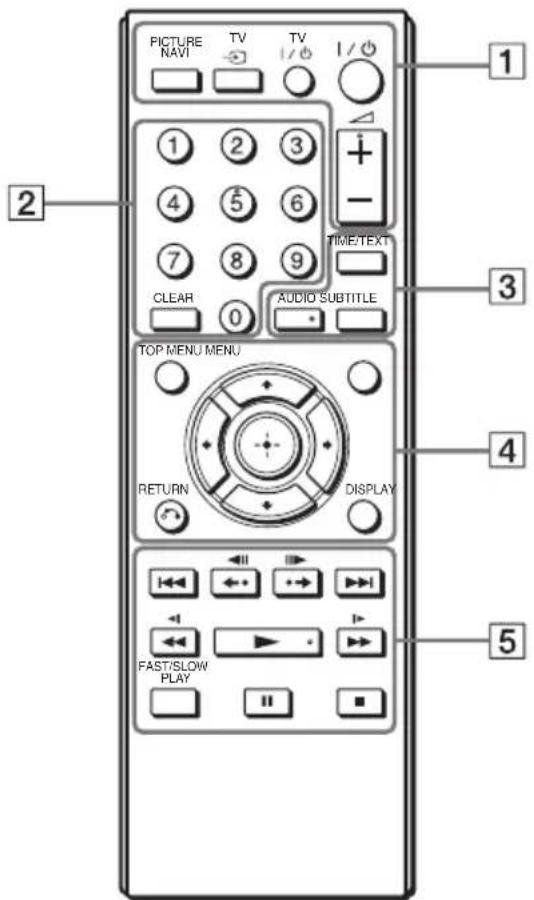
Les touches △ (volume) +, 5, AUDIO et possèdent un point tactile. Utilisez le point tactile comme référence pour actionner le lecteur.
1 PICTURE NAVI (navigation par images) (33)
Divise l'écran en 9 sous-écrans pour vous permettre de choisir rapidement la scène souhaitée.
A chaque pression sur la touche, l'affichage change comme suit :
• VISUALISER CHAPITRE
• VISUALISER TITRE
• VISUALISER PLAGE
Les fichiers photo de l'album s'affichent dans 16 sous-écrans.
TV → (sélection d'entrée) (16)
Pour basculer entre le téléviseur et d'autres sources d'entrée.
TV I/⏻ (marche/veille) (16)
Pour mettre le téléviseur sous tension ou passer en mode de veille.
I/⏻ (marche/veille) (16)
Pour mettre le lecteur sous tension ou passer en mode de veille.
△ (volume) +/- (16)
Pour régler le volume du téléviseur.
2 Touches numériques
Pour entrer les numéros de titres/chapitres, etc.
CLEAR (supp.) (22)
Pour effacer le champ de saisie.
3 TIME/TEXT (temps/texte) (10)
Pour afficher le temps de lecture et le temps restant sur l'écran du téléviseur ou sur la fenêtre d'affichage du panneau frontal. Appuyez plusieurs fois pour modifier les informations affichées.
Le texte du CD/DVD ne s'affiche sur l'écran du téléviseur que s'il est enregistré sur le disque.
Si un fichier audio possède un tag ID3, le lecteur affiche le nom de l'album et le titre de la plage à partir des informations de tag ID3. Ce lecteur prend en charge les tags ID3 versions 1.0/1.1 et 2.2/2.3.
AUDIO ( )
Pour changer de langue ou de canal audio.
Si 4 chiffres sont affichés, ils indiquent le code de la langue.
Reportez-vous à la section « Liste des codes de langue » à la page 53 pour connaître la langue correspondant au code.
SUBTITLE (sous-titres) (☐)(32)
- Pour changer les sous-titres lorsque ceux-ci sont enregistrés sur des DVD VIDEO/en mode DVD-VR/ dans des fichiers vidéo DivX uniquement.
- Pour afficher les paroles correspondant à un fichier audio lorsque vous appuyez sur cette touche pendant la lecture. Pour plus de détails, reportez-vous à la page 32.
4 TOP MENU (menu principal)
Pour afficher le menu supérieur du DVD.
MENU (32)
Pour afficher le menu.
RETURN (retour) (20)
Pour revenir à l'affichage précédent.
Pour afficher les informations de lecture à l'écran.
←/↑/↓/→ (22)
Pour déplacer la surbrillance afin de sélectionner un élément affiché.
Touche centrale (ENTER) (17)
Pour accéder à l'élément sélectionné.
5 I◀◀/▶▶I (précédent/suivant)
Pour passer à la plage, à la scène ou au chapitre précédent/suivant en mode de lecture continue.
←•◀/ (répétition/pas/pas/ avance)
- Appuyez sur cette touche lors de la lecture pour relire la scène ^13 /faire avancer rapidement la scène ^23 .
- Appuyez sur cette touche en mode de pause pour lancer la lecture vers l'arrière ^4 /l'avant ^5 image par image.
- Appuyez sur cette touche alors que la liste d'albums ou de plages est affichée pour changer de périphérique LUN (Logical Unit Number (Numéro d'unité logique)) (page 33).
(balayage/ralenti)
- Appuyez sur cette touche pendant la lecture pour effectuer une avance ou un retour rapides. Appuyez plusieurs fois pour modifier la vitesse.
- Appuyez plusieurs fois sur cette touche en mode de pause pour lancer la lecture vers l'arrière ^4 /l'avant ^5 au ralenti.
▶ (lecture)
Pour démarrer ou redémarrer la lecture.
II (pause)
Pour suspendre ou reprendre la lecture.
(arrêt)
Pour arrêter la lecture.
FAST/SLOW PLAY (lecture rapide/lente)
Appuyez plusieurs fois sur cette touche pendant la lecture pour lancer la lecture à différentes vitesses avec le son ^*6 .
*1 Pour les fichiers vidéo DivX et les DVD, à l'exception des DVD+RW/DVD+R/DVD+R DL.
*2 Pour les DVD et fichiers vidéo DivX uniquement.
*3 Ces fonctions peuvent ne pas être disponibles pour certaines scènes.
*4 Pour les DVD VIDEO et le mode DVD-VR uniquement.
*5 Pour les DVD, les CD VIDEO et les fichiers vidéo uniquement.
*6 Pour les DVD et les CD VIDEO uniquement.
[NO TEXT]
Certaines fonctions de lecture peuvent ne pas être disponibles avec le format MPEG-4 non pris en charge (page 49).
Panneau frontal
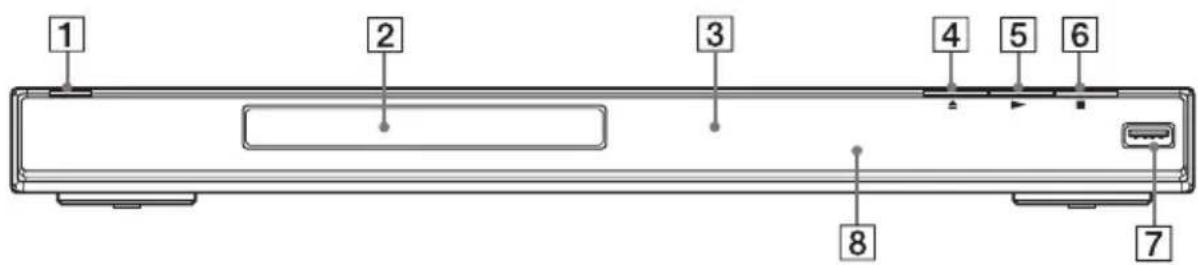
1 Touche I/ ^1 (marche/veille) (16)
2 Plateau de lecture (19)
3 Fenêtre d'affichage du panneau frontal (10)
4 Touche ▲ (ouverture/fermeture) (19)
Pour ouvrir ou fermer le plateau de lecture.
5 Touche ▶ (lecture) (19)
La touche ▶ possède un point tactile*.
6 Touche ■ (arrêt) (19)
Pour arrêter la lecture.
7Prise USB (type A) (18, 32)
(DVP-NS728H uniquement)
Raccordez un périphérique USB à cette prise.
8 (Rapteur de télécommande) (15)
Pour verrouiller le plateau de lecture (Verrouillage enfants)
Vous pouvez verrouiller le plateau de lecture pour éviter toute ouverture accidentelle.
Alors que le lecteur est en mode de veille, appuyez sur 📞 RETURN, ENTER, puis sur 🐵 de la télécommande.
Le lecteur se met sous tension et l'indication « LOCKED » apparaît dans la fenêtre d'affichage du panneau frontal. Lorsque le verrouillage enfants est activé, la touche ▲ du lecteur ne fonctionne pas.
Pour déverrouiller le plateau de lecture
Pendant que le lecteur est en mode de veille, appuyez de nouveau sur 📞 RETURN, ENTER, puis sur ⚫/💡.
[NO TEXT]
Même si vous sélectionnez « REINITIALISATION » sous « REGLAGE » dans le menu de commande (page 36), le plateau de lecture demeure verrouillé.
Panneau arrière
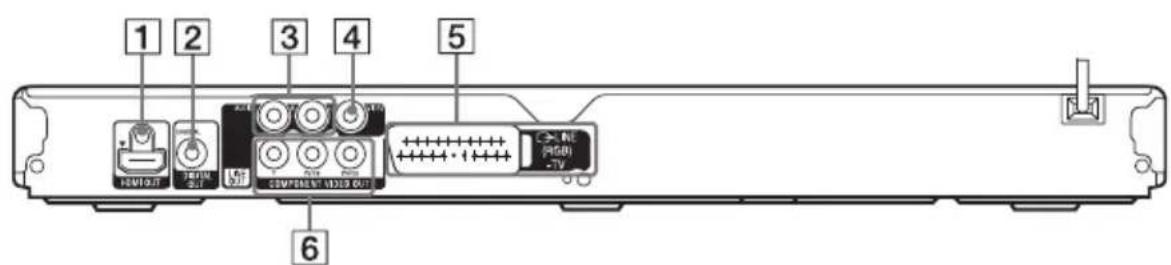
1Prise HDMI OUT (sortie High-Definition Multimedia Interface) (11, 14)
2Prise DIGITAL OUT (COAXIAL) (14)
3Prises LINE OUT L/R (AUDIO) (14)
4Prise LINE OUT (VIDEO) (11)
5Prise LINE (RGB) - TV (11)
6Prises COMPONENT VIDEO OUT (11)
Fenêtre d'affichage du panneau frontal
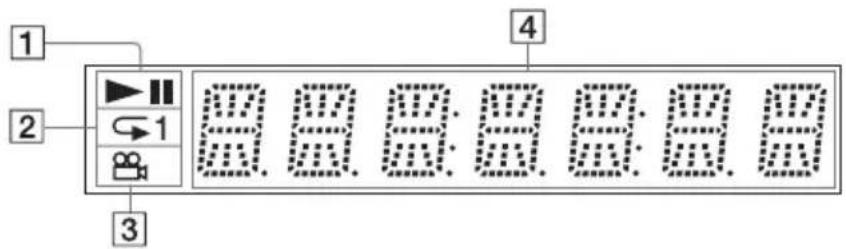
1▶, II
S'allume pendant la lecture ou en mode de pause.
2 1
S'allume pendant la Lecture répétée.
3
S'allume lorsque vous changez d'angle.
4 Informations sur la lecture
Vous pouvez afficher les informations temporelles et textuelles en appuyant à plusieurs reprises sur la touche TIME/ TEXT de la télécommande. L'affichage change comme suit :
Lors de la lecture d'un DVD
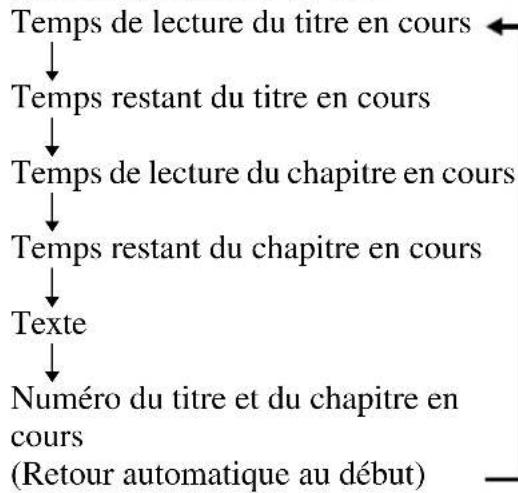
flowchart
graph TD
    A["Temps de lecture du titre en cours"] --> B["Temps restant du titre en cours"]
    B --> C["Temps de lecture du chapitre en cours"]
    C --> D["Temps restant du chapitre en cours"]
    D --> E["Texte"]
    E --> F["Numéro du titre et du chapitre en cours\n(Retour automatique au début)"]
Lors de la lecture de fichiers audio ou vidéo
Temps de lecture et numéro du fichier ^1 ou de la plage ^2 en cours ↓ Nom du fichier ^1 ou de la plage en cours/Titre de la plage ID3 ^2 MP3 ↓ Numéro de l'album et du fichier ^1 ou de la plage ^2 en cours (Retour automatique au début)
*1 pour un fichier vidéo *2 pour un fichier audio
Lors de la lecture d'un CD VIDEO (dépourvu de fonctions PBC) ou d'un CD
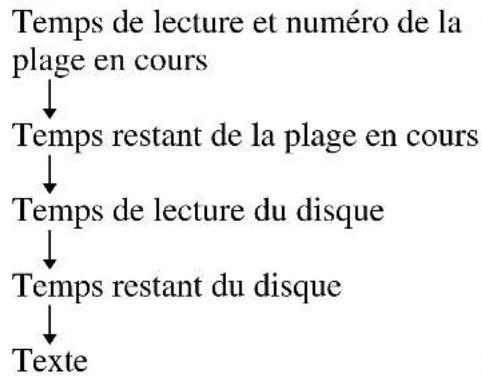
flowchart
graph TD
    A["Temps de lecture et numéro de la plage en cours"] --> B["Temps restant de la plage en cours"]
    B --> C["Temps de lecture du disque"]
    C --> D["Temps restant du disque"]
    D --> E["Texte"]
Lors du déballage, vérifiez les accessoires fournis en vous reportant à la page 52.
[NO TEXT]
- Enfichez les cordons solidement afin d'éviter les parasites.
- Reportez-vous aux modes d'emploi fournis avec les appareils à raccorder.
- Veillez à débrancher tous les appareils des prises secteur avant d'effectuer les raccordements.
Etape 1 : Raccordement à votre téléviseur
Raccordez ce lecteur à votre téléviseur à l'aide d'un cordon vidéo. Sélectionnez l'un des raccordements Ⓐ à Ⓓ, selon la prise d'entrée de votre téléviseur.
Pour visualiser des images en signal progressif (525p ou 625p) avec un téléviseur compatible, utilisez la configuration Ⓐ. Sélectionnez la configuration Ⓑ lors du raccordement d'un téléviseur doté d'une entrée HDMI.
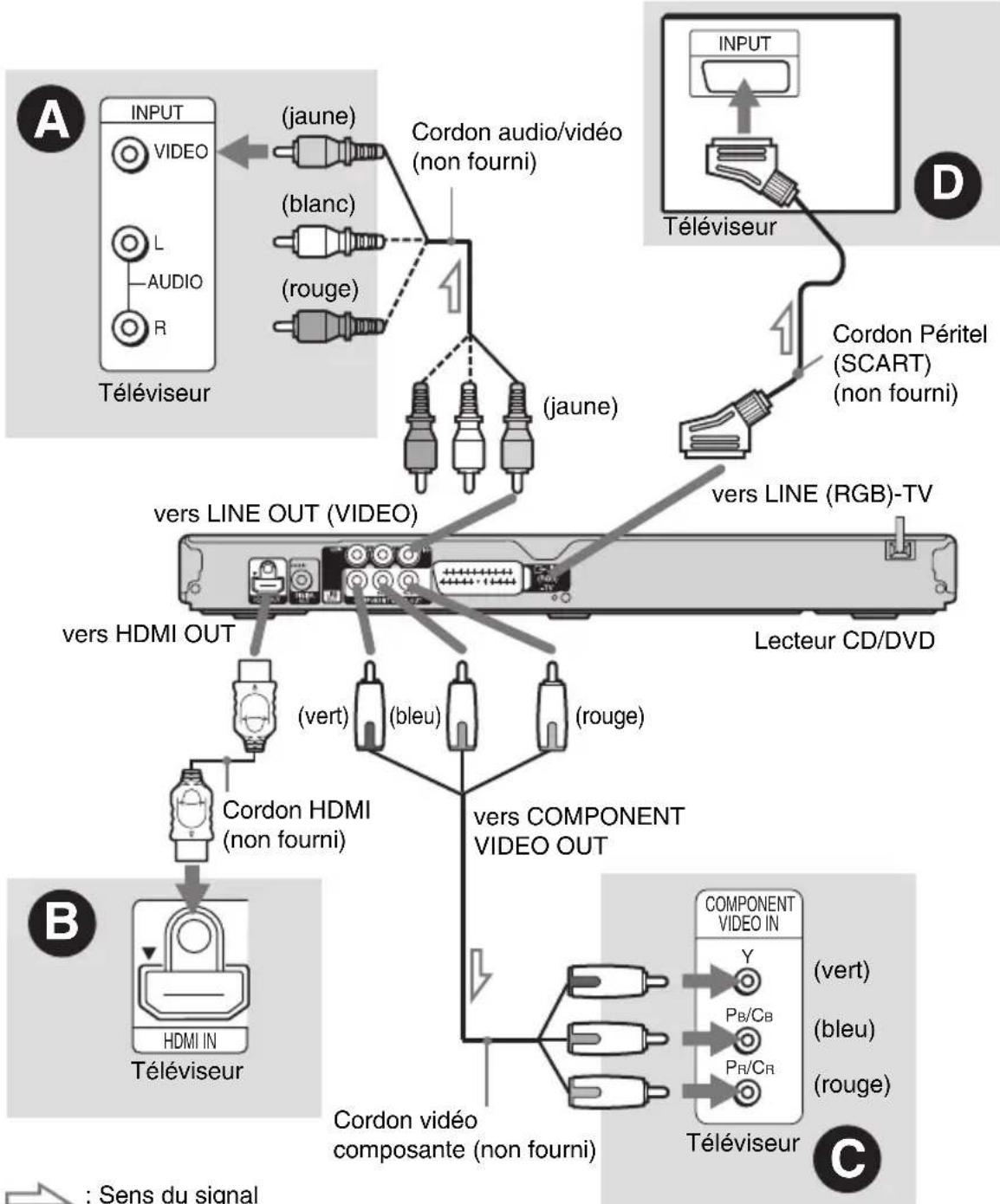
flowchart
graph TD
    A["INPUT"] -->|jaune| B["Cordon audio/vidéo (non fourni)"]
    A -->|(blanc)| C["(rouge)"]
    A -->|(jaune)| D["Téléviseur"]
    E["INPUT"] --> F["Téléviseur"]
    G["Cordon Péritel (SCART) (non fourni)"] --> H["vers LINE (RGB)-TV"]
    I["vers LINE OUT (VIDEO)"] --> J["vers HDMI OUT"]
    K["vers COMPONENT VIDEO OUT"] --> L["Cordon HDMI (non fourni)"]
    M["Téléviseur"] --> N["HDMI IN"]
    O["Téléviseur"] --> P["HDVI IN"]
    Q["Téléviseur"] --> R["HDVI OUT"]
    S["Téléviseur"] --> T["HDVI OUT"]
    U["Cordon vidéo composante (non fourni)"] --> V["Cordon video (non fourni)"]
    W["Téléviseur"] --> X["Téléviseur"]
    Y["Téléviseur"] --> Z["Téléviseur"]
    style A fill:#f9f,stroke:#333
    style E fill:#f9f,stroke:#333
    style G fill:#f9f,stroke:#333
    style I fill:#f9f,stroke:#333
    style Q fill:#f9f,stroke:#333
    style M fill:#f9f,stroke:#333
    style N fill:#f9f,stroke:#333
    style O fill:#f9f,stroke:#333
    style Q fill:#f9f,stroke:#333
    style R fill:#f9f,stroke:#333
    style S fill:#f9f,stroke:#333
    style T fill:#f9f,stroke:#333
③
Lors du raccordement à un téléviseur progressif, il est recommandé d'utiliser exclusivement la configuration Ⓐ. Si vous effectuez le raccordement à votre téléviseur à l'aide des configurations Ⓑ et Ⓓ, un signal de contrôle spécial transmis via le cordon Péritel (SCART) peut entraîner la permutation du signal vers la prise Péritel (SCART).
A Prise d'entrée vidéo
Vous obtenez ainsi des images de qualité standard.
B Prise d'entrée HDMI/DVI
Utilisez un cordon HDMI certifié Sony pour bénéficier d'une image et d'un son numériques de haute qualité via la prise HDMI OUT.
En cas de raccordement à un téléviseur Sony compatible avec la fonction COMMANDE POUR HDMI, voir page 13.
Lors du raccordement à la prise HDMI OUT
Exécutez les étapes suivantes. Une manipulation erronée risque d'endommager la prise HDMI OUT et le connecteur.
1 Alignez précisément la prise HDMI OUT située au dos du lecteur et le connecteur HDMI en vérifiant leurs formes.
Assurez-vous que le connecteur n'est pas à l'envers ou incliné.
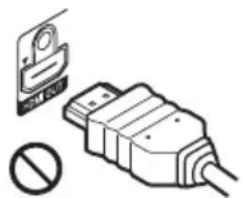
Le connecteur est à l'envers
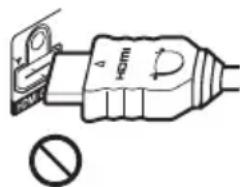
2 Insérez le connecteur HDMI droit dans la prise HDMI OUT.
Ne pliez pas le connecteur HDMI et ne le soumettez pas à une force excessive.
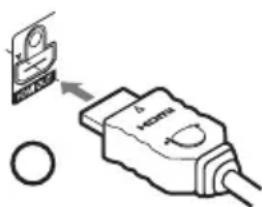
Pour le raccordement à un téléviseur avec entrée DVI
Utilisez un cordon de conversion HDMI-DVI (non fourni). La prise DVI n'accepte aucun signal audio. Par conséquent, vous devez utiliser une autre connexion audio en plus de celle-ci (page 14). En outre, vous ne pouvez pas raccorder la prise HDMI OUT à des prises DVI qui ne sont pas compatibles HDCP (notamment les prises DVI des écrans d'ordinateur).
© Prises d'entrée vidéo composante (Y, P_B/C_B , P_R/C_R )
Vous obtenez ainsi une reproduction des couleurs très précise et des images d'excellente qualité.
© Prise d'entrée Péritel (SCART)
Veillez à brancher les fiches solidement afin d'éviter les bourdonnements et les parasites. Si vous utilisez le cordon Péritel (SCART), vérifiez que le téléviseur prend en charge les signaux RVB. Consultez également le mode d'emploi qui accompagne le téléviseur à raccorder. De même, lorsque vous réglez « LINE » sur « RVB (COMPONENT OFF) » sous « REGLAGE DE L'ECRAN » dans le menu d'installation (page 38), utilisez un cordon Péritel (SCART) compatible avec chaque signal.
En cas de raccordement à un téléviseur à écran 4:3 standard
Il se peut que certaines images n'occupent pas la totalité de l'écran du téléviseur. Pour modifier la taille de l'image, reportez-vous à la page 37.
①
- Ne raccordez pas simultanément plusieurs types de cordons vidéo entre le lecteur et votre téléviseur.
- N'utilisez pas les raccordements Ⓑ et Ⓓ simultanément.
-
Ne raccordez pas de magnétoscope ou un autre appareil entre votre téléviseur et le lecteur. Si vous faites passer les signaux du lecteur via le magnétoscope, il est possible que l'image reçue sur l'écran du téléviseur ne soit pas claire. Si votre téléviseur possède une seule prise d'entrée audio/ vidéo, raccordez le lecteur à cette prise.
-
Lorsque vous raccordez le lecteur au téléviseur via la prise Péritel (SCART), la source d'entrée du téléviseur se règle automatiquement sur le lecteur lorsque vous lancez la lecture. Dans ce cas, appuyez sur la touche TV ➕ (sélection d'entrée) de la télécommande pour régler de nouveau la source d'entrée sur le téléviseur.
- Si vous réglez le paramètre « LINE » du menu « REGLAGE DE L'ECRAN » sur « RVB (COMPONENT OFF) » (page 38), le lecteur ne diffuse aucun signal vidéo composant.
- N'oubliez pas de débrancher le cordon HDMI avant de déplacer le lecteur.
- Ne comprimez pas trop les parois du coffret, si vous placez le lecteur sur le coffret et si le cordon HDMI est connecté. Cela risquerait d'endommager la prise HDMI OUT ou le cordon HDMI.
- Lors de la connexion ou de la déconnexion, ne vissez pas et ne tournez pas le connecteur HDMI.
Lors de la lecture d'un disque enregistré dans le système de couleur NTSC, le lecteur affiche le signal vidéo ou le menu d'installation, par exemple, dans le système de couleur NTSC et l'image risque de ne pas apparaître sur les téléviseurs compatibles avec le système de couleur PAL. Vous devez alors ouvrir le plateau et retirer le disque.
A propos des fonctions COMMANDE POUR HDMI pour 'BRAVIA Sync' (pour les connexions HDMI uniquement)
En raccordant des composants Sony compatibles avec la fonction COMMANDE POUR HDMI à l'aide d'un cordon HDMI (non fourni), vous pouvez bénéficier des fonctions suivantes :
• Lecture une Touche (page 19)
- Mise hors tension du système
Lorsque vous mettez le téléviseur hors tension à l'aide de la touche I/© de sa télécommande, les composants compatibles avec la fonction COMMANDE POUR HDMI se mettent automatiquement hors tension.
[NO TEXT]
Selon le composant raccordé, il se peut que la fonction COMMANDE POUR HDMI soit sans effet. Reportez-vous au mode d'emploi fourni avec le composant.
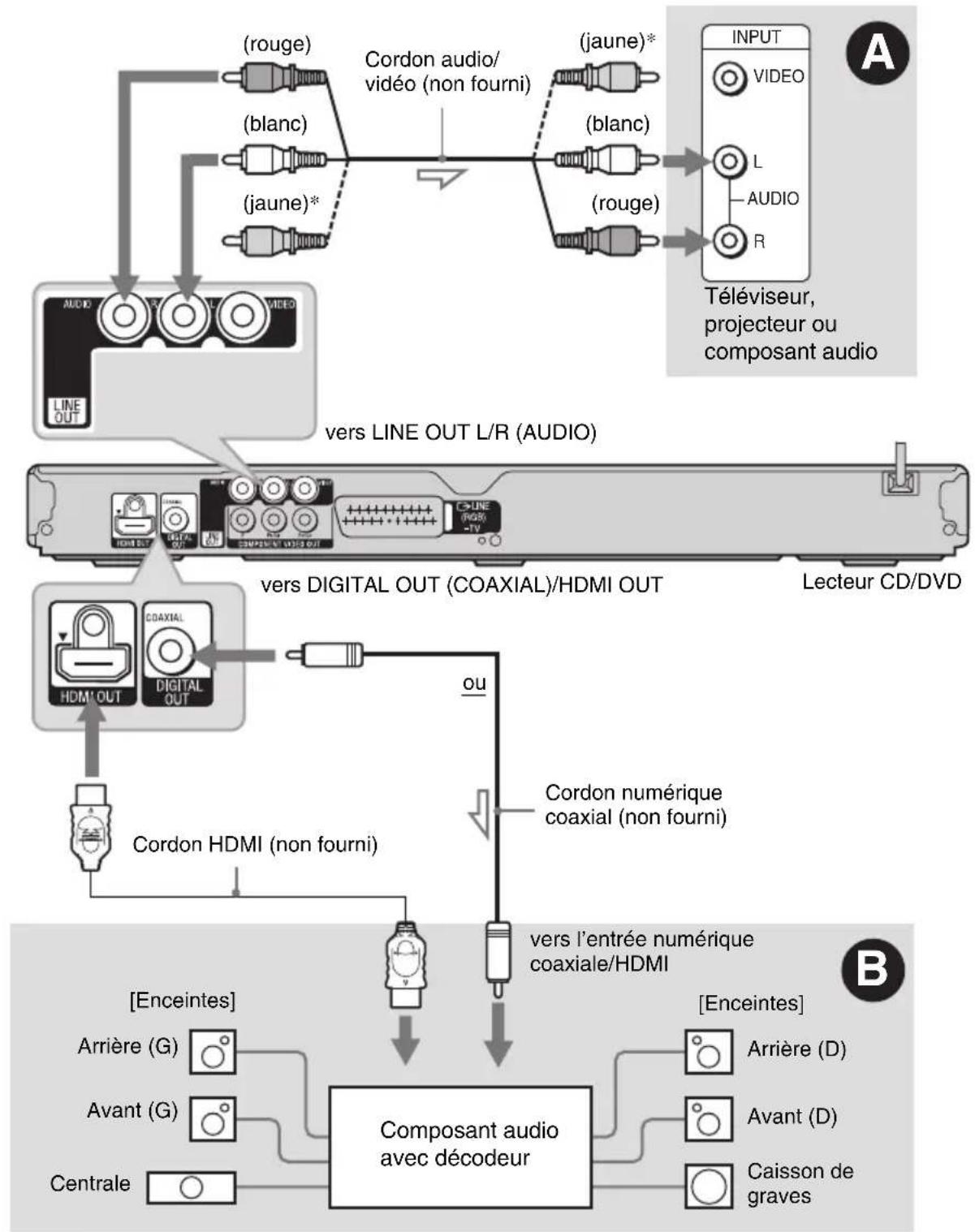
Etape 2 : Raccordement à votre composant audio
Sélectionnez l'un des raccordements suivants Ⓐ ou Ⓑ, selon la prise d'entrée de votre moniteur de télévision, projecteur ou composant audio, notamment un amplificateur AV (récepteur). Ceci vous permettra d'écouter le son.
flowchart
graph TD
    A["LINE OUT"] --> B["(rouge)"]
    A --> C["(blanc)"]
    A --> D["(jaune)*"]
    B --> E["Cordon audio/ vidéo (non fourni)"]
    C --> F["(jaune)*"]
    D --> G["(blanc)"]
    D --> H["(rauge)"]
    E --> I["INPUT: VIDEO"]
    F --> J["L: AUDIO"]
    G --> K["R: Téléviseur, projecteur ou composant audio"]
    H --> L["Téléviseur, projecteur ou composant audio"]
    M["vers LINE OUT L/R (AUDIO)"] --> N["LINE OUT"]
    O["vers DIGITAL OUT (COAXIAL)/HDMI OUT"] --> P["Lecteur CD/DVD"]
    Q["ou"] --> R["Cordon HDMI (non fourni)"]
    S["Cordon numérique coaxial (non fourni)"] --> T["Composant audio avec décodeur"]
    U["vers l'entrée numérique coaxiale/HDMI"] --> V["[Enceintes"]]
    W["[Enceintes"]] --> X["Arrière (G)"]
    W --> Y["Avant (G)"]
    W --> Z["Cationale"]
    X --> AA["Centrale"]
    Y --> AA
    Z --> AA

: Sens du signal
* La fiche jaune est destinée aux signaux vidéo (page 11).

Pour connaître l'emplacement correct des enceintes, reportez-vous au mode d'emploi fourni avec les appareils raccordés.
A Prises d'entrée audio G/D
Ce raccordement utilisera les deux enceintes de votre téléviseur ou composant audio pour le son.
B Prise d'entrée audio numérique
Si votre composant audio est doté d'un décodeur Dolby* ^1 Digital, DTS* ^2 ou MPEG audio et d'une prise d'entrée numérique, utilisez ce raccordement. Vous pouvez profiter des effets surround Dolby Digital (5.1 canaux), DTS (5.1 canaux) et MPEG audio (5.1 canaux).
Si vous raccordez l'appareil à un composant audio Sony compatible avec la fonction COMMANDE POUR HDMI, reportez-vous au mode d'emploi qui accompagne ce composant.
*1 Fabriqué sous licence de Dolby Laboratories. Les termes Dolby et Pro Logic, ainsi que le sigle double D sont des marques commerciales de Dolby Laboratories.
*2 Fabriqué sous licence sous le brevet américain numéro 5,451,942 et autres brevets américains et internationaux déposés ou en attente. DTS et DTS Digital Out sont des marques déposées, et le symbole et les logos DTS sont des marques déposées de DTS, Inc. © 1996-2008 DTS, Inc. Tous droits réservés.
[NO TEXT]
- Une fois le raccordement terminé, veillez à effectuer les réglages appropriés dans l'installation rapide (page 16). Si votre composant audio est doté d'un décodeur MPEG audio, réglez « MPEG » sur « MPEG » dans le « REGLAGE AUDIO » page 42. Dans le cas contraire, aucun son ou un bruit de forte amplitude est émis par les enceintes.
- Il est impossible d'utiliser l'effet TVS avec ce raccordement.
- Si vous raccordez le lecteur à un composant audio à l'aide d'un cordon HDMI, vous devez effectuer l'une des opérations suivantes :
- raccorder le composant audio au téléviseur à l'aide du cordon HDMI.
- raccorder le lecteur au téléviseur à l'aide d'un cordon vidéo autre que le cordon HDMI (cordon vidéo composante ou cordon audio/vidéo).
- Si vous raccordez le lecteur à la prise HDMI OUT, veillez à aligner précisément le connecteur HDMI sur la prise. Ne pliez pas le cordon HDMI et ne le soumettez pas à une force excessive.
Etape 3 : Raccordement du cordon d'alimentation
Branchez les cordons d'alimentation du lecteur et du téléviseur sur des prises secteur.
Etape 4 : Préparation de la télécommande
Insérez deux piles R6 (AA) en faisant correspondre les pôles ⊕ et ⊖ des piles avec les signes représentés à l'intérieur du compartiment. Lorsque vous utilisez la télécommande, orientez-la vers le capteur de télécommande du lecteur.
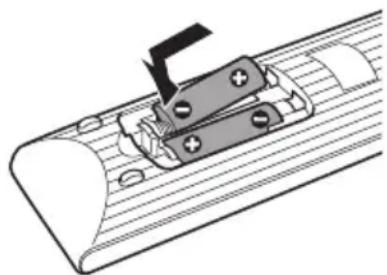
- Ne laissez pas la télécommande dans un endroit extrêmement chaud ou humide.
- Ne laissez tomber aucun corps étranger dans le boîtier de la télécommande, en particulier lors du remplacement des piles.
- N'exposez pas le capteur de télécommande au rayonnement direct du soleil ou à la lumière d'appareils d'éclairage. Ceci pourrait entraîner un problème de fonctionnement.
- Si vous prévoyez de ne pas utiliser la télécommande pendant une période prolongée, retirez-en les piles pour éviter toute fuite d'électrolyte ou toute corrosion susceptible de l'endommager.
Commande de votre téléviseur avec la télécommande fournie
Vous pouvez régler le volume sonore, commuter la source d'entrée et commander l'alimentation de votre téléviseur Sony avec la télécommande fournie.
Touche disponibles
Selon l'appareil raccordé, il est possible qu'une partie ou la totalité des touches de la télécommande fournie ne vous permettent pas de commander votre téléviseur.
Touches Opérations
| TV I/1 | Mettre le téléviseur sous ou hors tension |
| ∆ (volume) +/- | Régler le volume du téléviseur |
| TV ➔ (sélection d’entrée) | Basculer la source d’entrée du téléviseur entre le téléviseur et d’autres sources d’entrée |
Pour commander votre téléviseur avec la télécommande
Vous pouvez commander le volume, la source d'entrée et le commutateur d'alimentation des téléviseurs qui ne sont pas de marque Sony également.
Si votre téléviseur est repris dans le tableau ci-dessous, réglez le code fabricant approprié.
[NO TEXT]
Lorsque vous remplacez les piles de la télécommande, il se peut que le code soit réinitialisé à la valeur par défaut. Dans ce cas, vous devez redéfinir le numéro de code approprié.
1 Tout en maintenant TV I/∅ enfoncée, appuyez sur les touches numériques pour sélectionner le code fabricant de votre téléviseur.
2 Relâchez TV I/☐.
Codes des téléviseurs pouvant être commandés avec la télécommande
Si plusieurs codes sont indiqués, essayez-les un par un, jusqu'à ce que vous trouviez celui qui fonctionne avec votre téléviseur.
Fabricant Code
| Sony 01 (par défaut) |
| Hitachi 24 |
| JVC 33 |
| LG/Goldstar 76 |
| Panasonic 17, 49 |
| Philips 06, 08, 72 |
| Samsung 71 |
| Sharp 29 |
| Toshiba 38 |
Etape 5 : Installation rapide
Suivez les étapes ci-dessous pour régler uniquement les paramètres de base nécessaires à l'utilisation du lecteur. Pour sauter un réglage, appuyez sur ▶▶▶. Pour revenir au réglage précédent, appuyez sur ◀◀◀.
1 Mettez le téléviseur sous tension, puis appuyez sur I/☐.
2 Commutez le sélecteur d'entrée du téléviseur de manière que le signal provenant du lecteur apparaisse à l'écran du téléviseur.
Le message « Press [ENTER] to run QUICK SETUP » (Appuyez sur [ENTER] pour la INSTALLATION RAPIDE.) s'affiche en bas de l'écran. Si ce message ne s'affiche pas, sélectionnez « QUICK » (RAPIDE) sous « SETUP » (REGLAGE) dans le menu de commande pour lancer l'installation rapide (page 22).
3 Appuyez sur ENTER sans insérer de disque.
Le menu de sélection de la langue s'affiche.
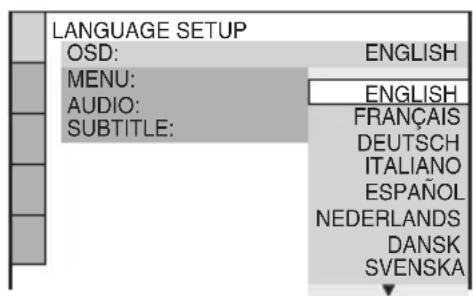
4 Appuyez sur ↑/↓ pour sélectionner une langue.
Le lecteur affiche le menu et les sous-titres dans la langue sélectionnée.
5 Appuyez sur ENTER.
Le menu de réglage de l'écran s'affiche.
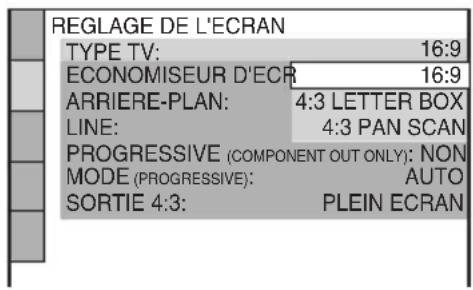
6 Appuyez sur ↑/↓ pour sélectionner le réglage correspondant au type de téléviseur utilisé.
♦Téléviseur à écran large ou téléviseur standard 4:3 offrant le format d'affichage grand écran
• 16:9 (page 37)
♦Téléviseur standard 4:3
• 4:3 LETTER BOX ou 4:3 PAN SCAN (page 37)
7 Appuyez sur ENTER.
Le menu d'installation permettant de sélectionner le type de signal vidéo provenant de la prise LINE (RGB)-TV apparaît.
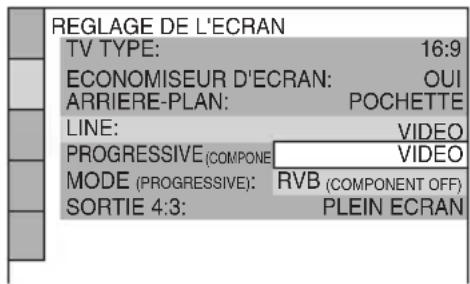
8 Appuyez sur ↑/↓ pour sélectionner le type de signal que vous souhaitez émettre à partir de la prise LINE (RGB)-TV.
◆Signaux vidéo
• VIDEO (page 38)
◆Signaux RVB
• RVB (COMPONENT OFF) (page 38)
9 Appuyez sur ENTER.
Le menu d'installation permettant de sélectionner le type de prise utilisé pour le raccordement de votre composant audio s'affiche.
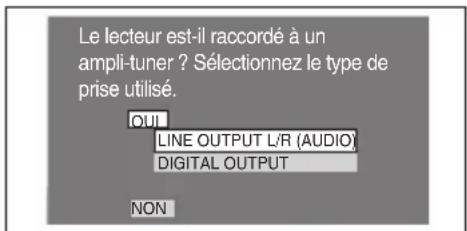
10 Appuyez sur ↑/↓ pour sélectionner le type de prise utilisé (le cas échéant) pour le raccordement d'un composant audio, puis appuyez sur ENTER.
Si aucun composant audio n'est raccordé, sélectionnez « NON », puis passez à l'étape 14.
Si un composant audio est raccordé à l'aide d'un cordon audio, sélectionnez « OUI : LINE OUTPUT L/R (AUDIO) », puis passez à l'étape 14.
Si un composant audio est raccordé à l'aide d'un cordon coaxial numérique/HDMI, sélectionnez « OUI : DIGITAL OUTPUT ».
11 Appuyez sur ↑/↓ pour sélectionner le type de signal Dolby Digital à envoyer à votre composant audio.
Si votre composant audio est équipé d'un décodeur Dolby Digital, sélectionnez « DOLBY DIGITAL ». Sinon, sélectionnez « D-PCM ».
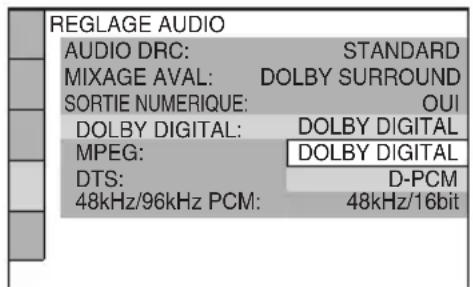
12 Appuyez sur ENTER.
« DTS » est sélectionné.
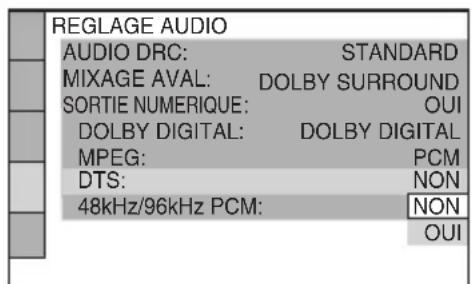
13 Appuyez sur ↑/↓ pour décider si vous souhaitez ou non envoyer un signal DTS à votre composant audio.
Si votre composant audio est équipé d'un décodeur DTS, sélectionnez « OUI ». Sinon, sélectionnez « NON ».
14 Appuyez sur ENTER.
L'installation rapide et les raccordements sont terminés.
Si votre composant audio possède un décodeur audio MPEG, réglez « MPEG » sur « MPEG » (page 42).
[NO TEXT]
Lorsque le mode « PhotoTV HD » est activé (page 34), la sélection du « TYPE TV » est ignorée.
Raccordement d'un périphérique USB (DVP-NS728H uniquement)
Vous pouvez raccorder un périphérique USB à la prise USB du lecteur afin de lire des fichiers vidéo, photo ou audio. Pour obtenir la liste des périphériques USB raccordés à l'appareil, reportez-vous au document « Appareils USB pouvant être lus » (supplément). Pour plus de détails sur les fichiers pouvant être lus, reportez-vous à la section « Supports lisibles », page 49.
Avant de le raccorder au lecteur, reportez-vous au mode d'emploi fourni avec le périphérique USB.
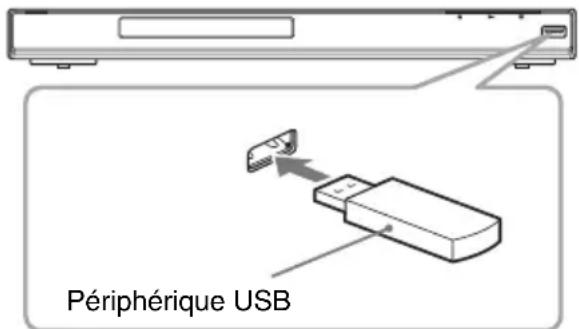
Pour lire des fichiers de données, reportez-vous à la section « Lecture de fichiers vidéo, photo et audio à partir d'un périphérique USB (DVP-NS728H uniquement) » (page 32).
Pour débrancher le périphérique USB
Arrêtez la lecture et débranchez le périphérique USB de la prise USB.
[NO TEXT]
- Avant de le raccorder au lecteur, sauvegardez par précaution les fichiers importants enregistrés sur le périphérique USB.
- Ne forcez pas en raccordant le périphérique USB et veillez à orienter la fiche correctement.
- Ne raccordez pas le lecteur et le périphérique USB via un concentrateur USB.
- Avant d'utiliser le périphérique USB, vérifiez qu'il ne contient aucun fichier infecté par un virus.
- Ce lecteur prend uniquement en charge les périphérique de stockage de masse USB.
- Ce lecteur prend uniquement en charge les périphériques USB aux formats FAT12, FAT16 ou FAT32.
- Il se peut que certains périphériques USB ne fonctionnent pas avec ce lecteur.
Lecture
Lecture de disques
DVDVideo DVDVR VCD CD DATA
1 Commutez le sélecteur d'entrée du téléviseur de manière que le signal provenant du lecteur apparaisse à l'écran du téléviseur.
2 Appuyez sur ▲ du lecteur et posez un disque dans le plateau de lecture.
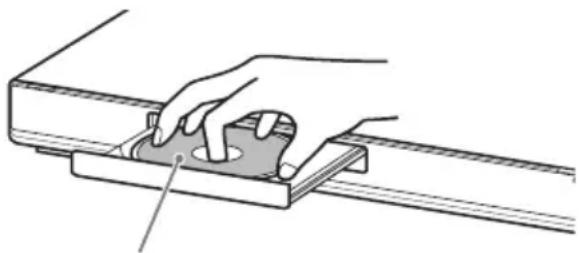
Face de lecture vers le bas
3 Appuyez sur ▶.
Le plateau de lecture se ferme. Le lecteur démarre la lecture (lecture continue). Réglez le volume sur le télévisseur ou le composant audio.
Selon le disque en lecture, un menu peut apparaître sur l'écran du téléviseur. Pour les DVD VIDEO, voir page 8. Pour les CD VIDEO, voir page 20.
Si un disque est inséré dans le lecteur Appuyez sur ▶.
Pour arrêter la lecture
Appuyez sur ■.
Pour suspendre la lecture
Appuyez sur II.
Lecture une Touche (pour connexions HDMI uniquement)
Par une simple pression de la touche ▶ de la télécommande, le lecteur et votre téléviseur se mettent automatiquement sous tension et l'entrée du téléviseur bascule sur le lecteur. La lecture commence automatiquement. En outre, l'entrée du téléviseur bascule automatiquement vers le lecteur dans les cas suivants :
- Vous appuyez sur les touches ▶, TOP MENU, MENU ou DISPLAY de la télécommande.
Notez que ces touches sont sans effet lors de la lecture d'un CD audio ou de fichiers audio en mode « MUSIQUE ». - Un disque doté de la fonction de lecture automatique est chargé.
– Vous appuyez sur le plateau de lecture pour le fermer.

Le lecteur peut se mettre automatiquement hors tension lorsque vous le laissez en mode d'arrêt pendant plus de 30 minutes. Pour activer ou désactiver cette fonction, réglez « ARRET AUTOMATIQUE » dans « REGLAGE PERSONNALISE » sur « OUI » ou « NON » (page 39).
[NO TEXT]
- Certaines opérations peuvent être différentes ou limitées selon les DVD ou CD VIDEO. Reportez-vous au mode d'emploi fourni avec le disque.
- Les disques créés sur des graveurs de DVD doivent être correctement finalisés avant de pouvoir être lus. Pour obtenir davantage d'informations sur la finalisation, consultez le mode d'emploi fourni avec le graveur de DVD.
Remarque sur la lecture des plages audio DTS sur un DVD VIDEO
Les signaux audio DTS sont émis uniquement via la prise DIGITAL OUT (COAXIAL)/HDMI OUT.
Pour reprendre la lecture à l'endroit où vous avez arrêté le disque (Reprise lecture) DVDVideo VCD
Lorsque vous appuyez à nouveau sur ▶ après l'arrêt de la lecture, la lecture redémarre à partir du point auquel vous avez appuyé sur ■.

- Pour reprendre la lecture depuis le début du disque, appuyez deux fois sur ■, puis appuyez sur ▶.
- Avec des DVD VIDEO et des CD VIDEO, le lecteur enregistre le point d'arrêt du disque pour un maximum de 6 disques et reprend la lecture à partir de ce point lorsque ce disque est à nouveau inséré. Si vous enregistrez un point de reprise de lecture pour le septième disque, le point de reprise de lecture du premier disque est effacé de la mémoire.
[NO TEXT]
- Pour que cette fonction soit active, « REPRISE LECTURE » doit être réglé sur « OUI » (par défaut) dans « REGLAGE PERSONNALISE » (page 39).
- La fonction de reprise de lecture n'est pas disponible en mode de Lecture aléatoire ou de Lecture programmée.
- Avec certains disques, il se peut que la fonction de reprise de lecture ne soit pas opérationnelle selon le point auquel vous avez arrêté la lecture ou si vous appuyez sur I/⏻.
Pour lire des CD VIDEO dotés de fonctions PBC (lecture PBC) VCD
La lecture PBC (Playback Control (commande de lecture)) permet la lecture interactive des CD VIDEO par l'entremise d'un menu à l'écran du téléviseur.
Lorsque vous commencez la lecture d'un CD VIDEO doté de fonctions PBC, le menu de votre sélection s'affiche.
Sélectionnez un élément à l'aide des touches numériques, puis appuyez sur ENTER.
Suivez les instructions du menu (appuyez sur ▶ lorsque « Press SELECT » (Appuyer sur SELECT) apparaît).
Pour revenir au menu
Appuyez sur 📋 RETURN.

Pour utiliser le lecteur sans les fonctions PBC, appuyez sur ◀◀◀/▶▶▶ ou sur les touches numériques lorsque le lecteur est arrêté pour sélectionner une plage, puis sur ▶ ou sur ENTER. L'indication « Lecture sans PBC » s'affiche à l'écran du téléviseur, puis le lecteur lance la lecture continue. Vous ne pouvez pas lire d'images fixes telles qu'un menu.
Pour reprendre la lecture en mode PBC, appuyez deux fois sur ■, puis appuyez sur ▶.
Menu de commande (Magic Pad)
Utilisez le menu de commande pour sélectionner une fonction et visionner les informations qui s'y rapportent. Appuyez plusieurs fois sur DISPLAY pour afficher le menu de commande ou changer de menu de commande, comme suit :

flowchart
graph TD
    A["Menu de commande 1"] --> B["Ecran du menu de commande 2 (excepté pour les CD et si « MEDIA » est réglé sur « MUSIQUE »)"]
    B --> C["Menu de commande désactivé"]
Les menus de commande 1 et 2 affichent différents paramètres selon le type de support.
Exemple : Menu de commande 1 lors de la lecture d'un DVD VIDEO.
Appuyez sur ↑/↓ pour sélectionner le paramètre du menu de commande, puis appuyez sur ENTER.
Pour plus de détails sur ce paramètre, reportez-vous à la « Liste des paramètres du menu de commande » (page 22, 24).
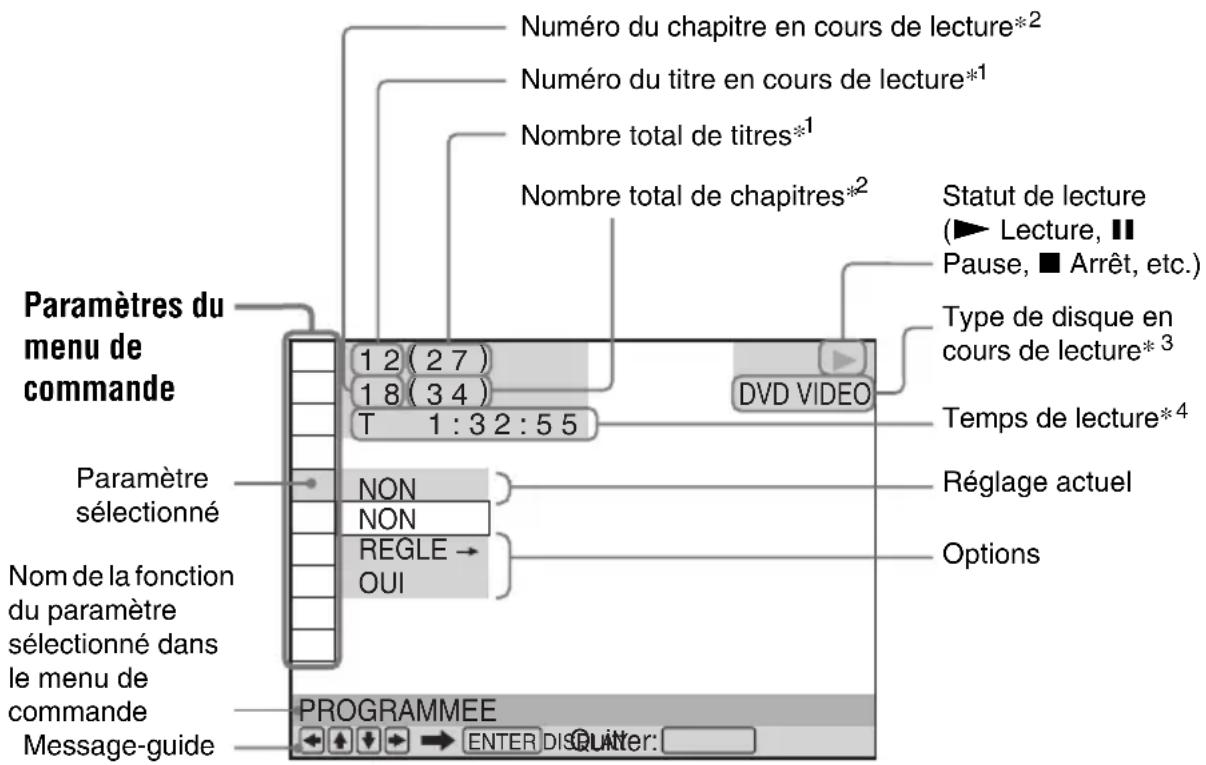
Liste des paramètres du menu de commande
Paramètre Nom du paramètre, fonction

TITRE/SCENE/PLAGE
CHAPITRE/INDEX
PLAGE
Permet de sélectionner le titre, la scène, la plage, le chapitre ou l'index à lire.
1 Appuyez sur ↑/↓ pour sélectionner la méthode de recherche.
« ** (**) » est sélectionné (** correspond à un numéro).
2 Appuyez sur ENTER.
« ** (** ) » devient « -- (** ) ».
3 Appuyez sur les touches numériques pour sélectionner le numéro à rechercher.
4 Appuyez sur ENTER.
TEMPS/TEXTE
Permet de vérifier le temps écoulé et le temps de lecture restant. Permet de saisir le code temporel pour la recherche d'image et de musique (DVD et fichiers vidéo DivX uniquement).
1 Appuyez sur ENTER.
2 Saisissez le code temporel à l'aide des touches numériques, puis appuyez sur ENTER.
Par exemple, pour trouver une scène située à 2 heures, 10 minutes et 20 secondes du début du disque, saisissez « 2:10:20 ».
[NO TEXT]
Vous ne pouvez pas utiliser le code temporel pour rechercher une scène sur un DVD+RW/DVD+R/DVD+R DL.
![SONY DVPNS718H - [NO TEXT] - 1](/content/2026/02/352835/images/15a45fe1869fdbecb08aa6df95b21d51e4726be6c2ed3f0a2584c11a0472964f.jpg)
DISQUE/USB pour le DVP-NS728H uniquement (page 32) Pour sélectionner le mode de lecture USB ou DISQUE.
![SONY DVPNS718H - [NO TEXT] - 2](/content/2026/02/352835/images/cfec5682ad807db87a0c12cc0e320f072508065968d76ce65cb431a7e097840a.jpg)
ORIGINAL/PLAY LIST
Permet de sélectionner le type de titres (Mode DVD-VR (enregistrement vidéo)) à lire, soit des titres ORIGINAL ou des titres montés dans la PLAY LIST.
PROGRAMMEE (page 26)
Permet de sélectionner le titre, le chapitre ou la plage à lire dans l'ordre de votre choix.
ALEATOIRE (page 27)
Permet de lire le titre, le chapitre ou la plage dans un ordre aléatoire.
REPETEE (page 28)
Permet de lire tous les titres/plages/albums en boucle ou un titre/chapitre/plage/album/fichier en boucle.
A-B REPETEE (page 28)
Permet de définir le passage à lire en boucle.
CONTROLE PARENTAL
(page 30)
Activez cette fonction pour interdire la lecture sur ce lecteur.
REGLAGE (page 16, 36)
RAPIDE :
L'installation rapide permet de définir la langue des menus à l'écran, le format d'écran du téléviseur et le signal de sortie audio.
PERSONNALISE :
Permet de régler des paramètres supplémentaires à ceux de l'installation rapide.
REINITIALISATION :
Permet de rétablir les paramètres du menu « REGLAGE » à leurs valeurs par défaut.
ZOOM
Permet d'agrandir l'image jusqu'à quatre fois sa taille originale et de la faire défiler à l'aide des touches ←/↑/↓/→.
Pour revenir à l'affichage normal, appuyez sur CLEAR.
Cette fonction est disponible pour l'ensemble des images, à l'exception de l'image d'arrière-plan.
ANGLE
Permet de changer l'angle.
MODE DE PERSONNALISATION DE L'IMAGE (page 29)
Pour sélectionner la qualité d'image appropriée au programme que vous regardez.
NETTETE (page 30)
Permet d'accentuer les contours de l'image afin de produire une image plus nette.
SYNCHRONISATION AV (page 30)
Permet de régler le décalage entre l'image et le son.
TVS (TV Virtual Surround (réglages Surround virtuels du téléviseur))
Permet de sélectionner l'effet du son surround lors du raccordement d'un téléviseur stéréo ou de 2 enceintes avant. Cela ne fonctionne que lors de la lecture d'une plage audio Dolby multicanaux. Par ailleurs, si le lecteur est réglé de façon à reproduire le signal à partir de la prise DIGITAL OUT (COAXIAL)/HDMI OUT, l'effet surround est audible uniquement si vous réglez « DOLBY DIGITAL » sur « D-PCM » et « MPEG » sur « PCM » sous « REGLAGE AUDIO » (page 41).
Le réglage par défaut est souligné.
•NON
Pour annuler le réglage.
• TVS DYNAMIC THEATER
• TVS DYNAMIQUE
• TVSLARGE
Ce mode est utile lorsque la distance entre les enceintes avant gauche et droite est réduite, par exemple dans le cas d'enceintes intégrées à un téléviseur stéréo.
• TVS NUIT
Ce mode est utile lorsque vous souhaitez bien entendre les dialogues et les effets surround du mode « TVS LARGE », même à faible volume.
• TVS STANDARD
Utilisez ce réglage lorsque vous souhaitez utiliser le mode TVS avec 2 enceintes séparées.
[NO TEXT]
- Lorsque vous sélectionnez l'un des modes TVS, désactivez le réglage surround du téléviseur ou du composant audio raccordé.
- Les effets TVS sont inopérants lorsque vous utilisez les fonctions de lecture rapide ou de lecture lente, même si vous pouvez changer les modes TVS.
- Si vous utilisez la prise DIGITAL OUT (COAXIAL)/HDMI OUT et réglez « DOLBY DIGITAL » sur « DOLBY DIGITAL », « MPEG » sur « MPEG » et « DTS » sur « OUI » sous « REGLAGE AUDIO », le son est reproduit par vos enceintes, mais sans effet surround.
![SONY DVPNS718H - [NO TEXT] - 1](/content/2026/02/352835/images/3951b30ce2b1e223a709fb22500708b4741eeb26d2702ecf68449ee99c1fb79c.jpg)
L'icône du menu de commande s'allume en vert lorsque vous sélectionnez n'importe quel paramètre à l'exception de «NON» («PROGRAMMEE», «ALEATOIRE», «REPETEE», «A-B REPETEE», «NETTETE», «ZOOM», «TVS» uniquement). Le témoin «ORIGINAL/PLAY LIST» s'allume en vert lorsque «PLAY LIST» est sélectionné (réglage par défaut). L'indicateur «ANGLE» s'allume en vert lorsque vous changez d'angle. L'indicateur «MODE DE PERSONNALISATION DE L'IMAGE» s'allume en vert lorsque vous sélectionnez tout réglage autre que «STANDARD». L'indicateur «SYNCHRONISATION AV» s'allume en vert lorsque vous sélectionnez un réglage supérieur à 0 ms.
◆Paramètres pour les disques DATA ou les périphériques USB (DVP-NS728H uniquement)
Paramètre Nom du paramètre, fonction
| ALBUMPermet de sélectionner l’album qui contient les fichiers audio et photo à lire. | |
| FICHERPermet de sélectionner le fichier photo à lire. | |
| ALBUMPermet de sélectionner l’album qui contient le fichier vidéo à lire. | |
| FICHERPermet de sélectionner le fichier vidéo à lire. | |
| DATEAffiche la date à laquelle la photo a été prise avec un appareil photo numérique. | |
| INTERVALLE(page 34)Permet de spécifier la durée d’affichage des diapositives à l’écran. | |
| EFFET(page 35)Permet de sélectionner les effets à utiliser pour changer les diapositives au cours d’un diaporama. | |
| MEDIAVIDEO : pour lire les fichiers vidéo.PHOTO/MUSIQUE : pour lire les fichiers photo et audio sous la forme d’un diaporama.PHOTO (BGM) : pour lire les fichiers photo avec la musique de fond interne du lecteur. Pour choisir la mélodie de la musique de fond, appuyez à plusieurs reprises sur AUDIO lorsque l’image est affichée.MUSIQUE : pour lire les fichiers audio.Pour plus de détails sur les fichiers pouvant être lus, reportez-vous à la section « Supports lisibles », page 49.Selon le contenu, le lecteur lit tous les fichiers, quel que soit le réglage de « MEDIA ». |
Guide sur l'affichage 'BRAVIA Sync'
Vous pouvez commander le lecteur en appuyant sur la touche SYNC MENU de la télécommande du téléviseur ou en sélectionnant SYNC MENU dans le menu d'options du téléviseur.
Affichage 'BRAVIA Sync'
L'affichage 'BRAVIA Sync' comprend différents éléments, selon le type de disque.
Exemple : Affichage 'BRAVIA Sync' lors de la lecture d'un DVD VIDEO
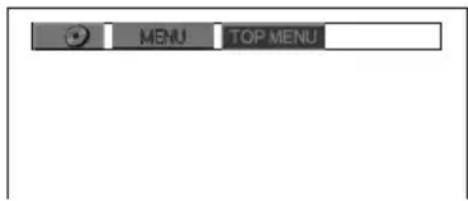
Sélectionnez un option à l'aide des touches ←/↑/↓/→, puis appuyez sur ENTER.
◆Pendant la lecture d'un DVD VIDEO
Affiche le MENU et le TOP MENU.
◆Pendant la lecture d'un en mode DVD-VR Affiche ◀◀◀, ▶▶▶I et le numéro du chapitre.
◆Pendant la lecture d'un CD, CD VIDEO ou Super VCD (sans fonctions PBC)
Affiche ◀◀◀, ▶▶▶ et le numéro de la plage.
◆Pendant la lecture d'un CD VIDEO ou d'un Super VCD (avec fonctions PBC) (page 20)
Affiche ◀◀◀, ▶▶▶ et le numéro de la scène. Lorsque le menu du disque est affiché, vous pouvez sélectionner une option en appuyant sur la touche ↑/↓.
◆Pendant la lecture de fichiers vidéo, photo et audio
Affiche le MENU et la PICT. NAVI (Navigation par images).
Pour modifier l'affichage
Appuyez à plusieurs reprises sur la touche SYNC MENU de la télécommande du téléviseur pour éteindre ou modifier l'affichage. L'affichage 'BRAVIA Sync' et le menu de commande apparaissent en alternance.
Pour éteindre l'affichage
Appuyez à plusieurs reprises sur la touche RETURN ou SYNC MENU de la télécommande du téléviseur.

Vous pouvez également commander ces fonctions à l'aide de la télécommande du lecteur.
[NO TEXT]
- Les éléments de l'affichage ‘BRAVIA Sync’ ont les mêmes fonctions que les touches de la télécommande du lecteur (page 7).
- Vous ne pouvez utiliser cette fonction que si votre téléviseur prend en charge ‘BRAVIA Sync’.
- Pour plus d'informations sur 'BRAVIA Sync', reportez-vous au mode d'emploi qui accompagne le téléviseur.
Fonctions de mode de lecture
Ce lecteur permet la lecture des types de disques suivants :
- Lecture programmée (page 26)
- Lecture aléatoire (page 27)
- Lecture répétée (page 28)
• Lecture A-B répétée (page 28)
●
Le mode de lecture est annulé lorsque :
– vous ouvrez le plateau de lecture,
– vous retirez le périphérique USB (DVP-NS728H uniquement),
– vous faites passer le lecteur en mode de veille en appuyant sur ⚠/⏻.
- vous pouvez modifier le réglage de « DISQUE/USB » (DVP-NS728H uniquement).
Création d'un programme analisé (Lecture mmée) DVDVideo VCD CD
Permet de lire le contenu dans l'ordre de votre choix. Vous pouvez programmer jusqu'à 99 titres, chapitres et plages.
1 Une fois le mode
(PROGRAMMEE) sélectionné dans le menu de commande (page 21), appuyez sur ↑/↓ pour sélectionner « REGLE → », puis appuyez sur ENTER.
« PLAGE » s'affiche lors de la lecture d'un CD VIDEO ou d'un CD.
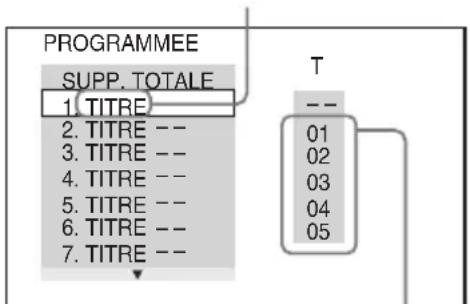
flowchart
graph TD
    A["PROGRAMME E"] --> B["SUPP. TOTALE"]
    B --> C["1. TITRE"]
    B --> D["2. TITRE --"]
    B --> E["3. TITRE --"]
    B --> F["4. TITRE --"]
    B --> G["5. TITRE --"]
    B --> H["6. TITRE --"]
    B --> I["7. TITRE --"]
    J["T"] --> K["01"]
    J --> L["02"]
    J --> M["03"]
    J --> N["04"]
    J --> O["05"]
Plages ou titres enregistrés
2 Appuyez sur →.
Le curseur se déplace jusqu'à la colonne de titre ou de plage « T » (« 01 », dans ce cas précis).
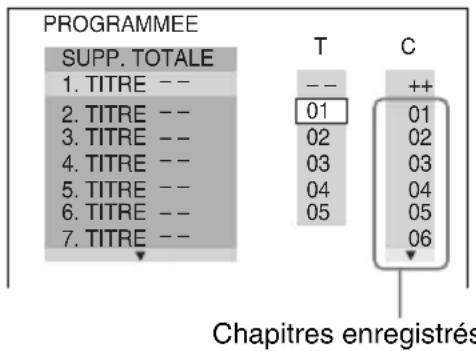
3 Sélectionnez le titre, le chapitre ou la plage à programmer.
◆Pendant la lecture d'un DVD VIDEO Par exemple, sélectionnez le chapitre « 0 3 » du titre « 0 2 ». Appuyez sur ↑/↓ pour sélectionner « 02 » sous « T », puis appuyez sur ENTER.
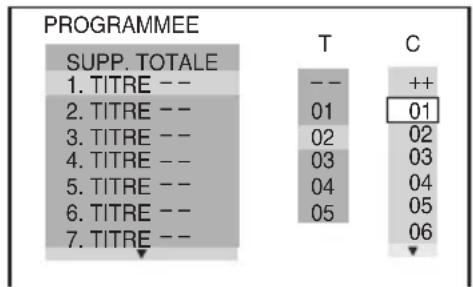
Appuyez ensuite sur ↑/↓ pour sélectionner « 03 » sous « C », puis appuyez sur ENTER.
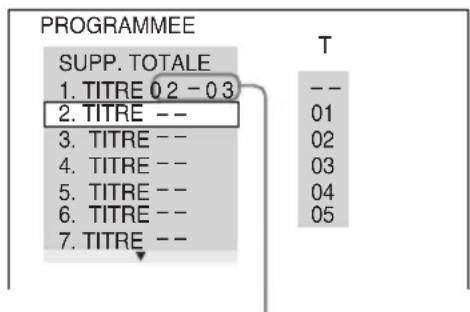
Titre et chapitre sélectionnés
◆Pendant la lecture d'un CD VIDEO ou d'un CD
Par exemple, sélectionnez la plage « 0 2 » .
Appuyez sur ↑/↓ pour sélectionner « 02 » sous « T », puis appuyez sur ENTER.
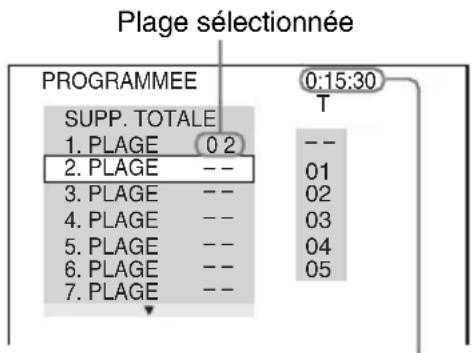
Durée totale des plages programmées
4 Répétez les étapes 2 à 3 pour programmer d'autres titres, chapitres ou plages.
Les titres, chapitres et plages programmés s'affichent dans l'ordre de programmation.
5 Appuyez sur ▶.
La Lecture programmée commence. Lorsque le programme est terminé, vous pouvez le redémarrer en appuyant sur ▶.
Pour revenir à une lecture normale
Appuyez sur CLEAR ou sélectionnez « NON » à l'étape 1. Pour lire de nouveau le même programme, sélectionnez « OUI » à l'étape 1 et appuyez sur ENTER.
Pour modifier ou supprimer un programme
1 Suivez l'étape 1 de la section « Création d'un programme personnalisé (Lecture programmée) ».
2 Sélectionnez le numéro de programme du titre, du chapitre ou de la plage à modifier ou à supprimer avec ↑/↓, puis appuyez sur →. Si vous souhaitez supprimer le titre, le chapitre ou la plage du programme, appuyez sur CLEAR.
3 Suivez l'étape 3 de la section « Création d'un programme personnalisé (Lecture programmée) » pour effectuer une nouvelle programmation. Pour annuler un programme, sélectionnez « -- » sous « T », puis appuyez sur ENTER.
Pour supprimer tous les titres, chapitres et plages de l'ordre de programmation
Appuyez sur ↑ et sélectionnez « SUPP. TOTALE » à l’étape 2 de la section « Création d’un programme personnalisé (Lecture programmée) », puis appuyez sur ENTER.

Vous pouvez répéter la lecture des titres, chapitres ou plages programmés, ou les lire de manière aléatoire. Pendant La Lecture programmée, suivez les étapes des sections consacrées à la Lecture répétée (page 28) ou la Lecture aléatoire (page 27).
[NO TEXT]
- Si vous programmez des plages sur un Super VCD, le temps de lecture total ne s'affiche pas.
- Vous ne pouvez pas utiliser cette fonction avec les CD VIDEO ou les Super VCD dotés d'une fonction de lecture PBC.
![SONY DVPNS718H - [NO TEXT] - 1](/content/2026/02/352835/images/4b7587bd1ee26510b41a38ad0f3639c03646eb102f9eff03cedda0b2766b7319.jpg)
Lecture dans un ordre nque (Lecture ire) DVDvideo VCD CD
Le lecteur peut « mélanger » des titres, des chapitres ou des plages. Des « lectures aléatoires » successives peuvent donner un ordre de lecture différent.
1 Une fois le mode
(ALEATOIRE) sélectionné dans le menu de commande (page 21), appuyez sur ↑/↓ pour sélectionner l'élément à lire de manière aléatoire.
◆Pendant la lecture d'un DVD VIDEO
• TITRE
• CHAPITRE
◆Pendant la lecture d'un CD VIDEO ou d'un CD
- PLAGE
◆Lorsque la Lecture programmée est activée
- OUI : les titres, chapitres et plages sélectionnés dans la Lecture programmée sont lus de façon aléatoire
2 Appuyez sur ENTER.
La Lecture aléatoire commence.
Pour revenir à une lecture normale
Appuyez sur CLEAR ou sélectionnez « NON » à l'étape 1.

- Vous pouvez régler la Lecture aléatoire lorsque le lecteur est arrêté. Après avoir sélectionné l'option « ALEATOIRE », appuyez sur ▶. La Lecture aléatoire commence.
- Lorsque « CHAPITRE » est sélectionné, jusqu'à 200 chapitres d'un disque peuvent être lus dans un ordre aléatoire.

Vous ne pouvez pas utiliser cette fonction avec les CD VIDEO ou les Super VCD dotés d'une fonction de lecture PBC.

Lecture en boucle
(Lecture répétée)



Vous pouvez lire tous les titres ou toutes les plages ou le même titre, chapitre ou plage de façon répétée.
Il est possible de combiner le mode de Lecture aléatoire et le mode de Lecture programmée.

Une fois le mode (REPETEE) sélectionné dans le menu de commande (page 21), appuyez sur ↑/↓ pour sélectionner l'élément à répéter.
- DISQUE : lecture en boucle de tous les titres, plages ou albums. (Sélectionnez « ORIGINAL » ou « PLAY LIST » en mode DVD-VR)
- USB : répète tous les albums (DVP-NS728H uniquement)
• TITRE : lit en boucle le titre en cours - CHAPITRE : lit en boucle le chapitre en cours
- PLAGE : lit en boucle la plage en cours
- FICHIER (fichiers vidéo uniquement) : lit en boucle le fichier en cours
- ALBUM : lit en boucle l'album en cours.
◆Lorsque la Lecture programmée ou la Lecture aléatoire est activée
- OUI : répète la Lecture programmée ou la Lecture aléatoire

Appuyez sur ENTER.
La Lecture répétée commence.
Pour revenir à une lecture normale
Appuyez sur CLEAR ou sélectionnez « NON » à l'étape 1.

Vous ne pouvez pas utiliser cette fonction avec les CD VIDEO ou les Super VCD dotés d'une fonction de lecture PBC.

Répétition d'une partie
spécifique (Lecture A-B répétée)



Cet appareil permet la lecture en boucle d'un passage précis dans un titre, un chapitre ou une plage.

Une fois le mode

REPETEE) sélectionné dans le menu de commande (page 21), appuyez sur ↑/↓ pour sélectionner « REGLE → », puis appuyez sur ENTER.
La barre de réglage de « A-B REPETEE » apparaît.

A 18 - 1:32:30 B

Pendant la lecture, appuyez sur ENTER lorsque vous avez repéré le point de départ (point A) du passage à lire en boucle.
Le point de départ (point A) est défini.

A 18 - 1:32:55 B 18 - 1:33:05

Appuyez de nouveau sur ENTER lorsque vous avez atteint le point de fin (point B).
Les points définis s'affichent et le lecteur commence la Lecture répétée de ce passage.
Pour revenir à une lecture normale
Appuyez sur CLEAR ou sélectionnez « NON » à l'étape 1.
[NO TEXT]
- La Lecture A-B répétée ne fonctionne pas sur plusieurs titres.
- Vous ne pouvez pas utiliser la Lecture A-B répétée pour du contenu en mode DVD-VR contenant des images fixes.
Personnalisation de la configuration de lecture
Réglage de l'image en lecture (MODE DE PERSONNALISATION DE L'IMAGE)
DVDVideo DVDVR VCD DATA
Vous pouvez régler le signal vidéo du lecteur afin d'obtenir la qualité d'image souhaitée.
1 Une fois le mode (MODE DE PERSONNALISATION DE L'IMAGE) sélectionné dans le menu de commande (page 21), appuyez sur ↑/↓ pour sélectionner le réglage de votre choix.
Le réglage par défaut est souligné.
• STANDARD : affiche une image standard
- DYNAMIQUE 1 : affiche une image dynamique en augmentant le contraste et l'intensité des couleurs de l'image
- DYNAMIQUE 2 : affiche une image plus dynamique que DYNAMIQUE 1 en augmentant encore davantage le contraste et l'intensité des couleurs
• CINEMA 1 : accentue les détails dans les zones sombres en augmentant le niveau du noir
- CINEMA 2 : les couleurs claires s'éclaircissent, les couleurs foncées deviennent plus riches et le contraste des couleurs est plus prononcé
- MEMOIRE → : règle l'image avec davantage de précision
| IMAGE Pour modifier le contraste. |
| LUMINOSITE Pour modifier la luminosité globale. |
| COULEUR Pour accentuer ou atténuer les couleurs. |
| TEINTE Pour modifier la balance des couleurs. |
2 Appuyez sur ENTER.
Le réglage sélectionné est activé.

Le réglage « CINEMA 1 » ou « CINEMA 2 » est recommandé lorsque vous regardez un film.
[NO TEXT]
- Cette fonction n'est pas disponible lorsque le mode « PhotoTV HD » est activé (page 34).
- Cette fonction n'est pas disponible si votre téléviseur prend en charge le mode Théâtre, et si ce mode est réglé sur « Oui ». Pour plus d'informations, reportez-vous au mode d'emploi fourni avec le téléviseur.
![SONY DVPNS718H - [NO TEXT] - 1](/content/2026/02/352835/images/cee0e139305a7fc41debaf98c6fa7f4b5429b896ab4149df37c6dc42cdc9929d.jpg)
Amélioration de la
netteté d'une image (NETTETE)
DVDvideo
DVDVR
VCD
DATA
Vous pouvez accentuer les contours de l'image afin de produire une image plus nette.
1
Une fois le mode (NETETE) sélectionné dans le menu de commande (page 21), appuyez sur ↑/↓ pour sélectionner un niveau.
Le réglage par défaut est souligné.
• NON : annule cette option
• 1 : accentue les contours de l'image
• 2 : accentue davantage le contour que 1
2
Appuyez sur ENTER.
Le réglage sélectionné est activé.
[NO TEXT]
- Cette fonction n'est pas disponible lorsque le mode « PhotoTV HD » est activé (page 34).
- Cette fonction n'est pas disponible si votre téléviseur prend en charge le mode Théâtre, et si ce mode est réglé sur « Oui ». Pour plus d'informations, reportez-vous au mode d'emploi fourni avec le téléviseur.
![SONY DVPNS718H - [NO TEXT] - 1](/content/2026/02/352835/images/fe2d13ac6c9805d341a5642afa83df08a7ba3985f9cbd26ef76322356d39ca97.jpg)
Réglage du décalage
entre l'image et le son (SYNCHRONISATION AV)
DVDVideo
DVDVR
VCD
DATA
Lorsque le son ne correspond pas aux images affichées, vous pouvez régler le décalage entre l'image et le son.
1
Une fois le mode (SYNCHRONISATION AV) sélectionné dans le menu de commande (page 21), appuyez sur → pour sélectionner « REGLE → », puis appuyez sur ENTER.
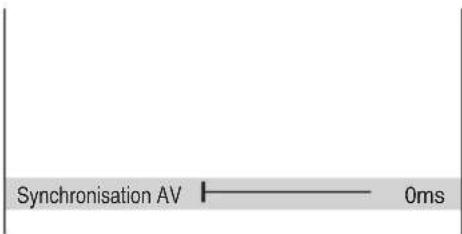
La barre de réglage « SYNCHRONISATION AV » s'affiche.
2
Appuyez à plusieurs reprises sur → pour régler le délai.
A chaque appui de la touche ←/→, le délai est modifié par incréments de 10 millisecondes.
3
Appuyez sur ENTER.
Le réglage sélectionné est activé.
Pour rétablir le réglage de « SYNCHRONISATION AV »
Appuyez sur CLEAR à l'étape 2.
[NO TEXT]
- Cette fonction est sans effet si vous utilisez la prise DIGITAL OUT (COAXIAL) et réglez « DOLBY DIGITAL », « MPEG » ou « DTS » sur « DOLBY DIGITAL », « MPEG » ou « OUI » respectivement dans le menu « REGLAGE AUDIO » (page 41).
- Cette fonction est sans effet si vous raccordez un périphérique compatible Dolby Digital ou DTS via la prise HDMI OUT, puis réglez « DOLBY DIGITAL », « MPEG » ou « DTS » sur « DOLBY DIGITAL », « MPEG » ou « OUI » respectivement dans « REGLAGE AUDIO » (page 41).
- Avec les disques DATA ou les périphériques USB (DVP-NS728H uniquement), cette fonction n'est disponible que pour les fichiers vidéo.
![SONY DVPNS718H - [NO TEXT] - 1](/content/2026/02/352835/images/e8256a448fd6a8345ffbee07be78c204f88ec86ed61ea5495d639dd922ec2e92.jpg)
Verrouillage des disques
(CONTROLE PARENTAL)
Vous pouvez définir les deux types de limitations de lecture suivants :
• Verrouillage parental personnalisé
- Contrôle parental
Une fois le mode (CONTROLE
PARENTAL) sélectionné dans le menu de commande (page 21), les options suivantes s'affichent.
Sélectionnez l'option de votre choix.
Le réglage par défaut est souligné.
- O U I → : pour fixer des limitations de lecture de sorte que le lecteur n'entame pas la lecture de certains disques dont le contenu ne convient pas aux enfants (Verrouillage parental personnalisé).
- LECTEUR → : La lecture de certains DVD VIDEO peut être limitée suivant un niveau prédéterminé, tel que l'âge des utilisateurs. La lecture de certaines scènes peut être bloquée ou elles peuvent être remplacées par d'autres (Contrôle parental). Pour de plus amples informations sur les réglages, reportez-vous à la section « Contrôle parental (lecture limitée) » (page 31).
- MOT DE PASSE → : Saisissez un mot de passe à 4 chiffres avec les touches numériques. Les fonctions de verrouillage parental personnalisé et de contrôle parental utilisent le même mot de passe. Utilisez également ce menu pour changer de mot de passe.
- N O N→ : pour désactiver la fonction de verrouillage parental personnalisé.
Contrôle parental (lecture limitée)
DVDVideo
Permet de définir un niveau de limitation de lecture.
1 Une fois le mode (CONTROLE
PARENTAL) sélectionné dans le menu de commande (page 21), appuyez sur ↑/↓ pour sélectionner « LECTEUR → », puis appuyez sur ENTER. Le mot de passe est obligatoire.
2 Saisissez votre mot de passe à 4 chiffres avec les touches numériques, puis appuyez sur ENTER.
L'écran de réglage du niveau de limitation de lecture s'affiche.
3 Appuyez sur ↑/↓ pour sélectionner « STANDARD », puis appuyez sur ENTER.
Les réglages de l'option « STANDARD » s'affichent.
4 Appuyez sur ↑/↓ pour sélectionner une zone géographique pour le niveau de limitation de lecture, puis appuyez sur ENTER.
La zone est sélectionnée.
Lorsque vous choisissez « AUTRES → », sélectionnez une norme parmi celles indiquées dans le tableau de la page 53 et saisissez le code correspondant avec les touches numériques.
5 Appuyez sur ↑/↓ pour sélectionner « NIVEAU », puis appuyez sur ENTER. Les options de « NIVEAU » s'affichent.
6 Sélectionnez le niveau souhaité en appuyant sur ↑/↓, puis appuyez sur ENTER.
Le réglage du contrôle parental est terminé.
Plus la valeur est faible, plus la limitation est stricte.
Pour désactiver la fonction de contrôle parental, réglez « NIVEAU » sur « N O N ».

Si vous oublicz votre mot de passe, retirez le disque et répétez l'étape 1 de la section « Contrôle parental (lecture limitée) ». Lorsque vous êtes invité à saisir votre mot de passe, saisissez « 199703 » à l'aide des touches numériques, puis appuyez sur ENTER. L'affichage vous invite à saisir un nouveau mot de passe à 4 chiffres. Après avoir saisi un nouveau mot de passe à 4 chiffres, remettez le disque dans le lecteur et appuyez sur ▶. Lorsque l'écran de saisie du mot de passe s'affiche, saisissez votre nouveau mot de passe.

Suivant les disques, il se peut que l'on vous demande de modifier le niveau de contrôle parental pendant la lecture du disque. Dans ce cas, saisissez votre mot de passe, puis modifiez le niveau. Si le mode de reprise de la lecture est désactivé, le niveau précédent est rétabli.
Lecture de fichiers vidéo, photo et audio DATA
Le lecteur peut lire les fichiers vidéo, photo et audio. Pour plus de détails sur les fichiers pouvant être lus, reportez-vous à la section « Supports lisibles », page 49.
[NO TEXT]
La lecture des DATA CD enregistrés sous le format de KODAK Picture CD est lancée automatiquement à l'insertion.
1 Appuyez sur MENU.
La liste des albums s'affiche.
2 Appuyez sur les touches ↑/↓ pour sélectionner l'album.
3 Appuyez sur ▶.
La lecture démarre à partir de l'album sélectionné.
Pour sélectionner un fichier vidéo ou audio particulier, appuyez sur ENTER et sur ↑/↓ pour sélectionner une plage ou un fichier, puis appuyez sur ENTER. Pour sélectionner un fichier photo particulier, reportez-vous à la section « Sélection d’un fichier photo » (page 33).
Pour arrêter la lecture
Appuyez sur ■.
Pour passer à la plage suivante ou précédente
Appuyez sur → ou ←.
Pour revenir à l'affichage précédent
Appuyez sur 📞 RETURN.
Pour passer aux fichiers audio et vidéo précédents ou suivants
Appuyez sur ▶▶▶ ou sur ◀◀◀ pendant la lecture.
Notez que vous ne pouvez pas utiliser la touche ◀◀◀ pour revenir à l'album précédent. Pour ce faire, vous devez le sélectionner dans la liste des albums.
Pour activer ou désactiver l'affichage
Appuyez plusieurs fois sur MENU.
Pour lire de la musique avec les paroles
Appuyez sur SUBTITLE pendant la lecture de fichiers audio contenant des paroles non synchronisées. Pour afficher la ligne suivante/précédente, appuyez sur ↑/↓.
#
- Vous pouvez régler « MEDIA » sur « PHOTO/MUSIQUE » pour afficher un diaporama avec du son si les fichiers audio et photo se trouvent dans le même album.
- Réglez « MEDIA » sur « MUSIQUE » pour activer la fonction Paroles.
- Selon le contenu, le lecteur lit tous les fichiers, quel que soit le réglage de « MEDIA ».
- Si le nombre de visionnages est prédéfini, vous pouvez lire les fichiers vidéo DivX le nombre de fois spécifié. Les occurrences suivantes sont prises en compte :
- ouverture du plateau de lecture,
– lecture d'un autre fichier. - modification des réglables « DISQUE/USB » (DVP-NS728H uniquement) ou « MEDIA ».
[NO TEXT]
Le lecteur ne prend en charge que les paroles ID3 MP3.
Lecture de fichiers vidéo, photo et audio à partir d'un périphérique USB (DVP-NS728H uniquement)
1 Une fois le périphérique USB raccordé (page 18), sélectionnez (DISQUE/USB) dans le menu de commande (page 21).
2 Appuyez sur ENTER.
Le réglage par défaut est souligné.
• DISQUE : pour lire les fichiers d'un disque
- USB : pour lire les fichiers d'un périphérique USB
3 Sélectionnez USB et suivez l'étape 3 de la section « Lecture de fichiers vidéo, photo et audio » (page 32) pour lancer la lecture.
Vous pouvez passer automatiquement en mode DISQUE en appuyant sur la touche ▲ sans afficher le menu de commande.
Appuyez sur ▶ pour démarrer la lecture du disque.
[NO TEXT]
- Pour certains appareils, l'option LUN peut apparaître. Pour basculer entre le stockage LUN et le stockage d'origine, appuyez sur ||► •→ alors que la liste d'albums ou de plages est affichée.
- Si le nombre de visionnages est prédéfini, vous pouvez lire les fichiers vidéo DivX le nombre de fois spécifié. Les occurrences suivantes sont prises en compte :
– appui sur la touche ▲.
– lecture d'un autre fichier.
- mise hors tension du lecteur, notamment lors de son extinction automatique par la fonction d'arrêt automatique. Appuyez sur ■ plutôt que sur ■ pour arrêter le visionnage.
– retrait du périphérique USB.
- modification des réglables « DISQUE/USB » ou « MEDIA ».
Sélection d'un fichier photo
1 Appuyez sur MENU.
La liste des albums s'affiche.
2 Appuyez sur les touches ↑/↓ pour sélectionner l'album, puis appuyez sur PICTURE NAVI.
Les fichiers d'image de l'album s'affichent dans 16 sous-écrans. Une case de défilement apparaît sur la droite.
| 1 | 2 | 3 | 4 | |
| 5 | 6 | 7 | 8 | |
| 910 11 12 | ||||
| 13 14 15 16 |
Pour afficher des images
supplémentaires, sélectionnez une image du bas, puis appuyez sur ↓. Pour revenir à l'image précédente, sélectionnez une image du haut, puis appuyez sur ↑.
3 Appuyez sur ←/↑/↓/→ pour sélectionner l'image à visualiser, puis appuyez sur ENTER.
L'image sélectionnée apparaît.
Pour passer au fichier photo suivant ou précédent
Appuyez sur ← ou → pendant la lecture. Notez que vous ne pouvez pas utiliser la touche ← pour revenir à l'album précédent. Sélectionnez-le dans la liste des albums.
Pour faire pivoter une photo
Appuyez sur ↑/↓ tout en visualisant une image. Chaque fois que vous appuyez sur ↑, l'image pivote de 90 degrés dans le sens contraire des aiguilles d'une montre.
Pour revenir à l'affichage normal, appuyez sur CLEAR. Notez que le mode d'affichage redevient normal également si vous appuyez sur pour passer à l'image suivante ou à l'image précédente.
Pour afficher les informations sur une photo
Appuyez sur SUBTITLE lors de la visualisation de fichiers photo.
Les informations détaillées relatives au fichier photo sélectionné apparaissent.
5 est affiché lorsque l'image a été prise à l'aide d'un flash.
☐: est affiché lorsque l'image a été tournée automatiquement.
Pour masquer ces informations, appuyez sur SUBTITLE.
Notez qu'avec certains appareils photo numériques, il se peut que les informations ci-dessus n'apparaissent pas.
Pour arrêter la visualisation de la photo
Appuyez sur ■.
[NO TEXT]
La touche PICTURE NAVI n'est pas opérationnelle si l'option « MUSIQUE » est sélectionnée dans « MEDIA » (page 24).
Visualisation d'un diaporama de haute qualité (PhotoTV HD)
Si vous disposez d'un téléviseur Sony compatible avec « PhotoTV HD », vous pouvez bénéficier d'images de qualité supérieure en procédant aux raccordements et réglages suivants.
1 Raccordez le lecteur au téléviseur à l'aide d'un cordon HDMI (non fourni).
2 Réglez le mode vidéo du téléviseur sur « Video-A » (Vidéo A).
Pour plus d'informations sur le mode « Video-A » (Vidéo A), reportez-vous au mode d'emploi qui accompagne le téléviseur.
3 Réglez « RESOLUTION JPEG » sur « PhotoTV HD » dans le menu « REGLAGE HDMI » (page 43).
A propos de « PhotoTV HD »
« PhotoTV HD » permet d'exprimer des textures et couleurs subtiles de manière hautement détaillée, comme sur une photo. En raccordant des appareils Sony compatibles « PhotoTV HD » avec un cordon HDMI, vous pouvez bénéficier d'une toute nouvelle génération de photos de qualité HD intégrale époustouflante.
Par exemple, la texture délicate de la peau, des fleurs, du sable et des vagues apparaît désormais sur grand écran dans une qualité exceptionnelle digne de celle des photos.
[NO TEXT]
- Si vous effectuez le raccordement à un appareil Sony compatible « PhotoTV HD » à l'aide d'un cordon HDMI, le téléviseur détermine automatiquement la qualité d'image optimale pour l'affichage des images fixes. Pour plus d'informations, reportez-vous au mode d'emploi fourni avec le téléviseur.
- Le mode « PhotoTV HD » est activé lorsque « RESOLUTION JPEG » est réglé sur « PhotoTV HD », que la lecture de photos est disponible et que le lecteur est raccordé à un téléviseur à l'aide d'un cordon HDMI.
- Vous ne pouvez pas sélectionner « MODE DE PERSONNALISATION DE L'IMAGE » et « NETTETE » si le mode « PhotoTV HD » est activé.
- Lorsque le mode « PhotoTV HD » est activé, la sortie des signaux vidéo du lecteur change automatiquement : « RESOLUTION HDMI » prend la valeur « 1920×1080i », « TYPE TV » prend la valeur « 16:9 » et « YCBCR/RVB (HDMI) » prend la valeur « YCBCR », même si les réglages actuels sont conservés.
- Vous ne pouvez pas sélectionner « RESOLUTION HDMI » ou « YCBCR/RVB (HDMI) » dans « REGLAGE HDMI » (page 43) ou « TYPE TV » dans « REGLAGE DE L'ECRAN » (page 37) si le mode « PhotoTV HD » est activé.
- Si vous sélectionnez le mode « PhotoTV HD », les fonctions d'effets, de rotation et de zoom ne sont pas disponibles.
- Lorsque le mode « PhotoTV HD » est activé, la sélection du « TYPE TV » est ignorée pendant l'Installation rapide (page 16).
![SONY DVPNS718H - [NO TEXT] - 1](/content/2026/02/352835/images/0a0d82be856292048217fc3322c10d8706df5c3482fcaab9e4b1020aebcd30c4.jpg)
Réglage du rythme de e d'un diaporama VALLE)
Permet de définir la durée d'affichage des diapositives à l'écran.
1 Une fois le mode
(INTERVALLE) sélectionné dans le menu de commande (page 21), appuyez sur ↑/↓ pour sélectionner un réglage.
Le réglage par défaut est souligné.
• NORMAL : la durée est réglée sur une longueur standard
• COURT : la durée est réglée sur une valeur plus petite que le réglage NORMAL
- LONG 1 : la durée est réglée sur une valeur plus longue que le réglage NORMAL
- LONG 2 : la durée est réglée sur une valeur plus longue que le réglage LONG 1
2 Appuyez sur ENTER.
[NO TEXT]
La durée d'intervalle dépend du réglage « RESOLUTION JPEG » dans le menu « REGLAGE HDMI » (page 43).
![SONY DVPNS718H - [NO TEXT] - 1](/content/2026/02/352835/images/c81cdd63163bf923b183a11f50a54f5aa00da7fa1e85da8592950700c808e6b7.jpg)
Choix de l'apparence des itives (EFFET)
Permet de définir la manière dont les diapositives apparaissent à l'écran pendant un diaporama.
1 Une fois le mode (EFFET)
sélectionné dans le menu de commande (page 21), appuyez sur ↑/↓ pour sélectionner un réglage.
Le réglage par défaut est souligné.
• M O D E: les images passent d'un effet à l'autre
• MODE 2 : l'image glisse du coin supérieur gauche au coin inférieur droit
• MODE 3 : l'image glisse de haut en bas
• MODE 4 : l'image glisse de gauche à droite
• MODE 5 : l'image s'étire à partir du centre de l'écran
• NON : permet de désactiver cette fonction
2 Appuyez sur ENTER.
[NO TEXT]
- Notez que ce paramètre est sans effet si le fichier JPEG comprend des informations de rotation.
- Selon la « RESOLUTION JPEG » (page 43), il est possible que certains effets ne fonctionnent pas.
Installation et réglages
Utilisation du menu d'installation
Permet d'effectuer divers réglages, par exemple ceux de l'image et du son. Pour de plus amples informations sur les différents paramètres du menu d'installation, reportez-vous aux pages 37 à 44.
[NO TEXT]
Les réglages de lecture enregistrés sur le disque sont prioritaires par rapport aux réglages du menu d'installation et il est possible que les fonctions décrites ne soient pas toutes opérationnelles.
1 Appuyez sur DISPLAY lorsque le lecteur est en mode d'arrêt.
Le menu de commande s'affiche.
2 Appuyez sur ↑/↓ pour
sélectionner (REGLAGE), puis appuyez sur ENTER.
Les options du menu « REGLAGE » s'affichent.
- RAPIDE : pour effectuer les réglages de base (page 16)
- PERSONNALISE : pour effectuer différents réglages
- REINITIALISATION : pour réinitialiser tous les réglages décrits aux pages 37 à 44
3 Appuyez sur ↑/↓ pour sélectionner « PERSONNALISE », puis appuyez sur ENTER.
Le menu d'installation s'affiche. Sélectionnez la catégorie d'installation et définissez chaque paramètre conformément aux instructions fournies aux pages 37 à 44.
CHOIX DE LA LANGUE
| ECRANS: | FRANÇAIS |
| MENU: | FRANÇAIS |
| AUDIO: | ORIGINAL |
| SOUS-TITRE : | FRANÇAIS |

CHOIX DE LA LANGUE
Permet de sélectionner diverses langues pour les menus à l'écran et la plage sonore.
◆ECRANS (menus à l'écran)
Permet de changer la langue des menus à l'écran.
◆MENU (DVD VIDEO uniquement)
Vous pouvez sélectionner la langue souhaitée pour le menu du disque.
◆AUDIO (DVD VIDEO uniquement)
Permet de changer la langue de la plage sonore.
Si vous sélectionnez « ORIGINAL », la langue par défaut du disque est sélectionnée.
◆SOUS-TITRE (DVD VIDEO uniquement)
Permet de changer le choix de la langue parmi les sous-titres enregistrés sur le DVD VIDEO.
Si vous sélectionnez « IDEM AUDIO », la langue des sous-titres change selon la langue que vous avez sélectionnée pour la plage sonore.

Si vous sélectionnez « AUTRES → » sous « MENU », « SOUS-TITRE » ou « AUDIO », sélectionnez et saisissez un code de langue de la « Liste des codes de langue » à la page 53 à l'aide des touches numériques.

Lorsque vous sélectionnez une langue qui n'est pas enregistrée sur le DVD VIDEO dans « MENU », « SOUS-TITRE » ou « AUDIO », une des langues enregistrées est automatiquement sélectionnée.
REGLAGE DE L'ECRAN
Choisissez les réglages en fonction du téléviseur que vous souhaitez raccorder au lecteur.
Les réglages par défaut sont soulignés.
◆ TYPE TV
Permet de sélectionner le format d'écran du téléviseur raccordé (standard 4:3 ou écran large).
Vous ne pouvez pas sélectionner cette option lorsque le mode « PhotoTV HD » est activé (page 34).
| 16:9 Sélection | nez ce réglage si vous raccordez un téléviseur à écran large ou un téléviseur disposant de la fonction grand écran. |
| 4:3 LETTER BOX | Sélectionnez ce réglage si vous raccordez un téléviseur à écran 4:3. Affiche les images au format grand écran avec des bandes dans le haut et le bas de l’écran. |
| 4:3 PAN SCAN | Sélectionnez ce réglage si vous raccordez un téléviseur à écran 4:3. Affiche automatiquement les images au format grand écran sur toute la surface de l’écran et coupe les parties excédentaires. |
16:9
Selon le DVD, il se peut que « 4:3 LETTER BOX » soit automatiquement sélectionné au lieu de « 4:3 PAN SCAN » et vice versa.
◆ECONOMISEUR D'ECRAN
L'image de l'économiseur d'écran apparaît lorsque vous laissez le lecteur en mode de pause ou d'arrêt pendant 15 minutes ou lorsque vous lisez un CD ou des fichiers audio pendant plus de 15 minutes. L'économiseur d'écran évite les altérations (image rémanente) au niveau de votre écran d'affichage. Appuyez sur ▶ pour désactiver l'économiseur d'écran.
| OUI Active l’économiseur d’écran. |
| NON Désactive l’économiseur d’écran. |
◆ARRIERE-PLAN
Permet de sélectionner la couleur d'arrière-plan ou une image sur l'écran du téléviseur lorsque le lecteur est en mode d'arrêt ou lorsque vous lisez un CD ou des fichiers audio.
| POCHETTE | L’image de la pochette(image fixe) s’affiche, mais uniquement si l’image de la pochette est déjà enregistrée sur le disque (CD-EXTRA, etc.). Si le disque ne contient pas d’image de pochette,l’image « GRAPHIQUE »s’affiche. |
| GRAPHIQUE U | Une image mémorisée dansle lecteur apparaît. |
| BLEU L’arrière-plan est bleu. | |
| NOIR L’arrière-plan est noir. | |
◆LINE
Permet de sélectionner la sortie des signaux vidéo via le connecteur LINE (RGB)-TV sur le panneau arrière du lecteur.
| VIDEO | Reproduit les signaux vidéo. |
| RVB (COMPONENT OFF) | Reproduit les signaux RVB et aucun signal vidéo composant. |
[NO TEXT]
- Si votre téléviseur n'accepte pas les signaux RVB, aucune image ne s'affiche, même si vous sélectionnez « RVB (COMPONENT OFF) ». Consultez le mode d'emploi fourni avec votre téléviseur.
- Si vous réglez « LINE » sur « RVB (COMPONENT OFF) » en mode progressif, « PROGRESSIVE (COMPONENT OUT ONLY) » passe de « OUI » à « NON ».
◆PROGRESSIVE (COMPONENT OUT ONLY)
Si votre téléviseur accepte les signaux au format progressif (525p/625p), réglez « PROGRESSIVE (COMPONENT OUT ONLY) » sur « OUI ». Veuillez noter que vous devez vous connecter à un téléviseur au format progressif à l'aide des prises COMPONENT VIDEO OUT (page 11).
| NON Pour émettre des signaux normaux (entrelacés). | |
| OUI Pour émettre des signaux progressifs. |
Pour émettre des signaux progressifs
1 Sélectionnez « PROGRESSIVE (COMPONENT OUT ONLY) », puis appuyez sur ENTER.
2 Sélectionnez « OUI », puis appuyez sur ENTER.
Un message de demande de confirmation s'affiche.
3 Sélectionnez « Lancer », puis appuyez sur ENTER.
La vidéo passe à un signal progressif pendant 5 secondes.
4 Si l'image s'affiche normalement,
sélectionnez « OUI », puis appuyez sur
ENTER.
Dans le cas contraire, sélectionnez
« NON », puis appuyez sur ENTER.
Pour rétablir le réglage
Si l'image ne s'affiche pas normalement ou disparaît, appuyez sur I/⏻ pour mettre le lecteur hors tension, saisissez « 369 » à l'aide du clavier numérique de la télécommande, puis appuyez sur I/⏻ pour remettre le lecteur sous tension.
◆MODE (PROGRESSIVE)
Afin que ces images aient un aspect naturel à l'écran lorsque vous les émettez en mode progressif, le signal progressif de la vidéo doit être converti afin qu'il corresponde au type de logiciel DVD que vous utilisez. Ce réglage est effectif uniquement si vous réglez « PROGRESSIVE (COMPONENT OUT ONLY) » sur « OUI » dans « REGLAGE DE L'ECRAN ».
| AUTO Détecte | automatiquement le type de logiciel (film ou vidéo) et sélectionne le mode de conversion approprié. Sélectionnez habituellement ce réglage. |
| VIDEO Fixe le | mode de conversion pour le logiciel basé sur la vidéo. |
◆SORTIE 4:3
Ce réglage n'est valable que si vous réglez « TYPE TV » sur « 16:9 » sous « REGLAGE DE L'ECRAN ». Sélectionnez ce paramètre pour utiliser le format d'écran 4:3. Si vous modifiez le format d'écran de votre téléviseur compatible, modifiez ce réglage sur votre téléviseur plutôt que sur le lecteur.
| PLEIN ECRAN | Sélectionnez ce paramètre si vous pouvez modifier le format d’écran de votre téléviseur. |
| NORMAL Sélectionnez ce paramètre si vous ne pouvez pas modifier le format d’écran de votre téléviseur. Affiche le signal à un format d’écran 16:9 avec des bandes noires à gauche et à droite de l’image. | |
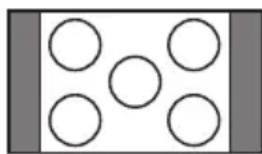
Téléviseur avec format d'écran 16:9
REGLAGE PERSONNALISE
Ce menu vous permet de régler entre autres les paramètres liés à la lecture.
Les réglages par défaut sont soulignés.
◆ARRET AUTOMATIQUE
Permet d'activer ou de désactiver le réglage d'arrêt automatique.
| OUI Le lecteur | se met automatiquement en mode de veille lorsque vous le laissez en mode d'arrêt pendant plus de 30 minutes. |
| NON Permet | de désactiver cette fonction. |
◆LECTURE AUTO
Permet d'activer ou de désactiver le réglage de lecture automatique. Cette fonction est utile quand le lecteur est connecté à un programmateur (non fourni).
| NON | Permet de désactiver cette fonction. |
| OUI Démarre | la lecture automatiquement lorsque le lecteur est mis sous tension par un programmateur (non fourni). |
◆AFFICHEUR
Permet de régler la luminosité de la fenêtre d'affichage du panneau frontal.
| LUMINEUX | Permet d’augmenter la luminosité. |
| SOMBRE Permet d’assombrir la fenêtre. | |
| ASSOMBR.AUTO | Permet d’assombrir l’éclairage si vous n’utilisez pas le lecteur ou la télécommande pendant un certain temps. |
◆MODE DE PAUSE (DVD uniquement)
Permet de sélectionner une image pour le mode de pause.
| AUTO Une image stable est affichéesans tremblements, même si ellecomporte des sujets animés etdynamiques. Sélectionnezhabituellement ce réglage. | |
| IMAGE L’image est affichée à hauterésolution, même si ellecomporte des sujets qui ne sedéplacent pas dynamiquement. |
◆SELECTION DE PLAGE (DVD VIDEO uniquement)
Lors de la lecture d'un DVD VIDEO sur lequel plusieurs formats audio sont enregistrés (PCM, MPEG audio, DTS ou Dolby Digital), permet de sélectionner en priorité la plage audio comportant le plus grand nombre de canaux.
| NON | Aucune priorité accordée. |
| AUTO Priorité | accordée. |
③
- Lorsque vous réglez le paramètre sur « AUTO », la langue peut être modifiée. Le réglage « SELECTION DE PLAGE » est prioritaire sur les réglages « AUDIO » dans « CHOIX DE LA LANGUE » (page 37).
- Si vous réglez « DTS » sur « NON » (page 42), la plage audio DTS n'est pas lue, même si vous réglez « SELECTION DE PLAGE » sur « AUTO ».
- Si les plages audio PCM, DTS, MPEG audio et Dolby Digital disposent du même nombre de canaux, le lecteur sélectionne les plages audio dans l'ordre de priorité suivant : PCM, DTS, MPEG audio et Dolby Digital.
◆REPRISE LECTURE (DVD VIDEO/CD VIDEO uniquement)
Active ou désactive le paramètre de reprise de la lecture. Le point de reprise de la lecture peut être enregistré en mémoire pour un maximum de 6 DVD VIDEO/CD VIDEO différents (page 19).
| OUI | Permet de mémoriser le point de reprise de la lecture pour jusqu'à 6 disques. |
| NON Ne permet pas de mémoriser le réglage de reprise. La lecture ne reprend au point mémorisé que pour le disque inséré dans le lecteur. | |
[NO TEXT]
Si vous lancez l'Installation rapide, les réglages de reprise de la lecture enregistrés en mémoire risquent d'être réinitialisés aux réglages par défaut.
◆DivX
Affiche le code d'enregistrement de ce lecteur. Pour plus d'informations, visitez http://www.divx.com/vod sur Internet.
REGLAGE AUDIO
Permet de régler le son en fonction des conditions de lecture et de raccordement.
Les réglages par défaut sont soulignés.
◆AUDIO DRC (Dynamic Range Control (commande de plage dynamique)) (DVD uniquement)
Cette fonction rend le son plus clair lors de la lecture à faible volume d'un DVD doté de la fonction « AUDIO DRC ».
Cette fonction agit sur la sortie des prises suivantes :
- Prises LINE OUT L/R (AUDIO).
- Prise LINE (RGB)-TV.
- Prise DIGITAL OUT (COAXIAL)/HDMI OUT uniquement lorsque « DOLBY DIGITAL » est réglé sur « D-PCM » (page 42).
| STANDARD | Sélectionnez habituellement ce réglage. |
| TV Permet de r | rendre clairement les sons de faible amplitude, même si vous réglez le volume à un niveau très bas. |
| LARGE PLAGE | Reproduit l’ambiance sonore d’une salle de concert. |
◆MIXAGE AVAL (DVD uniquement)
Cette fonction permet de changer la méthode de mixage vers un son à 2 canaux lors de la lecture d'un DVD possédant des composantes de signal arrière (canaux) ou qui est enregistré au format Dolby Digital. Cette fonction agit sur la sortie des prises suivantes :
- Prises LINE OUT L/R (AUDIO).
- Prise LINE (RGB)-TV.
- Prise DIGITAL OUT (COAXIAL)/HDMI OUT lorsque « DOLBY DIGITAL » est réglé sur « D-PCM » (page 42).
| DOLBY SURROUND | Sélectionnez habituellement ce réglage. Les signaux audio multicanaux sont émis vers 2 canaux permettant l’écoute de sons ambiophoniques. |
| NORMAL Les | signaux audio multicanaux sont ramenés à 2 canaux pour une utilisation avec votre système stéréo. |
◆SORTIE NUMERIQUE
Sélectionnez cette fonction si les signaux audio sont émis via la prise DIGITAL OUT (COAXIAL)/HDMI OUT.
| OUI | Sélectionnez habituellement ce réglage. Si vous sélectionnez « OUI », reportez-vous à la section « Réglage du signal de sortie numérique » pour plus de détails sur les autres réglages. |
| NON L’effet | du circuit numérique sur le circuit analogique est minime. |
Réglage du signal de sortie numérique
Cette fonction permet de changer la méthode de sortie des signaux audio lorsque vous raccordez un appareil doté d'un connecteur d'entrée numérique, tel qu'un composant audio ou une platine MD.
Pour plus de détails sur les raccordements, voir page 14.
Sélectionnez « DOLBY DIGITAL », « MPEG », « DTS » et « 48kHz/96kHz PCM » après avoir réglé « SORTIE NUMERIQUE » sur « OUI ».
Si vous raccordez un appareil incompatible avec le signal audio sélectionné, aucun son n'est émis ou un bruit de forte amplitude est émis par les enceintes, ce qui risque de blesser vos tympans ou d'endommager les enceintes.
[NO TEXT]
- La fonction SYNCHRONISATION AV (page 30) est sans effet si vous utilisez la prise DIGITAL OUT (COAXIAL) et réglez « DOLBY DIGITAL », « MPEG » ou « DTS » sur « DOLBY DIGITAL », « MPEG » ou « OUI » respectivement.
- La fonction SYNCHRONISATION AV (page 30) est sans effet si vous raccordez un périphérique compatible Dolby Digital ou DTS via la prise HDMI OUT, puis réglez « DOLBY DIGITAL », « MPEG » ou « DTS » sur « DOLBY DIGITAL », « MPEG » ou « OUI » respectivement.
◆DOLBY DIGITAL (DVD uniquement)
Permet de sélectionner le type de signal Dolby Digital.
| DOLBY DIGITAL | Sélectionnez ce réglage si le lecteur est raccordé à un appareil audio équipé d’un décodeur Dolby Digital intégré. |
| D-PCM Sélectionnez ce réglage si le lecteur est raccordé à un appareil audio sans décodeur Dolby Digital intégré. Les réglages du paramètre « MIXAGE AVAL » dans « REGLAGE AUDIO » permettent de préciser si les signaux sont conformes ou non au Dolby Surround (Pro Logic) (page 41). | |
●
Si la prise HDMI OUT est raccordée à un appareil non compatible avec les signaux DOLBY DIGITAL, les signaux « D-PCM » sont automatiquement reproduits, même si vous sélectionnez « DOLBY DIGITAL ».
◆MPEG (DVD uniquement)
Permet de sélectionner le type de signal MPEG audio.
| PCM | Sélectionnez ce réglage si le lecteur est raccordé à un appareil audio sans décodeur MPEG intégré. Si vous lisez des bandes sonores MPEG multicanaux, seuls les signaux avant (G) et avant (D) seront émis sur vos deux enceintes avant. |
| MPEG Sélectionnez ce réglage si le lecteur est raccordé à un appareil audio équipé d’un décodeur MPEG intégré. | |
[NO TEXT]
Si la prise HDMI OUT est raccordée à un appareil non compatible avec les signaux MPEG audio, les signaux « PCM » sont automatiquement reproduits, même si vous sélectionnez « MPEG ».
◆DTS
Permet de sélectionner le type de signal DTS audio.
| NON Sélection | nez ce réglage si le lecteur est raccordé à un appareil audio sans décodeur DTS intégré. |
| OUI Sélection | nez ce réglage si le lecteur est raccordé à un appareil audio équipé d’un décodeur DTS intégré. |
[NO TEXT]
- Lorsque vous lisez un DVD VIDEO comportant des plages audio DTS, réglez « DTS » sur « OUI » dans « REGLAGE AUDIO » (page 42).
- Si vous raccordez le lecteur à un appareil audio qui ne dispose pas d'un décodeur DTS, ne réglez pas « DTS » sur « OUI » dans « REGLAGE AUDIO » (page 42). Un bruit de forte amplitude peut être émis par les haut-parleurs et endommager vos oreilles ou les haut-parleurs.
- Si la prise HDMI OUT est raccordée à un appareil non compatible avec les signaux DTS, les signaux « NON » sont automatiquement reproduits, même si vous sélectionnez « OUI ».
◆48kHz/96kHz PCM (DVD VIDEO uniquement)
Permet de sélectionner la fréquence d'échantillonnage du signal audio.
| 48kHz/16bit | Les signaux audio des DVD VIDEO sont toujours convertis en 48kHz/16bit. |
| 96kHz/24bit | Tous les types de signaux y compris 96kHz/24bit sont émis dans leur format d’origine. Toutefois, si le signal est codé à des fins de protection des droits d’auteur, le signal est uniquement émis en 48kHz/16bit. |
[NO TEXT]
- Les signaux audio analogiques provenant des prises LINE OUT L/R (AUDIO) ne sont pas affectés par ce réglage et gardent leur niveau de fréquence d'échantillonnage initial.
- Si la prise HDMI OUT est raccordée à un appareil non compatible avec les signaux 96kHz/24bit, les signaux PCM 48kHz/16bit sont automatiquement reproduits, même si vous sélectionnez « 96kHz/24bit ».
![SONY DVPNS718H - [NO TEXT] - 1](/content/2026/02/352835/images/a8be4e67f86db958d5b9e39a6d784d4f50283af42219ee000cf0ddda26350a71.jpg)
REGLAGE HDMI
Vous pouvez modifier les paramètres liés à la connexion HDMI.
Les réglages par défaut sont soulignés.
◆RESOLUTION HDMI
Permet de sélectionner le type de sortie des signaux vidéo provenant de la prise HDMI OUT. Si vous sélectionnez AUTO (1920×1080p) (par défaut), le lecteur reproduit les signaux vidéo à la plus haute résolution prise en charge par votre téléviseur. Si l'image n'est pas claire, naturelle ou ne vous convient pas, essayez d'utiliser une autre option adaptée au disque et à votre téléviseur/projecteur, etc. Pour obtenir des informations détaillées, reportez-vous aussi au mode d'emploi fourni avec le téléviseur/projecteur, etc.
Vous ne pouvez pas sélectionner cette option lorsque le mode « PhotoTV HD » est activé (page 34).
| AUTO(1920×1080p) | En principe, sélectionnez ceci. |
| 1920×1080i | Envoie des signaux vidéo 1920×1080i. |
| 1280×720p | Envoie des signaux vidéo 1280×720p. |
| 720×480/576p | Envoie des signaux vidéo 720×480/576p. |
Pour rétablir le réglage
Si l'image ne s'affiche pas normalement ou disparaît, appuyez sur I/ pour mettre le lecteur hors tension, saisissez « 369 » à l'aide du clavier numérique de la télécommande, puis appuyez sur I/ pour remettre le lecteur sous tension.
[NO TEXT]
Si vous sélectionnez « AUTO (1920×1080p) », le lecteur règle automatiquement les signaux vidéo en fonction du téléviseur.
Sinon, le lecteur envoie directement les signaux, même si le téléviseur ne les accepte pas.
◆RESOLUTION JPEG
Permet de sélectionner le type de résolution JPEG afin de bénéficier d'une qualité d'image supérieure via votre connexion HDMI.
Vous ne pouvez pas sélectionner cette option si « RESOLUTION HDMI » est réglé sur « 720×480/576p » ou si « TYPE TV » est réglé sur « 4:3 LETTER BOX » ou sur « 4:3 PAN SCAN ».
| PhotoTV HD | Affiche une image extrêmement détaillée en cas de raccordement à un appareil Sony compatible « PhotoTV HD ». |
| SD □ | Affiche une image de définition standard avec un cadre noir. |
| HD □ | Affiche une image haute définition avec un cadre noir. |
| HD | Affiche une image haute définition sans cadre noir. |
| (1920×1080i) HD □ | Affiche une image haute définition avec un cadre noir à 1920×1080 pixels. |
| (1920×1080i) HD | Affiche une image haute définition sans cadre noir à 1920×1080 pixels. |
[NO TEXT]
- « (1920×1080i) HD □ » et « (1920×1080i) HD » ne sont disponibles que si vous réglez « RESOLUTION HDMI » sur « 1920×1080i » et « TYPE TV » sur « 16:9 ».
- Si vous affectez à ce paramètre la valeur « PhotoTV HD », « (1920×1080i) HD » ou « (1920×1080i) HD », les fonctions d'effets, de rotation et de zoom ne sont pas disponibles.
- Si vous souhaitez utiliser les fonctions d'effets, de rotation et de zoom, affectez à ce paramètre la valeur « SD □ », « HD □ » ou « HD ».
- Si vous affectez à ce paramètre la valeur « PhotoTV HD », « (1920×1080i) HD □ » ou « (1920×1080i) HD », l'image suivante apparaît après l'écran noir.
- Le signal HDMI s'interrompt momentanément pendant l'insertion ou le retrait du disque DATA ou du périphérique USB (DVP-NS728H uniquement).
- Lorsque le mode « PhotoTV HD » est activé, la sortie des signaux vidéo du lecteur change automatiquement : « RESOLUTION HDMI » prend la valeur « 1920×1080i », « TYPE TV » prend la valeur « 16:9 » et « YCBCR/RVB (HDMI) » prend la valeur « YCBCR », même si les réglages actuels sont conservés.
- Affectez à ce paramètre la valeur « SD » si vous souhaitez afficher les fichiers photo au format vidéo analogique avec la connexion HDMI.
◆ YC _B C _R /RVB (HDMI)
Permet de sélectionner le type de sortie des signaux HDMI provenant de la prise HDMI OUT.
Vous ne pouvez pas sélectionner cette option lorsque le mode « PhotoTV HD » est activé (page 34).
| _BC_R Reproduit les signaux YC_BC_R. | |
| RVB Reproduit les signaux RVB. |
[NO TEXT]
- Si l'image lue est déformée, affectez à ce paramètre la valeur « RVB ».
- Si la prise HDMI OUT est raccordée à un appareil doté d'une prise DVI, les signaux « RVB » sont automatiquement reproduits, même si vous sélectionnez « YCBCR ».
◆AUDIO (HDMI)
Permet de sélectionner le type de sortie des signaux audio provenant de la prise HDMI OUT.
| AUTO | En principe, sélectionnez ceci. Reproduit des signaux audio correspondant au réglage « SORTIE NUMERIQUE » (page 41). |
| PCM Convertit les signaux Dolby Digital, MPEG ou 96kHz/24bit PCM en 48kHz/16bit PCM. | |
[NO TEXT]
Un bruit fort (ou aucun son) est émis si vous raccordez le lecteur à un téléviseur qui ne prend pas en charge les signaux DOLBY DIGITAL/DTS/MPEG et si « AUTO » est sélectionné. Dans ce cas, sélectionnez « PCM ».
◆COMMANDE POUR HDMI
Active ou désactive la fonction Commande Pour HDMI.
| OUI | Vous autorise à utiliser la fonction COMMANDE POUR HDMI (page 13). |
| NON Permet | de désactiver cette fonction. |
◆SUIVI LANGUE
Fait basculer la langue du lecteur DVD vers la langue actuelle des menus du téléviseur.
Vous ne pouvez pas sélectionner cette option si « COMMANDE POUR HDMI » est réglé sur « NON »
| OUI Permet d | activer cette fonction. |
| NON Permet de désactiver cette fonction. | |
[NO TEXT]
- Désactivez tout affichage des menus avant d'utiliser cette fonction.
- La langue des menus du lecteur est conservée si la langue du téléviseur n'est pas prise en charge.
Informations complémentaires
Dépannage
Si vous rencontrez l'une des difficultés ci-dessous pendant le fonctionnement du lecteur, utilisez ce guide de dépannage pour essayer de remédier au problème avant de demander assistance. Si le problème persiste, consultez votre revendeur Sony le plus proche.
Alimentation
Le lecteur ne se met pas sous tension.
→ Vérifiez que le cordon d'alimentation est solidement branché.
Image
Aucune image n'apparaît ou l'image comporte des parasites.
→ Reconnectez correctement le cordon de raccordement.
→ Les cordons de raccordement sont endommagés.
→ Vérifiez le raccordement à votre téléviseur (page 11) et commutez le sélecteur d'entrée du téléviseur de manière à ce que le signal provenant du lecteur apparaisse sur l'écran du téléviseur.
Réglez « LINE » dans « REGLAGE DE L'ECRAN » sur le paramètre approprié, en fonction de votre téléviseur (page 38).
→ Le disque est sale ou défectueux.
→ Le disque est enregistré sous un système de couleur différent de celui de votre téléviseur.
→ Réglez « PROGRESSIVE (COMPONENT OUT ONLY) » sur « OUI » dans « REGLAGE DE L'ECRAN » (page 37) même si votre téléviseur ne prend pas en charge pas le signal progressif. Dans ce cas, reportez-vous à la page 38 pour rétablir le réglage.
→ Même si votre téléviseur est compatible avec les signaux au format progressif 525p/625p et s'il est connecté aux prises COMPONENT VIDEO OUT, il est possible que l'image soit affectée lorsque vous réglez le lecteur au format progressif. Dans ce cas, réglez « PROGRESSIVE (COMPONENT OUT ONLY) » sur
« NON » dans « REGLAGE DE L'ECRAN » (page 37) afin que le lecteur soit réglé sur le format normal (entrelacé).
→ Si vous réglez le paramètre « LINE » du menu « REGLAGE DE L'ECRAN » sur « RVB (COMPONENT OFF) » (page 38), le lecteur ne diffuse aucun signal vidéo composant.
→ Le lecteur est raccordé à un périphérique d'entrée non compatible HDCP. Reportez-vous à la page 12.
→ Si la prise HDMI OUT est utilisée pour la sortie vidéo, vous pouvez résoudre le problème en modifiant le paramètre « RESOLUTION HDMI » sous « REGLAGE HDMI » page 43. Raccordez le téléviseur et le lecteur en utilisant une prise vidéo autre que HDMI OUT et basculez l'entrée du téléviseur vers l'entrée vidéo connectée de manière à pouvoir visualiser les affichages à l'écran. Modifiez le paramètre « RESOLUTION HDMI » sous « REGLAGE HDMI » et rétablissez l'entrée HDMI du téléviseur. Si l'image n'apparaît toujours pas, répétez les étapes en utilisant d'autres options.
→ Appuyez sur I/∅ pour mettre le lecteur hors tension et saisissez « 369 » à l'aide du clavier numérique de la télécommande, puis appuyez sur I/∅ pour remettre le lecteur sous tension (page 43).
Il n'y a pas d'image/du bruit apparaît sur l'image en cas de raccordement à la prise HDMI OUT.
→ Essayez les méthodes suivantes : ①Mettez le lecteur hors tension, puis à nouveau sous tension. ②Mettez l'appareil raccordé hors tension, puis à nouveau sous tension. ③Débranchez, puis rebranchez le cordon HDMI.
L'image est en noir et blanc.
→ Réglez « LINE » dans « REGLAGE DE L'ECRAN » sur le paramètre approprié, en fonction de votre téléviseur (page 38).
→ Suivant les téléviseurs, l'image à l'écran apparaît en noir et blanc lorsque vous lisez un disque enregistré sur un système couleur NTSC.
→ Si vous utilisez un cordon Péritel (SCART), assurez-vous d'utiliser uniquement un cordon entièrement cordon (21 broches).
Son
Il n'y a pas de son.
→ Reconnectez correctement le cordon de raccordement.
→ Le cordon de raccordement est endommagé.
→ Le lecteur n'est pas raccordé au bon connecteur d'entrée sur le composant audio (page 14).
→ La source d'entrée du composant audio n'est pas réglée correctement.
→ Le lecteur se trouve en mode de pause ou de lecture au ralenti.
→ Le lecteur se trouve en mode d'avance rapide ou de retour rapide.
→ Si le signal audio ne passe pas par la prise DIGITAL OUT (COAXIAL)/HDMI OUT, vérifiez les réglages du son (page 41).
→ Pendant la lecture d'un Super VCD sur lequel la plage audio 2 n'est pas enregistrée, aucun son n'est émis si vous sélectionnez « 2:STEREO », « 2:1/G » ou « 2:2/D ». Appuyez sur AUDIO pour sélectionner la plage enregistrée.
→ Lors de la lecture de plages audio MPEG comportant plus de deux canaux, seuls les signaux avant (G) et avant (D) sont émis à partir des deux enceintes avant.
L'appareil raccordé à la prise HDMI OUT n'est pas conforme au format du signal audio. Dans ce cas, réglez « AUDIO (HDMI) » sur « PCM » sous « REGLAGE HDMI » (page 43).
Aucun son n'est reproduit par la prise HDMI OUT.
→ Essayez les méthodes suivantes : ①Mettez le lecteur hors tension, puis à nouveau sous tension. ②Mettez l'appareil raccordé hors tension, puis à nouveau sous tension. ③Débranchez, puis rebranchez le cordon HDMI.
→ La prise HDMI OUT est raccordée à un dispositif DVI. (Les prises DVI n'acceptent pas les signaux audio.)
Le volume est très faible.
→ Le volume est faible sur certains DVD. Il peut s’améliorer si vous réglez « AUDIO DRC » sur « TV » dans « REGLAGE AUDIO » (page 41).
Action
La télécommande ne fonctionne pas.
→ Les piles de la télécommande sont faibles.
→ Des obstacles séparent la télécommande du lecteur.
→ La télécommande est trop éloignée du lecteur.
→ La télécommande n'est pas pointée vers le capteur de télécommande du lecteur.
La lecture du disque ne démarre pas.
→ Le disque est introduit à l'envers.
Placez le disque dans le compartiment
disque avec la face de lecture orientée vers
le bas.
→ Le disque est inséré de travers.
→ Le lecteur ne peut pas lire certains disques (page 3).
→ Le code local figurant sur le DVD n'est pas compatible avec le lecteur.
→ De l'humidité s'est condensée à l'intérieur du lecteur (page 3).
→ Le lecteur ne peut pas lire un disque enregistré qui n'a pas été finalisé correctement (page 50).
Les noms de l'album/de la plage/du fichier ne s'affichent pas correctement.
→ Le lecteur ne peut afficher que les chiffres et les lettres de l'alphabet. Les autres caractères sont remplacés par « * ».
La lecture ne démarre pas à partir du début du disque.
→ Le mode de Lecture programmée, aléatoire, répétée ou A-B répétée a été sélectionné (page 26).
→ La fonction de reprise de la lecture est activée (page 19).
L'indication « Verrouillage copyright » s'affiche et l'écran devient bleu lors de la lecture en mode DVD-VR.
Les images provenant d'émissions numériques, etc., peuvent contenir des signaux de protection contre la copie, comme par exemple des signaux de protection complète contre la copie, des signaux de copie unique ou des signaux sans restriction. Lorsque vous lisez des images contenant des signaux de protection contre la copie, il est possible qu'un écran bleu s'affiche à la place des images. La recherche d'images susceptibles d'être lues peut prendre quelque temps. (Lecteurs ne pouvant pas lire des images contenant une protection contre la copie)
Certaines fonctions, telles que l'arrêt de la lecture, la lecture rapide, lente ou au ralenti, répétée, aléatoire, ou programmée ne sont pas disponibles.
→ Certaines des fonctions décrites ci-dessus peuvent ne pas être disponibles avec certains disques.
Le lecteur ne fonctionne pas correctement.
→ Si de l'électricité statique ou un autre facteur de ce genre entraîne un problème de fonctionnement du lecteur, débranchez-le.
5 chiffres ou lettres sont affichés à l'écran.
→ La fonction d'autodiagnostic est activée. (Reportez-vous au tableau de la page 48.)
Le plateau de lecture ne s'ouvre pas et l'indication « LOCKED » apparaît dans la fenêtre d'affichage du panneau frontal.
→ Le verrouillage enfants est activé (page 9).
Le plateau de lecture ne s'ouvre pas et l'indication « TRAY LOCKED » apparaît dans la fenêtre d'affichage du panneau frontal.
→ Contactez votre revendeur Sony ou un centre de service après-vente Sony agréé.
Le message « Erreur de donnée » apparaît sur l'écran du téléviseur lors de la lecture de fichiers vidéo, photo ou audio.
→ Les fichiers vidéo, photo et audio que vous souhaitez lire sont endommagés.
La fonction COMMANDE POUR HDMI est sans effet.
→ Vérifiez que le composant raccordé est compatible avec la fonction COMMANDE POUR HDMI. Reportez-vous au mode d'emploi du composant pour de plus amples explications. → Vérifiez que le lecteur DVD est sélectionné comme entrée du téléviseur afin que les signaux provenant du lecteur apparaissent sur l'écran du téléviseur, et assurez-vous que la fonction « COMMANDE POUR HDMI » est réglée sur « OUI » (page 44).
L'affichage 'BRAVIA Sync' n'apparaît pas.
→ Désactivez tout affichage du lecteur DVD. Ensuite, réessayez. → Repassez en mode écran unique si votre téléviseur est en mode double écran. Ensuite, réessayez.
Votre téléviseur se met automatiquement sous tension ou l'entrée du téléviseur bascule vers le lecteur.
→ « COMMANDE POUR HDMI » est réglé sur « OUI » (page 44). Réglez cette option sur « NON ».
La langue d'affichage à l'écran bascule automatiquement.
Lorsque « SUIVI LANGUE » est réglé sur « OUI » sous « REGLAGE HDMI » (page 44), la langue d'affichage à l'écran bascule automatiquement en fonction des réglages de la langue du téléviseur raccordé (si vous modifiez le réglage de votre téléviseur, etc.).
USB (DVP-NS728H uniquement)
Le lecteur ne détecte aucun périphérique USB raccordé.
→ Le périphérique USB n'est pas solidement raccordé au lecteur (page 18).
→ Le périphérique USB ou le cordon est endommagé.
→ Vous n'êtes pas passé du mode Disque au mode USB.
→ La compatibilité avec tous les logiciels d'encodage/écriture, dispositifs d'enregistrement et supports d'enregistrement n'est pas garantie. Le périphérique USB non compatible peut engendrer du bruit, interrompre le son, voire être impossible à lire.
Fonction d'autodiagnostic (lorsque des chiffres/des lettres s'affichent)
Lorsque la fonction d'autodiagnostic est activée pour éviter tout problème de fonctionnement au niveau du lecteur, un numéro de service à cinq caractères (C 13 50, par exemple) composé d'une lettre et de quatre chiffres apparaît à l'écran. Dans ce cas, consultez le tableau suivant.
Trois premiers Cause et/ou action caractères du corrective numéro de service
C 13 Le disque est sale ou enregistré dans un format que ce lecteur ne peut pas lire (page 49). →Nettoyez le disque avec un chiffon de nettoyage ou vérifiez son format.
C 31 Le disque n'a pas été introduit correctement. →Réintroduisez le disque correctement.
Supports lisibles
| Type Logo des disques | les lconne Caractéristiques | ||
| DVD VIDEO |   RW/DVD-R/DVD-R[R4.7]Y2K2] RW/DVD-R/DVD-R[R4.7]Y2K2]   |  | • DVD commercial• DVD+RW/DVD+R/DVD+R DL en mode +VR• DVD-RW/DVD-R/DVD-R DL en mode vidéo |
| Mode DVD-VR • DVD-R | W/DVD-R/DVD-R[R4.7] |  | DL en mode VR (Video Recording (enregistrement vidéo)) |
| CD • CD audio |  |  | • CD-R/CD-RW au format musical |
| CD VIDEO • Super VCD |  |  | • CD-R/CD-RW au format CD vidéo/Super VCD |
| Disque DATA ou périphérique USB* | - |  | • DATA CD/DATA DVD ou périphériques USB* contenant des fichiers vidéo, photo ou audio |
*DVP-NS728H uniquement.
Remarques relatives aux fichiers vidéo, photo et audio pouvant être lus par le lecteur
Le lecteur peut lire les fichiers suivants :
| Type de fichier | Format d'enregistrement | Extension |
| Vidéo | DivX^*1 | « . a vi » ou« .divx » |
| MPEG-1*2 | « . m p g » ou« . m p e g » | |
| MPEG-4 (profil simple)*3 | « . m p 4 » ou« . m 4 v » | |
| Photo JPEG « | .jpeg » ou | « . j p g » |
| Musique MP3 | *4 | « . m p 3 » |
| WMA*3 | « . w m a » | |
| AAC*3 | « . m 4 a » | |
| LPCM/WAVE | « .wav » |
*1 DivX® est une technologie de compression des fichiers vidéo développée par DivX, Inc.
DivX Certified et les logos associés sont des marques commerciales de DivX, Inc. et sont utilisés sous licence.
*2 Ne prend en charge que les données de film du Cyber-shot.
*3 Les fichiers comportant une protection des droits d'auteur (Digital Rights Management) ne peuvent pas être lus.
*4 MP3 (MPEG-1 Audio Layer III) est un format standard de compression des données audio défini par ISO (International Organization for Standardization)/IEC (International Electrotechnical Commission) MPEG.
Le lecteur lit tous les fichiers du tableau ci-dessus, même si le format de fichier est différent. La lecture de ces données peut générer du bruit, susceptible d'endommager les enceintes. Le lecteur peut lire les fichiers suivants :
- Fichiers photo conformes au format de fichier d'image DCF*.
- DATA CD enregistrés conformément à la norme ISO 9660** niveau 1/niveau 2 ou à son format étendu, Joliet.
- DATA DVD enregistrés conformément à la norme UDF (Universal Disk Format).
* « Design rule for Camera File system » : norme d'image concernant les appareils photo numériques définie par la JEITA (Japan Electronics and Information Technology Industries Association).
** Hiérarchie logique de dossiers et de fichiers sur CD-ROM définie en tant que norme ISO (International Organization for Standardization).

- Si vous ajoutez des numéros (01, 02, 03, etc.) devant le nom des fichiers, ceux-ci seront lus dans cet ordre.
- La lecture d'une hiérarchie de dossiers complexe peut prendre un certain temps. Ne créez pas plus de deux hiérarchies dans chaque album.
- Réglez « MEDIA » sur « PHOTO/MUSIQUE » pour répéter à la fois les fichiers audio et photo. Reportez-vous à la section « Lecture en boucle (Lecture répétée) », page 28.
[NO TEXT]
- Selon les conditions d'encodage/enregistrement, il se peut que certains fichiers vidéo, photo et audio soient illisibles.
- Le lancement de la lecture et le passage à l'album suivant ou à un autre album peuvent prendre un certain temps.
- Le lecteur ne peut pas lire les fichiers audio au format mp3PRO ou WMA Pro.
- Si la durée de lecture de la musique ou de la photo est supérieure, la plus longue continue sans son ou sans image, selon le cas.
- L'affichage des fichiers photo progressifs ou des fichiers photo de 3 000 000 pixels minimum peut prendre un certain temps, ce qui peut donner l'impression que la durée est supérieure au réglage sélectionné.
- Le lecteur reconnaît jusqu'à 200 albums, quel que soit le mode sélectionné. Il peut reconnaître jusqu'à 300 fichiers audio et 300 fichiers photo si « PHOTO/MUSIQUE » est sélectionné, 600 fichiers audio si « MUSIQUE » est sélectionné, 600 fichiers photo si « PHOTO (BGM) » est sélectionné et 600 fichiers vidéo si « VIDEO » est sélectionné.
- Le lecteur ne peut pas lire une combinaison de plusieurs fichiers vidéo.
- Le lecteur ne peut pas lire de fichier vidéo de taille supérieure à 720 (largeur) × 576 (hauteur)/2 Go.
-
Le lecteur ne prend pas en charge la lecture de certains fichiers vidéo d'une durée supérieure à 3 heures.
-
Selon le fichier, il peut être impossible de procéder à une lecture normale. Il se peut que l'image soit floue, que la lecture ne soit pas régulière, que le son saute, etc. Il est recommandé de créer le fichier à un débit binaire inférieur.
- Il se peut que le lecteur soit incapable de lire correctement un fichier vidéo possédant un débit binaire élevé sur le DATA CD. Il est recommandé de procéder à la lecture à l'aide d'un DATA DVD.
- Lors de la lecture de données visuelles non prises en charge par le format MPEG-4, seul le son est reproduit.
Code de zone
Votre lecteur est identifié par un code local indiqué à l'arrière de l'appareil et il ne peut lire que les DVD commerciaux (lecture seule) identifiés par un code local identique. Ce système sert à la protection des droits d'auteur.
Les DVD commerciaux identifiés par le logo

peuvent également être lus sur ce
lecteur.
Selon les DVD commerciaux, il est possible qu'aucun code de zone ne soit indiqué, même si la lecture du DVD commercial est restreinte par les limites de zone.
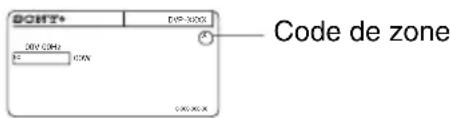
[NO TEXT]
- Remarques relatives aux supports enregistrables
Ce lecteur ne peut pas lire certains supports enregistrables en raison de la qualité d'enregistrement ou de l'état physique du disque, ou encore des caractéristiques de l'appareil d'enregistrement et du logiciel de création. Le disque ne peut pas être lu s'il n'a pas été finalisé correctement. Pour de plus amples informations, reportez-vous au mode d'emploi de l'appareil d'enregistrement. Notez que certaines fonctions de lecture risquent d'être inopérantes avec certains DVD+RW/DVD+R/DVD+R DL, même s'ils ont été finalisés correctement. Dans ce cas, visionnez le disque en lecture normale. De même, la lecture de certains disques DATA créés au format Packet Write est impossible.
- Disques audio encodés par des technologies de protection des droits d'auteur
Cet appareil est conçu pour la lecture des disques conformes à la norme Compact Disc (CD). Certaines maisons de disques ont lancé sur le marché divers types de disques audio encodés selon des technologies de protection des droits d'auteur. Notez que, parmi ces types de disques, certains ne sont pas conformes à la norme CD. La lecture de ces disques avec cet appareil peut être impossible.
- Remarques concernant uniquement les lecteurs ne pouvant pas lire des images contenant une protection contre la copie
Il est possible que vous ne puissiez pas lire des images en mode DVD-VR avec protection par CPRM* si celles-ci contiennent un signal de protection contre la copie. Dans ce cas, l'indication « Verrouillage copyright » s'affiche à l'écran.
* CPRM (Content Protection for Recordable Media (protection des données des supports enregistrables)) est une technologie d'encodage permettant de protéger les droits d'auteur des images.
- Remarque sur les DualDiscs
Un DualDisc est un disque double face qui comporte les données d'un DVD sur une face et des données audio numériques sur l'autre face. La face du contenu audio des DualDiscs n'étant pas conforme à la norme Compact Disc (CD), la lecture de ces disques sur cet appareil n'est pas garantie.
Remarque sur les opérations de lecture des DVD et CD VIDEO
Certaines opérations de lecture de DVD et de CD VIDEO peuvent avoir été intentionnellement définies par les éditeurs de logiciels. Etant donné que ce lecteur lit les DVD et les CD VIDEO conformément au contenu du disque défini par les éditeurs de logiciels, il se peut que certaines fonctions de lecture ne soient pas disponibles. Veuillez également vous reporter au mode d'emploi fourni avec les DVD et les CD VIDEO.
A propos de MPEG-4 VISUAL
Ce produit est autorisé sous la licence du brevet MPEG-4 VISUAL pour l'usage personnel et non-commercial du consommateur pour décodage du vidéo en conformité aux normes MPEG-4 VISUAL (« MPEG-4 VIDEO ») codée par un consommateur engagé dans une activité personnelle et non-commerciale et/ou a été obtenu à partir d'un fournisseur vidéo licencié par MPEG LA pour fournir un MPEG-4 VIDEO. Aucune licence n'est accordée ou impliquée pour quelque autre usage que ce soit. Des informations supplémentaires comprenant les licences pour utilisations promotionnelles, internes ou commerciales peuvent être obtenues à partir de MPEG LA, LLC. Voir http://www.mpegla.com
Spécifications
Système
Laser : laser semi-conducteur
Sorties
(Désignation de la prise : type de prise/niveau de sortie/impédance de charge)
LINE OUT (AUDIO) : Prise phono/2 Vrms/10 kilohms
DIGITAL OUT (COAXIAL) : Prise phono/0,5 Vc-c/75 ohms
HDMI OUT : Connecteur HDMI standard 19 broches
COMPONENT VIDEO OUT (Y, P_B/C_B , P_R/C_R ): Prise phono/Y : 1,0 Vc-c, P_B/C_B , P_R/C_R : 0,7 Vc-c/75 ohms
LINE OUT (VIDEO) : Prise phono/1,0 Vc-c/75 kilohms
USB (DVP-NS728H uniquement) : Prise USB de type A, intensité maximale de 500 mA (pour le raccordement d'un périphérique USB)
Généralités
Alimentation requise : 220 – 240 V CA, 50/60 Hz Pour plus d'informations, reportez-vous à la page 2.
Consommation électrique : DVP-NS718H : 11 W DVP-NS728H : 13 W
Dimensions (approximatives) : 430 × 43 × 206 mm (largeur/hauteur/ profondeur) y compris les parties saillantes
Poids (approximatif) : 1,6 kg Température de fonctionnement : 5 °C à 35 °C
Humidité de fonctionnement : 25 % à 80 %
Accessoires fournis
• Télécommande (1)
- Piles R6 (AA) (2)
La conception et les spécifications sont sujettes à modification sans préavis.
Liste des codes de langue
Pour plus de détails, reportez-vous aux pages 7, 37.
L'orthographe des langues est conforme à la norme ISO 639: 1988 (E/F) standard.
| Code Langue Code Langue Code Langue Code Langue | |||
| 1027 Afar | 1183 Irish | 1347 Maori | 1507 Samoan |
| 1028 Abkhazian | 1186 Scots Gaelic | 1349 Macedonian | 1508 Shona |
| 1032 Afrikaans | 1194 Galician | 1350 Malayalam | 1509 Somali |
| 1039 Amharic | 1196 Guarani | 1352 Mongolian | 1511 Albanian |
| 1044 Arabic | 1203 Gujarati | 1353 Moldavian | 1512 Serbian |
| 1045 Assamese | 1209 Hausa | 1356 Marathi | 1513 Siswati |
| 1051 Aymara | 1217 Hindi | 1357 Malay | 1514 Sesotho |
| 1052 Azerbaijani | 1226 Croatian | 1358 Maltese | 1515 Sundanese |
| 1053 Bashkir | 1229 Hungarian | 1363 Burmese | 1516 Swedish |
| 1057 Byelorussian | 1233 Armenian | 1365 Nauru | 1517 Swahili |
| 1059 Bulgarian | 1235 Interlingua | 1369 Nepali | 1521 Tamil |
| 1060 Bihari | 1239 Interlingue | 1376 Dutch | 1525 Telugu |
| 1061 Bislama | 1245 Inupiak | 1379 Norwegian | 1527 Tajik |
| 1066 Bengali ; Bangla | 1248 Indonesian | 1393 Occitan | 1528 Thai |
| 1253 Icelandic | 1403 (Afan) Oromo | 1529 Tigrinya | |
| 1067 Tibetan | 1254 Italian | 1408 Oriya | 1531 Turkmen |
| 1070 Breton | 1257 Hebrew | 1417 Punjabi | 1532 Tagalog |
| 1079 Catalan | 1261 Japanese | 1428 Polish | 1534 Setswana |
| 1093 Corsican | 1269 Yiddish | 1435 Pashto; | 1535 Tonga |
| 1097 Czech | 1283 Javanese | Pushto | 1538 Turkish |
| 1103 Welsh | 1287 Georgian | 1436 Portuguese | 1539 Tsonga |
| 1105 Danish | 1297 Kazakh | 1463 Quechua | 1540 Tatar |
| 1109 German | 1298 Greenlandic | 1481 Rhaeto- | 1543 Twi |
| 1130 Bhutani | 1299 Cambodian | Romance | 1557 Ukrainian |
| 1142 Greek | 1300 Kannada | 1482 Kirundi | 1564 Urdu |
| 1144 English | 1301 Korean | 1483 Romanian | 1572 Uzbek |
| 1145 Esperanto | 1305 Kashmiri | 1489 Russian | 1581 Vietnamese |
| 1149 Spanish | 1307 Kurdish | 1491 Kinyarwanda | 1587 Volapük |
| 1150 Estonian | 1311 Kirghiz | 1495 Sanskrit | 1613 Wolof |
| 1151 Basque | 1313 Latin | 1498 Sindhi | 1632 Xhosa |
| 1157 Persian | 1326 Lingala | 1501 Sangho | 1665 Yoruba |
| 1165 Finnish | 1327 Laothian | 1502 Serbo- | 1684 Chinese |
| 1166 Fiji | 1332 Lithuanian | Croatian | 1697 Zulu |
| 1171 Faroese | 1334 Latvian; | 1503 Singhalese | |
| 1174 French | Lettish | 1505 Slovak | |
| 1181 Frisian | 1345 Malagasy | 1506 Slovenian | 1703 Non spécifié |
Liste des codes de zone de contrôle parental
Pour plus de détails, reportez-vous à la page 31.
| Code | Zone Code | Zone Code | Zone Code | Zone |
| 2044 | Argentine | 2165 | Finlande | 2362 Mexique |
| 2047 | Australie | 2174 | France | 2376 Pays-Bas |
| 2046 | Autriche | 2109 | Allemagne | 2390 Nouvelle |
| 2057 | Belgique | 2248 | Inde | Zélande |
| 2070 | Brésil | 2238 | Indonésie | 2379 Norvège |
| 2079 | Canada | 2254 | Italie | 2427 Pakistan |
| 2090 | Chili | 2276 | Japon | 2424 Philippines |
| 2092 | Chine | 2304 | Corée | 2436 Portugal |
| 2115 | Danemark | 2363 | Malaisie | 2489 Russie |
Index
Chiffres
16:9 37
4:3 LETTER BOX 37
4:3 PAN SCAN 37
48kHz/96kHz PCM 42
A
A-B REPETEE 22, 28
Affichage
Affichage du menu de commande 21
Fenêtre d'affichage du panneau frontal 10
Menu d'installation 36
AFFICHEUR 39
ALBUM 24
ALEATOIRE 22, 27
ANGLE 22
ARRET AUTOMATIQUE 39
ARRIERE-PLAN 38
AUDIO 37
AUDIO DRC 41
Avance 8
Avance rapide 8
B
'BRAVIA Sync' 13
C
CD 19, 49
CD VIDEO 19, 49
CHAPITRE 22
CHOIX DE LA LANGUE 37
CONTROLE PARENTAL 22, 30
D
DATA CD 49
DATA DVD 49
DATE 24
Dépannage 45
DivX® 40
DOLBY DIGITAL 42
DTS42
DVD 8, 19
DVD+RW 8,49
DVD-RW 49
E
ECONOMISEUR D'ECRAN 38
ECRANS 37
EFFET24, 35
F
FAST/SLOW PLAY 8
Fenêtre d'affichage du panneau frontal 10
FICHIER 24
H
HDMI
AUDIO (HDMI) 44
COMMANDE POUR HDMI 13, 44
RESOLUTION HDMI 43
SUIVI LANGUE 44
|
INDEX 22
Installation rapide 16
INTERVALLE 24, 34
J
JPEG 49
L
Lecture A-B répétée 28
Lecture aléatoire 27
Lecture au ralenti 8
LECTURE AUTO 39
Lecture continue CD/CD VIDEO 19 DVD 19
Lecture PBC 20
Lecture programmée 26
Lecture répétée 28
LINE 38
Logiciel basé sur des films 39
Logiciel basé sur des vidéos 39
M
Manipulation des disques 3
MEDIA 24
MEMOIRE 29
MENU 37
Menu à l'écran
Affichage du menu de commande 21
Menu d'installation 36
Menu de commande 21
Menu d'installation 36
MIXAGE AVAL 41
Verrouillage enfants 9
Verrouillage parental personnalisé 30
VISUALISER CHAPITRE 7
VISUALISER PLAGE 7
VISUALISER TITRE 7
Z
ZOOM22
Pour découvrir des conseils, des tuyaux et des informations utiles sur les produits et services Sony, veuillez vous connecter sur le site suivant : www.sony-europe.com/myproduct.
Imprimé sur papier recyclé à 70 % ou plus avec de l'encre à base d'huile végétale sans COV (composés organiques volatils).
WAARSCHUWING
Toont ◀◀◀, ▶▶▶ en het scènenummer.