Notice Facile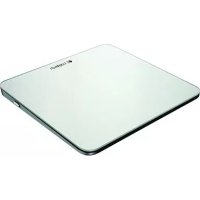
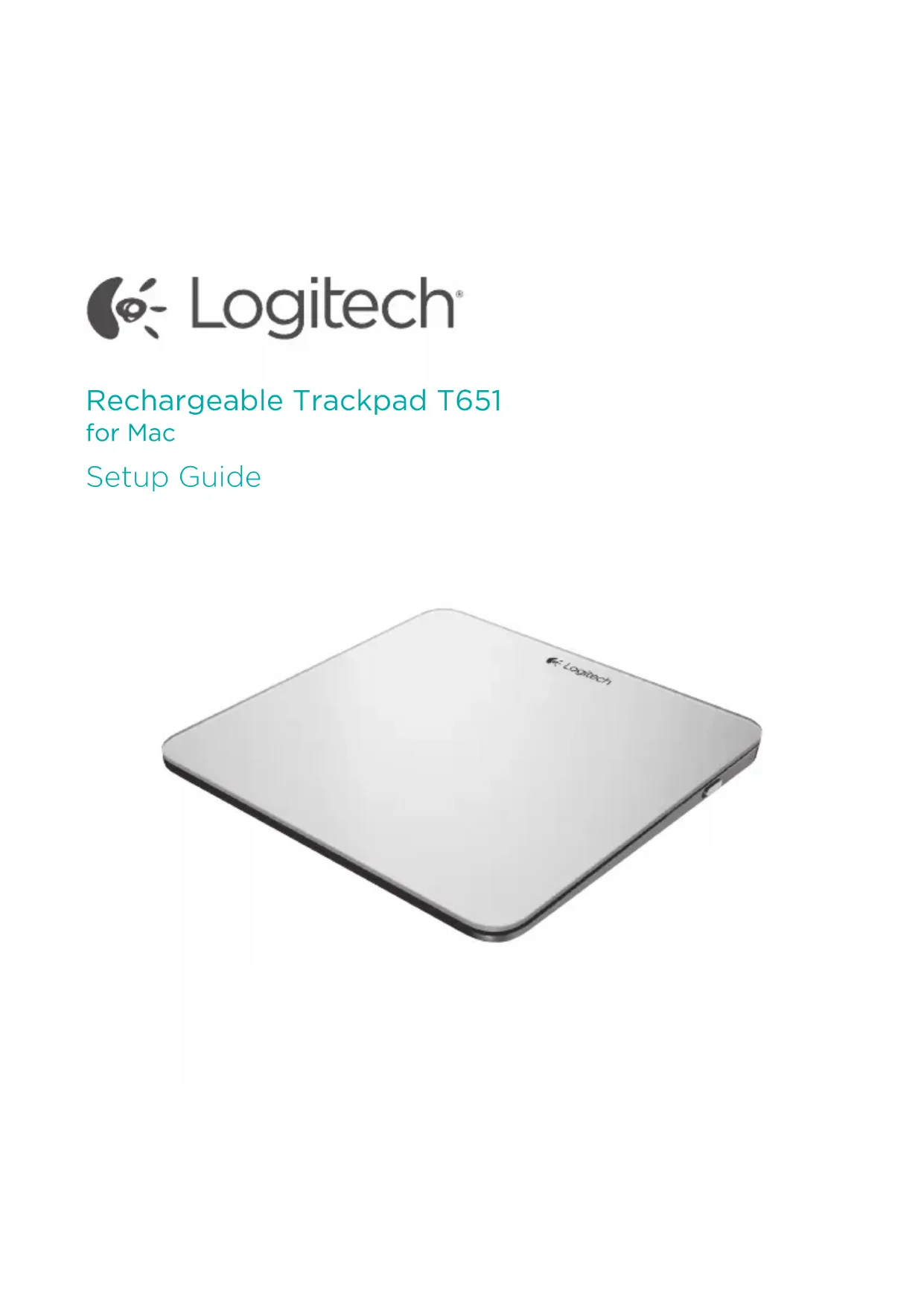
Rechargeable Trackpad for Mac - Souris LOGITECH - Notice d'utilisation et mode d'emploi gratuit
Retrouvez gratuitement la notice de l'appareil Rechargeable Trackpad for Mac LOGITECH au format PDF.

| Caractéristique | Détails |
|---|---|
| Type de produit | Trackpad rechargeable pour Mac |
| Connectivité | Bluetooth et USB (câble de recharge inclus) |
| Dimensions | Largeur : 13,5 cm, Longueur : 11,5 cm, Épaisseur : 1,5 cm |
| Poids | 220 g |
| Autonomie de la batterie | Jusqu'à 1 mois sur une seule charge |
| Surface tactile | Multi-touch avec support pour gestes avancés |
| Compatibilité | Mac OS X 10.10 ou version ultérieure |
| Maintenance | Nettoyer avec un chiffon doux, éviter les produits chimiques agressifs |
| Sécurité | Ne pas exposer à l'humidité ou à des températures extrêmes |
| Garantie | 1 an de garantie limitée |
| Informations supplémentaires | Facilité d'utilisation avec une interface intuitive, idéal pour les utilisateurs de Mac |
FOIRE AUX QUESTIONS - Rechargeable Trackpad for Mac LOGITECH
Questions des utilisateurs sur Rechargeable Trackpad for Mac LOGITECH
0 question sur cet appareil. Repondez a celles que vous connaissez ou posez la votre.
Poser une nouvelle question sur cet appareil
Téléchargez la notice de votre Souris au format PDF gratuitement ! Retrouvez votre notice Rechargeable Trackpad for Mac - LOGITECH et reprennez votre appareil électronique en main. Sur cette page sont publiés tous les documents nécessaires à l'utilisation de votre appareil Rechargeable Trackpad for Mac de la marque LOGITECH.
MODE D'EMPLOI Rechargeable Trackpad for Mac LOGITECH
4 5Logitech Rechargeable Trackpad T651 Français 17 Présentation du produit
3. Commutateur Marche/Arrêt
2 61 3 4 5Logitech Rechargeable Trackpad T651 18 Français Configuration du produit
1. Mettez le trackpad sous tension.
Le témoin d'état clignote en bleu et le trackpad passe en mode de détection. Si le témoin d'état clignote en rouge, vous devez recharger la batterie. Pour plus d'informations concernant le chargement, reportez-vous à la section Charge de la batterie.
2. Configurez le couplage Bluetooth
sur votre Mac: a. Accédez à Préférences système > Bluetooth. b. Cliquez sur le bouton Configurer un nouveau dispositif (+) et suivez les instructions qui s'achent à l'écran. c. Sélectionnez Logitech T651 dans la liste des dispositifs. d. Cliquez sur Continuer.
3. Téléchargez et installez le logiciel
Logitech pour Mac pour profiter de l'ensemble des fonctionnalités et gestes de contrôle du trackpad. Accédez au site www.logitech.com/download/t651. wwwLogitech Rechargeable Trackpad T651 Français 19 Charge de la batterie Une charge de trois heures vous assure jusqu'à un mois d'autonomie pour une utilisation moyenne de deux heures par jour. Vous pouvez utiliser le trackpad pendant qu'il est en charge. Pour vérifier le niveau de charge de la batterie, mettez le trackpad sous tension:
- Un témoin d'état vert indique que la batterie est chargée.
- Un témoin d'état rouge clignotant indique que la batterie doit être rechargée. Pour charger le trackpad:
- Branchez le trackpad sur votre Mac en utilisant le câble de charge micro-USB fourni. Le témoin de charge clignote en vert.
- Rechargez le trackpad pendant 1 à 3 heures ou jusqu'à ce que le témoin d'état s'éteigne. USBLogitech Rechargeable Trackpad T651 20 Français Pages Produits Des informations et une assistance supplémentaires sont disponibles en ligne pour votre produit. Prenez le temps de visiter les pages Produits pour en savoir plus sur votre nouveau trackpad. Parcourez les articles en ligne pour obtenir de l'aide en matière de configuration, des conseils d'utilisation ou des informations sur les fonctions supplémentaires. Si le trackpad dispose d'un logiciel en option, prenez le temps de découvrir les avantages et possibilités que celui-ci vous ore pour personnaliser votre produit. Connectez-vous avec d'autres utilisateurs sur nos forums communautaires pour demander des conseils, poser des questions et partager des solutions. Dans les pages Produits, vous trouverez un large éventail de contenu:
- Communauté d'entraide
- Logiciels à télécharger
- Documentation en ligne
- Informations sur la garantie
- Pièces de rechange (si disponibles) Accédez au site www.logitech.com/ support/t651.Logitech Rechargeable Trackpad T651 Français 21 Caractéristiques du produit Gestes de contrôle du trackpad 1. Clic d'un doigt: appuyez sur la surface du trackpad (pour utiliser le clic droit, tapez avec deux doigts).
2. Balayage à deux doigts: vers le haut,
vers le bas ou sur les côtés. Pour pouvoir utiliser des gestes de contrôle supplémentaires, notamment les gestes suivants, installez le logiciel Logitech*:
3. Pincement à deux doigts: zoom avant
4. Glissement à trois doigts:
- vers le haut pour Mission Control;
- vers la gauche ou la droite pour faire défiler les applications en plein écran.
- Pour pouvoir utiliser tous les gestes pris en charge sur le trackpad pour Mac, profiter d'un défilement fluide et personnaliser votre trackpad, téléchargez et installez le logiciel pour Mac à partir du site www.logitech.com/download/t651.
3 4Logitech Rechargeable Trackpad T651 22 Français Dépannage Le trackpad ne fonctionne pas
- Redémarrez le trackpad en le mettant hors tension puis sous tension.
- Si le témoin d'état clignote en rouge, vous devez recharger la batterie. Pour plus d'informations, reportez-vous à la section Charge de la batterie.
- Assurez-vous que le Bluetooth est activé sur votre Mac.
- Vous devrez peut-être rétablir le couplage Bluetooth:
1. Sur votre Mac, retirez le trackpad
de la liste de dispositifs Bluetooth. Reportez-vous à la documentation de votre Mac pour obtenir de l'aide.
2. Appuyez sur le bouton de connexion
Bluetooth situé sur le trackpad pour permettre sa détection. Le témoin d'état clignote en bleu.
3. Terminez le couplage Bluetooth
sur votre Mac. Passez à l'étape 2 de la section Configuration du produit. Qu'en pensez-vous? Veuillez prendre quelques minutes pour nous faire part de vos commentaires. Nous vous remercions d'avoir acheté notre produit. www.logitech.com/ithinkLogitech Rechargeable Trackpad T651 Français 23 Recyclage de la batterie à la fin du cycle de vie du produit