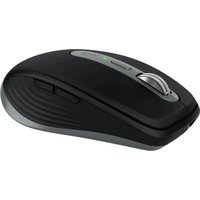
MX Anywhere 3S for Mac - Souris LOGITECH - Notice d'utilisation et mode d'emploi gratuit
Retrouvez gratuitement la notice de l'appareil MX Anywhere 3S for Mac LOGITECH au format PDF.


| Type de produit | Souris sans fil |
| Marque | Logitech |
| Modèle | MX Anywhere 3S for Mac |
| Connectivité | Bluetooth basse consommation |
| Capteur | Darkfield 8000 PPP (réglable jusqu'à 8000 PPP) |
| Molette de défilement | MagSpeed adaptative avec SmartShift (crantée et rotation libre) |
| Boutons | 7 boutons programmables (clic gauche, droit, molette, bouton mode, deux latéraux avant/arrière, bouton supérieur) |
| Alimentation | Batterie rechargeable lithium-ion, port USB-C |
| Autonomie | Jusqu'à 70 jours (charge rapide : 3 minutes pour une journée) |
| Dimensions (L x l x H) | 100,5 x 65 x 34,4 mm |
| Poids | 99 g |
| Compatible | macOS (nécessite Logitech Options+) |
| Multi-appareils | Jusqu'à 3 appareils avec Easy-Switch |
| Logiciel | Logitech Options+ (personnalisation, paramètres par application, sauvegarde cloud) |
| Fonctionnalités avancées | Logitech Flow (passage entre ordinateurs), bouton gestes |
| Entretien et nettoyage | Nettoyer avec un chiffon doux et sec, éviter les liquides |
| Informations générales | Utilisation sur Mac, revêtements latéraux en silicone, témoin de charge |
FOIRE AUX QUESTIONS - MX Anywhere 3S for Mac LOGITECH
Questions des utilisateurs sur MX Anywhere 3S for Mac LOGITECH
0 question sur cet appareil. Repondez a celles que vous connaissez ou posez la votre.
Poser une nouvelle question sur cet appareil
Téléchargez la notice de votre Souris au format PDF gratuitement ! Retrouvez votre notice MX Anywhere 3S for Mac - LOGITECH et reprennez votre appareil électronique en main. Sur cette page sont publiés tous les documents nécessaires à l'utilisation de votre appareil MX Anywhere 3S for Mac de la marque LOGITECH.
MODE D'EMPLOI MX Anywhere 3S for Mac LOGITECH
Première utilisation - MX Anywhere 3S for Mac
Pour obtenir des instructions interactives pour une configuration rapide, accédez au guide de configuration interactif.
Pour obtenir des informations plus détaillées, reportez-vous à la section "Configuration détaillée" ci-dessous.
1. Vérifiez que la souris est sous tension.
L'interrupteur marche/arrêt se trouve sous la souris.
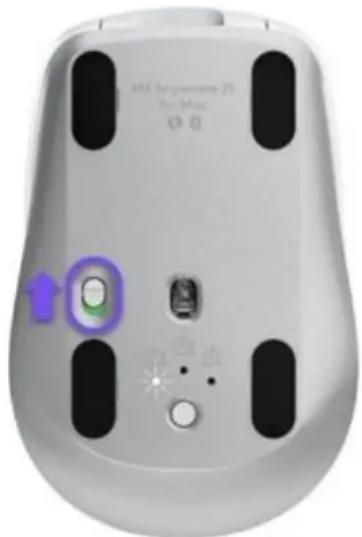
Le témoin lumineux numéro 1 situé sous la souris doit clignoter rapidement.
REMARQUE: si le témoin lumineux ne clignote pas rapidement, appuyez sur le bouton Easy-Switch situé au bas de la souris pendant trois secondes.
2. Connexion directe via Bluetooth :
- ouvrez les paramètres Bluetooth de votre ordinateur pour terminer le couplage.
Recherchez de nouveaux dispositifs et cliquez sur MX Anywhere 3S for Mac pour vous connecter.
- Cliquez ici pour en savoir plus sur les étapes à suivre sur votre ordinateur. Si vous rencontrez des problèmes avec le Bluetooth, cliquez ici pour le dépanner.
3. Installez le logiciel Logitech Options+.
Téléchargez Logitech Options+ pour personnaliser votre souris et bénéficier de raccourcis avancés et de toutes les possibilités qu'elle a à offrir. Pour télécharger et en
EN SAVOIR PLUS SUR VOTRE PRODUIT
Présentation du produit
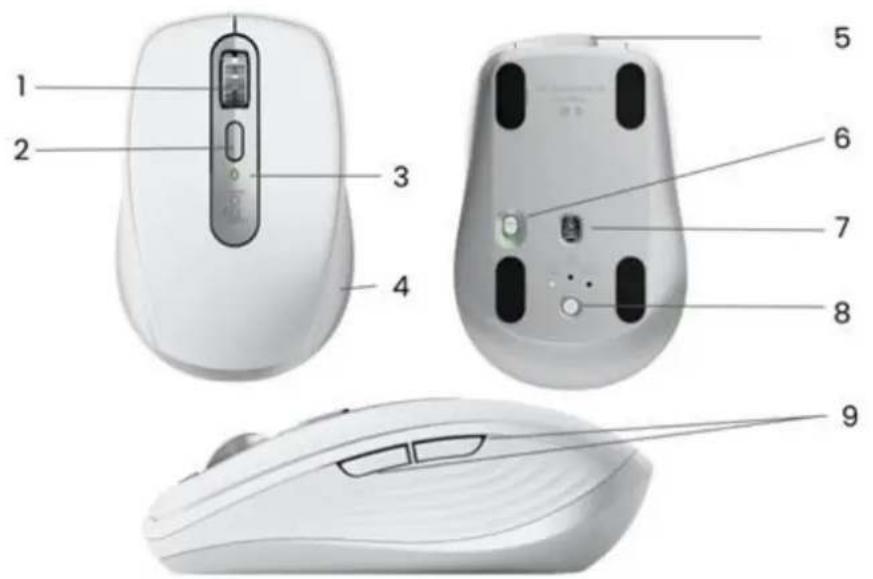
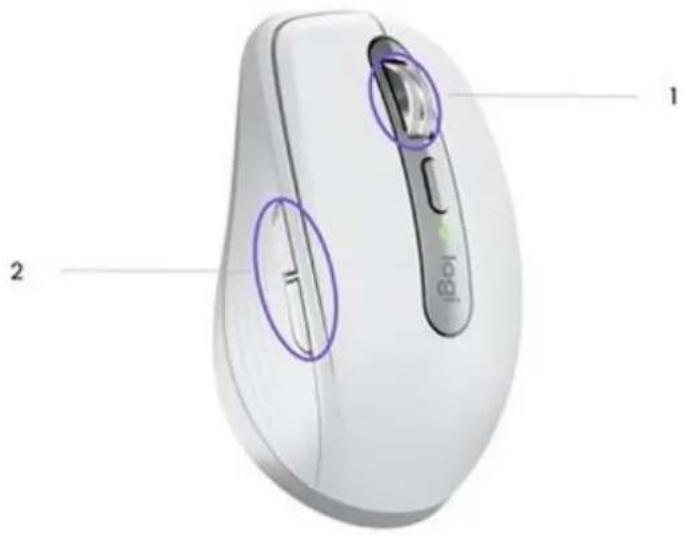
- Roulette de défilement MagSpeed
- Bouton de changement de mode de la molette de défilement: permet de passer du défilement ligne par ligne à la rotation libre
- Témoin de niveau de charge des piles
- Revêtements latéraux en silicone
- Port de charge USB-C
- Bouton Marche/Arrêt
- Capteur Darkfield 8000 PPP
- Fonction Easy-Switch et bouton de connexion
- Boutons Précédent/Suivant
COUPLAGE À UN SECOND ORDINATEUR AVEC EASY-SWITCH
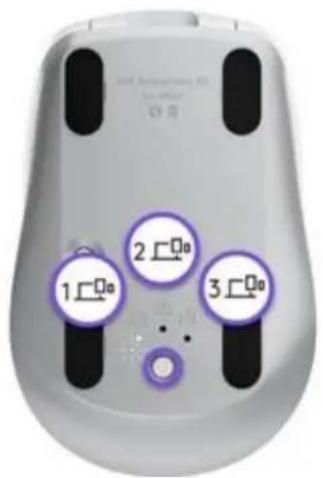
Votre souris peut être couplée à trois ordinateurs au maximum, le bouton Easy-Switch permettant de changer de canal.
-
Une brève pression sur le bouton Easy-Switch vous permet de changer de chaîne (d'un ordinateur à l'autre). Sélectionnez le canal de votre choix et passez à l'étape suivante.
-
Appuyez sur le bouton Easy-Switch et maintenez-le enfoncé pendant trois secondes. La souris passe alors en mode de détection afin que votre ordinateur puisse la détecter. Le témoin lumineux commence à clignoter rapidement.
-
Bluetooth: ouvrez les paramètres Bluetooth de votre ordinateur pour terminer le couplage. Plus d'infos ici.
Molette de défilement adaptative MagSpeed avec SmartShift
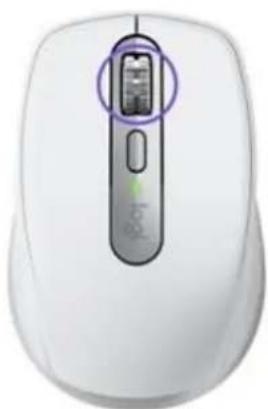
La roulette de défilement à vitesse adaptative bascule automatiquement entre deux modes de défilement. Si vous faites défiler la page plus rapidement, la roulette de défilement passe automatiquement du mode ligne par ligne celui de la rotation libre.
- Mode ligne par ligne (cranté) — idéal pour parcourir des éléments et des listes avec précision.
- Mode ultra-rapide (rotation libre) — rotation avec friction minimale vous permettant de parcourir rapidement de longs documents et des pages Web.
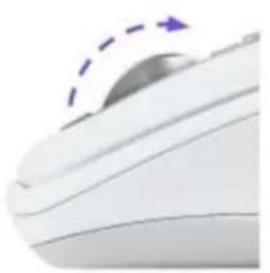
Changement manuel de mode
Vous pouvez également basculer manuellement entre les modes en appuyant sur le bouton de changement de mode.
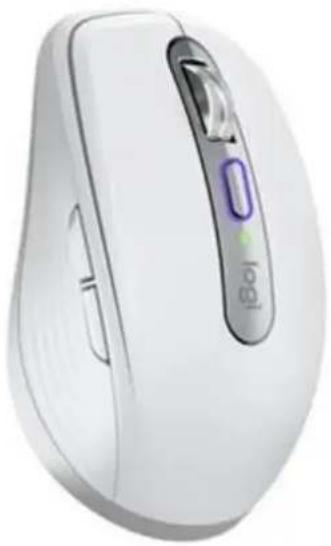
Par défaut, le changement de mode est affecté au bouton situé au-dessus de la souris.
Avec le logiciel Logitech Options+, vous pouvez décider de désactiver SmartShift si vous préférez conserver un mode de défilement unique et basculer manuellement sur un autre mode en cas de besoin. Vous pouvez également régler la sensibilité de SmartShift, ce qui modifiera la vitesse requise pour passer automatiquement en mode de rotation libre.
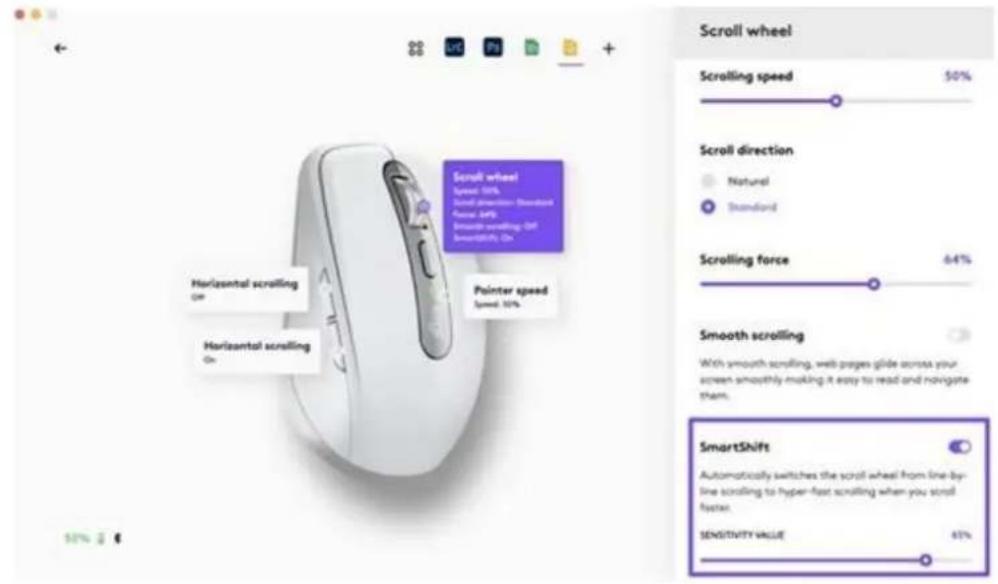
Défilement horizontal
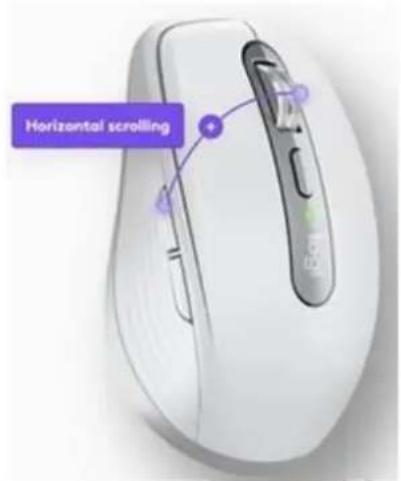
Vous pouvez faire défiler horizontalement avec votre souris MX Anywhere 3S pour MAC ! Pour ce faire, vous pouvez utiliser une combinaison de deux boutons: appuyez sur l'un des boutons latéraux et maintenez-le enfoncé, puis faites défiler l'écran à l'aide de la molette simultanément.
REMARQUE: Le défilement horizontal est ACTIVÉ par défaut dans votre logiciel Logitech Options+. Vous pouvez personnaliser cette fonction dans l'onglet Pointer et faire défiler de Logitech Options.
Pour plus d'informations sur le défilement horizontal, cliquez ici.
Boutons Précédent/Suivant
Les boutons Précédent/Suivant améliorent la navigation et simplifient les tâches.
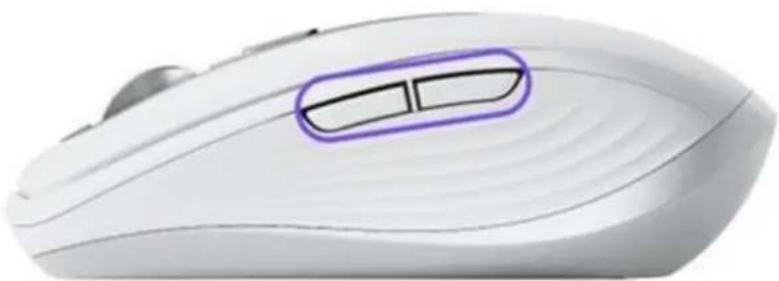
Pour passer à la page suivante ou précédente:
- Pour naviguer entre les pages d'un document ou entre des pages Web, appuyez sur le bouton Précédent ou Suivant, selon l'emplacement du pointeur de la souris.
REMARQUE: Sur un Mac, l'activation des boutons Précédent/Suivant nécessite l'installation du logiciel Logitech Options+.
En plus de permettre l'utilisation des boutons sur des ordinateurs Mac, le logiciel Logitech Options+ permet d'affecter d'autres fonctions utiles aux boutons, notamment les fonctions Annuler/Rétablir, de navigation au sein du système d'exploitation, de réglage du volume, etc.
Capteur Darkfield 8 000 PPP
Installation du logiciel Logitech Options + pour activer les nouvelles fonctionnalités du capteur Darkfield 8 000 PPP.
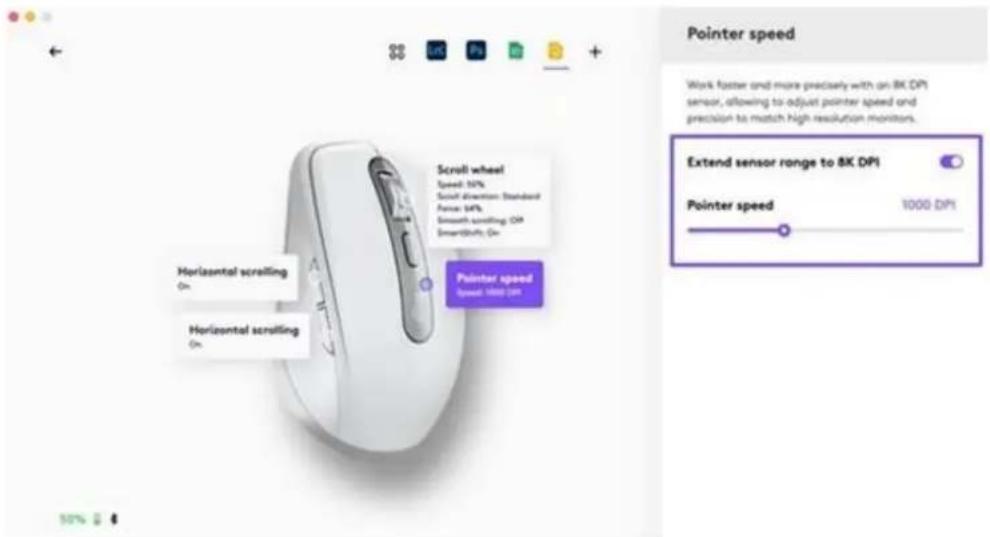
Par défaut, la souris MX Anywhere 3S est configurée sur 1000 PPP.
Dans l'onglet Logitech Options + Logiciel, dans l'onglet « Pointer et faire défiler », vous pouvez étendre la portée du capteur jusqu'à 8 000 PPP.
L'activation de cette option vous permettra de travailler plus rapidement et plus précisément, en réglant la vitesse du pointeur en fonction des moniteurs haute résolution.
Paramètres propres à une application
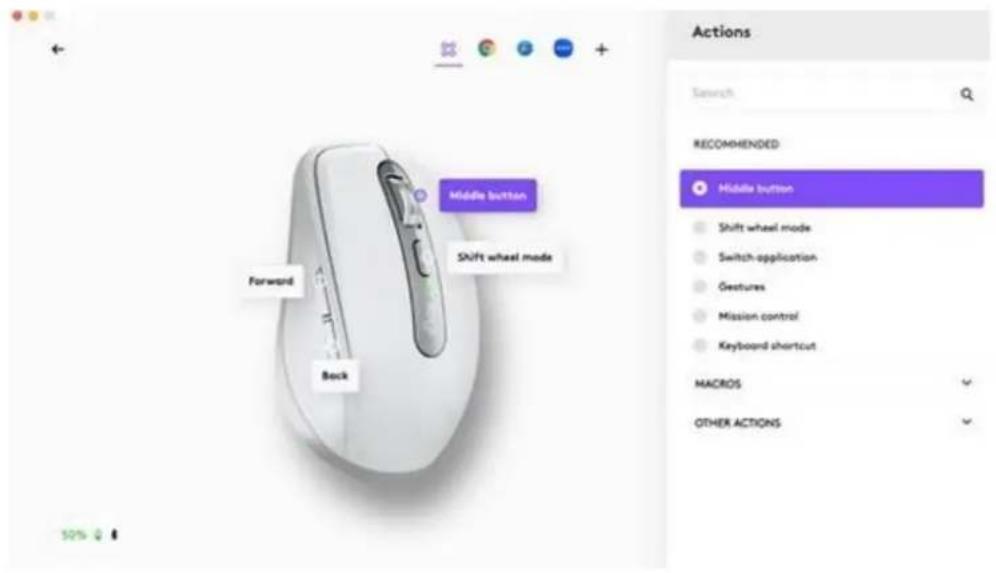
Les boutons de votre souris peuvent être configurés pour vous permettre d'utiliser différentes fonctions selon les applications. Par exemple, vous pouvez affecter les boutons latéraux au contrôle du volume dans Spotify, au copier/coller dans Microsoft Excel ou à annuler/rétablir dans Adobe Photoshop.
En installant Logitech Options+, vous pouvez définir des paramètres prédéfinis propres à chaque application qui adaptent le comportement des boutons de la souris selon l'application utilisée.
Voici les paramètres spécifiques à l'application que nous avons créés pour vous:
| Application | Action par défaut | ||
| Bouton du milieu | Précédent | Suivant | |
| Zoom | Bouton du milieu | Activer/désactiver le micro | Démarrer/arrêter la vidéo |
| Teams | Bouton du milieu | Activer/désactiver le micro | Démarrer/arrêter la vidéo |
| Google Meet | Bouton du milieu | Activer/désactiver le micro | Activer/désactiver le micro |
| Navigateurs | Bouton du milieu | Précédent | Suivant |
| Excel | Réglage du panoramique(Maintenir le bouton enfoncé et Annuler déplacer la souris) | Rétablir | |
| Word | Réglage du panoramique(Maintenir le bouton enfoncé et Annuler déplacer la souris) | Rétablir |
| PowerPoint | Réglage du panoramique(Maintenir le bouton enfoncé et Annuler déplacer la souris) | Rétablir |
| Photoshop | Réglage du panoramique(Maintenir le bouton enfoncé et Annuler déplacer la souris) | Rétablir |
| Premier Pro | Réglage du panoramique(Maintenir le bouton enfoncé et Annuler déplacer la souris) | Rétablir |
| Final Cut Pro | Réglage du panoramique(Maintenir le bouton enfoncé et Annuler déplacer la souris) | Rétablir |
Ces paramètres préservent la fonctionnalité du bouton d'alternance de mode de la roulette dans toutes les applications.
Chacun de ces paramètres peut être personnalisé manuellement pour une application spécifique.
Régler la sensation de la molette de défilement
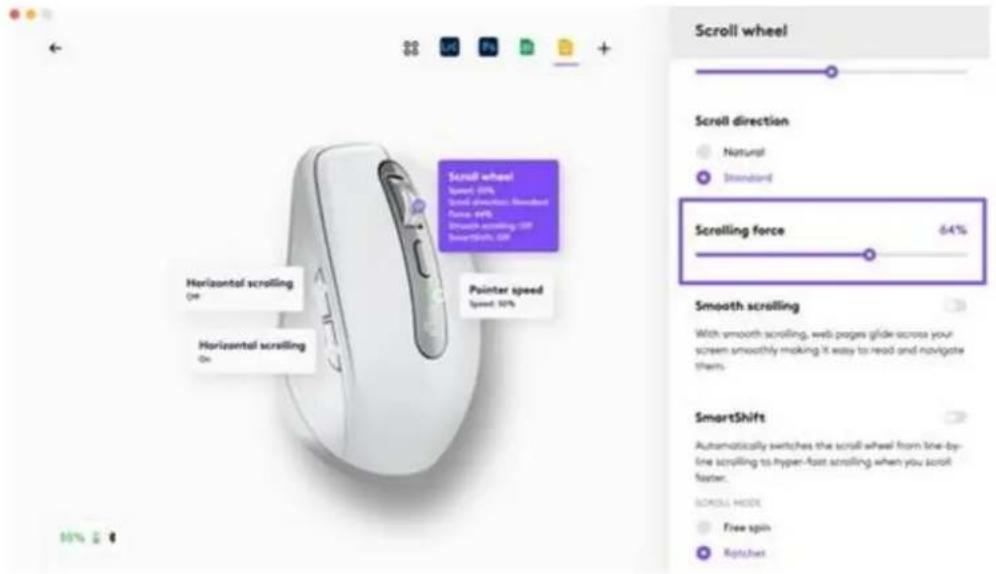
Lorsque vous faites défiler en mode cranté, vous pouvez ajuster la sensation de votre roulette de défilement dans l'onglet Pointer et faire défiler dans Logitech Options+.
- Une force plus faible rendra le crantage très subtil et doux.
- Une force plus élevée rendra chaque crantage très ferme et précis.
Attribuer des gestes au bouton supérieur
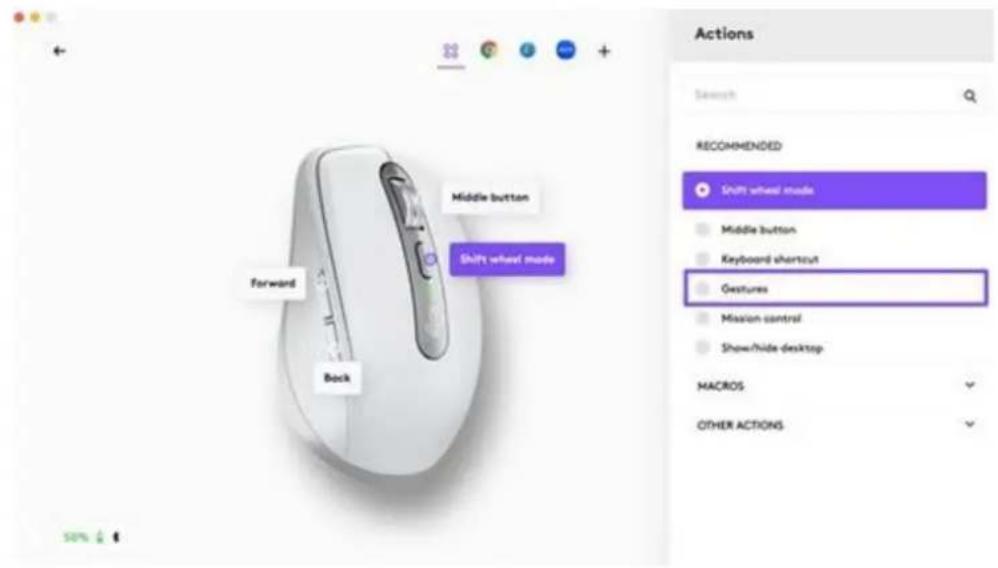
Si vous souhaitez des fonctionnalités plus avancées, vous pouvez affecter le bouton supérieur de la souris au "bouton de gestes". Cela transformera votre bouton supérieur en un bouton multifonction puissant vous permettant d'utiliser des gestes pour la navigation sur le bureau, la gestion des applications, le panoramique, le zoom et bien plus encore.
Dans l'onglet Boutons, sélectionnez le bouton supérieur sous la molette et cliquez sur Bouton de gestes.
Par défaut, les boutons de gestes vous permettent de naviguer entre les fenêtres et les bureaux.
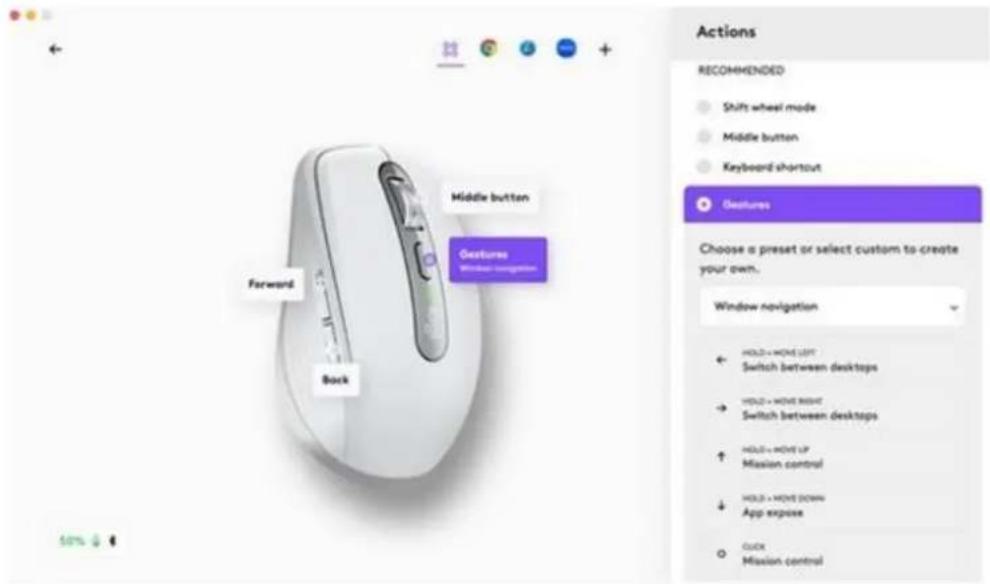
Pour effectuer les gestes, vous devez maintenir le bouton enfoncé tout en déplaçant la souris.
Passage entre deux ordinateurs
Vous pouvez travailler sur plusieurs ordinateurs avec une seule souris MX Anywhere 3 pour Mac
Avec Logitech Flow, vous pouvez utiliser le curseur de la souris pour passer d'un ordinateur à l'autre. Vous pouvez même copier et coller du contenu d'un ordinateur à l'autre et, si vous avez un clavier Logitech compatible, tel que le clavier MX Keys, celui-ci suivra la souris et basculera entre les ordinateurs en même temps que celle-ci.
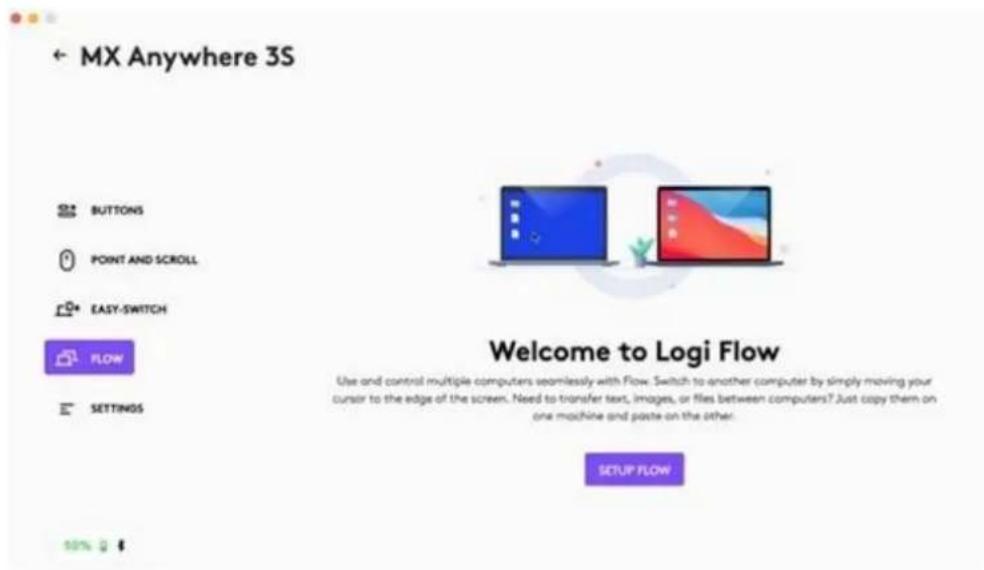
Vous devrez installer le logiciel Logitech Options+ sur les deux ordinateurs et suivre ces instructions.
SAUVEGARDE DES PARAMÈTRES DU DISPOSITIF
Sauvegarde des paramètres
Vous pouvez vous inscrire et vous connecter à Logi Options+ pour sauvegarder les paramètres de votre dispositif dans le cloud.
Cette fonctionnalité est disponible uniquement si vous êtes connecté à Logi Options+. Si vous n'êtes pas encore connecté, accédez à la section des paramètres de votre MX Anywhere 3S for Mac, et cliquez sur Connexion sous Sauvegarde du dispositif.
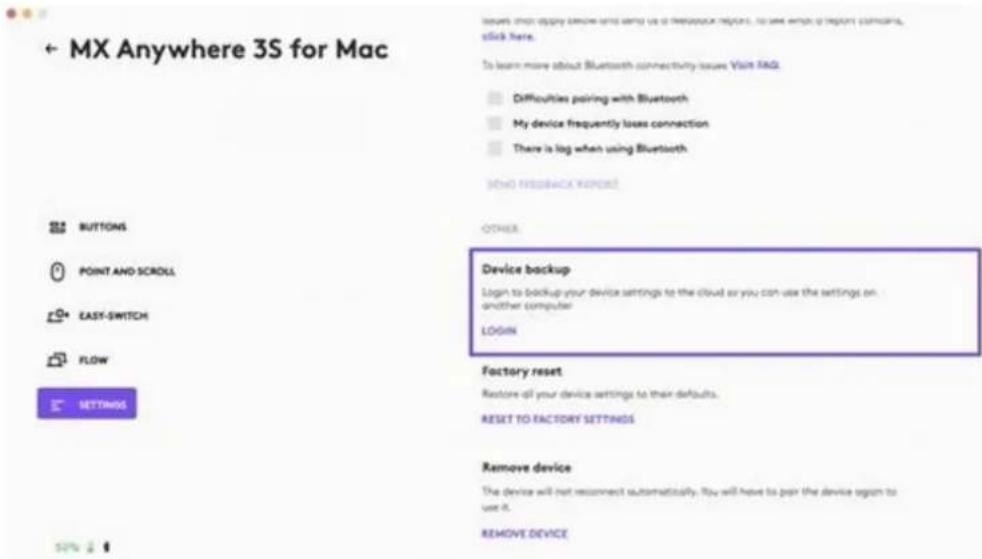
- Les paramètres peuvent être sauvegardés automatiquement ou manuellement.
- Les sauvegardes sont effectuées par dispositif Logitech et par ordinateur. Cela signifie que vous pouvez disposer d'une sauvegarde pour votre souris pour votre ordinateur personnel et d'une sauvegarde pour la même souris pour votre ordinateur professionnel.
- Vous ne voyez que la sauvegarde la plus récente par dispositif Logitech et par ordinateur, mais Logi Options+ conserve les cinq sauvegardes les plus récentes par dispositif et par ordinateur.
- Vous pouvez afficher et restaurer les sauvegardes uniquement pour le système d'exploitation sur lequel vous vous trouvez actuellement: Mac vers Mac ou Windows vers Windows.
- Seuls les paramètres du dispositif sont sauvegardés, et non les paramètres spécifiques à l'application.
Restaurer les sauvegardes
Vous pouvez afficher les sauvegardes que vous avez définies pour un dispositif en cliquant sur le bouton Restaurer les paramètres à partir de la sauvegarde dans la page des paramètres de ce dispositif.
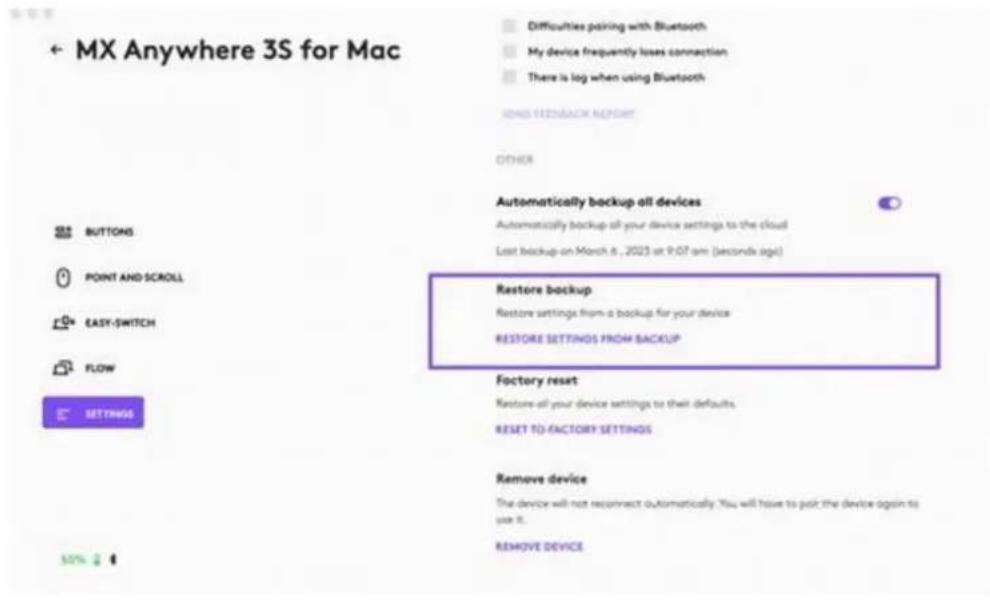
Veuillez noter que vous pouvez voir la dernière sauvegarde de votre dispositif Logitech sur chaque ordinateur sur lequel il a été utilisé, y compris l'ordinateur sur lequel vous vous trouvez.
Chargement de la souris MX Anywhere 3S pour Mac
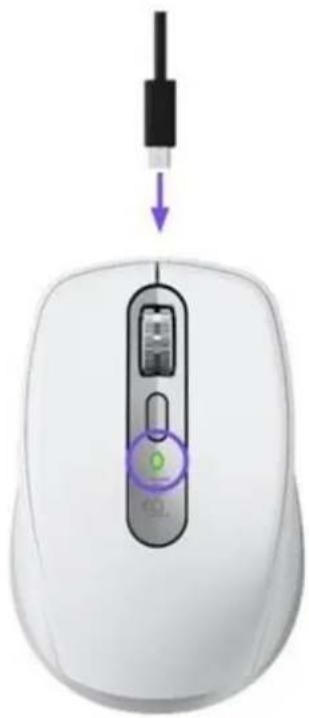
- Branchez l'une des extrémités du câble de charge fourni au port USB-C de la souris et l'autre extrémité à une source d'alimentation USB.
Une charge d'au moins trois minutes vous assure une autonomie d'une journée entière. En fonction de votre utilisation de la souris, une charge complète peut fournir jusqu'à 70 jours d'autonomie*.
* La longévité de la batterie est susceptible de varier en fonction de l'environnement et du mode d'utilisation.
Vérifier l'état de la batterie
Le témoin lumineux situé en haut de la souris indique l'état de la batterie.
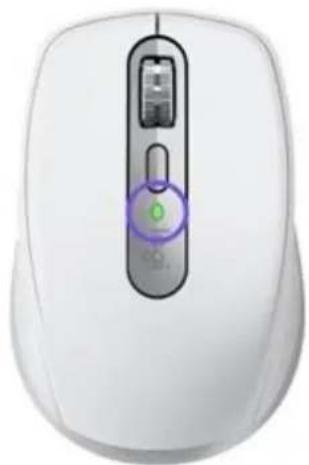
Vous pouvez installer le logiciel Logitech Options+ pour recevoir des notifications sur le niveau de charge, y compris des avertissements en cas de batterie faible.
Couleur du
témoin Indications
lumineux
Vert Entre 100 % et 10 % de charge
Rouge 10 % de charge ou moins
Vert clignotant Pendant la charge