Notice Facile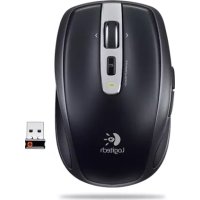
Anywhere Mouse MX - Souris LOGITECH - Notice d'utilisation et mode d'emploi gratuit
Retrouvez gratuitement la notice de l'appareil Anywhere Mouse MX LOGITECH au format PDF.

| Caractéristiques techniques | Souris sans fil Logitech Anywhere MX, capteur laser haute précision, résolution réglable jusqu'à 4000 DPI, technologie de suivi sur presque toutes les surfaces. |
|---|---|
| Connectivité | Connexion sans fil via récepteur USB Unifying, compatible avec Windows et macOS. |
| Autonomie | Batterie rechargeable via USB, autonomie jusqu'à 70 jours sur une seule charge. |
| Utilisation | Idéale pour les professionnels en déplacement, ergonomique pour une utilisation prolongée, boutons personnalisables via le logiciel Logitech Options. |
| Maintenance et réparation | Nettoyage régulier de la surface de la souris recommandé, pas de pièces remplaçables, garantie limitée de 2 ans. |
| Sécurité | Chiffrement des données de connexion, respect des normes de sécurité sans fil. |
| Informations générales | Dimensions : 100 x 60 x 34 mm, poids : 106 g, disponible en plusieurs coloris. |
FOIRE AUX QUESTIONS - Anywhere Mouse MX LOGITECH
Questions des utilisateurs sur Anywhere Mouse MX LOGITECH
0 question sur cet appareil. Repondez a celles que vous connaissez ou posez la votre.
Poser une nouvelle question sur cet appareil
Téléchargez la notice de votre Souris au format PDF gratuitement ! Retrouvez votre notice Anywhere Mouse MX - LOGITECH et reprennez votre appareil électronique en main. Sur cette page sont publiés tous les documents nécessaires à l'utilisation de votre appareil Anywhere Mouse MX de la marque LOGITECH.
MODE D'EMPLOI Anywhere Mouse MX LOGITECH
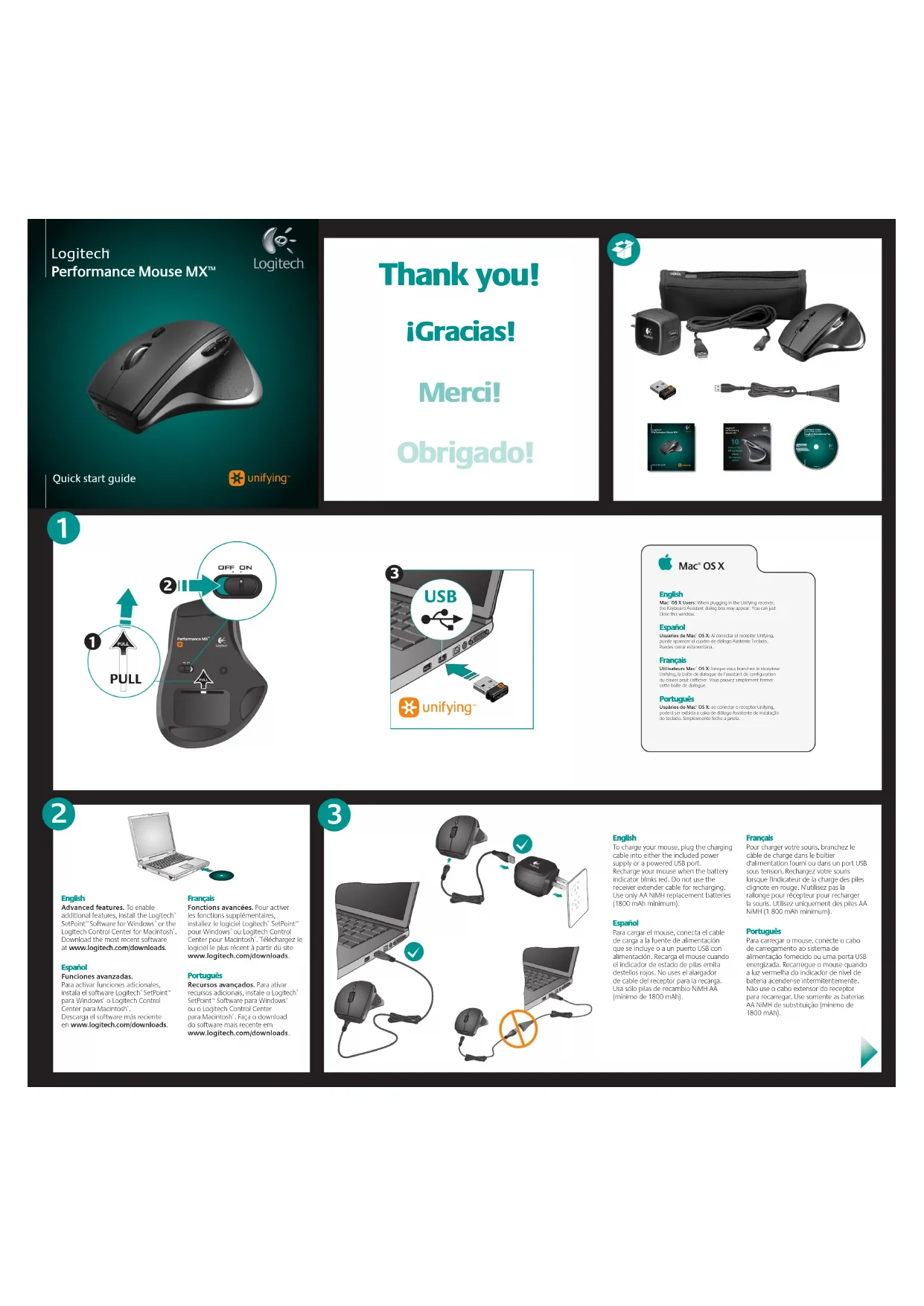
Descarga el software más reciente en www.logitech.com/downloads. Français Fonctions avancées. Pour activer les fonctions supplémentaires, installez le logiciel Logitech
ou Logitech Control Center pour Macintosh
2. Si el receptor Unifying está conectado a un concentrador USB, conéctalo directamente a la computadora.3. Acerca el receptor Unifying al mouse mediante el extensor de cable del receptor que se incluye.Si estas sugerencias no sirven, ponte en contacto con el servicio de atención al cliente de Logitech en www.logitech.com/support, o llama a uno de los números de teléfono que aparecen en esta guía. Français Pointeur immobile?
1. Vérifiez que le commutateur d'alimentation est sur ON.
2. Assurez-vous que les piles sont chargées et que la polarité des piles est respectée.3. Branchez le récepteur Unifying sur un autre port USB.
4. Essayez de reconnecter la souris et le récepteur Unifying à l'aide du logiciel Logitech
Unifying (reportez-vous à la section Unifying de ce guide).Pointeur incontrôlable ou clics sans résultat?
1. Déplacez tout objet métallique se trouvant entre la souris et le récepteur Unifying.
2. Si le récepteur Unifying est branché dans un hub USB, branchez-le plutôt directement sur l'ordinateur.3. Rapprochez le récepteur Unifying de la souris en utilisant la rallonge pour récepteur fournie.Si ces conseils ne donnent aucun résultat, contactez le Service clientèle de Logitech à l'adresse www.logitech.com/support ou par téléphone aux numéros fournis dans ce guide. Português O ponteiro não se move?
1. Verifique se o comutador de força está na posição ON.
2. Confira se as baterias estão carregadas e as polaridades estão corretas.3. Tente conectar o receptor Unifying a uma outra porta USB.4. Tente reconectar o mouse e o receptor Unifying usando o software Logitech Unifying (consulte a seção Unifying neste guia).Movimentos aleatórios do ponteiro ou cliques de botão sem efeito?1. Remova objetos metálicos entre o mouse e o receptor Unifying.2. Se o receptor Unifying estiver conectado a um concentrador USB, tente conectá-lo diretamente ao computador.3. Mova o receptor Unifying para mais perto do mouse usando o cabo extensor do receptor incluído.Se estas dicas não ajudarem, contate o atendimento ao cliente da Logitech em www.logitech.com/support ou telefone usando os números de telefone listados neste guia. Français Branchez. Oubliez. Ajoutez.Vous disposez d'un récepteur Logitech Unifying. Ajoutez maintenant un clavier sans fil compatible qui utilise le même récepteur que votre souris. C'est facile! Démarrez tout simplement le logiciel Logitech Unifying* et suivez les instructions à l’écran.Pour en savoir plus et pour télécharger le logiciel, rendez-vous sur www.logitech.com/unifying.* PC: Cliquez sur Démarrer / Tous les programmes / Logitech / Unifying / Logitech Unifying Software* MAC: Cliquez sur Applications / Utilitaires / Logitech Unifying Software Português Conecte-o. Esqueça-o. Adicione-o.Você possui um receptor Logitech Unifying. Agora adicione um teclado sem fio compatível que usa o mesmo receptor usado pelo mouse. É fácil. Basta iniciar o software* Logitech Unifying e seguir as instruções na tela.Para obter mais informações e para fazer o download do software, visite www.logitech.com/unifying* PC: vá para Iniciar / Todos os programas / Logitech / Unifying / Logitech Unifying Software* MAC: vá para Aplicativos / Utilitários / Logitech Unifying Software www.logitech.com/support
© 2009 Logitech. All rights reserved. Logitech, the Logitech logo, and other Logitech marks are owned by Logitech and may be registered. All other trademarks are the property of their respective owners. Logitech assumes no responsibility for any errors that may appear in this manual. Information contained herein is subject to change without notice.Apple, Mac, and Macintosh are trademarks of Apple Inc., registered in the U.S. and other countries.© 2009 Logitech. Tous droits réservés. Logitech, le logo Logitech et les autres marques Logitech sont la propriété exclusive de Logitech et sont susceptibles d’être des marques déposées. Toutes les autres marques sont la propriété exclusive de leurs détenteurs respectifs. Logitech décline toute responsabilité en cas d'erreurs dans ce manuel. Les informations énoncées dans le présent document peuvent faire l’objet de modifications sans avis préalable.Apple, Mac et Macintosh sont des marques de Apple Inc., déposées aux Etats-Unis et dans d’autres pays. 620-001395.004