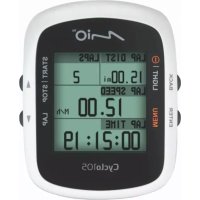
Cyclo 105 - Compteur MIO - Notice d'utilisation et mode d'emploi gratuit
Retrouvez gratuitement la notice de l'appareil Cyclo 105 MIO au format PDF.

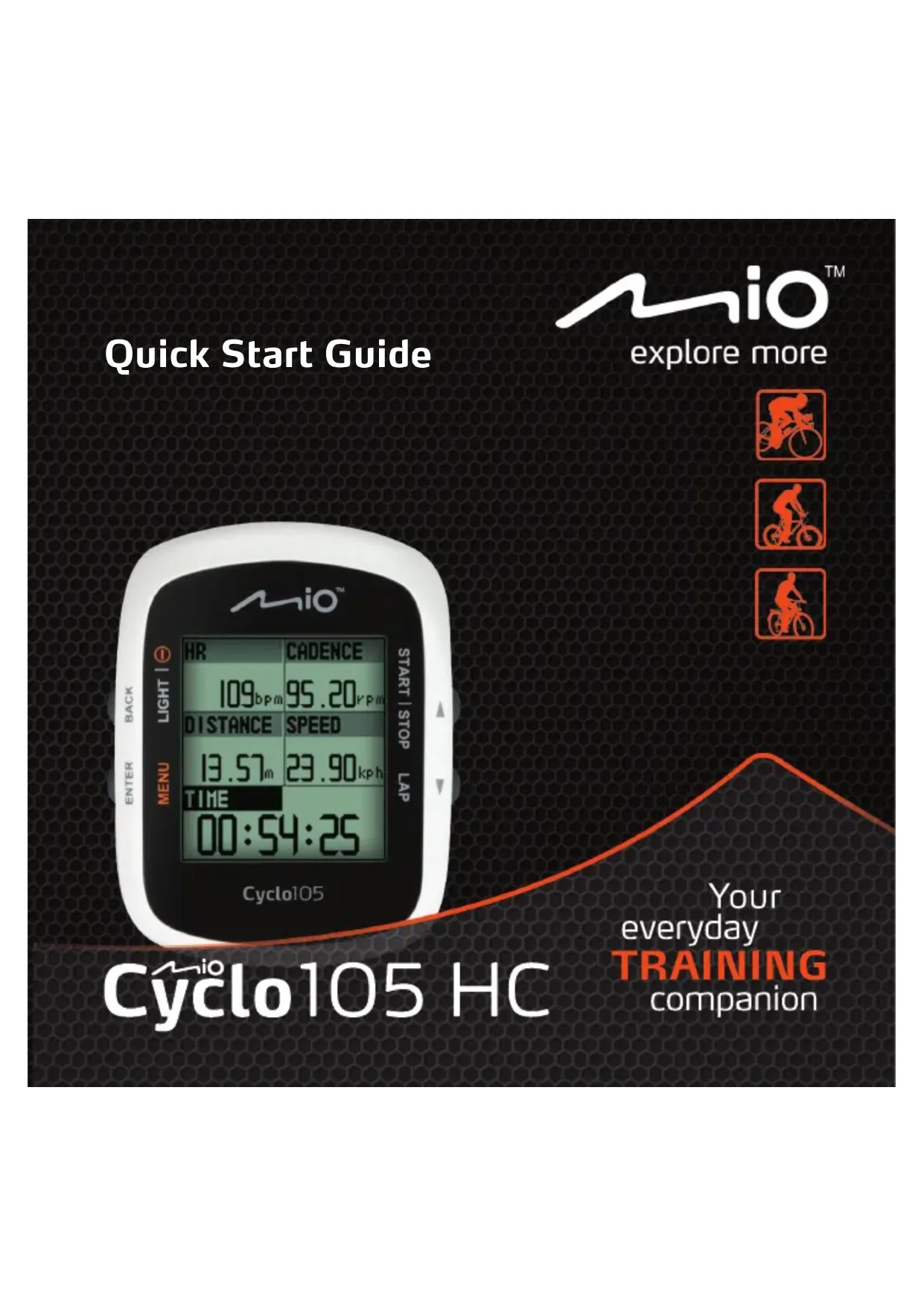
| Type de produit | Compteur GPS cyclisme |
| Marque | Mio |
| Modèle | Cyclo 105 |
| Alimentation | Batterie interne rechargeable via USB (charge initiale 3,5 heures) |
| Autonomie | Variable selon usage (jusqu'à plusieurs heures) |
| Écran | Écran rétroéclairé avec icônes système |
| Fonctions principales | GPS, tableaux de bord, historique, séances d'exercice, création de tours, boussole, navigation, transfert vers PC |
| Capteurs compatibles | Fréquence cardiaque (ceinture), vitesse/cadence (capteur) |
| Étanchéité | IPX7 (résiste à une immersion jusqu'à 1 mètre pendant 30 minutes) |
| Connectivité | Mini USB pour charge et transfert de données |
| Configuration initiale | Langue, unités, date/heure, profil utilisateur, type de vélo et taille des roues |
| Accessoires inclus | Kit de montage vélo, câble USB, adaptateur secteur, ceinture de fréquence cardiaque (parfois vendue séparément), kit de capteur de vitesse et de cadence |
| Entretien | Nettoyer avec un chiffon doux ; maintenir les couvercles de connecteurs fermés pour assurer l'étanchéité |
| Sécurité | Ne pas immerger au-delà de 1 mètre ; éviter l'eau sous pression (nettoyage au jet interdit) |
| Réparabilité | Pièces détachées disponibles (kit de montage, câble, capteurs, batterie interne non remplaçable par l'utilisateur) |
| Normes | Directive 1999/5/CE, WEEE (déchets électroniques) |
| Informations réglementaires | Numéro de modèle N411 |
| Transfert de données | Via MioShare sur PC (mioshare.com) |
FOIRE AUX QUESTIONS - Cyclo 105 MIO
Questions des utilisateurs sur Cyclo 105 MIO
0 question sur cet appareil. Repondez a celles que vous connaissez ou posez la votre.
Poser une nouvelle question sur cet appareil
Téléchargez la notice de votre Compteur au format PDF gratuitement ! Retrouvez votre notice Cyclo 105 - MIO et reprennez votre appareil électronique en main. Sur cette page sont publiés tous les documents nécessaires à l'utilisation de votre appareil Cyclo 105 de la marque MIO.
MODE D'EMPLOI Cyclo 105 MIO
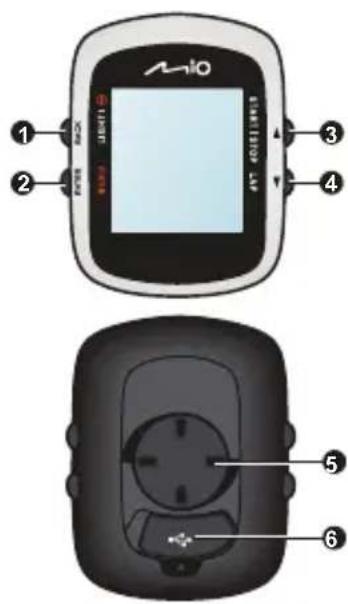
Connaître votre appareil
text_image
Milo 1 2 3 4 5 61. ALIMENTATION / RÉTROÉCLAIRAGE / RETOUR
- Tenez le bouton enfoncé pendant 2 secondes pour allumer/éteindre l'appareil.
- Lorsque l'appareil est allumé et le menu du TABLEAU DE BORD affiché, appuyez sur ce bouton pour allumer ou éteindre le rétroéclairage.
- Pendant la navigation parmi les menus (sauf dans le TABLEAU DE BORD), appuyez sur ce bouton pour revenir à l'écran précédent.
2. MENÚ / ENTRER
- Dans le menu du TABLEAU DE BORD, appuyez sur ce bouton pour changer d'écran. Appuyez sur le bouton pendant 2 secondes pour revenir au menu principal.
- Dans le menu ou dans la liste des options, appuyez sur ce bouton pour choisir la fonction ou l'option désirée.
3. FLÈCHE VERS LE HAUT / COMMENCER|ARRÊTER
- Appuyez sur ce bouton pour faire défiler le menu ou la liste des options vers le haut.
- Dans le menu du TABLEAU DE BORD, appuyez sur ce bouton pour choisir entre CONTINUER, mettre en PAUSE, ou ARRÊTER la minuterie de l'entraînement.
4. FLÈCHE VERS LE BAS / TOUR
- Appuyez sur ce bouton pour faire défiler le menu ou la liste des options vers le bas.
-
Dans le menu du TABLEAU DE BORD, appuyez sur ce bouton pour créer un tour pendant que la minuterie est activée pour votre entraînement.
-
Système de fixation sur le vélo : pour monter l'appareil sur le vélo.
-
Mini connecteur USB : se connecte au chargeur ou au câble USB.
Accessoires
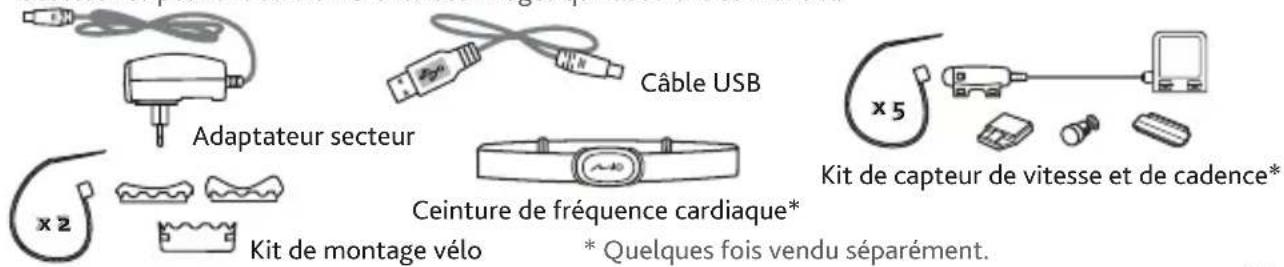
Votre appareil est livré avec les accessoires suivants. Pour utiliser votre appareil sur un vélo, assurezvous d'utiliser le kit de montage vélo spécifique fourni avec votre appareil. Mio peut fournir des accessoires optionnels avec certains modèles. Veuillez visiter le site Web de Mio (www.mio.com) pour plus d'informations.
Remarque : En fonction du modèle de votre appareil, la couleur et l'aspect de votre appareil et des accessoires peuvent être différents des images qui illustrent ce manuel.
text_image
Adaptateur secteur Câble USB x 2 Ceinture de fréquence cardiaque* Kit de montage vélo * Quelques fois vendu séparément. x 5 Kit de capteur de vitesse et de cadence*Mise en route
Charger la batterie
Votre appareil est doté d'une batterie interne qui peut ne pas être complètement chargée lorsque vous l'achetez. Vous devez charger la batterie pendant au moins 3.5 heures avant de l'utiliser la première fois. Pour charger la batterie :
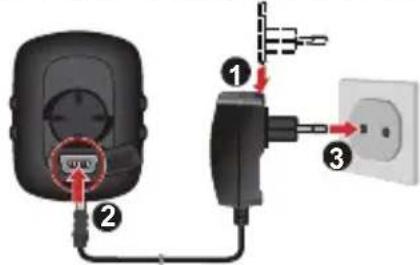
- Utiliser une prise d'alimentation secteur
Branchez le câble du chargeur domestique sur le connecteur USB à l'arrière de votre appareil et le chargeur d'alimentation sur une prise d'alimentation.

Connectez votre appareil à l'ordinateur en utilisant le câble USB fourni.
Pour plus d'informations, référez-vous à la section "Connector votre appareil à un ordinateur".
Procéder à la configuration initiale
- Des instructions sur le montage de l'appareil et des accessoires sur un vélo sont disponibles au début de ce guide.
- Appuyez pendant 2 secondes sur le bouton MARCHE pour allumer votre appareil.
- Suivez les instructions pour personnaliser votre appareil, y compris :
- sélectionner votre langue préférée
- choisissez le format de coordonnées : en degrés ou en degrés/minutes/secondes
- choisissez le format des unités : impérial ou métrique
- réglez la date et le format de l'heure, y compris le fuseau horaire et le réglage de l'heure d'été
- configurez votre profil, y compris votre sexe, date d'anniversaire, poids, taille et niveau de forme
- choisissez votre type de vélo (de course, de ville, ou de montagne) et remplissez les renseignements relatifs au vélo (poids et taille des roues)
Astuce : Cette opération est uniquement requise lors de la première utilisation de votre Mio. Vous pouvez changer ces paramètres dans le menu PARAMÈTRES pendant l'utilisation de l'appareil.
- OLorsque votre appareil est allumé, il recherchera automatiquement les signaux des satellites. Cela peut prendre plusieurs secondes selon l'emplacement. Lorsque le GPS a été fixé, l'icône de signal GPS ( ) sur l'écran indique l'état du GPS.
Menu principal
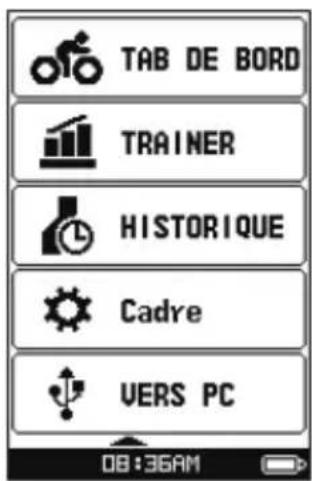
Le Menu principal est le menu de départ à partir duquel vous pouvez effectuer diverses tâches, accéder rapidement à des applications et aux réglages. Utilisez les FLÈCHES VERS LE HAUT/BAS pour sélectionner la fonction désirée, puis appuyez sur le bouton ENTER.
text_image
TAB DE BORD TRAINER HISTORIQUE Cadre VERS PC 08:36AMLe menu du TABLEAU DE BORD affiche diverses fonctions, y compris la date et l'heure, la boussole et l'écran de navigation, ainsi que les écrans d'exercice (quand une séance d'exercice a été sélectionnée).
Le menu de SÉANCE D'EXERCICE vous permet de configurer des séances d'exercice en saisissant vos conditions, comme la distance, la vitesse ou le rythme.
Le menu HISTORIQUE vous permet de vérifier les données historiques comme la date et l'heure, la distance, la vitesse, l'altitude, etc.
Le menu des PARAMÈTRES fournit diverses options pour améliorer votre expérience à vélo. Vous pouvez personnaliser les paramètres du système, les profils des utilisateurs, etc.
Le menu de CONNEXION AU PC vous permet de transférer vos données d'entraînement vers un ordinateur.
Les icônes Système
Les icônes du système qui indiquent l'état de l'appareil s'affichent en bas de l'écran.
 | L'icône Signal GPS indique l'état du GPS. |  | L'icône Batterie indique la puissance restante de la batterie. |
 | L'icône de la minuterie s'affiche en mode exercice. Quand vous arrêtez la minuterie, l'icône clignote. |  | L'icône Cadence/Vitesse s'affichera lorsque le capteur de cadence/vitesse* est apparié avec l'appareil. |
 | L'icône de l'alarme s'affiche lorsque vous réglez le réveil. |  | L'icône Fréquence cardiaque s'affichera lorsque le moniteur de fréquence cardiaque* est apparié avec l'appareil. |
* Après avoir installé le moniteur de cadence/le capteur de vitesse et le moniteur cardiaque, laissez l'appareil mesurer les données à partir du Menu principal > PARAMÈTRES > ACCESSOIRES > CAPTEURS.
Connector votre appareil à un ordinateur
Mettez l'ordinateur et l'appareil en marche. Branchez l'extrémité mini-USB du câble USB à l'arrière de votre appareil et l'autre extrémité sur un port USB de votre ordinateur. Lorsque le système vous le demande, choisissez le type de connexion dans le message de CONNEXION AU PC :
Remarque : le pilote USB doit être installé lors de la première connexion de l'appareil à l'ordinateur. Visitez le site de MioShare (http://mioshare.com) et suivez les instructions en ligne pour installer le pilote USB.
- OUI: Votre appareil sera connecté à l'ordinateur pour vous permettre de transférer vos données d'exercice à l'ordinateur et de mettre à jour votre appareil (si une mise à jour est disponible) à partir du site de MioShare.
En utilisant MioShare, vous pouvez facilement partager votre expérience avec d'autres cyclistes autour du monde via Internet, lorsque votre appareil est connecté à l'ordinateur. Pour plus d'informations, veuillez visiter : http://mioshare.com/ - NON: Vous pourrez continuer d'utiliser votre appareil tout en chargeant la pile depuis l'ordinateur.
Pour plus d'informations
Assistance en ligne
Pour une aide et un support 24h/24 et 7h/7 concernant les produits Mio, visitez notre site Internet d'assistance technique : www.mio.com
IPX7
IEC 60529/IPX7 est un système européen de normes de spécifications de test permettant de classer les différents degrés de protection des boîtiers des équipements électriques. Une désignation IPX7 signifie que l'appareil résiste à une immersion dans un mètre (environ 3 pieds) d'eau immobile pendant un maximum de 30 minutes. Mio garantit ce niveau de protection tant que le couvercle de la batterie et tous les couvercles des connecteurs sont bien attachés et fermés. Mio Cyclo n'est pas résistant au niveau IPX8 ; l'eau sous pression, telle que le lavage de l'appareil avec de l'eau, peut causer des dommages à l'appareil et annuler la garantie.
Déclaration de conformité
À des fins d'identification réglementaire : La Mio Cyclo 105 Séries porte le numéro de modèle N411.

Par la présente, Mio Technology déclare que ce N411 répond à l'ensemble des exigences et autres dispositions de la Directive 1999/5/CE.
Consultez le site internet Mio pour connaître le texte intégral de la déclaration de votre Mio (www.mio.com).
WEEE
Ce produit ne doit pas être éliminé comme un déchet ménager ordinaire, conformément à la directive européenne relative aux déchets d'équipements électriques et électroniques (WEEE – 2002/96/EC). Au lieu de cela, il doit être éliminé en le retournant au point de vente ou en l'apportant à un point de collecte municipal pour le recyclage.