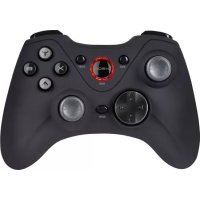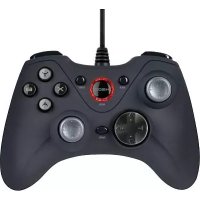
Gamepad PC - Contrôleur Speedlink - Notice d'utilisation et mode d'emploi gratuit
Retrouvez gratuitement la notice de l'appareil Gamepad PC Speedlink au format PDF.
| Caractéristiques techniques | Contrôleur USB compatible avec PC, design ergonomique, boutons programmables, retour de force intégré. |
|---|---|
| Utilisation | Idéal pour les jeux sur PC, facile à installer avec plug-and-play, compatible avec la plupart des jeux. |
| Maintenance et réparation | Nettoyage régulier avec un chiffon doux, éviter l'exposition à l'humidité, pièces de rechange disponibles. |
| Sécurité | Utiliser uniquement avec des appareils compatibles, ne pas exposer à des températures extrêmes, respecter les instructions de sécurité. |
| Informations générales | Garantie de 2 ans, assistance technique disponible, poids léger pour un transport facile. |
FOIRE AUX QUESTIONS - Gamepad PC Speedlink
Le Gamepad Speedlink ne se connecte pas à mon PC, que faire ?
Assurez-vous que le câble USB est correctement branché à un port USB fonctionnel. Essayez de brancher le gamepad sur un autre port USB. Si le problème persiste, redémarrez votre PC et réessayez.
Comment installer le Gamepad Speedlink sur Windows ?
Le Gamepad Speedlink est généralement plug-and-play. Branchez-le sur un port USB de votre PC et Windows devrait automatiquement installer les pilotes nécessaires. Si ce n'est pas le cas, vérifiez le gestionnaire de périphériques pour des mises à jour.
Mon Gamepad Speedlink ne fonctionne pas avec certains jeux, que faire ?
Tous les jeux ne prennent pas en charge les manettes. Consultez la documentation du jeu pour vérifier la compatibilité. Vous pouvez également essayer d'utiliser un logiciel tiers comme JoyToKey pour mapper les commandes.
Les boutons de mon Gamepad Speedlink ne répondent pas, que faire ?
Vérifiez si le gamepad est correctement connecté et que les piles (si applicable) ne sont pas épuisées. Testez le gamepad sur un autre PC pour voir si le problème persiste. Si oui, il pourrait nécessiter une réparation.
Comment calibrer mon Gamepad Speedlink ?
Sur Windows, ouvrez le Panneau de configuration, puis allez dans 'Périphériques et imprimantes'. Faites un clic droit sur votre gamepad et sélectionnez 'Paramètres du contrôleur de jeu'. Ensuite, choisissez 'Propriétés' et suivez les instructions pour calibrer.
Le Gamepad Speedlink est-il compatible avec les consoles ?
Le Gamepad Speedlink est principalement conçu pour être utilisé sur PC. Vérifiez les spécifications de votre modèle pour des informations sur la compatibilité avec les consoles.
Comment régler la sensibilité des joysticks du Gamepad Speedlink ?
La sensibilité des joysticks peut souvent être ajustée dans les paramètres du jeu. Si cela n'est pas disponible, il peut être nécessaire d'utiliser un logiciel tiers pour modifier ces paramètres.
Y a-t-il un moyen de mettre à jour le firmware de mon Gamepad Speedlink ?
Visitez le site Web de Speedlink pour vérifier s'il existe des mises à jour de firmware disponibles pour votre modèle. Suivez les instructions fournies pour effectuer la mise à jour.
Questions des utilisateurs sur Gamepad PC Speedlink
0 question sur cet appareil. Repondez a celles que vous connaissez ou posez la votre.
Poser une nouvelle question sur cet appareil
Aucune question pour l'instant. Soyez le premier à en poser une.
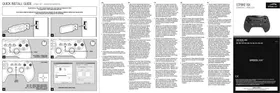
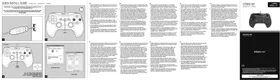
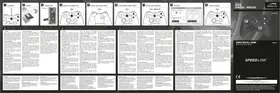
Téléchargez la notice de votre Contrôleur au format PDF gratuitement ! Retrouvez votre notice Gamepad PC - Speedlink et reprennez votre appareil électronique en main. Sur cette page sont publiés tous les documents nécessaires à l'utilisation de votre appareil Gamepad PC de la marque Speedlink.
Notice Facile