Xeox Pro SL6566BK - Contrôleur Speedlink - Notice d'utilisation et mode d'emploi gratuit

Retrouvez gratuitement la notice de l'appareil Xeox Pro SL6566BK Speedlink au format PDF.

📄 4 pages Français FR 💬 Question IA 10 questions ⚙️ Specs
Notice Speedlink Xeox Pro SL6566BK - page 1
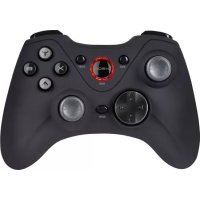
Caractéristiques techniques Contrôleur Speed-Link Xeox Pro SL6566BK, compatible avec PC et consoles, design ergonomique, boutons programmables.
Utilisation Idéal pour les jeux vidéo sur PC, avec une prise en main confortable pour de longues sessions de jeu.
Maintenance et réparation Nettoyage régulier avec un chiffon doux, éviter l'exposition à l'humidité, pas de pièces remplaçables.
Sécurité Utiliser uniquement dans un environnement sec, éviter les chocs violents, ne pas exposer à des températures extrêmes.
Informations générales Produit léger, dimensions compactes, design moderne, idéal pour les gamers à la recherche de performance.

FOIRE AUX QUESTIONS - Xeox Pro SL6566BK Speedlink

Comment connecter le Speed-Link Xeox Pro SL6566BK à mon PC ?
Pour connecter le Speed-Link Xeox Pro SL6566BK à votre PC, branchez le câble USB dans un port USB disponible de votre ordinateur. Le contrôleur devrait être reconnu automatiquement.
Le contrôleur ne fonctionne pas sur mon PC, que faire ?
Vérifiez que le câble USB est correctement branché. Essayez de le connecter à un autre port USB. Assurez-vous également que les pilotes du contrôleur sont à jour. Vous pouvez les télécharger depuis le site du fabricant.
Comment configurer les boutons du contrôleur ?
Vous pouvez configurer les boutons du Speed-Link Xeox Pro SL6566BK dans les paramètres de votre jeu. La plupart des jeux modernes incluent une option pour personnaliser les contrôles dans le menu des options.
Le contrôleur vibre-t-il pendant le jeu ?
Oui, le Speed-Link Xeox Pro SL6566BK prend en charge la fonction de vibration. Assurez-vous que la fonction de vibration est activée dans les paramètres de votre jeu.
Comment résoudre les problèmes de connectivité sans fil ?
Si vous utilisez une version sans fil du contrôleur, assurez-vous que les piles sont chargées et que le récepteur USB est correctement branché. Évitez les interférences avec d'autres appareils sans fil.
Puis-je utiliser le Speed-Link Xeox Pro SL6566BK avec une console de jeu ?
Le Speed-Link Xeox Pro SL6566BK est principalement conçu pour PC. Vérifiez la compatibilité avec votre console, car il peut ne pas être pris en charge sur toutes les plateformes.
Comment mettre à jour le firmware du contrôleur ?
Pour mettre à jour le firmware, visitez le site du fabricant et recherchez la section de support. Téléchargez la mise à jour du firmware et suivez les instructions fournies.
Le contrôleur est-il compatible avec Windows 10 ?
Oui, le Speed-Link Xeox Pro SL6566BK est compatible avec Windows 10. Assurez-vous d'installer les derniers pilotes disponibles pour garantir une bonne performance.
Que faire si le contrôleur ne répond plus ?
Si le contrôleur ne répond plus, débranchez-le et rebranchez-le. Si cela ne fonctionne pas, redémarrez votre PC et essayez à nouveau. Vérifiez également les connexions du câble USB.
Y a-t-il une garantie pour le Speed-Link Xeox Pro SL6566BK ?
Oui, le Speed-Link Xeox Pro SL6566BK est livré avec une garantie limitée. Consultez le document de garantie fourni avec le produit ou visitez le site web du fabricant pour plus de détails.

Questions des utilisateurs sur Xeox Pro SL6566BK Speedlink

0 question sur cet appareil. Repondez a celles que vous connaissez ou posez la votre.

Poser une nouvelle question sur cet appareil

L'email reste privé : il sert seulement à vous prévenir si quelqu'un répond à votre question.

Aucune question pour l'instant. Soyez le premier à en poser une.

Téléchargez la notice de votre Contrôleur au format PDF gratuitement ! Retrouvez votre notice Xeox Pro SL6566BK - Speedlink et reprennez votre appareil électronique en main. Sur cette page sont publiés tous les documents nécessaires à l'utilisation de votre appareil Xeox Pro SL6566BK de la marque Speedlink.

MODE D'EMPLOI Xeox Pro SL6566BK Speedlink
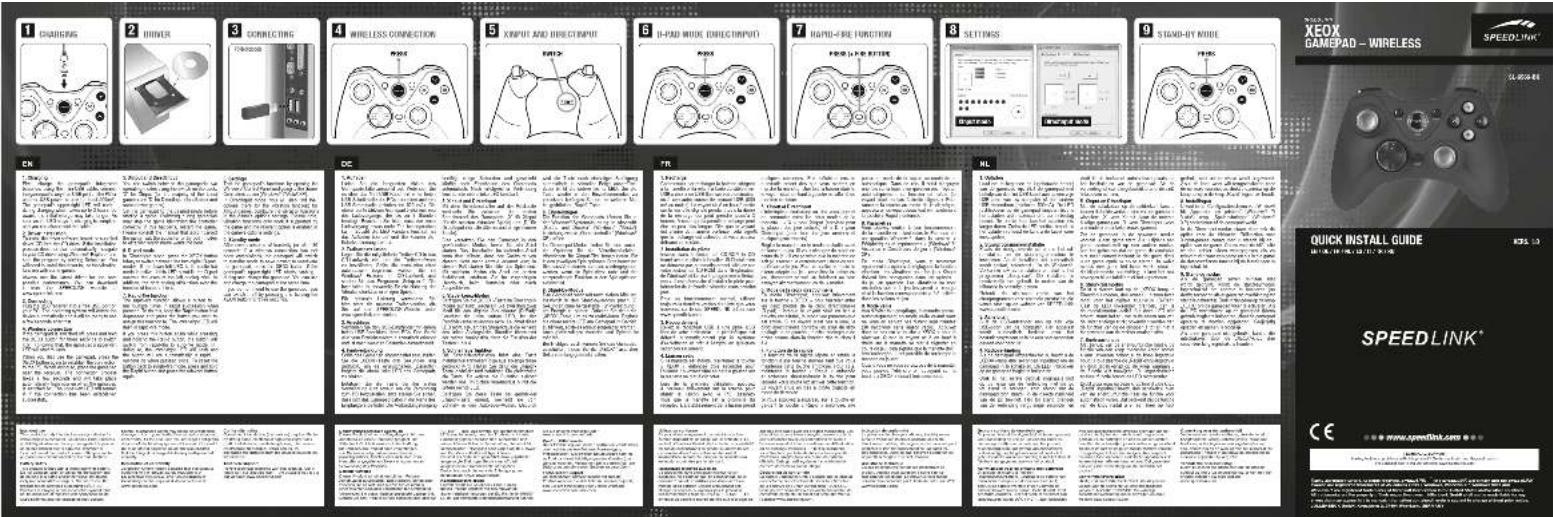
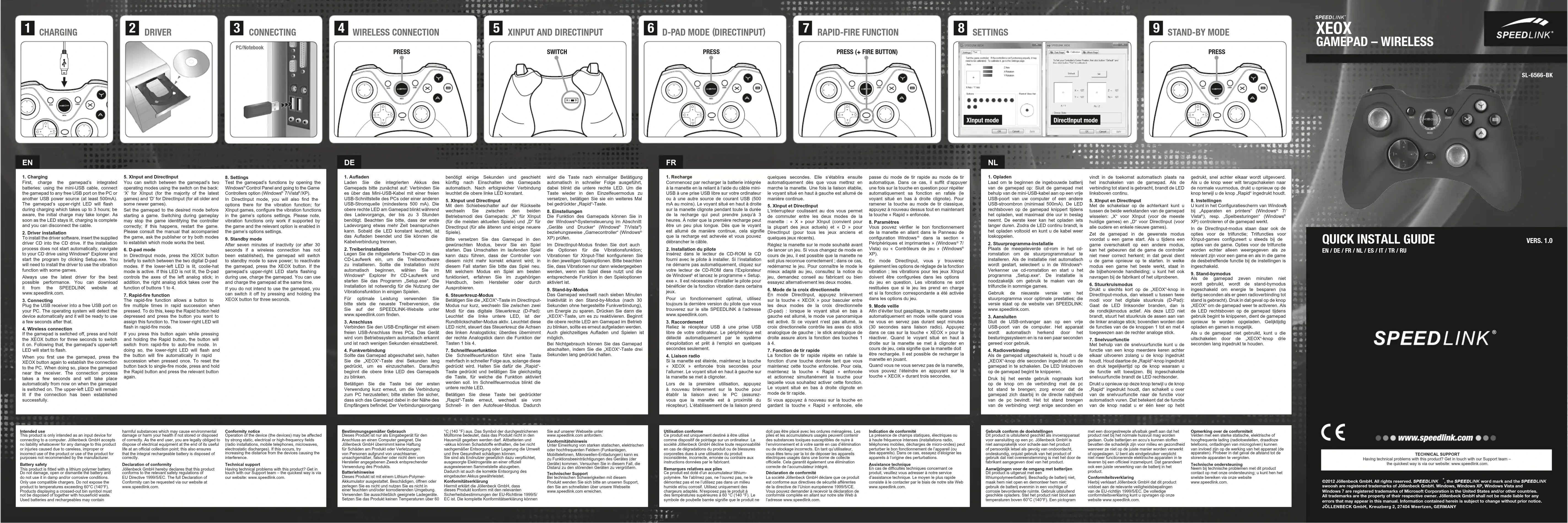
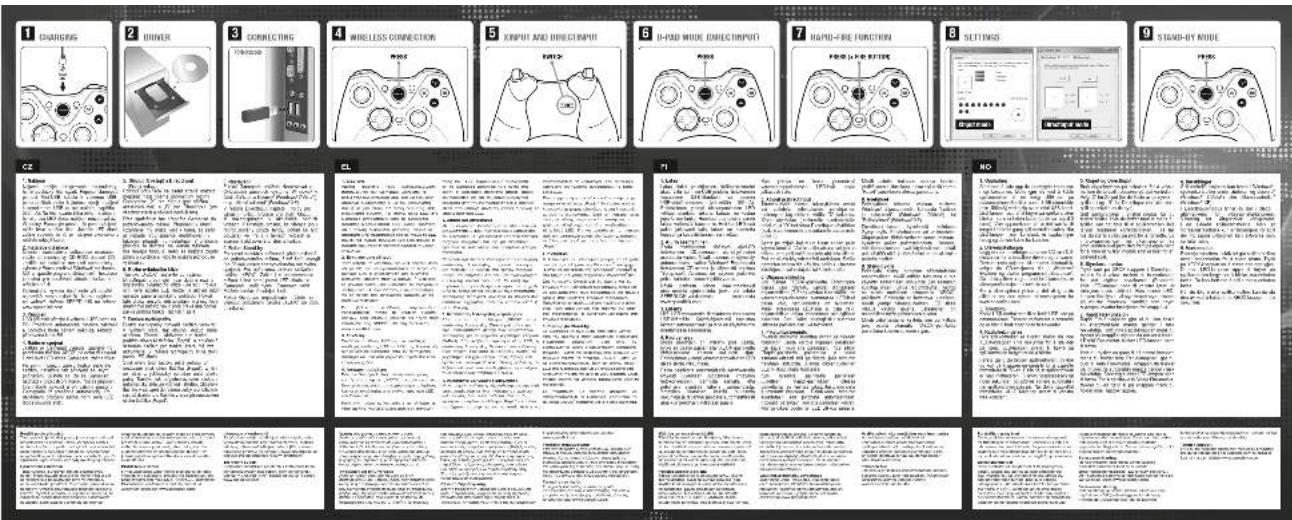
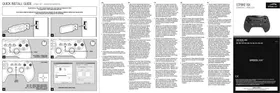
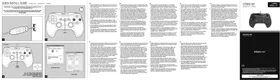
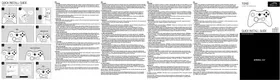
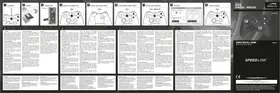
, the SPEEDLINK word mark and the SPEEDLINK swoosh are registered trademarks of Jöllenbeck GmbH. Windows, Windows XP, Windows Vista and Windows 7 are registered trademarks of Microsoft Corporation in the United States and/or other countries. All trademarks are the property of their respective owner. Jöllenbeck GmbH shall not be made liable for any errors that may appear in this manual. Information contained herein is subject to change without prior notice. JÖLLENBECK GmbH, Kreuzberg 2, 27404 Weertzen, GERMANYTECHNICAL SUPPORTHaving technical problems with this product? Get in touch with our Support team – the quickest way is via our website: www.speedlink.com. 1. ChargingFirst, charge the gamepad’s integrated batteries: using the mini-USB cable, connect the gamepad to any free USB port on the PC or another USB power source (at least 500mA). The gamepad’s upper-right LED will ash during charging which takes up to 3 hours; be aware, the initial charge may take longer. As soon as the LED stays lit, charging is complete and you can disconnect the cable.2. Driver installationTo install the driver software, insert the supplied driver CD into the CD drive. If the installation process does not start automatically, navigate to your CD drive using Windows Explorer and start the program by clicking Setup.exe. You will need to install the driver to use the vibration function with some games.Always use the latest driver for the best possible performance. You can download it from the SPEEDLINK website at www.speedlink.com.3. ConnectingPlug the USB receiver into a free USB port on your PC. The operating system will detect the device automatically and it will be ready to use a few seconds after that.4. Wireless connectionIf the gamepad is switched off, press and hold the XEOX button for three seconds to switch it on. Following that, the gamepad’s upper-left LED will start to ash.When you rst use the gamepad, press the XEOX button again to establish the connection to the PC. When doing so, place the gamepad near the receiver. The connection process takes a few seconds and will take place automatically from now on when the gamepad is switched on. The upper-left LED will remain lit if the connection has been established successfully.5. XInput and DirectInputYou can switch between the gamepad’s two operating modes using the switch on the back: ‘X’ for XInput (for the majority of the latest games) and ‘D’ for DirectInput (for all older and some newer games). Set the gamepad to the desired mode before starting a game. Switching during gameplay may stop the game identifying the controller correctly; if this happens, restart the game. Please consult the manual that accompanied the game, ask the publisher or try both modes to establish which mode works the best.6. D-pad mode In DirectInput mode, press the XEOX button briey to switch between the two digital D-pad modes. If the lower-left LED is lit, coolie-hat mode is active. If this LED is not lit, the D-pad controls the axes of the left analog stick; in addition, the right analog stick takes over the function of buttons 1 to 4. 7. Rapid-re functionThe rapid-re function allows a button to re multiple times in rapid succession when pressed. To do this, keep the Rapid button held depressed and press the button you want to assign this function to. The lower-right LED will ash in rapid-re mode.If you press this button again while pressing and holding the Rapid button, the button will switch from rapid-re to auto-re mode. In doing so, the lower-right LED will ash and the button will re automatically in rapid succession when pressed once. To reset the button back to single-re mode, press and hold the Rapid button and press the relevant button again.8. SettingsTest the gamepad’s functions by opening the Windows Control Panel and going to the Game Controllers option (Windows 7/Vista /XP).In DirectInput mode, you will also nd the options there for the vibration function; for XInput games, congure the vibration functions in the game’s options settings. Please note, vibration functions only work if supported by the game and the relevant option is enabled in the game’s options settings.9. Standby modeAfter seven minutes of inactivity (or after 30 seconds if a wireless connection has not been established), the gamepad will switch to standby mode to save power; to reactivate the gamepad, press the XEOX button. If the gamepad’s upper-right LED starts ashing during use, charge the gamepad. You can use and charge the gamepad at the same time.If you do not intend to use the gamepad, you can switch it off by pressing and holding the XEOX button for three seconds. 1. RechargeCommencez par recharger la batterie intégrée à la manette en la reliant à l‘aide du câble mini-USB à une prise USB libre sur votre ordinateur ou à une autre source de courant USB (500 mA au moins). Le voyant situé en haut à droite sur la manette clignote pendant toute la durée de la recharge qui peut prendre jusqu‘à 3 heures. À noter que la première recharge peut être un peu plus longue. Dès que le voyant est allumé de manière continue, cela signie que la recharge est achevée et vous pouvez débrancher le câble.2. Installation du piloteInsérez dans le lecteur de CD-ROM le CD fourni avec le pilote à installer. Si l‘installation ne démarre pas automatiquement, cliquez sur votre lecteur de CD-ROM dans l‘Explorateur de Windows et lancez le programme « Setup.exe ». Il est nécessaire d‘installer le pilote pour bénécier de la fonction vibration dans certains jeux.Pour un fonctionnement optimal, utilisez toujours la dernière version du pilote que vous trouverez sur le site SPEEDLINK à l‘adresse www.speedlink.com.3. RaccordementReliez le récepteur USB à une prise USB libre de votre ordinateur. Le périphérique est détecté automatiquement par le système d‘exploitation et prêt à l‘emploi en quelques secondes seulement.4. Liaison radioSi la manette est éteinte, maintenez la touche « XEOX » enfoncée trois secondes pour l‘allumer. Le voyant situé en haut à gauche sur la manette se met à clignoter.Lors de la première utilisation, appuyez à nouveau brièvement sur la touche pour établir la liaison avec le PC (assurez-vous que la manette est à proximité du récepteur). L‘établissement de la liaison prend quelques secondes. Elle s‘établira ensuite automatiquement dès que vous mettrez en marche la manette. Une fois la liaison établie, le voyant situé en haut à gauche est allumé de manière continue.5. XInput et DirectInputL‘interrupteur coulissant au dos vous permet de commuter entre les deux modes de la manette : « X » pour XInput (convient pour la plupart des jeux actuels) et « D » pour DirectInput (pour tous les jeux anciens et quelques jeux récents). Réglez la manette sur le mode souhaité avant de lancer un jeu. Si vous changez de mode en cours de jeu, il est possible que la manette ne soit plus reconnue correctement ; dans ce cas, redémarrez le jeu. Pour connaître le mode le mieux adapté au jeu, consultez la notice du jeu, demandez conseil au fabricant ou bien essayez alternativement les deux modes.6. Mode de la croix directionnelle En mode DirectInput, appuyez brièvement sur la touche « XEOX » pour basculer entre les deux modes de la croix directionnelle (D-pad) : lorsque le voyant situé en bas à gauche est allumé, le mode vue panoramique est activé. Si ce voyant n‘est pas allumé, la croix directionnelle contrôle les axes du stick analogique de gauche ; le stick analogique de droite assure alors la fonction des touches 1 à 4. 7. Fonction de tir rapideLa fonction de tir rapide répète en rafale la fonction d‘une touche donnée tant que vous maintenez cette touche enfoncée. Pour cela, maintenez la touche « Rapid » enfoncée et actionnez simultanément la touche pour laquelle vous souhaitez activer cette fonction. Le voyant situé en bas à droite clignote en mode de tir rapide.Si vous appuyez à nouveau sur la touche en gardant la touche « Rapid » enfoncée, elle passe du mode de tir rapide au mode de tir automatique. Dans ce cas, il suft d‘appuyer une fois sur la touche en question pour répéter automatiquement sa fonction en rafale (le voyant situé en bas à droite clignote). Pour ramener la touche au mode de tir classique, appuyez à nouveau dessus tout en maintenant la touche « Rapid » enfoncée.8. Paramètres Vous pouvez vérier le bon fonctionnement de la manette en allant dans le Panneau de conguration Windows dans la section « Périphériques et imprimantes » (Windows

Vista) ou « Contrôleurs de jeu » (Windows

XP). En mode DirectInput, vous y trouverez également les options de réglage de la fonction vibration ; les vibrations pour les jeux XInput doivent être congurées dans les options du jeu en question. Les vibrations ne sont restituées que si le jeu les prend en charge et si la fonction correspondante a été activée dans les options du jeu.9. Mode veilleAn d‘éviter tout gaspillage, la manette passe automatiquement en mode veille quand vous ne vous en servez pas durant sept minutes (30 secondes sans liaison radio). Appuyez dans ce cas sur la touche « XEOX » pour la réactiver. Quand le voyant situé en haut à droite sur la manette se met à clignoter en cours de jeu, cela signie que la manette doit être rechargée. Il est possible de recharger la manette en jouant.Quand vous ne vous servez pas de la manette, vous pouvez l‘éteindre en appuyant sur la touche « XEOX » durant trois secondes. 1. OpladenLaad om te beginnen de ingebouwde batterij van de gamepad op: Sluit de gamepad met behulp van de mini-USB-kabel aan op een vrije USB-poort van uw computer of een andere USB-stroombron (minimaal 500mA). De LED rechtsboven op de gamepad knippert tijdens het opladen, wat maximaal drie uur in beslag neemt. De eerste keer kan het opladen iets langer duren. Zodra de LED continu brandt, is het opladen voltooid en kunt u de kabel weer loskoppelen.2. Stuurprogramma-installatie Plaats de meegeleverde cd-rom in het cd-romstation om de stuurprogrammatuur te installeren. Als de installatie niet automatisch wordt gestart, selecteert u in de Windows

Assistant notice
Powered by Anthropic
En attente de votre message
Informations produit

Marque : Speedlink

Modèle : Xeox Pro SL6566BK

Catégorie : Contrôleur