Notice Facile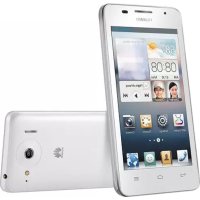
Ascend G510 - Smartphone HUAWEI - Notice d'utilisation et mode d'emploi gratuit
Retrouvez gratuitement la notice de l'appareil Ascend G510 HUAWEI au format PDF.


| Caractéristiques | Détails |
|---|---|
| Modèle | HUAWEI Ascend G510 |
| Écran | 4.5 pouces, résolution 854 x 480 pixels |
| Processeur | Quad-core 1.2 GHz |
| Mémoire RAM | 512 Mo |
| Stockage interne | 4 Go, extensible via microSD jusqu'à 32 Go |
| Système d'exploitation | Android 4.1 (Jelly Bean) |
| Appareil photo arrière | 5 MP avec autofocus et flash LED |
| Appareil photo avant | 0.3 MP |
| Batterie | 1750 mAh, non amovible |
| Connectivité | 3G, Wi-Fi 802.11 b/g/n, Bluetooth 4.0 |
| Dimensions | 133 x 67.5 x 9.9 mm |
| Poids | 140 g |
| Maintenance | Éviter l'exposition à l'humidité, nettoyer régulièrement l'écran |
| Sécurité | Utiliser un mot de passe ou un schéma pour verrouiller l'écran |
| Informations générales | Vérifier la compatibilité des applications avec Android 4.1 |
FOIRE AUX QUESTIONS - Ascend G510 HUAWEI
Questions des utilisateurs sur Ascend G510 HUAWEI
0 question sur cet appareil. Repondez a celles que vous connaissez ou posez la votre.
Poser une nouvelle question sur cet appareil
Téléchargez la notice de votre Smartphone au format PDF gratuitement ! Retrouvez votre notice Ascend G510 - HUAWEI et reprennez votre appareil électronique en main. Sur cette page sont publiés tous les documents nécessaires à l'utilisation de votre appareil Ascend G510 de la marque HUAWEI.
MODE D'EMPLOI Ascend G510 HUAWEI
Guide de l'utilisateuri Contenu
Avant-propos Nous vous remercions d'avoir choisi le smartphone Huawei Ascend G510. Ce guide vous présente les caractéristiques et les fonctionnalités de votre nouveau téléphone. Veuillez le lire attentivement avant d'utiliser le téléphone. Les images et illustrations de ce document sont fournies à titre de référence uniquement. Le produit réel peut s'avérer différent. Symboles et définitions Les symboles suivants sont utilisés pour indiquer les informations importantes : Remarque Fournit des informations supplémentaires. Avertissement Indique les informations importantes pour accomplir une tâche ou faire fonctionner une fonctionnalité. Ne pas en ternir compte peut endommager l'appareil ou engendrer la perte de données.Précautions de sécurité
Précautions de sécurité Veuillez lire attentivement les précautions de sécurité pour vous assurer que vous utilisez votre appareil sans fil correctement. N'écrasez pas, ne jetez pas, ne trouez pas votre téléphone mobile. Evitez de faire tomber, de plier ou de tordre votre téléphone mobile. N'utilisez pas votre téléphone mobile dans un environnement humide comme une salle de bains. Ne laissez pas votre téléphone mobile être immergé ou submergé de liquide. N'allumez pas votre téléphone portable dans les lieux ou son utilisation est interdite car cela pourrait créer des interférences et être dangereux. Ne téléphonez pas au volant. Suivez les règles ou règlements des hôpitaux et des lieux sanitaires. Éteignez votre téléphone mobile près des appareils médicaux. Éteignez votre téléphone mobile en avion. Il pourrait causer des interférences avec l'équipement de contrôle de l'appareil. Éteignez votre téléphone mobile près des appareils électroniques de haute précision. En effet, celui-ci peut perturber le fonctionnement de ces appareils. Ne tentez pas de démonter votre téléphone ou ses accessoires. Seul le personnel qualifié est autorisé à intervenir et à réparer le téléphone. Ne placez pas votre téléphone ou ses accessoires dans des contenants avec un champ électromagnétique fort. Ne placez pas d'appareils de stockage magnétique à proximité de votre téléphone. Les radiations émanant du téléphone pourraient effacer leur contenu. Ne placez pas votre téléphone dans un endroit à température élevée et ne l'utilisez pas dans un endroit contenant des gaz inflammables, comme une station d'essence. Gardez votre téléphone et ses accessoires hors de portée des enfants. N'autorisez pas les enfants à utiliser votre téléphone sans surveillance.Précautions de sécurité
N'utilisez que les batteries et les chargeurs approuvés pour éviter le risque d'explosions. Respectez les lois et les règlements sur l'utilisation des appareils sans fil. Respectez la vie privée et les droits légaux des personnes lors de l'utilisation l'appareil sans fil. Appliquez strictement les instructions appropriées de ce manuel lors de l'utilisation du câble USB. Dans le cas contraire, votre téléphone ou votre PC pourraient être endommagés.Phase préparatoire
Phase préparatoire Votre téléphone en un coup d'œil Appareil photo frontal Écran Retour Accueil Menu Témoin d'état Écouteur Haut-parleur Appareil photo arrière Prise micro-casque Lampe-torche Bouton d'alimentation ( ) Bouton de volume Port micro USB (chargement et échanges de données)
14Phase préparatoire
Boutons Insertion de la carte SIM Suivre les opérations décrites dans les illustrations suivantes pour installer la carte SIM.
1. Retirer le couvercle de la batterie.
2. Insérer la carte SIM dans son emplacement en orientant les contacts en métal
- Maintenir cette touche pour allumer le téléphone.
- Lorsque le téléphone est allumé, maintenir pour afficher un menu d'options.
- Lorsque le téléphone est allumé, appuyer pour éteindre l'écran.
- Toucher pour revenir à l'écran précédent ou quitter l'application en cours d'exécution.
- Toucher pour masquer le clavier virtuel.
- Toucher pour revenir à l'écran d'accueil.
- Maintenir pour afficher la liste des applications utilisées récemment. Toucher pour afficher le menu d'options lorsqu'il est disponible.Phase préparatoire
Installation de la carte microSD Une carte microSD peut être insérée pour accroître la capacité de stockage du téléphone. Pour ce faire, exécuter les opérations décrites dans l'illustration suivante. Retirer la carte microSD :
1. Sur l'écran d'accueil, toucher puis l'onglet
Désinstaller la carte SD
3. Retirer la carte microSD avec précaution.
Installation de la batterie Pour installer la batterie, exécuter les opérations décrites dans l'illustration suivante.
1. Retirer le couvercle de la batterie.
2. Aligner les contacts en métal de la batterie avec ceux situés au fond de
l'emplacement (position
dans l'illustration précédente).
3. Maintenir l'autre extrémité de la batterie (position
dans l'illustration précédente) contre le téléphone pour l'enclencher dans le compartiment.
Chargement de la batterie
1. Brancher le chargeur au câble USB fourni.
2. Brancher le chargeur à une prise de courant.
3. Connecter le téléphone au câble USB pour commencer la charge.
Témoin visuel de la batterie Le témoin de la batterie indique le niveau de charge de la batterie.
- Rouge clignotant : le niveau de la batterie est inférieur à 10 %.
- Rouge constant (pendant la charge) : le niveau de la batterie est inférieur à
- Jaune constant (pendant la charge) : le niveau de la batterie est supérieur à
- Vert constant (pendant la charge) : la batterie est pleine ou presque pleine. Le chargement est terminé lorsque le niveau affiché est égal à 100 %. Comment économiser la batterie Les méthodes suivantes permettent de réduire la consommation énergétique du téléphone :
- Lorsque les données mobiles ne sont pas requises, ouvrir le panneau de notification et toucher pour désactiver la communication de données.
- Lorsque les services sans fil, notamment GPS, Bluetooth et Wi-Fi, ne sont pas requis, ouvrir le panneau de notification et toucher , ou pour les désactiver.Phase préparatoire
Affichage pour définir la luminosité et le délai avant la mise en veille de l'écran sur des valeurs faibles. Lorsque le téléphone n'est pas utilisé, appuyer sur pour désactiver l'écran.
- Quitter et fermer les applications qui ne sont pas utilisées.
- Baisser les volumes des sons. Allumage et extinction du téléphone Mise sous tension Maintenir pour allumer le téléphone. Si la carte SIM est protégée par un code PIN, un message vous invite à le saisir pendant le démarrage du téléphone. Mise hors tension
1. Maintenir pour afficher un menu d'options.
1. Maintenir pour afficher un menu d'options.
Configuration du téléphone pour la première fois Suivre les instructions à l'écran pour configurer le téléphone pour la première fois. La première utilisation du téléphone et de certaines applications affiche automatiquement les commandes des opérations simples. Pour lire ces instructions à nouveau, toucher sur l'écran d'accueil.Prise en main
Prise en main Mouvements Toucher : toucher pour sélectionner un élément ou démarrer une application. Toucher et maintenir : Toucher et laisser le doigt sur l'écran pendant au moins 2 secondes. Il est possible de maintenir une application, un widget ou un espace vide pour afficher le menu d'options correspondant. Balayer : le balayage permet de se déplacer à l'écran lorsque cela est possible. Par exemple, effectuer un balayage vers la gauche ou la droite sur le panneau de notification pour ignorer une notification. Faire glisser : toucher et maintenir un élément, puis le faire glisser vers un autre emplacement. Cette technique permet notamment de réorganiser les icônes de l'écran d'accueil. Pincer : pincer deux doigts pour effectuer un zoom arrière et les écarter pour effectuer un zoom avant sur une carte, une page Web ou une image.Prise en main
Verrouillage et déverrouillage de l'écran Non seulement le verrouillage d'écran permet d'éviter les opérations accidentelles sur le téléphone, mais il offre également une protection contre les utilisations non autorisées. Il est possible de verrouiller et de déverrouiller l'écran de plusieurs manières. La méthode de déverrouillage d'écran préinstallée est prise pour exemple dans cette section. Verrouillage de l'écran
- Il est possible de verrouiller l'écran en appuyant sur .
- Après un certain temps d'inactivité, l'écran se verrouille automatiquement. Pour définir la méthode de verrouillage de l'écran, toucher sur l'écran d'accueil. Dans l'onglet Paramétres généraux affiché, toucher Verrouillage de l'écran
Déverrouillage de l'écran
1. Si l'écran est éteint, appuyer sur pour l'activer.
2. Faire glisser vers le bas le haut pour déverrouiller l'écran.
Faire glisser vers la gauche ou la droite en direction d'une application pour ouvrir l'application.Prise en main
Prise en main de l'écran d'accueil Pour un accès simplifié, les applications du téléphone sont affichées directement sur l'écran d'accueil. Cette section utilise le thème par défaut comme exemple afin de présenter l'écran d'accueil. Barre d'état : affiche les notifications et les icônes. Effectuer un balayage vers le bas sur la barre d'état pour ouvrir le panneau de notification. Zone d'affichage : affiche les icônes d'applications, les dossiers et les widgets. Témoin de position d'écran : indique la position de l'écran actuel par rapport à l'ensemble de l'écran d'accueil. Lancement rapide : toucher une application pour l'ouvrir. 10:23
Icônes d'état Puissance du signal Aucun signal Réseau GPRS connecté Réseau EDGE (Enhanced Data Rates for GSM Evolution) connecté Réseau 3G connecté Réseau HSDPA (Accès par paquets en liaison descendante haut débit) connecté Itinérance Mode avion activé Bluetooth activé Réception des données de localisation du GPS Mode vibreur activé Mode silencieux activé Alarmes activées Chargement Batterie pleine Batterie faible Appel en cours Appels en absence Nouveaux messages Nouveaux e-mails Nouveau message vocal Sélectionner la méthode de saisie Réseau Wi-Fi disponible Connecté à un réseau Wi-Fi Données en cours de chargement Données en cours de téléchargement Mémoire du téléphone pleine Événements à venir
Passage d'un écran d'accueil à l'autre L'espace disponible sur l'écran d'accueil devient insuffisant ? Il existe une solution : plusieurs écrans peuvent être créés pour accueillir les nombreuses icônes d'applications et les widgets.
- Effectuer un balayage vers la gauche ou vers la droite pour passer d'une extension d'écran d'accueil à l'autre. Carte SIM introuvable Problème d'identification ou de synchronisation Synchronisation des données Échec de la synchronisation Point d'accès Wi-Fi portable sur Plus de notifications Connecté à un VPN Micro-casque branché Connecté à un ordinateur Modem USB activé 10:23Prise en main
- Pincer l'écran pour afficher les vignettes des écrans d'accueil. Toucher une vignette pour accéder à l'écran concerné. Capture d'écran Vous souhaitez partager une scène intéressante d'un film ou montrer votre nouveau score dans un jeu ? Il vous suffit d'effectuer une capture d'écran et de la partager. Appuyer simultanément sur et sur le bouton de volume vers le bas pour effectuer une capture d'écran. Ensuite, ouvrir le panneau de notification et toucher pour la partager. Les captures d'écran sont enregistrées dans l'album Captures d'écran du dossier Galerie
Rotation automatique de l'écran Le téléphone est muni d'un capteur d'inclinaison. Lorsqu'il est incliné pendant la navigation sur une page Internet ou lors de la consultation d'une photo, l'orientation de l'écran s'adapte automatiquement au format paysage ou portrait. Certains jeux ont également recours à cette technologie, par exemple les jeux de course automobile. Pour activer ou désactiver rapidement la fonction de rotation automatique de l'écran, effectuer un balayage vers la gauche ou la droite sur la barre d'état pour ouvrir le panneau de notification et toucher . 10:23 10:23Prise en main
Utilisation du panneau de notification Effectuer un balayage vers le bas sur la barre d'état pour ouvrir le panneau de notification. Accès aux applications Démarrage et commutation des applications Sur l'écran d'accueil, toucher une application pour l'ouvrir. Pour passer à une autre application, toucher pour revenir à l'écran d'accueil, puis toucher l'icône de l'application souhaitée. Toucher pour afficher l'écran des paramètres. Toucher pour supprimer toutes les notifications. Toucher les raccourcis du panneau de notification pour activer ou désactiver les fonctions concernées. Toucher une application pour la démarrer et effectuer un balayage vers la gauche ou la droite sur une notification pour la fermer.
Consultation des applications récemment utilisées Pour afficher la liste des applications récemment utilisées, maintenir . Une fois cette opération effectuée :
- Toucher une alarme pour la démarrer.
- Effectuer un balayage vers la gauche ou la droite sur une application pour la fermer.
- Toucher pour vider la liste. Rédaction de textes Le téléphone est muni de nombreuses méthodes de saisie de texte. Le clavier virtuel permet notamment de saisir du texte rapidement.
- Toucher un champ pour afficher le clavier virtuel.
- Pour le masquer, toucher . Sélection d'une méthode de saisie
1. Sur l'écran de saisie de texte, faire glisser la barre d'état vers le bas pour ouvrir
le panneau de notification.
2. Toucher et sélectionner une méthode de saisie.
Pour modifier la méthode de saisie par défaut, toucher sur l'écran d'accueil. Ensuite, toucher l'onglet Toutes . Dans la zone PERSONNEL
toucher Langue et saisie
Par défaut et sélectionner une méthode de saisie.Prise en main
Méthode de saisie Android
- Lors des saisies en minuscule, toucher pour écrire le caractère suivant en majuscule.
- En minuscule, maintenir ou toucher deux fois pour écrire tous les caractères en majuscule. Toucher pour saisir des chiffres.
- Toucher pour passer en saisie vocale.
- Maintenir pour ouvrir le menu Options de saisie
- Toucher pour insérer un espacement.
- Maintenir pour changer de méthode de saisie.
- Toucher pour insérer un point.
- Maintenir pour saisir des symboles.
- Toucher pour supprimer le caractère situé à gauche du curseur.
- Maintenir pour supprimer tous les caractères situés à gauche du curseur. q w e r t y u i o p a s d f g h j k z x c v b n m ?123
Modification du texte Sur le téléphone, le texte peut être simplement coupé, copié, collé et remplacé.
Sélectionner le texte : maintenir le texte pour afficher . Ensuite, faire glisser et pour déterminer la sélection de texte ou toucher pour sélectionner l'ensemble du texte.
Couper le texte : sélectionner le texte et toucher .
Copier le texte : sélectionner le texte et toucher .
Coller le texte : toucher l'endroit où insérer le texte et faire glisser pour déplacer le point d'insertion ; toucher > COLLER pour coller le texte copié ou coupé.
Remplacer le texte : maintenir le texte, faire glisser et pour déterminer la sélection de texte, puis toucher . Configuration des méthodes de saisie
1. Sur l'écran d'accueil, toucher puis l'onglet
PERSONNEL , toucher Langue et saisie
Clavier et modes de saisie , toucher la méthode de saisie à configurer, puis pour la configurer.Personnalisation du téléphone
Personnalisation du téléphone Configuration du thème Le téléphone est muni de nombreux thèmes. D'autres thèmes sont disponibles sur Internet et les éléments de thème peuvent être mélangés pour obtenir la configuration idéale. Changement de thème
1. Sur l'écran d'accueil, toucher .
2. Sélectionner un thème et toucher
Appliquer pour l'appliquer. Personnalisation des thèmes
1. Dans la liste des thèmes, toucher
Configurer le thèmes actuel
2. Sélectionner l'élément à modifier dans la liste des éléments.
3. Une fois terminé, toucher
Enregistrer sous mon thème sur l'écran Personnaliser
Les thèmes personnalisés sont enregistrés dans l'onglet Local
Modification du fond d'écran
1. Sur l'écran d'accueil, maintenir une zone vide. Dans la boîte de dialogue
Définir l'écran d'accueil proposée, sélectionner Fonds d'écran
2. Choisir l'image à définir comme fond d'écran dans l'un des dossiers suivants :
Fonds d'écran animés
GaleriePersonnalisation du téléphone
Configuration de l'effet de transition de l'écran d'accueil
1. Sur l'écran d'accueil, maintenir une zone vide pour afficher la boîte de
dialogue Définir l'écran d'accueil
3. Sélectionner l'effet de transition de l'écran d'accueil souhaité.
Organisation des widgets et des icônes d'applications de l'écran d'accueil Ajout de widgets à l'écran d'accueil
1. Maintenir une zone vide d'un écran d'accueil pour afficher la boîte de dialogue
Définir l'écran d'accueil
3. Faire glisser le widget vers la vignette de l'écran souhaité.
4. Toucher pour revenir à l'écran d'accueil.
Si l'espace est insuffisant sur l'écran d'accueil, le téléphone en crée automatiquement un nouveau sur la droite pour y placer le widget. Suppression d'icônes d'applications ou de widgets Sur l'écran d'accueil, maintenir l'icône d'application ou le widget à supprimer jusqu'à ce que le symbole s'affiche. Faire glisser l'icône d'application ou le widget vers le symbole pour la/le supprimer. La suppression d'une icône d'application désinstalle l'application concernée. Le téléphone vous invite à confirmer leur suppression. Toucher
pour désinstaller l'application. Déplacement d'icônes d'applications ou de widgets Les icônes d'applications et les widgets peuvent être déplacés vers tout emplacement disponible de l'écran d'accueil.Personnalisation du téléphone
Utilisation de dossiers pour organiser les éléments de l'écran d'accueil Gestion des dossiers de l'écran d'accueil
1. Sur l'écran d'accueil, faire glisser un élément sur un autre pour créer un dossier
regroupant les deux éléments.
2. Une fois cette opération effectuée :
- Toucher le nom de dossier pour le renommer.
- Toucher pour ajouter d'autres éléments au dossier. Suppression des éléments d'un dossier
1. Sur l'écran d'accueil, toucher le dossier concerné.
2. Faire glisser l'élément indésirable hors du dossier pour l'enlever du dossier.
Un dossier doit contenir au moins deux éléments ; dans le cas contraire, il disparaît automatiquement. Me Widget Me Widget regroupe les widgets, notamment Contacts, Musique, Horloge et Météo.Personnalisation du téléphone
Suppression d'unités widget de Me Widget
1. Maintenir Me Widget jusqu'à ce que le téléphone vibre. Relâcher.
L'icône s'affiche dans l'angle supérieur droit.
2. Toucher pour passer en mode édition.
3. Toucher dans l'angle supérieur droit de l'unité widget à supprimer.
4. Une fois terminé, toucher .
Ajout d'unités widget
1. Maintenir Me Widget jusqu'à ce que le symbole apparaisse dans l'angle
supérieur droit de Me Widget.
2. Toucher pour passer en mode édition.
3. Effectuer un balayage vers la gauche ou la droite de la liste des unités widget,
sélectionner une unité et la faire glisser vers un espace vide de Me Widget. Chaque unité widget occupe de l'espace sur Me Widget. Si un message indique que l'espace disponible est insuffisant, supprimer des unités widget pour en libérer.
4. Une fois terminé, toucher .
Déplacements d'unités widget Avant déplacer une unité widget, il est nécessaire de s'assurer que Me Widget dispose de suffisamment d'espace pour l'accueillir.
1. Maintenir Me Widget jusqu'à ce que le symbole apparaisse dans l'angle
supérieur droit de Me Widget.
2. Toucher pour passer en mode édition.
3. Maintenir une unité widget de Me Widget jusqu'à ce que le téléphone vibre.
Ensuite, la faire glisser vers un espace vide.
4. Une fois terminé, toucher .Personnalisation du téléphone
Personnalisation de l'écran d'accueil Réorganisation des écrans d'accueil
1. Maintenir une zone vide d'un écran d'accueil pour afficher la boîte de dialogue
Définir l'écran d'accueil
3. Maintenir la vignette d'un écran d'accueil jusqu'à ce que le téléphone vibre.
Ensuite, faire glisser la vignette vers l'emplacement souhaité. Ajout d'écrans d'accueil
1. Maintenir une zone vide d'un écran d'accueil pour afficher la boîte de dialogue
Définir l'écran d'accueil
3. Toucher pour ajouter un écran d'accueil.
Suppression d'écrans d'accueil Seuls les écrans d'accueil vides peuvent être supprimés.
1. Maintenir une zone vide d'un écran d'accueil pour afficher la boîte de dialogue
Définir l'écran d'accueil
3. Toucher sur l'écran d'accueil indésirable pour le supprimer.
Personnalisation des raccourcis du panneau de notification Les raccourcis des fonctions les plus fréquemment utilisées peuvent être déplacés en haut de la liste afin qu'ils s'affichent dans le panneau de notification.
1. Effectuer un balayage vers le bas sur la barre d'état pour ouvrir le panneau de
2. Effectuer un balayage vers la gauche dans la zone supérieure. Toucher
pour afficher la liste des raccourcis.
3. Faire glisser un raccourci pour le déplacer dans la liste.Personnalisation du téléphone
Gestion des profils Changement de profil
1. Sur l'écran d'accueil, toucher .
2. Sélectionner un profil dans la liste des profils et toucher le bouton situé à sa
droite pour l'activer. Il est également possible de faire glisser la barre d'état pour ouvrir le panneau de notification afin de recourir au raccourci pour changer de profil. Ajout de profils
1. Sur l'écran d'accueil, toucher .
3. Toucher la zone de texte et nommer le profil.
5. Définir les paramètres du profil.
6. Une fois terminé, toucher
Suppression de profils Pour supprimer un profil personnalisé, effectuer les opérations suivantes. Les profils prédéfinis ne peuvent pas être supprimés.
1. Sur l'écran d'accueil, toucher .
3. Sélectionner le profil à supprimer.
Plusieurs profils peuvent être sélectionnés.
.Personnalisation du téléphone
Configuration des tonalités Configuration de la sonnerie
1. Sur l'écran d'accueil, toucher puis l'onglet
Sonnerie du téléphone et sélectionner l'une des options suivantes dans la boîte de dialogue proposée
Sonnerie : choisir parmi les tonalités par défaut.
Musique locale : choisir parmi les fichiers audio enregistrés sur le téléphone.
Modification de la tonalité des messages et des autres tonalités
1. Sur l'écran d'accueil, toucher puis l'onglet
4. Sélectionner un type de son et choisir l'une des options suivantes dans la boîte
de dialogue affichée
Sonneries : choisir parmi les tonalités par défaut.
Musique locale : choisir parmi les fichiers audio enregistrés sur le téléphone. Un compte de messagerie doit être configuré pour définir la tonalité de notification des e-mails.
Modification de la taille de police
1. Sur l'écran d'accueil, toucher puis l'onglet
Taille de la police et sélectionner une taille de police.Personnalisation du téléphone
Configuration de la méthode de déverrouillage d'écran Lorsqu'une méthode de déverrouillage d'écran est définie, elle doit être appliquée à chaque déverrouillage de l'écran. Déverrouillage facial
1. Sur l'écran d'accueil, toucher puis l'onglet
PERSONNEL , toucher Sécurité
Verrouillage de l'écran
4. Suivre les instructions à l'écran pour prendre une photo de votre visage.
Le téléphone utilisera le déverrouillage facial comme méthode principale de déverrouillage.
5. Définir une méthode de déverrouillage secondaire.
Si le déverrouillage facial ne parvient pas à vous reconnaître (par exemple, en raison d'une lumière tamisée), suivre les instructions à l'écran pour déverrouiller le téléphone avec la méthode de déverrouillage secondaire. Pour désactiver le déverrouillage facial, utiliser la méthode secondaire pour accéder à l'écran Verrouillage de l'écran et sélectionner une autre méthode de déverrouillage. Déverrouillage de l'écran par dessin
1. Sur l'écran d'accueil, toucher puis l'onglet
PERSONNEL , toucher Sécurité
Verrouillage de l'écran
4. Suivre les instructions pour définir un dessin de déverrouillage d'écran.
L'écran ne répond plus pendant 30 secondes si un motif incorrect est dessiné cinq fois consécutives. Les appels d'urgence restent possibles pendant cette période.Personnalisation du téléphone
Déverrouillage de l'écran à l'aide d'un code PIN
1. Sur l'écran d'accueil, toucher puis l'onglet
PERSONNEL , toucher Sécurité
Verrouillage de l'écran
4. Suivre les instructions pour définir un code PIN de déverrouillage d'écran.
Déverrouillage de l'écran par mot de passe
1. Sur l'écran d'accueil, toucher puis l'onglet
PERSONNEL , toucher Sécurité
Verrouillage de l'écran
4. Suivre les instructions pour définir un mot de passe de déverrouillage d'écran.
5. Saisir le mot de passe à nouveau et toucher
L'écran ne répond plus pendant 30 secondes si un mot de passe incorrect est saisi cinq fois consécutives. Les appels d'urgence restent possibles pendant cette période. Réglage de la luminosité de l'écran
1. Sur l'écran d'accueil, toucher puis l'onglet
4. Dans la boîte de dialogue proposée, exécuter l'une des opérations suivantes :
- Cocher la case Ajuster automatiquement la luminosité pour que la luminosité de l'écran s'ajuste automatiquement en fonction de la lumière ambiante.
- Déplacer le curseur vers la gauche pour diminuer la luminosité de l'écran ou vers la droite pour l'augmenter. Il est également possible d'effectuer un balayage vers le bas sur la barre d'état afin de régler la luminosité via le panneau de notification.Appels
Appels Composition intelligente La composition intelligente permet de retrouver des contacts à l'aide de leur nom ou de leur numéro de téléphone.
1. Sur l'écran d'accueil, toucher .
2. Saisir un numéro de téléphone ou un nom de contact.
Les contacts du téléphone et les numéros du journal d'appel correspondants s'affichent dans une liste.
3. Dans la liste, sélectionner le contact à appeler.
4. Pour terminer l'appel, toucher .
Réponse et rejet des appels Les opérations suivantes sont disponibles lorsqu'un appel est reçu. Pour couper la sonnerie de l'appel, appuyer sur la touche de volume vers le bas.
- Faire glisser vers la droite pour répondre à l'appel.
- Faire glisser vers la gauche pour rejeter l'appel.
- Faire glisser vers le haut pour rejeter l'appel et envoyer un message à l'appelant. Sur l'écran du clavier de composition, toucher > Paramètres
Réponses rapides pour rédiger le message à envoyer.Appels
Consultation du journal d'appels
1. Sur l'écran d'accueil, toucher pour afficher vos appels récents.
Appel manqués pour afficher vos appels en absence. Opérations possibles en cours d'appel Toucher > pour mettre l'appel en cours en attente et toucher pour le reprendre. Toucher > pour initier un appel à trois participants. Pour utiliser cette fonction, s'assurer que le service concerné a bien été souscrit. Pour en savoir plus, contacter votre fournisseur de services. Toucher pour activer le haut-parleur du téléphone. Toucher pour terminer l'appel. Toucher > pour afficher la liste des contacts.
Pour revenir à l'écran d'appel, effectuer un balayage vers le bas sur la barre d'état afin d'ouvrir le panneau de notification, puis toucher Appel en cours
Initiation de conférences téléphoniques Votre téléphone permet d'initier simplement des conférences téléphoniques avec vos amis, votre famille ou vos collègues de travail. Pour utiliser la fonction de conférence téléphonique, s'assurer que le service concerné a bien été souscrit. Pour en savoir plus, contacter votre fournisseur de services.
1. Appeler le premier participant.
2. Lorsque la communication est établie, toucher > pour appeler le
second participant. Le premier participant est mis en attente.
3. Lorsque la seconde communication est établie, toucher pour démarrer la
conférence téléphonique.
4. Pour ajouter plus de personnes, répéter les étapes 2 et 3.
5. Toucher pour terminer l'appel.
Réponse aux appels tiers Pour répondre à un appel tiers, s'assurer d'avoir activé la mise en attente.
1. Si un appel est reçu alors que vous êtes déjà en ligne, faire glisser vers la
droite pour y répondre et mettre l'autre appel en attente.
2. Pour basculer entre les deux appels, toucher .
Toucher > pour mettre en sourdine ou activer le microphone. Toucher pour afficher le clavier de composition.
Appels d'urgence En cas d'urgence, il est possible d'effectuer des appels d'urgence si le téléphone est en marche et en zone de couverture réseau. La carte SIM n'est pas requise.
1. Sur l'écran d'accueil, toucher .
2. Saisir votre numéro d'urgence local et toucher .
Les appels d'urgence dépendent de la qualité du réseau cellulaire, de l'environnement d'utilisation, de la stratégie du fournisseur de service, des lois et des réglementations locales. Il est recommandé de ne pas compter uniquement sur le téléphone pour les communications importantes en cas d'urgence. Autres services d'appel Votre téléphone prend également en charge d'autres fonctions d'appel, comme le transfert d'appels, la mise en attente et la messagerie vocale. Pour utiliser ces fonctions, s'assurer que les services concernés ont bien été souscrits. Pour en savoir plus, contacter votre fournisseur de services. Activation du transfert d’appels Vous n'avez pas le temps de répondre aux appels reçus ? Transférez-les vers un autre numéro pour ne plus rien rater !
1. Sur l'écran d'accueil, toucher puis l'onglet
4. Sélectionner un mode de transfert et saisir le numéro de téléphone vers lequel
réacheminer les appels.
Activer pour activer le transfert d'appels.Appels
Mise en attente La fonction de mise en attente permet de répondre à un appel entrant alors que vous êtes déjà en ligne et de passer d'un appel à l'autre.
1. Sur l'écran d'accueil, toucher puis l'onglet
Appel en attente pour activer la mise en attente. Configuration de la messagerie vocale Non seulement les appels peuvent être réacheminés vers un autre numéro de téléphone, mais ils peuvent également être transférés sur la messagerie vocale (notamment les appels manqués parce que vous êtes en ligne ou parce que le téléphone est éteint). Pour utiliser la messagerie vocale, s'assurer que ce service a bien été souscrit et que vous avez obtenu un numéro de messagerie vocale. Pour en savoir plus, contacter votre fournisseur de services. En outre, il est possible d'activer la fonction de transfert d'appels et de réacheminer tous les appels entrants vers la messagerie vocale.
1. Sur l'écran d'accueil, toucher puis l'onglet
N° messagerie vocale
4. Saisir votre numéro de messagerie vocale et toucher
Pour écouter vos messages, maintenir la touche
sur le clavier.Contacts
Contacts Oubliez les porte-cartes encombrants : votre téléphone est l'occasion de stocker et de définir vos contacts importants comme favoris, pour une gestion en toute simplicité. Création de contacts
1. Sur l'écran d'accueil, toucher .
3. Saisir le nom, le numéro de téléphone et les autres informations du contact.
Toucher Ajouter un champ pour indiquer plus de détails.
4. Une fois terminé, toucher
Recherche de contacts
1. Sur l'écran d'accueil, toucher .
Contacts , toucher la zone de recherche.
3. Saisir le nom du contact ou ses initiales.
Les résultats correspondants s'affichent au cours de la saisie. Par exemple, pour rechercher John Doe, saisir John Doe
1. Sur l'écran d'accueil, toucher .
4. Dans le menu d'options proposé, sélectionner l'emplacement des contacts à
5. Toucher le contact à copier ou toucher
pour sélectionner tous les contacts.
COPIER et sélectionner le compte vers lequel copier les contacts.Contacts
Importation et exportation de contacts Votre téléphone prend uniquement en charge les fichiers de contacts au format .vcf standard. Importation de contacts depuis un dispositif de stockage Il est possible d'importer des contacts sur votre téléphone depuis une mémoire externe.
1. Sur l'écran d'accueil, toucher .
Importer depuis la mémoire
4. Sélectionner un ou plusieurs fichiers .vcf et toucher
pour importer les contacts. Importation de contacts depuis un appareil Bluetooth Les contacts peuvent être importés d'un autre appareil Bluetooth. Pour importer les contacts, activer la fonction Bluetooth du téléphone.
1. Sur l'écran d'accueil, toucher .
Importer par Bluetooth
Le téléphone recherche les appareils Bluetooth disponibles.
4. Toucher l'appareil Bluetooth avec lequel jumeler votre téléphone.
Une fois les appareils jumelés, le téléphone importe automatiquement les contacts depuis le fichier .vcf de l'autre appareil. Export de contacts Il est recommandé de sauvegarder les contacts sur une mémoire externe au cas où ils seraient perdus par erreur ou au cours d'une mise à niveau système.
1. Sur l'écran d'accueil, toucher .
Exporter vers la mémoire
Une boîte de dialogue s'affiche et indique le nom du fichier .vcf exporté et son emplacement.
Pour afficher le fichier .vcf exporté, démarrer l'application Gestionnaire de fichiers et ouvrir le répertoire racine du téléphone. Ajout de contacts aux favoris
1. Sur l'écran d'accueil, toucher puis l'onglet
3. Toucher le contact à ajouter aux favoris.
1. Sur l'écran d'accueil, toucher .
Effacer des contacts
4. Toucher le contact à supprimer ou toucher
pour sélectionner tous les contacts.
Liaison et séparation de contacts Vous ne souhaitez pas qu'un contact répertorié sur différents comptes ait plusieurs entrées ? Les entrées peuvent être combinées pour simplifier leur gestion. Les contacts de la carte SIM ne peuvent pas être joints.Contacts
1. Sur l'écran d'accueil, toucher .
Contacts , sélectionner le contact principal auquel joindre les autres contacts.
Ajouter un contact pour sélectionner les contacts à joindre. Les contacts joints sont tous enregistrés sous le nom du contact principal. Séparation de contacts Des contacts ont été combinés par erreur ? Il vous suffit de les séparer.
1. Sur l'écran d'accueil, toucher .
Contacts sélectionner les contacts à séparer.
Gérer les contacts joints pour afficher l'écran Contacts joints
4. Toucher à droite du contact pour le séparer.
Partage de contacts Les contacts peuvent être partagés de différentes manières au format .vcf.
1. Sur l'écran d'accueil, toucher .
4. Toucher le contact à partager ou toucher
pour sélectionner tous les contacts.
PARTAGER et choisir une méthode de partage dans le menu d'options proposé. Groupes de contacts Des groupes de contacts peuvent être créés pour envoyer simultanément des messages ou des e-mails à tous les membres.Contacts
Création de groupes de contacts
1. Sur l'écran d'accueil, toucher puis l'onglet
3. Nommer le groupe de contacts.
Ajouter membre pour sélectionner un ou plusieurs contacts.
6. Une fois terminé, toucher
Modification d'un groupe de contacts
1. Sur l'écran d'accueil, toucher puis l'onglet
Groupes maintenir le groupe de contacts à modifier.
3. Dans le menu d'options affiché, choisir
4. Renommer le groupe ou gérer les membres qui le composent.
5. Une fois terminé, toucher
Envoi de messages ou d'e-mails à un groupe de contacts
1. Sur l'écran d'accueil, toucher puis l'onglet
Groupes , maintenir le groupe de contacts auquel envoyer le message ou l'e-mail.
3. Dans le menu d'options affiché, choisir
Il est également possible d'ouvrir le groupe de contact et de toucher pour envoyer un message ou pour envoyer un e-mail. Suppression de groupes de contacts
1. Sur l'écran d'accueil, toucher puis l'onglet
Groupes maintenir le groupe de contacts à supprimer.
3. Dans le menu d'options affiché, choisir
La suppression d'un groupe de contacts ne supprime pas les contacts concernés du téléphone. @Messagerie
Messagerie Envoi de messages texte
1. Sur l'écran d'accueil, toucher .
2. Dans la liste des messages, toucher .
3. Toucher la zone de texte Destinataire pour saisir le nom du contact ou son
numéro de téléphone. Toucher pour sélectionner d'autres contacts et leur envoyer le message simultanément.
4. Écrire le message.
5. Une fois terminé, toucher .
Envoi de messages multimédia Pour envoyer un message multimédia, activez les données mobiles du téléphone.
1. Sur l'écran d'accueil, toucher .
2. Dans la liste des messages, toucher .
Ajouter un objet pour indiquer l'objet du message.
4. Toucher la zone de texte Destinataire pour saisir le nom du contact ou son
numéro de téléphone. Toucher pour sélectionner d'autres contacts et leur envoyer le message simultanément.
5. Écrire le message.
6. Toucher , sélectionner un type de pièce jointe et joindre un fichier.
Pour joindre plusieurs fichiers, toucher Diaporama
7. Une fois terminé, toucher .
Réponse aux messages
1. Sur l'écran d'accueil, toucher .
2. Dans la liste des messages, toucher un nom de contact ou son numéro de
téléphone pour afficher le fil de conversation.
3. Toucher le champ de texte et rédiger la réponse.
4. Une fois terminé, toucher .
Recherche de messages
1. Sur l'écran d'accueil, toucher .
2. Dans la liste des messages, toucher .
3. Indiquer un mot clé relatif au message.
Le téléphone affiche les messages correspondants. Gestion des messages Copie de messages
1. Sur l'écran d'accueil, toucher .
2. Dans la liste des messages, toucher un nom de contact ou son numéro de
téléphone pour afficher le fil de conversation.
3. Maintenir le message à copier.
4. Dans le menu d'options affiché, choisir
5. Maintenir la zone dans laquelle copier le message. Faire glisser pour
déplacer le point d'insertion. Ensuite, toucher > COLLER pour coller le message.Messagerie
1. Sur l'écran d'accueil, toucher .
2. Dans la liste des messages, toucher un nom de contact ou son numéro de
téléphone pour afficher le fil de conversation.
3. Maintenir le message à transférer.
4. Dans le menu d'options affiché, choisir
5. Toucher la zone de texte Destinataire pour saisir le nom du contact ou son
numéro de téléphone. Toucher pour sélectionner d'autres contacts et leur transférer le message simultanément.
6. Une fois terminé, toucher .
Verrouillage de messages Les messages importants peuvent être verrouillés pour éviter leur suppression par erreur. La suppression du fil de conversation n'efface pas les messages verrouillés.
1. Sur l'écran d'accueil, toucher .
2. Dans la liste des messages, toucher un nom de contact ou son numéro de
téléphone pour afficher le fil de conversation.
3. Maintenir le message à verrouiller.
4. Dans le menu d'options affiché, choisir
Suppression de messages
1. Sur l'écran d'accueil, toucher .
2. Dans la liste des messages, toucher un nom de contact ou son numéro de
téléphone pour afficher le fil de conversation.
Supprimer les messages
4. Sélectionner les messages à supprimer.
Supprimer pour supprimer les messages.Messagerie
Suppression d'un fil de conversation
1. Sur l'écran d'accueil, toucher .
2. Dans la liste des messages, maintenir le fil de conversation à supprimer jusqu'à
Supprimer pour supprimer le fil de conversation. Modification des paramètres de message
1. Sur l'écran d'accueil, toucher .
2. Dans la liste des messages, toucher .
4. Modifier le son des messages, ajouter une signature de message, etc.Navigateur
Navigateur Le navigateur du téléphone vous permet de surfer sur Internet et de rester informé de l'actualité. Rester connecté n'a jamais été aussi simple. Navigation sur les pages web
1. Sur l'écran d'accueil, toucher .
2. Saisir une adresse de site Internet dans la zone d'adresse.
Le téléphone affiche les suggestions au cours de la saisie.
3. Toucher le site pour ouvrir la page.
Gestion des signets Les signets vous permettent de conserver la trace de vos sites Web favoris. Ajout de signets
1. Sur l'écran d'accueil, toucher .
Navigateur , ouvrir la page Web pour laquelle ajouter un signet.
4. Nommer le signet ou recourir au nom par défaut. Ensuite, toucher
1. Sur l'écran d'accueil, toucher .
Navigateur , toucher > Signets
Favoris locaux toucher un signet.Navigateur
Modification de signets
1. Sur l'écran d'accueil, toucher .
Navigateur , toucher > Signets
3. Maintenir le signet à modifier.
4. Dans le menu d'options affiché, choisir
5. Modifier le signet, par exemple changer son nom.
6. Une fois terminé, toucher
Configuration la page d'accueil Vous souhaitez accéder à votre page favorite lorsque vous ouvrez le navigateur ? Configurez-la tout simplement comme page d'accueil de navigateur.
1. Sur l'écran d'accueil, toucher .
Navigateur , toucher > Paramètres
Définir la page d'accueil
3. Dans le menu d'options proposé, choisir la page Web à définir comme page
d'accueil. Suppression de l'historique de navigation Pour mieux protéger votre vie privée, il est recommandé de supprimer de temps en temps l'historique de navigation.
1. Sur l'écran d'accueil, toucher .
Navigateur , toucher .
Confidentialité et sécurité
Effacer l'historique
E-mail Vous souhaitez recevoir les messages importants de vos amis ou clients pendant vos voyages d'affaires ? Grâce à votre téléphone, vous recevez les e-mails et y répondez pendant vos déplacements. Ajout d'un compte de messagerie POP3 ou IMAP Il est nécessaire de définir certains paramètres lorsqu'un compte de messagerie POP3 (Post Office Protocol 3) ou IMAP (Protocole d'accès message Internet) est ajouté. Pour en savoir plus, contacter votre fournisseur de service de messagerie.
1. Sur l'écran d'accueil, toucher .
2. Sélectionner un type de compte de messagerie.
3. Saisir votre adresse électronique et votre mot de passe, puis toucher
4. Suivre les instructions à l'écran pour configurer les paramètres de messagerie.
Lorsque le compte est ajouté, l'écran E-MAIL s'affiche. Pour ajouter d'autres comptes de messagerie, toucher > Paramètres
Ajout d'un compte Exchange Exchange est un système de messagerie destiné aux communications dans les entreprises développé par Microsoft. Certains opérateurs de messagerie fournissent des comptes Exchange aux individus et aux familles. Quelques paramètres doivent être configurés pour ajouter un compte Exchange. Pour en savoir plus, contacter votre fournisseur de service de messagerie.
1. Sur l'écran d'accueil, toucher .
Nom d'utilisateur et votre Mot de passe . Ensuite, toucher Suivant
4. Suivre les instructions à l'écran pour configurer les paramètres de messagerie.
Lorsque le compte Exchange est ajouté, l'écran E-MAIL s'affiche.E-mail
Changer de compte de messagerie
1. Sur l'écran d'accueil, toucher .
2. Toucher l'adresse e-mail située en haut pour afficher la liste des comptes de
3. Toucher un compte de messagerie.
Envoi de messages électroniques
1. Sur l'écran d'accueil, toucher .
2. Ouvrir un compte de messagerie.
4. Indiquer le destinataire et l'objet, puis rédiger le message. Au besoin, joindre
5. Une fois terminé, toucher pour envoyer le message.
Consultation des e-mails
1. Sur l'écran d'accueil, toucher .
2. Ouvrir un compte de messagerie.
E-MAIL , toucher un message pour le lire.
4. Voici les options disponibles pendant la lecture :
- Toucher pour répondre au message.
- Toucher > Transférer pour transférer le message.
- Toucher pour supprimer le message.
- Toucher pour marquer le message comme non lu.
- Toucher pour lire le message précédent.
- Toucher pour lire le message suivant. La récupération des messages électroniques peut être légèrement retardée en fonction des conditions du réseau. Toucher dans l'angle inférieur droit pour actualiser la boîte de réception.E-mail
Suppression d'un compte de messagerie Lorsqu'un compte de messagerie est supprimé, le téléphone n'y a plus recours pour envoyer ou recevoir les e-mails.
1. Sur l'écran d'accueil, toucher .
4. Sélectionner le compte à supprimer.
, toucher Supprimer le compte
Multimédia Appareil photo Avec le temps qui passe, les souvenirs à conserver grandissent. L'appareil photo est l'occasion d'en conserver la trace. Il prend en charge de nombreux modes de capture, comme la capture groupée, le panoramique et le mode sourire. Viseur de l'appareil photo
- Faire glisser le curseur vers pour ouvrir l'appareil photo.
- Faire glisser le curseur vers pour ouvrir la caméra vidéo.
- Toucher pour prendre une photo.
- Maintenir pour faire la mise au point. Relâcher pour prendre la photo. Toucher la miniature pour voir la dernière photo prise. Toucher un objet sur l'écran du viseur pour faire la mise au point dessus. Faire glisser le curseur pour zoomer vers l'avant ou l'arrière.
1. Sur l'écran d'accueil, toucher .
2. Cadrer la scène à photographier.
3. Maintenir jusqu'à ce que la couleur du cadre du viseur change indiquant
que la mise au point est terminée.
4. Relâcher pour prendre la photo.
Enregistrement de vidéos
1. Sur l'écran d'accueil, toucher .
2. Cadrer la scène à filmer.
3. Toucher pour démarrer l'enregistrement.
4. Toucher pour arrêter l'enregistrement.
Faire glisser pour afficher un menu d'options, à partir duquel il est possible de :
- Toucher pour choisir un mode de capture.
- Toucher pour sélectionner un filtre.
- Toucher pour sélectionner l'équilibre des blancs.
- Toucher pour définir les paramètres scénario de capture, ISO, etc. Toucher pour passer de l'appareil photo frontal à l'appareil photo arrière. Toucher pour définir le mode du flash.
Prise de photos panoramiques N'est-il pas dommage de ne jamais pouvoir faire entrer les plus belles scènes dans le cadre d'une seule photo ? Le problème est résolu ! Le mode Panoramique réalise plusieurs prises de vue et les assemble en une seule photo.
1. Sur l'écran d'accueil, toucher .
2. Faire glisser pour ouvrir le menu des paramètres. Ensuite, toucher >
3. Cadrer la scène à photographier.
5. Déplacer lentement le téléphone dans la direction de la flèche pour capturer la
vue. Le téléphone prend plusieurs photos. Si l'écran du viseur devient rouge, la vue n'est pas prise. Cela peut survenir si le téléphone a été déplacé trop rapidement ou si la photographie panoramique n'est plus prise en charge par le viseur.
6. Le téléphone arrête de photographier lorsque suffisamment de photos ont été
prises pour réaliser le panoramique. Il est également possible de toucher pour arrêter la prise de vue. Les photos sont assemblées automatiquement en une seule vue panoramique. Galerie Galerie est le coffre qui rassemble tous les souvenirs qui vous sont chers. Consultation des photos et des vidéos
1. Sur l'écran d'accueil, toucher .
2. Toucher l'album à consulter.
3. Toucher la photo ou la vidéo pour l'afficher en mode plein écran.
Lors de la consultation d'une photo, pincer deux doigts pour effectuer un zoom arrière et les écarter pour effectuer un zoom avant.Multimédia
1. Sur l'écran d'accueil, toucher .
2. Toucher l'album contenant les photos à lire.
3. Toucher pour lire les photos de l'album sous forme de diaporama.
4. Toucher l'écran pour arrêter le diaporama.
Modification de photos Le traitement des photos comprend la suppression des yeux rouges, le rognage et de nombreux effets pour améliorer vos photos.
1. Sur l'écran d'accueil, toucher .
2. Toucher la photo à modifier.
- Toucher pour éclaircir ou assombrir la photo.
- Toucher pour postériser la photo ou effectuer un traitement croisé.
- Toucher pour teinter la photo ou la rendre négative.
- Toucher pour faire pivoter la photo ou la rogner.
4. Une fois terminé, toucher
1. Sur l'écran d'accueil, toucher .
2. Toucher la photo à faire pivoter.
Faire pivoter à gauche
Faire pivoter à droite
Il est également possible d'activer la fonction de rotation automatique de l'écran pour ajuster l'orientation lorsque le téléphone est incliné sur le côté. FXMultimédia
1. Sur l'écran d'accueil, toucher .
2. Toucher la photo à rogner.
Rogner . Une fois cette opération effectuée :
- Faire glisser la grille pour la repositionner.
- Faire glisser le cadre de la grille pour le redimensionner.
4. Une fois terminé, toucher
1. Sur l'écran d'accueil, toucher .
2. Toucher la photo à supprimer.
pour supprimer la photo. Partage de photos ou de vidéos Vous souhaitez partager vos meilleurs clichés ou la vidéo du nouveau tour découvert par votre animal de compagnie ? Vous pouvez partager les photos et les vidéos par e-mail, Bluetooth, etc.
1. Sur l'écran d'accueil, toucher .
2. Toucher la photo ou la vidéo à partager.
4. Sélectionner un mode de partage et suivre les instructions à l'écran pour
partager la photo ou la vidéo. Configuration du fond d'écran
1. Sur l'écran d'accueil, toucher .
2. Sélectionner la photo à définir comme fond d'écran.
Utiliser l'image comme
4. Faire glisser le cadre de la grille pour le redimensionner.
5. Une fois terminé, toucher
ENREGISTRER .Multimédia
Musique D'humeur à écouter de la musique ? Le téléphone vous procure une expérience audio sans pareil. Copie de morceaux sur votre téléphone Il est possible de copier de la musique sur le téléphone afin de vous immerger à tout moment dans vos morceaux favoris. Pour ce faire, utiliser l'une des méthodes suivantes :
- Copier les morceaux depuis un ordinateur en USB.
- Télécharger les morceaux sur le Web.
- Copier les morceaux depuis d'autres appareils en Bluetooth.
- Copier les morceaux depuis d'autres appareils en Wi-Fi. Écouter de la musique
1. Sur l'écran d'accueil, toucher .
2. Choisir une catégorie.
3. Toucher un morceau pour l'écouter.
Toucher pour accéder à la bibliothèque musicale.
En cours de lecture, toucher pour quitter l'écran de lecture et jouer le morceau en arrière-plan. Pour revenir à l'écran de lecture, ouvrir le panneau de notification et toucher la chanson en cours. Création de playlists Les listes de lecture, ou playlists, sont l'occasion de réunir vos morceaux favoris pour les écouter simplement, selon votre humeur.
1. Sur l'écran d'accueil, toucher .
3. Toucher le champ de texte pour nomme la playlist.
4. Une fois terminé, toucher
Il est désormais possible d'ajouter des morceaux à la playlist.
5. Dans la boîte de dialogue proposée, toucher
6. Sélectionner les morceaux souhaités.
7. Une fois terminé, toucher
1. Sur l'écran d'accueil, toucher .
3. Maintenir la playlist à lire.
4. Dans le menu d'options affiché, choisir
Toucher pour activer ou désactiver l'effet sonore DTS. Toucher pour afficher les listes de lecture. Faire glisser le curseur pour contrôler la lecture.
- Toucher pour lire et pour mettre en pause.
- Toucher pour lire le morceau précédent.
- Toucher pour lire le morceau suivant.
1. Sur l'écran d'accueil, toucher .
3. Maintenir la playlist à supprimer.
4. Dans le menu d'options affiché, choisir
Partage de morceaux Il est possible de partager vos morceaux favoris avec votre famille et vos amis par e-mail, Bluetooth, etc.
1. Sur l'écran d'accueil, toucher .
2. Choisir une catégorie.
3. Maintenir le morceau à partager.
4. Dans le menu d'options affiché, choisir
5. Sélectionner un mode de partage et suivre les instructions à l'écran pour
partager le morceau. Configuration d'un morceau comme sonnerie Vous souhaitez entendre votre morceau favori lorsque vous recevez un appel ? Pour ce faire, configurez-le simplement comme sonnerie.
1. Sur l'écran d'accueil, toucher .
2. Choisir une catégorie.
3. Maintenir le morceau à définir comme sonnerie.
4. Dans le menu d'options affiché, choisir
Définir comme sonnerie .Connexion Internet
Connexion Internet Communication de données mobile Lorsqu'une carte SIM est insérée et activée pour la première fois, le téléphone s'enregistre automatiquement auprès des services de données de votre opérateur. Activation des services de données
1. Sur l'écran d'accueil, faire glisser la barre d'état vers le bas pour ouvrir le
panneau de notification.
2. Toucher pour activer les services de données du téléphone.
Si l'accès à Internet n'est pas requis, désactiver les services de données pour économiser la batterie et réduire l'utilisation des données. Réseaux Wi-Fi Lorsque vous utilisez le téléphone chez vous, vous avez la possibilité de connecter le point d'accès Wi-Fi créé sur le routeur. Certains espaces publics, comme les hôtels et les bibliothèques, sont également munis de réseaux Wi-Fi disponibles. Néanmoins, leur utilisation n'est pas toujours gratuite. Connexion à un réseau Wi-Fi
1. Sur l'écran d'accueil, toucher puis l'onglet
, toucher le commutateur Wi-Fi pour activer le Wi-Fi.
Le téléphone recherche les réseaux Wi-Fi disponibles et les affiche.
4. Choisir le réseau Wi-Fi auquel accéder et toucher
Pour accéder à un réseau Wi-Fi chiffré, saisir le mot de passe lorsque vous y êtes invité. Lorsque les données mobiles et le Wi-Fi sont activées, le téléphone se connecte de préférence au réseau Wi-Fi. Si le Wi-Fi devient indisponible, la communication de données mobile est utilisée automatiquement.Connexion Internet
Partage de la communication de données mobile de votre téléphone Vous souhaitez accéder à Internet avec plusieurs appareils lorsque vous êtes en déplacement ? Utilisez la fonction modem USB ou configurez le téléphone comme point d'accès Wi-Fi afin de partager sa communication de données mobile avec d'autres appareils. Modem USB La communication de données du téléphone peut être partagée en USB avec un ordinateur. Selon le système d'exploitation de l'ordinateur, l'installation du pilote du téléphone sur l'ordinateur peut s'avérer nécessaire pour utiliser le modem USB.
1. Utiliser un câble USB pour connecter le téléphone à l'ordinateur.
2. Sur l'écran d'accueil, toucher puis l'onglet
Partage de connexion
Via USB pour partager la communication de données du téléphone. Il n'est pas possible d'utiliser la fonction modem USB du téléphone si ce dernier est en mode stockage USB. Utilisation du téléphone comme point d'accès Wi-Fi Le téléphone peut également faire office de point d'accès Wi-Fi pour d'autres appareils, comme un ordinateur.
1. Sur l'écran d'accueil, toucher puis l'onglet
Partage de connexion
Configurer le point d'accès Wi-Fi
4. Nommer le point d'accès Wi-Fi.
5. Sélectionner le mode de cryptage.
Il est recommandé de définir le mode de chiffrement WPA2 PSK pour mieux sécuriser le réseau Wi-Fi.Connexion Internet
6. Définir la clé du point d'accès Wi-Fi.
Cette clé doit être saisie si d'autres appareils souhaitent accéder au réseau du téléphone.
8. Il est désormais possible d'accéder au réseau Wi-Fi du téléphone avec d'autres
appareils. Contrôle de l'utilisation des données Cette fonction permet de vérifier et de contrôler l'utilisation des données. Pour être informé lorsque l'utilisation des données atteint un certain seuil, il suffit de définir le cycle d'utilisation des données et de fixer une limite de données mobiles sur une période. Il est également possible de consulter l'utilisation des données sur une période ou par application. Sur l'écran d'accueil, toucher > Toutes . Dans la zone
Consommation des données pour configurer les paramètres d'utilisation des données. Active ou désactive la communication de données mobile. La communication de données mobile doit être activée pour configurer le contrôle des données et interroger leur niveau d'utilisation.
Sur l'écran Consommation des données , toucher pour ouvrir un menu d'options, à partir duquel il est possible de :
- Activer ou désactiver l'itinérance.
- Éviter le trafic des données mobiles en arrière-plan.
- Activer ou désactiver la synchronisation automatique des données.
- Cocher la case Afficher conso en Wi-Fi . La page WI-FI apparaît sur l'écran d'utilisation des données. Toucher l'onglet pour consulter l'usage des données Wi-Fi.
- Toucher Points d'accès mobiles et sélectionner les réseaux Wi-Fi qui sont des points d'accès mobiles afin d'empêcher les applications d'y accéder en arrière- plan. Une notification vous sera transmise si une application télécharge un fichier volumineux sur l'un de ces réseaux. Active ou désactive la limitation de l'utilisation des données. Définit le cycle d'utilisation des données. Toucher Cycle de consommation , puis Changer le cycle... pour définir le cycle d'utilisation des données. Définit la limite d'utilisation des données. La ligne jaune indique la limite d'avertissement et la ligne rouge, la limite d'utilisation des données. Faire glisser les lignes jaune et rouge pour régler les valeurs ou toucher les lignes pour définir des valeurs spécifiques. Lorsque l'utilisation des données atteint la ligne jaune, une notification d'avertissement vous est transmise. Lorsque la ligne rouge est atteinte, la communication de données mobile est désactivée. Axe temporel. Faire glisser cet axe pour définir un cycle d'utilisation des données. Affiche l'utilisation de données de chaque application.
Partage de données Bluetooth Ce téléphone est un appareil Bluetooth qui peut être connecté à d'autres appareils Bluetooth pour effectuer des transmissions de données sans fil. Lorsque la fonction Bluetooth est exploitée, il est recommandé de rester dans un périmètre de 10 mètres (33 pieds) de l'autre appareil Bluetooth. Activation du Bluetooth
1. Sur l'écran d'accueil, toucher puis l'onglet
Lorsque le Bluetooth est activé, le nom du téléphone s'affiche en haut de l'écran Bluetooth . Toucher le nom pour rendre le téléphone détectable par les autres appareils Bluetooth ou le masquer. Pour renommer le téléphone, toucher > Renommer le téléphone
Une fois terminé, toucher Renommer pour enregistrer les modifications. Recherche et jumelage d'appareils Bluetooth Pour échanger des données avec d'autres appareils Bluetooth, activer le Bluetooth sur les deux appareils et les jumeler.
1. Sur l'écran d'accueil, toucher puis l'onglet
Le téléphone recherche les appareils Bluetooth à portée.
3. Dans la liste des appareils Bluetooth détectés, toucher un appareil et suivre les
instructions à l'écran pour le jumeler. Pour se déconnecter d'autres appareils Bluetooth, accéder à la zone Périphériques associés , toucher > Dissocier
Certains appareils Bluetooth peuvent s'avérer incompatibles.Partage de données
Transfert de fichiers en Bluetooth Le Bluetooth permet d'envoyer simplement photos, vidéos et autres fichiers à votre famille et vos amis. Les appareils Bluetooth permettent de partager directement des fichiers sans connexion Internet.
1. Sur l'écran d'accueil, toucher .
2. Maintenir le fichier à envoyer.
3. Dans le menu d'options affiché, choisir
4. Sélectionner l'appareil souhaité dans la liste des périphériques Bluetooth
détectés. Réception de fichiers en Bluetooth
1. Lorsque le téléphone reçoit une demande de transmission, ouvrir le panneau
Partage Bluetooth : réception de fichier
Accepter pour démarrer la réception du fichier. Une notification s'affiche lorsque la réception du fichier est terminée. Ouvrir le panneau de notification pour la lire. Par défaut, les fichiers reçus sont enregistrés dans le dossier bluetooth
DLNA La norme DLNA (Digital Living Network Alliance) a pour objectif de mettre en œuvre l'interopérabilité entre les ordinateurs et les autres produits électroniques par l'intermédiaire des réseaux filaires et sans fil, pour fournir des services multimédia numériques transparents aux utilisateurs. Avec DLNA, les utilisateurs d'un même réseau Wi-Fi partagent simplement leurs fichiers multimédia. DLNA permet de :
- Partager des fichiers multimédia avec vos amis.
- Accéder aux fichiers multimédia d'autres appareils DLNA.
- Lire des fichiers multimédia sur d'autres appareils et contrôler la lecture. Avant d'utiliser DLNA, s'assurer qu'il est activé sur le téléphone ainsi que sur les autres appareils DLNA et que tous les appareils sont connectés au même réseau Wi-Fi.Partage de données
Sur l'écran d'accueil, toucher pour afficher l'écran DLNA. Vous pouvez désormais afficher et télécharger les fichiers multimédia mis à disposition par d'autres dispositifs DLNA et partager vos photos, vidéos et morceaux de musique avec eux. Android Beam Android Beam permet de partager rapidement les données entre deux téléphones NFC (Communication en champ proche). Pour partager une page Web ou un contact à l'aide d'Android Beam, disposer simplement les deux téléphones dos à dos. Activation d'Android Beam
1. Sur l'écran d'accueil, toucher puis l'onglet
NFC pour activer NFC.
Android Beam , puis le commutateur Android Beam
Partage de pages Web ou de contacts Avant d'utiliser Android Beam pour partager une page Web ou un contact, s'assurer que les deux téléphones sont déverrouillés et que NFC et Android Beam sont activés.
1. Sélectionner une page Web ou un contact à partager.
2. Placer les deux téléphones dos à dos.
Lorsque la connexion est établie, les téléphones jouent une tonalité et l'écran de la page Web ou du contact se réduit.
3. Toucher l'écran réduit pour afficher ses informations sur l'autre téléphone.Partage de données
Connexion du téléphone à un ordinateur Si le téléphone est connecté à un ordinateur à l'aide d'un câble USB, vous êtes invité à sélectionner un type de connexion USB. Appareil multimédia (MTP) Envoyer des fichiers multimedia, comme des photos, des morceaux et des vidéos entre le téléphone et l'ordinateur. Appareil photo (PTP) Exporter des photos du téléphone vers l'ordinateur. Stockage en masse USB Utiliser le téléphone comme mémoire externe.Gestionnaire de fichiers
Gestionnaire de fichiers Gestionnaire de fichiers vous aide à gérer les fichiers et les applications de la mémoire interne du téléphone et de la carte microSD. Il permet de consulter, de créer, de modifier, de supprimer, de déplacer, d'archiver, de compresser et de décompresser les fichiers. Création de dossiers Vous avez la possibilité de créer des dossiers pour simplifier la gestion des fichiers stockés sur la mémoire interne et la carte microSD du téléphone.
1. Sur l'écran d'accueil, toucher .
2. Sélectionner l'emplacement où créer le dossier, à savoir
4. Dans la boîte de dialogue affichée, nommer le nouveau dossier.
Recherche de fichiers Trop de fichiers à gérer ? Avec la fonction de recherche, vous trouvez ce qu'il vous faut en un rien de temps.
1. Sur l'écran d'accueil, toucher .
2. Sélectionner l'emplacement de recherche, à savoir
Rechercher pour saisir tout ou partie du nom de fichier.
4. Toucher dans l'angle inférieur droit du clavier.Gestionnaire de fichiers
Copie et déplacement de fichiers
1. Sur l'écran d'accueil, toucher .
2. Maintenir le fichier à copier ou couper.
3. Dans le menu d'options affiché, choisir
4. Sélectionner l'emplacement où coller le fichier.
Compression et décompression de fichiers Le téléphone prend en charge la décompression des fichiers aux formats .zip et .rar, ainsi que la compression au format .zip pour gagner de l'espace.
1. Sur l'écran d'accueil, toucher .
2. Maintenir le fichier ou le dossier à compresser.
3. Dans le menu d'options affiché, choisir
4. Sélectionner le chemin d'enregistrement du fichier compressé et donner un
Pour décompresser un fichier, le maintenir et choisir Extraire dans le menu d'options proposé. Modification du nom de fichier
1. Sur l'écran d'accueil, toucher .
2. Maintenir le fichier à renommer.
3. Dans le menu d'options affiché, choisir
4. Dans la boîte de dialogue, saisir un nouveau nom de fichier.
5. Une fois terminé, toucher
.Gestionnaire de fichiers
Suppression de fichiers
1. Sur l'écran d'accueil, toucher .
2. Maintenir le fichier à supprimer.
3. Dans le menu d'options affiché, choisir
Création de raccourcis de fichiers ou de dossiers
1. Sur l'écran d'accueil, toucher .
2. Maintenir le fichier ou le dossier pour lequel créer un raccourci.
3. Dans le menu d'options affiché, choisir
Vérification de l'état de la mémoire Avant de transférer des fichiers volumineux sur la mémoire interne du téléphone ou sur la carte microSD, il est recommandé de s'assurer que la mémoire disponible est suffisante.
1. Sur l'écran d'accueil, toucher .
Paramètres de stockage affiche la mémoire totale et la mémoire disponible sur le téléphone et la carte microSD.Gestion des applications
Gestion des applications Obtention des applications Vous souhaitez découvrir une grande collection d'applications et essayer les tout derniers jeux à la mode ? Téléchargez les applications depuis un magasin d'applications ou connectez votre téléphone à un ordinateur et copiez les applications préalablement téléchargées sur l'ordinateur. Installation d'applications Il est recommandé de télécharger les applications sur Play Store , car certaines applications tierces peuvent s'avérer incompatibles.
1. Sur l'écran d'accueil, toucher .
2. Sélectionner l'application à installer.
Au cours de l'installation, un message Installation bloquée peut s'afficher. Le lire attentivement. Pour poursuivre l'installation, toucher , puis Toutes
Sécurité et cocher la case Sources inconnues pour autoriser l'installation d'applications tierces. Ensuite, toucher pour installer. Consultation des applications Les applications installées sur le téléphone peuvent être consultées.
1. Sur l'écran d'accueil, toucher puis l'onglet
3. Effectuer un balayage vers
4. Sélectionner l'application à afficher.Gestion des applications
Désinstallation d'applications Les applications inutilisées peuvent être désinstallées pour libérer de la mémoire sur le téléphone.
1. Sur l'écran d'accueil, toucher puis l'onglet
3. Effectuer un balayage vers
4. Sélectionner l'application à désinstaller.
Certaines applications préinstallées ne peuvent pas être désinstallées. Vider le cache d'application Le cache d'application peut être vidé pour libérer de l'espace sur le téléphone.
1. Sur l'écran d'accueil, toucher puis l'onglet
3. Effectuer un balayage vers
Services Google La création d'un compte Google est nécessaire pour utiliser les services Google. Si vous ne disposez pas de compte Google, ouvrez une application Google et suivez les instructions à l'écran pour en créer un. Les applications, services et fonctions Google peuvent varier en fonction du pays et de l'opérateur. Veuillez respecter les lois et réglementations locales lorsque vous utilisez les services Google. Gmail Gmail est le service de messagerie de Google. Lors de la première utilisation de Gmail, les messages électroniques du compte Web sont synchronisés avec le téléphone. Envoi de messages électroniques
1. Sur l'écran d'accueil, toucher pour accéder à votre boîte aux lettres.
Si vous disposez de plusieurs comptes Gmail, sélectionner celui à utiliser.
3. Indiquer les destinataires et l'objet du message. Composer le message.
4. Une fois terminé, toucher .
Consultation des e-mails
1. Sur l'écran d'accueil, toucher pour accéder à votre boîte aux lettres.
Si vous disposez de plusieurs comptes Gmail, sélectionner celui à utiliser.
2. Dans la liste des e-mails, sélectionner le message à ouvrir.
- Toucher pour répondre à l'expéditeur.
- Toucher > Rép. à tous pour répondre à tous.
- Toucher > Transférer pour transférer le message.Services Google
Google Talk Google Talk est l'application de discussion instantanée en ligne de Google. Grâce à elle, vous contactez vos amis par message et initiez des conversations vocales ou vidéo avec eux. Ajout d'amis
1. Sur l'écran d'accueil, toucher .
3. Saisir l'adresse e-mail de la personne à ajouter.
Si le destinataire accepte l'invitation, il ou elle apparaîtra dans votre liste d'amis. Initiation de conversations
1. Sur l'écran d'accueil, toucher .
2. Dans la liste des amis, toucher celui avec lequel vous souhaitez parler.
3. Saisir votre message.
4. Une fois terminé, toucher .
Plans Google Maps permet de vous repérer, indique les itinéraires et affiche le trafic en temps réel. Une vue satellite est également disponible pour afficher votre position ou voir des lieux spécifiques et consulter leurs cartes de trafic. Activation des services de localisation Avant d'utiliser Maps pour rechercher un lieu, il est nécessaire d'activer les services de localisation.
1. Sur l'écran d'accueil, toucher puis l'onglet
Services de localisation
Recherche de lieux intéressants
1. Sur l'écran d'accueil, toucher .
3. Saisir le lieu recherché.
Les résultats de recherche s'affichent sous forme de lettres sur la carte.
5. Toucher une marque pour afficher plus d'informations et prendre
connaissance des itinéraires Recherche de destinations
1. Pendant la consultation d'une carte, toucher .
2. Toucher la première zone de texte pour indiquer un point de départ. Ensuite,
toucher la seconde zone pour indiquer une destination.
3. Sélectionner un mode de transport : en voiture, transport en commun ou à
Les itinéraires disponibles s'affichent sous forme de liste.
5. Toucher l'itinéraire souhaité pour l'afficher sur la carte.
6. Pour démarrer une nouvelle recherche, toucher >
Effacer résultats afin de supprimer les résultats de recherche. YouTube YouTube est le service de streaming multimédia gratuit de Google avec lequel il est possible de rechercher, de regarder et de charger des vidéos en ligne. Recherche de vidéos
1. Sur l'écran d'accueil, toucher
4. Toucher dans l'angle inférieur droit du clavier.
5. Toucher une vidéo dans les résultats de recherche.
Partage de vidéos Sélectionner la vidéo à partager dans la liste des vidéos. Ensuite, toucher pour la partager de différentes manières avec votre famille et vos amis, par exemple via Bluetooth ou e-mail. Play Store Play Store est le magasin d'applications Google ; il permet de télécharger des applications et des jeux ainsi que de consulter et de mettre à jour les contenus téléchargés. Installation d'applications
1. Sur l'écran d'accueil, toucher .
2. Trouver l'application souhaitée.
3. Suivre les instructions à l'écran pour la télécharger et l'installer.
Désinstallation d'applications
1. Sur l'écran d'accueil, toucher .
3. Dans la liste des applications, sélectionner l'application à désinstaller.
pour désinstaller l'application.Utilitaires simples
Utilitaires simples Le téléphone est muni de nombreuses applications utiles pour rester organisé, comme Calendrier, Horloge et Calculatrice. Calendrier Vous oubliez sans cesse les anniversaires et autres évènements importants ? Le problème est résolu ! Agenda est un assistant personnel qui vous permet de garder une trace des dates clés. Vous ne passerez plus à côté d'un anniversaire, d'une réunion ou d'un rendez-vous. Création d'évènements
1. Sur l'écran d'accueil, toucher .
3. Indiquer les informations d'évènement, comme le nom, l'heure et le lieu.
Il vous est également possible de toucher une date du calendrier pour créer un évènement. Affichage des événements de calendrier Ajoutez des événements de calendrier sur votre téléphone et configurez des rappels. L'angoisse d'oublier un rendez-vous important n'est plus un souci, le téléphone s'en souvient pour vous.
1. Sur l'écran d'accueil, toucher .
2. Toucher la date en haut à gauche pour choisir la vue par jour, par semaine ou
par mois. La vue agenda affiche vos évènements de manière optimale et permet de prendre connaissance de votre planning quotidien d'un seul coup d'œil.Utilitaires simples
Synchronisation et affichage des évènements de calendrier Les évènements de calendrier de votre compte (par exemple, compte e-mail) peuvent être synchronisés et consultés avec l'application Agenda
1. Sur l'écran d'accueil, toucher .
Si vous disposez d'un compte à synchroniser avec le téléphone, il s'affiche dans la liste Agendas à afficher
Agendas à synchroniser
4. Sélectionner les comptes à synchroniser pour activer leur fonction de
synchronisation de calendriers. Configuration du calendrier
1. Sur l'écran d'accueil, toucher .
3. Suivre les instructions à l'écran pour configurer les paramètres du calendrier.
Horloge Horloge vous permet de connaître l'heure. Effectuer un balayage vers la gauche ou la droite sur la partie supérieure de l'écran de l'horloge pour basculer entre les fonctions ALARME
MINUTERIE . Toucher un onglet pour y accéder. Ajout d'alarmes
1. Sur l'écran d'accueil, toucher .
3. Définir l'heure, le son, le nombre de répétitions de l'alarme, etc.
Les alarmes actives sonnent même lorsque le téléphone est éteint.Utilitaires simples
Suppression d'alarmes
1. Sur l'écran d'accueil, toucher .
2. Dans la liste des alarmes, toucher et maintenir l'alarme à supprimer.
3. Dans le menu d'options affiché, choisir
1. Sur l'écran d'accueil, toucher .
2. Dans la liste des alarmes, toucher .
3. Modifier l'heure, le son, le nombre de répétitions de l'alarme, etc.
Calculatrice Besoin d'effectuer un calcul rapide ? Votre téléphone fait office de calculatrice.
1. Sur l'écran d'accueil, toucher .
Calculatrice , effectuer un balayage vers la gauche ou la droite pour passer du Fonctions avancées
Notes Notes est l'occasion de conserver une trace vos pensées, partout et à tous moment.
1. Sur l'écran d'accueil, toucher .
2. Toucher pour créer une note.
3. Toucher pour enregistrer la note.
Météo Météo vous donne l'heure et la date pour de nombreuses villes dans le monde, vous permet d'obtenir leurs dernières informations météo et de les partager avec vos amis et votre famille. Pour utiliser Météo , activer le GPS et les services de données du téléphone.Utilitaires simples
Ajout de villes Il vous est possible d'ajouter les villes où vivent vos amis et votre famille à l'application Météo
1. Sur l'écran d'accueil, toucher .
En plus de votre propre ville, jusqu'à neuf villes peuvent être ajoutées.
3. Indiquer le nom d'une ville.
Le téléphone affiche les suggestions au cours de la saisie.
4. Toucher une ville pour l'ajouter.
Configuration de la ville par défaut
1. Sur l'écran d'accueil, toucher .
3. Toucher la ville à définir comme ville par défaut.
Suppression de villes
1. Sur l'écran d'accueil, toucher .
3. Sélectionner la ville à supprimer et toucher
Mise à jour de la météo
1. Sur l'écran d'accueil, toucher .
2. Effectuer un balayage vers la gauche ou la droite pour trouver la ville à mettre
3. Toucher pour mettre les prévisions météo à jour.
Il est également possible de configurer Météo pour que les prévisions soient mises à jour automatiquement. Toucher > , sélectionner Mise à jour automatique et configurer Intervalle de mise à jour . Les prévisions météorologiques sont désormais mises à jour à intervalle défini.Utilitaires simples
Partage des informations météo Vous pouvez envoyer les informations météo par SMS à votre famille ou à vos amis afin de les tenir au fait des évolutions météorologiques.
1. Sur l'écran d'accueil, toucher .
2. Effectuer un balayage vers la gauche ou la droite pour trouver la ville dont les
prévisions doivent être partagées.
3. Toucher pour créer un message texte.
4. Une fois cette opération effectuée :
- Saisir un numéro de téléphone.
- Toucher pour sélectionner un contact.
5. Toucher pour envoyer les informations météo au destinataire.:
Radio FM Vous souhaitez écouter vos émissions favorites ? Utilisez votre téléphone comme poste de radio. Pour écouter la radio avec le téléphone, il est nécessaire de brancher les écouteurs, car ils font office d'antenne. Recherche de stations
1. Sur l'écran d'accueil, toucher .
2. Exécuter l'une des opérations suivantes :
- Si vous utilisez la radio pour la première fois, toucher Réglage auto pour que le téléphone recherche et enregistre automatiquement les stations disponibles.
- Si ce n'est pas votre première utilisation, toucher puis Réglage auto pour que le téléphone recherche et enregistre automatiquement les stations disponibles.Utilitaires simples
Utilisation de Radio FM Sur l'écran Radio FM : Effectuer un balayage vers la gauche ou la droite pour régler les fréquences. Toucher pour revenir à la station précédente. Toucher pour activer ou désactiver le haut-parleur. Toucher pour accéder à la station suivante. Toucher pour afficher la liste des stations. Toucher pour activer ou désactiver la radio FM.
6Comptes et synchronisation
Comptes et synchronisation Les données du téléphone, comme les contacts, les e-mails et les évènements, peuvent être synchronisées depuis le Web et vers le Web. Ajout de comptes
1. Sur l'écran d'accueil, toucher puis l'onglet
COMPTES , toucher Ajouter un compte
3. Sélectionner un type de compte.
4. Suivre les instructions à l'écran pour saisir les informations de compte.
5. Configurer le compte et définir le type de données à synchroniser.
Lorsqu'un compte est configuré, il apparaît dans la zone COMPTES
Les types de données pouvant être synchronisées avec le téléphone peuvent dépendre du type de compte. Suppression de comptes
1. Sur l'écran d'accueil, toucher puis l'onglet
COMPTES , sélectionner un type de compte.
3. Sélectionner le compte à supprimer.
5. Dans la boîte de dialogue proposée, toucher
Activation de la synchronisation des données
1. Sur l'écran d'accueil, toucher puis l'onglet
COMPTES , sélectionner un type de compte.
3. Sélectionner le compte à synchroniser.
Synchroniser E-mail pour activer la synchronisation des données. Il est également possible de toucher > Synchroniser maintenant pour que le compte synchronise les données en arrière-plan depuis le Web.Comptes et synchronisation
Modification des paramètres de synchronisation de compte
1. Sur l'écran d'accueil, toucher puis l'onglet
COMPTES , sélectionner un type de compte.
3. Sélectionner le compte dont les paramètres de synchronisation sont à
modifier. La zone Paramètres de synchronisation affiche les données disponibles à la synchronisation.
4. Sélectionner les données à synchroniser.Paramètres
Paramètres Activation ou désactivation du mode avion La transmission et la réception de signaux par le téléphone peuvent interférer avec les systèmes de vol des avions. Désactiver le téléphone ou passer en mode avion lorsque cela est requis dans les avions. En mode avion, les fonctionnalités sans fil sont désactivées, mais il est toujours possible d'écouter de la musique ou de jouer à des jeux avec le téléphone. Procéder de l'une des manières suivantes pour activer ou désactiver ce mode Mode Avion
- Maintenir le bouton d'alimentation. Dans le menu d'options affiché, choisir Mode Avion
- Sur l'écran d'accueil, toucher puis l'onglet Toutes . Dans la zone SANS
, activer ou désactiver le mode avion. Quand le mode avion est activé, apparaît dans la barre d'état. Paramètres de sonnerie
1. Sur l'écran d'accueil, toucher puis l'onglet
APPAREIL , toucher Son . Voici les opérations disponibles à partir de l'écran des paramètres :
- Toucher Volume et faire glisser les curseurs pour régler le volume de la musique, de la sonnerie, des tonalités de notification, etc.
- Toucher Vibreur pour choisir de faire vibrer le téléphone lorsqu'un appel ou un nouveau message est reçu, lorsqu'un évènement est imminent, etc.
- Toucher Mode silencieux pour activer ou désactiver le silencieux.
- Toucher Sonnerie du téléphone pour sélectionner une sonnerie.
- Toucher Sonnerie de notification pour sélectionner une tonalité de nouveau message, de nouvel e-mail, d'évènement imminent, etc.
- Toucher Mode DTS pour activer ou désactiver l'effet sonore DTS.Paramètres
- Toucher Système pour activer ou désactiver la tonalité de notification ou le vibreur quand l'écran est verrouillé ou touché, quand une capture d'écran est effectuée, qu'un numéro est composé, etc. Pour régler le volume, appuyer sur les boutons de volume de l'écran d'accueil ou des interfaces de la plupart des applications (par exemple, les interfaces d'appel et de lecture musicale ou vidéo). Paramètres d'affichage
1. Sur l'écran d'accueil, toucher puis l'onglet
3. Exécuter l'une des opérations suivantes :
- Toucher Luminosité pour régler la luminosité de l'écran. Pour régler la luminosité de l'écran manuellement, décocher la case Ajuster automatiquement la luminosité
- Toucher Rotation auto de l'écran pour activer ou désactiver la fonction de rotation automatique de l'écran. Lorsque cette fonction est activée, l'orientation de l'écran passe automatiquement au format portait ou paysage lorsque le téléphone est incliné pendant les navigations sur Internet, la consultation des images ou la rédaction des messages.
- Toucher Veille pour définir le délai avant la mise en veille de l'écran. Si le téléphone est inactif pendant une certaine période, l'écran se verrouille automatiquement pour économiser la batterie.
- Toucher Taille de la police pour modifier la taille d'affichage de la police. Activation du mode économie d'énergie
1. Sur l'écran d'accueil, toucher puis l'onglet
APPAREIL , toucher Mode d'économie d'énergie
Mode d'économie d'énergie pour activer le mode économie d'énergie.Paramètres
Réglage de la date et de l'heure Par défaut, le téléphone utilise la date et l'heure du réseau. Il est également possible de définir manuellement la date et l'heure.
1. Sur l'écran d'accueil, toucher puis l'onglet
SYSTÈME , toucher Date et heure
3. Les opérations suivantes sont possibles à partir de l'écran des paramètres :
- Décocher la case Date/Heure automatique pour ne pas que le téléphone obtienne automatiquement l'heure et la date du réseau.
- Décocher la case Fuseau horaire auto. pour ne pas que le téléphone obtienne automatiquement le fuseau horaire du réseau.
- Toucher Définir la date et effectuer un balayage vers le haut ou le bas pour définir la date.
- Toucher Définir l'heure et effectuer un balayage vers le haut ou le bas pour définir l'heure.
- Toucher Définir le fuseau horaire et sélectionner le fuseau horaire souhaité dans la liste. Faire défiler la liste vers le haut ou le bas pour afficher davantage de fuseaux horaires.
- Cocher ou décocher la case Utiliser le format 24 h pour sélectionner le format 12 heures ou 24 heures.
- Toucher Choisir le format de date pour sélectionner le mode d'affichage de la date. Modification de la langue du système
1. Sur l'écran d'accueil, toucher puis l'onglet
PERSONNEL , toucher Langue et saisie
4. Choisir une langue dans la liste.Paramètres
Modification des paramètres de service de localisation Le service de localisation du téléphone peut être configuré pour un meilleur positionnement et des services de navigation optimaux.
1. Sur l'écran d'accueil, toucher puis l'onglet
3. Exécuter l'une des opérations suivantes :
- Toucher Accéder à ma localisation pour permettre aux applications d'utiliser les informations de localisation.
- Toucher Satellites GPS pour permettre au téléphone d'obtenir vos informations de localisation par satellites GPS.
- Toucher Utiliser l'A-GPS pour permettre au GPS d'utiliser les données d'accessibilité pour améliorer la fonctionnalité. Activation ou désactivation du démarrage rapide
1. Sur l'écran d'accueil, toucher puis l'onglet
SYSTÈME activer ou désactiver Démarrage rapide
Lorsque le démarrage rapide est actif, le téléphone ne s'éteint pas quand le bouton d'alimentation est sollicité. Au lieu de cela, il entre en veille prolongée. Cette fonction peut interférer avec les systèmes de vol, c'est pourquoi il est recommandé de la désactiver dans les avions. Restauration des réglages d'usine La restauration des paramètres d'usine efface toutes les données personnelles de la mémoire du téléphone, dont les comptes de messagerie, les paramètres système, les paramètres d'application et les applications installées. Sauvegarder les données importantes avant la restauration.
1. Sur l'écran d'accueil, toucher puis l'onglet
PERSONNEL , toucher Sauvegarder et réinitialiser
Restaurer valeurs d'usine
Réinitialiser le téléphone
Réinitialiser le téléphone
Les réglages d'usine sont restaurés et le téléphone redémarre. Pour sauvegarder les données importantes de votre téléphone avant de procéder à la réinitialisation, accéder à l'écran Paramètres , toucher Sauvegarder et réinitialiser et cocher la case Sauvegarder mes données
Mise à jour en ligne De temps en temps, de nouvelles mises à jour sont disponibles en ligne pour votre téléphone. Chaque nouvelle mise à jour fait l'objet d'une notification. Avant de procéder à la mise à jour, s'assurer que l'espace disponible sur la carte microSD est suffisant pour le pack de mise à jour. Pour effectuer la mise à jour manuellement, accéder à l'écran d'accueil, toucher
À propos du téléphone
Mises à jour du système
Mise à jour en ligne pour rechercher les nouvelles mises à jour et suivre les instructions pour mettre le téléphone à jour en ligne. Accessibilité Les fonctionnalités d'accessibilité intégrées ou installées peuvent être activées et désactivées.
1. Sur l'écran d'accueil, toucher puis l'onglet
SYSTÈME , toucher Accessibilité
3. Sélectionner la fonctionnalité souhaitée.Questions fréquentes (FAQ)
Questions fréquentes (FAQ) Comment libérer plus de mémoire sur le téléphone ?
- Déplacer les fichiers et les pièces jointes stockés sur le téléphone vers une carte microSD.
- Ouvrir l'application Navigateur et supprimer le contenu du cache local.
- Désinstaller les applications inutilisées.
- Restaurer la configuration d'usine du téléphone. Comment économsier la batterie ?
- Si l'accès à Internet n'est pas requis, ouvrir le panneau de notification et toucher pour éteindre la communication de données mobile.
- Si les services de communication de données sans fil, comme GPS, Bluetooth ou Wi-Fi, ne sont pas requis, ouvrir le panneau de notification et toucher
ou pour les éteindre.
Affichage pour réduire la luminosité et la durée avant mise en veille. Éteindre l'écran (appuyer sur ) lorsque le téléphone n'est pas utilisé.
- Fermer les applications qui ne sont pas utilisées.
- Diminuer le volume des sonneries. Comment utiliser une carte microSD pour importer des contacts depuis un autre téléphone ? Votre téléphone prend uniquement en charge les fichiers de contacts au format .vcf.
1. Enregistrer les contacts à importer dans un fichier .vcf, puis enregistrer le
fichier sur une carte microSD.
2. Insérer la carte microSD dans le téléphone. Toucher
Gestionnaire de fichiers puis Carte SD pour trouver le fichier .vcf.
3. Toucher le fichier .vcf. Le téléphone propose automatiquement l'importation
pour importer les contacts.Questions fréquentes (FAQ)
Des problèmes de compatibilité peuvent se produire avec les fichiers .vcf créés avec d'autres téléphones et certaines informations de contact peuvent être perdues lors de l'importation. Comment définir une chanson comme sonnerie ? Dans Musique , maintenir la chanson à définir comme sonnerie et sélectionner Définir comme sonnerie dans le menu d'options proposé. Comment désactiver la fonction Rotation auto de l'écran ? Sur l'écran d'accueil, toucher
Affichage et supprimer Rotation auto de l'écran
Comment définir un schéma de déverrouillage de l'écran ? Sur l'écran d'accueil, toucher
puis Paramétres généraux
Verrouillage de l'écran
Verrouillage de l'écran
Schéma , et suivre les instructions à l'écran pour définir le schéma. Comment modifier le mode de saisie ? Pendant la création d'un message, ouvrir le panneau de notification et toucher Sélectionnez le mode de saisie pour sélectionner le mode de saisie souhaité. Comment arrêter la chanson en fond sonore ? Ouvrir le panneau de notification, toucher la chanson en cours pour ouvrir l'écran de lecture, puis toucher . Comment revenir à l'écran d'appel ? Pour revenir à l'interface d'appel à partir d'un autre écran, ouvrir le panneau de notification et toucher l'appel en cours. Comment déplacer une icône d'application sur l'écran d'accueil ? Sur l'écran, maintenir l'icône d'application à déplacer et la glisser vers l'emplacement souhaité. Comment masquer le clavier virtuel ? Toucher . Comment transférer un message ? Maintenir le message à transférer et sélectionner Transférer dans le menu d'options affiché. Comment redémarrer le téléphone ? Maintenir et toucher Redémarrer
Mention légale Copyright © Huawei Technologies Co., Ltd. 2013. Tous droits réservés. Aucune partie de ce manuel ne peut être reproduite ou transmise dans toute forme ou par tout moyen que ce soit sans accord préalable par écrit de Huawei Technologies Co., Ltd. et de ses affiliés (« Huawei »). Le produit décrit dans ce manuel peut inclure des logiciels sous licence de Huawei et d'éventuels concédants. Les clients ne peuvent en aucun cas reproduire, distribuer, modifier, décompiler, désassembler, décrypter, extraire, faire de l'ingénierie inversée, louer ou transférer ledit logiciel, ni en accorder des sous-licences d'utilisation, sauf si la législation en vigueur interdit ces restrictions ou si ces actions sont approuvées par les détenteurs des droits d'auteur concernés. Marques de commerce et autorisations , et sont des marques de commerce ou des marques déposées de Huawei Technologies Co., Ltd.. Android™ est une marque commerciale de Google Inc. Le nom et les logos Bluetooth
sont des marques déposées Bluetooth SIG, Inc. et toute utilisation de ces marques par Huawei Technologies Co., Ltd. est effectuée sous licence. Les autres marques de commerce, produits, services ou noms d'entreprise mentionnés appartiennent à leurs propriétaires respectifs. Avis Certaines caractéristiques du produit et certains accessoires décrits dans le présent manuel dépendent du logiciel installé, de ses capacités et des paramètres du réseau local. Par conséquent, ils peuvent ne pas être activés ou être limités par les opérateurs de réseaux locaux ou par les prestataires de services réseau. De ce fait, les descriptions de ce manuel peuvent ne pas correspondre exactement au produit ou aux accessoires achetés. Huawei se réserve le droit de changer ou de modifier les informations ou spécifications de ce manuel sans préavis et sans obligation.Mention légale
Déclaration concernant les logiciels tiers Huawei ne détient aucun droit de propriété intellectuelle sur les logiciels ou applications tiers fournis avec ce produit. Par conséquent, Huawei n'accorde aucune garantie pour les logiciels et les applications tiers. En outre, Huawei ne délivre pas d'assistance aux clients qui utilisent des logiciels ou des applications tiers et n'est pas responsable de leur fonctionnement et de leur performance. Ces services tiers peuvent être interrompus ou résiliés à tout moment et Huawei ne garantit pas la disponibilité des contenus ou services. Le contenu et les services sont fournis par des opérateurs tiers via le réseau ou des outils de transmission qui échappent au contrôle de Huawei. Sous réserve des dispositions de la législation en vigueur, il est explicitement indiqué que Huawei ne procède à aucune indemnisation au titre des services rendus par les fournisseurs de services tiers, de l'interruption ou de la résiliation du contenu ou des services tiers et n'en sera nullement responsable. Huawei ne pourra être tenu responsable de la légalité, de la qualité ou de tout autre aspect des logiciels installés sur ce produit, du chargement ou du téléchargement de contenus tiers, notamment les textes, images, vidéos ou logiciels. Les clients sont responsables des conséquences indésirables, dont l'incompatibilité entre le logiciel et le produit pouvant résulter de l'installation d'un logiciel ou d'un logiciel intégré tiers chargé ou téléchargé. Ce produit a été développé pour la plate-forme libre Android™. Huawei a opéré les modifications nécessaires sur la plate-forme. Par conséquent, le produit ne prend pas en charge toutes les fonctions de la plate-forme Android standard et peut être incompatible avec le logiciel tiers. Huawei n'offre aucune garantie ou représentation en lien avec cette compatibilité et exclut explicitement toute implication en rapport avec ce surjet.
LA RESPONSABILITÉ MAXIMALE DE HUAWEI (CETTE LIMITATION NE S'APPLIQUE PAS À LA RESPONSABILITÉ DES DOMMAGES CORPORELS DANS LA MESURE OÙ LA LOI EN VIGUEUR AUTORISE CETTE LIMITATION), RÉSULTANT DE L'UTILISATION DU PRODUIT DÉCRIT DANS LE PRÉSENT DOCUMENT EST LIMITÉE AU MONTANT PAYÉ PAR LES CLIENTS À L'ACHAT DU PRODUIT. Réglementations relatives à l'importation/exportation Les clients doivent se conformer aux lois et aux réglementations en vigueur relatives à l'exportation et à l'importation et il leur incombe d'obtenir toutes les autorisations et licences administratives nécessaires pour l'exportation, la réexportation ou l'importation du produit mentionné dans ce manuel, y compris le logiciel et les données techniques. Politique de confidentialité Veuillez consulter notre politique de confidentialité sur notre site Internet pour obtenir des détails sur la protection de vos informations personnelles.Manufactured under license from DTS Licensing Limited. DTS, the Symbol, & DTS and the Symbol together are registered trademarks & DTS Envelo | Headphone is a trademark of DTS, Inc. Product includes software.© DTS, Inc. All Rights Reserved. V100R001_01Model: G510-0100 Toutes les images présentées dans ce guide sont fournies uniquement à titre indicatif. Les fonctionnalités à proprement parler d'affichage de votre téléphone peuvent être différentes de celles décrites ici, en fonction de la version du logiciel. Consultez www.huaweidevice.com/worldwide/support/hotline pour obtenir les nouvelles adresses électroniques et les nouveaux n° de téléphone pour votre pays.