U8100 - Smartphone HUAWEI - Notice d'utilisation et mode d'emploi gratuit
Retrouvez gratuitement la notice de l'appareil U8100 HUAWEI au format PDF.

| Type de produit | Smartphone |
| Marque | Huawei |
| Modèle | U8100 |
| Dimensions | Environ 105 x 56 x 14 mm |
| Poids | Environ 100 g |
| Alimentation | Batterie lithium-ion rechargeable, chargeur USB (5 V) |
| Écran | Écran tactile capacitif, résistif (non précisé) |
| Réseau | GSM/GPRS/EDGE/UMTS/HSDPA |
| Système d'exploitation | Android (version non spécifiée, probablement 2.1) |
| Mémoire | Carte microSD amovible (jusqu'à capacité non spécifiée) |
| Appareil photo | Appareil photo numérique avec zoom, enregistrement vidéo |
| Connectivité | Wi-Fi 802.11 b/g, Bluetooth 2.1, USB 2.0, prise casque 3,5 mm |
| Fonctions principales | Appels, SMS/MMS, Email, Navigation Internet, Appareil photo, Caméscope, Radio FM, Lecteur musique, GPS, Calendrier, Alarme, Calculatrice, Bloc‑notes |
| Capteurs | Accéléromètre (rotation automatique), capteur de proximité |
| Batterie | Lithium-ion, 1150 mAh (typique), autonomie en veille ~ 250 h, en communication ~ 3 h |
| Entretien et nettoyage | Nettoyer avec un chiffon antistatique humide et doux. Ne pas utiliser de détergent chimique, alcool ou benzène. Éteindre l’appareil et débrancher avant nettoyage. |
| Sécurité | Ne pas exposer à l’humidité, aux champs magnétiques, aux températures extrêmes. Utiliser uniquement des accessoires agréés. Ne pas démonter. Respecter les consignes en avion, hôpital, etc. |
| Pièces détachées et réparabilité | Batterie, chargeur, câble USB, kit piéton, carte microSD. Réparation uniquement par personnel qualifié. |
| Informations générales | Notice d’utilisation fournie. Garantie fabricant. Recycler selon réglementation locale. |
FOIRE AUX QUESTIONS - U8100 HUAWEI
Questions des utilisateurs sur U8100 HUAWEI
0 question sur cet appareil. Repondez a celles que vous connaissez ou posez la votre.
Poser une nouvelle question sur cet appareil
Téléchargez la notice de votre Smartphone au format PDF gratuitement ! Retrouvez votre notice U8100 - HUAWEI et reprennez votre appareil électronique en main. Sur cette page sont publiés tous les documents nécessaires à l'utilisation de votre appareil U8100 de la marque HUAWEI.
MODE D'EMPLOI U8100 HUAWEI
Consulter avant utilisation 1
Précautions de sécurité. 1
Notifications et copyright 5
Prenez connaissance de votre téléphone 9
Éléments fournis. 9
Vue du téléphone mobile 10
Prise en main de votre téléphone mobile 13
Allumer et eteindrevoertelphone mobile 16
Utiliser l'écran tactile 19
Verrouiller et déverrouiller l'écran 20
Écran d'accueil. 22
Informations concernant les notifications et les status 27
Utiliser une carte microSD. 31
Appel 34
Passer un appel 34
Répondre et rejoeter un appel. 38
Autres opérations durant un appel 40
Utiliser le Journal d'appels 42
Utiliser le Mode avion 43
Contacts 44
Ouvrir et consulter les contacts 44
Ajouter et supprimer des contacts 49
Modifier un contact 52
Importer des contacts depuis une carte SIM 55
Rechner un contact 56
Communiquer avec vos contacts 56
Utiliser le clavier virtuel 58
Afficher le panneau clavier 58
Personnaliser les parametes du clavier. 64
69
SMS et MMS. 69
Email 77
Connexion 85
GPRS/3G 85
Wi-Fi 86
iiContenu
Internet 88
Bluetooth 92
Connexion à un ordinateur via USB 96
Divertissement 98
Prises de vue et enregistrement de videos. 98
Utiliser la Galerie 104
Appreciez la musique. 107
Écouter la Radio FM 113
Services Google 117
Créer un compte Google 117
UtiliserGmail 119
Utiliser Maps. 123
Utiliser Market 125
Synchronisation des informations 129
Gérer vos comptes. 129
Personnaliser la synchronisation de votre compte 132
Utiliser PC Suite pour synchroniser 135
Utiliser d'autres applications 136
Utiliser le Calendrier. 136
Utiliser l'Alarme 147
Utiliser le Magnétophone. 150
Utiliser la Calculatrice 153
Utiliser le Bloc-note 153
Gérervoitrélephoneportable 155
Régler la date et l'heure. 155
Régler l'écran 156
Régler les sonneries. 158
Réglage des services du téléphone 161
Réglage du synthétiseur de la parole à partir du texte 163
Protégér notre téléphone portable 164
Gérer les applications 166
Reconfigurer votretelephone portable 167
Mise à jour de la version logiciel 169
Appendice 172
Avertissements et précautions à prendre. 172
Consulter avant utilisation
Précautions de sécurité
Veuillez tire attentivement les précautions de sécurité pour vous assurer que vous utilisez votre apparéil sans fil correctement. Pour en savoir plus, reportez-vous à la section "Avertissements et précautions à prendre" à la page 172.
N'écrasez pas, ne{jetez pas, ne trouez pas voiture tellephone mobile. Evitez de faire tomber, de plier ou de tordre voiture tellephone mobile.

N'utilisez pas votre téléphone mobile dans un environnement humide comme une salle de bains. Ne laissez pas votre téléphone mobile immergé ou submerge de liquide.

N'allumez pas votre téléphone portable dans les lieux où son utilisation est interdite car cela pourrait creer des interférences et être dangereux.

Ne téléphonez pas au volant.

Suivez les règles ou règlements des hopitaux et des lieux sanitaires. Éteignez votre téléphone mobile après des apparils médicaux.

Éteignez votre téléphone mobile en avion. Il pourrait cause des interférences avec l'équipement de contrôle de l'appareil.

Éteignez votre téléphone mobile pres des appareils électroniques de haute précision. En effet, celui-ci peut perturber le fonctionnement de ces appareils.

Ne tentez pas de démonter votre téléphone ou ses accessoires. Seul le personnel qualifié est autorisé à intervenir et à réparer le téléphone.

Ne placez pas votre téléphone ou ses accessoires dans des contenants avec un champ electromagnetique fort.

Ne placez pas d'appareils de stockage magnétique à proximé de votre téléphone. Les radiations émanant du téléphone pourrait effacer leur contenu.

Ne placez pas votre téléphone dans un endroit à température élevé et ne l'utilise pas dans un endroit contenant des gaz inflammables, comme une station d'essence.

Gardez vous téléphone et ses accessoires hors de portée des enfants. N'autorisez pas les enfants à utiliser votre téléphone sans surveillance.
N'utilisez que les batteries et les chargeurs approuvés pour éviter le risque d'explosions.

Respectez les lois et les règlements sur l'utilisation des appareils sans fil. Respectez la vie privée et les droits légaux des personnes lors de l'utilisation l'ordinateil sans fil.
Appliquez strictement les instructions appropriées de ce manuel lors de l'utilisation du cable USB. Dans le cas contraire, votre téléphone ou votre PC pourrait être endommages.
Notifications et copyright
Copyright © Huawei Technologies Co., Ltd. 2010. Tous droits réservés.
Aucune partie de ce document ne peut être reproductive ou transmise sous une quelconque forme ou moyen que ce soit sans l'autorisation écrite préalable de Huawei Technologies Co., Ltd.
Le produit concerné par ce manuel comprend des logiciels sous licence de Huawei Technologies Co., Ltd. et concédants éventuels. Les clients ne pourront enaucun cas reproductive, distribuer, modifier, décompiler, désassembler, decrypter, extraire, faire de l'ingénierie inversée, louver, attribuer, ou accorder une sous-licence pour le dit logarithiel, à moins que de telles restrictions soient interdites par les lois applicables ou que de telles actions soient approvées par les détenteurs de droits d'auteur respectifs sous licences.
Marques commerciales et autorisations


sortiques marques ou des marques
déposées de Huawei Technologies Co., Ltd.
Les autres marques, produits, services et noms de sociétés mentionnées sont la propriété de leurs propriétaires respectifs.
Notifications
Certaines fonctionnalité du produit et de ses accessoires décrits ici sont basés sur le logiciel installés, les capacités et les paramètres du réseau local, et ne peuvent être activés ou peuvent être limités par les opérateurs de réseau ou les fournisseurs d'accès réseau locaux. Ainsi, les descriptions données ici peuvent ne pas correspondre exactement au produit ou aux accessoires que vous aurez achétés.
Huawei Technologies Co., Ltd. se réserve le droit de modifier toute information ou Specification contenue dans ce manuel sans préavis.
Huawei Technologies Co., Ltd. n'est pas responsable de la légitimé ni de la qualité de tout produit télécharge avec ce téléphone mobile, y compris sans s'y limiter les textes, images, musiques, films et logiciels non intégrés protégés sous copyright. Toute conséquence découlant de
l'installation ou de l'utilisation des produits precedents sur ce téléphone mobile sera à votre charge.
AUCUNE GARANTIE
LE CONTENU DE CE MANUEL EST FOURNI « TEL QUEL ». SAUF EXIGENCES DES LOIS APPLICABLES, SANS GARANTIE D'AUCUNE SORTE, EXPRESSE OU IMPLICITE, Y COMPRIS SANS LIMITATION, LES GARANTIES IMPLICITES DE QUALITÉ MARCHANDE ET D'ADEQUATION À UNE FIN PARTICULIERE, SONT FAITES EN RELATION AVEC LA PRECISION, LA FIABILITÉ OU LE CONTENU DU PRESENT MANUEL.
DANS LE MAXIMUM AUTORISE PAR LE DROIT APPLICABLE, EN AUCUN CAS HUAWEI TECHNOLOGIES CO., LTD NE POURRA ÉTRE TENUE RESPONSABLE POUR TOUT DOMMAGE SPECIAL, ACCESSOIRE, INDIRECT, OU CONSECUTIF, OU PERTE DE PROFIT, D'AFFAIRE, DE REVENU, DE DONNÉES, DE RÉPUTATION OU D'ÉCONOMIES ANTICIPIÉES.
Réglements de l'import et de l'export
Les clients devront se conformer à toutes les lois et réglementations applicables en matière d'exportation ou d'importation et obtiendront tous les permis et licences gouvernementaux requis afin d'exporter, de réexporter ou d'importer le produit mentionné dans ce manuel, y compris le logiciel et les données techniques contenus dans celui-ci.
Prenez connaissance de votre téléphone
Votre téléphone peut etre utilise dans la plupart des pays. Grace a lui, vous pourrez toujours communiquer, quel que soit l'endroit ou vous etes.
Éléments fournis
La boîte de votre nouveau portable contient bien plus qu'un téléphone, elle comprend aussi de nombreux éléments aussi pratiques qu'indispensables :
- Telefoneportable
- Batterie
Chargeur - Cable USB
Kit piéton
Guide de démarrage rapide - Informations de sécurité
- Carte microSD
Vue du téléphone mobile
Les fonctions clés en un coup d'eel
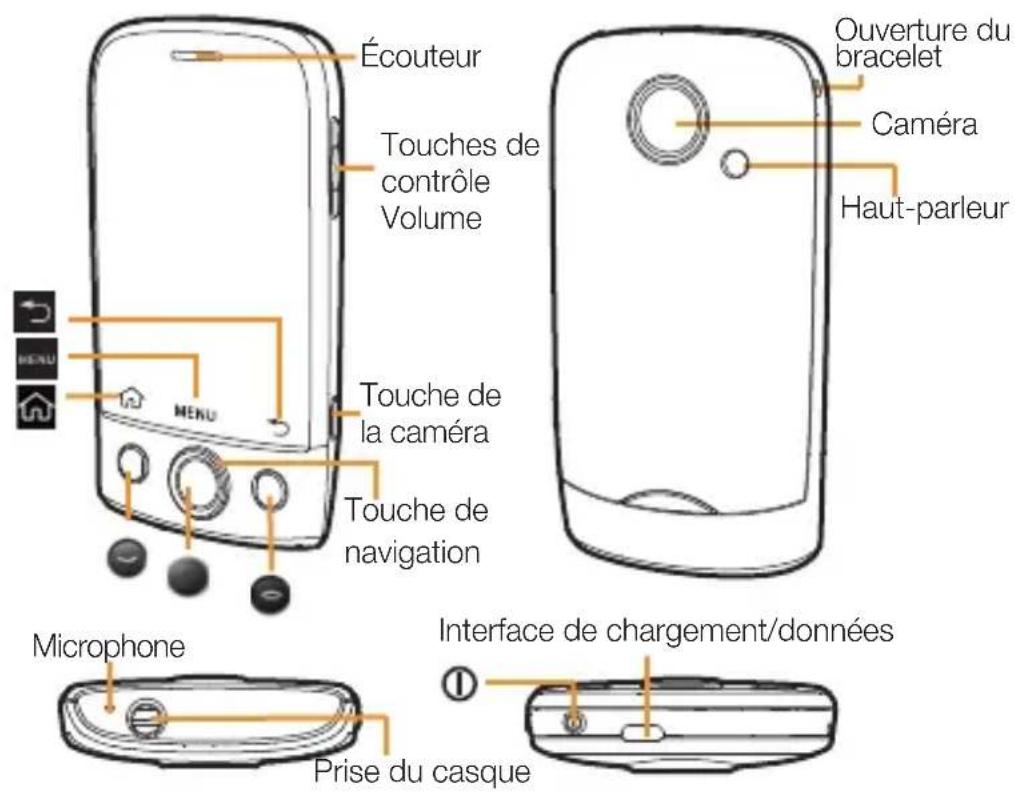
Les fonctionnalités au bout des doigts
| ① | • Appuyez pour allumer votre téléphone portable. • Maintenez appuyer pour ouvrir le menu Options du téléphone. • Appuyez pour verrouiller l'écran lorsque le téléphone est en marche. |
| • Appuyer pour composer un numéro. | |
| • Appuyez pour ouvrir le menu d'un écran actif. • Maintenez appuyer pour ouvrir le clavier et effectuer des recherches rapides. | |
| Touché de navigation | • Appuyez pour naviguer dans les articles sélectionnables à l'écran. • Appuyez pour sélectionner un article ou une action surlignée. |
| • Appuyez pour sélectionner un article ou une action surlignée. |
11Prenez
| Appuyez pour revenir à l'écran d'accueil | |
| Appuyez pour revenir à l'écran précédent ou sortir de l'application en cours d'exécution. | |
| • Appuyez pour terminer un appel. | |
| • Appuyez pour revenir à l'écran d'accueil |
Note:
Vous pouvez personnelier la touche terminer en
sLECTIONnant Parametes > Informations et options generales > Comportement de la commande Fin.
Prise en main de votre téléphone mobile Installation de la carte SIM
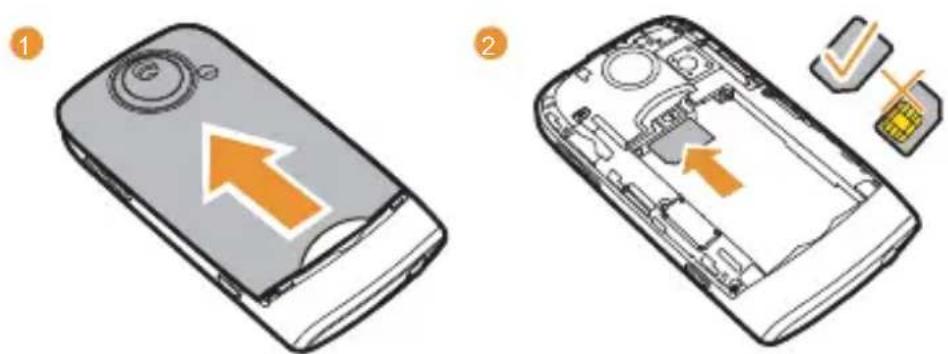
- Enlevez le couvercle de la batterie.
- Insérez la carte SIM comme indiquédans l'illustration.
Note:
Lorsque vous insérez la carte SIM, assurez-vous que le contact dore est bien orienté vers le bas.
Installer la batterie
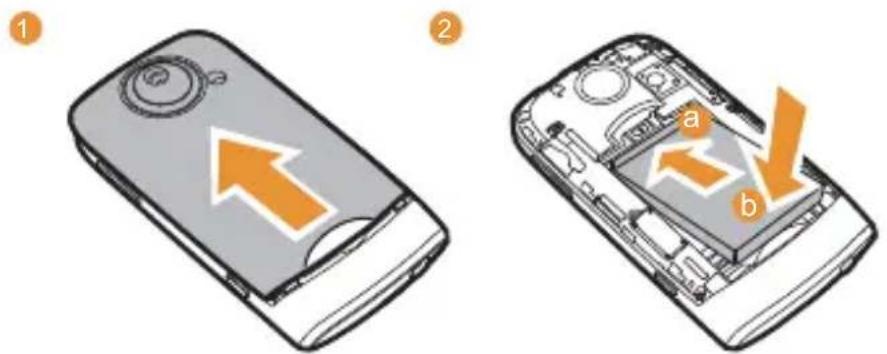
- Enlevez le couvercle de la batterie.
- Pour insérer la batterie, inclinez-la vers le bas (a), puis faites-la glisser vers l'avant jusqu'à ce qu'elle s'enclenché (b).
- Remettez le couvercle de la batterie.
Note:
Assurez-vous que la surface imprimée de la batterie est bien vers le haut.
Charger la batterie
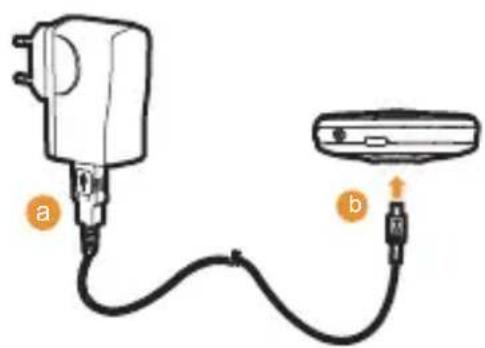
Avant de charger la batterie, assurez-vous qu'elle a etecorrectement insereedans votre telephone.
- Connectez le cable USB fourni avec votre téléphone portable au chargeur, comme illustré dans a.
- Connectez le cable USB à votre téléphone portable, comme illustré dans b. Ensemble, branchez le connecteur du chargeur à une prise électrique.
Informations importantes concernant la batterie
- Si la batterie n'a pas ete utilisee pendant une longue periode, sua telephone portable pourrait ne pas fonctionner correctement lorsqu'il est en charge. Laisser la
battery en charge un moment permettra de gagner en performances, afin d'utiliser votre téléphone.
- Avec le temps, les performances de la batterie peuvent diminuer. Si la batterie faiblie vite, même après un temps de charge correct, remplacez-la par une batterie du même type.
- L'utilisation des services de données réduira le temps d'attente de façon significative.
- Le temps de chargement dépend de la température ambiente et de l'âge de la batterie.
- Quand le niveau de charge de la batterie est faible, le téléphone émet un signal et affiche une alerte. Quand le niveau de charge de la batterie est extrémement faible, le téléphone s'eteint automatiquement.
Allumer et étéindre votre téléphone mobile
Allumer votre téléphone mobile
Appuyez sur la touche Lorsque vous allumerez votre téléphone pour la première fois, vous serez invite à identifier votre compte et à configurer le téléphone portable.
Note:
Si la protection par numero d'identification personnel (PIN) est activée, vous devrez saisir le code PIN pour utiliser le téléphone.
Configurer votre téléphone portable
Lorsque vous allumez votre téléphone portable pour la première fois, un assistant se lance automatiquement et vous guide lors de la configuration initiale.
L'assistant de configuration comprend :
- Utilisation du clavier virtuel
-
Configuration de vos comptes
Paramètres importants -
Touchez l'image de l'android pour découvert des détails importants afin d'optimiser au mieux les performances de votre téléphone portable.
- Touchez Commencer pour débuter l'apprentissage du clavier virtuel.
- Touchez Ignorer pour continuer.
-
Touchez les iconônes Compte Google, ou Compte Orange pour acceder aux paramètres relatifs.
-
Une fois que vous avez défini votre compte de messagerie électronique, un signe de vérification apparait sur l'icone de message électronique correspondante. Vous pouze aussi toucher Ignorer pour configurer un compte plus tard et passer à l'étape suivante.
- Si vous souhaitez activer le service de transfert de données, cochez la case Activer le service de transmission des données, puis touchez Suivante.
- Vous serez invite à activer, ou non, le service de localisation de Google. Ce service permet de vous localiser sans l'aide d'un GPS. Touchez Suivante pour passer à l'étape suivante.
- Définir la date et l'heure. Si vous ne souhaitez pas faire référence à l'heure du système mais configurer cette-ci manuellement, découvertez la case Automatique. Touchez Terminer la configuration pour terminer et revenir à l'écran d'accueil.
Éteindre votre téléphone mobile
-
Maintenez la touche appuyée pour ouvrir le menu Options du téléphone.
-
Touchez Éteindre.
- Touchez OK lorsque vous étés invite à éteindre le téléphone.
Utiliser l'écran tactile
Les actions avec l'écran tactile
- Toucher : Utiliser la pression de vos doigsts pour sélectionner un élément.
- Toucher et maintainir la pression : Sélectionnez un élément en le touchant, puis maintenez la pression jusqu'à ce que votre téléphone portable réagisse. Vous pouvez, par exemple, maintainir une pression pour ouvrir le menu des options de l'écran actif.
- Balayage rapide: Faites glisser votre doigt rapidement à travers l'écran, horizontally ou verticallement. Par exemple, vous pouvez balayer l'écran de gauche à droite pour passer d'une image à l'autre.
- Glisser : Touchez et maintenez la pression sur l'article souhaité. Vous pouvez ensuite le déplacer librement sur l'écran.
Effectuer une rotation de l'écran de votre téléphone portable Les écrons de la plupart des téléphones s'adaptent aux rotations du téléphones vers le haut ou sur le côte.
Verrouiller et déverrouiller l'écran
Verrouiller l'écran
- Quand votre téléphone est allumé, appuyez sur la touche
pour verrouiller l'écran. Vous pouvez toujours receivevoir des appeals et des messages lorsqu'el'écran est verrouillé.
- L'écran se verrouillera automatiquement si vous n'utilise pas votre téléphone pendant un moment.
Déverrouiller l'écran
Appuyez sur la touche , du jour pour activer l'écran. Déverrouillez-le ensuite, en effectuant l'action suivante :
- Faites glisser l'icone verrou de gauche à droite.
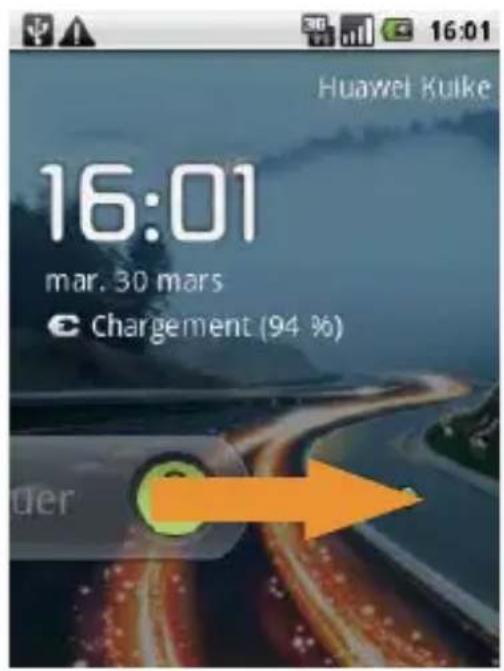
Note:
Si vous avez configuré un dessin pour déverrouiller l'écran, vous serez invite à faire le dessin sur l'écran pour le déverrouiller.
Écran d'accueil
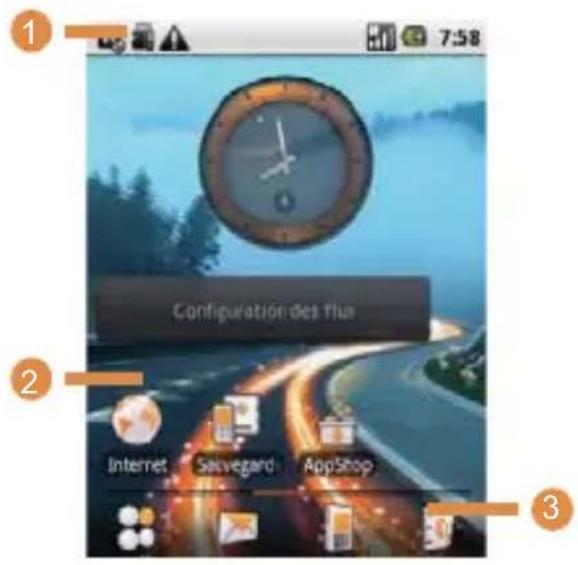
1
Barre de notification : affiche les rappels et les icones d'etat sur votre téléphone mobile.
Effectuez un glissé vers le bas pour ouvrir le panneau de notification.
| 2 | Zone d'affichage : affiche les opérations et les zones de votre téléphone mobile. |
| 3 | Boutons de commutation de l'interface : comprend les boutons Menu principal, Messages,Composeur et Contacts. |
Effectuez un balayage horizontal sur l'écran d'accueil pour consulter tous les éléments.
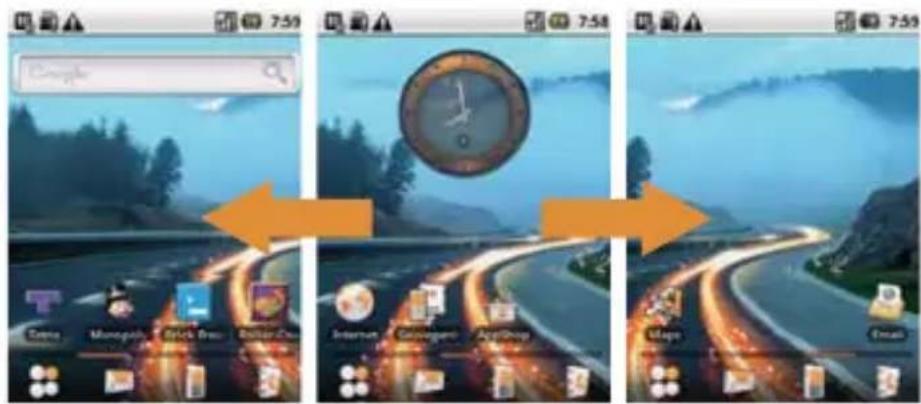
Personnaliser l'écran
Ajouter un élément à l'écran
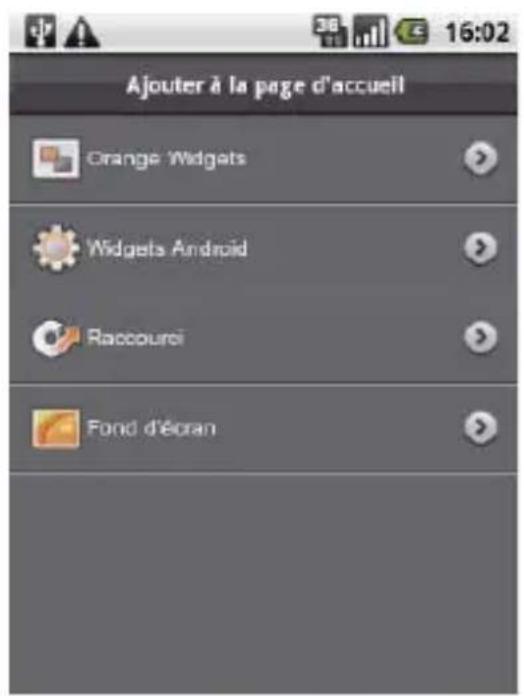
- Touchez une zone vide de l'écran d'accueil et maintenez une pression pour afficher le menu Ajouter à la page d'accueil.
- Sélectionnez un élément pour l'ajouter à l'écran d'accueil.
Supprimer un élément de l'écran
- Touchez une icône de l'écran d'accueil et maintenez une pression jusqu'à ce qu'elle s'agrandisse et que le téléphone vibre.
-
Sans lever le doigt, faites glisser l'objet vers la corbeille. L'objet seLECTIONné et la corbeille deviennent rouges, indiquant ainsi que l'objet est prét à être déplace.
-
Relâchez l'élement pour le supprimer de l'écran d'accueil. Modifier le fond d'écran
-
Sur l'écran d'accueil, appuyez sur la touche, puis touchez Fond d'écran.
- Touchez Galerie, Fonds d'écran animés, ou Images pour sélectionner une image et la définir comme fond d'écran.
Conseil: Il existe de nombreuses façon de personneliser votre téléphone, pour qu'il s'adapte au mieux à votre personnalité. votre téléphone propose déjà des sonneries, des fonds d'écran et des yeux. Personnelisez cette selection en téléchargeant de nouveaux éléments parmi les sonneries, fonds d'écran et yeux régulièrement mis à jour sur Orange World.
Informations concernant les notifications et les status Icônes de notification et d'etat
| Appel en cours | Appel en cours avec un apparéil Bluetooth |
| Transfert d'expérience | Appel en attente |
| Appel manqué Conne à un PC | |
| Erreur système | La mémoire est pleine |
| Problème d'identification ou de synchronisation | Préparation de la carte mircoSD |
| Données en cours de téléchargement | Données en cours de téléchargement |
| Itinérance Puisssance | signal |
| PAS de signal Mode a n | ||
| Données en cours de synchronisation | Échec de la synchronisation | |
| Le Bluetooth est activé | Connecté à un autre appariel Bluetooth | |
| Le wi-fi est activé | Connecté à un réseau Wi-Fi | |
| Le GPS est activé GPS connecté | ||
| Plus de notifications non affichées | Aucune carte SIM | |
| Son désactivé Haut-pour activé | ||
| Mode vibreur | Microphone désactivé | |
| GPRS connecté | GPRS en cours d'utilisation | |
| EDGE connecté | EDGE en cours d'utilisation | |
| 3G connecté | 3G en cours d'utilisation | |
| La batterie est pleine | La batterie est très faible | |
| La batterie est en charge | L'alarme est réalisée | |
| Musique en cours de lecture | Nouveau calendrier de rappel | |
| Nouveau message électronique | Nouveau message | |
| Nouveau message vocal | Nouveau message instantané | |
Panneau de notification
Votre téléphone portable vous informera de la réception de nouveaux messages et des événements imminents du calendrier. Le panneau de notification vous informe aussi concernant les alarmes et les paramètres : par exemple, lorsque le Transfert d'appoint est activé. Ouvrez le panneau de notification pour obtenir des informations sur l'opérateur de
réseau sans fil, consulter un message, un rappel ou une notification d'evènement.
Ouvrir le panneau de notification
- Lorsqu'une nouvelle icône de notification apparait, maintenez une pression sur la barre de notification, puis effectuez un balayage vers le bas pour ouvrir le panneau de notification.
-
Sur le panneau, vous pouvez opérer les actions suivantes :
-
Toucher une notification pour ouvrir l'application concernée.
- Toucher Effacer pour supprimer toutes les notifications.
Fermer le panneau de notification
Maintenez une pression sur le bas du panneau. Effectuez ensuite un balayage vers le haut, ou touchez pour fermer le panneau de notification.
Utiliser une carte microSD
Comment installer la carte microSD™
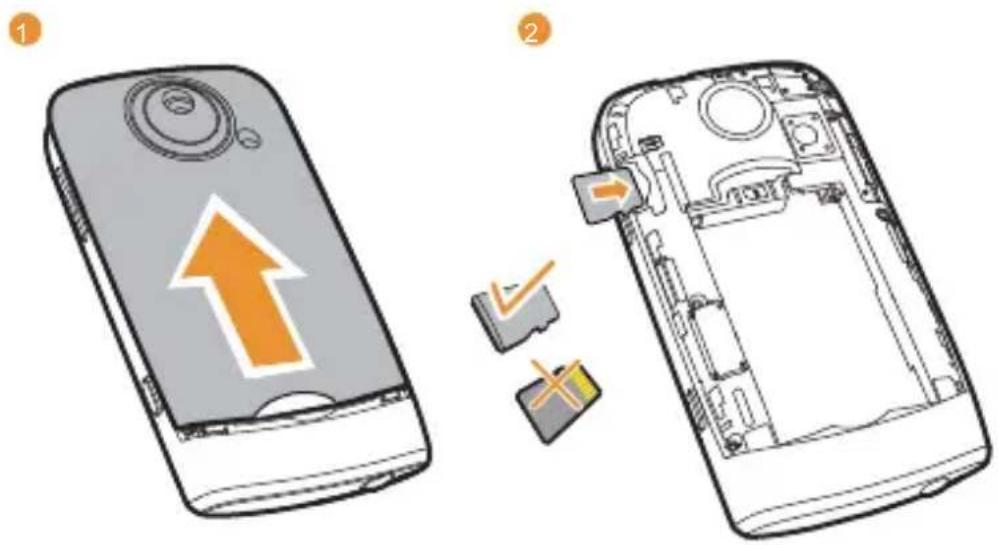
- Enlevez le couvercle de la batterie.
- Insérez la carte microSD™ comme indiquédans l'illustration.
Note:
Lorsque vous insérez la carte microSD™, assurez-vous que le contact doré est bien orienté vers le bas.
Utiliser la carte microSD en tant que stockage de masse USB
Pour transférer vos musiques et images favorites de votre PC vers la carte microSD de votre téléphone mobile, vousdezvez configurer la carte microSD comme stockage de masse USB.
- Connectez votre téléphone mobile à votre PC à l'aide d'un cable USB. Le PC détectera la carte microSD en tant que disque amovible. Il vous est désormais possible de transférer des fichiers depuis votre PC vers la carte microSD de votre téléphone portable.
- Ouvrez la barre de notification, puis touchez Connecté avec un cable USB.
- Touchez Monter dans la boîte de dialogue qui demande confirmation du transfert des fichiers.
Conseil:
Vous pouvez aussi toucher > Paramètres > Informations et options générales, puis cocher la case stockage de masse USB pour utiliser la
carte microSD en tant que stockage de masse USB.
Note:
Si vous carte microSD est utilisé comme stockage de masse USB, sa mémoire ne sera pas utilisé par votre téléphone portable.:Lorsque le transfert de fichiers est terminé, le PC vous indiquera comment déconnecter l'appareil de stockage de masse USB (vous téléphone portable) en toute sécurité.
Retirer la carte microSD
- Touchez > Paramètres.
- Allez jusqu'en bas de l'écran, puis touchez Carte SD et mémoire > Désactiver la carte SD.
- Retirer la carte microSD avec précautions.
Appel
Pour effectuer un appel, composez le numéro ou touchez-le dans votre liste de contacts, une page Web, ou un document contenant un numéro de téléphone. Lorsqu'un second appel survient alors que vous étés déjà en ligne, vous pouze désirir d'y répondre ou de le rediriger vers une boîte de messagerie vocale. Vous avez aussi la possibilité de configurer des appeals de conférence avec plusieurs participants.
Passer un appel
Pour passer un appel, utilisez l'application Tel., ou sélectionnez un numéro depuis les Contacts ou le Appels.
Lorsque vous étés en ligne, il vous est possible de revenir à l'écran d'accueil et d'utiliser d'autres fonctions en appuyant
Our revenir à l'écran d'applé, faites glisser la barre de notification vers le bas et touchez Appel en cours.
Passer un appel avec le composeur
- Touchez pour afficher le Tel..
Conseil: Si vous employez déjà les Contacts ou le Appels, touchez l'onglet Tel..
- Appuyez sur les touches numériques appropriées pour saisir le numéro de téléphone.
Conseil: Voiture tellephone portable prend en charge la fonction SmartDial pour rechercher automatiquement les correspondances dans vos contacts lorsque vous saississez un numero de téléphone. Si aucun contact ne correspond aux informations saisies, le téléphone ne proposera aucun numero.
- Appuyez sur au touchez pour débuter l'appel.
Au cours d'un appel, balayez l'onglet du Clavier vers le haut, pour saisir d'autres numérios.
Conseil: Si le pavé de numérotation n'est pas utilisé durant un certain laps de temps, l'écran se verrouille automatiquement pour éviter toute pression accidentelle des touches. Pour déverrouiller l'écran, touchez deux fois l'icone verrou.
Panneau de numérotation
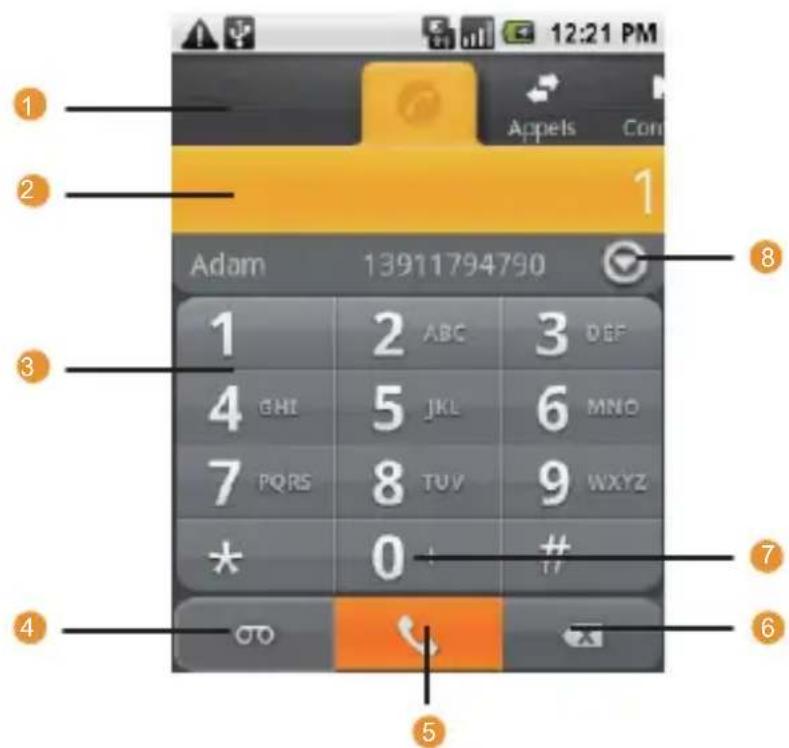
1
Touchez pour commuter les menus Tel., Appels, Contacts et Favoris.
2 Affiche le numero lors de la saisie.
3 Touchez pour saisir le numéro.
4 Touchez pour creer un message vocal.
5 Touchez pour composer.
Touchez pour effacer les chiffres suivents dans un numéro. Touchez et maintenez une pression pour effacer le numéro entier.
7 Touchez et maintenez pour insérer un+.
8 Touchez pour afficher les contacts correspondants.
Effectuer un appel depuis les Contacts
- Touchez > Contacts pour afficher la liste des contacts.
Conseil: Si vous employez déjà Tel. ou Appels, touchez l'onglet Contacts. - Dans cette liste, touchez le contact que vous souhaitez appeler.
- Touchez pour composer le numéro de téléphone.
Effectuer un appel depuis le Journal d'appels
- Touchez > Appels pour afficher le journal d'appels.
Conseil: Si vous employez déjà Contacts ou Tel., touchez l'onglet Appels.
- Touchez à droite de l'entrée du journal pour composer le numéro.
Conseil: Sélectionnez un autre mode de communication en maintainant une pression sur le contact, afin d'afficher le menu des options.
Répondre et rejoeter un appel
Répondre à un appel entrant
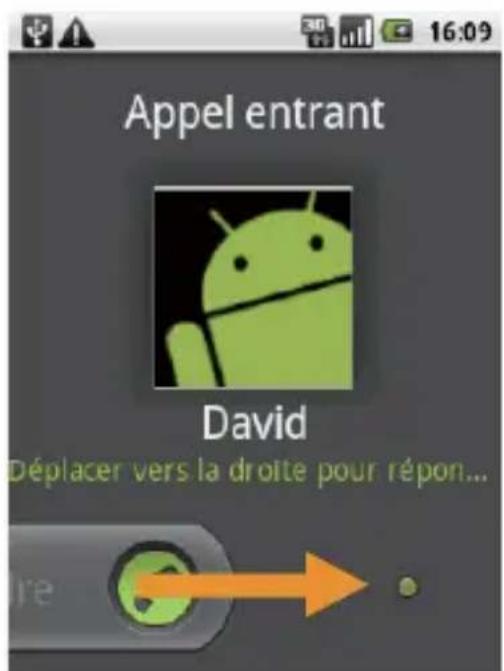
Lorsque vous receivez un appel téléphonique, l'écran d'appointer entrant affiche l'identifiant de l'emploi et les informations additionnelles que vous avez saisies dans Contacts.
Appuyez sur pour répondre à l'expérience.
- Faites glisser vers la droite.
Terminer un appel
Lors d'un appel, appuyez sur pour raccrocher.
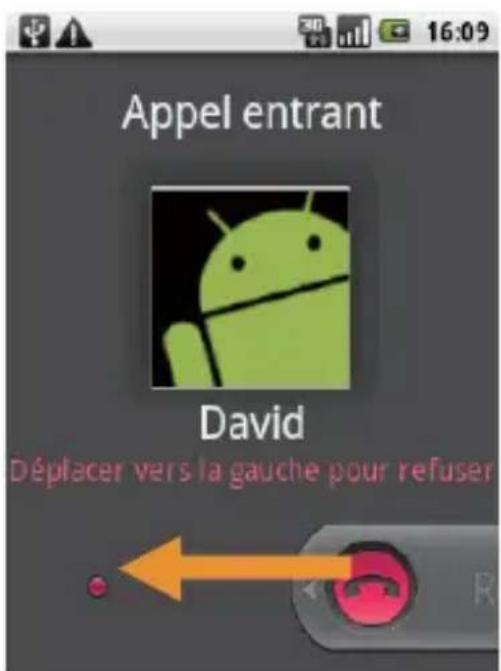
Rejeter un appel entrant
- Appuyez sur pour rejeter un appel.
- Faites glisser /vers la gauche.
Autres opérations durant un appel
Effectuer un appel de conférence
Si vous receivez un appel alors que vous étés déjà en ligne, vous pouze connecter le second appel au premier. Cette fonctionnalité est appelée appel de conférence. Vous pouvez
aussi définir un appel de conférence avec plusieurs appelants.
Note:
Contactez Orange pour connaître les modalités de prise en charge des conférences et le nombre de participants que vous pouvez ajouter.
- Pour débuter un appel de conférence, composez le numéro de la première personne à appeler. Une fois que vous étés en ligne, appuyez sur MENVoui sur Ajouter.
- Saisissez le numéro de la personne que vous souhaitez voir rejoindre la conversation, puis appuyez sur ou sélectionnez quelqu'un depuis le Appels ou les Contacts. Le premier appel est automatiquement mis en attente.
- Une fois cette seconde personne connectée, appuyez sur MENU, puis sur Fusionner pour commencer la conférence.
-
Pour ajouter d'autres participants, touchez Ajouter et repeteze les étapes 2 et 3.
-
Pour rejoeter une personne ou avoir un échange en privé avec un participant, appuyez sur « Général » qui est sur Gérer la conférence téléphonique.
- Terminate l'appeal de conférence et déconnectez tout le monde en appuyant sur
Commuter plusieurs appeals
Si quelqu'un essaie de vous contacter alors que vous etes déjà en ligne, vous avez la possibilité de commuter les appell.
- Lorsque vous avez'affaire à deux appeals simultanés, appuyez sur qui est sur Permuter.
- Le premier correspondant est alors mis en attentependant que vous etes en ligne avec le second.
Utiliser le Journal d'appels
Appels contient la liste des derniers appeals composés, reçus ou manqués. Utilisez le journal d'appels pour retrouver un appel passé récemment ou ajouter un nouveau numéro à vos contacts.
Ajouter une entrée aux Contacts
- Touchez > Appels pour afficher le journal d'appels.
- Maintenez une pression sur l'entrée que vous souhaitez ajouter.
- Touchez Ajouter aux contacts dans le menu des options.
- Touchez Créer un nouveau contact ou faites défiler la liste de contact pour sélectionner un nom existant.
Utiliser le Mode avion
Certain lieux nécessitent la désactivation des connections sans fil de votre téléphone. Vous pouvez activer le Mode Avion, au lieu d'eteindre votre téléphone.
- Maintenez la touche Marche/Arrêt enfonnée.
- Touchez Mode Avion dans le menu des options.
Contacts
L'application Contacts vous permet d'enregistrrer et de gérer des informations telles que les numérios de téléphone et les adresses de vos contacts. Une fois ces informations enregistrées sur votre téléphone portable, vous accédez simplement et rapidement aux personnes avec lesquilles vous souhaitez communiquer.
Ouvrir et consulter les contacts
Ouvrir l'application des Contacts
Si vous n'avez pas encore ajouté de contacts à votre nouveau téléphone, l'application Contacts vous affichera un message afin de vous guider dans cette démarche.
- Touchez Contacts.
- Appuyez sur l'onglet Contacts.
Vos contacts apparaisent par ordre alphabetique dans une liste déroulante. Chaque contact est suivi du numéro de téléphone que vous avez spécifique comme étant le número par défaut.
Quick Contact pour android
À mesure que vous enrichissez votre réseau, vous pouvez utiliser Quick Contact pour android dans de nombreuses applications pour chatter, envoyer des messages électroniques, des SMS, passer des appeals ou localiser vos contacts rapidement. Quick Contact pour android est une icône spéciale qui, une fois touchée, donne accès à une liste d'options permettant de vous connecterrapidement à vos contacts.
L'affichage des contacts accessibles via Quick Contact pour android peut varier selon les applications, la trame d'image restant toute fois le mode le plus courant.
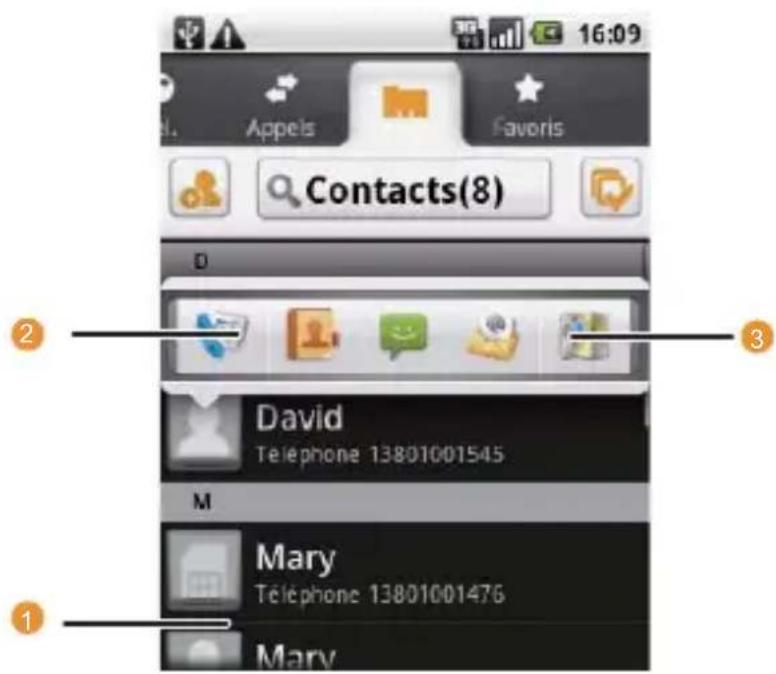
1
Icône Quick Contact avec trame d'image. Touchez pour afficher dans une bulle les icones des modes de communication disponibles pour un contact.
| 2 | Une bulle affichant les icônes de chaque mode de communication disponible pour un contact. S'il y a trop d'icons dans la bulle, faites-les glisser vers la gauche ou la droite afin de les afficher toutes. |
| 3 | Touchez une icône pour ouvrir l'application correspondante et entrez instantanément en communication avec vos contacts. |
Ouvrir une liste de vos contacts favoris
L'onglet Favoris comprend une liste succincate des contacts avec lesquels vous communiquez le plus souvent.
Pour ouvrir une liste de vos contacts favoris, touchez l'onglet Favoris de la liste de contacts.
Consulter les informations d'un contact
Pour afficher les informations d'un contact, touche le contact souhaité. Les informations détaillées telles que numéro de téléphone, adresselectronique et adresse physique s'affichent pour chaque contact.
Détails du contact
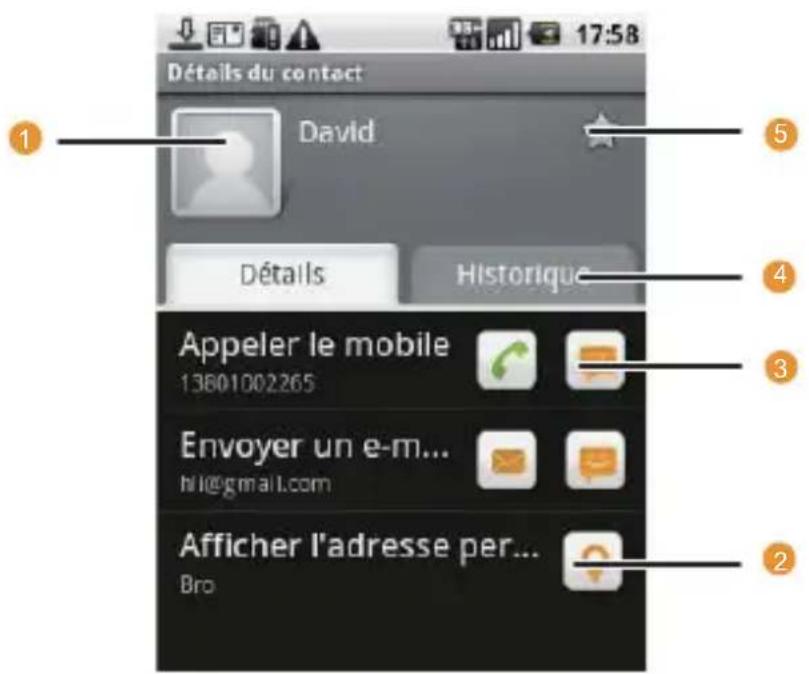
| 1 | Touchez une icône pour ouvrir Quick Contact. Veuillez consulter “Quick Contact pour android” à la page 45. |
| 2 | Touchez une adresse pour la visualiser sur Maps. |
| 3 | Touchez une icône pour appeler, envoyer un message, chatter,etc. |
| 4 | Touchez l'onglet Historique pour afficher la liste de vos interactions avec ces contacts. |
| 5 | Touchez pour ajouter le contact à vos+favors. |
Conseil:
Appuyez sur MENU, puis touchez Modifier le contact pour modifier ses informations.
Ajouter et supprimer des contacts
Vous pouvez ajouter ou supprimer des contacts de votre téléphone portable, mais aussi les synchroniser avec les contacts des comptes prénant en charge la synchronisation des contacts.
Ajouter un contact
- Dans le réseau, appuyez sur viis touchez Nouveau contact.
Conseil: Dans le réseau, touchez pour ajouter un nouveau contact.
- Si vous disposez de plusieurs comptes avec des contacts, toucheç celui auquel vous souhaitez ajouter ce contact.
- Saisissez le nom du contact, puis ajoutez les détails tels que le numéro de téléphone ou l'adresse.
- Lorsque vous avez terminé, touchez OK pour enregistrres les informations.
Supprimer un contact
- Dans le repertoire, maintainez une pression sur le contact que vous souhaitez supprimer puis, dans les options, touchez Supprimer le contact.
- Touchez OK pour confirmer que vous souhaitez bien supprimer ce contact.
Ajouter un contact à vos+favoris
Dans votre réseau, effectuez l'une des opérations suivantes pour ajouter un contact à vos+favoris :
- Maintenez une pression sur le contact que vous souhaitez ajouter aux Favoris. Appuyez ensuite sur Ajouter à Mes favorsis.
- Accédez à la liste des favorsis, appuyez sur le亰puis touchez Ajouter des favorsis pour selectionner les contacts que vous souhaitez ajouter aux Favoris.
- Sélectionnez un contact, puis touchez l'étoile située à droite de son nom. L'étoile devient doriee.
Effacer un contact de vos+favors
Pour supprimer un contact de vos favoris, effectuer l'une des opérations suivantes lorsque vous étés dans la liste des favors :
- Maintenez une pression sur le contact que vous souhaitez supprimer des Favoris. Appuyez ensuite sur Supprimer des favoris.
-
Appuyez sur MENOuis touchez Retirer des favorsis pour selectionner les contacts que vous souhaitez effacer des Favoris.
-
Sélectionnez un contact, puis touchez l'étoile située à droite de son nom. L'étoile devient grise.
Modifier un contact
Vous pouvez modifier les informations enregistrées pour un contact à tout moment.
- Dans le réseau, maintainez une pression sur le contact pour lequel vous souhaitez modifier des informations puis, dans les options, touchez Modifier le contact.
Conseil: Vous pouvez aussi appuyer sur MENU, puis toucher Modifier le contact lorsque vous consultez les informations d'un contact.
- Si vous disposez de plusieurs comptes avec des contacts, touchez celui auquel appartient le contact que vous souhaitez modifier.
-
Pour modifier les détails d'un contact, touchez la catégorie d'information correspondante, comme par exemple le nom, le numéro de téléphone ou l'adresselectronique.
-
Modifiez les informations souhaitées, puis touchez OK. Pourlocker les changements apportés aux coordonnées du contact, touchez Annuler.
Écran de modification d'un contact
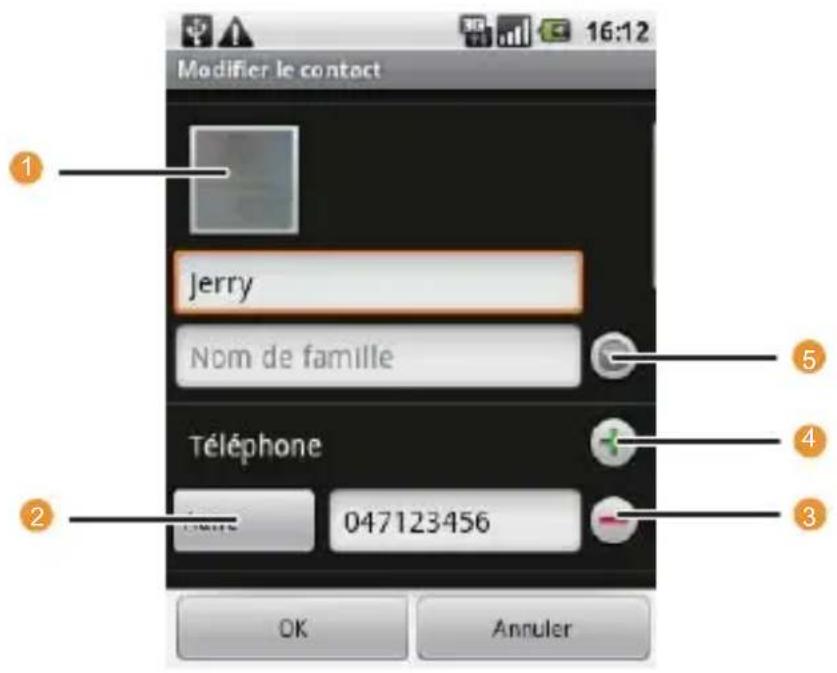
| 1 | Touchez l'icone Trame d'image pour sélectionner l'image à afficher après du nom d'un contact dans le réseau et dans certaines applications. |
| 2 | Touchez pour ouvrir un menu prédéfini comprehenant les informations telles que Mobile et Bureau pour un nombre de téléphone, ou touchez Personnelisé dans le menu pour définir les informations à afficher. |
| 3 | Touchez pour enlever une entrée d'une catégorie. |
| 4 | Touchez pour ajouter plusieurs entrées à une catégorie. |
| 5 | Touchez pour afficher plus de zones de texte afin de saisir des informations supplémentaires telles que le second prénom et le nom de famille. |
Importer des contacts depuis une carte SIM
Lorsque vous ouvrez l'application des contacts pour la première fois, celle-ci vous propose d'importer des contacts depuis la carte SIM vers votre téléphone. Sélectionnez OK pour importer les contacts, ou Annuler pour effectuer l'importation plus tard.
- Dans le réseau, appuyez sur MIuis touchez Gérer les contacts.
- Touchez Copier depuis la carte SIM. Attendez que le contenu de la carte SIM soit charge.
- Cochez la case du contact à importer.
Note: Si vous souhaitez tout sélectionner ou tout déslectionner, appuyez sur MENU. Touchez ensuite Désélectionner tout ou Sélectionner tout.
- Touchez Copier.
- Si vous disposez de plusieurs comptes avec des contacts, touchez celui dans lequel vous souhaitez effectuer l'importation.
Rechner un contact
- Dans le repertoire, appuyez sur MÉPUS qui est touchez Rechercher.
Conseil: Vous pouvez également toucher dans le repertoire, pour rechercher un contact.
- Saisissez le nom du contact que vous recherchez. Les contacts dont les noms correspondent s'afficheront automatiquement lors de la saisi.
Communquier avec vos contacts
Depuis les onglets Contacts et Favoris, il vous est possible de passer un appel, d'envoyer un message texte (SMS) ou multimédia (MMS) au numéro de téléphone par défaut d'un contact. Vous pouvez également ouvrir les détails d'un contact pour connaître les différents moyens de communiquer avec lui. Cette section déscrit les différents moyens d'initier une communication lorsque vous consultez le réseau.
Connexion via Quick Contact pour android
- Touchez la photo du contact ou la trame d'image (si aucune photo n'a encore ete assignee au contact) pour ouvrir Quick Contact pour android.
- Touchez l'icone du moyen que vous souhaitez utiliser pour joindre ce contact.
Note: Les icônes disponibles dépendent des informations dont vous disposez pour le contact, des applications et des comptes de votre téléphone portable.
Communquier avec un contact
- Dans le réseau, touche l'entrée que vous souhaitez contacter.
- Sur l'écran de détaill des contacts, touchez l'icone verte située à droite du numéro que vous souhaitez appeler ou auquel vous souhaitez transmettre un message.
Utiliser le clavier virtuel
Afficher le panneau clavier
Utilisez le clavier virtuel pour saisir du texte. Certaines applications activent le clavier virtuel automatiquement. Touchez une zone de texte pour ouvrir le clavier dans les applications qui ne l'executent pas systématiquement. Pour ouvrir le clavier, effectuez l'une des opérations suivantes :
- Maintenez une pression sur MENU
- Touchez la zone dans laquelle vous souhaitez insérer du texte.
- Touchez et maintenez une pression sur une zone de saisie pour ouvrir le menu des options.
Appuyez sur pour masquer le clavier.
Choisir une méthode de saisie
- Sur l'écran texte, maintenez une pression à l'endroit où vous écrivez les messages jusqu'à ce que le menu Modifie le texte s'affiche.
-
Touchez Mode de saisie.
-
Choisissez la méthode de saisie.
Le panneau clavier apparaitra automatiquement.
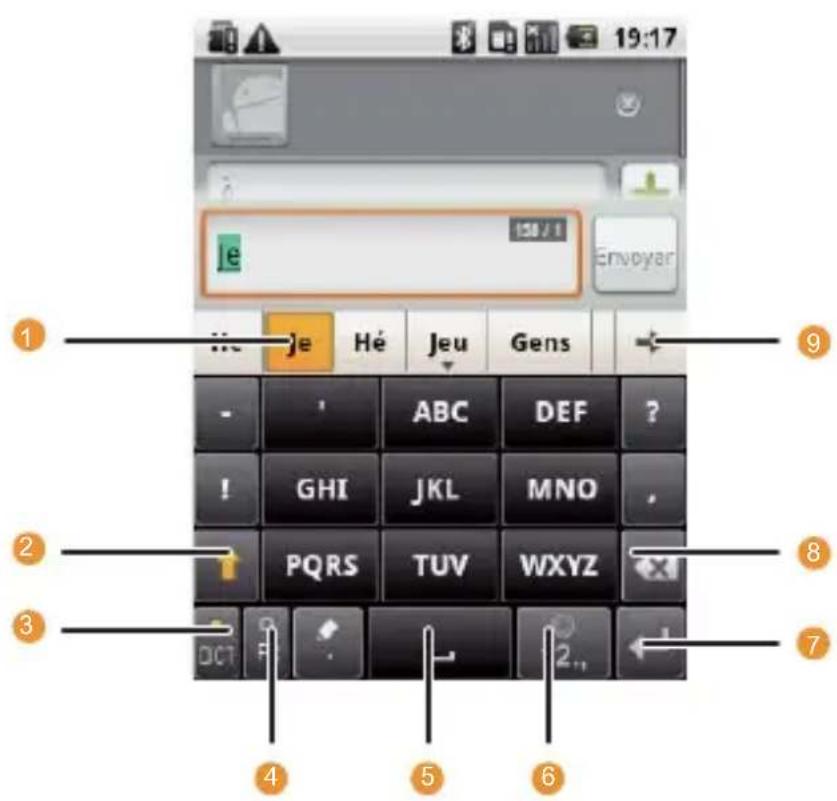
Utilisation du panneau clavier TouchPal
1
Affiche une liste de suggestions de mots au cours de la frappe. Touchez un mot pour l'insérer dans votre texte. Si les suggestions de mots sont activées, le mot suggéré est surligné. Pour activer cette fonction, veuillez consulter "Personnaliser les paramètres du clavier" à la page 64.
2 Passer de majuscule en minuscule.
3 Activer la prédiction des mots.
4
Configurer la langue de votre téléphone mobile. Pour sélectionner la langue de votre téléphone
portable, appuyez sur Paramétres > Langue et clavier > TouchPal > Sélectionner langues.
5 Touchez pour insérer un espace.
6
Passer au panneau de saisie nombres/ symboles.
7 Touchez pour ajouter un(retour chariot.
Touchez pour effacer le caractère à gauche du
8 curseur. Touchez et maintenez la pression pour effacer tous les caractères à gauche du curseur.
9 Touchez pour voir plus de suggestions de mots.
Changer la presentation du clavier
Vous ne pouvez changer la presentation du clavier que lorsque TouchPal est sélectionné.
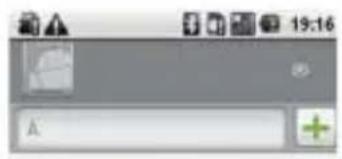
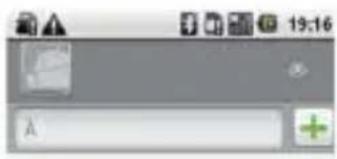
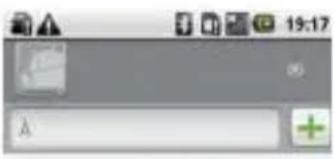
Trois dispositions de clavier sont proposées : AZERTY,
Clavier à 12 touches et CooTek T+.
Pour modifier la disposition du clavier, maintenez une pression sur un côté du panneau clavier, puis effectuez un balayage du panneau vers le bord de l'écran.
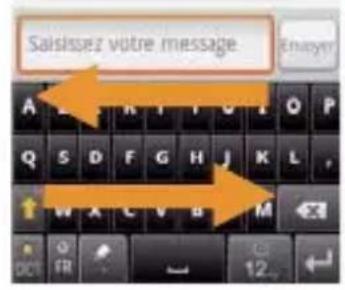
1
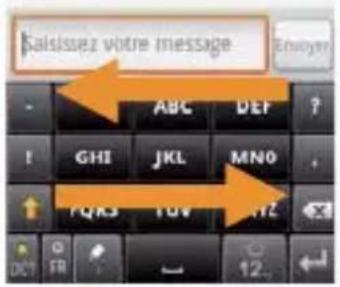
2
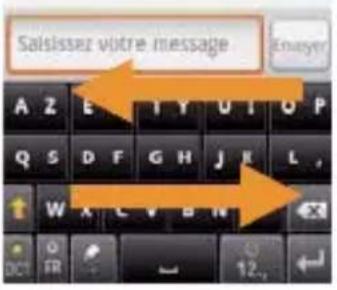
3
1 AZERTY.
2 Clavier à 12 touches.
3 CooTek T+.
Note:
Pour modifier la disposition du clavier, maintenez une pression n'importe où sur le panneau, puis effectuez un balayage vers le bord de l'écran.
Utiliser le clavier android
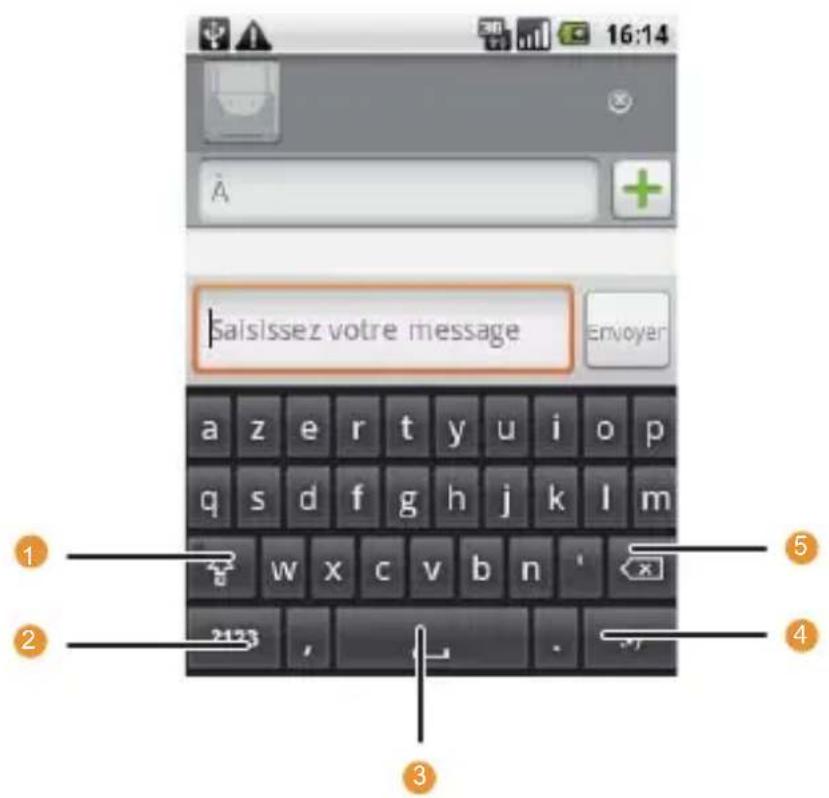
| 1 Passer de minuscule en majuscule. | |
| 2 | Passer du mode texte au mode symbole/chiffre. Touchez de nouveau pour commuter les modes. |
| 3 | Touchez pour insérer un espace. |
| 4 | Touchez pour insérer une/emoticône à VOte texte. |
| 5 | Effacer un caractère à gauche du curseur. Touchez et maintenez la pression pour effacer tous les caractères à gauche du curseur. |
Utiliser le clavier au format paysage
Faites pivoter votre téléphone portable sur le côte afin d'afficher le clavier en largeur, pour un meilleur comport lors de la saisie. Ainsi, le clavier sera affché au format paysage.
Personnaliser les paramètres du clavier
Touchez > Paramètres > Langue et clavier > TouchPal pour personneliser les paramètres TouchPal.
Prédiction demot
Choisissez d'activer la prédiction de mot lors de la frappe.
| Son touche clavier | Activez cette option pour émettre un son à chaque pression d'une touche sur le clavier virtuel. |
| Vibration touche clavier | Activez cette option pour faire vibrer le téléphone à chaque pression d'une touche sur le clavier virtuel. |
| Aperçu en mode portrait | Choisissez la disposition affichée en mode portrait. |
| Aperçu en mode paysage | Choisissez la disposition affichée en mode paysage. |
| Glisser vers cadre basculer | Cochez cette case pour changer la disposition par glissé horizontal sur le clavier. |
| Entrée mixte | Le téléphone portable peut détacter jusqu'à 3 langues automatiquement, cochez cette case pour activer cette fonctionnalité. |
| Sélectionner langues | Sélectionnez les langues que vous souhaitez utiliser. |
| Imaginer nouveau mot | Cochez cette case pour activer la prédiction de mot lors de la frappe. |
| Activer correction automatique | Corrige automatiquement les fautes de frappe courantes lors de la saisie. |
| Symboles de déroulement | Cochez cette case pour activer la saisie de symboles par un glissé, de haut en bas, sur le clavier. |
| Mots pertinents | Cochez cette case pour consulter les synonyms et autres suggestions par glissé, sur les mots soumis automatiquement. |
| Aide | Pour plus de détails concernant TouchPal, consuldez le manuel de l'utilisateur en ligne. |
| TouchPal Consultez la version de TouchPal. | |
Touchez > Paramètres > Langue et clavier > Clavier android pour personneliser les paramètres du clavier android.
| Vibrer à chaque touche | Activez cette option pour faire vibrer le téléphone à chaque pression d'une touche sur le clavier virtuel. |
| Son à chaque touche | Activez cette option pour émettre un son à chaque pression d'une touche sur le clavier virtuel. |
| Majuscules auto | Activez cette option afin que le clavier mette automatiquement en capitale la première lecture des mots dans les champs de texte et de nom s'il n'est pas utilisé durant un certain délié. |
| Afficher les suggestions | Activez cette option pour afficher les suggestions de mots dans un bandeau au-dessus du clavier, lors de la frappe. |
| Saisie semi-automatique | Activez cette option pour que les suggestions surlignées en orange au dessus du clavier soient insérées automatiquement lorsque vous saississez un espace ou une ponctuation. |
Messagerie
L'application de messagerie vous permet d'échanger des messages texte (SMS) et multimédia (MMS) avec les téléphones portables de vos amis. Grâce à l'application Email, vous consultez et envoyez vos messages.
SMS et MMS
Messages texte: Un message texte peutContainir jusqu'à 160 caractères. Vous pouvez néanmoins envoyer des messages plus longs, maisils seront divisés tous les 160 caractères et chaque portion sera facturée comme un message texte à part entière. Pour le destinataire, ce message sera considéré comme une seule entité.
Messages multimédia: Les messages multimédia pimentent les échanges de tous les jours. Enregistrez un message et envoyez-le comme fichier audio, ou faites parvenir un diaporama de vos photos. Par exemple, chantez « Joyeux anniversaire » pour un proche, envoyez un message video, ou les photos d'un événement particulier.
Si une photo est transmise à une personne ne disposant pas de téléphone équipé d'un apparéil photo, Orange lui fera parvenir un message contenant un lien protégé par mot de passer, afin de consulter cette image sur le site internet d'Orange.
Ouvrir la Messagerie
- Touchez sur l'écran d'accueil.
- Touchez > SMS/MMS.
Créer et envoyer un message texte
- Touchez > SMS/MMS > Nouveau message.
- Saisissez un numéro de téléphone dans le champ À, ou touchez + pour sélectionner un numéro dans les Contacts.
Conseil: Les contacts correspondants apparaissent lorsque vous saississez le numéro de téléphone. Touchez un número sugéré ou continuez la saisie.
- Touchez la zone de saisie de texte pour débuter la composition de votre message.
Conseil: Si vous appuyez sur 10sque vous composez un message, il sera enregistré en tant que brouillon. Touchez-le pour reprendre la composition.
- Lorsque vous avez terminé, touchez Envoyer.
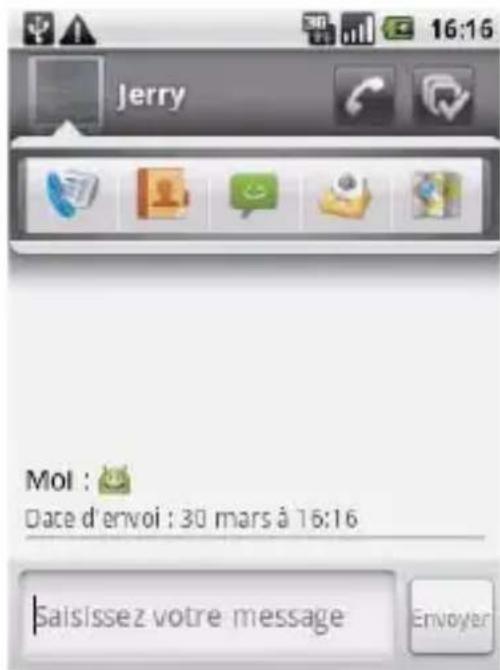
La liste des messages s'ouvre et votre nom y apparait, suivi du message que vous venez d'envoyer. Les réponses
s'affichent dans la fenêtre. Un thread de message est géné ré si vous consultez et envoyez d'autres messages.
Écran de modification des messages texte (SMS)
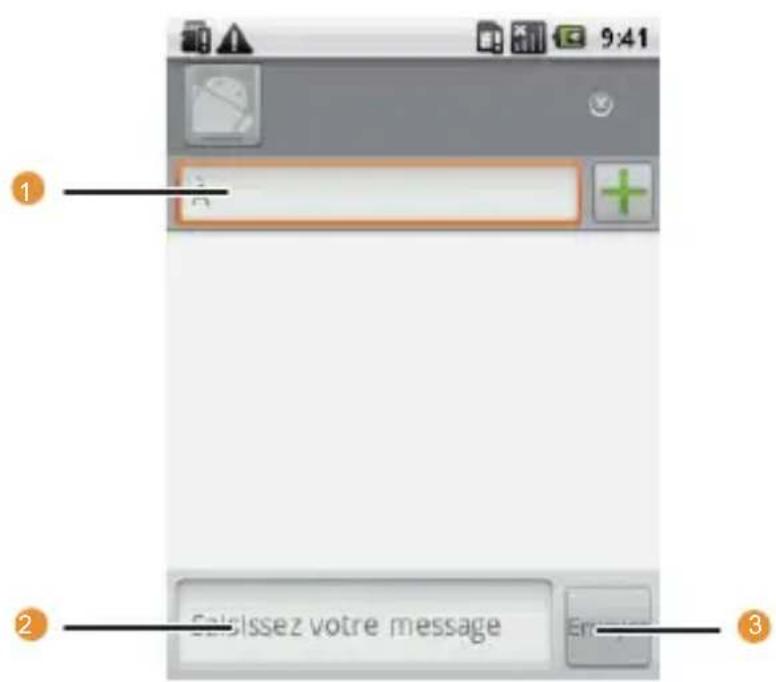
Touchez pour saisir un numéro de téléphone
1 portable ou le nom d'un contact disposant d'un tel numéro.
2 Touchez pour saisir un message.
3 Touchez pour envoyer le message.
Créer et envoyer un message multimédia
- Touchez > SMS/MMS > Nouveau message.
- Saisissez un numéro de téléphone dans le champ À, ou touchez + pour sélectionner un numéro dans les Contacts.
Conseil: Vous pouvez également appuyer sur Néuspuis toucher Ajouter le destinataire pour ajouter des destinataires.
- Touchez la zone de saisie de texte pour débuter la composition de votre message.
Conseil: Si vous souhaitez insérer uneémoticône, appuyez sur MINSU puis touchez Insérer uneémoticône.
- Appuyez sur pour afficher le panneau des options.
-
Touchez Ajouter un objet pour indiquer le sujet du message. Voitre téléphone mobile est désormais en mode message multimédia.
-
Touchez Pièce jointe pour ajouter une image, de la musique ou un fichier video. PuisCHOISISSEZ l'une des catégories suivantes :
-
Diaporama : un écran de création de diaporama s'affiche. Vous pouze joindre à vos messages des diaporamas comptant jusqu'à 10 photos. Veuillez consulter "Ajouter un diaporama" à la page 75.
- Images : Touchez une photo pour la joindre au message.
- Prendre une photo : L'appareil photo s'exécuté pour prendre la photo à joindre.
- Vidéos : Touchez une video pour la joindre au message.
- Faire une réserve : Le caméscope s'exécute pour saisir la réserve à joindre.
- Fichier audio : Touchez un fichier audio pour le joindre au message.
-
Enregistrer message : Une fenêtre s'affiche pour enregistrer le message vocal à joindre.
-
Lorsque vous étés prét à envoyer le message, touchez Envoyer.
Ajouter un diaporama
Si vous souhaitez ajouter plusieurs fichiers à votre message, utilisez le diaporama.
- Sur l'écran de modification du message, appuyez sur pour afficher les options.
- Touchez Pièce jointe > Diaporama, puis sélectionnez une première diapositive.
- Appuyez sur MENU, puis touchez Ajouter une diapositive pour en ajouter plusieurs.
Conseil: Touchez la flèche verte pour intervertir les diapositives.
- Touchez OK pour terminer la composition de votre message et revenir à l'écran de message multimédia (MMS).
- Pour modifier le message, touchez Modifier sur l'écran de message multimédia. Lorsque vous étés prét à envoyer le message, touchez Envoyer.
Ouvrir et consulter un message multimédia
- Dans la liste de message, touchez le thread du message que vous souhaitez ouvrir.
- Touchez le bouton lecture en haut du message multimédia pour le consulter.
- Appuyez sur puis Diapositive suivante pour voir la diapositive suivante.
Répondre à un message
- Dans la liste de messages, touchez le thread du message-texte ou multimédia désiré pour l'ouvrir.
- Touchez la zone de texte pour composer votre message, puis touchez Envoyer.
Personnaliser les paramètres de message
Dans la liste de message, appuyez sur MÉTIFS qui touche Paramètres pour personneliser les paramètres des messages.
Gréce à votre téléphone mobile, vous gérrez vos messages électroniques du bout des doigts. L'application Email vous permet d'ajouter des services de messagerie populaires tels que Yahoo! et AOL à votre téléphone. Ces types de compte son appelés POP3, IMAP, ou Exchange.
Ajouter un compte de messagerie électronique
Configurez votre compte de messagerie électronique lorsque vous utilisez l'application Email pour la première fois.
L'assistant de configuration Email vous permet de configurer la plupart des systèmes de messagerie, afin de consulter et composer vos messages comme vous le feriez sur un ordinateur en ligne ou avec une autre messagerie.
Il est également possible de configurer un compte Microsoft Exchange ActiveSync pour utiliser les mêmes données personnelles et professionnelles que celles utilisées par Microsoft Outlook, sur votre ordinateur.
-
Touchez >Email.
-
Pour personneliser vos paramètres de messagerie, indiquez les informations requises, puis touchez Suivant. Si vous souhaitez configurer le serveur de messagerie vous-même, touchez Configuration manuelle.
Note: Si vousCHOISIsze la Configuration manuelle,contactez yourefournisseur d'acces de messagerie pour obtenir les donnéesrelatives à votre compte.
Note: Selon le fournisseur d'accès, vous devrez indiquer le type de compte de messagerie que vous possédez. Si vous n'en étés pas certain, interrogez votre fournisseur d'accès de messagerie.
- Saisissez le nom de votre compte et le nom que vous souhaitez voir apparaitre sur les messages que vous transmettrez.
- Touchez OK.
Une fois configuré, votre téléphone portable téléchargera vos emails et vous permettra d'envoyer et de receivevoir des messages.
Note:
La messagerie est configurée par défaut pour toujours afficher la
dernière page consultée, excepté si vous n'avez pas eu recours à l'application Email depuis longtemps, auquel cas elle affichera le contenu de votre boîte de réception ou l'écran des comptes (si vous disposez de plusieurs compte).
Ajouter des comptes de messagerie électronique
Une fois que vous avez créé votre compte de messagerie initial, appuyez sur le niveau de l'écran des comptes, puis touchez Ajouter un compte pour创建工作 un nouveau compte de messagerie.
Conseil:
Ce nouveau compte de messagerie ajoute, il vous est possible de le définir pour envoyer tous les messages sortants.
Supprimer un compte de messagerie electronique
- Sur l'écran des comptes, touchez et maintenez une pression sur le compte de messagerie que vous souhaitez supprimer.
- Touchez Supprimer le compte.
- Touchez OK pour confirmer.
Modifier les paramètres du compte de messagerie
De nombreux paramètres d'un compte peuvent être modifiés, dont la fréquence de consultation des messages, le mode de notification des réceptions et les détails du serveur utilisé par le compte pour envoyer et receivevoir les messages électroniques.
Note:
Les paramètres de réception et d'envoi de votre compte dépendant du type de service de messagerie auquel il appartient : Exchange ActiveSync, IMAP, ou POP3. Vous avez la possibilité de saisir vous-même ces paramètres, dans ce cas de figure, contacter votre fournisseur d'accès pourra s'avérer nécessaire afin d'obtenir les détails relatifs à votre compte.
- Touchez > Email.
- Sur l'écran Vos comptes, touchez et maintenez une pression sur le compte de message électronique que vous souhaitez modifier.
-
Touchez Paramètres du compte.
-
Modifiez Paramètres du compte Email, Paramètres de réception, ou Paramètres d'envior.
Consulter un message électronique
- Sur l'écran des comptes, touche le compte de messagerie que vous souhaitez utiliser.
- Accédez à un dossier, puis touchez le message que vous souhaitez consulter.
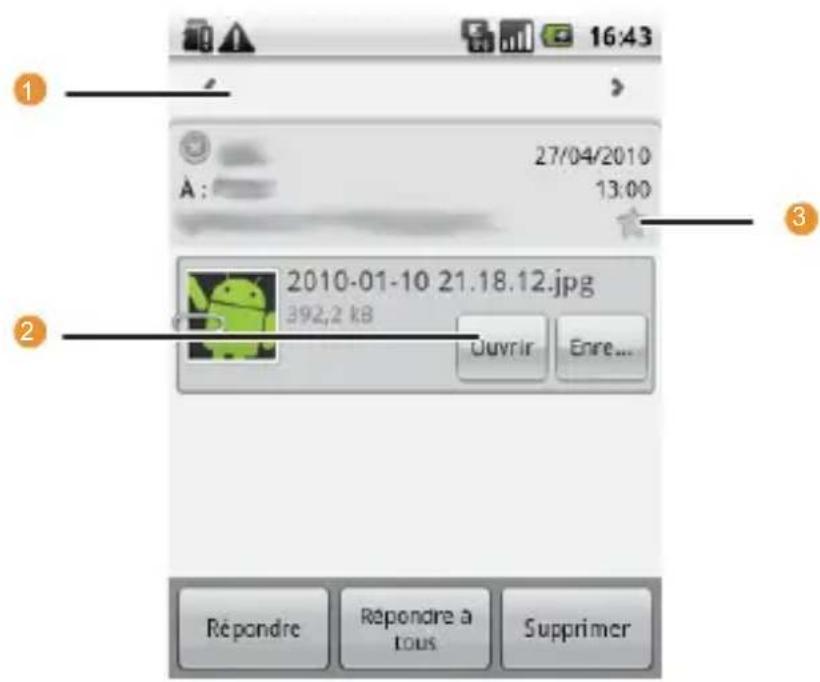
Écran de message électronique
| 1 | Touchez pour dire le message suivant ou le message précédent du fichier. |
| 2 | Touchez pour ouvrir un fichier joint. |
3
Touchez pour assigner une étoile à un message important afin de le localiser plus facilement.
Créer et envoyer un message électronique
- Sur l'écran Vos comptes touchez le compte de messagerie électronique que vous souhaitez utiliser.
- Sur l'écran Boîte de réception, appuyez sur MENU, puis touchez Nouveau message dans le panneau des options.
- Dans le champ A, saisissez le nom ou l'adresse de messagerie.
- Indiquez le sujet du message.
Conseil: Pour joindre un fichier au message, appuyez sur puis touchez Ajouter une piece jointe.
- Lorsque vous avez terminé, touchez Envoyer.
Conseil: Si vous préférez ne pas transmettre le message tout de suite, touchez Enregistrer ou appuyez sur pour enregistrer le message en tant que brouillon.
Répondre à un message électronique
- Sur l'écran Vos comptes, touchez le compte de messagerie électronique à utiliser.
- Touchez le message que vous souhaitez consulter et auquel vous souhaitez répondre.
- Touchez Répondre ou Répondre à tous pour envoyer une réponse au message.
Connexion
GPRS/3G
Votre téléphone portable est automatiquement configuré pour utiliser le service GPRS/3G/EDGE (lorsque disponible) de votre fournisseur d'accès des sa première mise en marche (lorsqu'une carte SIM est insérée).
Vérification des connexions réseau disponibles
- Tapez > Paramètres.
- Touchez Sans fil et réseaux > Réseaux mobiles.
- Tapez Opérateur de réseau ou Noms des points d'accès pour vérifier les connexions réseau disponibles.
Note:
En général, votre téléphone portable lit automatiquement les points d'accès de la carte SIM. Pour cette raison, ne modifies pas les paramètres des points d'accès car vous pourriez ne plus pouvoir vous connecter à une source réseau.
Activation du service de données
- Touchez > Paramètres.
- Touchez Sans fil et réseaux > Réseaux mobiles.
- Cochez la case Service de transmission de données pour activer la connexion de données.
Wi-Fi
Le Wi-Fi (WLAN) you offer un accès sans fil à l'Internet haut débit. Pour utiliser le Wi-Fi sur votre téléphone, vous devez avoir un point d'accès sans fil ou « hotspot ». La portée d'utilisation du signal Wi-Fi est affectée par les obstacles présents entre le téléphone et le routeur.
Activation du Wi-Fi
- Touchez > Paramètres.
- Touchez Sans fil et réseaux, puis cochez la case Wi-Fi pour activer le Wi-Fi.
Connexion à un réseau sans fil
- ÀpRES avoir activé le Wi-Fi, touchez > Paramètres.
- Touchez Paramètres Wi-Fi. Une liste des réseaux Wi-Fi déetectés s'affiche dans la section Réseaux Wi-Fi.
-
Touchez un réseau Wi-Fi pour vous y connecter.
-
Si vous avez besoin un réseau ouvert, vous serez automatiquement connecté au réseau.
- Lorsque vous selectionnez un réseau sécurisé par clé Wired Equivalent Privacy (WEP), saisissez le mot de passer puis touchez Se connecter. Lorsque vous vous connectez à un réseau sans fil sécurisé que vous avez déjà utilisé, il vous est demandé à nouveau de saisir la clé WEP/WPA à moins que vous ayez réinitialisé les paramètres de votre téléphone portable.
Conseil:
Dans l'interface Paramètres Wi-Fi, touchez Ajouter un réseau Wi-Fi pour ajouter un nouveau réseau Wi-Fi.
Internet
Votre téléphone portable dispose d'un navigateur. Vous pouvez acceder à Internet et naviguer via Internet.
Visitez Orange World pour obtenir plus d'informations,GERER voire temps et vous amuser. Pourquoi ne pas personnaliser voire nouveau téléphone avec une nouvelle sonnerie, un nouveau fond d'écran ou en téléchargeant un nouveau jeu?
Consultez et expédiez vos messages électroniques, restez en contact avec l'actualité, les résultats du football et les sorties cinema. Pour plus d'informations, consultez le guide de prise en main Orange
Ouverture du navigateur
Touchez > Internet pour ouvrir la page d'accueil Google sur votre navigateur.
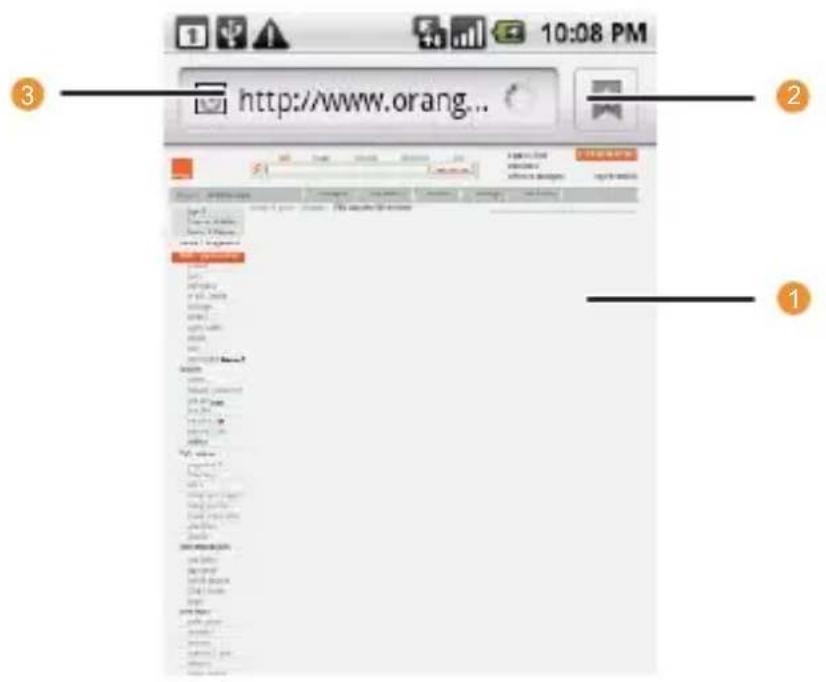
1 Zone de visualisation de la page Web.
2 Touchez pour ouvrir les Favoris.
3 Touchez pour acceder au site Internet désiré.
Ouvrez le menu Options du navigateur puis effectuez les opérations suivantes, appuyez sur MENU
- Nouvelle fenêtre: Touchez pour ouvrir une nouvelle fenêtre.
- Favoris: Touchez pour ouvrir un réseau de favoris.
- Fenêtes: Touchez pour vous rendre sur l'écran de recherche. Vous pouvez selectionner une autre page web ou ouvrir une nouvelle page web.
- Actualiser: Touchez pouractualiser la page selectionnée.
- Suivant: Touchez pour sélectionner la prochaine page web.
- Plus: Touchez pour ouvrir d'autres menus et effectuer des opérations telles que la recherche, la sélection de texte, le téléchargement et des réglages.
Ouverture d'une page Web
- Sur une fenêtre du navigateur, touchez sur le champ Adresse situé sur la partie supérieure de l'interface du navigateur.
- Utilisez le clavier pour saisir l'adresse de la page Internet ou touchez l'icone du microphone pour rechercher par commande vocale.
- Pendant la saisie de l'adresse, les adresses de page Internet similaires apparaisent à l'écran. Touchez une
adresse pour directement acceder à cette page Internet ou continuez la saisie de l'adresse de la page Internet.
- Touchez Aller.
Définir une page d'accueil
- Sur une fenêtre du navigateur, appuyez sur MENU
- Touchez Plus > Paramètres > Page d'accueil.
- Saisissez l'adresse de la page d'accueil puis touchez OK.
Gestion des favors
Vous pouvez memoriser autant de favors que vous le souhaitez.
Ajouter un favori
- Sur l'interface d'un navigateur, accedez à la page Internet que vous souhaitez ajouter aux favoris.
- Appuyez sur la touche MENU, puis tapez sur Favoris > Ajouter. L'interface d'ajout de favors s'affiche.
- Modifiez le nom du signet si besoin puis tapez sur OK.
Ouverture d'un favori
- Dans une fenêtre du navigateur, appuyez sur qui est touchez Favoris.
Conseil: Dans l'interface Favoris, touchez l'onglet Historique pour afficher les pages visités. Vous pouze également toucher l'onglet Les+visités pour afficher les pages les plus visités.
- Touchez le signet que vous souhaitez ouvrir.
Personnalisation des paramètres du navigateur
Personnalisez le navigator afin de l'adapter à vos goûts. Permet de régler les options d'affichage, de confidentialité et de sécurité lors de l'utilisation d' Internet. Dans l'interface du navigator, appuyez sur MENU puis touchez Plus > Paramètres.
Bluetooth
Votre téléphone portable dispose d'un mode Bluetooth vous permettant d'étabrir une connexion sans fil avec d'autres équipements Bluetooth, vous pouvez donc partager des fichiers avec vos amis, converser tout en gardant les mains
libres avec un kit oreillette Bluetooth ou même transférer les photos contenues sur votre téléphone vers votre ordinateur.
Lorsque vous utilisez le mode Bluetooth, restez toujours dans un rayon de 10 mètres des autres équipements Bluetooth.
Gardez en mémoire que les obstacles peuvent interférer avec la connexion sans fil, ceux-ci incluent les murs et autres équipements électroniques.
Activation du Bluetooth
- Touchez > Paramètres.
- Touchez Sans fil et réseaux, puis cochez la case Bluetooth pour activer le mode Bluetooth. L'icone Bluetooth qui s'affiche dans la barre de notification vous indique que le mode Bluetooth est activé.
- Touchez Paramètres Bluetooth, puis cochez la case Identifiable pour rendre le téléphone visible aux autres appareils Bluetooth.
Coupler et connecter un apparéil Bluetooth
Votre telephone portable Bluetooth offre les profils suivants :
- Profil Mains libres (HFP): vous permet d'utiliser le mode Mains libres de votre téléphone portable Bluetooth.
- Profil Kit oreillette (HSP): vous permet d'utiliser le mode Kit oreillette de votre téléphone portable Bluetooth.
- Profil Transfert de fichiers (OPP): vous permet de transférer des fichiers via Bluetooth.
- Profil de distribution audio avancée (A2DP): vous permet d'utiliser un kit oreillette stéreo sur votre téléphone portable Bluetooth.
- Profil commande AV à distance (AVRCP): vous permet de contrôler à distance la lecture du contenu audio diffusé via le kit oreillette Bluetooth.
Avant d'utiliser le mode Bluetooth, vous devez coupler votre téléphone portable avec un autre équipement Bluetooth de la manière suivante :
- Assurez-vous que la fonction Bluetooth de votre téléphone portable est activée.
- Touchez > Paramètres > Sans fil et réseaux > Paramètres Bluetooth. Notre téléphone portable recherche ensuite les équipements Bluetooth environnants (ou tapez
sur Recherche d'appareils pour rechercher des équipements Bluetooth).
- Tapez sur l'équipement que vous souhaitez coupler au téléphone portable.
- Saisissez le mot de passer pour finir le couplage.
Déconnecter ou désactiver le pairage d'un équipement Bluetooth
- Touchez > Paramètres > Sans fil et réseaux > Paramètres Bluetooth.
- Naviguez jusqu'à la section Appareils Bluetooth, touchez puis maintenez la pression sur l'équipement connecté.
Conseil: Vous pouvez également toucher l'équipement connecté pour le déconnecter.
- Touchez Dissocier pour déconnecter l'equipement.
Connexion à un ordinateur via USB
Utilisation de la carte mémoire microSD comme stockage de masse USB
Pour transférer toutes vos images et musiques favorites stockées dans votre ordinateur vers la carte mémoire microSD de votre téléphone portable, définissez la carte mémoire microSD comme stockage de masse USB.
- Connectez votre téléphone portable à l'ordinateur au moyen du cable USB. Your ordinateur identifie la carte mémoire microSD comme disque amovible. Vous pouvez désormais transférer les fichiers de votre ordinateur vers la carte mémoire microSD de votre téléphone portable.
- Ouvrez le panneau de notification, tapez ensuite Connecté avec un cable USB.
- Dans la boîte de dialogue qui s'affiche, touchez Monter pour confirmer le transfert des fichiers.
Conseil:
Vous pouvez également toucher > Paramètres > Informations et options générales, cochez ensuite la case Stockage de masse USB
pour définir la carte mémoire microSD comme stockage de masse USB.
Note:
Une fois la carte mémoire microSD définie comme stockage de masse USB, la mémoire du téléphone portable est désactivée. Une fois le transfert de fichiers terminé, les instructions de déconnexion en toute sécurité du périphérique de stockage de masse USB (votre téléphone portable) s'affichent.
Retrait de la carte mémoire microSD lorsque le téléphone portable est allumé
- Touchez > Paramètres.
- Faites entièrement défilier l'écran, touchez ensuite Carte SD et mémoire > Désactiver la carte SD.
- Retirez délicatement la carte mémoire microSD de votre téléphone portable.
Divertissement
En plus d'être un équipement de communication et un assistant personnel, votre téléphone portable vous offre également des moyens de divertissement. Vous pouvez prendre des photos, enregistrer des vidés et des clips audio mais aussi télécharger et écouter de la musique.
Prises de vue et enregistrement de videos
Laamera est un apparéil photo combiné à uneamera vous permettant de prendre des photos et des vidés que vous pouvez ensuite partager.
Activation de laamera
- Touchez > Appareil photo pour activer laamera ; vous pouze également presser et maintainir enforcer la commande Capture de toute interface pour ouvrir laamera. Laamera s'ouvre en mode Paysage, vous pouze prendre une photo ou enregistrer une dette.
- Appuyez sur Interface de capture d/images pour désactiver laamera.
Interface de capture
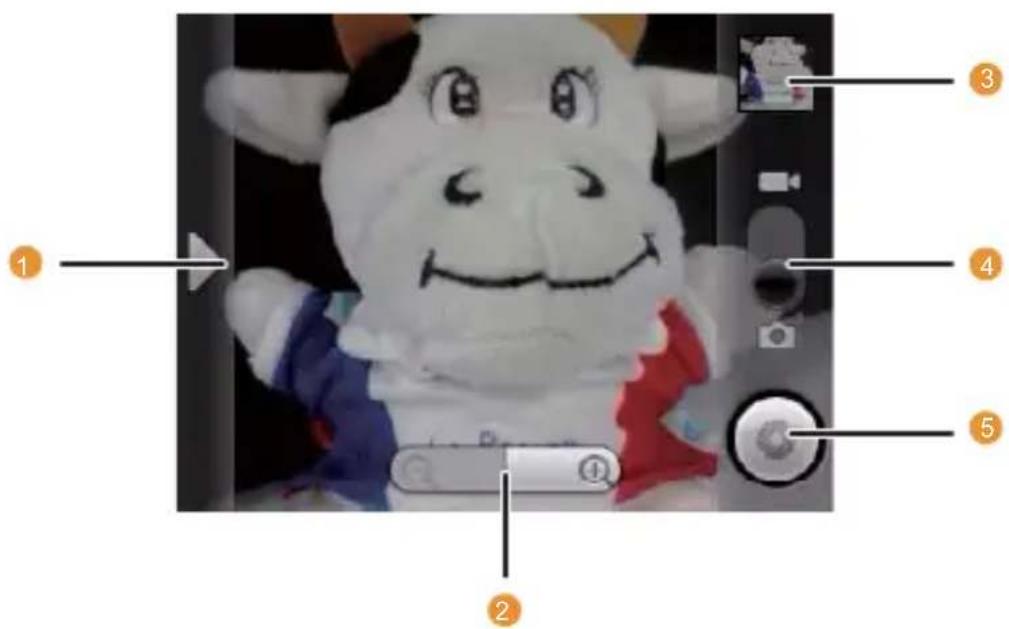
Conseil:
Sous l'interface de capture, touchez l'écran pour afficher les commandes de zoom avant/arrête.
1
Touchez pour ouvrir le panneau de configuration.
2 Touchez pour effectuer un zoom avant/arrière.
| 3 | Miniature des dernières photos. Touchez pour prévisualiser les photos ou lesVIDEOS. |
| 4 | Déplacez vers le haut pour enregistrer une réserve (modeamera), déplacez vers le bas pour prendre une photo (mode appariel photo). |
| 5 | Touchez pour enregistrer une réserve ou prendre une photo. |
Conseil:
Sur l'interface de capture, appuyez sur la touche pour afficher le panneau Capture.
Prises de vue
- Activez laamera, selectionnez ensuite le mode Appareil photo.
-
Si nécessaire, ouvre le panneau de configuration pour modifier les paramètres de laamera. L'image d'aperçu est modifiée selon les réglages effectués.
-
Sur l'interface de capture de photos, cadrez le sujet sur l'interface.
- Appuyez sur la touche Capture. La mise au point de la camera peut être effectue automatiquement, lorsque le cadre devient vert, cela indique que le sujet est mis au point.
- Relâchez la touche Capture pour prendre une photo.
La photo que vous venez de prendre s'affiche un instant.
Vous pouvez prendre une autre photo ou afficher un aperçu de vos photos.
Visualiser vos photos
- ÀpRES avoir pris une photo, une miniature de la photo que vous venez de prendre s'affiche sur la partie supérieure droite de l'interface Capture. Touchez la miniature pour la visualiser.
-
Touchez les commandes tactiles pour effectuer les opérations suivantes :
-
Touchez SUPPRIMER pour supprimer la photo.
-
Touchez PARTAGER pour envoyer la photo via un message ou la poster en ligne.
- Touchez DÉFINIR COMME pour définir la photo en tant qu'écran de fond ou photo de contact.
Conseil: Appuyez sur peur modifier la photo, afficher les détails de la photo ou afficher la photo sur Maps.
- Pour visualiser davantage de photos, tapez une fois sur l'écran puis tapez ou.
Enregistrer une video
- Activez laamera, selectionnez ensuite le mode Caméscope.
- Si nécessaire, ouvre le panneau de configuration pour modifier les paramètres du caméscope.
- Cadrez la scène de début.
-
Appuyez sur Capture ou touchez pour démarrer l'enregistrement de la video. La capture de la video commence.
-
Appuyez sur la touche Capture ou touchez pour arrêter l'enregistrement. Vous pouvez enregistrer une autre video ou afficher un aperçu de vosVIDEOS.
Visualiser vos videos
- ÀpRES avoir enregistré une video, une miniature de la video que vous venez d'enregistrer s'affiche sur la partie supérieure droite de l'interface Capture. Touchez la miniature pour la visualiser.
-
Touchez les commandes tactiles pour effectuer les opérations suivantes :
-
Touchez SUPPRIMER pour supprimer la video.
- Touchez PARTAGER pour envoyer la video via un message ou la poster en ligne.
- Touchez LIRE pour dire la video.
Conseil: Sur l'interface de lecture de la video, utilisez les commandes pour effectuer une avance rapide/rembobinage ou lancer/mettre en pause la lecture de la video.
Conseil: Appuyez sur MENU pour visualiser les détails de la vente.
- Pour visualiser davantage deVIDEOS, touchez une fois l'écran puis touchez ou
Utiliser la Galerie
L'application Galerie peut rechercher automatiquement des images et desVIDEOS enregistrées sur votre téléphone portable et sur la carte microSD. Il est également possible de les classifier par répertoires, visualiser et modifier des photos, visionner desVIDEOS et définir une image comme fond d'écran ou photo de contact.
Ouverture de la Galerie
Touchez > Galerie pour ouvrir le visualiser.
L'application Galerie vous permet d'organiser vos photos et vosVIDEOS selon l'emplacement de stockage et de les enregistrer dans des répertoires. Pour visualiser des images et desVIDEOS, touchez l'un des répertoires pour visualiser les images ou VIDEOS.
Appuyez sur pour afficher le panneau Galerie. Sur le panneau, vous pouvez faire comme suit :
- Touchez Prendre une photo pour ouvrir l'appareil photo et passer en mode capture de photo.
- Touchez Prendre une video pour ouvrir laamera et passer en mode capture de video.
- Touchez Paramètres pour vous rendre sur l'écran des paramètres de la Galerie. Dans cette interface, vous pouvez définir la taille des photos,GERER vos images,activer/ désactiver l'affichage de la confirmation lors de la suppression d'une image et activer le mode de lecture Diaporama.
Visualiser une photo
Dans l'option Galerie, touchez l'album contenant l'image que vous souhaitez visionner.
- Touchez le réseau contenant les images que vous souhaitez visueliser.
-
Touchez une image pour la visualiser en plein écran. Lors du visionnage d'une photo en plein écran, balayez la photo du doigt à gauche ou à droite pour voir la photo précédente ou suivante.
-
Touchez l'écran.
Le panneau Zoom s'affiche. Vous pouvez agrandir ou rétrécir la photo.
Conseil: La visionneuse photo est compatible avec la fonction de rotation automatique. Quand vous retournez votre téléphone portable, la photo s'adapte à la rotation.
Effectuer une rotation sur image
- Lorsque vous visuaisez une image, appuyez sur la poinfier afficher le panneau de commandes supplémentaires.
- Touchez Faire pivoter.
- Sélectionnez Faire pivoter à gauche ou Faire pivoter à droite. L'image est sauvégardée avec la nouvelle orientation.
Découper une image
-
Lorsque vous visualisez une image, appuyez sur pour afficher un panneau de commandes supplémentaires, puis sur Rogner.
-
Utilisez l'outil de rognage pour selectionner la portion d'image à rogner.
-
Faites glisser le cadre de rognage depuis l'intérieur pour le déplacer.
- Faites glisser un coin de l'outil de rognage afin de redimensionner la taille du rognage.
-
Faites glisser un coin de l'outil de rognage afin de redimensionner la taille du rognage de manière fixe.
-
Touchez Enregistrer pour sauvegarder la photo rognée. Ou touchez Faire pivoter pour effectuer une rotation sur l'image affichée. Ou touchez Annuler pour annuler les modifications.
Appréciéz la musique
Vous pouvez télécharger des fichiers audio sur votre ordinateur ou insérer un CD audio puis copier les fichiers sur votre carte mémoire microSD pour pouvoir écouter les musiques sur votre téléphone portable.
Copie de musiques vers la carte microSD
- Connectez le téléphone à votre ordinateur via le cordon USB puis insérez la carte microSD.
- Sur votre ordinateur, sélectionnez le disque USB puis ouvrez-le.
- Créez un réseau sur le réseau racine de la carte microSD (par exemple, Musique).
- Copiez la musique contenue dans votre ordinateur dans le repertoire que vous venez de creator.
- Une fois la musique copiee, désactivez le lecteur conformément aux exigences du système d'exploitation de votre ordinateur afin de disconnecter le téléphone portable en toute sécurité.
- Déconnectez le téléphone portable de l'ordinateur.
Ouverture de la bibliothèque media
Touchez > Musique pour afficher la bibliothèque média.
Interface Librairie
L'application Musique vous permet d'organiser vos musiques selon l'emplacement de stockage. 4 onglets sont prsentes : Artistes, Albums, Chansons et Playlists.
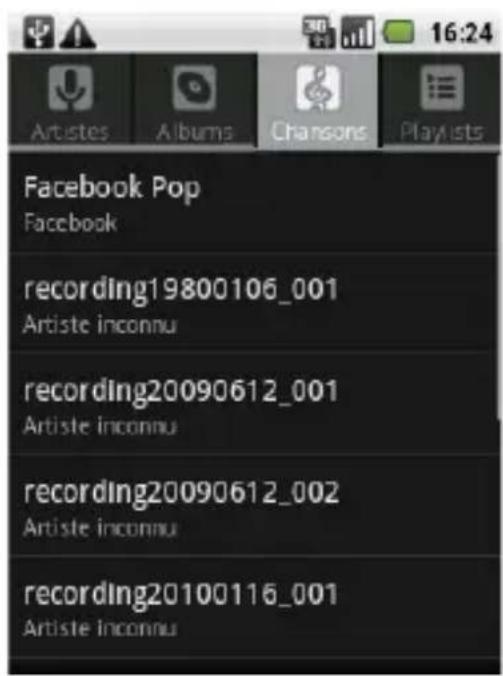
Conseil:
Pour activer la lecture aléatoire des musiques, tapez sur MENU, puis touchez Lecture aléatoire ou Lecture aléatoire de toutes les chansons.
Lecture de musiques
- Dans l'interface Librairie audio, touchez une catégorie.
- Touchez la musique que vous souhaitez lire.
Conseil:
En cours d'écoute d'une musique, toucheur utiliser une autre application. La lecture de la musique continue. Pour revenir à l'interface du lecteur audio, ouvre le panneau de notification puis touchez la musique.
Interface du lecteur audio
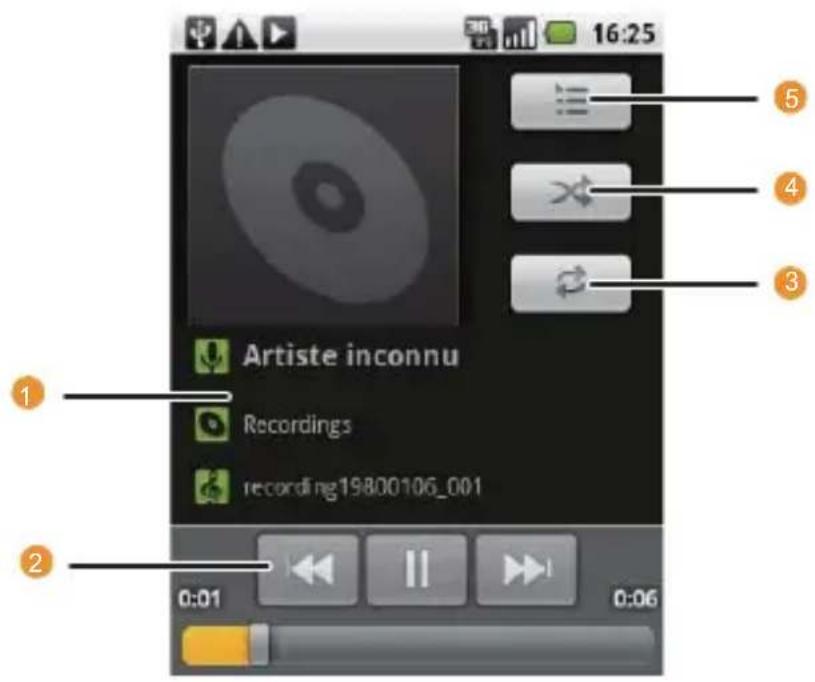
1
Touché et maintenez la pression pour rechercher des informations.
2 Touche pour contrôler la musique.
3 Touche pour définir un mode de répétition.
4
Touché pour activer ou désactiver la fonction Shuffle.
5
Touchepour ouvrirlaseliede lecture selectionnee.
Ajouter une chanson à la liste de lecture
- Dans l'interface Librairie audio, touchez une catégorie.
- Dans la liste qui s'affiche, utilisez les touches de navigation pour selectionner la chanson que vous souhaitez ajouter à la liste de lecture.
-
Touche et maintenez la pression sur la chanson, puis touchez Ajouter à la playlist du menu Options.
-
Touche Playlist actuelle pour ajouter la chanson à la liste de lecture existante.
- Touche Nouvelle pour creer une liste de lecture et y ajouter la chanson.
Lire une piste de lecture
-
Dans l'interface Librairie audio, touchez l'onglet Playlist.
-
Appuyez et maintenez la pression sur la musique que vous souhaitez dire.
- Touchez Lire pour dire la liste de lecture.
Écouter la Radio FM
La radio FM vous permet d'écouter des stations radio FM sur votre téléphone portable. Étant donné que le kit oreillette stéreo filaire fourni fait office d'antenne, connectez d'abord le kit oreillette au connecteur de sortie audio de votre téléphone avant d'ouvrir l'application.
Ouverture de Radio FM
- Touchez > Radio FM pour ouvrir l'application.
- Lors de la première ouverture de Radio FM, touchez Réglage auto, les stations radio FM sont automatiquement recherchées et mémorisées comme préselections radio, la première station radio FM détectée est activée.
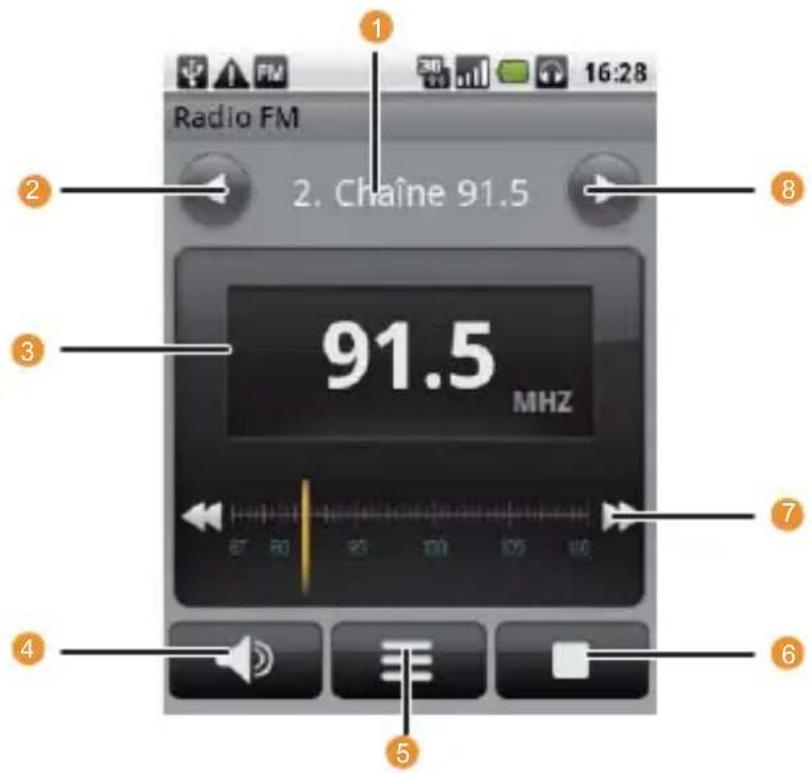
Interface du mode Radio FM
1 Affiche le nom de la station radio.
Touchez pour rechercher la prochaine station 2 radio vers les fréquences inférieures de la bande de fréquences radio FM.
| 3 Affiche la fréquence radio FM. | |
| 4 | Touchez pour basculer entre le kit oreillette et le haut-parleur. |
| 5 | Touchez pour afficher la liste de toutes les présélections radio. |
| 6 | Touchez pour arrêtier l'écoute de la radio FM. |
| 7 | Tapez à gauche ou à droite pour effectuer une recherche vers les fréquences radio FM inférieures/supérieures. |
| 8 | Touchez pour rechercher la prochaine station radio vers les fréquences supérieures de la bande de fréquences radio FM. |
Tapez sur pour afficher le panneau de commandes et obtenir davantage d'options pour la Radio FM.
Réglage de la Radio FM
Ouvrez l'application Radio FM, appuyez ensuite sur MEN pour effectuer l'opération suivante :
- Touchez Réglage fin puis la touche Réglage pour régler la fréquence radio par pas de 0,05 MHz. Touchez ensuite OK. Une fois le réglage terminé, appuyez sur MENGuis touche Enregistrer chaine pour mémoriser la station radio.
- Touchez Réglage fin pour automatiquement rechercher les stations radio FM disponibles.
Services Google
Lorsque vous activerez votre téléphone pour la première fois, vous serez invite à vous connecter à votre compte Google pour bénéficier des services Gmail et Market.
Note:
Assurez-vous que votre téléphone a une connexion de données active (3G/GPRS) avant de vous connecter à votre compte Google.
Si vous disposez déjà d'un compte Google, touchez Se connecter puis saisissez votre nom d'utilisateur et mot de passer.
Créer un compte Google
Si vous ne disposez pas de compte Google, vous pouvez enisser un :
- Consultez les informations de configuration, puis touchez Suivant.
- Touchez Creer.
- Saisissez le prénom, le nom, le nom d'utilisateur et le mot de passer de votre compte Google, puis touchez Suivant.
117Service
Le téléphone portable se connectera au serveur Google afin de vérifier si le nom d'utilisateur est disponible. S'il n'est pas disponible, vous devrez en créé un nouveau ou le selectionner dans une liste.
- Saisissez et confirmez le mot de passer de votre compte Google.
- Sélectionnez une question de sécurité dans la liste déroulante, puis saississez la réponse à cette question.
- Touchez Creer.
- Lorsque l'écran Conditions d'utilisation des services Google apparait, touchez J'accepte, Suivant.
- Saisissez les caractères affichés à l'écran, puis touchez Suivant.
Conseil:
Si vous souhaitez utiliser un autre compte Google, allez à l'écran Comptes et synchro et touchez Ajouter un compte pour sélectionner le type de compte à ajouter.
UtiliserGmail
Gmail est le service de messagerie en ligne de Google. Lorsque vous avez defini les paramétres de votre téléphone pour la première fois, vous avez besoin d'utiliser un compte Gmail existant, ou vous en avez créé un nouveau. Les messages qui apparaissent dans votre téléphone lorsque vous ouvrez l'application Gmail pour la première fois sont ceux de votre compte Gmail en ligne.
Ouvrir Gmail
Touchez > Gmail. La liste de diffusion de la Boîte de réception s'affiche. Les messages électroniques que vous désisirez de conserver sur votre téléphone mobile seront stockés dans le dossier de votre Boîte de réception.
Commuter les comptes
- Dans la liste de diffusion, appuyez sur vais touchez Comptes.
- Touchez le compte contenant le message électronique que vous souhaitez consulter.
Créer et envoyer un message électronique
- Dans la liste de diffusion, appuyez sur MÉTHMÉ, Puis touchez Nouveau message.
- Saisissez l'adresse électronique du destinataire dans le champ À. Si vous souhaitez envoyer le message à plusieurs destinataires, séparez les différentes adresses par une virgule. Vous pouvez ajouter autant de destinataires que vous le souhaitez.
Conseil: Si vous souhaitez envoyer une copie (Cc) ou une copie masquée (Cci) du message à d'autres destinataires, appuyez sur MEDI Puis touchez Ajouter Cc/Cci.
- Saisissez le sujet de l'email et composez votre message.
Conseil: Si vous souhaitez joindre une image, appuyez sur qui est touchez Pièce jointe pour sélectionner l'image.
- Une fois votre message compose, touchez Envoyer.
Transférer ou répondre à un message électronique
- Dans la liste de diffusion, touchez le message électronique auquel vous souhaitez répondre ou que vous souhaitez transférer, puis faites-le défilé jusqu'en bas.
- Touchez Répondre, Répondre à tous, ou Transférer.
-
Effectuez l'une des actions suivantes :
-
Saisissez un message de réponse si vous avez sélectionné Répondre ou Répondre à tous.
-
Si vous avez sélectionné Transférer, indiquez l'adresselectronique du destinataires et, au besoin, ajoutez un texte.
-
Touchez Envoyer.
Rechner un message électronique
- Dans la liste de diffusion, appuyez sur viis touchez Rechercher.
- Saisissez les critères de recherche dans la zone de texte, puis touchez
Personnaliser vos paramètres Gmail
- Dans la liste de diffusion, appuyez sur MÉTIS, puis touchez Paramètres.
-
Configurez les options suivantes :
-
Signature : Touchez pour saisir la signature associée à vos messages électroniques.
- Suppressions : Cochez cette case afin d'afficher une boîte de confirmation lorsque vous supprimez un message.
- Opérations parlots : Cochez cette case pour afficher la fonctionnalité opérations parlots. Les opérations parlots vous permettent d'archiver, de supprimer ou d'appliquer une étiquette à plusieurs messages à la fois.
- Effacer l'historique des recherches : Touchez pour supprimer l'historique des résultats obtenus au cours des recherches de messages.
-
Libellés : Touchez pour sélectionner les étiquettes Gmail à synchroniser.
-
Nouveaux e-mails : Cochez cette case pour qu'une icône s'affiche dans la barre de notification lorsque vous receivez un nouveau message électronique.
- Sonnerie: Touchez pour attribuer une sonnerie à la réception de messages. Un échantillon est joué automatiquement lorsque vous Sélectionnez la sonnerie. Si vous ne poulez pas entendre de sonnerie quand vous receivez un nouveau message électronique, Sélectionnez Silencieux. Touchez ensuite OK pour confirmer votre choix de sonnerie.
- Vibreur : Cochez la case Vibreur pour permettre à votre téléphone portable de vibrer quand vous receivez un nouveau message électronique.
Utiliser Maps
Maps you permit de connaître votre localisation, de consulter le traffic en temps réel (selon disponibilités) et d'obtenir des itinéaires détaillés pour de nombreuses destinations (via des cartes satellites, traffic, etc.).
Activer la source de position
Activez la source de position avant d'utiliser Maps pour retrouverer votre emplacement et rechercher des lieux intéressants.
- Touchez > Paramètres.
- Touchez Lieu et sécurité.
- Dans la section Ma Position, cochez Utiliser réseaux sans fil et/ou Utiliser les satellites GPS.
Ouvrir Maps
Touchez > Maps pour ouvrir l'application.
Rechner des endroits intéressants
- Sur la carte, appuyez sur MEMO duis touchez Rechercher.
- Saisissez le nom du lieu que vous recherchez dans la zone de texte, puis touchez l'icone Rechercher.
- Les résultats de votre recherche s'afficheront automatiquement. Touchez le nom du lieu déséré, afin que l'application le cible sur la carte.
Obtenir des itinéraires
- Lorsque vous consultez une carte, appuyez sur , puis touchez Itinéraire.
- Saisissez le point de départ dans le premier champ de texte, puis votre destination dans le deuxième champ.
- Touchez l'icone voiture, transports publics ou marche à pied.
- Touchez Aller. Vos itinéraires apparaitront dans une liste.
- Touchez un itinétaire dans la liste pour en faire apparaitre la carte.
- Lorsque vous avez terminé de consulter ou de suivre ces itinéraires, appuyez sur MENU, puis touchez Plus > Effacer la carte pour réinitialiser la carte.
Utiliser Market
Market pour android offre un accès direct à des applications et à des jours à télécharger et à installer sur votre téléphone.
Ouvrir Market
- Touchez >Market.
- Lorsque vous ouvrez Market pour la première fois, la fenêtre des Conditions d'utilisation du service s'affiche. Touchez Accepter pour continuer.
Rechner des applications
Il existe plusieurs façon de couver des applications via la page d'accueil de Market, dont :
- Applications représentées : faites défilier vers le bas pour consulter les applications proposées.
- Listes des applications par catégorie : comprend des souscatégories, qui peuvent etres classées par ordre de popularite (en commençant par la plus populaire) ou par date (de la plus recente à la plus ancienne).
- Listedesjeux.
- Fonctionnalité de recherche.
Vos télécharges.
Installer une application
Note:
Touchez > Paramètres > applications, puis cochez la case Sources inconnues, si vous souhaitez installer une application non marchande.
- Dans Market, touchez Applications.
- Sélectionnez une catégorie, puis touchez l'élément que vous souhaitez télécharger.
- L'écran des détails vous fournit davantage d'information concernant l'application, telles que son coût, sa note globale et les commentaires des utilisateurs. Faites défiler la section À propos du développement vers le bas pour connaître les autres applications de ce développement, visiter son site internet et lui envoyer un email.
- Selon l'objet selectionné, touchez Installer (si l'objet est disponible) ou Acheter, pour procéder à l'installation.
- Pour vérifier la progression du téléchargement, ouvrez le panneau de notification. La plupart des applications sont installées en quelques secondes. Arrêtez le
telechargement d'un élément en cliquant sur Annuler le téléchargement.
- Une fois l'application téléchargee et installee sur votre téléphone, son icone apparait dans la barre de notification.
Déinstaller une application
- Dans Market, touchez Téléchargements.
- Touchez l'application que vous souhaitez désinstaller, puis Sélectionnez Désinstaller.
- Touchez OK au moment youlu pour désinstaller l'application de votre téléphone.
- Indiquez la raison de la désinstallation, puis touchez OK.
Synchronisation des informations
Certaines applications de votre téléphone vous permettent d'acceder aux informations personnelles que vous ajoutez, consultez et modifierEZ sur votre ordinateur. Quand vous ajoutez, changez ou supprimez l'information dans l'une des ces applications sur Internet, l'information mise à jour apparait également sur votre téléphone.
Cela est possible grâce à la synchronisation des données par voie aérienne. Ce processus est opéré en arrêté plan et est sans incidence lors de l'utilisation du téléphone portable. Lors de la synchronisation, une icône de synchronisation de données s'affiche dans la barre de notifications.
Gérer vos comptes
Selon les applications installées sur votre téléphone portable, vous serez en mesure de synchroniser vos contacts, adresses électroniques et autres informations entre votre téléphone et plusieurs comptes Google, Microsoft Exchange ActiveSync ou tout autre type de compte.
Il est conseilé d'ajouter votre compte Google personnel en premier lieu, afin que vos adresses électroniques personnelles, contacts et calendriers soient toujours disponibles. Vous pouvez ensuite ajouter votre compte professionnel Exchange ActiveSync, afin de receivevoir vos messages électroniques et de disposer facilement de vos contacts professionnels. Vous étés aussi en mesure d'ajouter plusieurs comptes Google et autres.
Ajouter un compte
Lorsque vous ajoutez un compte, l'application Contacts compare les nouveaux contacts synchronisés avec ceux de votre téléphone portable, afin de fusionner les doublons en une entrée unique dans Contacts. Les données des comptes eux-mêmes ne sont pas fusionnées, elles sont justepresentées au sein d'un même contact.
- Touchez > Paramètres > Comptes et synchro. L'écran affiche vos paramètres de synchronisation actuels et la liste de vos comptes en cours.
Note: Pour ajouter des comptes, vous doivent observer les détails du service auquel se connecte le compte par un agent de ce
service. Par exemple, vous doivent l'adresse de Domaine ou de serveur du compte.
- Touchez Ajouter un compte.
- Sélectionnez le type de compte que vous souhaitez ajouter.
- Suivez les étapes affichées à l'écran pour saisir les informations requises et optionnelles du compte. La plupart des comptes requisent un nom d'utilisateur et un mot de passer, mais ces détails dépendent du type de compte choisi et de la configuration des services auxquels vous vous connectez.
- Configurer le compte Selon le compte, vous serez améné à définir le type de données que vous souhaitez synchroniser avec le téléphone portable, le nom du compte ainsi que d'autres détails. Lorsque vous avez terminé, le compte est ajouté à la liste de l'écran Paramètres de compte et des synchronisation.
Selon la configuration du compte, les informations d'adresselectronique, de contacts et autres détails sont
synchronisées automatiquement avec votre téléphone portable.
Supprimer un compte
L'annulation d'un compte vous permet de supprimer le compte ainsi que toutes les informations qui y sont associées dans votre téléphone portable, c'est-à-dire les messages électroniques, les contacts, les paramètres, etc. Certains comptes, comme le compte principal du téléphone, ne peuvent pas être annulés. Si vous tentez de supprimer certains comptes, les informations personnelles qui y sont associées seront effacées.
- Effectuez les opérations suivantes sur l'écran Paramètres de comptes et de synchronisation.
- Touchez Supprimer le compte.
- Confirmez que vous souhaitez supprimer le compte.
Personnaliser la synchronisation de votre compte
Configurez l'utilisation des données d'arrière plan et les options de synchronisation pour chaque application de votre
telephone. Choisissez également le type de données qui sera synchronisé pour chaque compte.
Certaines applications, comme Contacts et Gmail, sont en mesure de synchroniser des données depuis plusieurs applications. Au contraire, le Calendrier ne synchronise que les données du compte Google principale du téléphone, ou celles d'un compte qui lui est spécifique associé.
Pour certains comptes, la synchronisation est bidirectionnelle. Ainsi, les modifications apportées aux données du téléphone portable sont également apportées à leurs copies en ligne. C'est le cas de votre compte Google. Au contraire, d'autres comptes ne prennant en charge que la synchronisation unidirectionnelle. Dans ce cas, les informations prsentes sur le téléphone sont en lecture seule.
Configurer les paramètres principaux de synchronisation
Effectuez les opérations suivantes sur l'écran Paramètres de compte et de synchronisation :
- Sélectionnez ou découvertz la case Données en arrêtre-plan pour autoriser ou non la transmission de données par les services et les applications, même lorsque vous ne les
utilisez pas directement (c'est-à-dire, lorsqu'ils sont executés an arrêté plan).
Si vous découvertes cette option, Gmail ne receiveva plus les nouveaux messages, l'Agenda ne synchronisera plus les événements et ainsi de suite, jusqu'à ce que vous touchiez l'élement du menu Actualiser ou que vous envoyez un message électronique.
- Sélectionnez ou décochez la case Synchronisation auto pour désir si les modifications apportées aux éléments de votre téléphone ou sur Internet doivent être automatiquement synchronisées ensemble.
Lorsque cette option est sélectionnée, les modifications effectuées dans Contacts sur le téléphone sont automatiquement apportées, en ligne, aux contacts Google.
Modifier les paramètres de synchronisation d'un compte
- Sur l'écran Paramètres de comptes et de synchronisation, touchez le compte dont vous souhaitez modifier les paramètres de synchronisation. Sur l'écran de synchronisation des données, la liste des informations pouvant être synchronisées par le compte apparait.
-
Les éléments sélections sont configurés pour être synchronisés avec votre téléphone portable.
-
Sélectionnez ou décochez les cases, selon les informations que vous souhaitez synchroniser avec votre téléphone.
Utiliser PC Suite pour synchroniser
Installez PC Suite depuis votre téléphone portable. Suívez les instructions de votre ordinateur pour effectuer cette installation. Vous pouvez désormais synchroniser vos contacts et les rendez-vous de votre calendrier entre votre PC et votre téléphone. Pour plus d'informations, consultez l'aide PC Suite.
Note:
PC Suite est conçu pour uneexecution sous Windows 2000 SP4, Windows XP SP2,Windows Vista et Windows 7.Nous vous recommends d'utiliser l'un de ces systèmes.
Utiliser d'autres applications
Utiliser le Calendrier
Utilisez l'Agenda pour creer et gérer des événements, rendez-vous et réunions. Selon vos paramètres de synchronisation, le calendrier de votre téléphone reste synchronisé avec votre calendrier en ligne ou votre calendrier Exchange ActiveSync.
Ouverture du Calendrier
Touchez > Agenda pour ouvrir l'application.
Conseil:
Pour acceder au calendrier Google, touchez MENU, puis touchez Plus > Lancement du calendrier. Le service de calendrier Google peut etre synchronisé avec le serveur Google, votre téléphone portable ne supporte pas cette fonction.
Panneau Calendrier
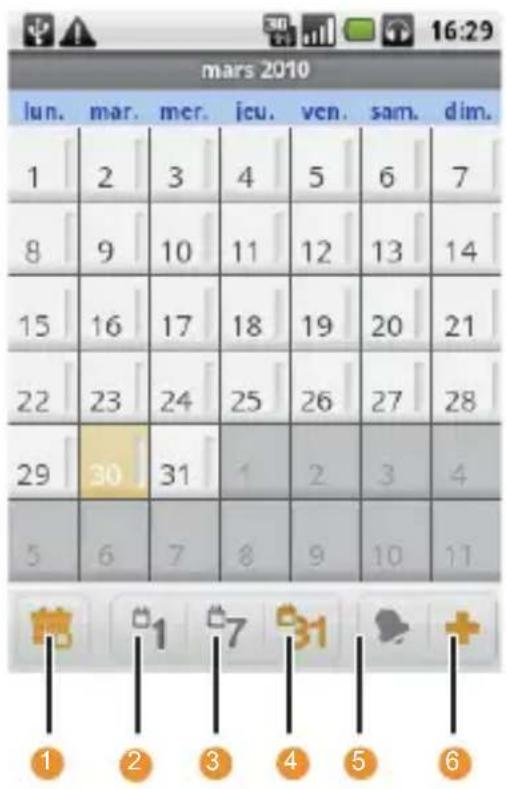
1
Touchez selectionner le jour ou l'heure d'aujourd'hui.
2 Pour selectionner la vue Jour.
3 Pour selectionner la vue Semaine.
4 Pour selectionner la vue Mois.
5 Pour selectionner la vue Mon planning.
6 Touchez pour creer un événement.
Changer la vue du calendrier
Dans l'interface Agenda, touchez 07 31 , ou pour modifier la vue du calendrier.
Vue Agenda
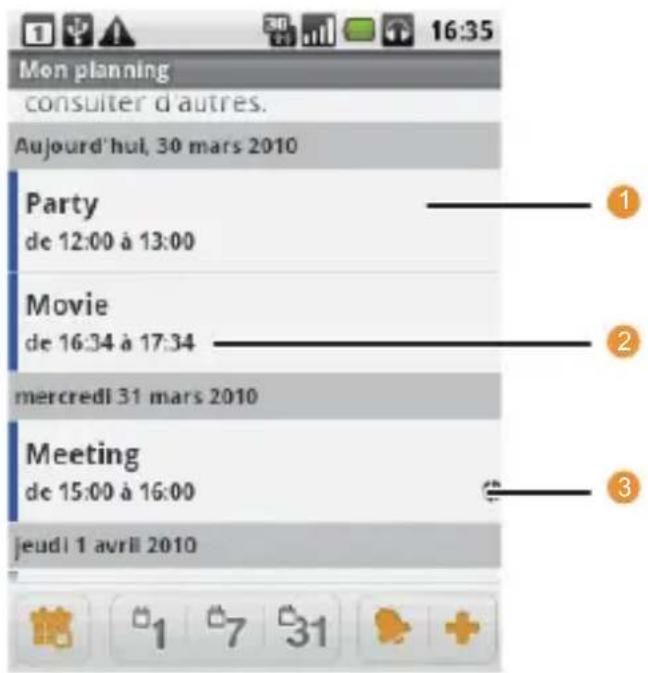
| 1 | Tapez en haut ou en bas pour afficher les événements passés ou futurs. |
| 2 | Touchez un événement pour visualiser les détails. |
3 Indique que cet événement se repete.
Vue par Jour
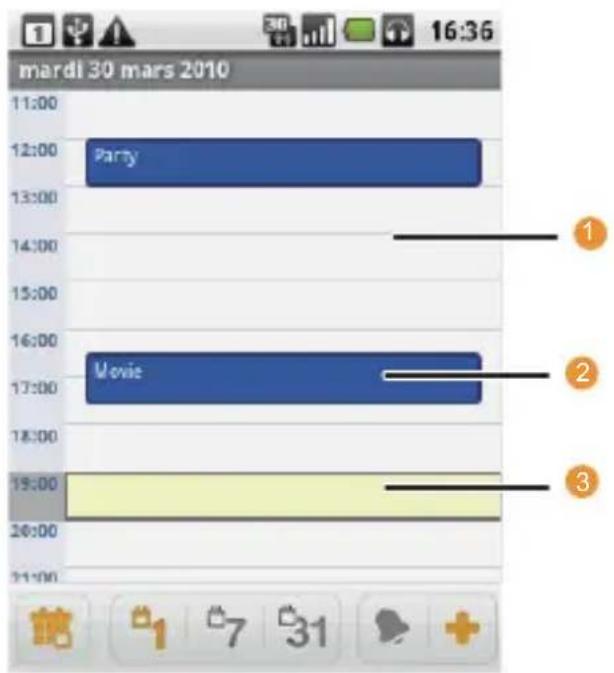
1
Tapez en haut ou en bas pour afficher les jours précédents ou suivants.
| 2 | Touchez un évènement pour visualiser les détails. |
| 3 | Touchez puis maintenez la pression sur un emplacement ou un évènement du calendrier pour créé un nouvel évènement à cet emplacement. |
Vue à la Semaine
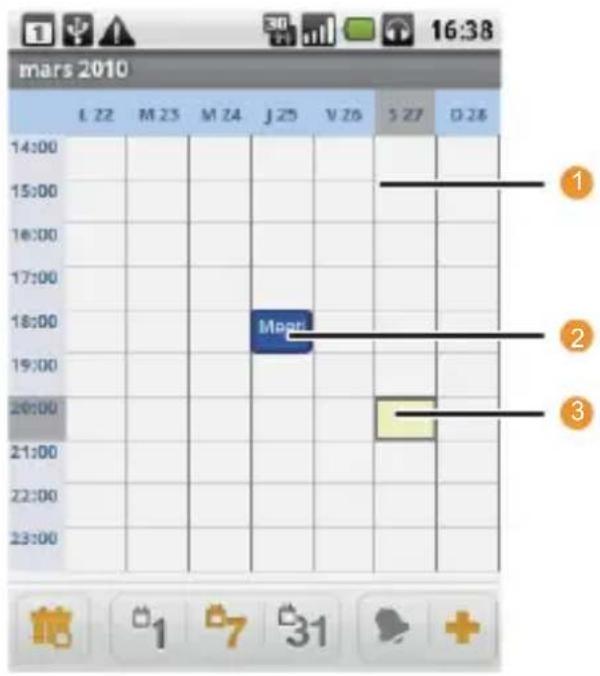
| 1 | Tapez en haut ou en bas pour afficher les jours précédents ou suivants. |
| 2 | Touchez un événement pour visualiser les détails. |
3
Touchez puis maintenez la pression sur un emplacement ou un événement du calendrier pour creer un nouvel événement à cet emplacement.
Vue au Mois
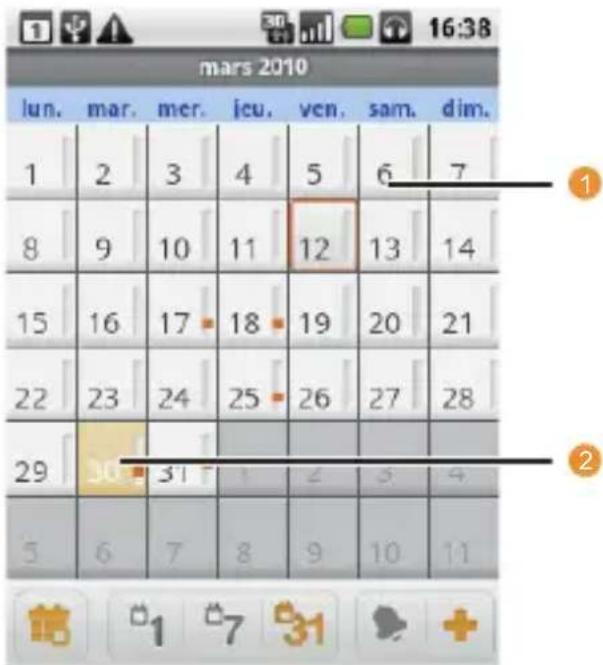
1
Tapez en haut ou en bas pour afficher les jours suivants ou precedents.
2
Touchez un jour pour afficher les événements de ce jour.
Créer un événement
- Sous toutes les vues du calendrier, touchez MENT Ouchez ensuite Nouvel événement pour ouvrir l'interface Détails sur l'événement.
-
Saisissez le nom de l'événement à l'aide du clavier.
-
Lorsque vous souhaitez définir une durée, touchez De et Au pour définir la durée de l' événement.
-
Pour un événement spécial tel qu'un anniversaire ou un événement de longue durée, définissez les dates Du et Au, cochez ensuite la case Journée entière.
-
Saisissez l'emplacement de I'evènement et sa description.
-
Si vous avez plusieurs calendriers, Sélectionnez le calendrier où vous poulez sauvégarder l'évenement.
-
Saisissez les adresses email des personnes que vous souhaitez inviter à cet événement.
- Définissez l'heure de rappel de l'événement dans Rappels, spécifique ensuite dans Fréquence si l'événement se repète et sa récurrence.
- Touchez Enregistrer.
Conseil:
Pour creer rapidement un événement dans l'affichage Jour, Semaine ou Mois, touchez et maintenez la pression sur un emplacement hora vide, puis touchez Nouvel événement. Un nouvel écran Détails de l'événement apparait avec la tranche hora et la date sélectionnées dans les champs Du et Au.
Définir un rappel
- Sous toutes les vues du calendrier, touchez un événement pour afficher ses détails ou un résumé de l' événement.
-
Touchez Ajouter un rappel pour ajouter un rappel. Vous pouvez également touchez le bouton « - » du rappel pour le supprimer.
-
Touchez l'heure du rappel puis touchez la durée précédant l'évenement avant laquelle vous souhaitez étant notification de l'évenement.
Personnalisation des paramètres du Calendrier
Sous toutes les vues du calendrier, touchez MNT Touchez ensuite Plus > Paramétres.
- Masquer évén. refusés : Sélectionnez cette option pour masquer les événements pour lesquels vous avez refusé l'invitation.
- Alertes et notifications : Touchez cette option pour définir des rappels, receivevoir une notification ou encore désactiver l'envoi de notifications sur votre téléphone portable.
- Sélectionner la sonnerie : Touchez pour sélectionner la sonnerie à activer lorsque vous receivez un rappel.
-
Vibeur: Sélectionnez cette option pour activer le vibreur du téléphone lorsque vous receivez une notification.
-
Définir le rappel par défaut : Touchez pour sélectionner la durée de rappel par défaut précédant le début de l'évènement.
Utiliser l'Alarme
Vous pouvez régler une nouvelle alarme ou modifier une alarme existante.
Ouverture de Alarme
Touchez > Réveil pour utiliser la fonction Alarme de votre téléphone portable.
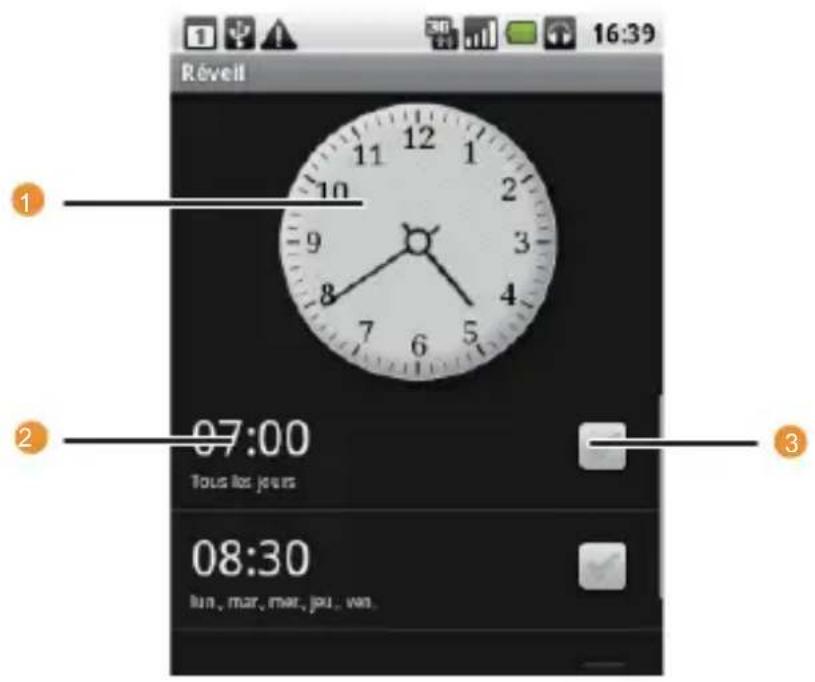
Interface de la liste Alarme
| 1 | Affiche l'heure. Touchez pour modifier l'heure de l'horloge. |
| 2 | Touchez pour acceder à l'écran des paramètres d'alarme Vous pouvez régler l'heure de l'alarme, la sonnerie, le vibreur et le mode de répétition. |
148Utiliser
3 Touchez pour activer ou désactiver une alarme.
Ajouter une alarme
- Dans l'interface de liste des alarmes, touchez youtouchez Ajouter alarme.
- Définissez une alarme puis touchez Terminé.
Configurer une alarme
- Dans l'interface Liste des alarmes, touchez l'une des alarmes affichées.
- Touchez Heure pour régler l'heure de l'alarme.
- Touchez Sonnerie pour selectionner la sonnerie de l'alarme.
- Cochez la case Vibreur pour faire vibrer le téléphone portable en plus de la sonnerie.
- Touchez Répéter pour définir les jours d'activation de l'alarme.
- Touchez Libellé pour sélectionner le nom de l'alarme.
- Touchez Terminé.
Personnalisation des paramètres de l'alarme
Dans l'interface de liste des alarmes, touchez Touchez ensuite Paramètres.
- Alarme mode Silencieux : Aucun son d'alarme ne retentit lorsque le mode silencieux du téléphone est activé.
- Volume : Touchez pour ouvrir la boîte de dialogue de réglage du volume des alarmes.
- Répéter après : Touchez pour ouvrir la boîte de dialogue perceptant de régler le délai de l'alarme.
- Action du bouton l'atéral : Touchez pour ouvrir la boîte de dialogue permettant de régler le mode des touches Volume lorsque l'alarme retentit.
Utiliser le Magnétophone
Le Magnétophone est utile pour un enregistrement rapide des sons. Vous pouvez également enregistrer votre voix et définir le fichier audio en tant que sonnerie.
Interface Dictaphone
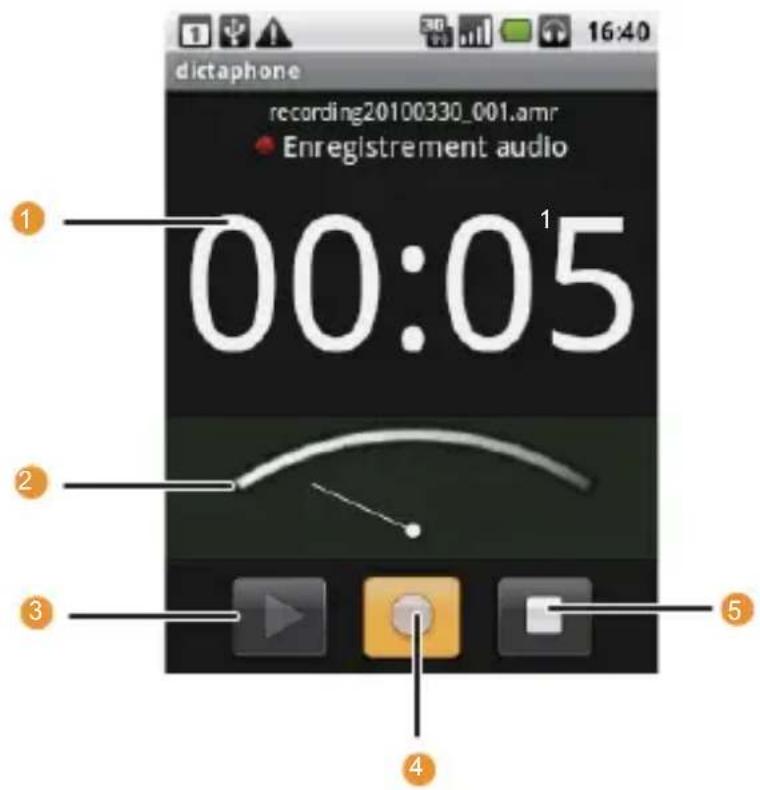
| 1 Affiche la durée de l'enregistrement. | |
| 2 Affiche le volume de vos fichiers audio. | |
| 3 | Touchez pour relire oumettre l'enregistrement sur pause. |
4 Touchez pour démarrer l'enregistrement.
5 Touchez pour arrêté l'enregistrement.
Démarrer un enregistrement
- Touchez > Magnétophone pour ouvrir l'application.
- Touchez le bouton Démarrer pour démarrer l'enregistrement.
- Enregistrez le message désiré.
- Touchez le bouton Arrêteur pour arrêteur l'enregistrement.
- Touchez MEN T Ouchez ensuite Enregistrements pour afficher les clips audio enregistrres.
Définir un clip audio en tant que sonnerie
- Dans l'interface de Dictaphone, touchez mouchez ensuite Enregistrements.
- Sélectionnez l'emplacement de sauvégarde des enregistrents.
-
Sélectionnez un clip audio, touche ensuite
-
Touchez Définir comme sonnerie.
Utiliser la Calculatrice
Utilisez la calculatrice pour effectuer des calculs arithmetiques simples ou utilisez la version scientifique de la calculatrice pour effectuer des équations complexes.
Ouverture de la Calculatrice
Touchez > Calculatrice pour ouvrir l'application.
Sélection du Panneau Avancé
Dans l'interface Calculatrice, tapez sur la partie de gauche ou de droite de l'écran pour basculer entre le Fonctions avancées et le Panneau de base.
Utiliser le Bloc-note
Bloc-note est un simple logiciel de traitement de texte quiiste également les fichiers/textes. Vous pouvez y创建工作, supprimer et modifier des notes.
-
Touchez > Bloc-note pour ouvrir l'application.
-
Appuyez sur MENU, puis touchez Ajouter une note pour creer une note.
- Une fois la note terminée, appuyez sur «-vous touchez Enregistrer.
Gérer votre téléphone portable
Pour configurer votre téléphone portable, touchez Paramètres.

Régler la date et l'heure
Par défaut, votre téléphone utilise automatiquement la date, le fuseau hora et l'heure fournie par le réseau.
Note:
Quand l'heure fournie par le réseau est utilisé automatiquement, vous ne pouvez pas configurer vous-même la date, l'heure et la zone horaire.
- Dans l'interface Paramètres, touchez Date et heures.
- Decochez la case Automatique.
-
Touchez Définir la date. Sur l'interface de réglage de la date, tapez sur la touche haut ou bas pour régler la date, le mois et l'année ; touchez ensuite Définir une fois la configuration terminée.
-
Touchez Définir fuseau hora puis selectionnez le fuseau hora à partir de la liste. Faites défiler la liste pour afficher davantage de fuseaux horaires.
- Touchez Définir l'heure. Sur l'interface de réglage de l'horloge, touchez les boutons haut et bas pour régler les heures et les minutes. Touchez Définir une fois la configuration terminée.
Conseil: Lorsque le format 12 heures est activé, vous pouvez taper AM pour sélectionner PM et vice-versa.
- Cochez la case Utiliser format sur 24h pour naviguer entre l'utilisation d'un format 12 heures ou 24 heures.
- Touchez Choisisr format de date puis selectionnez l'affichage des dates sur notre téléphone.
Régler l'écran
Régler la luminosité de l'écran
-
Dans l'interface Paramètres, touchez Sons et affichage > Luminosité.
-
Faites glisser le curseur vers la gauche pour diminuer la luminosité, déplacez-le vers la croite pour augmenter la luminosité.
- Touchez OK pour enregistrer le réglage.
Régler l'heure avant que l'écran ne s'éteigne
Passée une période d'inactivité du téléphone portable, l'écran s'eteint afin d'économiser l'énergie de la batterie.
Pour modifier le salarié d'extinction de l'écran :
- Dans l'interface Paramètres, touchez Sons et affichage > Mise en voille de l'écran.
- Sélectionnez la durée de votrechoix.
Calibrer l'écran
Calibrez à nouveau l'écran lorsque les commandes sont imprécises.
- Dans l'interface Paramètres, touchez Sons et affichage > Calibration.
-
Touchez les points affichés.
-
Une fois le calibrage terminé, appuyez sur Envoyer pour quitter.
Régler les sonneries
Activer le mode Silencieux
- Dans l'interface Paramètres, touchez Sons et affichage.
- Cochez la case Mode silencieux. Tous lessons à l'exception des medias et des alarmes sont coupés.
Réglage du volume de la voix
Vous pouvez régler le volume de la voix lorsque vous étés sur l'écran d'accueil ou toute autre application (sauf lors d'un appel, de la lecture deVIDEOS ou de musiques). Utilisez les touches Volume pour régler le volume de la voix sur le jour de votre choix.
You pouvez également régler le volume de la voix dans l'interface Configuration.
-
Dans l'interface Paramètres, touchez Sons et affichage > Volume de la sonnerie.
-
Faites glisser le curseur vers la gauche pour diminuer le volume, déplacez-le vers la droite pour augmenter le volume.
- Touchez OK pour enregistrer le réglage.
Réglage du volume du média
Lors de la lecture de musiques ou deVIDEOS,utilisez les touches Volume pour regler le volume.
You pouvez également régler le volume dans l'interface Configuration.
- Dans l'interface Paramètres, touchez Son et affichage > Volume.
- Faites glisser le curseur vers la gauche pour diminuer le volume, déplacez-le vers la droite pour augmenter le volume.
- Touchez OK pour enregistrer le réglage.
Modifier la sonnerie du téléphone
-
Dans l'interface Paramètres, touchez Sons et affichage > Sonnerie du téléphone.
-
Touchez la sonnerie que vous souhaitez utiliser, puis touchez OK. La sonnerie se fait entendre quand vous la sélectionnez.
Conseil:
Vous pouvez également selectionner une chanson. Ouvrez le lecteur audio, tapez puis maintenez la pression sur le nom d'une musique et selectionnez Utiliser comme sonnerie.
Il existe de nombreuses façon de personneliser votre téléphone, pour qu'il s'adapte au mieux à votre personnalité. Notre téléphone propose déjà des sonneries, des fonds d'écran et des yeux. Personnelisez cette sélection en téléchargeant de nouveaux éléments parmi les sonneries, fonds d'écran et yeux régulièrement mis à jour sur Orange World
Activer le vibreur pour les appeals entrants
- Dans l'interface Paramètres, touchez Sons et affichage.
- Cochez la case Vibreur. Le téléphone portable vibre lors de la réception d'un appel entrant.
Réglage des services du téléphone
Personnalisation des paramètres d'essay
Votre fournisseur d'accès offre différents services tels que le transfert, la mise en attente d'appels, la numérotation de nombres de téléphones fixes et un répondeur. Vous pouvez personneliser plusieurs de ces services si vous le souhaitez.
Dans l'interface Paramètres, touchez Paramètres d'appoint pour personneliser les fonctions d'appoint.
Activier l'itinérance
- Dans l'interface Paramètres, touchez Sans fil et réseaux > Réseaux mobiles.
- Cochez la case Itinérance des données.
Note:
Acceder aux services de données en itinération peut entrainer des coûts supplémentaires. Consultez Orange pour connaître le coût du mode Itinération.
Éteindre le service de données
Les services tels que la synchronisation de mises à jour et la réception de messages multimédia sont basés sur le transfert de données, ceci étant la fonction du service de données.
- Dans l'interface Paramètres, touchez Sans fil et reseaux > Réseaux mobiles.
- Decochez la case Service de transmission.
Note:
Lorsque Service de données est désactivé, il est impossible d'envoyer/de receivevoir des messages multimédia.
Définir les données mobiles sur Toujours activées
Si vous n'avez pas coché la case Activer données mobiles toujours actives, passé un-delai de 30 minutes de verrouillage de l'écran, tous les services de données, à l'exception de MMS, sont désactivés. Par exemple, la réception des nouveaux emails et la synchronisation de données ne seront pas effectuels en arrêtre plan. Les services de données ne sont automatiquement activés qu'une fois l'écran activé.
Dans l'interface Paramètres, touchez Sans fil et reseaux > Réseaux mobiles. Sélectionnez Activer données mobiles toujours actives pour activer cette fonction. Cette fonction est désactivée par défaut.
Réglage du synthétiseur de la parole à partir du texte
Utilisez les paramètres de l'option Synthétiseur de la parole à partir du texte pour configurer le synthétiseur de la parole à partir du texte Android dans les applications pouvant en tirer parti.
Installer des données vocales
- Dans l'interface Paramètres, touchez SMS vocaux > Installer les données vocales.
- Lorsqu'aucune donnée vocale n'est installée, connectez-vous à Android Market puis laissez-vous guider à travers le processus de téléchargement et d'installation des données.
- Suívez les instructions affichées pour installer les données vocales.
Régler la vitesse du synthétiseur de texte
- Dans l'interface Paramètres, touchez SMS vocaux > Cadence.
- Sélectionnez une vitesse de synthétisation de la voix.
Protégier votre téléphone portable
Activer le mot de passer de votre carte SIM
- Dans l'interface Paramètres, touchez Lieu et sécurité > Configurer blocage SIM.
- Cochez la case Bloquer la carte SIM.
- Saisissez le code PIN par défaut de la carte SIM à l'aide du clavier, puis touchez OK.
- Pour changer le code PIN de la carte SIM à tout moment, touchez Modifier PIN de la carte SIM.
Note:
Vous pouvez composer un numero d'urgence à tout moment.
Protégier votre téléphone portable en verrouillant l'écran
Vous pouvez sécuriser davantage vos données en verrouillant l'écran et/ou en demandant un motif de déverrouillage d'écran à chaque fois que votre téléphone portable s'allume ou se réveille du mode Veille.
- Dans l'interface Paramètres, touchez Lieu et sécurité > Créer un schéma.
- Reliez au moins quatre points à la verticale, à l'horizontal et/ou en diagonale, puis soulevez votre doigt de l'écran quand vous avez fini.
Conseil: Vous doivent balayer l'écran du doigt pourisser le motif et ne pas toucher les points individuels.
- Le motif est enregistré. Touchez Continuer.
- Quand vous y serez invite, dessinez à nouveau le motif de déverrouillage d'écran, puis touchez Confirmer.
Note: Décochez la case Schéma obligatoire si vous ne pouze pas que le motif de déverrouillage s'affiche sur l'écran quand vous le déverrouillez.
Conseil:
Pour modifier le motif de déverrouillage de l'écran, touchez Lieu et sécurité > Modifier le schéma de déverrouillage de l'interface Paramètres.
Gérer les applications
Visualiser les applications installées
- Dans l'interface Paramètres, touchez Applications > Gérer les applications.
-
Dans la liste des applications, vous pouvez effectuer les opérations suivantes :
-
Touchez MENU, puis touchez Trier par taille. Touchez une application pour visualiser les détails.
- Touchez MENU puis touchez Filtrer. Sélectionnez Tous, Encours d'exécution, ou Téléchargees depuis le menu Options. Touchez une application pour visualiser les détails.
- Touchez une application pour directement visualiser les détails.
Supprimer des applications installées
- Dans l'interface Paramètres, touchez Applications > Gérer les applications.
- Touchez une application, puis touchez Désinstaller pour supprimer l'application de votre téléphone portable.
Quelques façon de libreter de l'espace mémoire sur votre téléphone portable
- Transférrez les fichiers et les pieces jointes des emails dans la carte mémoire microSD.
- Dans Internet, effacez tous les fichiers Internet temporaires et les informations de l'histoire du navigateur.
- Désinstallez tous les programmes téléchargés que vous n'utilisez plus.
- Reconfigurez votre téléphone portable.
Reconfigurer votre téléphone portable
Sauvegarder Mes paramètres
Youou pouze sauvegarder les parametes de votre téléphone portable vers votre compte Google. Lorsque vous changez de téléphone portable, les parametes que vous avez
sauvegardés serontopsisurvoitrélephoneportabledes l'ouverture de voitrer compte Google.
- Dans l'interface Paramètres, touchez Confidentialité.
- Cochez la case Sauvegarder mes param. Des paramètres très variés sont sauvégardés, notamment vos mots de passer Wi-Fi, vos favoris, une liste des applications installées, les bibliothèques du dictionnaire utilisées par le clavier tactile et la plupart des paramètres configurés dans l'application Paramètres.
Restauration de la Paramètres d'origine
Lorsque vous rétablissez la configuration d'origine du téléphone, toutes les données contenues dans la mémoire du téléphone, y compris les informations de votre compte Google, les autres comptes, les réglages système et des applications et les applications téléchargées seront effacées. Retabrir la configuration d'usine du téléphone n'effacera pas les mises à jour logiciels effectuees et les fichiers de votre carte mémoire microSD, tels que les musiques et les photos.
-
Dans l'interface Paramètres, touchez Confidentialité > Restaurer valeurs d'usine.
-
Lorsque vous y étés invite, tapez Réinitialiser le téléphone, puis touchez Tout effacer. La configuration d'usine est rétablie, le téléphone redémarre.
Mise à jour de la version logiciel
Avant demettre à jour la version logiciel de votre téléphone portable, assurez-vous que la batterie du téléphone est entierement chargée et que la version de mise à jour logiciel est correcte. Sauvegardez vos données importantes telles que les contacts, les emails, les fichiers et les autres messages sauvegardés dans la mémoire de votre téléphone.
Préparer la mise à jour
- Téléchargez le fichier de mise à jour depuis le site Internet approprié.
-
Le fichier télécharge est généralement compressé. Utilisez l'outil de décompression de votre ordinateur pour décompresser le fichier de mise à jour. Le fichier de mise à jour possède une structure de repertoires — voirlez à ne pas modifier cette-ci. Ce réseau porte le nom dload — ne modifies pas ce nom.
-
Utilisez le cordon USB pour raccorder votre téléphone portable à votre ordinateur.
- Copiez la structure de répertoires dans le réseau racine de votre carte mémoire microSD.
- Une fois les fichiers copiés dans la carte mémoire microSD, désactivez la fonction Stockage de masse USB.
Mise à jour de la version logiciel via la carte mémoire microSD
Après avoir copié les fichiers de mise à jour sur la carte mémoire microSD, procédez de la manière suivante :
- Dans l'interface Paramètres, touchez Carte SD et mémoire > Mise à jour logiciel > Mise à jour depuis carte SD.
- Avant la mise à jour, le système de votre téléphone portable vérifie automatiquement le jour de batterie et la version de mise à jour. Lorsque la version téléchargee ne répond pas aux exigences de mise à jour, il vous est impossible de continuer la mise à jour.
-
Durant la mise à jour, vous serez peut-être invite à préalablement sauvégarder vos données.
-
Lorsque le message suivant s'affiche, touchez Confirmer.
- Touchez Mettre a jour.
- Notre téléphone portable redémarre et l'écran de mise à jour s'affiche.
- ÀpRES la fin de la mise à jour, votre téléphone portable redémarre automatiquement et s'allume à nouveau.
- Touchez À propos du téléphone > Numéro de build de l'interface Paramètres pour afficher les informations de la version.
Appendice
Avertissements et précautions à prendre
Cette section contient des informations importantes relatives aux instructions d'utilisation de votre appareil. Elle contient également des informations sur la manière d'utiliser votre mobile en toute sécurité. Lisez attentivement ces informations avant d'utiliser votre appareil.
Appareil électronique
Mettez votre apparéil hors tension si son utilisation est interdite. N'utilisez pas l' apparéil si cela peut provoquer un danger ou créé des interférences avec d'autres apparéils électroniques.
Matérielmedical
- Suivez les règlements établis par les hopitaux et les installations sanitaires. N'utilise pas votre apparéil quand cela est interdit.
- Les fabricants de stimulateurs cardiaques recommend qu'une distance minimum de 15 cm soit maintainue entre un
appareil et un stimulator cardiaque afin d'empêcher des interférences potentielles avec le stimulator cardiaque. Si vous utilisez un stimulator cardiaque, utilisez l'appareil du côte opposé du stimulator cardiaque et ne portez pas l'appareil dans votre poche avant.
Atmosphères potentiellement explosives
Éteignez votre apparéil dans toute zone représentant une atmosphère potentiellement explosive et conformez-vous à tous les panneaux et instructions. Les zones qui peuvent désenter des atmosphères potentiellement explosives comprendnent les zones dans lesquelles il est normalement conseillé d'éteindre le moteur de son vehicule. La projection d'étincelles dans de telles zones pourrait provoquer une explosion on un incendie, entrainant des blessures corporelles voire même la mort. N'utilisez pas l' apparéil dans des points de ravitationnement tels que des stations services. Conformez-vous aux restrictions sur l'utilisation d'équipements radio dans des zones de dépôt de combustibles, de stockage et de distribution et des usines chimiques. Conformez-vous de plus aux restrictions dans les zones dans lesquelles des explosions sont en cours. Avant d'utiliser l' apparéil, faites attention aux zones représentant des
atmosphères potentiellement explosives qui sont souvent, mais pas toujours, clairment indiquées. De tels lieux comprend les zones situées sous le pont des bateaux, les complexes de transfert de produits chimiques ou de stockage et les zones dans lesquelles l'air contient des produits chimiques ou des particules tels que du grain, de la poussière ou des poussières métalliques. Demandez aux fabricants de vehicules utilisant du gaz de petrole liquéfié (GPL) (tel que du propane ou du butane) si cet apparéil peut être utilisé de manière sure à proximité de ces vehicules.
Sécurité du traffic
Respectez les lois et réglementations locales lorsque vous utilisez l'appareil. Si vous utilisez l'appareil tout en conduisant un vehicule, veuillez vous conformer aux indications suivantes :
- Concentrez-vous sur la conduite. Voiture première responsabilité est de conduire de manière sure.
- N'utilisez pas l'appareil en conducissant. Utilisez des accessoires mains-libres.
-
Lorsque vous devez effectuer ou répondre à un appel, arrêtez-vous sur le bord de la route.
-
Les signaux RF peuvent affecter les systèmes électroniques des automobiles. Pour plus d'informations, adressé-vous au fabricant de l'automobile.
- Dans une automobile, ne placez pas l'appareil sur l'air bag ou dans la zone de déploiement de l'air bag. Dans le cas contraire, l'appareil peut vous blesser en raison de la force très importante déployée par le gonflage de l'air bag.
- N'utilisez pas votre appareil lorsque vous étés à bord d'un avion. Éteignez votre téléphone sans fil avant de monter à bord d'un avion. L'usage d'appareils sans fil en avion peutmettre en danger les systèmes de navigation de l'avion et la réception du réseau peut être coupée. Cela peut s'avérer illégal.
Environnement d'utilisation
- N'utilisez pas ou ne rechargez pas l'appareil dans des endroits poussiéreux, humides et sales ou dans des endroits compteant un champ magnétique. Cela peut entrainer un dysfonctionnement du circuit.
- L'appareil est conforme aux specifications RF si l'appareil est utilisé à proximate de votre oreille ou à une distance de 1.5 cm de votre corps. Assurez-vous que les accessoires de l'appareil tels qu'un boîtier et un étui ne sont pas composés d'éléments métalliques. Maintenez l'appareil à
une distance de 1.5 cm de votre corps afin de respecter les recommendations citées précédemment.
- En cas de tonnerre et d'orage, n'utilisez pas votre apparéil lorsque celui-ci est en charge afin d'éviter tout danger provoqué par la foudre.
- Ne touchez pas l'antenne pendant que vous effectuez un appel. Toucher l'antenne affecte la qualité de l'appeil et peut conduire à une augmentation de la consommation électrique. Par consequient, la durée de conversation et la durée de veille sont réduites.
- Respectez les lois et réglementations locales lorsque vous utilisez l'appareil et respectez la vie privée et les droits légaux des autres personnes.
- Maintenez la température ambiente entre -10^ et 45^ pendant que l'appareil est en charge. Maintenez la température ambiente entre -10^ et 55^ pour utiliser l'appareil sous batterie.
Prévention des dommages auditifs
Utiliser le casque à volume élevé peut endommager votre audition. Afin de réduire le risque de dommage, diminuez le volume du casque à un niveau d'écoute sur etcomfortable.
Sécurité des enfants
Veuillez vous conformer à toutes les précautions en matière de sécurité des enfants. Laisser un infant jouer avec votre apparéil ou ses accessoires, ce qui peut inclure des éléments pouvant être détachés de l' apparéil, peut se révérer dangereux puisqu'ils peuventprésenter un risque d'étouffement. Assurez-vous que les enfants en bas âge sont tenus à l'écart de l' apparéil et de ses accessoires.
Accessoires
Utilisez uniquement les accessoires délivrés par le fabricant. L'utilisation d'accessoires provenant d'autres fabricants ou vendeurs avec ce modèle d'appareil pourrait rendre invalide toute approbation ou garantie applicable à l'appareil, pourrait entrainer le non fonctionnement de l'appareil ou pourrait être dangereux.
Batterie et chargeur
- Débranche le chargeur de la prise électrique et l'appareil lorsque vous ne les utilisez pas.
- La batterie peut être chargée ou déchargée des centaines de fois avant d'être complètement usée. Si le temps veille et
le temps de parole sont plus cours que la normale, remplacez la batterie.
- Utilisez l'alimentation à courant alternatively définie dans les specifications du chargeur. Une tension électrique inappropriée peut provoquer un incendie ou un disfonctionnement du chargeur.
- Ne connectez pas les deux pôles de la batterie avec des conducteurs tels que des matériaux en métal, des clés ou des bijoux. Dans le cas contraire, la batterie peut être court-circuitée et peut provoquer des blessures ou des brûlures corporelles.
- Ne démontez pas la batterie et ne soudez pas ses pôles. Dans le cas contraire, cela peut entraîner une fuite de l'électrolyte, une surchauffe, un incendie ou une explosion.
- S'il y a une fuite de l'électrolyte de la batterie, assurez-vous que l'électrolyte n'entre pas en contact avec la peau et les yeux. Si l'électrolyte entre en contact avec la peau ou pénétre dans vos yeux, lavez-vous immédiatement les yeux à l'eau claire et consultez un médecin.
- Si la batterie se déforme, change de couleur ou chauffe anormalement lorsque vous la rechargez ou lorsque vous la stockez, retirez-la immédiatement et arrêtez de l'utiliser.
Dans le cas contraire, cela peut entrainer une fuite de l'électrolyte, une surchauffe, un incendie ou une explosion.
- Si le cable d'alimentation est endommagé (par exemple, si le fil est apparent ou casset) ou si la prise est desserrée, arrêtez immédiatement d'utiliser le cable. Dans le cas contraire, cela peut entrainer un choc électrique, un court-circuit du chargeur, ou un incendie.
- Ne jetez pas de batteries dans le feu puisqu'elles poursraient exploser. Les batteries peuvent également exploser si elles sont endommagées.
Nettoyage et entretien
- Le téléphone sans fil, la batterie et le chargeur ne résistant pas à l'eau. Conservez-les dans un endroit sec. Protégez l'appareil, la batterie et le chargeur de l'eau ou de la vapeur. Ne touchez pas l'appareil et le chargeur si vous avez les mains mouillées. Dans le cas contraire, cela peut entraîner un court-circuit, un mauvais fonctionnement de l'appareil et un choc électrique pour l'utilisateur.
-
Ne placez pas votre apparéil, batterie ou chargeur dans des endroits où ils pourraient être endommages par collision. Dans le cas contraire, cela peut entraîner une fuite de l'électrolyte, une surchauffe, un incendie ou une explosion.
-
Ne placez pas de supports de stockage magnétiques tels que des cartes magnétiques ou des disquettes à côté du téléphone sans fil. Des radiations émanant de l'ordinateil peuvent effacer les informations stockées sur ces supports d'enregistrents magnétiques.
- Ne placez pas votre apparéil, batterie et chargeur dans un endroit où la température est élevé ou BASSE. Dans le cas contraire, ils peuvent ne pas fonctionner correctement et entraîner un incendie ou une explosion. Si la température est inférieure à 0^ C, les performances peuvent être affectées.
- Ne placez pas d'objets métalliques pointus, tels que des épingles, pres de l'oreillette. L'oreillette peut attirer ces objets et vous blesser lorsque vous utilisez l'appareil.
- Avant de nettoyer ou d'entretenir l'appareil, mettez l'appareil hors tension et déconnectez-le du chargeur.
-
N'utilisez pas de détergent chimique, de poudre ou d'autres agent chimique (teils que de l'alcool et du benzène) pour nettoyer le téléphone sans fil et le chargeur. Dans le cas contraire, des éléments de l'appareil peuvent être endommages ou peuvent entraîner un incendie. Vous pouvez nettoyer l'appareil et le chargeur avec un chiffon antistatique humide et doux.
-
Ne démontez pas l'appareil ou les accessoires. Sinon, la garantie de l'appareil sans fil et de ses accessoires n'est pas valide et le fabriquant ne peut être tenu responsable du paiement des dommages.
Appel d'urgence
Vous pouvez utiliser votre appareil pour des appeals d'urgence dans la zone de couverture. Il est cependant impossible de garantir la connexion dans toutes les conditions. Il est conseilé de ne pas compter uniquement sur l'ordinateur pour des communications importantes.
Informations de certification (SAR)
Cet apparéil répond aux directives concernant l'exposition aux ondes radio.
Votre apparéil est un radio transmetteur et récepteur bassé tension. Il est concu pour ne pas dépasser les limites d'exposition aux ondes radio recommendées par les directives internationales. Ces directives ont été développées par l'organisation scientifique indépendante ICNIRP et comprend des marges de sécurité conçues
pour assurer la protection de toutes les personnes, independamment de leur âge ou de leur état de santé.
Le SAR (Taux d'absorption spécifique) ou DAS (débit d'absorption spécifique) est l'unité de mesure de la quantité d'énergie par radiofrequence absorbee par le corps lors de l'utilisation d'un apparéil. La valeur SAR est déterminée au niveau de puissance certifié le plus élevé dans des conditions de laboratoire, mais le niveau réel du SAR de l' apparéil lorsque celui-ci est en fonctionnement peut être bien en dessous de cette valeur. L' apparéil est concu pour utiliser le minimum de puissance requise pour atteindre le réseau.
La limite SAR adoptée en Europe est de 2,0 W/kg en moyenne pour 10 grammes de tissu. La valeur SAR la plus mentionnée pour ce type d'appareil lorsqu'il est testé au niveau de l'oreille est de 0,688 W/kg, lorsqu'il est correctement utilisé en contact avec le corps.
Informations relatives à la mise au rebut et au recyclage
182Append
Ce symbole sur l'appareil (et toutes les batteries qu'il est susceptible de comporter) indique qu'il ne doit pas etre mis au rebut comme les ordures domestiques. NeJetez pas votre apparéil ni ses batteries dans une poubelle ordinaire sans tri sélectif. L' apparéil (ainsi que toutes ses batteries éventuelles) doit etre remis en fin de vie à un point de collecte agréé en vue du recyclage ou d'une mise au rebut conforme. Pour plus de détails sur le recyclage de l' apparéil ou de ses batteries, contactez votre mairie, le service des ordures menagères ou le commerce de détaill où vous avez achété l' apparéil.
Pour plus de détails sur le recyclage de l'appareil ou de ses batteries, contactez votre mairie, le service des ordures menagères ou le commerce de détaill où vous avez acheté l'appareil.
La mise au rebut de cet apparéil est soumise à la directive de l'Union européen sur la mise au rebut du matériel électrique etlectronique (WEEE). Séparer les déchets WEEE et les batteries des autres ordures menagères vise à réduire les risques liés à l'environnement et à la santé que peut composer toute substance dangereuse.
Réduction des substances dangereuses
Cet apparéil est conforme au règlement de l'UE sur l'enregistrement, l'évaluation, l'autorisation et les restrictions en matière de produits chimiques (REACH, règlement n° 1907/2006/CE du parlement européen et du Conseil des ministres) et à la directive de l'UE sur les restrictions des substances dangereuses (RoHS, directive 2002/95/CE du parlement européen et du Conseil des ministres). Pour obtenir plus d'informations concernant la conformité de l' apparéil aux régulations REACH, consultez le site Webwww.huaweidevice.com/certification. Nous vous recommendons de vous rendre régulièrement sur ce site pour obtenir des informations mises à jour.
Conformité réglementaire UE
Par la presente, Huawei Technologies Co., Ltd. déclare que ce produit est conforme aux exigences essentielles et aux autres dispositions pertinentes de la directive 1999/5/CE. Pour la déclaration de conformité, rendez-vous sur le site www.huaweidevice.com/certification.
CE0682
Note:
Respectez les réglementations locales du pays où vous utilisez l'appareil. L'utilisation de cet apparéil peut être restreinte dans certains ou tous pays de l'Union europeenne.
Note:
Cet apparéil peut être utilisé dans tous les pays membres de l'UE.
France: L'usage extérieur est limité à 10 mW P.I.R.E (puissance isotrope rayonnée équivalente) dans une bande de 2454-2483.5 MHz.
Italy : Pour un usage privé, une autorisation générale est nécessaire si des WAS/RLAN sont utilisés hors de leur usage initial. Pour un usage public, une autorisation est nécessaire.
Luxembourg : Une autorisation générale est nécessaire pour le réseau et le service.
Norway : Ce sous-chapitre ne s'applique pas à la zone de 20 km de rayon autour du centre de Ny-Ålesund.

A pleine puissance, l'écoute prolongée du baladeur peut endommager l'oreille de l'utilisateur.
Tension caractéristique de bande large du casque/ écouteur ≥ 75mV
A
actions du bout des doigts 19
activer l'itinérance 161
activer le mode Bluetooth 93
activer le mode Silencieux. 158
activer le mot de passer de votre carte SIM 164
activer le vibreur de votre téléphone. 160
activer le Wi-Fi 86
afficher les applications instalées 166
ajouter des comptes de messagerie electronique 79
ajouter des diaporamas 75
ajouter un compte de messagerie electronique. 77
ajouter un contactfavori 51
ajouter un nouveau contact. 49
ajouter un numero à vos contacts. 43
ajouter un élément à l'écran 24
ajouter une alarme 149
ajouter une chanson à la liste de lecture 112
allumervotretelphone mobile. 16
appel de conférence 41
application du téléphone 34
aucune garantie 7
authorisations. 5
AZERTY 62
B
barredetection. 22
Bloc-notes 153
Bluetooth 92
Boutons de commutation de l'interface 23
C
calculus 153
Calendrier 136
Changer de méthode de saisie 58
changer la presentation du clavier 61
changer la vue du calendrier 138
Charger la batterie 15
Clavier android 63
clavier format paysage. 64
clavier TouchPal. 60
clavier virtuel 58
Clavier à 12 touches, 62
communiquer avec un contact 57
commuter les appel en cours 42
commuter les comptes 119
configurer les paramètres de synchronisation principaux. . . 132, 133
configurer les paramètres principaux de synchronisation. 130
configurer une alarme 149
configurervoitrélephoneportable. 17
connectez un équipement Bluetooth 94
connexion à un réseau sans fil 87
consulter les informations d'un contact 47
consulter un message multimédia 76
consulter un message électronique 81
CooTek T+ 62
copie de musiques vers la carte microSD 108
copyright. 5
couplaged'un equipementBluetooth. 94
crier un compte Google 117
creer un message multimédia 73
creer un message texte 70
crier un message electronique. 83, 120
crier un événement 144
D
dictaphone 152
divertissement 98
découper une image 106
définir un clip audio en tant que sonnerie. 152
définir un rappel 145
déinstaller une application. 128
détails du contact 48
déverrouiller l'écran 20
E
effacer un contact de ses favors 51
effectuer un appel depuis le journal d'appels 38
effectuer un appel depuis les contacts. 37
Effectuer une rotation de l'écran de votre téléphone portable . . . 20
effectuer une rotation sur image 106
enregister une video 102
envoyer un message multimédia. 73
envoyer un message texte. 70
envoyer un message électronique 83, 120
F
fermer le panneau de notification 30
fonctions de la touche Accueil 12
fonctions de la touche Envoi 11
fonctions de la touche Marche/Arrêt 11
fonctions de la touche Menu 11
fonctions de la touche retard 12
fonctions de la touche Terminer 12
G
gerer vos comptes 129
1
icones d'etat. 27
icones de notification. 27
importer des contacts depuis la carte SIM. 55
Informations importantes concernant la batterie 15
Installation de la carte SIM 13
installer des données vocales 163
Installer la batterie 14
installer la carte microSDTM 31
installer une application. 127
Interface de capture. 99
interface de la liste Alarme 148
interface Dictaphone 151
interface du lecteur audio 111
Interface du mode Radio FM. 114
interface Librairie 109
J
journal d'appels 42
L
lecture de musiques. 110
libérer de l'espace mémoire sur votre téléphone 167
lire une piste de lecture 112
liste du contenu 9
M
Maps 123
Market. 125
marque commerciales 5
marquer une page Internet d'un signet. 91
mise à jour de la version logiciel via la carte mémoire microSD . . 170
MMS 69
mode avion. 43
mode opératione de laamera 98
modifier la sonnerie du téléphone. 159
modifier les paramètres de synchronisation d'un compte. 134
modifier les paramètres du compte de messagerie. 80
modifier un contact 52
modifier un fond d'écran 26
N
Naviguer sur une page Internet 90
notifications 6
0
obtenir des itinéaires 125
Onglet du telephone. 36
ouverture de Alarme. 147
ouverture de fichiers audio 108
ouverture de la Calculatrice. 153
ouverture de la Galerie. 104
ouverture du navigateur. 88
ouvrirGmail/MessagerieGoogle. 119
ouvr l'application de messagerie 70
ouvrileCalendrier. 136
ouvrile panneau de notification. 30
ouvrir Maps. 124
ouvrir Market 126
ouvrir un favori 92
ouvrir un message multimédia 76
ouvrivos contacts. 44
ouvrivorsfavoris 47
P
panneau Avancé. 153
panneau Calendrier 137
panneau du lecteur audio 115
panneau Librairie 109
parametes d'appels 161
parametres de message 76
Paramètres de saisie 64
Paramètres du clavier android 67
parametes du navigateur 92
Paramètres TouchPal. 64
pavé de numérotation 35
personnaliser la synchronisation de votre compte 132
personnaliser les parametes de l'alarme. 150
personnaliser les parametes du Calendrier. 146
personnalisez les paramètres de votre messagerie Gmail/Google122
pour activer le service de données 86
pour déconnecter un équipement Bluetooth 95
pourdéfinir une page d'accueil. 91
pour désactiver le pairage d'un équipement Bluetooth. 95
pour vérifier les connexions réseau disponibles 85
prises de vue 100
protégérvotretéléphoneenverrouillant l'écran 165
précautions de sécurité 1
préparer la mise à jour 169
Q
Quick Contact pour android 45
R
rechercher des applications 126
recherche des endroits intéressants 124
rechercher un contact 56
recherche un message électronique 121
rejeter un appel 39
retirer la carte microSD 33
retirer la carte mémoire microSD 97
réglage du volume de la voix. 158
Réglage du volume du média 159
réglementations de l'export. 8
réglementations de l'import. 8
regler l'heure. 155
regler l'heure avant que I'ecran ne s'éteigne 157
regler la date. 155
regler la luminosité de I'ecran 156
regler la vitesse du synthetiseur de texte 164
répondre à un appel. 38
répondre à un message 76
répondre à un message électronique 84, 121
rétablir la configuration d'usine depuis les menus. 168
S
sauegarden mes parametes 168
service de téléphonie. 161
SMS 69
source de position 124
Stockage de masse USB 32
stockage de masse USB 96
supprimer des applications installes. 167
supprimer un compte de messagerie electronique 79
supprimer un contact. 50
supprimer un élément de l'écran. 25
Synchronisation 129
Synchronisation avec PC Suite 135
T
terminer un appel 39
Touche de navigation. 11
Touche OK 11
transférer un message électronique 121
V
verrouiller l'écran 20
visualiser une liste des pages les plus visitees 92
visualiser une liste des pages visités 92
visualiserune photo. 105
visualiser vos photos 101
visualiser vos videos 103
vue Agenda. 139
vue au Mois 144
vue par jour. 140
vue à la Semaine 142
Z
zone d'affichage. 23
écran de message électronique 82
écran de modification des messages texte 72
eteindre le service de données 162
eteindrevoertelophone mobile 18
- Consulter avant utilisation 1
- Prenez connaissance de votre téléphone 9
- Appel 34
- Contacts 44
- Utiliser le clavier virtuel 58
- 69
- Connexion 85
- Utiliser d'autres applications 136
- Gérervoitrélephoneportable 155
- Appendice 172
- Consulter avant utilisation
- Précautions de sécurité
- Notifications et copyright
- Notifications
- AUCUNE GARANTIE
- Réglements de l'import et de l'export
- Prenez connaissance de votre téléphone
- Éléments fournis
- Vue du téléphone mobile
- Les fonctions clés en un coup d'eel
- Les fonctionnalités au bout des doigts
- Note:
- Prise en main de votre téléphone mobile Installation de la carte SIM
- Installer la batterie
- Charger la batterie
- Informations importantes concernant la batterie
- Allumer et étéindre votre téléphone mobile
- Allumer votre téléphone mobile
- Configurer votre téléphone portable
- Éteindre votre téléphone mobile
- Utiliser l'écran tactile
- Les actions avec l'écran tactile
- Verrouiller et déverrouiller l'écran
- Verrouiller l'écran
- Déverrouiller l'écran
- Écran d'accueil
- Personnaliser l'écran
- Supprimer un élément de l'écran
- Informations concernant les notifications et les status Icônes de notification et d'etat
- Panneau de notification
- Utiliser une carte microSD
- Comment installer la carte microSD™
- Utiliser la carte microSD en tant que stockage de masse USB
- Conseil:
- Retirer la carte microSD
- Appel
- Passer un appel
- Panneau de numérotation
- Effectuer un appel depuis les Contacts
- Effectuer un appel depuis le Journal d'appels
- Répondre et rejoeter un appel
- Répondre à un appel entrant
- Terminer un appel
- Rejeter un appel entrant
- Autres opérations durant un appel
- Commuter plusieurs appeals
- Utiliser le Journal d'appels
- Ajouter une entrée aux Contacts
- Utiliser le Mode avion
- Contacts
- Ouvrir et consulter les contacts
- Ouvrir l'application des Contacts
- Quick Contact pour android
- Détails du contact
- Ajouter et supprimer des contacts
- Ajouter un contact
- Supprimer un contact
- Ajouter un contact à vos+favoris
- Effacer un contact de vos+favors
- Modifier un contact
- Importer des contacts depuis une carte SIM
- Rechner un contact
- Communquier avec vos contacts
- Connexion via Quick Contact pour android
- Communquier avec un contact
- Utiliser le clavier virtuel
- Afficher le panneau clavier
- Choisir une méthode de saisie
- Utilisation du panneau clavier TouchPal
- Utiliser le clavier android
- Utiliser le clavier au format paysage
- Personnaliser les paramètres du clavier
- Messagerie
- SMS et MMS
- Ouvrir la Messagerie
- Créer et envoyer un message texte
- Ajouter un diaporama
- Répondre à un message
- Personnaliser les paramètres de message
- Ajouter un compte de messagerie électronique
- Supprimer un compte de messagerie electronique
- Modifier les paramètres du compte de messagerie
- Consulter un message électronique
- Créer et envoyer un message électronique
- Répondre à un message électronique
- Connexion
- GPRS/3G
- Vérification des connexions réseau disponibles
- Activation du service de données
- Wi-Fi
- Activation du Wi-Fi
- Connexion à un réseau sans fil
- Internet
- Ouverture du navigateur
- Ouverture d'une page Web
- Ouverture d'un favori
- Personnalisation des paramètres du navigateur
- Bluetooth
- Activation du Bluetooth
- Déconnecter ou désactiver le pairage d'un équipement Bluetooth
- Connexion à un ordinateur via USB
- Utilisation de la carte mémoire microSD comme stockage de masse USB
- Retrait de la carte mémoire microSD lorsque le téléphone portable est allumé
- Divertissement
- Prises de vue et enregistrement de videos
- Activation de laamera
- Interface de capture
- Prises de vue
- Visualiser vos photos
- Enregistrer une video
- Visualiser vos videos
- Utiliser la Galerie
- Ouverture de la Galerie
- Visualiser une photo
- Effectuer une rotation sur image
- Découper une image
- Appréciéz la musique
- Copie de musiques vers la carte microSD
- Ouverture de la bibliothèque media
- Interface Librairie
- Lecture de musiques
- Interface du lecteur audio
- Ajouter une chanson à la liste de lecture
- Lire une piste de lecture
- Écouter la Radio FM
- Ouverture de Radio FM
- Réglage de la Radio FM
- Services Google
- Créer un compte Google
- UtiliserGmail
- Ouvrir Gmail
- Commuter les comptes
- Rechner un message électronique
- Personnaliser vos paramètres Gmail
- Utiliser Maps
- Ouvrir Maps
- Rechner des endroits intéressants
- Obtenir des itinéraires
- Utiliser Market
- Ouvrir Market
- Rechner des applications
- Installer une application
- Déinstaller une application
- Synchronisation des informations
- Gérer vos comptes
- Ajouter un compte
- Supprimer un compte
- Personnaliser la synchronisation de votre compte
- Modifier les paramètres de synchronisation d'un compte
- Utiliser PC Suite pour synchroniser
- Utiliser d'autres applications
- Utiliser le Calendrier
- Ouverture du Calendrier
- Panneau Calendrier
- Changer la vue du calendrier
- Vue Agenda
- Indique que cet événement se repete.
- Vue à la Semaine
- Créer un événement
- Définir un rappel
- Personnalisation des paramètres du Calendrier
- Utiliser l'Alarme
- Ouverture de Alarme
- Ajouter une alarme
- Configurer une alarme
- Personnalisation des paramètres de l'alarme
- Utiliser le Magnétophone
- Interface Dictaphone
- Démarrer un enregistrement
- Définir un clip audio en tant que sonnerie
- Utiliser la Calculatrice
- Ouverture de la Calculatrice
- Sélection du Panneau Avancé
- Utiliser le Bloc-note
- Gérer votre téléphone portable
- Régler la date et l'heure
- Régler l'écran
- Régler les sonneries
- Réglage du volume du média
- Modifier la sonnerie du téléphone
- Activer le vibreur pour les appeals entrants
- Réglage des services du téléphone
- Personnalisation des paramètres d'essay
- Activier l'itinérance
- Éteindre le service de données
- Définir les données mobiles sur Toujours activées
- Réglage du synthétiseur de la parole à partir du texte
- Installer des données vocales
- Protégier votre téléphone portable
- Protégier votre téléphone portable en verrouillant l'écran
- Gérer les applications
- Visualiser les applications installées
- Supprimer des applications installées
- Quelques façon de libreter de l'espace mémoire sur votre téléphone portable
- Reconfigurer votre téléphone portable
- Sauvegarder Mes paramètres
- Restauration de la Paramètres d'origine
- Mise à jour de la version logiciel
- Préparer la mise à jour
- Appendice
- Avertissements et précautions à prendre
- Appareil électronique
- Matérielmedical
- Atmosphères potentiellement explosives
- Sécurité du traffic
- Environnement d'utilisation
- Prévention des dommages auditifs
- Sécurité des enfants
- Accessoires
- Batterie et chargeur
- Nettoyage et entretien
- Appel d'urgence
- Informations de certification (SAR)
- Réduction des substances dangereuses
- Conformité réglementaire UE
- CE0682
- A
- B
- C
- D
- E
- F
- G
- 1
- J
- L
- M
- N
- 0
- P
- Q
- R
- S
- T
- V
- Z
Marque : HUAWEI
Modèle : U8100
Catégorie : Smartphone