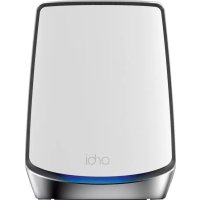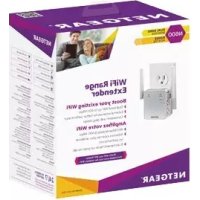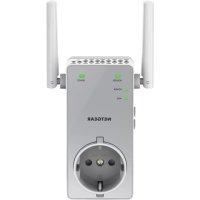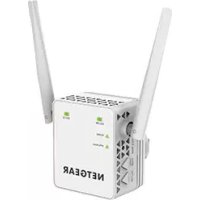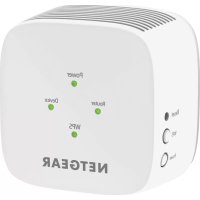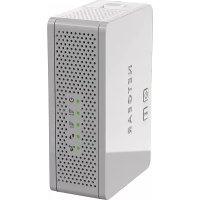
WN3500RP - Wifi répéteur NETGEAR - Notice d'utilisation et mode d'emploi gratuit
Retrouvez gratuitement la notice de l'appareil WN3500RP NETGEAR au format PDF.

| Caractéristiques | Détails |
|---|---|
| Type de produit | Répéteur WiFi |
| Normes WiFi | 802.11 b/g/n |
| Vitesse maximale | 750 Mbps (300 Mbps sur 2,4 GHz et 450 Mbps sur 5 GHz) |
| Ports Ethernet | 1 port Ethernet 10/100 Mbps |
| Couverture | Jusqu'à 1000 pieds carrés (en fonction de l'environnement) |
| Compatibilité | Compatible avec tous les routeurs WiFi standard |
| Configuration | Configuration facile via le navigateur web ou l'application NETGEAR |
| Indicateur LED | LED de signalisation pour une installation optimale |
| Sécurité | WPA/WPA2, WEP, et sécurité par mot de passe |
| Dimensions | 8.1 x 5.3 x 3.1 cm |
| Poids | 0.2 kg |
| Alimentation | Alimentation par prise secteur |
| Garantie | Garantie limitée de 1 an |
FOIRE AUX QUESTIONS - WN3500RP NETGEAR
Questions des utilisateurs sur WN3500RP NETGEAR
0 question sur cet appareil. Repondez a celles que vous connaissez ou posez la votre.
Poser une nouvelle question sur cet appareil
Téléchargez la notice de votre Wifi répéteur au format PDF gratuitement ! Retrouvez votre notice WN3500RP - NETGEAR et reprennez votre appareil électronique en main. Sur cette page sont publiés tous les documents nécessaires à l'utilisation de votre appareil WN3500RP de la marque NETGEAR.
MODE D'EMPLOI WN3500RP NETGEAR
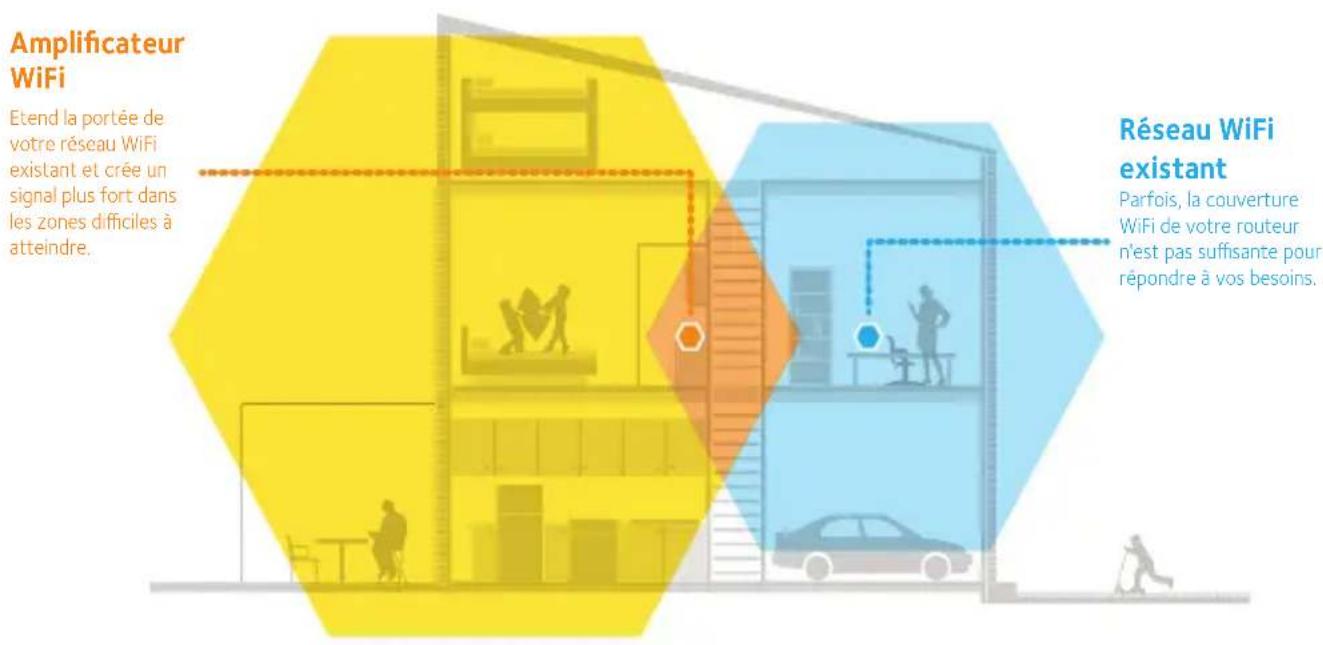
Le repêateur WiFi NETGEAR augmente la portée d'un réseau WiFi en renforçant le signal WiFi existant et sa qualité globale sur de longues distances. Un repêateur repête les signaux émis par un routeur ou point d'accès WiFi existant.
Découverte de votre répêteur
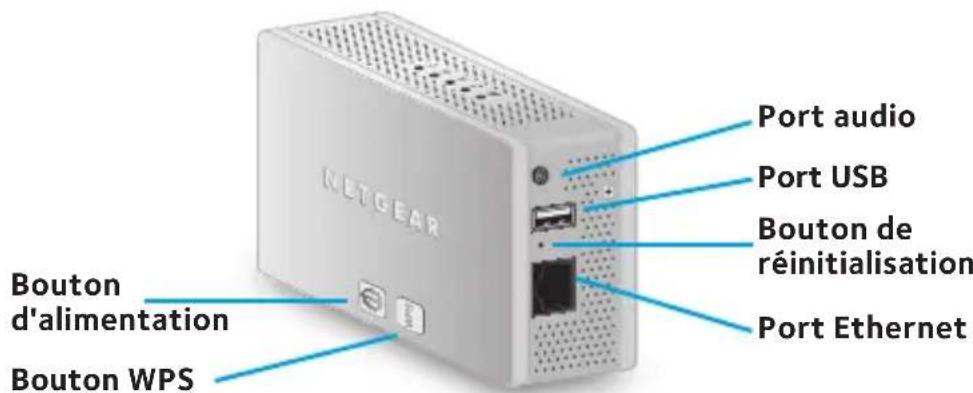
Avant d'instructoriste, familiarisez-vous avec ses voyants, ses boutons et son port.
Voyants

Ports et boutons
Description des voyants
Voyant
d'alimentation

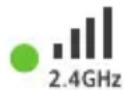
Voyant du débit de connexion 2,4 GHz
Orange continu. Le repéteur est en cours de démarrage.
Vert continu. Le repéteur est sous tension.
Eteint. Le repéteur est hors tension.
Ce voyant indique l'etat de la connexion WiFi 2,4 GHz entre le répéteur et le routeur ou le point d'accès.
Vert continu. Connexion optimale.
Orange continu. Bonne connexion.
Rouge continu. Mauvaise connexion.
Eteint. Aucune connexion.
Voyant du débit de connexion 5 GHz
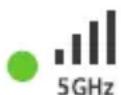
CevoyantindiqueI'etatde laconnexionWiFi5GHzentrele repeteur etlerouteuroulepointd'acces.
Vert continu. Connexion optimale.
Orange continu. Bonne connexion.
Rouge continu. Mauvaise connexion.
Eteint. Aucune connexion.
Voyant
Péripérisque >
Répéteur
Vert continu. Le repêuteur est connecté à un ordinateur ou à un appariel WiFi.
Désacté. Le repêuteur n'est pas connecté à un ordinateur ou à un apparéil WiFi.
Voyant WPS Vert continu. La sécurité WiFi est activée (WPA ou WPA2).

Vert clignotant. Une connexion WPS est en cours d'établissement.
Eteint. La sécurité WiFi n'est pas activée.
Installation du repéctor WiFi
Préparez le repêateur, mettez-le en place puis sous tension et connectez-le à votre réseau WiFi.
Préparation du repêateur
Vous pouvez utiliser la fiche CA ou le support et le cable de l'adaptateur secteur fournis avec le repéteur pour le brancher à une prise électrique.
Remarque: la fiche CA varie d'une région à l'autre.
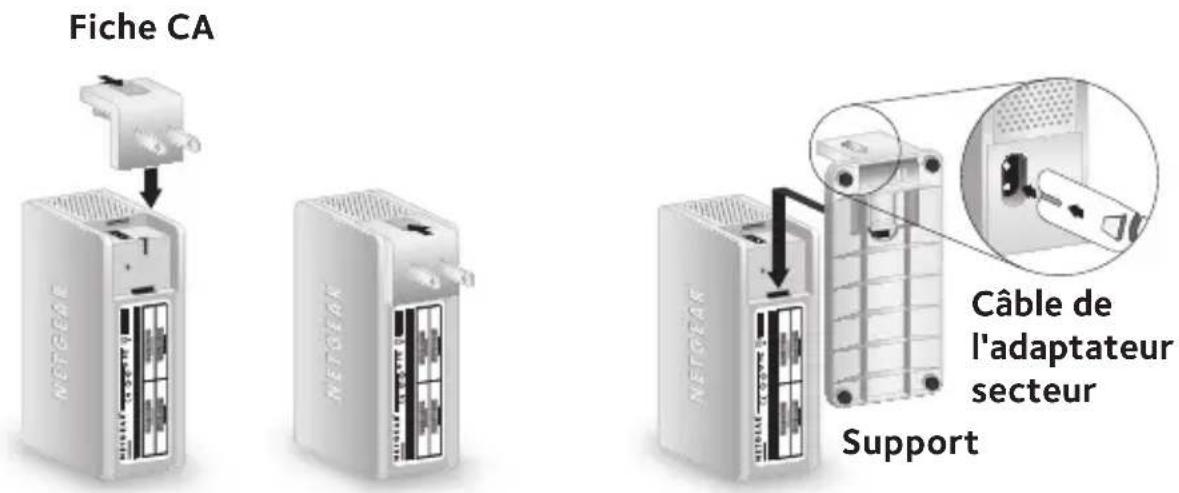
Emplacement de l'amplificateur et mise sous tension
- Positionnez le repêuteur dans la même piece que votre routeur WiFi. L'installation à proximé immediate du routeur WiFi est requise uniquement pendant le processus de configuration initiale.
- Branchez le repêuteur à une prise électrique.
Levoyant d'alimentation s'allume en vert. Si levoyant d'alimentation ne s'allume pas, appuyez sur le bouton Power On/Off (Alimentation).
Connexion à un réseau WiFi existant
Pour etendre la portée de votre réseau WiFi, vous devez connecter le répéteur à votre réseau WiFi actuel. Vous pouvez procéder de deux façon :
- Se connecter via WPS. Pour plus d'informations, reportez-vous à la section Connexion via WPS page 7.
- Se connecter avec la configuration par navigateur Web. Pour plus d'informations, reportez-vous à la section Connexion avec la configuration par navigateur Web page 9.
Connexion via WPS
Le WPS (Wi-Fi Protected Setup) you permit de rejoindre un réseau WiFi sécurisé sans avoir à saisir le nom et le mot de passer du réseau.
Remarque: le WPS ne prend pas en charge la sécurité réseau WEP. Si vous utilisez la sécurité WEP, suivez les instructions de la section Connexion avec la configuration par navigateur Web page 9.
- Appuyez sur le bouton WPS du repéteur.
Levoyant WPS clignote. - Dans un délai de deux minutes, appuyez sur le bouton WPS de votre routeur ou point d'accès.
Levoyant WPS de votre répéteur reste allumé en vert, levoyant du débit de connexion 2,4 GHz • sallume et le répéteur se connecte à votre réseau WiFi existant.
Si levoyant du débit de connexion 2,4 GHz ne s'allume pas, essayez à nouveau. S'il ne s'allume toujours pas, reportez-vous à la section Connexion avec la configuration par navigateur Web page 9. - Si vous routeur WiFi prend en charge la bande 5 GHz, repêtez les étapes 1 et 2 pour connecter le repêteur à la bande 5 GHz.
- Retrouvez le nom du nouveau réseau étendu sur votre ordinateur ou votre appareil WiFi.
Le nom de réseau sans fil (SSID) du repêuteur prend le nom de votre réseau WiFi existant, avec le suffixe _2GEXT si le repêuteur est connecté à votre réseau WiFi sur la bande 2,4 GHz ou _5GEXT s'il est connecté sur la bande 5 GHz.
Par exemple :
- Nom du réseau WiFi existant. LeNomdeMonRéseau
- Nom du nouveau réseau étendu.
LeNomdeMonRéseau_2GEXT
ou
LeNomdeMonRéseau_5GEXT
- Connectez à partirneriste rontre ordinateur ou vos apparereils WiFi au nouveau reseau WiFi etendu.
Saisissez le mot de passer WiFi que vous utilisez pour votre routeur WiFi.
- Débranchez le repêteur et rapprochez-le de la zone disposant d'un signal WiFi faible.
L'emplacement de votrechoix doit se trouver dans la zone de couverture du réseau WiFi existant de votre routeur.
- Branchez le repeteur à une prise électrique.
Levoyant d'alimentation s'allume en vert. Si levoyant d'alimentation ne s'allume pas, appuyez sur le bouton Power On/Off (Alimentation).
- Tenez compte des voyageants du début de connexion pour SGHU désir un emplacement offrant une connexion optimale entre le repéteur et le routeur.
Connexion avec la configuration par navigateur Web
- Utilisez un gestionnaire de réseau WiFi sur l'ordinateur ou l'appareil WiFi pour détecter le réseau WiFi NETGEAR_EXT (SSID) et vous y connecter.
Une fois la connexion avec l'ordinateur ou l'appareil WiFi établie, levoyant Periphérique > Repéteur s'allume.
- Sur le même ordinateur ou apparéil WiFi, ouvrez une fenêtre d'un navigateur Web.
Le navigateur vous dirige directement sur l'assistant de configuration par navigateur Web NETGEAR genie. Si vous n'etes pas automatiquement dirigé vers NETGEAR genie, lancez un navigateur Web et saisissez www.mywifiext.net dans le champ d'adresse. Saisissez admin comme nom d'utilisateur et password comme mot de passer.
Le repéteur recherche les réseaux WiFi disponibles et affiche une liste.
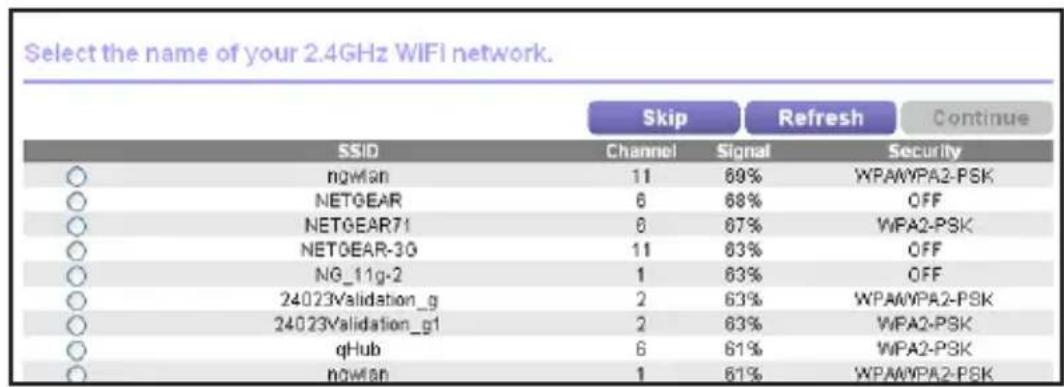
- Sélectionnez le réseau WiFi 2,4 GHz dont vous souhaitez étendre la portée et cliquez sur le bouton Continue (Continuer).
- Saisissez le mot de passer réseau (également appelé « phrase d'authentication » ou « clé de sécurité ») dans le champ Password (Mot de passer), puis cliquez sur le bouton Continue (Continuer).
- Sélectionnez un réseau WiFi 5 GHz et cliquez sur le bouton Continue (Continuer).
Si vous routeur ne prend pas en charge la bande 5 GHz, cliquez sur le bouton Skip (Ignorer).
- Saisissez le mot de passer réseau (également appelé « phrase d'authentication » ou « clé de sécurité ») dans le champ Password (Mot de passer), puis cliquez sur le bouton Continue (Continuer).
L'écran suivant s'affiche :
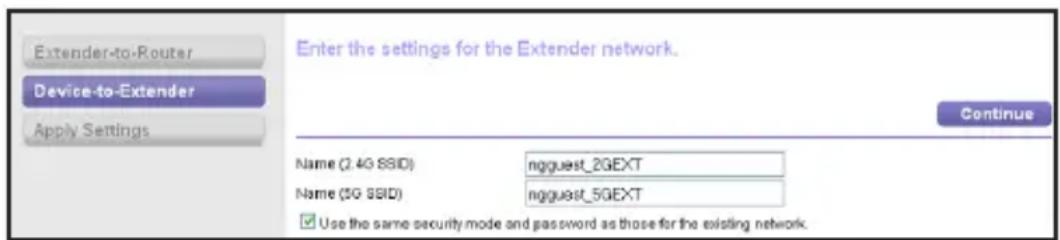
- Dans les champs Name (2.4G SSID) (Nom (SSID 2,4 G)) et Name (SSID 5G) (Nom (SSID 5 G), entrez les noms (SSID) du nouveau réseau WiFi du repéteur et cliquez sur le bouton Continue (Continuer).
Vous pouvez utiliser les mêmes paramètres de sécurité que ceux de votre réseau existant en cochant la case correspondante.
Les paramètres s'appliquent et l'écran suivant s'affiche.
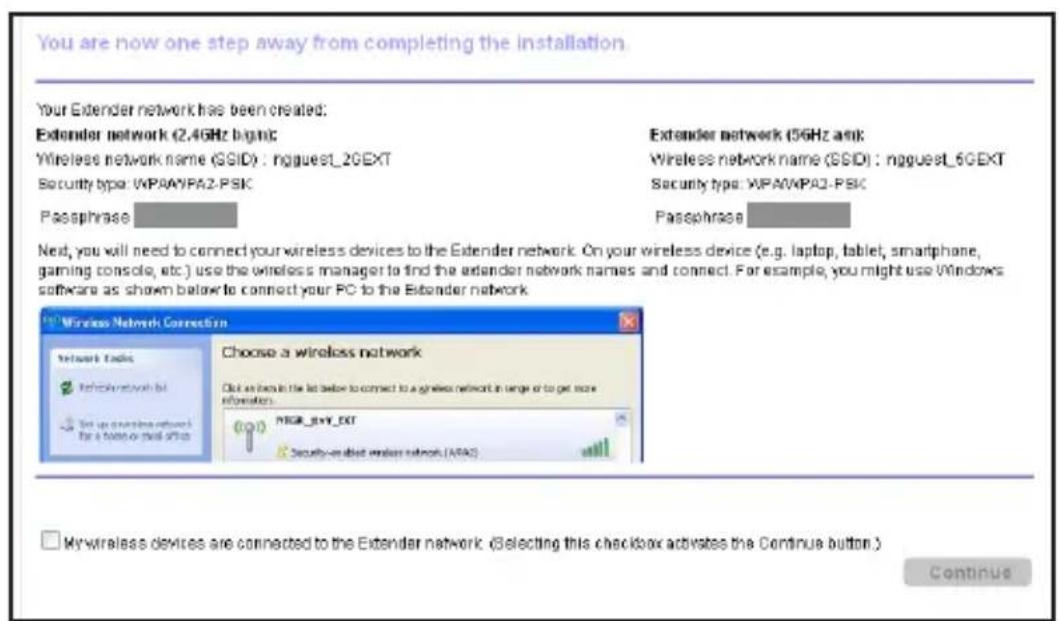
Sur iPad, iPhone, et ordinateur MacBook, cet écran se ferme automatiquement.
- Utilisez un gestionnaire de réseau WiFi sur l'ordinateur ou l'appareil WiFi pour vous connecter au réseau WiFi du repéteur qui vient d'être créé.
Répêtez cette étape pour tous vos ordinateurs et apparèils WiFi.
- Si l'écran s'affiche toujours sur votre ordinateur ou votre apparéil WiFi, cochez la case en bas de l'écran et cliquez sur le bouton Continue (Continuer).

Un message s'affiche, confirmant que le repéteur est connecté au réseau WiFi.
- Cliquez sur le bouton Finish (Terminer).
- Débranchez le repêcteur et rapprochez-le de la zone disposant d'un signal WiFi faible.
L'emplacement de votrechioix doit se trouver dans la zone de couverture du réseau WiFi existant de votre routeur.
12. Branchez le repeteur à une prise électrique.
Levoyant d'alimentation s'allume en vert. Si levoyant d'alimentation ne s'allume pas, appuyez sur le bouton Power On/Off (Alimentation).
Tenez compte des voyageurs du début de connexion 2.40He hou choisir un emplacement offrant une connexion optimale entre le repéteur et le routeur.
Connexion d'un périphérique Ethernet
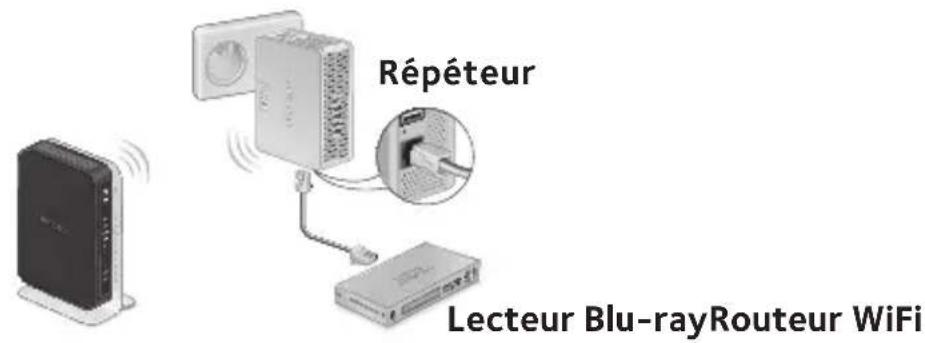
Une fois le repêuteur connecté à votre réseau WiFi existant, vous pouvez connecter un pérophérique filaire au repêuteur à l'aide d'un cable Ethernet. Ce pérophérique peut alors acceder à votre réseau existant grâce à la connexion WiFi.
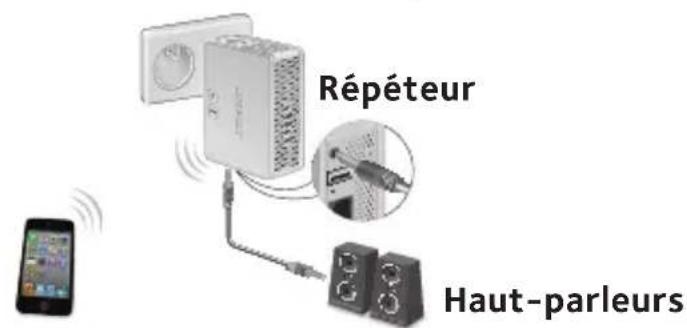
Diffusion de musique via DLNA ou AirPlay
Gréce à DLNA et AirPlay, vous pouvez diffuser de la musique sur vos haut-parleurs ou systèmes audio branchés sur la prise audio du repêateur. Le port USB du repêateur peut servir à alimenter les haut-parleurs.
Connexion pour acceder aux paramètres du répéteur
Après l'installation, vous pouvez vous connecter au repéteur pour afficher ou modifier ses paramètres.
- Utilisez un gestionnaire de réseau WiFi sur l'ordinateur ou l'appareil WiFi pour détecter le nouveau réseau WiFi du repéteur et vous y connecter.
Une fois la connexion avec l'ordinateur ou l'appareil WiFi établie, le voyant Periphérique > Répéteur s'allume.
- Ouvrez un navigateur Web.
- Saisissez www.mywifiext.net dans la barre d'adresse du navigateur. Un écran de connexion s'affiche.
- Saisissez admin comme nom d'utilisateur et password comme mot de passer.
L'écran de l'assistant NETGEAR genie s'affiche.
- Apportez les modifications nécessaires.
Foire aux questions
Vous trouvrez des informations supplémentaires relatives à votre produit dans le manuel de l'utilisateur disponible à l'adresse http://support.netgear.com.
Le guide d'installation via le navigate Web me demande continuèlement le mot de passer réseau (phrase d'authentication) ou la clé de sécurité réseau alors que je l'ai saisi correctement. Que puis-je faire ?
Le repêuteur est probablement placé à la limite de la portée du routeur ou du point d'accès. Pour plus d'informations, reportez-vous à la section Emplacement de l'amplificateur et mise sous tension page 6.
Si vous utilisez la sécurité WEP, vérifie que vous saisissez le mot de passer réseau dans le champ approprié.
Le repéteur fonctionnera-t-il si je le relié au routeur au moyen d'un cable Ethernet ?
Non. Le repêuteur est donc pour se connecter sans fil au routeur ou point d'accès.
Quels sont les nom d'utilisateur et mot de passer à utiliser pour se connecter au repêuteur ?
Le nom d'utilisateur et le mot de passer par défaut sont respectivement admin et password. Ils sont tous deux sensibles à la casse.
Mon routeur est sécurisé par WEP et j'ai saisi une phrase d'authentication ou une clé de sécurité incorrecte sur le répéteur. Je ne peux pas acceder au répéteur. Que puis-je faire?
Le repêuteur ne peut pas vérifier si la phrase d'authentication WEP est correcte. Si vous avez saisi une phrase d'authentication incorrecte, votre péripérisque sans fil ne peut pas obtenir l'adresse IP du repêuteur. Vous doivent rétablier les paramètres d'origine du repêuteur pour recupérer l'adresse IP.
Comment rétablit les paramètres d'origine du repêateur ?
- Utilisez un objet pointu tel qu'un stylo ou un trombone pour maintenir enforcé le bouton Factory Reset (Réinitialisation) sur le repêuteur pendant au moins cinq secondes jusqu'à ce que le voyant d'alimentation clignote en orange.
- Relâchez le bouton Factory Reset (Réinitialisation) et patientez pendant que le repêuteur se réinitialise.
Le repéteur se réinitialise et ses paramètres d'origine sont rétablis.
Vous pouvez désormais acceder au repéteur à partir de votre navigateur Web, en utilisant les paramètres par défaut.
L'assistant: L'assistant: L'assistant: L'assistant: L'assistant: L'assistant:
Assurez-vous que le mot de passer que vous avez saisi sur votre apparéil WiFi est correct, puis redémarrez votre répéteur et votre routeur. Si vous apparéil WiFi ne parlient toujours pas à obtaining l'adresse IP, essayez les mesures suivantes:
- Rapprochez le repêuteur du routeur et rapprochez l'appareil WiFi du repêuteur.
- Désactivez la fonctionnalité WiFi de l'appareil et reactivez-la pour voir si votre apparéil WiFi parvient à obtenir l'adresse IP.
- Si vous routeur dispose d'un filtrage Mac, du contrôle d'accès sans fil ou d'une liste d'accès (ACL), désactivez ces fonctionnalités et ajoutez l'adresse MAC de l'appareil à votre routeur.
Je suis connecté à NETGEAR_EXT et j'ai ouvert un navigateur. Pourquoi le guide d'installation via le navigateur Web ne s'affiche-t-il pas?
Essayez ces étapes de dépannage :
-
Vérifiez que votre ordinateur est configuré pour utiliser le protocole DHCP (c'est le cas pour la majorité des ordinateurs).
Assurez-vous que levoyant d'etat Periphérique > Repeteur est vert et que vous adresse IP est valide. -
Relancez le navigateur Web et saisissez www.mywifiext.net dans la barre d'adresse. Saisissez admin comme nom d'utilisateur et password comme mot de passer.
J'ai activé un filtrage MAC sans fil, le contrôle d'accès sans fil ou une liste d'accès (ACL) sur mon routeur. Que doit je faire lors de l'installation du repêuteur ?
Lors de la connexion de l'appareil WiFi à votre routeur par le biais du répéteur, l'adresse MAC de l'appareil WiFi affichée sur le routeur est traduite en une autre adresse MAC. Si un filtrage MAC, le contrôle d'accès sans fil ou une liste de contrôle d'accès (ACL) est activé(e) sur votre routeur, l'appareil WiFi se connecte au répéteur mais ne peut pas obtenir une adresse IP du répéteur et ne peut pas acceder à Internet.
Pour permettre à l'appareil WiFi de receivevoir une adresse IP de la part du repétateur et d'acceder à Internet, vous devez fournir au routeur l'adresse MAC traduite.
- Connectez-vous à votre routeur et désactiver le contrôle MAC, le contrôle d'accès sans fil ou la liste de contrôle d'accès (ACL).
Pour plus d'informations sur la façon de désactiver le filtrage MAC, le contrôle d'accès sans fil ou la liste d'accès (ACL) de votre routeur, reportez-vous à la documentation de votre routeur.
-
Allumez vous repéteur et connectez tous vos apparêils WiFi au réseau du repéteur.
-
Vérifiez que les voyageants de début de connexion restent allumés.
- Connectez-vous sur votre repêateur.
a. Ouvrez un navigateur Web.
b. Saisissez www.mywifiext.net dans la barre d'adresse du navigateur.
Un écran de connexion s'affiche.
c. Saisissez admin comme nom d'utilisateur et password comme mot de passer.
- Sélectionnez Maintenance > Attached Devices (Maintenance > Periphériques connectés).
L'écran Attached Devices (Péripétriques connectés) affiche l'adresse MAC et l'adresse MAC virtuelle des ordinateurs et des appareils WiFi connectés au réseau du repêuteur. - Sur le routeur, ajoutez toutes les adresses MAC virtuelles de votre repéteur au tableau de filtrage MAC de votre routeur.
- Activez le filtrage MAC, le contrôle d'accès sans fil ou la liste de contrôle d'accès (ACL) du routeur.
Assistance
Nous vous remercions pour l'achat de ce produit NETGEAR. Àpres l'installation de votre apparéil, notez le numéro de série inscrit sur l'étiquette. Il vous sera nécessaire pour enregistrer vos produits à l'adresse https://my.netgear.com. Vous doivent enregistrer vos produits avant de pouvoir utiliser l'assistance téléphonique de NETGEAR. NETGEAR vous recommend d'enregistrer vos produits sur le site Web de NETGEAR.
Pour obtenir des mises à jour de produits et acceder au support Web, rendez-vous à l'adresse http://support.netgear.com.
NETGEAR you recomande d'utiliser uniquement les ressources d'assistance officielles de NETGEAR. You pouze obtaining le manuel de l'utiliseur en ligne à l'adresse http://downloadcenter.netgear.com ou via le lien fourni dans l'interface utiliseur du produit.
Marques commerciales
NETGEAR, le logo NETGEAR et Connect with Innovation sont des marques commerciales et/ ou des marques déposées de NETGEAR, Inc. et/ou des filiales de NETGEAR aux Etats-Unis et/ ou dans d'autres pays. Les informations sont sujettes à changement sans préavis. © NETGEAR, Inc. Tous droits réservés.
Conformité
Pour consulter la déclaration de conformité actuelle pour l'UE rendez-vous à l'adresse http://support.netgear.com/app/answers/detail/a_id/11621/.
Pour obtenir les informations relatives à la conformité légale, rendez-vous à l'adresse http://www.netgear.com/about/regulatory/.
Avant de brancher l'alimentation, reportez-vous au document de conformité légale.
Pour une utilisation en interieur uniquement. En vente dans tous les etats membres de l'UE, les etats de I'AELE et la Suisse.

201-18866-01
Septembre 2014
NETGEAR, Inc.
350 East Plumeria Drive
San Jose, CA 95134, Etats-Unis