EX6000 - Wifi répéteur NETGEAR - Notice d'utilisation et mode d'emploi gratuit
Retrouvez gratuitement la notice de l'appareil EX6000 NETGEAR au format PDF.

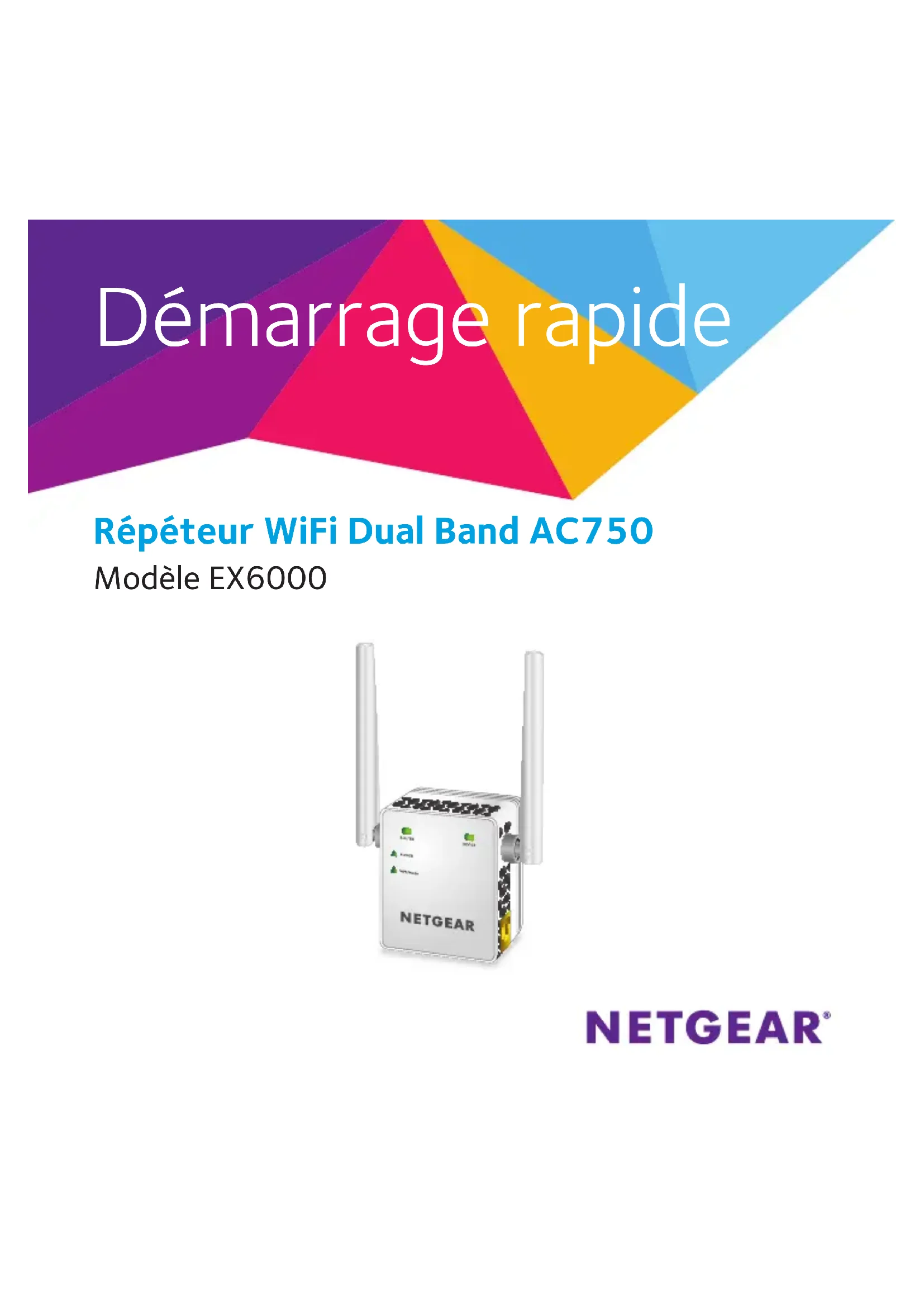
| Marque | Netgear |
| Modèle | EX6000 |
| Type de produit | Répéteur WiFi dual band AC750 |
| Bandes de fréquence | 2,4 GHz et 5 GHz |
| Débit maximum | 300 Mbps (2,4 GHz) + 433 Mbps (5 GHz) |
| Interfaces | 1 port Ethernet Gigabit |
| Boutons | WPS/Mode, Alimentation, Réinitialisation |
| Voyants lumineux | Alimentation, Lien routeur, Lien périphérique, WPS/Mode |
| Modes de fonctionnement | Répéteur WiFi, Point d'accès |
| Sécurité sans fil | WEP, WPA, WPA2 |
| Configuration | Via WPS ou navigateur web (mywifiext.net) |
| Alimentation | Secteur 100-240 V CA |
| Consommation | Non spécifiée (estimation : < 10 W) |
| Température de fonctionnement | 0 °C à 40 °C (estimation) |
| Humidité de fonctionnement | 10 % à 90 % sans condensation (estimation) |
| Entretien et nettoyage | Nettoyer avec un chiffon doux et sec. Ne pas utiliser de produits chimiques. |
| Contenu de la boîte | Répéteur EX6000, guide d'installation rapide |
| Assistance | support.netgear.com |
FOIRE AUX QUESTIONS - EX6000 NETGEAR
Questions des utilisateurs sur EX6000 NETGEAR
0 question sur cet appareil. Repondez a celles que vous connaissez ou posez la votre.
Poser une nouvelle question sur cet appareil
Téléchargez la notice de votre Wifi répéteur au format PDF gratuitement ! Retrouvez votre notice EX6000 - NETGEAR et reprennez votre appareil électronique en main. Sur cette page sont publiés tous les documents nécessaires à l'utilisation de votre appareil EX6000 de la marque NETGEAR.
MODE D'EMPLOI EX6000 NETGEAR
Répéteur WiFi Dual Band AC750
Modèle EX6000
Le répéteur WiFi NETGEAR augmente la portée d'un réseau WiFi en renforçant le signal WiFi existant et sa qualité globale sur de longues distances. Un répéteur répète les signaux émis par un routeur ou point d'accès WiFi existant.
Répéteur WiFi
Etend la portée de votre réseau WiFi existant et crée un signal plus fort dans les zones difficiles à atteindre.
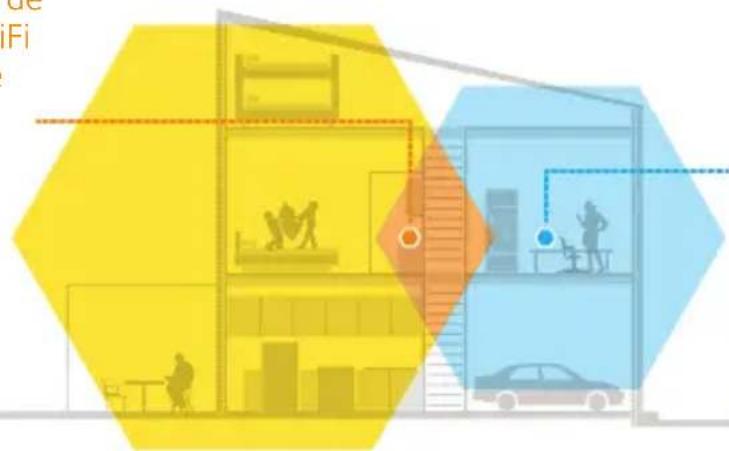
Réseau WiFi existant
Parfois, la couverture WiFi de votre routeur n'est pas suffisante pour répondre à vos besoins.
Découverte de votre répéteur
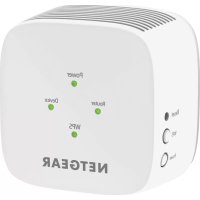
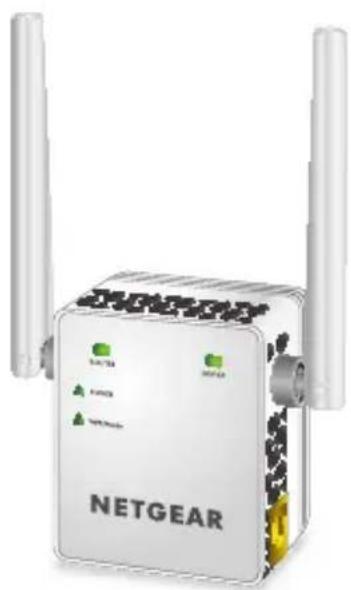
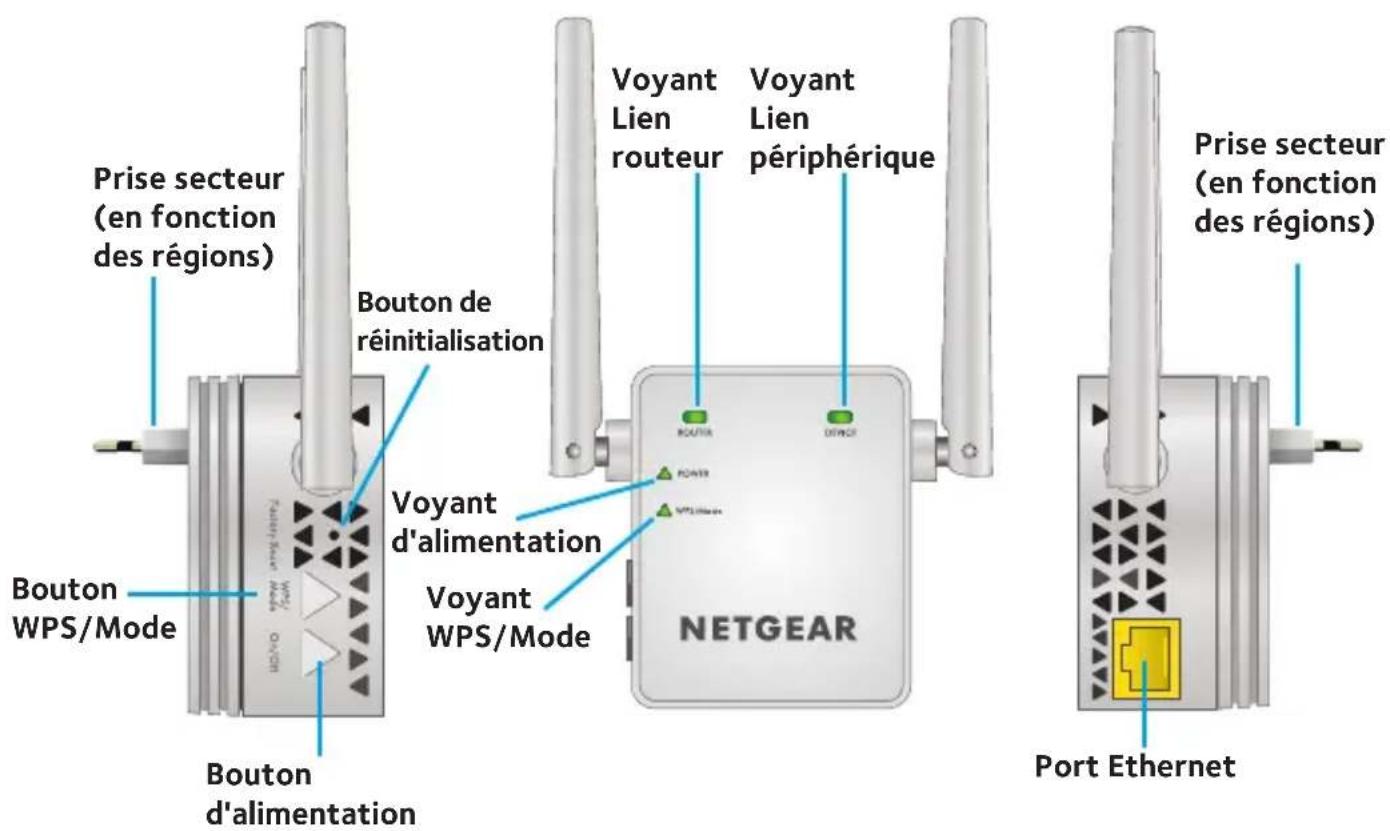
Avant d'installer votre répéteur, familiarisez-vous avec ses voyants, ses boutons et son port.
text_image
Prise secteur (en fonction des régions) Bouton de réinitialisation Voyant d'alimentation Voyant WPS/Mode Bouton d'alimentation Voyant Lien routeur Voyant Lien périphérique NETGEAR Prise secteur (en fonction des régions) Port EthernetDescription des voyants
| Voyant Description | |
Voyant Lien routeur ROUTER ROUTER | Ce voyant indique l'état de la connexion entre le répéteur et le routeur ou le point d'accès. Vert continu. Connexion optimale. Orange continu. Bonne connexion. Rouge continu. Mauvaise connexion. Eteint. Aucune connexion. |
Voyant Lien périphérique DEVICE DEVICE | Ce voyant indique l'état de la connexion entre le répéteur et un ordinateur ou un appareil WiFi. Vert continu. Connexion optimale. Orange continu. Bonne connexion. Rouge continu. Mauvaise connexion. Eteint. Aucune connexion. |
| Voyant d'alimentation[22G7] POWER | Orange continu. Le répéteur est en cours de démarrage. Vert continu. Le répéteur est sous tension. Vert clignotant. Le répéteur bascule entre les modes répéteur et point d'accès. Eteint. Le répéteur est hors tension. |
Voyant WPS/ Mode WPS/Mode WPS/Mode | Vert continu. Le répéteur est en mode répéteur. Vert clignotant. Une connexion WPS est en cours d'établissement ou le répéteur est en train de basculer entre les modes répéteur et point d'accès. Eteint. Le répéteur est en mode point d'accès. |
Utilisation du répéteur en mode répéteur
En mode répéteur, le répéteur reproduit les signaux émis par un routeur ou point d'accès WiFi existant. Placez le répéteur, mettez sous tension, assurez-vous que le répéteur est en mode répéteur, puis connectez-le à votre réseau WiFi.
Emplacement de l'amplificateur et mise sous tension
- Positionnez le répéteur dans la même pièce que votre routeur WiFi. L'installation à proximité immédiate du routeur WiFi est requise uniquement pendant le processus de configuration initiale.
- Branchez le répéteur à une prise électrique. Attendez que le voyant Power (Alimentation) passe au vert.
- Si le voyant Power (Alimentation) ne s'allume pas, appuyez sur le bouton On/Off (Alimentation) du répéteur.
Vérification du mode répéteur
Pour vous assurer que le répéteur est en mode répéteur, vérifiez que le voyant WPS/Mode est vert fixe. Si le voyant WPS/Mode est éteint, appuyez sur le bouton WPS/Mode pendant plus de cinq secondes.
Lorsque le répéteur est en mode répéteur, les voyants WPS/Mode et Power (Alimentation) clignotent, puis deviennent vert fixe.
Connexion à un réseau WiFi existant
Pour étendre la portée de votre réseau WiFi, vous devez connecter le répéteur à votre réseau WiFi actuel. Vous pouvez procéder de deux façons :
- Se connecter via WPS. Pour plus d'informations, consultez la section Connexion via WPS à la page 6.
- Se connecter avec la configuration par navigateur Web. Pour plus d'informations, consultez la section Connexion avec la configuration par navigateur Web à la page 9.
Connexion via WPS
Le WPS (Wi-Fi Protected Setup) vous permet de rejoindre un réseau WiFi sécurisé sans avoir à saisir le nom et le mot de passe du réseau.
Remarque : le WPS ne prend pas en charge la sécurité réseau WEP. Si vous utilisez la sécurité WEP, suivez les instructions présentées dans la section Connexion avec la configuration par navigateur Web à la page 9.
- Appuyez sur le bouton WPS/Mode sur le répéteur pendant cinq secondes maximum jusqu'à ce que le voyant WPS/Mode clignote.
Remarque : si vous appuyez sur le bouton WPS/Mode pendant plus de cinq secondes, le répéteur bascule en mode point d'accès. Lorsque le répéteur bascule en mode point d'accès, les voyants WPS/Mode et Power (Alimentation) clignotent, puis le voyant WPS/Mode s'éteint et le voyant Power (Alimentation) s'allume en vert fixe.
- Dans un délai de deux minutes, appuyez sur le bouton WPS de votre routeur ou point d'accès.
Lorsque le répéteur se connecte à votre réseau WiFi, le voyant WPS/ Mode du répéteur s'allume en vert fixe et le voyant ROUTER (Lien routeur) s'allume. Si le voyant Lien routeur ne s'allume pas, essayez à nouveau. S'il ne s'allume toujours pas, consultez la section Connexion avec la configuration par navigateur Web à la page 9.
- Si votre routeur WiFi prend en charge la bande 5 GHz, répétez les étapes 1 et 2 pour connecter le répéteur à la bande 5 GHz.
- Débranchez le répéteur et déplacez-le vers un nouvel emplacement situé environ à mi-chemin entre votre routeur et la zone de signal faible du routeur WiFi.
L'emplacement de votre choix doit se trouver dans la zone de couverture du réseau WiFi existant de votre routeur.
- Branchez le répéteur à une prise électrique et patientez jusqu'à ce que le voyant Power (Alimentation) passe au vert.
- Utilisez le voyant Lien routeur sur la face avant pour vous aider à choisir un emplacement pour une connexion optimale entre le répéteur et le routeur.
- Si le voyant Lien routeur n'est pas allumé en orange ou vert, branchez le répéteur sur une prise murale plus proche du routeur et réessayez.
Continuez de déplacer le répéteur vers des prises plus proches du routeur jusqu'à ce que le voyant Lien routeur s'allume en orange ou vert.
- Connectez-vous à présent au nouveau réseau WiFi étendu sur votre ordinateur ou votre appareil WiFi.
Le répéteur créé deux nouveaux réseaux WiFi étendus. Les noms des nouveaux réseaux WiFi du répéteur reprennent le nom de votre réseau WiFi existant, auquel s'ajoutent les suffixes _2GEXT et _5GEXT.
Par exemple :
- Nom du réseau WiFi existant. LeNomdeMonRéseau
- Noms des nouveaux réseaux WiFi étendus.
LeNomdeMonRéseau_2GEXT et LeNomdeMonRéseau_5GEXT
Saisissez le mot de passe WiFi que vous utilisez pour votre routeur WiFi.
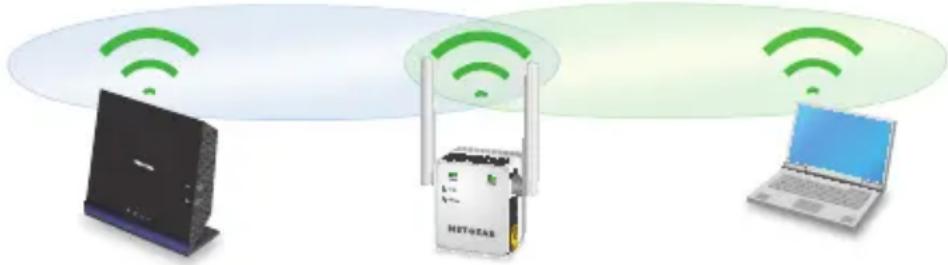
Routeur Répéteur Ordinateur
- Testez la portée étendue du réseau WiFi en déplaçant votre ordinateur ou appareil WiFi dans la zone de signal faible du routeur WiFi :
a. Laissez votre ordinateur ou appareil WiFi dans la zone de signal faible du routeur WiFi et revenez près du répéteur.
b. Examinez le voyant Lien périphérique sur le répéteur :
- Si le voyant Lien périphérique est allumé en vert ou orange, votre réseau WiFi étendu couvre la zone de signal faible du routeur WiFi. Votre configuration réseau est alors terminée.
- Si le voyant Lien périphérique est rouge, votre réseau WiFi étendu ne couvre pas la zone de signal faible du routeur WiFi. Vous devez déplacer l'ordinateur ou l'appareil WiFi plus près du répéteur jusqu'à ce que le voyant Lien périphérique devienne vert ou orange.
Connexion avec la configuration par navigateur Web
- Utilisez un gestionnaire de réseau WiFi sur l'ordinateur ou l'appareil WiFi pour détecter le réseau WiFi NETGEAR_EXT (SSID) et vous y connecter. Une fois la connexion avec l'ordinateur ou l'appareil WiFi établie, le voyant Lien périphérique s'allume.
- Ouvrez un navigateur Web.
- Saisissez www.mywifiext.net dans la barre d'adresse du navigateur. La page New Extender Setup (Nouvelle configuration du répéteur) s'affiche.
- Cliquez sur le bouton NEW EXTENDER SETUP (Nouvelle configuration du répéteur).
- Lorsque vous y êtes invité, renseignez les champs qui figurent sur la page pour configurer vos identifiants de connexion et cliquez sur le bouton NEXT (suivant). Un message indiquant que le répéteur est défini en mode répéteur s'affiche.
-
Cliquez sur le bouton NO (Non) si vous souhaitez poursuivre la configuration du mode répéteur. Le répéteur recherche les réseaux WiFi disponibles et affiche une liste.
-
Sélectionnez le réseau WiFi existant dont vous souhaitez étendre la portée et cliquez sur le bouton NEXT (Suivant).
Si vous ne souhaitez pas étendre les deux bandes WiFi, décochez la case 2.4GHz WiFi Networks (Réseaux WiFi 2,4 GHz) ou la case 5GHz WiFi Networks (Réseaux WiFi 5 GHz).
- Dans le champ Password (network key) [Mot de passe (Clé réseau)], tapez le mot de passe de réseau WiFi existant (également appelé « phrase d'authentication » ou « clé de sécurité »), puis cliquez sur le bouton NEXT (Suivant).
- Définissez le nom de réseau (SSID) et le mot de passe de votre répéteur et cliquez sur le bouton NEXT (Suivant).
Attendez que la page affiche une liste des réseaux WiFi étendus disponibles. Cela peut prendre jusqu'à une minute.
- Utilisez un gestionnaire de réseau WiFi sur l'ordinateur ou l'appareil WiFi pour vous connecter au nouveau réseau WiFi étendu.
Vous devez connecter votre ordinateur ou appareil WiFi avant de cliquer sur le bouton Continue (Continuer).
- Cliquez sur le bouton Continue (Continuer).
Un message s'affiche, confirmant que le répéteur est connecté et prêt.
- Cliquez sur le bouton Next (Suivant).
La page d'enregistrement s'affiche.
- Renseignez les champs du formulaire d'enregistrement, puis cliquez sur le bouton Finish (Terminer) pour terminer la configuration.
Si vous ne souhaitez pas enregistrer votre répéteur, cliquez sur le lien Skip Registration (Ignorer l'enregistrement). Notez que vous devez enregistrer votre répéteur avant de pouvoir utiliser l'assistance téléphonique de NETGEAR.
La page Status (Etat) s'affiche.
- Débranchez le répéteur et déplacez-le vers un nouvel emplacement situé environ à mi-chemin entre votre routeur et la zone de signal faible du routeur WiFi.
L'emplacement de votre choix doit se trouver dans la zone de couverture du réseau WiFi existant de votre routeur.
-
Branchez le répéteur à une prise électrique et patientez jusqu'à ce que le voyant Power (Alimentation) passe au vert.
-
Utilisez le voyant Lien routeur pour vous aider à choisir un emplacement pour une connexion optimale entre le répéteur et le routeur.
-
Si le voyant Lien routeur n'est pas allumé en orange ou vert, branchez le répéteur sur une prise murale plus proche du routeur et réessayez. Continuez de déplacer le répéteur vers des prises plus proches du routeur jusqu'à ce que le voyant Lien routeur s'allume en orange ou vert.
-
Reconnectez votre ordinateur ou votre appareil WiFi au nouveau réseau WiFi étendu.

Routeur Répéteur Ordinateur
- Testez la portée étendue du réseau WiFi en déplaçant votre ordinateur ou appareil WiFi dans la zone de signal faible du routeur WiFi :
a. Laissez votre ordinateur ou appareil WiFi dans la zone de signal faible du routeur WiFi et revenez près du répéteur.
b. Examinez le voyant Lien périphérique sur le répéteur :
- Si le voyant Lien périphérique est allumé en vert ou orange, votre réseau WiFi étendu couvre la zone de signal faible du routeur WiFi. Votre configuration réseau est alors terminée.
- Si le voyant Lien périphérique est rouge, votre réseau WiFi étendu ne couvre pas la zone de signal faible du routeur WiFi.
Vous devez déplacer l'ordinateur ou l'appareil WiFi plus près du répéteur jusqu'à ce que le voyant Lien périphérique devienne vert ou orange.
Utilisation du répéteur en mode point d'accès
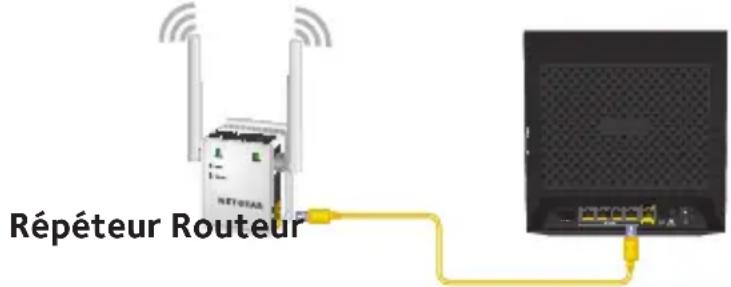
Vous pouvez utiliser le répéteur WiFi en tant que point d'accès pour créer un nouveau point d'accès WiFi via une connexion Ethernet filaire.
text_image
Répéteur Routeur- Utilisez un câble Ethernet pour relier le port Ethernet du répéteur au port de réseau local Ethernet sur un routeur ou une prise LAN Ethernet distante avec accès au réseau local.
- Branchez le répéteur à une prise électrique et patientez jusqu'à ce que le voyant Power (Alimentation) passe au vert.
- Si le voyant d'alimentation ne s'allume pas, appuyez sur le bouton On/Off (Alimentation).
- Pour vous assurer que le répéteur est en mode point d'accès, vérifiez que le voyant WPS/Mode est éteint.
- Si le voyant WPS/Mode est allumé, appuyez sur le bouton WPS/Mode pendant plus de cinq secondes.
Pendant que le répéteur bascule en mode point d'accès, les voyants WPS/ Mode et Power (Alimentation) clignote pendant 50 secondes maximum.
Lorsque le répéteur est en mode point d'accès, le voyant WPS/Mode s'éteint et le voyant Power (Alimentation) s'allume en vert fixe.
- Utilisez un gestionnaire de réseau WiFi sur l'ordinateur ou l'appareil WiFi pour détecter le réseau WiFi NETGEAR_EXT (SSID) et vous y connecter. Une fois la connexion avec l'ordinateur ou l'appareil WiFi établie, le voyant Lien périphérique s'allume.
- Lancez un navigateur Web et saisissez www.mywifiext.net dans le champ d'adresse.
La page New Extender Setup (Nouvelle configuration du répéteur) s'affiche.
- Cliquez sur le bouton NEW EXTENDER SETUP (Nouvelle configuration du répéteur).
- Lorsque vous y êtes invité, renseignez les champs qui figurent sur la page pour configurer vos identifiants de connexion et cliquez sur le bouton NEXT (suivant).
Un message indiquant que le répéteur est défini en mode point d'accès s'affiche.
- Cliquez sur le bouton NO (Non) si vous souhaitez poursuivre la configuration du mode points d'accès.
- Définissez le nom de réseau (SSID), l'option de sécurité et le mot de passe pour chaque réseau de point d'accès, puis cliquez sur le bouton NEXT (Suivant).
Vos paramètres sont appliqués et le répéteur est prêt à être utilisé comme un point d'accès.
- Utilisez un gestionnaire de réseau WiFi sur l'ordinateur ou l'appareil WiFi pour vous connecter au nouveau réseau WiFi du point d'accès.
- Cliquez sur le bouton Continue (Continuer). Un écran s'affiche, indiquant que vous avez créé un point d'accès.
- Cliquez sur le bouton Next (Suivant). La page d'enregistrement s'affiche.
- Suivez les instructions à l'écran pour enregistrer votre répéteur.
Accès aux paramètres du répéteur
Après l'installation, vous pouvez vous connecter au répéteur pour afficher ou modifier ses paramètres.
- Utilisez un gestionnaire de réseau WiFi sur l'ordinateur ou l'appareil WiFi pour détecter le nouveau réseau WiFi du répéteur et vous y connecter. Une fois la connexion avec l'ordinateur ou l'appareil WiFi établie, le voyant Lien périphérique s'allume.
- Ouvrez un navigateur Web.
- Saisissez www.mywifiext.net dans la barre d'adresse du navigateur. Une page de connexion s'affiche.
- Saisissez votre adresse e-mail et votre mot de passe, puis cliquez sur le bouton LOG IN (Connexion). La page Status (Etat) s'affiche.
- Apportez les modifications nécessaires.
Foire aux questions
Vous trouverez des informations supplémentaires relatives à votre répéteur dans le manuel de l'utilisateur disponible à l'adresse http://downloadcenter.netgear.com.
Le guide d'installation via le navigateur Web me demande continuellement le mot de passe réseau (phrase d'authentication) ou la clé de sécurité réseau alors que je l'ai saisi correctement. Que puis-je faire ?
Le répéteur est probablement placé à la limite de la portée du routeur ou du point d'accès. Pour plus d'informations, consultez la section Emplacement de l'amplificateur et mise sous tension à la page 5.
Si vous utilisez la sécurité WEP, vérifiez que vous saisissez le mot de passe réseau dans le champ approprié.
Puis-je configurer le répéteur en mode répéteur si je le connecte au routeur ou au point d'accès avec un câble Ethernet ?
Non. Le répéteur est conçu pour se connecter sans fil au routeur ou au point d'accès s'il est en mode répéteur. Si le répéteur est en mode point d'accès, vous pouvez le connecter au routeur ou au point d'accès avec une connexion Ethernet. Pour plus d'informations sur le mode point d'accès, reportez-vous à la section Utilisation du répéteur en mode point d'accès à la page 13.
J'ai oublié mon adresse électronique et mon mot de passe de connexion. Que puis-je faire ?
Sur la page de connexion, cliquez sur le lien Username & Password Help (Aide pour le nom d'utilisateur et le mot de passe) pour répondre aux questions de sécurité configurées pendant la configuration initiale.
Si vous avez oublié les réponses aux questions de sécurité, effectuez les opérations suivantes pour reconfigurer vos identifiants de connexion :
- Rétablissez les paramètres d'origine du répéteur.
- Ouvrez un navigateur Web.
- Saisissez www.mywifiext.net dans la barre d'adresse du navigateur. La page New Extender Setup (Nouvelle configuration du répéteur) s'affiche.
- Cliquez sur le bouton NEW EXTENDER SETUP (Nouvelle configuration du répéteur).
- Lorsque vous y êtes invité, renseignez les champs qui figurent sur la page pour configurer à nouveau vos identifiants de connexion.
Comment rétablir les paramètres d'origine du répéteur ?
-
Utilisez un objet pointu tel qu'un stylo ou un trombone déplié pour maintenir enfoncé le bouton Factory Reset (Réinitialisation) sur le répéteur pendant au moins cinq secondes, jusqu'à ce que le voyant d'alimentation s'allume en orange.
-
Relâchez le bouton Factory Reset (Réinitialisation) et patientez pendant que le répéteur se réinitialise.
Le répéteur se réinitialise et ses paramètres d'origine sont rétablis.
J'ai activé un filtrage MAC sans fil, le contrôle d'accès sans fil ou une liste de contrôle d'accès (ACL) sur mon routeur. Que dois-je faire lors de l'installation du répéteur ?
Lors de la connexion d'un appareil à votre routeur par le biais du répéteur, l'adresse MAC de l'appareil affichée sur le routeur est traduite en une autre adresse MAC. Si un filtrage MAC, le contrôle d'accès sans fil ou une liste de contrôle d'accès (ACL) est activé(e) sur votre routeur, l'appareil se connecte au répéteur mais ne peut pas obtenir une adresse IP du répéteur et ne peut pas accéder à Internet.
Pour permettre à votre appareil de recevoir une adresse IP de la part du répéteur et d'accéder à Internet, vous devez fournir au routeur l'adresse MAC traduite.
- Connectez-vous à votre routeur et désactivez le filtre MAC, le contrôle d'accès sans fil ou la liste de contrôle d'accès (ACL).
Pour plus d'informations sur la façon de désactiver le filtrage MAC, le contrôle d'accès sans fil ou la liste d'accès (ACL) de votre routeur, reportez-vous à la documentation de votre routeur. - Allumez votre répéteur et connectez tous vos appareils WiFi au réseau du répéteur.
- Vérifiez que le voyant Lien routeur reste allumé.
- Connectez-vous à votre répéteur :
a. Ouvrez un navigateur Web.
b. Saisissez www.mywifiext.net dans la barre d'adresse du navigateur. Une page de connexion s'affiche.
c. Saisissez votre adresse e-mail et votre mot de passe, puis cliquez sur le bouton LOG IN (Connexion). La page Status (Etat) s'affiche.
- Sélectionnez Settings > Connected Devices (Paramètres > Appareils connectés).
La page Connected Devices (Appareils connectés) affiche les adresses MAC et adresses MAC virtuelles du répéteur, des appareils filaires et des appareils WiFi connectés au répéteur. - Sur le routeur, ajoutez au tableau de filtrage MAC l'adresse MAC virtuelle du répéteur ainsi que les adresses MAC virtuelles de tous les périphériques connectés au répéteur.
- Activez le filtrage MAC, le contrôle d'accès sans fil ou la liste de contrôle d'accès (ACL) du routeur.
Je suis connecté à NETGEAR\_EXT et j'ai ouvert un navigateur. Pourquoi le guide d'installation via le navigateur Web ne s'affiche-t-il pas ?
Essayez ces étapes de dépannage :
- Vérifiez que votre ordinateur est configuré pour utiliser le protocole DHCP (c'est le cas pour la majorité des ordinateurs).
- Assurez-vous que le voyant Lien périphérique est vert et que votre adresse IP est valide.
- Relancez le navigateur Web et saisissez www.mywifiext.net dans la barre d'adresse. Saisissez votre adresse e-mail et votre mot de passe, puis cliquez sur le bouton LOG IN (Connexion).
Assistance
Nous vous remercions pour l'achat de ce produit NETGEAR. Après l'installation de votre périphérique, notez le numéro de série inscrit sur l'étiquette située sous votre produit. Il vous sera nécessaire pour enregistrer votre produit à l'adresse https://my.netgear.com. Vous devez enregistrer votre produit avant de pouvoir utiliser l'assistance téléphonique de NETGEAR. NETGEAR vous recommande d'enregistrer votre produit sur le site Web de NETGEAR.
Pour obtenir des mises à jour de produits et accéder au support Web, rendez-vous à l'adresse http://support.netgear.com.
NETGEAR vous recommande d'utiliser uniquement les ressources d'assistance officielles de NETGEAR. Vous pouvez obtenir le manuel de l'utilisateur en ligne à l'adresse http://downloadcenter.netgear.com ou via un lien dans l'interface utilisateur du produit.
Marques commerciales
© NETGEAR, Inc., NETGEAR et le logo NETGEAR sont des marques commerciales de NETGEAR, Inc. Toutes les marques commerciales autres que NETGEAR sont utilisées à des fins de référence uniquement.
Conformité
Pour consulter la déclaration de conformité actuelle, rendez-vous sur le site http://support.netgear.com/app/answers/detail/a_id/11621/.
Pour obtenir les informations relatives à la conformité légale, rendez-vous sur http://www.netgear.com/about/regulatory/.
Avant de brancher l'alimentation, reportez-vous au document de conformité légale.
Pour une utilisation en intérieur uniquement. En vente dans tous les Etats membres de l'UE, les Etats de l'AELE et la Suisse.

San Jose, CA 95134, Etats-Unis