LinkStation Live - NAS BUFFALO - Notice d'utilisation et mode d'emploi gratuit
Retrouvez gratuitement la notice de l'appareil LinkStation Live BUFFALO au format PDF.


| Caractéristiques | Détails |
|---|---|
| Type de produit | NAS (Network Attached Storage) |
| Capacité de stockage | Varie selon le modèle, jusqu'à plusieurs To |
| Connectivité | Ports Ethernet, USB |
| Système d'exploitation | Firmware propriétaire de Buffalo |
| Protocoles supportés | FTP, SMB/CIFS, AFP, NFS |
| Fonctionnalités de sauvegarde | Sauvegarde automatique, sauvegarde à distance |
| Utilisation | Partage de fichiers, stockage multimédia, sauvegarde de données |
| Maintenance | Vérification régulière de l'état du disque, mises à jour du firmware |
| Réparation | Remplacement des disques durs, réinitialisation du système |
| Sécurité | Chiffrement des données, contrôle d'accès utilisateur |
| Compatibilité | Windows, macOS, Linux |
| Dimensions | Varie selon le modèle |
| Poids | Varie selon le modèle |
| Garantie | 2 ans (selon le revendeur) |
FOIRE AUX QUESTIONS - LinkStation Live BUFFALO
Questions des utilisateurs sur LinkStation Live BUFFALO
0 question sur cet appareil. Repondez a celles que vous connaissez ou posez la votre.
Poser une nouvelle question sur cet appareil
Téléchargez la notice de votre NAS au format PDF gratuitement ! Retrouvez votre notice LinkStation Live - BUFFALO et reprennez votre appareil électronique en main. Sur cette page sont publiés tous les documents nécessaires à l'utilisation de votre appareil LinkStation Live de la marque BUFFALO.
MODE D'EMPLOI LinkStation Live BUFFALO
LinkStation Manuel d'utilisation
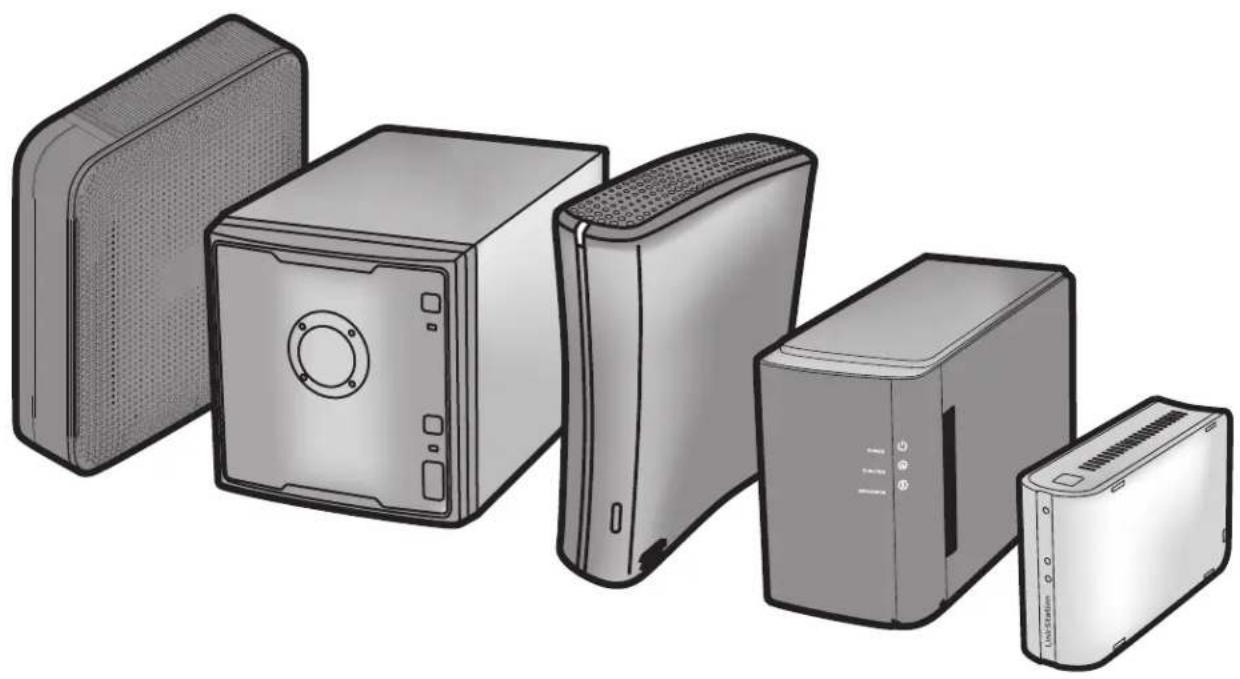
Schémas et disposition (LS-WSXL) 20
Schémas et disposition (LS-QVL) 22
Schémas et disposition (LS-XL) 24
Chapitre 2
Comment utiliser votre LinkStation 25
Ouvrir le dossier partagé ....25
Ouvrir le dossier partagé depuis un autre ordinateur ......26
Ajout de LinkStations supplémentaires ....27
Modes d'alimentation ....28
Couper l'alimentation de la série LS-XL 30
Modifier l'adresse IP ....31
Interface Web Admin 32
Liste des fonctionnalités de la LinkStation ....35
Ajouter des dossiers partagés ....36
Restrictions d'accès....40
Quotas des disques....50
Serveur FTP 55
Copie directe 58
Utilisateurs/Groupes 60
Ajouter des utilisateurs ....60
Ajouter des groupes 62
Mot de passe Admin ....63
Réseau....64
Jumbo Frame....64
Serveur Web....66
Serveur MySQL....67
Paramètres système ....68
Nom, Date et Heure ....68
Stockage système ....70
Vérifier le disque....70
Formater un disque....72
Ajouter du stockage 74
Retirer le disque ....78
Sauvegarde système ....79
Time Machine....79
Sauvegarde système ....83
Batteries de disques RAID 91
Analyse RAID ....102
Maintenance du système ....103
Notification par courrier électronique ....103
Gestion de l'alimentation système ....105
Paramètres de l'onduleur....105
Minuteur de la mise en veille ....106
Rétablir les paramètres d'usine par défaut ....108
Formater la LinkStation ....111
Mise à jour en ligne....112
Extensions 113
WebAccess 113
Serveur Network-USB 114
Serveur d'impression....116
BitTorrent Client 123
Serveur DLNA....125
Utiliser le serveur iTunes ....134
Serveur Squeezebox ....135
Intégration de Flickr....136
Se connecter à une LinkStation distante....141
Chapitre 3
NAS Navigator2 143
Chapitre 4
L'interface Web Admin 149
Accueil 149
Dossiers partagés ....150
Utilisateurs/Groupes 153
Réseau....156
Système 163
Extensions 177
Annexe 183
Caractéristiques ....183
Paramètres par défaut ....185
Mappage de dossiers partagés supplémentaires ....186
Windows 186
Mac OS....187
Logiciel 188
Dossier Info 190
Voyant LED d'état (LS-VL, LS-XHL, LS-CHL) 191
Voyant LED d'état (LS-WVL, LS-WXL) 194
Voyant LED d'état (LS-WSXL) 199
Voyant LED d'état (LS-QVL) 203
Voyant LED d'état (LS-XL) 208
Informations concernant la conformité....209
Dépannage 210
Sauvegarde des données ....212
Informations sur le code GPL ....212
Chapitre 1 Configuration
Configuration du logiciel LinkNavigator (LS-VL, LS-XHL, LS-CHL)
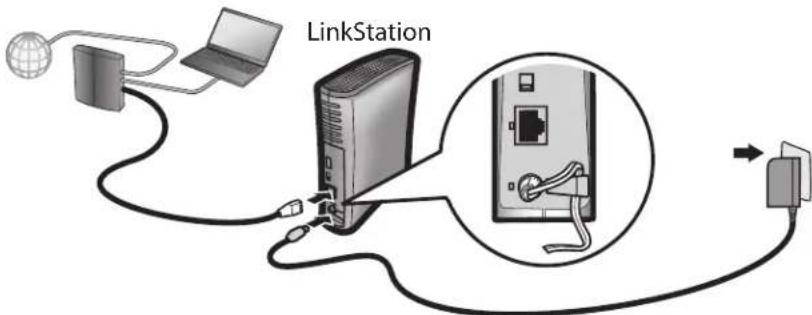
1 Branchez la LinkStation avec un câble Ethernet et l'adaptateur CA inclus. Branchez le câble d'alimentation sur un parasurtenseur ou sur une prise. Connectez le câble Ethernet à un routeur, un concentrateur ou un commutateur de votre réseau. Le câble Ethernet émettra un « clic » pour indiquer qu'il est correctement inséré.
flowchart
graph TD
    A["Client"] -->|Bulb Cable| B["LinkStation"]
    B --> C["Client"]
    C --> D["Switch"]
    style A fill:#f9f,stroke:#333
    style B fill:#ccf,stroke:#333
    style C fill:#cfc,stroke:#333
    style D fill:#fcc,stroke:#333
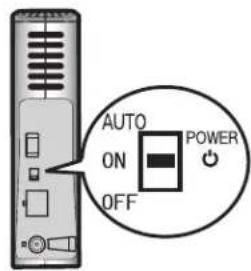
2 Placez l'interrupteur du mode d'alimentation situé à l'arrière de la LinkStation sur ON (Marche).
Remarque : Ne placez pas l'interrupteur du mode d'alimentation sur AUTO pour l'instant. Lorsque l'installation initiale est terminée, le mode d'alimentation automatique peut être utilisé.
text_image
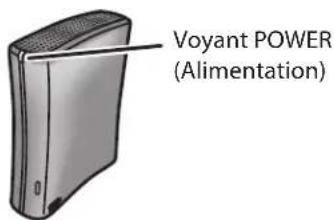
AUTO ON OFF POWER3 Patientez jusqu'à ce que le voyant d'alimentation (POWER) cesse de clignoter et émette une lumière bleue fixe.
text_image
Voyant POWER (Alimentation)4 Insérez le CD de l'utilitaire dans le lecteur CD de votre ordinateur. Le logiciel LinkNavigator se lance. Cliquez sur [Begin Installation (Commencer l'installation)]. L'assistant vous guide tout au long de l'installation.
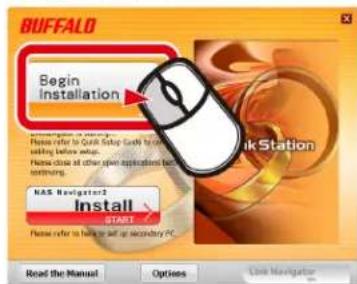
Si LinkNavigator ne se lance pas automatiquement, ouvrez le CD de l'utilitaire puis double-cliquez sur [LSNavi.exe].
Cet exemple illustre une LinkStation Pro (LS-VL). Votre écran peut être différent.
Remarques : Si vous utilisez Windows 8, Windows 7 ou Vista, l'écran d'exécution automatique devrait s'afficher. Cliquez sur [Exécuter LSnavi.exe).
Si le message « Voulez-vous autoriser le programme suivant à apporter des modifications à cet ordinateur ? » s'affiche sous Windows 8, Windows 7 ou Vista, cliquez sur [Oui).
Si le message « Un programme a besoin de votre autorisation pour continuer » s'affiche sous Windows Vista, cliquez sur [Continuer].
Sous OS X, double-cliquez sur l'icône LinkNavigator disponible sur le CD de l'utilitaire.
Si vous rencontrez des problèmes lors de l'installation, désactivez temporairement votre logiciel antivirus ainsi que votre pare-feu logiciel. Une fois la configuration terminée, réactivez-les.
Si votre ordinateur ne possède pas de lecteur CD, vous pouvez télécharger le logiciel LinkNavigator depuis le site www.buffalotech.com.
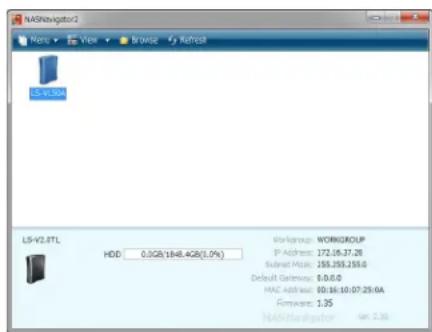
5 Cliquez sur [Finish (Terminer)] ou sur [Complete (Terminé)]. L'utilitaire NAS Navigator2 se lance automatiquement.
6
text_image
NASDAQ LS-V2.0TL HDD 0.028/1648.428(1.0%) Workshop: WORKGROUP IP Address: 372.05.27.28 Subnet Hsld: 153.255.255.0 Default Gains: 0.0.0 MAC Address: 00.16.10.07.25.0A Firmware: 1.25 NASDAQ www.NASNavigator.comDans NAS Navigator2, double-cliquez sur l'icône de votre LinkStation.
7 Le dossier partagé de votre LinkStation s'ouvre. Vous pouvez à présent utiliser le dossier partagé de la LinkStation pour enregistrer des fichiers, exactement comme avec n'importe quel autre dossier.
Remarque : Sous Mac OS, la LinkStation se présente sous la forme d'une icône de lecteur sur le bureau ou est affichée dans la barre latérale du Finder.
La configuration est maintenant terminée.
Configuration du logiciel LinkNavigator (LS-WVL, LS-WXL)
1 Branchez la LinkStation avec un adaptateur secteur et un câble Ethernet. Branchez le câble d'alimentation sur un parasurtenseur ou sur une prise. Connectez le câble Ethernet à un routeur, un concentrateur ou un commutateur de votre réseau. Le câble Ethernet émettra un « clic » pour indiquer qu'il est correctement inséré.
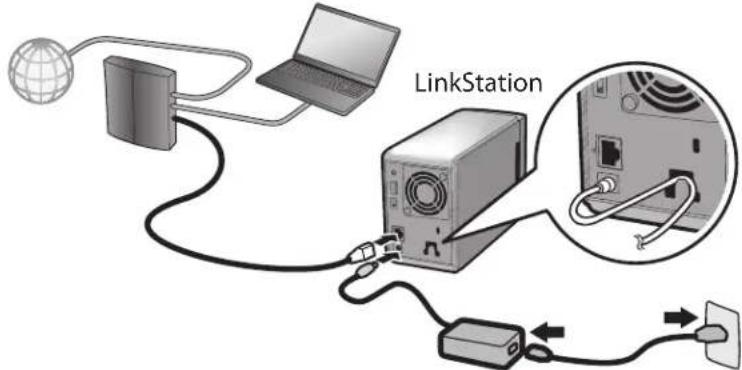
2 Placez l'interrupteur du mode d'alimentation situé à l'arrière de la LinkStation sur ON (Marche).
Remarque: Ne placez pas l'interrupteur du mode d'alimentation sur AUTO pour l'instant. Lorsque l'installation initiale sera terminée, le mode d'alimentation automatique pourra être utilisé.
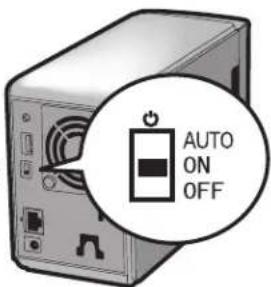
text_image
AUTO ON OFF3 Patientez jusqu'à ce que le voyant d'alimentation (POWER) cesse de clignoter et émette une lumière bleue fixe.
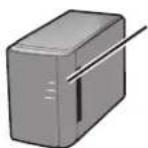
Voyant POWER (Alimentation)
4 Insérez le CD de l'utilitaire dans le lecteur CD de votre ordinateur. Le logiciel LinkNavigator se lance. Cliquez sur [Begin Installation (Commencer l'installation)]. L'assistant vous guide tout au long de l'installation.
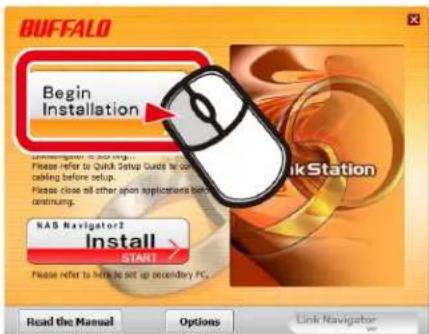
Si le LinkNavigator ne se lance pas, ouvrez le CD de l'utilitaire puis double-cliquez sur [LSnavi. exe].
Cet exemple illustre une LinkStation Pro Duo (LS-WVL). Votre écran peut être différent.
Remarques : Si vous utilisez Windows 8, Windows 7 ou Vista, l'écran d'exécution automatique devrait s'afficher. Cliquez sur [Exécuter LSnavi. exe].
Si le message « Voulez-vous autoriser le programme suivant à apporter des modifications à cet ordinateur ? » s'affiche sous Windows 8 ou Windows 7, cliquez sur [Oui].
Si le message « Un programme a besoin de votre autorisation pour continuer » s'affiche sous Windows Vista, cliquez sur [Continuer).
Sous OS X, double-cliquez sur l'icône LinkNavigator disponible sur le CD de l'utilitaire.
Si vous rencontrez des problèmes lors de l'installation, désactivez temporairement votre logiciel anti-virus ainsi que votre pare-feu logiciel. Une fois la configuration terminée, réactivez-les.
Si votre ordinateur ne possède pas de lecteur CD, vous pouvez télécharger le logiciel LinkNavigator depuis le site www.buffalotech.com.
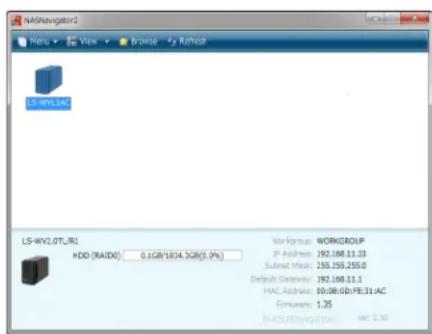
5 Cliquez sur [Finish (Terminer)] ou sur [Complete (Terminé)]. L'utilitaire NAS Navigator2 se lance automatiquement.
6
text_image
LS-WV0.0TL.R1 HDD (NAID0) 0.1GB/1634.3GB(1.0%) Workload: WORKGROUP JP Address: 192.168.11.33 Subnet View: 155.355.255.0 Default Gateway: 192.168.11.1 MAC Address: 00:08:00:FE.31.AC Hardware: 1.25 NASS/Myconfig.mos: var 2.36Dans le NAS Navigator2, double-cliquez sur l'icône de votre LinkStation.
7 Le dossier partagé de votre LinkStation s'ouvre. Vous pouvez à présent utiliser le dossier partagé de la LinkStation pour enregistrer des fichiers, exactement comme avec n'importe quel autre dossier.
Remarque : Sous OS X, la LinkStation se présente sous la forme d'une icône de lecteur sur le bureau ou est affichée dans la barre latérale du Finder.
La configuration est maintenant terminée.
Configuration du logiciel LinkNavigator (LS-WSXL)
1 Branchez la LinkStation avec un adaptateur secteur et un câble Ethernet. Branchez le câble d'alimentation sur un parasurtenseur ou sur une prise. Connectez le câble Ethernet à un routeur, un concentrateur ou un commutateur de votre réseau. Le câble Ethernet émettra un « clic » pour indiquer qu'il est correctement inséré.
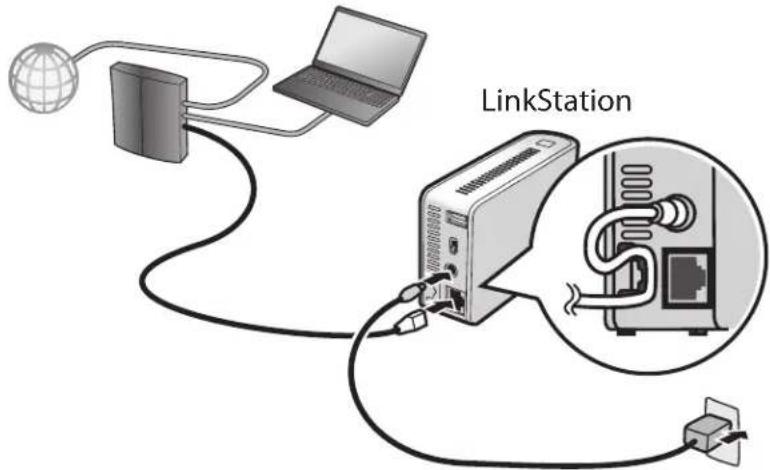
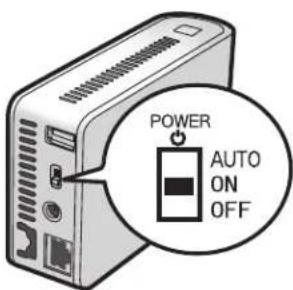
2 Placez l'interrupteur du mode d'alimentation situé à l'arrière de la LinkStation sur ON (Marche).
Remarque : Ne placez pas l'interrupteur du mode d'alimentation sur AUTO pour l'instant. Lorsque l'installation initiale sera terminée, le mode d'alimentation automatique pourra être utilisé.
text_image
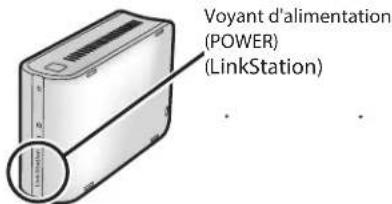
POWER AUTO ON OFF3 Patientez jusqu'à ce que le voyant d'alimentation cesse de clignoter et émette une lumière bleue fixe
text_image
Voyant d'alimentation (POWER) (LinkStation)4 Insérez le CD de l'utilitaire dans le lecteur CD de votre ordinateur. Le logiciel LinkNavigator se lance. Cliquez sur [Begin Installation (Commencer l'installation)]. L'assistant vous guide tout au long de l'installation.
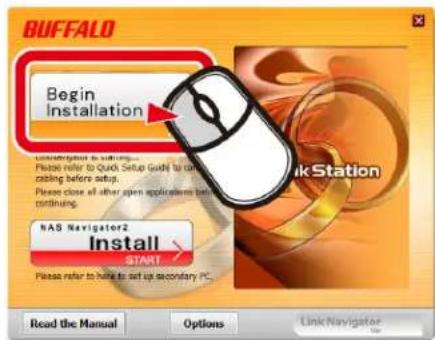
Remarques : Si le LinkNavigator ne se lance pas, ouvrez le CD de l'utilitaire puis double-cliquez sur [LSNavi. exe].
Si vous utilisez Windows 8, Windows 7 ou Vista, l'écran d'exécution automatique devrait s'afficher. Cliquez sur [Exécuter LSnavi. exe].
Si le message « Voulez-vous autoriser le programme suivant à apporter des modifications à cet ordinateur ? » s'affiche sous Windows 8 ouWindows 7, cliquez sur [Oui].
Si le message « Un programme a besoin de votre autorisation pour continuer » s'affiche sous Windows Vista, cliquez sur [Continuer).
Sous Mac OS, double-cliquez sur l'icône LinkNavigator disponible sur le CD de l'utilitaire.
Si vous rencontrez des problèmes lors de l'installation, désactivez temporairement votre logiciel anti-virus ainsi que votre pare-feu logiciel. Une fois la configuration terminée, réactivez-les.
Si votre ordinateur ne possède pas de lecteur CD, vous pouvez télécharger le logiciel LinkNavigator depuis le site www.buffalotech.com.
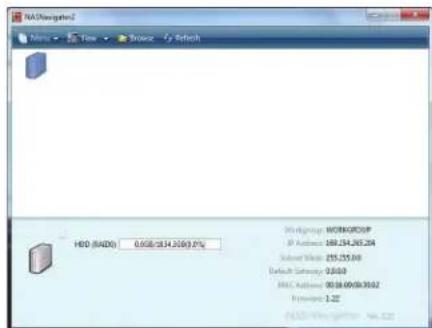
5 Cliquez sur [Finish (Terminer)] ou sur [Complete (Terminé)]. L'utilitaire NAS Navigator2 se lance automatiquement.
6
text_image
NASDAQ 0.058/2614.2003.0%Double-cliquez sur l'icône de la LinkStation dans la fenêtre du NAS Navigator2.
7 Le dossier partagé de votre LinkStation s'ouvre. Vous pouvez à présent utiliser le dossier partagé de la LinkStation pour enregistrer des fichiers, exactement comme avec n'importe quel autre dossier.
Remarque : Sous Mac OS, la LinkStation se présente sous la forme d'une icône de lecteur sur le bureau ou est affichée dans la barre latérale du Finder.
La configuration est maintenant terminée.
Configuration du logiciel LinkNavigator (LS-QVL)
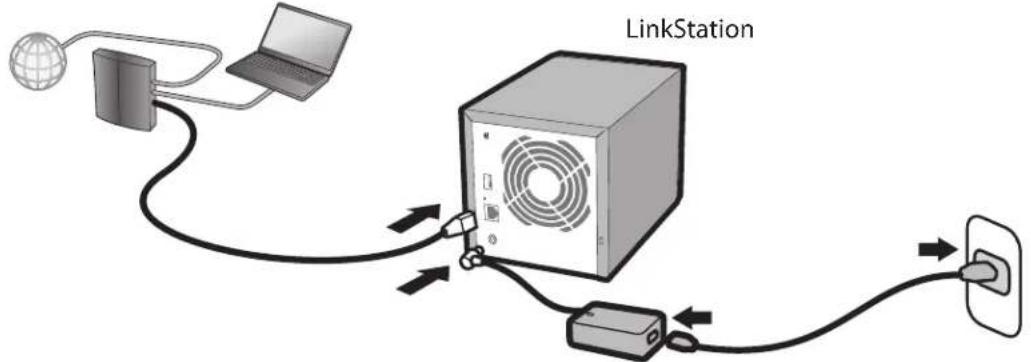
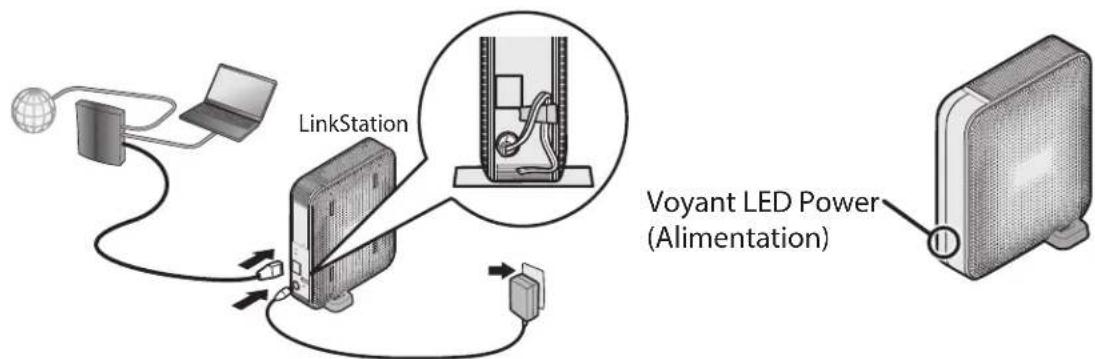
1 Branchez la LinkStation avec un câble Ethernet et l'adaptateur CA inclus. Branchez le câble d'alimentation sur un parasurtenseur ou sur une prise. Connectez le câble Ethernet à un routeur, un concentrateur ou un commutateur de votre réseau. Le câble Ethernet émettra un « clic » pour indiquer qu'il est correctement inséré.
flowchart
graph TD
    A["Global Globe"] --> B["Computer"]
    B --> C["LinkStation"]
    C --> D["Switch"]
    D --> E["Output Port"]
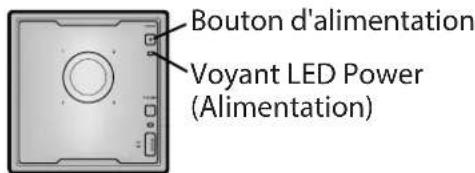
2 Appuyez pendant une seconde sur le bouton d'alimentation situé à l'avant de la LinkStation. Le voyant LED Power (Alimentation) bleu clignote pendant que la LinkStation démarre. Lorsque la LinkStation est prête, le voyant LED arrête de clignoter et devient fixe.
Remarque : L'interrupteur du mode d'alimentation situé sur l'arrière doit être placé sur Manual (Manuel) et non pas sur Auto (Automatique). La position Auto (Automatique) sera utilisable une fois la configuration initiale terminée.
text_image
Bouton d'alimentation Voyant LED Power (Alimentation)3 Insérez le CD de l'utilitaire dans le lecteur CD de votre ordinateur. Le logiciel LinkNavigator se lance. Cliquez sur [Begin Installation (Commencer l'installation)]. L'assistant vous guide tout au long de l'installation.
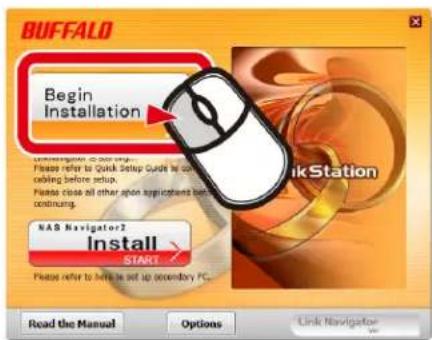
Si LinkNavigator ne se lance pas automatiquement, ouvrez le CD de l'utilitaire puis double-cliquez sur [LSNavi.exe].
Remarques : Si vous utilisez Windows 8, Windows 7 ou Vista, l'écran d'exécution automatique devrait s'afficher. Cliquez sur [Run LSnavi.exe (Exécuter LSnavi.exe)].
Si le message « Do you want to allow the following program to make changes to this computer? (Voulez-vous autoriser le programme suivant à apporter des modifications à cet ordinateur ?) » s'affiche sous Windows 8 ou Windows 7, cliquez sur [Yes (Oui)].
Si le message « A program needs your permission to continue (Un programme a besoin de votre autorisation pour continuer) » s'affiche sous Windows Vista, cliquez sur [Continue (Continuer)].
Sous OS X, double-cliquez sur l'icône LinkNavigator disponible sur le CD de l'utilitaire.
Si vous rencontrez des problèmes lors de l'installation, désactivez temporairement votre logiciel antivirus ainsi que votre pare-feu logiciel. Une fois la configuration terminée, réactivez-les.
Si votre ordinateur ne possède pas de lecteur CD, vous pouvez télécharger le logiciel LinkNavigator depuis le site Web www.buffalotech.com.
4 Cliquez sur [Finish (Terminer)] ou sur [Complete (Terminé)]. L'utilitaire NAS Navigator2 se lance automatiquement.
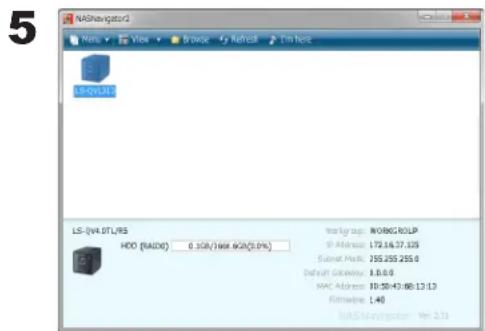
Dans NAS Navigator2, double-cliquez sur l'icône de votre LinkStation.
6 Le dossier partagé de votre LinkStation s'ouvre. Vous pouvez à présent utiliser le dossier partagé de la LinkStation pour enregistrer des fichiers, exactement comme avec n'importe quel autre dossier.
Remarque : Sous Mac OS, la LinkStation se présente sous la forme d'une icône de lecteur sur le bureau ou est affichée dans la barre latérale du Finder.
La configuration est maintenant terminée.
Configuration du logiciel LinkNavigator (LS-XL)
1 Branchez la LinkStation avec le câble Ethernet et l'adaptateur secteur. Elle s'allume automatiquement. Patientez jusqu'à ce que le voyant LED Power (Alimentation) bleu cesse de clignoter et brille fixement.
2 Insérez le CD du logiciel LinkNavigator dans le lecteur de votre ordinateur. Le logiciel LinkNavigator se lance. Cliquez sur [Begin Installation (Commencer l'installation)]. L'assistant vous guide tout au long de l'installation.
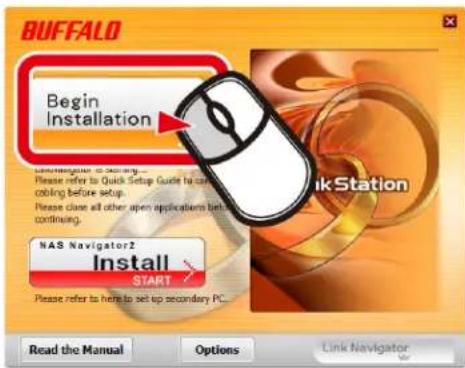
Si LinkNavigator ne se lance pas automatiquement, ouvrez le CD de l'utilitaire puis double-cliquez sur [LSNavi.exe].
Remarques :
- Si vous utilisez Windows 8, Windows 7 ou Vista, l'écran d'exécution automatique devrait s'afficher. Cliquez sur [Run LSnavi.exe (Exécuter LSnavi.exe)].
- Si le message « Do you want to allow the following program to make changes to this computer? (Voulez-vous autoriser le programme suivant à apporter des modifications à cet ordinateur ?) » s'affiche sous Windows 8 ou Windows 7, cliquez sur [Yes (Oui)].
- Si le message « A program needs your permission to continue (Un programme a besoin de votre autorisation pour continuer) » s'affiche sous Windows Vista, cliquez sur [Continue (Continuer)].
- Sous Mac OS, double-cliquez sur l'icône LinkNavigator disponible sur le CD de l'utilitaire.
- Si vous rencontrez des problèmes lors de l'installation, désactivez temporairement votre logiciel antivirus ainsi que votre pare-feu logiciel. Une fois la configuration terminée, réactivez-les.
- Si votre ordinateur ne possède pas de lecteur CD, vous pouvez télécharger le logiciel LinkNavigator depuis le site Web www.buffalotech.com.
3 Cliquez sur [Finish (Terminer)] ou sur [Complete (Terminé)]. L'utilitaire NAS Navigator2 se lance automatiquement.
4
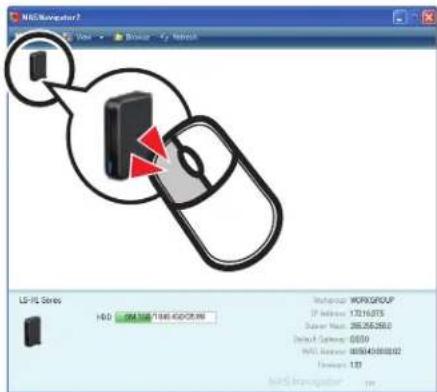
Dans NAS Navigator2, double-cliquez sur l'icône de votre LinkStation. Le dossier partagé de la LinkStation s'ouvre.
Vous pouvez à présent utiliser le dossier partagé de la LinkStation pour enregistrer des fichiers, exactement comme avec n'importe quel autre dossier.
Remarque :
Sous Mac OS, la LinkStation se présente sous la forme d'une icône de lecteur sur le bureau ou est affichée dans la barre latérale du Finder.
La configuration est maintenant terminée.
Schémas et disposition (LS-VL, LS-XHL, LS-CHL)
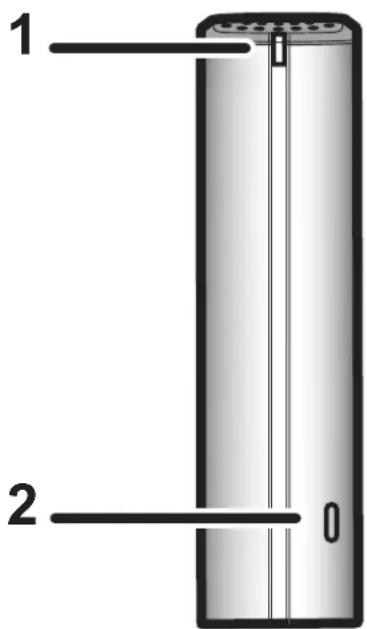
Vue avant
text_image
1 2 01 Voyant POWER
Voyant LED bleu : Alimentation activée.
Voyant LED éteint : Alimentation coupée.
Bleu clignotant : Lors du démarrage ou de l'arrêt.
Le voyant orange clignote : Le voyant orange clignote lorsqu'il y a un message. Le clignotement dépend du message. Pour de plus amples informations, reportez-vous à la section « Voyant LED d'état » en page 194.
Le voyant rouge clignote : Le voyant rouge clignote lorsqu'une erreur est survenue. Le clignotement dépend du message. Pour de plus amples informations, reportez-vous à la section « Voyant LED d'état » en page 192.
2 Bouton FUNCTION (Fonction)
Le bouton FUNCTION (Fonction) permet de lancer la fonction DirectCopy, de déconnecter les périphériques USB, et de réinitialiser la LinkStation.
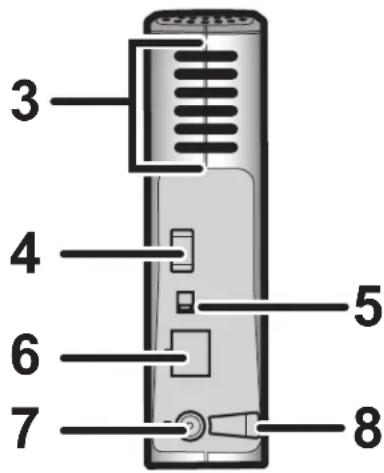
Vue arrière
text_image
3 4 5 6 7 8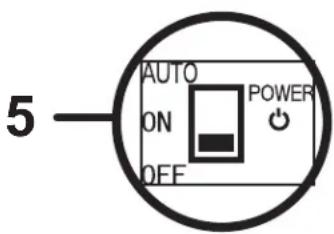
text_image
5 AUTO ON OFF POWER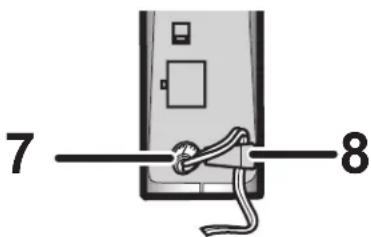
text_image
7 83 Ventilateur
Ne bloquez pas le ventilateur lorsque vous installez l'unité.
4 Port USB 2.0
Vous pouvez y insérer un périphérique USB, un appareil photos numérique, une imprimante, un lecteur de carte mémoire ou encore un disque dur par exemple. Les concentrateurs USB, les souris, les claviers et les imprimantes tout-en-un ne sont pas pris en charge. Les lecteurs de cartes USB prenant en charge plusieurs cartes mémoire peuvent ne pas fonctionner correctement.
5 Interrupteur du mode d'alimentation
AUTO : Allume et éteint automatiquement la LinkStation en même temps que votre ordinateur.
ON (Marche) : Active l'alimentation de la LinkStation. OFF (Arrêt) : Coupe l'alimentation de la LinkStation.
6 Port LAN Un câble Ethernet doit être branché ici. Le voyant Link/Act situé en regard du port LAN passe au vert lorsque l'unité est connectée au réseau, et clignote lorsqu'une activité est détectée sur le réseau.
7 Connecteur d'alimentation Connectez ici l'adaptateur secteur. Lorsqu'il est correctement branché, le voyant situé sur la droite s'allume vert.
8 Crochet Fait office de réducteur de tension pour le câble de l'adaptateur secteur.
Schémas et disposition (LS-WVL, LS-WXL)
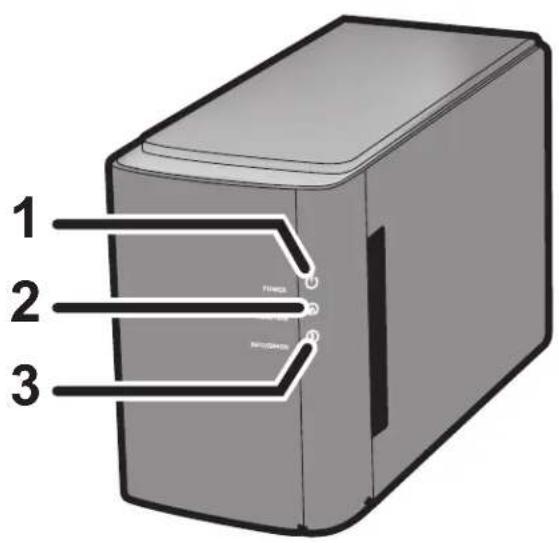
Vue avant
text_image
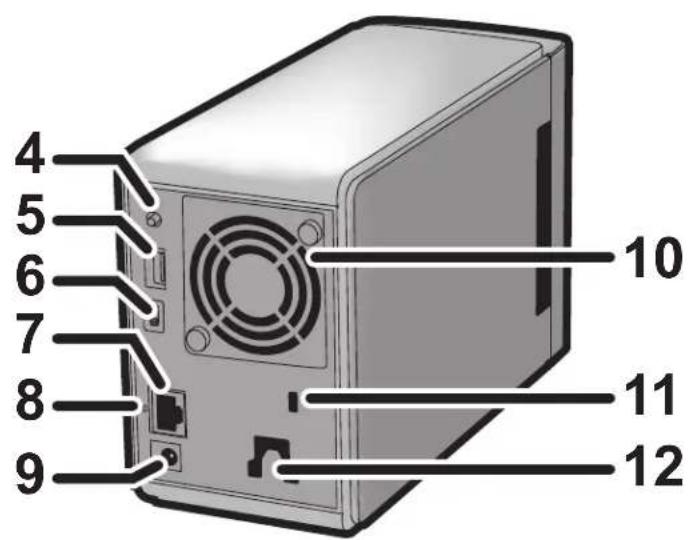
1 2 3Vue arrière
text_image
4 5 6 7 8 9 10 11 12Remarque : – Veillez à ne pas soulever la LinkStation par son capot avant. Ce dernier pourrait s'enlever.
1 Voyant POWER (Alimentation)
Voyant bleu : Alimentation activée.
Voyant éteint : Alimentation coupée.
Bleu clignotant : Lors du démarrage et de l'arrêt.
2 Voyant FUNCTION (Fonction)
Le voyant FUNCTION (Fonction) est bleu lorsque la fonction DirectCopy est terminée, au cours de la réinitialisation, et lors de la déconnexion d'un périphérique USB (environ 60 secondes). Il clignote bleu lorsque DirectCopy est en cours.
3 Voyant Info/Error (Info/Erreur)
Le voyant Info/Error (Info/Erreur) clignote orange en cas de message et rouge en cas d'erreur.
4 Bouton FUNCTION (Fonction)
Le bouton FUNCTION (Fonction) permet de lancer la fonction DirectCopy, de déconnecter des périphériques USB, et de réinitialiser la LinkStation.
5 Port USB 2.0
Vous pouvez y insérer un périphérique USB, un appareil photos numérique, une imprimante, un lecteur de carte mémoire ou encore un disque dur par exemple. Les concentrateurs USB, les souris, les claviers et les imprimantes tout-en-un ne sont pas pris en charge. Les lecteurs de cartes USB prenant en charge plusieurs cartes mémoire peuvent ne pas fonctionner correctement.
6 Interrupteur du mode d'alimentation
AUTO : La LinkStation s'allume et s'éteint automatiquement avec votre ordinateur ou vos ordinateurs.
ON (Marche) : La LinkStation démarre et est opérationnelle.
OFF (Arrêt) : La Linkstation s'arrête.

AUTO ON OFF
7 Port LAN
Connectez-vous à votre réseau local à l'aide d'un câble Ethernet.
8 Voyant Link/Act (Liaison/Accès)
S'allume vert pour indiquer la connexion.
Clignote vert pour indiquer l'accès.
9 Connecteur d'alimentation
L'adaptateur secteur doit être branché ici.
10 Ventilateur
Ne bloquez pas le ventilateur lorsque vous installez l'unité.
11 Verrou de sécurité anti-vol
Nombreux sont les câbles de sécurité compatibles avec ce verrou.
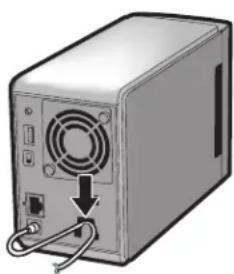
12 Crochet
Fixez-y le câble d'alimentation de sorte qu'il ne puisse pas s'enlever accidentellement. Faites glisser le câble vers le bas pour le mettre en place.
Schémas et disposition (LS-WSXL)
Vue avant
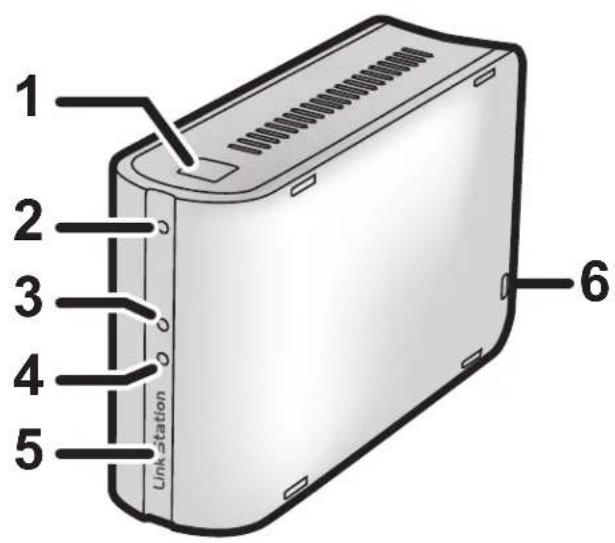
1 Bouton FUNCTION (Fonction)
Le bouton FUNCTION (Fonction) permet de lancer la fonction DirectCopy, de déconnecter des périphériques USB, et de réinitialiser la LinkStation.
2 Voyant FUNCTION (Fonction)
Le voyant FUNCTION (Fonction) est bleu lorsque la fonction DirectCopy est terminée, au cours de la réinitialisation, et lors de la déconnexion d'un périphérique USB (environ 60 secondes). Au cours d'une DirectCopy, le voyant FUNCTION (Fonction) clignote bleu.
3 Voyant LINK/ACT (Liaison/Accès)
S'allume vert pour indiquer la connexion.
Clignote vert pour indiquer l'accès.
4 Voyant Info/Error (Info/Erreur)
Le voyant Info/Error (Info/Erreur) clignote orange en cas de message et rouge en cas d'erreur.
Voyant bleu : Alimentation activée.
Voyant éteint : Alimentation coupée.
Bleu clignotant : Lors du démarrage/de l'arrêt.
6 Verrou de sécurité anti-vol
Nombreux sont les câbles de sécurité compatibles avec ce verrou.
7 Port USB 2.0
Vous pouvez y insérer un périphérique USB, un appareil photos numérique, une imprimante, un lecteur de carte mémoire ou encore un disque dur par exemple. Les concentrateurs USB, les souris, les claviers et les imprimantes tout-en-un ne sont pas pris en charge. Les lecteurs de cartes USB prenant en charge plusieurs cartes mémoire peuvent ne pas fonctionner correctement.
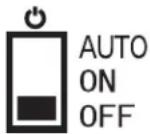
8 Interrupteur du mode d'alimentation
Auto : La LinkStation s'allume et s'éteint automatiquement avec votre ordinateur ou vos ordinateurs.
On (Marche) : La LinkStation démarre et est opérationnelle.
Off (Arrêt) : La LinkStation s'arrête et s'éteint.
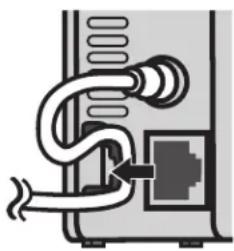
9 Connecteur d'alimentation
L'adaptateur secteur doit être branché ici.
10 Port LAN
Connectez-vous à votre réseau local à l'aide d'un câble Ethernet.
11 Crochet
Fixez-y le câble d'alimentation de sorte qu'il ne puisse pas s'enlever accidentellement. Faites glisser le câble vers le bas pour le mettre en place.
Schémas et disposition (LS-QVL)
Vue arrièreVue avant
text_image
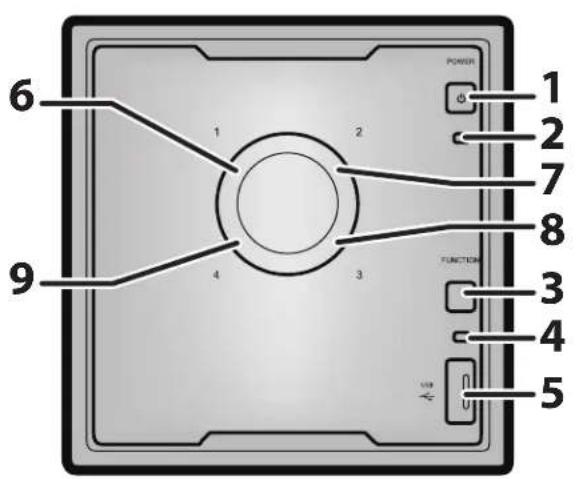
POWER 1 2 7 8 FUNCTION 3 4 5 6 9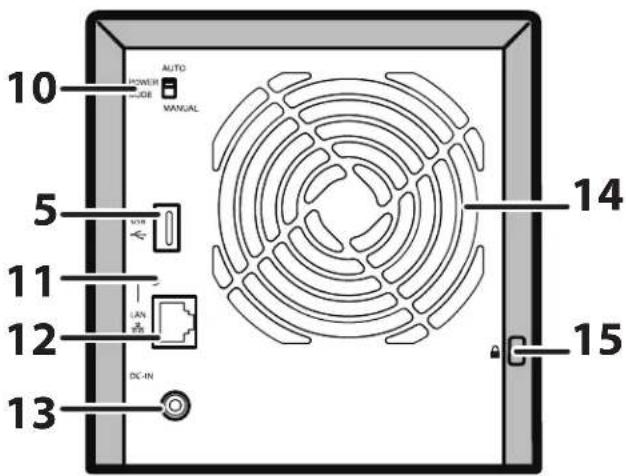
text_image
AUTO POWER JOB MANUAL 10 5 11 12 13 14 15 DC-IN1 Bouton d'alimentation
Mise en marche : Appuyez sur le bouton d'alimentation pour la mise sous tension.
Arrêt : Appuyez sur le bouton d'alimentation pendant 3 secondes.
Voyant LED bleu : Alimentation activée.
Voyant LED éteint : Alimentation coupée.
Bleu clignotant : Lors du démarrage ou de l'arrêt.
Le voyant orange clignote : Le voyant orange clignote lorsqu'il y a un message. Le clignotement dépend du message. Pour de plus amples informations, reportez-vous à la section « Voyant LED d'état » en page 206.
Le voyant rouge clignote : Le voyant rouge clignote lorsqu'une erreur est survenue. Le clignotement dépend du message. Pour de plus amples informations, reportez-vous à la section « Voyant LED d'état » en page 204.
3 Bouton Function (Fonction)
Utilisez ce bouton pour réaliser les opérations suivantes :
- DirectCopy
- Retrait des périphériques USB
• Rétablir les paramètres d'usine par défaut
4 Voyant LED Function (Fonction)
Le voyant LED Function (Fonction) est bleu lorsque le bouton Function (Fonction) est activé.
5 Port USB 2.0
Vous pouvez y insérer un périphérique USB, un appareil-photo numérique, une imprimante, un lecteur de carte mémoire ou encore un disque dur par exemple. Les concentrateurs USB, les souris, les claviers et les imprimantes tout-en-un ne sont pas pris en charge. Les lecteurs de cartes USB prenant en charge plusieurs cartes mémoire peuvent ne pas fonctionner correctement.
6 \~ 9 Voyants LED d'état 1 à 4
Ils indiquent l'état du disque dur correspondant au numéro.
Vert fixe : Fonctionnement normal (clignote pendant la connexion)
Rouge fixe : Une erreur s'est produite sur le disque dur. Remplacez le disque dur dont le numéro s'allume en rouge.
10 Interrupteur du mode d'alimentation
Permet de basculer entre les modes d'alimentation AUTO (Automatique) et MANUAL (Manuel) (page 29).
11 Voyant LED LINK/ACT
Vert fixe : Reliée
Vert clignotant : En cours d'accès
12 Port LAN
Permet le raccordement à un routeur, un concentrateur ou un commutateur de votre réseau Ethernet.
13 Connecteur d'alimentation
Utilisez le cordon CA fourni pour effectuer le branchement.
14 Ventilateur
Veillez à ne pas bloquer le ventilateur.
15 Emplacement pour la protection antivol
Vous pouvez également protéger l'appareil à l'aide d'un système de verrouillage disponible dans le commerce.
Schémas et disposition (LS-XL)

text_image
Vue arrièreVue avant 1 2 3 4 5Le voyant LED Power (Alimentation) bleu s'allume lorsque vous branchez l'adaptateur secteur. Le voyant LED bleu clignote pendant le démarrage, l'arrêt ou la mise à jour du microprogramme.
Remarque :
Ne débranchez jamais l'adaptateur secteur lorsque le voyant LED bleu est allumé ou clignote. Vous pouvez éteindre la LinkStation depuis l'interface Web Admin ou à partir du logiciel NAS Navigator2. Débrancher l'adaptateur secteur sans avoir éteint correctement la LinkStation risquerait d'endommager l'unité. Reportez-vous à la page 30 pour éteindre correctement la LinkStation.
2 Port LAN
Branchez-le à un routeur, un concentrateur ou à un commutateur de votre réseau Ethernet. Lorsque le port LAN 2 est connecté à un réseau, son voyant devient vert.
3 Connecteur d'alimentation
Utilisez l'adaptateur secteur fourni pour le branchement.
4 Emplacement pour la protection antivol
Utilisez cet emplacement pour protéger votre LinkStation à l'aide d'un câble de sécurité de type Kensington (non fourni).
5 Crochet
Utilisez-le comme réducteur de tension pour le câble de l'adaptateur secteur.

Comment utiliser votre LinkStation
Ouvrir le dossier partagé
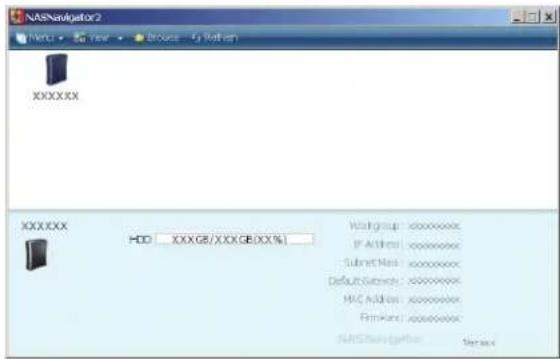
1 Lancez le NAS Navigator2.
- Windows: Double-cliquez sur l'icône située sur le Bureau.
• Mac OS: Cliquez sur l'icône située sur le Dock.
2
text_image
NASDAQNavigator2 Menu Browse XXXXXXX XXXXXXX HDD: XXXGB/XXXGBXX%1 Network: xxxxxxxxx P / AltRight : xxxxxxxxx Submit Next : xxxxxxxxx Default Service : xxxxxxxxx MAC Address : xxxxxxxxx FirmKent : xxxxxxxxx NASDAQ Gateway MicrosoftDouble-cliquez sur l'icône LinkStation.
3 Le dossier partagé de votre LinkStation s'ouvre.
Remarque : Sous Mac OS, le dossier partagé se présente sous la forme d'une icône de lecteur sur le bureau ou est affiché dans la barre latérale du Finder.
Vous pouvez à présent utiliser le dossier partagé de la LinkStation pour enregistrer des fichiers, exactement comme avec n'importe quel autre dossier.
Ouvrir le dossier partagé depuis un autre ordinateur
Dès lors que la LinkStation est installée sur un ordinateur, il est inutile de recommencer l'installation entièrement pour ajouter un deuxième ordinateur. Il suffit d'installer le NAS Navigator2 sur chacun des ordinateurs supplémentaires pour pouvoir accéder à la LinkStation.
1 Insérez le CD de l'utilitaire dans le lecteur CD de votre ordinateur. Le logiciel LinkNavigator se lance.
Remarques : Si le LinkNavigator ne se lance pas, ouvrez le CD de l'utilitaire puis double-cliquez sur [LSnavi.exe].
Si vous utilisez Windows 8, Windows 7 ou Vista, l'écran d'exécution automatique devrait s'afficher. Cliquez sur [Exécuter LSnavi. exe].
Si le message « Voulez-vous autoriser le programme suivant à apporter des modifications à cet ordinateur ? » s'affiche sous Windows 8 ou Windows 7, cliquez sur [Oui].
Si le message « Un programme a besoin de votre autorisation pour continuer » s'affiche sous Windows Vista, cliquez sur [Continuer].
Sous Mac OS, double-cliquez sur l'icône LinkNavigator disponible sur le CD de l'utilitaire.
2

Cliquez sur [Options] - [Additional Software Installation (Installation de logiciel supplémentaire)].
Sous Mac OS, cliquez sur [InstallNAS (NavigatorInstaller NAS Navigator)].
3 Suivez les instructions affichées à l'écran pour installer le NAS Navigator2.
4 Une fois le NAS Navigator2 installé, cliquez sur la ☒tuée en haut à droite de la fenêtre du programme d'installation pour la fermer.
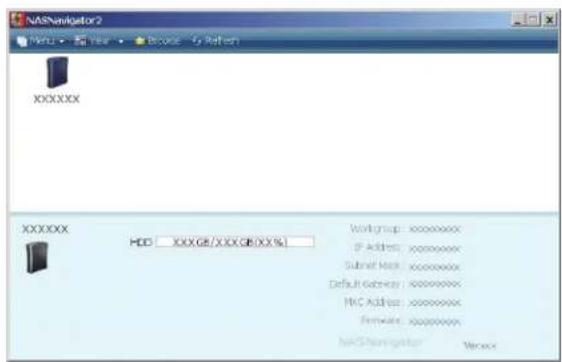
5 Lancer le NAS Navigator2 :
- Windows: Double-cliquez sur l'icône située sur le Bureau.
• Mac OS: Cliquez sur l'icône située sur le Dock.
6
text_image
XXXXXXX XXXXXX HDD: XXXGE/XXXGE(XX%) 工作组: xxxxxxxxx IP Address: xxxxxxxxx Submit Mask: xxxxxxxxx Default Gateway: xxxxxxxxx MAC Address: xxxxxxxxx Firmware: xxxxxxxxx NASDAQ MicrosoftDouble-cliquez sur l'icône LinkStation.
7 Le dossier partagé de votre LinkStation s'ouvre.
Remarque : sous Mac OS, la LinkStation se présente sous la forme d'une icône de lecteur sur le bureau ou est affichée dans la barre latérale du Finder.
La configuration est terminée. Vous pouvez à présent utiliser le dossier partagé de la LinkStation pour enregistrer des fichiers, exactement comme avec n'importe quel autre dossier.
Ajout de LinkStations supplémentaires
Pour ajouter une ou plusieurs LinkStations supplémentaires à votre réseau, exécutez à nouveau le programme d'installation pour chacune d'elles.
Modes d'alimentation
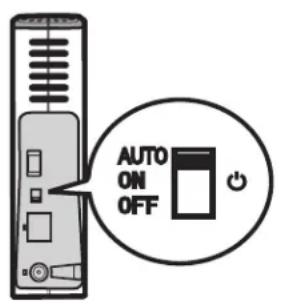
La LinkStation peut s'allumer et s'arrêter automatiquement en même temps que vos ordinateurs. Pour utiliser cette fonctionnalité, installez le NAS Navigator2 sur chaque ordinateur puis placez l'interrupteur du mode d'alimentation sur AUTO.
LS-VL, XHL, CHL LS-WVL, WXL LS-WSXL
text_image
AUTO ON OFF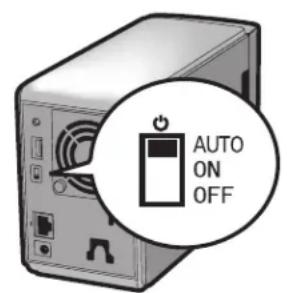
text_image
AUTO ON OFF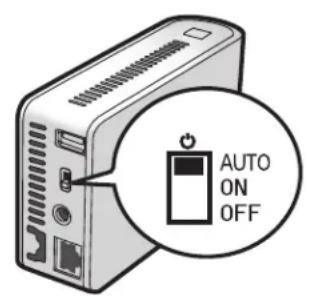
text_image
AUTO ON OFFAuto : Lorsque l'interrupteur est en position AUTO, la LinkStation s'éteint automatiquement lorsque tous les ordinateurs du réseau dotés du NAS Navigator2 s'éteignent. Si l'un des ordinateurs du réseau est allumé, alors la LinkStation s'allume automatiquement.
On (Marche) : La LinkStation reste allumée, même si les ordinateurs sont éteints.
Off (Arrêt) : Coupe l'alimentation de la LinkStation.
Remarques : Ne débranchez jamais le câble d'alimentation de la LinkStation lorsque l'interrupteur est en position ON.
Le mode d'alimentation automatique (AUTO) peut ne pas fonctionner dans certains environnements de réseau. Si tel était le cas, placez l'interrupteur sur ON pour pouvoir utiliser la LinkStation.
Une fois tous les ordinateurs éteints, la LinkStation peut prendre plusieurs minutes pour s'arrêter.
Lors de la configuration initiale, laissez l'interrupteur du mode d'alimentation sur ON. Ne le placez pas sur AUTO tant que l'unité n'est pas configurée et que le NAS Navigator2 n'est pas installé sur tous les ordinateurs qui auront accès à la LinkStation.
En cas de coupure de courant, si l'alimentation de la LinkStation vient à se couper alors que son mode d'alimentation est défini sur AUTO, la LinkStation ne s'allumera plus automatiquement lorsque le courant sera restauré. Placez l'interrupteur du mode d'alimentation sur ON pour allumer la LinkStation. Une fois l'unité démarrée, vous pouvez alors replacer l'interrupteur du mode d'alimentation sur AUTO.
Immédiatement après que l'interrupteur du mode d'alimentation est placé sur AUTO, il faudra attendre au moins 5 minutes pour que la LinkStation s'arrête, même si tous les ordinateurs du réseau sont éteints.
Les modèles LinkStation dotés de plusieurs disques durs ne s'arrêtent pas pendant l'initialisation ou la recréation de la batterie de disques RAID.
text_image
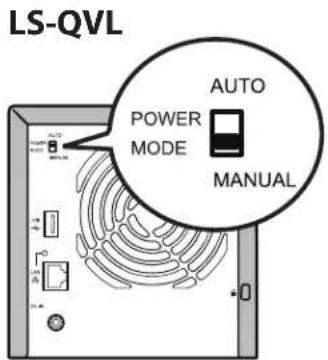
LS-QVL AUTO POWER MODE MANUALManual (Manuel, par défaut) :
Lorsque le mode manuel est défini, le bouton d'alimentation situé à l'avant de la LinkStation permet d'allumer et d'éteindre l'unité. Il n'est pas affecté par l'état de l'alimentation des ordinateurs connectés.
Auto (Automatique) :
Si le mode automatique est défini et si tous les ordinateurs connectés sont éteints, la LinkStation s'éteint également. Si un ordinateur connecté est allumé, alors la LinkStation s'allume également.
Remarques :
- Lorsque votre ordinateur est éteint, la LinkStation peut mettre quelques minutes à s'éteindre à son tour.
- Lorsque l'interrupteur du mode d'alimentation passe de Auto (Automatique) à Manual (Manuel), ou inversement, il faut environ 5 minutes pour que le changement prenne effet.
- Allumez la LinkStation avant de déplacer l'interrupteur en position Auto (Automatique).
- Installez le logiciel NAS Navigator2 sur tous les ordinateurs qui bénéficieront d'un accès à la LinkStation avant de passer en mode d'alimentation automatique.
- Certains réseaux peuvent ne pas prendre en charge le mode d'alimentation automatique. En cas de problèmes, utilisez le mode d'alimentation manuel.
Couper l'alimentation de la série LS-XL
La LinkStation série LS-XL n'a pas de bouton d'alimentation. Elle s'allume automatiquement lorsque l'adaptateur secteur est branché. Pour couper l'alimentation, suivez la procédure indiquée ci-dessous pour arrêter l'unité. Vous risquez d'endommager la LinkStation, si vous débranchez l'adaptateur secteur sans avoir éteint correctement l'unité.
Remarque :
Pour allumer la LinkStation après l'avoir arrêtée, débranchez l'adaptateur secteur puis rebranchez-le.
Depuis le logiciel NAS Navigator2
1 Lancer le NAS Navigator2.
- Windows: Double-cliquez sur l'icône située sur le Bureau.
• Mac OS: Cliquez sur l'icône située sur le Dock.
2
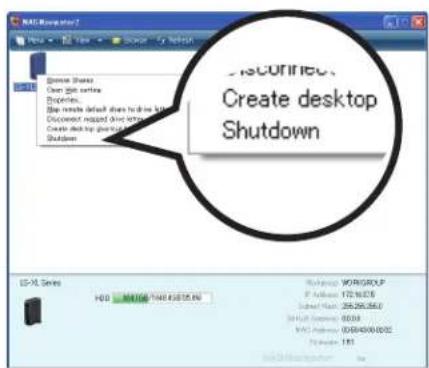
Windows : Faites un clic droit sur l'icône de la LinkStation et sélectionnez [Shutdown (Arrêter)].
Mac OS : Cliquez sur l'icône de la LinkStation en maintenant la touche Contrôle enfoncée et sélectionnez [Shutdown (Arrêter)].
Le mot de passe administrateur de la LinkStation est nécessaire pour arrêter l'unité. Par défaut, le mot de passe est « password ».
La procédure d'arrêt de votre LinkStation est maintenant terminée.
Depuis l'interface Web Admin de la LinkStation
1 Ouvrez l'interface Web Admin de la LinkStation (page 32).
2
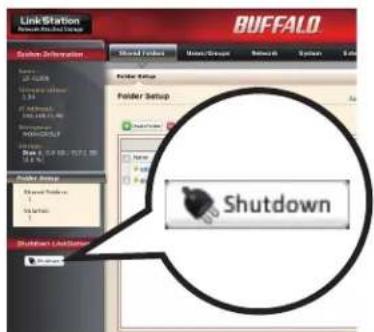
Cliquez sur [Shutdown (Arrêter)] sur le côté gauche de l'interface Web Admin.
La procédure d'arrêt de votre LinkStation est maintenant terminée.
Modifier l'adresse IP
Normalement, l'adresse IP de la LinkStation est définie automatiquement depuis un serveur DHCP de votre réseau. Si vous préférez, vous pouvez la définir manuellement. Pour modifier les paramètres d'adresse IP de la LinkStation, votre ordinateur doit être connecté au même routeur (sous-réseau) que la LinkStation et doit exécuter le logiciel NAS Navigator2 (inclus sur votre CD LinkNavigator).
1 Lancer le NAS Navigator2.
- Windows: Double-cliquez sur l'icône située sur le Bureau.
• Mac OS: Cliquez sur l'icône située sur le Dock.
2 Sous Windows, faites un clic droit sur l'icône de votre LinkStation, puis sélectionnez [Properties (Propriétés)] - [IP Settings (Paramètres IP)]. Sous Mac, cliquez sur l'icône de la LinkStation en maintenant la touche Contrôle enfoncée, puis cliquez sur [Configure (Configurer)] - [IP Address (Adresse IP)].
3
![BUFFALO LinkStation Live - Sous Windows, faites un clic droit sur l'icône de votre LinkStation, puis sélectionnez [Properties (Propriétés)] - [IP Settings (Paramètres IP)]. Sous Mac, cliquez sur l'icône de la LinkStation en maintenant la touche Contrôle enfoncée, puis cliquez sur [Configure (Configurer)] - [IP Address (Adresse IP)]. - 1](/content/2026/02/351962/images/28091de4a788232636708f964f42766d1e02473b74bb5cbe4b8bfd10eb3df9bf.jpg)
Décochez la case [Obtain IP address automatically via DHCP (Obtenir automatiquement une adresse IP via DHCP)]. Saisissez les [IP Address (Adresse IP)] et [Subnet Mask (Masque de sous-réseau)] souhaités. Cliquez sur [OK] ou [Apply (Appliquer)] si vous utilisez un ordinateur Mac.
Une adresse IP statique pour votre LinkStation est désormais configurée. Pour utiliser de nouveau le serveur DHCP, ouvrez l'écran des propriétés du réseau et cochez la case [Obtain IP address automatically via DHCP (Obtenir automatiquement une adresse IP via DHCP)].
Interface Web Admin
Pour ouvrir l'interface d'administration basée sur le Web de la LinkStation, procédez comme suit :
1 Lancez le NAS Navigator2.
- Windows: Double-cliquez sur l'icône située sur le Bureau.
• Mac OS: Cliquez sur l'icône située sur le Dock.
2
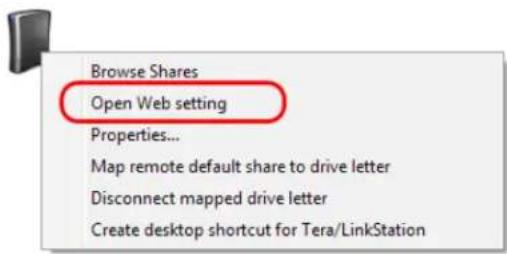
Windows : Faites un clic droit sur l'icône de la LinkStation et sélectionnez [Open Web setting (Ouvrir les paramètres Web)].
Mac OS : Cliquez sur l'icône de la LinkStation en maintenant sur la touche Contrôle enfoncée et sélectionnez [Open Web setting (Ouvrir les paramètres Web)].
Si au moins deux LinkStations et/ou TeraStations sont connectées au réseau, plusieurs icônes sont affichées. Cliquez-droit sur l'unité que vous souhaitez afficher.
Lorsque l'icône d'une LinkStation est sélectionnée, les informations relatives à ses paramètres apparaissent en bas à droite de la fenêtre.
3
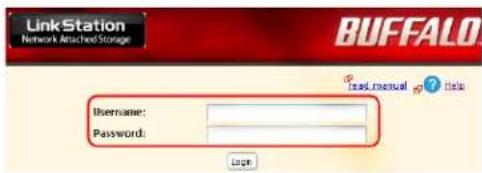
Saisissez vos nom d'utilisateur et mot de passe, puis cliquez sur [Login (Connexion)].
Les nom d'utilisateur et mot de passe par défaut sont :
Nom d'utilisateur : admin
Mot de passe : password
Une fois connecté(e), reportez-vous à la page 63 pour modifier le mot de passe à des fins de sécurité.
4
text_image
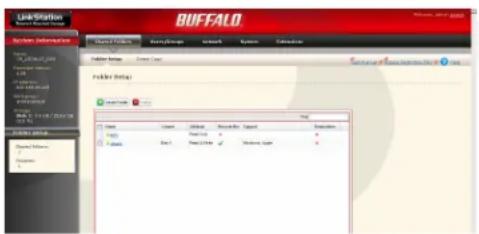
BUFFALO System Information File Edit View Insert Add Import Delete Folder Settings Folder Settings Name: Name: Date: 12/07/2014 Security: Security: Status: Status: Status: Status: Status: Status: Status: Status: Status: Status: Status: Status: Status: Status: Status: Status: Status: Status: Status: Status: Status: Status: Status: Status: Status: Status: Status: Status: Status: Status: Status: Status: Status: Status: Status: Status: Status: Status: Status: Status: Status: Status: Status: Status: Status: Status: Status: Status: Status: Status: Status: Status: Status: Status: Status: Status: Status: Status: Status: Status: Status: Status: Status: Status: Status: Status: Status: Status: Status: Status: Status: Status: Status: Status: Status: Status: Status: Status: Status: Status: Status: Status: Status: Status:L'interface Web Admin s'ouvre. Le nom, l'adresse IP, le groupe de travail et les informations sur le disque dur de la LinkStation s'affichent sur la gauche de la fenêtre.
Remarque : L'interface Web Admin est compatible avec Internet Explorer 6.0 Service Pack 2 ou ultérieur, Firefox 1.5 ou ultérieur, et Safari 3 ou ultérieur.
L'interface Web Admin se compose des sections suivantes.
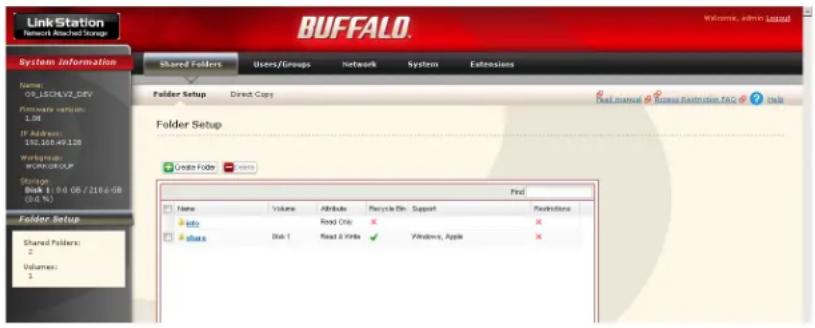
Ajouter/Supprimer des dossiers partagés, définir des restrictions d'accès et configurer DirectCopy.
• [Users/Groups (Utilisateurs/Groupes)]
Enregistrer et supprimer des utilisateurs et des groupes.
• [Network (Réseau)]
Enregistrer et supprimer des réseaux et des groupes de travail.
- [System (Système)]
Configurer le nom, l'heure, le format de vérification du disque, la sauvegarde, les paramètres de notification par courrier électronique, les minuteurs, les paramètres de synchronisation avec l'onduleur, la réinitialisation, et formater les lecteurs.
• [Extensions]
Configurer WebAccess, le serveur multimédia, le serveur d'impression, BitTorrent, Time Machine et la prise en charge du service Web.
Pour ouvrir l'interface Web Admin depuis un autre ordinateur, ouvrez un explorateur et saisissez l'adresse IP de la LinkStation dans la barre d'adresse.
Sous Mac, vous pouvez ouvrir l'interface Web Admin grâce à la fonctionnalité Bonjour, comme décrit ci-après.
1 Lancez Safari.
2 Sélectionnez [Affichage] - [Afficher la barre des signets] dans le menu de Safari.
3
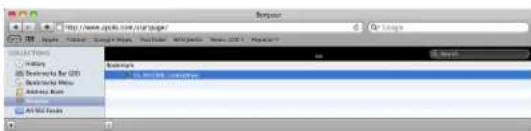
Sélectionnez [Bonjour] dans le menu de gauche, puis cliquez sur votre LinkStation dans la liste des signets.
4
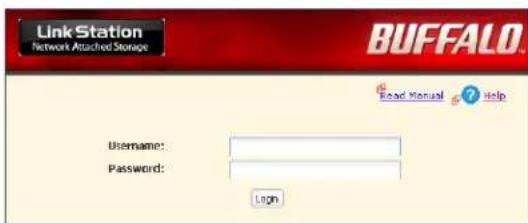
1 Saisissez votre nom d'utilisateur et votre mot de passe.
2 Cliquez sur [Login (Connexion)].
Remarque : Pour vous connecter en tant que « guest » (invité), saisissez « guest » comme nom d'utilisateur et laissez le champ du mot de passe vierge.
5
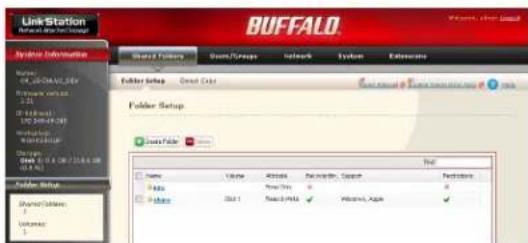
L'interface Web Admin s'ouvre.
Le nom, l'adresse IP et les informations sur le lecteur de la LinkStation s'affichent sur la gauche.
Liste des fonctionnalités de la LinkStation
Les différents modèles de LinkStation incluent différentes fonctionnalités. Le tableau ci-dessous indique les fonctionnalités dont dispose chaque modèle.
Version de microprogramme 1.62
Ajouter des dossiers partagés
Par défaut, la LinkStation inclut un « share » de dossier partagé. Pour ajouter des dossiers supplémentaires, procédez comme suit :
1
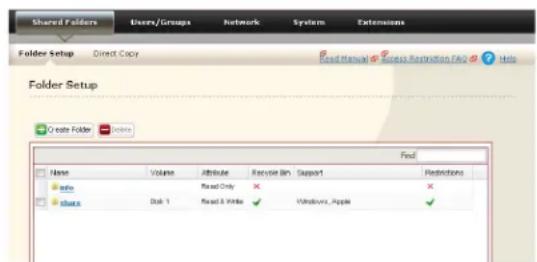
2 Cliquez sur [Create Folder (Créer un dossier)]
2

1 Saisissez les caractéristiques voulues pour le nouveau dossier de partage. Remarque : Si vous souhaitez copier les paramètres d'un dossier existant, sélectionnez un dossier source dans le menu déroulant [CopySettings From (Copier les paramètres à partir de)].
2 Cliquez sur [Save (Enregistrer)].
Le dossier partagé est désormais créé.
- Éviter la suppression accidentelle des données
Pour protéger vos données des suppressions accidentelles, vous pouvez activer une corbeille pour chaque dossier partagé. Seules les connexions SMB et CIFS peuvent utiliser une corbeille. Si la corbeille est activée, les données qui sont supprimées du dossier partagé sont temporairement déplacées dans le dossier de la corbeille. Pour restaurer les données supprimées, ouvrez le dossier de la corbeille et déplacez les fichiers vers le dossier partagé.
Remarque :
- Lorsque la corbeille est activée, le dossier de la corbeille est créé lorsqu'un fichier ou dossier est supprimé du dossier partagé. Le dossier de la corbeille n'est pas créé immédiatement après l'activation de la corbeille.
- Configurer un dossier partagé en lecture seule
Dans la fenêtre des paramètres des dossiers partagés, sélectionnez l'option Lecture seule pour les [Shared Folder Attributes (Attributs du dossier partagé)] et cliquez sur [Apply (Appliquer)].
Remarques :
- Le paramètre par défaut est [Read & Write (Lecture et écriture)].
- Les données du dossier partagé configuré en lecture seule peuvent être écrites uniquement par les utilisateurs et les groupes disposant d'un accès en écriture.
- La mention « (Lecture seule) » sera ajoutée à la description de dossier partagé des dossiers partagés en lecture seule et des disques dur USB formatés en NTFS/HFS+.
Remarques :
- Les noms de fichier et de dossier peuvent contenir jusqu'à 255 caractères codés sur un octet (UTF-8). Les caractères DBCS (pour le japonais notamment) comptent chacun pour deux caractères (2 octets). Les noms de fichier et de dossier peuvent contenir jusqu'à 255 caractères codés sur un octet. Il est possible que vous ne puissiez pas copier un dossier ou un fichier dont le nom contient plus de 255 octets d'informations.
- Vous ne pouvez pas définir comme masqués ou en lecture seule des attributs associés à des sous-dossiers ou des fichiers de la LinkStation.
- Si des noms de dossiers ou de groupes de travail n'utilisant pas l'alphabet romain ne s'affichent pas correctement, renommez le dossier ou le groupe de travail à l'aide de caractères romains.
- Veillez à n'utiliser aucun des termes suivants dans le nom de groupe ou le nom d'utilisateur : root, bin, daemon, sys, adm, tty, disk, lp, sync, shutdown, halt, operator, nobody, mail, news, uucp, ftp, kmem, utmp, shadow, users, nogroup, all, none, hdusers, admin, guest, man, www, sshd, administrator, ftpuser, apache, mysql
- Veillez à ne pas utiliser les mots suivants lorsque vous nommez un dossier partagé. Ces termes sont réservés à un usage interne par la LinkStation : info, spool, usbdisk1, usbdisk2, usbdisk3, usbdisk4, lost+found, global, printers, homes, lp, auth, test, ram, disk1, disk2, disk3, disk4, disk5, disk6, disk7, disk8, array1, array2, array3, array4, msdfs_root, mt-daapd
- Les caractères qui suivent sont gérés de manière différente sous Mac OS et sous Windows. Évitez d'utiliser ces caractères lorsque vous partagez des données entre Mac OS et Windows :
$$ - \sim | - c £ \neg $$
- Windows ne prend pas en charge certains caractères autorisés par Mac OS et la LinkStation. Si vous créez un nom de fichier sous Mac avec l'un des caractères suivants, il ne s'affichera pas correctement sur un ordinateur Windows. Sous OS X 10.2 ou une version ultérieure, vous devrez peut-être vous connecter à la LinkStation via AFP pour afficher ou copier l'un des caractères suivants.
$$ ? [ ] / \yen = + < >;:" , | * $$
- N'arrêtez jamais la LinkStation ni ne débranchez son câble Ethernet pendant l'écriture de données. Cela pourrait en effet générer un fichier incomplet qu'il serait impossible d'ouvrir ou de supprimer. Si cette situation se présente, redémarrez la LinkStation, supprimez le fichier concerné, puis recommencez la copie du fichier.
- La copie de fichiers vers la LinkStation est protégée par un système de fichiers journaux, mais si le processus de copie est annulé pendant son déroulement ou s'il est interrompu avant sa finalisation (en cas de déconnexion du câble Ethernet ou de coupure de l'alimentation), des fichiers incomplets risquent d'être copiés sans pouvoir être supprimés. Si cette situation se présente, redémarrez la LinkStation, supprimez les fichiers concernés, puis relancez la procédure.
- Même si le disque dur de la LinkStation est formaté, le [Amount Used (Volume d'utilisation)] et le [Percent Used (Taux d'utilisation)] indiqués dans l'interface Web Admin ne seront pas à 0 : une partie de l'espace du disque est utilisé pour le système.
- Reprenez le nom d'utilisateur et le mot de passe utilisés pour la connexion au réseau Windows pour configurer le nom d'utilisateur et le mot de passe de la LinkStation. S'ils sont différents, il est possible que vous ne puissiez pas accéder aux dossiers partagés configurés avec des restrictions d'accès sur la LinkStation.
- Lorsque des fichiers sont copiés vers la LinkStation ou vers un disque USB connecté à la LinkStation, les informations du fichier telles que la date de création, la date de modification et d'autres informations relatives aux dates peuvent être mises à jour ou modifiées.
- La valeur indiquée pour la capacité du disque dur dans un navigateur peut être différente de celle indiquée dans la fenêtre des propriétés Windows du disque dur sous Windows.
- En cas de connexion à Windows 8, 7, Vista, XP ou 2000 à l'aide d'un compte invité, les restrictions d'accès risquent de ne pas fonctionner correctement car le compte invité existe déjà dans les paramètres par défaut de la LinkStation.
- Les attributs (lecture, écriture, exécution) des fichiers et des répertoires ne peuvent pas être modifiés à partir du logiciel client FTP.
- Si les jumbo frames (4 102, 7 422 ou 9 694 octets) sont utilisés pour connecter un concentrateur de commutation à la LinkStation, veillez à ne pas utiliser de concentrateur de commutation incompatible avec les jumbo frames. Le transfert de données risque d'échouer si vous utilisez un concentrateur de commutation incompatible.
- Si vous utilisez les jumbo frames, lorsque vous sauvegardez les données de la LinkStation/TeraStation vers une autre LinkStation/TeraStation, configurez la taille de trame Ethernet pour les deux LinkStations/TeraStations sur la valeur la plus proche possible. Si la taille des trames Ethernet est significativement différente, l'opération de sauvegarde pourrait échouer. Dans ce cas, sélectionnez la taille de trame par défaut (1 518 octets).
- Si la LinkStation est formatée, reconfigurez toutes les tâches de sauvegarde périodiques planifiées ou des erreurs risquent de se produire lors de leur réalisation.
- Si vous accédez aux dossiers partagés depuis un Macintosh, des fichiers d'informations pour Macintosh peuvent être générés automatiquement. Ne supprimez pas ces fichiers. S'ils sont supprimés depuis un ordinateur Windows, cela risque d'empêcher tout accès futur depuis un Macintosh. Si l'accès n'est plus possible depuis un Macintosh, naviguez jusqu'à [System (Système)] > [Storage (Stockage)] > [Check Disk (Vérifier le disque)] depuis l'interface Web Admin de la LinkStation, sélectionnez [Delete any hidden, non-essential Mac OS dedicated files (Supprimer tout fichier dédié Mac OS masqué et non essentiel)] et cliquez sur [Check (Vérifier)].
- La LinkStation se trouve dans la zone par défaut du serveur AppleShare. Cette zone ne peut pas être spécifiée.
-
Dans certains cas, il est impossible de supprimer de nouveaux dossiers ou des dossiers copiés en utilisant un client FTP avec une connexion AFP (car le nom des dossiers «.AppleDouble » générés automatiquement commence par un point). Dans ce cas, supprimez ces dossiers via une connexion SMB.
-
Sous OS X 10.5 à 10.5.6, si une recherche est menée à l'aide de Spotlight, la recherche ne peut pas être réalisée via une connexion AFP. Dans ce cas, utilisez une connexion SMB ou utilisez un OS X 10.5.7 ou une version ultérieure.
- Si l'utilitaire AirMac est installé sous Windows, il est possible que l'écran de configuration de l'utilitaire s'affiche lorsque la LinkStation est connectée au réseau. Cependant, la LinkStation ne peut pas être configurée à l'aide de cet utilitaire.
- En cas de création de fichiers ou de dossiers via une connexion FTP, essayez de ne pas dépasser les 250 octets en conversion UTF-8 (nom du chemin du répertoire inclus). Si vous dépassez les 250 octets, les opérations de lecture et de suppression risquent de ne pas être possibles avec l'Explorateur.
- Dans certains cas, le verrouillage interne de la LinkStation peut être désynchronisé après une utilisation prolongée. Dans ce cas, corrigez l'heure. La fonction NTP peut également être utilisée pour corriger l'heure automatiquement.
- Si le logiciel LinkNavigator est utilisé pour configurer automatiquement une LinkStation, réinitialisez la LinkStation avant d'utiliser le logiciel LinkNavigator pour la configurer de nouveau.
Restrictions d'accès
Il existe différentes façons de restreindre l'accès aux utilisateurs d'une LinkStation.
Restrictions d'accès pour les utilisateurs et/ou groupes de la LinkStation
La page qui suit décrit comment définir des restrictions d'accès pour des utilisateurs et/ou groupes locaux.
Restrictions d'accès au domaine NT
Suivez la procédure décrite en page 43 pour configurer.
Restrictions d'accès à l'Active Directory
Suivez la procédure décrite en page 45 pour configurer.
Remarques : • Ce chapitre décrit la procédure à suivre pour utiliser Active Directory avec Windows 2000 Server, Server 2003 et Server 2008.
- En fonction des paramètres de sécurité, il est possible que la LinkStation ne soit pas en mesure de rejoindre un domaine ou qu'elle puisse le rejoindre sans pouvoir être authentifiée par ce domaine. Dans ce cas, restreignez l'accès en délégant l'autorité.
Restrictions d'accès au moyen de la fonctionnalité Déléguer l'autorité du serveur
Pour ce faire, suivez la procédure décrite en page 47.
Remarques : • Les autorisations sont attribuées aux dossiers partagés. Les dossiers enfants d'un dossier partagé héritent des autorisations du dossier parent. Si un fichier ou un dossier est déplacé dans un nouveau dossier partagé ayant des autorisations différentes de celles du dossier initial, il héritera alors des restrictions d'accès du nouveau dossier partagé.
- Lorsque vous accédez à la LinkStation depuis Windows via SMB, il n'est pas possible de modifier les autorisations présentées dans l'écran Propriétés, onglet Sécurité, du dossier. Les restrictions d'accès des dossiers partagés de la LinkStation ne peuvent être configurées que depuis l'interface Web Admin.