DRA900H - Ampli-Tuner DENON - Notice d'utilisation et mode d'emploi gratuit
Retrouvez gratuitement la notice de l'appareil DRA900H DENON au format PDF.

| Type de produit | Ampli-Tuner stéréo réseau |
| Marque | Denon |
| Modèle | DRA-900H |
| Puissance de sortie | 100 W x 2 (8 ohms, 20 Hz - 20 kHz, 0,08 % THD) / 120 W x 2 (6 ohms, 1 kHz, 0,7 % THD) |
| Réponse en fréquence | 10 Hz - 100 kHz (+1, -3 dB, mode direct) |
| Rapport signal/bruit (FM mono) | 65 dB |
| Entrées HDMI | 6 entrées (dont 3 compatibles 8K/4K 120 Hz), 1 sortie avec ARC |
| Formats vidéo supportés | 8K/60 Hz, 4K/120 Hz, HDCP 2.3, HDR10+, Dolby Vision |
| Tuner | FM et DAB+ |
| Bluetooth | Version 5.4, émetteur/récepteur, profils A2DP/AVRCP |
| Réseau | Wi-Fi 802.11a/b/g/n/ac, Ethernet 100BASE-TX |
| Streaming | AirPlay 2, Spotify Connect, TIDAL Connect, HEOS, Radio Internet |
| Formats audio supportés | MP3, WMA, WAV, AAC, FLAC, Apple Lossless, DSD (2,8/5,6 MHz) |
| Entrée phono | Oui (MM) |
| Sortie préampli subwoofer | 2 (PRÉ OUT) |
| Ports USB | 1 avant (lecture), 1 arrière (alimentation 5 V / 1,5 A) |
| Sortie casque | Jack 6,35 mm |
| Consommation électrique | 220 W (veille : 0,1 W) |
| Alimentation | CA 230 V, 50/60 Hz |
| Dimensions (L x H x P) | 434 x 141 x 342 mm |
| Poids | 8,6 kg |
| Accessoires fournis | Télécommande (RC-1259), piles, antenne DAB/FM, cordon d'alimentation, guide de démarrage rapide |
| Entretien et nettoyage | Utiliser un chiffon doux et sec. Ne pas utiliser de produits chimiques. |
| Sécurité | Débrancher avant toute connexion. Ne pas ouvrir l'appareil. Tenir hors de portée des enfants. |
FOIRE AUX QUESTIONS - DRA900H DENON
Questions des utilisateurs sur DRA900H DENON
0 question sur cet appareil. Repondez a celles que vous connaissez ou posez la votre.
Poser une nouvelle question sur cet appareil
Téléchargez la notice de votre Ampli-Tuner au format PDF gratuitement ! Retrouvez votre notice DRA900H - DENON et reprennez votre appareil électronique en main. Sur cette page sont publiés tous les documents nécessaires à l'utilisation de votre appareil DRA900H de la marque DENON.
MODE D'EMPLOI DRA900H DENON
Manuel de l'Utilisateur
Accessories 8
Insertion des piles 9
Portee de la télécommande 9
10
Audio haute qualite 10
Fonctionnementaisé 15
Nomenclature et fonctions 16
Panneau avant 16
Affichage 19
Panneau arrête 20
Télécommande 23
Connexions
Installation des enceintes 27
Branchement enceintes 28
Avant le branchement des enceintes 28
Branchement d'enceintes 2.1 canaux 30
Deuxieme paire d'enceintes 31
Connexion à double câblage 32
Connexion d'un téléviseur 34
Connexion 1 : Télésieur équipé d'une borne HDMI et compatible avec la fonction ARC (Audio Return Channel) 35
Connexion 2 : Télésieur équipé d'une borne HDMI et incompatible avec la fonction ARC (Audio Return Channel) 36
Connexion d'un dispositif de lecture 37
Connexion d'un decodeur (Tuner satellite/TV par cable) 38
Connexion d'un lecteur multimédia 39
Connexion d'un lecteur Blu-ray Disc ou d'un lecteur DVD 40
Branchement d'une console de jeu ou d'un apparéil de lecture compatible avec 8K 41
Connexion d'une platine 42
Connector un dispositif mémoire USB au port USB 43
Connexion d'une antenné DAB/FM 44
Connexion à un réseau domestique (LAN) 45
LAN filaire 45
LAN sans fil 46
Connexion d'un dispositif de commande externe 47
Prise TELECOMMANDE 47
Connexion du cordon d'alimentation 48
Lecture
Utilisation basique 50
Mise sous tension 50
Sélection de la source d'entrée 50
Réglage du volume 51
Coupure temporaire du son (Sourdine) 51
Lecture avec les lecteurs Blu-ray Disc/DVD 51
Lecture du contenu d'un dispositif mémoire USB 52
Lecture des fichiers d'un dispositif mémoire USB 53
Écouter de la musique sur un périphérique Bluetooth 56
Lecture de musique à partir d'un périhérique Bluetooth 57
Appariement avec d'autres périhériques Bluetooth 58
Reconnexion à cet appeareil à partir d'un périhérique Bluetooth 59
Écoute de l'audio avec un casque Bluetooth 60
Écoute de l'audio avec un casque Bluetooth 61
Réglage du volume des casques Bluetooth 62
Reconnexion à un casque Bluetooth 62
Déconnexion d'un casque Bluetooth 63
Écoute de diffusion FM/DAB 64
Écoute d'émissions FM 65
Réglage par saisie de la fréquence (Accord direct) 67
Recherche RDS 67
Recherche PTY 68
Recherche TP 69
Texte Radio 69
Modification du mode de symtonisation (Mode Réglage) 70
Réglage des stations et préréglage automatique des stations (Mém. préégl. Auto) 70
Écoute d'émissions DAB 71
Balayage automatique des stations DAB (Scan Auto) 72
Vérification de l'intensité de la réception des stations (Aide à la recherche) 73
Réglage de l'ordre des stations en cours de diffusion (Ordre des stations) 73
Compression de la plage dynamique (DRC) 74
Réinitialisation des réglages DAB (Réinitialisation DAB) 74
Préroglage de la station de radio FM/DAB actuelle (Mém. Préroglages) 75
Écoute des stations prérgliées 76
Saisie d'un nom pour la station émettrice préréglée (Nom préréglé) 76
Saut des stations radio préréglées (Passer préréglage) 77
Annulation de Passer préRéglage 78
Écoute de Radio Internet 79
Écoute de Radio Internet 80
Lecture de fichiers stockés sur un ordinateur ou un stockage NAS 81
Lecture de fichiers stockés sur un ordinateur ou un stockage NAS 82
Obtenir HEOS App 85
Compte HEOS 86
Lecture depuis des services de diffusion de musique 87
Écouter la même musique dans plusieurs pieces 90
Fonction AirPlay 94
Lecture de titres de votre iPhone, iPod touch ou iPad 95
Lecture de la musique iTunes avec cet apparéil 95
Lisez un morceau depuis votre iPhone, votre iPodtouch ou votre iPad sur plusieurs appareils synchronisés (AirPlay 2) 96
Fonction Spotify Connect 97
Lecture de la musique Spotify avec cet apparéil 97
Fonctions pratiques 98
Lecture des Favoris HEOS 99
Ajout des Favoris HEOS 100
Suppression des Favoris HEOS 100
Réglez la balance de sortie du son des enceintes gauche et droite (Balance) 100
Réglez la sortie du subwoofer (Subwoofer) 101
Réglage de la tonalité (Tonalité) 102
Réglage du retard audio (Délai audio) 103
Affichage de la video voulue lors de la lecture audio (Select. Video) 104
Lecture de la même musique dans toutes les zones (Toutes zones stéréo) 105
Sélection d'un mode d'écoute 106
Sélection d'un mode d'écoute 106
Description des types de mode audio 107
Fonction de contrôle HDMI 108
Procédure de réglage 108
Fonction de minuterie sommeil 109
Utilisation de la minuterie sometime 110
Fonction de selection rapide plus 111
Solliciter le paramétrage 112
Modification des réglages 113
Fonction de verrouillage du panneau 115
Désactivation de toutes les opérations de touche 115
Désactivation de toutes les opérations de touche sauf VOLUME 116
Annulation de la fonction de verrouillage du panneau 116
Fonction de verrouillage à distance 117
Désactivation de la fonction de capteur de la télécommande 117
Activation de la fonction du capteur à distance 117
Fonction de contrôle Internet 118
Contrôle de l'appareil à partir d'un contrôle Web 118
Lecture dans la ZONE2 (differente piece) 120
Connexion de ZONE2 121
Lecture de la source en ZONE2 122
Réglage du volume en ZONE2 126
Réglages
Plan du menu de l'interface graphique 127
Fonctionnement du menu 132
Audio 133
Restorer 133
Volume 134
Vidéo 135
Configuration des HDMI 135
HDMI Upscaler 139
Affichage à l'écran 140
Economiseur d'écran 141
Format signal 4K/8K 141
Configuration HDCP 143
Entrées 144
Affectation des entrées 144
Renommer les sources 147
Masquer les sources 147
Niveau des sources 147
Enceintes 148
Disposition des enceintes 148
Distances 149
Niveaux 150
Avancé 150
Réseau 151
Informations 151
Connexion 151
Configuration Wi-Fi 152
Réglages 153
Commanderéseau 155
Nom convivial 155
Diagnostic 156
AirPlay 157
Spotify Connect 157
TIDAL Connect 157
Wi-Fi et Bluetooth 158
HEOS 159
Vous ne vous etes pas connecté 159
Vous etes déjà connecté 159
Général 160
Langue 160
Manuel d'utilisation 160
ECO 160
Émetteur Bluetooth 164
Configuration de la ZONE2 165
Renommer zone 166
Sélection rapide 166
Afficheur façade 167
Micrologiciel 168
Informations 170
Données d'utilisation 173
Sauveg. & charger 173
Verroudeconfig. 174
Réinitialiser 174
Utilisation du lecteur de CD avec la télécommande 175
Limiter la zone d'opération avec la télécommande 176
Conseils
| Conseils | 178 |
| Dépistage des pannes | 179 |
| L'alimentation ne se met pas sous/hors tension | 180 |
| Les opérations ne peuvent pas être effectuées via la télécommande | 181 |
| L'affichage sur cet apparéil n'affiche rien | 181 |
| Aucun son n'est émis | 182 |
| L'audio souhaité n'est pas émis | 183 |
| Le son est interrompu ou on entend des bruits | 185 |
| Aucune réserve ne s'affiche sur le téléviseur | 186 |
| L'écran du menu ne s'affiche pas sur le téléviseur | 187 |
| La couleur de l'écran du menu et le contenu des opérations affichées sur le téléviseur est différente de la normale | 187 |
| Impossible de tire AirPlay | 188 |
| Impossible de tire les dispositifs mémoire USB | 189 |
| Impossible de tire le Bluetooth | 190 |
| Impossible de tire la radio Internet | 192 |
| Impossible de tire les fichiers musiques sur le PC ou le NAS | 193 |
| Plusieurs services en ligne ne peuvent pas été lus | 194 |
| La fonction HDMI Contrôle ne fonctionne pas | 194 |
| Impossible de se connecter à un réseau local sans fil | 195 |
| Mise à jour des messages d'erreur | 196 |
| Réinitialisation des réglages d'usine | 197 |
| Réinitialisation des réglages du réseau | 198 |
| Restauration aux valeurs d'usine | 199 |
Annexe
| À propos de HDMI | 200 |
| Relation entre les signaux video et la sortie du TV | 204 |
| Lecture de dispositifs mémoire USB | 206 |
| Lecture d'un périphérique Bluetooth | 207 |
| Lire un fichier sauvégardé sur un ordinateur ou sur un NAS | 208 |
| Lecture de radio Internet | 209 |
| Fonction mémoire personnelle plus | 209 |
| Fonction的最后一ère mémoire | 209 |
| Explication des termes | 210 |
| Rensignements relatifs aux marques commerciales | 214 |
| Spécifications | 216 |
| Section audio | 216 |
| Section tuner | 217 |
| Section tuner DAB | 217 |
| Section du réseau local sans fil | 218 |
| Section Bluetooth | 219 |
| Général | 220 |
| Index | 222 |
Nous vous remercions d'avoir acquis cet apparéil Denon.
Afin d'assurer son bon fonctionnement, veuillez dire attentivement ce manuel de l'utiliser avant d'utiliser l'appareil.
Après avoir lu le manuel, veuilles le conserver pour toute reférence future.
Accessories
Assurez-vous que les articles suivants sont fournis avec l'appareil.
| Guide de démarrage rapide | Instructions de sécurité | Précautions d'utilisation des piles | Remarque sur la radio | Cordon d'alimentation |
| Antenne interieure DAB/FM | Télécommande (RC-1259) | 2x piles R03/AAA | ||
Insertion des piles
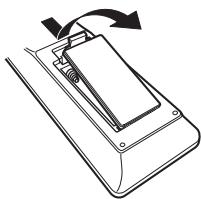
1 Déplacez le couvercle arrêté dans la direction de la flèche et retirez-le.
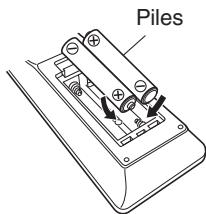
2 Insérez correctement deux piles dans le compartment à pile comme indiqué.
3 Remettez le couvercle en place.
REMARQUE
- Pour éviter un endommagement de la télécommande ou une fuite du liquide des piles:
- Ne pas mélanger piles neuves et ancériennes.
- Ne pas utiliser deux types de piles différents.
- Otez les piles de la télécommande si vous ne l'utilise pas pendant longtemps.
- En cas de fuite du liquide de pile, essuyez soigneusement l'intérieur du compartment avant d'insérer de nouvelles piles.
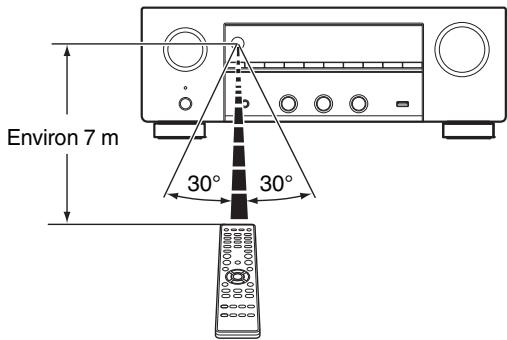
Portée de la télécommande
Pointez la télécommande vers le capteur de télécommande de l'unité.
Caracteristiques
Audio haute qualité
- Amplificateur haute puissance (120 Watts x 2 canaux)
Le circuit de l'amplificateur de puissance est composé d'un transformateur de puissance et de condensateurs d'alimentation concus pour les récepteurs stéreo. Il utilise une structure de composants discrète permettant une reproduction sonore puissant et de haute qualité. - Circuit convertisseur D/A double différentiel Un circuit double différentiel est utilisé pour réduire le bruit et obtenir une lecture audio plus claire.
Haute performance
- Entrée/sortingie 8K 60Hz prise en charge
8K, 4K 120Hz
8K, 4K 120Hz
Lorsque le 8K Ultra HD (High Definition) est utilisé, une vitesse d'entrée/sortinge de 60 images par seconde (60p) est obtenue pour les signaux videoo. Lorsque vous etes connecte a l'entrée d'un signal videoo d'un téléviseur compatible 8K Ultra HD et 60p, vous pouvez profiter du sens du réalisme disponible uniquement a partir d'images en haute definition, meme en visuaisant une video en mouvement rapide. Cet apparéil prend en charge un large éventail de contenus HDR, offrant ainsi une video de définition encore plus élevé.
HDCP 2.3
Cet apparéil est compatible avec la norme de protection des droits d'auteur HDCP 2.3.
- Le processeur video numérique met à l'échelle 1080p / 4K à 8K

Cet apparéil est équiné d'une fonction de video ascendante 8K qui permet de réproduire une video 1080p / 4K en résolution HDMI à 8K (7680× 4320 pixels). Cette fonction permet à l' apparéil d'être connecté à un téléviseur à l'aide d'un simple cable HDMI, et de produit des images en haute définition pour n'importe qu'elle source video.
- Les connexions HDMI permettent la connexion à divers apparéils AV numériques (6 entrées, 1 sortie)
6/1
Entrée
Sortie
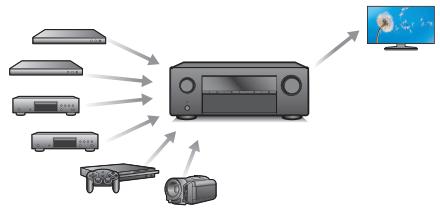
Cet apparéil est équipé de 6 entrées HDMI et de 1 sortie HDMI permettant la connexion à divers apparéils compatibles HDMI tels que des lecteurs Blu-ray Disc, des consoles de peux et des caméscopes HD.
- Ce dispositif est équipé d'une fonction AirPlay® en plus des fonctions réseau telle que la radio internet, etc. (p. 94)
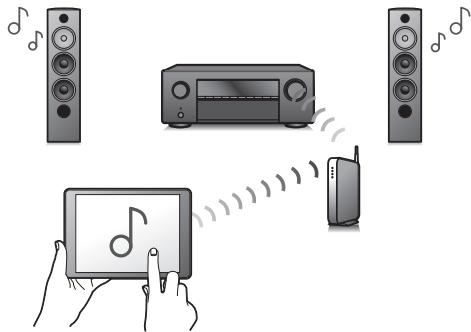
Vou puevez profiter d'un large éventail de contenus, notamment écouter la radio sur Internet et dire des fichiers audio enregistrés sur votre ordinateur.
Cet apparéil prend également en charge Apple AirPlay qui vous permet de diffuser en flux votre bibliothèque musicale depuis un iPhone®, iPad®, iPod touch® ou iTunes®.
- Prend en charge l'audio sans fil "AirPlay 2^® ".
Synchronise plusieurs appareils/enceintes compatibles avec AirPlay 2 pour une lecture simultanée.
Cet apparéil prend en charge AirPlay 2 et nécessite iOS 11.4 ou une version ultérieure.
- Lecture de fichiers DSD et FLAC par USB et par réseau
Cet apparéil prend en charge la lecture des formats audio de haute résolution tels que les fichiers DSD (5,6 MHz) et FLAC 192 kHz. Il offre une haute qualité de lecture des fichiers en haute résolution.
- Une connexion sans fil avec des périhériques Bluetooth peut être effectue facilement (p. 56)
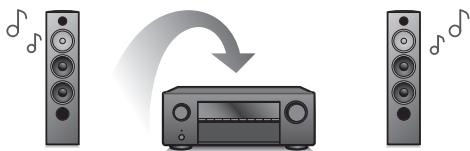
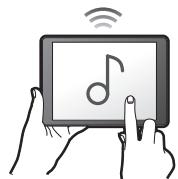
Vou pouve appréciér de la musique simplement en vous connectant sans fil avec votre smartphone, tablette, ordinateur, etc.
- Connexion d'un casque Bluetooth
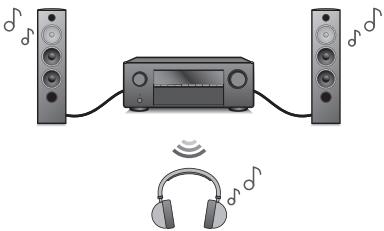
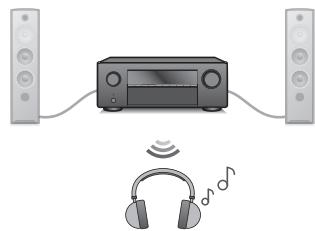
Cet apparéil peut émettre en connexion Bluetooth pour vous faire profiter du son sans fil avec votre casque Bluetooth.
La lecture est possible simultanément avec des enceintes connectés et le casque Bluetooth, ou uniquement avec un casque Bluetooth.
Vous pouvez selectionner et dire les entrées correspondantes dans la MAIN ZONE et la ZONE2.
De plus, lorsque la fonction Toutes zones stéreo est utilisé, la musique en cours de lecture dans MAIN ZONE peut être appréciée dans toutes les zones en même temps. Cette fonction est utile si vous pouze laisser la musique de fond (BGM) dans toute la maison.
- Conception à économique d'énergie
Cet apparéil est équipé d'une fonction Mode ECO qui vous permet de profiter de la musique et des films tout en réduisant la consommation électrique lors de l'utilisation. De plus, une fonction de veille automatique étèint ainsi automatiquement l'alimentation lorsque l' apparéil n'est pas utilisé. Cela permet de réduire la consommation électrique inutile.
- Compatible avec l'application "Denon AVR Remote"* pour effectuer des opérations de base de l'appareil avec des apparciels iPad, Phone ou Android™ (Google, Amazon Kindle Fire)
L'application Denon AVR Remote vous permet de contrôler entièrement cet apparéil, ainsi que d'accéder à son menu de configuration pour des réglages détaillés à partir de vos téléphones ou tablettes. L'application "Denon AVR Remote" vous permet également d'accéder à tout moment à l'affichage du statut du récepteur, aux menus d'options, au tableau de contrôle du lecteur Blu-ray Disc Denon et à un manuel de l'utilisateur en ligne.
-
Téléchargez la l'application "Denon AVR Remote" appropriée pour vos apparèels iOS ou Android. Cét apparèil doit être connecté au même réseau LAN ou Wi-Fi (réseau local sans fil) que celui auquel l'iPad, l'iPhone ou l'appareil Android™ est connecté.
-
Grâce à HEOS, vous pourrez écouter de la musique en streaming depuis vos lecteurs en ligne favoris

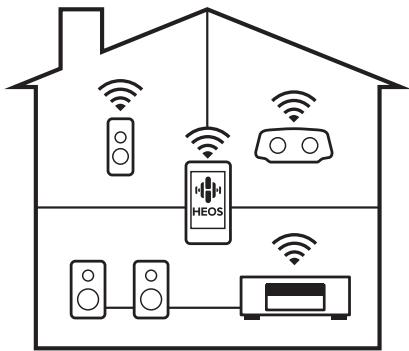
Le système audio surround multi-pieces sans fil HEOS vous permet de profiter de votre musique préfééré où vous pouze, chez vous. Par l'utilisation de votre réseau domestique et de HEOS App ( disponible sur iOS, Android et tout apparéil Amazon), vous pouvez explorer, parcourir et dire de la musique depuis votre propre bibliothèqueusicale ou depuis des services de diffusion de musique en ligne.
Quand plusieurs produits avec HEOS intégré sont connectés au même réseau, ils peuvent être regroupés pour生存 la même musique simultanément sur tous les produits, mais ils peuvent également生存 plusieurs morceaux différents sur chacun d'eux.
Fonctionnement aisé
- "Assitant.Config.", fournissant des instructions de configuration facies à suivre
Selectionnez tout d'abord la langue lorsqu vous yêts invite. Ensuite, suivez simplement les instructions qui s'affichent sur l'écran de votre téléviseur pour configurer les enceintes, le réseau, etc. - Interface graphique simple d'emploi
Cet apparéil est doté d'une interface utilisateur graphique pour améliorer sa fonctionnalité.
Nomenclature et fonctions
Panneau avant
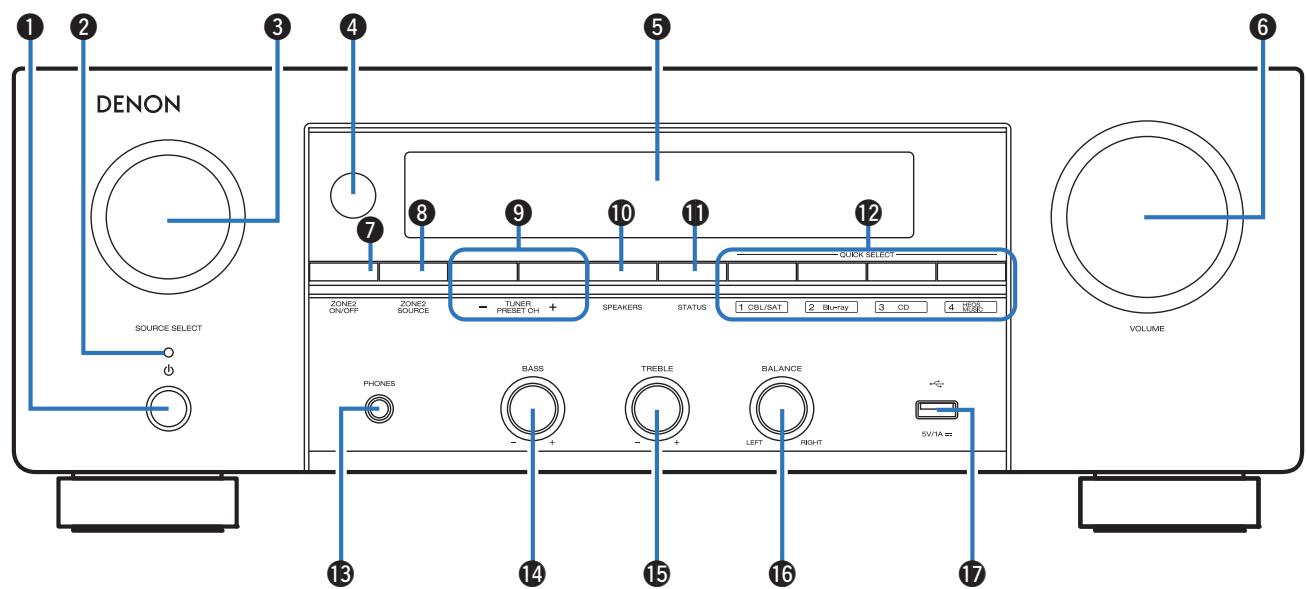
Pour plus de détails, voir la page suivante.
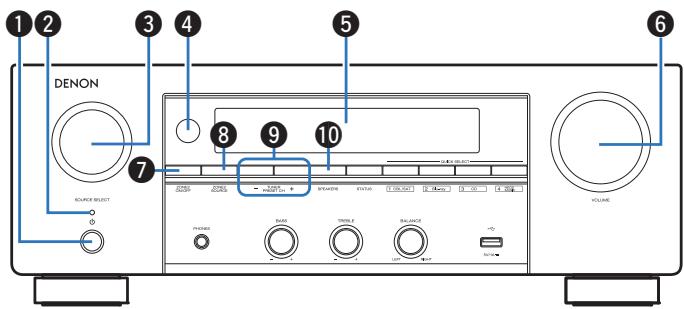
Touche d'alimentation (Φ)
Permet de mettre l'alimentation de MAIN ZONE (la pierce où se trouve cet apparéil) en marche/arrêt (veille). (p. 50)
Témoin d'alimentation
Il s'allume comme suit en fonction du statut d'alimentation :
- Vert : Mise sous tension
- Arrêt : Veille normale
- Rouge:
Lorsque "HDMI Pass Through" est régèle sur "Marche" (p. 136)
Lorsque "HDMI Contrôle" est régle sur "Marche" (p. 137)
Lorsque "Commande reseau" est regle sur "Toujours actif" (p. 155)
3 Molette SOURCE SELECT
Elletpermet deselectionnerlasourced'entree.(p.50)
4 Capteur de télécommande
Il recoit les signaux provenant de la télécommande. (p. 9)
Affichage
Cet écran affiche divers types d'informations. (p. 19)
6 Molette MASTER VOLUME
Ellepermdet'ajusterle nivauudvolume.(p.51)
7 Touche ZONE2 ON/OFF
Elle permet de mettre sous/hors tension l'alimentation de la ZONE2 (differente piece). (p. 122)
8 Touche ZONE2 SOURCE
Elle permet de sélectionner la source d'entrée pour ZONE2. (p. 122)
9 Touches de canal preréglé du tuner (TUNER PRESET CH +, -)
Celles-ci selectionnent des stations de radio preréglées. (p. 76)
10 Touche de commutation d'enceintes (SPEAKERS)
Cette fonction permet de selectionner l'enceinte pour la sortie audio.
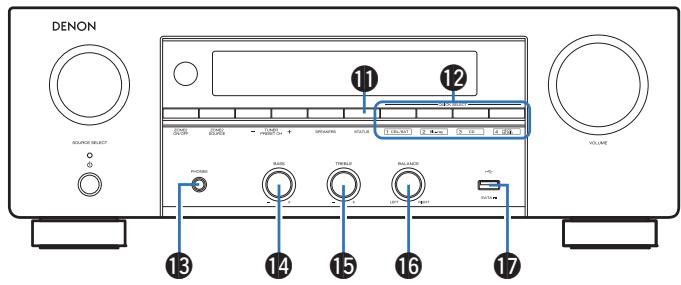
h Touche STATUS
Chaque fais que vous appuyez sur cette touche, les informations relatives au statut affiché sur l'écran changent.
12 Touches QUICK SELECT
En appuyant une seule fois sur n'importe laquelle de ces touches, vous pouze faire apparaitre différents réglages enregistrés sur chaque touche, tels que les réglages de la source d'entrée, du niveau du volume et du mode audio. (p. 111)
13 Prise de casque audio (PHONES)
Ceci sert a connecter un casque audio.
Si un casque est branché sur cette prise, le signal audio n'est plus transmis par les enceintes connectées ni par les bornes SUBWOOFER.
REMARQUE
- Afin d'éviter toute perte auditive, ne pas augmenter excessivement le niveau du volume lors de l'utilisation du casque.
Bouton de contrôle des graves (BASS)
Ce réglage permet d'ajuster le niveau de volume pour les graves.
15 Bouton de contrôle des aigus (TREBLE)
Ce réglage permet d'ajuster le niveau de volume pour les aigus.
Bouton de balance (BALANCE)
Permet d'équilibrer la sortie du volume entre les enceintes gauche et droite.
17 Port USB()
Ceci sert à connecter des dispositifs de stockage USB (teils que des dispositifs mémoire USB). (p. 43)
Affichage
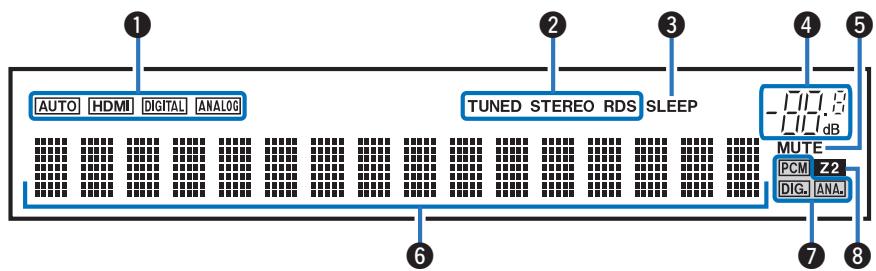
Témoins de mode de signal d'entrée
Ceuxci s'allument en fonction des réglages du mode d'entrée audio de chaque source d'entrée. (p. 146)
Témoins de mode de réception du tuner
Ceuxci s'allument en fonction des conditions de réception lorsque la source d'entrée est régée sur "Tuner".
TUNED: S'allume lorsque l'émission est correctement syntonisé.
STEREO : S'allume lors de la réception d'émissions de radio FM.
RDS: S'allume lors de la réception d'émissions RDS.
3 Témoin de minuterie
Cés méoins s'allument lorsque la miniterie sommeil a été sélectionnée. (p. 109)
Témoin de volume
Témoin MUTE
Ce témoin clignote lorsque le son est coupé. (p. 51)
6 Affichage des informations
Le nom de la source d'entrée, le mode audio, les valeurs des réglages et d'autres informations sont affichés ici.
Témoins de signal d'entrée
Le témoin respectif s'allumera en fonction du signal d'entrée. (p. 146)
Témoin ZONE2
Ce témoin s'allume lorsque la ZONE2 (diferente piece) est sous tension. (p. 122)
Panneau arrête
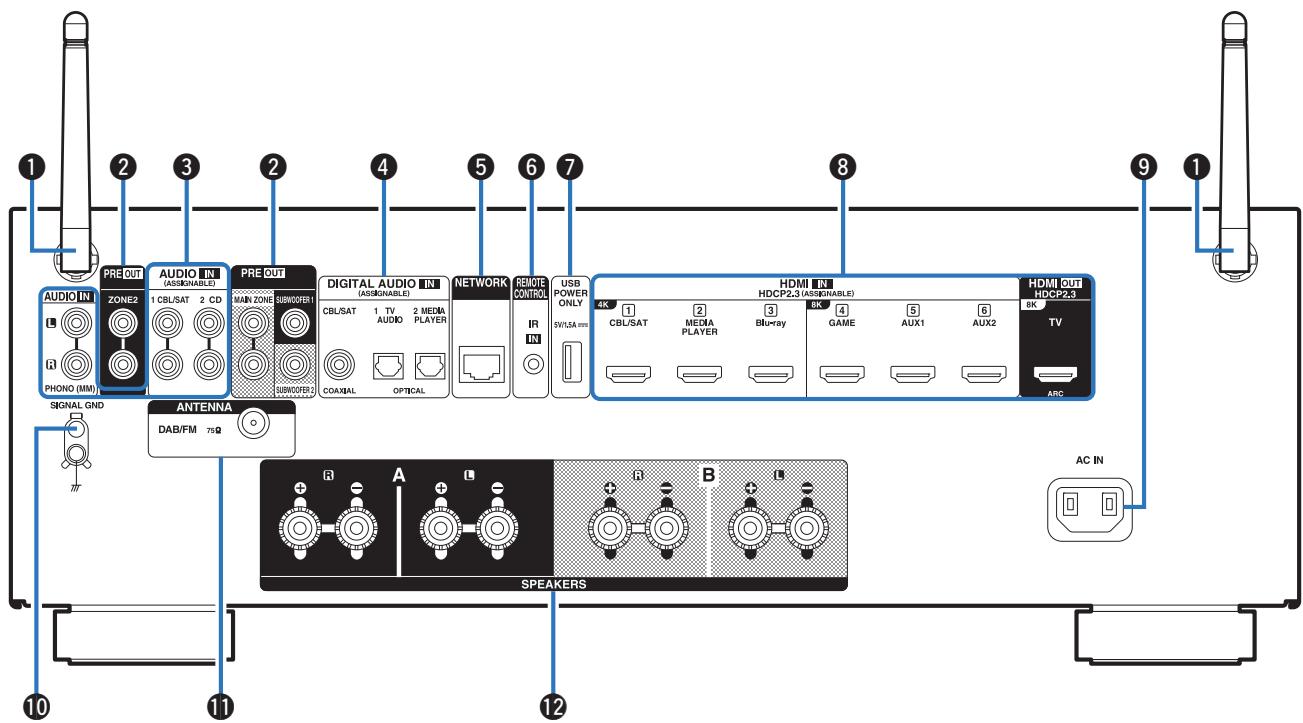
Pour plus de détails, voir la page suivante.
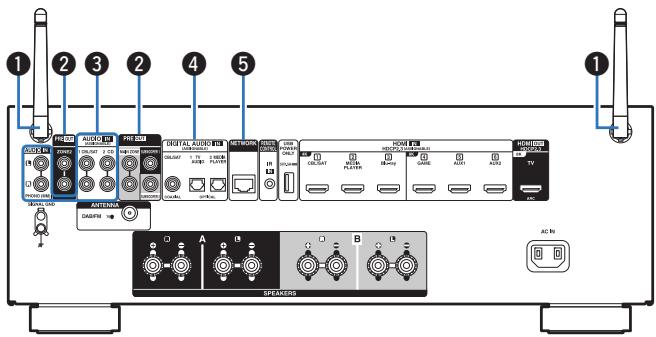
Antennes en tige pour le Bluetooth/le réseau local sans fil
Tenez cette antenné verticalément lors de la connexion à un réseau via un réseau local sans fil, ou lors de la connexion à un apparéil portable via Bluetooth. (p. 46)
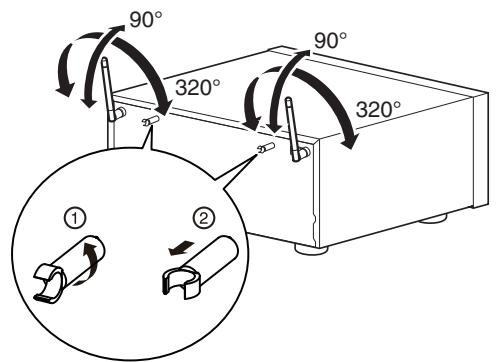

- L'attache-cable de l'antenne peut etre suprimee du panneau arriere.
① Faites tourner l'attache-cable de I'antenne a 90 degrés vers la gauche.
② Retirez l'attache-cable de l'antenne vers vous.
- L'attache-cable de l'antenne est nécessaire lorsque vous transportez cet apparéil. Conservez-la dans un endroit sûr.
Fixez l'attache-cable de l'antenne en suivant les étapes pour l'enlever dans le sens inverse.
2 Bornes PRE OUT
Utilisées pour connecter un subwoofer avec un amplificateur intégré ou un amplificateur de puissance.
- "Connexion du subwoofer" (p. 29)
"Connexion d'enceintes qui utilise un amplificateur de puissance" (p. 33)
"Connexion de ZONE2" (p. 121)
3 Bornes audio analogiques (AUDIO)
Utilisées pour connecter des dispositifs équipés de bornes audio analogue.
"Connexion d'un decodeur (Tuner satellite/TV par cable)" (p. 38)
"Connexion d'une platine" (p. 42)
4 Bornes audio numériques (DIGITAL AUDIO)
Utilisées pour connecter des dispositifs équipés de bornes audio numérique.
- "Connexion 2: Televiseur équipé d'une borne HDMI et incompatible avec la fonction ARC (Audio Return Channel)" (p. 36)
- "Connexion d'un décodeur (Tuner satellite/TV par cable)" (p. 38)
- "Connexion d'un lecteur multimédia" (p. 39)
Borne NETWORK
Sert à connecter un cable LAN lors de la connexion à un réseau LAN cable. (p. 45)
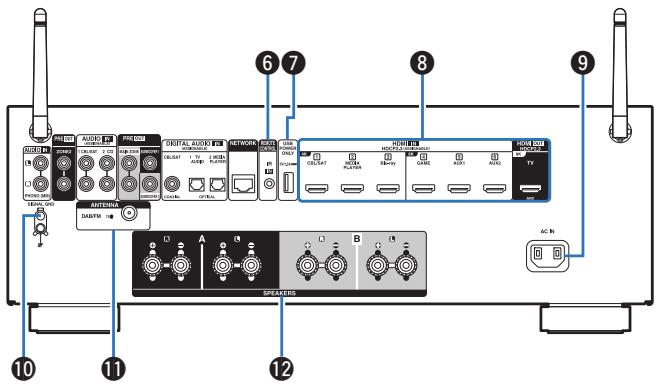
6 Prise REMOTE CONTROL
Utilisées pour connecter des récepteurs/transmetteurs infrarouges capables de commander cet apparéil et les apparéils externes depuis une autre piece. (p. 47)
7 Port USB (POWER SUPPLY)
Peut etreutilise pour alimenter des lecteurs de medias en continu,etc.

- Utilisez l'adaptateur secteur fourni avec l'appareil lorsqu'une alimentation de 5 V/1,5 A ou plus est requise.
- Connectez-vous au port USB sur le panneau avant pour dire du contenu à partir d'un dispositif mémoire USB.
Bones HDMI
Utilisées pour connecter des dispositifs équipés de bornes HDMI.
- "Connexion 1: Televiseur équipé d'une borne HDMI et compatible avec la fonction ARC (Audio Return Channel)" (p. 35)
- "Connexion 2: Televiseur équipé d'une borne HDMI et incompatible avec la fonction ARC (Audio Return Channel)" (p. 36)
"Connexion d'un decodeur (Tuner satellite/TV par cable)" (p. 38) - "Connexion d'un lecteur multimédia" (p. 39)
"Connexion d'un lecteur Blu-ray Disc ou d'un lecteur DVD" (p. 40) - "Branchement d'une console de jeu ou d'un apparéil de lecture compatible avec 8K" (R e p. 41)
9 Prise CA (AC IN)
Utilisée pour brancher le cordon d'alimentation. (p. 48)
10 Borne SIGNAL GND
Sert a connecter un cable de mise à la terre à la platine. (p. 42)
11 Borne d'antenne FM/DAB (ANTENNA)
Permet de connecter une antenné FM/DAB. (p. 44)
12 Bornes d'enceintes (SPEAKERS)
Utilisées pour connecter des enceintes.
- "Branchement d'enceintes 2.1 canaux" (Lp. 30)
- "Deuxieme paire d'enceintes" (p. 31)
- Connexion à double câblage (p. 32)
REMARQUE
- Ne touche pas les broches internes des connecteurs sur le panneau arrière. Une éventuelle décharge électrique pourrait endommager de façon permanente votre apparéil.
Télécommande
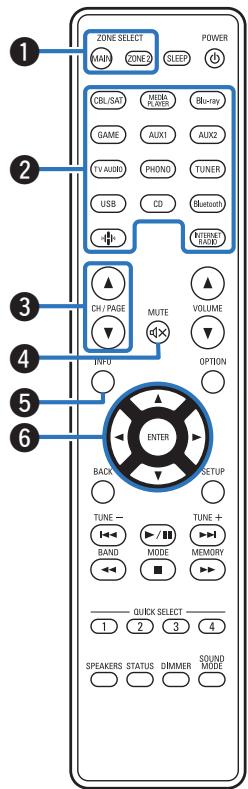
1 Touches ZONE SELECT
Ces touches permettent de changer la zone (MAIN ZONE, ZONE2) pilotée par la télécommande.
"Lecture de différentes sources dans la MAIN ZONE et la ZONE2" (p. 124)
-Fonctionnement du menu" (p. 132)
2 Touches selection de source d'entrée
Elles permettent de sélectionner la source d'entrée.
- "Sélection de la source d'entrée" (p. 50)
"Lecture de différentes sources dans la MAIN ZONE et la ZONE2" (p. 124)
Boutons de recherche de canal/page (CH/PAGE ▲V)
Ceuxci sélectionnent les stations de radio enregistrées aux préroglages ou aux pages du commutateur. (12 p. 76)
4 Touche MUTE (dx)
Cette touche met en sourdine la sortie audio.
"Coupure temporaire du son (Sourdine)" (p. 51)
"Coupure temporaire du son (Sourdine)" (p. 126)
Touche Information (INFO)
Elle permit d'afficher les informations de statut sur l'écran du téléviseur. (p. 172)
6 Touches curseurs
Elles permettent de selectionner des éléments.
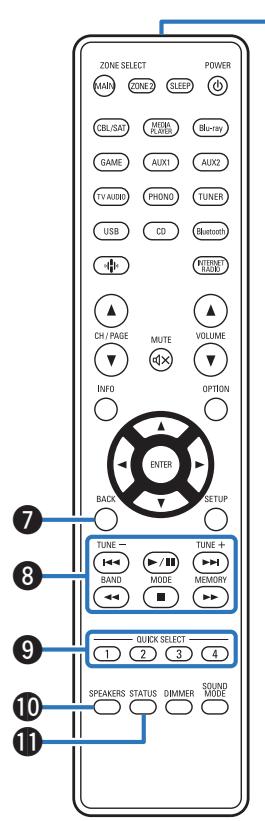
7 Touche BACK
Elle permet de revenir à l'écran précédent.
3 Touches du système
Elles permettent d'effectuer des opérations associées à la lecture.
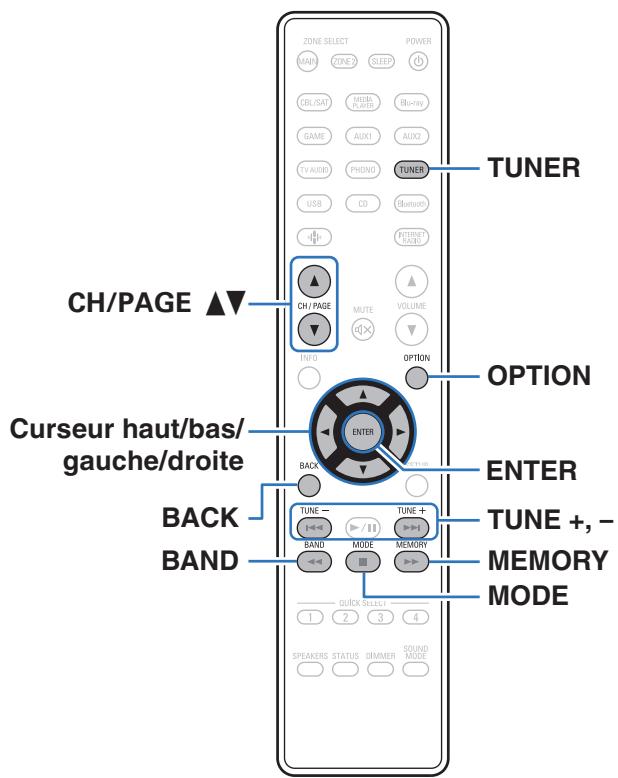
Touches d'accord montant/descendant (TUNE +, -)
Elles permettent de faire fonctionner le tuner. (p. 65)
Touché de sélection de bande de réception (BAND)
Celui-ci permiet de commuter la bande de réception. (p. 66, 71)
Touch de sélection de mode de syntonisation (MODE)
Celui-ci permét de commuter le mode de syntonisation. (p. 66, 71)
Touché de mémoire prédéfinie (MEMORY)
La station radio actuelle est preréglée. (p. 66, 71)
Utilisation du lecteur CD (p. 175)
9 Touches QUICK SELECT (1-4)
Ceuxciappeletle paramétrageenregistré pour chaque touche, comme la source d'entrée, le niveau du volume et le paramétrage du mode son. (p.111)
10 Touche de commutation d'enceintes (SPEAKERS)
Cette fonction permet de selectionner l'enceinte pour la sortie audio.
1 Touche STATUS
Chaque fais que vous appuyez sur cette touche, les informations relatives au statut affiché sur l'écran changent.
Émetteur infrarouge de télécommande
II transmet les signaux provenant de la télécommande. (p. 9)
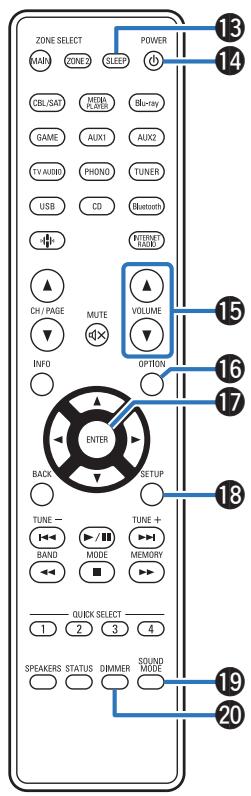
3 Touche SLEEP
Elle permit de régler la minuterie someday. (p. 109)
14 Touche POWER (Φ)
Elle permet demettre sous/hors tension l'alimentation.
"Mise sous tension" (p. 50)
" Lecture de différentes sources dans la MAIN ZONE et la ZONE2" (p. 124)
6 Touches VOLUME (ΔV)
Elles permettent d'ajuster le niveau du volume.
- Reglage du volume" (p. 51)
- Reglage du volume en ZONE2" (p. 126)
16 Touche OPTION
Elle permet d'afficher le menu d'options sur l'écran du téléviseur.
1 Touche ENTER
Elle permet de déterminer la seLECTION.
18 Touche SETUP
Ellepermeddafffericheler menu sur l'écran du téléviseur.(p.132)
19 Touche SOUND MODE
Elles permettent de selectionner le mode audio. (p. 106)
20 Touche DIMMER
Chaque fais que vous appuyez sur cette touche, la luminosité de l'affichage change. (p. 167)
Contenu
Installation des enceintes 27
Branchement enceintes 28
Connexion d'un téléviseur 34
Connexion d'un dispositif de lecture 37
Connector un dispositif mémoire USB au port USB 43
Connexion d'une antenné DAB/FM 44
Connexion à un réseau domestique (LAN) 45
Connexion d'un dispositif de commande externe 47
Connexion du cordon d'alimentation 48
REMARQUE
- Ne pas brancher le cordon d'alimentation avant que tous les raccordements n'aient eté effectuels. Toutefois, lorsque "Assistant.Config." est en cours d'execution, suivez les instructions de l'écran "Assistant.Config." (page 8 du "Guide de démarriage rapide" à part) pour effectuer les raccordements. (Lorsque "Assistant.Config." est en cours d'execution, les bornes d'entrée/sortie ne sont pas conductrices.)
- Ne pas mêler les cordons d'alimentation avec les câbles de connexion. Vous risquez de générer un bourdonnement ou du bruit.
Câbles utilisés pour les connexions
Fournit les cables nécessaires en fonction des dispositifs que vous souhaitez connecter.
| Câble d'enceinte | + |
| Câble subwoofer | |
| Câble HDMI | |
| Câble numérique coaxial | |
| Câble optique | |
| Câble audio | |
| Câble LAN |
Installation des enceintes
Déterminez le système d'enceintes selon le nombre d'enceintes utilisées et installez chaque enceinte et subwoofer dans la piece.
L'installation des enceintes est expliquée à l'aide de cet exemple d'une installation typique.
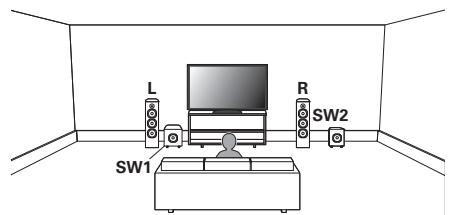
| L/R (enceinte LEFT/ RIGHT): | Placez les enceintes LEFT et RIGHT à une distance égale de la position d'écoute principale. La distance entre chaque enceinte et le téléviseur doit être identique. |
| SW 1/2 (Subwoofer): | Placez le SUBWOOFER dans un lieu approprié, après des enceintes. Si vous ave des deux caissons de basses, placez-les de manière asymétrique à l'avant de votre pièce. |
Branchement enceintes
Dans cette section, nous connectons les enceintes de la pièce à cet apparéil.
Avant le branchement des enceintes
REMARQUE
- Déconnectez la fiche d'alimentation de l'appareil de la prise murale avant de connecter les enceintes. Éteignez également le subwoofer.
- Connectez les cables d'enceinte de façon à ce qu'ils ne dépassent pas des bornes d'enceinte. Le circuit de protection risque d'être activé si les fils touchent le panneau arrirée ou si les côts + et - entrent en contact. ("Circuit de protection" (12 p. 213))
- Ne touchez jamais les bornes d'enceinte lorsque le cordon d'alimentation est connecté. Vous risqueriez de vous électrocuter. Lorsque l"Assitant.Config." (page 8 du "Guide de démarriage rapide" à part) est en cours d'exécution, suivez les instructions de l'écran "Assitant.Config." pour effectuer les raccordements. (Les enceintes ne sont pas sous tension lorsque "Assitant.Config." est en cours d'exécution.)
- Utilisez des enceintes avec une impédance de 4 à 16 Ω/ohms.
REMARQUE
-
Effectuez le paramétrage suivant lors de l'utilisation d'une enceinte avec une impédance de 4 - 6 Ω/ohms.
-
Appuyez longuement sur le bouton de l'unité principale ZONE2 SOURCE et STATUS en même temps pendant au moins 3 secondes.
"4K/8K" s'affiche sur l'écran. - Appuyez deux fois sur SPEAKERS sur l'appareil principal.
"Sp.lmp.:<8ohms>" s'affiche sur I'ecran. - Appuyez sur TUNER PRESET CH + ou TUNER PRESET CH - sur l'appareil principal pour sélectionner l'impédance.
| 8ohms (Défaut): | Sélectionnez-le lorsque l'impédance pour toutes les enceintes connectées est de 8 Ω/ohms ou plus. |
| 6ohms: | Sélectionnez lorsque l'impédance pour l'une des enceintes connectées est de 6 Ω/ohms. |
| 4ohms: | Sélectionnez lorsque l'impédance pour l'une des enceintes connectées est de 4 Ω/ohms. |
- Appuyez sur STATUS sur l'appareil principal pour terminer le réglage.
■ Connexion des câbles d'enceinte
Vérifiez attentivement les canaux gauche (G) et droit (D) et les polarités + (rouge) et - (noire) des enceintes connectées à cet apparéil, et voirlez à ce que les canaux et les polarités soient correctement connectés.
1 Dénudez environ 10 mm du revêtement de l'embout du cable d'enceinte, puis torsadez fermement le fil conducteur ou coupeze-le.

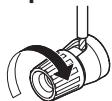
2 Tournez la borne de l'enceinte dans le sens inverse des aiguilles d'une montre pour la desserrer.

3 Insérez le fil conducteur du cable d'enceinte dans la garde de la borne de l'enceinte.
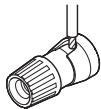
4 Tournez la borne de l'enceinte dans le sens des aiguilles d'une montre pour la desserrer.
■ Connexion du subwoofer
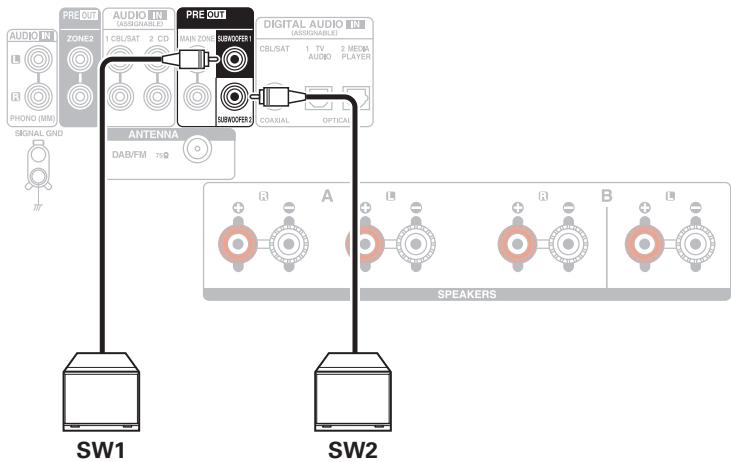
Utilissez un cable adapté pour connecter le subwoofer. Il est possible de raccorder deux subwooers à cet apparéil.
Le même signal est émis par les bornes respectives du subwoofer.
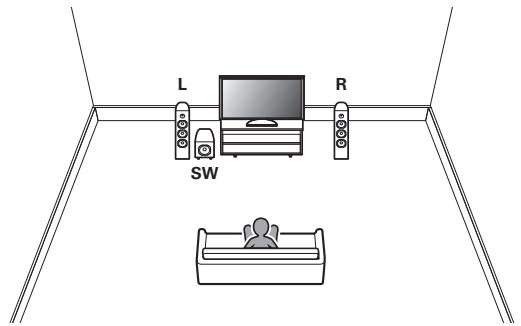
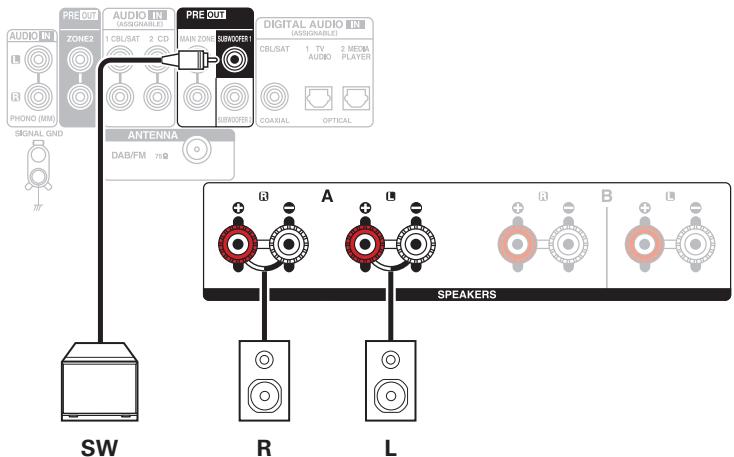
Branchement d'enceintes 2.1 canaux
Ceci est utilisé comme un système surround de canal 2.1 de base.
Deuxieme paire d'enceintes
Ce système permet la commutation de la lecture entre les enceintes A et B, comme vous le souhaitez.
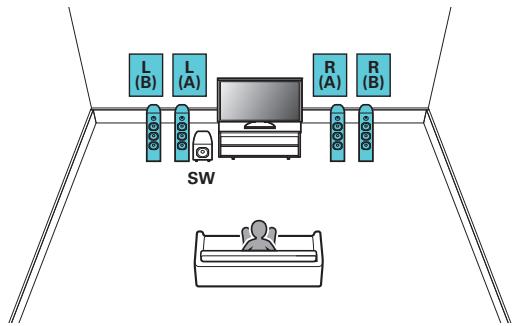
PRECAUTION :
- Réglez l'impédance des enceintes sur "4ohms" avant d'effectuer une lecture simultanée à partir des enceintes A et B. (p. 28)

Connexion à double câblage
Cet connexion limite les effets d'interference de signal entre les enceintes de plaque haute (tweets) et les enceintes de plaque basse (woofers), youe permettant aisi de profiter d'une lecture de haute qualite.
Lorsque you effectuez un double cablage avec des enceintes à double cablage, connectez les bornes du centre et de la plage haute sur SPEAKERS A (ou B), et les bornes de la plage basse sur SPEAKERS B (ou A).
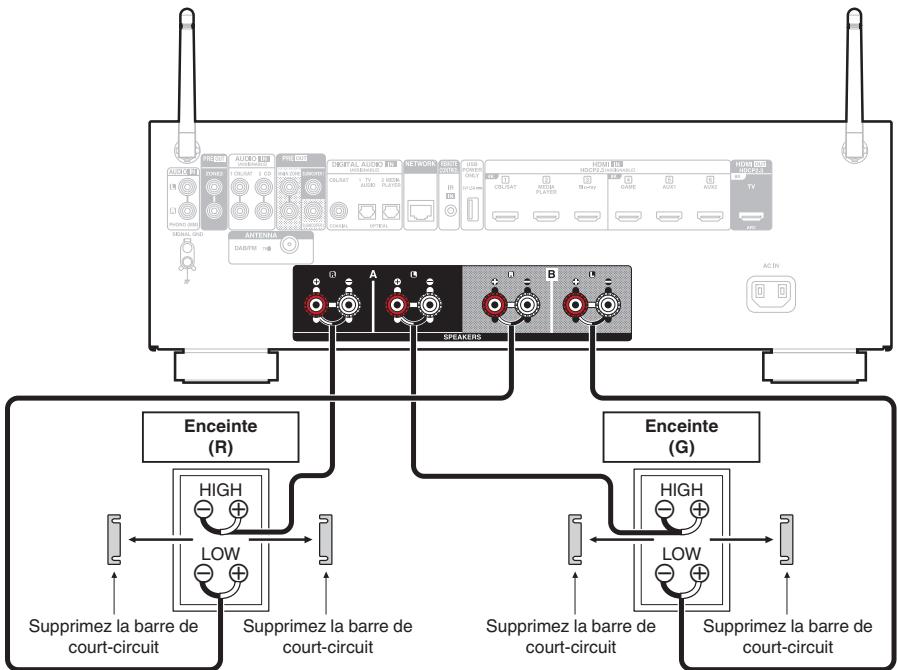

- Lorsque vous utilisez des connexions à double câblage, réglez l'enceinte sur “A+B” pour que le son soit produit par les bornes des enceintes SPEAKERS A et SPEAKERS B. (p. 150)
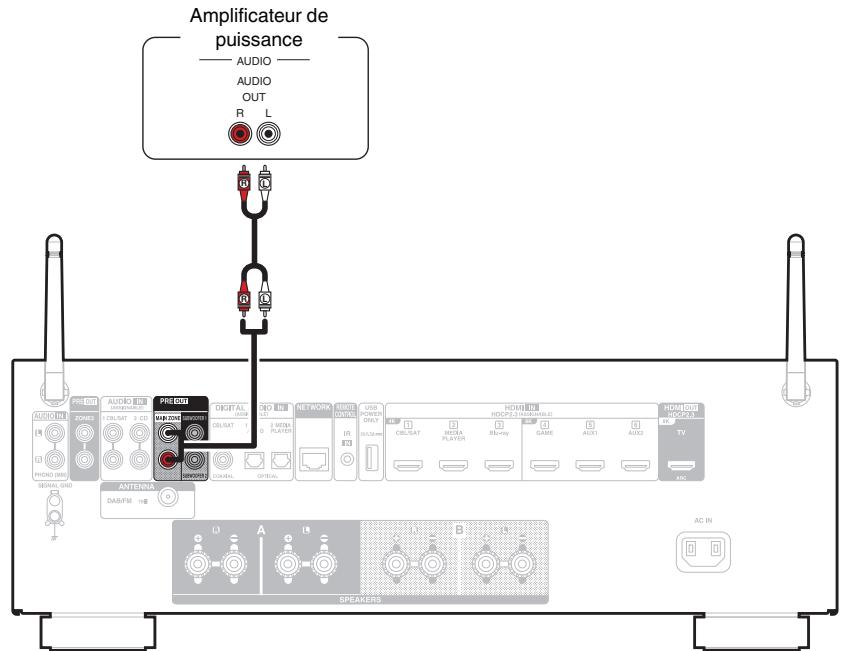
■ Connexion d'enceintes qui utilise un amplificateur de puissance
Cet appareil prend en charge la connexion d'enceintes qui utilise un amplificateur de puissance exter pour augmenter sa sortie.
Branchez un amplificateur de puissance vendu séparation sur la borne PRE OUT (MAIN ZONE) de cet apparéil.
Connexion d'un téléviseur
Connectez un téléviseur à cet apparéil pour que la video d'entrée soit transmise au téléviseur. Vous pouze également profiter de l'audio de votre téléviseur sur cet apparéil.
La maniere de connecter un téléviseur depend des bornes et des fonctions dont dispose votre téléviseur.
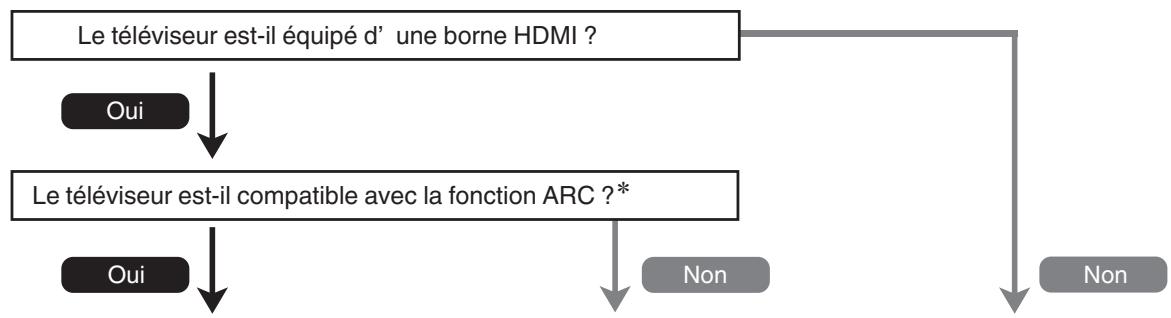
"Connexion 1: Téleviseur équipe d'une borne HDMI et compatible avec la fonction ARC (Audio Return Channel)" (p. 35)
"Connexion 2 : Televiseur équipé d'une borne HDMI et incompatible avec la fonction ARC (Audio Return Channel)" (p. 36)
Vous ne pouvez pas connecter la TV à cet apparéil.
- Qu'est-ce qu'ARC?
ARC (Audio Return Channel) renvoie l'audio à cet apparéil en utilisant le même cable HDMI que celui qui envoie la vente de cet apparéil à sauter le téléviseur.
Cela permet a cet appeareil de traiter le son provenant du tuner intégre de votre téléviseur et de ses applications.
REMARQUE
- Utilisez un téléviseur avec une prise de courant à 2 broches pour cet apparéil. Ne branche pas un téléviseur avec une fiche à 3 broches, car cela pourrait provoquer du bruit.
Connexion 1 : Téléviseur équipé d'une borne HDMI et compatible avec la fonction ARC (Audio Return Channel)
À l'aide d'un cable* HDMI de haute qualité, connectez une extrémité au port HDMI étiqueté “ARC” sur votre téléviseur. Connectez l'autre extrémité au port HDMI OUT 1 de cet apparéil.
Lorsqu'un téléviseur avec support ARC est connecté, reglez "ARC" dans le menu sur "Marche". (p. 137)
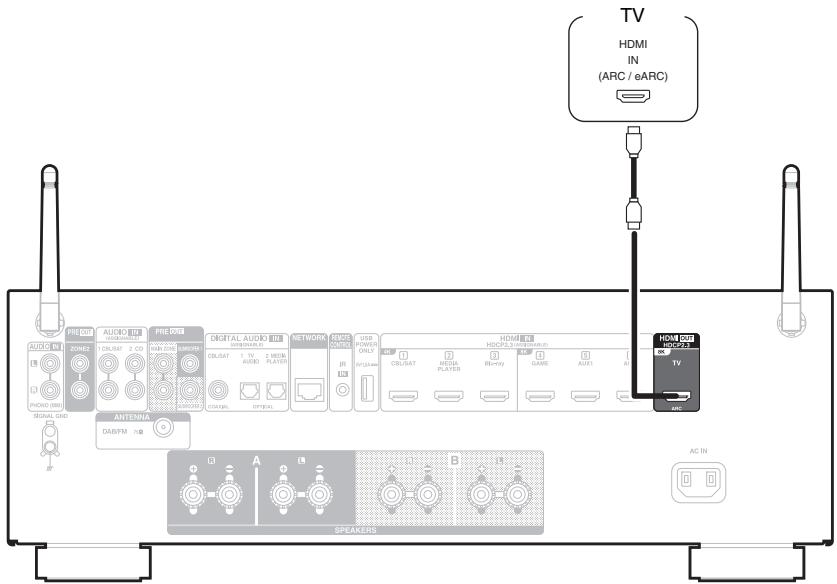
- Pour les téléviseurs 4K, nous recommendons d'utiliser un cable HDMI étiquete "High Speed" et "with Ethernet".
- Pour les téléviseurs 8K, nous recommendons d'utiliser un cable HDMI étiquete "Ultra High Speed".

- Seul le réglage PCM 2 canaux peut être utilisé pour reproduir le son d'un téléviseur via la fonction ARC. Réglez "PCM 2ch" comme format audio dans les paramètres du téléviseur.
- Reglez "Format signal 4K/8K" sur "8K Améliore" dans le menu pour profiter de la vente 8K. (© p. 141)
Connexion 2 : Téléviseur équipé d'une borne HDMI et incompatible avec la fonction ARC (Audio Return Channel)
Utilisez un cable HDMI pour connecter le télévisuer à cet apparéil.
Pour écouter l'audio du téléviseur sur cet apparéil, utilisez le cable optique pour connecter le téléviseur à cet apparéil.
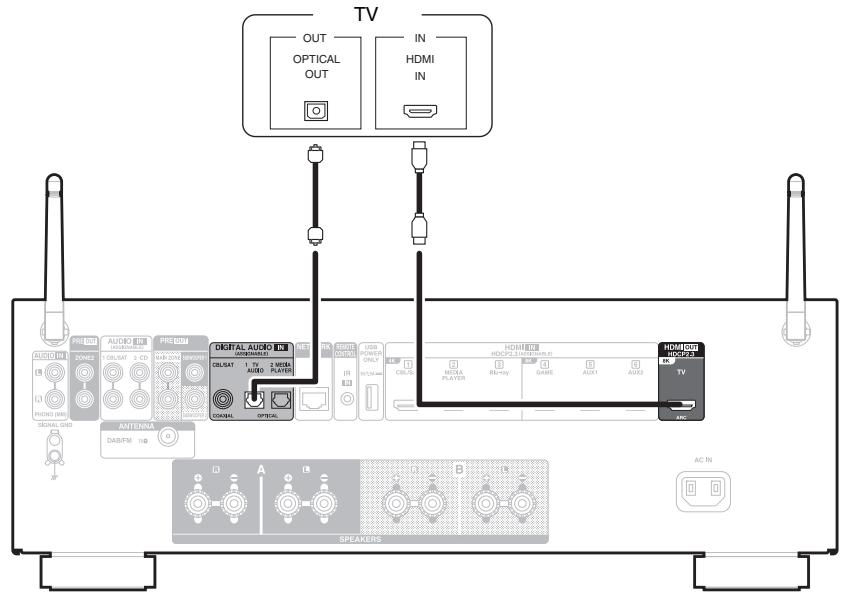

Seul le reglage PCM 2 canaux peut etre utilise pour reproduce le son d'un téléviseur via un signal numerique. Reglez "PCM 2ch" comme format audio dans les parametes du téléviseur.
Connexion d'un dispositif de lecture
Cet appareil est equiped d'un type de bornes d'entree video (HDMI) et de trois types de connecteurs d'entree audio (HDMI, audio numerie et audio).
Selectionnez les bornes d'entrée sur cet apparéil en fonction des bornes sur le dispositif que vous souhaitez connecter.
Si le dispositif connecté à cet apparéil est équipé d'uneborne HDMI, il est recommendé d'utiliser des connexions HDMI.
Lors d'une connexion HDMI, les signaux audio et video peuvent être transmis via un cable HDMI unique.
- "Connexion d'un décodeur (Tuner satellite/TV par cable)" (p. 38)
- "Connexion d'un lecteur multimédia" (p. 39)
- "Connexion d'un lecteur Blu-ray Disc ou d'un lecteur DVD" (R 40)
- "Branchement d'une console de jeu ou d'un apparéil de lecture compatible avec 8K" (Féfé) p. 41
- "Connexion d'une platine" (R 9 p. 42)

Connectez les dispositifs a cet apparuel comme indiqued par les sources d'entree imprimees sur les bornes d'entree audio/vidoe de cet apparael.
- La source qui est attribuée aux connecteurs HDMI IN, DIGITAL AUDIO IN et AUDIO IN peut être modifiée. Voir “Affect entrée” pour savoir comment changer la source d'entrée attribuée aux connecteurs d'entrée. (p. 144)
- Pour dire des signaux audio qui sont entrés dans cet appareil sur un téléviseur connectée en HDMI, dans le menu réglez "Sortie audio HDMI" sur "TV". (p. 135)
- Pour profiter d'un contenu dont le copyright est protégé par HDCP 2.2 ou HDCP 2.3, utilisez un appeareil de lecture et un téléviseur compatibles HDCP 2.2 ou HDCP 2.3.
- Cet appeireil prend en charge les signaux audio analogiques et les signaux PCM à 2 canaux. Pour dire des sources telles que des disques Dolby Digital, définitsez "PCM 2ch" comme format audio dans les réglages du périhérique audio.
Connexion d'un décodeur (Tuner satellite/TV par cable)
Cette explication utilise la connexion avec un tuner satellite/cable TV STB comme exemple.
Selectionnez les bornes d'entrée sur cet appariel en fonction des connecteurs sur le dispositif que vous souhaitez connecter.
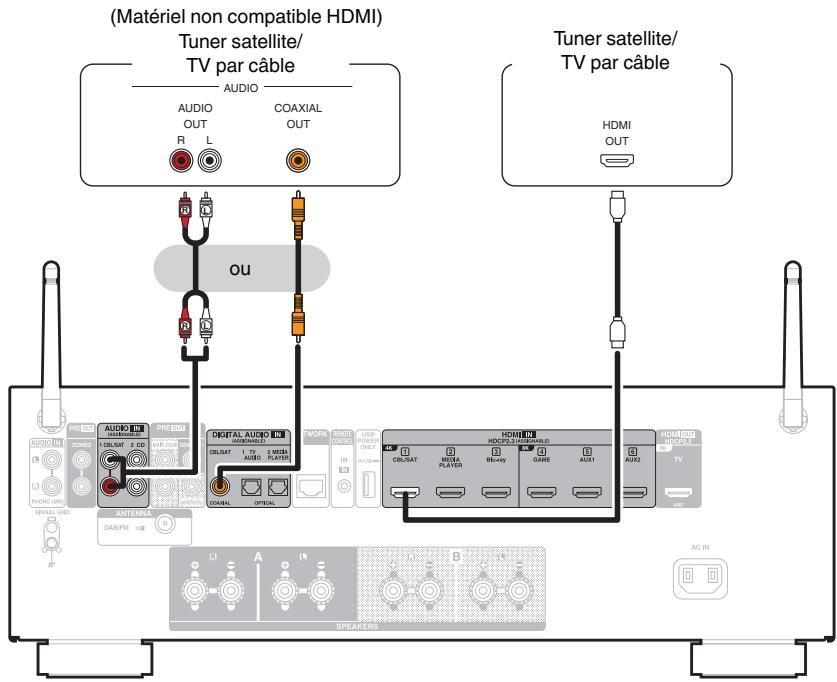
Connexion d'un lecteur multimédia
Cette explication utilise la connexion avec un lecteur multimédia comme exemple.
Selectionnez les bornes d'entrée sur cet appareil en fonction des connecteurs sur le dispositif que vous souhaitez connecter.
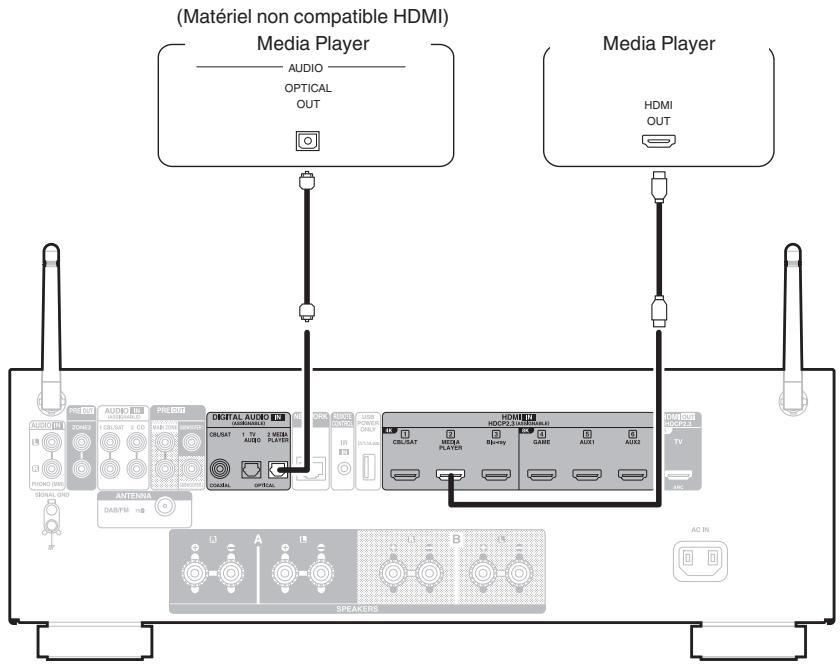
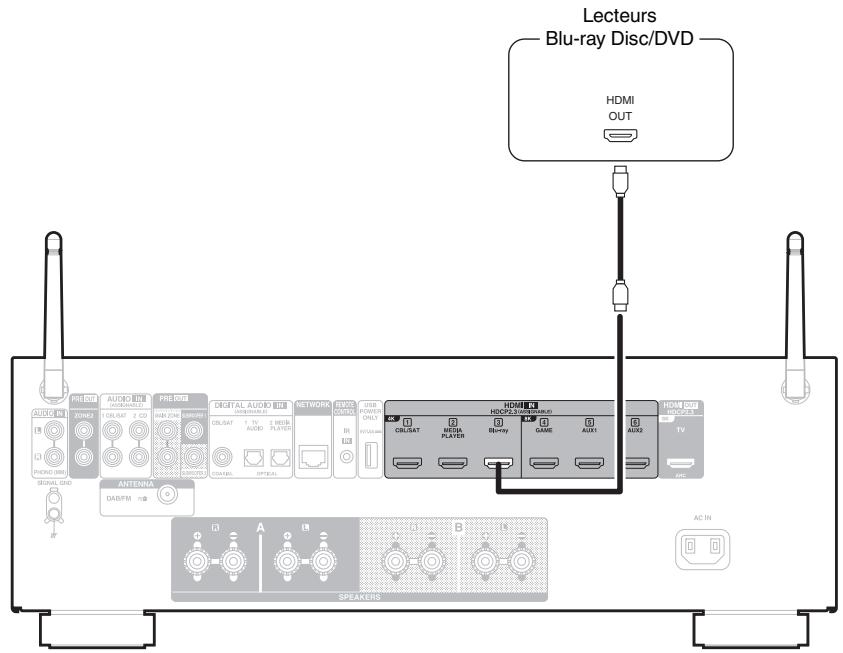
Connexion d'un lecteur Blu-ray Disc ou d'un lecteur DVD
Cette explication utilise la connexion avec un lecteur Blu-ray Disc ou DVD comme exemple.
Selectionnez les bornes d'entrée sur cet appariel en fonction des connecteurs sur le dispositif que vous souhaitez connecter.
Branchement d'une console de jeu ou d'un apparéil de lecture compatible avec 8K
Cet apparéil prend en charge les signaux video HDMI 8K.
Si voire conole de jeu ou vrie appareil de lecture prend en charge le 8K, connectez-le au connecteur HDMI 4, HDMI 5 ou HDMI 6 de vrie appareil.
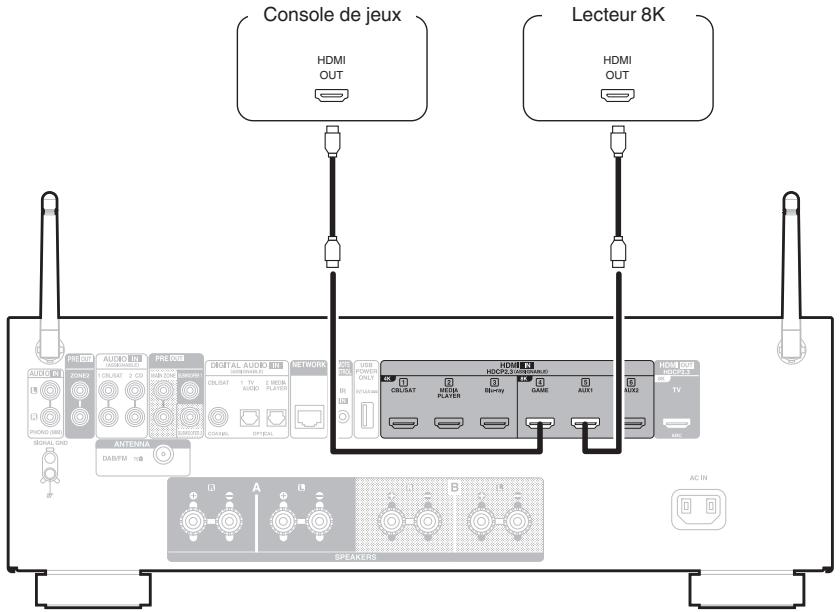

Utilisez un "Ultra High Speed HDMI cable" certifié pour profiter d'une video 8K ou 4K 120 Hz.
- Réglez "Format signal 4K/8K" sur "8K Amélioré" dans le menu pour profiter de la vente 8K. (p. 141)
Connexion d'une platine
Cet appeareil est compatible avec les platines equipées d'une cellule phono avec aimant tournant. Si vous le connectez à une platine dotée d'une cellule MC à faible sortie, utilisez un amplificateur de tete MC ou un transformateur survolteur du commerce.
Un bruit "retentissant" provenant des enceintes peut se produit lorsque vous selectionnez la source d'entrée "Phono" sur cet appariel et que vous augmentez accidentellement le volume sans connecter la platine.
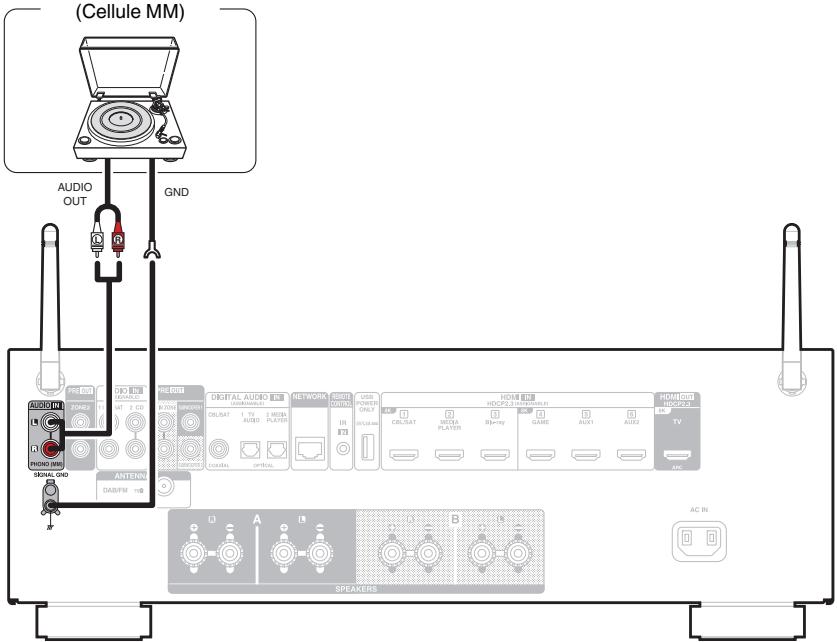
Lecteur d'enregistrement
REMARQUE
- La borne de terre (SIGNAL GND) de cet apparéel n'est pas dédiée à des fins de mise à la terre pour la sécurité. Si cette borne est connectée lorsqu'il y a beaucoup de bruit, le bruit peut être réduit. Veuillez notes que, selon la platine, connecter la ligne de terre peut avoir l'effet inverse en augmentant le bruit. Auquel cas, il n'est pas nécessaire de connecter la ligne de terre.
Connector un dispositif mémoire USB au port USB
Pour le mode d'emploi, voir "Lecture du contenu d'un dispositif mémoire USB" (p. 52).
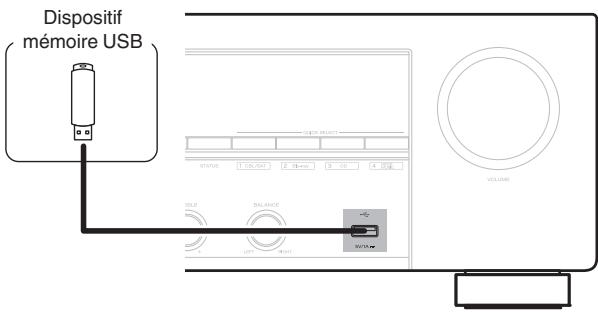

Denon ne garantit pas que tous les dispositifs mémoire USB fonctionnent ou soient alimentés. Lorsque vous utilisez un disque dur USB portable livre avec un adaptateur secteur, utilisez l'adaptateur secteur fourni avec cet apparéil.
Le port USB sur le panneau arrête peut uniquement etre utilise pour l'alimentation (5 V/1,5 A). Il ne peut pas etre utilise pour dire des fichiers musicaux. (p. 22)
REMARQUE
- Les dispositifs mémoire USB ne fonctionné pas via un hub USB.
- Il n'est pas possible d'utiliser cet apparéil en connectant son port USB à un PC au moyen d'un cable USB.
N'utilise pas de cables d'extension pour connecter un dispositif de mémoire USB. Ceux-ci peuvent cause des interférences radio avec les autres appareils.
Connexion d'une antenné DAB/FM
Après avoir connecté l'antenne et vérifié la réception d'un signal DAB, utilisez la fonction "Aide à la recherche" pour trouver la meilleure position de réception, puis fixez l'antenne avec du ruban adhésif à cette position. Suivez les instructions de "Vérification de l'intensité de la réception des stations (Aide à la recherche)" (p. 73) pour obtenir le meilleur résultat.
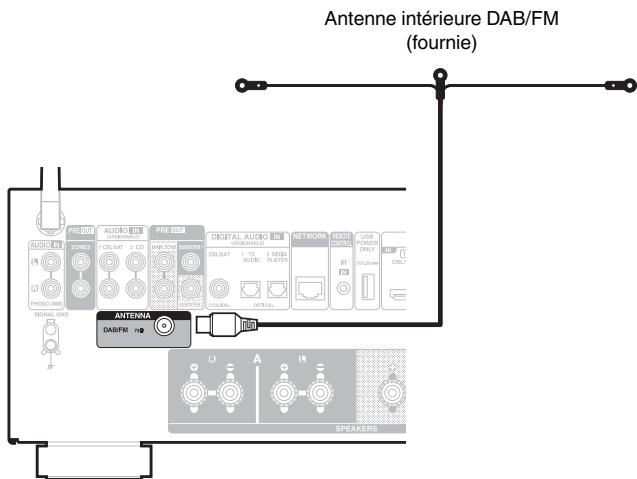

- Pour un meilleur résultat, placez l'antonne interieure fournie contre un mur en la déployant à l'horizontal, parallèlement au sol (sans le toucher), puis fixez au mur les deux attaches situées aux extrémites. Ce type d'antenne est directionnel, et pour un meilleur résultat, il est conseilé de l'orienter correctement vers le lieu de transmission.
- Par exemple, si la tour de transmission est au nord, les deux extrémités de l'antenne (avec les attaches) doivent être déployées vers l'ouest et l'est.
- Si vous ne parvenez pas à receivevoir un signal radiodiffusé de bonne qualité, nous给您 recommendons d'installer une antenné extérieure. Renseignez-vous dans le magasin où vous avez achetié l'appareil pour en savoir plus.
Connexion à un réseau domestique (LAN)
Cet apparéil peut se connecter à un réseau en utilisant un LAN cable ou un réseau local sans fil.
Voussouspoucezconnecertceappareilàvoretreseau domestique(LAN) pourrealiserdifferentypesdelecturesetd'opérations,comse suit.
- Lecture d'audio en réseau, tel qu'une radio Internet, et de serveurs média
- Lecture de services de diffusion de musique
- Utilisation de la fonction Apple AirPlay
- Fonctionnement de cet apparéil via le réseau
- Fonctionnement avec le système audio surround multi-pieces sans fil HEOS
- Mise à jour du micrologiciel
Contactez un ISP (Internet Service Provider) ou un magasin d'informatique pour la connexion à Internet.
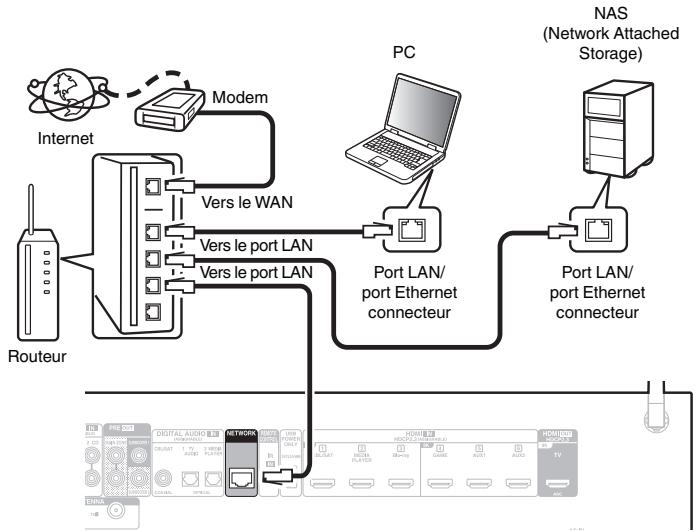
LAN filaire
Pour effectuer des connexions via un LAN cable, utilisez un cable LAN pour connecter le routeur à cet apparéil, comme illustré dans la figure ci-dessous.
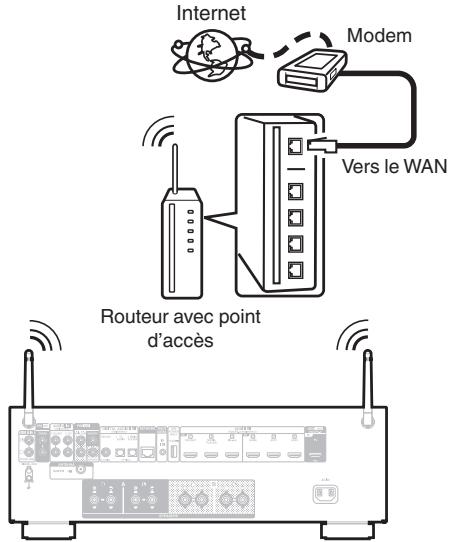
LAN sans fil
Lors de la connexion à un réseau local sans fil, laissez l'antenne en tige pour le réseau local sans fil/la connexion Bluetooth à la verticale sur le panneau arrière.
Voir "Configuration Wi-Fi" pour savoir comment connecter à un routeur de réseau local sans fil. (p. 152)

-
Lorsque vous utilisez cet apparéil, nous vous recommendons d'utiliser un routeur équipé des fonctions suivantes:
-
Serveur DHCP intégré
Cette fonction attribue automatiquement une adresse IP au LAN.
- Commutateur 100BASE-TX intégré
Lorsque vous connectez plusieurs appareils, nous vous recommendons d'utiliser un hub de commutation ayant une vitesse d'au moins 100 Mbps.
- N'utilise qu'un cable STP blindo ou un cable LAN ScTP (facilitation disponibles dans les magasins d'électronique). (CAT-5 ou supérieur recommendé).
- Il est recommendé d'utiliser un cable LAN normal de type blindo.
Si vous utilisez un cable de type plat ou non-blindé, le bruit peut perturber les autres apparèils.
- Lorsque cet apparéil est connecté à un réseau sans fonction DHCP, effectuez les réglages de l'adresse IP, etc., dans le "Réseau". (p. 151)
REMARQUE
- Les routeurs compatibles dépendent du FAI. Contactez votre fournisseur d'accès à Internet ou un magasin d'informatique pour plus de détails.
- Cet apparériel n'est pas compatible avec PPPoE. Un routeur compatible PPPoE est nécessaire si vous ligne contractée n'est pas configurée pour être utilisée avec PPPoE.
- Ne connectez pas une borne NETWORK directement au port LAN/à la borne Ethernet de votre ordinateur.
- Plusieurs services en ligne peuvent être interrompus sans préavis.
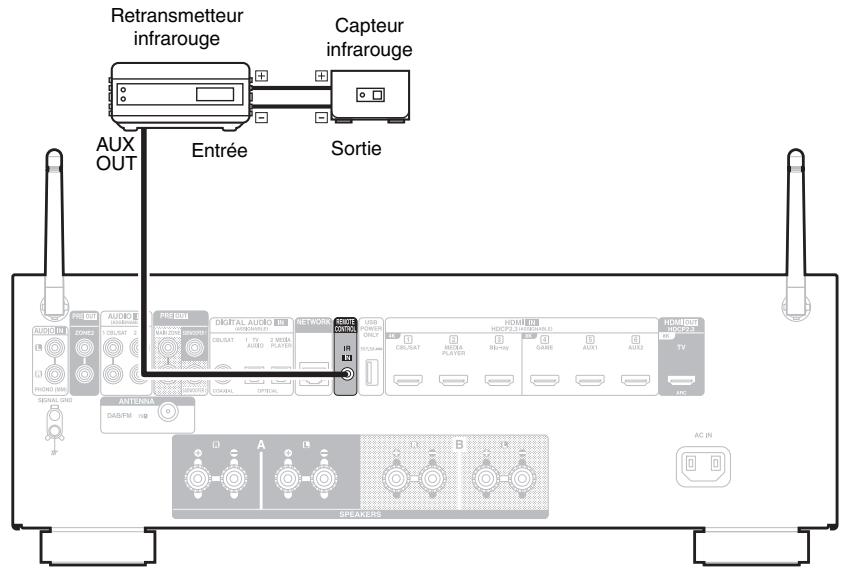
Connexion d'un dispositif de commande externe
Prise TÉLÉCOMMANDE
Lorsque cet apparéil est installé dans un endroit où les signaux de la télécommande ne peuvent pas atteindre (installation dans un placard, etc.), il peut toujours être contrôle par la télécommande en connectant un récepteur de télécommande (vendu séparation).
Vous pourrez également l'utiliser pour commander à distance la ZONE2 (piece séparée).
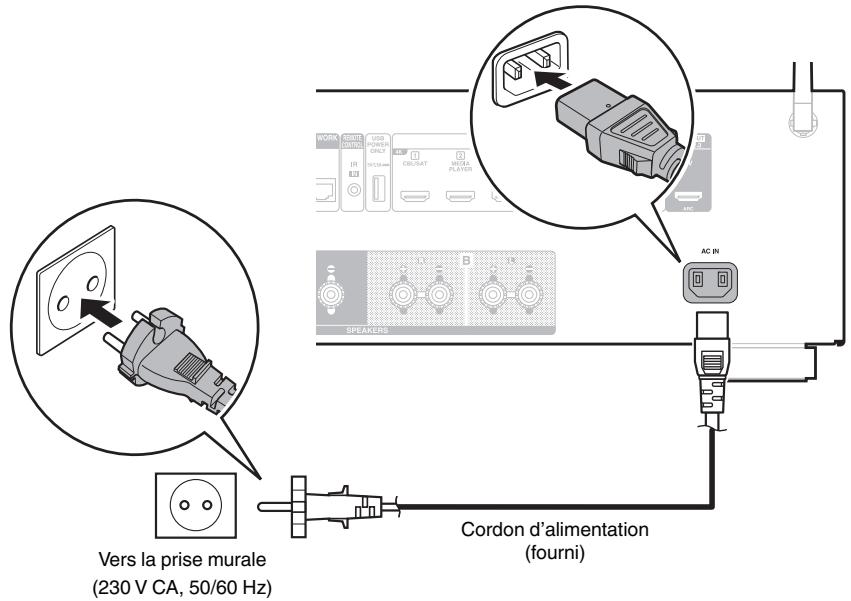
Connexion du cordon d'alimentation
Une fois toutes les connexions effectuees, inserez la fiche d'alimentation dans la prise murale.
Contenu
Utilisation basique
| Mise sous tension | 50 |
| Sélection de la source d'entrée | 50 |
| Réglage du volume | 51 |
| Coupure-temporaire du son (Sourdine) | 51 |
| Sélection d'un mode d'écoute | 106 |
Lecture d'un apparéil
| Lecture avec les lecteurs Blu-ray Disc/DVD | 51 |
| Lecture du contenu d'un dispositif mémoire USB | 52 |
| Écouter de la musique sur un périphérique Bluetooth | 56 |
| Écoute de l'audio avec un casque Bluetooth | 60 |
| Écoute de diffusion FM/DAB | 64 |
Lecture audio/service en réseau
| Écoute de Radio Internet | 79 |
| Lecture de fichiers stockés sur un ordinateur ou un stockage NAS | 81 |
| Obtenir HEOS App | 85 |
| Fonction AirPlay | 94 |
| Fonction Spotify Connect | 97 |
Fonctions pratiques
| Fonctions pratiques | 98 |
| Fonction de contrôle HDMI | 108 |
| Fonction de minutesie sommeil | 109 |
| Fonction de sélection rapide plus | 111 |
| Fonction de verrouillage du panneau | 115 |
| Fonction de verrouillage à distance | 117 |
Autres fonctions
| Fonction de contrôle Internet | 118 |
| Lecture dans la ZONE2 (differente piece) | 120 |
Utilisation basique
Mise sous tension
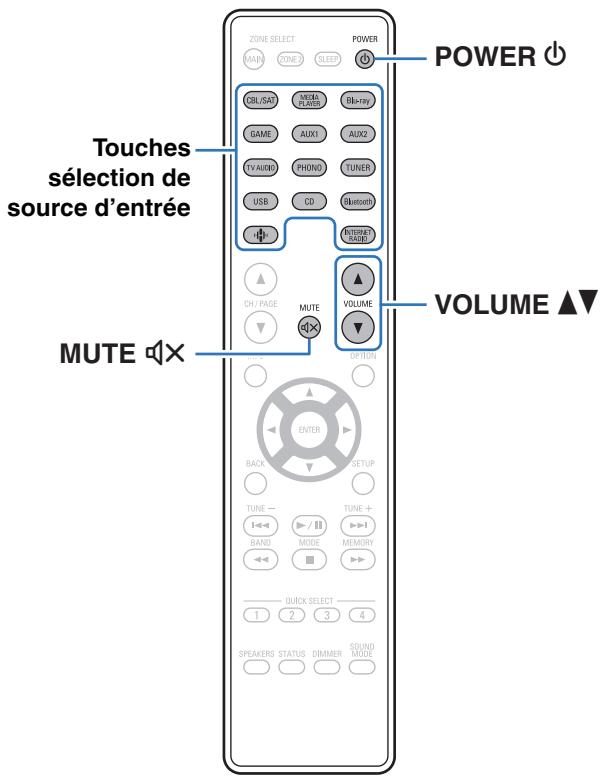
1 Appuyez sur POWER pourmettre l'appareil sous tension.

- Vous pouvez appuyer sur la touche de selection de la source d'entrée lorsque l'appareil est en mode veille pour lemettre sous tension.
- Vous pouvez également passer en mode veille en appuyant sur sur l'appareil principal.
Sélection de la source d'entrée
1 Appuyez sur la touche de selection de la source d'entrée pour la lecture.
La source d'entrée souhaïée peut être seLECTIONnée directement.

- Vous pouvez également sélectionner la source d'entrée en actionnant la touche SOURCE SELECT sur l'appareil principal.
Réglage du volume
1 Utilisez VOLUME pour régler le volume.

- La plage de réglage varie en fonction du signal d'entrée et du réglage de niveau du canal.
- Vous pouvez également régler le volume maître en tournant la molette MASTER VOLUME sur l'appareil principal.
Coupure temporaire du son (Sourdine)
1 Appuyez sur MUTE X
- Le témoin MUTE de l'écran clignote.
- s'affiche sur l'écran du téléviseur.

- Le son est diminué jusqu'àau niveau défini pour le paramètre "Niveau sourdine" dans le menu. (p. 134)
- Pour annuler la sourdine, vous pouvez ajuster le volume sonore ou appuyer sur MUTE à nouveau.
- Si 品 × est affiché sur l'écran de télévision pendant plus de 5 minutes alors que "Economiseur d'écran" est régle sur Marche", le symbole 品 × se déplace de maniere aléatoire sur l'écran du téléviseur. (p. 141)
Lecture avec les lecteurs Blu-ray Disc/DVD
Vous trouvrez ci-dessous la procEDURE pour la lecture avec les lecteurs Blu-ray Disc/DVD.
1 Préparez la lecture.
① Allumez le subwoofer, le lecteur et la TV.
② Sélectionnez l'entrée de cet apparéil en guise d'entrée TV.
2 Appuyez sur POWER pourmettre l'appareil sous tension.
3 Appuyez sur Blu-ray pour commuter une source d'entrée pour un lecteur utilisé pour la lecture.
4 Lancez la lecture du lecteur Blu-ray Disc ou DVD.

- Cet apparéil prend en charge les signaux audio analogiques et les signaux PCM à 2 canaux. Pour tire des DVD et des disques Blu-ray, définissez "PCM 2ch" comme format audio dans les paramètres du péripérique audio.
Lecture du contenu d'un dispositif mémoire USB
- Lecture de fichiers musicaux enregistrés sur un dispositif mémoire USB.
- Seuls les dispositifs mémoire USB conformes aux standards de classe de stockage de masse peuvent être lus sur cet apparéil.
- Cet apparéil est compatible avec les dispositifs mémoire USB au format "NTFS" ou "FAT32".
- Les types de format audio et les caractéristiques de lecture prises en charge par cet apparéil sont les suivants.
Voir "Lecture de dispositifs mémoire USB" (p. 206) pour plus de détails.
WMA
MP3
WAV
- MPEG-4 AAC
- FLAC
Apple Lossless
DSD
Lecture des fichiers d'un dispositif mémoire USB
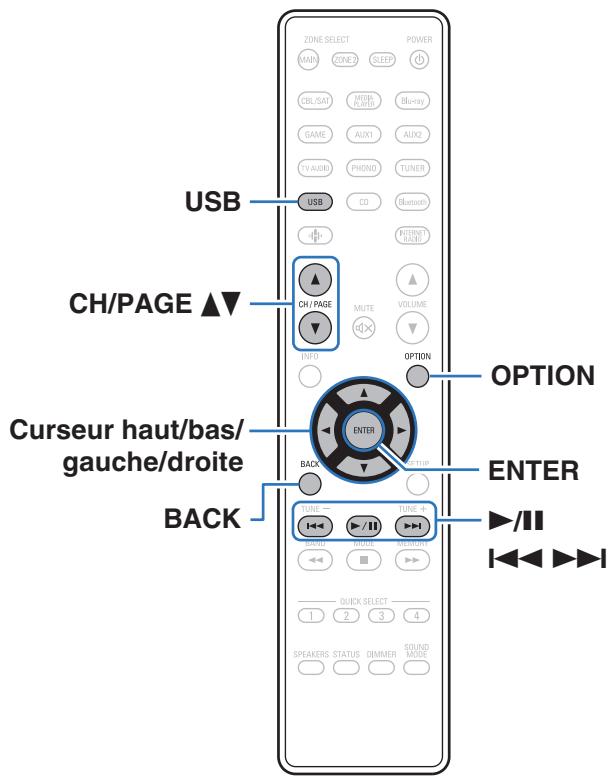
1 Insérez une clé USB formatee en “FAT32” ou “NTFS” sur le port USB.
2 Appuyez sur USB pour passer à la source d'entrée "USB".
3 Sélectionnez le nom de cet apparéil.
4 Parcourez la musique sur votre dispositif mémoire USB et sélectionnez une musique à dire.

- Quand vous sclectionnez une musique à生存, on vous demandera comment vous poulez écouter toute musique.
| Jouez maintainant : | Insère l'élement dans votre liste de lecture en cours après le morceau en cours pour qu'il soit lu immédiatement. |
| Jouer & Remplacer la file d'attente : | Vide la liste de lecture et lit immediatement l'élement sélectionné. |
| Jouer la prochaine : | Insère l'élement à la liste après le morceau en cours et le lit une fois la chanson en cours terminée. |
| Ajouter à la fin de la liste de lecture : | Ajoute l'élement directement à la fin de la liste. |
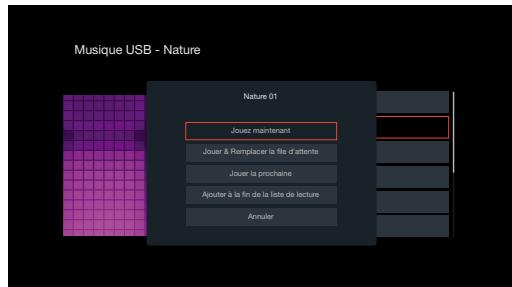
5 Utilisez le curseur haut/bas pour selectionner "Jouez maintainant" ou "Jouer & Remplacer la file d'attente", puis appuyez sur ENTER.
La lecture débute.
| Touches de commande | Fonction |
| ►/■ | Lecture / Pause |
| ►►► | Passer à la plage précédente/Passer à la plage suivante |
| CH/PAGE▲▼ | Passez à la page précédent/page suivante dans l'affichage de la liste |

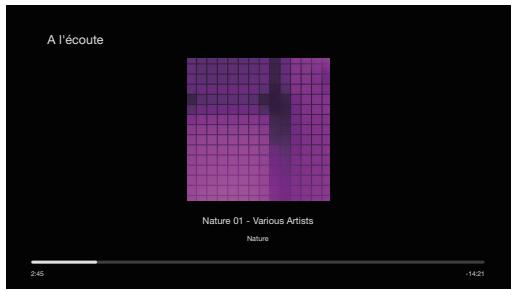
- Lorsqu'un fischié audio MP3 contient des images de l'album, celles-ci peuvent être affichées pendant la lecture du fischié.
REMARQUE
- Notez que Denon ne pourrait être tenu responsable de chaque manière que ce soit des problèmes survenant par rapport aux données enregistrées sur un dispositif mémoire USB lors de l'utilisation de cet apparéil avec le dispositif mémoire USB en question.
- Lorsqu'un dispositif mémoire USB est connecté à cet apparéil, l' apparéil charge tous les fichiers qui s'y trouvent. Le chargement peut prendre un certain temps si le dispositif mémoire USB contient un nombre important de dossiers ou de fichiers.
- Opérations accessibles dans le menu des options
- "Réglez la balance de sortie du son des enceintes gauche et droite (Balance)" (p. 100)
“Réglez la sortie du subwoofer (Subwoofer)” (p. 101) - Reglage de la tonalité (Tonalité) (p. 102)
- "Réglage du retard audio (Délai audio)" (R 103)
- "Affichage de la video voulue lors de la lecture audio (Select. Video)" (p. 104)
-Lecture de la meme musique dans toutes les zones (Toutes zones stereo)" (p. 105)
Écouter de la musique sur un périphérique Bluetooth
Les fichiers musicaux sur les périphériques Bluetooth tels que les smartphones, les lecteurs de musique numérique, etc. peuvent être lus sur cet apparéil via un apparition et en connectant cet apparéil à l'aide du périphérique Bluetooth.
La communication est possible jusqu'à une distance d'environ 30m
REMARQUE
- Pour dire de la musique à partir d'un périphérique Bluetooth, le périphérique Bluetooth doit prendre en charge le profil A2DP.
Lecture de musique à partir d'un périphérique Bluetooth
Afin d'écouter de la musique à partir d'un périphérique Bluetooth sur cet apparéil, le périphérique Bluetooth doit d'abord être apparéi avec cet apparéil.
Une fois le périphérique Bluetooth appariet, il n'a pas besoin d'être appariet à nouveau.
1 Appuyez sur POWER pourmettre l'appareil sous tension.
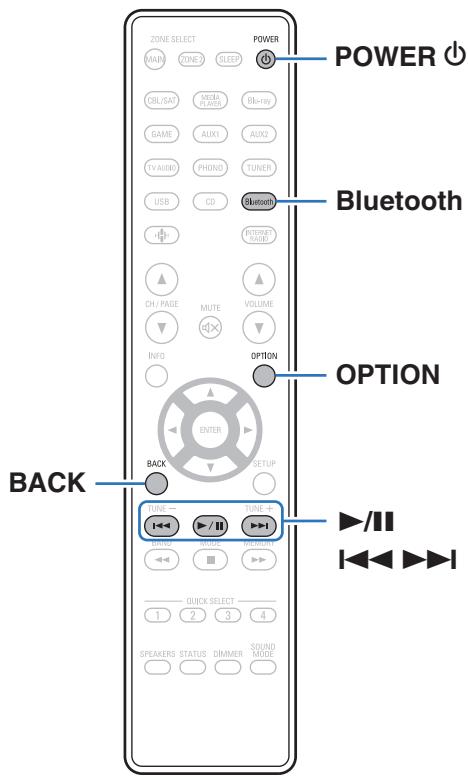
2 Appuyez sur Bluetooth.
Lors de la première utilisation, l'appareil ira en more d'appariumment automatiquement et "Pairing..." apparaitra sur I'écran de l'appareil.
3 Activez les réglages Bluetooth sur votre périphérique mobile.
4 Sélectionnez cet apparéil lorsqu'on nom s'affiche dans la liste des apparéils affichés sur l'écran du périphérique Bluetooth.
Connectez-vous au périphérique Bluetooth pendant que "Pairing" est affché sur l'écran de l'ordinateil.
Effectuez la connexion avec le péripérisque Bluetooth à proximité de l'appareil (environ 1 m).
5 Lecture de musique à l'aide de n'importe qu'elle application sur votre périphérique Bluetooth.
- Le périphérique Bluetooth peut également être commandé avec la télécommande de cet apparéil.
- La prochaine fais que le bouton Bluetooth sera pressé sur la télécommande, cet apparéil se connectera automatiquement au dernier péripérérique Bluetooth connecté.
| Touches de commande | Fonction |
| ►/II | Lecture / Pause |
| ►►► | Passer à la plage précédente/Passer à la plage suivante |

- Appuyez sur STATUS de cet appeareil pendant la lecture pour basculer l'affichage sur le nom du titre, nom de l'artiste, nom de l'album, etc.
Appariement avec d'autres péripériques Bluetooth
Jumeler un apparéil Bluetooth avec l' apparéil.
1 Activez les réglages Bluetooth sur votre périphérique mobile.
2 Appuyez et maintenez enfoncée la touche Bluetooth sur la télécommande pendant au moins 3 secondes.
L'appareil passera en mode d'appariement.
3 Sélectionnez cet apparéil lorsqu'on nom s'affiche dans la liste des apparéils affichés sur l'écran du périphérique Bluetooth.

- Cet apparéil peut être apparié avec un maximum de 8 périḥériques Bluetooth. Lorsqu'un 9e périḥérique Bluetooth est apparié, il sera enregistré à la place du plus ancien périḥérique enregistré.
- Vous pouvez également passer en mode d'appariumen appuyant sur le bouton OPTION lorsque I'écran de lecture est affiché et en scélectionnant "Mode couplage" dans le menu d'options affiché.
REMARQUE
- Pour faire fonctionner le périphérique Bluetooth avec la télécommande de cet apparéil, le périphérique Bluetooth doit prendre en charge le profil AVRCP.
- La télécommande de cet apparéil n'est pas garantie de fonctionner avec tous les périhériques Bluetooth.
- Selon le type de péripérisque Bluetooth, cet apparéil émet du son qui est couplé au réglage du volume sur le péripérisque Bluetooth.
- Opérations accessibles dans le menu des options
- "Appariume avec d'autres péripériques Bluetooth" (p. 58)
- "Réglez la balance de sortie du son des enceintes gauche et droite (Balance)" (p. 100)
- "Réglez la sortie du subwoofer (Subwoofer)" (p. 101)
"Réglage de la tonalité (Tonalité)" (p. 102) - "Réglage du retard audio (Délaya audio)" (p. 103)
"Affichage de la video voulue lors de la lecture audio (Select. Video)" (p. 104)
" Lecture de la même musique dans toutes les zones (Toutes zones stéréo)" (p. 105)
Reconnexion à cet apparéil à partir d'un périphérique Bluetooth
Une fois l'appariement terminé, vous pouvez connecter le périphérique Bluetooth sans effectuer d'opération sur cet apparueil.
Cette opération doit également être effectue lorsque vous commutez le périphérique Bluetooth pour la lecture.
1 Si un périphérique Bluetooth est connecté, désactivez le réglage Bluetooth de ce périphérique pour le déconnecter.
2 Activez le réglage Bluetooth du périphérique Bluetooth à connecter.
3 Sélectionnez cet apparéil dans la liste des périphériques Bluetooth affichée sur votre périphérique Bluetooth.
4 Écoutez de la musique à l'aide de n'importe qu'elle application sur votre périphérique Bluetooth.

- L'écran passé automatiquement sur l'écran de lecture "Bluetooth" si un apparéil Bluetooth est connecté et que l' apparéil est allumé.
Lorsque les paramètres "Commande réseau" de cet apparéil sont régés sur "Toujours actif" et un périphérique Bluetooth est connecté avec l'unité en état de voir, l'alimentation de l' apparéil se mettra sous tension automatiquement. (p. 155)
Écoute de l'audio avec un casque Bluetooth
Youou puez ecouter de la musique en jouant dans la MAIN ZONE de cet appeareil avec un casque Bluetooth.
Sortie audio provenant simultanement d'enceintes connectees et d'un casque Bluetooth ou uniquement avec d'un casque Bluetooth.
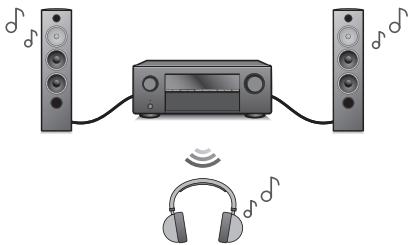
Mode de sortie: Bluetooth + HP
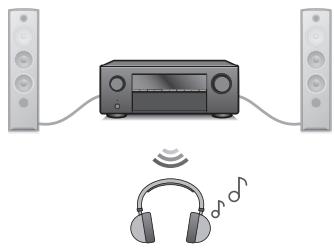
(Mode de sortie: Bluetooth uniquement)
Écoute de l'audio avec un casque Bluetooth
1 Réglez "Émetteurs" sur "Marche" depuis le réglage "Général" - "Émetteur Bluetooth" dans le menu. (p. 164)
2 Sélectionnez "Mode de sortie" et définièsez la méthode de sortie audio.
| Bluetooth + HP (Valeur par défaut): | Le son est transmis au casque Bluetooth et aux enceintes de la zone principale. Cette sortie simultanée convient aux soirées cinéma en famille et autres activités de groupe. |
| Bluetooth uniquement: | Le son est transmis uniquement au casque Bluetooth. Ceci est approprié pour écouter de la musique ou regarder des films la nuit, lorsque vous nevez rester silencieux. |
3 Passez en mode d'appariument sur le casque Bluetooth que vous souhaitez connecter à cet apparéil.
4 Sélectionnez "Liste des appareils", puis le nom du casque Bluetooth dans la liste des périphériques.
5 Réglez le volume du casque Bluetooth connecté une fois la connexion établie.

- "Mode de sortie" peut également être configuré à partir de "Émetteur Bluetooth" dans le menu d'options.
- Les enceintes Bluetooth compatibles avec le profil A2DP peuvent être connectées en suivant les mêmes étapes que pour connecter un casque Bluetooth.
REMARQUE
- Le volume des casques Bluetooth ne peut pas être régé via le MASTER VOLUME de cet apparéil ou le VOLUME de la télécommande. Réglez le volume à l'aide du casque Bluetooth.
- Si vous utilisez des casques Bluetooth qui ne disposent pas de contrôle du volume, ou si le volume est insuffisant, vous pouvez contrôler le volume en réglient "Niveau" de "Émetteur Bluetooth" à partir du menu des options. (1 p. 62)
- Le mode stéreo est défini comme mode audio lors de l'utilisation d'un casque Bluetooth. Les modes audio et autres réglages audio ne sont pas reflètés dans la sortie audio du casque Bluetooth.
- Les réglages audio, les modes audio et le mode Toutes zones stéreo ne sont pas disponibles avec un casque Bluetooth et "Mode de sortie" est régé sur "Bluetooth uniquement".
L'audio peut être retardé lorsqu'il est envoyé via Bluetooth. - Le son AirPlay ne peut pas être transmis.
- Il est impossible de connecter un casque Bluetooth lors de l'utilisation d'une source d'entrée Bluetooth dans une zone. De plus, la sélection d'une source d'entree Bluetooth dans une zone met fin à la connexion entre cet apparueil et le casque Bluetooth.
- Il est impossible de connecter un casque Bluetooth lorsque cet apparéil est regroupé dans l'application HEOS.
Réglage du volume des casques Bluetooth
Si vous utilisez des casques Bluetooth qui ne disposent pas de contrôle du volume, ou si le volume est insuffisant, vous pouze controller le volume en reglant "Niveau" de "Émetteur Bluetooth" à partir du menu des options.
1 Appuyez sur OPTION.
Un écran de menu d'options s'affiche.
- Lorsque la source d'entrée est sur "HEOS Music", un menu Option est affiché pour la musique en ligne. Sélectionnez "Options Récepteur ..." et appuyez ensuite sur ENTER.
2 Utilisez le curseur haut/bas pour selectionner "Émetteur Bluetooth", puis appuyez sur ENTER.
L'écran "Émetteur Bluetooth" s'affiche.
3 Utilisez le curseur haut/bas pour selectionner "Niveau".
4 Utilisez le curseur gauche/droite pour régler le volume, puis appuyez sur ENTER.
-50 dB - +10 dB (Défaut: 0 dB)

- Ce réglage s'applique à tous les casques Bluetooth connectés,quel que soit leur type.
Reconnexion à un casque Bluetooth
Suivez l'une des étapes ci-dessous pour reconnectcer le dernier casque Bluetooth utilisé:
- Reconnectez-vous à cet apparéil avec la fonction de reconnexion du casque Bluetooth.
- Accédez à "Émetteur Bluetooth", puis SéLECTIONnez "Reconnecter" dans le menu des options.
- Si "Mode de sortie" est régé sur "Bluetooth + HP", cet apparéil se connecte automatiquement au dernier casque Bluetooth utilisé lors de la mise sous tension.
- Sélectionnez l'appareil que vous souhaitez connecter dans la "Liste des apparciels" sous "Émetteur Bluetooth" dans le menu. (p. 164)
Déconnexion d'un casque Bluetooth
Effectuez l'une des étapes suivantes pour déconnecter votre casque Bluetooth:
Éteignez votre casque Bluetooth.
- Accédez à "Émetteur Bluetooth", puis Sélectionnez "Déconnector" dans le menu des options.
- Dans le menu de configuration, accedez à “Général” - “Émetteur Bluetooth”, et réglez “Émetteurs” sur Arrêt. (p. 164)
Écoute de diffusion FM/DAB
Voussouspoucezutiliserle tunerintegre de cetappareil pourécouter des émissions FM et DAB.
Assurez-vous que l'antenne DAB/FM et l'antenne à boucle AM sont connectées à cet apparéil en premier.
A propos de la technologie DAB+
- La principale différence entre les technologie DAB et DAB+ est le type de codec audio utilisé.
DAB:MPEG2
DAB+:MPEG4(AAC)
- Cet apparéil peut receivevoir des émissions DAB et DAB+.
Écoute d'émissions FM
1 Connectez l'antenne. ("Connexion d'une antenne DAB/FM" (p. 44))
2 Appuyez sur TUNER pour passer à la source d'entrée "Tuner".
3 Appuyez sur OPTION.
L'écran de menu d'options s'affiche.
4 Utilisez le curseur haut/bas pour selectionner "FM/ DAB", puis appuyez sur ENTER.
Cela affiche la bande de réception de l'écran d'entrée.
5 Utilisez le curseur gauche/droite pour selectionner "FM", puis appuyez sur ENTER.
FM : Pour écouter une station FM.
DAB: Pour écouter une station DAB.
- Voir "Écoute d'émissions DAB" (p. 71) pour plus d'informations sur l'écoute de DAB.
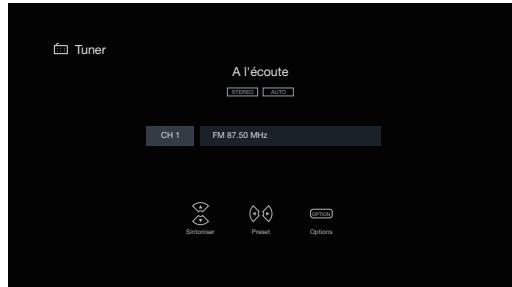
[Écran du téléviseur]
[Afficheur de cet apparéil]
01 FM 87.50MHz
6 Appuyez sur TUNE + ou TUNE - pour selectionner la station que vous souhaitez écouter.
Un balayage est effectué jusqu'à ce qu'une station radio disponible soit trouvée. Ensuite, le balayage s'interrompt automatiquement et la station radio est diffusée.

- Les modes disponibles pour la réception de stations FM sont le mode "Automatique" qui permet de rechercher automatiquement les stations disponibles et le mode "Manuel" qui permet de rechercher les stations manuelsment à l'aide de boutons afin de modifier la fréquence. Le réglage par défaut est sur "Automatique". Vous pouze également utiliser l'option "Accord direct" pour rechercher une station en entrant directement sa fréquence.
En mode "Automatique", vous ne pouvez pas rechercher des stations radio si la réception est mauvaise. Dans ce cas de figure, utilisez le mode "Manuel" ou le mode "Accord direct" pour rechercher la station de votre choix.
| Touches de commande | Fonction |
| TUNE +, - | Sélectionner la station radio (haut/bas) |
| BAND | Bascule entre FM et DAB |
| MODE | Changer de mode de syntonisation |
| MEMORY | Enregistrer des préréglages |
| CH/PAGE ▲▼ | Sélectionner les stations radio préréglées |
| Curseur haut/bas | Sélectionner la station radio (haut/bas) |
| Curseur gauche/droite | Sélectionner les stations radio préréglées |
- Opérations accessibles dans le menu des options
- "Réglage par saisie de la fréquence (Accord direct)" (p. 67)
- "Recherche RDS" (R 67
- Recherche PTY" (p. 68)
- "Recherche TP" (R p. 69)
- "Texte Radio" (p. 69)
- "Modification du mode de syntonisation (Mode Réglage)" (p. 70)
- "Réglage des stations et prééglage automatique des stations (Mém. préégl. Auto)" (p. 70)
- "PréRéglage de la station de radio FM/DAB actuelle (Mém. PréRéglages)" (p. 75)
"Saisie d'un nom pour la station émettrice préréglée (Nom préréglé)" (p. 76)
"Saut des stations radio préréglées (Passer préréglage)" (p. 77)
"Réglage de la tonalité (Tonalité)" (p. 102)
"Affichage de la video voulue lors de la lecture audio (Select. Video)" (p. 104)
" Lecture de la même musique dans toutes les zones (Toutes zones stéréo)" (p. 105)
Réglage par saisie de la fréquence (Accord direct)
Vous pouvez entrer directement la fréquence de réception pour la syntonisation.
1 Appuyez sur OPTION pendant la réception FM.
L'écran de menu d'options s'affiche.
2 Utilisez le curseur haut/bas pour selectionner "Accord direct", puis appuyez sur ENTER.
L'écran qui vous permet d'entrez la fréquence s'affiche.
3 Utilisez le curseur haut/bas pour selectionner un numero, puis appuyez sur le curseur droit.
- Si vous appuyez sur le curseur gauche, l'entrée précédente est immédiatement annulée.
4 Répétez l' étape 3 et entrez la fréquence de la station radio que vous souhaitez écouter.
5 Quand le réglage est terminé, appuyez sur ENTER.
La fréquence préréglée est mise au point.
Recherche RDS
Le service de radiodiffusion RDS permet de transmettre des informations supplémentaires, en plus du signal de programme radio classique.
Utilisez cette fonction pour vous connecter directement à une station FM avec service RDS.
Notez que la fonction RDS n'est opérationnelle que lors de la réception de stations compatibles RDS.
1 Appuyez sur OPTION pendant la réception FM. L'écran de menu d'options s'affiche.
2 Utilisez le curseur haut/bas pour selectionner "Recherche RDS", puis appuyez sur ENTER.
3 Appuyez sur ENTER. La recherche de stations émettant en RDS démarre alors automatiquement.

- Si vous utilisez curseur gauche/droite dans les 5 secondes suivant l'affichage du nom de la station de diffusion sur l'affichage, vous pouvez rechercher une station différente.
Recherche PTY
Utilisez cette fonction pour rechercher des stations RDS émettant un certain type de programme (PTY).
PTY identifie le type de programme RDS.
Les types de programmes disponibles sont affichés de la façon suivante:
| NEWS | Informations | WEATHER | Météo |
| AFFAIRS | Affaires courantes | FINANCE | Finance |
| INFO | Informations | CHILDREN | Programme pour en |
| SPORT | Sports | SOCIAL | Affaires sociales |
| EDUCATE | Education | RELIGION | Religion |
| DRAMA | Drame | PHONE IN | Entrée de téléphone |
| CULTURE | Culture | TRAVEL | Voyages |
| SCIENCE | Science | LEISURE | Détente |
| VARIED | Divers | JAZZ | Musique jazz |
| POP M | Musique pop | COUNTRY | Musique country |
| ROCK M | Musique rock | NATION M | Musique nationale |
| EASY M | Musique pour tous | OLDIES | Classique légère |
| LIGHT M | Vieux titres | FOLK M | Classique |
| CLASSICS | Musique folk | DOCUMENT | Autres musiques |
| OTHER M | Documentaires |
1 Appuyez sur OPTION pendant la réception FM.
L'écran de menu d'options s'affiche.
2 Utilisez le curseur haut/bas pour selectionner "Recherche PTY", puis appuyez sur ENTER.
3 Utilisez le curseur haut/bas pour détecter le type de programme souhaité.
4 Appuyez sur ENTER.
La recherche PTY démarre alors automatiquement.

- Si vous utilisez curseur gauche/droite dans les 5 secondes suivant l'affichage du nom de la station de diffusion sur l'affichage, vous pouvez rechercher une station différente.
Recherche TP
TP identifie les programmes d'infos sur le traffic routier.
Ceci vous permet de vous renseigner facilement sur le traffic routier avant de quitter votre domicile.
Utilisez cette fonction pour rechercher des stations RDS émettant des programmes d'infos routières (stations TP).
1 Appuyez sur OPTION pendant la réception FM.
L'écran de menu d'options s'affiche.
2 Utilizez le curseur haut/bas pour selectionner
"Recherche TP", fais appuyez sur ENTER.
3 Appuyez sur ENTER.
La recherche TP démarre alors automatiquement.

- Si vous utilisez curseur gauche/droite dans les 5 secondes suivant l'affichage du nom de la station de diffusion sur l'affichage, vous pouvez rechercher une station différente.
Texte Radio
RT permet aux stations RDS d'envoyer des messages qui s'affichent directement à l'écran.
"Texte Radio" s'affiche à l'écran lorsque des données de texte radio sont reçues.
1 Appuyez sur OPTION pendant la réception FM.
L'écran de menu d'options s'affiche.
2 Utilisez le curseur haut/bas pour selectionner "Texte Radio", puis appuyez sur ENTER.
3 Utilisez le curseur gauche/droite pour sélectionner "Marche", puis appuyez sur ENTER.
- Pendant la réception d'une station émettant du RDS, les textes transmis seront affichés.
- Si aucune donnée de texte n'est transmise, le message "NO TEXT DATA" s'affiche.
Modification du mode de symponisation (Mode Réglage)
Vous pouvez changer de mode de syntonisation pour rechercher des stations FM. Si vous ne pouvez pas régler automatiquement avec le mode "Automatique", passez alors au mode "Manuel" et effectuez le réglage manuellement.
1 Appuyez sur OPTION pendant la réception FM.
L'écran de menu d'options s'affiche.
2 Utilisez le curseur haut/bas pour selectionner "Mode Réglage", puis appuyez sur ENTER.
3 Utilisez le curseur gauche/droite pour selectionner le mode de syntonisation, puis appuyez sur ENTER.
| Automatique : | Recherche et accord automatiques sur une station radio receivable. |
| Manuel : | Accord manuel de la fréquence une étape à la fois à chaque fois que vous appuyez sur la touche. |
Réglage des stations et préréglage automatique des stations (Mém. prérégl. Auto)
Un maximum de 56 stations radio peut être automatiquement prérégèle.
1 Appuyez sur OPTION pendant la réception FM. L'écran de menu d'options s'affiche.
2 Utilisez le curseur haut/bas pour selectionner "Mém. préégl. Auto", puis appuyez sur ENTER.
3 Appuyez sur ENTER.
L'appareil commence à symponiser les stations radio automatiquement et à les prérégler.
- Lorsque le préréglage est terminé, la mention "Terminé" s'affiche pendant environ 5 secondes et l'écran du menu d'options s'étéint.

- La mémoire de préRéglage est écrasée.
Écoute d'émissions DAB
1 Connectez l'antenne. ("Connexion d'une antenné DAB/FM" (p. 44))
2 Appuyez sur TUNER pour passer à la source d'entrée "Tuner".
3 Appuyez sur OPTION.
L'écran de menu d'options s'affiche.
4 Utilisez le curseur haut/bas pour selectionner "FM/ DAB", puis appuyez sur ENTER.
Cela affiche la bande de réception de l'écran d'entrée.
5 Utilisez le curseur gauche/droite pour sélectionner "DAB", puis appuyez sur ENTER.
FM : Pour écouter une station FM.
DAB : Pour écouter une station DAB.
- Recherche automatique les stations DAB lorsque DAB est sélectionné pour la première fois après l'achat.
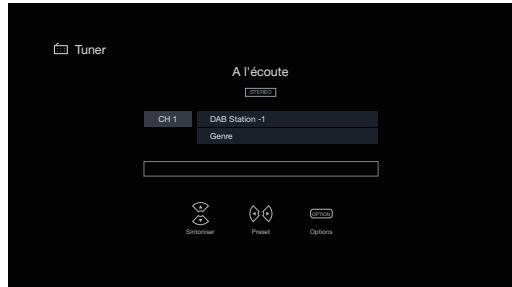
[Écran du téléviseur]
[Afficheur de cet apparéil]
01 DAB Station1
6 Appuyez sur TUNE + ou TUNE - pour selectionner la station que vous souhaitez écouter.
| Touches de commande | Fonction |
| TUNE +, - | Sélectionner la station radio (haut/bas) |
| BAND | Bascule entre FM et DAB |
| MODE | Changer de mode de syntonisation |
| MEMORY | Enregistrer des préréglages |
| CH/PAGE ▲▼ | Sélectionner les stations radio préréglées |
| Curseur haut/bas | Sélectionner la station radio (haut/bas) |
| Curseur gauche/droite | Sélectionner les stations radio préréglées |
- Opérations accessibles dans le menu des options
-Balayage automatique des stations DAB (Scan Auto)" (p. 72)
- "Vérification de l'intensité de la réception des stations (Aide à la recherche)" (p. 73)
- "Réglage de l'ordre des stations en cours de diffusion (Ordre des stations)" (p. 73)
- "Compression de la plage dynamique (DRC)" (p. 74)
"Réinitialisation des réglages DAB (Réinitialisation DAB)" (p. 74)
- "PréRéglage de la station de radio FM/DAB actuelle (Mém. PréRéglages)" (19 p. 75)
"Saisie d'un nom pour la station émettrice préréglée (Nom préréglé)" (p. 76)
"Saut des stations radio prérglées (Passer prérglage)" (p. 77)
- Reglage de la tonalité (Tonalité) (p. 102)
"Affichage de la video voulue lors de la lecture audio (Select. Video)" (p. 104)
" Lecture de la même musique dans toutes les zones (Toutes zones stéréo)" (p. 105)
Balayage automatique des stations DAB (Scan Auto)
Cette fonction balaye automatiquement les stations DAB et create une liste de services qui peuvent etre reçus.
1 Appuyez sur OPTION pendant la réception DAB.
L'écran de menu d'options s'affiche.
2 Utilisez le curseur haut/bas pour selectionner "Scan Auto", puis appuyez sur ENTER.
3 Appuyez sur ENTER.
L'appareil commence à rechercher des stations DAB.
Vérification de l'intensité de la réception des stations (Aide à la recherche)
Permet d'afficher l'intensité en réception de la fréquence en cours de syntonisation. Utilisez cette fonction si la réception de votre station préféroyée est impossible.
1 Appuyez sur OPTION pendant la réception DAB. L'écran de menu d'options s'affiche.
2 Utilisez le curseur haut/bas pour selectionner "Aide à la recherche", puis appuyez sur ENTER.
3 Utilisez le curseur haut/bas pour selectionner une fréquence à syntoniser. Une fois la fréquence selectionnée, 4 à 5 secondes sont nécessaires pour afficher correctement le signal de la réception.
4 Au besoin, réglez la position de l'antenne, de sorte que le niveau du signal de la réception dépasse le repère "5". La réception de la station est désormais possible.
5 Appuyez sur ENTER. Sélectionnez une station.

- Les stations que vous avez sélectionnées aparavant peuvent être à nouveau sélectionnées en appuyant sur TUNE + ou TUNE - sur la télécommande.
Réglage de l'ordre des stations en cours de diffusion (Ordre des stations)
Sélectionnez la liste d'ordre de services que vous préférez créé par la fonction de balayage automatique.
1 Appuyez sur OPTION pendant la réception DAB. L'écran de menu d'options s'affiche.
2 Utilisez le curseur haut/bas pour selectionner "Ordre des stations", puis appuyez sur ENTER.
3 Utilisez le curseur gauche/droite pour selectionner.
votre ordre préféré.
| Alphonumérique (Défaut) : | Dans l'ordre alphabétique. |
| Multiplexage : | Dans l'ordre de la fréquence. |
Compression de la plage dynamique (DRC)
Compression de la gamme dynamique (différence entre les sons forts et faibles).
1 Appuyez sur OPTION pendant la réception DAB.
L'écran de menu d'options s'affiche.
2 Utilisez le curseur haut/bas pour selectionner "DRC", puis appuyez sur ENTER.
3 Utilisez le curseur gauche/droite pour selectionner le niveau de compression.
1/1/2 /Arret(Defaut:1)
Réinitialisation des réglages DAB (Réinitialisation DAB)
Lors de l'exécution de la procédure "Réinitialisation DAB", tous les réglages DAB sont réinitialisés.
1 Appuyez sur OPTION pendant la réception DAB. L'écran de menu d'options s'affiche.
2 Utilisez le curseur haut/bas pour selectionner "Réinitialisation DAB", puis appuyez sur ENTER.
3 Utilisez le curseur gauche/droite pour selectionner "Réinitialiser", puis appuyez sur ENTER. Tous les réglages DAB sont réinitialisés aux valeurs d'usine par défaut.

- Une fois "Réinitialisation DAB" terminé, la fonction Scan Auto démarre automatiquement et creée une liste de services.
Préréglage de la station de radio FM/DAB actuelle (Mém. Préréglages)
Vou pouve prerégler vos stations radio préféries afin de les retrouver plus facilement.
Vous pouvez prerégler jusqu'à 56 stations.
La fonction prérgée est partagée par FM et DAB.
1 Accordez la station émettrice que vous souhaitez prérégler. ("Écoute d'émissions FM" (p. 65), "Écoute d'émissions DAB" (p. 71))
2 Appuyez sur OPTION.
L'écran de menu d'options s'affiche.
3 Utilisez le curseur haut/bas pour selectionner "Mém. Préroglages", puis appuyez sur ENTER.
La liste des canaux prédéfinis s'affiche.
4 Utilisez le curseur haut/bas pour selectionner le canal que vous souhaitez prerégler, puis appuyez sur ENTER.
La station radio actuelle est preréglée.
- Pour prérégler d'autres stations, répétez les étapes 1 à 4.

-
Vous pouvez prégrégler votre station de radio préféérée en appuyant sur MEMORY sur la télécommande.
-
Accordez la station émettrice que vous souhaitez préregler. ("Écoute d'émissions FM" (Lp. 65), "Écoute d'émissions DAB" (Lp. 71))
- Appuyez sur MEMORY.
- Utilisez le curseur haut/bas pour selectionner le canal que vous souhaitez prérégler.
- Appuyez sur MEMORY.
Écoute des stations préregliées
1 Utilisez CH/PAGE ▲▼ pour sélectionner la chaine préréglée souhaitée.

- Vous pouvez également sélectionner les stations de radio prérégliées en appuyant sur TUNER PRESET CH + ou TUNER PRESET CH - sur l'appareil principal.
Saisie d'un nom pour la station émettrice pré réglee (Nom pré réglée)
Vous pouvez utiliser le nom de la station radio préréglée ou le modifier.
Vous pouvez entre jusqu'à 8 caractères.
1 Appuyez sur OPTION pendant la réception FM. L'écran de menu d'options s'affiche.
2 Utilisez le curseur haut/bas pour selectionner "Nom preréglé", puis appuyez sur ENTER. L'écran "Nom preréglé" s'affiche.
3 Utilisez le curseur gauche/droite pour selectionner le groupe de la station de diffusion que vous souhaitez nommer.
4 Utilisez le curseur haut/bas pour selectionner la station de diffusion que vous souhaitez nommer, puis appuyez sur ENTER.
5 Utilisez le curseur haut/bas pour selectionner une étiquette de nom, puis appuyez sur ENTER.
L'écran qui vous permet de modifier le Nom préréglé s'affiche.
- Si vous sélectionné “Paramètres par défaut”, l'appareil affiche de nouveau la fréquence.
6 Saisissez les caractères, puis appuyez sur "OK".
7 Appuyez sur OPTION pour revenir à l'écran précédent.
Saut des stations radio préréglées (Passer préréglage)
Exécutez la mémoire de préréglage automatique pour enregistrer toutes les stations de radio qui peuvent être reçues dans la mémoire. La sélection d'une station de radio est grandement facilitée par le saut de mémoires inutiles.
1 Appuyez sur OPTION pendant la réception FM.
L'écran de menu d'options s'affiche.
2 Utilisez le curseur haut/bas pour selectionner "Passer préréglage", puis appuyez sur ENTER.
L'écran "Passer préréglage" s'affiche.
3 Pour définir les stations à ignorer par groupes
① Utilisez le curseur gauche/droite pour sélectionner le groupe de stations de diffusion que vous souhaitez ignorer.
② Appuyez sur le curseur vers le haut pour sélectionner "Régler * - * sur Passer", puis appuyez sur ENTER.
Sautez toutes les stations de radio qui sont inclues dans le groupe sélectionné “ - ”.
(*estle numero du groupe selectionne.)
Pour définiir les stations à ignorer par stations
① Utilisez le curseur gauche/droite pour sélectionner le groupe de stations de diffusion que vous souhaitez ignorer.
② Utilisez le curseur haut/bas pour sélectionner la station de diffusion que vous souhaitez ignorer.
③ Utilisez le curseur gauche/droite pour sélectionner "Passer". La station selektionnée ne s'affiche pas.
4 Appuyez sur OPTION pour revenir à l'écran précédent.
Annulation de Passer préRéglage
1 Lorsque l'écran "Passer préréglage" est affché, utilisez le curseur gauche/droite pour sélectionner un groupe contenant une station de diffusion pour laquelle vous souhaitez annuler le saut.
2 Utilisez le curseur Haut/Bas pour selectionner une station de diffusion pour laquelle vous souhaitez annuler le saut.
3 Utilisez le curseur gauche/droite pour selectionner "Marche".
Le saut est annulé.
REMARQUE
- "Passer préréglage" ne peut pas être annulé pour les groupes.
Écoute de Radio Internet
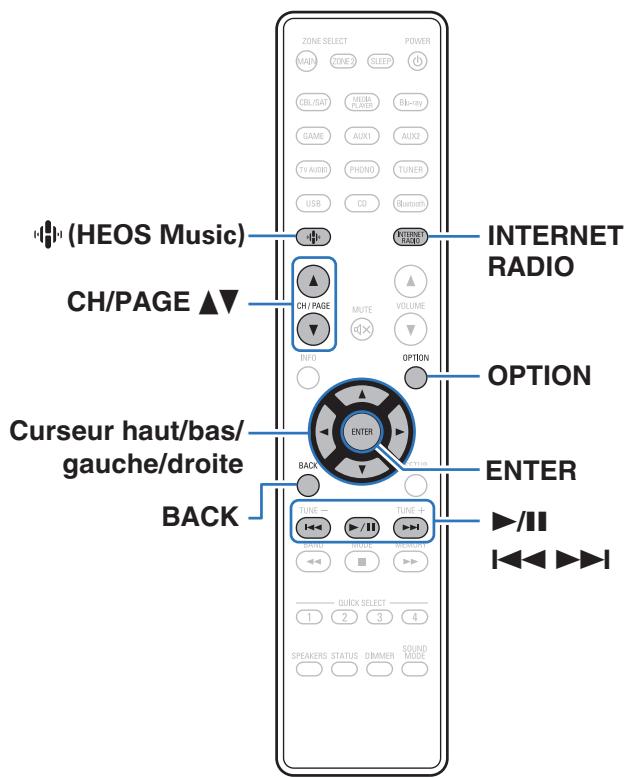
- La Radio Internet renvoie aux émissions radio diffusées via Internet. Vous pouvez receiveoir des stations Radio Internet en provenance du monde entier.
- Les stations radio Internet sur cet apparéil lisent le service de base de données fourni par la station radio Tuneln.
- Les types de format audio et les caractéristiques de lecture prises en charge par cet apparéil sont les suivants. Voir "Lecture de radio Internet" (19 p. 209) pour plus de détails.
WMA
MP3
- MPEG-4 AAC
Écoute de Radio Internet
1 Appuyez sur INTERNET RADIO.
- Vous pouvez également appuyer sur 電 (HEOS Music). Utilisez le curseur Haut/Bas pour selectionner "Radio Internet Tuneln", puis appuyez sur ENTER.
2 Sélectionnez la station que vous souhaitez écouter.
| Touches de commande | Fonction |
| •/■* | Lecture / Pause |
| •••* | Passer à la plage précédente/Passer à la plage suivante |
| CH/PAGE ▲▼ | Passez à la page précédent/page suivante dans l'affichage de la liste |
- Autorisé lors de l'écoute de Podcasts.

- L'affichage passé du titre de la plage au nom de la station de radio etc. à chaque fois que vous appuyez sur STATUS sur l'appareil principal.
REMARQUE
- Le service de base de données des stations radio peut être interrompu ou indisponible sans averissement préalable.
- Opérations accessibles dans le menu des options
"Ajout des Favoris HEOS" (p. 100)
- "Réglez la balance de sortie du son des enceintes gauche et droite (Balance)" (p. 100)
- Reglez la sortie du subwoofer (Subwoofer) (p. 101)
- Reglage de la tonalité (Tonalité) (p. 102)
- "Réglage du retard audio (Délaya audio)" (p. 103)
"Affichage de la video voulue lors de la lecture audio (Select. Video)" (p. 104)
" Lecture de la même musique dans toutes les zones (Toutes zones stéréo)" (p. 105)
Lecture de fichiers stockés sur un ordinateur ou un stockage NAS
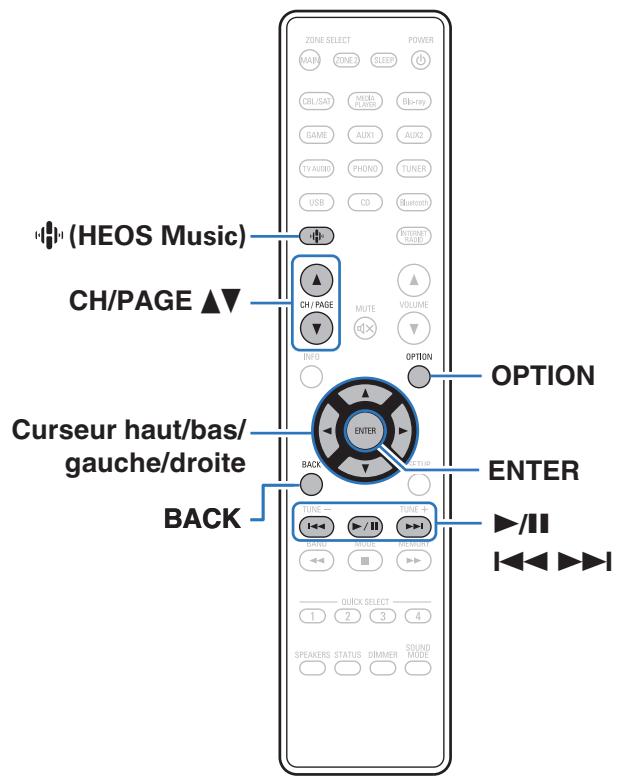
- Cet apparéil peut dire les fichiers musicaux et les pistes de lecture (m3u, wpl) depuis des serveurs DLNA compatibles, comme un ordinateur ou un dispositif NAS, connectés à votre réseau.
- Formats pris en charge : Pour plus de détails, reportez-vous à “Lire un fichier sauvégarde sur un ordinateur ou sur un NAS” (1 p. 208).
WMA
MP3
WAV
- MPEG-4 AAC
- FLAC
Apple Lossless
DSD
Lecture de fichiers stockés sur un ordinateur ou un stockage NAS
Suivez cette procédure pour dire les fichiers audio ou les listes de lecture sur des serveurs de fichiers DLNA connectés à votre réseau.
1 Appuyez sur (HEOS Music).
Si un historique de lecture est present, la dernière station de radio Internet ou le dernier morceau écoute est lu. Appuyez à nouveau sur " (HEOS Music) pour afficher le menu principal de HEOS Music.
2 Utilisez le curseur haut/bas pour selectionner "Serveurs de musique", puis appuyez sur ENTER.
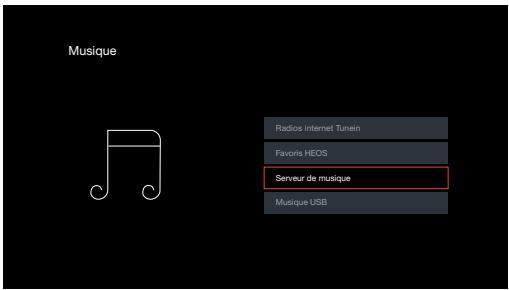
3 Sélectionné le nom de votre PC en réseau ou du serveur NAS (Network Attached Storage).
4 Parcourez la musique sur votre PC/NAS et selectionnez une musique à生存.

- Quand vous sclectionnez une musique à生存, on vous demandera comment vous pouze écouter toute musique.
| Jouez maintainant : | Insère l'élement dans votre liste de lecture en cours après le morceau en cours pour qu'il soit lu immédiatement. |
| Jouer & Remplacer la file d'attente : | Vide la liste de lecture et lit immediatement l'élement sélectionné. |
| Jouer la prochaine : | Insère l'élement à la liste après le morceau en cours et le lit une fois la chanson en cours terminée. |
| Ajouter à la fin de la liste de lecture : | Ajoute l'élement directement à la fin de la liste. |
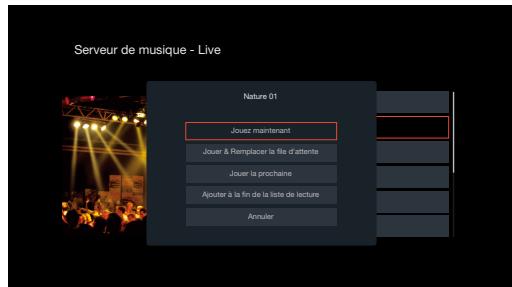
5 Utilisez le curseur haut/bas pour selectionner "Jouez maintainant" ou "Jouer & Remplacer la file d'attente", puis appuyez sur ENTER.
La lecture débute.
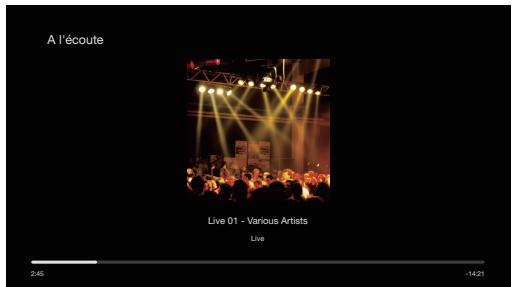
| Touches de commande | Fonction |
| ►/■ | Lecture / Pause |
| ►► | Précédent / Suivant |
| CH/PAGE ▲▼ | Passez à la page précédente/page suivante dans l'affichage de la liste |

- L'affichage passé du titre de la plage, au nom de l'artiste, puis au titre de l'album à chaque fois que vous appuyez sur STATUS sur l'appareil principal.
- Lorsqu'un fjichier WMA (Windows Media Audio), MP3 ou MPEG-4 AAC contient des images de l'album, celles-ci peuvent etre affichees pendant la lecture du fjichier.
- Si vous utilisez une version 11 ou ultérieure de Windows Media Player, il est possible d'afficher l'album pour les fichiers WMA.
REMARQUE
- Lors de la lecture de fichiers musicaux avec votre ordinateur ou stockage NAS connecté via le réseau LAN sans fil, l'audio peut être interrompu en fonction de cette environnement LAN sans fil. Dans ce cas, connectez à l'aide d'un LAN câblé.
- L'ordre dans lequel les plages/fichiers sont affichés dépend des paramètres du serveur. Si les plages/fichiers ne sont pas affichés dans l'ordre alphabetique à cause des specifications du serveur, il se peut que la recherche par la première lettre ne fonctionne pas correctement.
- Opérations accessibles dans le menu des options
- "Réglez la balance de sortie du son des enceintes gauche et droite (Balance)" (p. 100)
“Réglez la sortie du subwoofer (Subwoofer)” (p. 101) - Reglage de la tonalité (Tonalité) (p. 102)
- "Réglage du retard audio (Délai audio)" (p. 103)
- "Affichage de la video voulue lors de la lecture audio (Select. Video)" (p. 104)
“Lecture de la même musique dans toutes les zones (Toutes zones stéreo)” (p. 105)
Obtenir HEOS App
Depuis HEOS App, you pouze utiliser de nombreux services de diffusion de musique en ligne. Plusieurs options s'offrent à vous selon votre situation géographique.
Téléchargez HEOS App sur iOS ou Android en recherchant "HEOS" sur l'App Store, sur Google Play ou sur Amazon Appstore.


Download on the
App Store

GET IT ON
Google Play
Compte HEOS
Les comptes HEOS peuvent être enregistrés en appuyant sur l'onglet "Musique" - icône "Réglages" dans l'application HEOS App.
Une fois que vous avez créé ou que vous给您 étés connecté à votre Compte HEOS, vous pouvez utiliser la fonctionnalité Favoris HEOS pour enregistrer et rappeler vos stations de radio en continu préféERées à l'aide de l'interface utilisateur à l'écran de votre récepteur stéreo.
Qu'est-ce qu'un Compte HEOS?
Un Compte HEOS est un compte principal ou "porte-clé" qui vous permet de contrôler tous les services de musique HEOS à l'aide un identifient et un mot de passer une.
Pourquoi se创建工作 un Compte HEOS?
Gráce à ce Compte HEOS, il vous suffit d'entrez votre identifient et votre mot de passer une seule fois pour tous les services de musique. Cela vous permet une utilisation rapide et facile de l'application sur différents dispositifs.
Il vous suffit de vous identifier sur votre Compte HEOS depuis n'importe quel dispositif, et vous aurez accès à tous vos services de musique associés. Vous pourrez ainsi direvres historique de lecture et vos listedes lecture, même chez des amis qui écoulent leur musique sur leur propre système HEOS.
Se creer un Compte HEOS
À votre première utilisation d'un service de musique depuis le menu "Musique" principal de HEOS App, il vous sera demandé de créé un Compte HEOS.
■ Modifier son Compte HEOS
1 Appuyez sur l'onget "Musique".
2 Sélectionnez l'icone Réglages en haut à gauche de l'écran.
3 Sélectionnez "Compte HEOS".
4 Changez votre zone géographique, leur mot de passer, supprimez leur compte ou déconnectez-vous.

- Cet apparéil se synchronise automatiquement lorsque vous changez vos paramètres ou que vous vous déconnectez de votre compte dans HEOS App.
Lecture depuis des services de diffusion de musique
Un service de musique est une société de musique en ligne qui permet un accès à de vastes collections musicales par le biais d'une souscription gratuite et/ou payante. Plusieurs options s'offrent à vous selon notre situation géographique.
REMARQUE
- L'application et la marque HEOS ne sont associées àaucun fabricant d'appareil mobile. La disponibilité des services de musique peut varier selon les régions. Il est possible que tous les services ne soient pas disponibles au moment de l'achat. Certains services peuvent être ajoutés ou supprimés de temps à autre en fonction de décisions des fournisseurs de services de musique ou d'autres personnes.
■ Sélectionner une piece/un dispositif
1 Appuyez sur l'onglet "Pièces" et sélectionnéz "Denon DRA-900H" s'il existe plusieurs produits avec HEOS intégré.

- Appuyez sur l'icone en haut à droite de l'écran pour changer le mode editor.
Vous peuvent modifier le nom affchéé.
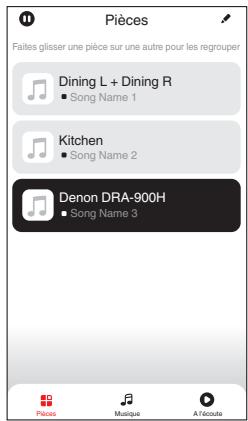
■ Sélectionner le morceau ou la station depuis les différentes sources musicales
1 Appuyez sur l'onglet "Musique" pour sélectionner une source musicale.

- Tous les services musicaux affichés sont susceptibles de pas etre disponibles dans notre région.
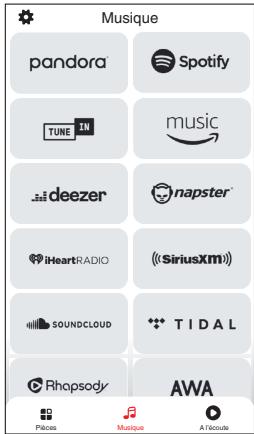
2 Parcourir les musiques à生存.
Après avoir sélectionné un morceau ou une station de radio, l'application vous redirigera automatiquement sur l'écran "Lecture en cours".

- Lorsque vous sélectionné un morceau à生存, on vous demandera comment vous pouze écouter leur musique.
| Jouez maintainant : | Insère l'élement dans votre liste de lecture en cours après le morceau en cours pour qu'il soit lu immédiatement. |
| Jouer & Remplacer la file d'attente : | Vide la liste de lecture et litimmédiatement l'élement sélectionné. |
| Jouer la prochaine : | Insère l'élement à la liste après le morceau en cours et le lit une fois la chanson en cours terminée. |
| Ajouter à la fin de la liste de lecture : | Ajoute l'élement directement à la fin de la liste. |

- Lorsque vous sélectionnez une station de radio, les éléments suivants s'afficht.
| Jouez maintainant : | Permet de dire immédiatement l'élement sélectionné. |
| Ajouter aux+favoris HEOS : | Ajoute aux+favoris HEOS. |
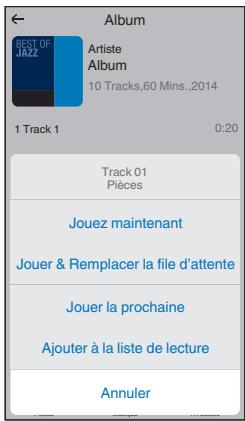
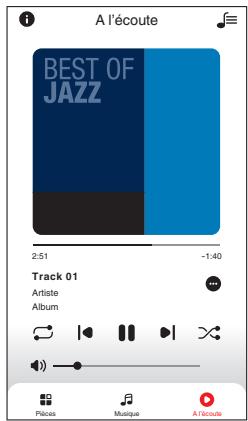
Écouter la même musique dans plusieurs pieces
Ce système est un veritable système audio multi-pieces. Vous pouvezisser un ou plusieurs groupes HEOS pour synchroniser automatiquement la lecture audio entre plusieurs produits avec HEOS intégré afin que la musique jouée dans les différentes pieces soit parfaitement synchronisée et ait toujours un son étonnant! Vous pouvez facilement ajouter jusqu'à 32 produits à votre système au total. Vous pouvez regrouper jusqu'à 16 produits individuels pour qu'ils jouent le même morceau de manière totalement synchronisée.
Regrouper des pieces
1 Appuyer et maintenez votre doigt sur la piece qui ne diffuse pas de musique.
2 Faites-la glisser jusqu'à la piece qui diffuse de la musique et relâchéz.
3 Le deux pieces seront ainsi regroupées en un unique groupe de dispositifs et elles diffuseront la même musique parfaitement synchronisée.
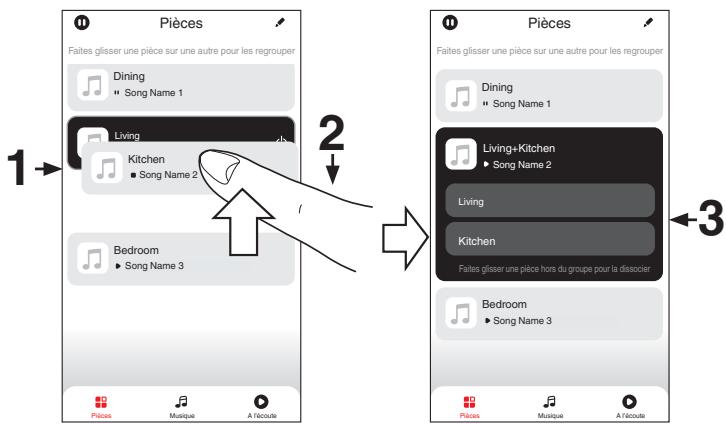
Dégrouper des pieces
1 Appuyez et maintenez votre doigt sur une piece que vous poulez retarder d'un groupe.
2 Faites-la glisser hors du groupe et relâchez.
REMARQUE
- Vous ne pouvez pas-retirer la première piece qui diffusait de la musique avant la creation du groupe.
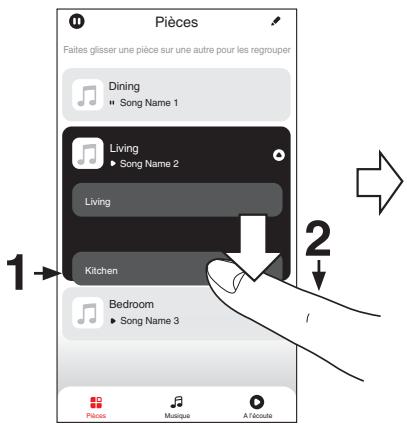
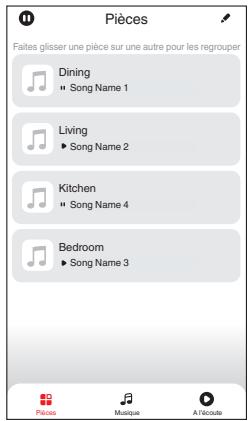
Regrouper toutes les pieces (mode soité)
Vous pouvez facilement regrouper 16 pieces en mode Soirée d'un simple "rapprochement" des doigts.
1 Placez deux doigts sur I'ecran, sur la liste des pieces.
2 Rapprochez rapidement vos doigs et relâchez.
3 Toutes les pieces seront regroupées et diffuseront la même musique parfaitement synchronisée.
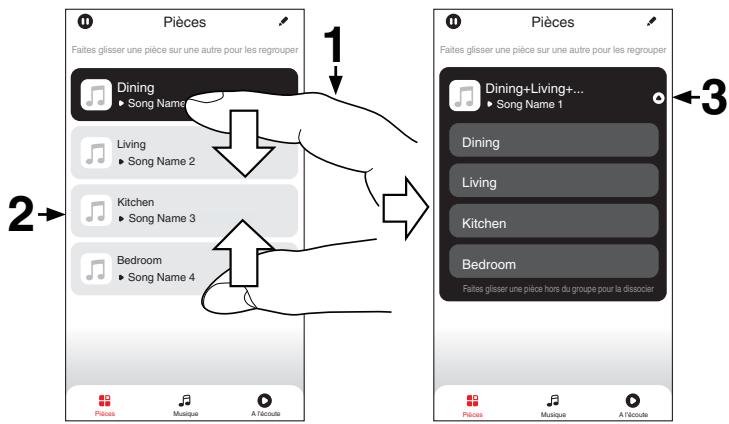
Dégrouper toutes les pieces
Voussoupiezaisementdégroupertouteslespiècesetquitterle mode Soirée d'un simple“écartement”desdoigts.
1 Placez deux doigs serrés sur l'écran, sur la liste des pièces.
2 Séparez-les rapidement et relâchéz.
3 Toutes vos pieces seront dégroupées.
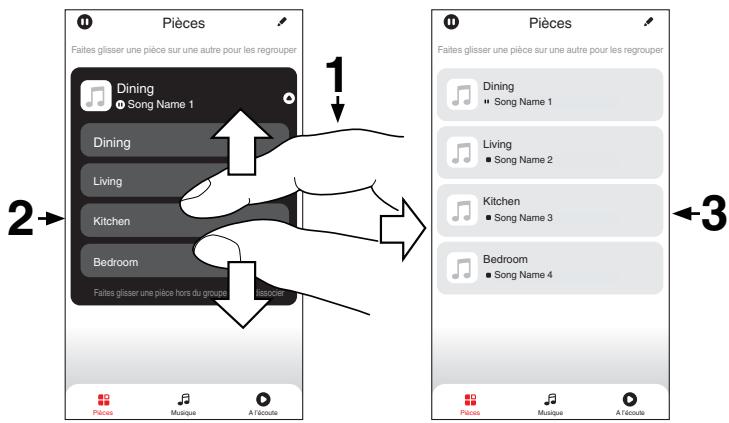
Fonction AirPlay
Les fichiers musiques stockés sur votre iPhone, iPod touch, iPad ou iTunes peuvent être lus sur cet apparéil via le réseau.

- La source d'entrée basculera sur "HEOS Music" au démarrage de la lecture AirPlay.
- Vous pouvez arrêté la lecture d'AirPlay en faisissant une autre source d'entrée.
- Pour voir en même temps les noms du titre et de l'artiste, appuyez sur STATUS sur l'appareil principal.
- Pour savoir comment utiliser iTunes, consultez également l'aide d'IiTunes.
- L'écran peut être différent selon le Systeme d'exploitation et les versions du logiciel.
Cet apparéil prend en charge AirPlay 2.
Synchronise plusieurs appareils/enceintes compatibles avec AirPlay 2 pour une lecture simultanée.

- Cet apparéil prend en charge AirPlay 2 et nécessite iOS 11.4 ou une version ultérieure.
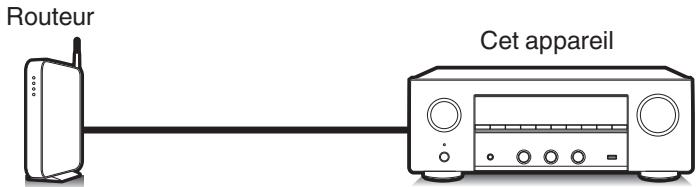
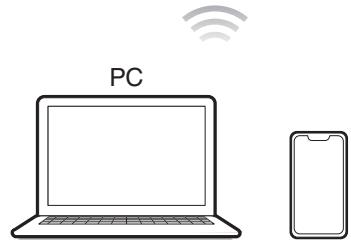
Lecture de titres de votre iPhone, iPod touch ou iPad
Si vous mettez à jour leur "iPhone/iPod touch/iPad" avec iOS 10.0.2 ou une version plus récente, vous allez pouvoir diffuser en continu la musique enregistrée dans votre "iPhone/iPod touch/iPad" directement vers cet apparéil.
1 Connectez votre iPhone, iPod touch ou iPad Wi-Fi au même réseau que cet apparéil.
- Pour plus de détails, voir le manuel de votre apparéil.
2 Lisez les titres de votre iPhone, iPod touch ou iPad.
Icône AirPlay s'affiche sur l'écran de l'iPhone, iPod touch ou iPad.
3 Appuyez sur l'icone AirPlay pour selectionner cet apparéil.
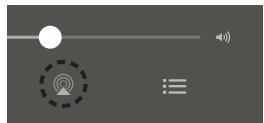
[Example] iOS 15
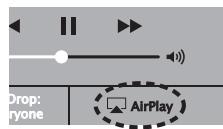
[Example] iOS 10
Lecture de la musique iTunes avec cet apparéil
1 Installéz iTunes 10 ou une version plus réçente sur un Mac ou un PC sous Windows connecté au même réseau que cet apparéil.
2 Allumez cet apparéil.
Réglez "Commande réseau" sur "Toujours actif" pour cet apparéil.
(155)
REMARQUE
- Si "Commande réseau" est régé sur "Toujours actif", l'appareil consomme plus d'énergie en mode veille.
3 Lance iTunes et cliquez sur I'icone AirPlay pour selectionner I'appareil principal.
[Example]iTunes
4 Choisissez un morceau et cliquez pour lancer la lecture dans iTunes.
La musique va etre transmise en continu vers cet appeareil.
REMARQUE
- Pendant la lecture avec la fonction AirPlay, le son est restitué au niveau sonore régèle sur l'iPhone, l'iPod touch ou l'iPad ou dans iTunes.
Vous doivent baisser le volume de l'iPhone, de l'iPod touch, de l'iPad ou d'iTunes avant de lancer la lecture, puis le régler au niveau ajustat.
Lisez un morceau depuis votre iPhone, votre iPodtouch ou votre iPad sur plusieurs appareils synchronisés (AirPlay 2)
Vous pouvez synchroniser des morceaux d'un iPhone, d'un iPod touch ou d'un iPad sous iOS 11.4 ou une version ultérieure avec plusieurs apparueils qui prennett en charge AirPlay 2 pour une lecture simultanée.
1 Lisez les titres de votre iPhone, iPod touch ou iPad.
Icône AirPlay s'affiche sur l'écran de l'iPhone, iPod touch ou iPad.
2 Appuyez sur l'icone AirPlay pour selectionner cet apparéil.
Affiche une liste des apparèils/enceintes utilisables sur le même réseau.
- Un cercle s'affiche à droite des apparèils compatibles avec AirPlay 2.
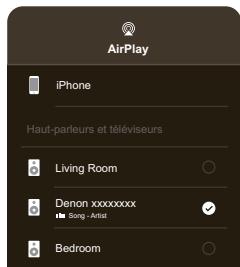
3 Appuyez sur les apparèils/enceintes que vous souhaitez utiliser.
- Vous pouvez seLECTIONner plusieurs apparéils compatibles avec AirPlay 2.
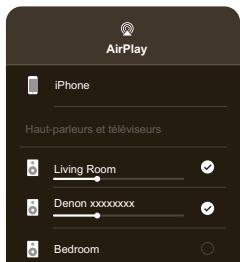
Fonction Spotify Connect
Spotify, c'est toute la musique dont vous avez besoin. Des millions de morceaux disponibles instantanément. Cherez simplement la musique que vous aimez, ou laissez Spotify vous jouer quelque chose de génial. Spotify fonctionne sur votre téléphone, votre tablette, votre ordinateur et les enceintes de votre domicile. Ainsi, vous arez toujours la bande son parfaitie pour ce que vous faites. Vous pouvez désormais profiter de Spotify avec votre compte gratuite ainsi qu'avez votre compte Premium. Utilisez votre téléphone, tablette ou ordinateur comme une télécommande pour Spotify.
Accédez à www.spotify.com/connect pour découvert comment.
Le logiciel Spotify est soumis à des licences de tiers représentées ici :
Lecture de la musique Spotify avec cet apparéil
Téléchargez au préalable le "Spotify App" dans votre apparéil Android ou iOS.
1 Connectez les paramétrages Wi-Fi du périphérique iOS ou Android dans le même réseau que cet apparéil.
2 Lancez le Spotify App.
3 Lisez la piste Spotify que vous souhaitez dire avec cet apparéil.
4 Tapez sur l'icone Spotify [8] pour sélectionnner l'appareil.
La musique va etre transmise en continu vers cet apparéil.
Fonctions pratiques
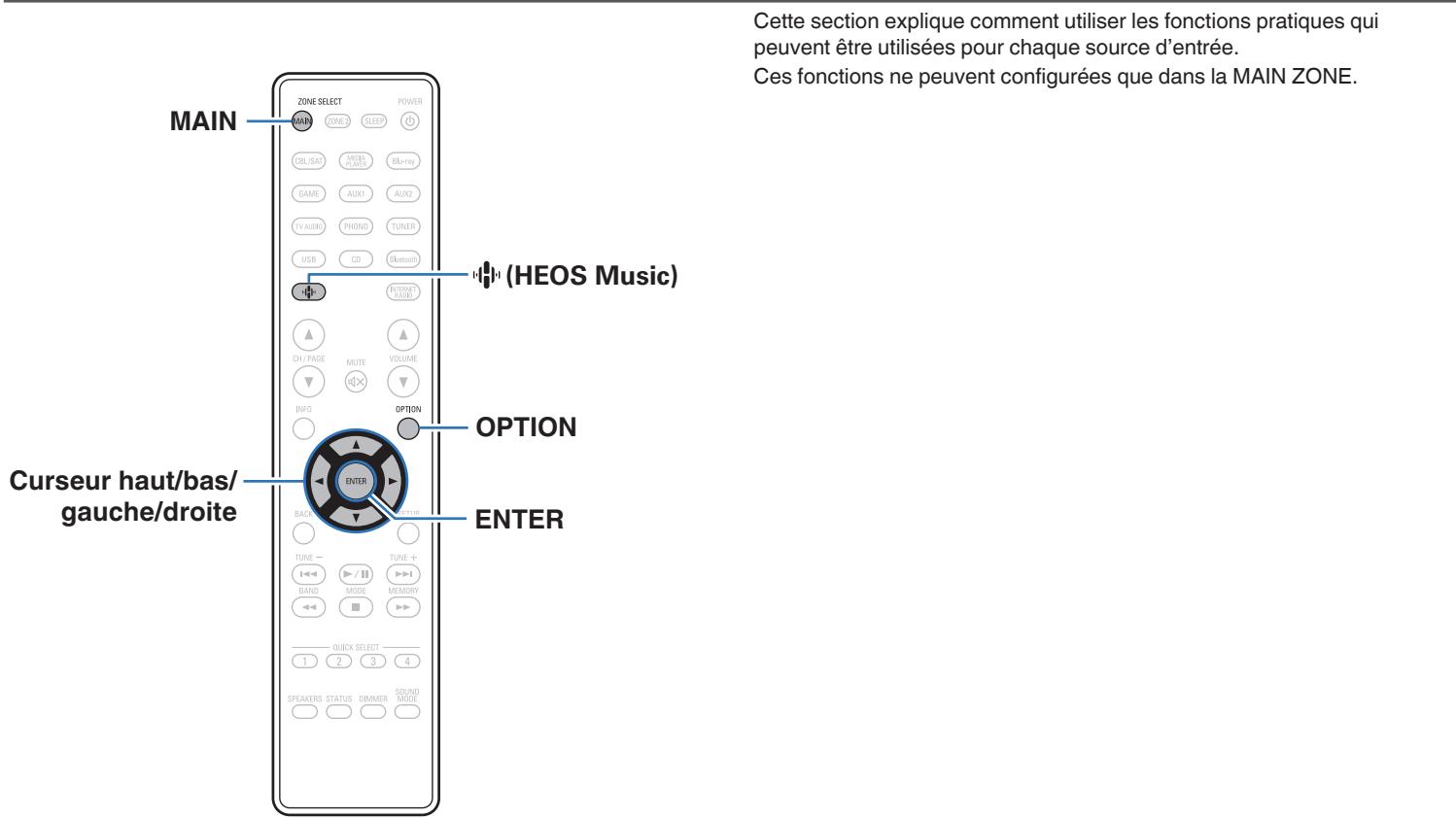
Lecture des Favoris HEOS
Lorsque vous utilisez la fonction Favoris HEOS pour la première fois sur cet apparéil, créez un Compte HEOS sur HEOS App ou connectez-vous à votre compte.
Une fois que vous avez créé ou que vous vous étés connecté à votre Compte HEOS, vous pouvez utiliser la fonctionnalité Favoris HEOS pour enregistrer et rappeler vos stations de radio en continu préférencées à l'aide de l'interface utilisateur à l'écran de votre récepteur stéreo.
1 Appuyez sur (HEOS Music).
Si un historique de lecture est present, la dernière station de radio Internet ou le dernier morceau écoute est lu. Appuyez à nouveau sur (HEOS Music) pour afficher le menu principal de HEOS Music.
2 Utilisez le curseur haut/bas pour selectionner "Favoris HEOS", puis appuyez sur ENTER.
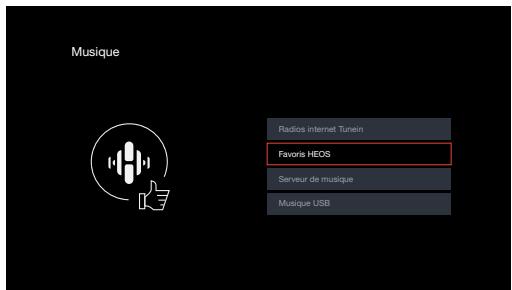
3 Parcourez le contenu et selectionnez une musique à dire.

- "Favoris HEOS - Utilisez l'application HEOS" s'affiche lorsque cet apparéil n'est pas synchronisé avec un Compte HEOS dans le menu HEOS App.
Ajout des Favoris HEOS
1 Pendant la diffusion du content, appuyez sur OPTION. L'écran de menu d'options s'affiche.
2 Utilisez le curseur haut/bas pour selectionner "Ajouter aux favoris HEOS", puis appuyez sur ENTER.
Suppression des Favoris HEOS
1 Lorsque la liste des Favoris HEOS est affichée, utilisez le curseur haut/bas pour selectionner l'élément que vous voulez supprimer des Favoris HEOS, puis appuyez sur OPTION.
2 Utilisez le curseur haut/bas pour selectionner "Enlever de vos favoris HEOS", puis appuyez sur ENTER.
Réglez la balance de sortie du son des enceintes gauche et droite (Balance)
Ajustez la balance de la sortie sonore entre les enceintes gauche et droite.
1 Appuyez sur OPTION.
Un écran de menu d'options s'affiche.
- Lorsque la source d'entrée est sur "HEOS Music", un menu Option est affiché pour la musique en ligne. Sélectionnez "Options Récepteur ..." et appuyez ensuite sur ENTER.
2 Utilisez le curseur haut/bas pour selectionner "Balance", puis appuyez sur ENTER.
L'écran "Balance" s'affiche.
3 Utilisez le curseur gauche/droite pour régler la balance de sortie du son des enceinte gauche et droite, puis appuyez sur ENTER.
L 12 - R 12 (Défaut: 0)

- Le réglage "Balance" est méorisé pour chaque source d'entrée.
- Le réglage de cet élément est impossible quand le mode audio est régle sur "Direct" ou "Pure Direct".
- Vous ne pouvez pas régler ceci si aucun signal audio n'est entre ou si dans le menu "Sortie audio HDMI" est régle sur "TV". (p. 135)
- Vous pouvez également régler la balance de sortie audio entre les enceintes gauche et croite en tournant le bouton BALANCE de l'unité principale.
Réglez la sortie du subwoofer (Subwoofer)
Permet de régler le volume du canal du subwoofer.
1 Appuyez sur OPTION.
Un écran de menu d'options s'affiche.
- Lorsque la source d'entrée est sur "HEOS Music", un menu Option est affiché pour la musique en ligne. Sélectionnez "Options Récepteur ..." et appuyez ensuite sur ENTER.
2 Utilisez le curseur haut/bas pour selectionner "Subwoofer", puis appuyez sur ENTER.
L'écran "Subwoofer" s'affiche.
3 Utilisez le curseur gauche/droite pour activer et désactiver la sortie du subwoofer.
Marche
(Defaut) :
Le subwoofer est activé.
Arrêt :
Le subwoofer n'est pas activé.
4 Sélectionnez "Marche" à l' étape 3 et appuyez sur curseur bas pour régler le volume du volume du canal du subwoofer.
-12.0 dB - +12.0 dB (Défaut: 0.0 dB)

- Le réglage "Subwoofer" est mémorisé pour chaque source d'entrée.
- Vous ne pouvez pas réglez ceci lorsque "Disposition des enceintes" - "Subwoofer" est régle sur "Non". (p. 148)
- Vous ne pouvez pas régler ceci si aucun signal audio n'est entre ou si dans le menu "Sortie audio HDMI" est régé sur "TV". (p. 135)
Réglage de la tonalité (Tonalité)
Ajuste la qualite tonale du son.
1 Appuyez sur OPTION.
Un écran de menu d'options s'affiche.
- Lorsque la source d'entrée est sur "HEOS Music", un menu Option est affiché pour la musique en ligne. Sélectionnez "Options Récepteur ..." et appuyez ensuite sur ENTER.
2 Utilisez le curseur haut/bas pour selectionner "Tonalite", puis appuyez sur ENTER.
L'écran "Tonalité" s'affiche.
3 Sélectionnez la plage sonore à ajuster.
Graves :
Réglage des graves.
Aigus :
Réglage des aiguus.
4 Utilisez le curseur gauche/droite pour régler la tonalité, puis appuyez sur ENTER.
-6 dB +6 dB (Default: 0 dB)

- Les réglages "Tonalité" sont mémorisés pour chaque source d'entrée.
- Le réglage en est impossible quand le mode audio est sur "Direct" ou "Pure Direct".
- Vous ne pouvez pas régler ceci si aucun signal audio n'est entre ou si dans le menu "Sortie audio HDMI" est régle sur "TV". (p. 135)
- Vous pouvez également régler la tonalité en tournant les boutons BASS et TREBLE de l'unité principale.
Réglage du retard audio (Délai audio)
Compense le décalage entre la video et l'audio.
1 Appuyez sur OPTION.
Un écran de menu d'options s'affiche.
- Lorsque la source d'entrée est sur "HEOS Music", un menu Option est affiché pour la musique en ligne. Sélectionnez "Options Récepteur ..." et appuyez ensuite sur ENTER.
2 Utilisez le curseur haut/bas pour selectionner "Délai audio", puis appuyez sur ENTER.
L'écran "Décai audio" s'affiche.
3 Utilisez le curseur gauche/droite pour activer/ désactiver la fonction de synchronisation automatique des lèvres.
| Marché (Défaut): | Ajuste automatique le temps de traitement audio pour compenser les retards de synchronisation audio/vidéo d'un téléviseur compatible avec Sync. labiale auto. |
| Arrêt: | Ne pas ajuster automatique. |
4 Appuyez sur le curseur bas pour selectionner "Ajuster" si le décalage entre l'image et le son doit être corrigé manuellement, puis utilisez le curseur gauche/droite pour régler le décalage.
0 ms - 500 ms (Défaut : 0 ms)

- Les réglages "Délai audio" sont mémorisés pour chaque source d'entrée.
- Selon les specifications de votre télévisueur, il est possible que la correction automatique ne puisse pas ette effectuee, meme lorsque "Sync. labiale auto" est regle sur "Marche".
- Vous pouvez également ajuster finement la valeur de correction du retard définitie par "Sync. labiale auto".
Affichage de la video voulue lors de la lecture audio (Sélect. Video)
Cet apparéil peut afficher desVIDEOS d'une source différente sur le télévisueur pendant la lecture audio. Vous pouvez définir ceci pour chaque source d'entrée.
Sources d'entrée prises en charge : CD* / Tuner / HEOS Music / Phono
- Ce réglage est impossible lorsque l'une des bornes HDMI est attribuée.
1 Appuyez sur OPTION.
Un écran de menu d'options s'affiche.
- Lorsque la source d'entrée est sur "HEOS Music", un menu Option est affiché pour la musique en ligne. Sélectionnez "Options Récepteur ..." et appuyez ensuite sur ENTER.
2 Utilisez le curseur haut/bas pour selectionner "Sélect. Video", puis appuyez sur ENTER.
L'écran "Selct. Video"s'affiche.
3 Utilisez le curseur gauche/droite pour selectionner le mode de selection video.
Arrêt (Défaut) : Désactive le mode Sélect. Video.
Marché : Active le mode Sélect. Video.
4 Si vous avez sélectionné "Marche" à l' étape 3, appuyez sur le curseur vers le bas et sélectionnéz "Source".
5 Utilisez le curseur gauche/droite pour selectionner la source d'entrée de la video que vous souhaitez reproductive, puis appuyez sur ENTER.
| Dernière (Défaut): | Lit la vente de la première source d'entrée qui a été lue. |
| CBL/SAT / Media Player / Blu-ray / Game / AUX1 / AUX2 / TV Audio / CD: | Lit la vente à partir de la source d'entrée scélectionnée. * |
- Vous pouvez selectionner la source d'entrée à laquelle la borne HDMI est assignée.

- Les réglages "Délect. Video" sont mémorisés pour chaque source d'entrée.
Lecture de la même musique dans toutes les zones (Toutes zones stéréo)
Voussupouvzirela musique en cours de lecture dans la MAIN ZONESimultanement en ZONE2 (differente piece).
Cette fonction est utile lorsque vous souhaitez profiter de la même musique en même temps dans plusieurs pieces lors d'une soit, ou si vous souhaitez écouter la même musique d'ambiance dans toute la maison.
1 Appuyez sur OPTION.
Un écran de menu d'options s'affiche.
- Lorsque la source d'entrée est sur "HEOS Music", un menu Option est affiché pour la musique en ligne. Sélectionnez "Options Récepteur ..." et appuyez ensuite sur ENTER.
2 Utilisez le curseur haut/bas pour selectionner "Toutes zones stéreo", puis appuyez sur ENTER.
L'écran "Toutes zones stéreo" s'affiche.
3 Sélectionnez "Démarrer" et appuyez ensuite sur ENTER.
La source d'entrée de ZONE2 est commutée sur la même source d'entrée que pour MAIN ZONE, et la lecture commence dans le mode Toutes zones stéreo.
■ Arrête le mode “Toutes zones stéreo”
1 Pendant la lecture en mode Toutes zones stéreo, appuyez sur OPTION.
Un écran de menu d'options s'affiche.
- Lorsque la source d'entrée est sur "HEOS Music", un menu Option est affchéé pour la musique en ligne. Sélectionnez "Options Récepteur ..." et appuyez ensuite sur ENTER.
2 Utilisez le curseur haut/bas pour selectionner "Toutes zones stéreo", puis appuyez sur ENTER.
3 Sélectionnez "Arrêt" et appuyez ensuite sur ENTER.

- Le mode "Toutes zones stéreo" est annulé, même lorsque l'alimentation de MAIN ZONE est hors tension.
- En mode "Toutes zones stéreo", seuils les modes audio "Stereo" peuvent être sélectionnés.
Lorsque "Sortie audio HDMI" est défini sur "TV", le mode Toutes zones stéroid n'est pas disponible. (p. 135) - Enregistrez l'état de lecture du mode Toutes zones stéreo dans la fonction de sélection rapipe plus pour activer la lecture simple en mode Toutes zones stéreo d'une simple pression.
Selection d'un mode d'écoute
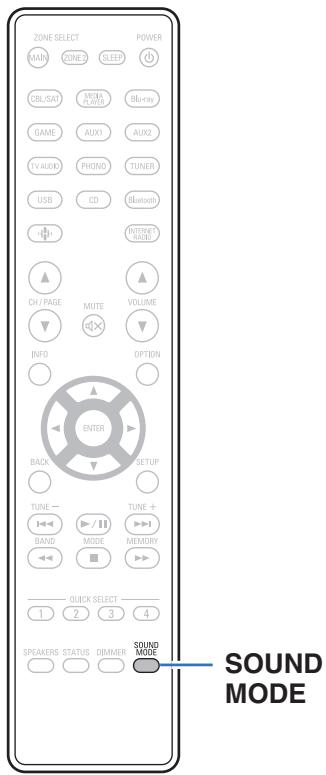
Cet apparéil offre une sélection de modes audio pour votre prise : un mode Direct qui lit le son exactement tel qu'il est enregistré sur la source d'entrée, un mode Stéreo qui ajuste les graves et des aigus et un mode Pur Direct qui améliore la qualité du son produit en mode Direct.
Sélection d'un mode d'écoute
1 Appuyez sur SOUND MODE pour selectionner un mode audio.
Description des types de mode audio
| Type de mode audio | Description |
| Stereo | Lit l'audio en mode stéreo à 2 canaux. Le son peut être ajusté à l'aide des fonctions Restorer, Tonalité (BASS, TREBLE) et Balance. |
| Direct | Le signal ne passse pas par le Restorer, le réglage de la tonalité (BASS et TREBLE) et le circuit BALANCE, ce qui permet une lecture de toute valeur qualité sonore. |
| Pure Direct | Ce mode lit un son de qualité encore plus élevé que le mode “Direct”. Les circuits suivants sont à l'accêt afin d'améliorer encore plus la qualité du son. • Affichez le circuit du témoin du corps principal (l'affichage passera en position arrêt.) |
Fonction de contrôle HDMI
Un ajust récent à la norme HDMI est CEC (Consumer Electronics Control), qui permet le contrôle des signaux d'un apparéil pour communiquer avec un autre apparéil via la connexion par le cable HDMI.
Procedure de réglage
1 Activez la fonction HDMI Contrôle de cet apparéil.
Réglez "HDMI Contrôle" sur "Marche". (p. 137)
2 Allumez tous les apparèils connectés par le biais du cable HDMI.
3 Activez la fonction HDMI Contrôle pour tous les apparéils connectés avec le cable HDMI.
- Veuillez consulter les instructions d'utilisation du dispositif connecté pour vérifier les réglages.
- Si l'un des équipements vient à être débranché, exécutez les étapes 2 et 3.
4 Réglez l'entrée du télévisueur sur l'entrée HDMI connectée à cet apparéil.
5 Basculez la source d'entrée de cet apparéil pour vérifier que la vente du lecteur connecté par HDMI est lu correctement.
6 Quand vous mettez le téléviseur en veille, vérifie que cet apparéil passse aussi en veille.
REMARQUE
- Certaines fonctions peuvent ne pas journé leur role du fait du téléviseur ou du lecteur connectés. Vérifiez préalablement pour chaque apparéil dans le manuel du propriétaire.
Fonction de minutesie sommeil
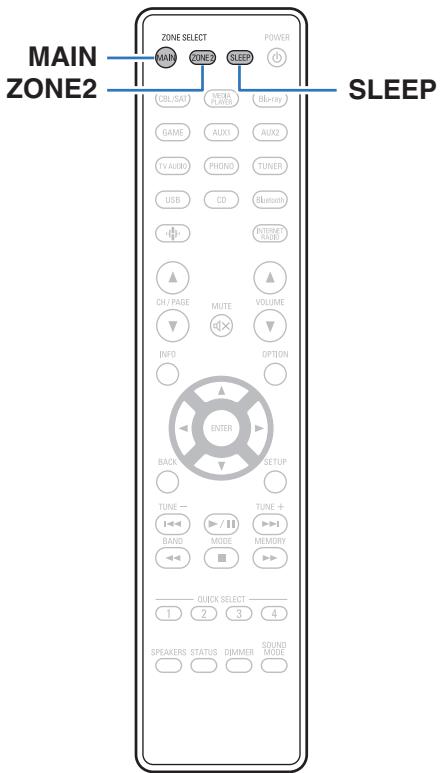
Vous pouvez faire en sorte que l'appareil se mette automatiquement en voir à la fin d'un début programme. Ceci est pratique pour la visualisation et l'écoute avant d'aller se coucher. La fonction de minutesie sommeil est réglable pour chaque zone.
Utilisation de la minuterie sommeil
1 Appuyez sur MAIN ou ZONE2 pour selectionner la zone d'opération avec la télécommande.
Le bouton pour la zone sélectionnée s'allume.
2 Appuyez sur SLEEP et affichez la durée que vous souhaitez.
- Le témoin SLEEP s'allume sur l'écran et la minuterie sommeil démarre.
- Vous pouvez régler la minuterie sommeil dans la plage de 10 à 120 minutes par paliers de 10 minutes.
Vérification du temps restant
Appuyez sur SLEEP lorsque la minuterie someday est en fonctionnement.
Le temps restant s'affiche sur l'écran.
Pour annuler la minuterie sommeil
Appuyez SLEEP pour sélectionner "Off".
Le témoin SLEEP de l'affichage s'était.

- Le réglage de la miniterie sommeil est annulé lorsque l'appareil commute en mode veille.
REMARQUE
- La fonction de miniterie someday ne peut pasmettre hors tension les matériels raccordés à cet apparéil. Pourmettre ces matériels hors tension, vousdezvez configurer directement les minuteries de mise en veille de chacun des apparéils.
Fonction de selection rapide plus
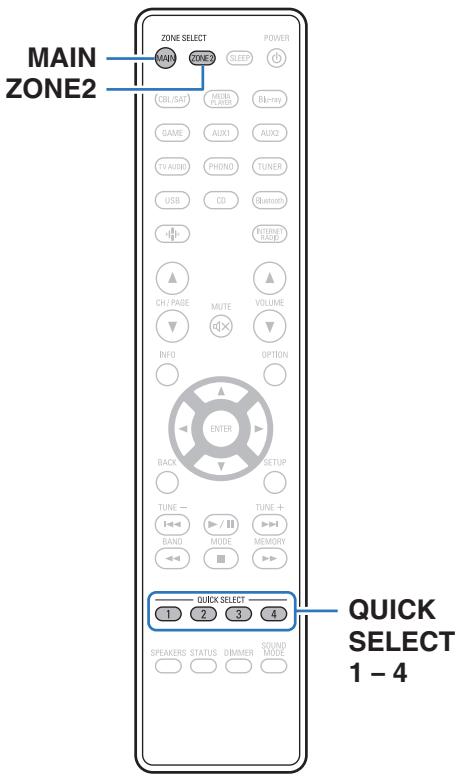
Vous pouvez enregistrer les différentes réglages (seLECTION de la source d'entrée, volume, mode audio, etc.) à l'aide des boutons QUICK SELECT 1 - 4. Vous pouvez appuyer sur l'un des boutons QUICK SELECT définis pour la lecture suivante pour passer aux divers réglages enregistrés en une seule opération. En sauvégardant sur les touches QUICK SELECT 1 - 4 les réglages féquement utilisés, vous pourrez toujours rétablier facilement un même environnement de lecture.
La fonction de selection rapide plus peut être mémorisée pour chaque zone.

- La touche QUICK SELECT de l'appareil principal ne peut être utilisée que pour faire fonctionner la MAIN ZONE.
Solliciter le paramétrage
1 Appuyez sur MAIN ou ZONE2 pour selectionner la zone d'opération avec la télécommande.
Le bouton pour la zone selectionnée s'allume.
2 Appuyez sur QUICK SELECT.
Les réglages Sélect rapide du bouton sur lequel vous avez appuyé sont rétablis.
- Les réglages par défaut de la source d'entrée sont indiqués cïddessous.
【MAIN ZONE】
| Bouton | Source d'entrée |
| QUICK SELECT 1 | CBL/SAT |
| QUICK SELECT 2 | Blu-ray |
| QUICK SELECT 3 | CD |
| QUICK SELECT 4 | HEOS Music |
[ZONE2]
| Bouton | Source d'entrée |
| QUICK SELECT 1 | CBL/SAT |
| QUICK SELECT 2 | - |
| QUICK SELECT 3 | CD |
| QUICK SELECT 4 | HEOS Music |

- Dans les réglages d'usine par défaut le volume n'est pas régé sur la Fonction de sélection rapide plus.
Reportez-vous à "Modification des réglages" pour enregistrer le volume dans la
Fonction de selection rapide plus. (p. 113)
Modification des réglages
1 Sélectionnez le réglage souhaité pour les éléments cïddssous.
Le paramétrage suivant depuis ① vers ⑨ peut être mé memorisé pour MAIN ZONE, et le paramétrage ① et ② peut être mé memorisé pour ZONE2.
① Source d'entrée (p. 50)
② Volume (p. 51)
③ Mode son (p. 106)
④ "Restorer" (p. 133)
⑤ “Réglez la balance de sortie du son des enceintes gauche et droite (Balance)” (p. 100)
⑥“Réglez la sortie du subwoofer (Subwoofer)”(p. 101)
⑦ "Affichage de la video voulue lors de la lecture audio (Select. Video)" (p. 104)
⑧“Réglages de partage audio du téléviseur” (p. 114)
(9) "Lecture de la même musique dans toutes les zones (Toutes zones stéreo)" (p. 105)

- Maintenez enforcé QUICK SELECT quand une station radio est en cours de réception et en cours de lecture à l'aide d'une des sources suivantes, la station radio actuelle est mémORISÉE.
- Tuner / Station radio Internet / Spotify
2 Appuyez sur MAIN ou ZONE2 pour selectionner la zone d'opération avec la télécommande.
Le bouton pour la zone sélectionnée s'allume.
3 Maintenez enforcé le QUICK SELECT souhaité jusqu'à ce que “Quick* Memory” ou “Z2 Quick* Memory” s'affiche.
Les paramètres présents seront mémorisés.
- a affché le numero de la touche QUICK SELECT enfoncée.
■ Modification des éléments de réglage dans Sélection rapide
Vous pouvez changer les noms de MAIN ZONE Sélection rapide affichés sur l'écran du téléviseur ou sur l'écran de cet apparéil et les éléments de réglage enregistrés.
Voir "Selection rapide" dans le menu pour plus de détails sur la manière d'effectuer ces modifications. (p. 166)
Réglages de partage audio du téléviseur
Vous pouvez profiter du même contentue que la MAIN ZONE dans la ZONE2 tout en lisant le contentu du téléviseur ou d'autres apparciels de lecture dans la MAIN ZONE.
En sauvégardant à l'avance les réglages suivants sur Quick Select, vous pouvez facilement appeler les environnements de lecture à utiliser dans MAIN ZONE et la ZONE2 avec cette fonction.
1 Sélectionnez la source d'entrée à dire dans MAIN ZONE.
2 Appuyez sur ZONE2 ON/OFF sur l'unité principale pourmettre la ZONE2 sous tension.
3 Appuyez sur ZONE2 SOURCE sur l'unité principale pour commuter la source d'entrée de la ZONE2 sur "Source".
Si "Source" est sélectionné comme source d'entrée de la ZONE2, la source d'entrée est modifiée pour reflérer celle de MAIN ZONE.
4 Appuyez de manière prolongée sur QUICK SELECT jusqu'à ce que "Quick Select* Memory" s'affiche.
Fonction de verrouillage du panneau
Pour éviter toute utilisation accidentelle de cet apparéil, vous pouvez désactiver le fonctionnement des touches sur le panneau avant.
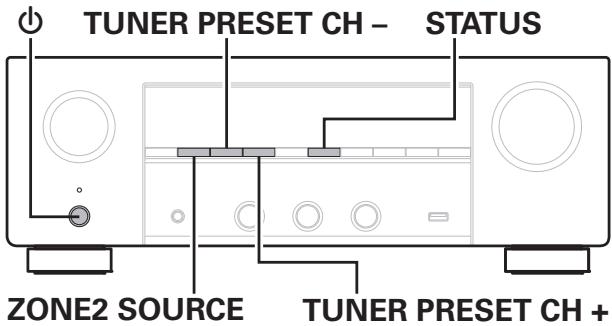
Désactivation de toutes les opérations de touche
1 Appuyez sur tout en maintainant les touches TUNER PRESET CH + et ZONE2 SOURCE enfoncées pendant que l'appareil est en mode veille.
2 Utilisez TUNER PRESET CH + ou TUNER PRESET CH - pour selectionner "FP/VOL LOCK On".
3 Appuyez sur STATUS pour entrer le réglage. Toutes les opérations de touches à l'exception de sont désactivées.
Désactivation de toutes les opérations de touche sauf VOLUME
1 Appuyez sur tout en maintainant les touches TUNER PRESET CH ^+ et ZONE2 SOURCE enfoncées pendant que l'appareil est en mode veille.
2 Utilisez TUNER PRESET CH + ou TUNER PRESET CH - pour sélectionner "FP LOCK On".
3 Appuyez sur STATUS pour entrer le réglage.
Toutes les opérations de touches à l'exception de et VOLUME sont désactivées.
Annulation de la fonction de verrouillage du panneau
1 Appuyez sur tout en maintainant les touches TUNER PRESET CH + et ZONE2 SOURCE enfoncées pendant que l'appareil est en mode veille.
2 Appuyez sur TUNER PRESET CH + ou TUNER PRESET CH - pour selectionner "FP LOCK Off". ( le mode actuellement activé.)
3 Appuyez sur STATUS pour entrer le réglage. La fonction de verrouillage du panneau est annulée.

- Mème si la fonction de verrouillage du panneau est activée, vous pouvez utiliser l'apparéil à l'aide de la télécommande.
Fonction de verrouillage à distance
Si vous utilisez un récepteur infrarouge, activez la fonction de verrouillage à distance. Lorsque la fonction est activée, vous ne pouvez pas effectuer des opérations avec la télécommande.
Par défaut, cette fonction est désactivée.
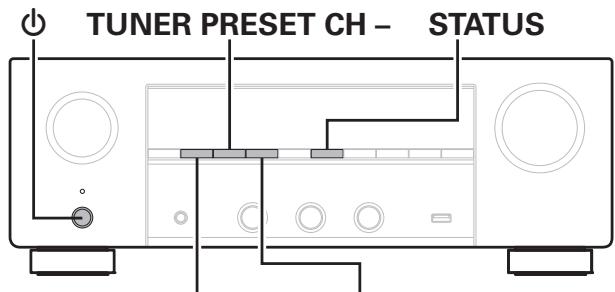
ZONE2 SOURCE
TUNER PRESET CH +
Désactivation de la fonction de capteur de la télécommande
1 Appuyez sur tout en maintainant les touches TUNER PRESET CH ^+ et ZONE2 SOURCE enfoncées pendant que l'appareil est en mode veille.
2 Utilisez TUNER PRESET CH + ou TUNER PRESET CH - pour sélectionner "RC LOCK On".
3 Appuyez sur STATUS pour entrer le réglage. La fonction de réception du témoin infrarouge est désactivée.
Activation de la fonction du capteur à distance
1 Appuyez sur tout en maintainant les touches TUNER PRESET CH + et ZONE2 SOURCE enfoncées pendant que l'appareil est en mode veille.
2 Appuyez sur TUNER PRESET CH + ou TUNER PRESET CH - pour sélectionner "RC LOCK Off". ( le mode actuellement activé.)
3 Appuyez sur STATUS pour entrer le réglage. La fonction de réception du témoin infrarouge sur l'unité principale est activée.
Fonction de contrôle Internet
Vous pouvez contrôle et configurer cet apparéil à partir d'un écran de contrôle Web sur un navigateur Web.
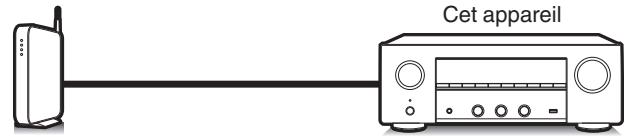
Routeur

PC
Tablette

- Cet apparéil et un PC ou une tablette doit être correctement connectés au réseau afin d'utiliser la fonction de contrôle Internet. (p. 45)
- En fonction des paramètres de votre logiciel de sécurité, il est possible que vous ne quissiez pas acceder à cet apparéil à partir de votre PC. Le cas échéant, modifiez les paramètres du logiciel.
Contrôle de l'appareil à partir d'un contrôle Web
L'écran de contrôle Web prend en charge les fonctions suivantes.
1 Menu de configuration
2 Réglage ON/OFF de l'alimentation pour chaque zone
3 Commutation de la source d'entrée MAIN ZONE
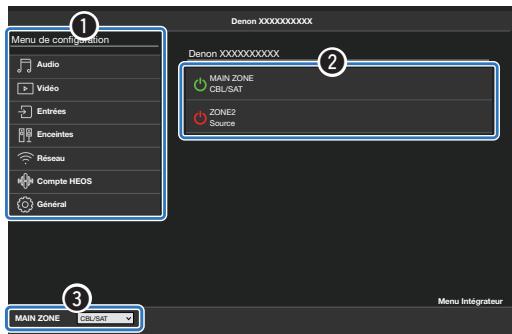
Écran de contrôle Web Menu initial

- "Menu Intégrateur" contient des paramètres destinés à être utilisés par les installateurs personnalisés et ne doivent être utilisés àaucun autre moment.
1 Réglez le paramètre "Commande réseau" sur "Toujours actif". (p. 155)
2 Verifiez l'adresse IP de cet apparéil dans le menu "Informations". (p. 151)
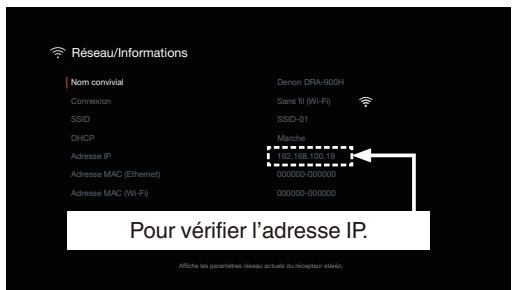
3 Ouvrez un navigateur Web sur un PC ou une tablette.
4 Entrez l'adresse IP de cet apparéil dans la ligne d'adresse de votre navigateur.
Par exemple, si l'adresse IP de cet apparéil est "192.168.100.19", entrez "http://192.168.100.19".

http://192.168.100.19
5 Lorsque le menu principal est affiché dans un navigateur Internet, cliquez sur l'élément de menu que vous poulez utiliser.
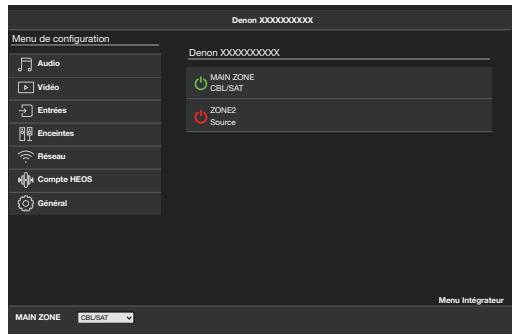
Lecture dans la ZONE2 (differente piece)
Vou puez faire fonctionner cet apareil pour profiter de contenu video et audio dans une piece (ZONE2) différente de la piece ou se trouve cet apparéil (MAIN ZONE).
- Vous pouvez dire simultanément la même source à la fois dans la MAIN ZONE et ZONE2.
- Vous pouvez également dire des sources distinctes dans la MAIN ZONE et ZONE2.
■ Connexion de ZONE2 (p. 121)
"Connexion 1: Connexion à l'aide d'un amplificateur externe (ZONE2)" (p. 121)
Lecture de la source en ZONE2 (p. 122)
"Lecture simultanée de la même source dans la MAIN ZONE et la ZONE2 (réglage du partage TV audio)" (p. 122)
"Lecture de différentes sources dans la MAIN ZONE et la ZONE2" (p. 124)
Réglage du volume en ZONE2 (p. 126)
"Réglage du volume" (p. 126)
"Coupure temporaire du son (Sourdine)" (p. 126)
Connexion de ZONE2
■ Connexion 1: Connexion à l'aide d'un amplificateur externe (ZONE2)
Les signaux audio des terminaux de sortie audio des ZONE2 de cet appeareil sont émis vers les amplificateurs des ZONE2 et sont lus sur ces mêmes amplificateurs.
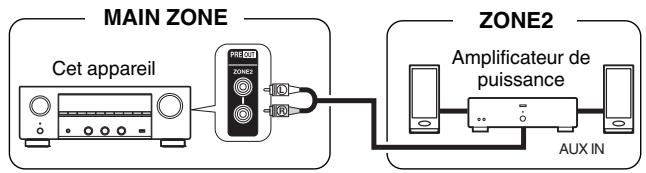
Lecture de la source en ZONE2
Lecture simultanée de la même source dans la MAIN ZONE et la ZONE2 (réglage du partage TV audio)
En definissant la source d'entrée ZONE2 sur "Source" dans les paramètres de partage audio du téléviseur de cet apparéil, vous pouvez l'entrée audio d'un téléviseur via ARC ou d'un dispositif de lecture dans la MAIN ZONE tout en profitant du même contenu dans la ZONE2.

- Seules les commandes de l'unité principale peuvent être utilisées pour définir "Source" comme source d'entrée.
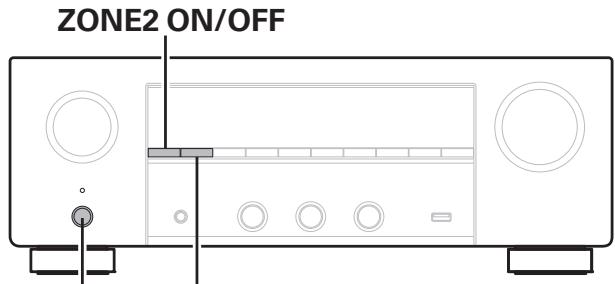

ZONE2 SOURCE
1 Sélectionnez la source d'entrée à dire dans MAIN ZONE.
2 Appuyez sur ZONE2 ON/OFF sur l'unité principale pourmettre la ZONE2 sous tension.
Le témoin Z2 s'allume.
3 Appuyez sur ZONE2 SOURCE sur l'unité principale pour commuter la source d'entrée de la ZONE2 sur "Source".
Si "Source" est sélectionné comme source d'entrée de la ZONE2, la source d'entrée est modifiée pour reflérer celle de MAIN ZONE. "Source" est le réglage par défaut.
- Les signaux audio suivants peuvent être lus en ZONE2.
| Entrée | Sortie |
| ZONE2 | |
| Audio numérique (HDMI) | ○ |
| Audio numérique (coaxial/optique) | ○ |
| Audio analogue | ○ |
| USB | ○ |
| HEOS Music | ○ |
| TUNER | ○ |
Lecture de différentes sources dans la MAIN ZONE et la ZONE2
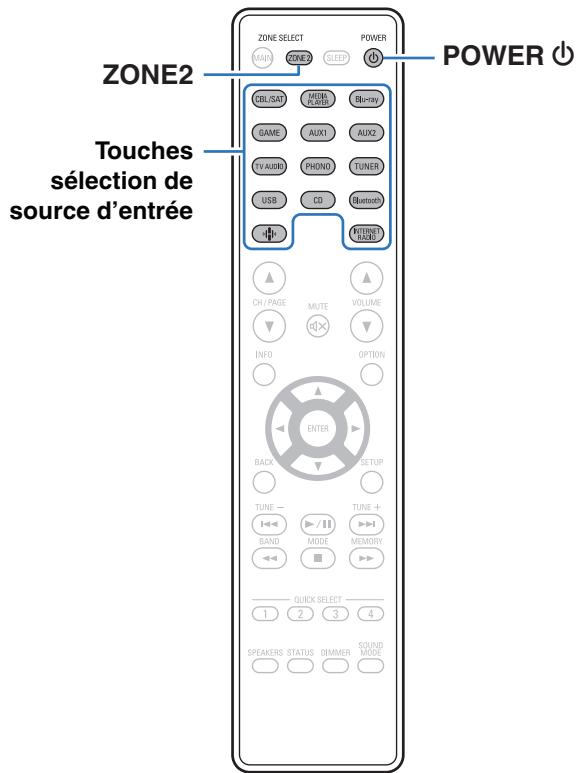
1 Appuyez sur ZONE2 pourmettre ZONE2 sous tension. LeboutonZONE2s'allume.
2 Appuyez sur POWER pourmettre sous tension l'alimentation de la ZONE2. Le témoin 22 s'allume.
- Il est possible demettre sous tension et hors tension la ZONE2 en appuyant sur ZONE2 ON/OFF directement sur I'appareil.
3 Appuyez sur la touche de selection de la source d'entrée pour selectionner la source d'entrée à litre.
Le signal audio de la source sélectionnée est transmis à la ZONE2.
-
Pour effectuer une opération avec l'appareil principal, appuyez sur ZONE2 SOURCE. Chaque fois que vous appuyez sur ZONE2 SOURCE, la source d'entrée change.
-
Les signaux audio suivants peuvent être lus en ZONE2.
| Entrée | Sortie |
| ZONE2 | |
| Audio numérique (HDMI) | |
| Audio numérique (coaxial/optique) | ○ |
| Audio analogique | ○ |
| USB | ○ |
| HEOS Music | ○ |
| TUNER | ○ |
Réglage du volume en ZONE2
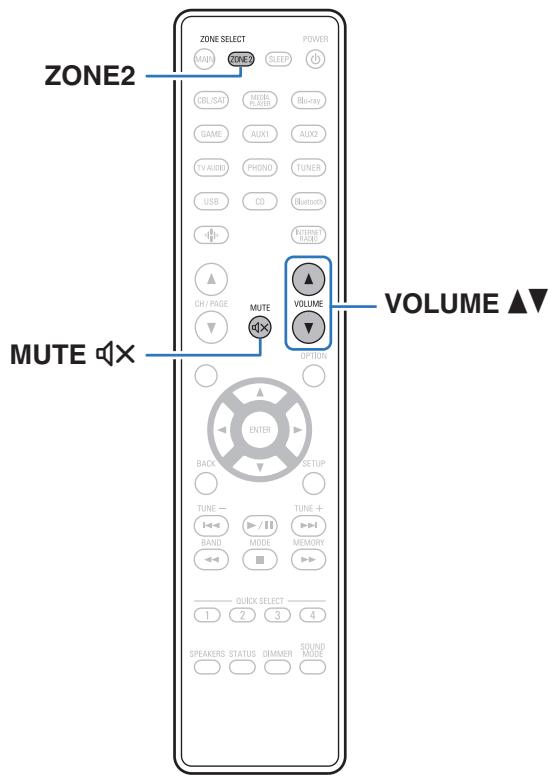
Réglage du volume
1 Appuyez sur ZONE2 pourmettre ZONE2 sous tension. LeboutonZONE2s'allume.
2 Utilisez VOLUME▼ pour régler le volume.
- L'option "Liminé volume" est réglée sur "70 (-10 dB)" au moment de l'achat. (p. 165)

- Sélectionnez MASTER VOLUME après avoir appuyé sur ZONE2 SOURCE sur l'appareil principal pour régler le volume.
Coupure temporaire du son (Sourdine)
1 Appuyez sur ZONE2 pourmettre ZONE2 sous tension. LeboutonZONE2s'allume.
2 Appuyez sur MUTE x
- Pour annuler la sourdine, vous pouvez ajuster le volume sonore ou appuyer sur MUTE à nouveau.
Plan du menu de l'interface graphique
Pour pouvoir utiliser le menu, connectez un téléviseur à l'appareil et affichez le menu sur l'écran de la TV.
Par default, des réglages recommendés sont définis pour cet apparéil. Vous pouvez personnaliser cet apparéil en fonction de cette système actuel et de vos préférences.
| Éléments de configuration | Éléments détaillés | Description | Page |
| Audio | Restorer | Accroît les composants de fréquence faible et élevée de l'audio compressé, tel que des fichiers MP3 pour obtenir une lecture audio optimale. | 133 |
| Volume | Permet de régler le volume dans la MAIN ZONE (piece dans laquelle se trouve l'appareil). | 134 | |
| Vidéo | Configuration des HDMI | Réglage des paramètres de configurations de Sortie audio HDMI, HDMI Pass Through et HDMI Contrôle. | 135 |
| HDMI Upscaler | Règle le mode de conversion ascendante du contenu HDMI 1080p et 4K en 8K. | 139 | |
| Affichage à l'écran | Sélectionne les préférences de l'interface utilisateur de l'affichage à l'écran. | 140 | |
| Economiseur d'écran | Définit le paramètre de l'économiseur d'écran. | 141 | |
| Format signal 4K/8K | Configure les options de format de signal pour votre équipement video 4K ou 8K. | 141 | |
| Config.HDCP | Configure la version HDCP pour chaque source d'entrée HDMI. | 143 | |
| Entrées | Affectation des entrées | Modifie l'attribution des connecteurs d'entrée et le mode d'entrée audio. | 144 |
| Renommer les sources | Permet de changer le nom d'affichage pour la source d'entrée. | 147 | |
| Masquer les sources | Sélectionne les entrées source à masquer sur l'interface utiliser et les écrans du panel avant. | 147 | |
| Niveau des sources | Règle le niveau d'entrée de la source actuelle. | 147 | |
| Enceintes | Disposition des enceintes | Sélectionne la disposition des enceintes. | 148 |
| Distances | Permet de régler la distance entre la position d'écoute et les enceintes. | 149 | |
| Niveauaux | Réglez le volume de la tonality de test à l'identique à la position d'écoute lorsqu'il est envoyé depuis chaque enceinte. | 150 | |
| Avancé | Définit les paramètres avancés des enceintes. (affectation de l'enceinte) | 150 | |
| Réseau | Informations | Affichage des informations sur le réseau. | 151 |
| Connexion | Configure la connexion réseau. | 151 | |
| Réglages | Configure les paramètres du réseau (DHCP et adresse IP). | 153 | |
| Commande réseau | Active la communication réseau en mode Veille. | 155 | |
| Nom convivial | Modifie le nom de cet apparéil qui est affiché sur le réseau. | 155 | |
| Diagnostic | Teste la connexion réseau. | 156 | |
| AirPlay | Réglages pour Apple AirPlay. | 157 | |
| Spotify Connect | Commute l'accès à Spotify Connect. | 157 | |
| TIDAL Connect | Commute l'accès à TIDAL Connect. | 157 | |
| Wi-Fi et Bluetooth | Active l'alimentation des radios Wi-Fi et Bluetooth. | 158 | |
| HEOS | [Lorsque l'utilisateur estdéconnecté du compte HEOS] | ||
| “_” | Un guide pour télécharger l'application HEOS. | 159 | |
| [Lorsque l'utilisateur est connecté au compte HEOS] | |||
| Identifiez-vous. | Affiche votre compte HEOS. | 159 | |
| Général | Langue | Sélectionne la langue de l'interface utilisateur à l'écran. | 160 |
| Manuel d'utilisation | Accédez au manuel de l'utilateur en ligne depuis votre apparéil mobile. | 160 | |
| ECO | Configure les fonctions d'économie d'énergie du Mode ECO et veille Auto. | 160 | |
| Émetteur Bluetooth | Règle les paramètres de l'émetteur Bluetooth. | 164 | |
| Configuration de la ZONE2 | Permet de régler les paramètres de lecture audio avec un système ZONE2. | 165 | |
| Renommer zone | Changez le titre d'affichage de chaque zone selon votrechoix. | 166 | |
| Sélection rapide | Définit les paramètres de “Sélection rapide” et le nom d'affichage. | 166 | |
| Afficheur façade | Permet de régler les paramètres relatifs à l'afficheur. | 167 | |
| Micrologiciel | Vérifie les dernières informations sur les mises à jour du micrologiciel, met à jour le micrologiciel. | 168 | |
| Informations | Affichage d'information sur les réglages cet apparéil, les signaux d'entrée etc. | 170 | |
| Données d'utilisation | Sélectionne si les données d'utilisation sont envoyées ou non à Denon. | 173 | |
| Sauveg. & charger | Enregistrez et restaurez le paramétrage du périphérique à l'aide d'un dispositif mémoire USB. | 173 | |
| Verrou de config. | Protection des réglages contre toute modifications involontaire. | 174 | |
| Réinitialiser | Divers réglages sont réinitialisés aux valeurs d'usine par défaut. | 174 | |
| Assistant de configuration | Démarrez configuration ... | Effectuez les régles/connexions/l'installation de base en fonction des indications sur l'écran du téléviseur. | Page 8 du manuel séparé “Guide de démarrage rapide” |
| Language Select | Configure les éléments de réglage individuel en suivant les indications affichées sur l'écran du téléviseur. | ||
| Réglage enceintes | |||
| Configuration réseau | |||
| Configuration audio de la TV | |||
| Configuration des entrées | |||
| Applications mobiles | |||
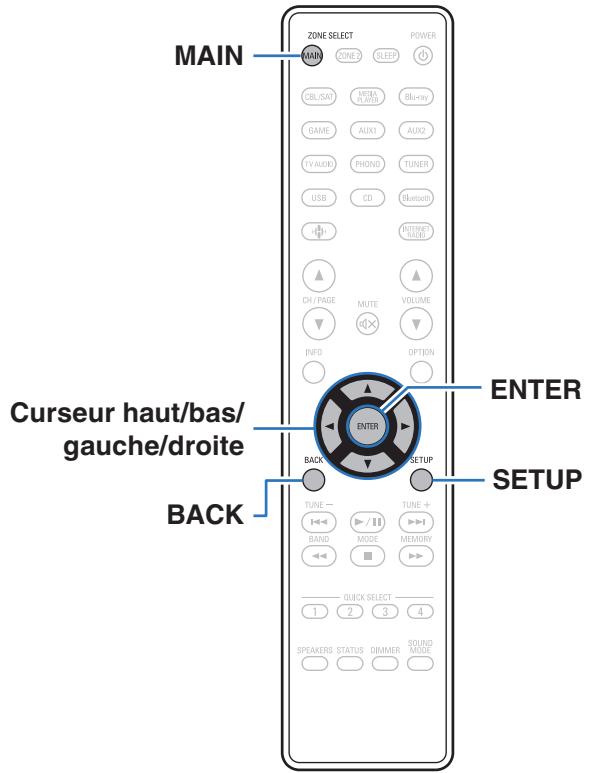
Fonctionnement du menu
1 Appuyez sur MAIN sur la télécommande pour régler la zone de fonctionnement sur MAIN ZONE.
La bouton MAIN s'allume.
2 Appuyez sur SETUP.
Le menu s'affiche à l'écran de la TV.
3 Utilisez le curseur haut/bas/droite pour selectionner le menu à régler ou à utiliser, puis appuyez sur ENTER.
4 Utilisez le curseur gauche/droite pour passer au réglage souhaité.
5 Appuyez sur ENTER pour entrer le réglage.
- Pour revenir à l'élement précédent, appuyez sur BACK.
- Pour quitter le menu, appuyez sur SETUP alors qu'il est à affiché à l'écran. Le menu disparaît de l'écran.
Audio
Réglage des paramètres audio.
Restorer
Les formats audio compressés, tels que MP3, WMA (Windows Media Audio) et MPEG-4 AAC réduisent la quantité de données en éliminant des composants du signal difficilement audibles pour l'oreille humaine. La fonction "Restorer" générale les signaux éliminés pendant la compression pour restaurer le son le plus proche de celui d'origine. Elle restaure également les caractéristiques des basses d'origine pour une plage tonale riche et étendue.
Mode
| Haut : | Mode optimisé pour les sources compressées avec de faibles aigus (en- dessous de 64 kbps). |
| Moyen : | Appliquez un boost adapté aux aigus et graves des sources compressées (en- dessous de 96 kbps). |
| Bas : | Mode optimisé pour les sources compressées avec des aigus normaux (au-dessus de 96 kbps). |
| Arrêt (Défaut) : | Ne pas utiliser “Restorer”. |

- Cét élément peut être réglé avec les signaux analogiques ou quand un signal PCM (Fréq. échantillonage. = 44,1/48 kHz) est entré.
- Le réglage en est impossible quand le mode audio est sur "Direct" ou "Pure Direct".
- Les réglages "Restorer" sont mémorisés pour chaque source d'entrée.
Volume
Permet de régler le volume dans la MAIN ZONE (piece dans laquelle se trouve l'appareil).
Échelle
Régler l'affichage du volume.
| 0 - 98 (Défaut) : | Afficher dans la gamme de 0 (Min) à 98. |
| -79.5 dB - 18.0 dB : | Afficher ---dB (Min), gamme de -79,5 dB à 18,0 dB. |

- Les paramètres "Échelle" sont pris en compte dans toutes les zones.
Liminete
Réglages de volume maximum.
| 60 - 80 (-20 dB - 0 dB) |
| Arrêt (Défaut) |

- La valeur en décibels (dB) s'affiche lorsque le paramétrage "Échelle" est défini sur "-79.5 dB - 18.0 dB". (p. 134)
Niveau de démarrage
Définit le niveau de volume initial lorsque l'appareil est mis sous tension.
| Dernière(Défaut) : | Utiliser les réglages mémorisés à partirde la dernière session. |
| Sourdine : | Utilisez toujours la condition d'activationde l'inhibition lorsque l'appareil est sous tension. |
1-98 (-79 dB - 18 dB): Le volume est régle sur le niveau défi ni.

- La valeur en décibels (dB) s'affiche lorsque le paramétrage "Échelle" est défini sur "-79.5 dB - 18.0 dB". (p. 134)
Niveau sourdine
Règle la quantité d'atténuation lorsque la sourdine est activée.
| Complet (Défaut): | Le son est entièrement coupé. |
| -40 dB: | Le son est attenué de 40 dB. |
| -20 dB: | Le son est attenué de 20 dB. |
Vidéo
Effectuez les réglages video.
Configuration des HDMI
Règle les paramètres de configurations de Sortie audio HDMI, HDMI Pass Through et HDMI Contrôle.
REMARQUE
- Quand "HDMI Pass Through" et "HDMI Contrôle" est sur "Marche", la consommation en mode Veille est plus élevée. ("HDMI Pass Through" (20 p. 136), "HDMI Contrôle" (20 p. 137))
Si vous n'utilise pas cet apparéil pendant une période prolongée, il est conseillé de débrancher le cordon d'alimentation de la prise murale.
Sortie audio HDMI
Permet de sélectionner le matériel pour la sortie audio HDMI.
| Stereo Receiver (Défaut) : | Lecture par les enceintes connectées au récepteur. |
| TV : | Lecture par une télévision connectée au récepteur. |

Lorsque la fonction HDMI Contrôle est activée, la priorite est donnée au réglage audio du téléviseur. (p. 108)
- Lorsque cet appeareil est sous tension et que "Sortie audio HDMI" est reglé sur "TV", l'audio est transmis en tant que 2 canaux à partir de la borne HDMI OUT.
HDMI Pass Through
Sélectionne la manière dont cet apparéil transmettra des signaux HDMI vers la sortie HDMI en mode veille.
| Marché : | Transmet l'entrée HDMI SéLECTIONNée via la sortie HDMI de cet apparéil lorsqu'il est en mode Veille. |
| Arrêt(Défaut) : | Aucun signal HDMI n'est transmis via la sortie HDMI de cet apparéil en modeVeille. |
Source Pass Through
Définit la borne HDMI qui introduit les signaux HDMI en mode veille.
| Dernière (Défaut): | La dernière source d'entrée utilisée passe en mode veille. |
| CBL/SAT / Media Player / Blu-ray / Game / AUX1 / AUX2 / CD*: | Passe par la source d'entrée sélectionnée. |
*“Source Pass Through” peut être régle lorsqu’aucune des bornes HDMI est attribuée à “CD” pour la source d’entrée dans le réglage “Affectation des entrées”. (« p. 144)

- "Source Pass Through" peut être régé quand "HDMI Contrôle" est régé sur "Marche" ou que "HDMI Pass Through" est régé sur "Marche". ("HDMI Pass Through" (p. 136), "HDMI Contrôle" (p. 137))
■ Select source Telec
Permet d'autoriser la mise en marche de l'appareil à l'aide du bouton de seLECTION de la source d'entrée de la télécommande lorsque l'appareil est en mode veille.
| Allumer + Source (Défaut) : | Cet apparéil est mis sous tension et la source d'entrée change. |
| Sélection source seule : | Cet apparéil reste en veille mais commute la source d'entrée HDMI lorsque vous appuyez sur un bouton de source d'entrée. Le tímein de l'affichage d'alimentation de cet apparéil clignote lorsque vous appuyez sur la touche de sélection de la source d'entrée de la télécommande. |

- “Délect source Telec” peut être régle quand “HDMI Contrôle” est régle sur “Marche” ou que “HDMI Pass Through” est régle sur “Marche”. (“HDMI Pass Through” (p. 136), “HDMI Contrôle” (p. 137))
HDMI Contrôle
Permet de lier l'utilisation de différents appareils connectés en HDMI et compatibles avec HDMI Contrôle.
| Marché : | Utiliser la fonction HDMI Contrôle. |
| Arrêt (Défaut) : | Ne pas utiliser la fonction HDMI Contrôle. |

- Consultez les instructions d'utilisation de chaque composant connecté pour vérifier les régles.
Lorsque "HDMI Contrôle" est reglé sur "Marche", l'alimentation de cet apparéil peut être liée à cette téléviser et le volume de cet apparéil peut être contrôle à l'aide de la télécommande du téléviser. - Se reporter à “Fonction HDMI Contrôle” pour en savoir plus sur la fonction HDMI Contrôle. (19 p. 108)
REMARQUE
- Si les réglages "HDMI Contrôle" ont été modifiés, pensez à toujours étéindre puis remmettre sous tension les apparèils connectés après cette modification.
ARC
Sur le téléviseur raccordé au connecteur HDMI OUT, indiquez si vous souhaitez receivevoir le son provenant du téléviseur via HDMI.
| Marché : | Utiliser la fonction ARC. |
| Arrêt (Défaut) : | Ne pas utiliser la fonction ARC. |

- Si vous utilise cette fonction, utilisez un téléviseur compatible ARC (Audio Return Channel) et activez la fonction HDMI Contrôle du téléviseur.
- Lorsque "ARC" est régle sur "Marche", le volume de cet apparéil peut être contrôle à l'aide de la télécommande du téléviseur même lorsque "HDMI Contrôle" est régle sur "Arrêt" sur cet apparéil.
REMARQUE
- Si les réglages "ARC" ont été modifiés, pensez à tout昼夜 éteindre puis remettre sous tension les apparèils connectés après cette modification.
- Seul le réglage PCM 2 canaux peut être utilisé pour reproductive le son d'un téléviser via la fonction ARC. Réglez "PCM 2ch" comme format audio dans les paramétres du téléviser.
Commutation TV Audio
Définit le passage automatique sur l'entrée "TV Audio" lorsqu'un téléviseur connecté via HDMI envoie une commande CEC appropriée à cet apparéil.
| Marche (Défaut): | Sélectionner l'entrée “TV Audio” automatiquement lors de la réception d'une commande à partir du téléviseur. |
| Arrêt: | Ne sélectionnez pas l'entrée “TV Audio” automatiquement lors de la réception d'une commande à partir du téléviseur. |

- "Commutation TV Audio" peut être régle lorsque "HDMI Contrôle" est régle sur "Marche". (p. 137)
Désactiver commande
Lie la mise en veille de cet appeareil aux équipements externes.
| Tous(Défaut): | Si la TV branchée est mise hors tensionindépendamment de la source d'entrée,l'appareil est automatiquement mis enveille. |
| Vidéo: | Avec une source d'entrée sélectionnéeattribuée à “HDMI”, lorsque vous mettezle téléviseur hors tension, cet apparéil se met automatiquement en veille.(© p. 145) |
| Arrêt: | L' apparéil n'est pas lié à la mise sous/hors tension de la TV. |

- "Désactiver commande" peut être régle lorsque "HDMI Contrôle" est régle sur "Marche". (p. 137)
Economie d'énergie
Active la fonction d'économie d'énergie du récepteur pour réduire les coûts énergétiques lors de l'utilisation des enceintes du téléviseur.
Cette fonction est activée dans les cas suivants.
- Si "TV Audio" est sélectionné comme source d'entrée de cet apparéil
- Lors de la lecture d'un contenu provenant d'un apparéil raccordé via HDMI
| Marché : | Utiliser la fonction Économie d'énergie. |
| Arrêt (Défaut) : | Ne pas utiliser la fonction Économie d'énergie. |

- "Économie d'énergie" peut être régé lorsque "HDMI Contrôle" est régé sur "Marche". (t p. 137)
HDMI Upscaler
Règle le mode de conversion ascendante du contentu HDMI 1080p et 4K en 8K.
| Automatique : | Transformez les videos HDMI 1080p et 4K en 8K en fonction des capacité du TV. |
| Arrêt (Défaut) : | Le convertisseur 8K est désactivé. |

- Cet élément peut être régle lorsque "HDMI" est attribué à chaque source d'entrée.
- Cette fonction n'est pas efficace lorsque le signal d'entrée est de la videoe compressée ou HDR.
Affichage à l'écran
Sélectionnez les préférences d'interface utilisateur pour l'affichage à l'écran.
Volume
Définit l'emplacement de l'affichage du niveau de volume.
| Bas (Défaut): | Affichage bas. |
| Haut: | Affichage haut. |
| Arrêt: | Désactiver l'affichage. |

- Si l'affichage du volume principal est difficile à dire lorsque du texte est superposé au sous-titrage d'un film, réglez-le sur "Haut".
Informations
Affiche temporairement le statut de fonctionnement lorsque la source d'entrée Changee.
| Marche (Défaut) : | Activer l'affichage. |
| Arrêt : | Déspectiver l'affichage. |
Lecture en cours
Définit la durée d'affichage pour l'affichage de la lecture lorsque la source d'entrée est "HEOS Music" ou "Tuner".
| Toujours actif (Défaut) : | Affichage permanent. |
| Arrêt auto : | Conserver l'affichage pendant 30 secondes après l'activation. |
Economiseur d'écran
Selectionnez le réglage de l'économiseur d'écran.
Un economisier d'écran s'active si aucune opération n'est effectuée pendant plus de 5 minutes lorsqu'aucun signal video n'est entre ou lorsque le même écran (par exemple le menu de configuration) est affché. Utilisez le curseur haut/bas/gauche/droite pour effacer l'écran de veille.
| Marché : | Active l'économiseur d'écran. |
| Arrêt(Défaut) : | Désactive l'économiseur d'écran. |

L'économiseur d'écran est activé dans les cas suivants.
- Lorsque le menu de configuration est affché
- Lorsqu'aucun signal video n'est entre
Lorsque I'ecran de lecture de HEOS Music, USB, Bluetooth ou Tuner est affiché
Format signal 4K/8K
Définissez le format des signaux 4K et 8K à dire par cet apparéil lorsque le télévisueur ou l'appareil de lecture connecté à cet apparéil est compatible avec les signaux HDMI 4K ou 8K.
Format signal 4K/8K
Définit les options de format de signal pour les périhériques connectés à chaque entrée de cet apparéil.
| Standard : | Sélectionnez si vous télévisuer et le périphérique source prennt en charge les signaux video 4K 60 Hz 4:2:0 8 bits. |
| Amélioré(Défaut) : | Sélectionnez si vous télévisuer, le périphérique source et les câbles prennt en charge les signaux videoo haute qualité 4K 60 Hz 4:4:4 8 bits, 4:2:2 ou 4:2:0 10 bits. |
| 8K Amélioré : | Sélectionnez si vous télévisuer, l'appareil source et les câbles prennt en charge les signaux video de haute qualité 8K 60 Hz ou 4K 120 Hz. |
【Relation entre le "Format signal 4K/8K" paramétrage et les résolutions supportées】
| Résolution supportée | Espace couleurs | Profondeur pixel | Format signal 4K/8K | ||
| Standard | Amélioré | 8K Amélioré | |||
| 4K 24 Hz, 4K 30 Hz, 4K 25 Hz | RGB / YCbCr 4:4:4 | 8 bits | ✓ | ✓ | ✓ |
| 10,12 bits | - | ✓ | ✓ | ||
| YCbCr 4:2:2 | 12 bits | ✓ | ✓ | ✓ | |
| 4K 60 Hz, 4K 50 Hz | YCbCr 4:2:0 | 8 bits | ✓ | ✓ | ✓ |
| 10,12 bits | - | ✓ | ✓ | ||
| RGB / YCbCr 4:4:4 | 8 bits | - | ✓ | ✓ | |
| 10,12 bits | - | - | ✓ | ||
| YCbCr 4:2:2 | 12 bits | - | ✓ | ✓ | |
| 4K 120 Hz, 4K 100 Hz | YCbCr 4:2:0 | 8,10,12 bits | - | - | ✓ |
| RGB / YCbCr 4:4:4 | 8,10 bits | - | - | ✓ | |
| YCbCr 4:2:2 | 12 bits | - | - | ✓ | |
| 8K 24 Hz, 8K 30 Hz, 8K 25 Hz | YCbCr 4:2:0 | 8,10,12 bits | - | - | ✓ |
| RGB / YCbCr 4:4:4 | 8,10 bits | - | - | ✓ | |
| YCbCr 4:2:2 | 12 bits | - | - | ✓ | |
| 8K 60 Hz, 8K 50 Hz | YCbCr 4:2:0 | 8,10 bits | - | - | ✓ |

- Lors du paramétrage sur "Amélioré", nous recommendons d'utiliser un "Premium High Speed HDMI Cable" ou un "Premium High Speed HDMI Cable with Ethernet" ayant une "HDMI Premium Certified Cable" étiquette figurant sur l'emballage du produit.
- Lorsque vous configurez ce paramétrage sur "8K Amélioré", nous recommendons d'utiliser un "Ultra High Speed HDMI cable" certifié.
- Lorsque ce paramétrage est "8K Amélioré", configurez le paramétrage du télévisueur ou du périphérique de lecture pour faire correspondre ce paramétrage.
Lorsque le paramétrage est "BK Améliore", la réserve pourrait ne pas être lue correctement selon le périphérique de lecture connecté ou du cable HDMI. Dans ce cas, modifie ce paramètre sur "Améliore" ou "Standard". - "Personnel" est affché pour l'objet de configuration si nos installateurs personalisés ou nos ingénieurs services ont configuré le format de signal HDMI pour cet apparèil.
-
"Format signal 4K/8K" peut aussi être régé avec la procédure suivante. Cependant, l'écran du menu ne s'affiche pas. Suivez les instructions affichées pour procéder aux réglages.
-
Passer à la source d'entrée HDMI que vous pouze régler.
- Appuyez longuement sur le bouton de l'unité principale ZONE2 SOURCE et STATUS en même temps pendant au moins 3 secondes. "4K/8K
" s'affiche sur l'écran. - Utilisez TUNER PRESET CH + ou TUNER PRESET CH - sur l'appareil principal et selectionner le Format signal 4K/8K.
- Appuyez sur STATUS sur l'appareil principal pour terminer le réglage.
Configuration HDCP
Configure la version HDCP pour chaque source d'entrée HDMI.
Selon la version HDCP de votre lecteur et de votre téléviseur, il est possible que la vente ne soit pas diffusée.
Si ce problème survient, utilisez ce paramètre pour définir une version de HDCP. Cela peut permettre de reproduce une video.
| Automatique (Défaut): | Applique automatiquement la version HDCP de cet apparéil en fonction de la télévision. |
| 1.4: | Met à niveau la version HDCP de cet apparéil avec la version 1.4. |
| 2.3: | Met à niveau la version HDCP de cet apparéil avec la version 2.3. |

- "Personnel" est affché pour l'objet de configuration si nos installateurs personnalisés ou nos ingénieurs services ont configuré la version HDCP pour cet apparéil.
Entrées
Réalisation des réglages concernant la lecture de la source d'entrée.
Vou n'avoz pas besoin de modifier les réglages pour utiliser l'appareil. Effectuez des réglages lorsque cela s'avere nécessaire.
Affectation des entrées
En effectuant les connexions comme indiqué par les sources d'entrée imprimées sur les bornes d'entrée audio/video de cet apparéil, il vous suffit d'appuyer une seule fois sur les touches de sélection de la source d'entrée pour direaisément de l'audio ou de la video à partir d'un dispositif connecté.
Veuillez changer l'attribution de la borne d'entrée HDMI, de la borne d'entrée audio numérique, de la borne d'entrée audio analogique et de la borne d'entrée video lors de la connexion d'une source d'entrée qui diffère de ce qui est imprimé sur les borne d'entrée audio/vidéo de cet appariel.
Définit le mode d'entrée audio pour chaque source "INPUT MODE". "AUTO" est normalement recommendé pour ce réglage. Ceci détecte et lit automatiquement le signal entrant dans cet apparéil selon la priorité suivante : HDMI > DIGITAL > ANALOG.

- Par défaut, chaque élément est régé comme suit.
| Source d'entrée | Connecteur d'entrée | INPUT MODE | ||
| HDMI | DIGITAL | ANALOG | ||
| CBL/SAT | 1 | COAX | 1 | AUTO |
| Media Player | 2 | OPT2 | - | AUTO |
| Blu-ray | 3 | - | - | HDMI |
| Game | 4 (8K) | - | - | HDMI |
| AUX1 | 5 (8K) | - | - | HDMI |
| AUX2 | 6 (8K) | - | - | HDMI |
| TV Audio | - | OPT1 | - | DIGITAL |
| CD | - | - | 2 | ANALOG |
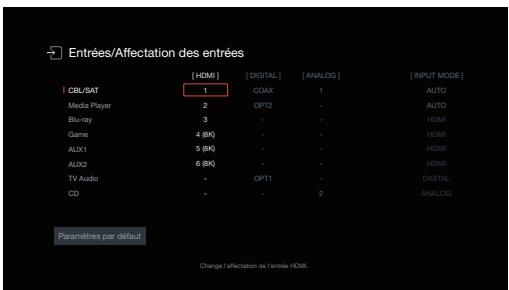
Utilisateurs de TV/boîtier pour satellite, veuilles noter
Lors de l'utilisation de la sortie audio numérique sur un téléviseur/boîtier satellite :
Pour dire le signal video attribué à “HDMI” associé au signal audio attribué à “Affectation des entrées” - “DIGITAL”, vous devrez également sélectionner “DIGITAL” dans “INPUT MODE”.

- Le même connecteur d'entrée peut être affecté à plusieurs sources d'entrée. Par exemple, attribué le même connecteur d'entrée HDMI à plusieurs sources pour utiliser chaque source d'entrée en combinaison avec l'audio analogue ou numérique selon vos préférences. Dans ce cas, configurez le connecteur audio pour la lecture dans "INPUT MODE".
HDMI
Réglez ce paramètre pour changer l'attribution des prises d'entrée HDMI aux sources d'entrée.
| 1 / 2 / 3 / 4(8K) / 5(8K) / 6(8K): | Attribue une borne d'entrée HDMI à la source d'entrée Sélectionnée. |
| - : | N'attribuée pas de borne d'entrée HDMI à la source d'entrée Sélectionnée. |

- Si "HDMI Contrôle" ou "ARC" est régé sur "Marche" dans le menu, "HDMI" ne peut pas être affecté à "TV Audio". ("HDMI Contrôle" (p. 137), "ARC" (p. 137))
DIGITAL
Réglez ce paramètre pour changer l'attribution des bornes d'entrée audio numérique aux sources d'entrée.
| COAX (coaxial) / OPT1 (optique) / OPT2 : | Attribue une borne d'entrée audio numérique à la source d'entrée sélectionnée. |
| - : | N'attribuée pas de borne d'entrée audio numérique à la source d'entrée sélectionnée. |
ANALOG
Réglez ce paramètre pour changer l'attribution des bornes d'entrée audio analogique aux sources d'entrée.
| 1/2: | Attribue une borne d'entrée audio analogue à la source d'entrée sélectionnée. |
| -: | N'attribupe pas de borne d'entrée audio analogue à la source d'entrée sélectionnée. |
INPUT MODE
Réglez les modes d'entrée audio de chaque source d'entrée.
Normalement, il est recommandé de régler le mode d'entrée audio sur "AUTO".
| AUTO (Défaut) : | Déctector automatiquement le signal en entrée et lancer la lecture. |
| HDMI : | Lire uniquement les signaux en provenance de l'entrée HDMI. |
| DIGITAL : | Lire uniquement les signaux en provenance de l'entrée audio numérique. |
| ANALOG : | Lire uniquement les signaux en provenance de l'entrée audio analogique. |

- Lorsque des signaux numériques entrent correctement, le témoin Dig s'allume sur l'affichage. Si le témoin Dig ne s'allume pas, vérifie "Affectation des entrées" et les connexions. (p. 144)
- Si l'option "ARC" est régée sur "Marche" et si un téléviseur compatible ARC est branchée via les bornes HDMI OUT, le mode d'entrée dont la source d'entrée est "TV Audio" est paramétré sur ARC.
Paramètres par défaut
Les paramètres “Affectation des entrées” sont rétablis sur les paramètres par défaut.

- Cet apparéil prend en charge les signaux audio analogiques et les signaux PCM à 2 canaux. Pour connecter des péripèresques sur les bornes HDMI et DIGITAL, réglez "PCM 2ch" comme format audio dans les paramètres du péripérique audio.
Renommer les sources
- Permet de changer le nom d'affichage de la source d'entrée. Une fois modifié, le nom est affché sur l'écran et sur les écans de menu de cet apparéil.
- Si le nom de périphérique peut être acquis à partir d'un périphérique HDMI connecté, le nom d'affichage est modifié automatiquement. Utilisez cette fonction pour modifier les noms si nécessaire lorsque le périphérique que vous utilisez diffère de la source d'entrée sur cet apparéil.
Blu-ray / Game / AUX1 / Modifiez le nom de l'affichage de la source
AUX2 / TV Audio / CD / d'entrée selectionnée.
Phono:
Paramètres par défaut : Les paramètres “Renommer les sources” sont rétablis sur les paramètres par défaut.

- Vous pouvez entre jusqu'à 16 caractères.
Masquer les sources
Permet de supprimer de l'affichage les sources d'entrée qui ne sont pas utilisées.
Affichez
(Defaut) : Utiliser cette source:
Cachez :
Ne pas utiliser cette source.
Niveau des sources
Cette fonction permet de corriger le niveau de lecture de l'entrée audio de la source d'entrée seLECTIONnée.
Utilisez cette fonction s'il y a des différences de niveau du volume d'entrée entre les différentes sources.
-12 dB - +12 dB (Défaut: 0 dB)

- Les réglages "Niveau des sources" sont mémorisés pour chaque source d'entrée.
Enceintes
Réglage des paramètres relatifs aux enceintes.
Disposition des enceintes
Sélectionnez les bornes de sortie des enceintes Gauche/droite, la présence ou non d'un subwoofer et la capacité de lecture de la plage basse.
Gauge/droite
Définissez les bornes de sortie des enceintes Gauche/droite.
Configuration
Les enceintes Gauche/droite sont fixées sur "Oui" parce qu'elles sont nécessaires à la lecture.
Oui (Défaut)
Connexion
Sélectionnez les bornes de sortie des enceintes Gauche/droite.
| Enc. + Pré sortie (Valeur par défaut): | Les sorties enceintes et pré-out sont actives. |
| pré-out (Sortie) uniquement: | Les sorties de pré-sortie sont actives. Les sorties des enceintes sont déconnectées pour une catégorie qualité audio en utilisant uniquement les bornes de pré-sortie. |
Subwoofer
Définir la présence d'un subwoofer.
| Oui (Défaut) : | Réglage à utiliser lorsque le système comprend un subwoofer. |
| Non : | Réglage à sélectionner lorsqu'aucun subwoofer n'est connecté. |
Filtre passebas
Réglez le filtré passée-bas du canal du subwoofer.
40 Hz/60 Hz/80 Hz/90 Hz/100 Hz/110 Hz/120 Hz/150 Hz/ 200 Hz/250 Hz (Défaut:80 Hz)

- Cét élément ne peut pas être définir lorsque “Subwoofer” est défini sur “Non”.
Distances
Permet de régler la distance entre la position d'écoute et les enceintes. Avant d'effectuer les réglages, mesurez la distance entre la position d'écoute et les différentes enceintes.
Unité
Permet de regler l'unité de distance.
Mêtres (Défaut)
Pieds
Étape
Permet de régler l'increment minimum de réglage de la distance.
0.1 m/0.01 m (Défaut: 0.1 m)
1 ft/0.1 ft
Réglez la distance
0.00 m - 18.00 m / 0.0 ft - 59.1 ft (Défaut : 3,60 m (11,8 ft))

- Le subwoofer ne peut pas être régé lorsque "Disposition des enceintes" - "Subwoofer" est régé sur "Non". (p. 148)
- Reglez la différence de distance entre enceintes à moins de 6,00 m (19,7 ft).
Paramètres par défaut
Les paramètres "Distances" sont rétablis sur les paramètres par défaut.
Niveaux
Réglez le volume de la tonalité de test à l'identique à la position d'écoute lorsqu'il est envoyé depuis chaque enceinte.
Démar. tonalite d'essay
Un son test est émis depuis l'enceinte sélectionnée.
Pendant l'écoute du son test, ajustez le volume de sortie sur l'enceinte sélectionnée.
-12.0 dB - +12.0 dB (Défaut: 0.0 dB)

- Le paramétrage "Niveau" est reflêté dans tous les modes son.
- Si vous souhaitez régler la balance gauche et droite pour chaque source d'entrée, effectuez les réglages dans "Balance". (10 p. 100)
- Lorsque le casque est connecté à la borne PHONES de cet apparéil, vous ne pouvez pas régler l'option "Niveau".
Paramètres par défaut
Les paramètres "Niveau" sont rétablis sur les paramètres par défaut.
Avancé
■ Sélection d'enceinte
Enceinte
Réglez l'enceinte A/B à utiliser.
| A (Défaut): | L'enceinte A est utilisée. |
| B: | L'enceinte B est utilisée. |
| A+B: | Les deux enceintes A et B sont utilisées. |
Réseau
Pour utiliser cet apparéil en le connectant à un réseau domestique, vous devez configurer les paramètres réseau.
Si vous effectuez cette opération via DHCP, définissez "DHCP" sur "Marche". (Réglage par défaut.) Cet apparéil pourra ainsi utiliser votre réseau domestique.
Lorsque you afectez une adresse IP à chaque apparéil manuellement, you devez affecter une adresse IP à cet apparéil à l'aide des réglages "Adresse IP" et entrez des infomations sur voire reseau domestique (LAN) telles que I'adresse de passerelle et le masque de sous-reseau, etc.
Informations
Affichage des informations sur le réseau.
Nom convivial / Connexion / SSID / DHCP / Adresse IP / Adresse MAC (Ethernet) / Adresse MAC (Wi-Fi) / Puissance du signal Wi-Fi
Connexion
Choisissez s'il faut connecter le réseau domestique à un réseau local sans fil ou à un LAN cable.
Lorsque you you connectez au réseau avec un LAN cable, selectionnez "Filaire (Ethernet)" après la connexion d'un cable LAN.
Lors de la connexion au réseau avec un réseau local sans fil, Sélectionnez "Sans fil (Wi-Fi)" et configurez le "Configuration Wi-Fi". (p. 152)
- Connecter avec
Selectionne la méthode de connexion au réseau domestique (LAN).
| Filaire (Ethernet) : | Utilisez un cable LAN pour se connecter à un réseau. |
| Sans fil (Wi-Fi) (Défaut) : | Utilisez la fonction de réseau local sans fil (Wi-Fi) pour se connecter à un réseau. |

-Filaire (Ethernet)" est regle lorsque "Wi-Fi" est regle sur "Désactive". (p. 158)
Configuration Wi-Fi
Connectezvous à un routeur de réseau local sans fil (Wi-Fi).
Le routeur peut être connecté par les moyens suivants. Sélectionnez la méthode de connexion en fonction de votre environnement domestique.
Recherche de réseaux
Selectionnez le réseau auquel vous souhaitez vous connecter à partir de la liste des réseaux possibles affichée sur l'écran du téléviseur.
- Sélectionnéz le réseau auquel vous souhaitez vous connecter à partir de la liste des réseaux sans fil.
Selectionnez "Rescan" si le réseau est introuvable. - Entrez votre mot de passer et seLECTIONnez "OK".
Utiliser le dispositif iOS
Utilisez votre périphérique iOS (iPhone/iPod/iPad) pour vous connecter au réseau. En connectant votre périphérique iOS à cet apparéil en Wi-Fi, l' apparéil peut être automatiquement connecté au même réseau que votre périphérique.
- Sélectionnez "Utiliser le dispositif iOS" sur l'écran du téléviseur.
- Vérifiez que votre apparéil iOS est connecté au routeur du réseau local sans fil (Wi-Fi) et Sélectionnez “Denon DRA-900H” depuis “CONFIGURER UN HAUT-PARLEUR AIRPLAY...”, en bas de l'écran de configuration Wi-Fi de votre apparéil iOS.
- Tapez "Suivant" sur I'ecran du pérophérique iOS.

- La version du micrologiciel du péripérisque iOS doit prendre en charge iOS 10.0.2 ou une version ultérieure.
■ Routeur WPS
Utilisez un routeur compatible WPS pour vous connecter en appuyant sur le bouton.
- Sélectionnez "Bouton poussoir" sur l'écran du téléviseur.
-
Commutez vers le mode WPS en appuyant sur la touche WPS du routeur auquel vous souhaitez vous connecter.
-
La durée pour appuyer sur la touche varie en fonction du routeur.
-
Sélectionnez "Connector" sur l'écran du téléviseur dans les 2 minutes.
Manuel
Saisissez le nom (SSID) et le mot de passer du réseau auquel vous souhaitez vous connecter.
- Reglez les éléments suivants.
| SSID : | Entrez le nom du réseau sans fil (SSID). |
| Sécurité : | SéLECTIONnez la méthode de cryptage selon le paramètre de cryptage du point d'accès que vous utilisez. |
| Mot de passer : | Entrez le mot de passer. |
- Sélectionnez "Connector" à la fin du paramétrage.

- La clé par défaut de cet apparéil est réglée sur "1". Définissez la clé par défaut du routeur sur "1" pour'utilisation.
Réglages
Configurez I'adresse IP.
- Si vous utilisez un routeur haut débit (fonction DHCP), les informations requises pour la connexion réseau telles que l'adresse IP seront automatiquement configurées puisque la fonction DHCP est réalisée sur "Marche" dans les paramètres par défaut de l'appareil.
- Paramétrz les informations de Adresse IP, Masq. sous-rés., Passerelle défaut et du serveur DNS seulement lors de l'attribution d'une adresse IP fixe ou en se connectant à un réseau sans la fonction DHCP.
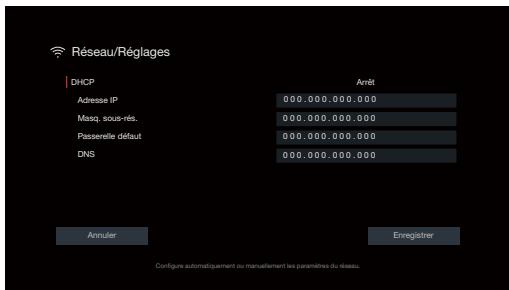
DHCP
Permet de selectionner la maniere de se connecter au réseau.
| Marche (Défaut) : | Permet de configurer les réglages réseau automatiquement à partir de votre routeur. |
| Arrêt : | Permet de configurer les réglages réseau manuellement. |
Adresse IP
Régler l'adresse IP dans les limites indiquées ci-dessous.
- La fonction Network Audio ne peut pas etre utiliser si d'autres adresses IP sont regliées.
CLASS A:10.0.0.1-10.255.255.254
Lorsque vous connectez directement un modem xDSL ou un adaptateur terminal à cet apparéil, entrez le masque de sous-résseau indiqué dans la documentation donnée par votre fournisseur. Entre en général "255.255.255.0".
Passerelle défaut
Lorsque vous étés connecté à une passerelle (routeur), entrez son adresse IP.
DNS
Entrez l'adresse du DNS indiquée dans la documentation donnée par voiture fournisseur.

- Si vous ne pouvez pas vous connecter à internet, vérifie à nouveau les connexions et la configuration. (p. 45)
- Si vous ne savez pas vérifier une connexion internet, contactez votre ISP (Internet Service Provider) ou le fournisseur de leur ordinateur.
Commande réseau
Active la communication réseau en mode Veille.
| Arrêt en veille (Défaut) : | Arrêt des fonctions réseau en veille. |
| Toujours actif : | Le réseau est activé en mode veille. L'unité principale peut être contrôle avec un contrôleur compatible réseau. |

- En utilisant la fonction de contrôle Internet, Denon AVR Remote App ou HEOS App, réglez le paramétrage "Commande réseau" sur "Toujours actif".
REMARQUE
- Si "Commande réseau" est régle sur "Toujours actif", l'appareil consomme plus d'énergie en mode veille.
Nom convivial
Le nom convivial est le nom par lequel cet apparéil est désigné sur le réseau. Vous pouvez modifier le nom convivial selon vos préférences.
■ Nom
Selectionnez un nom convivial à partir de la liste.
Quand vous sélectionnez "Autre", vous pouvez modifier le nom convivial selon vos préférences.
Home Theater / Living Room / Family Room / Guest Room / Kitchen / Dining Room / Master Bedroom / Bedroom / Den / Office / Autre

- Vous pouvez entre jusqu'à 30 caractères.
- Lors de la première utilisation, le nom convivial par défaut est "Denon DRA-900H".
Paramètres par défaut
Permet de restaurer à sa valeur par défaut le nom convivial, qui a été modifié.
Diagnostic
Permet de vérifier la connexion réseau.
■ Connexion physique
Permet de vérifier la connexion physique du port LAN.
OK
Erreur: Le cable LAN n'est pas connecté. Vérifiez la connexion.

- Lorsque connecté via un réseau local sans fil, "Connexion Sans fil (Wi-Fi)" s'affiche.
Accès routeur
Permet de vérifier la connexion entre l'appareil et le routeur.
| OK | |
| Erreur : | Échec de la communication avec le routeur. Vérifiez les paramètres du routeur. |
Accès Internet
Permet de vérifier si cet apparéil a accès à Internet (WAN).
| OK | |
| Erreur : | Échec de la connexion à Internet. Vérifiez l'environnement de connexion Internet ou les paramètres du routeur. |
AirPlay
Réglages pour Apple AirPlay.
■ Nom de l'AirPlay
Affiche le nom qui identifie cette unité sur les apparèils Apple.

- Si vous avez enregistré cette unité dans l'application Apple Home, utilisez l'application pour modifier le nom.
AirPlay
Commute l'accès à Spotify Connect.
Marche
(Defaut) :
Commute l'accès à TIDAL Connect.
Marche
(Defaut) :
La fonction Wi-Fi peut être arrêtée pour éviter tout bruit affectant la qualité du son. L'utilisation d'un cable LAN pour connecter cet apparéil au réseau permet une lecture avec une qualité sonorelevée.
| Activé (Défaut) : | Active la fonction Wi-Fi. |
| Déactivé : | Déactivée la fonction Wi-Fi. |
Bluetooth
L'arrêt des fonctions du récepteur et de l'émetteur Bluetooth réduit une source de bruit qui affecte la qualité du son, permettant une lecture deffective qualité.
| Activé (Défaut): | Active la fonction Bluetooth. |
| Déactivé: | Déactivé la fonction Bluetooth. |
HEOS
Un Compte HEOS est nécessaire pour utiliser Favoris HEOS.
Le menu affiché différé selon l'etat du Compte HEOS.
Vous ne vous âtes pas connecté
Un code QR ne s'affiche sur l'écran du téléviseur.
Scannerz le code QR avec votre apparéil mobile et téléchargez HEOS App.
Après avoir créé ou vous être connecté à votre Compte HEOS dans HEOS App, vous pouvez enregistrer et effectuer une détéction de vos services de musique en continu préféres à partir de l'écran de cet apparéil. (p. 99)
Voir "Obtenir HEOS App" (p. 85) pour plus de détails sur HEOS App.

- Les informations de réglage du Compte HEOS de cet apparéil sont synchronisées avec HEOS App. Changez les réglages et déconnectez-vous de votre compte par l'intermédiaire de HEOS App.
Vous estes déjà connecté
Identifiez-vous.
Le Compte HEOS en cours s'affiche.

- Cet apparéil se synchronise automatiquement lorsque vous changez les paramétres de votre compte ou que vous vous déconnectez via HEOS App. Pour commuter les comptes HEOS, lisez de la musique à partir d'une HEOS App connectée au compte que vous souhaitez synchroniser avec cet apparéil. Le "Compte HEOS" commute automatiquement.
Général
Effectuer d'autres réglages.
Langue
Permet de régler la langue d'affichage du menu sur l'écran du téléviseur.
English / Deutsch / Français / Italiano / Espanol / Nederlands / Svenska / Pþcsn / Polski(Defaut : English)

-
"Langue" peut aussi être réglié avec la procédure suivante. Cependant, l'écran du menu ne s'affiche pas. Suivez les instructions affichées pour procéder aux réglages.
-
Appuyez longuement sur le bouton de l'unité principale ZONE2 SOURCE et STATUS en même temps pendant au moins 3 secondes. "4K/8K
" s'affiche sur l'écran. - Appuyez une fois sur SPEAKERS sur l'appareil principal. "Lang.:
" s'affiche sur I'écran. - Utilisez TUNER PRESET CH + ou TUNER PRESET CH - sur l'appareil principal et définiSEEz la langue.
- Appuyez sur STATUS sur l'appareil principal pour terminer le réglage.
Manuel d'utilisation
Indique l'URL et le code QR pour acceder au manuel du propriétaire en ligne depuis votre apparéil mobile.
ECO
Configures le paramétrage du ECO Mode et du mode veille automatique.
Mode ECO
Ce mode peut réduire la consommation d'énergie et la production de chaleur de cet apparéil lorsqu'il est sous tension.
Ceci est obtenu en réduisant la ligne d'alimentation de l'amplificateur de puissance, et par conséquent la puissance maximale de sortie.
| Marche : | Les économies d'énergie sont toujours activées,quel que soit le volume ou le signal d'entrée. |
| Automatique(Défaut) : | Ceci vous offre le meilleur équilibre entre les économies d'énergie et la puissance de sortie maximale :Aux faibles niveaux de volume,les économies d'énergie sont activées. Si vous augmentez le volume sonore,les économies d'énergie sont automatiquement désactivées, ce qui vous permet de bénéficier d'une puissance de sortie maximale sans distorsion.Si le volume est réglé à un niveau élevé mais qu'aucun signal d'entrée n'est détecté pendant plus de 2 minutes, cet apparil activera des économies d'énergie. Lorsqu'un signal d'entrée est détecté à nouveau ou que la source d'entrée est modifiée, cet apparil désactivera automatiquement à nouveaux les économies d'énergie aux niveaux de volume élevés. |
| Arrêt: | Aucune économie d'énergie. |

- Lorsque l'appareil bascule entre les différents états d'économie d'énergie en "Mode ECO : Automatique", vous pourriez entendre unCLS que provenant de l'intérieur de cet apparéil, ici est normal.
- Si le contenu est mis en pause pendant plus de 2 minutes et que la lecture reprend depuis la même source aux niveaux existants de volume élevés, il peut y avoir un court décai avant que la puissance maximale ne soit rétable.
- "Mode ECO" ne peut pas être définir lorsque l'impédance de l'enceinte est régée sur 4 Ω/ohms. (p. 28)
Marche (par défaut)
Réglez le mode sur le mode ECO lorsque l'appareil est sous tension.
| Dernière (Défaut) : | Le Mode ECO sera réglé sur les régles précédent avant la mise hors tension de l'alimentation. |
| Marche : | Lorsque l'appareil est sous tension, le mode sera toujours commuté vers Mode ECO dans “Marche”. |
| Automatique : | Lorsque l'appareil est sous tension, le mode sera toujours commuté vers Mode ECO dans “Automatique”. |
| Arrêt : | Lorsque l'appareil est sous tension, le mode sera toujours commuté vers Mode ECO dans “Arrêt”. |
■ Affichage à l'écran
Affichez la consommation électrique de cet apparéil à l'aide d'un compteur sur l'écran du téléviseur.
| Toujours actif : | Affichez toujours le compteur sur l'écran du téléviseur. |
| Automatique (Défaut) : | Affichez le compteur lors du changement de mode ou de volume. |
| Arrêt : | Ne pas afficher le compteur. |
Veille auto
Paramétrz de manière à ce que l'alimentation de l'appareil commute automatiquement en mode veille.
MAIN ZONE
Permet de régler la durée avant le basculement en mode veille auto lorsqu'aucun signal audio ou video n'est émis de cet apparéil. Avant que l' apparéil n'entre en mode veille, "Veille auto" s'affiche sur l'écran de l' apparéil, ainsi que sur l'écran du menu.
| 60 min : | L'appareil passe en mode veille au bout de 60 minutes. |
| 30 min : | L'appareil passe en mode veille au bout de 30 minutes. |
| 15 min (Défaut) : | L'appareil passe en mode veille au bout de 15 minutes. |
| Arrêt : | L'appareil ne passes pas automatiquement au mode veille. |
ZONE2
Lorsqu'il n'y a aucune opération pendant une certaine période de temps définie ici, l'appareil se met automatiquement hors tension même s'il y a une entrée audio ou video.
| 8 heures : | Met la ZONE2 en état de veille au bout d'environ 8 heures. |
| 4 heures : | Met la ZONE2 en état de veille au bout d'environ 4 heures. |
| 2 heures : | Met la ZONE2 en état de veille au bout d'environ 2 heures. |
| Arrêt (Défaut) : | Ne met pas automatiquement la ZONE2 en état de veille. |
Emetteur Bluetooth
Configurez I'emetreur Bluetooth de cet apparéil.
Réglé pour utiliser un casque Bluetooth pour écouter le son produit dans la MAIN ZONE.
Émetteurs
Permet d'activer/de désactiver l'émetteur Bluetooth.
| Marché : | Permet d'activer la fonction d'émetteurBluetooth. |
| Arrêt(Défaut) : | Permet de désactiver la fonctiond'émetteur Bluetooth. |
Mode de sortie
Permet de selectionner la methode de sortie audio.
| Bluetooth + HP (Valeur par défaut): | Le son est transmis au casque Bluetooth et aux enceintes de la zone principale. |
| Bluetooth uniquement: | Le son est transmis uniquement au casque Bluetooth. |
Appareil raccordé
Affiche le periphérique Bluetooth connecté à cet apparéil.
■ Listedesappareils
- Les apparèils disponibles sont affichés dans la liste une fois que vous avez lancé le mode de jumelage sur le casque Bluetooth que vous souhaitez connecter. Sélectionnez vos casques Bluetooth dans la liste pour les jumeler.
- Cet apparéil ne peut être jumelé qu'avac un seul casque Bluetooth à la fois. Cependant, il est possible d'enregistrer jusqu'à 8 casques Bluetooth. Passez d'un apparéil enregistré à l'autre à partir de List des apparéils dans le menu de configuration "Émetteur Bluetooth".
- Pour supprimer un apparéil Bluetooth enregistré de la liste, utilisez les touches du curseur haut/bas pour le sélectionner, puis appuyez sur la touche OPTION et Sélectionnéz "Oubliez cet apparéil".

- "Mode de sortie" peut également être configuré à partir de "Émetteur Bluetooth" dans le menu d'options.
- Les enceintes Bluetooth compatibles avec le profil A2DP peuvent être connectées en suivant les mêmes étapes que pour connecter un casque Bluetooth.
REMARQUE
- Les fonctions d'emetteur et de recepteur Bluetooth ne peuvent pas etre utilisées simultanement. Les parametes des款车型 ne sont pas disponibles lorsqu'you ecoutez de la musique sur un periphérique Bluetooth dans une zone.
- Meme lorsque "Émetteurs" est régé sur "Marche", vous pouvez appuyer sur Bluetooth sur la télécommande pour sélectionner la source "Bluetooth" et activer la fonction de récepteur Bluetooth. Pour écouter de la musique stockée sur des pérophériques Bluetooth, tels que les smartphones sur cet apparéil, appuyez sur Bluetooth sur la télécommande pour commuter la source d'entrée sur Bluetooth, puis reconnectçez le pérophérique Bluetooth.
- Les paramètres du menu pour l'émetteur Bluetooth ne sont pas disponibles lorsque cet apparéil est regroupé dans l'application HEOS.
Configuration de la ZONE2
Permet de régler les paramètres de lecture audio avec un système ZONE2.

- Les valeurs régées pour “Liminé volume” et “Vol. allumage” s'affichent en fonction du réglage spécifique pour le volume “Échelle”. (19 p. 134)
Niveau volume
Réglez le niveau de sortie du volume.
| Variable (Défaut) : | Le volume peut être régé. |
| 1 - 98 (-79 dB - 18 dB) : | Le volume est fixé au niveau souhaité. Impossible de régler le volume avec la télécommande. |

- La valeur en décibels (dB) s'affiche lorsque le paramétrage "Échelle" est défini sur "-79.5 dB - 18.0 dB". (p. 134)
L imite volume
Réglages de volume maximum.
60(-20dB)/70(-10dB)/80(0dB)
(Defaut:70(-10dB))
| Arrêt : | Ne pas utiliser de volume maximum. |

- Cette option peut être sélectionnée lorsque "Niveau volume" est définir sur "Variable". (p. 165)
- La valeur en décibels (dB) s'affiche lorsque le paramétrage "Échelle" est défini sur "-79.5 dB - 18.0 dB". (p. 134)
Vol. allumage
Définir le volume à la mise en marche de l'appareil.
| Dernière (Défaut): | Utiliser les réglages mémorisés à partir de la dernière session. |
| Sourdine: | Toujours passer en sourdine au démarrage de l'appareil. |
| 1-98 (-79 dB-18 dB): | Le volume est régé sur le niveau définit. |

- Cette option peut être sélectionnée lorsque "Niveau volume" est définir sur "Variable". (p. 165)
- La valeur en décibels (dB) s'affiche lorsque le paramétrage "Échelle" est défini sur "-79.5 dB - 18.0 dB". (p. 134)
Renommer zone
Changez le titre d'affichage de chaque zone selon votreCHOIX.
MAIN ZONE / ZONE2
Paramètres par défaut :
Le réglage par défaut est restauré pour éoperator le nom de zone.

- Vous pouvez entre jusqu'à 10 caractères.
Sélection rapide
Configure les paramètres de "Sélection rapide" et le nom d'affichage.
■ Nom
Changez le Nom qui s'affiche sur l'écran du téléviseur pour celui que vous préférez.

- Vous pouvez entre jusqu'à 16 caractères.
Source d'entrée/Volume Principal/Mode son/ Balance/Subwoofer/Restorer/Contenu de la lecture/Toutes zones stéreo/Partage audio de la TV
| Activé(Valeur par défaut): | Les paramètres actuels sont enregistrés lorsque la Sélection rapide est enregistrée. En outre, lorsque la Sélection rapide est appelée, le contenu des paramètres enregistrés est rappelé. |
| Désactivé: | Les paramètres ne sont pas enregistrés lorsque Sélection rapide est enregistrée. En outre, lorsque la Sélection rapide est appelée, le contenu des paramètres enregistrés n'est pas appelé. |

- "Sélection rapide" peut être configuré pour chaque Sélection rapide.
- Lorsque "Source d'entrée" est "Désacté", les informations de sélection video ne sont pas non plus enregistrées/rappelées.
Afficheur façade
Permet de régler les paramètres relatifs à l'afficheur.
Luminance
Régler la luminosité d'affichage de cet apparéil.
| Clair (Défaut) : | Luminosité d'affichage normale. |
| Atténuer : | Luminosité d'affichage réduite. |
| Sombre : | Luminosité très faible. |
| Arrêt : | Désactiver l'affichage. |

- Vous pouvez également régler l'affichage en appuyant sur DIMMER sur la télécommande.
Micrologiciel
Vérifie les dernières informations sur les mises à jour du micrologiciel, met à jour le micrologiciel.
Vérifier mise à jour
Vérifier pour les mises à jour du micrologiciel.
Le micrologiciel peut être mis à jour si la mise à jour du micrologiciel a été publiée.
| Màj-Manitant: | Effectuez le processus de mise à jour.Lorsque la mise à jour démarre, l'écran de menu se ferme. Pendant la mise à jour, la progression s'affiche sur l'écran. |
| Mettre à jour plus tard: | Mettre à jour plus tard. |

- Cet apparéil relance automatiquement la mise à jour si la mise à jour échoue.
S'il n'est pas possible d'effectuer encore une mise à jour, le message "Update Error" apparait sur l'affichage, suivi de l'un des messages suivants. Consultez "Dépistage des pannes" - "Mise à jour des messages d'erreur" pour de l'information sur les messages d'erreur de mise à jour. (p. 196) Vérifie les conditions en fonction du message et réessayez d'effectuer la mise à jour. - Ce menu ne peut pas être sélectionné lorsque "Autorise mise à jour" est régle sur "Arrêt".
■ Mise à jour auto
Active les mises à jour automatiques afin que les mises à jour des fonctionnalités soient automatiquement téléchargees et installées lorsque l'appareil est en mode veille.
Mise à jour auto
Cet apparéil fera automatiquement la mise à jour la plus récente en micrologiciel lors de sa mise en veille.
| Marché : | Active les Mises à Jour Automatiques. |
| Arrêt (Défaut) : | Désactive les Mises à Jour Automatiques. |
Fuseau hora
Changer le fuseau horaire.
Définir le fuseau horsaire qui correspond à votre zone géographique.

- Ce menu ne peut pas être sélectionné lorsque "Autorise mise à jour" est régle sur "Arrêt".
Autorise mise à jour
Activez ou désactivez les mises à jour pour cet apparéil.
| Marché (Défaut) : | Permet à cet apparéil de receivevoir des mises à jour. |
| Arrêt : | Empêche cet apparéil de receivevoir une mise à jour. |

- Ce paramètre cause des incompatibilités entre l'appareil et HEOS App.
Remarques concernant l'utilisation de "Mettre à jour"
- Pour utiliser ces fonctions, votre système doit avoir les specifications et les réglages nécessaires à une connexion Internet. (p. 45)
- Ne coupe pas l'alimentation tant que la mise à jour n'est pas terminée.
- Environ 1 heures est nécessaire pour que la procédure de mise à jour soit terminée.
- Lorsque la mise à jour démarre, les opérations normales de cet apparéil ne peuvent plus être effectuées jusqu'à la fin de la mise à jour. Dans certains, cas, l'opération peut réinitialiser les données sauvégardées notamment pour les paramètres de cet apparéil.
- En cas d'échec de la mise à jour, appuyez sur la touche Ⓞ de l'appareil et maintenez-la enforcée pendant plus de 5 secondes, ou bien débranchez le cordon d'alimentation et rebranchez-le. Àpres environ 1 minute, “Please wait” apparait à l'écran et la mise à jour redémarre. Si l'erreur se repête, vérifie l'environnement du réseau.
Informations
Affichage d'informations sur les réglages cet apparéil, les signaux d'entrée etc.

Audio
Affiche les informations audio pour MAIN ZONE.
| Mode son : | Le mode audio actif s'affiche. |
| Signal d'entrée : | Le type de signal d'entrée s'affiche. |
| Fréq. échantillonage. : | La fréquence d'échantillonnage du signal d'entrée s'affiche. |
Vidente
Affiche les signaux d'entrée/de sortie HDMI et les informations du TV HDMI pour MAIN ZONE.
InfosignalHDMI
Résolutions / HDR / Espace couleurs / Profondeur pixel / ALLM / QFT / Débit FRL
Info TV.
Interface / HDR / Résoluti. support. / Fonctions améliorées / Deb.Max.FRL

- A ou B peut être affiché à la fin de la résolution. A représentée la video non compressée et B représentée la video compressée.
- Reportez-vous à la section "À propos de HDMI" pour plus d'informations sur ALLM, QFT et FRL. (© p. 201)
ZONE
Permet d'afficher des infos sur les réglages actuels.
| MAIN ZONE : | Cet élément présente des_infos sur les régles de la MAIN ZONE. L'information affichée est différente en fonction de la source d'entrée. |
| ZONE2 : | Cet élément présente des informations sur les régles de la ZONE2. |
Micrologiciel
| Version : | Affiche les informations relatives au micrologiciel actuel. |
■ Notification
Affiche et regle les notifications.
De même, permet d'afficher ou non la notification lorsque
l'alimentation est sous tension.
Alertes de notification
| Marche (Défaut) : | Des messages de notification sont affichés. |
| Arrêt : | Les messages de notification ne sont pas affichés. |

- En appuyant sur INFO sur la télécommande, l'écran affiche des informations telles que le nom de la source d'entrée, le volume, le nom du mode sonore, les signaux d'entrée-sortie video et d'autres informations. Le Taux FRL est affiché lorsque le réglage "Format signal 4K/8K" de cet apparéil est "8K Amélioré" et que le téléviseur connecté supporte le mode de transmission FRL.

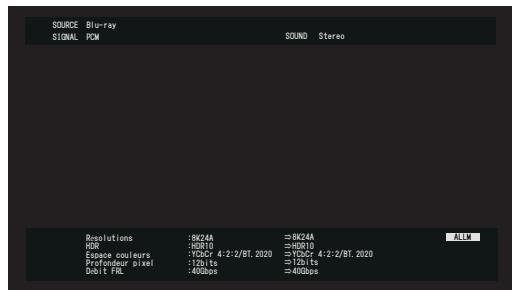
Données d'utilisation
Pour nous aider à améliorer nos produits et le service client, Denon collecte des informations de manière anonyme sur la manière dont vous utilisez votre(APpeareil (telles que les sources d'entrée,les modes audio et les réglages des enceintes féquement utilisés).
Denon ne transmettra jamais les informations collectées à des parties hierces.
| Oui : | Ils fournissent des informations sur l'état du fonctionnement de cet apparéil. |
| Non : | Ne fournit pas d'informations sur l'état de fonctionnement de cet apparéil. |
Sauveg. & charger
Enregistrez et restaurez le paramétrage du périphérique à l'aide d'un dispositif mémoire USB.

- Utilisez un dispositif de mémoire USB qui dispose d'au moins 128 Mo d'espace libre et qui est formé en FAT32. Il est possible que les données ne puissant s'Enregister/se Charger correctement dans certains dispositsifs de mémoire USB.
- L'Enregistrement/le Chargement des données peut prendre jusqu'à 10 minutes.
Ne coupez pas l'alimentation jusqu'à ce que le processus soit terminé.
Sauvegarder Configuration
Le paramétrage de l'appareil actuel est enregistré sur le dispositif mémoire USB.
Lorsque le paramétrage est enregistré correctement, "Saved" apparait sur l'écran et le fichier "config.avr" est créé sur le dispositif mémoire USB.

- Ne modifie pas le nom de fichier du fichier créé. Cela empêchera ainsi le fichier d'être reconnu comme un fichier de paramétrage lors de la restauration.
Le paramétrage enregistré sur le dispositif mémoire USB est restauré. Lorsque le paramétrage est correctement restauré, "Loaded" s'affiche sur l'écran et l'unité redémarre automatiquement.
Verrou de config.
Protection des régles contre toute modifications involontaire.
Verrouillez
| Marché : | Activer la protection. |
| Arrêt (Défaut) : | Désactiver la protection. |

- Lorsque vous annulez le réglage, mettez "Verrouillez" sur "Arrêt".
REMARQUE
- Lorsque "Verrouillez" est régèle sur "Marche", notamment de réglage ne s'affiche à l'exception de "Verrou de config".
Réinitialiser
Restaure le réglage aux valeurs d'usine par défaut.
Vous pouvez appliquer l'initialisation à l'ensemble des réglages de l'appareil ou aux réglages du réseau uniquement.
Tous les réglages
Tous les réglages sont réinitialisés aux valeurs d'usine par défaut.
Paramètres réseau
Les réglages du réseau sont réinitialisés aux valeurs d'usine par défaut.

- Avant de rétablit le paramétrage par défaut, utilisez la fonction "Sauveg. & charger" dans le menu pour enregistrer et restaurer les détails des divers paramétrages configurés de l'appareil. (p. 173)
- L'opération de "Réinitialiser" peut être également effectue par le biais de la touche sur l'appareil principal. Pour plus de détails sur la réinitialisation de tous les régles aux valeurs d'usine par défaut, voir "Réinitialisation des régles d'usine" (p. 197), et pour plus de détails sur la réinitialisation des réglage du réseau aux valeurs d'usine par défaut, voir "Réinitialisation des régles du réseau" (p. 198).
REMARQUE
- Ne débranchez pas l'alimentation, ni ne mettez l'appareil hors tension au cours de l'initialisation des réglages du réseau.
Utilisation du lecteur de CD avec la télécommande
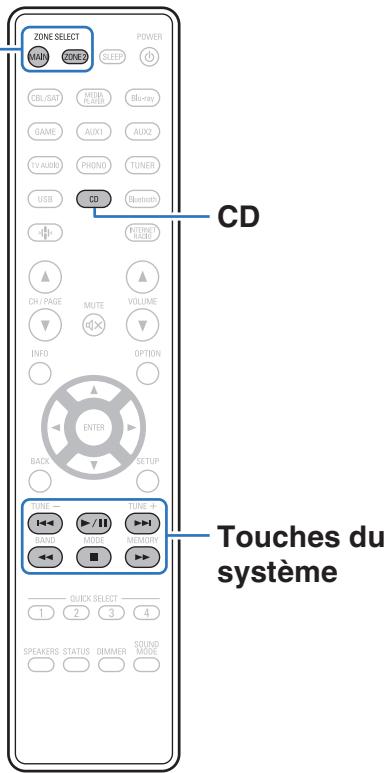
ZONE SELECT
Appuyez sur CD des touches de sélection de la source d'entrée pour faire fonctionner votre lecteur CD Denon avec les touches de commande du système.
| Touches de commande | Fonction |
| ↓←→ | Ignorer la plage |
| ▷/∥ | Lecture / Pause |
| ←←→ | Retour rapide/Avance rapide |
| ■ | Arrêt |

- Le bouton de selection de zone ne s'allume pas en mode de contrôle CD, même lorsque vous appuyez sur le bouton de contrôle du système.
- Vous pouvez quitter le mode de contrôle de CD en appuyant sur le bouton de sélection de zone, le bouton d'alimentation, un bouton de source d'entrée autre qu'un CD ou le bouton QUICK SELECT.
Limiter la zone d'opération avec la télécommande
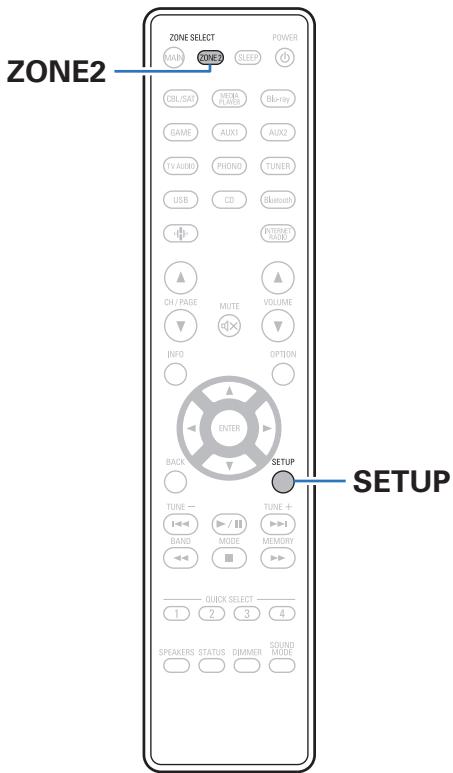
Les opérations de ZONE2 peuvent être désactivées avec la télécommande.
1 Maintain enforcé ZONE2 et SETUP. Les touches MAIN et ZONE2 clignotent.
Annulation du paramétrage
1 Maintenez enfoncées ZONE2 et SETUP tout en configurant le paramétrage. Les touches MAIN et ZONE2 clignotent et le paramétrage est annulé.
Contenu
Conseils
Je souhaite que le volume ne soit pas trop fort par erreur 178
Je souhaite maintainir le volume au même niveau lorsque je mets l'appareil sous tension 178
Je souhaite associer une video à la musique actuelle 178
Je souhaite ignorer les sources d'entrée inutilisées 178
Je souhaite profiter de la même musique dans toutes les zones de la maison, soit, etc. 178
Dépistage des pannes
| L'alimentation ne se met pas sous/hors tension | 180 |
| Les opérations ne peuvent pas être effectuées via la télécommande | 181 |
| L'affichage sur cet apparéil n'affiche rien | 181 |
| Aucun son n'est émis | 182 |
| L'audio souhaité n'est pas émis | 183 |
| Le son est interrompu ou on entend des bruits | 185 |
| Aucune réserve ne s'affiche sur le téléviseur | 186 |
| L'écran du menu ne s'affiche pas sur le téléviseur | 187 |
| La couleur de l'écran du menu et le contenu des opérations affichées sur le téléviseur est différente de la normale | 187 |
| Impossible de dire AirPlay | 188 |
| Impossible de dire les dispositifs mémoire USB | 189 |
| Impossible de dire le Bluetooth | 190 |
| Impossible de dire la radio Internet | 192 |
| Impossible de dire les fichiers musiques sur le PC ou le NAS | 193 |
| Plusieurs services en ligne ne peuvent pas'être lus | 194 |
| La fonction HDMI Contrôle ne fonctionne pas | 194 |
| Impossible de se connecter à un réseau local sans fil | 195 |
| Mise à jour des messages d'erreur | 196 |
Conseils
Je souhaite que le volume ne soit pas trop fort par erreur
- Reglez la limite supérieure du volume pour "Liminé volume" préalablement dans le menu. Ceci empêche des enfants ou d'autres personnes de trop augmenter le volume par erreur. Vous pouvez définir ceci pour chaque zone. ("Volume" (p. 134), "Liminé volume" (p. 165))
Je souhaite maintainir le volume au même niveau lorsque je mets l'appareil sous tension
- Par défaut, le réglage de volume lorsque l'alimentation a été préalablement réglée sur veille sur cet apparéil est appliquée à la prochaine mise sous tension sans aucune modification. Pour utiliser un niveau de volume fixe, réglez le niveau du volume à la mise sous tension pour "Vol. allumage" dans le menu. Vous pouvez définir ceci pour chaque zone. ("Volume" (R p. 134), "Vol. allumage" (R p. 165))
Je souhaite associer une video à la musique actuelle
- Reglez "Sélect. Video" dans le menu d'options sur "Marche". Vous pouze associier la musique en cours à votre source videoe souhaitee provenant d'un boitier decodeur ou un Blu-ray, etc. tout en écoutant de la musique depuis le tuner, un CD, une cellule phono, HEOS, USB ou Bluetooth. (p. 104)
Je souhaite ignorer les sources d'entrée inutilisées
- Reglez les sources d'entrée sur "Masquer les sources" dans le menu. Ceci vous permet d'ignorer les sources d'entrée inutilisées lorsque vous faites pivoter la molette SOURCE SELECT de cet apparéil. (p. 147)
Je souhaite profiter de la même musique dans toutes les zones de la maison, soit, etc.
- Reglez "Toutes zones stéreo" dans le menu d'options sur "Démarrer". Vous pouvez dire dans une autre piece (ZONE2) la musique qui est lue au même moment dans MAIN ZONE. (p. 105)
Dépistage des pannes
Si un problème se produit, vérifie d'abord les points suivants:
- Les connexions sont-elles correctes?
- L'appareil est-il utilisé conformément aux descriptions du manuel de l'utilisateur ?
- Les autres composants fonctionnent-ils correctement?

Si les etapes 1 a 3 ci-dessus n'améliorent pas le problème, redémarrer l'appareil peut améliorer le problème.
Continues d'appuyer sur la touche sur l'appareil jusqu'à ce que "Restart" s'affiche à l'écran, ou retirez et rebranche le cordon d'alimentation de l'appareil.
Si cet apparéil ne fonctionne pas correctement, vérifie les symptômes dans cette section.
Si les symptômes ne correspondent pas à l'un de ceux décrits ici, veuillez consulter votre revendeur, car cela pourrait être dû à un défaut dans cet apparéil. Dans ce cas, débranchez immédiatement l'alimentation et contactez le magasin où vous avez achété cet apparéil.
L'alimentation ne se met pas sous/hors tension
L'appareil ne s'allume pas.
- Vérifiez que la fiche d'alimentation est correctement introduite dans la prise murale. (p. 48)
L'appareil se met automatiquement hors tension.
- La minuterie sommeil est reglee. Mettez l'appareil sous tension. (p. 109)
- "Veille auto" est régle. "Veille auto" est déclenché lorsqu'aucune opération n'est effectué pendant un certain temps. Pour désactiver "Veille auto", définitissez l'options "Veille auto" du menu sur "Arrêt". (163)
L'alimentation se met hors tension et I'indicateur d'alimentation clignote en rouge toutes les 2 secondes environ.
- En raison de la hausse de température dans cet apparéil, le circuit de protection fonctionne. Mettez l' apparéil hors tension, patientez une heures environ jusqu'à ce qu'il ait suffisamment refroidi. Puis, mettez l' apparéil à nouveau sous tension. (p. 213)
- Veuillez réinstaller cet apparéil dans un endroit bien ventilé.
L'appareil se met hors tension et I'indicateur d'alimentation clignote en rouge toutes les 0,5 secondes environ.
Vérifiez le branchement des enceintes. Le circuit de protection peut avoir été activé parce que les fil conducteurs du cable des enceintes ont été en contact les uns avec les autres ou un fil conducteur a été déconnecté de la borne et est entre en contact avec le panneau arrêté de cet apparéil. ÀpRES avoir débranché le cordon d'alimentation, réparez en retorsadant fermement le fil conducteur ou en remettant la borne en ordre, puis rebranchez le fil. (p. 28)
- Baissez le volume et mettez l'appareil à nouveau sous tension. (p. 50)
Le circuit de l'amplificateur de cet apparéil est défaillant. Débranchez le cordon d'alimentation et contactez notre centre de service client.
L'alimentation ne s'esteint pas meme lorsque vous appuyez sur le bouton d'alimentation et que I'affichage indique "ZONE2 On".
- L'alimentation de la ZONE2 est mise sur ON. Pourmettre hors tension l'alimentation de cet appeareil (veille),appuyez sur ZONE2 ON/OFF sur l'appareil, ou appuyez sur la touche POWER après avoir appuyé sur la touche ZONE2 de la telecommande pourmettre hors tension I'alimentation de la ZONE2.
Les opérations ne peuvent pas etre effectuees via la telecommande
Les opérations ne peuvent pas etre effectuees via la telecommande.
- Les piles sont usées. Remplacez-les par des piles neuves. (p. 9)
- Faites fonctionner la télécommande à une distance d'environ 7 m de cet apparéil et à un angle de 30^ . (p.9)
- Retirez tout obstacle se trouvant entre cet apparéil et la télécommande.
- Insérez les piles en respectant la polarité indiquée par les repères ⊕ et Θ. (19 p. 9)
- Le capteur de télécommande de l'appareil est exposé à une forte lumière (soleil, lampe fluorescente de type inverseur, etc.). Déplacez l'appareil afin que le capteur de télécommande ne soit plus exposé à une forte lumière.
- La zone cible de fonctionnement ne correspond pas au réglage de la zone spécifique sur la télécommande. Appuyez sur la touche MAIN ou ZONE2 pour sélectionner la zone de fonctionnement de la télécommande. (p. 132)
Lorsque you utilisez un dispositif video 3D, la telecommande de cet apparil peut ne pas fonctionner en raison des communications infrarouges entre les apparils (telles que des lunettes et un telleviseur pour l'affichage 3D). Dans ce cas, ajustez la direction des apparils avec la fonction de communications 3D et leur distance pour vous assurer qu'ils n'affectent pas le fonctionnement de la telecommande de cet apparil. - Le mode de fonctionnement de la télécommande permet de commander un autre lecteur CD. Appuyez sur le bouton de seLECTION de zone correspondant (MAIN ou ZONE2) pour utiliser HEOS Music ou le tuner. (p. 175)
L'affichage sur cet apparéil n'affiche rien
L'écran est étèint.
- Paramétrez l'options "Luminance" du menu sur tout autre choix que "Arrêt". (199 p. 167)
- Lorsque le mode audio est reglé sur "Pure Direct", l'affichage est hors tension. (p. 106)
Aucun son n'estémis
Aucun son n'est transmis aux enceintes.
- Cet appeirei rend en charge les signaux audio analogiques et les signaux PCM à 2 canaux. Pour dire des sources telles que des disques Dolby Digital, définitsez "PCM 2ch" comme format audio dans les réglages du périhérique audio.
- Vérifiez les connexions de tous les appareils. (p. 28)
- Insérez complètement les câbles de connexion.
- Vérifiez que les bornes d'entrée et les bornes de sortie ne sont pas inversément reliées.
- Vérifiez l'etat des cables.
- Vérifiez que les cables d'enceintes sont correctement connectés. Vérifiez que les fils conducteurs des cables entrent en contact avec la partie métallique des bornes des enceints. (1 p. 28)
- Serrez fermement les bornes d'enceintes. Vérifiez les bornes des enceintes pour un éventuel relâchement. (p. 28)
- Vérifiez qu'une source d'entrée correcte est sélectionnée. (p. 50)
- Ajustez le volume. (p. 51)
Annulez le mode de sourdine. (p. 51) - Vérifiez le réglage de la borne d'entrée audio numérique. (p. 144)
- Vérifiez le réglage de sortie audio numérique sur le dispositif connecté. Sur certains dispositifs, la sortie audio numérique est régée pour être désactivée par défaut.
Lorsqu'un casque audio est branché dans la prise PHONES sur l'appareil principal, le son n'est pas émis par la borne d'enceintes et le connecteur SUBWOOFER. - Vérifiez les réglages de la touche SPEAKERS.
Aucun son n'est transmis lors de l'utilisation de la connexion DVI-D.
Lorsque cet appareil est connecté à un dispositif equipé d'une borne DVI-D, aucun son n'est transmis. Effectuez une connexion audio séparée.
L'audio souhaité n'est pas émis
Le volume n'augmente pas.
Le volume maximal defini est trop faible. Reglez le volume maximal à l'aide de l'option "Limite" du menu. (p. 134)
Effectuez le traitement de la correction du volume approprié en fonction des réglages et du format de l'audio d'entrée, pour que le volume puisse ne pas atteindre la limite supérieure.
Le casque Bluetooth n'a pas de réglage de volume et le volume est trop faible ou trop élevé.
- Reglez le volume en ajustant le "Niveau" de "Émetteur Bluetooth" depuis le menu d'options. (p. 62)
Le casque Bluetooth dispose d'une fonction de réglage du volume, mais le volume reste trop faible ou trop élevé.
- Réglez le volume en ajustant le "Niveau" de "Émetteur Bluetooth" depuis le menu d'options. (p. 62)
Aucun son n'est transmis lors de l'utilisation de la connexion HDMI.
- Vérifiez la connexion des connecteurs HDMI. (p. 35)
- Pour diffuser un flux audio HDMI par les enceintes, paramétrez l'option "Sortie audio HDMI" du menu sur "Stereo Receiver". Pour transmettre du téléviseur, réglez "TV". (p. 135)
Lors de l'utilisation de la fonction HDMI Contrôle, vérifie que la sortie audio est reglee sur I'amplificateur AV sur le téléviseur. (p. 108)
Aucun son n'est transmis à une enceinte spécifique.
- Vérifiez que les câbles des enceintes sont correctement connectés.
- Vérifiez qu'une sélection "Oui" est régée pour le réglage "Disposition des enceintes" - "Subwoofer" dans le menu. (p. 148)
Aucun son n'est émis par le subwoofer.
- Vérifiez les connexions du subwoofer.
- Allumez le subwoofer.
- Reglez "Disposition des enceintes" - "Subwoofer" dans le menu sur "Oui". (p. 148)
Impossible de selectionner "Restorer".
- Vérifiez que l'appareil recoit un signal analogique ou un signal PCM (Fréq. échantillonage=44,1/48 kHz). (p. 133)
- Basculez sur un mode audio autre que "Direct" ou "Pure Direct". (198 p. 106)
Aucun son n'est émis lors de l'utilisation de la ZONE2.
Le signal audio analogique et le signal d'entrée PCM à 2 canaux à partir des numériques (OPTICAL/COAXIAL) peuvent être rejoués dans la ZONE2.
Lrs de l'ecoute de l'audio d'un periphérique Bluetooth en ZONE2, supprimez tout obstacle entre le periphérique Bluetooth et cet appariel, et utilisez-le a une distance d'environ 30 m.
Les réglages du mode sonore ne sont pas disponibles lorsqu vous utilisez un casque Bluetooth. Les paramètres du menu audio ne sont pas non plus disponibles.
- Cet appeareil ne peut pas modifier le mode sonore ou les parametes du menu audio pour la sortie audio vers le casque Bluetooth.
Le son est interrompu ou on entend des bruits
Pendant la lecture de la radio Internet ou d'un dispositif mémoire USB, l'audio est occasionnellement interrompu.
Lorsque la vitesse de transfert du dispositif mémoire USB est faible, l'audio peut être occasionnellement interrompu.
- La vitesse de communication réseau est lente ou la station radio est occupée.
Lorsque you passez un appel sur un iPhone, du bruit se produit dans la sortie audio de cet apparéil.
- Lorsque you passez un appel, restez à une distance de 20 cm minimum entre l'iPhone et cet apparéil.
Du bruit se produit souvent lors de diffusion FM/DAB.
- Changez l'orientation ou la position de l'antenne. (p. 44)
Utilisez une antenné extérieure. (p. 44) - Eloignez l'antenne des autres câbles de connexion. (p. 44)
Les sons semblent distordus.
- Baissez le volume. (p. 51)
- Reglez "Arrêt" sur "Mode ECO". Lorsque "Marche" ou "Automatique" est en "Mode ECO", l'audio peut être distordu lorsque le volume de lecture est élevé. (160)
Le son est coupé lors de l'utilisation d'une connexion Wi-Fi.
-
La bande de fréquence utilisée par le réseau local sans fil est également utilisée par les four à micro-ondes, les téléphones sans fil, les contrôleurs de quelques sans fil ainsi que d'autres appareils du réseau local sans fil. L'utilisation de ces appareils en même temps que cet apparéil peut provoquer une coupure de la lecture en raison d'une interférence électronique. Il est possible de remédier aux coupures de lecture en utilisant les méthodes suivantes. (p. 45)
-
Installez les appareils qui provoquent des interférences à l'écart de cet apparéil.
- Mettez hors tension les appareils qui provoquent des interférences.
- Modifiez les paramètres du canal du routeur auquel cet appeareil est connecté. (Consultez le manuel d'instruction du routeur sans fil pour plus de détails sur la manière de changer le canal.)
- Passez à une connexion LAN cable.
- Notamment lors de la lecture de gros fichiers musicaux, en fonction de votre environnement de réseau local sans fil, le son pendant la lecture peut etre interrompu. Dans ce cas, effectuez une connexion LAN cable. (p. 152)
Aucune video ne s'affiche sur le téléviseur
Aucune image ne s'affiche.
- Vérifiez les connexions de tous les appareils. (p. 35)
- Insérez complètement les cables de connexion.
Vérifiez que les bornes d'entrée et les bornes de sortie ne sont pas inversément reliées. - Vérifiez l'etat des cables.
- Faites correspondre les réglages d'entrée à la borne d'entrée du télévisueur connecté à cet apparéil. (p. 144)
- Vérifiez que la source d'entrée correcte est selectionnée. (19 p. 50)
- Verifiez le réglage de la borne d'entrée video. (p. 144)
- Vérifiez que la résolution du lecteur correspond à celle du téléviseur. (p. 171)
- Vérifiez que le téléviseur est compatible avec le système de protection des droits d'auteur (HDCP). Si l'appareil est connecté à un matériel non compatible avec le système HDCP, le signal video ne sera pas correctement transmis. (p. 203)
- Pour profiter d'un contenu dont le copyright est protégé par HDCP 2.2 ou HDCP 2.3, utilisez un appeareil de lecture et un téléviseur compatibles HDCP 2.2 ou HDCP 2.3.
- Pour dire une video 4K utilisez un "High Speed HDMI Cable" ou "High Speed HDMI Cable with Ethernet". Pour obtenir une plus grande fidélité avec les videos 4K, il est recommandé d'utiliser un "Premium High Speed HDMI Cables" ou "Premium High Speed HDMI Cables with Ethernet" possedant une étiquette de cable mentionnant HDMI Premium Certified Cable sur l'emballage du produit.
- Utilisez un "Ultra High Speed HDMI cable" certifié pour profiter d'une video 8K ou 4K 120 Hz. Si vous utilisez un autre cable HDMI, la vente peut ne pas s'afficher ou d'autres problèmes peuvent survenir.
Aucune video ne s'affiche sur le téléviseur avec la connexion DVI-D.
- Avec la connexion DVI-D, sur certaines associations de dispositifs, les dispositifs peuvent ne pas fonctionner correctement en raison de la protection de copyright (HDCP). (p. 203)
Pendant que le menu est affché, aucune video ne s'affiche sur le téléviseur.
- La video en cours de lecture ne s'affichera pas sur l'arrière-plan du menu lorsque le menu est utilisé.
L'écran du menu ne s'affiche pas sur le téléviseur
L'écran du menu ou l'écran d'informations d'etat ne s'affiche pas sur le téléviseur.
- Les informations d'etat ne s'afficheront pas sur la TV lorsque les signaux video suivants sont en cours de lecture.
- Certaines images de contenu video 3D
- Images de résolution d'ordinateur (exemple : VGA)
- Video ayant un format d'image autre que 16:9 ou 4:3
- Certains types de signaux HDR
- Certains types de contenu de quelques
- Video compressée
Lorsqu'une video 2D est convertie en video 3D sur le téléviseur, l'ecran de menu ou l'écran d'information de statut ne s'affiche pas correctement. (p. 172)
La couleur de l'écran du menu et le contenu des opérations affichées sur le téléviseur est différente de la normale
La couleur de l'écran du menu et du contenu des opérations affichées sur le téléviseur est différente.
- Un écran de menu ou des couleurs de fonctionnement différents de ceux habituels peuvent s'afficher lors de l'utilisation de cet apparéil lors de la lecture de certains signaux HDR. Cela est d'aux caractéristiques de ces signaux HDR et ne constitue pas un dysfonctionnement.
Impossible de lire AirPlay
L'icone AirPlay n'apparait pas dans iTunes ou sur l'iPhone / iPod touch / iPad.
- Cet apparéil et l'ordinateur ou l'iPhone / iPod touch / iPad ne sont pas connectés au même réseau (LAN). Connectez-le au même réseau (LAN) que cet apparéil. (p. 45)
Le micrologiciel sur iTunes / iPhone / iPod touch / iPad n'est pas compatible avec AirPlay. Mettez a jour le micrologiciel à la version la plus récente.
Pas de signal audio.
Le volume sur iTunes / iPhone / iPod touch / iPad est regle au niveau minimum. Le volume sur iTunes / iPhone / iPod touch / iPad est lie au volume sur cet appeareil. Definissez un niveau de volume approprié.
- La lecture AirPlay ne s'effectue pas ou cet apparéil n'est pas sélectionné. Cliquez sur l'icone AirPlay sur l'écran iTunes ou de l'iPhone / iPod touch / iPad et sélectionnéz cet apparéil. (p. 95)
L'audio est interrompu pendant la lecture AirPlay sur l'iPhone / iPod touch / iPad.
- Quittez l'application executée en arrêté-plan de l'iPhone/iPod touch/iPad, puis utilisez AirPlay pour dire vos fichiers.
- Certains facteurs externes peuvent affecter la connexion sans fil. Modifiez l'environnement réseau en prénant des mesures, telles que raccourcir la distance du point d'accès LAN sans fil.
iTunes ne peut pas etre lu via la telecommande.
- Activez le réglage "Autoriser la commande audio d'iTunes à partir de haut-parleurs distants" sur iTunes. Ensuite, vous pouvez lancer les opérations de lecture, pause et de saut via la télécommande.
Impossible de dire les dispositifs mémoire USB
Le dispositif mémoire USB n'est pas reconnu.
- Déconnectez et reconnectpez le dispositif mémoire USB. (19 p. 43)
- Les dispositifs de mémoire USB compatibles avec une classe de stockage de masse sont pris en charge.
- Cet apparéil ne prend pas en charge une connexion via un hub USB. Connectez le dispositif mémoire USB directement au port USB.
- Le périphérique de stockage USB doit être formaté en "FAT32" ou "NTFS".
- Il n'est pas garanti que tous les dispositifs mémoire USB fonctionnent. Certains dispositifs mémoire USB ne sont pas reconnnus. Lors de l'utilisation d'un type de lecteur de disque dur portable compatible avec la connexion USB qui nécessite l'alimentation d'un adaptateur CA, utilisez l'adaptateur CA fourni avec le disque dur.
Les fichiers sur le dispositif mémoire USB ne s'affichent pas.
- Les fichiers d'un type non pris en charge par cet appeareil ne s'affichent pas. (p. 52)
- Cet apparéil est capable d'afficher des fichiers dans un maximum de huit niveaux de dossiers. Un maximum de 5000 fichiers (dossiers) peut aussi être affché pour chaque niveau. Modifiez la structure de dossiers du dispositif mémoire USB.
Lorsque plusieurs partitions existent sur le dispositif mémoire USB, seuils les fichiers sur la première partition s'affichent.
Les péripériques iOS et Android ne sont pas reconnus.
- Le port USB de cet apparéil ne prend pas en charge la lecture depuis des périphériques iOS et Android.
Impossible de dire les fichiers contenus sur un dispositif mémoire USB.
- Les fichiers sont créés à un format qui n'est pas pris en charge par cet apparéil. Vérifie que les formats sont pris en charge par cet apparéil. (p. 206)
- Vous tentez de dire un fichier protégé. Les fichiers protégés ne peuvent pas être lus sur cet apparéil.
- La lecture risque de ne pas se faire si la taille du fichier de l'album dépasse 2 MB.
Impossible de lire le Bluetooth
Les péripériques Bluetooth ne peuvent pas être connectés à cet apparéil.
- La fonction Bluetooth du périhérique Bluetooth n'a pas eté activée. Voir le manuel de l'utilisateur du périhérique Bluetooth pour activer la fonction Bluetooth.
- Amenez le pérophérique Bluetooth à proximé de cet apparéil.
- Il est impossible de connecter le péripérisque Bluetooth avec cet apparéil s'il n'est pas compatible avec le profil A2DP.
- Mettez le périphérique Bluetooth hors tension puis sous tension, et ensuite essayez à nouveau.
Il est impossible de connecter des smartphones et autres appareils Bluetooth.
- Il est impossible de connecter des smartphones et autres appareils Bluetooth lorsque “Émetteurs” est configuré sur “Marche”. Appuyez sur la touche Bluetooth de la télécommande pour commuter la source d'entrée sur Bluetooth, puis connectez l'appareil. (164)
Impossible de connecter des écouteurs Bluetooth.
- Rapprochez le casque Bluetooth de cet apparéil.
- Mettez le casque Bluetooth hors tension puis sous tension, et ensuite essayez à nouveau.
- Accédez à “Général” - “Émetteur Bluetooth”, et configurez “Émetteurs” sur “Marche” dans le menu. (p. 164)
- Assurez-vous que cet apparéil n'est pas déjà connecté à un autre casque Bluetooth. Vérifie le casque Bluetooth actuellément connecté en appuyant sur INFO sur la télécommande ou sur le bouton STATUS de l'appareil.
Déconnectez le casque Bluetooth connecté avant de connecter celui que vous pouze utiliser.
- Les écouteurs Bluetooth ne peuvent pas être connectés si Bluetooth est utilisé comme source d'entrée dans une zone.
Le casque Bluetooth ne peut pas etre connecté si cet apparil est regrouped dans l'application HEOS. Retirez cet apparil du groupe pour permettre la connexion du casque Bluetooth.
Le casque Bluetooth ne peut pas se connecter à cet apparéil s'il n'est pas compatible avec le profil A2DP. - La connexion et le fonctionnement ne sont pas garantis pour tous les appareils compatibles Bluetooth.
- Cet apparéil ne peut se connecter qu'à un seul casque Bluetooth à la fois. Toutefois, il est possible d'enregistrer jusqu'à 8 casques Bluetooth. Vous pouvez commuter entre des apparéils enregistrés depuis “Liste des apparéils” dans le menu “Émetteur Bluetooth”. (p. 164)
Le son est coupé.
- Amenez le périphérique Bluetooth à proximé de cet appareil.
- Supprimez tout obstacle entre le périphérique Bluetooth et cet apparéil.
- Pour éviter les interférences electromagnétiques, placez cet apparéil à l'écart des jours à micro-ondes, des péripériques connectés via réseau local sans fil et d'autres péripériques Bluetooth.
- Reconnectez le périphérique Bluetooth.
Le son est coupé ou un bruit se produit lors de l'utilisation d'un casque Bluetooth.
Rapprochez le casque Bluetooth de cet apparéil.
- Supprimez tout obstacle entre le casque Bluetooth et cet apparéil.
- Reconnectez le casque Bluetooth.
Pour eviter les interfences electromagnétiques, placez cet appeareil à l'ecart des fours à micro-ondes, des periphériques connectés via réseau local sans fil et d'autres periphériques Bluetooth.
- Nous vous recommendons d'utiliser un LAN cable pour connecter cet apparéil et d'autres apparéils.
Le Bluetooth transmet sur la bande de 2,4 GHz, ce qui peut interfeer avec le Wi-Fi transmis sur cette bande. Connectez cet apparéil et d'autres appareils au réseau Wi-Fi sur une bande de 5 GHz si vous routeur Wi-Fi le permet.
Le son est en retard sur mon casque Bluetooth.
- Cet apparéil ne peut pas régler le retard audio sur le casque Bluetooth.
Impossible de dire la radio Internet
Aucune liste des stations ne s'affiche.
Le cable LAN n'est pas correctement connecté ou le réseau est déconnecté. Vérifiez l'etat de la connexion. (p. 45)
- Effectuez le mode de diagnostic réseau.
Impossible de lore la Radio Internet.
- La station de radio sélectionnée est à un format qui n'est pas pris en charge par cet apparéil. Les formats qui peuvent être lus sur cet apparéil sont les formats MP3, WMA et AAC. (p. 209)
- La fonction de pare-feu est activée sur le routeur. Vérifiez le réglage du pare-feu.
L'adresse IP n'est pas correctement reglee. (p. 153) - Vérifiez si le routeur est sous tension.
- Pour obtenir l'adresse IP automatiquement, activez la fonction du serveur DHCP sur le routeur. De même, réglez le réglage sur "Marche" sur cet appeareil. (p. 153)
- Pour obtenir l'adresse IP manuellement, reglez l'adresse IP sur cet appeareil. (p. 153)
- Certaines stations radio émettent en silence pendant certaines périodes. Dans ce cas, aucun son n'est transmis. Patientez un peu et sélectionné la même station radio ou Sélectionné une autre station radio. (p. 80)
- La station radio selectionnée n'est pas en service. Sélectionnez une station radio en service.
Impossible de se connecter aux stations radio favorites.
- La station radio n'est pas en service en ce moment. Enregistrez les stations radio en service.
Impossible de dire les fichiers musiques sur le PC ou le NAS
Impossible de litre les fichiers contenus sur un ordinateur.
- Les fichiers sont enregistrés dans un format incompatible. Enregistrez les fichiers dans un format compatible. (p. 208)
- Les fichiers protégés ne peuvent pas être lus sur cet apparéil.
- Le port USB de cet appareil ne peut pas etre utiliser pour le branchement d'un ordinateur.
- Les paramétres de partage Média sur le serveur ou NAS ne prennant pas en charge cet apparéil. Changez les paramétres pour la prise en charge de cet apparéil. Pour plus de détails, voir le manuel de l'utilisateur fourni avec le serveur ou NAS.
Impossible de trouver le serveur ou de s'y connecter.
Le pare-feu de l'ordinateur ou du routeur est activé. Vérifiez les réglages du pare-feu de l'ordinateur ou du routeur.
L'ordinateur n'est pas activé. Mettez l'ordinateur en marche.
- Le serveur n'est pas actif. Activez le serveur.
L'adresse IP de cet appeareil est incorrecte. Verifiez l'adresse IP de cet appeareil. (p. 151)
Impossible de dire les fichiers musiques sur le PC.
- Meme si le PC est connecté à la port USB de cet apparéil, les fichiers musicaux ne peuvent pas etre lus. Connectez le PC de cet apparéil via le réseau. (p. 45)
Les fichiers sur le PC ou le NAS s'afficht.
- Les fichiers d'un type non pris en charge par cet apparéil ne s'affichent pas. (p. 208)
Impossible de dire la musique containue sur un stockage NAS.
Si you utilisez un stockage NAS conforme à la norme DLNA, activez la fonction du serveur DLNA dans les parametes du stockage NAS.
- Sinon, lisez la musique via un ordinateur. Définissez la fonction de partage de fichiers multimédias de Windows Media Player et ajoutez le stockage NAS au dossier de lecture sélectionné.
- Si la connexion est limitée, définissez l'équipment audio comme cible de la connexion.
Plusieurs services en ligne ne peuvent pas etre lus
Plusieurs services en ligne ne peuvent pas etre lus.
- Le service en ligne peut avoir eté interrompu.
La fonction HDMI Contrôle ne fonctionne pas
La fonction HDMI Contrôle ne fonctionne pas.
- Vérifiez que "HDMI Contrôle" dans le menu est régle sur "Marche". (p. 137)
- Vous ne pouvez pas faire fonctionner les dispositifs qui ne sont pas compatibles avec la fonction HDMI Contrôle. De plus, en fonction du dispositif connecté ou des réglages, la fonction HDMI Contrôle peut ne pas fonctionner. Dans ce cas, faites fonctionner le dispositif externe directement. (p. 108)
- Vérifiez que le réglage de la fonction HDMI Contrôle est activé sur tous les dispositifs connectés à cet apparéil. (p. 108)
Lorsque you effectez des modifications associées à une connexion, telles que la connexion d'un dispositif HDMI supplémentaire, les reglages de fonctionnement du lien peuvent etre initiaisés. Mettez l'appareil et les dispositifs connectés via HDMI hors, puis a nouveau sous tension. (p. 108)
Impossible de se connecter à un réseau local sans fil
Accès au réseau impossibly.
- Le paramétrage du nom du réseau (SSID), le mot de passer et le chiffrement n'ont pas été correctement configurés. Configurez les paramètres réseau en fonction des détails du réglage de cet apparéil. (p. 153)
- Réduisez la distance entre le point d'accès LAN sans fil et cet apparéil, retirez tout obstacle et assurez-vous que la vue au point d'accès n'est pas obstruée avant d'essayer à nouveau la connexion. De même, installez des jours à micro-ondes et d'autres points d'accès réseau aussi loin que possible.
- Configurez le paramétrage du canal du point d'accès à l'écart des canaux qui sont en cours d'utilisation par d'autres réseaux.
- Cet apparéil n'est pas compatible EP (TSN).
Connexion à Routeur WPS impossible.
- Vérifiez que le mode WPS du routeur fonctionne.
- Appuyez sur le bouton WPS du routeur, puis appuyez sur la touche " Connecter" affiché sur l'écran TV, dans les 2 minutes.
- Un routeur/paramétrage compatibles avec les normes WPS 2.0 sont nécessaires. Réglez le type de cryptage sur "Aucun", "WPA-PSK (AES)" ou WPA2-PSK (AES). (p. 153)
- Si la méthode de cryptage du réseau est WEP/WPA-TKIP/WPA2-TKIP/WPA3-SAE (AES), vous ne pouvez pas effectuer la connexion à l'aide de la touche WPS sur le réseau. Auquel cas, utilisez la méthode "Recherche de réseaux" ou "Manuel" pour effectuer la connexion.
Connexion au réseau à l'aide de l'iPhone/iPod touch/iPad impossible.
- Effectuez une mise à niveau vers la dernière version du micrologiciel de l'iPhone/iPod touch/iPad.
Lorsque you configurz le parametrage via une connexion sans fil, iOS 10.0.2 ou une version ulterieure doit etre pris en charge.
Mise à jour des messages d'erreur
Si une mise à jour est interrompue ou échoue, un message d'erreur s'affiche.
| Affichage | Description |
| Connection failed. Please check your network, then try again. | La connexion réseau est instable.La connexion au serveur a échoué.Vérifier votre environnement réseau et réessayer d'effectuer la mise à jour. |
| Update failed. Please check your network, then try again. | Le téléchargement du micrologiciel a échoué.Vérifier votre environnement réseau et réessayer d'effectuer la mise à jour. |
| Please check your network, unplug and reconnect the power cord, and try again. | La mise à jour a échoué.Maintenez enforcée la touche ♂ de l'appareil principal pendant plus de 5 secondes, ou bien débranchez le cordon d'alimentation et rebranchez-le.La mise à jour redémarre automatiquement. |
| Please contact customer service in your area. | Cet apparéil est peut-être endommagé.Contactdez le centre de service client de votre région. |
Réinitialisation des réglages d'usine
Si les témoins du mode d'entrée sont incorpèts ou si l'appareil ne peut pas être utilisé, redémarrer l'appareil peut améliorer le problème. Nous vous recommendons de redémarrer l'appareil avant de revenir au paramétrage par défaut. (p. 179)
Si les opérations ne se sont pas améliorées en redémarrant l'unité, suivez les étapes ci-dessous.
Divers réglages sont réinitialisés aux valeurs d'usine par défaut. Refaire les réglages.
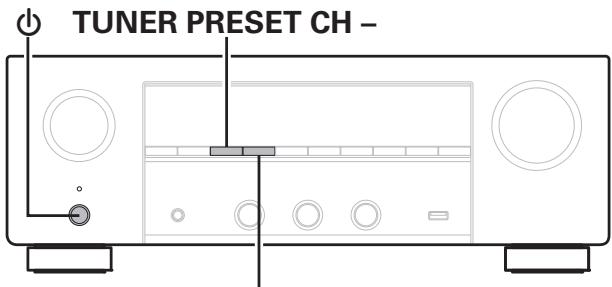
TUNER PRESET CH +
1 Eteignez l'appareil à l'aide de
2 Appuyez sur tout en appuyant simultanement sur TUNER PRESET CH + et TUNER PRESET CH-.
3 Retirez vos doigts des deux touches lorsque "initialized" apparait sur l'écran.

- Avant de rétablit le paramétrage par défaut, utilisez la fonction "Sauveg. & charger" dans le menu pour enregistrer et restaurer les détails des divers paramétrages configurés de l'appareil. (p. 173)
- Vous pouvez également réinitialiser l'ensemble des réglages aux valeurs d'utilité par défaut par le biais de “Réinitialiser” - “Tous les réglages” dans le menu. (L'At p. 174)
Réinitialisation des réglages du réseau
Si le contenu du réseau est incorrect ou si l'appareil ne peut pas connecter au réseau, redémarrer l'appareil peut améliorer le problème. Nous vous recommendons de redémarrer l'appareil avant de revenir au paramétrage par défaut. (19 p. 179)
Si les opérations ne se sont pas améliorées en redémarrant l'unité, suivez les étapes ci-dessous.
Les réglages du réseau sont réinitialisés aux valeurs d'usine par défaut. Refaire les réglages.
Toutefois, les paramètres "Audio", "Védo" et "Enceintes" ne sont pas réinitialisés.
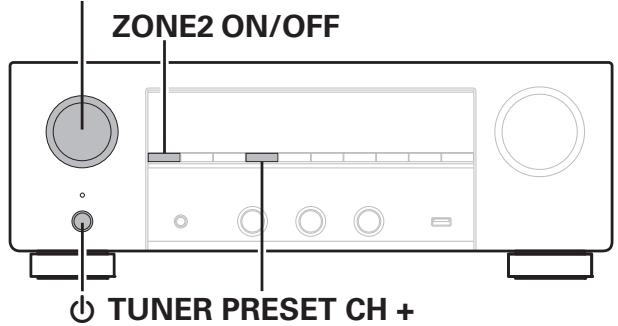
SOURCE SELECT
1 Appuyez sur pourmettre l'appareil sous tension.
2 Tournez SOURCE SELECT pour sélectionner "HEOS Music".
3 Appuyez longuement sur le bouton de l'unité principale TUNER PRESET CH + et ZONE2 ON/OFF en même temps pendant au moins 3 secondes.
4 Retirez vos doigsths des deux touches lorsque "Network Reset..." apparait sur I'ecran.
5 "Completed" s'affiche sur l'écran lorsque la réinitialisation est terminée.

- Avant de rétablit le paramétrage par défaut, utilisez la fonction "Sauveg. & charger" dans le menu pour enregistrer et restaurer les détails des divers paramétrages configurés de l'appareil. (p. 173)
- Vous pouze également réinitialiser les réglages du réseau aux valeurs d'usine par défaut par le biais de "Réinitialiser" - "Paramètres réseau" dans le menu. («В» p. 174)
REMARQUE
- Ne coupez pas l'alimentation avant la fin de la réinitialisation.
Restauration aux valeurs d'usine
Lorsque l'appareil ou les fonctions du réseau ne fonctionnent pas correctement, il est possible d'améliorer le fonctionnement en effectuant une restauration aux valeurs d'usine.
Faites-le lorsque l'appareil ne fonctionne always pas correctement, meme apres avoir essaye les demarches pour Reinitialisation des reglages d'usine ou "Reinitialisation des reglages du reseau". (p. 197, 198)
Après avoir effectué la restauration aux valeurs d'usine, divers réglages sont réinitialisés aux réglages par défaut. Configurez les paramètres du réseau et mettez à nouveau à jour le micrologiciel.
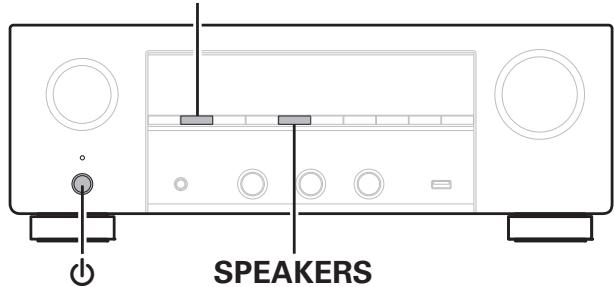
ZONE2 SOURCE
WARNING
En lançant le mode de restauration aux valeurs d'usine, vous installerez un micrologiciel de récapération limité sur cet apparéil. Les fonctionnalités resteront limitées jusqu'à ce qu'une mise à jour du micrologiciel soit effectué sur Internet. N'effectuez pas de restauration aux valeurs d'usine si cet apparéil n'est pas connecté à votre réseau domestique.
1 Appuyez sur tout en appuyant simultanément sur SPEAKERS et ZONE2 SOURCE.
2 Lorsque "Restoring" apparait sur I'ecran, relachez les boutons.
Lorsque la restauration aux valeurs d'usine est terminée, "Completed" apparait sur l'écran pendant environ 5 secondes, et l'appareil redémarre automatiquement.

- Cette opération prend du temps car elle nécessite de se reconnectcer au réseau, de restaurer et de mettre à jour le micrologiciel.
- Si cette opération ne permet pas d'améliorer le problème, contactez notre centre de service clientèle.
REMARQUE
- Ne coupez pas le courant avant que la restauration aux valeurs d'usine ne soit terminée.
À propos de HDMI
HDMI est l'abréviation de High-Definition Multimedia Interface, une interface numérique audio-video pouvant être connectée à une télévision ou à un amplificateur.
Avec la connexion HDMI, les formats audio haute qualité et video haute définition adoptés par les lecteurs Blu-ray peuvent être transmis, ce qui n'est pas possible avec la transmission video analogue.
De plus, dans une connexion HDMI, les signaux audio et video peuvent être transmis via un cable unique HDMI, tout en ayant des connexions conventionnelles, il est nécessaire de fournie des cables audio et video séparément pour une connexion entre les dispositifs. Ceci vous permet de simplifier la configuration du câblage qui peut être très complexe dans un système Home Cinema.
Cet apparéil prend en charge les fonctions HDMI suivantes.
- 4K/8K
Cet apparéil prend en charge l'entrée et la sortie de signaux matériel HDMI 4K (3840 x 2160 pixels) et 8K (7680 x 4320 pixels).
- Deep Color
Technologie d'imagerie prise en charge par la norme HDMI.
Contrairement à RGB ou YCbCr, qui utilise 8 bits (256 teintes) par couleur, celle-ci utilise 10 bits (1 024 teintes), 12 bits (4 096 teintes) ou 16 bits (65 536 teintes) pour produit des couleurs dont la définition est supérieure.
Les deux apparèils liés via un cable HDMI doivent prendre en charge Deep Color.
VRR permet de réduire ou d'éliminer le décalage, le bégaient et la déchirure de la trame pour un jeu plus fluide et plus détaillé.
- QFT (Quick Frame Transport):
La QFT réduit la latence pour un jeu plusFluide et sans décalage,et une réalité virtuelle interactive en temps réel.
- FRL (Fixed Rate Link):
Le FRL (Fixed Rate Link) est une technologie de transmission qui est nécessaire pour fournir des résolutions plus élevées telles que des bandes passantes à très haut débit de 4K 60 Hz ou plus.
Cette fonction transmet des signaux audio du télévisuer à cet apparéil via le cable HDMI et lit l'audio du télévisuer sur cet apparéil en fonction de la fonction HDMI Contrôle.
Si un téléviseur sans fonction ARC est raccordée via des connexions HDMI, les signaux video du dispositif de lecture connecté à cet apparéil sont transmis à la TV, mais cet apparéil ne peut pas dire les signaux audio de la TV. Pour profiter d'un son surround lorsque vous visionnez des programmes télévisés, il est nécessaire d'utiliser un cable audio distinct.
En revanche, si un télévisuer avec la fonction ARC est raccordée via des connexions HDMI, aucun cable audio n'est requis. Les signaux audio de la TV peuvent etre transmis a cet appeareil au moyen d'un cable HDMI. Cette fonction vous permet de beneficier d'une lecture surround de la TV sur cet appeareil.
- Sync labial auto
Cette fonction peut corriger automatiquement le retard entre l'audio et la vente.
Utilisez un téléviseur compatible avec la fonction Sync labial auto.
Cet apparéil bascule automatiquement en mode de faisible latence en fonction du contenu de la lecture lorsque vous utilisez une combinaison de téléviseur et de console de jeu compatible avec la fonction ALLM.
HDMI Pass Through
Mème lorsque l'alimentation de cet apparéil est réglée sur veille, l'entrée des signaux de la borne d'entrée HDMI est transmis au télévisueur ou à un autre dispositif connecté à la borne de contrôle HDMI.
HDMI Contrôle
Si vous connectez l'appareil et la fonction HDMI Contrôle compatible au télévisueur ou au lecteur avec un cable HDMI puis activez le réglage de la fonction HDMI Contrôle sur chaque dispositif, les dispositifs pourront se contrôler mutuellement.
- Mise hors tension du lien
La fonction de mise hors tension de cet apparéil peut être liée à l' étape de mise hors tension du téléviseur. - Permutation de la destination de sortie audio
À partir du téléviseur, vous pouvez permuter la transmission de l'audio du téléviseur à l'amplificateur AV.
- Ajustement du volume
Vous pouvez régler le volume de cet apparéil pendant le réglage du volume de la TV.
- Permutation de la source d'entrée
Vous pouvez parcourir les fonctions de cet apparéil via les liens à la commutation de fonction d'entrée du téléviseur.
Quand le lecteur fonctionne, la source d'entrée de cet apparéil bascule automatiquement sur la source de ce lecteur.
- Content Type
Elle établit automatiquement les réglages ajustés pour le type de sortie video (informations sur le contenu).
3D
Cet apparéil prend en charge en entrée et en sortie les signaux videoe 3D (en 3 dimensions) de la norme HDMI. Pour lire des videos 3D, vous doivent disposer d'un téléviseur et d'un lecteur prénant en charge la fonction HDMI 3D, ainsi que de lunettes 3D.
REMARQUE
- Certaines fonctions peuvent ne pas journé leur role du fait du téléviseur ou du lecteur connectés. Vérifiez préalablement pour chaque apparéil dans le manuel du propriétaire.
- Formats audio pris en charge
PCM linéaire 2 canaux
Signaux video pris en charge
480i
480p
- 576i
- 576p
- 720p 60/50Hz
1080i 60/50Hz
1080p 120/100/60/50/24 Hz
- 4K 120/100/60/50/30/25/24Hz
- 8K 60/50/30/25/24Hz
Système de protection des droits d'auteur
Pour dire la vente et l'audio numériques comme les videos BD ou les DVD via une connexion HDMI, cet apparéil et la TV ou un lecteur doivent tous les deux prendre en charge le système de protection des droits d'auteur, appelé HDCP (High-bandwidth Digital Content Protection System). Le système HDCP est une technologie de protection complément le chiffrement de données et l'authentication de l' apparéil AV connecté. Cet apparéil prend en charge le système HDCP.
- Si vous connectez un matériel qui ne prend pas en charge le système HDCP, les signaux video et audio ne seront pas reproduits correctement. Lisez le manuel de l'utilisateur de votre téléviseur ou de votre lecteur pour en savoir plus.
Relation entre les signaux video et la sortie du TV
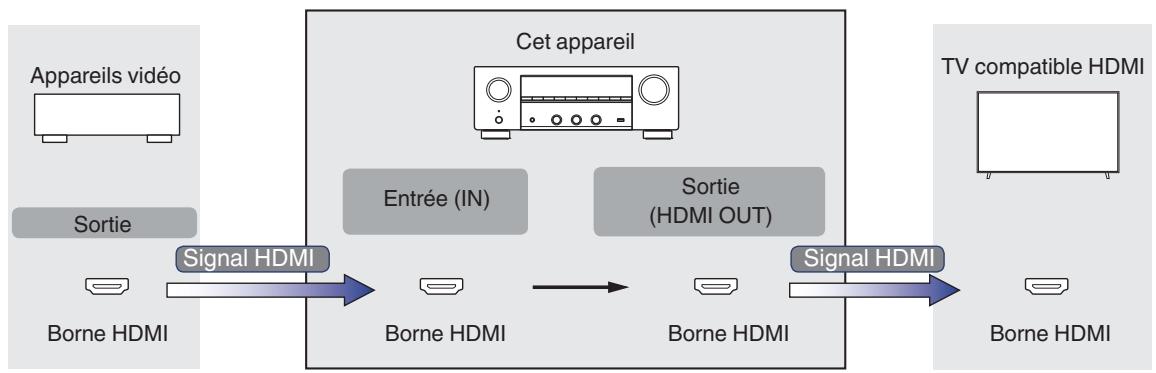
REMARQUE
- Seules les connexions HDMI sont disponibles pour l'entrée/sorting video de cet apparéil.
Lorsque "HDMI Upscaler" dans le menu est reglé sur "Automatique", cet apparéil met à l'échelle le signal video HDMI d'entrée et le transmet ensuite au téléviseur. (p. 139)
| Signal de sortie | HDMI | |||||||||||||
| Signal d'entrée | 480i/576i | 480p/576p | 720p | 1080i | 1080p30/25/24Hz | 1080p60/50Hz | 1080p120/100Hz | 4K30/25/24Hz | 4K60/50Hz | 4K120/100Hz | 8K30/25/24Hz | 8K60/50Hz | ||
| HDMI | 480i/576i | ✓ | ||||||||||||
| 480p/576p | ✓ | |||||||||||||
| 720p | ✓ | |||||||||||||
| 1080i | ✓ | |||||||||||||
| 1080p 30/25/24Hz | ✓ | ✓ | ✓ | |||||||||||
| 1080p 60/50Hz | ✓ | ✓ | ✓ | |||||||||||
| 1080p 120/100Hz | ✓ | |||||||||||||
| 4K 30/25/24Hz | ✓ | ✓ | ||||||||||||
| 4K 60/50Hz | ✓ | ✓ | ||||||||||||
| 4K 120/100Hz | ✓* | |||||||||||||
| 8K 30/25/24Hz | ✓* | |||||||||||||
| 8K 60/50Hz | ✓* | |||||||||||||
- Pris en charge par les connecteurs HDMI 4, 5 et 6.
Lecture de dispositifs mémoire USB
- Cet apparéil est compatible avec les standards MP3 ID3-Tag (Ver. 2).
- Cet apparéil peut afficher les illustrations qui ont été intégrées en utilisant les standards MP3 ID3-Tag Ver. 2.3 ou 2.4.
- Cet apparéil est compatible avec les tags META WMA.
- Si la taille d'image (pixels) de laPOCHETTE d'un album dépasse 500× 500 (WMA/MP3/Apple Lossless/DSD) ou 349× 349 (MPEG-4 AAC), l'appareil peut ne pas dire la musique correctement.
- Formats compatibles
| Fréquence d'échantillonnage | Canal | Débit | Extension | |
| WMA*1 | 32/44,1/48 kHz | 2 canaux | 48 - 192 kbps | .wma |
| MP3 | 32/44,1/48 kHz | 2 canaux | 32 - 320 kbps | .mp3 |
| WAV | 32/44,1/48/88,2/96/176,4/192 kHz | 2 canaux | - | .wav |
| MPEG-4 AAC*1 | 32/44,1/48 kHz | 2 canaux | 48 - 320 kbps | .aac/.m4a |
| FLAC | 44,1/48/88,2/96/176,4/192 kHz | 2 canaux | - | .flac |
| Apple Lossless*2 | 44,1/48/88,2/96/176,4/192 kHz | 2 canaux | - | .m4a |
| DSD | 2,8/5,6 MHz | 2 canaux | - | .dsf/.dff |
1 Seuls les fichiers non protégés par copyright peuvent être lus sur cet apparéil.
Le contenu tellecharge sur les sites Internet payants est protégé par copyright. Les fichiers encodés au format WMA et gravés sur un CD, etc., à partir d'un ordinateur, risquent également d'être protégés par copyright, en fonction des paramètres de l'ordinateur.
2 Le décodeur Apple Lossless Audio Codec (ALAC) est distribué sous licence Apache, version 2.0 (http://www.apache.org/licenses/License-2.0).
- Nombre maximal de fichiers et de dossiers lisibles
Le nombre maximal de fichiers et dossiers lisibles par cet apparéil est indiqué ci-dessous.
| Éléments/Média | Dispositifs mémoire USB |
| Nombre de niveaux de répertoires *1 | 8 niveaux |
| Nombre de dossiers | 500 |
| Nombre de fichiers *2 | 5000 |
1 Le dossier racine est pris en compte.
2 Le nombre de fichiers autorisé peut varier en fonction de la capacité du dispositif mémoire USB et de la taille des fichiers.
Lecture d'un pérophérique Bluetooth
Cet apparéil prend en charge le profil Bluetooth suivant.
- A2DP (Advanced Audio Distribution Profile) :
Lorsqu'un périphérique Bluetooth prénant en charge ce standard est connecté, les données sonores mono et stéreo peuvent être écoutees en haute qualité.
AVRCP (Audio/Video Remote Control Profile):
Lorsqu'un périphérique Bluetooth prénant en charge ce standard est connecté, le périphérique Bluetooth peut être commandé à partir de cet apparéil.
A propos des communications Bluetooth
La diffusion des ondes radio depuis cet apparéil peut interférer avec le fonctionnement des apparéils Médicaux. Assurez-vous de mettre hors tension l'alimentation de cet apparéil et du périphérique Bluetooth dans les endroits suivants, car les interférences des ondes radio peuvent cause des dysfonctionnements.
- Les hôpitaux, trains, avions, stations essence et les endroits où des gaz inflammables sont généres
- À proximé de portes automatiques et d'alarmes incendie
Lire un fichier sauvégardé sur un ordinateur ou sur un NAS
- Cet apparéil est compatible avec les standards MP3 ID3-Tag (Ver. 2).
- Cet apparéil peut afficher les illustrations qui ont été intégrées en utilisant les standards MP3 ID3-Tag Ver. 2.3 ou 2.4.
- Cet apparéil est compatible avec les tags META WMA.
- Si la taille d'image (pixels) de la pochette d'un album dépasse 500 × 500 (WMA/MP3/WAV/FLAC/apple Lossless/DSD) ou 349 × 349 (MPEG-4 AAC), l'appareil peut ne pas dire la musique correctement.
- Vous doivent utiliser un serveur ou un logiciel serveur compatible avec la diffusion dans les formats correspondants pour dire des fichiers audio et image via un réseau.
Pour pouvoir dire les formats audio mentionnés ci-dessus via un réseau, vous nevez installer un logiciel serveur, comme par exemple Twonky Media Server ou jRiver Media Server, sur votre ordinateur ou votre NAS. D'autres logiciels serveurs sont également disponibles. Veuillez vérifier les formats pris en charge.
■ Spécifications des fichiers pris en charge
| Fréquence d'échantillonnage | Canal | Débit | Extension | |
| WMA*1 | 32/44,1/48 kHz | 2 canaux | 48 - 192 kbps | .wma |
| MP3 | 32/44,1/48 kHz | 2 canaux | 32 - 320 kbps | .mp3 |
| WAV | 32/44,1/48/88,2/96/176,4/192 kHz | 2 canaux | - | .wav |
| MPEG-4 AAC*1 | 32/44,1/48 kHz | 2 canaux | 48 - 320 kbps | .aac/.m4a |
| FLAC | 44,1/48/88,2/96/176,4/192 kHz | 2 canaux | - | .flac |
| Apple Lossless*2 | 44,1/48/88,2/96/176,4/192 kHz | 2 canaux | - | .m4a |
| DSD | 2,8/5,6 MHz | 2 canaux | - | .dsf/.dff |
1 Seuls les fichiers non protégés par copyright peuvent être lus sur cet apparéil. Le contentu télécharge sur les sites Internet payants est protégé par copyright. Les fichiers encodés au format WMA et gravés sur un CD, etc., à partir d'un ordinateur, risquent égalément d'être protégés par copyright, en fonction des paramètres de l'ordinateur.
2 Le décodeur Apple Lossless Audio Codec (ALAC) est distribué sous licence Apache, version 2.0 (http://www.apache.org/licenses/License-2.0).
Lecture de radio Internet
■ Spécifications des stations radio lisibles
| Fréquence d'échantillonnage | Débit | Extension | |
| WMA | 32/44,1/48 kHz | 48 - 192 kbps | .wma |
| MP3 | 32/44,1/48 kHz | 32 - 320 kbps | .mp3 |
| MPEG-4 AAC | 32/44,1/48 kHz | 48 - 320 kbps | .aac/.m4a |
Fonction mémoire personnelle plus
Les paramétrages les plus récemment utilisés (mode d'entrée, mode de sortie HDMI, mode sonore, contrôle de la tonalité, Balance, Restorer et Délai audio, etc.) sont sauvégardés pour chaque source d'entrée.
Fonction dernière mémoire
Cette fonction méorise les réglages tels qu'ils étaient juste avant le passage en mode veille.
Explication des termes
Audio
Apple Lossless Audio Codec
Il s'agit du codec pour la méthode de compression audio sans perte développée par Apple Inc. Ce codec peut être lu sur iTunes, iPod ou iPhone. Les données compressées à environ 60 – 70 % peuvent être décompressées aux mêmes données d'origine.
FLAC (Free Lossless Audio Codec)
FLAC signifie Free lossless Audio Codec, et représenté un format de fichier audio libre sans perte. Sans perte signifie que le son est compré sans perte de qualité.
La licence FLAC est indiquée ci-dessous.
Copyright (C) 2000, 2001, 2002, 2003, 2004, 2005, 2006, 2007, 2008, 2009 Josh Coalson
Il s'agit d'un format de compression des données audio normalisé au plan international qui utilise la norme de compression video "MPEG-1". Il compressse le volume de données à environ un onzième de sa taille initiale tout en conservant une qualité de son équivalente à celle d'un CD musical.
MPEG (Moving Picture Experts Group), MPEG-2, MPEG-4
Ce sont les nombres de différentes normes de format de compression numérique utilisées pour le codage des signaux video et audio. Les normes video sont notamment "MPEG-1 Video", "MPEG-2 Video", "MPEG-4 Visual", "MPEG-4 AVC". Les normes audio sont notamment "MPEG-1 Audio", "MPEG-2 Audio", "MPEG-4 AAC".
WMA (Windows Media Audio)
Il s'agit de la technologie de compression audio mise au point par la société Microsoft.
Les données WMA peuvent être encodées à l'aide de Windows Media Player.
Pour coder les fichiers WMA, utilisez uniquement les applications autorisées par la société Microsoft. Si vous utilisez une application non autorisée, le fjchier peut ne pas fonctionner correctement.
Fréquence d'échantillonnage
L'échantillonnage consiste à effectuer une lecture d'une onde sonore (signal analogique) à intervalles réguliers et à exprimer la hauteur de l'onde lors de chaque lecture dans un format numérique (produisant un signal numérique).
Le nombre de lectures effectuees en une seconde est appelée "fréquence d'échantillonnage". Plus cette valeur est grande, plus le son produit est proche du son original.
Impedance des enceintes
Il s'agit de la valeur de la résistance CA, indiquée en (ohms).
Une puissance supérieure peut être obtenue lorsque cette valeur est plus faible.
Vidente
Progressif (balayage sequentiel)
Il s'agit d'un système de balayage du signal videopermettant d'afficher 1 trame de video comme une image. Ce système restitue des images avec moins de bruit de fond et sans bord flou comparé au système entrelacé.
Réseau
AirPlay
AirPlay envoie (lit) le contentu enregistré dans iTunes ou sur un iPhone/ iPod touch/iPad à un apparéil compatible via le réseau.
Clé WEP (Clé réseau)
Il s'agit d'une clé utilisée pour le cryptage des données pendant leur transfert. Sur cet apparéil, la même clé WEP est utilisé pour le cryptage et le décryptionage des données et il est donc nécessaire de définir la même clé WEP sur les deux apparéils afin de pouvoir établier la communication entre eux.
Wi-Fi®
La certification Wi-Fi garantit une interopérabilité testée et approuvée par la Wi-Fi Alliance, un groupe de certification de l'interopérabilité entre les apparèils LAN sans fil.
Il s'agit d'une norme de sécurité établie par la Wi-Fi Alliance. Outre le SSID (nom de réseau) et la clé WEP (clé de réseau), il utilise également une fonction d'identification de l'utilisateur et un protocole de cryptage pour renforcer la sécurité.
Il s'agit d'une nouvelle version de WPA établie par la Wi-Fi Alliance, compatible avec un cryptage AES plus sur.
Il s'agit d'un système simple d'authentication mutuelle lorsqu'une chaîne de caractères prédéfinis correspond au point d'accès et au client du LAN sans fil.
WPA2/WPA3-Personal
Le mode WPA2/WPA3-Personal a ete defini par la Wi-Fi Alliance® afin de minimiser les perturbations pour les utilisateurs et d'offrir une voie de migration progressive vers le mode WPA3-Personal tout en maintainant l'interopérabilité avec les apparecs uniquement WPA2-Personal.
WPA3-Personal
WPA3-Personal remplace l'authentication par clé pré-partagée (PSK) de WPA2-Personal par l'authentication simultanée des équivalents (SAE). Contrairement à PSK, SAE est résistant aux attaques par dictionnaire hors ligne.
Noms du réseau (SSID: Service Set Identifier)
Lors de la formation de réseaux locaux sans fil, des groupes sont formés pour éviter les interférences, le vol de données, etc. Ces groupes sont basés sur "SSID (noms de réseau)". Pour améliorer la sécurité, une clé WEP est configurée de façon à ce que la communication ne soit pas disponible à moins que le "SSID" et la clé WEP correspondent. Ce mode est particulièrement adapté pour construire un réseau simplifié.

Others
HDCP
Lors de la transmission de signaux numériques entre plusieurs apparéils, cette technologie de protection des droits d'auteur crypte les signaux pour empêcher la copie illicite du contenu.
MAIN ZONE
La piece dans laquelle se trouve l'appareil est appelée MAIN ZONE.
Appariement
L'apparium (enregistrement) est une opération qui est nécessaire pour pouvoir connecter un périphérique Bluetooth à cet apparéil à l'aide de la technologie Bluetooth. Lorsque les apparéils sont appariés, ils s'authentifient mutuellement et peuvent se connecter sans mauvaises connexions.
Lors de l'utilisation de la connexion Bluetooth pour la première fois, vous doivent apparier l'appareil et le périphérique Bluetooth qui doit être connecté.
Circuit de protection
Cette fonction est destinée à prévenir les dommages aux composants sur secteur lorsqu'une anomalie, surcharge ou surtension par exemple, survient pour une raison quelconque.
Rensseignements relatifs aux marques commerciales

Works with
Apple AirPlay
La marque et les logos Bluetooth® sont des marques commerciales déposées apparentant à Bluetooth SIG, Inc. et toute utilisation de ces marques par D&M Holdings Inc. est soumise à licence. Les autres marques et noms commerciaux sont la propriété de leurs propriétaires respectifs.

HIGH-DEFINITION MULTIMEDIA INTERFACE
Les termes HDMI, HDMI High-Definition Multimedia Interface, l'habillage commercial HDMI et les logos HDMI sont des marques commerciales ou des marques déposées de HDMI Licensing Administrator, Inc.
Le logo HDR10 +^TM est une marque déposée de HDR10+ Technologies, LLC.

CERTIFIED
Le logo Wi-Fi CERTIFIED est une marque commerciale déposée de l'Alliance Wi-Fi.
La certification WiFi fournit l'assurance que le périhérique a passé le test d'interropérabilité effectuels par l'Alliance Wi-Fi, un groupe qui atteste de l'interropérabilité entre les dispositifs de réseau local sans fil.

Download on the
App Store
App Store® est une marque déposée de Apple, Inc. aux États-Unis et dans d'autres pays.

GET IT ON
Google Play
Google Play et le logo Google Play sont des marques de commerce de Google LLC.
Specifications
Section audio
- Amplificateur de puissance
Puisssance nominale :
100 W + 100 W (8 Ω/ohms, 20 Hz - 20 kHz avec 0,08 % T.H.D.)
120 W + 120 W (6 Ω/ohms, 1 kHz avec 0,7 % T.H.D.)
Bornes de sortie:
4-16 Ω/ohms
- Analogique
Sensibilité de l'entrée:
200 mV
Réponse en fréquence:
10 Hz - 100 kHz — +1, -3 dB (mode direct)
S/B:
Sensibilité de l'entrée:
2,5mV
Variation RIAA:
±1 dB (20 Hz à 20 kHz)
S/B:
74 dB (IHF-A)
Facteur de distorsion:
0,03% (1 kHz, 3 V)
Sectiontuner
| [FM] | |
| (Remarque: μV à 75 Ω/ohms, 0 dBf = 1 x 10-15W) | |
| Gamme de fréquence de réception : | 87,5 MHz – 108,0 MHz |
| Sensibilité efficace : | 1,2 μV (12,8 dBf) |
| Sensibilité 50 dB : | MONO – 2,8 μV (20,2 dBf) |
| Ratio S/B : | MONO – 65 dB (IHF-A chargée, mode Direct) |
| STEREO – 65 dB (IHF-A chargée, mode Direct) | |
| Distorsion: | MONO – 0,4 % (1 kHz) |
| STEREO – 0,4 % (1 kHz) |
Section tuner DAB
Plage de réception : 174,928 (5A) - 239,200 (13F) MHz (BAND III)
Sensibilité : -85 dBm
Ratio S/B : 87 dB
Section du réseau local sans fil
Type de réseau (normes LAN sans fil): Conformé à la norme IEEE 802.11a/b/g/h/ac
(conforme Wi-Fi®) *1
Sécurité: WEP 64 bits, WEP 128 bits
WPA/WPA2-PSK (AES)
WPA/WPA2-PSK (TKIP)
WPA3-SAE (AES)
Plage des fréquences utilisées : 2,4 GHz, 5 GHz
*1 Le logo Wi-Fi® CERTIFIED et le logo du produit Wi-Fi CERTIFIED sont des marques commerciales déposées de l'Alliance Wi-Fi.
Section Bluetooth
| Système de communication : | Spécification Version Bluetooth 5.4 |
| Puisance de transmission : | Spécification Version Bluetooth Classe de Puisance 1 |
| Portée de communication maximale : | Environ 30 m dans la ligne de vision *2 |
| Plage des fréquences utilisées : | 2,4 GHz |
| Schéma de modulation : | FHSS (Frequency-Hopping Spread Spectrum) |
| Profils pris en charge : | Fonction récepteur A2DP (Advanced Audio Distribution Profile) 1.4 AVRCP (Audio Video Remote Control Profile) 1.5 Fonction émetteur A2DP (Advanced Audio Distribution Profile) 1.4 |
| Codec correspondant : | SBC |
| Portée de transmission (A2DP) : | 20 Hz – 20 000 Hz |
*2 La plage de communication réelle varie suivant l'influence de facteurs tels que les obstacles entre les appareils, les ondes électromagnétiques émises par les jours à micro-ondes, l'électricité statique, les téléphones sans fil, la sensibilité de la réception, la performance de l'antenne, le système d'exploitation, le logiciel de l'application, etc.
Général
Température de fonctionnement : 5 °C - 35 °C
Alimentation: CA 230 V, 50/60 Hz
Consommationelectrique: 220W
Consommation électrique en mode veille:
| Modes veille | Éléments de configuration du menu | Consommation électrique | |||
| Commande réseau (kT p. 155) | Wi-Fi et Bluetooth (kT p. 158) | Autorise mise à jour (kT p. 169) | HDMI Pass Through (kT p. 136) / HDMI Contrôle (kT p. 137) | ||
| Veille normale | Arrêt en veille | - | Arrêt | Arrêt | 0,1 W |
| Contrôle réseau (Bluetooth) | Toujours actif | Wi-Fi:Désactivé / Bluetooth:Activé | - | Arrêt | 2,0 W |
| Contrôle réseau (Ethernet) | Toujours actif | Wi-Fi:Désactivé / Bluetooth:Désactivé | - | Arrêt | 2,0 W |
| Contrôle réseau (Wi-Fi) | Toujours actif | Wi-Fi:Activé / Bluetooth:Désactivé | - | Arrêt | 2,0 W |
| Contrôle réseau (Wi-Fi, Bluetooth, CEC) | Toujours actif | Wi-Fi:Activé / Bluetooth:Activé | - | Marche | 2,5 W |
| Veille CEC | Arrêt en veille | - | Arrêt | Marche | 0,5 W |
Pour des raisons d'amélioration, les caractéristiques et l'apparce sont susceptibles d'être modifiées sans avertissement préalable.
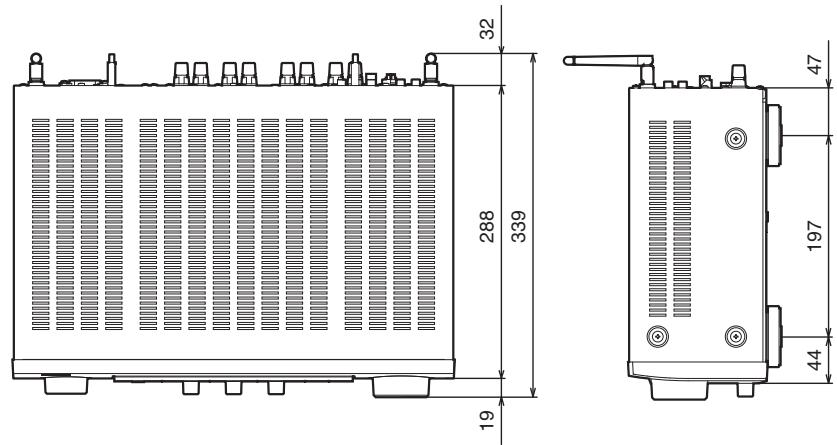
Dimensions (Unité : mm)
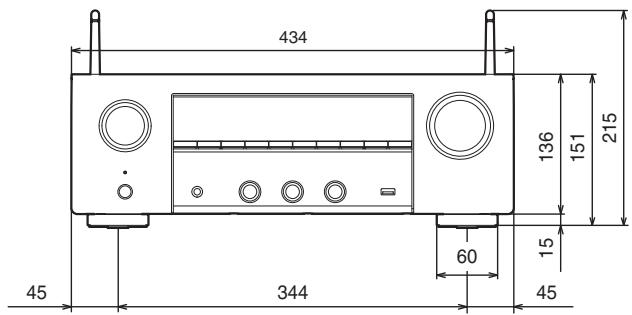
Poids:8,6kg
Index

Chiffres
2.1 canaux 30
3D 202
4K/8K 200

A
Affectation des entrées 144
Affichage 19
AirPlay 94
Antenne DAB/FM 44,64
Appariment 57, 58
Assistant de configuration 131

C
Circuit de protection 213
Commanded'unboitier 38
Compte HEOS 86,159
Connexion des enceintes 28
Conseils 178
Contrôle Internet 118

D
Dépistage des pannes 179
Dispositif de commande externe 47
Dispositif mémoire USB 43, 52

Favors HEOS 100
Formats audio 203, 206, 208, 209

HDCP 203
HDMI Contrôle 108

LAN filaire 45
LAN sans fil 46
Lecteur Blu-ray Disc 40, 51
Lecteur DVD 40,51
Listedattente 53,82,89

M
Minuterie sommeil 109
Mise à jour du micrologiciel 168
Mise en sourdine 51
Mode ECO 160
Mode son 106

NAS 81

Panneau arrriere 20
Panneau avant 16
Paramétrage général 160
ParamétrageWiFi 152
Paramétrage de l'enceinte 148
PC 81
Periphérique Bluetooth 57
Plan du menu de l'interface graphique 127


Radio Internet 79
Réglages audio 133
Réglages d'entrée 128, 144
Réglages réseau 128
Réglages video 135
Réinitialisation des réglages du réseau 198
Réinitialisation des réglages d'usine 197
Restauration aux valeurs d'usine 199
Restorer 133


Select. Video 104
Sélection rapide plus 111
Source d'entrée 50
Spotify 97


Télécommande 23
TIDAL Connect 157
Toutes zones stéréo 105
Tuner satellite 38
TV 35,36
TV par cable 38
- Manuel de l'Utilisateur
- Connexions
- Lecture
- Réglages
- Réseau 151
- HEOS 159
- Général 160
- Conseils
- Annexe
- Accessories
- Insertion des piles
- REMARQUE
- Portée de la télécommande
- Caracteristiques
- Audio haute qualité
- Haute performance
- - Connexion d'un casque Bluetooth
- - Conception à économique d'énergie
- Fonctionnement aisé
- Nomenclature et fonctions
- Panneau avant
- Touche d'alimentation (Φ)
- Témoin d'alimentation
- Molette SOURCE SELECT
- Capteur de télécommande
- Affichage
- Molette MASTER VOLUME
- Touche ZONE2 ON/OFF
- Touche ZONE2 SOURCE
- Touches de canal preréglé du tuner (TUNER PRESET CH +, -)
- Touche de commutation d'enceintes (SPEAKERS)
- h Touche STATUS
- Touches QUICK SELECT
- Prise de casque audio (PHONES)
- Bouton de contrôle des graves (BASS)
- Bouton de contrôle des aigus (TREBLE)
- Bouton de balance (BALANCE)
- Port USB()
- Affichage
- Panneau arrête
- Antennes en tige pour le Bluetooth/le réseau local sans fil
- Bornes PRE OUT
- Bornes audio analogiques (AUDIO)
- Bornes audio numériques (DIGITAL AUDIO)
- Borne NETWORK
- Prise REMOTE CONTROL
- Port USB (POWER SUPPLY)
- Bones HDMI
- Prise CA (AC IN)
- Borne SIGNAL GND
- Borne d'antenne FM/DAB (ANTENNA)
- Bornes d'enceintes (SPEAKERS)
- Télécommande
- Touches ZONE SELECT
- Touches selection de source d'entrée
- Boutons de recherche de canal/page (CH/PAGE ▲V)
- Touche MUTE (dx)
- Touche Information (INFO)
- Touches curseurs
- Touche BACK
- Touches du système
- Touches QUICK SELECT (1-4)
- Touche STATUS
- Émetteur infrarouge de télécommande
- Contenu
- Câbles utilisés pour les connexions
- Installation des enceintes
- Branchement enceintes
- Avant le branchement des enceintes
- ■ Connexion des câbles d'enceinte
- ■ Connexion du subwoofer
- Branchement d'enceintes 2.1 canaux
- Deuxieme paire d'enceintes
- PRECAUTION :
- Connexion à double câblage
- ■ Connexion d'enceintes qui utilise un amplificateur de puissance
- Connexion d'un téléviseur
- Connexion 1 : Téléviseur équipé d'une borne HDMI et compatible avec la fonction ARC (Audio Return Channel)
- Connexion 2 : Téléviseur équipé d'une borne HDMI et incompatible avec la fonction ARC (Audio Return Channel)
- Connexion d'un dispositif de lecture
- Connexion d'un décodeur (Tuner satellite/TV par cable)
- Connexion d'un lecteur multimédia
- Connexion d'un lecteur Blu-ray Disc ou d'un lecteur DVD
- Branchement d'une console de jeu ou d'un apparéil de lecture compatible avec 8K
- Connexion d'une platine
- Connector un dispositif mémoire USB au port USB
- Connexion d'une antenné DAB/FM
- Connexion à un réseau domestique (LAN)
- LAN filaire
- LAN sans fil
- Connexion d'un dispositif de commande externe
- Prise TÉLÉCOMMANDE
- Connexion du cordon d'alimentation
- Utilisation basique
- Lecture d'un apparéil
- Lecture audio/service en réseau
- Fonctions pratiques
- Autres fonctions
- Mise sous tension
- Sélection de la source d'entrée
- Réglage du volume
- Utilisez VOLUME pour régler le volume.
- Coupure temporaire du son (Sourdine)
- Appuyez sur MUTE X
- Lecture avec les lecteurs Blu-ray Disc/DVD
- Préparez la lecture.
- Appuyez sur POWER pourmettre l'appareil sous tension.
- Appuyez sur Blu-ray pour commuter une source d'entrée pour un lecteur utilisé pour la lecture.
- Lancez la lecture du lecteur Blu-ray Disc ou DVD.
- Lecture du contenu d'un dispositif mémoire USB
- Lecture des fichiers d'un dispositif mémoire USB
- Parcourez la musique sur votre dispositif mémoire USB et sélectionnez une musique à dire.
- - Opérations accessibles dans le menu des options
- Écouter de la musique sur un périphérique Bluetooth
- Lecture de musique à partir d'un périphérique Bluetooth
- Appariement avec d'autres péripériques Bluetooth
- Reconnexion à cet apparéil à partir d'un périphérique Bluetooth
- Écoute de l'audio avec un casque Bluetooth
- Réglage du volume des casques Bluetooth
- Appuyez sur OPTION.
- Utilisez le curseur haut/bas pour selectionner "Émetteur Bluetooth", puis appuyez sur ENTER.
- Utilisez le curseur haut/bas pour selectionner "Niveau".
- Utilisez le curseur gauche/droite pour régler le volume, puis appuyez sur ENTER.
- Reconnexion à un casque Bluetooth
- Déconnexion d'un casque Bluetooth
- Écoute de diffusion FM/DAB
- A propos de la technologie DAB+
- Écoute d'émissions FM
- Appuyez sur TUNE + ou TUNE - pour selectionner la station que vous souhaitez écouter.
- Réglage par saisie de la fréquence (Accord direct)
- Recherche RDS
- Recherche PTY
- Recherche TP
- Texte Radio
- Modification du mode de symponisation (Mode Réglage)
- Réglage des stations et préréglage automatique des stations (Mém. prérégl. Auto)
- Écoute d'émissions DAB
- Balayage automatique des stations DAB (Scan Auto)
- Vérification de l'intensité de la réception des stations (Aide à la recherche)
- Réglage de l'ordre des stations en cours de diffusion (Ordre des stations)
- Compression de la plage dynamique (DRC)
- Réinitialisation des réglages DAB (Réinitialisation DAB)
- Préréglage de la station de radio FM/DAB actuelle (Mém. Préréglages)
- Écoute des stations préregliées
- Saisie d'un nom pour la station émettrice pré réglee (Nom pré réglée)
- Saut des stations radio préréglées (Passer préréglage)
- Pour définiir les stations à ignorer par stations
- Annulation de Passer préRéglage
- Écoute de Radio Internet
- Appuyez sur INTERNET RADIO.
- Sélectionnez la station que vous souhaitez écouter.
- Lecture de fichiers stockés sur un ordinateur ou un stockage NAS
- Appuyez sur (HEOS Music).
- Utilisez le curseur haut/bas pour selectionner "Serveurs de musique", puis appuyez sur ENTER.
- Sélectionné le nom de votre PC en réseau ou du serveur NAS (Network Attached Storage).
- Parcourez la musique sur votre PC/NAS et selectionnez une musique à生存.
- Obtenir HEOS App
- Compte HEOS
- Qu'est-ce qu'un Compte HEOS?
- Pourquoi se创建工作 un Compte HEOS?
- Se creer un Compte HEOS
- ■ Modifier son Compte HEOS
- Lecture depuis des services de diffusion de musique
- ■ Sélectionner une piece/un dispositif
- ■ Sélectionner le morceau ou la station depuis les différentes sources musicales
- Appuyez sur l'onglet "Musique" pour sélectionner une source musicale.
- Parcourir les musiques à生存.
- Écouter la même musique dans plusieurs pieces
- Regrouper des pieces
- Dégrouper des pieces
- Regrouper toutes les pieces (mode soité)
- Dégrouper toutes les pieces
- Fonction AirPlay
- Cet apparéil prend en charge AirPlay 2.
- Lecture de titres de votre iPhone, iPod touch ou iPad
- Lecture de la musique iTunes avec cet apparéil
- Lisez un morceau depuis votre iPhone, votre iPodtouch ou votre iPad sur plusieurs appareils synchronisés (AirPlay 2)
- Lisez les titres de votre iPhone, iPod touch ou iPad.
- Appuyez sur l'icone AirPlay pour selectionner cet apparéil.
- Appuyez sur les apparèils/enceintes que vous souhaitez utiliser.
- Fonction Spotify Connect
- Lecture de la musique Spotify avec cet apparéil
- Lecture des Favoris HEOS
- Utilisez le curseur haut/bas pour selectionner "Favoris HEOS", puis appuyez sur ENTER.
- Parcourez le contenu et selectionnez une musique à dire.
- Ajout des Favoris HEOS
- Suppression des Favoris HEOS
- Réglez la balance de sortie du son des enceintes gauche et droite (Balance)
- Utilisez le curseur haut/bas pour selectionner "Balance", puis appuyez sur ENTER.
- Utilisez le curseur gauche/droite pour régler la balance de sortie du son des enceinte gauche et droite, puis appuyez sur ENTER.
- Réglez la sortie du subwoofer (Subwoofer)
- Utilisez le curseur haut/bas pour selectionner "Subwoofer", puis appuyez sur ENTER.
- Utilisez le curseur gauche/droite pour activer et désactiver la sortie du subwoofer.
- Sélectionnez "Marche" à l' étape 3 et appuyez sur curseur bas pour régler le volume du volume du canal du subwoofer.
- Réglage de la tonalité (Tonalité)
- Utilisez le curseur haut/bas pour selectionner "Tonalite", puis appuyez sur ENTER.
- Sélectionnez la plage sonore à ajuster.
- Utilisez le curseur gauche/droite pour régler la tonalité, puis appuyez sur ENTER.
- Réglage du retard audio (Délai audio)
- Utilisez le curseur haut/bas pour selectionner "Délai audio", puis appuyez sur ENTER.
- Utilisez le curseur gauche/droite pour activer/ désactiver la fonction de synchronisation automatique des lèvres.
- Appuyez sur le curseur bas pour selectionner "Ajuster" si le décalage entre l'image et le son doit être corrigé manuellement, puis utilisez le curseur gauche/droite pour régler le décalage.
- Affichage de la video voulue lors de la lecture audio (Sélect. Video)
- Sources d'entrée prises en charge : CD* / Tuner / HEOS Music / Phono
- Utilisez le curseur haut/bas pour selectionner "Sélect. Video", puis appuyez sur ENTER.
- Utilisez le curseur gauche/droite pour selectionner le mode de selection video.
- Lecture de la même musique dans toutes les zones (Toutes zones stéréo)
- Utilisez le curseur haut/bas pour selectionner "Toutes zones stéreo", puis appuyez sur ENTER.
- Sélectionnez "Démarrer" et appuyez ensuite sur ENTER.
- ■ Arrête le mode “Toutes zones stéreo”
- Pendant la lecture en mode Toutes zones stéreo, appuyez sur OPTION.
- Sélectionnez "Arrêt" et appuyez ensuite sur ENTER.
- Selection d'un mode d'écoute
- Sélection d'un mode d'écoute
- Description des types de mode audio
- Fonction de contrôle HDMI
- Procedure de réglage
- Fonction de minutesie sommeil
- Utilisation de la minuterie sommeil
- Fonction de selection rapide plus
- Solliciter le paramétrage
- Appuyez sur MAIN ou ZONE2 pour selectionner la zone d'opération avec la télécommande.
- Appuyez sur QUICK SELECT.
- Modification des réglages
- Sélectionnez le réglage souhaité pour les éléments cïddssous.
- Appuyez sur MAIN ou ZONE2 pour selectionner la zone d'opération avec la télécommande.
- Maintenez enforcé le QUICK SELECT souhaité jusqu'à ce que “Quick* Memory” ou “Z2 Quick* Memory” s'affiche.
- ■ Modification des éléments de réglage dans Sélection rapide
- Réglages de partage audio du téléviseur
- Fonction de verrouillage du panneau
- Désactivation de toutes les opérations de touche
- Désactivation de toutes les opérations de touche sauf VOLUME
- Annulation de la fonction de verrouillage du panneau
- Fonction de verrouillage à distance
- Désactivation de la fonction de capteur de la télécommande
- Activation de la fonction du capteur à distance
- Fonction de contrôle Internet
- Contrôle de l'appareil à partir d'un contrôle Web
- Lecture dans la ZONE2 (differente piece)
- ■ Connexion de ZONE2 (p. 121)
- Lecture de la source en ZONE2 (p. 122)
- Réglage du volume en ZONE2 (p. 126)
- Connexion de ZONE2
- ■ Connexion 1: Connexion à l'aide d'un amplificateur externe (ZONE2)
- Lecture de la source en ZONE2
- Lecture simultanée de la même source dans la MAIN ZONE et la ZONE2 (réglage du partage TV audio)
- Appuyez sur ZONE2 SOURCE sur l'unité principale pour commuter la source d'entrée de la ZONE2 sur "Source".
- Lecture de différentes sources dans la MAIN ZONE et la ZONE2
- Appuyez sur la touche de selection de la source d'entrée pour selectionner la source d'entrée à litre.
- Réglage du volume en ZONE2
- Plan du menu de l'interface graphique
- Fonctionnement du menu
- Audio
- Restorer
- Mode
- Volume
- Échelle
- Liminete
- Niveau de démarrage
- Niveau sourdine
- Vidéo
- Configuration des HDMI
- Sortie audio HDMI
- HDMI Pass Through
- Source Pass Through
- ■ Select source Telec
- HDMI Contrôle
- ARC
- Commutation TV Audio
- Désactiver commande
- Economie d'énergie
- HDMI Upscaler
- Affichage à l'écran
- Informations
- Lecture en cours
- Economiseur d'écran
- Format signal 4K/8K
- Configuration HDCP
- Entrées
- Affectation des entrées
- Utilisateurs de TV/boîtier pour satellite, veuilles noter
- HDMI
- DIGITAL
- ANALOG
- INPUT MODE
- Paramètres par défaut
- Renommer les sources
- Masquer les sources
- Affichez
- Niveau des sources
- Enceintes
- Disposition des enceintes
- Gauge/droite
- Configuration
- Connexion
- Subwoofer
- Filtre passebas
- Distances
- Unité
- Étape
- Réglez la distance
- Niveaux
- Démar. tonalite d'essay
- Avancé
- ■ Sélection d'enceinte
- Enceinte
- Réseau
- Connexion
- - Connecter avec
- Configuration Wi-Fi
- Recherche de réseaux
- Utiliser le dispositif iOS
- ■ Routeur WPS
- Manuel
- DHCP
- Adresse IP
- Passerelle défaut
- DNS
- Commande réseau
- Nom convivial
- ■ Nom
- Diagnostic
- ■ Connexion physique
- Accès routeur
- Accès Internet
- AirPlay
- ■ Nom de l'AirPlay
- Bluetooth
- HEOS
- Vous ne vous âtes pas connecté
- Vous estes déjà connecté
- Identifiez-vous.
- Général
- Langue
- Manuel d'utilisation
- ECO
- Mode ECO
- Marche (par défaut)
- ■ Affichage à l'écran
- Veille auto
- MAIN ZONE
- ZONE2
- Emetteur Bluetooth
- Émetteurs
- Mode de sortie
- Appareil raccordé
- ■ Listedesappareils
- Configuration de la ZONE2
- Niveau volume
- L imite volume
- Vol. allumage
- Renommer zone
- Sélection rapide
- Source d'entrée/Volume Principal/Mode son/ Balance/Subwoofer/Restorer/Contenu de la lecture/Toutes zones stéreo/Partage audio de la TV
- Afficheur façade
- Luminance
- Micrologiciel
- Vérifier mise à jour
- ■ Mise à jour auto
- Mise à jour auto
- Fuseau hora
- Autorise mise à jour
- Remarques concernant l'utilisation de "Mettre à jour"
- Vidente
- ZONE
- ■ Notification
- Données d'utilisation
- Sauveg. & charger
- Sauvegarder Configuration
- Verrou de config.
- Verrouillez
- Réinitialiser
- Tous les réglages
- Paramètres réseau
- Utilisation du lecteur de CD avec la télécommande
- Limiter la zone d'opération avec la télécommande
- Dépistage des pannes
- L'alimentation ne se met pas sous/hors tension
- L'appareil ne s'allume pas.
- L'appareil se met automatiquement hors tension.
- L'alimentation se met hors tension et I'indicateur d'alimentation clignote en rouge toutes les 2 secondes environ.
- L'appareil se met hors tension et I'indicateur d'alimentation clignote en rouge toutes les 0,5 secondes environ.
- L'alimentation ne s'esteint pas meme lorsque vous appuyez sur le bouton d'alimentation et que I'affichage indique "ZONE2 On".
- Les opérations ne peuvent pas etre effectuees via la telecommande
- Les opérations ne peuvent pas etre effectuees via la telecommande.
- L'affichage sur cet apparéil n'affiche rien
- L'écran est étèint.
- Aucun son n'estémis
- Aucun son n'est transmis aux enceintes.
- Aucun son n'est transmis lors de l'utilisation de la connexion DVI-D.
- L'audio souhaité n'est pas émis
- Le volume n'augmente pas.
- Aucun son n'est transmis à une enceinte spécifique.
- Aucun son n'est émis par le subwoofer.
- Impossible de selectionner "Restorer".
- Aucun son n'est émis lors de l'utilisation de la ZONE2.
- Les réglages du mode sonore ne sont pas disponibles lorsqu vous utilisez un casque Bluetooth. Les paramètres du menu audio ne sont pas non plus disponibles.
- Le son est interrompu ou on entend des bruits
- Aucune video ne s'affiche sur le téléviseur
- Aucune image ne s'affiche.
- Aucune video ne s'affiche sur le téléviseur avec la connexion DVI-D.
- Pendant que le menu est affché, aucune video ne s'affiche sur le téléviseur.
- L'écran du menu ne s'affiche pas sur le téléviseur
- L'écran du menu ou l'écran d'informations d'etat ne s'affiche pas sur le téléviseur.
- La couleur de l'écran du menu et le contenu des opérations affichées sur le téléviseur est différente de la normale
- Impossible de lire AirPlay
- Pas de signal audio.
- Impossible de dire les dispositifs mémoire USB
- Le dispositif mémoire USB n'est pas reconnu.
- Les fichiers sur le dispositif mémoire USB ne s'affichent pas.
- Les péripériques iOS et Android ne sont pas reconnus.
- Impossible de dire les fichiers contenus sur un dispositif mémoire USB.
- Impossible de lire le Bluetooth
- Les péripériques Bluetooth ne peuvent pas être connectés à cet apparéil.
- Il est impossible de connecter des smartphones et autres appareils Bluetooth.
- Impossible de connecter des écouteurs Bluetooth.
- Le son est coupé.
- Le son est coupé ou un bruit se produit lors de l'utilisation d'un casque Bluetooth.
- Le son est en retard sur mon casque Bluetooth.
- Impossible de dire la radio Internet
- Aucune liste des stations ne s'affiche.
- Impossible de lore la Radio Internet.
- Impossible de se connecter aux stations radio favorites.
- Impossible de dire les fichiers musiques sur le PC ou le NAS
- Impossible de litre les fichiers contenus sur un ordinateur.
- Impossible de trouver le serveur ou de s'y connecter.
- Impossible de dire les fichiers musiques sur le PC.
- Les fichiers sur le PC ou le NAS s'afficht.
- Impossible de dire la musique containue sur un stockage NAS.
- Plusieurs services en ligne ne peuvent pas etre lus
- La fonction HDMI Contrôle ne fonctionne pas
- Impossible de se connecter à un réseau local sans fil
- Accès au réseau impossibly.
- Connexion à Routeur WPS impossible.
- Connexion au réseau à l'aide de l'iPhone/iPod touch/iPad impossible.
- Mise à jour des messages d'erreur
- Réinitialisation des réglages d'usine
- Réinitialisation des réglages du réseau
- Restauration aux valeurs d'usine
- WARNING
- À propos de HDMI
- - Content Type
- 3D
- - Formats audio pris en charge
- Signaux video pris en charge
- Système de protection des droits d'auteur
- Relation entre les signaux video et la sortie du TV
- Lecture de dispositifs mémoire USB
- - Formats compatibles
- - Nombre maximal de fichiers et de dossiers lisibles
- Lecture d'un pérophérique Bluetooth
- A propos des communications Bluetooth
- Lire un fichier sauvégardé sur un ordinateur ou sur un NAS
- Lecture de radio Internet
- Fonction mémoire personnelle plus
- Fonction dernière mémoire
- Explication des termes
- Apple Lossless Audio Codec
- FLAC (Free Lossless Audio Codec)
- MPEG (Moving Picture Experts Group), MPEG-2, MPEG-4
- WMA (Windows Media Audio)
- Fréquence d'échantillonnage
- Impedance des enceintes
- Progressif (balayage sequentiel)
- Clé WEP (Clé réseau)
- Wi-Fi®
- WPA2/WPA3-Personal
- WPA3-Personal
- Noms du réseau (SSID: Service Set Identifier)
- Others
- HDCP
- Appariement
- Circuit de protection
- Rensseignements relatifs aux marques commerciales
- CERTIFIED
- Specifications
- Section audio
- Sectiontuner
- Section tuner DAB
- Section du réseau local sans fil
- Section Bluetooth
- Index
- Chiffres
- A
- C
- D
- M
Marque : DENON
Modèle : DRA900H
Catégorie : Ampli-Tuner