G2771HSUB1 - Ecran pc gaming IIYAMA - Notice d'utilisation et mode d'emploi gratuit
Retrouvez gratuitement la notice de l'appareil G2771HSUB1 IIYAMA au format PDF.

| Type de produit | Moniteur PC gaming 27" |
| Taille de l'écran | 27 pouces (68,6 cm) |
| Technologie de dalle | Fast IPS |
| Résolution native | 1920 x 1080 (Full HD) |
| Taux de rafraîchissement | 240 Hz |
| Temps de réponse MPRT | 0,4 ms |
| Luminosité | 350 cd/m² (typique) |
| Rapport de contraste | 1000:1 (typique), Contraste avancé disponible |
| Angles de vision | 89° gauche/droite, 89° haut/bas |
| Connecteurs | 2x HDMI, 1x DisplayPort, 1x USB-C (aval), 1x USB-A (aval), 1x USB-B (amont), prise casque 3,5 mm |
| Haut-parleurs | 2 x 2W stéréo |
| Alimentation | 100-240 VAC, 50/60 Hz, 1,5 A |
| Consommation électrique | 19 W typique, veille < 0,5 W |
| Poids net (sans support) | 4,2 kg |
| Dimensions (L x H x P) avec support | 612 x 444,5 x 192,5 mm |
| Fonctions principales | Réducteur de lumière bleue, Adaptive Sync, Overdrive, Mode nuit, i-Style Color, Technologie X-Res, Mode veille |
| Montage VESA | 100 x 100 mm |
| Inclinaison | -3° / +21° |
| Entretien et nettoyage | Utiliser un chiffon doux et sec. Ne pas utiliser d'alcool, de solvants ou de désinfectants. Débrancher avant nettoyage. |
| Sécurité | Ne pas ouvrir le boîtier, installer sur une surface stable, débrancher en cas d'anomalie, éviter les chocs électriques. |
| Pièces détachées et réparabilité | Contacter le service client IIYAMA ou un revendeur agréé pour toute pièce détachée ou réparation. |
| Informations générales | Notice téléchargeable gratuitement sur notice-facile.com. Conforme CE, UKCA, TÜV, VCCI, PSE, EAC. |
FOIRE AUX QUESTIONS - G2771HSUB1 IIYAMA
Questions des utilisateurs sur G2771HSUB1 IIYAMA
0 question sur cet appareil. Repondez a celles que vous connaissez ou posez la votre.
Poser une nouvelle question sur cet appareil
Téléchargez la notice de votre Ecran pc gaming au format PDF gratuitement ! Retrouvez votre notice G2771HSUB1 - IIYAMA et reprennez votre appareil électronique en main. Sur cette page sont publiés tous les documents nécessaires à l'utilisation de votre appareil G2771HSUB1 de la marque IIYAMA.
MODE D'EMPLOI G2771HSUB1 IIYAMA
Merci d'avoir besoin le moniteur LCD iiyama. Nous recommendons pour dire ce manuel complet soigneusement avant d'installer et alimenter le moniteur. Conserver ce manuel pour toute referrerence ulterieure.
FRANCAIS
Ce moniteur LCD est conforme aux spécifi cations des directives CE/UE 2014/30/UE, aux directives EMC, les basses tensions 2014/35/UE, directives ErP 2009/125/CE et directives RoHS 2011/65/UE.
La sensibilité electromagnetique a étécision à un niveau permettant une utilisation correcte en milieu résidentiel, bureaux et locaux d'industrie légère et d'entreprises de petite taille, à l'intérieur aussi bien qu'à l'extérieur des immeubles. Tout lieu d'utilisation devra se caractériser par sa connexion à un système public d'alimentation electriqueasse tension.
Modèle No.: PL2471H, PL2771H

Nous recommendons le recyclage des produits usages. Contacter votre revendeur ou le support iiyama. Des informations sur le recyclages sont disponibles sur le site Internet : https://iiyama.com
■ Nous nous réservons le droit de modifier les caractéristiques de nos produits sans préavis.
Toutes les marques de fabrique utilisées dans ce mode d'emploi appartiennent à leurs propriétaires respectifs.
- Numéro d'enregistrement Eprérel
| GB2471HS-B1 | 2428117 | GB2471HS-W1 | 2428120 | G2471HS-B1 | 2428121 |
| GB2471HSU-B1 | 2428103 | GB2471HSU-W1 | 2428109 | G2471HSU-B1 | 2428115 |
| GB2771HS-B1 | 2435507 | GB2771HS-W1 | 2435525 | G2771HS-B1 | 2435610 |
| GB2771HSU-B1 | 2435254 | GB2771HSU-W1 | 2435268 | G2771HSU-B1 | 2435270 |
TABLE DES MATIERES
POUR VOTRE SECURITE 1
CONSIGNES DE SECURITE 1
REMARQUES SUR LES ECRANS A CRISTAUX LIQUIDES (LCD) .. 3
SERVICECLIENT 3
ENTRETIEN 4
AVANT D'UTILISER LE MONITEUR 5
FONCTIONS 5
VÉRIFICATION DU CONTENU DE L'EMBALLAGE 5
UTILISATION DU BRAS OU DU SUPPORT 6
ASSEMBLAGE ET DÉMONTAGE DU SUPPORT :
G-MASTER GB2471HSU / GB2471HS / GB2771HSU / GB2771HS..8
ASSEMBLAGE ET DÉMONTAGE DU SUPPORT :
G-MASTER G2471HSU / G2471HS / G2771HSU / G2771HS......10
COMMANDES ET CONNECTEURS :
G-MASTER GB2471HSU / GB2471HS / GB2771HSU / GB2771HS..11
COMMANDES ET CONNECTEURS :
G-MASTER G2471HSU / G2471HS / G2771HSU / G2771HS......12
CONNEXION DE VOTRE MONITEUR :
MASTER GB2471HSU / GB2471HS / GB2771HSU / GB2771HS...13
CONNEXION DE VOTRE MONITEUR :
G-MASTER G2471HSU / G2471HS / G2771HSU / G2771HS......14
DECONNECTER VOTRE MONITEUR 15
MISE EN ROUTE DE L'ORDINATEUR 15
AJUSTEMENT DE LA HAUTEUR ET L'ANGLE DE VISION:
G-MASTER GB2471HSU / GB2471HS / GB2771HSU / GB2771HS..15
RéGLAGE DE L'ANGLE DE VISION :
G-MASTER G2471HSU / G2471HS / G2771HSU / G2771HS......16
UTILISATION DU MONITEUR 17
MENUDESPARAMETRESDERÉGLAGE 18
SYSTÉME VEILLE 30
DEPANNAGE 31
INFORMATIONS DE RECYCLAGE 32
ANNEXE 33
CHARACTERISTIQUES TECHNIQUES :
G-MASTER GB2471HSU-B1 / GB2471HSU-W1 33
CARACTERISTIQUES TECHNIQUES : G-MASTER G2471HSU-B1..34
CHARACTERISTIQUES TECHNIQUES :
G-MASTER GB2471HS-B1/GB2471HS-W1 35
CHARACTERISTIQUES TECHNIQUES : G-MASTER G2471HS-B1..36
CHARACTERISTIQUES TECHNIQUES :
G-MASTER GB2771HSU-B1 / GB2771HSU-W1 37
CHARACTERISTIQUES TECHNIQUES : G-MASTER G2771HSU-B1..38
CHARACTERISTIQUES TECHNIQUES :
G-MASTER GB2771HS-B1/GB2771HS-W1 39
CHARACTERISTIQUES TECHNIQUES : G-MASTER G2771HS-B1..40
DIMENSIONS :
G-MASTER GB2471HSU / G-MASTER GB2471HS 41
En cas de phénomène anormal tel que de la fumee, des bruits étranges ou de la vapeur, débranchez le moniteur et contactez immédiatement votre revendeur ou le service technique iiyama. Tout autre utilisation peut être dangereuse et peut engendrer un incendie ou un chocolélectrique.
NE JAMAIS OUVRIR LE BOITIER
Ce moniteur contient des circuits haute-tension. La dépose du boîtier peut vous exposer à des risques d'incendie ou de chocs électriques.
NE PAS INTRODUIRE D'OBJECTS DANS LE MONITEUR
N'insérez pas d'objets solides ou liquides tel que de l'eau à l'intérieur du moniteur. En cas d'accident, débranchez votre moniteur immédiatement et contactez votre revendeur ou le service technique iiyama. L'utilisation du moniteur avec un objet logé à l'intérieur peut engendrer un incendie, un choc électrique ou des dommages.
INSTALLER LE MONITEUR SUR UNE SURFACE PLANE ET STABLE
Le monieur peut blesser quelqu'un s'il tombe ou s'il est lancé.
NE PAS UTILISER SON MONITEUR PRES DE L'EAU
N'utilisez pas le moniteur à proximé d'un point d'eau pour éviter les éclaboussures, ou si de l'eau a été repandue dessus cela peut engendrer un incendie ou un choc électrique.
UTILISER LA TENSION SECTEUR SPECIFIEE
Assurez-vous que le moniteur fonctionne à la tension d'alimentation secteur spécifique. L'utilisation d'une tension incorrecte occasionnera un malfonctionnement et peut engendrer un incendie ou un choc électique.
PROTECTION DES CABLES
Ne pas tirer ou plier les câbles d'alimentation et de signal. Ne pas poser le moniteur ou tout autre object volumieux sur ces câbles. Des câbles endommagés peuvent engendrer un incendie ou un choc électrique.
CONDITIONS CLIMATIQUES DEFAVORABLES
Il est conseilé de ne pas utiliser le moniteur pendant un orage violent en raison des coupures répetées de courant pouvant entraîner des malfonctions. Il est également conseillé de ne pas toucher à la prise électrique dans ces conditions car elles peuvent engendrer des chocs électriques.
ATTENTION
INSTALLATION
Pour prévenir les risques d'incendie, de chocs électriques ou de dommages, installez votre monateur à l'abri de variations brutes de températures et évitez les endroits humides, poussièreux ou enfumés. Vous dévrez également éviter d'exposer votre monateur directement au soleil ou tout autre source lumineuse.
NE PAS PLACER LE MONITEUR DANS UNE POSITION DANGEREUSE
Le moniteur peut basculer et cause des blessures s'il n'est pas convenablement installé. Vous nevez également vous assurez de ne pas placer d'objets lourds sur le moniteur, et qu'aucun cable ne soient accessibles à des enfants qui pourrait les tirer et se blesser avec.
ATTENTION
MAINTENIR UNE BONNE VENTILATION
Le moniteur est équipé de fentes de ventilation. Veuillez à ne pas couvir les fentes ou placer un objet trop proche afin d'éviter tout risque d'incendie. Pour assurer une circulation d'air suffisante, installer le moniteur à 10 cm environ du mur. En enlevant le pied, les slots de ventilation à l'arrière du moniteur peuvent se bloquer. Ceci peut entraîner une surchauffe et provoquer un feu ou des dommages. Assurez-vous de bien laisser assez de ventilation en enlevant le pied. L'utilisation du moniteur lorsque celui-ci est posé sur sa partie avant, arrêté ou returné ou bien sur un tapis ou un matériel mou peut également entraîner des dommages.
DECONNECTEZ LES CABLES LORSQUE VOUS DEPLACEZ LE MONITEUR
Avant de déplacer le moniteur, désactivez le commutateur de mise sous tension, débranchez le moniteur et assurez-vous que le cable video est déconnecté. Si vous ne le déconnectez pas, cela peut engendrer un incendie et un choc électrique.
DEBRANCHEZ LE MONITEUR
Afin d'éviter les accidents, nous vous recommendons de débrancher votre moniteur s'il n'est pas utilisé pendant une longue période.
TOUJOURS DEBRANCHER LE MONITEUR EN TIRANT SUR LA PRISE
Pour déconnecter l'adaptateur secteur, le cable secteur ou le cable video, tirez toujours par la prise.
Ne jamais tirer par le cable, lui-même, car cela peut entrainer un incendie ou un choc électrique.
NE TOUCHEZ PAS LA PRISE AVEC DES MAINS HUMIDES
Si vous tirez ou insérez la prise avec des mains humides, vous risquez un chocoléctrique.
LORS DE L'INSTALLATION DU MONITEUR SUR VOTRE ORDINATEUR
Assurez-vous que l'ordinateur soit suffisamment robuste pour supporter le poids car cela pourrait engendrer des dommages à votre ordinateur.
FAITES ATTENTION À VOS MAINS ET VOS DOIGS !
■ Attention la prudence est recommendée quand vous ajustez la hauteur ou l'angle de vision à ne pas vous coincer les doigts.
Attention: manipulez avec précaution lorsque vous ajustez la hauteur de base pour ne pas vous coincer les doigs. (Concerne le model avec la régulation de la hauteur.)
REMARQUE POUR UN USAGE 24/7
Ce produit n'est pas spécifiquement concu pour une utilisation 24/7 dans n'importe quel environnement.
REMARQUE SPÉCIFIQUE À L'UTILISATION D'UN ORDINATEUR DE BUREAU
Ce produit est concu pour une utilisation sur bureau et non pour les applications d'affichage dynamique (panneau électronique) telles que la suspension au plafond ou le montage mural.
N'INCLINEZ PAS L'ECRAN TROP VERS LE BAS
Pour éviter d'endommager l'écran, comme le décollement de la dalle LCD du cadre, assurez-vous que le moniteur ne soit pas incliné vers le bas au-delà de sa plage d'ajustement.
N'UTILISEZ PAS D'ALCOOL OU DE DÉSINFECTANTS SUR LE MONITEUR
Ne vaporisez pas d'alcool ou de désinfectants directement sur le moniter et ne les utilisèz pas à proximé de celui-ci. De même, n'essuyez pas le moniter avec un chiffon ou une lingette contenant de l'alcool ou des désinfectants. Ils peuvent entraîner une décoloration, une déterioration ou des fissures du boîtier, endommager le traitement de surface de l'écran LCD et déteriorer les composants.
AUTRES
RECOMMANDATIONS D'USAGE
Pour prévenir toute fatigue visuelle, n'utilise pas le moniteur à contre-jour ou dans une pièceASF. Pour un comfort et une vision optimum, positionnez l'écran juste au dessous du niveau des yeux et à une distance de 40 à 60 cm (16 à 24 pouces). En cas d'utilisation prolongée du moniteur, il est recommendé de respecter une pause de 10 minutes par heures car la lecture continue de l'écran peut entraîner une fatigue de l'oeil.
REMARQUES SUR LES ECRANS A CRISTAUX LIQUIDES (LCD)
Les symptomes suivants n'indique pas qu'il y a un problème, c'est normal:
NOTEZ
- Quand vous allumez le LCD pour la première fois, l'image peut être mal cadree à l'écran suivant le type d'ordinateur que vous utilisez. Dans ce cas ajuster l'image correctement.
La luminosité peut être légèrement inégale selon la configuration de bureau utilisé.
En raison de la nature de I'ecran LCD, une image remanente de la precedente vue peut subsister après un nouvel affichage, si la meme image a ete affichee pendant des heures. Dans ce cas, I'affichage est retabli lentement en changeant d'image ou en eteignant I'ecran pendant des heures.
SERVICECLIENT
NOTEZ
Si vous ne veaz returner toute matériel et que vous ne possedez plus votre emballage d'origine, merci de contacter toute revendeur ou le service après vente d'iiyama pour conseil ou pour remplacer l'emballage.
ENTRETIEN
AVERTISSEMENT
Si vous renversez n'importe quel objet solide ou liquide tel que de l'eau à l'intérieur du moniteur, débranchez immédiatement le cable d'alimentation et contactez votre revendeur ou le service technique iiyama.
Pour des raisons de sécurité, eteindre et debrancher le moniteur avant de le nettoyer.
ATTENTION
- Ne vaporisez pas d'alcool ou de désinfectants directement sur le moniteur et ne les utilisez pas à proximé de celui-ci. De même, n'essuyez pas le moniteur avec un chiffon ou une lingette contenant de l'alcool ou des désinfectants. Ils peuvent entraîner une décoloration, une détérioration ou des fissures du boftier, endommager le traitement de surface de l'écran LCD et détériorer les composants.
Pour éviter d'endommager le moniteur (écran LCD, boftier, bornes de connexion) ou les accessoires, n'utilise jamais les solvants puissants ou les lingettes de nettoyage suivants. Ils peuvent entraîner une décoloration, une détérioration ou des fissures du boftier, endommager le traitement de surface de l'écran LCD et déterminer les composants.
| Benzine | Eau hypochloreuse | |
| Diluant | Solvants acides ou alcalins | |
| Alcool | Cire | |
| Eau de Javel | Abrasifs | |
| Peroxyde | Nettoyant pour matériel de bureau | |
| Acétone | Nettoyant pour vitres | |
| Chlorure de méthylène | Papier de soie | |
| Toluène | Mouchoir humide | |
| Ammoniaque | Chiffon chimique | |
| Solution d'hypochlorite de sodium | Papier de nettoyage | |
| (Eau de Javel) | etc. |
NOTEZ
- Ne pas gratter ou frottier l'écran à l'aide d'un objet dur afin de ne pas endommager le panneau LCD.
Ne laïsez pas l'écran LCD mouillé. Si des gouttelettes d'eau ou d'autres liquides se déposent sur l'écran, essuyez-le immédiatement avec un chiffon doux et sec. Si l'eau reste sur l'écran LCD, il risque de se décolorer ou de se tacher. De plus, si de l'humidité penètre à l'intérieur du moniteur, cela peut l'endommager.
Le contact du boitier avec un produit en caoutchouc ou en plastique pendant longtemps peut dégrader ou écaille sa peinture.
Entretien régulier
Essuyez délicatement le boîtier avec un chiffon doux, sec et propre. Si votre monitreur est particulièrement sale, imbibez le chiffon d'un détergent doux dilué dans de l'eau, essorez-le bien, puis éliminez la saleté. Essuyez ensuite immidiatement avec un chiffon doux et sec.
Désinfection à l'alcool
La désinfection à l'alcool peut provoquer une décoloration, une déterioration ou des fissures du boitier, endommager le traitement de surface de l'écran LCD et déterminer les composants. Nous vous recommendons只不过 de vous désinfecter les mains à distance de l'écran, avant et après son utilisation.
Si vous nevez absolument désinfecter le moniteur avec de l'alcool, veuillez d'abord prendre connaissance des avertissements et des attentions mentionnés ci-dessus. Évitez également les désinfections fréquentes à l'alcool.
AVANT D'UTILISER LE MONITEUR
FONCTIONS
Résolutions prises en charge jusqu'à 1920 × 1080
Contraste elevé 1000:1 (Typique), Fonction d'Contr. avancé disponible / Luminosité 350cd/m² (Typique)
Temps de réponse de l'image animée 0,3ms : G-MASTER GB2471HSU / G2471HSU / GB2471HS / G2471HS
Temps de réponse de l'image animée 0,4ms : G-MASTER GB2771HSU / G2771HSU / GB2771HS / G2771HS
Reducteur de la lumière bleue
L'imagensans scintillements
Lissage numérique des caractères
2 haut-parleurs stéreo 2W
Système de Veille
Conforme au standard de montage VESA (100mm × 100mm)
Troucle pourverrouillage de sécurité
VÉRIFICATION DU CONTENU DE L'EMBALLAGE
Les accessoires suivants sont livrés avec le LCD. Vérifiez que tous sont inclus avec le moniteur. Si l'un ou l'autre manque ou est détiérié, veuillez contacter votre revendeur iiyama local ou adressez-vous au bureau iiyama régional.
Cable d'alimentation*1
Cable HDMI
Cable DisplayPort
Cable USB*2
Plaque VESA*3
Pied
Socle du pied avec une vis*3
Socle du pied4
Tournevis*3
Guide de sécurité
Guide de démarriage rapide
ATTENTION
1 Toutes garanties sont exclues pour tout problème ou dommage causé par un cable d'alimentation non fourni par iiyama. Un cable secteur supérieur ou égal à la Norme H05VVF, 3G, 0,75mm² doit être utilisé.
2 Accessoire pour G-MASTER GB2471HSU / G2471HSU / GB2771HSU /G2771HSU
3 Accessoire pour G-MASTER GB2471HSU / GB2471HS / GB2771HSU / GB2771HS
4 Accessoire pour G-MASTER G2471HSU / G2471HS / G2771HSU / G2771HS
UTILISATION DU BRAS OU DU SUPPORT
ATTENTION
- Ce produit est concu pour une utilisation sur bureau et non pour les applications d'affichage dynamique (panneau électronique) telles que la suspension au plafond ou le montage mural.
Avant l'installation, assurez-vous que le bras de l'écran ou le support du bras de bureau est suffisamment solide pour supporter le poids nécessaire de l'écran et du support.
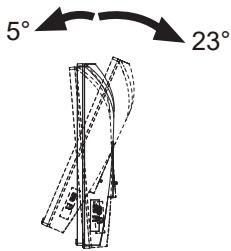
L'angle du moniteur doit être compris entre 23^ vers le haut et 5^ vers le bas. Ce produit ne peut pas être utilisé orienté vers le haut ou vers le bas au-delà de cette plage.
Si le moniteur est utilisé (ou installé) à un angle de plus de 5^ vers le bas, l'écran LCD peut se detacher du cadre et tomber, ce qui pourrait l'endommager. De plus, de tels cas ne seront pas couverts par l'assistance ou la garantie.
Vérifi ez régulièrement le serrage des vis. Si les vis ne sont pas assez serrées, le moniteur peut se détacher et causer des blessures ou des dommages.
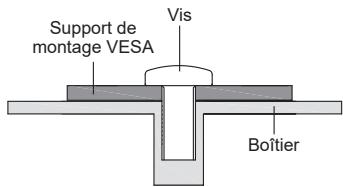
[BRAS D'ECRAN OU SUPPORT DE BRAS DE BUREAU]
ATTENTION
Lors de l'utilisation d'un bras d'affichage ou d'un support de bureau, tenez compte de l'épaissur du support de montage VESA et utilisez quatre vis M4×10mm pour le fixer au moniteur. Veiliez à ce que toutes les vis soient serrées et fixées correctement. L'utilisation de vis plus longues que celles-ci peut provoquer des chocs électriques ou des dommages en entrant en contact avec les pièces électriques à l'intérieur du moniteur.
Pour ce produit, l'épaissur du support de montage VESA est supposée être d'environ 2,5mm.
- G-MASTER GB2471HSU / GB2471HS / GB2771HSU / GB2771HS
Il a été consçu pour être utilisé dans les deux modes d'affichage "Paysage" et "Portrait".
Pour régler l'image en position portrait, il est nécessaire de modifier les paramètres de l'écran dans les paramètres de la source.
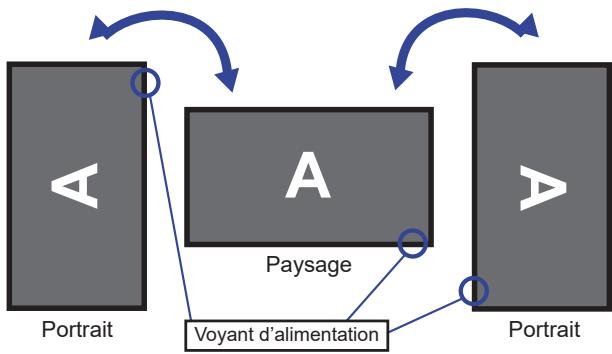
Disponible
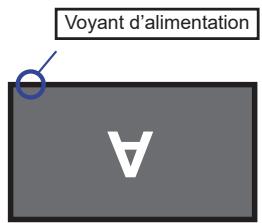
Pas disponible
Avec Pied:
NOTEZ
Ajuster la hauteur du moniteur au maximum avant la rotation de l'écran.
Tenter de forcer la rotation de l'écran sans régler la hauteur du pied risque d'endommager le l'écran ou le pied.
Il est concu pour afficher vos contenus en mode paysage.
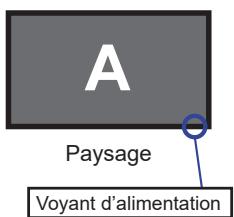
Disponible
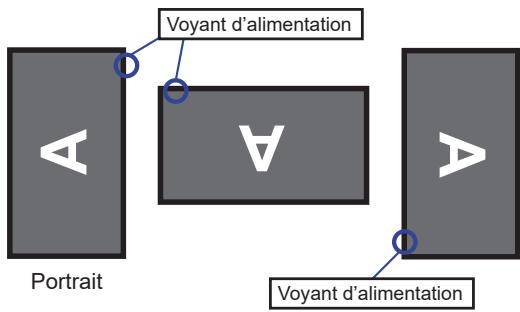
Pas disponible
ASSEMBLAGE ET DEMONTAGE DU SUPPORT: G-MASTER GB2471HSU / GB2471HS / GB2771HSU / GB2771HS
ATTENTION
Poser le moniteur sur une surface stable. Le moniteur peut cause des blessures ou des dégats matériels en cas de chute.
Ne heurtez pas le moniteur, cela pourrait l'endommager.
Débrancher le moniteur avant le retrait du pied ou installation au mur pour éviter des chocs électriques voire des domages.
Vérifi ez régulierement le serrage des vis. Si les vis ne sont pas assez serrées, le moniteur peut se detacher et cause des blessures ou des dommages.
Fixez le Pied à la Plaque VESA, puis serrez la «vis à pouce» avec le tournevis fourni pour les sécuriser.
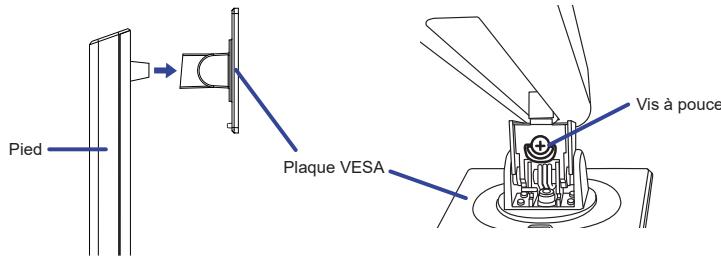
② Installé le Socle du pied sur le Pied, puis serrez la «vis à pouce» avec le tournevis fourni pour les sécuriser.
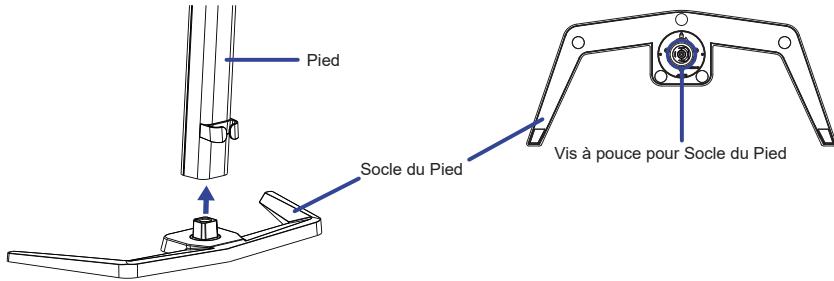
③ Placez d'abord un morceau de tissus doux sur la table pour éviter que le moniteur soit rayé. Placez le monitér à plat sur la table, face vers le bas.
④ Tenez le moniteur et installez le pied assemblé sur le moniteur jusqu'à ce qu'il s'enclenche.
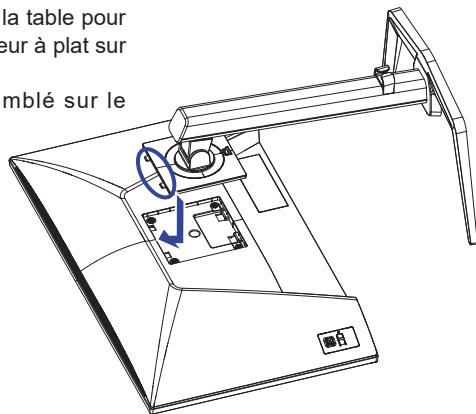
① Placez d'abord un morceau de tissus doux sur la table pour éviter que le monitour soit rayé. Placez le moniteur à plat sur la table, face vers le bas.
② Appuyez sur le bouton de déverrouillage pour retarder le support.
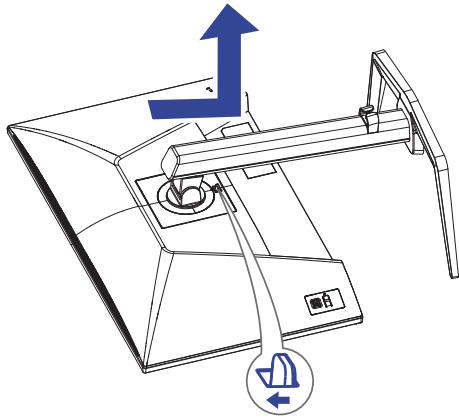
Bouton de déverrouillage
③ Desserrez la «vis à pouce» avec le tournevis fourni pour-retirer le Pied du Plaque VESA.
④ Desserrez la «vis à pouce» avec le tournevis foumi pour-retirer le Socle du Pied du Pied.
ASSEMBLAGE ET DEMONTAGE DU SUPPORT: G-MASTER G2471HSU / G2471HS / G2771HSU / G2771HS
ATTENTION
Poser le moniteur sur une surface stable. Le moniteur peut cause des blessures ou des dégats matériels en cas de chute.
Ne heurtez pas le moniteur, cela pourrait l'endommager.
Débrancher le moniteur avant le retrait du pied ou installation au mur pour éviter des chocs électriques voire des domages.
Vérifi ez régulierement le serrage des vis. Si les vis ne sont pas assez serrées, le moniteur peut se detacher et cause des blessures ou des dommages.
① Combinez le pied et le socle.
② Placez d'abord un morceau de tissus doux sur la table pour éviter que le moniteur soit rayé. Placez le monitateur à plat sur la table, face vers le bas.
③ En tenant le moniteur enforcez le pied jusqu'à ce que vous entendiez un clic.
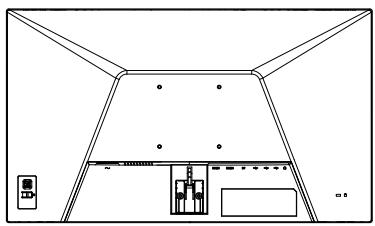
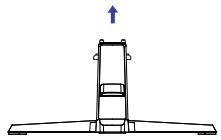
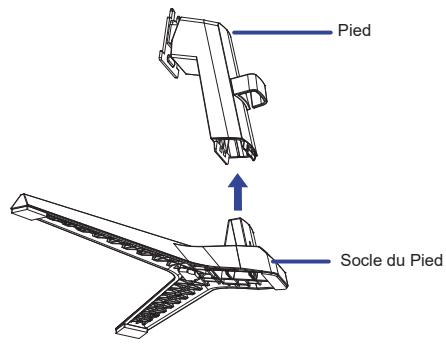
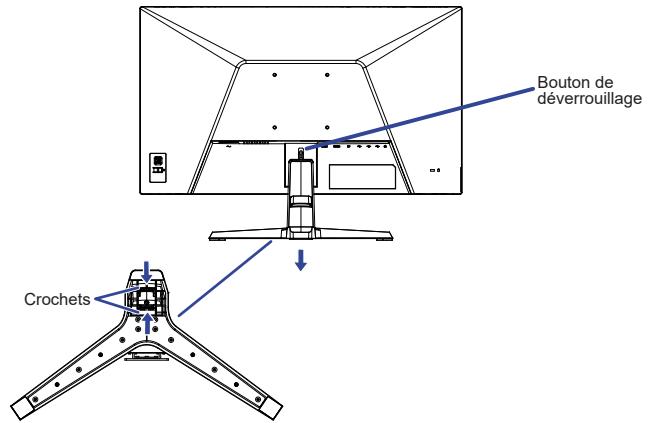
① Placez d'abord un morceau de tissus doux sur la table pour éviter que le monitour soit rayé. Placez le moniteur à plat sur la table, face vers le bas.
② Maintenez les Crochets appuyés vers l'intérieur et retirez le Socle du Pied.
③ Appuyez sur le bouton de déverrouillage et retirez le Pied.
COMMANDES ET CONNECTEURS :
① Voyant d'alimentation
NOTEZ
Bleu : Fonctionnement normal
Orange : Mode veille
② Manette
- Menu [Center]
-Haut/Entree[ - Bas/Raccourci[
- Gauche / Volume [◇]*
- Droite / Volume [◇] *
Direct
Raccourci
Direct
Direct
③ Commutateur d'alimentation ( Ⓞ )
Haut-parleurs
⑤ Troucle pour verrouillage de sécurité
NOTEZ
Le bon fonctionnement des appareils externes connectés autres que les casques n'est pas garantiet.
⑦ G-MASTER GB2471HSU / GB2771HSU: Connecteur USB Type-C en aval
( ) USB3.2 Gen 1: 5Gbps, 5V, 1A)
⑧ G-MASTER GB2471HSU / GB2771HSU: Connecteur USB Type-A en aval
( USB3.2 Gen 1: 5Gbps, 5V, 900mA)
⑨ G-MASTER GB2471HSU /GB2771HSU: Connecteur USB en amont ( )
10 Connecteur de DisplayPort (DP)
① Connecteur de HDMI (HDMI2)
⑫ Connecteur de HDMI (HDMI1)
⑬ Kabel Houser
⑭ Connecteur d'alimentation secteur ( : Courant alternative)
- Direction lors de la visualisation de l'écran de face
COMMANDES ET CONNECTEURS :
① Voyant d'alimentation
NOTEZ
Bleu : Fonctionnement normal
Orange : Mode veille
② Manette
- Menu [Center]
-Haut/Entree[ - Bas/Raccourci[
- Gauche / Volume [◇]*
- Droite / Volume [◇] *
Direct
Raccourci
Direct
Direct
③ Commutateur d'alimentation ( Ⓞ )
Haut-parleurs
⑤ Troucle pourverrouillage de sécurité
NOTEZ
Le bon fonctionnement des appareils externes connectés autres que les casques n'est pas garantiet.
⑦ G-MASTER G2471HSU / G2771HSU: Connecteur USB Type-C en aval
USB3.2 Gen 1: 5Gbps, 5V, 1A)
⑧ G-MASTER G2471HSU / G2771HSU: Connecteur USB Type-A en aval
_1 USB3.2 Gen 1: 5Gbps, 5V, 900mA)
⑨ G-MASTER G2471HSU /G2771HSU: Connecteur USB en amont ( )
Connecteur de DisplayPort (DP)
⑪ Connecteur de HDMI (HDMI2)
巧 Connecteur de HDMI (HDMI1)
⑬ Kabel Houder
⑭ Connecteur d'alimentation secteur ( ~ : Courant alternative)
CONNEXION DE VOTRE MONITEUR :
① Assurez-vous que l'ordinateur et le monitueur sont éteints.
② Connectez l'ordinateur au moniteur avec le cable de signal.
③ Brancher l'ordinateur au moniteur à l'aide le cable USB.*
④ Connectez d'abord le cable d'alimentation au moniteur puis sur la prise électrique.
⑤ Allumez votre écran et votre ordinateur.
NOTEZ
■ Assurez-vous que l'installation du bathtub dispose d'un disjoncteur de 120/240V, 20A (maximum).
Le cable de signal utilisé pour la connexion de l'ordinateur et du moniteur peut varier en fonction du type d'ordinateur utilisé. Une connexion incorrecte peut endommager sérieusement le moniteur et l'ordinateur. Le cable fourni avec le moniteur est un connecteur au standard. Si un cable spécial est requis, veuillez contacter votre revendeur local iiyama ou le bureau regionali iiyama.
Le matériel connectable de Type A doit être connecté à la Prise de Terre.
La prise doit être installée à proximate de l'équipement avec une accesibilité facile.
- Une utilisation excessive du son via le casque/ou autres écouteurs peut entraîner des dégats voir la perte de l'ouïe.
[Exemple de connexion]
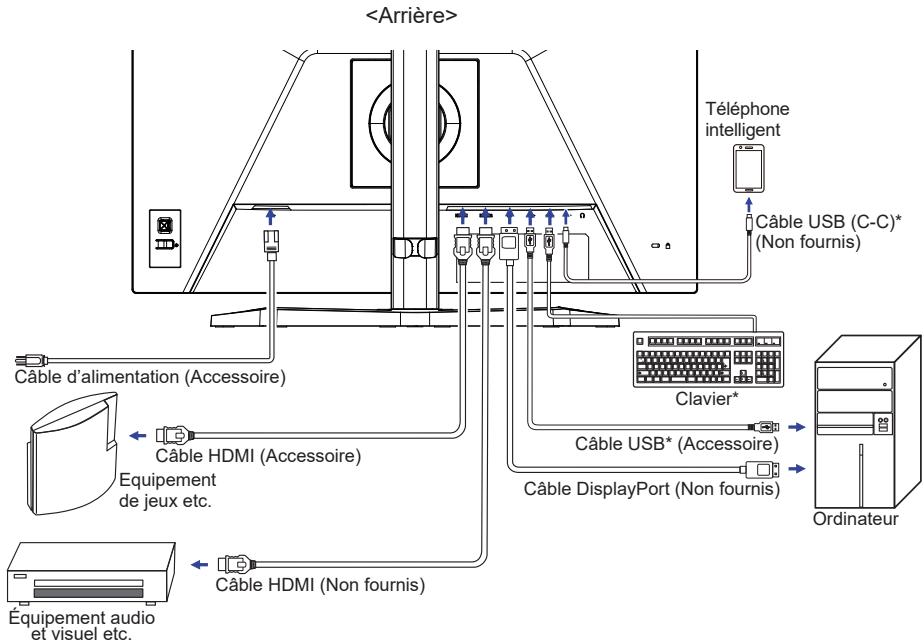
* Disponible pour G-MASTER GB2471HSU / GB2771HSU seulment.
[Rassembliez les cable]
Passez les câbles à travers le Passage des câbles pour les regrouper.
![IIYAMA G2771HSUB1 - [Rassembliez les cable] - 1](/content/2026/01/351006/images/a21a5fdcb1645fa7ee54024de8c28d765f5937dac39ab1e6ed82ceaf291c7cbf.jpg)
CONNEXION DE VOTRE MONITEUR : G-MASTER G2471HSU / G2471HS / G2771HSU / G2771HS
① Assurez-vous que l'ordinateur et le monitueur sont éteints.
② Connectez l'ordinateur au moniteur avec le cable de signal.
③ Brancher l'ordinateur au moniteur à l'aide le cable USB.*
④ Connectez d'abord le cable d'alimentation au moniteur puis sur la prise électrique.
⑤ Allumez votre écran et votre ordinateur.
NOTEZ
■ Assurez-vous que l'installation du bathtub dispose d'un disjoncteur de 120/240V, 20A (maximum).
Le cable de signal utilisé pour la connexion de l'ordinateur et du moniteur peut varier en fonction du type d'ordinateur utilisé. Une connexion incorrecte peut endommager sérieusement le moniteur et l'ordinateur. Le cable fourni avec le moniteur est un connecteur au standard. Si un cable spécial est requis, veuillez contacter votre revendeur local iiyama ou le bureau regionali iiyama.
Le matériel connectable de Type A doit être connecté à la Prise de Terre.
La prise doit être installée à proximate de l'équipment avec une accesibilité facile.
- Une utilisation excessive du son via le casque/ou autres écouteurs peut entraîner des dégats voir la perte de l'ouie.
[Exemple de connexion]
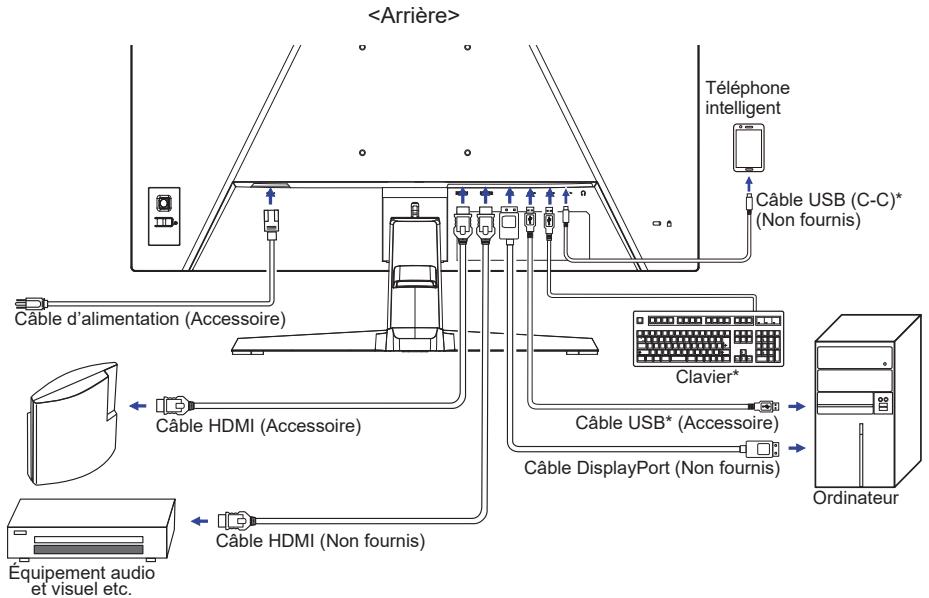
* Disponible pour G-MASTER G2471HSU / G2771HSU seulment.
[ Rassemblez les cable ]
Passez les câbles à travers le support de cable pour les regrouper.
![IIYAMA G2771HSUB1 - [ Rassemblez les cable ] - 1](/content/2026/01/351006/images/fddf6ca8864978b143ba8c89ee7cb20abfd88dbfbc85ebd5b129a12a72bc2b32.jpg)
DECONNECTER VOTRE MONITEUR
① Assurez-vous que l'ordinateur et le monitateur sont étenteints.
② Déconnectez d'abord la source d'alimentation, puis débranchez le cable d'alimentation du moniteur.
③ Débranchez le cable USB de l'ordinateur et du moniteur.
(4) Déconnectez le cable de signal de l'ordinateur et du moniteur.
MISE EN ROUTE DE L'ORDINATEUR
Fréquences du signal
Passez aux fréquences souhaités détaillées à la page 43 "FRéQUENCES DE SYNCHRONISATION".
AJUSTEMENT DE LA HAUTEUR ET L'ANGLE DE VISION: G-MASTER GB2471HSU / GB2471HS / GB2771HSU / GB2771HS
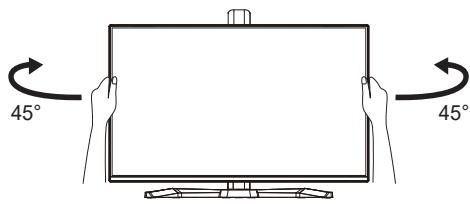
Pour une vision optimale, il est recommandé de regarder de face l'écran du moniteur, puis ajuster la hauteur et l'angle de vision à votre convenance.
- Maintenir la matrice afin que le moniteur ne bascule pas quand vous ajustez la hauteur et l'angle.
- Vous pouvez ajuster la hauteur du moniteur jusqu'à 150 mm et l'angle de vision, jusqu'à 45^ à gauche et à droite, 23^ vers le haut et 5^ vers le bas.
NOTEZ
- Ne pas toucher l'écran LCD quand vous ajustez la hauteur ou l'angle de vision. Cela pourrait engendrer des dommages ou fêlures de l'écran LCD.
Attention la prudence est recommendée quand vous ajustez la hauteur ou l'angle de vision à ne pas vous coincer les doigts.
Attention: manipulatez avec précaution lorsque vous ajustez la hauteur de base pour ne pas vous coincer les doigts.
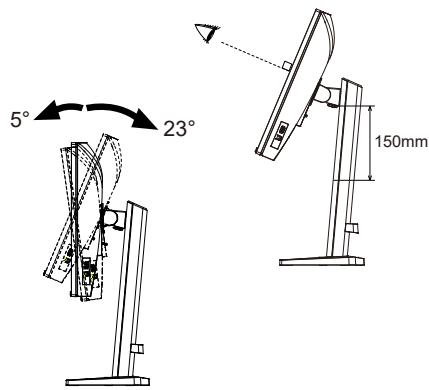
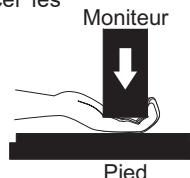
RéGLAGE DE L'ANGLE DE VISION : G-MASTER G2471HSU / G2471HS / G2771HSU / G2771HS
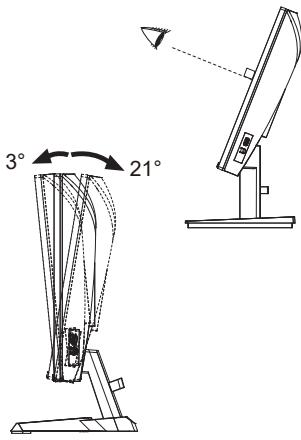
Pour une vision optimale, il est recommendé de regarder le monitateur bien en face.
Tenez le pied pour ne pas renverser le moniteur lorsque vous modifiez son orientation.
- Vous pouvez régler l'angle du moniteur jusqu'à 21^ vers le haut et 3^ vers le bas.
■ Afin de vous assurer une position du corps saine et relaxé quand vous regardez l'image du moniteur dans votre espace de travail, il est recommendé que le réglage de l'angle d'inclinaison n'excède pas 10^ . Réglez ensuite l'angle du moniteur comme vous le désirez.
NOTEZ
- Ne touchez pas l'écran LCD lorsque vous reglez l'angle. Cela pourrait endommager ou casser l'écran LCD.
■ Faites très attention à ne pas vous pincer les doigts ou les main lors du réglage de l'angle.
UTILISATION DU MONITEUR
Le LCD iiyama est réglé à l'usine avec une fréquence de synchronisation figurant à la page 43 afin de donner la meilleure image. Vous pouvez également ajuster la position de l'image comme vous le souhaitez en suivant le mode opératione ci-dessous.
① Appuyez la manette [Center] pour afficher les réglages à l'écran. Des pages additionnelles au Menu peuvent être visualisées en inclinant la manette [ / ] .
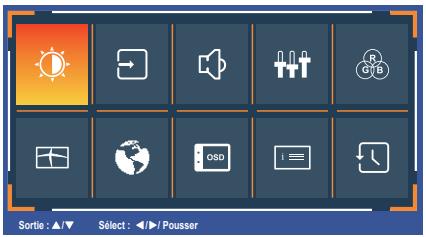
② Sélectionnez la page de menu où se trouve l'icone de l'ajustement désiré. Appuyez la manette. Utilisez ensuite la manette [4/5] pourmettre en surbrillance l'icone du réglage souhaïte.
③ Appuyez la manette. En inclinant la manette [ / ] pour effectuer les ajustements ou réglages appropriés.
④ Appuyez la manette puis inclinez-la [] pour quitterze le menu, et les réglages que vous venez de faire seront automatiquement enregistrés.
Par exemple, pour corriger la position verticale OSD, selectionnez l'élément "Configuration" du Menu, Inclinez la manette. Puis, selectionnez "Position V" en utilisant la manette [ / ] . Une échelle de réglage devient active après avoir appuyé sur le manette. En utilisant la manette [ / ] pour corriger la position verticale OSD. La position verticale OSD doit changer pendant que vous effectuez l'opération.
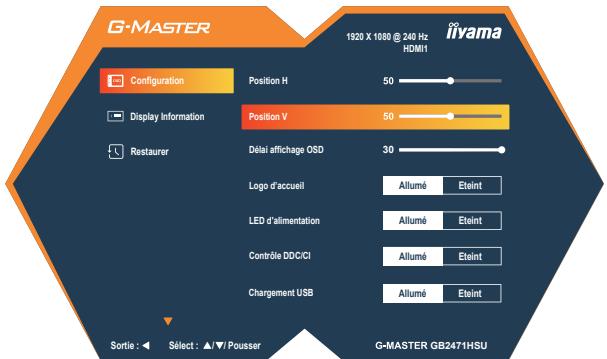
Appuyez la manette et enfin inclinez-la [+] 4pour fermer la fonction d'affichage à l'écran. et les modifications sont enregistrées en mémoire.
NOTEZ
Lorsque l'utilisation des touches est abandonnée pendant l'ajustement, la fenêtre OSD disparait après le délié réfini pour la Délai affichage OSD. Inclinez la manette [<>] peut également être utilisée pour fermerrapidementla fenêtre OSD.
■ Les données de réglage sont automatiquement enregistrées en mémoire lorsque la fenêtre OSD disparait. Évitez d'eteindre le moniter pendant l'utilisation du Menu.
Tous les ajustements n'ont qu'un seul réglage qui s'applique sur toutes les fréquences de signal.
MENUDESPARAMÉTRES DE RÉGLAGE
Veuillez comprendre à l'avance que la modification de certains éléments de menu peut affecter d'autres ajustements ou paramètres.

Réglage de l'image
Picture Adjust
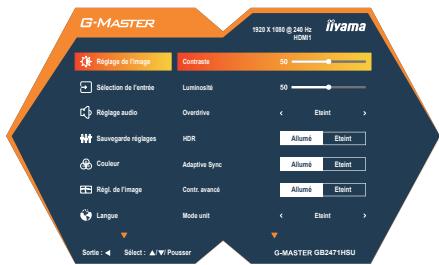
| Ajustement | Problème / Option | Manette |
| Contraste Contrast | Trop terne Trop intense | → ← |
| Luminosite* Brightness | Trop nombre Trop clair | → ← |
| Overdrive Overdrive | Eteint / 1 / 2 / 3 / 4 / 5 / 6 Il(améliorera le temps de réponse de niveau gris du panneau d'affichage à cristaux liquides. Un niveau plus élevé a comme conséquence un plus rapide le temps de réponse. | → ← |
| NOTEZ Le niveau 6 n'est disponible que lorsque Réd. du flou de bouge (MBR) est activé. | ||
| HDR HDR | Allumé | Pour le signal HDR (High Dynamic Range) |
| Eteint | Pour signal normal | |
| Adaptive Sync Adaptive Sync | Allumé | Activation des Adaptive Sync de fonction. |
| Eteint | La Adaptive Sync fonction est arrêt. | |
| Contr. Avancé Adv. Contrast | Allumé | Increased Contrast Ratio |
| Eteint | Typical Contrast Ratio | |
| Mode unit Night Mode | Eteint | Normal |
| Mode1 | La luminosité ou la lumière de fond est réduite. | |
| Mode2 | La luminosité du back-light (Retro éclairage) est réduite plus qu'en Mode 1. | |
| Mode3 | La luminosité du back-light (Retro éclairage) est réduite plus qu'en Mode 2. | |
| Réd. de lum. Bleue Blue Light Reducer | Eteint | Normal |
| Mode1 | La lumière bleu est réduite. | |
| Mode2 | La lumière bleu est réduite plus que dans le Mode 1. | |
| Mode3 | La lumière bleu est réduite plus que dans le Mode 2. | |
| Réd. du flou de bouge Motion Blur Red. Raccourci | Eteint / 1 / 2 / 3 / 4 / 5 / 6 / 7 Reduziert Bewegungsunschärfe auf dem LCD-Panel. Disponible uniquement lorsque le taux de rafraîchissement est de 75Hz ou plus. | → ← |
| Gamma Gamma | 1.8 | Sombre |
| 2.2 | Normal | |
| 2.6 | Fort contraste | |
- Ajustez la luminosité quand vous utilisez le moniteur dans une pieceASF que vous sentez que l'écran est trop lumineux.
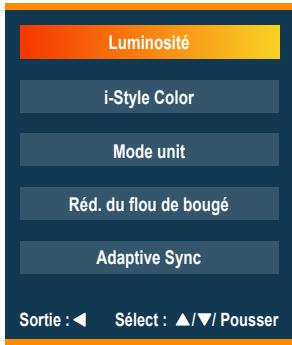
Raccourci
Exécuter un raccourci vers un menu spécifique en suivant ces étapes.
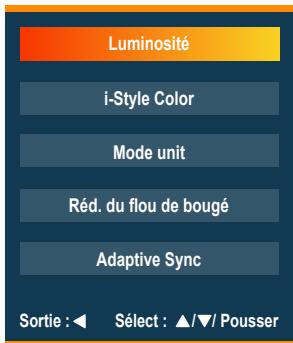
- Luminosite: Inclinez le manette [☑] sans menu affiché et sélectionné «Luminosite».
Mode unit: Inclinez le manette [♀] sans menu affiché et seLECTIONnez «Mode unit». - Réd. du flou de bouge: Inclinez le manette [ɔ] sans menu affché et seLECTIONnez «Réd. du flou de bougé».
- Adaptive Sync: Inclinez le manette [♂] sans menu affché et seLECTIONnez «Adaptive Sync».
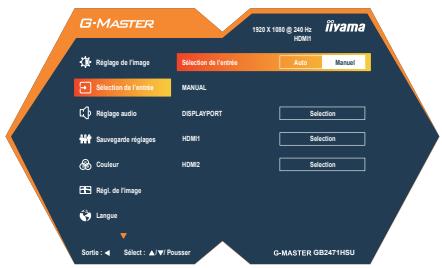
| Ajustement | Option | ||
| Source entrée Input Source | Auto | Recherche une source d'entrée disponible et sélectionner automatique. | |
| Manuel | DisplayPort | Sélectionnez l'entrée DisplayPort. | |
| HDMI 1 | Sélectionnez l'entrée HDMI1. | ||
| HDMI 2 | Sélectionnez l'entrée HDMI2. | ||
| NOTEZ L'option Auto permet la sélection automatique des sources d'entrée disponibles. Vou ne poupez pas sélectionner une source d'entrée à partir d'un ordinateur en mode veille. Si vous sélectionnez manuellement l'une des sources d'entrée, l'autre source n'est pas automatique选拔onnée. | |||
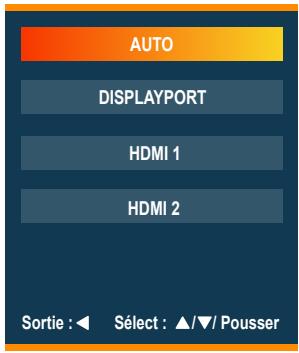
Direct
Voussoupiezéviterla page de Menu et afficher directement l'écran de réglage des options par la manipulation suivante.
- Sélection de l'entrée : Inclinez la manette [♂] lorsque le Menu n'est pas affchéé.
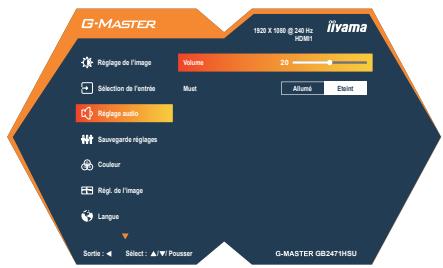
| Ajustement | Problème / Option | Manette |
| Volume Volume Direct | Trop faisible Trop fort | |
| Muet Mute Direct | Allumé | Arrêtez le bruit temporairement. |
| Eteint | Ramène le volume sonore au niveau précédent. |
Direct
Voussoupiezignorerleselementsdumenuetafficherdirectementuneechelledereglageou un écran de paramétragedesoptionsenutilisantlesopérations suivantes.
Volume: Inclinez la manette [+] lorsque le Menu n'est pas affchéé.
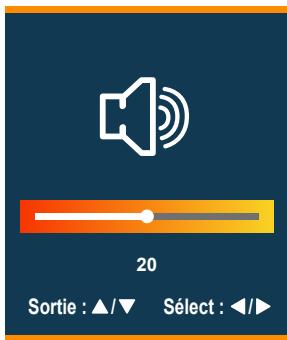
- Muet : Inclinez la manette [<>] pendant 4 secondes sans lorsque le Menu n'est pas affché. Mute et Unmute sont actifs en répétant l'opération ci-dessus.
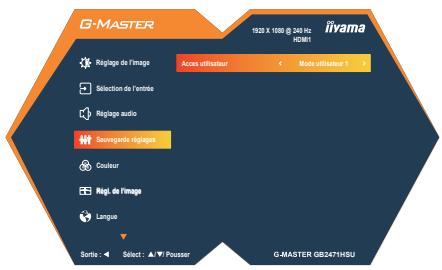
| Ajustement | Option | |
| Acces utiliserUser Modes | Mode utilisé 1 | Sauvegarder les paramètres de réglage de l'écran. |
| Mode utilisé 2 | Sauvegarder les paramètres de réglage de l'écran. | |
| Mode utilisé 3 | Sauvegarder les paramètres de réglage de l'écran. | |
| NOTEZUne fois l'enregistrement terminé, « OK » s'affichera.Le monitér mémorise les régliages personnalisés ci-dessous. Ces paramètres peuvent être appelés ultérieurement à partir du menu « i-Style Color » de « RÉgl. de l'image ».Contraste, Luminosité, Overdrive, HDR, Adaptive Sync, Contr. Avancé, Mode nuit, Réd. de lum.Bleue, Réd. du flou de bouge, Gamma, Volume, Couleur, Technologie X-Res, Finesse, Mode affichage direct, Réglage du mode Video | ||
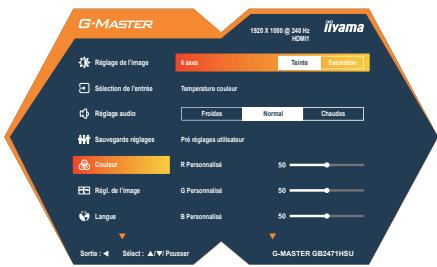
| Ajustement | Problème / Option | Manette | ||
| 6 axes 6-Axis | Teinte | Rouge | Trop faisible Trop fort | |
| Jaune | ||||
| Verte | ||||
| Cyan | ||||
| Bleue | ||||
| Magenta | ||||
| Saturation | Rouge | Trop faisible Trop fort | ||
| Jaune | ||||
| Verte | ||||
| Cyan | ||||
| Bleue | ||||
| Magenta | ||||
| Temperature couleur Color Temperature | Froides | Couleur froide | ||
| Normal | Couleur normale | |||
| Chaudes | Couleur chaude | |||
| Pré régles utiliser User Preset | R Personnalisé | Trop faisible Trop fort | ||
| G Personnalisé | ||||
| B Personnalisé | ||||
| Réglages des zones noires Black Tuner | De -5 à +5 Vous pouvez ajuster les tons fonçés. | |||

Régl. de l'image Image Adjust
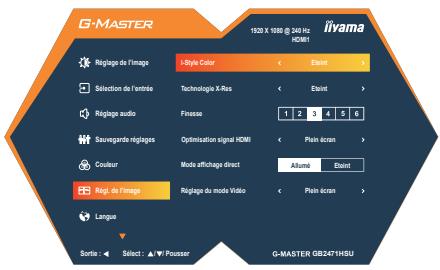
| Ajustement | Problème / Option | Manette | |
| i-Style Color i-Style Color | Raccoure | Eteint | Revenir aux réglages de base en ajustant les couleurs, hormis la couleur i-Style Color. |
| Standard | Pour l'environnement de fenêtre général et le réglage par défaut du moniteur | ||
| Jeux de sport | Pour l'environnement de jeu de sport | ||
| Jeux de combat | Pour l'environnement de jeu de combat | ||
| Jeux de stratégie | Pour l'environnement de jeu de strategie | ||
| Texte | Pour l'édition de texte et l'affichage en environnement de traitement de texte | ||
| Mode utilisateur 1 | Appliquer les réglages d'utiliser. | ||
| Mode utilisateur 2 | Appliquer les réglages d'utiliser. | ||
| Mode utilisateur 3 | Appliquer les réglages d'utiliser. | ||
| Technologie X-Res X-Res Technology | X-Res Technology | Eteint | Normal |
| Léger | Rehausser les contours de l'image. | ||
| Moyen | Améliore le bord de l'image plus que l'options Léger. | ||
| Poussé | Améliore le bord de l'image plus que l'options Moyen. | ||
| Finesse Sharpness | Sharpness | 1/2/3/4/5/6 Vous pouvez changer la qualité de l'image de 1 à 6 (Nette à Lisse). Inclinez le manette [+] pour changer la qualité de l'image dans l'ordre croissant. Inclinez le manette [+] pour changer la qualité de l'image dans l'ordre décroissant. | |
| Optimisation signal HDMI *1 HDMI Range | HDMI Range | Plein écran | Pour l'affichage de couleurs en pleine échelle |
| Limitée | Pour l'affichage de couleurs en échelle limitée | ||
| Mode affichage direct Direct Drive Mode | Direct Drive Mode | Allumé | Réduire le décalage d'affichage par rapport au signal d'entrée. |
| Eteint | Typique | ||
| NOTEZ Modification de la résolution, du taux de rafraîchissement ou la mise sous tension / hors tension, peut désactiver la direct. | |||
| Ajustement | Option | |
| Réglage du mode Video Video Mode Adjust | Plein écran | Affichage plein écran |
| Format *2 | Extension de proportion d'affichage | |
| Point par point *3 | Affichage de l'écran point par point. | |
| 17 inch | Afficher l' image sous le même format qu'un écran 17 pouces (5:4) | |
| 19 inch *4 | Afficher l' image sous le même format qu'un écran 19 pouces (5:4) | |
| 19.5 inch | Afficher l' image sous le même format qu'un écran 19,5 pouces (16:9) | |
| 21.5 inch | Afficher l' image sous le même format qu'un écran 21,5 pouces (16:9) | |
| 23 inch | Afficher l' image sous le même format qu'un écran 23 pouces (16:9) | |
| 23.6 inch | Afficher l' image sous le même format qu'un écran 23,6 pouces (16:9) | |
| 23.8 inch | Afficher l' image sous le même format qu'un écran 23,8 pouces (16:9) | |
| 24 inch *4 | Afficher l' image sous le même format qu'un écran 24 pouces (16:9) | |
| 24.5 inch *4 | Afficher l' image sous le même format qu'un écran 24,5 pouces (16:9) | |
1 Disponible uniquement pour l'entrée HDMI. Cela pourrait ne pas fonctionner selon l'appareil que vous connectez.
2 Disponible uniquement dans les résolutions 4:3 et 5:4.
3 Disponible uniquement lorsque la résolution est inférieure à 1920 × 1080 .
4 Disponible uniquement pour G-MASTER GB2771HSU / G2771HSU / GB2771HS / G2771HS.
Raccourci
Exécuter un raccourci vers un menu spécifique en suivant ces étapes.
- i-Style Color: Inclinez le manette [ɔ] sans menu affiché et sélectionné «i-Style Color».

Langue Language
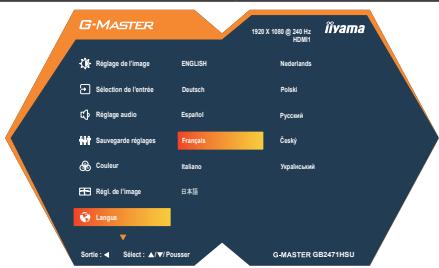
Option
| English | Anglais | Nederlands | Néerlandais |
| Deutsch | Allemand | Polski | Polonais |
| Español | Espagnol | Pycckni | Russe |
| Français | Français | Česky | Tchéque |
| Italiano | Italien | Украïnhовский | Ukrainien |
| 日本語 | Japonais |
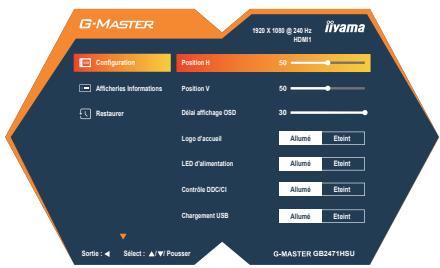
| Ajustement | Problème / Option | Manette |
| Position H OSD Horizontal Position | OSD trop à gauche | |
| OSD trop à droite | ||
| Position V OSD Vertical Position | OSD trop BASSE | |
| OSD trop haute | ||
| Délai affichage OSD OSD Time | You pouvez régler la durée d'affichage de l'OSD entre 5 et 30 secondes. | |
| Logo d'ouverture Opening Logo | Allumé | Le logo G-MASTER est affchéé lorsque le monitaur est allumé. |
| Eteint | Le logo G-MASTER n'apparait plus lorsque le monitaur est allumé. | |
| LED d'alimentation Power LED | Allumé | La Voyant d'alimentation est allumée. |
| Eteint | La Voyant d'alimentation est étente. | |
| NOTEZ Eteignez le Voyant d'alimentation si la lumière vous dérange. | ||
| Contrôle DDC/CI DDC/CI Control | Allumé | Le DDC/CI est activé. |
| Eteint | Le DDC/CI est étente. | |
| Chargement USB * USB Charge | Allumé | Les périhériques USB peuvent être recharges même lorsque le monitaur n'est pas connecté à un ordinateur en fonctionnement à l'aide du Câble USB fourni. |
| Eteint | Les périhériques USB ne peuvent pas être charges lorsque le monitaur n'est pas connecté à un ordinateur en état de marche à l'aide du Câble USB fourni. | |
| NOTEZ Disponible uniquement sur les modèles Equipés d'un port USB. Lorsque le monitaur est étêt, les périhériques USB ne peuvent pas être charges même si la fonction de charge USB est activée. | ||
*4 Disponible uniquement pour G-MASTER GB2471HSU / G2471HSU / GB2771HSU / G2771HSU.

Afficherles Informations Display Information
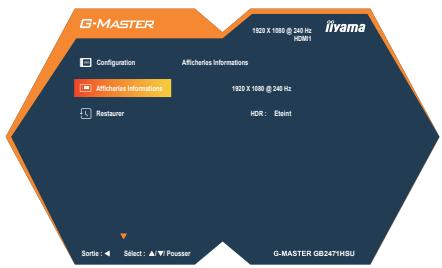
Ajustement
Afficherles Informations Display Information
Option
Affiche les informations sur le signal d'entrée actuel de la carte graphique dans votre ordinateur.
NOTEZ
Consultez the guide d'utilisation de votre carte graphique pour plus d'informations sur le changement de la résolution et de la vitesse de rafraîchissement.

Restaurer Reset
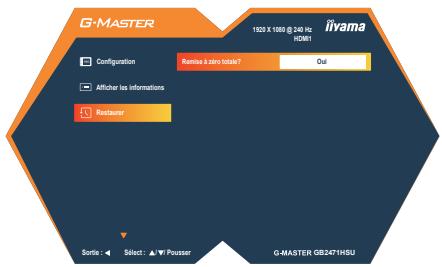
Ajustement
Remise à zérototale? Reset All?
Option
Oui
Les données préréglées à l'usine sont restaurées.
Mode Verrouillage
Si vous allumez le moniteur en maintainant enforcé la manette [Center] sur le moniteur alors que le moniteur est eteint, les opérations des touches OSD seront verrouillées / déverrouillées.
Si vous continue à appuyer sur la Inclinez le manette [V] sur le moniteur pendant 10 secondes lorsque le menu n'est pas affché, les opérations de la touche Power / OSD seront verrouillées / déverrouillées.
Ce produit dispose de la fonction veille. Lorsqu'il est activé, il permet de réduire automatiquement la consommation d'énergie du moniteur lorsque l'ordinateur ne fonctionne pas de manière active.
Il existe un mode veille disponible comme déscrit ci-dessous. La fonction veille, y compris les réglages des minuteurs, est configurée par le système d'exploitation. Consultez le manuel de votre système d'exploitation pour des informations sur cette configuration.
Modeville
Quand le signal video de l'ordinaire sont inactifs, le moniteur entre en mode veille, ce qui reduit la consommation électrique à moins de 0.5W^* . L'écran devient noir, et le voyant d'alimentation devient orange. À partir du mode veille, l'image réapparait après quelques secondes soit en touchant de nouveau le clavier ou la souris.
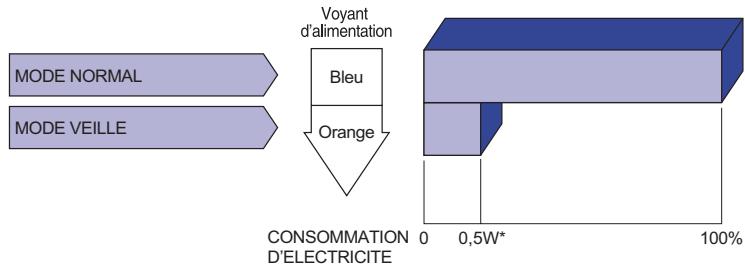
* Lorsque les périphériques USB ne sont pas connectés.
DEPANNAGE
En cas de dysfonctionnement du moniteur, proceder dans l'ordre aux contrôles suivants.
- Effectuer les réglages décrits à la section UTILISATION DU MONITEUR en fonction du problème rencontres. Si le moniteur n'affiche pas d'image, allez à l'étape 2.
-
Se reporter aux tableaux suivants si l'on ne trouve pas la fonction de réglage correspondante à la section UTILISATION DU MONITEUR ou si le problème persististe.
-
Si vous recontréz un problème qui n'est pas décrit dans les tableaux ou qui ne peut pas être corrugé en utilisant les tableaux, cessez d'utiliser le moniter et contactez votre revendeur ou le service technique iiyama pour plus d'assistance.
| Problème | Contrôle | |
| ① | L'image n'apparaît pas. | |
| (Levoyant d'alimentation ne s'allume pas) | □Le cable d'alimentation est-il correctement branché? □L'commutateur d'alimentation est-il sur ON? □Vérifier à l'aide d'un autre apparéil que la prise secteur fonctionne. | |
| (Levoyant d'alimentation est bleu) | □Si l'économiseur d'écran est activé, toucher la souris ou l'écran. □Augmenter le Contraste et/ou la Luminosite. □L'ordinateur est-il allumé? □Le cable de signal est-il correctement ranché? □Les paramètres des signaux de l'ordinateur sont-ils dans la plage de valeurs du moniteur? | |
| (Levoyant d'alimentation est orange) | □Si le moniteur est en mode veille, toucher la souris ou l'écran. □L'ordinateur est-il allumé? □Le cable de signal est-il correctement branché? □Les paramètres des signaux de l'ordinateur sont-ils dans la plage de valeurs du moniteur? | |
| ② | L'écran n'est pas synchronisé. | □Le cable de signal est-il correctement branché? □Les paramètres des signaux de l'ordinateur sont-ils dans la plage de valeurs du moniteur? |
| ③ | L'écran n'est pas centré. | □Les paramètres des signaux de l'ordinateur sont-ils dans la plage de valeurs du moniteur? |
| ④ | L'écran est trop lumineux ou trop nombre. | □Le niveau de sortie video de l'ordinateur est-il dans la plage de valeurs du moniteur? |
| ⑤ | L'écran tremble. | □La tension d'alimentation est-elle dans la plage de valeurs du moniteur? □Les paramètres des signaux de l'ordinateur sont-ils dans la plage de valeurs du moniteur? |
| ⑥ | Pas de son. | □L'équipement audio (Ordinateur etc.) est en marche. □Augmentez le volume. □Le Muet est OFF. □Le niveau de sortie de l'équipement audio est dans les spécifications du moniteur. |
| ⑦ | Le son est trop fort ou trop faible. | □Le niveau de sortie de l'équipement audio est dans les spécifications du moniteur. |
INFORMATIONS DE RECYCLAGE
Pour une(Meilleure protection de l'environnement svp ne disposez pasvoitr moniteur. Veuiliez visiter notre site Web : https://iiyama.com pour la réutilisation de moniteur.
ANNEXE
Design et specifications techniques peuvent être sujets à modifications, sans préavis.
CHARACTERISTIQUES TECHNIQUES :
G-MASTER GB2471HSU-B1 / GB2471HSU-W1
| Catégorie de taille | 24" | |
| Panneau LCD | La technologie des panneaux | Fast IPS |
| Taille | Diagonale: 23,8" (60,5cm) | |
| Taille du point | 0,275mm H × 0,275mm V | |
| Luminosité | 350cd/m² (Typique), 190cd/m² (Par défaut / Économie d'énergie) | |
| Rapport de contraste | 1000 : 1 (Typique), Fonction d'Contr. avancé disponible | |
| Angle de vue | Droite / Gauche : 89 degrès chaque, Haut / Bas : 89 degrès chaque (Typique) | |
| MPRT | 0,3ms | |
| Couleurs affichées | Environ 16,7 millions | |
| Fréquence de synchronisation | HDMI: Horizontale: 30,0-285,0 kHz, Verticale: 48-240 HzDisplayPort: Horizontale: 30,0-285,0 kHz, Verticale: 48-240 Hz | |
| Résolution Native | 1920 × 1080, 2,1Mégapixel | |
| Résolution Maximum Supportée | HDMI: 1920 × 1080, 240HzDisplayPort: 1920 × 1080, 240Hz | |
| Connecteur d'entrée | HDMI, DisplayPort | |
| Signal matériel en entrée | HDMI, DisplayPort | |
| USB Standard | USB3,2 Gen 1 (5Gbps) | |
| Nombre de ports USB Taille du connecteur | 1 Montante - Gamme B2 Descendante - Gamme A (DC5V, 900mA) × 1, Gamme C (DC5V, 1A) × 1 | |
| Prise Casque *1 | Prise mini 3,5mm (stéréo) | |
| Haut-parleurs | 2W × 2 (haut-parleurs stéréo) | |
| Taille d'écran maximale | 527,0mm L × 296,5mm H / 20,7" L × 11,7" H | |
| Alimentation | 100-240VAC, 50/60Hz, 1,5A | |
| Puisance absorbée *2 | 18W Typique, Mode veille : 0,5W maximum, Mode éteint: 0,3W maximum | |
| Dimensions / Poids net | 548,0 × 378,5 - 498,5 × 171,0mm / 21,3 × 14,9 - 19,6 × 6,7" (L×H×P) 4,8kg / 10,6lbs | |
| Plage de ré.glage de la hauteur | 150mm | |
| Angle | Inclinaison: Haut: 23 degrès, Bas: 5 degrèsPivot: Gauche / Droite: 45 degrès chaqueRotation: Dans le sens- des aiguilles d'une montre / antihoraire: 90 degrès chaque | |
| Conditions de fonctionnement | Utilisation : Température 5 à 35°C / 41 à 95°FSupp : Humidité 10 à 80% (sans condensation)Stockage : Température -20 à 60°C / -4 à 140°FSupp : Humidité 10 à 90% (sans condensation) | |
| Homologation | CE, UKCA, TÜV-Bauart., VCCI, PSE, EAC | |
NOTEZ
1 Le bon fonctionnement des appareils externes connectés autres que les casques n'est pas garantiet.
² Lorsque les périhériques USB ne sont pas connectés. Paramètres par défaut.
CHARACTERISTIQUES TECHNIQUES : G-MASTER G2471HSU-B1
| Catégorie de taill | 24" | |
| Panneau LCD | La technologie des panneaux | Fast IPS |
| Taille | Diagonale: 23,8" (60,5cm) | |
| Taille du point | 0,275mm H × 0,275mm V | |
| Luminosité | 350cd/m² (Typique), 190cd/m² (Par défaut / Économie d'énergie) | |
| Rapport de contraste | 1000 : 1 (Typique), Fonction d'Contr. avancé disponible | |
| Angle de vue | Droite / Gauche : 89 degrés chaque, Haut / Bas : 89 degrés chaque (Typique) | |
| MPRT | 0,3ms | |
| Couleurs affichées | Environ 16,7 millions | |
| Fréquence de synchronisation | HDMI: Horizontale: 30,0-285,0 kHz, Verticale: 48-240 HzDisplayPort: Horizontale: 30,0-285,0 kHz, Verticale: 48-240 Hz | |
| Résolution Native | 1920 × 1080, 2,1Mégapixel | |
| Résolution Maximum Supportée | HDMI: 1920 × 1080, 240HzDisplayPort: 1920 × 1080, 240Hz | |
| Connecteur d'entrée | HDMI, DisplayPort | |
| Signal matériel en entrée | HDMI, DisplayPort | |
| USB Standard | USB3,2 Gen 1 (5Gbps) | |
| Nombre de ports USB Taille du connecteur | 1 Montante - Gamme B2 Descendante - Gamme A (DC5V, 900mA) × 1, Gamme C (DC5V, 1A) × 1 | |
| Prise Casque *1 | Prise mini 3,5mm (stéréo) | |
| Haut-parleurs | 2W × 2 (haut-parleurs stéréo) | |
| Taille d'écran maximaile | 527,0mm L × 296,5mm H / 20,7" L × 11,7" H | |
| Alimentation | 100-240VAC, 50/60Hz, 1,5A | |
| Puisance absorbée *2 | 18W Typique, Mode veille : 0,5W maximum, Mode éteint: 0,3W maximum | |
| Dimensions / Poids net | 540,0 × 395,0 × 192,5mm / 21,3 × 15,6 × 7,6" (L×H×P)3,4kg / 7,5lbs | |
| Angle d'inclinaison | Inclinaison: Haut: 21 degrés, Bas: 3 degrés | |
| Conditions de fonctionnement | Utilisation : Température 5 à 35°C / 41 à 95°FHumidité 10 à 80% (sans condensation)Stockage : Température -20 à 60°C / -4 à 140°FHumidité 10 à 90% (sans condensation) | |
| Homologation | CE, UKCA, TÜV-Bauart., VCCI, PSE, EAC | |
NOTEZ
1 Le bon fonctionnement des appareils externes connectés autres que les casques n'est pas garantiet.
² Lorsque les périhériques USB ne sont pas connectés. Paramètres par défaut.
CHARACTERISTIQUES TECHNIQUES: G-MASTER GB2471HS-B1 / GB2471HS-W1
| Catégorie de taille | 24" | |
| Panneau LCD | La technologie des panneaux | Fast IPS |
| Taille | Diagonale: 23,8" (60,5cm) | |
| Taille du point | 0,275mm H × 0,275mm V | |
| Luminosité | 350cd/m² (Typique), 190cd/m² (Par défaut / Économie d'énergie) | |
| Rapport de contraste | 1000 : 1 (Typique), Fonction d'Contr. avancé disponible | |
| Angle de vue | Droite / Gauche : 89 degrès chaque, Haut / Bas : 89 degrès chaque (Typique) | |
| MPRT | 0,3ms | |
| Couleurs affichées | Environ 16,7 millions | |
| Fréquence de synchronisation | HDMI: Horizontale: 30,0-285,0 kHz, Verticale: 48-240 HzDisplayPort: Horizontale: 30,0-285,0 kHz, Verticale: 48-240 Hz | |
| Résolution Native | 1920 × 1080, 2,1Mégapixel | |
| Résolution Maximum Supportée | HDMI: 1920 × 1080, 240HzDisplayPort: 1920 × 1080, 240Hz | |
| Connecteur d'entrée | HDMI, DisplayPort | |
| Signal contrôle en entrée | HDMI, DisplayPort | |
| Prise Casque *1 | Prise mini 3,5mm (stéréo) | |
| Haut-parleurs | 2W × 2 (haut-parleurs stéréo) | |
| Taille d'écran maximale | 527,0mm L × 296,5mm H / 20,7" L × 11,7" H | |
| Alimentation | 100-240VAC, 50/60Hz, 1,5A | |
| Puisance absorbée *2 | 18W Typique, Mode veille : 0,5W maximum, Mode éteint: 0,3W maximum | |
| Dimensions / Poids net | 548,0 × 378,5 - 498,5 × 171,0mm / 21,3 × 14,9 - 19,6 × 6,7" (L×H×P) 4,8kg / 10,6lbs | |
| Plage de ré.glage de la hauteur | 150mm | |
| Angle | Inclinaison: Haut: 23 degrès, Bas: 5 degrèsPivot: Gauche / Droite: 45 degrès chaqueRotation: Dans le sens- des aiguilles d'une montre / antihoraire: 90 degrès chaque | |
| Conditions de fonctionnement | Utilisation : Température 5 à 35°C / 41 à 95°FStockage : Température -20 à 60°C / -4 à 140°FHumidité 10 à 90% (sans condensation) | |
| Homologation CE, UKCA, TÜV-Bauart., VCCI, PSE, EAC | ||
NOTEZ
1 Le bon fonctionnement des appareils externes connectés autres que les casques n'est pas garantiet.
^2 Paramètres par défaut.
CHARACTERISTIQUES TECHNIQUES : G-MASTER G2471HS-B1
| Catégorie de taill | 24" | |
| Panneau LCD | La technologie des panneaux | Fast IPS |
| Taille | Diagonale: 23,8" (60,5cm) | |
| Taille du point | 0,275mm H × 0,275mm V | |
| Luminosité | 350cd/m² (Typique), 190cd/m² (Par défaut / Économie d'énergie) | |
| Rapport de contraste | 1000 : 1 (Typique), Fonction d'Contr. avancé disponible | |
| Angle de vue | Droite / Gauche : 89 degrès chaque, Haut / Bas : 89 degrès chaque (Typique) | |
| MPRT | 0,3ms | |
| Couleurs affichées | Environ 16,7 millions | |
| Fréquence de synchronisation | HDMI: Horizontale: 30,0-285,0 kHz, Verticale: 48-240 HzDisplayPort: Horizontale: 30,0-285,0 kHz, Verticale: 48-240 Hz | |
| Résolution Native | 1920 × 1080, 2,1Mégapixel | |
| Résolution Maximum Supportée | HDMI: 1920 × 1080, 240HzDisplayPort: 1920 × 1080, 240Hz | |
| Connecteur d'entrée | HDMI, DisplayPort | |
| Signal matériel en entrée | HDMI, DisplayPort | |
| Prise Casque *1 | Prise mini 3,5mm (stéréo) | |
| Haut-parleurs | 2W × 2 (haut-parleurs stéréo) | |
| Taille d'écran maximaile | 527,0mm L × 296,5mm H / 20,7" L × 11,7" H | |
| Alimentation | 100-240VAC, 50/60Hz, 1,5A | |
| Puisance absorbée *2 | 18W Typique, Mode veille : 0,5W maximum, Mode éteint: 0,3W maximum | |
| Dimensions / Poids net | 540,0 × 395,0 × 192,0mm / 21,3 × 15,6 × 7,6" (L×H×P)3,4kg / 7,5lbs | |
| Angle d'inclinaison | Inclinaison: Haut: 21 degrès, Bas: 3 degrès | |
| Conditions de fonctionnement | Utilisation: Température 5 à 35°C / 41 à 95°FHumidité 10 à 80% (sans condensation)Stockage: Température -20 à 60°C / -4 à 140°FHumidité 10 à 90% (sans condensation) | |
| Homologation | CE, UKCA, TÜV-Bauart., VCCI, PSE, EAC | |
NOTEZ
1 Le bon fonctionnement des appareils externes connectés autres que les casques n'est pas garantiet.
2 Paramètres par défaut.
CHARACTERISTIQUES TECHNIQUES :
| Catégorie de taille | 27" | |
| Panneau LCD | La technologie des panneaux | Fast IPS |
| Taille | Diagonale: 27" (68,6cm) | |
| Taille du point | 0,311mm H × 0,311mm V | |
| Luminosité | 350cd/m² (Typique), 175cd/m² (Par défaut / Économie d'énergie) | |
| Rapport de contraste | 1000 : 1 (Typique), Fonction d'Contr. avancé disponible | |
| Angle de vue | Droite / Gauche : 89 degrès chaque, Haut / Bas : 89 degrès chaque (Typique) | |
| MPRT | 0,4ms | |
| Couleurs affichées | Environ 16,7 millions | |
| Fréquence de synchronisation | HDMI: Horizontale: 30,0-285,0 kHz, Verticale: 48-240 HzDisplayPort: Horizontale: 30,0-285,0 kHz, Verticale: 48-240 Hz | |
| Résolution Native | 1920 × 1080, 2,1Mégapixel | |
| Résolution Maximum Supportée | HDMI: 1920 × 1080, 240HzDisplayPort: 1920 × 1080, 240Hz | |
| Connecteur d'entrée | HDMI, DisplayPort | |
| Signal matériel en entrée | HDMI, DisplayPort | |
| USB Standard | USB3,2 Gen 1 (5Gbps) | |
| Nombre de ports USB Taille du connecteur | 1 Montante - Gamme B2 Descendante - Gamme A (DC5V, 900mA) × 1, Gamme C (DC5V, 1A) × 1 | |
| Prise Casque *1 | Prise mini 3,5mm (stéréo) | |
| Haut-parleurs | 2W × 2 (haut-parleurs stéréo) | |
| Taille d'écran maximale | 597,9mm L × 336,3mm H / 23,5" L × 13,2" H | |
| Alimentation | 100-240VAC, 50/60Hz, 1,5A | |
| Puisance absorbée *2 | 19W Typique, Mode veille : 0,5W maximum, Mode éteint: 0,3W maximum | |
| Dimensions / Poids net | 612,0 × 408,5 -553,5 × 213,0mm / 24,1 × 16,1 - 21,8 × 8,4" (L×H×P) 5,6kg / 12,3lbs | |
| Plage de ré.glage de la hauteur | 150mm | |
| Angle | Inclinaison: Haut: 23 degrès, Bas: 5 degrèsPivot: Gauche / Droite: 45 degrès chaqueRotation: Dans le sens- des aiguilles d'une montre / antihoraire: 90 degrès chaque | |
| Conditions de fonctionnement | Utilisation: Température 5 à 35°C / 41 à 95°FHumidité 10 à 80% (sans condensation)Stockage: Température -20 à 60°C / -4 à 140°FHumidité 10 à 90% (sans condensation) | |
| Homologation | CE, UKKA, TÜV-Bauart., VCCI, PSE, EAC | |
NOTEZ
1 Le bon fonctionnement des appareils externes connectés autres que les casques n'est pas garantiet.
² Lorsque les périhériques USB ne sont pas connectés. Paramètres par défaut.
CHARACTERISTIQUES TECHNIQUES : G-MASTER G2771HSU-B1
| Catégorie de taill | 27" | |
| Panneau LCD | La technologie des panneaux | Fast IPS |
| Taille | Diagonale: 27" (68,6cm) | |
| Taille du point | 0,311mm H × 0,311mm V | |
| Luminosité | 350cd/m² (Typique), 175cd/m² (Par défaut / Économie d'énergie) | |
| Rapport de contraste | 1000 : 1 (Typique), Fonction d'Contr. avancé disponible | |
| Angle de vue | Droite / Gauche : 89 degrès chaque, Haut / Bas : 89 degrès chaque (Typique) | |
| MPRT | 0,4ms | |
| Couleurs affichées | Environ 16,7 millions | |
| Fréquence de synchronisation | HDMI: Horizontale: 30,0-285,0 kHz, Verticale: 48-240 HzDisplayPort: Horizontale: 30,0-285,0 kHz, Verticale: 48-240 Hz | |
| Résolution Native | 1920 × 1080, 2,1Mégapixel | |
| Résolution Maximum Supportée | HDMI: 1920 × 1080, 240HzDisplayPort: 1920 × 1080, 240Hz | |
| Connecteur d'entrée | HDMI, DisplayPort | |
| Signal matériel en entrée | HDMI, DisplayPort | |
| USB Standard | USB3,2 Gen 1 (5Gbps) | |
| Nombre de ports USB Taille du connecteur | 1 Montante - Gamme B2 Descendante - Gamme A (DC5V, 900mA) × 1, Gamme C (DC5V, 1A) × 1 | |
| Prise Casque *1 | Prise mini 3,5mm (stéréo) | |
| Haut-parleurs | 2W × 2 (haut-parleurs stéréo) | |
| Taille d'écran maximale | 597,9mm L × 336,3mm H / 23,5" L × 13,2" H | |
| Alimentation | 100-240VAC, 50/60Hz, 1,5A | |
| Puisance absorbée *2 | 19W Typique, Mode veille : 0,5W maximum, Mode éteint: 0,3W maximum | |
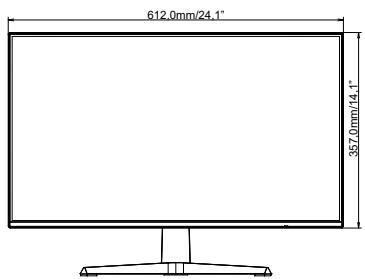
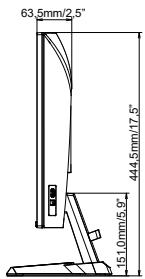
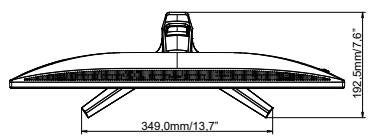
| Dimensions / Poids net | 612,0 × 444,5 × 192,5mm / 24,1 × 17,4 × 7,6" (L×H×P)4,2kg / 9,3lbs | |
| AngleAngle d'inclinaison | Inclinaison: Haut: 21 degrès, Bas: 3 degrès | |
| Conditions de fonctionnement | Utilisation : Température 5 à 35°C / 41 à 95°FHumidité 10 à 80% (sans condensation)Stockage : Température -20 à 60°C / -4 à 140°FHumidité 10 à 90% (sans condensation) | |
| Homologation | CE, UKCA, TÜV-Bauart., VCCI, PSE, EAC | |
NOTEZ
1 Le bon fonctionnement des appareils externes connectés autres que les casques n'est pas garantiet.
² Lorsque les périhériques USB ne sont pas connectés. Paramètres par défaut.
CHARACTERISTIQUES TECHNIQUES : G-MASTER GB2771HS-B1 / GB2771HS-W1
| Catégorie de taille | 27" | |
| Panneau LCD | La technologie des panneaux | Fast IPS |
| Taille | Diagonale: 27" (68,6cm) | |
| Taille du point | 0,311mm H × 0,311mm V | |
| Luminosité | 350cd/m² (Typique), 175cd/m² (Par défaut / Économie d'énergie) | |
| Rapport de contraste | 1000 : 1 (Typique), Fonction d'Contr. avancé disponible | |
| Angle de vue | Droite / Gauche : 89 degrès chaque, Haut / Bas : 89 degrès chaque (Typique) | |
| MPRT | 0,4ms | |
| Couleurs affichées | Environ 16,7 millions | |
| Fréquence de synchronisation | HDMI: Horizontale: 30,0-285,0 kHz, Verticale: 48-240 HzDisplayPort: Horizontale: 30,0-285,0 kHz, Verticale: 48-240 Hz | |
| Résolution Native | 1920 × 1080, 2,1Mégapixel | |
| Résolution Maximum Supportée | HDMI: 1920 × 1080, 240HzDisplayPort: 1920 × 1080, 240Hz | |
| Connecteur d'entrée | HDMI, DisplayPort | |
| Signal contrôle en entrée | HDMI, DisplayPort | |
| Prise Casque *1 | Prise mini 3,5mm (stéréo) | |
| Haut-parleurs | 2W × 2 (haut-parleurs stéréo) | |
| Taille d'écran maximale | 597,9mm L × 336,3mm H / 23,5" L × 13,2" H | |
| Alimentation | 100-240VAC, 50/60Hz, 1,5A | |
| Puisance absorbée *2 | 19W Typique, Mode veille : 0,5W maximum, Mode éteint: 0,3W maximum | |
| Dimensions / Poids net | 612,0 × 408,5 -553,5 × 213,0mm / 24,1 × 16,1 - 21,8 × 8,4" (L×H×P)5,6kg / 12,3lbs | |
| Plage de réglage de la hauteur | 150mm | |
| Angle | Inclinaison: Haut: 23 degrès, Bas: 5 degrésPivot: Gauche / Droite: 45 degrès chaqueRotation: Dans le sens- des aiguilles d'une montre / antihoraire: 90 degrès chaque | |
| Conditions de fonctionnement | Utilisation : Température 5 à 35°C / 41 à 95°FStockage : Température -20 à 60°C / -4 à 140°FHumidité 10 à 90% (sans condensation) | |
| Homologation CE, UKCA, TÜV-Bauart., VCCI, PSE, EAC | ||
NOTEZ
1 Le bon fonctionnement des appareils externes connectés autres que les casques n'est pas garantiet.
^2 Paramètres par défaut.
CHARACTERISTIQUES TECHNIQUES : G-MASTER G2771HS-B1
| Catégorie de taille | 27" | |
| Panneau LCD | La technologie des panneaux | Fast IPS |
| Taille | Diagonale: 27" (68,6cm) | |
| Taille du point | 0,311mm H × 0,311mm V | |
| Luminosité | 350cd/m² (Typique), 175cd/m² (Par défaut / Économie d'énergie) | |
| Rapport de contraste | 1000 : 1 (Typique), Fonction d'Contr. avancé disponible | |
| Angle de vue | Droite / Gauche : 89 degrés chaque, Haut / Bas : 89 degrés chaque (Typique) | |
| MPRT | 0,4ms | |
| Couleurs affichées | Environ 16,7 millions | |
| Fréquence de synchronisation | HDMI: Horizontale: 30,0-285,0 kHz, Verticale: 48-240 HzDisplayPort: Horizontale: 30,0-285,0 kHz, Verticale: 48-240 Hz | |
| Résolution Native | 1920 × 1080, 2,1Mégapixel | |
| Résolution Maximum Supportée | HDMI: 1920 × 1080, 240HzDisplayPort: 1920 × 1080, 240Hz | |
| Connecteur d'entrée | HDMI, DisplayPort | |
| Signal matériel en entrée | HDMI, DisplayPort | |
| Prise Casque *1 | Prise mini 3,5mm (stéréo) | |
| Haut-parleurs | 2W × 2 (haut-parleurs stéréo) | |
| Taille d'écran maximaile | 597,9mm L × 336,3mm H / 23,5" L × 13,2" H | |
| Alimentation | 100-240VAC, 50/60Hz, 1,5A | |
| Puisance absorbée *2 | 19W Typique, Mode veille : 0,5W maximum, Mode éteint: 0,3W maximum | |
| Dimensions / Poids net | 612,0 × 444,5 ×192,5mm / 24,1 × 17,5 × 7,6" (L×H×P)4,2kg / 9,3lbs | |
| AngleAngle d'inclinaison | Inclinaison: Haut: 21 degrés, Bas: 3 degrés | |
| Conditions de fonctionnement | Utilisation : Température 5 à 35°C / 41 à 95°FHumidité 10 à 80% (sans condensation)Stockage : Température -20 à 60°C / -4 à 140°FHumidité 10 à 90% (sans condensation) | |
| Homologation | CE, UKCA, TÜV-Bauart., VCCI, PSE, EAC | |
NOTEZ
1 Le bon fonctionnement des appareils externes connectés autres que les casques n'est pas garantiet.
2 Paramétres par défaut.
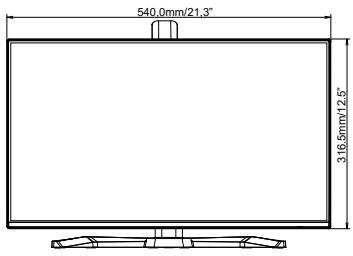
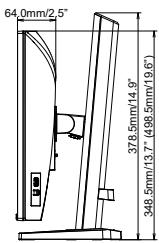
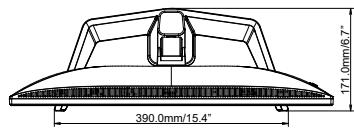
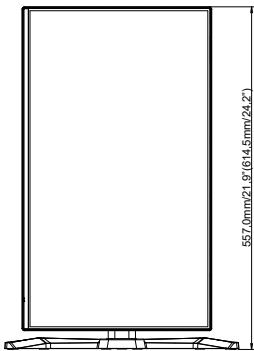
( ) : Plage d'ajustement maximum
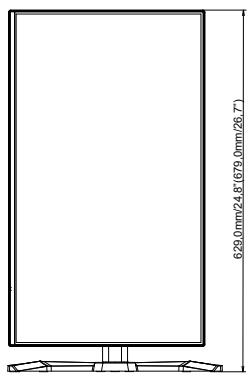
( ) : Plage d'ajustement maximum
DIMENSIONS : G-MASTER G2771HSU / G-MASTER G2771HS
FREQUENCES DE SYNCHRONISATION
| Mode video | Fréquence horizontal | Fréquence vertical | Horloge à points |
| 800 × 600 | 37,879kHz | 60,317Hz | 40,000MHz |
| 46,875kHz | 75,000Hz | 49,500MHz | |
| 1024 × 768 | 48,363kHz | 60,004Hz | 65,000MHz |
| 60,023kHz | 75,029Hz | 78,750MHz | |
| 1280 × 1024 | 63,981kHz | 60,020Hz | 108,000MHz |
| 79,976kHz | 75,025Hz | 135,000MHz | |
| 1920 × 1080 | 67,500kHz | 60,000Hz | 148,500MHz |
| 137,260kHz | 119,982Hz | 285,500MHz | |
| 166,587kHz | 143,982Hz | 346,500MHz | |
| 212,014kHz | 179,973Hz | 440,990MHz | |
| 279,596kHz | 239,997Hz | 581,568MHz |
| Console | 1080p (1920×1080) |
| PS5 | 60 / 120Hz |
| Xbox Series X/S | 60 / 120Hz |
- TABLE DES MATIERES
- NE JAMAIS OUVRIR LE BOITIER
- NE PAS INTRODUIRE D'OBJECTS DANS LE MONITEUR
- INSTALLER LE MONITEUR SUR UNE SURFACE PLANE ET STABLE
- NE PAS UTILISER SON MONITEUR PRES DE L'EAU
- UTILISER LA TENSION SECTEUR SPECIFIEE
- PROTECTION DES CABLES
- CONDITIONS CLIMATIQUES DEFAVORABLES
- ATTENTION
- INSTALLATION
- NE PAS PLACER LE MONITEUR DANS UNE POSITION DANGEREUSE
- MAINTENIR UNE BONNE VENTILATION
- DECONNECTEZ LES CABLES LORSQUE VOUS DEPLACEZ LE MONITEUR
- DEBRANCHEZ LE MONITEUR
- TOUJOURS DEBRANCHER LE MONITEUR EN TIRANT SUR LA PRISE
- NE TOUCHEZ PAS LA PRISE AVEC DES MAINS HUMIDES
- LORS DE L'INSTALLATION DU MONITEUR SUR VOTRE ORDINATEUR
- FAITES ATTENTION À VOS MAINS ET VOS DOIGS !
- REMARQUE POUR UN USAGE 24/7
- REMARQUE SPÉCIFIQUE À L'UTILISATION D'UN ORDINATEUR DE BUREAU
- N'INCLINEZ PAS L'ECRAN TROP VERS LE BAS
- N'UTILISEZ PAS D'ALCOOL OU DE DÉSINFECTANTS SUR LE MONITEUR
- AUTRES
- RECOMMANDATIONS D'USAGE
- REMARQUES SUR LES ECRANS A CRISTAUX LIQUIDES (LCD)
- NOTEZ
- SERVICECLIENT
- ENTRETIEN
- AVERTISSEMENT
- Entretien régulier
- Désinfection à l'alcool
- AVANT D'UTILISER LE MONITEUR
- FONCTIONS
- VÉRIFICATION DU CONTENU DE L'EMBALLAGE
- UTILISATION DU BRAS OU DU SUPPORT
- [BRAS D'ECRAN OU SUPPORT DE BRAS DE BUREAU]
- - G-MASTER GB2471HSU / GB2471HS / GB2771HSU / GB2771HS
- Avec Pied:
- ASSEMBLAGE ET DEMONTAGE DU SUPPORT: G-MASTER GB2471HSU / GB2471HS / GB2771HSU / GB2771HS
- ASSEMBLAGE ET DEMONTAGE DU SUPPORT: G-MASTER G2471HSU / G2471HS / G2771HSU / G2771HS
- COMMANDES ET CONNECTEURS :
- CONNEXION DE VOTRE MONITEUR :
- [Rassembliez les cable]
- CONNEXION DE VOTRE MONITEUR : G-MASTER G2471HSU / G2471HS / G2771HSU / G2771HS
- [ Rassemblez les cable ]
- DECONNECTER VOTRE MONITEUR
- MISE EN ROUTE DE L'ORDINATEUR
- AJUSTEMENT DE LA HAUTEUR ET L'ANGLE DE VISION: G-MASTER GB2471HSU / GB2471HS / GB2771HSU / GB2771HS
- RéGLAGE DE L'ANGLE DE VISION : G-MASTER G2471HSU / G2471HS / G2771HSU / G2771HS
- UTILISATION DU MONITEUR
- MENUDESPARAMÉTRES DE RÉGLAGE
- Réglage de l'image
- Picture Adjust
- Raccourci
- Direct
- Régl. de l'image Image Adjust
- Langue Language
- Afficherles Informations Display Information
- Ajustement
- Option
- Restaurer Reset
- Mode Verrouillage
- Modeville
- DEPANNAGE
- INFORMATIONS DE RECYCLAGE
- ANNEXE
- CHARACTERISTIQUES TECHNIQUES :
- G-MASTER GB2471HSU-B1 / GB2471HSU-W1
- CHARACTERISTIQUES TECHNIQUES : G-MASTER G2471HSU-B1
- CHARACTERISTIQUES TECHNIQUES: G-MASTER GB2471HS-B1 / GB2471HS-W1
- CHARACTERISTIQUES TECHNIQUES : G-MASTER G2471HS-B1
- CHARACTERISTIQUES TECHNIQUES : G-MASTER G2771HSU-B1
- CHARACTERISTIQUES TECHNIQUES : G-MASTER GB2771HS-B1 / GB2771HS-W1
- CHARACTERISTIQUES TECHNIQUES : G-MASTER G2771HS-B1
- DIMENSIONS : G-MASTER G2771HSU / G-MASTER G2771HS
- FREQUENCES DE SYNCHRONISATION
Marque : IIYAMA
Modèle : G2771HSUB1
Catégorie : Ecran pc gaming