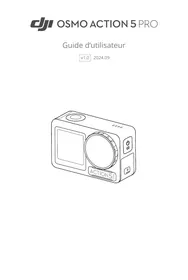
OSMOACTION5PRO - Caméra embarquée DJI - Notice d'utilisation et mode d'emploi gratuit
Retrouvez gratuitement la notice de l'appareil OSMOACTION5PRO DJI au format PDF.

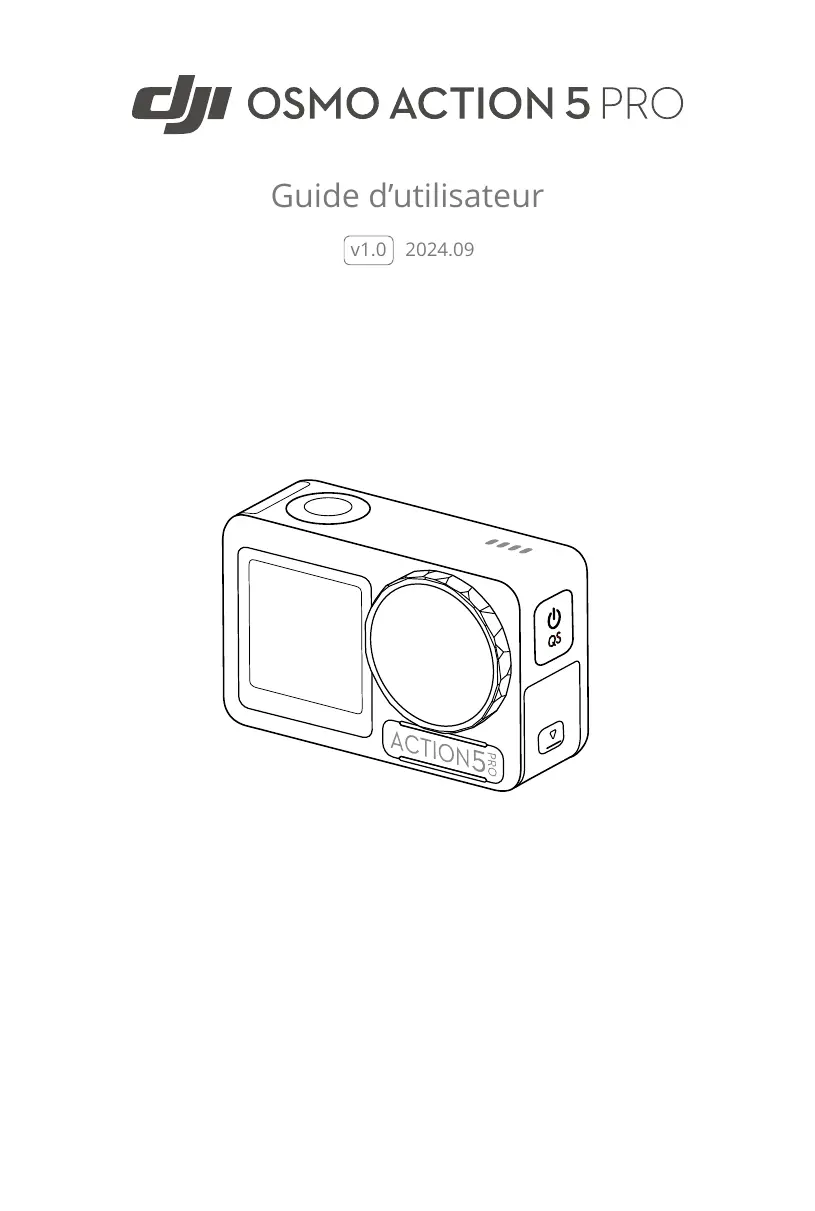
| Type de produit | Caméra embarquée (action cam) |
| Marque | DJI |
| Modèle | Osmo Action 5 Pro |
| Profondeur maximale sans boîtier étanche | 20 m |
| Profondeur maximale avec boîtier étanche (en option) | 60 m |
| Alimentation | Batterie rechargeable Li-Ion, charge via USB-C (Power Delivery / PPS recommandé) |
| Stockage | Carte microSD (interne limitée) ; formatage possible dans l'appareil |
| Écran tactile | Double écran tactile ; fonctionnement même mouillé (pas sous l'eau) |
| Stabilisation d'image | RockSteady, RockSteady+, HorizonBalancing, HorizonSteady (jusqu'à 360°) |
| Modes vidéo | Vidéo, SuperNight, Ralenti (jusqu'à 960 ips via interpolation), Pré-enregistrement, Enregistrement en boucle |
| Résolution vidéo max | 4K (selon spécifications site DJI) |
| Connectivité | Wi-Fi, Bluetooth ; connexion à l'application DJI Mimo |
| Microphone externe | Jusqu'à 2 micros sans fil DJI via Bluetooth ; sauvegarde audio intégrée possible |
| Mode webcam | Oui, via connexion USB-C à un ordinateur |
| Commande vocale | Anglais et chinois simplifié ; commandes : Start Recording, Stop Recording, Take Photo, Shut Down |
| Accessoires compatibles | Kit adhésif incurvé, cadre de protection, boîtier batterie multifonctions, barre d'extension, support magnétique, poignée flottante, ventouse, etc. |
| Entretien et nettoyage | Rincer à l'eau claire après usage marin ; ne pas utiliser d'air chaud ; nettoyer objectif avec stylo/souffleur ; vérifier joints d'étanchéité |
| Sécurité batterie | Utiliser uniquement des batteries DJI OSMO ; ne pas exposer à haute température ; décharger à 40-65% pour stockage prolongé |
| Garantie et réparabilité | Pièces détachées disponibles sur site DJI ; mise à jour firmware via DJI Mimo ; contacter support DJI en cas de problème |
FOIRE AUX QUESTIONS - OSMOACTION5PRO DJI
Questions des utilisateurs sur OSMOACTION5PRO DJI
0 question sur cet appareil. Repondez a celles que vous connaissez ou posez la votre.
Poser une nouvelle question sur cet appareil
Téléchargez la notice de votre Caméra embarquée au format PDF gratuitement ! Retrouvez votre notice OSMOACTION5PRO - DJI et reprennez votre appareil électronique en main. Sur cette page sont publiés tous les documents nécessaires à l'utilisation de votre appareil OSMOACTION5PRO de la marque DJI.
MODE D'EMPLOI OSMOACTION5PRO DJI
Ce document est la propriété de DJI, tous droits réservés. Sauf autorisation contraire de « DJI», aucune partie duprésent document ne peut être utilisé ou faire l'objet d'une licence d'utilisation par d'autres personnes par le biais de la reproduction, du transfert ou de la vente dudit document. Les utilisateurs doivent uniquement se référer à ce document et à son contenu en qualité d'instructions pour l'utilisation des produits DJI. Le document ne doit pas été utilisé à d'autres fins.
Recherche des mots clés
Recherche des mots-clés, tels que Batterie ou Installer, pour trouver une rubrique. Si vous utilisez Adobe Acrobat Reader pour dire ce document, appuyez sur Ctrl+F sous Windows ou sur Command+F sous Mac pour lancer une recherche.
Sélectionnez une rubrique
Affichez la liste complète des rubriques dans la table des matières. Cliquez sur une rubrique pour acceder à cette section.
Impression de ce document
Ce document prend en charge l'impression de haute résolution.
Utilisation de ce guide
Legende
Important
Conseils et astuces
Référence
À lire avant utilisation
DJI™ met à la disposition des utilisateurs tutoriels video et les documents suivants :
- Consignes de sécurité
- Guide de démarrage rapide
- Guide d'utilisateur
Il est recommandé de regarder tous les tutoriels video et de dire les consignes de sécurité avant la première utilisation. Préparez votre premier vol en consultant le Guide de démarrage rapide et reportez-vous au present Guide d'utilisateur pour obtenir plus d'informations.
Tutoriels Video
Rendez-vous à l'adresse ci-dessous ou scannez le code QR pour visionner les tutoriels video sur l'utilisation du produit en toute sécurité.

Téléchargement de l'application DJI Mimo
Scannez le code QR pour télécharger l'application DJI Mimo.


- Pour vérifier les versions des systèmes d'exploitation Android et iOS prises en charge par DJI Mimo, visitez https://www.dji.com/downloads/djiapp/dji-mimo.
- L'interface et les fonctions de DJI Mimo peuvent varier lorsque la version logicielle est mise à jour. L'expérience réelle de l'utilisateur dépend de la version du logiciel utilisé.
Table des matières
Utilisation de ce guide 3
Légende 3
À lire avant utilisation 3
Tutoriels Video 3
TéléchargeMENT de l'application DJI Mimo 3
1 Présentation du produit 8
1.1Vue d'ensemble 8
1.2 Accessoires 8
Osmo Action Kit de base adhesive incurve 8
Osmo Action Cadre de protection horizontal-vertical 9
Boitier batterie multifonctions pour Osmo Action 10
2 Premièreutilisation 13
2.1 Installation de la batterie 13
2.2 Insertion de la carte microSD 13
2.3 Mise sous tension 14
2.4 Activation 14
2.5 Recharge de la batterie 15
3 Fonctionnement de base 18
3.1 Fonctions des boutons 18
3.2 Fonctionnement de I'ecran tactile 18
3.3 Stockage de photos et de vidEOS 19
4 Utilisation du produit 21
4.1 Réglage des paramètres de prise de vue 21
4.2 Réglage du Mode de Prise de Vue 22
4.3 Configuration des Fonctions Système 23
4.4 Commande vocale 23
4.5 Code temporel 24
4.6 Moments forts 24
4.7 Ralenti 24
4.8 Transfert de fichiers 25
4.9 Connexion d'un microphone 26
4.10 Mode Webcam 26
4.11 Profondeur et altitude 27
5 Maintenance 29
5.1 Mise à jour du firmware 29
5.2 Notes pour l'utilisation sous I'eau 29
5.3 Notes sur le nettoyage 31
5.4 Avertissements relatifs à l'utilisation de la batterie 31
5.5 Utilisation de d'autres accessoires (non fournis) 32
Barredextension 1,5 m Osmo 33
Support d'installation articulé magnétique Osmo 33
Boitier etanche de 60 m Osmo Action 34
Poignée flottante DJI 34
SupportventouseOsmoAction 34
Support pour mentionné de casque Osmo Action 35
Support pour sangle de poitrine Osmo Action 35
Support pour poignée Osmo Action 35
Radio commande GPS Bluetooth Osmo Action 36
Poignée de recharge multifonctionnelle Osmo Action 36
Kit d'extension pour griffe Osmo Action 36
6 Caracteristiques techniques 38
Présentation du produit
1 Présentation du produit
1.1 Vue d'ensemble
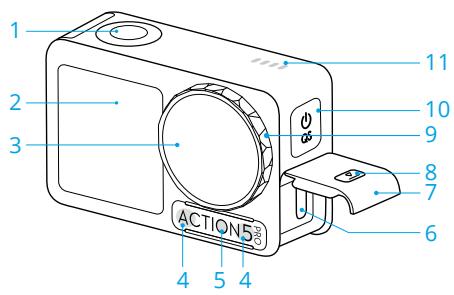
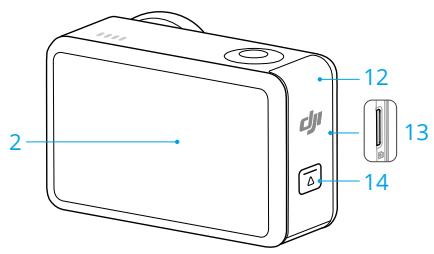
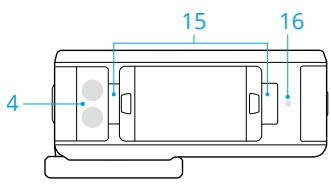
- Bouton d'obturator/enregistrement
- Écran tactile
- Objectif
- Micro
- Capteur de température de couleur
- Port USB-C
- Cache du port USB-C
- Bouton d'ouverture du cache du port USB-C
- Cache de protection de l'objetif
- Bouton de changement rapide
- Haut-parleur
- Couvercle du compartment de la batterie
- Emplacement de la carte microSD
- Bouton d'ouverture du couvercle du compartment de la batterie
- Emplacement de démontage rapide
- Capteur de pression
1.2 Accessoires
Le produit est compatible avec divers accessoires permettant de changer facilement de position et de filmer des scènes de sports.
Osmo Action Kit de base adhésive incurvée
Laamera peut être fixée sur des surfaces courbes avec le kit de base adhésive incurvée.
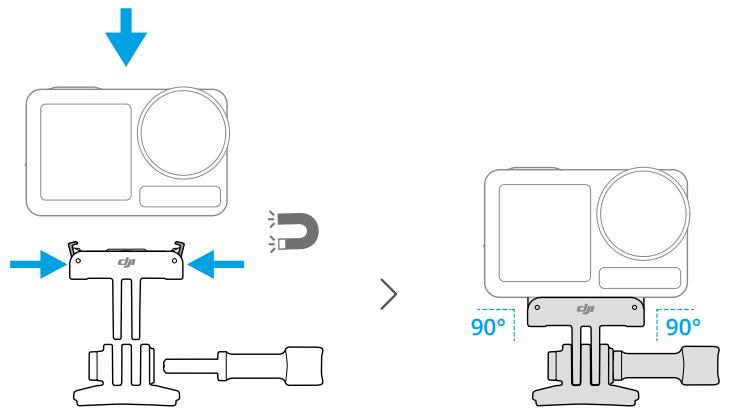

- Appuyez sur laamera jusqu'à ce que les attaches du support d'installation à démontage rapide soient insérées fermement dans leurs emplacements sur laamera, puis serrez les vis de fixation. Appuyez sur les deux attaches du support d'installation à démontage rapide pour-retirer laamera.
Fixez la base adhéasive et appuyez dessus fermement pendant au moins 10 secondes. Il est recommendé d'attendre 30 minutes avant de fixer laamera. - La base adhéasive ne peut être appliquée qu'une seule fois sur des surfaces incuvées et propres. NE fixez PAS la base adhéasive sur les surfaces planes, rugueuses, poudrées, écaillées ou représentant des taches d'huile, de cire ou d'eau, de la poussière ou du sable. Si non, le support d'adaptateur risque d'être mal fixé.
- La température recommandée pour fixer la base adhésive est de -10 à 40^ . NE fixez PAS la base adhésive sur une surface dont la température est hors de cette plage.
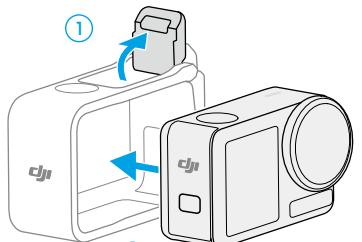
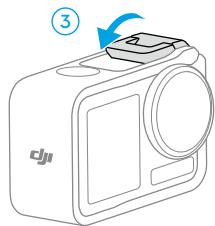
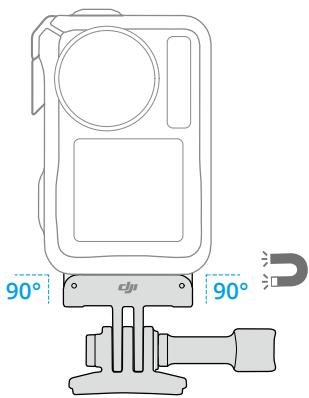
Osmo Action Cadre de protection horizontal-vertical
Grçace au cadre de protection horizontal-vertical, les utilisateurs peuvent faire pivoter laamera de la position horizontale à la position verticale pour obtenir différents angles de prise de vue.
2

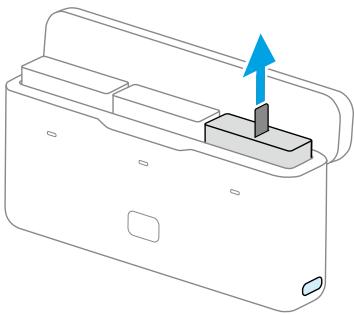
Boîtier batterie multifonctions pour Osmo Action
Le Boîtier batterie multifonctions pour Osmo Action (ci-après désigné par le « boîtier de la batterie ») est créé pour stocker en toute sécurité les batteries et les cartes micro SD. Les utilisateurs peuvent vérifier le niveau de batterie en appuyant une fois sur le bouton ou en ouvrant le boîtier de la batterie. Les voyants LED d'etat indiquent le niveau de batterie.
Lorsqu'un chargeur est connecté au boîtier de la batterie avec des batteries insérées, le boîtier de la batterie charge ces batteries. La batterie ayant le niveau de puissance le plus élevé sera rechargée en premier.
Lorsque les batteries sont insérées dans le boîtier de la batterie et que des appareils externes sont connectés au port USB-C, les batteries peuvent être utilisées comme un chargeur externe pour recharger les appareils externes connectés. La batterie dont le niveau de charge est le plus faible sera déchargée en premier et les autres batteries seront déchargées dans l'ordre.
Lorsque vous utilisez le boîtier de la batterie pour recharger la batterie, il est recommendé d'utiliser un chargeur USB-C qui prend en charge Power Delivery ou PPS (Programmable Power Supply).

- Placez le boitier de la batterie sur une surface plane et stable lors de l'utilisation. Assurez-vous que l'appareil est correctement isolé pour éviter les risques d'accendie.
- NE touchez PAS les bornes métalliques des ports de batterie.
- Nettoyez les bornes métalliques à l'aide d'un chiffon sec et propre si vous voyagez apparaitre des dépôts.
- Le boîtier de la batterie n'est pas étanche. NE placez PAS le boîtier dans l'eau et ne renversez aucun liquide dessus.
Premièreutilisation
2 Première utilisation
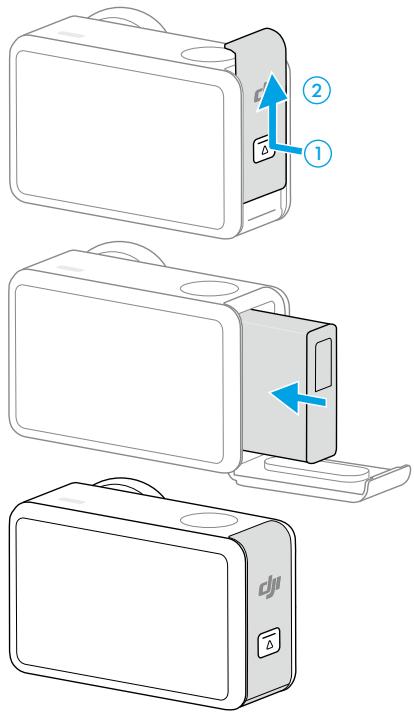
2.1 Installation de la batterie
Appuyez sur le bouton d'ouverture du couvercle du compartment de la batterie et faites-le glisser vers le haut, puis inserez la batterie dans son compartment. Assurez-vous que la batterie est inseree correctement, puis refermez le couvercle du compartment de la batterie.
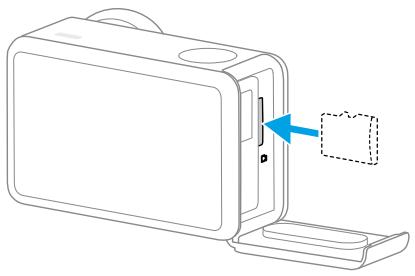
2.2 Insertion de la carte microSD
Laamera permit un stokage de capacité plus etendue avec de cartes micro SD. Consultez la liste des cartes microSD recommandees sur le site Web de DJI à l'adresse https://www.dji.com/osmo-action-5-pro/specs.
2.3 Mise sous tension
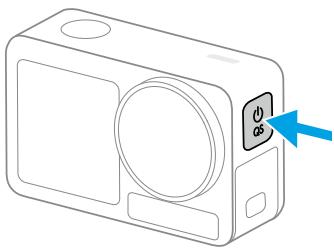
Appuyez sur le bouton de changement rapide et maintenez-le enforcé pour l'allumer. La fonction SnapShot sur l'appareil photo est activée par défaut.
SnapShot est le moyen le plus rapide de démarrer la prise de vue pour ne jamais manquer le moindre événement. Lorsque l'appareil photo est étéint, vous pouvez l'allumer rapidement et commencer à prendre des photos instantanément en mode SnapShot en appuyant et en maintainant le bouton d'obturator/enregistrement. ÀpRES la prise de vue, laamera s'éteindra automatiquement après trois secondes d'inactivité.
Les utilisateurs peuvent appuyer sur le bouton de changement rapide et le maintainir enforcé pour l'éteindre.
2.4 Activation
Assurez-vous d'activer laamera dans l'application DJI Mimo avant la première utilisation.
- Appuyez sur le bouton de changement rapide et maintenez-le enforcé pour l'allumer.
- Activez le Bluetooth et le Wi-Fi sur votre appareil mobile.
- Ouvrez l'application DJI Mimo sur l'appareil mobile, appuyez sur l'icone de la camera pour vous connecter à laamera, puis suivez les instructions d'activation.
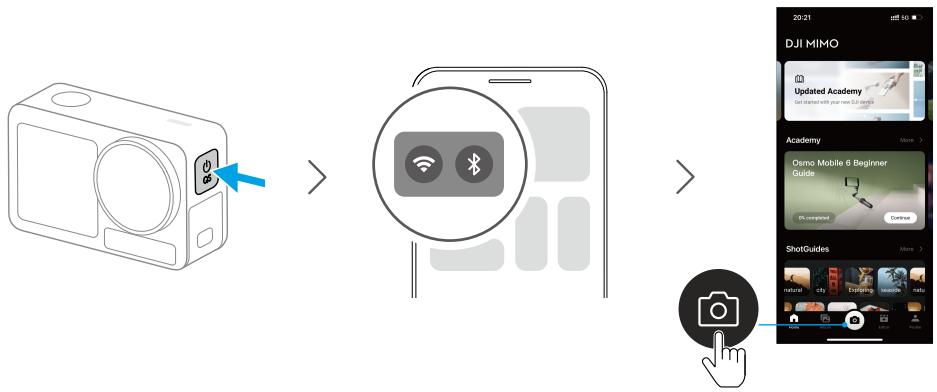
Lors de l'utilisation de laamera avec l'application DJI Mimo, vous pouvez consulter la vue actuelle de laamera, définir ses paramètres et la contrôle via un apparéil mobile. L'application DJI Mimo vous permet de tirer le meilleur parti de laamera grâce à une gamme de fonctions, telles que le transfert de fischiers, l'édition, le partage de fischiers, et la diffusion en direct.

En cas de problèmes de connexion à l'application DJI Mimo, suivez les étapes ci-dessous :
- Assurez-vous que le Wi-Fi et le Bluetooth sont actifs sur votre apparéil mobile.
- Assurez-vous que l'application DJI Mimo dispose de la dernière version du firmware.
- Balayez vers le bas à partir du haut de l'écran pour acceder au menu de contrôle, puis Sélectionnement Connexion sans fil > Réinitialiser la connexion. Laamera réinitialisera toutes les connexions et les mots de passer Wi-Fi.
2.5 Recharge de la batterie
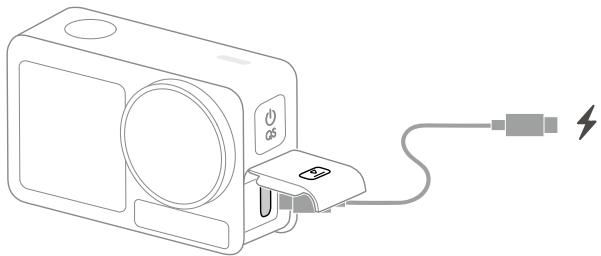
Il est recommendé d'utiliser un chargeur USB-C, chargeur qui prend en charge la fonction Power Delivery ou PPS (Programmable Power Supply). Lorsque laamera est eteinte et
en charge, la LED d'etat clignote en vert. Lorsque les voyants LED d'etat s'éteignent, la batterie est complètement rechargée.
Fonctionnement de base
3 Fonctionnement de base
3.1 Fonctions des boutons
Bouton d'obturator/enregistrement
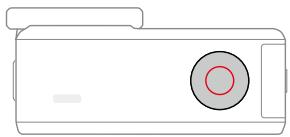
- Appuyez une fois: Prendre une photo ou démarrer/arrête l'enregistrement video.
- Appuyez et maintenez enfoncé pour allumer : Démarrer rapidement et commencer à capturer. Le mode de prise de vue varie selon les paramètres SnapShot. Àprous la prise de vue, laamera s'éteindra automatiquement après trois secondes d'inactivité.
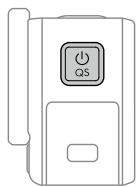
Bouton de changement rapide
Appuyez et maintenez enforcé : Allumer/éteindre.
- Appuyez une fois : Basculer entre les modes de prise de vue Pendant l'enregistrement video et en ralenti, appuyez pour marquer un moment fort dans la série, ce qui permet de localiser rapidement des plans spécifique lors de la post-edition et de réduire le temps passé à rechercher les moments forts.
3.2 Fonctionnement de l'écran tactile
Une fois laamera allumée, les deux écrans tactiles de laamera affichent la vue en direct, ainsi que le mode de prise de vue, le niveau de batterie et les informations de carte microSD. Appuyez ou effectuez un mouvement de balayage sur l'écran tactile pour interagir avec laamera.
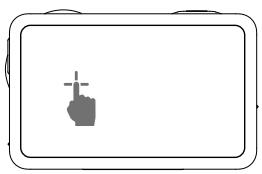
Appuyer
Selectionnez les iconônes situées sur les deux côtés de l'écran afin de dire les séquences capturées et modifier les paramètres de laamera.
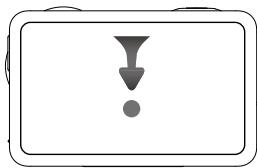
Balayez vers le bas à partir du haut de l'écran
Accedez au menu contrôle.
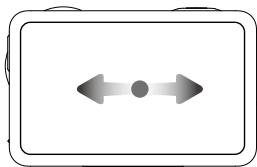
Balayez vers la gauche ou la droite
Basculer entre le mode Video, le mode Photo et d'autres modes de prise de vue.
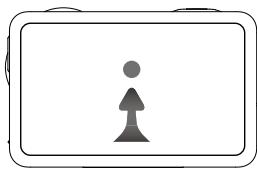
Balayez vers le haut à partir du bas de l'écran
Pour définir les paramètres de prise de vue, tels que la proportion, la durée du compte à rebours et la définition.
3.3 Stockage de photos et de vidés
Faites glisserYOURdoigtverslebasapartirdu HautdeIecran,puisfaitesglisservers la gauche pour consulter les informations de stockage.AVEC une carte micro SD insereee, toutesles imagespeuventetre enregistréessurla cartemicroSD.AppuyezsurStockage pour formaterelstockageinterneoulacartemicroSD.
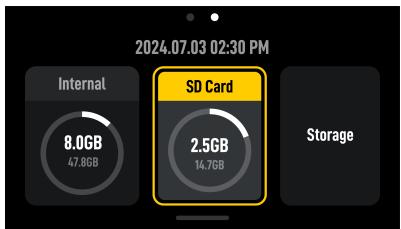

- La mise en forme supprimera définitivement toutes les données. Assurez-vous de sauvégarder les données importantes avant de procéder au formatage.
Utilisation du produit
4 Utilisation du produit
4.1 Réglage des paramètres de prise de vue
Balayez du bas vers le haut de l'écran pour définir les paramètres de chaque mode de prise de vue. Certains paramètres peuvent être régliés dans différents modes de prise de vue.
Rafale
Réglez le rapport d'aspect et le taux d'accelération (images par seconde).
Lorsque le taux d'accelération est régle sur Off, l'appareil photo ne prend qu'une seule photo.
Avec un rapport d'aspect différent sélectionné, différents taux d'accelération (images par seconde) peuvent être régles. À ce moment, l'appareil photo prendra rapidement plusieurs photos en succession, permettant aux utilisateurs de sélectionner la meilleure photo parmi une série de photos. C'est idéal pour capturer des sujets en mouvement rapide.
Pré-enregistrement et Enregistrement en Boucle
En mode video et SuperNight, appuyez sur le coin supérieur gauche pour activer le pré-enregistrement ou l'enregistrement en boucle et régler leur durée.
- Pré-enregistrement : Lorsqu'il est activé, laamera pré-enregistre une séquence pendant la durée réglée. Lorsque vous appuyez sur le bouton d'obturateur/ enregistrement, laamera sauvegarde la的最后一 sequence pré-enregistrée avant l'activation du bouton d'obturateur/enregistrement et continue à enregistrer, puis sauvegarde l'intégrality des séquences en une video. Grace à cette fonction, laamera peut enregistrer la séquence avant l'activation du bouton d'obturateur/ enregistrement afin d'éviter d'encombrier la carte microSD et de faciliter la capture de moments forts (notamment pour la pêche).
- Enregistrement en boucle : Lorsqu'il est activé, laamera enregistre une video en écrasant une série ancienne avec une nouvelle série à des intervalles définis. Cette fonction permet à laamera d'économiser l'espace disponible sur la carte microSD et elle peut être utilisé dans des scénarios où l'utiliseur doit patienter pour capturer des moments forts imprévus (lors de la conduite par exemple).
Mode EIS
En mode video et SuperNight, appuyez sur le coin supérieur droit pour régler le mode EIS (Stabilisation d'Image Électronique).
-
Désactivé : Lorsque cette option est sélectionnée, la video est enregistrée avec le FOV le plus grand.
-
RockSteady: Stabilise les séquences tout en conservant la dynamique du mouvements, ce qui en fait une solution adaptée aux prises de vue en FPV.
- RockSteady+: Par rapport à RockSteady, les bords de ces images seront légèrement coupés dans le but d'obtenir une meilleure performance de stabilisation.
HorizonBalancing: Ce mode réduit le flou de bouge des images à ±45°. - HorizonSteady: Ce mode corrighe les bougés deamera pour toute rotation horizontal (360°) et se verrouille sur un horizon nivele pour chaque image, que laamera soit montée ou portée sur vous.

Pour enregistrer des videos avec des données de gyroscope, désactive le mode EIS et règlez le champ de vision (FOV) de l'appareil photo sur largeurÉlargie.
4.2 Réglage du Mode de Prise de Vue
Dans la vue de l'appareil photo, appuyez sur pour ajuster les paramètres d'image et audio. Appuyez sur PRO pour ajuster les paramètres Pro.
Il est possible de régler différents paramètres en différents modes de prise de vue comme indiqué ci-dessous :
- Ajustement de l'image : Les utilisateurs peuvent ajuster la nettoyé et la réduction des nuisances sonores en fonction de leurs besoin pour une qualité d'image optimale.
- Couleur : 8bit normal, 10bit normal, 10bit HLG, et 10bit D-Log sont disponibles. Le mode HLG enregistre avec une plage dynamique et une gamme de couleurs étendues pour un affichage sur un téléviseur ou un moniteur compatible HLG. D-Log M est créé pour un étalonnage des couleurs professionnel lors de la post-edition. Dans les scénarios à fort contraste ou multicolores (par exemple, jardin, champ, etc.), il permet d'élargir la plage dynamique pour un meilleur réglage des couleurs en post-production. La profondeur de couleur de 10 bits permet une transition plus fluide des couleurs. Avec D-Log M sélectionné, les utilisateurs peuvent activer la fonction Restauration des couleurs pour prévisualiser les effets de couleur en direct dans la vue en direct.
- Paramètres audio : Les options canal, réduction du bruit du vent et microphone sont disponibles. Lorsque l'option réduction du bruit du vent est activée, laamera utilise des algorithmes pour réduire le bruit du vent capturé par le microphone intégré. Notez que la fonction Réduction du bruit du vent ne fonctionne pas lorsque laamera est connectée à un microphone externe.
4.3 Configuration des Fonctions Système
Balayez du haut vers le bas de l'écran pour acceder au menu Contrôle.
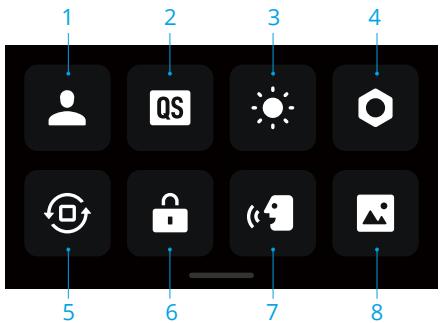
1. Modes personalisés
Appuyez pour creer et gérer des modes personnalisés. Les modes personnalisés peuvent ensuite être utilisés directement pour capturer des scènes similaires.
2. Changement rapide
Appuyez sur l'icone pour configurer la commande vocale et définir les modes accessibles avec le bouton de changement rapide. Lorsque la commande vocale est activée, l'appareil photo annunciera le mode de prise de vue lors du changement de mode en appuyant sur le bouton de changement rapide. Lorsque l'appareil photo est installé sur un casque ou d'autres emplacements difficiles à voir, les utilisateurs peuvent selectionner avec précision le mode requis grâce à la commande vocale.
- Luminosite
- Paramètres
- Verrouillage de l'orientation
- Verrouillage d'écran
- Commande vocale
- Plein écran avant
4.4 Commande vocale
Balayez du haut vers le bas de l'écran pour acceder au menu Contrôle , et Sélectionnez Commande vocale. Activez la commande vocale pour contrôler laamera à l'aide des commandes vocales.
L'anglais et le chinois simplifie sont pris en charge. Les commandes vocales en ange lisscomprehennent « Start Recording » (Lancer I'enregistrement), « Stop Recording » (ArreterI'enregistrement), « Take Photo » (Prendre une photo) et « Shut Down » (Éteindre).
4.5 Code temporel
Balayez du haut vers le bas de l'écran pour acceder au menu contrôle , et Sélectionnez Code temporel pour définir le code temporel de laamera.
Réinitialissez le code temporel ou synchronisez-le avec l'heure du système. Il est possible de synchroniser le code temporel de laamera avec un synchronisseur de code temporel à l'aide du port USB-C.
Appuyez sur Affichage du code temporel pour afficher le code temporel dans la vue en direct.
4.6 Moments forts
Appuyez sur pour dire la video. Pendant la lecture, vous pouvez appuyer sur l'icone
pour marquer les moments forts, afin de pouvoir localiser rapidement des moments spécifiques en post-edition et réduire le temps passé à tracer les moments forts. Les moments forts marqués peuvent être visualisés pendant la lecture dans DJI Mimo.
4.7 Ralenti
L'option ralenti permet d'analyser les séquences image après image et de générer des vidés au ralenti. Cette fonction est particulièrement adaptée à la presentation de moments stupéfiants et passionnants dans des scènes de sport à grande vitesse telles que le cyclisme et le ski.
Lors de la lecture d'une video, selectionnez un point spécifique et appuyez sur l'icone pour générer un clip video au ralenti. Pendant le processus de generation, vous pouvez appuyer sur Aperçu pour pré-visualiser l'effet du ralenti.
Vous pouvez appuyer sur Annuler pour arrêté la génération du clip en ralenti pendant le processus. Pour supprimer un clip au ralenti, appuyez sur l'icone dans le coin supérieur droit lors de la lecture de la video.

-
Laamera effectue une interpolation d'images de 4x, ce qui lui permet de générer des videos au langi à une vitesse pouvant atteindre 960 ips.
Il est possible d'ajouter jusqu'à 6 clips au ralenti à une seule série video. -
Le ralenti n'est pris en charge que pour les séquences video 4K/2,7K/1080p 16:9 avec une fréquence minimale de 100 ips. Les videos générées au ralenti seront toutes en format 1080p.
- Les 1,5 premières secondes et les 2 dernières secondes de la vente ne permettent pas de générer des clips au ralenti.
4.8 Transfert de fichiers
Transfert de fichiers vers un apparéil mobile
Connectez laamera à l'application DJI Mimo, puis appuyez sur l'icone Lecture pour avoir un aperçu des photos et vidés. Appuyez sur l'icone ↓ pour télécharger les photos et vidés. Les photos et vidés peuvent être partagées sur les reseaux sociaux directement depuis l'application DJI Mimo.
Transfert de fichiers vers un ordinateur
Allumez laamera et connectez-la à un ordinateur à l'aide d'un cable USB-C. Àpres la connexion à l'ordinateur, une fenêtre contextuelle s'affiche. Appuyez sur Transfert de fichiers : USB pour télécharger les fichiers de laamera à l'ordinateur. Lors du transfert de fichiers, laamera ne peut ni prendre de photos ni enregistrer de vidés.
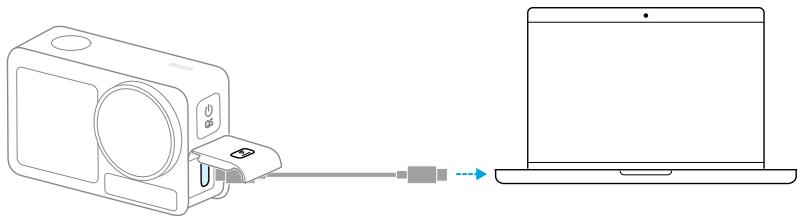

- Reconnectez l'appareil à l'ordinateur si un transfert de fichiers est interrompu.
Mode USB pour le transfert de fichiers
Pour les apparèls Android prénant en charge la connexion OTG, les fischiers peuvent être transférés de laamera à l'appareil mobile grâce au mode USB.
Connectez l'appareil photo à un apparéil mobile à l'aide du cable Câble PD USB-C vers USB-C (fourni). Une fois la connexion établie, vous pouvez visualiser et transférer les photos et vidés via la gestion des albums ou fichiers de l'appareil.

- Si laamera ne peut pas reconnaître automatiquement l'appareil mobile en utilisant le mode USB, balayez du haut vers le bas de l'écran pour acceder au
menu contrôle. Appuyez sur Paramètres > Mode USB, et utilisez le cable PD USB-C vers USB-C pour connecter laamera à l'appareil.
4.9 Connexion d'un microphone
L'appareil permet de connecter simultanément deux microphones sans fil DJI via Bluetooth, ce qui permet un enregistrement audio sans fil stable et un contrôle à distance de la prise de vue.
Suivez les étapes ci-dessous pour connecter les microphones sans fil.
- Entrez dans le menu contrôle et appuyez sur l'icone des paramètres. Sélectionnez les paramètres du microphone sans fil et l'émetteur à relier, et laamera est prête à être reliée à un émetteur.
- Allumez l'émetteur et assurez-vous qu'il est prét à être relié par Bluetooth.
- Lancez l'émetteur pour qu'il commence à rechercher les apparêils Bluetooth à proximité.
- Lorsque l'émetteur est correctement relié à laamera, vous pouvez visualiser l'état de la connexion en fonction de l'invite qui s'affiche à l'écran.
- Une fois la liaison établie, vous pouvez utiliser l'émetteur pour commander laamera et commencer l'enregistrement, l'audio étant capturé par l'émetteur.

- Visitez le site web de DJI et reportez-vous au manuel d'utilisation du produit micro pour plus d'informations.
- Entrez dans le menu de contrôle et activez la Sauvegarde audio du micro intégré. Lorsqu'il est activé, le microphone intégré de laamera enregistre également l'audio lors de la prise de vue video et le sauvegarde dans un fichier .wav séparé.
Lorsque l'émetteur est relié à laamera, appuyez sur Paramètres du microphone sans fil pour régler les paramètres audio de l'émetteur.
4.10 Mode Webcam
L'appareil peut servir de webcam lorsqu'il est connectée à un ordinateur. Allumez l'appareil et connectez-le à l'ordinateur à l'aide d'un cable USB. Laamera passera en mode USB. Appuyez sur Webcam pour passer en mode Webcam. Laamera fonctionnera alors comme un périphérique d'entrée de webcam. Le bas de l'écran affiche Webcam. Appuyez sur le bouton d'obturator/enregistrement pour lancer l'enregistrement. Appuyez sur l'icone Paramètres d'image du côté droit de l'écran pour
régler les paramètres d'exposition, de balance des blancs et du FOV. Les utilisateurs peuvent avoir un aperçu des videos enregistrées après avoir quitté le mode Webcam.
4.11 Profondeur et altitude
Lorsque les paramètres connexes de profondeur ou d'altitude sont actifs, la réserve enregistrée comporte des informations sur la profondeur ou l'altitude.
Balayez du haut vers le bas de l'écran pour acceder au menu Contrôle. Appuyez sur l'icone des paramètres, Sélectionnéz Profondeur et altitude, puis définissez les paramètres du scenario Plongée ou Randonnée et Parachutisme.
Les données enregistrées peuvent également être ajoutées à la série video sous forme de visualisation grâce à la fonction de tableau de bord de l'application DJI Mimo, ce qui permet de很好地 partager en valeur les moments sportifs passionnants.
Maintenance
5 Maintenance
5.1 Mise à jour du firmware
Utilisez DJI Mimo pourmettre à jour du firmware de l'appareil.
Assurez-vous que la batterie est complètement chargée avant la mise à jour du firmware. Connectez l'appareil à l'application DJI Mimo. Si un nouveau firmware est disponible, l'application DJI Mimo affiche une invite. Appuyez sur l'invite et suive les instructions à l'écran pourmettreàjourlefirmware.

Si la mise à jour échoue, suivez les étapes de réparation.
- Redemarrez laamera ainsi que DJI Mimo.
- Activez le Bluetooth et le Wi-Fi sur votre appareil mobile.
- Connectez laamera à l'application DJI Mimo et reessayer la mise à jour.
Contactez l'équipe technique DJI si la mise à jour échoue à nouveau.
5.2 Notes pour l'utilisation sous l'eau
L'appareil peut être utilisé sous l'eau jusqu'à une profondeur de 20 m. Lorsqu'il est utilisé avec le boitier étanche Osmo Action 60m, l'appareil peut être utilisé sous l'eau jusqu'à une profondeur de 60 m.
Respectez les précautions suivantes avant d'utiliser l'appareil sous l'eau.
- Assurez-vous que la batterie et son compartment sont secs et propres avant d'insérer la batterie Dans le cas contraire, le contact de la batterie et son étanchéité pourraient en être affectés. Assurez-vous que le couvercle du compartment de la batterie est bien fixé une fois la batterie insérée. Notez que les marques rouges ne doivent plus être visibles une fois que le couvercle est correctement fixé.
- Assurez-vous que le couvercle du port USB-C et le couvercle de protection de l'objet sont fixés et serrés fermement, et que le joint étanche est propre. Si non, cela affectera la capacité d'étanchéité de l'appareil. Tous les trous sur l'unité de laamera ont un matériel etanche intégré. ÉVITEZ donc toute perforation.
-
Assurez-vous que le couvercle de protection de l'objet est en bon état. S'il est endommagé, remplacez-le immédiatement. Assurez-vous que le couvercle de protection de l'objet et l'objet sont secs et propres. Les objets durs ou pointus peuvent endommager l'objet et nuire au bon fonctionnement de l'appareil. Assurez-vous que le couvercle de protection de l'objet est fermement monté et que la bague en caoutchouc à la base de l'objet n'est pas détachée.
-
L'appareil n'est PAS étanche lorsqu'il est utilisé avec le pare-soileil pour objectif Osmo Action.
Respectez les précautions suivantes lorsque vous utilisez l'appareil sous l'eau.
- Évitez de sauter dans l'eau à grande vitesse avec l'appareil. Si non l'impact pourrait entrainer une infiltration d'eau.
- N'utilise PAS l'appareil dans des sources chaudes, des liquides corrosifs ou de nature inconnue, ou dans des environnementés sous-marins extrêmes.
Respectez les précautions suivantes après avoir utilisé l'appareil sous l'eau.
- Rincez laamera à l'eau du robinet après l'avoir utilisé sous l'eau. Laissez-la sécher naturellement avant de l'utiliser à nouveau. Nettoyez la surface de laamera à l'aide d'un chiffon doux, sec et propre.
- NE séchez PAS laamera avec de l'air chaud, par exemple en utilisant un séchecheveux, car la membrane du microphone ainsi que la membrane respirante intégrée pourrait se rompre et laamera ne serait alors plus étanche.
- ÀpRES avoir utilisé laamera dans l'eau, ouvre le couvercle du compartment de la batterie vers le bas pour empêcher l'eau de pénétrer dans les brèches du compartment de la batterie si vous doivent remplaner la batterie. Essuyez les gouttes d'eau dans les espaces du compartment de la batterie et nettoyez l'anneau en caoutchouc rouge étanche pour éviter que des corps étrangers ne restent dans le compartment. Si non cela afferctera les performances d'étanchéité lors d'une'utilisation ultérieure.
- Lorsque vous retirez le couvercle de protection de l'objetif, assurez-vous que laamera est sèche. Àpès une utilisation de laamera dans l'eau, laissez la secher avant de l'utiliser à nouveau. Vous évitez ainsi que l'eau ne s'infiltrde dans le couvercle de protection de l'objetif et que de la buée ne se forme sur l'objetif.
Respectez les précautions suivantes lorsque vous utilisez l'appareil avec le boitier étanche :
- Assurez-vous que le joint en caoutchouc est propre et fixé fermement lors de l'utilisation.
- Assurez-vous que le boîtier étanche est sec (pour deGXmeilleurs résultats, placez un tissu de fibre anti-buee dans le boîtier lors de son utilisation) et que le loquet est sécurisé.
- Avant l'utilisation, il est recommandé de placer le boîtier étanche sous l'eau pendant environ 5 minutes pour s'assurer de son bon fonctionnement.
- ÀpRES une utilisation en mer, rincez le boitier avec de l'eau du robinet afin d'empêcher la corrosion.

L'écran tactile peut être utilisé lorsque la surface est mouillée.
L'écran tactile ne fonctionne pas lorsqu'il est complètement immergé dans l'eau. Les utilisateurs peuvent appuyer sur les boutons de laamera pour lancer l'enregistrement. Le bouton d'obturator/enregistrement est automatiquement désactivé lorsque laamera est utilisé sans boîtier étanche à une profondeur de plus de 10m .
5.3 Notes sur le nettoyage
- NE PAS renverser des liquides contenant de l'alcool ou une solution de nettoyage sur laamera.
- Si les trouès du microphone, les canaux de dissipation thermique ou d'autres parties de l'appareil sont obstrués par du sable ou d'autres matières étrangères, rincez l'appareil à l'eau claire tant qu'il est étanche.
- Nettoyez le couvercle de protection de l'objectif avec de l'eau, un stylo de nettoyage, un souffleur d'air ou un chiffon de nettoyage pour objectif. NE retirez PAS le couvercle de protection de l'objectif trop frequentlyment afin d'éviter que la poussière ne s'accumule à l'intérieur du couvercle de l'objectif, ce qui réduirait la qualité des images capturées.
- Nettoyez l'objet avec un stylo de nettoyage, un souffleur d'air ou un chiffon de nettoyage pour objectif.
- Nettoyez la batterie et son compartment avec un chiffon propre et sec.
- Assurez-vous que les emplacements de démontage rapide sur laamera sont exempts de poussière et de sable lorsque vous fixez le support d'installation à démontage rapide.
5.4 Avertissements relatifs à l'utilisation de la batterie
- N'utilisez PAS des batteries d'une marque autre que DJI OSMO. Les batteries neuves peuvent etre achetees sur le site www.dji.com. DJI OSMO ne pourra etre tenue responsable de tout dysfonctionnement ou dommage causé par l'utilisation des batteries autres que celles de la marque DJI OSMO.
- Utilisez la batterie dans la tranche de température spécifique à https://www.dji.com/ osmo-action-5-pro/specs. L'utilisation de la batterie dans un environnement à haute température peut provoquer un incendie ou une Explosion. Avant d'utiliser la batterie
dans un environnement à basse température, il est recommandé de la recharger complètement dans un environnement à température normale. Recharger la batterie dans un environnement à température ideale peut prolonger sa durée de vie.
- Déchargez et rechargez complètement la batterie une fois tous les trois mois afin de la maintainir en bon état.
- La batterie est conscience pour l'auto-désactivation une fois la charge terminée. Il est conseilé de surveiller l'état d'avancement de la recharge et de débrancher l'appareil lorsque la batterie est complètement chargée..
- Lorsque la tension de la batterie est trop faible, la batterie passera en mode BASSE consommation. Recharger la batterie fera sortir du mode BASSE consommation.
- NE PAS conserve la batterie pendant une période prolongée après l'avoir complètement déchargée. Dans le cas contraire, la batterie risque de se décharger excessivement et de provoquer des dommages irréparables à la cellule de la batterie.
- Déchargez la batterie de 40 à 65% en cas de non-utilisation pendant 10 jours ou plus.
Vous pourrait ainsi en prolonger la durée de vie de façon significative.
5.5 Utilisation de d'autres accessoires (non fournis)
La liste des supports pour les-appareils DJI est constamment soumise à des mises à jour. Visitez https://www.dji.com/osmo-action-5-pro pour une liste complète.
Reportez-vous aux figures ci-dessous pour proceser à l'installation.
NE laissez PAS tomber et NE heurtez PAS la barre d'extension de chaque manière que ce soit lors de son utilisation afin d'éviter tout dommage.
- NE secouez PAS violemment la barre d'extension lorsque laamera y est installée afin d'éviter tout dommage.
Rincez à l'eau claire pour enlever le sable après une utilisation sous l'eau.
- N'utilisez PAS la barre d'extension pendant les orages afin d'éviter les coups de foudre.
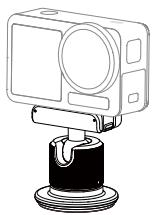
Support d'installation articulé magnétique Osmo
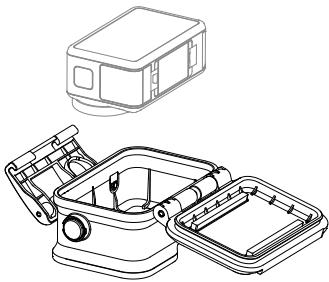
Boîtier étanche de 60 m Osmo Action
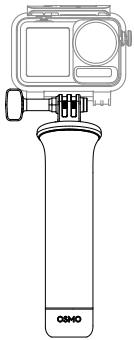
Poignée flottante DJI
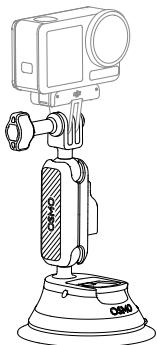
Support ventouse Osmo Action
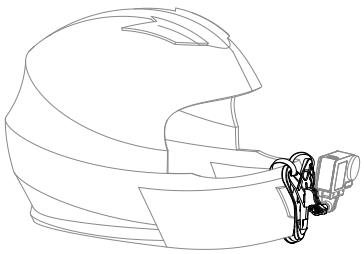
Support pour mentionné de casque Osmo Action
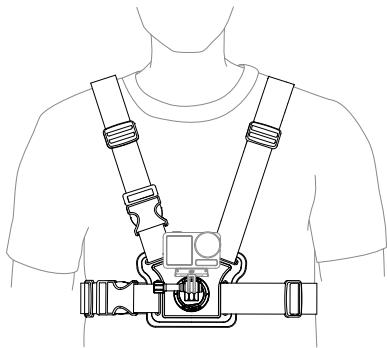
Support pour sangle de poitrine Osmo Action
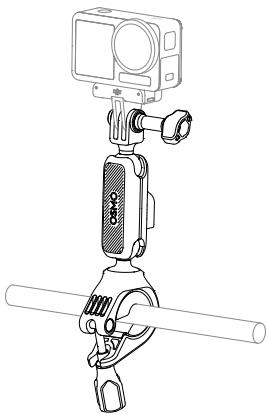
Support pour poignée Osmo Action
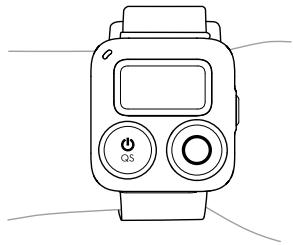
Radio commande GPS Bluetooth Osmo Action
Poignée de recharge multifonctionnelle Osmo Action
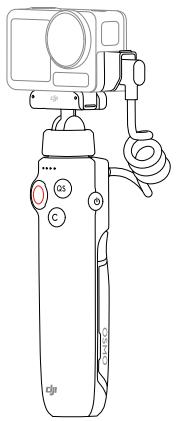
Kit d'extension pour griffe Osmo Action
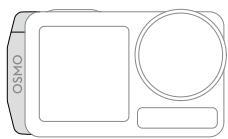
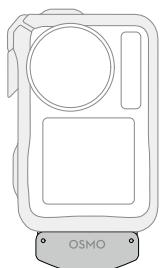
Caracteristique techniques
6 Caracteristiques techniques
Visitez ce site web pour les spécificités.
Ce contenu est susceptible d'être modifié sans préavis.
Téléchargez la dernière version sur


Si vous avez des questions à propos de ce document, envoyez un message à DJI à l'adresse DocSupport@dji.com.
DJI est une marque commerciale de DJI. OSMO est une marque déposée de DJI OSMO.
Copyright © 2024 DJTous droits réservés.
- Recherche des mots clés
- Sélectionnez une rubrique
- Impression de ce document
- Utilisation de ce guide
- Legende
- À lire avant utilisation
- Tutoriels Video
- Téléchargement de l'application DJI Mimo
- Table des matières
- Utilisation de ce guide 3
- Présentation du produit 8
- Premièreutilisation 13
- Fonctionnement de base 18
- Utilisation du produit 21
- Maintenance 29
- Présentation du produit
- Présentation du produit
- Vue d'ensemble
- Accessoires
- Osmo Action Kit de base adhésive incurvée
- Osmo Action Cadre de protection horizontal-vertical
- Boîtier batterie multifonctions pour Osmo Action
- Premièreutilisation
- Première utilisation
- Installation de la batterie
- Insertion de la carte microSD
- Mise sous tension
- Activation
- Recharge de la batterie
- Fonctionnement de base
- Fonctionnement de base
- Fonctions des boutons
- Bouton d'obturator/enregistrement
- Bouton de changement rapide
- Fonctionnement de l'écran tactile
- Appuyer
- Stockage de photos et de vidés
- Utilisation du produit
- Utilisation du produit
- Réglage des paramètres de prise de vue
- Rafale
- Pré-enregistrement et Enregistrement en Boucle
- Mode EIS
- Réglage du Mode de Prise de Vue
- Configuration des Fonctions Système
- Modes personalisés
- Changement rapide
- Commande vocale
- Code temporel
- Moments forts
- Ralenti
- Transfert de fichiers
- Transfert de fichiers vers un apparéil mobile
- Transfert de fichiers vers un ordinateur
- Mode USB pour le transfert de fichiers
- Connexion d'un microphone
- Mode Webcam
- Profondeur et altitude
- Maintenance
- Maintenance
- Mise à jour du firmware
- Notes pour l'utilisation sous l'eau
- Notes sur le nettoyage
- Avertissements relatifs à l'utilisation de la batterie
- Utilisation de d'autres accessoires (non fournis)
- Support d'installation articulé magnétique Osmo
- Boîtier étanche de 60 m Osmo Action
- Poignée flottante DJI
- Support ventouse Osmo Action
- Support pour mentionné de casque Osmo Action
- Support pour sangle de poitrine Osmo Action
- Support pour poignée Osmo Action
- Radio commande GPS Bluetooth Osmo Action
- Poignée de recharge multifonctionnelle Osmo Action
- Kit d'extension pour griffe Osmo Action
- Caracteristique techniques
- Caracteristiques techniques
Marque : DJI
Modèle : OSMOACTION5PRO
Catégorie : Caméra embarquée