OSMOPOCKET3 - Caméra embarquée DJI - Notice d'utilisation et mode d'emploi gratuit
Retrouvez gratuitement la notice de l'appareil OSMOPOCKET3 DJI au format PDF.

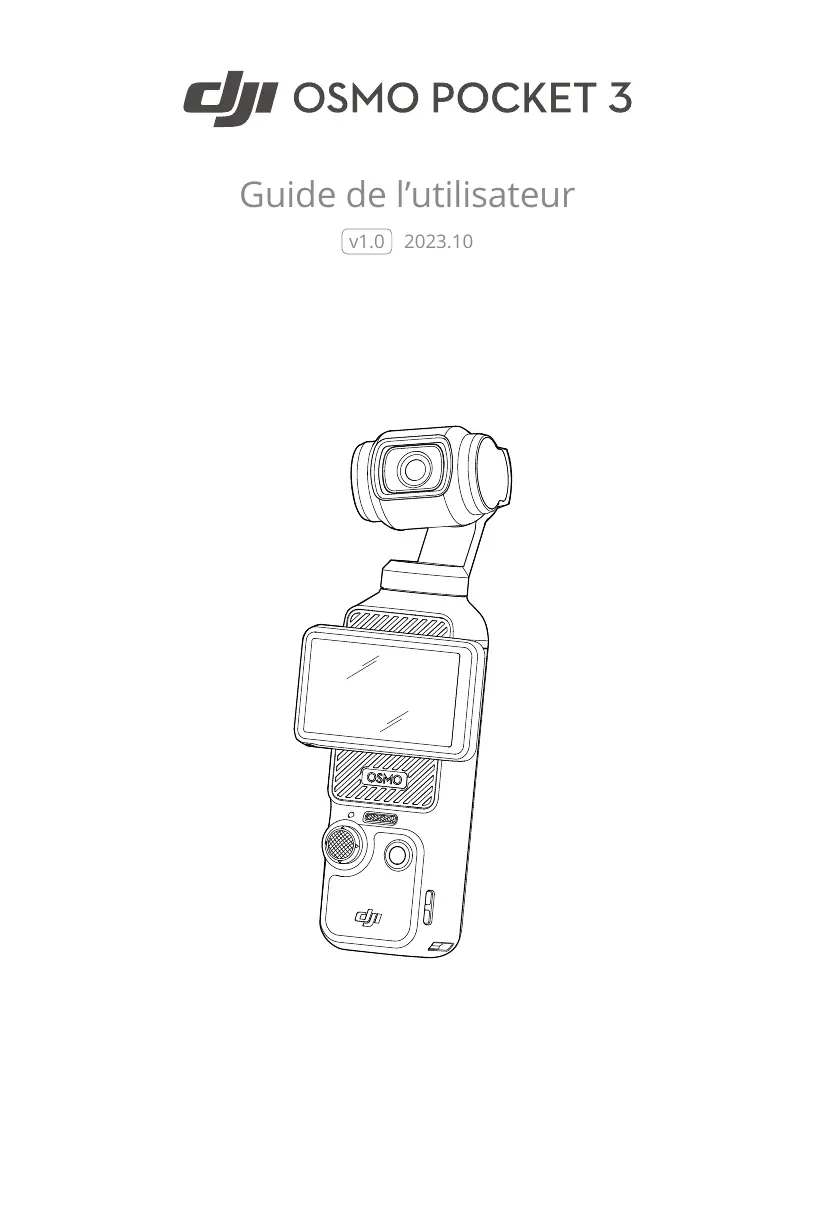
| Type de produit | Caméra embarquée avec stabilisation mécanique 3 axes |
| Marque | DJI |
| Modèle | Osmo Pocket 3 |
| Dimensions | 139,7 × 42,2 × 33,5 mm |
| Poids | 179 g |
| Alimentation | Batterie LiPo 1300 mAh, 10,01 Wh, 7,70 V |
| Autonomie | Jusqu'à 166 min (1080p/24 ips, conditions de laboratoire) |
| Temps de charge | 16 min à 80 %, 32 min à 100 % (avec chargeur PD 65 W) |
| Capteur | CMOS 1 pouce |
| Objectif | Équivalent 20 mm, ouverture f/2.0, mise au point de 0,2 m à l'infini |
| Stabilisation | Nacelle mécanique 3 axes (panoramique, inclinaison, roulis) |
| Résolution vidéo max | 4K (3840×2160) jusqu'à 60 ips, ralenti 4K 120 ips |
| Résolution photo max | 9,4 MP (3840×2160 en 16:9) |
| Écran | Tactile rotatif 2 pouces, définition 314×556, luminosité 700 nits |
| Microphone | 3 micros intégrés avec réduction du bruit du vent, enregistrement stéréo |
| Connectivité | Wi-Fi 802.11 a/b/g/n/ac (2,4/5 GHz), Bluetooth 5.2 |
| Stockage | Carte microSD (UHS-I classe 3) jusqu'à 512 Go (non incluse) |
| Fonctions principales | ActiveTrack, modes Nacelle intelligente (SpinShot, cadrage dynamique), mode Webcam, Timelapse, Hyperlapse, ralenti, D-Log M 10 bits |
| Entretien et nettoyage | Utiliser un chiffon sec et doux. Ne pas utiliser de liquide. Éviter le sable et la poussière. |
| Sécurité | Ne pas exposer à des faisceaux laser, éviter les chocs, ne pas obstruer la dissipation thermique |
| Accessoires optionnels | Poignée batterie (950 mAh), objectif grand-angle, filtre ND, filtre à brume, mini trépied, adaptateur d'extension |
| Réparabilité | Réparation par un centre agréé DJI ; pièces détachées disponibles en option |
FOIRE AUX QUESTIONS - OSMOPOCKET3 DJI
Questions des utilisateurs sur OSMOPOCKET3 DJI
0 question sur cet appareil. Repondez a celles que vous connaissez ou posez la votre.
Poser une nouvelle question sur cet appareil
Téléchargez la notice de votre Caméra embarquée au format PDF gratuitement ! Retrouvez votre notice OSMOPOCKET3 - DJI et reprennez votre appareil électronique en main. Sur cette page sont publiés tous les documents nécessaires à l'utilisation de votre appareil OSMOPOCKET3 de la marque DJI.
MODE D'EMPLOI OSMOPOCKET3 DJI
Guide de l'utilisateur
v1.0 2023.10

Le présent document est la propriété de DJI, tous droits réservés. Sauf autorisation contraire de DJI, vous n'êtes pas autorisé à utiliser ni à permettre à des tiers d'utiliser le document ou une partie du document par le biais de la reproduction, du transfert ou de la vente du document. Les utilisateurs doivent uniquement se référer à ce document et à son contenu en qualité d'instructions pour l'utilisation de l'UAV DJI. Le document ne doit pas être utilisé à d'autres fins.

Recherche de mots clés
Entrez un mot clé tel que « batterie » ou « installation » pour trouver une rubrique. Si vous utilisez Adobe Acrobat Reader pour lire ce document, appuyez sur Ctrl+F sous Windows ou sur Command+F sur Mac pour lancer une recherche.

Sélection d'une rubrique
Affichez la liste complète des rubriques dans la table des matières. Cliquez sur une rubrique pour accéder à cette section.

Impression de ce document
Ce document prend en charge l'impression haute définition.
Légendes
Important
Conseils et astuces
Lisez les documents suivants avant d'utiliser DJI™ Osmo Pocket 3.
- Consignes de sécurité
- Guide de démarrage rapide
- Guide de l'utilisateur
Il est recommandé de regarder tous les tutoriels vidéo sur le site Web officiel de DJI ou dans l'application DJI Mimo et de lire les consignes de sécurité avant la première utilisation. Consultez le Guide de démarrage rapide et le présent Guide de l'utilisateur pour de plus amples informations.
Téléchargez l'application DJI mimo et regardez les tutoriels vidéo
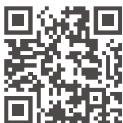
Scannez le code QR pour télécharger l'application DJI Mimo et regarder les tutoriels vidéo.
iOS 12.0 (ou version ultérieure)
Android 8.0 (ou version ultérieure)
Utilisation du guide 3
Légendes 3
Téléchargez l'application DJI Mimo et regardez les tutoriels vidéo 3
Vue d'ensemble 5
Accessoires 6
Première utilisation 9
Insertion de la carte microSD 9
Mise sous tension 9
Activation 10
Recharge de la batterie 11
Fonctionnement de base 12
Fonctions des boutons 12
Fonctionnement de l'écran tactile 13
LED d'etat 21
Utilisation du produit 22
Réglage du mode de prise de vue 22
Sélection du mode de nacelle 23
Utilisation de la fonction ActiveTrack 24
Utilisation du mode Nacelle intelligente 25
Transfert de fichiers 26
Mode Webcam 27
Connexion du microphone 27
Application DJI mimo 32
Téléchargement de l'application DJI Mimo 32
Connexion à l'application DJI Mimo 32
Écran d'accueil de l'application DJI Mimo 33
Vue camera 34
Mise à jour du firmware 35
Rangement 35
Avis d'utilisation 37
Accessoires en option (non fournis) 37
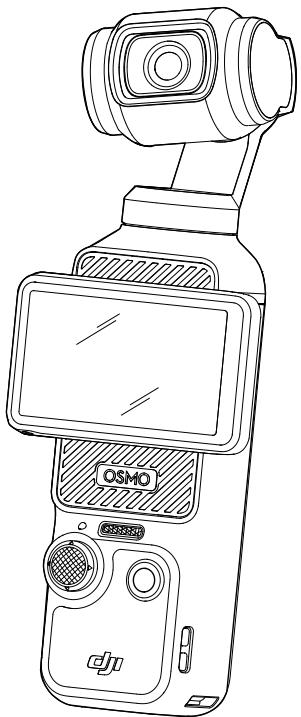
DJI Osmo Pocket 3 est une caméra à nacelle portative dotée d'une stabilisation mécanique à trois axes, qui permet de filmer des vidéos stables et fluides dans différents scénarios. Le capteur CMOS 1 pouce garantit des prises de vue de haute qualité à faible bruit dans les environnements à fort contraste. De plus, le mode couleur D-Log M 10 bits offre une meilleure perception des couleurs et une plage dynamique plus large, pratiques pour la correction des couleurs en post-production.
L'écran tactile rotatif d'Osmo Pocket 3 permet à l'utilisateur de visualiser la vue en direct de la camera, de démarrer l'enregistrement en le tournant, de régler les paramètres par pression et de basculer entre les modes de prise de vue portrait et paysage. Osmo Pocket 3 est dotée d'une configuration intégrant trois microphones qui réduisent efficacement le bruit du vent et enregistrent en son stéreo. Elle prend également en charge la connexion de microphones externes et d'écouteurs de monitoring. L'utilisateur peut tirer le meilleur parti du produit grâce à une variété d'accessoires en option, parmi lesquels la poignée Osmo Pocket 3 avec filtre 1/4", la poignée batterie Osmo Pocket 3, le mini trépied pour Osmo et l'objectif grand-angle pour Osmo Pocket 3.
Vue d'ensemble
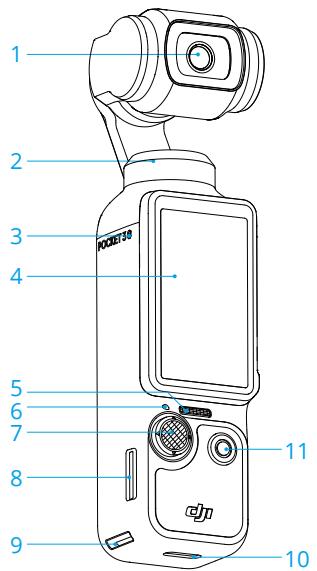
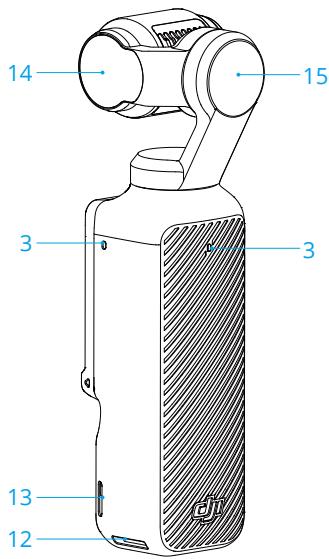
- Caméra
- Moteur panoramique
- Microphones*
- Écran tactile rotatif
- Haut-parleur
- LED d'etat
- Joystick 5D
- Emplacement pour carte microSD
- Emplacement de démontage rapide I
- Port USB-C
- Bouton d'obturateur/enregistrement
- Emplacement de démontage rapide II
- Point d'attache de la sangle
- Moteur d'inclinaison
- Moteur rotatif
Poignée osmo pocket 3 avec filetage 1/4
La poignée Osmo Pocket 3 avec filetage 1/4" (ci-après désignée « poignée ») améliore grandement le confort de prise en main lors de l'enregistrement.* Pour le montage, raccordez la poignée au port USB-C situé au bas d'Osmo Pocket 3. Le port USB-C à l'arrière de la poignée peut être utilisé pour la recharge, ou bien pour la connexion d'appareils audio externes comme un casque numérique filaire, un microphone filaire et le récepteur de microphone sans fil.
Tenez Osmo Pocket 3 comme indiqué sur l'illustration. À propos de la capture de vidéos en haute qualité pendant une période prolongée, la partie supérieure du produit peut s'échauffer. NE tenez PAS la caméra trop haut pour éviter les températures élevées.
Pour le démontage, appuyez sur le bouton de déverrouillage situé sur la poignée et maintenez-le enfoncé, puis déconnectez la poignée.
Poignée batterie osmo pocket 3
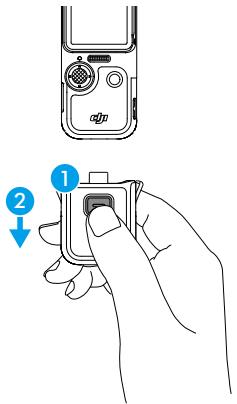
La poignée batterie Osmo Pocket 3 (ci-après désignée « poignée batterie ») contient une batterie de 950 mAh qui prolonge considérablement l'autonomie lorsqu'elle est reliée à Osmo Pocket 3. Pour le montage, raccordez la poignée batterie au port USB-C situé au bas d'Osmo Pocket 3.
Assurez-vous que la poignée batterie est fermement fixée et que les clips sont enclenchés des deux côtés. Une fois le montage effectué, il est possible de vérifier le niveau de charge de la poignée batteri sur l'écran tactile rotatif. Le port USB-C à l'arrière de la poignée batterie peut être utilisé pour la recharge, ou bien pour la connexion d'appareils audio externes comme un casque numérique filaire, un microphone filaire ou le récepteur de microphone sans fil.
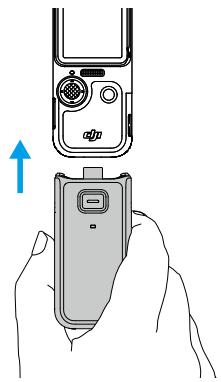
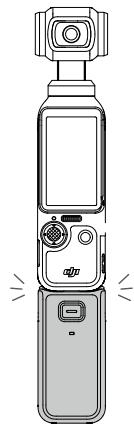
Pour le démontage, appuyez sur le bouton de déverrouillage situé sur la poignée batterie et maintenez-le enfoncé, puis déconnectez la poignée. Une fois la poignée batterie démontée, appuyez une fois sur le bouton de déverrouillage pour vérifier le niveau de la batterie à l'aide de la LED d'état.
950 mAh
| LED d'état | Niveau de batterie |
| Rouge fixe pendant 3 s et arrêt | 0 % à 19 % |
| Jaune fixependant 3 s et arrêt | 20 % à 49 % |
| Vert fixependant 3 s et arrêt | 50 % à 100 % |
| Clignote en vert | Charge |
| Éteint | Recharge terminée |

- Assurez-vous que la poignée batterie est chargée lorsque vous l'utilisez avec des appareils audio externes. Assurez-vous que la poignée batterie est correctement isolée pour éviter les risques d'incendie. Ne faites PAS tomber la batterie et ne la soumettez PAS à des chocs.
- Il est recommandé d'utiliser le chargeur portable DJI 65 W ou le chargeur DJI USB-C 30 W (non fourni) pour la recharge de la poignée batterie.

- En cas d'obstruction du port USB-C par un corps étranger, utilisez un souffleur pneumatique, une brosse souple ou d'autres outils pour nettoyer le port USB-C et éliminer le corps étranger. Remarque: frottez de l'intérieur vers l'extérieur du port.
- La poignée batterie n'est pas étanche. Ne la faites PAS tomber dans l'eau et ne renversez PAS de liquide sur la poignée.
- Déchargez la poignée batterie à 50% de son niveau de batterie si elle n'est pas utilisée pendant 10 jours ou plus, pour prolonger l'autonomie de la batterie.
Objectif grand-angle pour osmo pocket 3
Fixez l'objet grand-angle pour Osmo Pocket 3 magnétique à la caméra comme illustré pour bénéficier d’un angle de prise de vue plus large avec un champ de vision de et une distance focale équivalente de 15 mm.
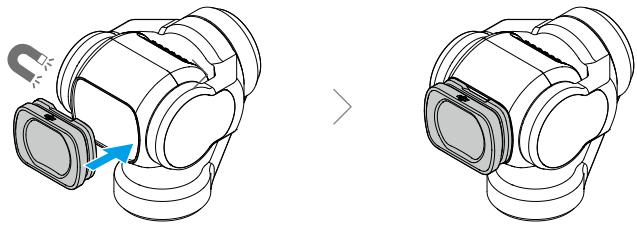

- Lorsque l'objet grand-angle est fixé, la caméra est orientée dans la même direction que l'écran tactile lorsqu'elle est éteinte. Dans cet état, la caméra à nacelle portative peut être rangée directement dans la protection d'objet pour Osmo Pocket 3. Il est également possible de démonter l'objet grand-angle et de le ranger dans le compartiment dédié de la protection d'objet pour Osmo Pocket 3.

- L'objet grand-angle est un objet de petite taille. Conservez-le hors de portée des enfants pour éviter toute ingestion.
- Maintenez propres l'objet de la caméra et les deux côtés de l'objet grand-angle. La poussière ou le sable peuvent rayer l'objet et provoquer la chute de l'objet grand-angle.
Mini trépied pour osmo
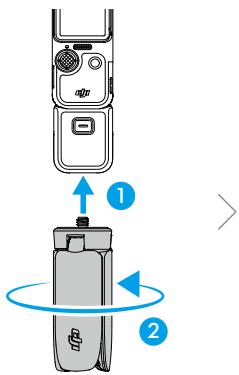
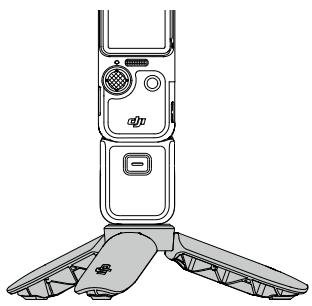
La poignée et la poignée batterie sont toutes deux dotées d'un filetage 1/4" dans leur partie inférieure, qui permet l'installation du mini trépied pour Osmo. Dotée du mini trépied, Osmo Pocket 3 peut tenir à la verticale sur une surface plane et effectuer des prises de vue depuis un emplacement fixe.
Insertion de la carte microsd
Les photos et vidéos prises avec OSMO POCKET 3 peuvent être stockées sur une carte microSD (non fournie). Vous devez utiliser une carte microSD UHS-I de classe 3, car ses vitesses élevées en lecture et en écriture permettent d'enregistrer des données vidéo haute définition. Consultez la liste des cartes microSD recommandées dans la section Caractéristiques techniques pour de plus amples informations.
Insérez la carte microSD dans l'emplacement pour carte microSD comme indiqué. Pour retirer la carte microSD, appuyez doucement dessus pour l’éjecter partiellement.
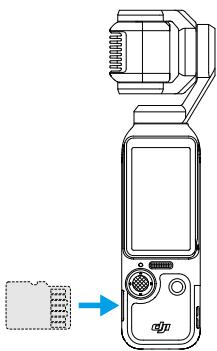
Les photos et vidéos peuvent être transférées vers un appareil mobile ou un ordinateur. Consultez la rubrique Transfert de fichiers pour de plus amples informations.
Mise sous tension
Tournez l'écran tactile dans le sens horaire ou appuyez sur le bouton d'obturateur/enregistrement pour allumer Osmo Pocket 3. Lorsque la fonction Tourner l'écran et capturer est activée
Dans le menu Contrôle, Osmo Pocket 3 commence l'enregistrement dès que vous tournez l'écran tactile et allumez la caméra. Le mode de prise de vue dépend de la sélection de l'utilisateur dans les réglages de la fonction Tourner l'écran et capturer. À la fin de la prise de vue, la caméra s'éteint automatiquement au bout de deux secondes d'inactivité. Autrement, l'utilisateur peut appuyer sur le bouton d'obturator/enregistrement pendant une seconde ou tourner l'écran tactile dans le sens anti-horaire pour éteindre la caméra.
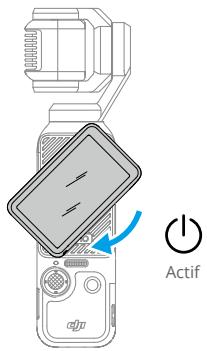

- Pour configurer la fonction Faites pivoter l'écran pour éteindre, procédez comme suit :
- Balayez du haut vers le bas de l'écran pour accéder au menu Contrôle.
- Appuyez sur l'icône Paramètres.
- Faites défiler vers le bas et appuyez sur Faites pivoter l'écran pour éteindre. Sélectionnez Immédiatement, 2 s ou jamais.
a. En cas de sélection de Immédiatement, la caméra s'éteint tout de suite après la rotation de l'écran tactile dans le sens anti-horaire. b. En cas de sélection de 2 s, après la rotation de l'écran tactile, un message s'affiche pour demander la poursuite ou non de la prise de vue. Sans sélection dans un délai de 2 secondes, la caméra s'éteint. c. En cas de sélection de Jamais, la caméra continue la prise de vue après la rotation de l'écran.
Activation
Assurez-vous d'activer la caméra dans l'application DJI Mimo avant la première utilisation. Suivez les étapes ci-dessous pour l'activation :
- Tournez l'écran tactile dans le sens horaire ou appuyez sur le bouton d'obturateur/enregistrement pour allumer laamera.
- Activez le Bluetooth et le Wi-Fi sur votre appareil mobile.
- Ouvrez l'application DJI Mimo sur l'appareil mobile, appuyez sur [O] pour vous connecter à la caméra, puis suivez les instructions d'activation.
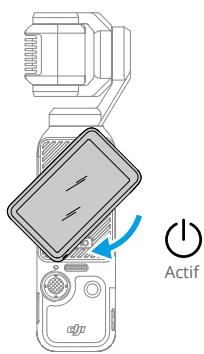
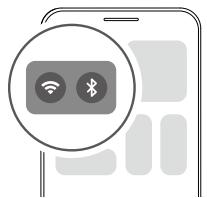
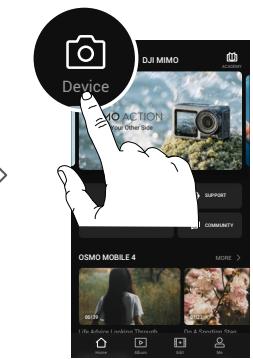
Consultez la section Application DJI Mimo pour de plus amples informations sur l'utilisation de l'application.

- Si l'application DJI Mimo vous invite à mettre à jour le firmware après l'activation, appuyez sur la notification pour mettre à jour le firmware à la dernière version afin d'améliorer votre expérience de prise de vue. Assurez-vous que le niveau de la batterie est supérieur à 15% avant la mise à jour du firmware.
Recharge de la batterie
Utilisez le câble PD USB-C vers USB-C (fourni) pour connecter un chargeur USB-C (non fourni) au port USB-C situé au bas d'Osmo Pocket 3. Il est recommandé d'utiliser le chargeur portable DJI 65 W, le chargeur DJI USB-C 30 W ou d'autres chargeurs USB Power Delivery. En cas de recharge lorsque la caméra est éteinte, l'état de l'alimentation peut être vérifié sur l'écran tactile. Il faut environ 16 minutes pour recharger la batterie à 80% et 32 minutes jusqu'à la recharge complète.*
- Valeur testée dans un environnement de laboratoire avec le chargeur DJI 65 W PD (vendu séparément).
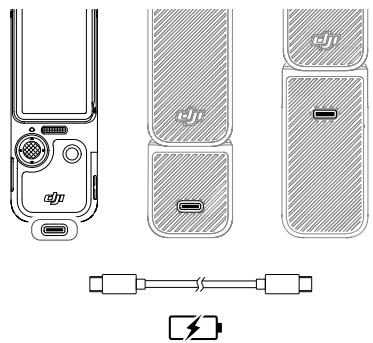
Lorsque la poignée ou la poignée batterie est montée, utilisez le port USB-C situé à l'arrière de la poignée pour la recharge.

- Lorsque la poignée batterie est montée, la recharge de celle-ci ne commence qu’une fois la batterie de la caméra à nacelle portative pleinement chargée.
Bouton d'ouverture/enregistrement
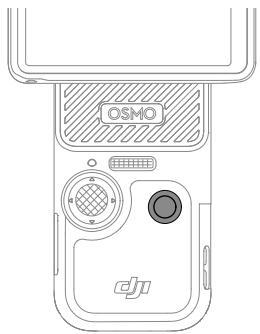
| Fonctionnement | Descriptions |
| Une pression en vue en direct | Prendre une photo ou démarchearr/arrêté |
| l'enregistrement video. | |
| Une pression avec laamera éteinte | Allumer |
| Pression et maintien pendant 1 seconde | Éteindre |
Joystick 5D
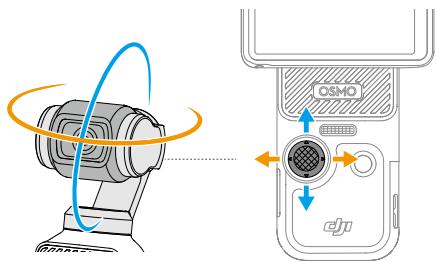
| Fonctionnement | Descriptions |
| Une pression | Retour |
| Deux pressions | Recentrer la nacelle. |
| Trois pressions | Faire tourner laamera de l'avant vers l'arrière et inversement. |
| Mouvement vers la gauche ou la droite | Contrôler le mouvement deamera dans l'axe panoramicique. |
| Mouvement vers le haut ou le bas | Contrôler l'inclinaison ou le zoom de laamera. |
| Maintenir enforcé | Verrouiller la nacelle. |
Fonctionnement de l'écran tactile
Une fois la camera à nacelle portative allumée, l'écran tactile affiche la vue en direct et d'autres informations telles que le mode de prise de vue, le niveau de batterie et les informations de la carte microSD. Appuyez ou balayez l'écran tactile pour interagir avec la camera à nacelle portative.
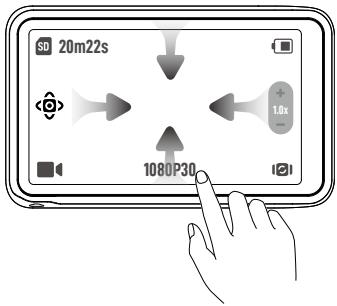
Une pression : appuyez sur une icône pour sélectionner des fonctions telles que le mode Nacelle intelligente et la rotation de laamera. Appuyez sur la vue en direct pour effectuer la mise au point et la mesure spot.
Deux pressions : sélectionnez un sujet pour ActiveTrack dans la vue en direct.
Balayage du haut vers le bas de l'écran : accédez au menu Contrôle.
Balayage du bas vers le haut de l'écran : définissez les paramètres de prise de vue tels que la proportion, le retardateur et la définition.
Balayage du bord gauche vers le bord droit : accédez à la lecture et visualisez la dernière prise de vue.
Balayage du bord droit vers le bord gauche : régalez les paramètres d'image et d'audio.
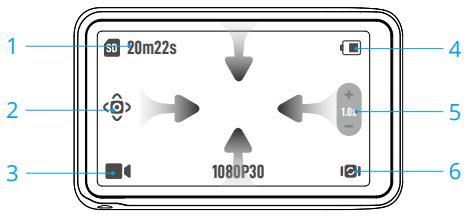
1. Informations sur la capacité de stockage
20m22s: affiche le nombre de photos restantes pouvant être prises ou la durée de la vidéo pouvant être enregistrée en fonction du mode de prise de vue actuel. L'icône n'est affichée que lorsqu'une carte microSD est insérée.
2. Mode nacelle intelligente
Appuyez pour sélectionner le mode Nacelle intelligente en fonction de la description à l'écran. Cette fonction est uniquement disponible en mode Vidéo. Consultez la section Utilisation du mode Nacelle intelligente pour de plus amples informations.
3. Modes de prise de vue
Appuyez sur cette icône et balayez l’écran pour sélectionner un mode de prise de vue : Panorama, Photo, Vidéo, Faible luminosité, Ralenti et Timelapse. Consultez la section Réglage du mode de prise de vue pour de plus amples informations.
4. Niveau de batterie
: affiche le niveau actuel de la batterie. Appuyez sur cette icône pour obtenir davantage d'informations. Lorsque la poignée batterie Osmo Pocket 3 est installée, appuyez sur cette icône pour afficher le niveau de batterie de la caméra à nacelle portative et de la poignée batterie.
5. Zoom
Appuyez pour basculer la fonction du curseur entre le zoom et l'inclinaison de la caméra. Lorsque le curseur se transforme en, faites-le glisser pour régler le zoom de la caméra. Déplacez le joystick 5D vers le haut et vers le bas pour régler l'inclinaison de la caméra. Lorsque le curseur se transforme en, faites-le glisser pour régler l'inclinaison de la caméra. Déplacez le joystick 5D vers le haut et vers le bas pour régler le zoom de la caméra.
6. Rotation nacelle
I: Appuyez pour faire tourner la caméra de l'avant vers l'arrière et inversement.
Balayer vers le bas - menu contrôle
Balayez du haut vers le bas de l'écran pour accéder au menu Contrôle.
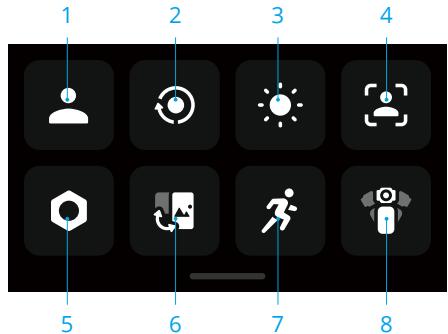
1. Mode personalisé
Appuyez pour créer et gérer des modes personnalisés. Enregistrez les paramètres de prise de vue dans le mode Personnalisé, qui pourra ensuite être utilisé pour capturer des scènes similaires. Les utilisateurs peuvent enregistrer jusqu'à cinq modes personnalisés.
2. Tourner l'écran et capturer
Lorsque cette fonction est activée, la prise de vue démarre dès que vous tournez l'écran tactile dans le sens horaire pour allumer la caméra.
Il s'agit du moyen le plus rapide de démarrer la prise de vue pour ne jamais manquer le moindre événement. Définissez le mode de prise de vue à utiliser lorsque vous activez la fonction Tourner l'écran et capturer. Le mode de prise de vue peut être réglé sur Derniers paramètres, Vidéo, Hyperlapse, Faible luminosité et Personnalisé. Après la prise de vue, la caméra s'éteint automatiquement au bout de deux secondes d'inactivité.

- Une fois la prise de vue démarrée à l'aide de la rotation de l'écran, il est possible de tourner l'écran tactile dans le sens anti-horaire pour obtenir les résultats suivants :
a. Lorsque l'orientation de prise de vue est définie sur Rotation automatique ou Paysage, l'enregistrement s'arrête et la caméra s'éteint après deux secondes. b. Lorsque l'orientation de prise de vue est définie sur Portrait, la prise de vue se poursuit.
3. Luminosité
Appuyez et faites glisser pour régler la luminosité.
4. FT (selfie)
Lorsque cette option est activée, la caméra détecte et suit automatiquement votre visage afin de garantir le meilleur angle pour un selfie.
- Paramètres
| Éléments | Descriptions |
| Microphone sans fil | Appuyez et sélectionnez TX1 ou TX2 pour étabrir la connexion avec le microphone sans fil via Bluetooth. Une fois la connexion établie, il est possible de définir les paramètres associés. Notez que l'appairage via Bluetooth est uniquement prise en charge avec l'émetteur DJI Mic 2. Consultez la section Connexion du microphone pour de plus amples informations. |
| Direction de démarrage de la nacelle | Définissez la direction de laamera à sa mise sous tension. Vers l'avant : laamera tourne dans la direction opposée à l'utilisateur. Vers l'arrière : laamera tourne dans la direction de l'utilisateur. Dernier réglage : lorsque le mode de la nacelle est défini sur Suivre ou Inclinaison verrouillée, laamera s'oriente vers l'avant ou vers l'arrière. Lorsque la nacelle est en mode FPV, laamera tourne pour revenir à l'orientation de la的最后一在这里 毛 hors tension. |
| Faites pivoter l'écran pour éteindre | Lorsque cette option est activée, il est possible d'éteindre laamera en tournant l'écran tactile lorsque vous n'enregistrez pas. |
| Selfie miroir | Activez cette option pour obtenir un selfie du meilleur effet en mettant automatiquement l'image en miroir. |
| Connexion OTG | Appuyez sur Connexion OTG et connectez laamera à nacelle portative à l'appareil Android à l'aide du cable PD USB-C vers USB-C (fourni). Une fois la connexion établie, vous pouvez visualiser et transférer les photos et vidés via la gestion des albums ou fichiers de l'appareil. Remarque : la connexion OTG n'est disponible que si l'appareil Android prend en charge la connexion OTG. |
| Connexion sans fil | Appuyez pour vérifier les informations sans fil, sélectionner la fréquence Wi-Fi et réinitialiser la connexion Wi-Fi. Connectez sans fil l'appareil à l'application DJI Mimo pourmettre à jour le firmware à sa的最后一 version. |
| Mode portable | Une fois cette option activée, laamera tourne et se verrouille en mode Selfie, puis la nacelle passen mode Inclinaison verrouillée. Appuyez deux fois sur l'écran pour recentre la nacelle. Balayez vers le haut pour quitter le mode Portable En mode portable, il est recommendé d'utiliser laamera à nacelle avec l'adaptateur d'extension Osmo Pocket 3 (non fourni) pour bénéficier d'une première expérience de prise de vue à la première personne. |
| Étalonnage de la nacelle | Appuyez et confirmez pour étalonnner la nacelle. L'étalonnage permet de réduire la dérive de la nacelle due à une erreur humaine ou aux interférences magnétiques environnantes. NE tenez PAS laamera à nacelle pendant l'étalonnage. Assurez-vous de la placer sur une surface stable et plane. |
| Vit. du joystick | Définissez la vitesse de zoom et la vitesse de rotation de la nacelle contrôlées par le joystick 5D. Une valeur plus élevé signifie une sensibilité de réponse plus élevée. |
| Compression video | Appuyez pour configurer le format d'encodage video. Efficacité (HEVC) est la valeur par défaut. L'option Compatible (H.264) peut être sélectionnée. Si l'option Efficacité est sélectionnée, les vidés seront encodées en HEVC avec une taille de fichier plus petite. Si l'option Compatible est sélectionnée, les vidés seront encodées en H.264 avec une compatibilité supérieure. |
| Sons | Appuyez pour régler le volume. |
| Grille | Appuyez sur cette icône pour afficher les lignes d'une grille sur la vue en direct (mode Photo et Video) pour vous aid àmettre laamera à niveau verticalément et horizontallylement. |
| Anti-scintillagement | Appuyez pour scélectionner la fréquence anti-scintillagement afin de réduire les scintillements causés par les lumières fluorescentes ou les écrons de télévision lors des prises de vue en interieur. Sélectionnez la fréquence anti-scintillagement en fonction de la fréquence du réseau électrique local. Par défaut, la fréquence anti-scintillagement est définie sur Auto. |
| Code temporel | Appuyez pour définir le code temporel de laamera. Réinitialisez le code temporel ou synchronisé-le avec l'heure du système. En outre, il est possible de synchroniser le code temporel de laamera avec un synchronisseur de code temporel à l'aide du port USB-C. |
| Gestion de nommage | Appuyez sur cette icône pour modifier les règles de nommage pour le stockage des dossiers et des fichiers. |
| Écran Off (enreg.) | Appuyez sur cette icône pour définir une durée. Àpres le début de l'enregistrement, l'écran s'éteindra après cette durée. L'enregistrement ne sera pas affecté. |
| Arrêt auto | Appuyez sur cette icône pour définir une durée. Laamera s'éteint automatiquement lorsqu'aucune opération n'est effectuée pendant la durée définie. |
| LED | Appuyez pour activer ou désactiver la LED d'état. |
| Continuer la dernière diffusion en direct | Appuyez pour continuer la diffusion en direct avec les paramètres de la dernière diffusion en direct. Notez que la diffusion en direct est uniquement disponible sur l'application DJI Mimo. |
| Langue | Appuyez pour définiir la langue. |
| Formater | Appuyez sur cette icône et balayez l'écran pour formater la carte microSD. Le formatage supprimera de façon permanente toutes les données prsentes sur la carte microSD. Assurez-vous de sauvegarder les données importantes avant de procéder au formatage. |
| Rétablier les paramètres d'usine | Appuyez sur cette icône pour rétablier les paramètres de laamera à leurs réglages d'usine. Cette action supprimera tous les paramètres actuels, les paramètres de laamera seront restaurés à leurs réglages d'usine et laamera sera redémarrée. |
| Infos appliceel | Appuyez pour afficher des informations telles que le nom, le numéro de série, la version du firmware et le guide de démarrage rapide de l'appareil. Appuyez sur Exporter le journal pour exporter le rapport vers la carte microSD. |
| Infos de conformité | Appuyez sur cette icône pour consulter les informations de conformité. |
6. Passage entre les modes paysage et portrait
Appuyez et sélectionnez l'orientation de prise de vue : Rotation automatique, Paysage et Portrait.
7. Vitesse de rotation
Appuyez pour régler la vitesse de suivi de la nacelle.
8. Modes de nacelle
Appuyez pour sélectionner le mode de nacelle : Suivre, Inclinaison verrouillée ou FPV. Consultez la section Sélection du mode de nacelle pour de plus amples informations.
Balayer vers le haut - paramètres
Balayez du bas vers le haut de l'écran pour définir les paramètres de chaque mode de prise de vue.
| Modes de prise de vue | Paramètres |
| Panorama | Sélectionnez Photo panoramicique 180° ou 3×3 et réglez le retardateur. |
| Photo | Réglez la proportion et le retardateur. |
| Vidéo | Réglez la définition, le taux de rafraîchissement et la proportion de la vidéo. |
| Faible luminosité | Définissez la définition video et le taux de rafraîchissement. |
| Ralenti | Définissez la définition video et le rapport de vitesse. |
| Timelapse | Sélectionnez Hyperlapse, Timelapse ou Motionlapse. Appuyez sur le coin supérieur droit pour définir la définition et le taux de rafraîchissement. |
Balayage vers la droite - lecture
Balayez du bord gauche vers le bord droit de l'écran pour visualiser la dernière prise de vue. Balayez du bord droit vers le bord gauche de l'écran pour revenir à la vue en direct.
- Après connexion à l'application DJI Mimo, les photos ou vidéos favorites peuvent être visualisées depuis l'album DJI Mimo. Appuyez pour marquer comme favori. Supprimez la photo ou la vidéo.
Balayage vers la gauche - paramètres d'image
Balayez du bord droit vers le bord gauche de l'écran pour accéder aux paramètres d'image et audio. Appuyez sur PRO pour régler les paramètres Pro. Il est possible de régler différents paramètres dans différents modes de prise de vue comme indiqué dans le tableau ci-dessous.
| Modes de prise de vue | Mode PRO | |||||||
| Paramètres | Exposi-tion | Balance des blancs | Format | Mode Focus | Ajustement de l'image | Effets Glamour | Cou-leurs | Para-mètres audio |
| Panorama | ✓ | ✓ | ✓ | ✓ | ||||
| Photo | ✓ | ✓ | ✓ | ✓ | ||||
| Vidéo | ✓ | ✓ | ✓ | ✓ | ✓ | ✓ | ✓ | |
| Faible luminosité | ✓ | ✓ | ✓ | ✓ | ✓ | |||
| Ralenti | ✓ | ✓ | ✓ | ✓ | ✓ | |||
| Timelapse | ✓ | ✓ | ✓ | ✓ | ||||
| Hyperlapse | ✓ | ✓ | ✓ | ✓ | ✓ | |||
| Motionlapse | ✓ | ✓ | ✓ | |||||
Consultez le tableau ci-dessous pour de plus amples informations sur chaque paramètre.
Exposition Les modes Auto et M (Manuel) sont disponibles.
| Balance des blancs | Les modes AWB (Balance automatique des blancs) et M (Manuel) sont disponibles. |
| Formater | Lors de la prise d'une photo panoramicique, il est possible de définir le format sur JPEG ou JPEG et RAW.Lors de la prise d'une photo, les formats JPEG et JPEG et RAW sont dispos-nibles.En mode Timelapse et Motionlapse, le format peut être Video, Video et JPEG ou Vidéo et RAW. |
| Mode Focus | Unique: la mise au point automatique fonctionne une seule fois, ce qui permet de capturer des sujets immobiles.ContINU: la mise au point automatique fonctionne en continu, ce qui est idéal pour capturer des sujets en mouvement.Mode de démonstration du produit: la mise au point s'effectue sur les sujets au premier plan, ce qui est idéal pour montrer les sujets plus premés de laamera. Le mode de démonstration du produit est uniquement disponible en mode Vidéo. |
| Ajustement de l'image | Dans les modes de prise de vue Vidéo, Ralenti et Hyperlapse, il est possible de régler la nettedé et la réduction du bruit pour une qualité d'image opti-male. |
| Effets Glamour | Activez ou désactivez les effets Glamour. Une fois cette option activée, l'utilisateur peut afficher et régler l'effet via l'application DJI Mimo. Les prises de vue téléchargeées via l'application DJI Mimo peuvent être améliorées automatiquement. |
| Couleurs | Il existe trois options: Normal, HLG et D-Log M.D-Log M est conçu pour un étalonnage des couleurs professionnel lors dela post-edition. Dans les scénarios à fort contraste ou riches en couleurs (par ex. jardin, champ, etc.), il permet d'élargir la plage dynamique pour une définition plus précise des couleurs en post-production. La profondeur decouleur 10 bits assure une transition des couleurs plus fluide.Le mode HLG enregistre avec une plage dynamique et une gamme de couleurs étendues pour un affichage sur un téléviseur ou un monitueur compatible HLG. |
Paramètres audio
Dans les modes de prise de vue Vidéo, Faible luminosité, Ralenti et Hyperlapse, il est possible de définir le canal, la réduction du bruit du vent, l'audio directionnel et le gain.
- Canal : sélectionnez Stereo ou Mono.
- Réduction du bruit du vent : lorsque cette option est activée, la camera réduit le bruit du vent capturé par le microphone intégré. Notez que la fonction Réduction du bruit du vent ne fonctionne pas lorsque la camera est connectée à un microphone externe.
- Audio directionnel : lorsque l'option Avant est sélectionnée, le microphone intégré renforce la réception du son à partir de l'avant de la camera. Lorsque l'option Avant et arrière est sélectionnée, le microphone intégré renforce la réception du son à partir de l'avant et de l'arrière de la camera. Lorsque l'option Tout est sélectionnée, les sons provenant de toutes les directions autour de la camera sont enregistrés. La fonction Audio directionnel n'est pas prise en charge lorsqu'un microphone externe est utilisé.
- Gain : cette option permet de régler le gain lorsqu’un microphone externe est connecté.
LED d'état
La LED d'état peut être allumée ou éteinte dans les paramètres de la caméra.
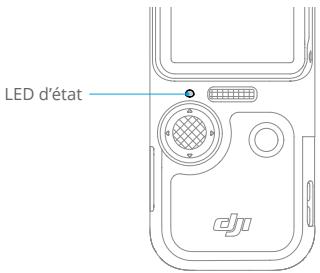
| Modèle de clignotement | Descriptions |
| Vert fixe | Prêt à l'emploi |
| Temporairement éteinte | Capture de photos |
| Clignote lentement en rouge | Enregistrement d'une dette |
| Clignote rapidement en rouge trois fois | Mise hors tension immédiate ou imminente en raison d'une batterie faible |
| Clignote en rouge et vert en alternance | Mise à jour du firmware |
Réglage du mode de prise de vue
Appuyez sur cette icône et balayez l'écran pour sélectionner un mode de prise de vue.
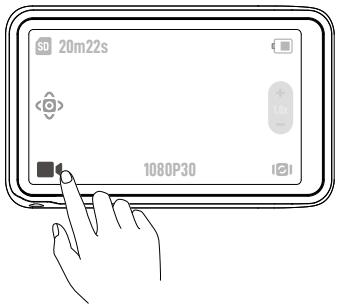
| Modes de prise de vue | Descriptions |
| Panorama | Prenez une photo panoramicique avec un ultra grand angle de vue. Laamera prend une série de photos pour la vue dans le champ de vision, puis les combine en une photo panoramicique.II existe deux modes panoramiciques : 180° et 3×3.Lorsque l'option 180° est sélectionnée, laamera prend quatre photos horizontales de gauche à droite et les combine en une photo panoramicique.Lorsque l'option 3×3 est sélectionnée, laamera prend neuf photos dans différentes directions et les combine pour créé la photo panoramicique finale. |
| Prendre une photo | Prenez une photo normale ou une photo avec retardateur. |
| Vidéo | Enregistrez une dette. |
| Faible luminosité | Lorsque cette option est sélectionnée, laamera ajuste automatiquement les paramètres d'exposition de manière intelligente pour améliorer la qualité d'image dans les environnements à faible luminosité. |
| Ralenti | Prend en charge l'enregistrement video à avec un ralenti de 4x ou 8x. En mode Ralenti, laamera enregistre la dette à un taux de rafraîchissement élevé et ralentit la série jusqu'à 4 ou 8 fois la vitesse normale lors de la lecture. Un ralenti capture des détails invisibles à l'œil nu, c'est donc la fonction ideale pour capturer des scènes où l'action est rapide. Notez que les vidés au ralenti n'incluent pas d'audio. Le fichier audio est stocké en tant que fichier indépendant avec le même chemin que le fichier video, qui peut être transféré sur votre ordinateur. |
Timelapse
Sélectionnez Hyperlapse, Timelapse et Motionlapse. Dans ce mode, laamera transforme de longues séquences en courtes vidéos en choisissant des images à un intervalle défini.
- Utilisez Hyperlapse pour enregistrer des vidéos en timelapse fluides lorsque laamera est en mouvement, par exemple lorsque vous êtes à bord d'un véhicule ou que vous tenez laamera à la main.
- Utilisez Timelapse pour enregistrer des vidéos en timelapse lorsque la caméra est montée sur un support et immobile. Les trois préréglages de Timelapse sont conçus pour des types de scènes différents : Foules, Nuages et Couchers de soleil. L'utilisateur peut également optimiser l'intervalle et la durée des vidéos en timelapse.
- Motion lapse vous permet de vous déplacer selon des positions de prise de vue prédéfinies et d'enregistrer une vidéo en timelapse sous différents angles. Motion lapse prend en charge LTR (de gauche à droite), RTL (de droite à gauche) et Personn. mouv. Lors de l'utilisation de la fonction Personn. mouv., sélectionnez 2 à 4 positions ; la nacelle se déplace alors vers chaque position dans l'ordre.
Sélection du mode de nacelle
Balayez du haut vers le bas de l'écran pour accéder au menu Contrôle. Appuyez sur cette icône pour sélectionner le mode de nacelle.
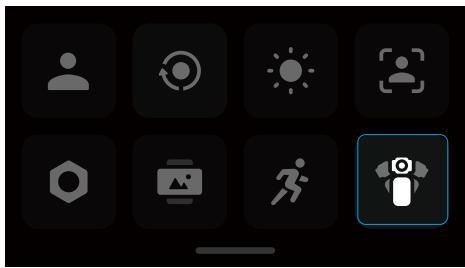
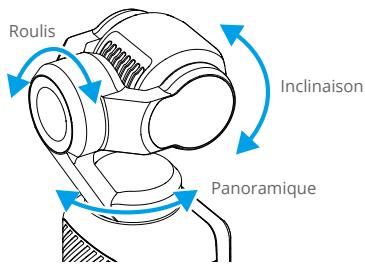
Suivre
Suivre est sélectionné par défaut. Dans ce mode, les axes panoramique et d'inclinaison suivent la poignée pendant que l'axe de roulis conserve sa stabilité. Ce mode convient à la plupart des scénarios, y compris les vlogs et les selfies video.
Inclinaison verrouillée

Dans ce mode, le suivi s'applique uniquement à l'axe panoramique, tandis que l'axe d'inclinaison est verrouillé et que l'axe de roulis conserve sa stabilité. Ce mode est recommandé pour des applications où la position de laamera monte et descend.
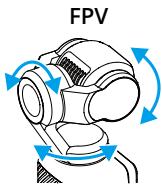
Dans ce mode, la caméra tourne librement et suit le mouvement de la poignée. Ce mode est recommandé lorsque la caméra tourne en permanence et est peu stable.
Utilisation de la fonction activetrack
Dans les modes Photo ou Vidéo, appuyez deux fois sur l'écran tactile pour sélectionner un sujet et activer ActiveTrack. La caméra à nacelle suit alors automatiquement le sujet sélectionné. Appuyez sur le joystick 5D ou sur l'écran tactile pour quitter ActiveTrack.
Lorsque la fonction FT (Selfie) est activée, la caméra détecte et suit automatiquement votre visage lors de sa rotation pour prendre un selfie, ce qui garantit le meilleur angle pour un selfie.
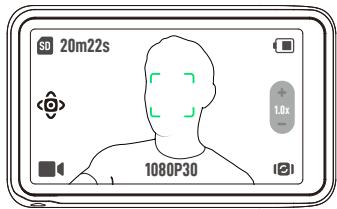

ActiveTrack est indisponible dans les scénarios suivants :
- Lorsque le mode de prise de vue est Panorama, Faible luminosité, Ralenti (1080P 8X/4K 4X), Timelapse et Motionlapse. Lorsque SpinShot est activé.
Utilisation du mode nacelle intelligente
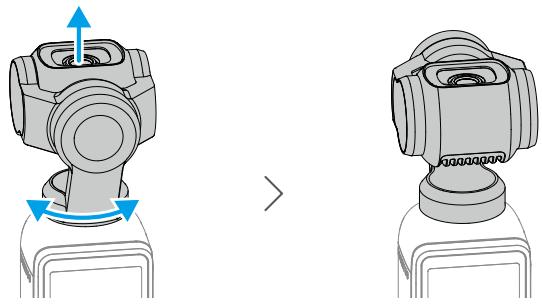
En mode Vidéo, appuyez sur cette icône pour sélectionner le mode Nacelle intelligente, puis appuyez à nouveau pour quitter. Le mode Nacelle intelligente comprend les trois modes suivants.
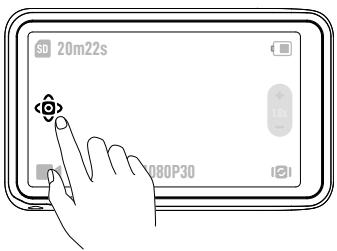
Mode de detection faciale auto
La caméra suit automatiquement le visage le plus proche du centre de la vue.
Mode cadrage dynamique
Sélectionnez la position du sujet dans la vue en direct en fonction du nombre d'or ou de la règle des tiers à l'aide du joystick 5D. Une fois le sujet entré dans le cadre, appuyez sur le joystick pour le suivre tout en le maintenant à la position sélectionnée.
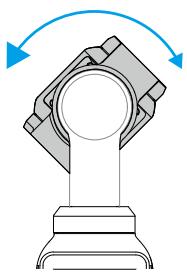
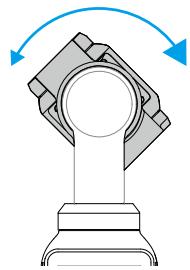
Mode spintshot
Laamera tourne automatiquement 9 0 ^ ou lors de la prise de vue.
- Lorsque est sélectionné, appuyez sur le joystick 5D ou sur l'icône pour activer le mode SpinShot à. Appuyez sur pour tourner laamera de dans le sens anti-horaire sur l'axe de roulis ou sur pour tourner laamera de dans le sens horaire sur l'axe de roulis.
- Lorsque est sélectionné, appuyez sur le joystick 5D ou appuyez sur pour activer le mode SpinShot à. La caméra commence par se recentrer et s'oriente vers le haut, puis tourne de sur l'axe panoramique.
Transfert de fichiers vers un smartphone
Connectez Osmo Pocket 3 à l'application DJI Mimo, puis appuyez sur l'icône Lecture pour obtenir un aperçu des photos et vidéos. Appuyez sur ↓ pour télécharger des photos et des vidéos. Les photos et vidéos peuvent être partagées sur les réseaux sociaux directement depuis l'application DJI Mimo.
Transfert de fichiers vers un ordinateur
Allumez Osmo Pocket 3 et connectez-la à un ordinateur à l'aide d'un câble USB-C. Après la connexion à l'ordinateur, une fenêtre contextuelle s'affiche. Appuyez sur Transfert de fichiers/ Connexion OTG pour télécharger les fichiers de la caméra à nacelle portative sur l'ordinateur. Lors du transfert de fichiers, la caméra ne peut ni prendre de photos ni enregistrer de vidéos.
Sélectionnez Annuler pour ne recharger que l'appareil.
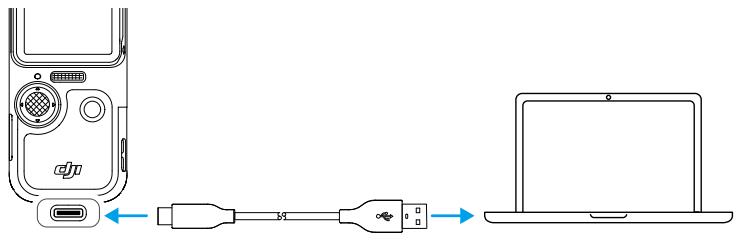

- Reconnectez l'appareil à l'ordinateur si un transfert de fichiers est interrompu.
Connexion OTG pour le transfert de fichiers
Pour les appareils Android prenant en charge la connexion OTG, les fichiers peuvent être transférés de laamera vers l'appareil Android à l'aide de la connexion OTG.
Connectez laamera à l'appareil Android à l'aide du cable PD USB-C vers USB-C (fourni) en utilisant le port USB-C d'Osmo Pocket 3. Une fois la connexion établie, vous pouvez visualiser et transférer les photos et vidéos de laamera via la gestion des albums ou des fichiers de l'appareil Android.

- Si laámara ne peut pas reconnaître automatiquement l'appareil Android en utilisant la connexion OTG, balayez du haut vers le bas de l'écran pour accéder au menu Contrôle. Appuyez sur Paramètres > Connexion OTG, et utilisez le cable PD USB-C vers USB-C pour connecter laámara à l'appareil.
Mode webcam
Osmo Pocket 3 peut servir de webcam lorsqu'il est connecté à un ordinateur. Allumez l'appareil et connectez-le à l'ordinateur à l'aide d'un câble USB. L'appareil entre en mode USB. Appuyez sur Webcam pour entrer en mode Webcam ; l'appareil fonctionne alors comme un appareil d'entrée webcam. Le bas de l'écran affiche Webcam. Appuyez sur le bouton d'obturateur/enregistrement pour lancer l'enregistrement. Balayez du bord droit vers le bord gauche de l'écran pour afficher des paramètres tels que l'exposition, la balance des blancs et le mode Focus. Les utilisateurs peuvent avoir un aperçu des vidéos enregistrées après avoir quitté le mode Webcam.
Connexion du microphone
Osmo Pocket 3 peut être appairé à un microphone externe, notamment DJI Mic, DJI Mic 2 ou tout autre microphone USB-C numérique tiers prenant en charge le format 48K/16 bits.
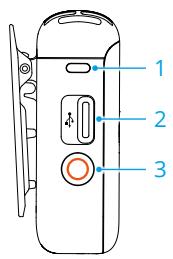
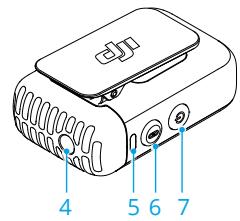
1. LED d'état de l'enregistrement
Indique l'état de l'enregistrement de l'émetteur.
2. Port de données (usb-c)
Pour la recharge, la copie de fichiers audio ou la mise à jour du firmware après la connexion à un ordinateur.
3. Bouton d'enregistrement
Appuyez une fois pour démarrer ou arrêter l'enregistrement en mode d'enregistrement indépendant.
4. Entrée TRS 3,5 mm
Pour la connexion d'un microphone externe. NE connectez PAS un microphone avec une alimentation de 24V ou 48V.
5. LED d'état système
Indique l'état du système de l'émetteur.
6. Bouton d'appairage
Maintenez le bouton enfoncé pendant deux secondes pour démarrer l'appairage via Bluetooth.
7. Bouton d'alimentation
Maintenez le bouton enfoncé pendant deux secondes pour allumer ou éteindre l'appareil. Appuyez une fois pour activer ou désactiver la suppression du bruit.
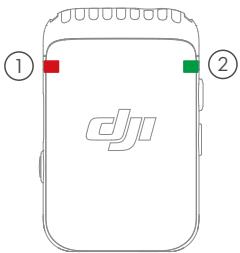
① LED d'état de l'enregistrement
| Modèle de clignotement | Descriptions | |
| — | Rouge fixe | L'émetteur enregistré de manière indépendante. |
| — | Éteint | L'émetteur n'enregistré pas de manière indépendante. |
2 LED d'état du système
| Modèle de clignotement | Descriptions | |
| …… | Clignote lentement en vert | État réservé |
| — | Bleu fixe | Appairé via Bluetooth |
| …… | Clignote lentement en bleu | Prêt pour l'appairage via Bluetooth |
| …… | Clignote rapidement en bleu | Appairage en cours |
| — | Jaune fixe | La suppression du bruit est activée lorsque l'émetteur est appairé à l'appareil Bluetooth. |
| …… | Jaune clignotant | La suppression du bruit est activée lorsque l'émetteur n'est pas appairé à l'appareil Bluetooth. |
Description du niveau de la batterie
| — | Rouge fixe | 0 à 10 % |
| …… | Clignote lentement en vert | 0 à 25 % |
| … | Clignote deux fois en vert | 26 à 50 % |
| … | Clignote trois fois en vert | 51 à 75 % |
| … | Clignote quatre fois en vert | 76 à 99 % |
| — | Éteint | Batterie pleine |
Connexion de l'émetteur DJI mic 2
Suivez les étapes ci-dessous pour la connexion à DJI Mic 2 (ci-après désigné « émetteur »).
- Balayez du haut vers le bas de l'écran pour accéder au menu Contrôle. Appuyez sur l'icône Paramètres et sélectionnez Micro sans fil > TX1/TX2. La caméra est prête pour l'appairage à un émetteur.
- Maintenez le bouton d'alimentation de l'émetteur enfoncé pendant deux secondes pour l'allumer.
- Assurez-vous que l'émetteur est en mode d'appairage Bluetooth lorsqu'il est allumé. Lorsque le voyant d'état du système de l'émetteur est vert, maintenez le bouton d'enregistrement enfoncé pendant trois secondes pour passer en mode d'appairage Bluetooth.
- Maintenez le bouton d'appairage de l'émetteur enfoncé pendant deux secondes. L'émetteur commence la recherche d'appareils Bluetooth à proximité. Pendant ce processus, le voyant d'état du système de l'émetteur clignote rapidement en bleu.
- Lorsque l'émetteur est correctement appairé à la caméra, le voyant d'état du système de l'émetteur est bleu fixe. L'utilisateur peut visualiser l'état de la connexion avec l'invite à l'écran. Appuyez sur le bouton d'appairage sur l'émetteur pour démarrer/arrêter l'enregistrement lorsque vous utilisez l'émetteur pour capturer l'audio.

- Osmo Pocket 3 est appairée à l'émetteur DJI Mic 2 lorsque les appareils sont achetés ensemble. L'émetteur peut s'appairer automatiquement à la caméra à la mise sous tension.
- Osmo Pocket 3 peut être appairée à un maximum de deux émetteurs DJI Mic 2 simultanément.
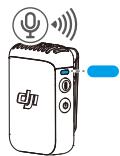

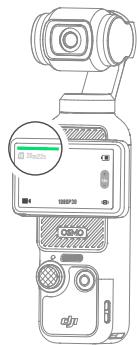
Lorsque l'émetteur est appairé à Osmo Pocket 3, balayez du haut vers le bas de l'écran pour accéder au menu Contrôle. Appuyez sur l'icône Paramètres. Faites défiler vers le bas et appuyez sur Microphone sans fil pour régler les paramètres audio de l'émetteur.
| Paramètres audio | Descriptions |
| Contrôler le volume | Appuyez sur Contrôler le volume pour activer le curseur de volume. Faites glisser la barre pour régler le volume du casque externe utilisé pour le monitoring. |
| LED | Lorsque cette option est activée, les LED d'etat de l'enregistrement et d'etat du système de l'émetteur clignotent normalement. Lorsque cette option est désactivée, les LED s'éteignent. |
| Vibration | Lorsque cette option est activée, l'émetteur vibre dans les scénarios indiqués ci-dessous.Mise sous tension : vibration pendant une courte périodeMise hors tension : vibration pendant une longue périodeDémarriage de l'enregistrement indépendant : vibration pendant une courte périodeArrêt de l'enregistrement indépendant : deux vibrationsActivation/désactivation de la suppression du bruit : vibration pendant une courte périodeCoupure/rétablissement du son : vibration pendant une courte période |
| Synchronisation audio-video | Lorsque cette option est activée, l'émetteur enregistrire les fischiers audio de manière indépendante pendant que laamera capture une video.Le format audio enregistré par l'émetteur est le WAV mono 24 bits. Lorsque vous enregistrrez pendant une période prolongée, le fichier est séparé automatiquement toutes les 30 minutes.L'émetteur arrêté l'enregistrement lorsque la mémoire est pleine. |
| Passe-bas | Lorsque cette option est activée, l'émetteur filtreet automatiquement lessons basse fréquence (inférieurs à 150 Hz), ce qui améliore la qualité des enregistrentes. |
| Enr. 32 bits en virgule flottante | Lorsque cette option est activée, l'émetteur peut enregistrer de manière indépendante des fischiers audio en mode 32 bits flottant, ce qui offre une plage dynamique étendue lors de la correction audio en post-production. |
| Formater le transmetteur 1/le transmetteur 2 | Appuyez pour formater le transmetteur 1 ou le transmetteur 2. Le formatage supprime de façon permanente toutes les données prsentes sur l'émetteur 1 ou l'émetteur 2. Assurez-vous de sauvegarder les données importantes avant de procéder au formatage. |
| Version du transmetteur | Affiche la version du firmware du transmetteur. |
Connexion à DJI mic
Suivez les étapes ci-dessous pour connecter DJI Mic à la caméra :
- Allumez le récepteur et l'émetteur DJI Mic ; assurez-vous que ceux-ci sont appairés.
- Utilisez l'adaptateur smartphone USB-C (fourni) pour connecter le récepteur au port USB-C de la caméra. Une fois la connexion établie, une barre de volume d'entrée s'affiche sur l'écran tactile de la caméra.
- Appuyez sur le bouton d'appairage sur l'émetteur pour lancer l'enregistrement lorsque vous utilisez l'émetteur pour capturer l'audio. Appuyez à nouveau sur le bouton d'appairage pour arrêter l'enregistrement.
Adaptateur USB-C

Récepteur DJ Mic

- L'émetteur et le récepteur sont déjà appairés par défaut. Suivez l'une des méthodes ci-dessous pour effectuer l'appairage si l'émetteur et le récepteur sont déconnectés.
a. Placez l'émetteur et le récepteur dans le boîtier de recharge pour les appairer automatiquement. b. Allumez l'émetteur et le récepteur, maintenez le bouton d'appairage enfoncé sur l'émetteur, balayez vers le bas sur l'écran du récepteur, Sélectionnez Paramètres, puis faites défiler et appuyez sur Lier l'appareil pour démarrer l'appairage. La LED d'état s'allume en vert fixe pour indiquer que l'appairage est réussi.
Application DJI mimo
En cas d'utilisation avec l'application DJI Mimo, l'utilisateur peut consulter la vue actuelle de la caméra, définir les paramètres de la caméra et contrôler la caméra à l'aide d'un appareil mobile. L'application DJI Mimo permet à l'utilisateur de tirer le meilleur parti de la caméra à nacelle grâce à des fonctions telles que le transfert, l'édition et le partage de fichiers, ainsi que la diffusion en direct via Wi-Fi.
Téléchargement de l'application DJI mimo
Recherche DJI Mimo sur l'App Store ou scannez le code QR pour télécharger et installer l'application.
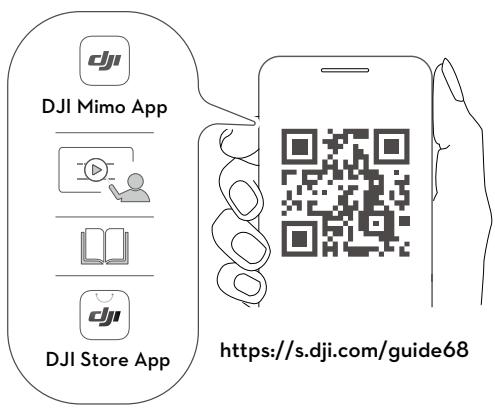
iOS 12.0 (ou version ultérieure)
Android 8.0 (ou version ultérieure)
Connexion à l'application DJI mimo
- Allumez Osmo Pocket 3.
- Activez le Bluetooth et le Wi-Fi sur votre appareil mobile.
- Lancez l'application DJI Mimo, appuyez sur [O] et suivez les instructions pour connecter l'application à Osmo Pocket 3.

- Lorsque Osmo Pocket 3 est appairée à l'émetteur DJ Mic 2 et fonctionne dans la bande de fréquence Wi-Fi de 2,4 GHz, l'application DJ Mic ne peut pas se connecter à Osmo Pocket 3. Réglez la bande de fréquence Wi-Fi d'Osmo Pocket 3 sur 5,8 GHz ou déconnectez l'émetteur DJ Mic 2 avant la connexion à l'application DJ Mic.

- En cas de problèmes de connexion à l'application DJI Mimo, suivez les étapes ci-dessous:
a. Assurez-vous que le Wi-Fi et le Bluetooth sont activés sur votre appareil mobile. b. Assurez-vous que l'application DJI Mimo dispose de la dernière version du firmware. c. Balayez du haut vers le bas de l'écran pour accéder au menu Contrôle, appuyez sur l'icône Paramètres, puis Sélectionnez Connexion sans fil > Réinitialiser la connexion. La caméra réinitialisera toutes les connexions Wi-Fi et les mots de passe associés.
Écran d'accueil de l'application DJI mimo
Lancez l'application DJI Mimo et accédez à l'écran d'accueil.
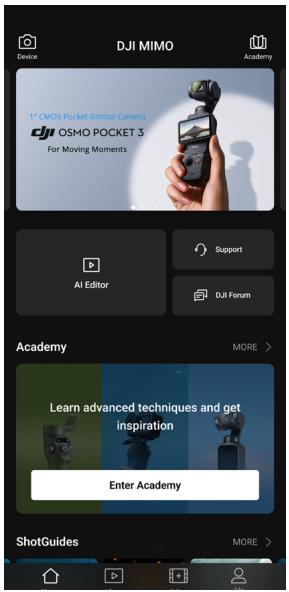
Appareil: appuyez pour connecter à Osmo Pocket 3. Une fois connectée, l'application DJI Mimo entre en vue camera. Académie: appuyez pour visionner des tutoriels et des manuels. P Éditeur IA : fournit plusieurs modes pour modifier les photos ou les vidéos. Accueil: appuyez pour revenir à l'écran d'accueil. Album: gérez et affichez vos vidéos depuis un appareil mobile ou DJI. Editer: appuyez pour éditer des photos ou une réserve depuis Osmo Pocket 3 ou pour les importer et les éditer sur un appareil mobile. Profil: créez un compte DJI ou connectez-vous. Appuyez sur l'icone de paramètres pour acceder à d'autres paramètres.
Vue caméra
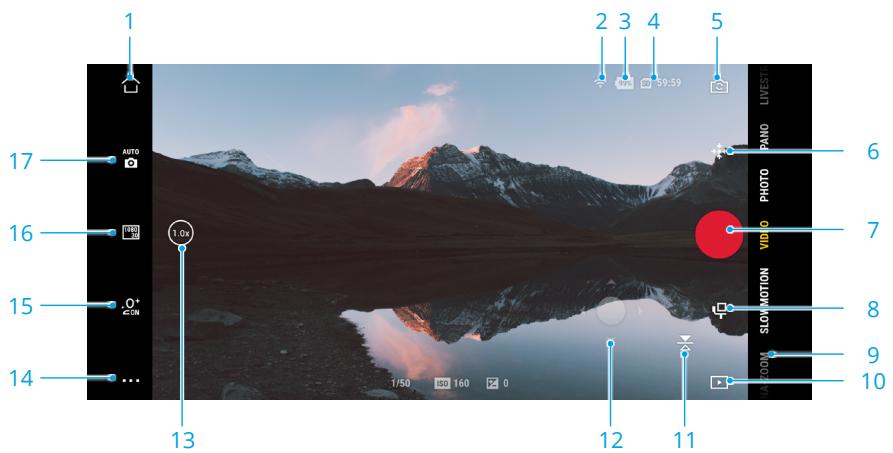
La vue de la caméra peut différer selon le mode de prise de vue. Cette vue de la caméra est fournie à titre indicatif uniquement.
Appuyez sur l'écran tactile pour effectuer la mise au point et la mesure spot. Glissez-sélectionnez sur l'écran tactile pour activer ActiveTrack.
- Accueil: appuyez pour revenir à l'écran d'accueil.
- Wi-Fi: affiche la connexion Wi-Fi.
- Niveau de batterie : affiche le niveau actuel de la batterie de la caméra à nacelle.
- Informations de la carte microSD : affiche le nombre de photos restantes pouvant être prises ou la durée de la vidéo pouvant être enregistrée en fonction du mode de prise de vue actuel.
- Rotation de la caméra : appuyez pour faire tourner la caméra de l'avant vers l'arrière et inversement.
- Recentrer la nacelle : appuyez pour recentrer la nacelle.
- Bouton d'obturateur/enregistrement : appuyez pour prendre une photo ou démarrer l'enregistrement d'une vidéo.
- Paramètres de la nacelle : appuyez pour définir les modes de nacelle et la vitesse de rotation.
- Modes de prise de vue : appuyez pour modifier le mode de prise de vue.
- Lecture : appuyez pour visualiser et gérer les prises de vue effectuées sur laamera à nacelle et sur l'appareil mobile.
- Mise en miroir de l'écran: appuyez pour mettre en miroir la vue de la caméra.
- cámara sur l'axe panoramique ou vers le haut et le bas pour contrôler l'inclinaison de la cámara.
- Zoom : affiche le ratio de zoom actuel. Placez deux doigts sur l’écran et éloignez-les l’un de l’autre pour zoomer ou rapprochez-les pour dézoomer.
- Paramètres : CHOISISEZ le mode Basic ou PRO pour le mode de prise de vue sélectionné et définissez les paramètres associés. L'activation du mode PRO donne accès à des paramètres supplémentaires, notamment FOV, Exposition et Balance des blancs. Les différents modes de prise de vue possèdent des réglages et des paramètres différents.
- Effets Glamour : appuyez pour activer ou désactiver les effets Glamour et régler les paramètres associés.
- Définir les paramètres : appuyez pour définir les paramètres de chaque mode de prise de vue, tels que la définition et le taux de rafraîchissement de la vente.
- Paramètres de prise de vue : en mode PRO, appuyez pour définir des paramètres tels que Valeur d'exposition, Ouverture et ISO.
Mise à jour du firmware
Utilisez DJI Mimo pour mettre à jour le firmware de l'appareil.
Assurez-vous que le niveau de la batterie est supérieur à 15% avant la mise à jour du firmware. Connectez l'appareil à l'application DJI Mimo. Si un nouveau firmware est disponible, l'application DJI Mimo affiche une invite. Appuyez sur l'invite et suivez les instructions à l'écran pour mettre à jour le firmware. La mise à jour prend environ 2 minutes.
Rangement
Osmo Pocket 3 peut être rangée dans la protection d'objet pour Osmo Pocket 3 ou dans le sac de transport pour Osmo Pocket 3.
Avec la protection d'objectif pour osmo pocket 3
Éteignez la caméra à nacelle portative. Rangez-la dans la protection d'objectif, l'écran tactile orienté vers le bas comme illustré. Il n'est pas nécessaire de détacher la poignée. La protection d'objectif est dotée de compartiments dédiés pour le filtre à brume noir Osmo Pocket 3 (A), l'objectif grand-angle pour Osmo Pocket 3 (B) et l'émetteur DJ Mic 2 (C).
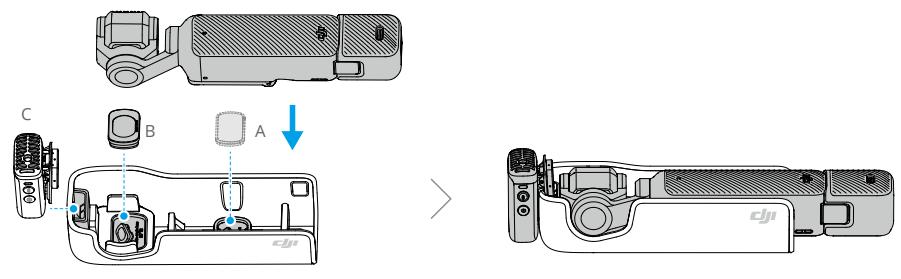

- Pour éviter des dommages inutiles à la nacelle et à l'écran, placez correctement Osmo Pocket 3 dans la protection d'objectif.
Avec le sac de transport pour osmo pocket 3
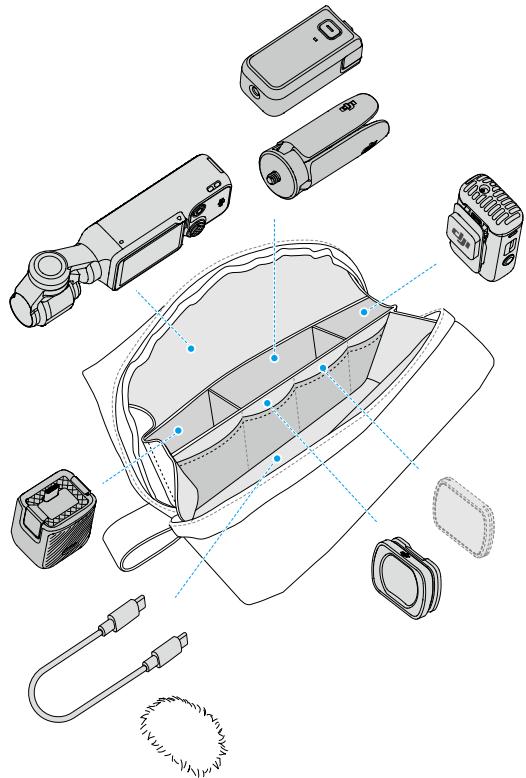
Éteignez la caméra à nacelle et rangez les appareils dans le sac de transport comme illustré. Le sac de transport est spécialement conçu pour le rangement d'Osmo Pocket 3 Creator Combo et de tous les accessoires.
Avis d'utilisation
- Les composants complexes de l'appareil peuvent être endommagés en cas d'impact, ce qui peut entraîner un dysfonctionnement de la nacelle. Manipulez-les avec précaution. Tenez le produit à l'écart du sable et de la poussière pour le protéger.
- Assurez-vous que rien ne bloque la nacelle lorsque l'appareil est allumé.
- NE réglez PAS manuellement le verrouillage de l'axe liéquement afin d'éviter tout dysfonctionnement de ce dernier.
- La caméra à nacelle portative n'est pas étanche. NE renversez PAS de liquide sur la caméra à nacelle portative et NE utilisez PAS de produits nettoyants liquides. Utilisez uniquement un chiffon sec et doux pour nettoyer la caméra à nacelle portative.
- NE couvre PAS et NE touche PAS la zone de dissipation thermique de laamera à nacelle portative, car elle pourrait chauffer pendant son utilisation. En cas de surchauffe, laamera arrête la prise de vue.
- N'utilisez PAS l'appareil dans des environnements soumis à des vibrations de forte amplitude, par exemple en l'installant sur le guidon d'une moto ou d'un vélo. Sinon, le système deamera et la nacelle risquent d'être endommagés.
- Un léger frottement entre le cadre de l'écran et le corps est un phénomène normal et n'attaque pas l'utilisation lors de la rotation de l'écran.
- N'exposez PAS l'objet de la caméra à un environnement responsable des faisceaux laser, comme un spectacle laser, afin d'éviter d'endommager le capteur de la caméra.
Filtre à brume noir osmo pocket 3
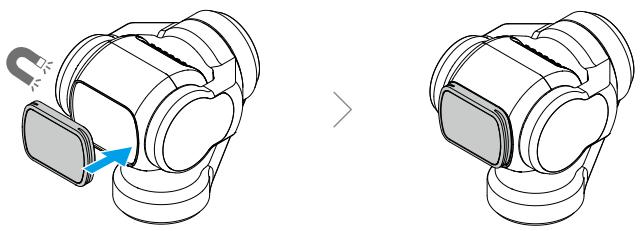
Le filtre à brume noir Osmo Pocket 3 est doté d'une conception magnétique et peut être facilement monté sur l'objectif de la caméra. Le filtre à brume noir 1/4 peut contrôler les reflets des zones claires, réduire la netteté de l'image et adoucir les tons chair.
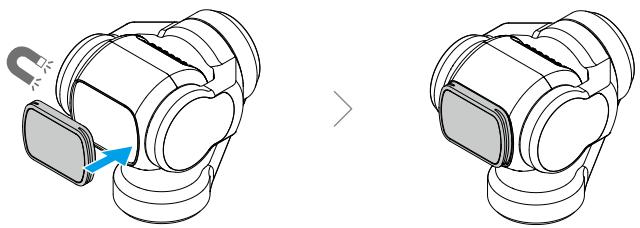
Jeu de filtres ND magnétiques osmo pocket 3
Le jeu de filtres ND magnétiques inclut les filtres ND16, ND64 et ND256. La conception magnétique simplifie la fixation et le démontage.
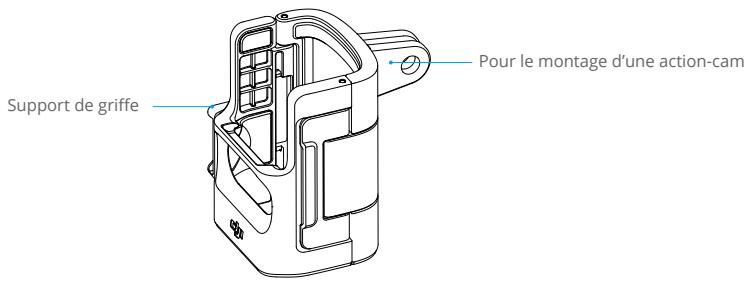
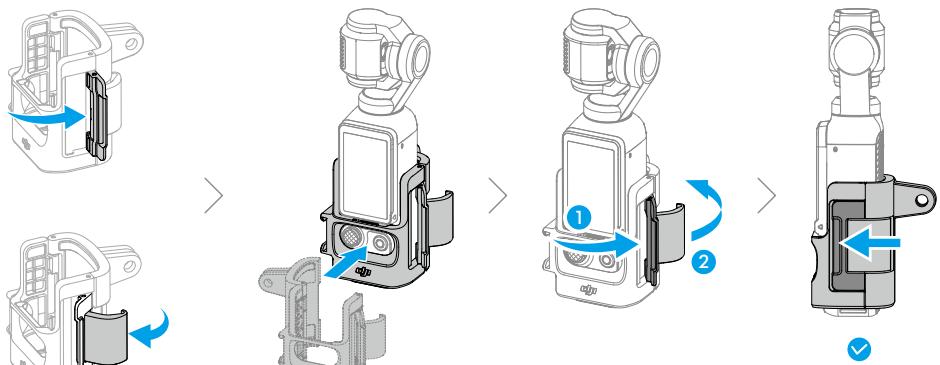
Adaptateur d'extension osmo pocket 3
L'adaptateur d'extension peut être utilisé pour installer une action-cam ou d'autres accessoires à l'aide du support de griffe.
Caractéristiques techniques
| Généralités | |
| Dimensions | 139,7 x 42,2 x 33,5 mm (L x L x H) |
| Poids | 179 g |
| Nombre de microphones | 3 |
| Écran tactile | Dimensions : 2,0 poucesDéfinition : 314 x 556Luminosité : 700 nits |
| Cartes SD prises en charge | Carte microSD (jusqu'à 512 Go) |
| Cartes microSDrecommendées | SanDisk Extreme Pro 32 Go V30 A1 UHS-I de classe 3Kingston Canvas Go!Plus 64 Go UHS-I de classe 3Kingston Canvas Go!Plus 128 Go UHS-I de classe 3Kingston Canvas React Plus 64 Go UHS-II de classe 3Kingston Canvas React Plus 128 Go UHS-II de classe 3Kingston Canvas React Plus 256 Go UHS-II de classe 3Lexar Pro 256 Go SDXC UHS-I V30 R160/W120 (1066x)Lexar Pro 512 Go SDXC UHS-I V30 R160/W120 (1066x) |
| Nacelle | |
| Plage réglable | Panoramaque : -235° à 58°Inclinaison : -120° à 70°Roulis : -45° à 45° |
| Plage mécanique | Panoramaque : -240° à 63°Inclinaison : -180° à 98°Roulis : -220° à 63° |
| Vitesse contrôle max. | 180,0°/s |
| Plage angulaire de vibration | ± 0,005° |
| Caméra | |
| Captor | CMOS 1 pouce |
| Objectif | Distance fiscale équivalente : 20 mmOuverture : f/2,0Plage de mise au point : 0,2 m à∞ |
| Plage ISO | Photo : 50 à 6 400Video : 50 à 6 400Video à faible luminosité : 50 à 16 000Ralenti : 50 à 6 400 |
| Vitesse d'obturationélectronique | Photo : 1/8 000 s à 1 sVideo : 1/8 000 s à la limite des images par seconde |
Taille max. de l'image 16:9, 3840 × 2 160 1:1, 3072 × 3072
Zoom Zoom numérique Photo: 3840x2160, 2x Video: 1080p, 4x; 2,7K, 3x; 4K, 2x UVC et diffusion en direct: 1080p, 4x Ralenti/Timelapse/Video à faible luminosité/Panorama : Non disponible
Mode de photographie Prise de vue unique : Environ 9,4 MP fixe Retardateur : Désactivé/3/5/7 s Panorama : 3×3
Vidéo normale 4K (16:9): 3840×2160 à 24/25/30/48/50/60 ips 2,7K (16:9): 2688×1512 à 24/25/30/48/50/60 ips 1080p (16:9): 1920×1080 à 24/25/30/48/50/60 ips 3K (1:1): 3072×3072 à 24/25/30/48/50/60 ips 2160p (1:1): 2160×2160 à 24/25/30/48/50/60 ips 1080p (1:1): 1080×1080 à 24/25/30/48/50/60 ips 3K (9:16): 1728×3072 à 24/25/30/48/50/60 ips 2,7K (9:16): 1512×2688 à 24/25/30/48/50/60 ips 1080p (9:16): 1080×1920 à 24/25/30/48/50/60 ips
Ralenti 4K: 3840×2160 à 100/120 ips 2,7K: 2688×1512 à 120 ips 1080p: 1920×1080 à 120/240 ips
Hyperlapse 4K/2,7K/1080p à 25/30 ips : Auto/x2/x5/x10/x15/x30
Timelapse 4K/2,7K/1 080p à 25/30 ips Intervalles: 0,5/1/2/3/4/5/6/8/10/15/20/25/30/40/60 s Durée: 5/10/20/30 min, 1/2/3/5/∞ heures
Motion heures Prise en charge de quatre positions
Vidéo à faible 4K (16:9): 3 840×2 160 à 24/25/30 ips luminosité 1 080p: 1 920×1 080 à 24/25/30 ips
Débit binaire vidéo max. 130 Mb/s
Système de fichiers pris en charge exFAT
Format photo JPEG/RAW Format vidéo MP4 (H.26
Capacité de stockage Laamera ne comporte pas de stockage intégré, mais la capacité de stockage peut être étendue en insérant une carte microSD.
Sortie audio 48 kHz 16 bits ; AAC
| Batterie | |
| Type | LiPo |
| Capacité | 1 300 mAh |
| Énergie | 10,01 Wh |
| Tension | 7,70 V |
| Température de fonctionnement | 0 à 40°C (32 à 104°F) |
| Température de charge | 5 à 45 °C (41 à 113 °F) |
| Durée de fonctionnement | 166 min [1] |
| Temps de charge | 16 min à 80%; 32 min à 100% [2] |
| Connexion | |
| Fréquence de fonctionnement Wi-Fi | 2,4000 à 2,4835 GHz5,150 à 5,250 GHz5,725 à 5,850 GHz |
| Protocole Wi-Fi | 802.11 a/b/g/n/ac |
| Puisance de l'émetteur (EIRP) Wi-Fi | 2,4 GHz: < 23 dBm (FCC), < 20 dBm (CE/SRRC/MIC)5,1 GHz: < 23 dBm (FCC/SRRC), < 20 dBm (CE)5,8 GHz: < 23 dBm (FCC/SRRC), < 14 dBm (CE) |
| Fréquence de fonctionnementBluetooth | 2,4000 à 2,4835 GHz |
| Puisance de l'émetteur Bluetooth (EIRP) | < 14 dBm |
| Protocole Bluetooth | BLE 5.2, BR/EDR |
Valeur testée dans un environnement de laboratoire (25^ / 77^) et à 1 080p/24 ips (16:9), avec Wi-Fi désactivé et écran éteint. Ces données sont fournies à titre d'informations uniquement. Valeur testée dans un environnement de laboratoire avec le chargeur DJI 65 W PD (vendu séparation).
Contenu sujet à modifications.

- Guide de l'utilisateur
- Recherche de mots clés
- Sélection d'une rubrique
- Impression de ce document
- Légendes
- Téléchargez l'application DJI mimo et regardez les tutoriels vidéo
- Utilisation du guide 3
- Première utilisation 9
- Fonctionnement de base 12
- Utilisation du produit 22
- Application DJI mimo 32
- Vue d'ensemble
- Poignée osmo pocket 3 avec filetage 1/4
- Poignée batterie osmo pocket 3
- Objectif grand-angle pour osmo pocket 3
- Mini trépied pour osmo
- Insertion de la carte microsd
- Mise sous tension
- Activation
- Recharge de la batterie
- Bouton d'ouverture/enregistrement
- Joystick 5D
- Fonctionnement de l'écran tactile
- Informations sur la capacité de stockage
- Mode nacelle intelligente
- Modes de prise de vue
- Niveau de batterie
- Zoom
- Rotation nacelle
- Balayer vers le bas - menu contrôle
- Mode personalisé
- Tourner l'écran et capturer
- Luminosité
- FT (selfie)
- Passage entre les modes paysage et portrait
- Vitesse de rotation
- Modes de nacelle
- Balayer vers le haut - paramètres
- Balayage vers la droite - lecture
- Balayage vers la gauche - paramètres d'image
- Paramètres audio
- LED d'état
- Réglage du mode de prise de vue
- Timelapse
- Sélection du mode de nacelle
- Inclinaison verrouillée
- Utilisation de la fonction activetrack
- Utilisation du mode nacelle intelligente
- Mode de detection faciale auto
- Mode cadrage dynamique
- Mode spintshot
- Transfert de fichiers vers un smartphone
- Transfert de fichiers vers un ordinateur
- Connexion OTG pour le transfert de fichiers
- Mode webcam
- Connexion du microphone
- LED d'état de l'enregistrement
- Port de données (usb-c)
- Bouton d'enregistrement
- Entrée TRS 3,5 mm
- LED d'état système
- Bouton d'appairage
- Bouton d'alimentation
- ① LED d'état de l'enregistrement
- LED d'état du système
- Connexion de l'émetteur DJI mic 2
- Connexion à DJI mic
- Application DJI mimo
- Téléchargement de l'application DJI mimo
- Connexion à l'application DJI mimo
- Écran d'accueil de l'application DJI mimo
- Vue caméra
- Mise à jour du firmware
- Rangement
- Avec la protection d'objectif pour osmo pocket 3
- Avec le sac de transport pour osmo pocket 3
- Avis d'utilisation
- Filtre à brume noir osmo pocket 3
- Jeu de filtres ND magnétiques osmo pocket 3
- Adaptateur d'extension osmo pocket 3
- Caractéristiques techniques
Marque : DJI
Modèle : OSMOPOCKET3
Catégorie : Caméra embarquée