Notice Facile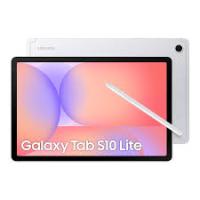
GalaxyTabS10Lite5G - Tablette SAMSUNG - Notice d'utilisation et mode d'emploi gratuit
Retrouvez gratuitement la notice de l'appareil GalaxyTabS10Lite5G SAMSUNG au format PDF.

| Type d'appareil | Téléphone mobile |
| Système d'exploitation | Android |
| Écran | Écran tactile couleur |
| Taille de l'écran | Non précisé |
| Résolution de l'écran | Non précisé |
| Processeur | Non précisé |
| Mémoire RAM | Non précisé |
| Stockage interne | Non précisé |
| Appareil photo principal | Non précisé |
| Appareil photo frontal | Non précisé |
| Connectivité | 4G/5G, Wi-Fi, Bluetooth |
| Batterie | Non amovible, capacité standard |
| Ports | USB Type-C |
| Capteurs | Empreinte digitale, accéléromètre, gyroscope |
| Dimensions | Non précisé |
| Poids | Non précisé |
| Couleurs disponibles | Non précisé |
| Version du guide | 08/2025 Rev.1.0 |
FOIRE AUX QUESTIONS - GalaxyTabS10Lite5G SAMSUNG
Comment réinitialiser ma Galaxy Tab S10 Lite 5G aux paramètres d'usine ?
Pour réinitialiser votre tablette, allez dans 'Paramètres', puis 'Gestion globale', sélectionnez 'Réinitialiser' et choisissez 'Réinitialiser les paramètres d'usine'.
Pourquoi ma tablette ne se charge-t-elle pas ?
Vérifiez que le câble et l'adaptateur d'alimentation sont en bon état. Essayez de les utiliser avec une autre prise. Si le problème persiste, contactez le support technique.
Comment connecter ma Galaxy Tab S10 Lite 5G à un réseau Wi-Fi ?
Allez dans 'Paramètres', puis 'Connexions', sélectionnez 'Wi-Fi', activez-le, puis choisissez votre réseau et entrez le mot de passe.
Ma tablette ne s'allume pas, que faire ?
Maintenez enfoncé le bouton d'alimentation pendant environ 10 secondes. Si elle ne s'allume toujours pas, essayez de la charger pendant 30 minutes avant de réessayer.
Comment mettre à jour le système d'exploitation de ma tablette ?
Accédez à 'Paramètres', puis 'Mise à jour du logiciel', et sélectionnez 'Télécharger et installer' pour vérifier les mises à jour disponibles.
Comment libérer de l'espace de stockage sur ma Galaxy Tab S10 Lite 5G ?
Supprimez les applications inutilisées, videz le cache des applications et transférez des fichiers sur un stockage externe ou dans le cloud.
Comment utiliser le mode écran partagé ?
Ouvrez la première application, puis accédez au menu des applications récentes, faites glisser l'application vers le haut pour l'ouvrir en mode écran partagé, puis sélectionnez une deuxième application.
Comment activer le Bluetooth sur ma tablette ?
Allez dans 'Paramètres', puis 'Connexions', sélectionnez 'Bluetooth', activez-le et choisissez le périphérique avec lequel vous souhaitez vous connecter.
Comment prendre une capture d'écran sur ma Galaxy Tab S10 Lite 5G ?
Appuyez simultanément sur le bouton d'alimentation et le bouton de réduction du volume pendant environ 1 seconde pour prendre une capture d'écran.
Mon écran tactile ne répond pas, que faire ?
Essayez de redémarrer la tablette. Si le problème persiste, vérifiez si l'écran est propre et sans obstruction, puis envisagez de contacter le support technique.
Questions des utilisateurs sur GalaxyTabS10Lite5G SAMSUNG
0 question sur cet appareil. Repondez a celles que vous connaissez ou posez la votre.
Poser une nouvelle question sur cet appareil
Aucune question pour l'instant. Soyez le premier à en poser une.
Téléchargez la notice de votre Tablette au format PDF gratuitement ! Retrouvez votre notice GalaxyTabS10Lite5G - SAMSUNG et reprennez votre appareil électronique en main. Sur cette page sont publiés tous les documents nécessaires à l'utilisation de votre appareil GalaxyTabS10Lite5G de la marque SAMSUNG.