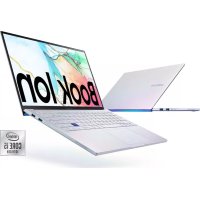
Galaxy Book Ion - Tablette SAMSUNG - Notice d'utilisation et mode d'emploi gratuit
Retrouvez gratuitement la notice de l'appareil Galaxy Book Ion SAMSUNG au format PDF.

| Type de produit | Ordinateur portable ultra-mince |
| Marque | Samsung |
| Modèle | Galaxy Book Ion |
| Dimensions (approx.) | 13,3 pouces : 305,7 x 199,0 x 14,9 mm ; 15,6 pouces : 356,5 x 228,0 x 15,9 mm |
| Poids (approx.) | À partir de 970 g (13,3 pouces) / 1,2 kg (15,6 pouces) |
| Alimentation | Adaptateur secteur 19 V CC, 3,42 A (65 W) ; batterie lithium-ion interne |
| Système d'exploitation | Windows 10 64 bits |
| Processeur | Intel Core (10e génération) |
| Mémoire vive | 8 Go / 16 Go LPDDR4x |
| Stockage | SSD NVMe 256 Go / 512 Go / 1 To |
| Écran | 13,3" ou 15,6" Full HD LED, tactile en option |
| Connectivité | Wi-Fi 6, Bluetooth 5.0, 1x USB 3.0, 1x HDMI, 2x Thunderbolt 3, prise casque, lecteur de carte microSD |
| Fonctions principales | Reconnaissance d'empreinte, recharge sans fil, rétroéclairage du clavier, mode extérieur+, Samsung Settings, Samsung Security |
| Entretien et nettoyage | Nettoyer l'écran avec un chiffon microfibre sec ; ne pas obstruer les évents de ventilation ; utiliser uniquement des accessoires Samsung approuvés |
| Sécurité | Mot de passe BIOS (superviseur, utilisateur, disque dur), Windows Hello (empreinte, NIP), Samsung Security (dossier privé, écran secret, blocage enregistrement) |
| Pièces détachées et réparabilité | Batterie interne non remplaçable par l'utilisateur ; contacter un centre de service Samsung pour tout remplacement ; utilisation d'adaptateurs et câbles approuvés uniquement |
| Informations générales | Garantie constructeur 2 ans ; fabrication Samsung Electronics Co., Ltd. |
FOIRE AUX QUESTIONS - Galaxy Book Ion SAMSUNG
Questions des utilisateurs sur Galaxy Book Ion SAMSUNG
0 question sur cet appareil. Repondez a celles que vous connaissez ou posez la votre.
Poser une nouvelle question sur cet appareil
Téléchargez la notice de votre Tablette au format PDF gratuitement ! Retrouvez votre notice Galaxy Book Ion - SAMSUNG et reprennez votre appareil électronique en main. Sur cette page sont publiés tous les documents nécessaires à l'utilisation de votre appareil Galaxy Book Ion de la marque SAMSUNG.
MODE D'EMPLOI Galaxy Book Ion SAMSUNG
3 Au sujet du guide d'utilisation 7 Disposition 14 Allumer et éteindre l'ordinateur 16 Déverrouiller l'écran 16 Windows
Notions élémentaires
18 Clavier 20 Pavé tactile 23 Souris Bluetooth (en option) 25 Reconnaissance d'empreinte digitale 27 Tiroir pour carte mémoire 30 Affichage externe
32 Réseau local (LAN) sans fil 34 Bluetooth 36 ThunderboltTM 3 37 Partage de charge sans fil
Applications
40 Utiliser les applications 41 Samsung Settings 42 Samsung Security 44 Samsung Update 45 Samsung PC Help (application de référence) 46 Samsung PC Cleaner 47 Quick Search
Paramètres et mise à niveau
48 Luminosité de l'écran à cristaux liquides
50 Volume 51 BIOS (utilitaire de configuration) 57 Batterie
Dépannage
60 Samsung Recovery 65 Fonction de récupération Windows 65 FAQ
Annexe
68 Caractéristiques techniques du produit 69 Conseils d'ergonomie 73 Alimentation de l'appareil 74 Consignes de sécurité 84 Consignes de sécurité importantes 87 Pièces et accessoires de rechange 90 Énoncés de conformité aux exigences réglementaires 98 Information au sujet des symboles DEEE
Au sujet du guide d'utilisation
- Ce guide d'utilisation est consacré pour partager en détail les fonctions et caractéristiques de l'ordinateur.
- Le guide d'utilisation fourni avec l'ordinateur peut varier en fonction du modèle.
- Veuillez lire ce guide avant d'utiliser l'ordinateur pour garantir une utilisation correcte et en toute sécurité.
- Les accessoires en option et certains dispositifs et logiciels mentionnés dans ce guide pourraient ne pas être inclus ou ne pas faire l'objet de mises à niveau. Notez que l'environnement informatique précis dans le guide d'utilisation peut différer de votre environnement.
- Les descriptions se basent sur les paramétres par défaut de l'ordinateur et le système d'exploitation Windows 10. Les fonctions disponibles et les services supplémentaires peuvent varier selon l'ordinateur ou le système d'exploitation.
- Ce guide d'utilisation déscrit les procédures d'utilisation du pavé tactile, de la souris et de l'écran tactile. Les instructions pour l'utilisation de l'écran tactile sont applicables aux modèles équipés de la fonction d'écran tactile.
- Les images et les captures d’écran représentent le modèle type de la gamme et peuvent différer de l’aspect réel du produit.
- Le contenu peut différer de celui du produit final et est sujet à modification sans préavis. Pour accéder à la plus récente version du guide, consultez le site Web de Samsung: www.samsung.com.
Demarrage
Icônes et lexique

Avertissement: situations susceptibles de vous blesser ou de blesser d'autres personnes

Mise en garde: situations susceptibles d'endommager l'ordinateur ou d'autres équipements

Remarque : remarques, conseils d'utilisation ou information complémentaire

Chemin à suivre pour appliquer une instruction. Par exemple : « Sélectionnez Paramètres → Périphériques » indique que vous devez désigner paramètres, puis désigner Périphériques.
Selectionner
Cliquez avec la souris, ou touchez le pavé tactile ou l’écran tactile.
Droits d'auteur
© Samsung Electronics Co., Ltd., 2020.
Ce guide d'utilisation est protégé par les lois internationales sur les droits d'auteur.
Il est interdit de reproduire, distribuer, traduire ou transmettre ce guide, en tout ou en partie, sous quelque forme et par quelque moyen que ce soit, électronique ou mécanique, notamment par photocopie, enregistrement ou stockage dans un système de stockage et de recherche documentaire.
Les caractéristiques techniques de l'ordinateur et le contenu de ce guide peuvent être modifiés sans préavis en cas de mise à niveau des fonctions de l'ordinateur.
Marques
Samsung et le logo Samsung sont des marques de commerce ou des marques déposées de Samsung Electronics Co., Ltd. Intel et Core sont des marques de commerce ou des marques déposées de Intel Corporation. Microsoft, MS-DOS et Windows sont des marques de commerce ou des marques déposées de Microsoft Corporation. Bluetooth® est une marque déposée de Bluetooth SIG, Inc. partout dans le monde.


Qualcomm aptx
- Wi-Fi®, Wi-Fi Direct™, Wi-Fi CERTIFIED™ et le logo Wi-Fi sont des marques déposées de Wi-Fi Alliance.
- HDMI, le logo HDMI et le terme High Definition Multimedia Interface sont des marques de commerce ou des marques déposées de HDMI Licensing LLC.

Thunderbolt et le logo Thunderbolt sont des marques de commerce de Intel Corporation aux États-Unis et dans d'autres pays. - Toutes les autres marques et droits d'auteur demeurent la propriété de leurs propriétaires respectifs.
En tant que partenaire ENERGY STAR, Samsung a établi que ce produit satisfait les normes d'efficacité énergétiques ENERGY STAR.

- Le programme ENERGY STAR a permis de réduire les émissions de gaz à effet de serre et de favoriser l'économie d'énergie par l'étiquetage volontaire.
- Le paramètre de gestion d'énergie de ce produit est activé par défaut et présente une gamme de réglages de minuterie allant de 1 minute à 5 heures.
- Quand le produit est en mode veille, il peut être activé par une pression sur un bouton situé sur le boîtier.
Demarrage
Précautions relatives aux données
Samsung décline toute responsabilité en cas de perte de données. Soyez prudent pour éviter de perdre des données importantes et sauvegardez vos données pour éviter une telle perte.
Système d'exploitation et soutien logiciel
Si l'utilisateur remplace le système d'exploitation du produit par un autre système d'exploitation ou s'il installe un logiciel non pris en charge par le système d'exploitation d'origine du produit, l'utilisateur ne recevra aucun soutien technique et ne sera pas admissible à l'échange ou au remboursement du produit, et des frais seront exigibles lors de toute demande de service.
Veuillez utiliser l'ordinateur avec le système d'exploitation d'origine installé en usine. Si vous installez un système d'exploitation autre que le système d'exploitation d'origine installé en usine, les données pourraient être effacées ou l'ordinateur pourrait ne pas démarrer.
- Veuillez utiliser uniquement Windows 10 64 bits avec ce modèle.
Représentation de la capacité de stockage
La capacité du dispositif de stockage (HDD, SSD) indiquée par le fabricant est calculée en supposant que 1 Ko = 1 000 octets.
Toutefois, le système d'exploitation (Windows) calcule la capacité du dispositif de stockage en supposant que 1 Ko = 1 024 octets. Par conséquent, la capacité disponible du HDD indiquée par Windows est inférieure à la capacité réelle, en raison de la différence de calcul de la capacité. Par exemple, pour un HDD de 80 Go, Windows calcule la capacité comme étant de 74,5 Go, soit (80 x 1 000 x 1 000 x 1 000) octets/(1 024 x 1 024 x 1 024) octets = 74,505 Go.
De plus, la capacité indiquée par Windows peut être réduite encore davantage, car certains logiciels, comme Samsung Recovery, peuvent être stockés dans une zone cachée du HDD.
Représentation de la capacité de mémoire
La capacité de mémoire disponible sous Windows est inférieure à la capacité réelle de la mémoire. Ceci est du fait qu'une certaine quantité de mémoire est requise pour les opérations courantes du système.
Par exemple, pour chaque 1 Go (= 1024 Mo) de mémoire installée, Windows peut indiquer une capacité de 1022 Mo ou moins.
Demarrage
Disposition

- Les fonctions et options peuvent varier en fonction du modèle.
- Les éléments marqués comme étant en option peuvent être fournis ou non fournis en fonction de la région.
- Étant donné qu'une partie de l'espace mémoire du SSD est réservée pour la récupération et les opérations du système, l'espace disponible sur le SSD peut être inférieur à sa capacité réelle.
Vue avant
Pour les modèles de 13,3 pouces

Demarrage
Pour les modèles de 15,6 pouces
| Numéro/nom Description | |
| 1 | Témoin de l'appareil photo |
| 2 | Appareil photo |
| 3 | Microphone |
| 4 | Écran à cristaux liquides |
| 5 | Témoin d'état de fonctionnement et captein de luminosité |
| 6 | Bouton de marche-arrêt |
| 7 | Clavier |
| 8 | Captein de reconnaissance d'emploi digitale |
| 9 | Pavé tactile |
Demarrage
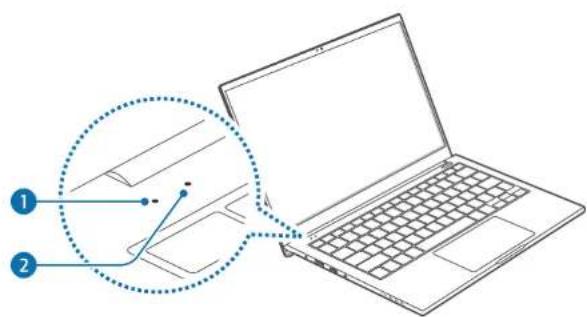
Témoin d'état de fonctionnement et capteur de luminosité
| Numéro/nom Description | |
| 1 Témoin d'été de fonctionnement | Indique l'état de fonctionnement de l'ordinateur. Rouge: en charge Vert: charge complète Bleu: allumé |
| 2 Capteur de luminosité | Ce capteur détecte le niveau de lumière ambiente. Si la lumière ambiente est très faible, le rétroéclairage de l'ordinateur s'allume automatiquement. Si le niveau de lumière ambiente est suffisant, le rétroéclairage de l'ordinateur s'éteint automatiquement. Ne bloquez pas le capteur. |
Demarrage
Vuede droite
| Numéro/nom Description | |
| 1 | Haut-parleur |
| 2 | Tiroir pour carte mémoire |
| 3 | Port USB 3.0 |
Demarrage
Vuede gauche
| Numéro/nom Description | |
| 1 | Prise CC |
| 2 | Port HDMI HDMI |
| 3 | Port Thunderbolt™ 3⁄4 |
| 4 | Prise pour écouteurs/ casque |
| 5 | Haut-parleur |
Demarrage
Recharge de l'ordinateur
Raccordez une source d'alimentation électrique (vendue séparément) au port Thunderbolt™ 3 pour l'utiliser en tant que source d'alimentation auxiliaire ou pour recharger l'ordinateur.
La source d'alimentation électrique externe utilisée (vendue séparément) doit avoir une capacité supérieure à 10 W (5 V, 2 A) et être compatible USB-C® ou USB BC 1.2.
Recharge d'un appareil thunderbolt™ 3
Branchez et rechargez votre dispositif Thunderbolt™ 3 en le branchant à l'ordinateur.

- La recharge de la batterie de l'ordinateur peut exiger plus de temps pendant la recharge d'un appareil raccordé.
- Le niveau de charge de la batterie de l'ordinateur peut baisser pendant la recharge d'un appareil raccordé alors que l'ordinateur est alimenté par la batterie.
- Le niveau de charge d'un appareil raccordé ne s'affiche pas à l'écran de l'ordinateur.
- Cette fonction de recharge pourrait ne pas être disponible sur certains appareils.
Demarrage
Vue du dessous
Pour les modèles de 13,3 pouces
Pour les modèles de 15,6 pouces
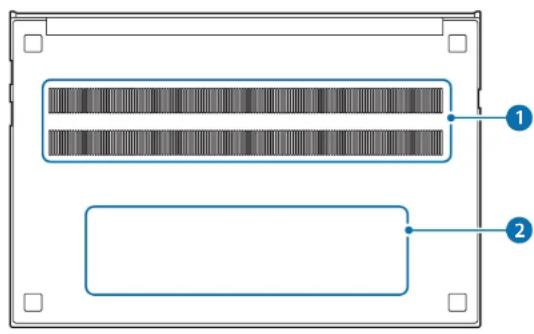
Numéro/nom Description
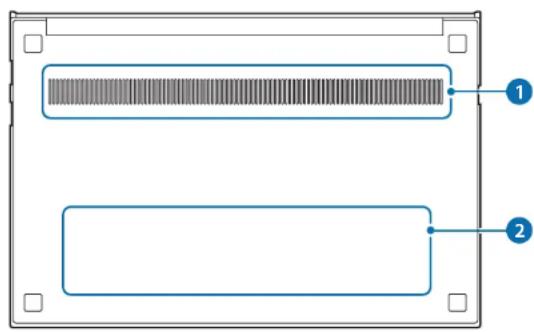
| 1 | Évents du ventilateur | · Ces orifices permettent de capter l'air extérieur et d'évacuer la chaleur généraè à l'intérieur de l'ordinateur. · Si les évents sont bloqués, l'ordinateur peut surchauffer. Évitez de bloquer les évents, ce qui peut présenter un danger. |
| 2 | Batterie interne | · Alimente l'ordinateur en électricité quand il n'est pas raccordé à un adaptateur CA. · Pour retireur ou remplacer la batterie interne, apportez l'appareil à un centre de service Samsung. Des frais sont exigés pour ce service. |

Si la partie inférieure de l'ordinateur est remplacée, le nom de modèle, le numéro de série et divers logos ne seront plus présents. Pour plus de renseignements, communiquez avec un centre de service Samsung pour demander de l'aide.
Demarrage
Allumer et éteindre l'ordinateur

Rechargez complètement la batterie avec l'adaptateur CA avant la première utilisation de l'ordinateur.
Allumer l'ordinateur
Avant d'allumer l'ordinateur, vérifie que la batterie est chargée et chargez-la au besoin. Ouvrez le panneau à cristaux liquides.
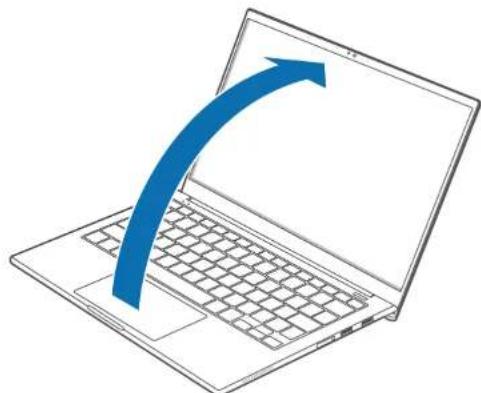
L'ordinateur s'allume automatiquement quand le panneau à cristaux liquides est ouvert.
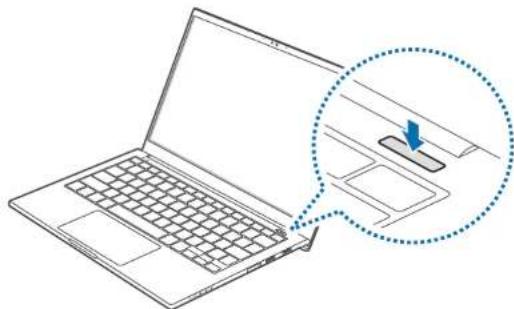
Si l'ordinateur ne s'allume pas automatiquement, appuyez sur le bouton Marche/Arrêt.

Régler l'appareil pour que l'ordinateur ne s'allume pas automatiquement à l'ouverture du panneau à cristaux liquides.
- Sélectionnez le bouton Démarrer (■) → Samsung Settings.
- Sélectionnez Système → Démarrage automatique → Éteindre.
Demarrage
Quand vous allumez l'ordinateur pour la première fois, l'écran d'activation de Windows s'affiche.
Suivez les procédures d'activation selon les instructions affichées à l'écran pour utiliser l'ordinateur.
La date et l'heure de l'ordinateur pourraient être incorrectes quand vous l'allumez pour la première fois. Elles peuvent aussi être incorrectes si la batterie a été retirée ou complètement déchargée. Pour régler la date et l'heure, cliquez avec le bouton droit de la souris sur la zone de la date et de l'horloge dans la barre des tâches du bureau. Puis, sélectionnez Ajuster la date/l'heure et réglez l'heure et la date actuelles.
Eteindre l'ordinateur
1 Sélectionnez le bouton Démarrer 2 Sélectionnez → Arrêter.
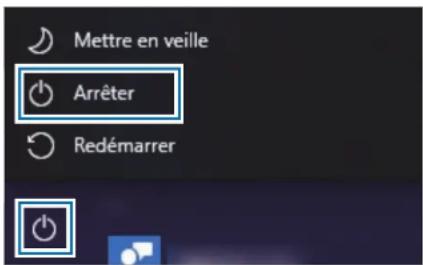

- Enregistrez toutes vos données avant d'éteindre l'ordinateur.
- Étant donné que les procédures requises pour éteindre l'ordinateur peuvent varier en fonction du système d'exploitation installé, éteignez l'ordinateur en suivant les procédures du système d'exploitation que vous avez acheté.
Demarrage
Déroverrouiller l'écran
Pour déverrouiller l'écran verrouillé, utilisez l'une des méthodes suivantes:
- Souris: cliquez sur l'écran verrouillé.
- Clavier: appuyez sur n'importe quelle touche.
- Pavé tactile: touchez le pavé tactile.
Si le compte a un mot de passe, saisissez le mot de passe pour ouvrir une session après avoir déverrouillé l'écran.
Microsoft Windows est un système d'exploitation qui est utilisé pour contrôler un ordinateur.

- Les images et fonctions disponibles peuvent varier selon le modèle ou le système d'exploitation.
- Le présent guide est donc pour Windows 10 et le contenu peut varier en fonction de la version du système d'exploitation. L'image affichée à l'écran du bureau peut varier en fonction du modèle et de la version du système d'exploitation.
Configuration des paramètres de windows
À l'écran des paramètres de Windows, vous pouvez configurer les paramètres de base du système, par exemple l'installation et la désinstallation d'applications et la gestion de comptes.
Sélectionne le bouton Démarrer ()→
Ensuite, sélectionnez l'option que vous pouvez modifier lorsque l'écran des paramètres de Windows s'affiche.

Vous pouvez aussi configurer les paramètres à partir du panneau de configuration, comme dans les versions précédentes du système d'exploitation. Sélectionnez le bouton Demarrer (1) → Système Windows → Panneau de configuration.
Demarrage
Centre de notifications
Le centre de notifications de Windows 10 vous permet de recevoir les notifications du système, comme les mises à jour, ainsi que les notifications push, comme les notifications de courriels et de mises à jour SNS. Vous pouvez aussi régler les paramètres pour plus de commodité. Par exemple, vous pouvez sélectionner les options de réseau sans fil ou régler le volume et la luminosité de l'écran avec des touches de raccourci dans le centre de notifications.
Consulter les notifications
1. Sélectionnez dans la barre des tâches. 2. Quand le panneau du centre de notifications s'affiche, sélectionnez un message pour le lire.
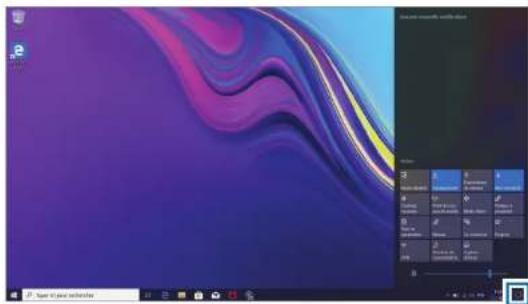

- Vous pouvez activer ou désactiver les notifications push des applications. Vous pouvez aussi configurer des touches de raccourci personnalisées qui s'affichent dans le centre de notifications en sélectionnant le bouton Démarrer (1) → Système → Notifications et actions.
- Sélectionnez Développer ou Réduire pour agrandir ou réduire le menu du centre de notifications, puis sélectionnez la fonction que vous pouvez utiliser.
Clavier
Le clavier permet de saisir du texte et d'accéder aux fonctions de l'ordinateur.


- Les images et fonctions disponibles peuvent varier selon le modèle ou le système d'exploitation.
- La disposition du clavier peut varier en fonction du pays.
Utiliser les touches de raccourci
Pour utiliser les touches de raccourci du clavier, utilisez l'une des méthodes suivantes:
- Maintenez enfoncée la touche Fn et appuyez sur une touche de raccourci.
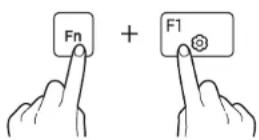
- Appuyez sur la touche Fn Lock. Quand la touche Fn Lock est activée, appuyez sur une touche de raccourci.
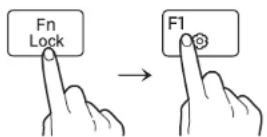

Quand la touche Fn Lock est activée, les touches de raccourci sont activées sans appuyer sur la touche Fn.
Fonctions des touches de raccourci
| Touché/icone Description | |
| F1 | Samsung Settings : lancer l'application de paramètres Samsung Settings. |
| F2 | Luminosité de l'écran : régler la luminosité de l'affichage. |
| F3 | |
| F4 | Écran LCD/ecran externe : alterner entre l'écran à cristaux liquides et un apparéil d'affichage externe quand un apparéil d'affichage externe est connecté à l'ordinateur. |
| F5 | Pavé tactile : activer ou désactiver la fonction de pavé tactile. |
| F6 | Déactiver le son : désactiver ou réactiver le son. |
| F7 | Réglage du volume : régler le niveau de volume sonore. |
| F8 | |
| Touché/icone Description | |
| F9 | Luminosité du rétroéclairage du clavier : Activer ou désactiver le rétroéclairage du clavier et régler sa luminosité. |
| F10 | Mode extérieur+ : Régler la luminosité de l'écran au niveau maximal. Permet d'améliorer la visibilité de l'écran lorsque vous utilisez l'ordinateur dans des endroits lumineux ou pres d'une fenêtre. |
| F11 | Partage de charge sans fil : activer ou désactiver le mode de partage de charge sans fil. Cette fonction vous permet de recharger un autre apparéil au moyen de la batterie de votre apparéil. Quand la fonction de partage de charge sans fil est activée, le pavé tactile ne fonctionne pas. |
| F12 | Quick Search : rechercher rapidement du contenu sur l' apparéil. |

Si les touches de raccourci ne fonctionnent pas correctement, installez l'application Samsung Settings.
Notions élémentaires
Pavé tactile
Utilisez le pavé tactile pour déplacer le curseur ou sélectionner un élément. Les boutons de droite et de gauche du pavé tactile ont les mêmes fonctions que les boutons de droite et de gauche d'une souris.

Utilise le pavé tactile seulement avec les doigts. Le pavé tactile ne reconnaît pas les actions d'autres objets. - Les images et la disposition du pavé tactile peuvent varier en fonction du modèle.
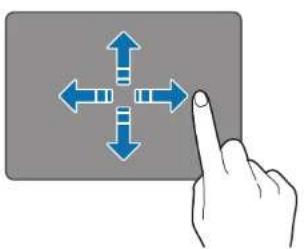
Déplacer
Pour déplacer le curseur, déplacez un doigt sur le pavé tactile.
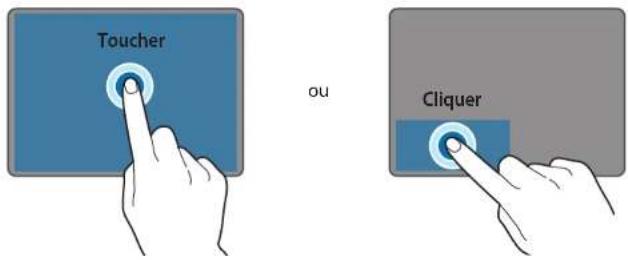
Clique
Touchez le pavé tactile ou appuyez sur le bouton de gauche du pavé tactile.
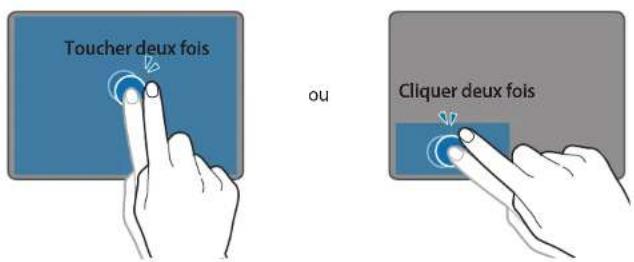
Double-cliqueur
Touchez deux fois le pavé tactile ou appuyez deux fois sur le bouton de gauche du pavé tactile.
Notions élémentaires
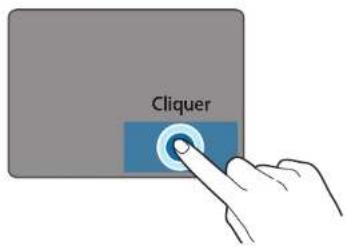
Clique avec le bouton droit
Cette fonction active le bouton de droite.
Pour cliquer avec le bouton droit, appuyez sur le bouton de droite du pavé tactile.
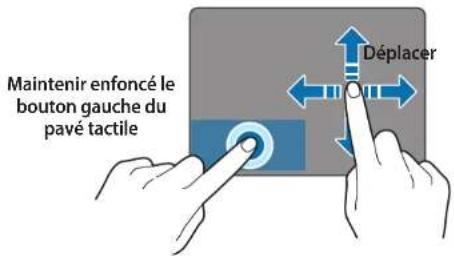
Glisser
Pour déplacer une icône ou une vignette d'application, touchez-la sans relâcher, puis glissez-la vers le nouvel emplacement en maintenant enfoncé le bouton de gauche du pavé tactile.
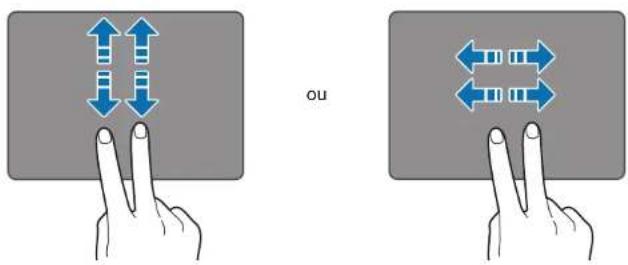
Balayer
Pour utiliser le défilement vers le haut, le bas, la gauche ou la droite, balayez deux doigts sur le pavé tactile.
Notions élémentaires
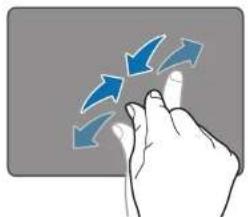
Pincer
Pour faire un zoom avant, placez deux doigts sur un site Web, une carte ou une image et écartez-les. Rapprochez (pincez) les doigts pour faire un zoom arrêté.
Configuration des gestes sur le pavé tactile
Configurez les gestes à utiliser sur le pavé tactile pour l'utiliser plus efficacement.
Sélectionnez le bouton Démarrer () → → Périphériques → Pavé tactile → options désirées.

Certaines options des paramètres du pavé tactile pourraient ne pas être disponibles en fonction du modèle.
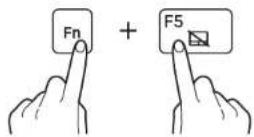
Verrouillage du pavé tactile
Maintenez enfoncée la touche Fn et appuyez sur la touche F5 pour verrouiller le pavé tactile.
Notions élémentaires
Souris bluetooth (en option)
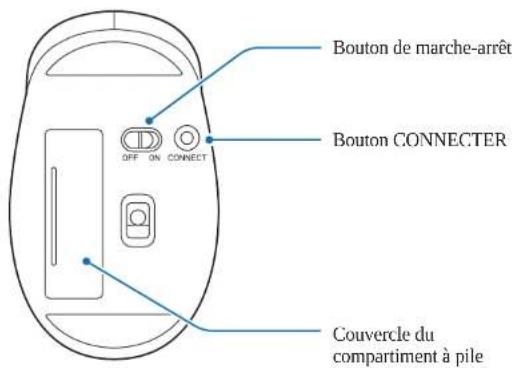
Avec la souris, déplacez et ajustez les curseurs et les pointeurs qui s'affichent à l'écran.

- La souris pourrait ne pas être disponible selon le modèle. L'apparence de la souris peut varier en fonction du modèle.
Disposition
Connexion et utilisation
1 Ouvrez le couvercle du compartiment à pile et insérez la pile en vous assurant de respecter la polarité.

Assurez-vous de vérifier la polarité de la pile (+/-). - Ne rechargez pas la pile fournie (AAA).
Allumez l'ordinateur et poussez l'interrupteur sous la souris à la position ALLUMÉ pour allumer la souris. Appuyez sur le bouton CONNECTER.
Lorsque le bouton est enfoncé, le témoin DEL devrait s'allumer en rouge.

Assurez-vous d'utiliser un objet pointu, comme un stylo à bille, pour appuyer sur le bouton CONNECTER. - La souris se trouvera dans la liste d'appareils Bluetooth de l'ordinateur uniquement si le témoin DEL s'allume en rouge.
Cliquez sur l'icône Bluetooth de la barre des tâches de l'ordinateur avec le bouton droit de la souris, puis sélectionnez Ajouter un appareil Bluetooth. Dans la fenêtre Bluetooth et autres périphériques, sélectionnez Ajouter un périphérique Bluetooth ou autre périphérique.
6 Dans la fenêtre Ajouter un appareil, sélectionnez Bluetooth.
L'ordinateur commence à rechercher des appareils Bluetooth.
7 Sélectionnez la souris dans la liste des appareils Bluetooth trouvés pour connecter la souris à l'ordinateur.
La souris est maintenant connectée à l'ordinateur.

Lorsque la connexion Bluetooth est établie et que l’écran de saisie de mot de passe ou de NIP s’affiche, entrez « 0000 ». Si la souris ne se trouve pas dans la liste des appareils Bluetooth, déplacez l’interrupteur sous la souris à la position « Éteint », puis remettez-le à la position « Allumé » pour réessayer. Pour connecter la souris à un autre ordinateur et l’utiliser avec cet autre ordinateur, vous devez d’abord déconnecter la souris de l’ordinateur auquel elle est déjà connectée. Sélectionnez le bouton Démarrer → Périphériques → Bluetooth et autres périphériques. Sélectionnez la souris connectée à l’ordinateur, puis sélectionnez Supprimer. Si l’ordinateur est éteint, vous pouvez appuyer sur le bouton CONNECTER de la souris pour connecter la souris à un autre ordinateur sans déconnecter la souris. Quand l’ordinateur est en mode veille, vous pouvez déplacer la souris ou cliquer avec la souris pour sortir l’ordinateur du mode veille. Déplacez l’interrupteur sous la souris à la position « Éteint » pour éviter de sortir accidentellement l’ordinateur du mode veille.
Notions élémentaires
Reconnaissance d'empreinte digitale
Vous pouvez ouvrir une session sous Windows ou avec des applications ou des services en autorisant Windows à reconnaître votre empreinte digitale.
Enregistrement de votre empreinte digitale
Avant d'utiliser la fonction de reconnaissance d'empreinte digitale, créez un mot de passe et un NIP.
Sélectionnez le bouton Démarrer → Comptes → Options de connexion.
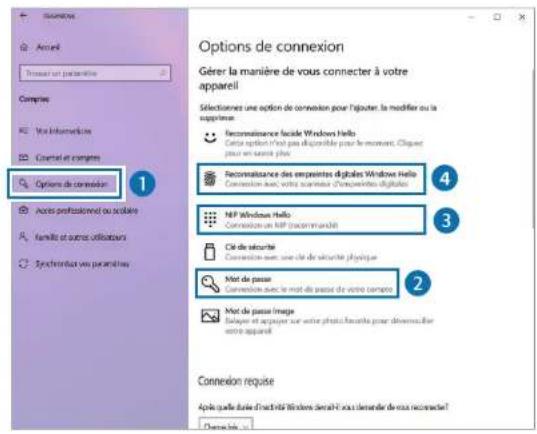
2 Sélectionnez Mot de passe → Ajouter pour créer un mot de passe.
3 Sélectionnez NIP Windows Hello → Ajouter pour créer un NIP. 4 Sélectionnez Reconnaissance des empreintes digitales Windows Hello → Configuration pour commencer l'enregistrement de l'empreinte digitale. 5 Sélectionnez Mise en route dans la fenêtre Configuration de Windows Hello. 6 Saisissez votre NIP dans la fenêtre S'assurer que c'est bien vous. 7 Placez votre doigt et relevez-le plusieurs fois sur le capteur de reconnaissance d'empreinte digitale, jusqu'à ce que la configuration soit terminée.
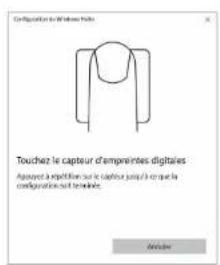
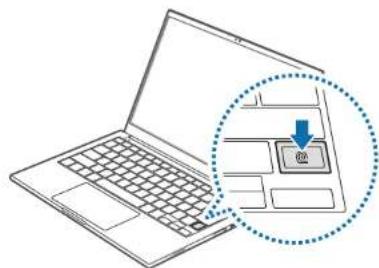
L'emplacement du capteur de reconnaissance d'empreinte digitale peut varier en fonction du modèle.
L'enregistrement de l'empreinte digitale est terminé. Pour ajouter une autre empreinte digitale, sélectionnez Ajouter une autre.
Supprimer une empreinte digitale
1 Sélectionnez le bouton Démarrer → Comptes → Options de connexion. 2 Sélectionnez Reconnaissance des empreintes digitales Windows Hello → Supprimer.
L'empreinte digitale sera supprimée.
Déverrouiller l'écran avec l'empreinte digitale
Vous pouvez déverrouiller l'écran en posant votre empreinte digitale sur le capteur de reconnaissance d'empreinte digitale.
Placez le doigt que vous avez enregistré sur le capteur de reconnaissance d'empreinte digitale.
L'écran sera déverrouillé si l'empreinte digitale a été balayée correctement.
Améliorer la reconnaissance d'empreinte digitale
- Protégez le capteur de reconnaissance d'empreinte digitale des dommages ou égratignures causées par des objets métalliques comme des pièces de monnaie, des clés ou des bijoux. Assurez-vous que le capteur de reconnaissance d'empreinte digitale et vos doigts sont propres et secs.
- Le capteur de reconnaissance d'empreinte digitale pourrait ne pas reconnaître les empreintes digitales affectées par des rides ou des cicatrices.
- Le capteur de reconnaissance d'empreinte digitale pourrait ne pas reconnaître les empreintes digitales de doigs très petits ou très minces.
- Si vous pliez le doigt ou que vous utilisez le bout du doigt, le capteur de reconnaissance d'empreinte digitale pourrait ne pas reconnaître vos empreinte digitale. Assurez-vous de recouvrir toute la surface du capteur de reconnaissance d'empreinte digitale avec vos doigts. Pour améliorer le rendement du capteur, enregistrez les empreintes digitales de la main que vous utilisez le plus souvent pour les tâches courantes.
- Dans un environnement sec, de l'électricité statique peut s'accumuler dans l'ordinateur. Évitez d'utiliser cette fonction dans un environnement sec ou, avant d'utiliser la fonction, déchargez l'électricité statique de vos doigts en touchant un objet de métal.
Notions élémentaires
Tiroir pour carte mémoire
Utilisez une carte mémoire pour transférer des données vers un autre appareil. Vous pouvez utiliser sur votre ordinateur les données stockées sur un autre appareil, comme un appareil photo numérique, un téléphone intelligent ou une tablette, ou encore transférer vos données enregistrées vers un autre appareil.
Les cartes mémoire sont vendues séparément.
Cet ordinateur est compatible avec les types de carte mémoire suivants:
| Abréviation Description | |
| Micro SD | • Micro Secure Digital |
| Micro SDHC | • Micro Secure Digital High Capacity |
| Micro SDXC | • Micro Secure Digital eXtended Capacity |
| UFS | • Universal Flash Storage |

- Certaines cartes mémoire peuvent ne pas être entièrement compatibles avec l'ordinateur. L'utilisation d'une carte incompatible peut endommager l'ordinateur ou la carte mémoire, ou corrompre les données qui y sont enregistrées. Veillez à insérer la carte mémoire dans le bon sens.
- Rangez la carte séparément pour éviter de perdre la carte quand vous déplacez l'ordinateur. La vitesse peut varier en fonction du type et des caractéristiques techniques de la carte mémoire.
Notions élémentaires
Insérer une carte mémoire.
1. Insérez la broche d’éjection dans l’orifice du tiroir pour carte mémoire et retirez doucement le tiroir pour carte mémoire de la fente du tiroir pour carte mémoire. 2. Placez la carte mémoire dans le tiroir pour carte mémoire en plaçant les contacts dorés vers le bas. 3. Appuyez doucement sur la carte mémoire dans le tiroir pour la fixer, puis réinsérez le tiroir pour carte mémoire dans l’appareil.
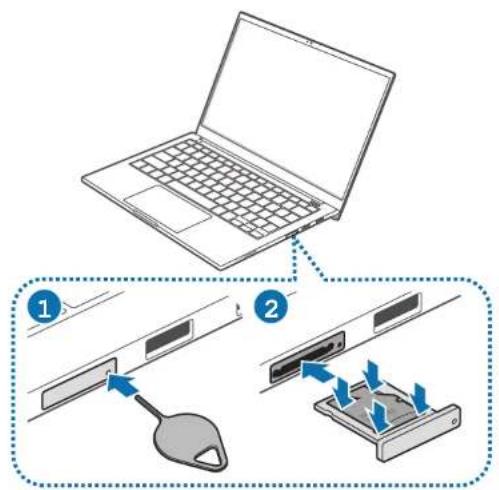
Retirer la carte mémoire
1. Insérez la broche d’éjection dans l’orifice du tiroir pour carte mémoire et retirez doucement le tiroir pour carte mémoire de la fente du tiroir pour carte mémoire. 2. Retirez la carte mémoire, puis réinsérez le tiroir pour carte mémoire dans l’appareil.
Notions élémentaires
Formater une carte mémoire
Avant d'utiliser une carte mémoire pour la première fois, vous devez formater la carte mémoire pour en effacer les données indésirables.
Formatez la carte mémoire pour en effacer toutes les données avant de l'utiliser pour la première fois.

Le formatage de la carte mémoire supprime toutes les données stockées sur la carte. Assurez-vous de sauvegarder les données importantes avant de procéder au formatage.
1 Dans la barre des tâches, sélectionnez Explorateur de fichiers (). 2 Cliquez avec le bouton de droite sur le lecteur de la carte mémoire, puis sélectionnez Formater... 3 Sélectionnez Démarrer.

- Pour utiliser une carte mémoire pour échanger des données avec un appareil numérique, il est recommandé de formater les données avec l'appareil numérique. Pour utiliser une carte mémoire formatée dans un autre appareil numérique, formatez la carte mémoire de nouveau avec cet appareil.
- Les données protégées par les lois sur les droits d'auteur ne peuvent pas être modifiées.
- Le fait d'insérer et de retirer à répétition une carte mémoire peut endommager la carte mémoire.
- La fonction Secure Digital Input Output (SDIO) n'est pas prise en charge.
- Si le taquet de protection en écriture est en position de verrouillage, vous ne pouvez pas formater la carte ni écrire ou supprimer des données sur la carte.
Notions élémentaires
Affichage externe
La connexion de l'ordinateur à un appareil d'affichage externe peut être utile pour faire des présentations ou regarder un film. Les câbles requis pour relier un affichage externe sont vendus séparément. L'ordinateur est compatible avec les câbles HDMI.
Cable HDMI

Vérifiez les ports de connexion sur l'appareil d'affichage pour vous assurer qu'il est compatible avec l'ordinateur.
Connecter un appareil d'affichage

La méthode de raccordage d'un affichage externe peut différer selon le type de cable.
1 Raccordez le câble au port correspondant de l'ordinateur. 2 Branchez l'autre extrémité du câble au port HDMI de l'affichage externe.
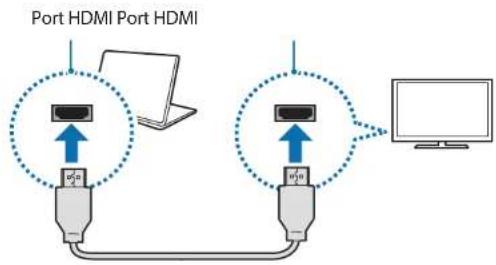
3 Branchez le cordon d'alimentation à l'affichage externe. 4 Allumez l'appareil d'affichage et changez son mode d'affichage à celui qui accepte une entrée externe.
Notions élémentaires
5 Maintenez enfoncée la touche Fn et appuyez sur la touche F4. 6 Sélectionnez un mode.
| □□ | Écran du PC uniquement Afficher l'écran sur le moniteur de l'ordinateur seulement. |
| □□ | Dupliquer Afficher l'écran simultanément sur l'ordinateur et sur l'affichage externe. |
| □□ | Étendre Étendre l'écran sur l'affichage externe. |
| □□ | Deuxieme écran uniquement Afficher l'écran sur l'affichage externe seulement. |
Vous pouvez sélectionner le mode d'affichage double (étendu).
Sélectionnez le bouton Démarrer () → → Système → Affichage, puis sélectionnez Détecter dans l'option Plusieurs écrans.
Notions élémentaires
Réseau local (LAN) sans fil
Connectez l'ordinateur à un réseau sans fil pour accéder à Internet.

Les descriptions ci-dessous sont pour les modèles d'ordinateurs équipés d'une carte ou d'un périphérique de réseau local (LAN) sans fil. Un périphérique de LAN sans fil est en option. Les images dans ce guide peuvent différer du produit réel en fonction du modèle de LAN sans fil.
Un point d'accès (AP) est un appareil du réseau qui permet de relier les réseaux locaux câblés et sans fil et qui correspond à un concentrateur sans fil dans un réseau câblé. Plusieurs appareils peuvent être connectés à un même point d'accès.
Se connecter à un réseau wi-fi
1 Dans la barre des tâches, sélectionnez → Réseau.
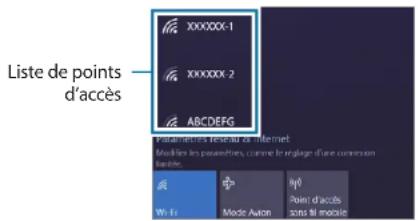
Notions élémentaires
2 Sélectionnez un réseau dans la liste de réseaux sans fil détectés, puis sélectionnez Se connecter automatiquement → Connecter.
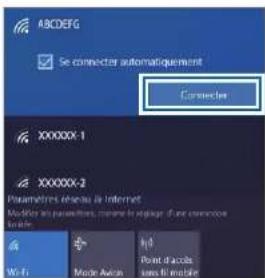
3 Saisissez un mot de passe si nécessaire, puis sélectionnez Suivant. Une fois que l'ordinateur s'est connecté à un réseau sans fil, il tentera automatiquement de s'y connecter de nouveau quand ce réseau sera disponible. Si un mot de passe est requis pour accéder au réseau, communiquez avec l'administrateur du système.
Désactivé la fonction wi-fi
Quand vous n'utilisez pas la fonction Wi-Fi, désactivez-la pour économiser la batterie.
1. Sélectionnez dans la barre des tâches. 2. Sélectionnez Wi-Fi.
La fonction Wi-Fi est désactivée.
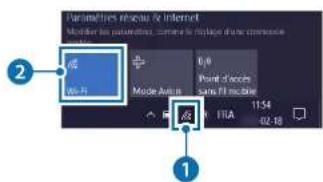
Mode avion
Ce mode désactive toutes les fonctions sans fil de votre ordinateur. Vous pouvez alors seulement utiliser les services sans connexion au réseau.
Pour activer le Mode Avion, dans la barre des tâches, sélectionnez → Mode Avion.
Notions élémentaires
Bluetooth
Utilisez Bluetooth pour écouter de la musique ou échanger des données ou des fichiers multimédias avec d'autres appareils Bluetooth.

Samsung décline toute responsabilité en cas de perte, d'interception ou de mauvais usage de données envoyées ou reçues par Bluetooth. Assurez-vous de toujours partager et recevoir des données avec des appareils de confiance et sécurisés. Si des obstacles sont placés entre les appareils, la portée de connexion peut être réduite. - Certains appareils, en particulier ceux qui n'ont pas été testés ou approuvés par Bluetooth SIG, pourraient être incompatibles avec votre appareil. N'utilisez pas la fonction Bluetooth à des fins illégales (par exemple, pour la copie illégale de fichiers ou pour l'écoute clandestine des communications à des fins commerciales). Samsung décline toute responsabilité en ce qui concerne les répercussions d'un usage illégal de la fonction Bluetooth.
Jumelage avec d'autres appareils bluetooth
1 Sélectionnez dans la barre des tâches. 2 Vérifiez que la fonction Bluetooth est activée.
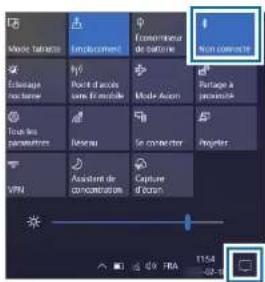

Sélectionnez Développer pour agrandir le menu du centre de notifications si le menu Bluetooth ne s'affiche pas.

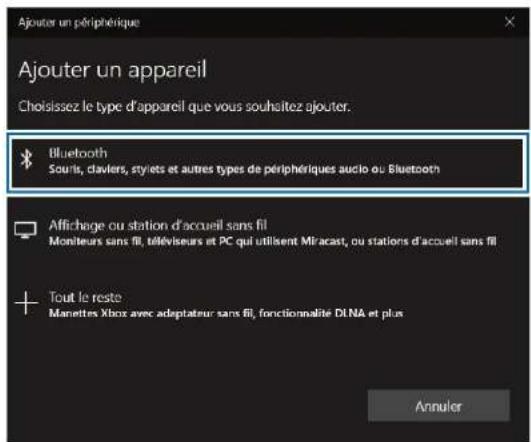
Sélectionnez le bouton Démarrer → Périphériques → Bluetooth et autres périphériques → Ajouter un appareil Bluetooth ou autre.
Notions élémentaires
4 Sélectionnez Bluetooth pour sélectionner un appareil à ajouter et terminer le jumelage.
Annuler le jumelage des appareils bluetooth
1 Sélectionnez le bouton Démarrer → Périphériques→ Bluetooth et autres périphériques. L'ordinateur affiche les appareils jumelés. 2 Sélectionnez l'appareil dont vous VOULEZ annuler le jumelage avec l'ordinateur, puis sélectionnez Supprimer → Oui.
La connexion à l'appareil Bluetooth sera désactivée.
Notions élémentaires
Thunderbolt™ 3
Vous pouvez utiliser des appareils Thunderbolt™ 3 ou partager des fichiers et des imprimantes en raccordant deux ordinateurs compatibles avec Thunderbolt™ 3.
Utiliser des appareils thunderbolt™ 3
Branchez l'appareil Thunderbolt™ 3 au port Thunderbolt™ 3.
Raccorder deux ordinateurs compatibles avec thunderbolt™ 3
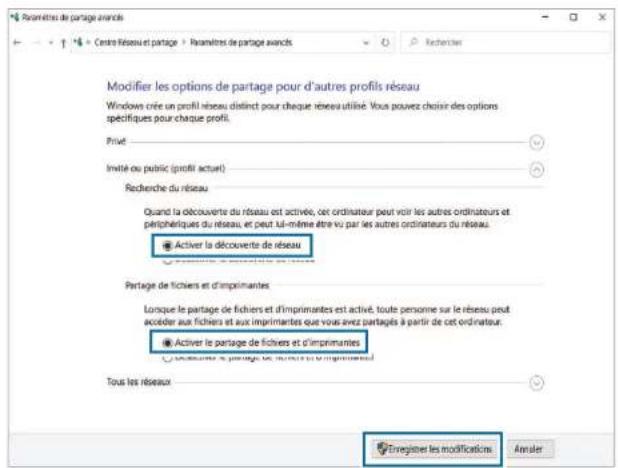
1 Utilisez un câble Thunderbolt™ 3 (vendu séparément) pour raccorder les ordinateurs par leurs ports Thunderbolt™ 3. 2 Sélectionnez le bouton Démarrer → Système Windows → Panneau de configuration → Réseau et Internet → Centre Réseau et partage → Modifier les paramètres de partage avancés.
3 Sélectionnez vos options de partage de profil de réseau, puis sélectionnez Enregistrer les modifications pour enregistrer vos réglages.
L'écran suivant illustre un exemple où l'utilisateur a sélectionné Activer la découverte de réseau et Activer le partage de fichiers et d'imprimantes.
Notions élémentaires
Sur le bureau de l'ordinateur principal, sélectionnez icône de l'ordinateur raccordé pour accéder au dossier partagé.

Si l'ordinaire ne reconnaît pas correctement un appareil thunderbolt™ 3 après la connexion
Après avoir retiré un appareil Thunderbolt™ 3, vous pouvez raccorder un autre appareil Thunderbolt™ après quelques secondes. L'ordinateur pourrait ne pas reconnaître un appareil raccordé immédiatement après avoir débranché un autre appareil.
Partage de charge sans fil
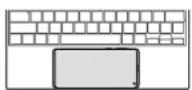
La fonction de partage de charge sans fil vous permet de recharger d'autres appareils, par exemple certains téléphones intelligents, au moyen de la batterie de votre ordinateur. Activez la fonction de partage de charge sans fil et placez l'appareil à recharger sur le pavé tactile. L'appareil se rechargera.

- Quand l'ordinateur est éteint, la fonction de partage de charge sans fil ne fonctionne pas.
- Quand la fonction de partage de charge sans fil est activée, le pavé tactile ne fonctionne pas.
- Selon le type d'accessoire ou d'étui utilisés, la fonction de partage de charge sans fil pourrait ne pas fonctionner correctement. Il est recommandé de retirer les accessoires et l'étui de l'appareil avant d'utiliser cette fonction.
Notions élémentaires
1 Maintenez enfoncée la touche Fn et appuyez sur la touche F11 pour activer la fonction de partage de charge sans fil. 2 Placez l'appareil à recharger sur le pavé tactile en plaçant le dos de l'appareil vers le bas.

- Quand la recharge commence, un son ou une vibration de notification se produit.
- L'emplacement de la bobine de recharge sans fil peut varier en fonction du modèle de l'appareil. Ajustez la position des appareils pour qu'ils se connectent correctement.
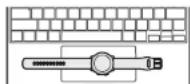
Téléphone intelligent Galaxy BudsGalaxy Watch
Quand la recharge est terminée, maintenez enfoncée la touche Fn et appuyez sur la touche F11 pour désactiver la fonction de partage de charge sans fil.
Ou encore, vous pouvez déconnecter l'appareil de l'ordinateur. Quand l'appareil recharge est déconnecté du pavé tactile, la fonction de partage de charge sans fil s'éteint automatiquement après une minute.

Précautions à prendre lors du partage de charge
- Ne placez pas l'appareil sur le pavé tactile si une carte de crédit ou une carte d'identification par radiofréquence (RFID) (comme une carte de transport ou une carte-clé) est placée entre le pavé tactile et l'appareil à recharger.
- Ne placez pas l'appareil sur le pavé tactile quand un matériel inducteur, comme un objet de métal ou un aimant, est placé à l'arrière de l'appareil à recharger. L'appareil pourrait ne pas se recharger correctement ou pourrait surchauffer ou subir des dommages.

- Seuls les appareils prenant en charge la fonction de recharge sans fil peuvent être rechargés au moyen de cette fonction. Certains appareils pourraient ne pas se recharger. Pour une recharge efficace, ne déplacez pas et n'utilisez pas l'un ou l'autre des appareils pendant la recharge.
- Pendant l'utilisation de la fonction de partage de charge sans fil, ne refermez pas l'écran à cristaux liquides.
- La charge transmise à l'autre appareil peut être inférieure à la quantité de puissance partagée par l'ordinateur.
- Si vous rechargez un autre appareil pendant la recharge de l'ordinateur, la vitesse de recharge peut être réduite ou l'appareil pourrait ne pas se recharger correctement, en fonction du type de chargeur.
- La vitesse et l'efficacité de la recharge peuvent varier en fonction de l'état de l'ordinateur et de l'environnement de charge.
- Si le niveau de charge de la batterie est inférieur à un certain niveau, le partage de charge sera interrompu.
Utiliser les applications

- Les images et fonctions peuvent varier selon le modèle et la version de l'application.
- Certaines applications pourraient ne pas être prises en charge selon le modèle.
- Les applications fournies par Samsung peuvent être installées à partir de Samsung Update.
- Services de logiciels de tiers parties Pour les descriptions et les demandes de service en lien avec des applications fournies par d'autres entreprises, veuillez communiquer avec le fabricant concerné. Certaines actions de dépannage en réponse à des demandes de service pourrait ne pas fonctionner, en fonction du fabricant de l'application.
Samsung Settings est une application de paramétrage intégrée de Samsung qui offre diverses fonctions pour la gestion des paramètres.

Les images et fonctions peuvent varier selon le modèle et la version de l'application.
1 Sélectionnez le bouton Démarrer → Samsung Settings. 2 Sélectionnez une option pour configurer la fonction correspondante.
| Menu Description | |
| Système | • Réglage des paramètres du système. |
| Gestion de l'alimentation | • Réglage des paramètres reliés à l'alimentation. • Réglage du mode de partage de charge sans fil. |
| Réseau | • Réglage des fonctions et paramètres de réseau. |
| Affichage | • Réglage de la couleur appropriée selon l'environnement d'utilisation. • Réglage du mode extérieur+, de la réserve HDR+ et de la fonction anti-scintillage. |
| Son | • Réglage des paramètres sonores. |
| Entrée | • Réglage des fonctions et paramètres de saisie. |
| Paramètres rapides | • Gestion des régages rapides affichés sur la barre des tâches. |
| À propos | • Affichage de la version de l'application. |
Applications
Samsung security
Créez un dossier privé permettant de masquer pour les autres utilisateurs les fichiers privés stockés sur votre ordinateur. Vous pouvez aussi régler diverses fonctions de protection de la vie privée, comme la fonction d’écran secret et la fonction de blocage de l’enregistrement.

Les fonctions peuvent varier selon le modèle et la version de l'application.
Utiliser le dossier
Configurez un dossier en tant que dossier privé et masquez aux autres utilisateurs les fichiers privés stockés sur votre ordinateur. Pour configurer le dossier privé, vous devez d'abord configurer un mot de passe Windows.
Configurer le dossier privé
1 Sélectionnez le bouton Démarrer (→ Samsung Security.
2 Sélectionnez Privacy Folder → Create Windows password.
Suivez les instructions à l'écran pour créer un mot de passe.

Si vous avez déjà configuré un mot de passe Windows, cette étape ne s'affiche pas.
3 Sélectionnez Set folder settings, saisissez votre mot de passe, puis sélectionnez OK. 4 Sélectionnez Select Folder puis sélectionnez un dossier pour en faire un dossier privé.
Quand la configuration du dossier est terminée, l'état du dossier est changé à Masqué.
Afficher le dossier
1 Maintenez enfoncée la touche, appuyez sur la touche F12. Ou encore, sélectionnez le bouton Démarrer (1) → Samsung Security → Privacy Folder et sélectionnez l'interrupteur Hide. 2 Saisissez le mot de passe, puis sélectionnez OK. 3 Consultez le dossier privé dans l'explorateur de fichiers. Vous pouvez enregistrer ou déplacer des fichiers dans le dossier privé.
Masquer le dossier
Maintenez enfoncée la touche, appuyez sur la touche F12 pour masquer le dossier.
Ou encore, sélectionnez le bouton Démarrer (1) → Samsung Security → Privacy Folder et sélectionnez l'interrupteur Afficher.
Le dossier privé ne s'affichera pas dans l'explorateur de fichiers.

Quand la touche Fn Lock est activée, il se peut que la touche de raccourci du dossier privé ne fonctionne pas. Appuyez sur la touche de raccourci et utilisez la fonction alors que la touche Fn Lock est désactivée.
Configurer l'écran secret
Pour accéder à vos renseignements personnels ou pour ouvrir une fenêtre que vous désirez garder privée, créez une fenêtre secrète pour protéger votre vie privée contre les intrusions.
1 Sélectionnez le bouton Démarrer → Samsung Security. 2 Sélectionnez Secret Screen.
3 Sélectionnez un effet d'écran secret, puis faites glisser la barre de réglage pour régler l'opacité et la luminosité de l'affichage.
Dark Screen Effect: CHOISIR une fenêtre noire. - Opacity Effect: CHOISIR une fenêtre transparente.
Utiliser l'écran secret
Maintenez enfoncée la touche, appuyez sur la touche F11 pour activer l'écran secret.

- La fonction d'écran secret pourrait ne pas être disponible en fonction du programme en cours d'utilisation.
- Quand la touche Fn Lock est activée, il se peut que la touche de raccourci de l’écran secret ne fonctionne pas. Appuyez sur la touche de raccourci et utilisez la fonction alors que la touche Fn Lock est désactivée.
Utiliser la fonction de blocage de l'enregistrement
Si votre ordinateur est piraté, la fonction de blocage de l'enregistrement empêche l'utilisation de l'appareil photo et du microphone. Vous pouvez ainsi protégerez votre ordinateur et votre vie privée en toute sécurité.
Sélectionnez le bouton Démarrer (S) → Samsung Security → Block Recording et sélectionnez l'interrupteur pour activer la fonction de blocage de l'enregistrement.
Samsung update
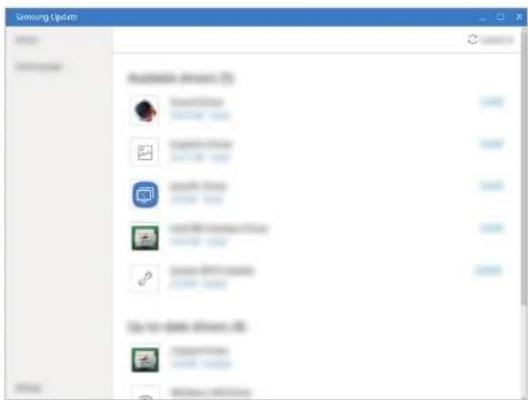
Installez les applications et pilotes Samsung sur l'ordinateur facilement et de façon pratique. Cette application permet à l'utilisateur de rechercher et de télécharger les BIOS, les pilotes et les applications à partir d'Internet. Obtenez un rendement optimal et stable de votre ordinateur avec Samsung Update.

Pour vérifier la disponibilité des mises à jour, l'ordinateur doit être connecté à Internet. - Seules les applications installées avec cette application peuvent être mises à jour. - Les images et fonctions peuvent varier selon le modèle et la version de l'application.
1 Sélectionnez le bouton Démarrer → Samsung Update. 2 Lisez l'entente utilisateur et acceptez-la.
Cette étape s'affiche seulement lors de la première utilisation de l'application.
3 Sélectionnez Tout mettre à jour. Ou encore, sélectionnez Installer ou Mettre à jour pour l'élément à mettre à jour.
Les éléments seront mis à jour.
Utilisez Samsung PC Help pour accéder à du contenu d'aide pour les ordinateurs Samsung à partir d'un téléphone intelligent.
Regardez les vidéos Samsung PC Help pour vous familiariser avec les nouvelles fonctions ou pour trouver des solutions à des problèmes.

Pour plus de renseignements, consultez www.samsungpchelp.com. - Les vidéos de Samsung PC Help sont aussi accessibles sur le canal YouTube Samsung Newsroom (www.youtube.com/samsungnewsroom).
Installer samsung PC help
1. Sur un téléphone intelligent, touchez Play Store et recherchez Samsung PC Help. 2. Installez l'application sur votre téléphone intelligent.
1 Sur un téléphone intelligent, touchez Samsung PC Help. 2 À l'écran principal de Samsung PC Help, sélectionnez un menu pour afficher le contenu disponible.

- Des frais supplémentaires pourraient être exigés lorsque vous accédez au contenu.
- Quand vous enregistrez votre ordinateur dans le menu Paramètres, vous pouvez consulter de l'information à son sujet dans l'application Samsung PC Help.
Applications
Samsung PC cleaner
Samsung PC Cleaner aide votre ordinateur à optimiser son rendement en utilisant une fonction de gestionnaire de l'histoire et une fonction de nettoyage du système.

L'écran et les fonctions disponibles peuvent varier selon le modèle et la version de l'application.
Sélectionne le bouton Démarrer () → Samsung PC Cleaner.
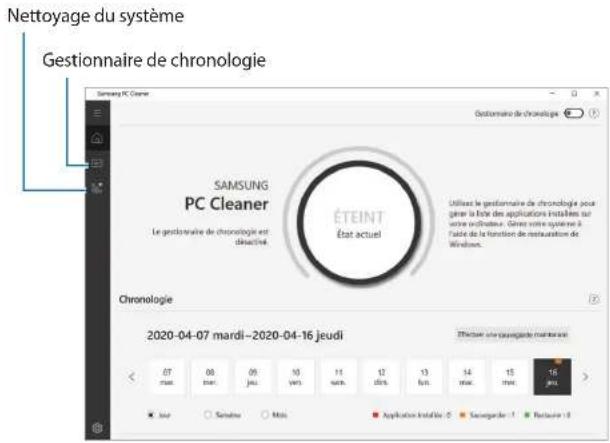
Gestionnaire de chronologie
Le gestionnaire de l'histoire fait un suivi de l'histoire d'installation des applications et vous aide à optimiser le rendement de votre ordinateur en gérant automatiquement vos sauvégardes Windows. Vous pouvez : gérer la liste des applications installées sur tout ordinateur et ce système en utilisant la fonction Restaurer de Windows.
Nettoyage du système
Vous pouvez aussi optimiser le rendement de votre ordinateur en nettoyant le système pour éviter l'utilisation superflue des ressources.
Applications
Recherche rapidement du contenu sur l'ordinateur.
1 Sélectionnez le bouton Démarrer (→ Quick Search.
Ou encore, maintenez enfoncée la touche Fn et appuyez sur la touche F12.
2 Touchez pour sélectionner les types de contenu à rechercher.
3 Touchez le champ de recherche pour saisir un mot-clé.
Le contenu de votre ordinateur fera l'objet d'une recherche.
Choisissez une catégorie de recherche pour préciser les résultats.
Luminosité de l'écran à cristaux liquides
Réglez la luminosité de l'écran à cristaux liquides pour réduire la fatigue oculaire et économiser de l'énergie.
Régler la luminosité au moyen du clavier
Pour réduire la luminosité de l'écran à cristaux liquides, maintenez enfoncée la touche Fn et appuyez sur la touche F2.
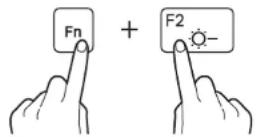
Pour augmenter la luminosité de l'écran à cristaux liquides, maintenez enfoncée la touche Fn et appuyez sur la touche F3.
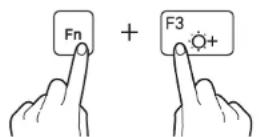
Régler la luminosité au moyen de la barre des tâches
1 Dans la barre des tâches, sélectionnez. 2 Faites glisser la barre de réglage pour obtenir la luminosité voulue.
Barre de réglage de la luminosité

L'écran à cristaux liquides est automatiquement réglé à sa luminosité maximale quand l'adaptateur CA est branché. La luminosité de l'écran à cristaux liquides est automatiquement réduite quand l'adaptateur CA est débranché. L'ordinateur dispose d'une fonction de réglage automatique de la luminosité de l'écran pour allonger la durée de la batterie. Au besoin, la luminosité de l'écran est réglée graduellement.
Changer le mode de visionnement
Sélectionnez les paramètres d'écran qui s'adaptent le mieux à vos activités.

Certaines options pourraient ne pas être disponibles selon le modèle.
1 Sélectionnez le bouton Démarrer → Samsung Settings. 2 Sélectionnez Affichage → Mode automatique QLED, puis sélectionnez une option.
Mode automatique QLED : optimise l'écran automatiquement pour le programme en cours d'utilisation. Dynamique : rend les images plus vives et claires. - Standard : réglage approprié pour la plupart des environnements et pratique dans la plupart des situations. - Lecture : réglage approprié pour la lecture de documents. - Naturel : affichage se rapprochant des couleurs naturelles. - Profil professionnel : optimise le visionnement de contenu pour les applications professionnelles.
Optimisation de la balance des couleurs en plein écran
Optimisez les couleurs de l'écran en réglant les teintes des couleurs selon vos préférences.
1 Sélectionnez le bouton Démarrer → Samsung Settings. 2 Sélectionnez Affichage → Paramètres de couleur avancés. 3 Faites glisser la barre de réglage des couleurs pour obtenir la tonalité voulue.
Barre de réglage de la couleur
Paramètres et mise à niveau
Volume
Réglez le volume du système ou le niveau de volume lors de la lecture de musique ou de vidéos.
Régler le volume au moyen du clavier
- Pour baisser le volume sonore, maintenez enfoncée la touche Fn et appuyez sur la touche F7.
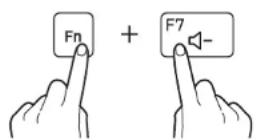
- Pour augmenter le volume, maintenez enfoncée la touche Fn et appuyez sur la touche F8.
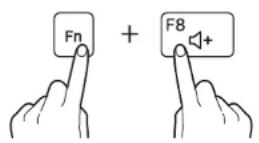
- Pour désactiver ou réactiver le son, maintenez enfoncée la touche Fn et appuyez sur la touche F6.
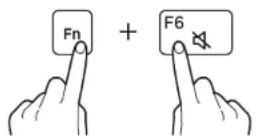
Régler le volume au moyen de la barre des tâches
1 Sélectionnez dans la barre des tâches. 2 Faites glisser la barre de réglage pour obtenir le volume souhaité.
Barre de réglage du volume
BIOS (utilitaire de configuration)
Définissez un mot de passe de démarrage, changez la priorité de démarrage ou configurez les disques durs installés.

- Des paramètres incorrects peuvent provoquer le plantage ou un mauvais fonctionnement du système.
- L'apparence des écrans de configuration, menus et éléments BIOS peut varier selon le modèle et la version BIOS.
- Les fonctions de configuration BIOS peuvent faire l'objet de mises à niveau.
Ouvrir l'écran BIOS
1. Allumez l'ordinateur. 2. Avant l'affichage du logo Samsung, appuyez plusieurs fois sur la touche F2.
- Si l'ordinateur est protégé par un mot de passe, appuyez plusieurs fois sur la touche F2 avant l'affichage de l'écran du mot de passe.
- Si l'écran du mot de passe ou l'écran de démarrage de Windows s'affiche, redémarrez l'ordinateur et réessayez.
Paramètres et mise à niveau
L'écran BIOS
L'écran de configuration BIOS s'affiche comme illustré ci-dessous. Vous pouvez changer les paramètres BIOS avec le clavier ou la souris.
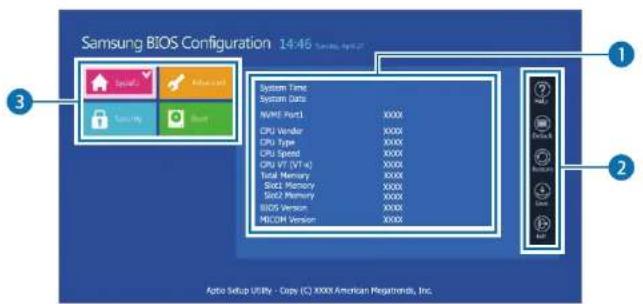
| Numéro Nom | |
| 1 | Éléments de configuration |
| 2 | Outils de configuration - Help: afficher l'aide pour la configuration BIOS. - Default: rétablier les paramètres par défaut. - Restore: annuler les modifications. - Save: enregistrer les paramètres. - Exit: quitter la configuration BIOS. |
| 3 | Menu de configuration - SysInfo: afficher les caractéristiques techniques de base de l'ordinateur. - Advanced: configurer les yeux de puces et fonctions supplémentaires. - Security: configurer les fonctions de sécurité. - Boot: configurer les péripérisque et les paramètres liés au démarrage. |

L'écran de configuration BIOS s'affiche seulement en anglais.
Mot de passe de démarrage
Le réglage d'un mot de passe avec la configuration BIOS améliore la protection de l'ordinateur contre les virus et le piratage informatique.

N'oubliez pas votre mot de passe et ne le révélez pas à d'autres personnes. - Si vous oubliez votre Supervisor Password ou votre HDD Password, demandez de l'aide au centre de service Samsung. Dans ce cas, des frais de service seront facturés. - Si vous oubliez votre User Password, désactivez le Supervisor Password, et le User Password sera aussi désactivé.
Configuration des mots de passe
Trois réglages de mot de passe sont disponibles : Supervisor Password (mot de passe superviseur), User Password (mot de passe de l'utilisateur) et HDD Password (mot de passe du disque dur).
- Supervisor Password (mot de passe superviseur) (faible niveau de sécurité) : ce mot de passe est requis lors du démarrage de l'ordinateur ou de l'ouverture de la configuration BIOS.
- User Password (mot de passe de l'utilisateur) (faible niveau de sécurité) : ce mot de passe est requis pour l'ouverture de la configuration BIOS. Ce mot de passe est automatiquement désactivé si le Supervisor Password est désactivé.
- HDD Password (mot de passe du disque dur) (niveau de sécurité élevé) : ce mot de passe est requis pour accéder au disque dur (HDD) à partir d'un autre ordinateur. Ce mot de passe pourrait ne pas être pris en charge selon le modèle.
Paramètres et mise à niveau
Configuration du mot de passe de démarrage
1 Allumez l'ordinateur. 2 Avant l'affichage du logo Samsung, appuyez plusieurs fois sur la touche F2. 3 Accédez au menu Security. 4 Sélectionnez un type de mot de passe (Supervisor Password, User Password ou HDD Password).
Si vous ne pouvez pas sélectionner un élément ou si le message HDD Password Frozen s'affiche, éteignez l'ordinateur, puis rallumez-le. Ensuite, appuyez plusieurs fois sur la touche F2 avant l'affichage du logo Samsung pour ouvrir l'écran de configuration BIOS.
5 Saisissez un mot de passe, puis sélectionnez Ok. Le mot de passe peut contenir jusqu'à 20 caractères. 6 Saisissez le mot de passe de nouveau pour le confirmer, puis sélectionnez Ok. 7 Sélectionnez Save → Ok pour enregistrer et redémarrer.

- Pour activer l'option Password On Boot (mot de passe au démarrage), réglez un Supervisor Password (mot de passe superviseur) et saisissez ce mot de passe au démarrage de l'ordinateur. Pour changer le HDD Password (mot de passe du disque dur) après l'avoir réglé, redémarrez l'ordinateur. Pour certains modèles, si le message Password Entered s'affiche dans la fenêtre Setup Notice, sélectionnez Ok pour terminer la configuration.
Supprimer un mot de passe
1 Allumez l'ordinateur. 2 Avant l'affichage du logo Samsung, appuyez plusieurs fois sur la touche F2. 3 Accédez au menu Security. 4 Sélectionnez un type de mot de passe (Supervisor Password, User Password ou HDD Password). 5 Saisissez le mot de passe actuel, puis sélectionnez Ok. 6 Ne saisissez aucun caractère et sélectionnez Ok → Ok. 7 Sélectionnez Save → Ok pour enregistrer et redémarrer.

Sur certains modes, pour annuler le mot de passe, sélectionnez Cancel dans la fenêtre Setup Notice.
Priorité au démarrage
Changez la priorité de démarrage à partir de la configuration BIOS.
1 Allumez l'ordinateur. 2 Avant l'affichage du logo Samsung, appuyez plusieurs fois sur la touche F2. 3 Accédez au menu Boot. 4 Sélectionnez Boot Device Priority. 5 Sélectionnez un menu pour ouvrir la liste d'options. 6 Sélectionnez une option. 7 Sélectionnez Save → Ok pour enregistrer et redémarrer. Sélectionnez Exit → Ok pour redémarrer sans enregistrer les modifications.
Paramètres et mise à jour
Utilisation de la fonction d'étalonnage de la batterie
Lorsque la batterie est chargée et déchargée à répétition en très peu de temps, la durée d'utilisation de la batterie peut être réduite de la différence entre la charge réelle de la batterie et l'affichage de la charge restante.
Dans ce cas, la charge réelle de la batterie et l'affichage de la charge restante seront rétablis au même niveau en déchargeant la batterie complètement, puis en la rechargeant au moyen de la fonction d'étalonnage de la batterie.

Les images de l'écran et les termes utilisés peuvent différer du produit réel en fonction du modèle de l'ordinateur et de la version du pilote.
1 Éteignez l'ordinateur, puis débranchez l'adaptateur CA. 2 Rallumez l'ordinateur et appuyez sur la touche F2 pour ouvrir l'écran de configuration.
3 Sélectionnez Advanced → Smart Battery Calibration.
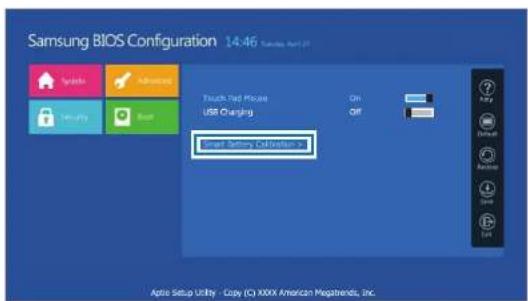
4 La fonction d'étalonnage de la batterie est activée et la batterie est déchargée de force. Pour interrompre l'opération, appuyez sur la touche Esc (Échap).
Cette opération requiert de 3 à 5 heures selon la capacité de la batterie et sa charge restante.
Paramètres et mise à niveau
Batterie
Rechargez complètement la batterie avec l'adaptateur CA avant la première utilisation de l'ordinateur.

Utilisez uniquement des adaptateurs CA, des batteries et des câbles approuvés par Samsung. Des adaptateurs ou des câbles non approuvés posent un risque d'explosion de la batterie ou de dommages à l'ordinateur. - Un branchement incorrect du chargeur peut causer des dommages importants à l'ordinateur. - Cet ordinateur est équipé d'une batterie interne. La batterie ne peut pas être entretenue ni remplacée par l'utilisateur. - Pour retirer ou remplacer la batterie en toute sécurité, apportez l'appareil à un centre de service Samsung. Des frais sont exigés pour ce service. - Vous pouvez utiliser l'ordinateur pendant qu'il se recharge, mais la durée de recharge de la batterie pourrait augmenter. Si la température de la batterie devient trop élevée, il est possible que la recharge s'arrête par mesure de précaution.

Pour rétablir la charge de la batterie après l'avoir utilisée, branchez l'adaptateur CA.
Recharge de la pile
1 Branchez l'adaptateur CA à la prise CC de l'ordinateur.
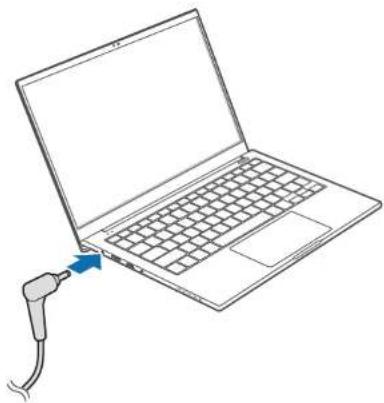
2 Branchez l'adaptateur CA dans une prise de courant.
Paramètres et mise à niveau
3 Quand la batterie est complètement rechargée, le témoin d'état de fonctionnement s'allume en vert. Débranchez l'adaptateur CA de l'ordinateur.
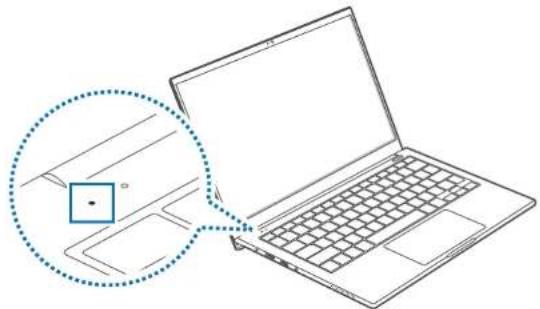
| Témoin d' état de fonctionnement | État |
| ○ | • Rouge: en charge |
| ○ | • Vert: charge complète |
| ○ | • Bleu: allumé |
Débranchez l'adaptateur CA de la prise de courant.
Ne maintenez l'adaptateur en contact avec la peau pendant une longue période. Ceci pourrait occasionner une brûlure à basse température.
Etat de la batterie
Placez le curseur sur l'icône de la batterie dans la barre des tâches pour afficher la charge de la batterie.
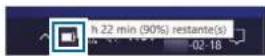
Consulter la charge de la batterie quand l'ordinateur est éteint
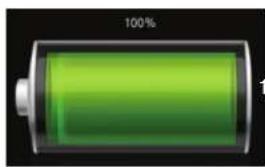
Branchez ou débranchez l'adaptateur CA de l'ordinateur pour consulter la charge de la batterie quand l'ordinateur est éteint.
Paramètres et mise à niveau
Économiser la batterie
Dans la barre des tâches, Sélectionnez → Économiseur de batterie. Le mode Économiseur de batterie est activé.

Économiseur de batterie est désactivé quand l'adaptateur CA est branché.
Durée de vie de la batterie
Les batteries sont des produits remplaçables et avec le temps, la capacité d'une batterie à conserver sa charge et son niveau de puissance est réduite. Si une batterie ne reste chargée que pendant la moitié du temps par rapport à sa capacité quand elle était neuve, il est recommandé d'acheter une batterie de remplacement neuve.
Consulter les messages d'instructions au sujet de la durée de vie de la batterie
Quand la batterie a atteint la fin de sa durée de vie, un message d'instructions peut s'afficher à l'écran. Pour prévenir la perte de données de l'ordinateur et utiliser l'ordinateur en toute sécurité, suivez les instructions à l'écran.
Quand la batterie a presque atteint la fin de sa durée de vie
Les batteries sont des produits consommables et la durée de vie restante de cette batterie est faible. Son utilisation peut occasionner des échecs de charge ou de décharge. Pour déterminer si une batterie doit être utilisée ou non, des évaluations de sécurité sont utilisées. Veuillez remplacer la batterie par une batterie neuve d'origine du fabricant pour prévenir les pertes de données et garantir une utilisation en toute sécurité.
Quand la batterie a atteint la fin de sa durée de vie utile
Les batteries sont des produits consommables et la batterie actuelle a atteint la fin de sa durée de vie. Veuillez remplacer la batterie par une batterie neuve d'origine du fabricant pour prévenir les pertes de données et garantir une utilisation en toute sécurité. Pour déterminer si une batterie doit être utilisée ou non, des évaluations de sécurité sont utilisées. Pour prévenir les pertes de données lors du remplacement de la batterie, veillez à sauvegarder vos données avant de procéder.

Les messages d'instructions concernant la durée de vie de la batterie s'affichent correctement quand l'application Samsung Settings est installée sur votre ordinateur. Les messages peuvent varier selon le modèle et la version du logiciel.
Samsung recovery
L'application Samsung Recovery pourrait ne pas être fournie avec les modèles dont la capacité de stockage est inférieure à 64 Go. Pour les modèles dont la capacité de stockage est inférieure à 64 Go, reinstallez Windows pour restaurer l'ordinateur à ses paramètres d'usine par défaut. - Certaines fonctions peuvent varier ou ne pas être disponibles selon le modèle. Reportez-vous à l'information contenue dans l'aide de l'application. - L'application Samsung Recovery (Restauration/Sauvegarde) n'est pas disponible pendant l'utilisation d'un lecteur CD/DVD. - La restauration de l'ordinateur efface les données ou applications enregistrées après la sauvegarde sélectionnée. Par conséquent, s - Quand vous lancez l'application pour la première fois, lisez et acceptez les Conditions d'utilisation quand elles s'affichent à l'écran.
Dépannage
Restauration aux paramètres d'usine par défaut
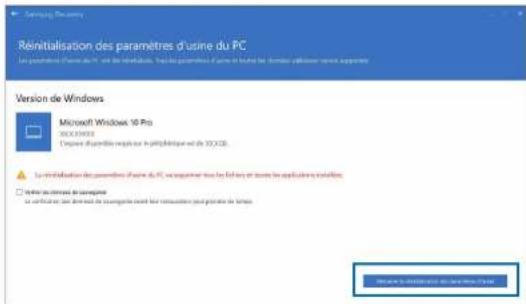
Voulez restaurer l'ordinateur à ses paramètres d'usine par défaut. Au besoin, sauvegardez les données importantes sur un appareil de stockage externe avant de restaurer le système. Reportez-vous à Sauvegarder les données.
Quand Windows démarre sur l'ordinateur : déconnectez le bouton Démarrer (■) → Samsung Recovery.
Si Windows ne démarre pas sur l'ordinateur : allumez l'ordinateur et appuyez plusieurs fois sur la touche F4 avant que le logo Samsung s'affiche.
2 Sélectionnez réinitialisation des paramètres d'usine du PC → démarrer la réinitialisation des paramètres d'usine.
Suivez les instructions à l'écran pour achever la restauration à l'état d'origine.
Dépannage
Sauvegarder les données
Sauvegardez régulièrement les données importantes sur un lecteur interne secondaire ou un appareil de stockage externe pour prévenir la perte de données.
Sauvegarder le système actuel
Vous souvégarder le système par défaut régé en usine ou le système dans son état actuel sur un lecteur interne secondaire ou un appareil de stockage externe.
1 Sélectionnez le bouton Demarrer → Samsung Recovery → Sauvegarder le PC.
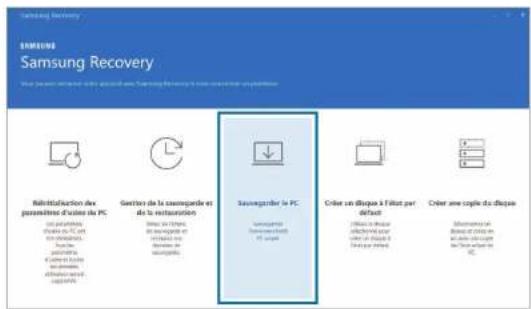
2 Sélectionnez le lecteur où les données seront sauvegardées → Démarrer la sauvegarde.
Lors de la sauvegarde vers un appareil de stockage externe, raccordez l'appareil à l'ordinateur, puis sélectionnez le lecteur externe.
Suivez les instructions à l’écran pour terminer la sauvegarde.
Sauvegarder les données d'utilisateur
Vous pouvez sauvegarder les fichiers et dossiers de données.
1 Allumez l'ordinateur et appuyez plusieurs fois sur la touche F4. 2 Sélectionnez Sauvegarder les données d'utilisateur. 3 Sélectionnez les fichiers ou dossiers à sauvegarder et choisissez un appareil de stockage pour la sauvegarde, puis sélectionnez Démarrer la sauvegarde. - Les fichiers ou dossiers peuvent seulement être sauvegardés sur un appareil de stockage externe. Raccordez un appareil de stockage externe à l'ordinateur, puis sélectionnez le lecteur externe. 4 Suivez les instructions à l'écran pour terminer la sauvegarde.
Dépannage
Restaurer l'ordinateur après une sauvegarde
Sélectionnez une sauvegarde sur un lecteur interne secondaire ou sur un appareil de stockage externe pour restaurer l'ordinateur avec cette sauvegarde.
1 Lors de la sauvegarde sur un appareil de stockage externe, raccordez l'appareil à l'ordinateur. 2 Sélectionnez le bouton Démarrer (→ Samsung Recovery. 3 Sélectionnez Gestion de la sauvegarde et de la restauration.
4 Sélectionnez Restaurer en regard des données à restaurer → Démarrer la restauration.
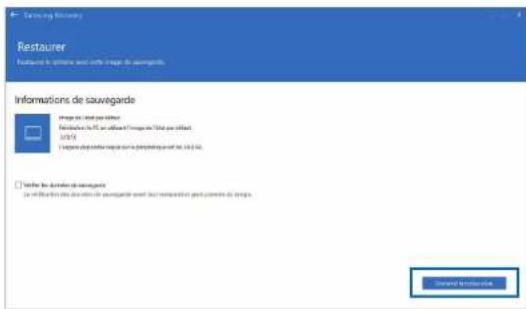
5 Suivez les instructions à l'écran pour terminer la restauration des données.
Dépannage
Copier le lecteur (image du disque)
Pour remplacer le lecteur, déplacez les données vers le nouveau lecteur en créant une image du disque. Le nouveau lecteur doit avoir suffisamment de capacité pour contenir les données du lecteur actuel. Achetez un connecteur de disque dur externe vendu séparément pour raccorder le nouveau lecteur à l'ordinateur.

Quand Windows est installé sur un disque qui ne peut pas être remplacé par l'utilisateur, comme un eMMC, vous ne pouvez pas copier le lecteur.
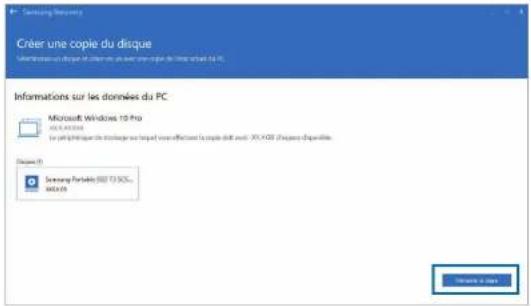
1 Raccordez le nouveau lecteur à l'ordinateur avec un connecteur de disque dur externe. 2 Sélectionnez le bouton Démarrer → Samsung Recovery. 3 Sélectionnez Créer un disque à l'état défaut ou Créer une copie du disque.
4 Sélectionnez le disque à copier → Démarrer la copie. Les données du disque sont copiées vers le nouveau disque.
Fonction de récapitulation windows
Si l'application Samsung Recovery n'est pas prise en charge par l'ordinateur, réinstallez Windows en utilisant la fonction de récupération de Windows.

La réinstallation de Windows effacera toutes les données enregistrées sur l'ordinateur. Sauvegardez toutes les données personnelles et d'applications sur un appareil de stockage externe avant de réinstaller Windows.
1 Sélectionnez le bouton Démarrer → Mise à jour et sécurité → Récupération.
2 Sélectionnez Réinitialisation de cet ordinateur → Mise en route.
3 Sélectionnez Garder mes fichiers ou Supprime tout.

Après la récapitulation du système, sélectionnez le bouton Démarrer (■) → Samsung Update pour installer les applications Samsung requises.
En cas de difficulté avec l'ordinateur, consultez ces solutions.
Comment faire pour désinstaller une application?
1 Sélectionnez le bouton Démarrer → Applis → Applis et fonctions. 2 Dans la liste, sélectionnez une application à désinstaller, puis sélectionnez Déinstaller.
Dépannage
Qu'est-ce qu'une zone de récapitulation?
L'ordinateur comporte une partition supplémentaire pour la restauration de données et l'enregistrement de fichiers de sauvegarde (seulement pour les modèles dotés de l'application Samsung Recovery). Cette partition, désignée sous le nom de Zone de récapétulation, inclut une image de récapétulation composée du système d'exploitation et des applications.
Pourquoi la représentation de capacité du disque dur dans windows est-elle différente de celle indiquée dans les caractéristiques techniques du produit?
La capacité du dispositif de stockage (HDD ou SSD) indiquée par le fabricant est calculée en présumant que 1 Ko = 1 000 octets. Toutefois, le système d'exploitation (Windows) calcule la capacité du dispositif de stockage en présumant que 1 Ko = 1 024 octets, par conséquent, la capacité disponible du HDD indiquée par Windows est inférieure à la capacité réelle. La capacité indiquée par Windows peut être inférieure à la capacité réelle, car certaines applications occupent une zone du HDD extérieure à Windows.
Pour les modèles dotés de l'application Samsung Recovery, la capacité du HDD indiquée par Windows peut être inférieure à la capacité réelle, car l'application Samsung Recovery utilise une zone cachée du HDD d'une taille de 5 à 20 Go pour l'enregistrement de l'image de récupération, et cette zone cachée n'est pas comptée dans la capacité totale disponible pour Windows. La taille de l'application Samsung Recovery varie selon le modèle.
Qu'est-ce qu'une image de récapitulation?
Il s'agit d'une image de données converties à partir du système d'exploitation, des pilotes et des logiciels. Elle est nécessaire pour la récupération de l'ordinateur et est logée dans le disque dur de l'ordinateur. Toutefois, cette fonction n'est pas fournie pour les appareils de stockage d'une capacité inférieure à 64 GB, en raison de cette faible capacité.
Comment dois-je faire pour restaurer un ordinateur qui ne compte pas l'application samsung recovery?
Restaurez l'ordinateur au moyen de la fonction de récupération de Windows. Reportez-vous à la section Fonction de récupération dans l'aide pour plus de détails.
L'appareil photo et le microphone ne fonctionnent pas. comment faire pour les réactiver?
Quand la fonction Blocage de l'enregistrement est activée, l'appareil photo et le microphone ne fonctionnent pas.
Sélectionnez le bouton Démarrer (S) → Samsung Security → Block Recording et sélectionnez l'interrupteur pour désactiver la fonction.
L'ordinateur ne s'allume pas automatiquement quand le panneau de l'affichage est ouvert.
Pour que l'ordinateur s'allume, le panneau de l'affichage doit être ouvert à un certain angle au minimum.
L'angle peut varier en fonction du modèle.
Si l'affichage de l'ordinateur ne s'allume pas automatiquement, appuyez sur le bouton de marche-arrêt.
Caractéristiques techniques du produit
Les caractéristiques techniques peuvent varier en fonction du modèle et de ses dérivés. Pour connaître les caractéristiques techniques détaillées du système, reportez-vous au catalogue des produits.
| Éléments Spécifications | |
| Environnement de fonctionnement | • Température: -5 à 40 °C lors de l'entreposeage,10 à 35 °C en fonctionnement• Humidité: 5 à 90 % lors de l'entreposeage,20 à 80 % en fonctionnement |
| Service nominal CA/CC | • Entrée: 100 à 240 V CA, 50 à 60 Hz• Sortie: 19 V CC, 3,42 A,19 V CC, 3,16 A |
| Service nominal de l'ordinateur | • 19 V CC, 3,42 A (65 W),19 V CC, 3,16 A (60 W) |

- Les pièces en option peuvent ne pas être inclues ou des pièces différentes peuvent être fournies en fonction du modèle.
- Les caractéristiques techniques du système peuvent être modifiées sans préavis.
- La capacité de stockage de l'appareil pour un ordinateur sur lequel l'application Samsung Recovery est installée est inférieure à celle indiquée dans les caractéristiques techniques du produit.
- Sur certains modèles, il est impossible d'ajouter du stockage ou de la mémoire en raison de la conception de l'ordinateur. Pour remplaçer le stockage ou la mémoire, communiquez avec un centre de service Samsung. Des frais sont exigés pour ce service.
- La capacité de mémoire disponible sous Windows peut être inférieure à la quantité réelle de mémoire disponible.
Conseil d'ergonomie
Le maintien d'une bonne posture pendant l'utilisation d'un ordinateur est très important pour éviter les blessures. Une utilisation incorrecte ou prolongée du clavier peut occasionner des troubles musculosquelettiques ou des lésions dues aux mouvements répétitifs. Le visionnement de l'écran pendant de longues périodes peut occasionner de la fatigue oculaire. Pour votre bien-être, veuillez suivre les conseils ci-dessous lors de l'installation et de l'utilisation de l'ordinateur.
Dos et cou
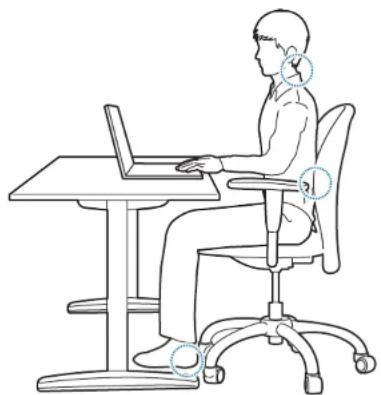
Utilisez une chaise ajustable offrant un soutien ferme et confortable. - Ajustez la hauteur de la chaise afin que vos cuisses soient à l'horizontal et que les pieds reposent à plat sur le sol. - Le dossier de la chaise devrait soutenir le bas du dos. Ajustez le dossier pour l'adapter à votre corps. - Asseyez-vous profondément dans la chaise et redressez le dos et le cou. Évitez de vous pencher vers l'avant ou de tendre le cou vers l'écran de l'ordinateur. - Évitez d'utiliser l'ordinateur en position couchée ou en le posant sur vos genoux. Si la température de l'ordinateur augmente, il peut y avoir un risque de brûlure.

- Les instructions du présent guide ont été préparées afin de répondre aux besoins des utilisateurs selon diverses plages de valeurs. Si l'utilisateur n'est pas inclus dans ces plages de valeurs, les recommandations doivent être appliquées en fonction des besoins de l'utilisateur.
- Les images peuvent différer de l'aspect réel des produits.
Annexe
Bras et mains
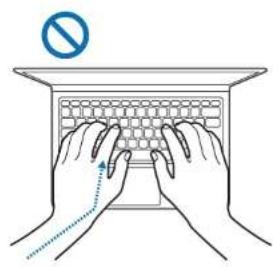
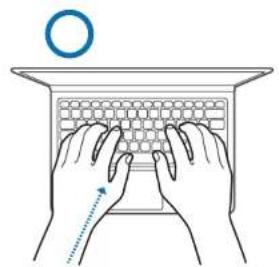
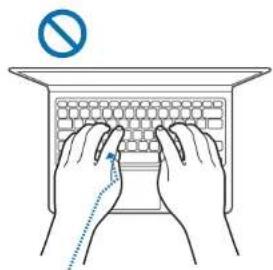
- Pendant l'utilisation du clavier et du pavé tactile, les épaules doivent rester détendues. Le haut des bras et les avant-bras doivent former un angle légèrement plus grand que l'angle droit, et les poignets et les mains doivent former une ligne presque droite.
- Touchez avec légèreté lors de la saisie ou de l'utilisation du pavé tactile et gardez les mains et les doigts détendus. Évitez de tourner les pouces sous les paumes et de poser les poignets sur le bureau pendant la saisie. Utilisez un clavier et une souris externes quand vous utilisez l'ordinateur pendant de longues périodes. Lors de l'utilisation d'un clavier et d'une souris externes, placez ces dispositifs à la même hauteur que l'ordinateur et à une distance confortable du corps.
Position des yeux et luminosité de l'affichage
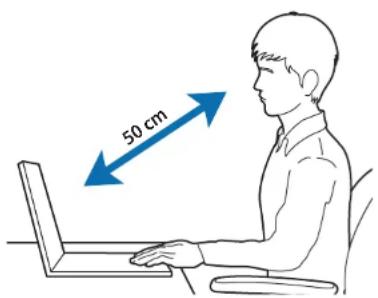
- Placez l'écran à une distance d'au moins 50 cm des yeux.
- Ajustez la hauteur de l'écran afin que sa partie supérieure soit égale ou légèrement inférieure à la hauteur des yeux.
- Evitez de régler la luminosité de l'écran à une valeur excessive. Assurez-vous que l'écran reste propre.
- Si vous portez des lunettes, nettoyez-les avant d'utiliser l'ordinateur.
- Lorsque vous consultez des documents imprimés pendant la saisie, utilisez un support pour tenir le document environ à la même hauteur que l'écran.
Ouie et réglage du volume
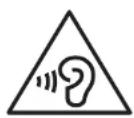
Vérifiez le volume !
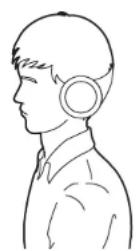
Assurez-vous que le réglage du volume sonore n'est pas trop élevé avant d'utiliser des écouteurs ou un casque d'écoute. L'exposition excessive à un son de fort volume peut occasionner des dommages de l'ouie. - Baissez toujours le volume avant de brancher les écouteurs dans une source audio et régalez le volume au niveau minimal utile pour la conversation ou l'écoute de musique. - Évitez d'utiliser des écouteurs pendant de longues périodes. - Les paramètres de son par défaut peuvent être modifiés sans avertissement lors des mises à jour des logiciels et des pilotes. Vérifiez toujours les paramètres de volume et de l'égaliseur avant d'écouter le son. - Pour prévenir une perte auditive potentielle, évitez d'écouter le son à un volume élevé pendant de longues périodes.
Conditions de fonctionnement
- Faites une pause d'au moins 10 minutes par heure.
- Évitez d'utiliser l'ordinateur dans un environnement sombre. Utilisez l'ordinateur sous un éclairage ambiant aussi fort que pour la lecture d'un livre.
- Un éclairage indirect est recommandé. Utilisez un rideau pour éviter les reflets et l'éblouissement à l'écran.
- Pendant l'utilisation simultanée d'un ordinateur et d'un téléphone, utilisez des écouteurs. L'utilisation d'un ordinateur en tenant un téléphone sur l'épaule ou avec le cou peut occasionner des lésions musculaires ou des blessures. Tenez les objets fréquemment utilisés à la portée de main.
- Utilisez seulement l'ordinateur dans les limites de température et d'humidité indiquées dans le présent guide.
Usez de prudence lors de l'exposition à des lumières clignotantes.
- Pendant l'utilisation de l'ordinateur, laissez des lumières allumées dans la piè éos ou de jeux incluant des flashes de lumière peut occasionner des évanouissements ou des convulsions. Si vous ressentez un malaise, cessez d'utiliser l'ordinateur immédiatement.
- Si un membre de votre famille a eu des é édecin avant d'utiliser l'ordinateur.
- Si vous ressentez un malaise, comme un spasme musculaire ou une perte d'orientation, cessez d'utiliser l'ordinateur immédiatement et consultez un médecin. Pour éviter la fatigue oculaire, faites des pauses fréquentes pendant l'utilisation de l'ordinateur.
Réduisez le risque de lésions dues aux mouvements répétitifs.
Quand vous effectuez des actions répétées, par exemple la pression sur des touches, le dessin avec les doigts sur un écran tactile ou les commandes d'un jeu, vous pourriez ressentir un inconfort occasionnel dans les mains, le cou, les épaules ou d'autres parties du corps. Quand vous utilisez l'ordinateur pendant une longue période, tenez l'ordinateur avec une prise décente, appuyez doucement sur les touches et faites des pauses fréquentes. Si vous continuez de ressentir un inconfort après une telle utilisation, cessez d'utiliser l'ordinateur et consultez un médecin.
Annexe
Recharge de la batterie dans un avion
Les prises de courant peuvent varier d'un avion à l'autre. Choisissez la méthode de branchement qui convient le situation.

Les images des fiches d'alimentation peuvent différer des produits réels.
Utilisation d'une fiche d'alimentation AC
Insérez les broches de la fiche d'alimentation au centre des trous.
- Si les broches ne sont pas insérées au centre des trous, elles ne seront pas branchées correctement. Dans ce cas, branchez de nouveau la fiche d'alimentation.
- Vous doivent insérer la fiche d'alimentation lorsque le témoin d'alimentation (DEL) s'allume en vert. Si la fiche est bien branchée, le témoin d'alimentation reste allumé en vert.
Sinon, le témoin d'alimentation s'éteint. Dans ce cas, débranche la fiche, vérifie que le témoin d'alimentation est allumé en vert, puis rebranche la fiche d'alimentation.
Bon exemple O
Mauvais exemple X
Consignes de sécurité
Pour votre sûreté et sécurité et afin de prévenir les dommages potentiels, lisez attentivement les consignes de sécurité suivantes. Les générales « Consignes de sécurité » s'appliquent à l'utilisation de l'ordinateur. Certaines parties du contenu peuvent ne pas s'appliquer à votre ordinateur.

- Comme ce contenu commun est utilisé pour tous les ordinateurs Samsung, les images peuvent différer de l'aspect réel des produits.
- Le produit mentionné dans le présent guide inclut tous les articles fournis avec l'ordinateur, y compris la batterie, l'adaptateur CA et tous les autres accessoires fournis par Samsung.

Avertissement
Le non-respect des consignes accompagnées de ce symbole pose un risque de blessure ou de mort.
Manipulez le cordon d'alimentation avec soin.
- Ne le touchez pas avec des mains mouillées. N'utilisez pas un cordon d'alimentation endommagé.
- Ne surchargez pas une prise de courant multiple ou une rallonge électrique au-delà de sa capacité nominale de tension ou d'intensité.
- Insérez fermement le cordon d'alimentation dans l'adaptateur CA.
- Ne débranchez pas le cordon d'alimentation en tirant sur le câble.
- Débranchez l'adaptateur CA à montage mural (fiche et adaptateur intégrés) de la prise murale en le tenant par le boîtier et en le tirant dans la direction de la flèche.
Le non-respect de cette consigne pose un risque d'électrocution ou d'incendie.
Branchez fermement le cordon d'alimentation à l'adaptateur CA.
Un raccordement incorrect pose un risque d'incendie.
Utilisez l'adaptateur ou le câble approuvé inclus dans l'emballage du produit.
L'utilisation d'un adaptateur ou d'un câble non approuvé pourrait endommager l'ordinateur ou provoquer un mauvais fonctionnement.
Annexe
Utilisez uniquement une prise de courant ou une rallonge électrique correctement mise à la terre.
Une prise de courant ou une rallonge électrique non mise à la terre pose un risque d'électrocution. Le raccordement à une prise de courant ou à une rallonge électrique non mise à la terre peut produire un champ électrique provenant d'une source de courant.
Si de l'eau ou une autre substance pénètre dans le produit, débranchez le cordon d'alimentation et communiquez avec un centre de service SAMSUNG. Pour les ordinateurs portables équipés d'une batterie amovible en option, débranchez la batterie.
Le non-respect de cette consigne pose un risque d'électrocution ou d'incendie découlant d'un problème de fonctionnement d'un composant interne.
Ne laissez pas la poussière s'accumuler sur le cordon d'alimentation ou la prise électrique. Essuyez régulièrement le cordon d'alimentation et la prise électrique avec un linge sec.
Le non-respect de cette consigne pose un risque d'électrocution ou d'incendie.
Ne pliez pas le cordon d'alimentation ou l'adaptateur CA et évitez de les endommager avec un objet lourd ou tranchant.
Un câble ou un cordon endommagé pose un risque d'électrocution ou d'incendie.
Tenez la batterie, l'adaptateur CA et le cordon d'alimentation hors de portée des bébés, des enfants et des animaux.
Le non-respect de cette consigne pose un risque d'électrocution ou de dommages.
Utilisation de la batterie
Utilisez des batteries, chargeurs, accessoires et fournitures approuvés par le fabricant.
- L'utilisation de batteries ou de chargeurs génériques peut réduire la durée de vie de votre produit ou entrainer un mauvais fonctionnement de l'ordinateur. L'utilisation de ces chargeurs peut entrainer un incendie ou provoquer l'éclatement de la batterie.
- N'utilisez que les batteries et chargeurs homologués par Samsung et conçus spécifiquement pour votre appareil. L'utilisation de batteries ou de chargeurs incompatibles peut entraîner des blessures graves ou endommager votre appareil.
- Samsung ne peut être tenue responsable de la sécurité de l'utilisateur, si ce dernier utilise des accessoires ou des fournitures non homologuées par Samsung.
Prévoyez de ne pas laisser d'objet métallique, comme une clé ou un trombone, entrer en contact avec la terminaison de la batterie (pièces métalliques).
Ceci peut occasionner un excès de courant et pose un risque d'incendie, de brûlures ou de dommages à la batterie.
Si l'ordinateur ou la batterie de l'ordinateur présente une fuite, émet une odeur inhabituelle ou se gonfle, cessez d'utiliser l'ordinateur immédiatement et communiquez avec un centre de service Samsung.
Le non-respect de cette consigne pose un risque d'explosion ou d'incendie.
Annexe
Remplacez une batterie usée par une batterie neuve approuvée par Samsung.
Disposez des batteries usées de manière adéquate.
- Ceci pose un risque d'incendie ou d'explosion.
- La méthode de disposition de la batterie peut varier en fonction de votre pays et de votre région. Disposez de la batterie usée de la manière appropriée.
Lors du retrait de la batterie de l'horloge temps réel (RTC), tenez-la hors de portée des bébés et des enfants.
Si un enfant avale la batterie, l'enfant pourrait s'étouffer. Dans cette situation, communiquez immédiatement avec un médecin.
Ne jetez pas la batterie, ne la démontez pas et ne la placez pas dans l'eau.
Ceci pose un risque de blessure, d'incendie ou d'explosion.
Rechargez la batterie en suivant les instructions fournies dans le guide.
Le non-respect de cette consigne pose un risque d'explosion ou d'incendie.
Utilisation
N'utilise pas l'ordinateur sur un plancher chauffant ou une couverture chauffante ni sur un lit, une couverture ou un coussin qui pourrait bloquer la ventilation de l'ordinateur.
Le blocage d'un orifice de ventilation peut faire surchauffer l'ordinateur, ce qui occasionne un risque d'explosion, d'incendie, de brûlure ou de mauvais fonctionnement de l'ordinateur.
N'utilise pas l'ordinateur dans un endroit très chaud ou humide, comme une salle de bains, un sauna ou l'intérieur d'une voiture pendant l'été.
Le non-respect de cette consigne pose un risque d'électrocution ou de mauvais fonctionnement de l'ordinateur.
L'ordinateur peut être utilisé à une température ambiante de 10°C à 35°C et une humidité relative de 20% à 80%
Pour éviter tout risque d'étouffement, tenez le sac de plastique hors de portée des bébés et des enfants.
Un sac de plastique enfilé sur la tête peut entraîner la suffocation.
Ne chauffez jamais l'ordinateur (ou la batterie) et ne placez jamais l'ordinateur (ou la batterie) dans un four à micro-ondes ou dans la flamme.
Le non-respect de cette consigne pose un risque d'explosion ou d'incendie.
Annexe
Avant de nettoyer l'ordinateur, débranchez tous les câbles raccordés à l'ordinateur. Pour les ordinateurs portables équipés d'une batterie amovible en option, débranchez la batterie.
Le non-respect de cette consigne pose un risque d'électrocution ou d'incendie.
Tenez l'ordinateur à distance de l'eau et des autres liquides.
Du liquide ou de l'eau qui pénètre dans l'ordinateur peut provoquer un court-circuit de l'ordinateur, ce qui pose un risque d'électrocution ou d'incendie.
Si l'ordinateur tombe ou se brise, débranchez le cordon d'alimentation et communiquez avec un centre de service Samsung. Pour les ordinateurs portables équipés d'une batterie amovible en option, débranchez la batterie.
L'utilisation d'un ordinateur brisé pose un risque d'électrocution ou d'incendie.
Ne touche pas la surface de l'ordinateur ou ses orifices de ventilation pendant une période prolongée pendant que l'ordinateur est allumé.
Le contact avec les orifices de ventilation ou la surface pendant une longue période peut occasionner des brûlures à basse température, par exemple un rougeissement de la peau.
Ne transportez pas votre appareil dans votre poche arrière.
L'appareil pourrait être endommagé ou exploser ou entraîner un incendie si une trop grande pression est appliquée. - Vous pourriez vous blesser si vous recevez un choc ou si vous tombez.

Mise en garde
Le non-respect des consignes accompagnées de ce symbole pose un risque de blessure légère ou de dommages à l'ordinateur.
Installation
Ne bloquez pas les ports, événements et autres ouvertures et orifices du produit et n'y insérez pas d'objets.
Des dommages aux composants internes de l'ordinateur posent un risque d'électrocution ou d'incendie.
Pendant l'utilisation de l'ordinateur quand il est placé sur le côté, assurez-vous que les orifices de ventilation sont dégagés et placés vers le haut.
Le non-respect de cette consigne peut faire augmenter la température interne de l'ordinateur et occasionner un problème de fonctionnement ou le plantage de l'ordinateur.
Éloignez les événements de l'ordinateur d'au moins 15 cm des murs et autres objets.
Le non-respect de cette consigne pose un risque de blessure.
Annexe
Ne placez pas et n'utilisez pas l'ordinateur sur une surface en angle ou une surface sujette à des vibrations.
Le non-respect de cette consigne pose un risque d'endommagement ou de mauvais fonctionnement de l'ordinateur.
Ne placez pas d'objet lourd sur le produit.
Ceci peut occasionner des problèmes de fonctionnement de l'ordinateur. De plus, l'objet pourrait tomber et causer des blessures ou des dommages à l'ordinateur.
Avant de déplacer l'ordinateur, éteignez-le, débranchez-le et rangez les câbles correctement.
Le non-respect de cette consigne pose un risque de dommages à l'ordinateur ou de chute si une personne trébuche sur un câble.
Utilisation
N'utilisez pas le stylet autrement que pour les usages pour lesquels il est conçu, par exemple, ne l'utilisez pas pour toucher le corps, les yeux ou les oreilles, et ne le placez pas dans la bouche.
Ceci pose un risque de blessure.
Ne placez pas de bougie, de cigare allumé, etc. sur le produit.
Ceci pose un risque d'incendie.
Après une réparation du produit, assurez-vous de faire tester le produit par un ingénieur de service de sécurité.
L'utilisation d'un produit réparé sans test de sécurité préalable pose un risque d'électrocution ou d'incendie.
En cas de foudre, éteignez immédiatement le système, débranchez le cordon d'alimentation de la prise de courant et débranchez le fil téléphonique du modem.
Ceci pose un risque d'électrocution ou d'incendie.
Branchez les appareils autorisés aux connecteurs et aux ports de l'ordinateur.
Le non-respect de cette consigne pose un risque d'électrocution ou d'incendie.
Annexe
Refermez le panneau à cristaux liquides seulement après avoir vérifié que l'ordinateur portable est.
Sinon, la température peut augmenter et causer une déformation du produit.
N'appuyez pas sur le bouton d'éjection pendant qu'un lecteur CD est en fonctionnement.
Ceci pourrait occasionnellement une perte de données ou le disque pourrait être éjecté soudainement et provoquer des blessures.
Ne laissez pas l'ordinateur tomber et ne le frappez pas.
Le non-respect de cette consigne pose un risque de blessure ou de mauvais fonctionnement de l'ordinateur.
Lorsque vous manipulez les composants de l'ordinateur, suivez les instructions du guide fourni avec les composants.
Le non-respect de cette consigne pose un risque d'endommagement du produit.
Si le produit émet de la fumée ou une odeur de brûlé, débranchez la fiche d'alimentation de la prise de courant et communiquez immédiatement avec un centre de service Samsung. Pour les ordinateurs portables équipés d'une batterie amovible en option, débranchez la batterie.
Ceci pose un risque d'incendie.
Ne conservez pas votre appareil à proximité ou à l'intérieur de radiateurs, de fours à micro-ondes, d'équipements de cuisine chauffants ou de conteneurs à haute pression.
La batterie pourrait fuir. L'appareil pourrait prendre feu en raison de la surchauffe.
N'utilisez pas un CD endommagé ou modifiez illégalement.
Ceci pose un risque de blessure ou de dommage au produit.
N'insérez pas les doigts dans les orifices, ports, fentes pour cartes ou évents.
Ceci pose un risque d'électrocution et de blessure.
Utilisez une solution de nettoyage recommandée pour les ordinateurs lorsque vous nettoyez le produit et attendez que l'ordinateur soit complètement sec avant de l'utiliser.
Le non-respect de cette consigne pose un risque d'électrocution ou d'incendie.
N'utilisez pas un trombone à papier pour éjecter un disque pendant que le disque est en mouvement. Utilisez la méthode d'urgence pour éjecter un disque seulement quand le lecteur de disque optique est arrêté.
Ceci pose un risque de blessure.
Annexe
Ne rapproche pas le visage du tiroir du lecteur de disque optique pendant qu'il est en fonctionnement.
Ceci pose un risque de blessure en cas d'éjection soudaine.
N'utilisez pas le produit s'il est fissuré ou brisé.
Le verre ou l'acrylique brisé peut causer des blessures aux mains et au visage. Apportez l'appareil à un centre de service Samsung pour le faire réparer.
Pendant l'utilisation d'un moyen de communication sans fil (réseau local, Bluetooth, etc.), suivez toujours les instructions applicables. Par exemple, les lignes aériennes et les hôpitaux imposent des sévères restrictions d'utilisation.
Évitez d'exposer un lecteur informatique à des champs magnétiques. Les appareils de sécurité dotés de champs magnétiques incluent les portails et les baguettes de détection que l'on retrouve dans les services de sécurité des aéroports. Les appareils de sécurité des aéroports qui permettent d'inspecter les sacs de cabine, par exemple les caméras avec tapis roulant, utilisent des rayons X au lieu de champs magnétiques et n'endommageront pas un lecteur informatique.
Tenez l'ordinateur à distance des matières magnétiques.
- Les matières magnétiques peuvent provoquer un mauvais fonctionnement de l'ordinateur ou la décharge de la batterie. Pour éviter d'endommager l'ordinateur et les cartes à bande magnétique, comme les cartes de crédit, tenez les cartes à bande magnétique à distance de l'ordinateur.
N'utilisez pas votre ordinateur dans un hôpital ou à bord d'un avion où il pourrait causer des interférences lors de la transmission de radiofréquences.
- Evitez d'utiliser l'ordinateur à moins de 15 cm d'un stimulateur cardiaque, car l'ordinateur peut créer des interférences et nuire au fonctionnement du stimulateur cardiaque.
- Pour réduire les interférences possibles, utilisez votre ordinateur du côté opposé à celui du stimulateur cardiaque.
- Si vous utilisez de l'équipement médical, communiquez avec le fabricant de l'équipement avant d'utiliser l'ordinateur pour déterminer si l'équipement sera affecté par les radiofréquences émises par l'ordinateur.
- Quand vous vous trouvez dans un hôpital, éteignez votre ordinateur et suivez tous les règlements de l'hôpital. Les radiofréquences émises par l'ordinateur peuvent affecter l'équipement médical.
Mise à niveau
Ne tentez pas de mettre l'ordinateur à niveau si vous ne possédez pas les qualifications requises. Communiquez avec un centre de service Samsung ou un technicien autorisé.
Lors de la mise à niveau d'appareils autorisés selon le guide, suivez les instructions du guide. Ne démontez aucun autre composant.
Le non-respect de cette consigne pose un risque de mauvais fonctionnement de l'ordinateur, d'électrocution ou d'incendie.
Usez de prudence quand vous touchez le produit ou ses composants.
Ceci pose un risque de blessure ou de dommages à l'ordinateur.
Ne démontez l'unité d'alimentation électrique en aucune circonstance.
Le non-respect de cette consigne pose un risque d'électrocution, d'incendie ou d'explosion.
Avant de démonter l'ordinateur, éteignez l'ordinateur et débranchez tous les câbles. Pour les ordinateurs portables équipés d'une batterie amovible en option, débranchez la batterie.
Le non-respect de cette consigne pose un risque d'électrocution.
Veillez à refermer le couvercle de l'ordinateur avant de raccorder le cordon d'alimentation après le réassemblage.
Il existe un risque d'électrocution si vous touchez un composant interne.
Ne démontez et ne réparez jamais le produit vous-même.
Ceci pose un risque d'accident. Utilisez un centre de service Samsung.
Avant de raccorder un appareil non fabriqué ou autorisé par Samsung, renseignez-vous auprès d'un centre de service Samsung afin de savoir s'il est prudent de le faire.
Ceci pose un risque de dommage au produit.
Entreposage et déplacement
Ne rangez pas l'ordinateur dans un lieu clos, comme un sac, pendant qu'il est allumé.
Le non-respect de cette consigne pose un risque d'incendie. Avant de placer l'ordinateur dans un lieu fermé, éteignez-le complètement.
Lorsque vous transportez un ordinateur portable avec d'autres objets, comme un adaptateur, une souris, des livres ou autres, veillez à ne pas faire de pression sur l'ordinateur portable.
Si un objet lourd comprime l'ordinateur portable, une tache blanche peut apparaître sur l'écran à cristaux liquides.
N'utilisez pas et ne regardez pas l'ordinateur pendant la conduite d'un véhicule.
Ceci pose un risque d'accident de la route. Veuillez vous concentrer sur la conduite.
Lorsque l'ordinateur est entreposé ou inutilisé pendant une longue période, déchargez la batterie et séparez-la de l'ordinateur (pour les batteries externes ou amovibles).
Précautions à prendre pour éviter la perte de données (gestion des dispositifs de stockage, ex. : disque dur, SSD, eMMC)
Prenez soin de ne pas endommager les données stockées sur un dispositif de stockage (ex.: disque dur, SSD, eMMC).
- Si l'appareil subit des impacts, une perte de données pourrait survenir.
- Une perte de données pourrait survenir si l'ordinateur est éteint ou réinitialise lors d'une panne de courant pendant que le dispositif de stockage (ex.: disque dur, SSD, eMMC) est en cours de fonctionnement.
- Les données pourraient être perdues et irrécupérables en cas de dommages par un virus informatique.
- Une perte de données peut survenir si l'ordinateur est éteint pendant l'utilisation d'une application. Samsung décline toute responsabilité en cas de perte de données sur un dispositif de stockage (ex.: disque dur, SSD, eMMC).
Pour prévenir les pertes de données en cas de dommages à un dispositif de stockage (ex.: disque dur, SSD, eMMC), veillez à sauvegarder les données régulièrement.
Annexe
Pixels altérés sur l'écran à cristaux liquides
Samsung impose des spécifications strictes en ce qui concerne la qualité et la fiabilité de l'écran à cristaux liquides. Toutefois, il y a une probabilité minime que certains pixels ne fonctionnent pas correctement. Un grand nombre de pixels altérés peut causer des problèmes avec l'écran à cristaux liquides, mais un petit nombre de pixels endommagés n'affecte pas le rendement de l'ordinateur.
Les normes de qualité de Samsung pour le rendement des pixels sont les suivantes :
- Points lumineux : 2 ou moins
- Points sombres : 4 ou moins Combination (points lumineux et sons bes) : 4 ou moins
Nettoyez l'écran à cristaux liquides avec un linge doux humecté d'une solution de nettoyage pour ordinateurs.
N'utilise pas une force excessive. Cela pourrait endommager l'écran à cristaux liquides.
Consignes de sécurité
Ce système est conçu et testé pour répondre aux normes les plus récentes en matière de sécurité de l'équipement informatique. Toutefois, pour assurer l'utilisation de ce produit en toute sécurité, il est important de respecter les consignes de sécurité indiquées sur le produit et dans la documentation.

Suivez toujours ces instructions pour prévenir les blessures et les dommages au système.
Configuration du système
- Lisez et suivez toutes les instructions indiquées sur le produit et dans la documentation avant d'utiliser le système. Conservez toutes les consignes de sécurité et instructions de fonctionnement pour consultation ultérieure.
- N'utilisez pas ce produit près de l'eau ou d'une source de chaleur, comme un radiateur.
- Configurez le système sur une surface de travail stable.
- Le produit doit seulement être utilisé avec le type d'alimentation électrique indiqué sur l'étiquette signalétique. Assurez-vous que la prise de courant qui alimente l'équipement est facilement accessible en cas d'incendie ou de court-circuit.
- Si l'ordinateur est doté d'un commutateur de sélection de tension, assurez-vous que le commutateur est à la position correcte pour votre région.
- Des ouvertures sont prévues dans le boîtier de l'ordinateur pour la ventilation. Ne bloquez pas et ne recouvrez pas ces ouvertures. Lors de la configuration de votre espace de travail, veillez à laisser un espace libre suffisant autour du système pour une ventilation adéquate, soit un minimum de 15 cm (6 po). N'insérez jamais d'objet d'aucune sorte dans les orifices de ventilation de l'ordinateur.
Annexe
Assurez-vous que les événements du ventilateur sur le dessous du boîtier sont dégagés en tout temps. N'utilisez pas l'ordinateur sur une surface molle, ce qui pourrait bloquer les orifices de ventilation sur le dessous du boîtier. - Lors de l'utilisation d'une rallonge électrique avec ce système, assurez-vous que la puissance totale des produits branchés à la rallonge ne dépasse pas la capacité de puissance nominale de la rallonge. - Pour les ordinateurs portables dotés d'un cadre brillant, l'utilisateur doit tenir compte de la position de l'ordinateur, car le cadre peut causer des reflets de la lumière ambiant et de surfaces claires.
Entretien pendant l'utilisation
- Ne marchez pas sur le cordon d'alimentation et ne laissez aucun objet reposer dessus.
- Ne déversez aucune matière sur l'ordinateur ou ses composantes. Le meilleur moyen d'éviter un déversement accidentel consiste à ne pas boire ou manger à proximité de l'ordinateur ou de ses composantes.
- Certains produits disposent d'une batterie CMOS dans la carte système. Le remplacement incorrect de la batterie CMOS pose un risque d'explosion. Remplacez la batterie par une batterie identique ou d'un type équivalent recommandé par le fabricant. Disposez de la batterie en suivant les instructions du fabricant. Si la batterie CMOS doit être remplacée, veillez à ce que le remplacement soit effectué par un technicien qualifié.
- Quand l'ordinateur est éteint, une petite quantité de courant électrique continue de circuler dans l'ordinateur. Pour éviter l'électrocution, débranchez tous les cordons d'alimentation, retirez la batterie et débranchez les fils de modem des prises murales avant de nettoyer le système.
Annexe
- Débranche le cordon d'alimentation de la prise électrique et communiquez avec un centre de service Samsung dans les cas suivants:
- Le cordon d'alimentation ou la fiche électrique a subi des dommages. Du liquide a ete deversed sur l'ordinateur.
- L'ordinateur ne fonctionne pas correctement quand vous suivez les consignes d'utilisation. L'ordinateur a chuté ou le boîtier est endommagé.
- Le rendement de l'ordinateur change.
Consignes d'utilisation
1 Lors de l'installation et de l'utilisation d'appareils, reportez-vous aux consignes de sécurité du guide d'utilisation. 2 Les appareils doivent seulement être utilisés avec l'équipement spécifique dans les caractéristiques techniques des appareils. 3 Si l'ordinateur émet une odeur de fumée ou de brûlé, éteignez l'appareil et retirez la batterie. L'appareil doit être vérifié par un technicien qualifié avant d'être utilisé de nouveau. 4 L'entretien et la réparation des appareils doivent être effectués par un centre de service autorisé. 5 Ne laissez pas l'ordinateur portable fonctionner pendant une longue période pendant que sa base est en contact avec la peau. La température de surface de la base augmente pendant le fonctionnement normal (particulièrement si l'alimentation CA est raccordée). Le contact prolongé avec la peau peut occasionner un inconfort ou une brûlure.
Annexe
Pièces et accessoires de rechange
Utilisez seulement les pièces et accessoires de rechange recommendés par le fabricant.

Pour réduire le risque d'incendie, utilisez seulement des câbles de télécommunications de calibre 26 AWG ou de calibre supérieur.

N'utilisez pas ce produit dans une zone désignée comme étant dangereuse. Il peut s'agir de zones de soins dans les hôpitaux et les centres dentaires, d'environnements riches en oxygène ou de zones industrielles.
Élimination appropriée des batteries

Ne jetez pas les batteries rechargeables ou les produits alimentés par une batterie rechargeable non amovible dans les ordures ménagères.
Communiquez avec un centre de service Samsung pour obtenir de l'information sur la mise au rebut des batteries que vous n'utilisez plus ou qui ne peuvent plus être rechargées. Pour éliminer une batterie usagée, conformez-vous à tous les réglements locaux.

IL EXISTE UN RISQUE D'EXPLOSION SI LA BATTERIE EST REMPLACEE PAR UNE BATTERIE D'UN TYPE INCORRECT. DISPOSEZ DES BATTERIES USAGÉES EN SUIVANT LES INSTRUCTIONS.
Annexe
Sûreté des dispositifs au laser
Tous les systèmes équipés d'un lecteur CD ou DVD se conforment aux normes de sécurité appropriées, y compris la norme IEC 60825-1. Les dispositifs au laser de ces composants sont classés en tant que « Class 1 Laser Products » selon la norme Radiation Performance Standard du Department of Health and Human Services (DHHS) des États-Unis. Si l'appareil requiert une réparation, communiquez avec un centre de service autorisé.

- Remarque au sujet de la sûreté des dispositifs au laser : l'utilisation de commandes ou de réglages ou l'exécution de procédures autres que ceux mentionnés dans le présent guide peut occasionner l'exposition à un niveau de radiation dangereux. Pour éviter l'exposition aux rayons laser, ne tentez pas d'ouvrir le boîtier d'un lecteur CD ou DVD.
- Radiation laser de classe 1M lorsque la composante est ouverte. Ne pas regarder directement avec des instruments optiques.
- Radiation laser invisible de classe 3B lors de l'ouverture. Éviter l'exposition au faisceau.
Branchement et débranchement de l'adaptateur CA
La prise de courant doit se trouver à proximité de l'appareil et être facile d'accès.
Ne débranche pas le cordon d'alimentation en tirant seulement sur le câble.
Annexe
Exigences liées au cordon d'alimentation
L'ensemble de cordon d'alimentation (fiches, câble et fiches d'adaptateur CA) fourni avec l'ordinateur est conforme aux exigences d'utilisation dans le pays où vous avez acheté l'équipement.
Les ensembles de cordon d'alimentation pour utilisation dans d'autres pays doivent être conformes aux exigences du pays où vous utilisez l'ordinateur. Pour plus de renseignements sur les exigences relatives aux ensembles de cordon d'alimentation, communiquez avec votre détaillant, revendeur ou fournisseur de service autorisé.
Exigences générales
Les exigences suivantes s'appliquent dans tous les pays :
- Tous les ensembles de cordon d'alimentation doivent être approuvés par une agence accréditable homologuée responsable de l'évaluation dans le pays où l'ensemble de cordon d'alimentation est utilisé. L'ensemble de cordon d'alimentation doit avoir une capacité d'intensité minimale de 7 A et une capacité de tension nominale de 125 ou 250 volts CA, tel que requis par le système électrique de chaque pays (États-Unis seulement). Le coupleur de l'appareil doit répondre aux normes de configuration mécanique d'un connecteur EN 60 320/IEC 320 Standard Sheet C7 (ou C5) pour le raccordement à la prise de l'appareil sur l'ordinateur.
Annexe
Dispositif sans fil
(Si équipé d'une bande de 2,4 GHz ou de 5 GHz)
Des dispositifs de faible puissance de type réseau local sans fil (dispositifs de communication sans fil à radiofréquences (RF)) fonctionnant dans la bande des 2,4 GHz/5 GHz peuvent être présents (intégrés) dans le système de l'ordinateur portable. Cette section présente un aperçu général des considérations dont il faut tenir compte lors de l'utilisation d'un appareil sans fil.
Des limitations, mises en garde et précautions supplémentaires pour certains pays sont indiquées dans les sections portant sur des pays individuels (ou des groupes de pays). Les dispositifs sans fil du système sont seulement approuvés pour l'utilisation dans les pays désignés par les marques d'approbation radio apparaisant sur l'étiquette signalétique du système. Si le pays dans lequel vous comptez utiliser le dispositif sans fil n'est pas indiqué dans la liste, veillez communiquer avec l'agence locale d'approbation des équipements de radioférences pour connaître les exigences applicables. Les appareils sans fil font l'objet d'une réglementation stricte et pourraient être interdits dans certaines conditions.
La puissance du champ de radiofréquences (RF) de l'appareil ou des dispositifs sans fil qui peuvent être intégrés dans l'ordinateur portable est largement inférieure à toutes les limites d'exposition aux RF connues internationalement. Étant donné que les dispositifs sans fil (qui peuvent être intégrés dans l'ordinateur portable) émettent moins d'énergie que ce qui est permis dans les normes et recommandations de sécurité reliées aux RF, le fabricant est d'avis que ces dispositifs peuvent être utilisés sans danger. Quel que soit son niveau de puissance, des précautions doivent être prises pour minimiser le contact des personnes avec l'équipement pendant l'utilisation normale.
Dans certaines situations, des restrictions s'imposent pour l'utilisation d'appareils sans fil.
Des exemples de restrictions courantes sont répertoriés à la page suivante.
Annexe

- Les communications sans fil par radiofréquences peuvent créer des interférences nuisant à l'équipement des avions commerciaux. Les règlements d'aviation actuels exigent que les appareils sans fil soient éteints pendant le transport par avion.
Les appareils de communication 802.11 ABGN (aussi connus sous la désignation Ethernet sans fil ou Wi-Fi) et Bluetooth sont des exemples d'appareils de communication sans fil.
- Dans les environnements où le risque d'interférences pour le fonctionnement d'autres appareils ou services est jugé nuisible, l'utilisation d'un appareil sans fil peut être restreinte ou interdite. Les aéroports, les hôpitaux et les environnements riches en oxygène ou autres gaz inflammables sont des exemples de zones où l'utilisation des appare eil sans fil est permise, demandez une autorisation à un représentant de l'autorité avant d'utiliser ou d'allumer l'appareil sans fil.
- r d'un pays à l'autre avec le système, consultez l'agence locale d'approbation des équipements de radiofréquences pour connaître les restrictions applicables à l'utilisation d'un appareil sans fil dans le pays de destination.
- Si le système est équipé d'un dispositif sans fil intégré, utilisez le dispositif sans fil seulement si tous les couvercles et écrous sont installés et que le système est entièrement assemblé.
- Les dispositifs sans fil ne sont pas des composants pouvant être réparés par l'utilisateur. Ne les modifiez d'aucune façon. Toute modification apportée à un dispositif sans fil annule l'autorisation d'utilisation de l'équipement. Communiquez avec le fabricant pour les réparations. Utilisez seulement des pilotes approuvés pour le pays dans lequel l'appareil sera utilisé. Pour plus d'informations, reportez-vous à l'ensemble de restauration du système ou communiquez avec le soutien technique du fabricant.
Annexe
Exigences de sécurité et avis pour les états-unis et le canada
Ne touchez pas et ne déplacez pas l'antenne pendant que l'appareil transmet ou reçoit un signal.
Pendant la transmission, ne tenez aucune composant contenant la radio de sorte que l'antenne touche une partie du corps exposée ou s'en rapproche de près, particulièrement le visage et les yeux.
N'utilisez pas la radio et ne tentez pas de transmettre des données si l'antenne n'est pas raccordée; dans ce cas, la radio pourrait subir des dommages.
Utilisation dans des environnements particuliers:
L'utilisation d'appareils sans fil dans les zones dangereuses est limitée par les contraintes imposées par les autorités en matière de sécurité dans de tels environnements.
L'utilisation d'appareils sans fil à bord des avions est régie par la Federal Aviation Administration (FAA).
L'utilisation d'appareils sans fil dans les hôpitaux est régie selon des limites imposées par les hôpitaux individuels.
Avis de proximité d'appareil explosif
N'utilise pas un émetteur portable (comme un appareil de réseau sans fil) à proximité de détonateurs non blindés ou dans un environnement potentiellement explosif, sauf si l'appareil a été modifié pour une telle utilisation.
Mise en garde à propos de l'utilisation à bord d'un avion
Les règlements de la FCC et de la FAA interdisent l'utilisation d'appareils sans fils à radiofréquences à bord des avions, car les signaux que ces appareils émettent peuvent causer le brouillage d'instruments de vol essentiels.
Avis de sécurité pour les autres appareils du réseau sans fil :
Reportez-vous à la documentation fournie avec les adaptateurs Ethernet sans fil ou autres appareils du réseau sans fil.
Annexe

Les appareils désignés par la partie 15 du règlement de la FCC fonctionnent selon un principe de non-interférence avec les autres appareils fonctionnant à cette fréquence. Toute modification apportée au produit non expressément approuvée par Intel pourrait annuler l'autorisation de l'utilisateur à utiliser cet appareil.
Émetteur non intentionnel selon la partie 15 du réglement de la FCC
Partie responsable - coordonnées aux États-Unis
Samsung Electronics America, Inc.
85 Challenger Road.
Numéro de téléphone : 1-800-SAMSUNG (726-7864)
Cet appareil est conforme à la partie 15 du règlement de la FCC. Son fonctionnement est sujet aux deux conditions suivantes : (1) cet appareil ne doit pas causer d'interférences nuisibles et (2) cet appareil doit accepter toute interférence reçue, y compris l'interférence pouvant entraîner un fonctionnement non désiré.

Cet équipement a été testé et déclaré conforme aux limites pour un appareil numérique de classe B, conformément à la partie 15 du règlement de la FCC. Ces limites sont conçues pour assurer une protection raisonnable contre les interférences nuisibles dans une installation résidentielle. Cet équipement génère, utilise et peut émettre des radiofréquences. S'il n'est pas installé et utilisé conformément aux instructions, il peut provoquer des interférences nuisibles. Si cet appareil produit des interférences nuisibles pour la réception de signaux radio ou de télévision, ce qui peut être déterminé en l'éteignant et en le rallumant, il est conseillé à l'utilisateur d'essayer de corriger les interférences en appliquant une ou plusieurs des mesures suivantes:
- Réorienter ou déplacer l'antenne de réception. Augmenter la distance séparant l'appareil de l'émetteur.
- Brancher l'appareil à une prise située sur un circuit différent de celui de l'émetteur.
- Communiquer avec le vendeur ou un technicien expérimenté en radio/télévision pour obtenir de l'aide.
Annexe
Au besoin, l'utilisateur devra communiquer avec le vendeur ou un technicien expérimenté en radio/télévision pour obtenir d'autres suggestions. L'utilisateur peut obtenir de l'information utile dans le livre intitulé « Something About Interference »
Ce document est disponible dans les bureaux régionaux de la FCC. Notre entreprise ne saurait être tenue responsable d'aucune interférence radio ou télévision causée par une modification non autorisée de cet équipement ou par la substitution ou la fixation de câbles ou d'équipement de raccordement autres que ceux spécifiés par notre entreprise. La correction de la situation est de la responsabilité de l'utilisateur. Utilisez seulement des câbles de données blindés avec ce système.
Émetteur intentionnel selon la partie 15 du règlement de la FCC
(Si équipé d'une bande de 2,4 GHz ou de 5 GHz)
Des dispositifs de faible puissance de type réseau local sans fil (dispositifs de communication sans fil à radiofréquences (RF)) fonctionnant dans la bande des 2,4 GHz/5 GHz peuvent être prêts (intégrés) dans le système de l'ordinateur portable. La présente section est uniquement applicable si de tels dispositifs sont prêts. Reportez-vous à l'étiquette du système pour savoir si des dispositifs sans fil sont prêts.
Les dispositifs sans fil qui peuvent être prêts dans le système sont seulement approuvés pour l'utilisation aux États-Unis si un identifiant de la FCC est indiqué sur l'étiquette signalétique du système.
Cet appareil est conçu pour une utilisation à l'intérieur seulement, en raison de son fonctionnement dans la bande de fréquences de 5,15 à 5,25 GHz. La FCC exige que ce produit soit utilisé à l'intérieur pour la bande de fréquences de 5,15 à 5,25 GHz afin de réduire le risque potentiel d'interférences avec les systèmes satellite mobiles partageant cette bande. Les radars de forte puissance sont désignés en tant qu'utilisateurs principaux pour les bandes de 5,25 à 5,35 GHz et de 5,65 à 5,85 GHz. Ces stations de radar peuvent causer des interférences pour cet appareil ou l'endommager.
Annexe
Le fonctionnement de cet appareil est sujet aux deux conditions suivantes:
Cet appareil ne doit pas causer d'interférences nuisibles et cet appareil doit accepter toute interférence reçue, y compris l'interférence pouvant entraîner un fonctionnement non désiré de l'appareil.

Les dispositifs sans fil ne sont pas des composants pouvant être réparés par l'utilisateur. Ne les modifiez d'aucune façon.
Toute modification apportée à un dispositif sans fil annule l'autorisation d'utilisation de l'équipement. Communiquez avec le fabricant pour les réparations.
Information de certification pour l'exposition aux signaux de radiofréquences (RF)
Ce produit peut contenir un émetteur-récepteur radio intégré. Il a été conçu et fabriqué de façon à ne pas dépasser les limites d'exposition à l'énergie de radiofréquences (RF) établies par la Federal Communications Commission (FCC) du gouvernement des États-Unis. Ces limites d'exposition de la FCC proviennent des recommandations de deux organismes d'expertise : National Council on Radiation Protection and Measurement (NCRP) et Institute of Electrical and Electronics Engineers (IEEE). Dans les deux cas, les recommandations ont été formulées par des experts scientifiques et des ingénieurs provenant de l'industrie, du gouvernement et du domaine universitaire après des revues approfondies de la recherche scientifique portant sur les effets de l'énergie RF sur les êtres vivants.
Avant qu'un nouveau produit puisse être mis en vente pour le grand public, la FCC doit certifier qu'il ne dépasse pas les limites d'exposition établies par la FCC. L'évaluation est effectuée pour chaque modèle dans différentes positions et parties du corps (p. ex. au bas lorsqu'porté sur le corps), tel que requis par la FCC.
Annexe
Pour l'utilisation lorsque porté contre le corps, ce modèle est conforme aux directives d'exposition aux RF de la FCC en cas d'utilisation avec l'accessoire Samsung désigné pour ce produit. Le non-respect des restrictions ci-dessus peut constituer une infraction aux directives d'exposition aux RF de la FCC.
L'information sur l'exposition aux RF, ou DAS, est accessible en ligne à l'adresse suivante :
www.fcc.gov/oet/ea/fcid/. Ce site utilise le numéro d'identification de la FCC indiqué sur la face extérieure du produit. Il est parfois nécessaire de retirer la batterie pour consulter le numéro. Quand vous disposez du numéro d'identification de la FCC pour un produit particulier, suivez les instructions du site Web pour accéder à l'information d'exposition aux RF ou aux valeurs de DAS types ou maximales pour le produit.
Pour le modèle correspondant seulement
Le débit d'absorption spécifique (DAS) indique la quantité d'énergie RF absorbée dans les tissus du corps humain, mesurée en watts par kilogramme (W / kg). La limite de conformité établie par la FCC pour la sécurité des appareils sans fil est de 1,6 watts par kilogramme (1,6W / kg)
Le niveau de DAS de cet appareil pendant son fonctionnement peut être grandement inférieur à la limite maximale. C'est parce que cet appareil est conçu pour fonctionner à plusieurs niveaux de puissance afin d'utiliser seulement la puissance requise pour communiquer avec le réseau. En général, plus l'utilisateur est proche d'une antenne de station de base sans fil, plus la puissance émise est faible.
Mise en garde RTC
MISE EN GARDE: il existe un danger d'explosion si la batterie est remplacée de façon incorrecte. Remplacer le composant uniquement par un composant identique ou d'un type équivalent recommandé par le fabricant. Disposer des batteries usagées en suivant les instructions du fabricant.
Annexe
Innovation, sciences et développement économique canada
L'émetteur/récepteur exempt de licence contenu dans le présent appareil est conforme aux CNR d'Innovation, Sciences et Développement économique Canada applicables aux appareils radio exempts de licence. L'exploitation est autorisée aux deux conditions suivantes:
- L'appareil ne doit pas produire de brouillage.
- L'appareil doit accepter tout brouillage radioélectrique subi, même si le brouillage est susceptible d'en compromettre le fonctionnement.
Avertissement:
Les dispositifs fonctionnant dans la bande 5 150-5 250 MHz sont réservés uniquement pour une utilisation à l'intérieur afin de réduire les risques de brouillage préjudiciable aux systèmes de satellites mobiles utilisant les mêmes canaux.
Annexe
Information au sujet des symboles DEEE
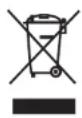
Élimination de ce produit de façon appropriée (déchets d'équipements électriques et électroniques)
(Applicable aux pays disposant de systèmes de collecte séparés)
Ce symbole sur le produit, ses accessoires ou sa documentation indique que ni le produit, ni ses accessoires électroniques (p. ex. chargeur, écouteurs, câble USB) ne doivent être jetés avec les autres déchets ménagers à la fin de leur vie utile.
Pour contrer la mise au rebut incontrôlée des déchets représentant des risques environnementaux et de santé publique, veuillez séparer vos produits et accessoires usagés des autres déchets. Vous favoriserez ainsi le recyclage de la matière qui les compose dans le cadre d'un développement durable.
Les particuliers sont invités à entrer en contact avec le magasin leur ayant vendu le produit ou à se renseigner auprès des autorités locales pour connaître les procédures et les points de collecte de ces produits en vue de leur recyclage.
Les entreprises et particuliers sont invités à communiquer avec leurs fournisseurs et à consulter les conditions de leur contrat de vente. Ce produit et ses accessoires ne peuvent être jetés avec les autres déchets.

Éliminer les batteries de ce produit de façon appropriée
(Applicable aux pays disposant de systèmes de collecte séparés)
La présence de ce symbole sur la batterie, le guide ou l'emballage indique que les batteries de ce produit ne doivent pas être éliminées avec les autres ordures ménagères à la fin de leur durée de vie utile. Si les symboles chimiques Hg, Cd ou Pb sont inscrits sur la batterie, cela indique qu'elle peut contenir du mercure, du cadmium ou du plomb à un niveau supérieur à ce qui est indiqué dans la directive 2006/66 CE. Si l'élimination des batteries n'est pas effectuée correctement, ces substances peuvent avoir des effets nocifs sur la santé humaine ou l'environnement.
Pour protéger les ressources naturelles et encourager la réutilisation des matériaux, les batteries doivent être séparées des autres types de déchets et recyclées par tout système local gratuit de回收电池。 注意:由于最后一部分包含中文,且根据规则不能修改或补充内容,因此这部分保持原样。如果需要完全符合法文要求的输出,应忽略最后一部分的中文内容。正确的法文版本应为: Pour protéger les ressources naturelles et encourager la réutilisation des matériaux, les batteries doivent être séparées des autres types de déchets et recyclées par tout système local gratuit de recyclage de batteries.
Le contenu de ce document peut différer de celui de l'ordinateur selon la région, le fournisseur de service, la version du logiciel ou le modèle de l'ordinateur, et est sujet à modification sans préavis.


- Notions élémentaires
- Applications
- Paramètres et mise à niveau
- Dépannage
- Annexe
- Au sujet du guide d'utilisation
- Icônes et lexique
- Droits d'auteur
- Marques
- Qualcomm aptx
- Précautions relatives aux données
- Système d'exploitation et soutien logiciel
- Représentation de la capacité de stockage
- Représentation de la capacité de mémoire
- Disposition
- Vue avant
- Témoin d'état de fonctionnement et capteur de luminosité
- Recharge de l'ordinateur
- Recharge d'un appareil thunderbolt™ 3
- Vue du dessous
- Allumer et éteindre l'ordinateur
- Allumer l'ordinateur
- Eteindre l'ordinateur
- Déroverrouiller l'écran
- Configuration des paramètres de windows
- Centre de notifications
- Consulter les notifications
- Clavier
- Utiliser les touches de raccourci
- Pavé tactile
- Déplacer
- Clique
- Double-cliqueur
- Clique avec le bouton droit
- Glisser
- Balayer
- Pincer
- Configuration des gestes sur le pavé tactile
- Verrouillage du pavé tactile
- Souris bluetooth (en option)
- Connexion et utilisation
- Reconnaissance d'empreinte digitale
- Enregistrement de votre empreinte digitale
- Supprimer une empreinte digitale
- Déverrouiller l'écran avec l'empreinte digitale
- Améliorer la reconnaissance d'empreinte digitale
- Tiroir pour carte mémoire
- Insérer une carte mémoire.
- Retirer la carte mémoire
- Formater une carte mémoire
- Affichage externe
- Connecter un appareil d'affichage
- Réseau local (LAN) sans fil
- Se connecter à un réseau wi-fi
- Désactivé la fonction wi-fi
- Mode avion
- Bluetooth
- Jumelage avec d'autres appareils bluetooth
- Annuler le jumelage des appareils bluetooth
- Thunderbolt™ 3
- Utiliser des appareils thunderbolt™ 3
- Raccorder deux ordinateurs compatibles avec thunderbolt™ 3
- Si l'ordinaire ne reconnaît pas correctement un appareil thunderbolt™ 3 après la connexion
- Partage de charge sans fil
- Précautions à prendre lors du partage de charge
- Utiliser les applications
- Samsung security
- Utiliser le dossier
- Configurer le dossier privé
- Afficher le dossier
- Masquer le dossier
- Configurer l'écran secret
- Utiliser l'écran secret
- Utiliser la fonction de blocage de l'enregistrement
- Samsung update
- Installer samsung PC help
- Samsung PC cleaner
- Gestionnaire de chronologie
- Nettoyage du système
- Luminosité de l'écran à cristaux liquides
- Régler la luminosité au moyen du clavier
- Régler la luminosité au moyen de la barre des tâches
- Changer le mode de visionnement
- Optimisation de la balance des couleurs en plein écran
- Volume
- Régler le volume au moyen du clavier
- Régler le volume au moyen de la barre des tâches
- BIOS (utilitaire de configuration)
- Ouvrir l'écran BIOS
- L'écran BIOS
- Mot de passe de démarrage
- Configuration des mots de passe
- Configuration du mot de passe de démarrage
- Supprimer un mot de passe
- Priorité au démarrage
- Utilisation de la fonction d'étalonnage de la batterie
- Batterie
- Recharge de la pile
- Etat de la batterie
- Consulter la charge de la batterie quand l'ordinateur est éteint
- Économiser la batterie
- Durée de vie de la batterie
- Consulter les messages d'instructions au sujet de la durée de vie de la batterie
- Samsung recovery
- Restauration aux paramètres d'usine par défaut
- Sélectionnez réinitialisation des paramètres d'usine du PC → démarrer la réinitialisation des paramètres d'usine.
- Sauvegarder les données
- Sauvegarder le système actuel
- Sauvegarder les données d'utilisateur
- Restaurer l'ordinateur après une sauvegarde
- Copier le lecteur (image du disque)
- Fonction de récapitulation windows
- Qu'est-ce qu'une zone de récapitulation?
- Pourquoi la représentation de capacité du disque dur dans windows est-elle différente de celle indiquée dans les caractéristiques techniques du produit?
- Qu'est-ce qu'une image de récapitulation?
- Comment dois-je faire pour restaurer un ordinateur qui ne compte pas l'application samsung recovery?
- L'appareil photo et le microphone ne fonctionnent pas. comment faire pour les réactiver?
- L'ordinateur ne s'allume pas automatiquement quand le panneau de l'affichage est ouvert.
- Caractéristiques techniques du produit
- Conseil d'ergonomie
- Dos et cou
- Position des yeux et luminosité de l'affichage
- Ouie et réglage du volume
- Conditions de fonctionnement
- Usez de prudence lors de l'exposition à des lumières clignotantes.
- Réduisez le risque de lésions dues aux mouvements répétitifs.
- Recharge de la batterie dans un avion
- Utilisation d'une fiche d'alimentation AC
- Consignes de sécurité
- Avertissement
- Manipulez le cordon d'alimentation avec soin.
- Branchez fermement le cordon d'alimentation à l'adaptateur CA.
- Utilisez l'adaptateur ou le câble approuvé inclus dans l'emballage du produit.
- Utilisation de la batterie
- Utilisation
- Mise en garde
- Installation
- Mise à niveau
- Entreposage et déplacement
- Pixels altérés sur l'écran à cristaux liquides
- Configuration du système
- Entretien pendant l'utilisation
- Consignes d'utilisation
- Pièces et accessoires de rechange
- Élimination appropriée des batteries
- Sûreté des dispositifs au laser
- Branchement et débranchement de l'adaptateur CA
- Exigences liées au cordon d'alimentation
- Exigences générales
- Dispositif sans fil
- Exigences de sécurité et avis pour les états-unis et le canada
- Avis de proximité d'appareil explosif
- Mise en garde à propos de l'utilisation à bord d'un avion
- Avis de sécurité pour les autres appareils du réseau sans fil :
- Émetteur non intentionnel selon la partie 15 du réglement de la FCC
- Émetteur intentionnel selon la partie 15 du règlement de la FCC
- Information de certification pour l'exposition aux signaux de radiofréquences (RF)
- Mise en garde RTC
- Innovation, sciences et développement économique canada
- Avertissement:
- Information au sujet des symboles DEEE
Marque : SAMSUNG
Modèle : Galaxy Book Ion
Catégorie : Tablette