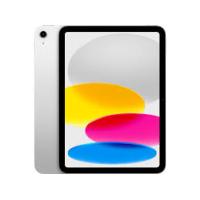
iPad 11 MD3Y4TY - Tablette APPLE - Notice d'utilisation et mode d'emploi gratuit
Retrouvez gratuitement la notice de l'appareil iPad 11 MD3Y4TY APPLE au format PDF.

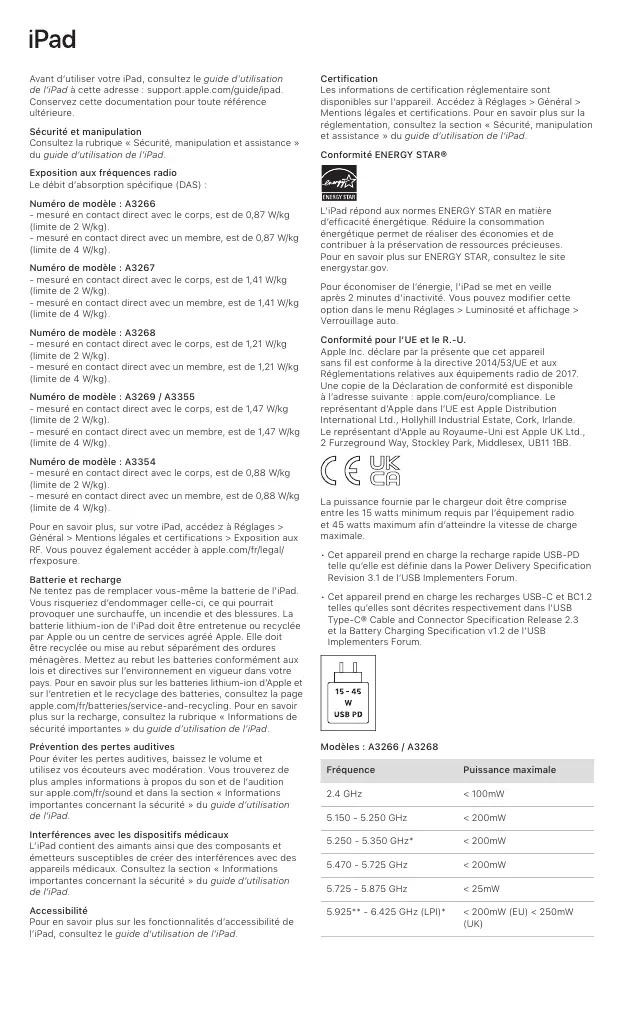
| Type de produit | Tablette tactile |
| Marque | Apple |
| Modèle | iPad 11 MD3Y4TY (iPad Pro 11 pouces 4e génération) |
| Dimensions | 247,6 x 178,5 x 5,9 mm |
| Poids | 466 g (Wi-Fi) / 468 g (cellulaire) |
| Écran | Liquid Retina XDR 11 pouces |
| Processeur | Apple M2 |
| Stockage | 128 Go / 256 Go / 512 Go / 1 To / 2 To |
| Batterie | Lithium-ion intégrée, autonomie jusqu'à 10 h sur Wi-Fi |
| Alimentation | USB-C, charge rapide PD 3.1 (15 W à 45 W) |
| Système d'exploitation | iPadOS |
| Connectivité | Wi-Fi 6E, Bluetooth 5.3, USB-C (Thunderbolt/USB 4); 5G (modèles cellulaires) |
| Capteurs | Face ID, accéléromètre, gyroscope, baromètre, boussole |
| Caméra arrière | 12 Mpx grand-angle + 10 Mpx ultra grand-angle |
| Caméra avant | 12 Mpx ultra grand-angle |
| Fonctions principales | Apple Pencil (2e génération), Magic Keyboard, prise en charge du mode multitâche |
| Sécurité | Face ID, conformité RF (DAS max 1,47 W/kg) |
| Entretien et nettoyage | Nettoyer avec un chiffon doux et sec; éviter les liquides et produits abrasifs |
| Pièces détachées et réparabilité | Batterie non remplaçable par l'utilisateur; réparation par Apple ou centre agréé; garantie limitée d'un an |
| Informations générales | Conforme à la directive 2014/53/UE; certification ENERGY STAR; recyclage obligatoire |
FOIRE AUX QUESTIONS - iPad 11 MD3Y4TY APPLE
Questions des utilisateurs sur iPad 11 MD3Y4TY APPLE
0 question sur cet appareil. Repondez a celles que vous connaissez ou posez la votre.
Poser une nouvelle question sur cet appareil
Téléchargez la notice de votre Tablette au format PDF gratuitement ! Retrouvez votre notice iPad 11 MD3Y4TY - APPLE et reprennez votre appareil électronique en main. Sur cette page sont publiés tous les documents nécessaires à l'utilisation de votre appareil iPad 11 MD3Y4TY de la marque APPLE.
MODE D'EMPLOI iPad 11 MD3Y4TY APPLE
Avant d'utiliser votre iPad, consultez le guide d'utilisation de l'iPad à cette adresse : support.apple.com/guide/ipad. Conservez cette documentation pour toute référence ultérieure.
Sécurité et manipulation
Consultez la rubrique « Sécurité, manipulation et assistance » du guide d'utilisation de l'iPad.
Exposition aux fréquences radio
Le débit d'absorption spécifique (DAS) :
Numéro de modèle : A3266
- mesuré en contact direct avec le corps, est de 0,87 W/kg (limite de 2 W/kg).
- mesuré en contact direct avec un membre, est de 0,87 W/kg (limite de 4 W/kg).
Numéro de modèle : A3267
- mesuré en contact direct avec le corps, est de 1,41 W/kg (limite de 2 W/kg).
- mesuré en contact direct avec un membre, est de 1,41 W/kg (limite de 4 W/kg).
Numéro de modèle : A3268
- mesuré en contact direct avec le corps, est de 1,21 W/kg (limite de 2 W/kg).
- mesuré en contact direct avec un membre, est de 1,21 W/kg (limite de 4 W/kg).
Numéro de modèle : A3269 / A3355
- mesuré en contact direct avec le corps, est de 1,47 W/kg (limite de 2 W/kg).
- mesuré en contact direct avec un membre, est de 1,47 W/kg (limite de 4 W/kg).
Numéro de modèle : A3354
- mesuré en contact direct avec le corps, est de 0,88 W/kg (limite de 2 W/kg).
- mesuré en contact direct avec un membre, est de 0,88 W/kg (limite de 4 W/kg).
Pour en savoir plus, sur votre iPad, accédez à Réglages > Général > Mentions légales et certifications > Exposition aux RF. Vous pouvez également accéder à apple.com/fr/legal/rfexposure.
Batterie et recharge
Ne tentez pas de remplacer vous-même la batterie de l'iPad. Vous risqueriez d'endommager celle-ci, ce qui pourrait provoquer une surchauffe, un incendie et des blessures. La batterie lithium-ion de l'iPad doit être entretenue ou recyclée par Apple ou un centre de services agréé Apple. Elle doit être recyclée ou mise au rebut séparément des ordures ménagères. Mettez au rebut les batteries conformément aux lois et directives sur l'environnement en vigueur dans votre pays. Pour en savoir plus sur les batteries lithium-ion d'Apple et sur l'entretien et le recyclage des batteries, consultez la page apple.com/fr/batteries/service-and-recycling. Pour en savoir plus sur la recharge, consultez la rubrique « Informations de sécurité importantes » du guide d'utilisation de l'iPad.
Prévention des pertes auditives
Pour éviter les pertes auditives, baissez le volume et utilisez vos écouteurs avec modération. Vous trouverez de plus amples informations à propos du son et de l'audition sur apple.com/fr/sound et dans la section « Informations importantes concernant la sécurité » du guide d'utilisation de l'iPad.
Interférences avec les dispositifs médicaux
L'iPad contient des aimants ainsi que des composants et émetteurs susceptibles de créer des interférences avec des appareils médicaux. Consultez la section « Informations importantes concernant la sécurité » du guide d'utilisation de l'iPad.
Accessibilité
Pour en savoir plus sur les fonctionnalités d'accessibilité de l'iPad, consultez le guide d'utilisation de l'iPad.
Certification
Les informations de certification réglementaire sont disponibles sur l'appareil. Accédez à Réglages > Général > Mentions légales et certifications. Pour en savoir plus sur la réglementation, consultez la section « Sécurité, manipulation et assistance » du guide d'utilisation de l'iPad.
Conformité ENERGY STAR®

L'iPad répond aux normes ENERGY STAR en matière d'efficacité énergétique. Réduire la consommation énergétique permet de réaliser des économies et de contribuer à la préservation de ressources précieuses. Pour en savoir plus sur ENERGY STAR, consultez le site energystar.gov.
Pour économiser de l'énergie, l'iPad se met en veille après 2 minutes d'inactivité. Vous pouvez modifier cette option dans le menu Réglages > Luminosité et affichage > Verrouillage auto.
Conformité pour l'UE et le R.-U.
Apple Inc. déclare par la présente que cet appareil sans fil est conforme à la directive 2014/53/UE et aux Réglementations relatives aux équipements radio de 2017. Une copie de la Déclaration de conformité est disponible à l'adresse suivante : apple.com/euro/compliance. Le représentant d'Apple dans l'UE est Apple Distribution International Ltd., Hollyhill Industrial Estate, Cork, Irlande. Le représentant d'Apple au Royaume-Uni est Apple UK Ltd., 2 Furzground Way, Stockley Park, Middlesex, UB11 1BB.

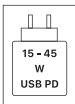
La puissance fournie par le chargeur doit être comprise entre les 15 watts minimum requis par l'équipement radio et 45 watts maximum afin d'atteindre la vitesse de charge maximale.
- Cet appareil prend en charge la recharge rapide USB-PD telle qu'elle est définie dans la Power Delivery Specification Revision 3.1 de l'USB Implementers Forum.
- Cet appareil prend en charge les recharges USB-C et BC1.2 telles qu'elles sont décrites respectivement dans l'USB Type-C® Cable and Connector Specification Release 2.3 et la Battery Charging Specification v1.2 de l'USB Implementers Forum.
Modèles : A3266 / A3268
| Fréquence | Puissance maximale |
| 2.4 GHz | < 100mW |
| 5.150 - 5.250 GHz | < 200mW |
| 5.250 - 5.350 GHz* | < 200mW |
| 5.470 - 5.725 GHz | < 200mW |
| 5.725 - 5.875 GHz | < 25mW |
| 5.925** - 6.425 GHz (LPI)* | < 200mW (EU) < 250mW (UK) |
| 5.925** - 6.425 GHz (VLP) | < 25mW |
| 13.56 MHz | < 42dBμA/m @10m |
Modèles : A3267 / A3269
| Fréquence | Puissance maximale |
| 2.4 GHz | < 100mW |
| 5.150 - 5.250 GHz | < 200mW |
| 5.250 - 5.350 GHz* | < 200mW |
| 5.470 - 5.725 GHz | < 200mW |
| 5.725 - 5.875 GHz | < 25mW |
| 5.925** - 6.425 GHz (LPI)* | < 200mW (EU) < 250mW (UK) |
| 5.925** - 6.425 GHz (VLP) | < 25mW |
| 13.56 MHz | < 42dBμA/m @10m |
| 3G (I, VIII) | < 25.7dBm |
| LTE/5GNR (1, 3, 7, 8, 20, 28, 38, 40, 42) | < 25.7dBm |
| LTE/5GNR (41, 77, 78) | < 25.7dBm |
Modèles : A3354
| Fréquence | Puissance maximale |
| 2.4 GHz | < 100mW |
| 5.150 - 5.250 GHz | < 200mW |
| 5.250 - 5.350 GHz* | < 200mW |
| 5.470 - 5.725 GHz | < 200mW |
| 5.725 - 5.875 GHz | < 25mW |
Modèles : A3355
| Fréquence | Puissance maximale |
| 2.4 GHz | < 100mW |
| 5.150 - 5.250 GHz | < 200mW |
| 5.250 - 5.350 GHz* | < 200mW |
| 5.725 - 5.875 GHz | < 25mW |
| 3G (I, VIII) | < 25.7dBm |
| LTE/5GNR (1, 3, 7, 8, 20, 28, 38, 40, 42) | < 25.7dBm |
| LTE/5GNR (41, 77, 78) | < 28.7dBm |
*Restriction d'utilisation : Cet appareil est conçu pour un usage intérieur. Cette restriction s'applique dans les pays suivants : AT, BE, BG, CH, CY, CZ, DE, DK, EE, EL, ES, FI, FR, HR, HU, IE, IS, IT, LI, LT, LU, LV, MT, NL, NO, PL, PT, RO, SE, SI, SK, TR, UK(NI) ;
**UK (R.-U.) uniquement, autres 5.945 - 6.425 GHz
Informations sur la mise au rebut et le recyclage

Le symbole ci-dessus signifie que, conformément aux lois et réglementations locales, vous devez mettre au rebut votre produit et/ou sa batterie séparément des ordures ménagères. Lorsque ce produit n'est plus utilisable, déposez-le dans un centre de collecte des déchets agréé par les autorités locales. La collecte et le recyclage séparés de votre produit et/ou de sa batterie lors de l'élimination contribuent à préserver les ressources naturelles et à protéger l'environnement et la santé des êtres humains. Pour en savoir plus sur le programme de recyclage d'Apple, les points de recyclage, les substances faisant l'objet de restrictions et sur toute autre initiative relative à l'environnement, consultez le site apple.com/fr/environment.
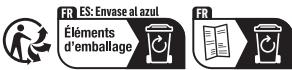
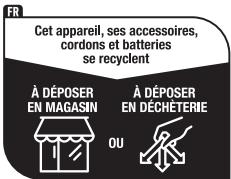
Points de collecte sur www.quefairedemesdechets.fr Privilégiez la réparation ou le don de votre appareil !
Résumé de la garantie limitée d'un an d'Apple
Apple garantit le produit matériel et ses accessoires inclus contre les défauts de matériel et de main-d'œuvre pendant une année à compter de la date d'achat initial. Apple ne garantit pas ce produit contre l'usure normale, ni les dommages causés accidentellement ou suite à une mauvaise utilisation. Pour faire réparer votre appareil, appelez Apple ou rendez-vous dans un Apple Store ou dans un centre de services agréé Apple (les options de réparation disponibles peuvent varier en fonction des pays et la réparation peut se limiter au pays d'achat de l'appareil). Des frais téléphoniques et des frais de transport international peuvent s'appliquer selon la région. Si vous soumettez une réclamation conforme à la garantie, Apple s'engage à réparer, remplacer ou rembourseur votre appareil à sa seule discrétion, conformément à la garantie complète et aux conditions de réparation disponibles sur les sites suivants : apple.com/fr/legal/warranty et support.apple.com/fr-fr. Les termes de la garantie s'ajoutent aux droits des consommateurs accordés par les lois locales. Il vous sera peut-être demandé de présenter une preuve d'achat au moment de soumettre une réclamation pendant la période de validité de cette garantie.
Pour les clients de l'UE, de l'AELE et du R.-U. : Apple signifie Apple Distribution International Ltd., Hollyhill Industrial Estate, Cork, Irlande. Les clients peuvent obtenir du revendeur la réparation ou le remplacement de l'appareil sans frais en cas de non-conformité, sans que cela n'affecte cette garantie.

- Sécurité et manipulation
- Exposition aux fréquences radio
- Numéro de modèle : A3266
- Numéro de modèle : A3267
- Numéro de modèle : A3268
- Numéro de modèle : A3269 / A3355
- Numéro de modèle : A3354
- Batterie et recharge
- Prévention des pertes auditives
- Interférences avec les dispositifs médicaux
- Accessibilité
- Certification
- Conformité ENERGY STAR®
- Conformité pour l'UE et le R.-U.
- Informations sur la mise au rebut et le recyclage
- Résumé de la garantie limitée d'un an d'Apple
Marque : APPLE
Modèle : iPad 11 MD3Y4TY
Catégorie : Tablette