Milan (2005-2011) - Automobile Mercury - Notice d'utilisation et mode d'emploi gratuit
Retrouvez gratuitement la notice de l'appareil Milan (2005-2011) Mercury au format PDF.


| Type de produit | Automobile |
| Marque | Mercury |
| Modèle | Milan (2005-2011) |
| Catégorie | Berline moyenne |
| Dimensions (L x l x H) | 4850 x 1835 x 1450 mm |
| Empattement | 2728 mm |
| Poids à vide | ~1500 kg |
| Moteur | 2.3 L L4 ou 3.0 L V6 |
| Carburant | Essence |
| Transmission | Automatique ou manuelle |
| Capacité du réservoir | 66 L |
| Système multimédia | Ford SYNC avec commande vocale, Bluetooth, USB, entrée auxiliaire |
| Fonctions principales | Appels mains libres, messagerie texte, streaming audio, navigation par services (États-Unis) |
| Entretien et nettoyage | Consulter le guide du propriétaire pour l'entretien périodique |
| Sécurité | Airbags frontaux et latéraux, ABS, assistance 911 (selon équipement) |
| Pièces détachées et réparabilité | Pièces disponibles chez les concessionnaires Mercury et Ford |
| Informations générales | Notice d'utilisation disponible en PDF sur notice-facile.com |
FOIRE AUX QUESTIONS - Milan (2005-2011) Mercury
Questions des utilisateurs sur Milan (2005-2011) Mercury
0 question sur cet appareil. Repondez a celles que vous connaissez ou posez la votre.
Poser une nouvelle question sur cet appareil
Téléchargez la notice de votre Automobile au format PDF gratuitement ! Retrouvez votre notice Milan (2005-2011) - Mercury et reprennez votre appareil électronique en main. Sur cette page sont publiés tous les documents nécessaires à l'utilisation de votre appareil Milan (2005-2011) de la marque Mercury.
MODE D'EMPLOI Milan (2005-2011) Mercury
Qu'est-ce que le SYNC? 4
Conseils de sécurité 5
Renseignements sur la confidentialité 5
Fonctions propres au téléphone 6
Fonction de reconnaissance vocale du système SYNC® 7
Aperçu du système de reconnaissance vocale 9
Utilisation des commandes vocales avec le système SYNC® 9
Commandes du système SYNC® 12
Caracteristiques SYNC® relatives au téléphone 16
Commandes vocales en mode téléphone 16
Etablir un appel 18
Metre fin à un appel 19
Quitter le mode téléphone 19
Réponse à un appel entrant 19
Nouveau message texte entrant 20
Utiliser la fonction de composition rapide 20
Options de menu en cours d'appel 21
Utilisation du mode de confidentialité 21
Mise en garde d'un appel et récapération 22
Relier deux appeals (conference téléphonique) 22
Accès à l'histoire des appels et au répertoire en cours d'appeL 23
Interaction du système SYNC® avec votre apparéil Bluetooth 24
Recomposition 25
Historique des appels 25
Accès à votre réseau téléphonique 26
Messages textuels 27
Envoi de nouveaux messages texte 27
Téléchargement des messages texte non lus 29
Suppression de tous les messages texte 29
Réglages du téléphone 30
Etat du téléphone 31
Consultez la section Licence d'utilisation à la fin duprésent document
Table des matieres
Configuration d'une sonnerie 31
Avis de message 32
Modification de votre repertoire 32
Téléchargement automatique de votre repertoire 34
Services d'information des conditions de la circulation, d'itinéaires et de renseignements 35
Assistance 911 38
Rapport sur l'etat du vehicule 42
Applications 45
Réglages du système 45
Ajout (jumelage) d'un téléphone 46
Brancher un téléphone 47
Définir un téléphone comme téléphone principal 48
Mise en fonction et hors fonction du système Bluetooth 49
Supprimer un téléphone 49
Supprimer tous les téléphones 50
Mettrel messegenonfonction ou hors fonction 50
Changement du réglage de langue SYNC® 51
Restauration des valeurs par défaut 52
Effectuer une réinitialisation principale 52
Installer de nouvelles applications de vehicule 53
Caracteristiques SYNC relatives aux medias 54
Commandes vocales en mode media 54
Connexion d'un lecteur multimédia au système SYNC® 56
Qu'est-ce qui est en cours de lecture? 56
Utilisation de votre menu des medias 57
Sélection des différentes sources de media 57
Accès au port USB et utilisation 58
Musique en continu sur votre téléphone 59
Utilisation de la prise d'entrée auxiliaire (entree auxiliaire) 60
Utilisation des paramètres des médias 61
Accès aux applications du vehicule 62
Acces aux paramétres du système 62
Ajout d'un media Bluetooth en mode Découverte 63
Ajout d'un media Bluetooth en mode Découvrable 64
Connexion d'un apparéil multimédia Bluetooth 65
Suppression d'un appeareil 66
Utilisation du menu de lecture du système SYNC® 70
Table des matieres
Utilisation de la fonction de lecture de toutes les pieces 72
Sélection et lecture des pistes d'artistes disponibles 72
Sélection et lecture des pistes d'albums disponibles 73
Sélection de différents genres 74
Acceder à vos listes de lecture 75
Lire une piste donnée 76
Exploration de l'appareil USB 77
Lire de la musique semblable 78
Glossaire 79
Licence d'utilisation 81
Index 89
Tous droits réservés. Toutre reproduction, électronique ou mécanique, y compris la photocopie, l'enregistrement, tout système de mise en mémoire et de récuppération de l'information, ainsi que la traduction, en tout ou en partie, est interdite sans avoir obtenu au préalable l'autorisation écrite de Ford Motor Company. Ford peut changer le contentu des informations représentées dans ce guide sans préavis ni aucune obligation de sa part.
Consultez la section Licence d'utilisation à la fin duprésent document
Introduction
QU'EST-CE QUE LE SYSTEME SYNC?
Merci d'avoir acheté le système SYNC®!
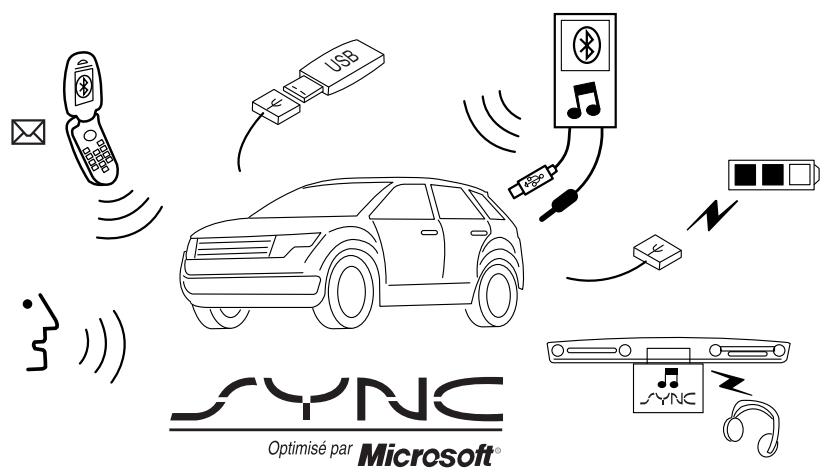
Le système de communications mains libres et de divertissement SYNC® se synchronise littéralement avec tous les autres systèmes multimédia de votre vehicule. SYNC® est synonyme de commodité : composition des numérios de téléphone par commande vocale et conversations mains libres, utilisation de votre lecteur multimédia et commandes vocales conviviales. Le monde extérieur peut se reveler chaotique, mais l'harmonie parfaite règne dans l'habitacle grâce à votre système SYNC®. Il suffit de SYNChroniser et de « commander ». Nous nous occuperons du reste.
Bienvenue dans ce nouveau monde où regnent l'ingéniosité et la passion - une nouvelle technologie, l'union duCLS est de la fonctionnalité. Bienvenue au système SYNC®.
Pour obtenir de plus amples renseignements, consultez le site www(syncaroute.ca.
RENSEIGNEMENTS SPECIFIQUES AUX VEHICULES DESTINÉS À L'EXPORTATION (NON-ÉTATS-UNIS/CANADA)
Pour votre région globale en particulier, votre vehicule peut être doté de caractéristiques et d'options différentes de celles de celles décrites dans ce supplément.
Consultez la section Licence d'utilisation à la fin duprésent document
Introduction
CONSEILS DE SECURITÉ
AVERTISSEMENT: La distraction au volant peut cause la perte de maîtrise du vehicule et entraîner des blessures. Ford recommends fortement aux conducteurs de faire preuve d'une vigilance de tous les instants lorsqu'ils utilisent un dispositif qui pourrait nuire à leur concentration sur la route. Avant tout, vous devez vous assurer de conduirer votre vehicule de façon sécuritaire. Nous déconseillons l'utilisation d'appareils de poche pendant la conduite et recommendons que vous vous conformiez à toutes lois en vigueur.
- N'essayez jamais de démonter, de réparer ou de modifier votre système SYNC®. Consultez cette concessionnaire autorisé.
- N'utilisez aucun lecteur dont les cables ou cordons d'alimentation sont fendus, entaillés ou endommages. Placez les cordons et cables de manière à ce qu'ils ne génent pas au niveau du plancher. Assurez-vous qu'ils n'entravent pas le fonctionnement des pédales, le réglage des sièges, l'utilisation des compartments de rangement ou la sécurité de conduite.
- Ne laissiez pas de lecteurs ou d'appareils dans le vehicule par des conditions de température extrêmes, sous peine de les endommager. Consultez le guide de l'utilisateur de votre apparéil pour obtenir de plus amples renseignements.
- Pour votre sécurité, certaines fonctions du système SYNC^® sont asservies à la vitesse du vehicule et ne peuvent pas fonctionner lorsqu'elle vehicule roule à plus de 5km / h (3 mi/h).
- Consultez le guide de l'utilisateur de votre apparéil avant d'utiliser l' apparéil avec le système SYNC®.
RENSEIGNEMENT SUR LA CONFIDENTIALITE
Quand un téléphone cellulaire est connecté à SYNC®, SYNC® create un profil dans votre vehicule qui est relié à ce téléphone cellulaire. Ce profil est créé pour vous offrir plus de fonctions et améliorer le fonctionnement du cellulaire. Entre autres choses, ce profil peutContainir des données du répertoire de votre téléphone cellulaire, des messages/textes (lus et non lus), et l'historique des appel, y compris l'historique d'appels survenus quand votre téléphone cellulaire n'a pas été connecté à SYNC®. Par ailleurs, si vous connectez un apparéil multimédia, SYNC® create et retient un index de contenu multimédia compatible avec SYNC®. SYNC® enregistre aussi un bref journal de déroulement d'approximativement 10 minutes de toute activités récente de SYNC®. Le profil du journal et
Consultez la section Licence d'utilisation à la fin duprésent document
Introduction
autres données SYNC® peuvent être utilisés pour améliorer SYNC® et vous aider à diagnostiquer n'importe quel problème qui pourrait survenir.
Le profil cellulaire, l'index des apparéils multimédias et le journal de déroulement resteront dans le vehicule à moins que vous les effaciez, et ils sont généralement accessibles seulement dans le vehicule lorsque le téléphone cellulaire ou le lecteur multimédia est connecté. Si vous decide de ne plus utiliser SYNC® ou le vehicule, nous recommendons que vous exécutiez une réinitialisation générale pour effacer toute information emmagasinée dans SYNC®.
Vous ne pouvez acceder aux données SYNC^® sans matériel spécialisé, ni au module SYNC^® du vehicule. Ford Motor Company et Ford du Canada Limitée n'accederont pas aux données du système SYNC^® à autres fins que celles décrites comme l'absence de consentement, une ordonnance du tribunal, ou lorsque l'application de la loi l'exige, d'autres autorités gouvernementales, ou les autres tiers agissant avec l'autorité légale. Indépendamment de Ford et de Ford du Canada, d'autres organismes pourraient demander l'accès à cette information. Pour de plus d'information sur les renseignements privés, consultez les sections traitant du service 911 Assist ^MC (assistance 911, selon l'équipement), du rapport d'état du vehicule (selon l'équipement, et la circulation, les directions et l'information (selon l'équipement).
FONCTIONS PROPRES AU TÉLÉPHONE
Bien que le système SYNC® prenne en charge une variété de fonctions, nombre de ces fonctions dépendent toute fois des caractéristiques de votre téléphone sans fil compatible Bluetooth®. Au minimum, la plupart des téléphones cellulaires avec technologie sans fil Bluetooth prennant en charge les fonctions suivantes :
- Répondre à un appel entrant
- Mettre fin à un appel
- Utilisation du mode de confidentialité
- Composition d'un numéro
- Recomposition d'un numéro
- Avis d'appel en attente
- Identité de l'aggelant
D'autres fonctions, telles que la messagerie textuelle avec Bluetooth et le téléchargement automatique du réseau téléphonique, sont asservies à votre téléphone. Afin de vous assurer que votre téléphone est compatible, reportez-vous au guide de l'utilisateur de votre téléphone et consultez le site www(syncarmeoute.ca.
6
Consultez la section Licence d'utilisation à la fin duprésent document
Introduction
SYSTÉME DE RECONNAISSANCE VOCALE SYNC®
SYNC® est doté d'un système interactif évolué de reconnaissance vocale. Ce système vous permet d'effectuer plusieurs opérations en énonçant oralement certaines commandes au système. Le système réagit à une série de tonalités audibles, d'invites, de questions et de confirmations énoncées en fonction de la situation et du niveau d'interaction de dialogue choisi.
Réponse au moyen de tonalités audibles
Votre système de reconnaissance vocale réagit au moyen de diverses tonalités audibles. Vous pouvez entendre une tonalité dans les circonstances suivantes :
- lorsque vous appuyez sur la touche VOICE (voix) ou « sur les commandes au volant de direction;
- lorsque vous accédez à la fonction d'aide;
- lorsque le système de reconnaissance vocale ne comprend pas votre besoin;
- lorsqu'une session de reconnaissance vocale s'est terminée avec succès;
- lorsqu'une session de reconnaissance vocale s'est terminée par un éché;
- lorsque vous avez accédé à une fonction asservie à la vitesse;
- lorsqu'un nouvel apparéil est relié.
SYNC® peut faire retentir cinq tonalités différentes en fonction des circonstances.
- Initiale: Retentit lorsque vous accedez à un nouveau mode.
- Positive: Retentit lors d'une reconnaissance vocale positive ou de l'aboutissement d'une session de reconnaissance vocale reussie.
- Négative : Retentit lors d'une reconnaissance vocale négative, de l'éché c'une session de reconnaissance vocale ou lorsque vous avez accédé à une fonction asservie à la vitesse.
- Écoute : Retentit lorsque le système est prét à écouter une commande.
- Aide: Retentit lorsque vous demandez de l'aide.
Introduction
Invites de confirmation
Les invites de confirmation sont de courtes questions posées par le système lorsque ce dernier n'a pas clairment compris votre demande ou lorsqu'il existe plusieurs réponses possibles à votre demande. Par exemple, si les invites de confirmation sont activées, le système pourrait dire : « Téléphone, est-ce exact? » Le système attendra un « Oui » ou un « Non » de votre part. Si vous répondez « Oui », le système procedera à la demande. Si vous répondez « Non», le système vous demandera de repeter la commande. Si les invites de confirmation sont désactivées, le système devinera au moins ce que vous avez demandé. Si le système est peu confiant en ce qui concerne ce qui a été demandé, il vous demandera d'essayer une autre fois ou de demander de l'aide.
NOTA : Mème lorsque les invites de confirmation sont désactivées, le système peut à l'occasion vous demander de confirmer certains réglages.
Clarification au moyen de listes de candidats
Les listes de candidats sont créées lorsque le système doit avoir entre plusieurs options d'un niveau similaire de confiance à la suite de votre besoin. Le système vous offrira jusqu'à quatre possibilités et vous demandera de préciser. Cela peut se produit avec votre réseau téléphonique ou vos sélections musicales.
Example 1:
Vous souhaitez appeler Jean Tremblay à la maison, vous dites alors : « Appeler Jean Tremblay à la maison ». Si le système détecte plusieurs éléments avec le même niveau de confiance, il pourrait répondre par :
- (tonalité initiale) « Dites 1 après la tonalité pour appeler Jean Tremblay à la maison. Dites 2 après la tonalité pour appeler Jean Tremblay sur son téléphone cellulaire. Dites 3 après la tonalité pour appeler Jeanne Tremblay à la maison. » (tonalité d'écoute)
Example 2 :
Vous poulez écouter un artiste quelconque et vous dites : « Lire l'artiste Jean ». Si le système détecte deux options possibles avec le même niveau de confiance, il pourrait répondre par :
- (tonalité initiale) « Dites 1 après la tonalité pour dire Jean Tremblay. Dites 2 après la tonalité pour dire Jeanne Tremblay ». (tonalité d'écoute)
Aperçu du système de reconnaissance vocale
UTILISATION DES COMMANDES VOCALES AVEC LE SYSTEME SYNC®
Un bouton-poussoir vous permettant de parler,étiquete VOICE ou 出 est situé aux commandes du volant. Enforcez cette touche pourmettre la reconnaissance vocale en fonction. Vous entendrez une tonalité et le message ECOUTE s'affichera à l'écran de la radio pour signaler que le système est prét à accepter votre commande.Enoncez clairément la commande pour vous assurer que le système est en mesure de la reconnaître et d'exécuter la fonction voulue.
Pour obtenir la meilleure reconnaissance vocale possible :
Assurez-vous que l'habitacle est aussi silencieux que possible. Le bruit du vent par les glaces ouvertes et les vibrations de la route peuvent empêcher le système de reconnaître correctement les commandes vocales.
- Àprouv avoir enforcé la touche VOICE ou «, attendez que la tonalité retentisse et que le message ÉCOUTE s'affiche à l'écran de la radio avant d'énoncer une commande. Toute commande énoncée au préalable ne sera pas enregistrée dans le système.
- À n'importe quel moment, vous pouvez interrompre le systèmependant qu'il parle en appuyant sur la touche VOICE ou u .Le systemé répondra par une tonalité d'écoute et vous permettra dénoncer une commande.
- Parlez normalement sans marquer de longues pauses entre les mots.
Vou puez énoncer ces commandes vocales en tout temps :
- USB
SYNC
-
Systeme audio Bluetooth
-
Entrée de ligne
-
Telefone
-
Paramètres de la voix
Annuler
- Rapport d'etat du vehicule (selon l'équipement, États-Unis seulement)
Aide
- Services (selon l'equipement, États-Unis seulement)
USB : Dites ceci pour acceder à l'appareil branché au port USB.
SYNC : Dites ceci pour returner au menu principal.
Système audio Bluetooth : Dites ceci pour acceder ou utiliser la musique en continu de votre téléphone cellulaire adapté à la technologie sans fil Bluetooth.
Consultez la section Licence d'utilisation à la fin duprésent document
Aperçu du système de reconnaissance vocale
Entrée de ligne : Dites ceci pour acceder à l'appareil branché dans votre prise d'entrée auxiliaire.
Téléphone : Dites ceci pour acceder au mode téléphone mains libres.
Paramètres de la voix : Dites ceci pour acceder au menu de paramètres vocaux. Consultez la section Commandes pour paramètres vocaux ci-dessous.
Aide : Dites ceci à n'importe quel moment pour obtaining des options dans un mode spécifique. SYNC énoncera toute une liste d'options. La demande « aide » est alwaysisable.
Annuler : Dites ceci pour annuler l'action demandée.
Rapport d'etat du vehicule (selon l'équipment) : Dites ici pour demander l'exécution d'un rapport d'etat sur votre vehicule.
Services (selon l'équipement): Dites ceci pour initier un appel au service d'information des conditions de la circulation, d'itinéaires et de renseignements.
Commandes pour paramètres vocaux
Dans les paramètres de voix, vous pouvez personnelier le niveau d'interaction, d'aide et de réponse du système. Les paramètres par défaut du système comprend une interaction normale ainsi que des listes de candidats et des invites de confirmation qui fournissent toutes de l'aide et des réponses.
À n'importe quel moment lorsque vous vous trouvez dans le menu de paramètres vocaux, vous pouvez dire ces commandes pour régler les paramètres vocaux :
Mode interactif avancé
- Invites de confirmation activées
- Listes des candidats du support activées
- Listes des candidats du téléphone activées
Mode interactif standard
- Invites de confirmation désactivées
- Listes des candidats du support désactivées
- Listes des candidats du téléphone désactivées
Modes interactifs standard et avancé : Le mode interactif standard fournit une interaction détaillée et des conseils tandis que le mode interactif avancé fournit moins d'interactions audibles et davantage d'invites par tonalité.
Aperçu du système de reconnaissance vocale
Invites de confirmation activées ou désactivées : Les invites de confirmation sont de courtes questions posées par le système lorsque ce dernier n'a pas clairément entendu ou compris votre demande. NOTEA : Mème的时候 que les invitations de confirmation sont désactivées, le système peut à l'occasion vous demander de confirmier certains réglages.
Listes de candidats téléphoniques et de medias activées ou désactivées : les listes de candidats sont des listes de résultats possibles pour vos commandes vocales. Elles se produit lorsque SYNC® détecte plusieurs résultats possibles avec le même niveau de confiance en réponse à votre commande vocale.
Pour les commandes vocales disponibles en mode téléphone SYNC®, consultez la section Commandes vocales en mode téléphone dans le chapitre Telefone.
Pour les commandes vocales disponibles en mode medias SYNC®, consultez la section Commandes vocales en mode media dans le chapitre Medias.
Commandes du système SYNC®
COMMANDES DU SYSTÉME
Le système SYNC® interagira avec votre chaine audio, les commandes au volant et le lecteur DVD (selon l'équipement).
TABLEAU DE RÉFERENCE RAPIDE
Le tableau suivant résumé les commandes de la radio et du volant ainsi que leurs fonctions respectives.
Commandes du système SYNC®
| Commandes de la radio | Commandes du volant | Fonction |
| PHONE | ↑ | Enforcez cette touche pour activer la fonction d'appoint mains libres SYNC® ou pour répondre à un appel entrant.En mode téléphone, enforcez la touche pour passer un appel, envoyer un message textuel,mettre un appel en attente et répondre à un autre appel, ou entreprises interlocuteurs.Maintenez cette touche enforcée pourmettre fin à un appel.Maintenez cette touche enforcée pour annuler un appel aux services d'urgence lorsque vous utilisez la fonction d'assistance 911 (selon l'équipement).Appuyez sur la touche et maintenez-la enforcée pour quitter le mode téléphone lorsque aucun appel n'est en cours. |
| s.o. | VOICE (voix) /° | Appuyez sur cette touche pourmettre la reconnaissance vocale en fonction.Maintenez-la enforcée pourmettre fin à une session de reconnaissance vocale.Consultez le chapitre Aperçu du système de reconnaissance vocale pour有關ir de plus amples renseignements. |
Commandes du système SYNC®
| Commandes de la radio | Commandes du volant | Fonction |
| « Bouton SEEK »/TUNE(recherche-syntonisation) | « , »|« , »| | Enforcez ou tournez le bouton pour faire défiler les différents menus et sélections. |
| OK(confirmation) | OK(confirmation) | Appuyez pour confirmer votre sélection. |
| MENU | s.o. | Appuyez pendant un appel actif pour accéder aux options d' appel actif SYNC®. Consultez la section Options de menu d' appel actif dans le chapitre Caractéristiques SYNC® relatives au téléphone. Appuyez sur MENU en mode média pour accéder à MENU de médias du système SYNC®. Consultez le chapitre Caractéristiques SYNC® relatives aux Médias pour obtenir de plus amples renseignements. |
| AUX(auxiliaire) | s.o. | Enforcez plusieurs fois cette touche pour faire défiler toutes les sources auxiliaires disponibles. Pour obtenir de plus amples renseignements, consultez la section Utilisation de votre menu de Médias dans le chapitre Caractéristiques SYNC® relatives aux Médias. |
Commandes du système SYNC®
| Commandes de la radio | Commandes du volant | Fonction |
| TEXT (texte) | s.o. | Lorsque la flèche > s'affiche, appuyez sur la touche pour faire avancer le texte à l'écran de la radio. Appuyez plusieurs fois sur la touche pour afficher des coordonnées téléphoniques ou de medias supplémentaires. |
| REV, REW, (retour) | s.o. | Appuyez sur la touche et maintenez-la enforcée pour revenir en arrêté dans une piste. |
| FF, FWD, (avance rapide) | s.o. | Appuyez sur la touche et maintenez-la enforcée pour avancer dans une piste. |
| SHUFFLE (lecture aléatoire, si disponible) | s.o. | Appuyez sur la touche et maintenez-la enforcée pour permettre la lecture aléatoire des pièces musicales. |
| / (Lecture-pause) | s.o. | Appuyez sur la touche pour entamer la lecture ou interrompretemporairement la musique en cours de lecture. |
Caracteristiques SYNC^® relatives au téléphone
COMMANDES VOCALES EN MODE TELÉPHONE
AVERTISSEMENT: La distraction au volant peut cause la perte de maîtrise du vehicule et des blessures. Ford recommends fortement aux conducteurs de faire preuve d'une vigilance de tous les instants lorsqu'ils utilisent un dispositif qui pourrait nuire à leur concentration sur la route. Avant tout, vous nevez vous assurer de conduire votre vehicule de façon sécuritaire. Nous déconseillons l'utilisation d'appareils de poche pendant la conduite et commandons que vous vous conformiez à toutes lois en vigueur.
En mode téléphone, vous pouvez énoncer l'une des commandes suivantes :
-Composer
Appeler
Appeler nom> a son domicile
Appeler < nom> sur le cellulair / mobile
Appeler nom> au travail OU Appeler nom> au bureau
Appeler
-
Répertoire
[numéro] du domicile1 -
Répertoiré
-
Répétaire
sur le cellular / mobile1 -
Répertoire
[du numéro] du travail OU Répertoire [du numéro] du bureau1 -
Historique des appels sortants1
-
Historique des appels entrants1
-
Répertoire
Autre [numéro] -
Connexions
-
Historique des appels manqués1
-
Aller à la section confidialité
-
Menu
-
En attente
Joindre
1 Les commandes vocales ne sont pas disponibles jusqu'à ce que le téléchargement de l'information téléphonique au moyen deBluetooth soit terminé.
Commandes de répertoire : Lorsque vous demandez au système SYNC® d'acceder à un nom dans le réseau, un numéro, etc., l'information demandée s'affiche à l'écran. Appuyez sur ou sur PHONE ou dites « Appel » pour appeler le contact.
NOTA : Parmi les commandes vocales possibles ci-dessus, «
Consultez la section Licence d'utilisation à la fin duprésent document
Caracteristiques SYNC^® relatives au téléphone
En mode téléphone, vous pouvez aussi dire « Menu » suivie de l'une des commandes suivantes :
- [Message de] notification des paramètres [du téléphone] activée
- Connexions [du téléphone]
Signal - [Définir les] paramètres des sonnerie [du téléphone]
- [Définir les] paramètres de la sonnerie 2 [du téléphone]
-
Boîte de réception des messages/texte
-
[Message de] notification des paramètres [du téléphone] désactivée
- Nom du téléphone
- Pile
- [Définir les] paramètres de la sonnerie 1 [du téléphone]
- [Définir les] paramètres de la sonnerie 3 [du téléphone]
- Paramètres de la sonnerie [du téléphone] désactivés
NOTA : Dans les commandes ci-dessus, les mots entre crochets [ ] sont optionnels et ne sont pas nécessaires pour que le système interprête la commande.
Vous pouvez aussi dire « Composer » pour acceder à l'une des commandes suivantes :
- Effacer (supprime tous les chiffres entre)
-number>0-9
- Composer
- Supprimer (supprime un chiffre)
- Plus
- Etoile
- Astérisque (*)
- 800 (huit cent)
- 700 (sept cent)
900 (neuf cent)
- 411 (quatre-un-un), 911 (neuf-un-un), (etc.)
- # / Touche dièse
NOTA : Pour quitter le mode Composer, appuyez sur ou sur PHONE et maintenez la touche enfoncée ou appuyez sur MENU pour passer à MENU DU TÉL.
Caracteristiques SYNC^® relatives au téléphone
Commandes vocales lors de la connexion d'appareils
Lorsque you tentez de relier un téléphone au système SYNC®, vous pouvez enoncer l'une des commandes suivantes :
-
Connecter le <nom du
-
Bluetooth ACTIVE
péripérisque>
Supprimer le <nom du
- Bluetooth DÉSACTIVÉ
periphérique>
NOTA : Vous pouvez relier un apparéil au système SYNC® uniquement après qu'il ait réussi le processus de jumelage.
NOTA : Parmi les commandes possibles ci-dessus, «
Vou puez énoncer ces commandes vocales en tout temps :
SYNC
-
USB
-
Entrée de ligne
-
Systeme audio Bluetooth
-
Téléphone
-
Paramètres de la voix
Annuler
Rapport d'etat du vehicule
Aide
(selon l'équipement, États-Unis seulement)
- Services (selon l'équipement,
États-Unis seulement)
PASSER UN APPEL
Il est facile de passer un appel mains libres au moyen du système SYNC®.
- Appuyez sur ou sur VOICE (voix).
- Lorsque vous yestyle invite, dites « Appeler « ou dites le numero voulu, puis dites « Composer »
Pour effacer le dernier chiffre énoncé, dites « Supprimer » ou appuyez sur la touche SEEK (recherche).
Pour effacer tous les chiffres énoncés, dites « Effacer » ou
maintenez la touche SEEK (recherche) enforcée.
Caracteristiques SYNC^® relatives au téléphone
- Une fois le numéro ou le nom voulu affiché à l'écran, dites « Appeler » ou « Composer ». Le système vous établitra la communication avec le numéro désiré.
NOTA : Une fois l'expérience lancer, il sera automatiquement enregistré dans votre dossier de l'histoire des appellés sortants.
NOTA: Si vous chaine audio est dotée de.10 réglages préprogrammés (0 à 9), vous pouvez manuellement entre le numéro désiré en appuyant sur les touches de programmation.
METTRE FIN À UN APPEL
À n'importe quel moment, vous pouvezmettre fin à un appel actif en appuyant et en maintainant enfoncée la touche ou sur PHONE.
QUITTER LE MODE TÉLÉPHONE
Lorsque vous estes en mode telephone mais qu'aucun appel actif n'est en cours, appuyez sur la touche ou sur PHONE et maintenez-la enfoncée pour quitter le mode telephone.
Répondre À UN APPEL ENTRANT
Un appel entrant peut interagir avec le système SYNC® de la même façon qu'avac votre téléphone cellulaire adapté à Bluetooth. Pendant un appel entrant :
- Une tonalité audible retentit. Si elle est disponible, l'information d'appel s'affichera à l'écran.
- Appuyez sur la touche TEXT pour afficher de l'information supplémentaire sur l'appelant, si l'appel correspond à un nom dans le répertoire que vous avez téléchargeé.
- Choisissez parmi les options suivantes :
Acceptez l'essay en appuyant sur ou sur PHONE. L'essay sera transféré à la fonction mains libres et enregistré dans le dossier de l'historique des appeals entrants.
Ignorer l'appoint en n'appuyant sur aucune touche. L'écran affiche APP.
MANQUE et le système SYNC® enregistre l'appoint comme appel manqué.
Rejeter l'essay en appuyant sur la touche ou sur PHONE en la Technician enforcée. L'écran affiche REJETÉ et le système SYNC® enregistrera l'essay.
Caracteristiques SYNC^® relatives au téléphone
NOUVEAUMESSAGE TEXTENTRANT
NOTA : Cette fonction est asservie à la téléphonie.
Si vous téléphone adapté à Bluetooth est relié et prend en charge les messages texte au moyen de Bluetooth, vous pouvez receiveoir les messages texte entrants. Lorsqu'une personne vous envoie un message textuel, une tonalité audible retentit et NOUVEAU MSG s'affiche à l'écran de la radio. Vous pouvez dire « Lecture des messages», puis le système SYNC® lit le message.
NOTA : Pour faire défilier, appuyez sur la touche ≮ SEEK ou ▲ /▼.
- Appuyez sur OK pour receivevoir et ouvrir le message textuel ou ne faites rien du tout et le message ira dans votre boîte de réception de messages texte. Appuyez sur OK de nouveau et le système SYNC® lira votre message à haute voix car vous ne pourrez pas afficher le message. Vous pouvez aussiCHOISIR DE RÉPONDRE ou de faire suivre le message.
- Appuyez sur OK et sur la touche de défilament pour alterner entre RÉPONDRE ou TRANSFERER.
- Lorsque la seLECTION désirée s'affiche, appuyez sur OK.
Si vous choisissez RÉPONDRE, le système SYNC® revient au menu de messagerie textuelle et vous permet de nouveau de parcourir la liste des messages prédéfinis à envoyer.
Si vous choisissez TRANSFERER, le système SYNC® revient aux options d'appl. Choisissez de transférer le message à quiconque dans les sections RÉPERTOIRE ou HIST. APPELS, ou choisissez ENTRER NUM.
NOTA : L'envoi d'un message textuel est une fonction asservie à la vitesse et ne peut être effectué que lorsque le vehicule roule à moins de 5km / h (3 mi/h).
NOTA : Un seul destinataire est permet par message textuel.
UTILISER LA FONCTION DE COMPOSITION RAPIDE
Le système SYNC® vous permet demettre en mémoire les noms et les numérodes de votre répertoire provenant du dossier d'historique des appels dans 1 à 5 touches préprogrammées pour un accès rapide.
NOTA : Cette fonction n'est pas disponible si vous chaine audio possède 10 touches préprogrammées (0-9).
Caracteristiques SYNC^® relatives au téléphone
Pour associier un numéro de composition rapide à une touche préprogrammée : En mode répertoire ou historique des appels et lorsque l'information de contact est active à l'écran, appuyez sur une touche préprogrammée et maintenez-la enforcée jusqu'à ce que le message de confirmation s'affiche à l'écran.
NOTA : Les compositions rapides ne sont disponibles que lorsque le téléphone avec lequel elles ont eté enregistrées est activement jumelé au système SYNC®.
Pour acceder ou appeler les numérios enregistrés dans la composition rapide :
- Appuyez sur ou sur PHONE pour acceder MENU DU TÉL.
- Appuyez sur la touche préprogrammée (1-5) contenant l'information de contact désirée. L'information enregistrée s'affichera à l'écran de la radio.
- Pour passer l'appoint, appuyez sur ou sur PHONE, ou appuyez de nouveau sur la touche préprogrammée.
OPTIONS DE MENU D'APPEL ACTIF
Lorsqu'un appel est actif dans le système SYNC®, les commandes suivantes sont disponibles :
- PRIV. ACTIV. / PRIV. DÉSAC.
- EN ATTENTE / EN ATT. DSCT.
ENTRER TONALITES - COMB. APP. ACT. / DÉSAC.) (Disponible si vous avez deux appels actifs)
- RÉPERTOIRE
HIST.APPELS - RETOUR
Consultez les sections suivantes pour obtenir de plus amples renseignements.
Utilisation du mode de confidentialité
Le système SYNC® vous permet de faire aisément passer un appel actif d'un environnement mains libres à votre téléphone cellulaire adapté à Bluetooth pour une conversation privée. Pour activer ou désactiver le mode de confidentialité :
NOTA : Pour faire défilier, appuyez sur la touche ≮ SEEK ≮ ou ▲ /▼.
- Appuyez sur la touche MENU. L'écran de la radio affiche MENU APPELS.
Consultez la section Licence d'utilisation à la fin duprésent document
Caracteristiques SYNC^® relatives au téléphone
- Parcourez les options jusqu'à ce que CONFIDENT S'affiche à l'écran de la radio.
- Appuyez sur OK. La radio affiche PRIV. ACTIV. / PRIV. DÉSAC.?
- Appuyez sur OK pour activer le mode de confidentialité. L'écran de la radio affiche CONFIDENTENT, puis le système transfère l'objet à votre téléphone cellulaire compatible Bluetooth.
NOTA : Certains téléphones se débrancheront du système SYNC® et transféreront l'appeil en cours directement au téléphone relié.
Mise en attente d'un appel et désactivation
Vous pouvezmettre en attente un appel en cours pour avoir une conversation privée dans l'habitacle ou répondre à un autre appel entrant. Pourmettre en attente un appel en cours :
NOTA : Pour faire défilier, appuyez sur la touche ≮ SEEK ou ▲ /▼.
- Appuyez sur la touche MENU. L'écran affiche MENU APPELS.
- Parcourez les options jusqu'à ce que EN ATTENTE s'affiche à l'écran de la radio.
- Appuyez sur OK. L'écran affiche. EN ATTENTE / EN ATT. DSCT.
- Appuyez sur OK lorsque l'options désirée s'affiche à l'écran de la radio.
NOTA : Si vous mettez en attente l'essay en cours pour répondre à un autre essay, appuyez sur où sur PHONE pour répondre à l'essay entrant. Chaque pression suivante sur où sur PHONE mettra en attente l'essay en cours et reactivera l'essay mis en attente.
Entrée de tonalités
Lorsqu'un appel est en cours, le système SYNC® vous permet d'entrer des tonalités (c.-à-d. des chiffres comme mots de passer) à l'aide de l'écran d'affichage.
NOTA : Pour faire défilier, appuyez sur la touche ≮ SEEK ou ▲ /▼.
- Pendant un appel en cours, appuyez sur MENU.
- Parcourez les options jusqu'à ce que EN ATTENTE s'affiche à l'écran de la radio.
- Appuyez sur OK.
22 Consultez la section Licence d'utilisation à la fin duprésent document
Caracteristiques SYNC^® relatives au téléphone
- Faites défilier à plusieurs reprises jusqu'à ce que le numéro désiré s'affiche à l'écran de la radio.
- Appuyez sur OK. Une tonalité audible retentit comme confirmation. Répétez le processus autant de fois qu'il est nécessaire.
Relier deux appeals (à plusieurs interlocuteurs ou conférence téléphonique)
Pour relier deux appels distincts et parler aux deux interlocuteurs au moyen du système SYNC® :
NOTA : Pour faire défilier, appuyez sur la touche « SEEK « ou ▲ / ▼ .
- Pendant un appel en cours, appuyez sur . Le premier appel sera mis en attente.
- Lors d'un appel actif, appuyez sur ou sur PHONE. Le premier appel sera mis en attente.
- Passez le deuxième appel en accédant à l'information de contact au moyen du système SYNC® ou au moyen de la reconnaissance vocale et en disant le nom ou le numéro de téléphone puis en passant l'appel.
- Une fois que vous étés au téléphone avec le deuxième appel, appuyez sur MENU. L'écran MENU APPELS s'affiche.
- Parcourez les options jusqu'à ce que COMB. APP. s'affiche à l'écran de la radio.
- Appuyez sur OK. L'écran affiche COMB. APP.?
- Appuyez sur OK pour confirmer. Le système reliera les deux appels en un seul et vous pourrez parler aux deux interlocuteurs en même temps. L'écran de la radio indiquera que votre appel conférence est en cours.
NOTA : Le système SYNC® prend en charge un maximum de trois interlocuteurs par appel à plusieurs interlocuteurs ou conférence téléphonique.
Accès à l'historique des appels et au repertoire en cours d'appel
NOTA : L'accès à votre réseau téléphonique est une fonction asservie à la vitesse. Le vehicule ne doit pas rouler à plus de 5 km/h (3 mi/h) pour pouvoir utiliser cette fonction.
Vous pouvez avoir accès à votre historique des appel et à votre répertoire pendant un appel en cours.
NOTA : Pour faire défilier, appuyez sur la touche « SEEK « ou « /▼ .
Consultez la section Licence d'utilisation à la fin duprésent document
Caracteristiques SYNC^® relatives au téléphone
- Appuyez sur la touche MENU. L'écran affiche MENU APPELS.
- Parcourez les options jusqu'à ce que HIST. APPELS ou RÉPERTOIRE s'affiche à l'écran.
- Appuyez sur OK. Le système vous fera passer à la fonction du menu sélectionné.
Consultez les sections Historique des appeals et accès à votre repertoire téléphonique pour obtenir de plus amples renseignements sur les options dans ces menus.
INTERACTION DU SYSTEME SYNC® AVEC VOTRE APPAREIL BLUETOOTH
Bien que le système SYNC® propose un vaste éventail de fonctions, nombre d'entre elles dépendant des caractéristiques de votre téléphone. Pour vous assurer que vous avez un apparéil compatible ou pour vérifier quelles fonctions sont compatibles avec le système SYNC®, consultez le guide de l'utilisateur de votre apparéil et le site www(syncaroute.ca.
L'une des caractéristiques principales du système SYNC® est la fonction d'applé mains libres qui fonctionne de pair avec votre téléphone cellulaire adapté à Bluetooth pour offrir nombre d'options dans le MENU DU TÉL
Appuyez sur ou sur PHONE pour acceder aux fonctions suivantes lorsque vous n'étés pas au téléphone :
MENUDUTÉLEPHONE
NOTA : Le message MENU DU TÉL s'affiche brievement pour indiquer que vous étés dans le MENU DU TÉL
RCMPST TEL.
HIST. APPELS
- RÉPERTOIRE
- MSG TEXTE
PARAM TELLEPH
- SERVICES (selon l'équipement, États-Unis seulement)
- 911 ASSIST ^MC (assistance 911, selon l'équipement)
- État du vehicule (selon l'équipement, États-Unis seulement)
- INST APP. (Applications, si disponible)
- PARAM SYST
- QITTER TÉL.
24 Consultez la section Licence d'utilisation à la fin duprésent document
Caracteristiques SYNC^® relatives au téléphone
RECOMPOSITION
La fonction de recomposition indiquera à votre téléphone cellulaire à technologie sans fil Bluetooth de recomposer le dernier numéro appelé (si disponible).
NOTA : Pour faire défiler, appuyez sur la touche ≮ SEEK ▷ ou ▲ /▼.
- Appuyez sur ou sur PHONE pour acceder au MENU DU TÉL.
- L'écran de la radio affiche RCMPST TÉL.
- Appuyez sur OK pour confirmer la seLECTION.
- L'écran affiche RECOMPOSER? Appuyez sur OK pour confirmer. L'écran de la radio affiche RECOMPOSIT. . . . pendant que le système passse l'appoint.
HISTORIQUE DES APPELS
NOTA : Cette fonction est asservie à la téléphonie. Si votre téléphone ne prend pas en charge le téléchargement de l'historique des appeals au moyen de Bluetooth, le système SYNC® enregistrtera les appeals passés avec le système SYNC®.
Vous pouvez acceder à tout numéro composé précédemment, tout appel reçu ou manqué avec votre téléphone adapté à Bluetooth relié au système SYNC®.
NOTA : Pour faire défilier, appuyez sur la touche ≮ SEEK ▷ ou ▲ /▼.
- Appuyez sur ou sur PHONE pour acceder au MENU DU TÉL.
- Parcourez les options jusqu'à ce que HIST. APPELS s'affiche à l'écran de la radio.
- Appuyez sur OK pour confirmer la sélection et acceder au menu HIST. APPELS.
- Parcourez les options APP ENTRANT, APP SORTANT, APP. MANQUÉ.
- Appuyez sur OK lorsque l'options désirée s'affiche à l'écran de la radio.
- Faites défilier les options d'appels.
- Appuyez sur OK ou sur _PHONE pour appeler la sélection choisisie.
NOTA : Le système SYNC® tentative automatique de télécharger de nouveau vous répertoir ou vous historique des appels chaque fois que votre téléphone se relié au système SYNC® (si la fonction de téléchargement automatique est activée et si votre téléphone cellulaire adapté à Bluetooth prend en charge cette fonction).
Consultez la section Licence d'utilisation à la fin duprésent document
Caracteristiques SYNC^® relatives au téléphone
ACCès à VOTRE RÉPERTOIRE TÉLÉPHONIQUE
NOTA : Cette fonction est asservie à la téléphonie.
NOTA : Cette fonction est asservie à la vitesse du vehicule. Le vehicule doit rouler à moins de 5km / h (3 mi/h) pour naviguer dans votre repertoire. Toutefois, si vous téléphone prend en charge les téléchargesements de repertoire, vous pouvez acceder à vos contacts à n'importe quel moment en appuyant sur VOICE ou sur et en disant le nom de la personne.
Lorsque vous jumelez votre téléphone à SYNC®, vous pouvez désirer de télécharger le réseau de votre téléphone cellulaire. Le système SYNC® peut prendre en charge environ 2000 entrées par téléphone adapté à Bluetooth.
NOTA : Pour faire défilier, appuyez sur la touche « SEEK « ou ▲ / ▼ .
- Appuyez sur ou sur PHONE pour acceder au MENU DU TÉL.
- Parcourez les options jusqu'à ce que RÉPERTOIRE s'affiche à l'écran de la radio.
- Appuyez sur OK pour confirmer la sélection. S'il y a moins de 255 entrées, le système SYNC^® établira une liste par ordre alphabetique en mode de fichier non hierarchique. S'il y a plus de 255 entrées, le système SYNC^® les organisera en catégories alphabétiques à selection rapide (c.-à-d. AAAAA-MMMM et MMMMN-ZZZZZ). Le nombre de catégories variera en fonction du nombre d'entrées téléchargees.
- S'il y a plus de 255 entrées, faites défilier les catégories jusqu'à ce que la catégorie désirée s'affiche à l'écran de la radio.
- Appuyez sur OK pour confirmer.
- Faites défilier les entrées jusqu'àu contact désiré.
- Une fois que l'entrée désirée a été atteinte, appuyez sur OK ou sur _PHONE pour appeler le contact en question.
Pour obtenir de plus amples renseignements, consultez la section Modification de votre repertoire.
NOTA : Si la fonction de téléchargement automatique est activée, le système SYNC® téléchargera de nouveau automatiquement votre réseau ou votre historique des appels chaque fois que votre téléphone cellulaire adapté à Bluetooth se relié au système SYNC®.
Consultez la section Licence d'utilisation à la fin duprésent document
Caracteristiques SYNC^® relatives au téléphone
MESSAGE TEXT
NOTA : Le téléchargement et l'envoi de messages texte au moyen de Bluetooth sont des fonctions asservies au téléphone.
Pour acceder au menu de messagerie textuelle :
NOTA : Pour faire défiler, appuyez sur la touche ≮ SEEK ≮ ou ▲ /▼.
- Appuyez sur ou sur PHONE pour ouvrir le MENU DU TÉL.
- Parcourez les options jusqu'à ce que MSG TEXTE s'affiche à l'écran de la radio.
- Appuyez sur OK pour confirmer la sélection. Si le système SYNC® déetecte que votre téléphone cellulaire compatible Bluetooth ne prend pas en charge le téléchargement de messages texte au moyen de Bluetooth, le message AUCUN MSG s'affiche à l'écran de la radio et le système SYNC® revient au menu principal.
- Le message BTE RCPT XX s'affiche à l'écran de la radio pour indiquer le nombre de messages dans votre boîte de réception.
- Appuyez sur OK pour que le système SYNC® mise votre message.
- Défilez parmi les options suivantes :
ENV.NVSMS
- CHARGER SMS
SUPPR.TOUT
- RETOUR
- Lorsque la sélection désirée s'affiche à l'écran, appuyez sur OK pour confirmer la sélection. Consultez les sections spécifiques suivantes pour obtenir plus de détails sur ces options.
Envoi de nouveaux messages texte
NOTA : Cette fonction est asservie à la vitesse du vehicule. Le vehicule ne doit pas rouler à plus de 5km / h (3 mi/h) pour pouvoir utiliser cette fonction.
Le système SYNC® vous permet d'envoyer de nouveaux messages texte à l'aide d'un ensemble de 15 messages prédéfinis. Pour avoir accès à ces messages et faire votre sélection :
NOTA : Pour faire défiler, appuyez sur la touche ≮ SEEK ≮ ou ▲ /▼.
- Appuyez sur ou sur PHONE pour acceder MENU DU TÉL.
Consultez la section Licence d'utilisation à la fin duprésent document
Caracteristiques SYNC^® relatives au téléphone
- Parcourez les options jusqu'à ce que MSG TEXTE s'affiche à l'écran de la radio.
- Appuyez sur OK pour confirmer la selection. Si le système SYNC® déetecte que votre téléphone cellulaire compatible Bluetooth ne prend pas en charge le téléchargement de messages texte au moyen de Bluetooth, le message AUCUN MSG s'affiche à l'écran de la radio et le système SYNC® revient au menu principal.
- Le message BTE RCPT XX s'affiche à l'écran de la radio pour indiquer le nombre de messages dans votre boîte de réception.
- Parcourez les options jusqu'à ce que ENV. NV SMS s'affiche à l'écran de la radio.
-
Appuyez sur OK pour confirmer. Le système SYNC® vous permettra de faire défilier la liste.
-
Défilez parmi les messages prédéfinis suivants :
-
Je ne peux pas parler
Appelle-moi
-
Je ter rappelle
-
On se retrouv dans 10 minutes
-
On se retrouvè dans 20 minutes
Oui
Non
-
Pourquoi?
-
Merci
Ou es-tu?
-
J'ai besoin de plus d'indications
-
Je t'aime
-
Trop drôle
J'a ihatde te voir
- Je suis dans un embouteillage
NOTA : Vos messages texte peuvent varier en fonction de votre chaine audio. Par exemple, votre chaine peut afficher à la place le message « À dans 5 minutes » au lieu de « On se retrouver dans 5 minutes »
- Lorsque le message désiré s'affiche à l'écran, appuyez sur OK pour confirmer la sélection. Une fois que vous savez quel message envoyer, vous n'avez qu'àCHOISIR la personne à qui vous souhaitez envoyer le message.
- Défilez parmi les options suivantes :
RéPERTOIRE : Cette option vous permet de sélectionner un nom dans votre réseau pour envoyer votre message.
HIST. APPELS: Cette option vous permet de seLECTIONner un appel parmi vos appeals récents.
ENTRER NUM : Cette option vous permet d'entrer des numérios verbalement.
- Lorsque la sélection désirée s'affiche à l'écran de la radio, appuyez sur OK pour confirmer et faites défiler les sélections jusqu'àu numéro de téléphone désiré.
28
Consultez la section Licence d'utilisation à la fin duprésent document
Caracteristiques SYNC^® relatives au téléphone
- L'écran affiche ENV. MSG? Appuyez sur OK pour confirmer. Le système SYNC® vous fera repasser dans votre boîte de réception.
NOTA : Chaque message textuel envoyé par le système SYNC® sera suivi de la signature « Ce message a été envoyé de ma _ ». Le message dira Ford ou Lincoln selon le vehicule que vous possédez.
Téléchargement des messages xyte non lus
Si vous téléphone prend en charge le téléchargement de messages/texte au moyen de la technologie sans fils Bluetooth, il est alors possible de télécharger vos messages/texte non lus dans le système SYNC®.
Remarque: SYNC® ne peut pas télécharger de messages texte déjà lus à partir de votre téléphone cellulaire.
NOTA : Une fois que les messages ont été téléchargés, ils serontétiquétés comme étant « lus » par toute téléphone cellulaire adapté àBluetooth.
NOTA : Pour faire défilier, appuyez sur la touche ≮ SEEK ou ▲ /▼.
- Appuyez sur ou sur PHONE pour acceder au MENU DU TÉL.
- Parcourez les options jusqu'à ce que MSG TEXTE s'affiche à l'écran de la radio.
- Appuyez sur OK sur votre chaine audio pour confirmer la sélection. Le message BTE RCPT XX s'affiche à l'écran pour indiquer le nombre de messages dans votre boîte de réception.
- Parcourez les options jusqu'à ce que CHARGER SMS s'affiche à l'écran de la radio.
- Appuyez sur la touche OK pour confirmer votre sélection. L'écran de la radio affiche TÉLECHARGEMENT MSG.
- Une fois que les messages texte téléchargés ont été récapucérés, le système SYNC® vous fera passer à votre boîte de réception.
Suppression de tous les messages texte
Vous pouvez supprimer tous vos messages texte actuels depuis le système SYNC®.
NOTA : Cela ne supprimera pas les messages de votre téléphone cellulaire adapté à Bluetooth.
NOTA : Pour faire défiler, appuyez sur la touche ≮ SEEK ▷ ou ▛ / ▽ .
Consultez la section Licence d'utilisation à la fin duprésent document
Caracteristiques SYNC^® relatives au téléphone
- Appuyez sur ou sur PHONE pour acceder au MENU DU TÉL.
- Parcourez les options jusqu'à ce que MSG TEXTE s'affiche à l'écran de la radio.
- Appuyez sur OK pour confirmer la seLECTION. Le message BTE RCPT XX s'affiche à l'écran de la radio pour indiquer le nombre de messages dans votre boîte de réception.
- Parcourez les options jusqu'à ce que SUPPR. TOUT s'affiche à l'écran de la radio.
- Appuyez sur la touche OK pour confirmer votre sélection. L'écran de la radio affiche TOUT SUPPR. et le système revient au menu MSG TEXTE.
NOTA : Le système SYNC® ne télécharge pas automatiquement tous vos messages/texte non lus lors de chaque cycle de connexion ( comme il le fait pour l'historique des appel et le réseau si le téléchargement automatique est activé).
PARAMÉTRES DU TÉLÉPHONE
NOTA : Ces fonctions sont asservies à votre téléphone.
Sous le menu de paramètres du téléphone du système SYNC®, vous pouvez afficher l'état de votre téléphone jumelé à la technologie sans fil Bluetooth, faire un choix parmi différentes sonneries de téléphone, activer ou désactiver l'avis de message, modifier les entrées du réseau et effectuer le téléchargement automatique du réseau de votre téléphone cellulaire. Pour acceder au menu des paramètres du téléphone :
NOTA : Pour faire défilier, appuyez sur la touche ≮ SEEK ou ▲ /▼.
- Appuyez sur ou sur PHONE pour acceder au MENU DU TÉL.
- Parcourez les options jusqu'à ce que PARAM TÉLÉPH s'affiche à l'écran de la radio.
- Appuyez sur OK pour confirmer et passer au menu PARAM TELLEPH.
-
Faites défilier les sélections suivantes :
-
ETAT TEL.
-
PARAM. SON.
-
NOTIFICAT.
-
MODIF RÉPERT
-
CHARG.AUTO
-
RETOUR
Caracteristiques SYNC^® relatives au téléphone
État du téléphone
NOTA : Cette fonction est asservie à la téléphonie.
Cette fonction affiche le prestataire de service, le nom, la puissance du signal, le niveau de charge de la pile et l'etat d'itinérance du téléphone relié. Pour afficher l'etat de votre téléphone :
NOTA : Pour faire défilier, appuyez sur la touche ≮ SEEK ou ▲ /▼.
- Appuyez sur ou sur PHONE pour acceder au MENU DU TÉL.
- Parcourez les options jusqu'à ce que PARAM TÉLÉPH s'affiche à l'écran de la radio.
- Appuyez sur OK pour confirmer la seLECTION. Vous passez alors au menu PARAM TÉLEPH.
- Parcourez les options jusqu'à ce que ÉTAT TÉL. s'affiche à l'écran de la radio.
- Appuyez sur OK pour confirmer et passer au menu ETAT TEL.
- Faites défilier les options pour afficher le nom du téléphone jumelé, le niveau du signal, le niveau de charge de la pile et l'état d'itinérance du téléphone.
Après avoir affiché l'une de ces sélections, appuyez sur OK pour revenir au menu ÉTAT TEL.
Configuration d'une sonnerie
Le système SYNC® vous permet de désirar parmi trois sonneries ou celle de votre téléphone cellulaire. Pour y acceder :
NOTA : Pour faire défilier, appuyez sur la touche ≮ SEEK ou ▲ /▼.
- Appuyez sur ou sur PHONE pour acceder au MENU DU TÉL.
- Parcourez les options jusqu'à ce que PARAM TÉLÉPH s'affiche à l'écran de la radio.
- Appuyez sur OK pour confirmer la seLECTION. Vous passez alors au menu PARAM TELLEPH.
- Parcourez les options jusqu'à ce que PARAM. SON. s'affiche à l'écran de la radio.
- Appuyez sur OK pour confirmer et passer au menu PARAM. SON.
Consultez la section Licence d'utilisation à la fin duprésent document
Caracteristiques SYNC^® relatives au téléphone
- Faites défilier les options pour entendre la SONNERIE 1, la SONNERIE 2, la SONNERIE 3 et la SONNERIE.
NOTA: La sonnerie intrabande est une fonction asservie à la téléphonie. Si vous téléphone prend en charge la sonnerie intrabande, la sonnerie de votre téléphone retentit par les haut-parleurs de la chaine audio du vehicule lorsque l'option SONNERIE a été sélectionnée.
Avis de message
NOTA: Cette fonction est asservie à la téléphonie.
Le système SYNC® vous donne l'option de désir d'entendre une tonalité pour vous aviser de la réception d'un message textuel. Pour activer ou désactiver cette fonction :
NOTA : Pour faire défiler, appuyez sur la touche ≦ SEEK ≦ ou ▲ /▼.
- Appuyez sur ou sur PHONE pour acceder au MENU DU TÉL.
- Parcourez les options jusqu'à ce que PARAM TÉLÉPH s'affiche à l'écran de la radio.
- Appuyez sur OK pour confirmer et passer au menu PARAM TELÉPH.
- Parcourez les options jusqu'à ce que NOTIFICAT. s'affiche à l'écran de la radio.
- Appuyez sur OK pour confirmer et passer au menu NOTIFICAT. Le système SYNC® vérifiera automatiquement si vous telétéphone relié est équipé de la fonction de téléchargement de messages texte au moyen de Bluetooth.
- Faites défilier les options pour sélectionner NOTIF ACTV ou DSCT NOTIF.
- Appuyez sur OK pour confirmer. Le message NOTIF ACTV ou NOTIF DSCT s'affiche à l'écran de la radio.
Modification de votre réseau
NOTA : Cette fonction est asservie à la téléphonie.
Le système SYNC® vous permet de modifier le contenu du réseau que vous avez télécharge (c.-à-d. ajust ou suppression d'entrées). Pour y acceder :
NOTA : Pour faire défilier, appuyez sur la touche ≦ SEEK ▷ ou ▲ /▼.
- Appuyez sur ou sur PHONE pour acceder au MENU DU TEL.
32 Consultez la section Licence d'utilisation à la fin duprésent document
Caracteristiques SYNC^® relatives au téléphone
- Parcourez les options jusqu'à ce que PARAM TÉLÉPH s'affiche à l'écran de la radio.
- Appuyez sur OK pour confirmer la sélection et passer au menu PARAM TELÉPH.
- Parcourez les options jusqu'à ce que MODIF RÉPERT s'affiche à l'écran de la radio.
- Appuyez sur OK pour confirmer la seLECTION.
-
Faites défilier les entrées :
-
AJT CNTCTS: Appuyez sur OK lorsque AJT CNTCTS s'affiche à l'écran de la radio pour ajouter des entrées additionnelles à partir de votre réseau. Appuyez sur les entrées désirées sur votre téléphone cellulaire adapté à Bluetooth. L'écran de la radio affiche ENV. PAR TEL. NOTEA: Consultez le guide de l'utilisateur de votre téléphone sur l'ajout des entrées.
NOTA : Cette fonction est asservie à la vitesse du vehicule et n'est pas disponible lorsque le vehicule roule à plus de 5 km/h (3 mi/h).
-
SUPPR RPRT: Appuyez sur OK pour sélectionnER SUPPR RPRT lorsque ce message s'affiche à l'écran afin de supprimer le réseau actuel et l'histoire des appel. Lorsque SUPPRIMER? s'affiche à l'écran, appuyez sur OK. L'écran affiche SUPPRIME et le système SYNC® vous fait revenir au menu PARAM TÉLÉPH.
-
TÉLCH RÉPERT : Lorsque TÉLCH RÉPERT s'affiche à l'écran de la radio, appuyez sur OK. CHARGER? s'affiche à l'écran de la radio. Appuyez sur OK. L'écran de la radio affiche TÉLECHARGEMENT puis TÉLECHARGÉ lorsque l'opération est terminée.
-
SUPPR CNTCT : Lorsque SUPPR CNTCT s'affiche à l'écran de la radio, appuyez sur OK pour supprimer une entree donnée. Appuyez sur OK lorsque SEL. CNTCT s'affiche et faites defiler les entrées jusqu'à ce que le nom désiré s'affiche. Appuyez sur OK pour sélectionner. Le message SUPPR CNTCT? s'affiche à l'écran de la radio. Appuyez sur OK pour confirmer et le message SUPPRIMPÉ s'affiche à l'écran de la radio.
NOTA: Si le téléchargement automatique a eté acté, l'entrée peut s'afficher lors du prochain téléchargement depuis votre téléphone cellulaire adapté à Bluetooth.
NOTA : Cette fonction est asservie à la vitesse du vehicule et n'est pas disponible lorsque le vehicule roule à plus de 5 km/h (3 mi/h).
- RETOUR: Sélectionné cette option pour revenir à l'option précédente.
Caracteristiques SYNC^® relatives au téléphone
Téléchargement automatique de votre réseau
NOTA : Cette fonction est asservie à la téléphonie.
Le système SYNC® vous permet de télécharger automatiquement le réseau de votre téléphone cellulaire adapté à Bluetooth en précisant le type d'endroit (c.-à-d., cellulaire, travail, autre), si cette option est prise en charge, chaque fois que votre téléphone est relié au système SYNC®.
NOTA : Voiture repertoire,Vote historique d'appels et vos messages texte ne sont accessibles que lorsque vous telephone cellulaire adapté à Bluetooth est relié.
NOTA : Pour faire défilier, appuyez sur la touche « SEEK « ou ▲ / ▼ .
- Appuyez sur ou sur PHONE pour acceder au MENU DU TÉL.
- Parcourez les options jusqu'à ce que PARAM TÉLÉPH s'affiche à l'écran de la radio.
- Appuyez sur OK pour confirmer la sélection et passer au menu PARAM TELLEPH.
- Parcourez les options jusqu'à ce que CHARG. AUTO s'affiche à l'écran de la radio.
- Appuyez sur OK. Le message CHARG. AUTO ACT.? s'affiche à l'écran de la radio.
- Appuyez sur OK. Le message CHARG. AUTO ACT. s'affiche et votre repertoire est télécharge automatique chaque fois que vous téléphone cellulaire adapté à Bluetooth est relié au système SYNC®. Ou sélectionnez CHARG. AUTO DÉSACT. et votre repertoire ne sera pastélécharge automatique chaque fois que votre téléphone cellulaire est relié au système SYNC®.
- Appuyez sur la touche OK pour confirmer votre sélection.
NOTA : Les durées du téléchargement varient en fonction du téléphone et de la quantité d'entrées à télécharger.
NOTA : Si vous choisissez de télécharger automatiquement le réseau de votre téléphone cellulaire adapté à Bluetooth chaque fois que ce dernier se rebranche au système SYNC®, tout changement, ajout ou suppression enregistré depuis le dernier téléchargement sera supprimé.
Caracteristiques SYNC^® relatives au téléphone
SERVICES D'INFORMATION DES CONDITIONS DE LA CIRCULATION, D'ITINÉRAIRES ET DE RENSEIGNEMENTS (SELON L'ÉQUIPEMENT, ÉTATS-UNIS SEULEMENT)
Demeurez connecté — même dans votre voiture. L'utilisation de capteurs de pointe, la technologie de GPS intégrée, la carte détaillée et les données de la circulation, le système SYNC® avec les services d'information des conditions de la circulation, d'itinéaires et de renseignements vous connecté à des rapports de circulation personalisés, des trajets virage par virage, des recherches d'entreprises, des nouvelles, des sports et la météo. Pour une liste complète de services, ou pour obtenir de plus amples renseignements, veuillez visiter le www(syncaroute.ca.
NOTA : Pour faire défilier, appuyez sur la touche ≮ SEEK ≮ ou ▲ /▼ .
Pour vous connecter à l'aide des commandes vocales :
- Appuyez sur (ou sur VOICE (voix).
- Lorsqu'on vous y invite, dites: « Services »
- Une fois connecté, suivez les invites vocales pour demander le service désiré comme la « Circulation » ou les « Directives d'accès ». Vous pouvez aussi dire « quels sont mes besoin » ? pour receivevoir une liste complète de services disponibles.
- Pour returner au menu des services, dites « Services » ou pour l'aide, dites simplement « Aide »
Pour vous connecter à l'aide du menu du téléphone :
- Appuyez sur ou sur PHONE pour acceder au MENU DU PHONE.
- Parcourez les options jusqu'à ce que SERVICES s'affiche à l'écran de la radio.
- Appuyez sur OK pour confirmer et passer au menu SERVICES. CONNECT s'affiche à l'écran de la radio.
- Appuyez sur OK. SYNC® place l'appoint au portique de services.
- Une fois connecté, suivez les invites vocales pour demander le service désiré comme la « Circulation » ou les « Directives d'accès ». Vous pouvez aussi dire « quels sont mes besoin » ? pour receivevoir une liste complète de services disponibles.
- Pour returner au menu des services, dites « Services » ou pour l'aide, dites simplement « Aide »
Pour vous déconnecter, appuyez sur ou sur PHONE et maintenez enforcé.
Consultez la section Licence d'utilisation à la fin duprésent document
Caracteristiques SYNC^® relatives au téléphone
RéCEPTION DE DIRECTIVES VIRAGE APRES VIRAGE
Pour commencer à receivevoir des directives :
- Connectez-vous à l'aide des commandes vocales ou le menu du téléphone ci-dessus.
- Lorsqu'on vous y invite, dites « Directions »
- Suivez les commandes vocales pour identifier votre destination désirée.
- Une fois votre destination désisie, un itinétaire est télécharge à votre vehicule.
CHARACTERISTIQUES DE LA FONCTION VIRAGE APRES VIRAGE
Une fois que les itinéraires sont téléchargés, vous pouvez alors acceder à d'autres caractéristiques comme : Le changement de direction, l'état de la route, le résumé de l'itinéraire, annuler l'itinéraire, la mise à jour de l'itinéraire et le guidage vocal.
Pour acceder à ces caractéristiques par le menu du téléphone :
NOTA : Pour faire défiler, appuyez sur la touche « SEEK « ou « ▽ .
- Appuyez sur ou sur PHONE pour acceder au MENU DU PHONE.
- Parcourez les options jusqu'à ce que SERVICES s'affiche à l'écran de la radio.
- Appuyez sur OK pour confirmer et passer au menu SERVICES.
-
Défilez parmi les options suivantes :
-
Prochain virage: Répète la directive du prochain virage.
- État de l'itinéraire : Fournit une approximation du nombre de kilomètres et du temps restant avant d'arriver à destination.
- Sommaire de l'itinétaire : Fournit la liste complète des directives sur les virages restants.
- Annuler l'itinétaire : Annule les directives de conduite virage après virage.
- Mettez à jour la route : Télécharge une route mise à jour à votre destination.
- Guidage vocal (marche/arrêt): Lorsque le guidage vocal est en fonction, le système fournit des directives vocales et un affichage des directions a suivre. Lorsque le guidage vocal est désactivié, le système fournira des tonalités virage par virage et un affichage des directions sans guidage vocal.
36
Consultez la section Licence d'utilisation à la fin duprésent document
Caracteristiques SYNC^® relatives au téléphone
- Lorsque votre caractéristique désirée apparait à l'affichage, appuyez sur OK pour confirmer et activer la caractéristique.
NOTA : Si vous choisissez le guidage vocal, faites défiler jusqu'à ce que la sélection désirée (OUI ou NON) apparaissé à l'écran. Appuyez sur OK pour confirmer.
Acceder à ces caractéristiques à l'aide des commandes vocales : Appuyez sur « ou sur VOIX et, lors de l'invite, dictez une des commandes ci-dessus.
Personnalisation des services d'information des conditions de la circulation, d'itinéaires et de renseignements :
Vos services d'information des conditions de la circulation, d'itinéraires et de renseignements peuvent être personalisé pour fournir un accès plus rapide à votre information la plus utilisée ou préféree. Vous pouvez enregistrer les points d'adresse comme, le « travail » ou « à la maison ». Vous pouze aussi enregistrer votre information préféree comme les équipes sportives ou une catégorie de nouvelles. Pour de plus amples renseignements, rendez-vous à l'adresse Web suivante : www(syncaroute.ca.
Poussez pour interrompre : Vous pouvez, à tout moment, appuyer sur 山 ou sur VOIX pour interrompree une commande vocale (ou un bulletin de sport par exemple) et dicter votre prochaine commande vocale.
Portatif: Connectez simplement votre téléphone à n'importe quel vehicule équipé des services d'information des conditions de la circulation, d'itinéraîres et de renseignements et continue à appréciér vos services personalisés.
NOTA : Le conducteur demeure ultimement responsable de la sécurité de la conduite de son vehicule et doit donc étudier l'itinéraire suggéré afin d'en évaluer la sécurité. Les fonctions du système de navigation sont destinées essentiellement à vous apporter de l'aide. Conduisez toujours en fonction des conditions locales et du Code de la sécurité routière en vigueur. N'empruntez pas les itinéraires sçugérés s'ils impliquent des manoeuvres illégales ou dangereuses ou s'ils vous entraîment dans des situations dangereuses ou dans des endroits qui ne vous inspirevant pas confiance. Les cartes utilisées par ce système peuvent être inexactes à cause d'erreurs, de changements de routes, de conditions de la circulation ou des conditions de conduite.
NOTA : De plus, en utilisant les services d'information des conditions de la circulation, d'itinéraires et de renseignements, le système utilise la technologie GPS et des capteurs de pointe dans le vehicule pour déterminer l'emplacement actuel du vehicule, sa trajectory et sa vitesse
Consultez la section Licence d'utilisation à la fin duprésent document
Caracteristiques SYNC^® relatives au téléphone
afin de vous renseigner sur les itinéaires, la circulation ou les adresses d'entreprises, selon vos besoins. De plus, pour fournir les services que vous demandez et pour les améliorer continuèlement, le service peut recueillir et enregistrer les détails d'appel et les communications vocales. Pour plus de détails, consultez les modalités des services d'information des conditions de la circulation, d'itinéaires et de renseignements à l'adresse Web suivante : www(syncaroute.ca. Si vous ne poulez pas que Ford ou ses fournisseurs de service recueillent de l'information sur les allers et venues du vehicule ou d'autres renseignements identifiés dans les modalités, n'activez pas ce volet, et n'utilise pas ce service.
NOTA : Le système SYNC® avec les services d'information des conditions de la circulation, d'inéraires et de renseignements doivent être activés avant l'utilisation. Des tarifs de téléphonie standard et de messagerie peuvent s'appliquer. Un abonnement pourrait être exigé. Pour enregistrer et vérifier votre admissibilité aux services Gratis, rendez-vous à l'adresse Web suivante : www(syncaroute.ca.
ASSISTANCE 911 (SELON L'ÉQUIPEMENT)
Pour que la fonction 911 Assist ^MC (assistance 911) fonctionne correctement, le vehicule doit être alimenté par la batterie après la collision, le téléphone cellulaire doit avoir étéAAParavant jumelé, il doit être connecté au système SYNC^® et continuer de fonctionner correctement avec la capacité d'effectuer un appel 911, et la fonction 911 Assist ^MC (assistance 911) doit avoir été préalablement activée.

AVERTISSEMENT : N'attendez pas que la fonction
911 Assist ^MC (assistance 911) établit s'appeil si vous pouvez le faire vous-même. Composez immédiatement le numéro des services d'urgence pour ne pas retarder le délambda d'intervention, ce qui pourrait accroître les risques de blessures graves, voir mortelles, après une collision. Si la fonction 911 Assist ^MC (assistance 911) n'est pas activée dans les cinq secondes après la collision, le système ou le téléphone peut être endommagé ou inopérant.
Le téléphone cellulaire ou le matériel de la fonction 911 Assist ^MC (assistance 911) peut avoir été endommagé dans la collision, le vehicule n'est peut-être plus alimenté par la batterie ou le téléphone cellulaire a peut-être été éjecté du vehicule, ce qui peut empêcher l'activation de la fonction. De plus, chaque téléphone cellulaire fonctionne différemment. Alors que le système SYNC ^® .911 Assist ^MC fonctionne avec la plupart des
Consultez la section Licence d'utilisation à la fin duprésent document
Caracteristiques SYNC^® relatives au téléphone
teléphones cellulaires, certains types de téléphones peuvent éprouver des difficultés à utiliser cette fonction. Finalement, toutes les collisions ne se traduisent pas par le déploiement d'un sac gonflable ou, dans certains vehicules, par l'activation de la coupure automatique de la pompe d'alimentation, qui sont des critères d'appeal de la fonction 911 AssistMC
Les sacs gonflables se déploient généralement lors de certaines collisions frontales, quasi frontales, laterales et capotages et le déploiement d'un sac est unconçu pour déclencher la fonction 911 Assist ^MC (assistance 911) dans ces situations. Consultez le chapitre Sièges et dispositifs de retenue de votre Guide du propriétaire pour obtenir de plus amples renseignements sur le déploiement des sacs gonflables. La coupure automatique de la pompe d'alimentation de certains vehicules est unconçue pour déclencher la fonction 911 Assist ^MC (assistance 911) en cas de collisions arrêté qui ne provoquent généralement pas le déploiement des sacs gonflables. Consultez le chapitre Dépannage de votre Guide du propriétaire pour déterminer si votre vehicule comporte cette fonction de déclenchement. Si votre Guide du propriétaire déscrit une « coupure automatique de pompe d'alimentation », la fonction 911 Assist ^MC (assistance 911) sera déclenchée. Si votre Guide du propriétaire déscrit un « interrupteur automatique de pompe d'alimentation », la fonction 911 Assist ^MC (assistance 911) ne sera pas déclenchée.

AVERTISSEMENT : Placez toujours votre téléphone cellulaire
dans un endroit sur afin de l'empêcher de se transformer en projectile ou d'être endommagé en cas de collision. Si vous ne respectez pas cette précaution, des blessures graves pourrait s'ensuivre ainsi que des dommages au téléphone qui poursaient empêcher le bon fonctionnement de la fonction d'assistance 911.
AVIS SUR LA CONFIDENTIALITE DE LA FONCTION
911 ASSIST ^MC (ASSISTANCE 911): Lorsque vous activez la fonction 911 Assist ^MC (assistance 911), elle peut, par le biais de tout téléphone cellulaire jumelé et connecté, indiquer aux services d'urgence que le vehicule a été impliqué dans une collision qui s'est traduite par le déploiement d'un sac gonflable ou, dans certains vehicules, par l'activation de la coupure automatique de la pompe d'alimentation. Certaines versions ou mises à niveau de la fonction 911 Assist ^MC (assistance 911) permettent également de divulguerlectroniquement ou verbalalement l'emplacement du vehicule ou d'autres détails à propos du vehicule ou de la collision, pour aider les opérateurs
Consultez la section Licence d'utilisation à la fin duprésent document
Caracteristiques SYNC^® relatives au téléphone
du service d'urgence 911 à diriger les secours les plus appropriés en fonction de la situation. Si vous ne souhaitez pas divulguer ces renseignements, n'activez pas la fonction.
Remarque: Si la fonction 911 AssistMC (assistance 911) est activée ou désactivée par un utilisateur, le paramètre actuel est en vigueur pour tous les téléphones jumelés. Si le paramètre 911 AssistMC (assistance 911) est désactivé, un message vocal ou un article d'affichage visera les occupants du vehicule qu'un téléphone auparavant jumelé a été connecté au système SYNC®.
En cas d'une collision entraînant le déploiement d'un sac gonfable ou, dans certains vehicules, l'activation de la coupure automatique de la pompe d'alimentation, le système SYNC® est unconçu pour aider les occupants à communiquer avec les services d'urgence en composant le 911 au moyen du téléphone cellulaire compatible Bluetooth jumelé et connecté de l'occupant. Si un téléphone cellulaire relié est endommagé ou s'il ne peut communiquer avec le système SYNC®, le système SYNC® recherche un téléphone cellulaire disponible déjà jumelé et tente d'établit l'appel au service 911. Avant d'établit l'appel, le système SYNC® attend approximativement 10 secondes pour permettre au conducteur ou au passager d'annuler l'appel en maintainant la touche ou PHONE des commandes du volant ou de la chaine audio enfoncée. Avant de composer le 911 pour les occupants, le système SYNC® enonce le message suivant ou un message similaire :
« SYNC® tentera de communiquer avec le service 911. Pour annuler l'appoint, maintenez la touche de téléphone enforcé. »
Si l'appel n'est pas annulé et que l'appel est passé, le préposé du service d'urgence entendra un message préenregistré et les occupants du vehicule pourrait alors communiquer avec le préposé.
NOTA: Si vous n'annulez pas l'appel comme il est décrit ci-dessus, le système SYNC® composera le 911.
NOTA : Lorsque l'appel est transmis au préposé du service d'urgence 911, soyez pré à lui fournir immédiatement votre nom, votre numéro de téléphone et votre emplacement car les systèmes 911 ne peuvent pas tous recevoir cette information électroniquement.
Les conditions suivantes doivent être remplies pour que la fonction 911 Assist ^MC (assistance 911) fonctionne correctement :
- Le système SYNC® est activé et fonctionne correctement au moment de l'accident, pendant l'activation et pendant l'utilisation.
- La fonction 911 AssistMC (assistance 911) du système SYNC® a été activée avant l'accident.
Caracteristiques SYNC^® relatives au téléphone
- Un téléphone cellulaire Bluetooth activé et compatible est jumelé et connecté au système SYNC®.
- Un téléphone cellulaire compatible Bluetooth connecté peut étabir etMSN en un appel sortant au moment de l'incident.
- Un téléphone cellulaire compatible Bluetooth connecté ayant une couverture de réseau ajustée, une alimentation de batterie et un signal sussants.
- Le vehicule est situé aux États-Unis ou au Canada ou dans un territoire où le 911 est le numéro d'urgence.

AVERTISSEMENT : Si la fonction 911 AssistMC
(assistance 911) n'est pas activée avant une collision, elle ne composera pas le numero des services d'urgence, ce qui pourrait retarder le début d'intervention et augmenter les risques de blessures graves, voir mortelles, après une collision.
La fonction 911 Assist ^MC (assistance 911) est désactivée à l'origine. Pour acceder au paramètre :
- Appuyez sur ou sur PHONE pour acceder au MENU DU TÉL.
- Parcourez les options jusqu'à ce que ASSISTANCE 911 s'affiche à l'écran de la radio.
- Appuyez sur OK pour confirmer et passer au menu ASSISTANCE 911.
- Appuyez sur ou pour basculer entre les sélections MISE EN FONCTION et MISE HORS FONCTION.
- Appuyez sur OK lorsque l'options voulue s'affiche à l'écran de la radio. Le message RÉGLAGE ACT. ou RÉGLAGE DÉSACT. s'affiche à l'écran de la radio pour confirmer le réglage.
NOTA : Les sélections incluent : HORS FONCTION avec rappel et HORS FONCTION sans rappel. La sélection HORS FONCTION avec rappel fournit un rappel d'affichage et vocal à la connexion du téléphone, au démarrage de vehicule. La sélection HORS FONCTION sans rappel fournit un rappel d'affichage seulement sans rappel vocal.
Pour obtenir de plus amples renseignements, consultez le site www(syncaroute.ca.
Remarque: Avant l'activation, lisez l'avis de confidentialité au sujeet de la fonction 911 AssistMC (assistance 911).
Consultez la section Licence d'utilisation à la fin duprésent document
Caracteristiques SYNC^® relatives au téléphone
RAPPORT SUR L'ÉTAT DU VEHICULE (SELON L'ÉQUIPEMENT, ÉTATS-UNIS SEULEMENT)
AVERTISSEMENT: Suivez toujours les instructions d'entretien programmes, inspectez régulièrement votre vehicule, et faites réparer tous dommages ou problèmes que vous soupçonnez. Les rapports sur l'état du vehicule complètent mais ne replacent pas l'entretien normal et les inspections périodiques du vehicule. Le rapport sur l'état du vehicule contrôle seulement certains systèmeslectroniquement contrôlés par le vehicule et ne contrôle pas ni ne rapporte l'état d'aucun autre système, (c.-à-d., usure des garnitures de frein). Le non-respect de l'entretien périodique recommendé et de l'inspection régulière de votre vehicule pourrait avoir pour résultat d'endommager le vehicule ou de causeur des blessures sérieues.
Note : La caractéristique de rapport d'etat sur votre vehicule doit être activée avant l'utilisation. Visitez le site www(syncaroute.ca pour vous abandonner. Il n'y a pas de frais d'abonnement associé au rapport d'etat sur votre vehicule, mais vous doivent vous abandonner pour utiliser cette fonction.
Le SYNC® yous permit de vérifier la « santé » générale de votre vehicule sous forme de bulletin diagnostique. Le rapport sur l'etat du vehicule contient de l'information de grande valeur comme :
Information diagnostique sur le vehicule
- Entretien periodique
Rappels ouverts et actions de l'assistance technique
- Articles non réparés à la suite d'inspections de vehicules par votre concessionnaire autorisé
AVIS DE CONFIDENTIALITE DU RAPPORT D'ETAT SUR LE VEHICULE : Lorsque vous creez un rapport d'etat sur le vehicule, Ford Motor Company peut recueillir votre numero de téléphone cellulaire (pourtraitervoiredemande derapport)et l'information diagnostique de vretelcule. Certaines versions ou mises à jour versle rapportd'etat sur le vehicule peuvent aussi recueillir des renseignements supplémentaires.Fordpeututiliserl'information du vehicule recueillie pour n'importe quel but.Si vous refusez de dévoilervoretelefonede telenephorecellulareoulinformationdu vehicule,n'executez pas la fonction et ne reglezpas vosprifledrapport d'etat du vehicule sur le site Web www(syncaroute.ca. Visitez le site Web www-syncmaroute.ca — Modalités du rapport
Consultez la section Licence d'utilisation à la fin duprésent document
Caracteristiques SYNC^® relatives au téléphone
d'etat sur le vehicule et Déclaration de confidentialité — pour obtenir de plus amples renseignements.
Vous pouvez initier un rapport sur l'etat du vehicule à l'intérieur du vehicule à tout moment et afficher le rapport complet avec toute l'information indiquée précédemment à syncmaroute.ca. Vous pouvez également désirer d'attendre que le système SYNC® vous rappelle automatiquement d'exécuter les rapportés à des intervalles de kilométrage précis. ÀpRES您はようphoné au service de rapport d'etat sur le vehicule et avoir établi vos préférences à www(syncaroute.ca, vous pouvez alors demander un rapport d'etat sur le vehicule (à l'intérieur de votre vehicule) et returner à votre compte au wwwsyncmaroute.ca pour consulter votre rapport. La consommation du temps d'antenne de téléphone cellulaire peut s'appliquer lors du rapport.
Pour acceder à un rapport et pour exécuter un rapport :
NOTA : Pour faire défilier, appuyez sur la touche ≮ SEEK ou ▲ /▼.
- Appuyez sur ou sur PHONE pour acceder au MENU DU TÉL.
- Faites défilier les options jusqu'à ce que ÉTAT DU VÉHICULE s'affiche à l'écran de la radio.
- Appuyez sur OK pour confirmer et acceder au menu ETAT DU VEHICULE. La mention PREFERENCES DE LUTILISATEUR apparait sur l'afficheur de la chaine audio.
- Appuyez sur RECHERCHE AUTOMATIQUE ou pour acceder à EXECUTER RAPPORT.
- Appuyez sur OK. Le système SYNC® executera un rapport d'etat des systèmes diagnostiques de votre vehicule et envoie les résultats chez Ford où il sera combiné au calendrier d'entretien périodique, aux rappels ouverts et aux actions de l'assistance et aux articles non réparés à la suite d'une inspection de vehicule par votre concessionnaire autorisé pour compléter votre rapport d'etat sur le vehicule.
Nota : Cette caractéristique peut ne pas fonctionner convenablement si vous avez activé le blocage de l'ID de l'applant sur votre téléphone mobile. Avant d'exécuter un rapport, réexaminez l'avis de confidentialité du rapport d'état sur le vehicule.
Caracteristiques SYNC^® relatives au téléphone
Rapports automatiques (selon l'équipement, États-Unis seulement)
Voussouspoucezchoisird'attendrel'inviteautomatique du systemeSYNC pour executer un rapport d'etat a certains intervalles de kilometrage précis.Pourprocederaisi,youdevezd'abordactiverla fonction derapport automatique.Poury acceder:
NOTA : Pour faire défilier, appuyez sur la touche SEEK
ou ▲/▼.
- Appuyez sur ou sur PHONE pour acceder au MENU DU TÉL.
- Faites défilier les options jusqu'à ce que ÉTAT DU VÉHICULE s'affiche à l'écran de la radio.
- Appuyez sur OK pour confirmer et acceder au menu ETAT DU VEHICULE. La mention PREFERENCES DE LUTILISATEUR apparait sur l'afficheur de la chaine audio.
- Appuyez sur OK. La mention RAPPORT AUTO apparait sur l'afficheur de la chaîne audio.
- Appuyez sur OK. Faites défilier pour sélectionner à partir de « AUTO en fonction » ou « AUTO hors fonction »
- Lorsque la seLECTION désirée s'affiche à l'écran de la radio, appuyez sur OK.
Intervalle de kilométrage (selon l'équipement, États-Unis seulement)
Une fois que vous avez activé la fonction de rapport automatique, vous pouvez alors désirar à quels intervalles de kilométrage que vous aimeriez être invité à executer un rapport d'objet. Pour y acceder :
NOTA : Pour faire défilier, appuyez sur la touche SEEK
ou ▲/▼.
- Appuyez sur ou sur PHONE pour acceder au MENU DU TÉL.
- Faites défilier les options jusqu'à ce que ÉTAT DU VÉHICULE s'affiche à l'écran de la radio.
- Appuyez sur OK pour confirmer et acceder au menu ÉTAT DU VÉHICULE. La mention PÉRéFERENCES DE L UTILISATEUR apparaît sur l'afficheur de la châne audio.
- Appuyez sur OK. La mention RAPPORT AUTO apparait sur l'afficheur de la chaîne audio.
44 Consultez la section Licence d'utilisation à la fin duprésent document
Caracteristiques SYNC^® relatives au téléphone
- Appuyez sur OK. Faites défilier pour sélectionner entre des intervalles de 8 000 km (5 000 milles), 12 000 km (7 500 milles), ou 16 000 km (10 000 milles).
- Lorsque la seLECTION désirée s'affiche à l'écran de la radio, appuyez sur OK.
Lorsque le kilométrage sélectionné est atteint, le système SYNC® vous invitera automatiquement et vous demandera si vous aimeriez exécuter un rapport d'etat. Vous pouvez alors accepter et SYNC® vous enverra un courriel contenant l'information ou vous pouvez désir d'attendre que SYNC® vous le rappelle ultérieurement.
APPLICATIONS
La liste des applications vous montrera toutes les applications logicielles qui ont eté téléchargees dans le système SYNC®. Pour y acceder :
NOTA : Pour faire défiler, appuyez sur la touche ≮ SEEK ou ▲ /▼.
- Appuyez sur ou sur PHONE pour acceder au MENU DU TÉL.
- Faites défilier les options jusqu'à ce que le nom de l'application s'affiche à l'écran de la radio.
- Appuyez sur OK.
PARAMÉTRES DU SYSTÉME
Pour acceder aux options PARAM SYST des articles APPAREILS BLUETOOTH et des PARAMÉTRES AVANCÉS :
NOTA : Pour faire défiler, appuyez sur la touche ≮ SEEK ou ▲ /▼.
- Appuyez sur ou sur PHONE pour acceder au MENU DU TÉL.
- Parcourez les options jusqu'à ce que PARAM SYST s'affiche à l'écran de la radio.
- Appuyez sur OK pour confirmer et passer au menu PARAM SYST.
Caracteristiques SYNC^® relatives au téléphone
- Faites défilier les options suivantes :
APPAREIL BT
Consultez les sections suivantes pour obtenir de plus amples renseignements.
Ajout (jumelage) d'un téléphone
NOTA : Cette fonction est asservie à la vitesse du vehicule et n'est pas disponible lorsque le vehicule roule à plus de 5km / h (3 mi/h).
NOTA: Le système SYNC® peut enregistrer jusqu'à 12 téléphones préalablement jumelés.
Pour ajouter ou jumeler un ou plusieurs appareils adapés à Bluetooth au système SYNC® :
NOTA : Pour faire défilier, appuyez sur la touche ≮ SEEK ou ▲ /▼.
- Appuyez sur ou sur PHONE pour acceder au MENU DU TÉL.
- Parcourez les options jusqu'à ce que PARAM SYST s'affiche à l'écran de la radio.
- Appuyez sur OK pour confirmer et passer au menu PARAM SYST.
- Parcourez les options jusqu'à ce que APPAREIL BT s'affiche à l'écran de la radio.
- Appuyez sur OK pour confirmer et passer au menu APPAREIL BT.
- Parcourez les options jusqu'à ce que AJOUT APP. s'affiche à l'écran. Appuyez sur OK pour confirmer.
Caracteristiques SYNC^® relatives au téléphone
- Lorsque le message DETECT SYNC s'affiche à l'écran, appuyez sur OK. Suivez les instructions dans le guide de l'utilisateur de votre apparéil pourmettre vosétéléphone en mode Découverte. Un NIP à six chiffres s'affiche à l'écran de la radio.
- À l'invite de l'écran d'affichage de votre téléphone, entrez le NIP à six chiffres.
- Une fois le jumelage réussi, le nom de l'appareil s'affiche à l'écran de la radio, suivi de ConnexION et, ensuite, de CONNECTÉ. En fonction des possibités de votre téléphone, des questions supplémentaires peuvent vous être posées.
- Le système SYNC^® vous demandera si vous souhaitez régler ce téléphone comme téléphone PRINCIPAL? (Cela signifie que le système SYNC^® tentera automatiquement de se relier à ce téléphone à chaque cycle de connexion.) Appuyez sur OK.
- Parcourez les options pour alterner entre OUI? et NON?. Lorsque la réponse appropriée s'affiche, appuyez sur OK. Si vous choisissez OUI, le message PRINCIPAL CONF s'affiche à l'écran de la radio. Si vous choisissez NON?, le message NON s'affiche à l'écran.
- Si vous choisissez ce téléphone comme apparéil principal, le système SYNC® peut vous demander si vous voulez CHARGER? le répertoire ou l'historique des appeals de votre téléphone cellulaire adapté à Bluetooth (si cette fonction est prise en charge).
- Parcourez les options pour alterner entre OUI? et NON?. Lorsque la réponse appropriée s'affiche, appuyez sur OK.
- Si vous choisissez OUI, le message TÉLECHARGEMENT s'affiche. Le message RÉPERTOIRE TÉLECHARGÉ s'affichera et le système SYNC® vous fera revenir au menu principal.
Relier un téléphone
Pour relier un téléphone adapté à Bluetooth jumelé précédemment :
NOTA : Pour faire défilier, appuyez sur la touche « SEEK « ou ▲ /▼ .
- Appuyez sur ou sur PHONE pour acceder au MENU DU TÉL.
- Parcourez les options jusqu'à ce que PARAM SYST s'affiche à l'écran de la radio.
- Appuyez sur OK pour confirmer et passer au menu PARAM SYST.
Consultez la section Licence d'utilisation à la fin duprésent document
Caracteristiques SYNC^® relatives au téléphone
- Parcourez les options jusqu'à ce que APPAREIL BT s'affiche à l'écran de la radio.
- Appuyez sur OK pour confirmer la sélection. Vous passez au menu APPAREIL BT.
- Faites défilier les options jusqu'à ce que CONNECT. APP. s'affiche à l'écran de la radio.
- Appuyez sur OK pour confirmer et afficher la liste des téléphones jumelés précédemment.
- Sélectionnez l'appareil désiré et appuyez sur OK pour relier le téléphone.
NOTA : Un seul apparéil peut être relié à la fois. Lorsqu'un autre téléphone est relié, l' apparéil précédent est débranché.
Définir un téléphone comme téléphone principal
Pour définiir un téléphone jumelé précédemment comme téléphone principal :
NOTA : Pour faire défilier, appuyez sur la touche ≮ SEEK ou ▲ /▼.
- Appuyez sur pour acceder au MENU DU TEL.
- Appuyez sur ou sur PHONE pour acceder au MENU DU TÉL.
- Parcourez les options jusqu'à ce que PARAM SYST s'affiche à l'écran de la radio.
- Appuyez sur OK pour confirmer et passer au menu PARAM SYST.
- Parcourez les options jusqu'à ce que APPAREIL BT s'affiche à l'écran de la radio.
- Appuyez sur OK pour confirmer et passer au menu APPAREIL BT.
- Parcourez les options jusqu'à ce que RGL APP PPL? s'affiche à l'écran de la radio.
- Sélectionnez le téléphone désiré et appuyez sur OK pour confirmer. PRINCIPAL CONF s'affiche à l'écran de la radio.
Le système SYNC® tentera Maintenant de relier ce téléphone principal adapté à Bluetooth à chaque cycle de connexion.
NOTA : Lorsqu'un téléphone est défini comme apparéil principal, il s'affiche en premier dans la liste et peut aussi être marqué d'un *.
Consultez la section Licence d'utilisation à la fin duprésent document
Caracteristiques SYNC^® relatives au téléphone
Mise en fonction et hors fonction du système Bluetooth
Pour activer ou désactiver la fonction Bluetooth sur le système SYNC :
NOTA : Pour faire défilier, appuyez sur la touche ≮ SEEK ▷ ou ▲ /▼.
- Appuyez sur ou sur PHONE pour acceder au MENU DU TÉL.
- Parcourez les options jusqu'à ce que PARAM SYST s'affiche à l'écran de la radio.
- Appuyez sur OK pour confirmer et passer au menu PARAM SYST.
- Parcourez les options jusqu'à ce que APPAREIL BT s'affiche à l'écran de la radio.
- Appuyez sur OK pour confirmer et passer au menu APPAREIL BT.
- Parcourez les options jusqu'à ce que BT ACT/DSCT s'affiche à l'écran de la radio.
- Lorsque la seLECTION désirée s'affiche, appuyez sur OK.
NOTA : L'option BT DÉCON. annule la connexion avec tous les apparciels Bluetooth et désactive toutes les fonctions Bluetooth.
Supprimer un téléphone
Pour supprimer du système SYNC^® un téléphone jumelé :
NOTA : Pour faire défilier, appuyez sur la touche ≮ SEEK ou ▲ /▼.
- Appuyez sur ou sur PHONE pour acceder au MENU DU TÉL.
- Parcourez les options jusqu'à ce que PARAM SYST s'affiche à l'écran de la radio.
- Appuyez sur OK pour confirmer et passer au menu PARAM SYST.
- Parcourez les options jusqu'à ce que APPAREIL BT s'affiche à l'écran de la radio.
- Appuyez sur OK pour confirmer et passer au menu APPAREIL BT.
- Parcourez les options jusqu'à ce que SUPPR. APP. s'affiche à l'écran de la radio. Appuyez sur OK.
- Faites défilier les options pour sélectionner l'appareil jumelé précédemment à supprimer et appuyez sur OK pour confirmer.
Consultez la section Licence d'utilisation à la fin duprésent document
Caracteristiques SYNC^® relatives au téléphone
Supprimer tous les téléphones
Pour supprimer du système SYNC® tous les téléphones jumelés précédemment :
NOTA : Pour faire défilier, appuyez sur la touche ≮ SEEK ou ▲ /▼.
- Appuyez sur ou sur PHONE pour acceder au MENU DU TÉL.
- Parcourez les options jusqu'à ce que PARAM SYST s'affiche à l'écran de la radio.
- Appuyez sur OK pour confirmer et passer au menu PARAM SYST.
- Parcourez les options jusqu'à ce que APPAREIL BT s'affiche à l'écran de la radio.
- Appuyez sur OK pour confirmer et passer au menu APPAREIL BT.
- Parcourez les options jusqu'à ce que SUPPR. TOUT s'affiche à l'écran de la radio.
- Appuyez sur OK pour confirmer.
NOTA : La suppression d'un téléphone supprime aussi toute l'information dans le système SYNC® enregistrée à l'origine avec ce téléphone.
Activation et désactivation des invites
Les invites du système SYNC^® peuvent vous guider au moyen de questions qui vous sont posées, de conseils utiles ou de demandes spécifiques de la part du système. Pour activer ou désactiver les invites :
NOTA : Pour faire défilier, appuyez sur la touche ≮ SEEK ou ▲ /▼.
- Appuyez sur ou sur PHONE pour acceder au MENU DU TÉL.
- Parcourez les options jusqu'à ce que PARAM SYST s'affiche à l'écran de la radio.
- Appuyez sur OK pour confirmer et passer au menu PARAM SYST.
- Parcourez les options jusqu'à ce que AVANCÉS s'affiche à l'écran de la radio.
- Appuyez sur OK pour confirmer et passer au menu AVANCES.
50 Consultez la section Licence d'utilisation à la fin duprésent document
Caracteristiques SYNC^® relatives au téléphone
- Parcourez les options jusqu'à ce que INVITES s'affiche à l'écran de la radio.
- Appuyez sur OK pour passer au menu INVITES.
- Vous pouvez basculer entre ACT INVITES et DÉSACT INV. (Le réglage par défaut est ACTIVÉ).
- Appuyez sur OK lorsque l'options désirée s'affiché à l'écran de la radio. Le message RÉGLAGE ACT. ou RÉGLAGE DÉSACT. s'affiché à l'écran de la radio pour confirmer le réglage. Le système SYNC® revient alors au menu AVANCES.
Changer le paramètre de langue
Le système SYNC^® yous permet deCHOISIR parmi trois langues:anglais, français et espagnol. Une fois la langue selectionnee,tous les messages et invites s'afficheront dans cette langue. Pour acceder au menu de langue:
NOTA : Pour faire défilier, appuyez sur la touche ≮ SEEK ▷ ou ▲ /▼.
- Appuyez sur ou sur PHONE pour acceder au MENU DU TÉL.
- Parcourez les options jusqu'à ce que PARAM SYST s'affiche à l'écran de la radio.
- Appuyez sur OK pour confirmer et passer au menu PARAM SYST.
- Parcourez les options jusqu'à ce que AVANCÉS s'affiche à l'écran de la radio.
- Appuyez sur OK pour confirmer et passer au menu AVANCÉS.
- Parcourez les options jusqu'à ce que LANGUES s'affiche à l'écran de la radio.
- Appuyez sur OK pour passer au menu LANGUES.
- Parcourez les options ENGLISH, FRANÇAIS et ESPÁÑOL.
- Appuyez sur OK lorsque l'options désirée s'affiché à l'écran de la radio. Si vous avez modifié le paramètre de langue, l'écran de la radio affiche MISE À JR. Une fois le changement terminé, le système SYNC® confirmera le changement de manière audible et à l'écran de la radio. Le système SYNC® revient alors au menu LANGUES.
Consultez la section Licence d'utilisation à la fin duprésent document
Caracteristiques SYNC^® relatives au téléphone
Restauration des valeurs par défaut
Le système SYNC^® yous permet de returner aux paramètres régés en usine. Cette sélection n'effacera pas votre réseau, votre historique des appel et vos messages texte télécharges, etc. Si vous désirez effacer toute l'information enregistrée, consultez la section Effectuer une réinitialisation principale.
NOTA : Pour faire défilier, appuyez sur la touche ≮ SEEK ou ▲ /▼.
- Appuyez sur pour acceder au MENU DU TEL.
- Appuyez sur ou sur PHONE pour acceder au MENU DU TEL.
- Parcourez les options jusqu'à ce que PARAM SYST s'affiche à l'écran de la radio.
- Appuyez sur OK pour confirmer et passer au menu PARAM SYST.
- Parcourez les options jusqu'à ce que AVANCÉS s'affiche à l'écran de la radio.
- Appuyez sur OK pour confirmer et passer au menu AVANCES.
- Parcourez les options jusqu'à ce que PAR DÉFAUT s'affiche à l'écran de la radio.
- Appuyez sur OK. L'écran affiche RESTAURER PAR DÉFAUT?
- Appuyez sur OK pour confirmier. L'écran affiche PAR DÉFAUT RGL. Le système SYNC® revient au menu PAR DÉFAUT.
Effectuer une réinitialisation principale
Une réinitialisation compte vous permit d'effacer toute l'information enregistrée dans le système SYNC® (tout le réseau, l'historique des appel et l'information des messages texte, ainsi que tous les téléphones jumelés précédément) et de revenir aux paramètres régés en usine. Pour effectuer une réinitialisation compte :
NOTA : Pour faire défilier, appuyez sur la touche ≮ SEEK ou ▲ /▼ .
- Appuyez sur ou sur PHONE pour acceder au MENU DU TÉL.
- Parcourez les options jusqu'à ce que PARAM SYST s'affiche à l'écran de la radio.
52 Consultez la section Licence d'utilisation à la fin duprésent document
Caracteristiques SYNC^® relatives au téléphone
- Appuyez sur OK pour passer au menu PARAM SYST.
- Parcourez les options jusqu'à ce que AVANCÉS s'affiche à l'écran de la radio. Appuyez sur OK.
- Parcourez les options jusqu'à ce que RSTRT GNRL s'affiche à l'écran de la radio.
- Appuyez sur OK. Le système SYNC® vous demandera de confirmer la réinitialisation.
- Appuyez sur OK pour confirmer. FIN REINIT. s'affiche à l'écran de la radio. Le système SYNC® revient au menu PARAM. AVANCÉS.
NOTA : Une fois que la réinitialisation est terminée, vous nevez réinsérer votre apparéil USB pour avoir accès à son contenu.
Installer de nouvelles applications de vehicule
Vous pouvez télécharger de nouvelles applications logicielles (si disponibles) et les charger dans le système SYNC® au moyen du port USB. Consultez le site www(syncaroute.ca pour obtenir de plus amples renseignements.
Renseignements au sujet du système
La fonction d'information sur le système vous permet d'avoir accès au numéro AutoVersion ainsi qu'au numéro FDN. Pour y acceder :
NOTA : Pour faire défilier, appuyez sur la touche « SEEK « ou ▲ /▼ .
- Appuyez sur ou sur PHONE pour acceder au MENU DU TÉL.
- Parcourez les options jusqu'à ce que PARAM SYST s'affiche à l'écran de la radio.
- Appuyez sur OK pour passer au menu PARAM SYST.
- Parcourez les options jusqu'à ce que AVANCÉS s'affiche à l'écran de la radio. Appuyez sur OK.
- Parcourez les options jusqu'à ce que INFO SYST. s'affiche à l'écran de la radio.
- Appuyez sur OK.
- Faites défilier les options jusqu'à ce que la sélection désirée s'affiche à l'écran de la radio.
- Appuyez sur OK lorsque l'option désirée s'affiche à l'écran de la radio.
Consultez la section Licence d'utilisation à la fin duprésent document
SYNC^® relatives aux medias
COMMANDES VOCALES EN MODE MÉDIA

AVERTISSEMENT : La distraction au volant peut cause la perte de maitrise du vehicule et des blessures. Ford
recommande fortement aux conducteurs de faire preuve d'une vigilance de tous les instants lorsqu'ils utilisent un dispositif qui pourrait nuire à leur concentration sur la route. Avant tout, vous devez vous assurer de conduire votre vehicule de façon sécuritaire. Nous déconseillons l'utilisation d'appareils de poche pendant la conduite et recommandons que vous vous conformiez à toutes lois en vigueur.
Commandes vocales associées au port USB
Lorsque vous utilisez le port USB, vous pouvez énoncer l'une des commandes suivantes :
- Lire tout
- Pause
- Connexions
- Lire la piste précédente
- Musique similaire
- Lecture automatique activée
- Relecture désactivée
- Lecture aléatoire [Activée]
- Lire le genre <nom>
- Lire l'album
- Lire la piste < nom>
- Rechercher le genre <nom>^1
- Rechercher l'album
- Preciser l'artiste
Lire
- Quel morceau est lu?
- Lire la piste suivante
- Lire le dossier suivant²
- Lire le dossier précédent2
- Lecture automatique désactivée
- Relecture [Activée]
- Lecture aléatoire désactivée
- Lire la sélection
- Lire l'artiste < nom>
- Rechercher l'artiste <nom>^1
- Rechercher la piste < nom>
- Preciser l'album
- Preciser la piste < nom>
1 Les commandes vocales ne sont pas disponibles avant la fin de la procédure d'indexation.
2 Les commandes vocales sont uniquement disponibles en mode Dossier. Pour obtenir de plus amples renseignements, consultez la section Explorer l'appareil USB plus loin dans ce chapitre.
NOTA : Parmi les commandes possibles ci-dessus, «
SYNC^® relatives aux medias
Lecture automatique : Lorsque cette fonction est activée, le système SYNC® vous permet d'écouter de la musique qui a déjà été indexée de manière aléatoire pendant le processus d'indexation. Lorsque cette fonction est désactivée, le système SYNC® ne lira aucune de vos pièces musicales tant que tous les medias aient été indexés.
NOTA : Plus le nombre de pieces à indexer est important, plus la durée de l'indexation sera longue. Les durées d'indexation varient d'un apparéil à l'autre.
Rechercher ou dire le genre : Vous pouvez lancer une recherche ou entamer la lecture d'un genre (type) de musique spécifique. Le système SYNC® rechertera toutes les données de la musique indexée et, s'il y a lieu, commencerà à faire la lecture du type de musique demandé.
NOTA : Vous pouvez uniquement faire la lecture de genres de musique présents dans les labels de métadonnées de votre lecteur de matériel numérique.
Musique similaire : Vous pouvez dire au système d'entamer la lecture de musique similaire à celle en cours de lecture du port USB. Le système SYNC® utilisera l'information des métadonnées de chaque piece indexée afin de compiler une liste de lecture.
Rechercher ou dire l'artiste, la piste ou l'album : Vous pouvez lancer une recherche d'un artiste, d'une piste ou d'un album spécifique parmi la musique indexée par le système SYNC® au moyen du port USB.
Preciser : Cette commande vous permet de « préciser » vos commandes précédentes. Par exemple, si vous avez demandé au système SYNC® de rechercher et de faire la lecture de toute la musique d'un artiste quelconque, vous pouvez alors demander au système SYNC® de « préciser l'album » et deCHOISIR un album spécifique dans la liste affichée. Si vous selectionnez ensuite « litre», le système fera uniquement la lecture de l'album en question.
Commandes vocales associées à la prise d'entrée auxiliaire
Lorsque vous utilisez la prise d'entrée auxiliaire, vous pouvez énoncer les commandes suivantes :
SYNC
-
Entrée de ligne
-
Systeme audio Bluetooth
Annuler
-
Téléphone
-
Paramètres de la voix
SYNC^® relatives aux medias
Commandes vocales associées au mode audio Bluetooth
En mode audio Bluetooth, vous pouvez utiliser les commandes suivantes :
Lire
-
Connexions
-
Pause
-
Lire la piste suivante
-
Lire la piste précédente
NOTA : Consultez le guide de l'utilisateur de votre apparéil pour connaître les commandes compatibles avec le mode audio Bluetooth.
Vous pouvez énoncer ces commandes vocales en tout temps :
SYNC
- USB
Aide
-
Systeme audio Bluetooth
-
Entrée de ligne
-
Telefone
-
Paramètres de la voix
-
Lecture des messages
Annuler
Connexion d'un lecteur de media numérique au système SYNC® au moyen du port USB
NOTA: Si vous lecteur de-media numérique est doté d'un commutateur marche-arrêt, assurez-vous que celui-ci est en position de marche.
- Branchez l'appareil au port USB du vehicule.
- Appuyez sur la touche AUX à plusieurs reprises jusqu'à ce que USB SYNC® s'affiche à l'écran de la radio.
- En fonction du nombre de dossiers de media numérique contenus dans l'appareil branché, le message INDEXATION peut s'afficher à l'écran de la radio jusqu'à ce que l'indexation soit terminée. Vous passerez alors à MENU LCTRE. Appuyez sur OK.
- Appuyez sur ▲ / pour défilier parmi les options suivantes : LIRE TOUT, ALBUMS, GENRES, SELECTIONS, PISTES, EXPL. USB, MSQUE SMLRE et RETOUR.
- Lorsque la sélection MENU LCTRE désirée s'affiche à l'écran de la radio, appuyez sur OK pourCHOISIR LA SELLECTION DE musique désirée.
Quel morceau est lu?
À n'importe quel moment pendant la lecture d'une piste, vous pouvez appuyer sur l'ou sur VOICE et dire : « Quel morceau est lu? ». Le système SYNC® fera la lecture des labels de métadonnées de la piste en cours de lecture (s'il y a lieu).
Consultez la section Licence d'utilisation à la fin duprésent document
SYNC^® relatives aux medias
UTILISATION DE VOTRE MENU DE MÉDIAS
L'option SEL. SRCE vous permet deCHOISIR parmi plusieurs sources de medias SYNC®, telles que : USB, AUDIO BT'ou ENTREE DE LIGNE.
Pour acceder à l'option SEL. SRCE dans la section medias du système SYNC®:
NOTA : Pour faire défiler, appuyez sur la touche ≮ SEEK ▷ ou ▲ /▼.
- Appuyez à plusieurs reprises sur la touche AUX jusqu'à ce que SYNC® s'affiche.
- Appuyez sur la touche MENU pour passer à MENU SRCE.
-
Défilez parmi les options suivantes :
-
MENU LCTRE Consultez la section Utilisation du menu de lecture du système SYNC® plus loin dans ce chapitre.
- SEL. SRCE (seLECTIONnez la source)
- PARAM. SRCE
- INST APP
PARAM SYST -
QITTER MENU
-
Lorsque la seLECTION désirée s'affiche à l'écran de la radio, appuyez sur OK pour confirmer. Consultez les sections suivantes pour obtenir de plus amples renseignements sur ces sélections.
Sélection des différentes sources de média
L'écran MENU SRCE du système SYNC® vous permet deCHOISIR et defaire la lecture de musique provenant de sources de medias variees (USB, AUDIO BT ou ENTREE DE LIGNE). Une fois que vous y avezaccès, vous pouvez entamer la lecture de pieces musicales, entamer lalecture aléatoire, acceder à vos listes de lecture, etc. Pour acceder à ce menu :
NOTA : Pour faire défilier, appuyez sur la touche ≮ SEEK ▷ ou ▲ /▼.
- Appuyez à plusieurs reprises sur la touche AUX jusqu'à ce que SYNC s'affiche.
- Appuyez sur la touche MENU pour passer à MENU SRCE.
- Appuyez sur OK.
Consultez la section Licence d'utilisation à la fin duprésent document
SYNC^® relatives aux medias
- Parcourez les options jusqu'à ce que SEL. SRCE (seLECTIONnez la source) s'affiche à l'écran de la radio.
- Appuyez sur OK pour confirmer.
- Défilez parmi les options suivantes :
USB
AUDIO BT
NOTA : Cette fonction est asservie à l'appareil.
ENTRÉE DE LIGNE
Accès au port USB et utilisation
Votre vehicule est équipé d'un port USB. (Pour l'emplacement exact, consultez le Guide du propretaire de votre vehicule.) Vous pouvez utiliser le port USB pour brancher et avoir accès à des lecteurs de medias ainsi qu'à des chargeurs (s'ils sont pris en charge par votre apparéil). Consultez le site www(syncaroute.ca pour connaître la liste des lecteurs de medias compatibles.
Remarque : Étant donné que le port USB peut recharger votre appareil (selon le modele), le système SYNC® ne change pas automatiquement de mode multimédia lorsqu'un appareil est branché au port USB. Pour acceder au port USB au moyen du système SYNC :
NOTA : Pour faire défilier, appuyez sur la touche SEEK
ou ▲ / ▼.
- Assurez-vous que l'appareil désiré est branché au port USB et qu'il est mis sous tension.
- Appuyez à plusieurs reprises sur la touche AUX jusqu'à ce que SYNC s'affiche.
- Appuyez sur la touche MENU. MENU SRCE s'affiche momentanément à l'écran de la radio.
- Parcourez les options jusqu'à ce que SEL. SRCE (seLECTIONnez la source) s'affiche à l'écran de la radio.
- Appuyez sur OK pour confirmer et passer à SEL. SRCE (seLECTIONnez la source).
- Parcourez les options jusqu'à ce que USB SYNC s'affiche à l'écran de la radio.
- Appuyez sur OK pour confirmer. L'écran de la radio affiche USB SELECT..
Si l'appareil branché et son contenu multimédia sont pris en charge, le système SYNC® amortce l'indexation des fichiers multimédia disponibles.
Consultez la section Licence d'utilisation à la fin duprésent document
SYNC^® relatives aux medias
AUC. SOURCE s'affiche à l'écran de la radio s'il n'existe aucun fichier multimédia lisible par le système SYNC®. S'il existe des fichiers multiméias lisibles, INDEXATION s'affiche à l'écran de la radio. Si la fonction de lecture automatique est activée, le système SYNC® permet d'acceder aléatoirement aux fichiers multimédia à mesure qu'ils sont indexés. Si la fonction de lecture automatique est désactivée, les fichiers de medias indexés ne seront pas disponibles avant la fin de la procédure d'indexation. Une fois l'indexation terminée, INDEXÉ s'affiche à l'écran de la radio et le système SYNC® revient au MENU LCTRE.
NOTA : La durée requise pour terminer le processus d'indexation varie en fonction de la taille du contenu média qui doit être indexé.
Remarque: Le système SYNC peut indexer des milliers de fichiers multimédia de taille moyen. Le système SYNC® vous avisera lorsqu'la taille maximale d'indexation de fichier a été atteinte.
Si, à un moment quelconque, l'appareil se débranche du port USB, l'écran de la radio affichera USB DECON.
Musique en continu sur votre téléphone adapté à Bluetooth
NOTA : Cette fonction est asservie à la téléphonie. Reportez-vous au guide de l'utilisateur de votre téléphone pour plus de détails sur la musique en continu Bluetooth.
Le système SYNC® permet d'écouter de la musique en continu à partir de votre téléphone cellulaire compatible Bluetooth.
Pour y acceder :
NOTA : Pour faire défilier, appuyez sur la touche « SEEK « ou ▲ /▼ .
- Assurez-vous que la musique désirée est lue sur votre téléphone jumelé et que celui-ci est en mode audio en continu Bluetooth.
- Appuyez à plusieurs reprises sur la touche AUX jusqu'à ce que SYNC s'affiche.
- Appuyez sur la touche MENU. MENU SRCE s'affiche momentanément à l'écran de la radio.
- Appuyez sur OK pour acceder au MENU LCTRE.
- Parcourez les options jusqu'à ce que SEL. SRCE (seLECTIONnez la source) s'affiche à l'écran de la radio.
- Appuyez sur OK pour confirmer.
- Parcourez les options jusqu'à ce que AUDIO BT s'affiche à l'écran.
Consultez la section Licence d'utilisation à la fin duprésent document
SYNC^® relatives aux medias
- Appuyez sur OK pour confirmer. L'écran de la radio affiche le nom du téléphone cellulaire adapté à Bluetooth actuellément relié au système SYNC®. FLUX CONT. s'affiche à l'écran de la radio.
Pendant que la musique est lue en continu sur votre chaine audio, vous pouvez également utiliser les fonctions suivantes (si elles sont prises en charge par votre apparéil):
Appuyez sur SEEK pour passer à la piste précédente ou suivante.
Appuyez sur pour entamer la lecture ou interrompretemporairement la piece musicale en cours de lecture.
Si vous teléphone se débranche du système à un moment quelconque, l'écran de la radio affichera le message BT DÉCONNECTÉ.
Utilisation de la prise d'entrée auxiliaire avec le système SYNC®
Votre vehicule est doté d'une prise d'entrée auxiliaire qui vous permet de brancher et de faire jouer un lecteur de musique portatif par les haut-parleurs du vehicule.
Consultez votre Guide du propreariat pour connaître l'emplacement exact de la prise d'entrée auxiliaire.
Pour y acceder :
NOTA : Pour faire défilier, appuyez sur la touche « SEEK « ou « ▲ / ▼ .
- Appuyez à plusieurs reprises sur la touche AUX jusqu'à ce que SYNC s'affiche.
- Appuyez sur la touche MENU. MENU SRCE s'affiche momentanément à l'écran de la radio.
- Appuyez sur OK pour acceder au MENU LCTRE.
- Parcourez les options jusqu'à ce que SEL. SRCE (seLECTIONnez la source) s'affiche à l'écran de la radio.
- Appuyez sur OK pour confirmer la seLECTION.
- Parcourez les options jusqu'à ce que ENTREE DE LIGNE s'affiche à l'écran de la radio.
- Appuyez sur OK pour confirmer la seLECTION. Assurez-vous que votre apparéil est branché dans la prise d'entrée auxiliaire et qu'il entame la lecture. L'écran de la radio affiche le message de confirmation LIGNE SÉL.
NOTA : Si vous avez déjà un apparéil branché dans le port USB, vous ne pourrez pas utiliser la fonction ENTREE DE LIGNE. Certains lecteurs numériques nécessitent l'utilisation des deux entrées USB et ENTREE DE LIGNE pourtraiter en continu les données et la musique séparément.
Consultez la section Licence d'utilisation à la fin duprésent document
SYNC^® relatives aux medias
Utilisation des paramètres de média dans le menu de médias
Le système SYNC® vous permet de modifier votre façon d'écouter le média en cours de lecture. Grace au menu de paramètres des médias, vous pouvez acceder aux fonctions de lecture aléatoire, de relecture et de lecture automatique. Pour acceder à ces paramètres :
NOTA : Pour faire défilier, appuyez sur la touche ≮ SEEK ou ▲ /▼.
- Appuyez à plusieurs reprises sur la touche AUX jusqu'à ce que SYNC® s'affiche.
- Appuyez sur la touche MENU. MENU SRCE s'affiche momentanément à l'écran de la radio.
- Appuyez sur OK pour acceder au MENU LCTRE.
- Parcourez les options jusqu'à ce que PARAM. SRCE s'affiche à l'écran de la radio.
- Appuyez sur OK pour confirmer la sélection et passer au menu PARAM. SRCE.
- Défilez parmi les options suivantes :
ALÉATOIRE : Sélectionnez cette option pour dire aléatoirement les fichiers de medias dans la liste courante.
NOTA : Pour lire aléatoirement les pistes de tous les medias, sélectionné d'abord LIRE TOUT, puis ALEATOIRE.
RELECTURE : Vous permet de répéter la lecture d'une piece musicale.
LCTRE AUTO.: Vous permet d'écouter la musique qui a déjà été indexée de manière aléatoire pendant le processus d'indexation.
NOTA : Vous pouvez aussi appuyer sur la touche « SEEK » de votre chaîne audio pour passer à la piste précédente ou suivante.
NOTA : En fonction de la quantité de fichiers contenus par votre apparéil, le système SYNC® peut prendre un certain temps à indexer l'information de métadonnées.
- Lorsque la seLECTION désirée s'affiche à l'écran de la radio, appuyez sur OK.
NOTA : Une fois activées, ces sélections de menu resteront actives jusqu'à ce qu'elles soient désactivées. Certains lecteurs numériques nécessitent l'utilisation des deux entrées USB et ENTREE DE LIGNE pourtraits en continu les données et la musique séparément.
Consultez la section Licence d'utilisation à la fin duprésent document
SYNC^® relatives aux medias
Accès aux applications du vehicule (s'il y a lieu)
Le système SYNC® vous permet d'afficher n'importe qu'elle application SYNC® qui a ete telechargee au moyen du port USB. Pour y acceder :
NOTA : Pour faire défilier, appuyez sur la touche « SEEK « ou ▲ / ▼ .
- Appuyez à plusieurs reprises sur la touche AUX jusqu'à ce que SYNC s'affiche.
- Appuyez sur la touche MENU. MENU SRCE s'affiche momentanément à l'écran de la radio.
- Pour acceder aux applications teléchargees, faites défiler les options jusqu'à ce que l'application désirée s'affiche à l'écran.
Pour obtenir de plus amples renseignements sur les applications possibles, consultez le site www(syncaroute.ca.
Accès aux paramètres du système
NOTA : Pour faire défilier, appuyez sur la touche ≮ SEEK ou ▲ /▼.
- Appuyez à plusieurs reprises sur la touche AUX jusqu'à ce que SYNC s'affiche.
- Appuyez sur la touche MENU. MENU SRCE s'affiche momentanément à l'écran de la radio.
- Appuyez sur OK pour acceder au MENU LCTRE.
- Parcourez les options jusqu'à ce que PARAM SYST s'affiche à l'écran de la radio.
- Appuyez sur OK pour confirmer et passer au menu PARAM SYST.
- Défilez parmi les options suivantes :
APPAREIL BT
- AJOUT APP.
- CONNECT. BT
BT ACT/DSCT - SUPPR. APP.
SUPPR.TOUT - RETOUR
62 Consultez la section Licence d'utilisation à la fin duprésent document
SYNC^® relatives aux medias
AVANCÉS
INVITES
LANGUES
PAR DÉFAUT
RSTRT GNRL
- INSTALLER
- RETOUR
Consultez les sections suivantes pour obtenir de plus amples renseignements.
Ajout d'un apparéil média Bluetooth en mode Découverte
NOTA : Cette fonction est asservie à la vitesse du vehicule. Le vehicule doit rouler à moins de 5km / h (3 mi/h) pour pouvoir utiliser cette fonction.
NOTA : Si vous téléphone prend en charge l'audio Bluetooth en continu et qu'il a déjà été jumelé au système SYNC® comme téléphone, vous n'avez pas à effectuer de nouveau le processus de jumelage.
NOTA : Pour faire défilier, appuyez sur la touche ≮ SEEK ▷ ou ▲ /▼.
- Appuyez à plusieurs reprises sur la touche AUX jusqu'à ce que SYNC s'affiche.
- Appuyez sur la touche MENU. MENU SRCE s'affiche momentanément à l'écran de la radio.
- Appuyez sur OK pour acceder au MENU LCTRE.
- Parcourez les options jusqu'à ce que PARAM SYST s'affiche à l'écran de la radio.
- Appuyez sur OK pour confirmer et passer au menu PARAM SYST.
- Parcourez les options jusqu'à ce que APPAREIL BT s'affiche à l'écran de la radio. Appuyez sur OK pour confirmer et passer au menu APPAREIL BT.
- Parcourez les options jusqu'à ce que AJOUT APP. s'affiche à l'écran de la radio. Appuyez sur OK pour confirmer.
- Lorsque le message DETECT SYNC s'affiche à l'écran, appuyez sur OK. Suivez les instructions dans le guide de l'utilisateur de votre apparéil pourmettre vosétéléphone en mode Découverte. Un NIP à six chiffres s'affiche à l'écran de la radio.
- À l'invite de l'écran de votre téléphone, entrez le NIP à six chiffres à l'écran de la radio.
Consultez la section Licence d'utilisation à la fin duprésent document
SYNC^® relatives aux medias
- Une fois le jumelage réussi, le nom de l'appareil s'affiche à l'écran de la radio, suivi de CONNECTION et, ensuite, de CONNECTÉ.
Vous pouvez maintainant régler les sources du système SYNC® à AUDIO BT et diffuser de la musique en continu à partir de votre apparéil.
Ajout d'un apparéil média Bluetooth en mode Découvrable
NOTA : Cette fonction est asservie à la vitesse du vehicule. Le vehicule doit rouler à moins de 5km / h (3 mi/h) pour pouvoir utiliser cette fonction.
NOTA : Si vous telèophone prend en charge l'audio Bluetooth en continu et qu'il a déjà été jumelé au système SYNC® comme téléphone, vous n'avez pas à effectuer de nouveau le processus de jumelage.
NOTA : Utilisez ce processus si vous apparéil génére un code NIP au lieu d'un numéro d'identification SYNC®.
NOTA : Pour faire défilier, appuyez sur la touche ≮ SEEK ou ▲ /▼.
- Appuyez à plusieurs reprises sur la touche AUX jusqu'à ce que SYNC s'affiche.
- Appuyez sur la touche MENU. MENU SRCE s'affiche momentanément à l'écran de la radio suivi de MENU LCTRE.
- Parcourez les options jusqu'à ce que PARAM SYST s'affiche à l'écran de la radio.
- Appuyez sur OK pour confirmer et passer au menu PARAM SYST.
- Faites défilier les options jusqu'à ce que APPAREIL BT s'affiche à l'écran de la radio. Appuyez sur OK pour confirmer et passer au menu APPAREIL BT.
- Parcourez les options jusqu'à ce que AJOUT APP. s'affiche à l'écran de la radio. Appuyez sur OK pour confirmer.
- Lorsque DETECT SYNC s'affiche à l'écran de la radio, parcourez les options jusqu'à ce que DETECT. APP s'affiche. Appuyez sur OK pour confirmer.
- Au terme de la recherche APPAREIL BT active, parcourez les options pour repérer l'appareil youlu. Appuyez sur OK pour confirmer.
- Consultez le guide de l'utilisateur de votre apparéil pour les instructions d'activation du mode Découvrable. Lorsque vous appareil cette société vous fournir un NIP, entrez ce NIP dans le système SYNC à l'aide des commandes vocales (ou des touches préprogrammées 0-9 de toute chaîne audio, selon l'équipement) à l'invoice.
Consultez la section Licence d'utilisation à la fin duprésent document
SYNC^® relatives aux medias
- Lorsque vous avez enoncé le dernier chiffre, dites : « Entrée »
- Une fois le processus terminé, le système SYNC® affiche CONNECTÉ et le nom de l'appareil s'affiche à l'écran de la radio.
Voussupportezmaintenantreglerlessourcesdu systemeSYNCaAUDIO BT et diffuserde la musique en continu a partir devoitrappareil.
Connexion d'un apparéil multimédia Bluetooth
Pour relier un apparéil Bluetooth jumelé précédément :
NOTA : Pour faire défilier, appuyez sur la touche ≮ SEEK ou ▲ /▼.
- Appuyez à plusieurs reprises sur la touche AUX jusqu'à ce que SYNC s'affiche.
- Appuyez sur la touche MENU. MENU SRCE s'affiche momentanément à l'écran de la radio.
- Appuyez sur OK pour acceder à MENU LCTRE.
- Parcourez les options jusqu'à ce que PARAM SYST s'affiche à l'écran de la radio.
- Appuyez sur OK pour confirmer et passer au menu PARAM SYST.
- Parcourez les options jusqu'à ce que le menu APPAREIL BT s'affiche à l'écran de la radio.
- Appuyez sur OK pour confirmer la sélection. Vous passez au menu APPAREIL BT.
- Parcourez les options jusqu'à ce que CONNECT. BT s'affiche à l'écran de la radio.
- Sélectionnéz l'appareil désiré et appuyez sur OK pour relier l'appareil.
Bluetooth activé ou désactivé
Pour activer ou désactiver la fonction Bluetooth sur le système SYNC :
NOTA : Pour faire défilier, appuyez sur la touche ≮ SEEK ▷ ou ▲ /▼.
- Appuyez à plusieurs reprises sur la touche AUX jusqu'à ce que SYNC s'affiche.
- Appuyez sur la touche MENU. MENU SRCE s'affiche momentanément à l'écran de la radio.
- Appuyez sur OK pour acceder au MENU LCTRE.
Consultez la section Licence d'utilisation à la fin duprésent document
SYNC^® relatives aux medias
- Parcourez les options jusqu'à ce que PARAM SYST s'affiche à l'écran de la radio.
- Appuyez sur OK pour confirmer et passer au menu PARAM SYST.
- Faites défilier les options jusqu'à ce que le menu APPAREIL BT s'affiche à l'écran de la radio.
- Appuyez sur OK pour confirmer la seLECTION. Vous passez au menu APPAREIL BT.
- Parcourez les options jusqu'à ce que BT ACT/DSCT s'affiche à l'écran de la radio.
- Lorsque la selection désirée s'affiche, appuyez sur OK.
NOTA : La sélection de BT DECON. débranche tous les apparciels Bluetooth et désactive toutes les fonctions Bluetooth.
Suppression un apparieil
Pour supprimer du système SYNC® un apparéil média précédèment jumelé :
NOTA : Pour faire défilier, appuyez sur la touche ≮ SEEK ou ▲ /▼.
- Appuyez à plusieurs reprises sur la touche AUX jusqu'à ce que SYNC s'affiche.
- Appuyez sur la touche MENU. MENU SRCE s'affiche momentanément à l'écran de la radio.
- Appuyez sur OK pour acceder au MENU LCTRE.
- Parcourez les options jusqu'à ce que PARAM SYST s'affiche à l'écran de la radio.
- Appuyez sur OK pour confirmer et passer au menu PARAM SYST.
- Parcourez les options jusqu'à ce que APPAREIL BT s'affiche à l'écran de la radio.
- Appuyez sur OK pour confirmer la seLECTION. Vous passez au menu APPAREIL BT.
- Parcourez les options jusqu'à ce que SUPPR. APP. s'affiche à l'écran de la radio. Appuyez sur OK.
- Faites défilier les options jusqu'à un apparéil précédemment jumelé pour le supprimer et appuyez sur OK pour confirmer.
SYNC^® relatives aux medias
Supprimer tous les apparèils
Pour supprimer du système SYNC® tous les apparciels précédemment jumelés :
NOTA : Pour faire défiler, appuyez sur la touche « SEEK « ou « ▽ .
- Appuyez à plusieurs reprises sur la touche AUX jusqu'à ce que SYNC s'affiche.
- Appuyez sur la touche MENU. MENU SRCE s'affiche momentanément à l'écran de la radio.
- Appuyez sur OK pour acceder à MENU LCTRE.
- Parcourez les options jusqu'à ce que PARAM SYST s'affiche à l'écran de la radio.
- Appuyez sur OK pour confirmer et passer au menu PARAM SYST.
- Parcourez les options jusqu'à ce que APPAREIL BT s'affiche à l'écran de la radio.
- Appuyez sur OK pour confirmer la sélection. Vous passez au menu APPAREIL BT.
- Parcourez les options jusqu'à ce que SUPPR. TOUT s'affiche à l'écran de la radio. Appuyez sur OK. TOUT SUPPR. s'affiche à l'écran de la radio au terme du processus.
Activation et désactivation des invites
Les invites du système SYNC^® peuvent vous guider au moyen de questions qui vous sont posées, de conseils utiles ou de demandes spécifiques de la part du système. Pour activer ou désactiver les invites :
NOTA : Pour faire défilier, appuyez sur la touche ≮ SEEK ▷ ou ▲ /▼.
- Appuyez à plusieurs reprises sur la touche AUX jusqu'à ce que SYNC s'affiche.
- Appuyez sur la touche MENU. MENU SRCE s'affiche momentanément à l'écran de la radio.
- Appuyez sur OK pour acceder à MENU LCTRE.
- Parcourez les options jusqu'à ce que PARAM SYST s'affiche à l'écran de la radio.
- Appuyez sur OK pour confirmer et passer au menu PARAM SYST.
- Parcourez les options jusqu'à ce que AVANCÉS s'affiche à l'écran de la radio.
Consultez la section Licence d'utilisation à la fin duprésent document
SYNC^® relatives aux medias
- Appuyez sur OK pour confirmer et passer au menu AVANCES.
- Parcourez les options jusqu'à ce que INVITES s'affiche à l'écran de la radio.
- Appuyez sur OK pour passer au menu INVITES.
- Vous pouvez basculer entre ACT INVITES et DÉSACT INV. (Le réglage par défaut est ACTIVÉ).
- Appuyez sur OK lorsque l'options désirée s'affiche à l'écran de la radio. Le message RÉGLAGE ACT. ou RÉGLAGE DÉSACT. s'affiche à l'écran de la radio pour confirmer le réglage. Le système SYNC® revient alors au menu AVANCES.
Changement du réglage de langue SYNC®
Le système SYNC vous permet deCHOISIR parmi trois langues:anglais, français et espagnol. Une fois la langue可以选择, tous les messages et invites du système SYNC à l'écran de la radio s'afficheront dans cette langue. Pour acceder au menu de langue:
NOTA : Pour faire défilier, appuyez sur la touche « SEEK « ou ▲ / ▼ .
- Appuyez à plusieurs reprises sur la touche AUX jusqu'à ce que SYNC s'affiche.
- Appuyez sur la touche MENU. MENU SRCE s'affiche momentanément à l'écran de la radio.
- Appuyez sur OK pour acceder au MENU LCTRE.
- Parcourez les options jusqu'à ce que PARAM SYST s'affiche à l'écran de la radio.
- Appuyez sur OK pour confirmer et passer au menu PARAM SYST.
- Parcourez les options jusqu'à ce que AVANCÉS s'affiche à l'écran de la radio.
- Appuyez sur OK pour confirmer et passer au menu AVANCES.
- Faites défilier les options jusqu'à ce que LANGUES s'affiche à l'écran de la radio.
- Appuyez sur OK pour passer au menu LANGUES.
- Parcourez les options ENGLISH, FRANÇAIS et ESPÁÑOL.
- Appuyez sur OK lorsque l'option désirée s'affiche à l'écran de la radio. Si vous avez modifié le paramètre de la langue, l'écran affiche le message MISE À JR. Une fois le changement terminé, le système SYNC® confirmera le changement de manière audible et à l'écran de la radio. Le système SYNC® revient alors au menu AVANCÉS.
68 Consultez la section Licence d'utilisation à la fin duprésent document
SYNC^® relatives aux medias
Retour aux paramètres régés en usine
Le système SYNC^® vous permet de returner aux paramètres régés en usine. Cette sélection n'efface pas l'information indexée. Si vous souhaitez effacer toute l'information, consultez la section Effectuer une réinitialisation principale.
NOTA : Pour faire défilier, appuyez sur la touche ≮ SEEK ou ▲ /▼.
- Appuyez à plusieurs reprises sur la touche AUX jusqu'à ce que SYNC s'affiche.
- Appuyez sur la touche MENU. MENU SRCE s'affiche momentanément à l'écran de la radio.
- Appuyez sur OK pour acceder au MENU LCTRE.
- Parcourez les options jusqu'à ce que PARAM SYST s'affiche à l'écran de la radio.
- Appuyez sur OK pour confirmer et passer au menu PARAM SYST.
- Parcourez les options jusqu'à ce que AVANCÉS s'affiche à l'écran de la radio.
- Appuyez sur OK pour confirmer et passer au menu AVANCÉS.
- Parcourez les options jusqu'à ce que PAR DéFAUT s'affiche à l'écran de la radio.
- Appuyez sur OK. L'écran affiche RESTAURER?
- Appuyez sur OK pour confirmer. RESTAURE s'affiche à l'écran. Le système SYNC® revient au menu PARAM. AVANCÉS.
Effectuer une réinitialisation principale
Une réinitialisation compte vouspermét d'effacer toute l'information enregistrée dans le système SYNC® (tout le réseau, l'historique des appeils et l'information des messages texte, ainsi que tous les téléphones jumelés precedemment) et de revenir aux paramètres régés en usine.
NOTA : Une fois que la réinitialisation est terminée, vous doivent réinsérer cette apparéil USB pour avoir accès à son contenu.
NOTA : Pour faire défilier, appuyez sur la touche ≮ SEEK ou ▲ /▼.
- Appuyez à plusieurs reprises sur la touche AUX jusqu'à ce que SYNC s'affiche.
Consultez la section Licence d'utilisation à la fin duprésent document
SYNC^® relatives aux medias
- Appuyez sur la touche MENU. MENU SRCE s'affiche momentanément à l'écran de la radio.
- Appuyez sur OK pour acceder à MENU LCTRE.
- Parcourez les options jusqu'à ce que PARAM SYST s'affiche à l'écran de la radio.
- Appuyez sur OK pour confirmer et passer au menu PARAM SYST.
- Parcourez les options jusqu'à ce que AVANCÉS s'affiche à l'écran de la radio.
- Appuyez sur OK pour confirmer et passer au menu AVANCES.
- Parcourez les options jusqu'à ce que RSTRT GNRL s'affiche à l'écran de la radio.
- Appuyez sur OK. Le système SYNC® vous demandera de confirmer la réinitialisation complete.
- Appuyez sur OK pour confirmer. FIN RÉINIT. s'affiche à l'écran de la radio. Le système SYNC® revient au menu PARAM. AVANCÉS.
Installer de nouvelles applications de vehicule
Vous pouvez télécharger de nouvelles applications logicielles (si disponibles) et les charger dans le système SYNC® au moyen du port USB. Consultez le site www(syncaroute.ca pour obtenir de plus amples renseignements.
UTILISATION DU MENU DE LECTURE DU SYSTEME SYNC
L'option MENU LCTRE du système SYNC^® yous permet d'entamer la lecture de vos pieces musicales en selectionnant toutes les pieces par nom de l'artiste, titre de l'album, genre de musique, liste de lecture, piste ou en selectionnant des pieces musicales similaires à celles en cours de lecture. Vous pouvez aussi désir.exPL. USB, ce qui vous permet d'explorer tous les fichiers de musique numérique pris en charge par votre apparéil.

AVERTISSEMENT : La commande manuelle du MENU LCTRE
du système SYNC^® constitue une interface de rechange aux andes vocales. N'utilise pas la commande manuelle du MENU E du système SYNC^® pendant la conduite.
NOTA : L'option MENU LCTRE pour les medias qui peuvent être indexés n'est disponible qu'au moyen du port USB. Ce menu n'est pas disponible pour les fonctions ENTREE DE LIGNE et AUDIO BT.
Consultez la section Licence d'utilisation à la fin duprésent document
SYNC^® relatives aux medias
Le système SYNC® peut organiser et trier les medias indexés de l'appareil par labels de métadonnées. Lesétiquettes sont des identificateurs logiciels qui sont intégrés dans vos fichiers de medias; ces identificateurs fournissant des renseignements sur les fichiers de medias. Le système SYNC® prend lesétiquettes suivantes en charge :
- Artiste
- Album
Genre
Piste
Si les étiquettes intégrées dans vos fichiers multimédia indexés ne renferment aucune générée, le système SYNC® les classe automatiquement sous INCONNU.
Pour acceder à MENU LCTRE du système SYNC® :
NOTA : Pour faire défiler, appuyez sur la touche « SEEK « ou « △ / ▼ .
- Assurez-vous que l'appareil est branché au port USB et qu'il est mis sous tension.
- Appuyez à plusieurs reprises sur la touche AUX jusqu'à ce que SYNC s'affiche.
- Appuyez sur la touche MENU. MENU SRCE s'affiche momentanément à l'écran de la radio.
- Appuyez sur OK pour acceder au MENU LCTRE.
- Appuyez sur OK. S'il n'y aaucun fichier multimédia, l'écran de la radio affiche AUC. SOURCE.
- Dans l'écran MENU LCTRE du système SYNC®, faites défiler les options suivantes :
LIRE TOUT
ARTISTES
- ALBUMS
GENRES
- SELECTIONS
PISTES
EXPL. USB
- MSQUE SMLRE
- RETOUR
Consultez les sections suivantes pour obtenir des explications supplémentaires sur ces fonctions.
Consultez la section Licence d'utilisation à la fin duprésent document
SYNC^® relatives aux medias
Utilisation de la fonction de lecture de toutes les pieces
La fonction LIRE TOUT du système SYNC® fera la lecture de toutes les pistes des fichiers de media indexés de l'appareil relié en mode de fichier plat, une à la fois, par ordre numérique. Pour utiliser cette fonction :
NOTA : Pour faire défilier, appuyez sur la touche ≮ SEEK ou ▲ /▼.
- Assurez-vous que l'appareil est branché au port USB et qu'il est mis sous tension.
- Appuyez plusieurs fois sur la touche AUX jusqu'à ce que USB SYNC s'affiche à l'écran.
- Appuyez sur la touche MENU. MENU SRCE s'affiche momentanément à l'écran de la radio.
- Appuyez sur OK pour acceder au MENU LCTRE.
- Appuyez sur OK. Le système commence à faire la lecture de tous les medias indexés par ordre alphabetique. Le titre de la première piste s'affiche à l'écran de la radio.
Consultez la section Utilisation des paramétres de media dans le menu de medias ci-dessus dans ce chapitre pour régler l'écoute (c.-à.-d., recherche de piste, lecture aléatoire, lecture automatique et relecture).
Sélection et lecture des pistes d'artistes disponibles
Le système SYNC^® permet de trier tous les fichiers multimédia indexés par artistes. ÀpRES avoir fait votre sélection, le système établit la liste et fait la lecture de tous les artistes et pistes par ordre alphétique. Si moins de 255 artistes sont indexés, le système SYNC^® établira une liste alphétique en mode de fichier plat. Si plus de 255 artistes sont indexés, le système SYNC^® les organisera en catégories à selection rapide (c.-à-d., AAAAA-MMMM et MMMMN-ZZZZZ). Le nombre de catégories varie en fonction du nombre d'artistes indexés. Pour y acceder :
NOTA : Pour faire défilier, appuyez sur la touche « SEEK « ou ▲ /▼ .
- Assurez-vous que l'appareil est branché au port USB et qu'il est mis sous tension.
- Appuyez plusieurs fois sur la touche AUX jusqu'à ce que USB SYNC s'affiche à l'écran.
72 Consultez la section Licence d'utilisation à la fin duprésent document
SYNC^® relatives aux medias
- Appuyez sur la touche MENU. MENU SRCE s'affiche momentanément à l'écran de la radio.
- Appuyez sur OK pour acceder au MENU LCTRE.
- Appuyez sur OK.
- Parcourez les options jusqu'à ce que ARTISTES s'affiche à l'écran de la radio.
- Appuyez sur OK. Vous pouvez maintainant sélectionner TS LES ART., ou tout artiste indexé.
- Faites défilier tous les artistes indexés.
- Appuyez sur OK lorsque l'artiste désiré s'affiche à l'écran de la radio. Vous pouvez dire toutes les pistes de cet artiste en sélectionnant LIRE TOUT ou en parcourant les albums pour faire votrechioix. Si plusieurs albums du même artiste ont été indexés, le système SYNC® vous demandera de faire votrechioix parmi les albums indexés.
- Appuyez sur OK pour confirmer et commencer la lecture de la première piste de l'albumChoisi.
Consultez la section Utilisation des paramétres de media dans le menu de medias ci-dessus dans ce chapitre pour régler l'écoute (c.-à.-d., recherche de piste, lecture aléatoire, lecture automatique et relecture).
Sélection et lecture des pistes d'albums disponibles
Le système SYNC® vous permet d'afficher et de dire les medias indexés par ALBUMS. Si moins de 255 albums sont indexés, le système SYNC® établira une liste alphabetique en mode de fichier plat. Si plus de 255 albums sont indexés, le système SYNC® les organisera en catégories à selection rapide (c.-à-d., AAAAA-MMMM et MMMMN-ZZZZZ). Le nombre de catégories varie en fonction du nombre d'albums indexés. Pour y acceder :
NOTA : Pour faire défilier, appuyez sur la touche ≮ SEEK ou ▲ /▼.
- Assurez-vous que l'appareil est branché au port USB et qu'il est mis sous tension.
- Appuyez plusieurs fois sur la touche AUX jusqu'à ce que USB SYNC s'affiche à l'écran.
- Appuyez sur la touche MENU. MENU SRCE s'affiche momentanément à l'écran de la radio.
Consultez la section Licence d'utilisation à la fin duprésent document
SYNC^® relatives aux medias
- Appuyez sur OK pour acceder au MENU LCTRE.
- Appuyez sur OK.
- Parcourez les options jusqu'à ce que LIRE TOUT s'affiche à l'écran de la radio. Appuyez sur OK.
- Parcourez les options jusqu'à ce que ALBUMS s'affiche à l'écran de la radio.
- Appuyez sur OK pour passer au menu de l'album et Sélectionnez TS LES ALB. ou un album indexé distinct.
- Faites défilé tous les albums indexés.
- Appuyez sur OK lorsque l'album désiré s'affiche à l'écran.
- Appuyez sur OK pour confirmer et commencer la lecture de la première piste de l'albumChoisi.
Consultez la section Utilisation des paramètres de média dans le menu de Médias ci-dessus dans ce chapitre pour régler l'écoute (c.-à.-d., recherche de piste, lecture aléatoire, lecture automatique et relecture).
Sélection de différents genres
Le système SYNC^® permet de trier tous les fichiers de musique indexés par genres. Le système SYNC^® classera automatiquement la musique indexée selon les genres disponibles. Si moins de 255 genres sont indexés, le système SYNC^® établira une liste alphabetique en mode de fichier plat. Si plus de 255 genres sont indexés, le système SYNC^® les organisera en catégories à selection rapide (c.-à-d., AAAAA-MMMM et MMMMN-ZZZZZ). Le nombre de catégories varie en fonction du nombre de genres indexés.
Pour y acceder :
NOTA : Pour faire défilé, appuyez sur la touche ≮ SEEK
ou ▲ / ▼.
- Assurez-vous que l'appareil est branché au port USB et qu'il est mis sous tension.
- Appuyez plusieurs fois sur la touche AUX jusqu'à ce que USB SYNC s'affiche à l'écran.
- Appuyez sur la touche MENU. MENU SRCE s'affiche momentanément à l'écran de la radio.
- Appuyez sur OK pour acceder à MENU LCTRE.
- Appuyez sur OK.
74 Consultez la section Licence d'utilisation à la fin duprésent document
SYNC^® relatives aux medias
- Lorsque LIRE TOUT s'affiche à l'écran de la radio, parcourez les options jusqu'à ce que GENRES s'affiche à l'écran de la radio.
- Appuyez sur OK pour passer à la liste des genres indexés.
- Appuyez sur OK lorsque la sélection désirée s'affiche à l'écran de la radio. Le système SYNC® revient au menu ALBUMS.
- Faites défilier tous les albums indexés.
- Appuyez sur OK pour confirmer et commencer la lecture de la première piste.
Consultez la section Utilisation des paramétres de media dans le menu de medias ci-dessus dans ce chapitre pour régler l'écoute (c.-à.-d., recherche de piste, lecture aléatoire, lecture automatique et relecture).
Acceder à vos listes de lecture
Le système SYNC® prend en charge la lecture de plusieurs formats (tels que .ASX, .M3U, .WPL, .MTP). Veuillez consulter le site www(syncaroute.ca pour plus de détails.
Si moins de 255 listes de lecture sont indexées, le système SYNC® établira une liste alphabetique en mode de fichier plat. Si plus de 255 listes de lecture sont indexées, le système SYNC® les organisera en catégories à selection rapide (c.-à-d., AAAAAA-MMMM et MMMMN-ZZZZZ). Le nombre de catégories varie en fonction du nombre de listes de lecture indexées.
Pour y acceder :
NOTA : Pour faire défilier, appuyez sur la touche ≮ SEEK ou ▲ /▼.
- Assurez-vous que l'appareil est branché au port USB et qu'il est mis sous tension.
- Appuyez plusieurs fois sur la touche AUX jusqu'à ce que USB SYNC s'affiche à l'écran.
- Appuyez sur la touche MENU. MENU SRCE s'affiche momentanément à l'écran de la radio.
- Appuyez sur OK pour acceder à MENU LCTRE.
- Appuyez sur OK.
- Lorsque LIRE TOUT s'affiche à l'écran de la radio, parcourez les options jusqu'à ce que SELECTIONS s'affiche à l'écran de la radio.
- Appuyez sur OK pour passer au menu SELECTIONS.
Consultez la section Licence d'utilisation à la fin duprésent document
SYNC^® relatives aux medias
- Faites défilier toutes les listes de lecture indexées.
- Lorsque la liste de lecture désirée s'affiche à l'écran de la radio, appuyez sur OK.
Consultez la section Utilisation des paramètres de média dans le menu de Médias ci-dessus dans ce chapitre pour régler l'écoute (c.-à.-d., recherche de piste, lecture aléatoire, lecture automatique et relecture).
Lire une piste donnée
Le système SYNC^® vous permet de rechercher et de faire la lecture d'une piste indexée spécifique. Si moins de 255 pistes sont indexées, le système SYNC^® établira une liste alphabetique en mode de fichier plat. Si plus de 255 pistes sont indexées, le système SYNC^® les organisera en catégories à selection rapide (c.-à-d., AAAAA-MMMM et MMMMN-ZZZZZ). Le nombre de catégories varie en fonction du nombre de pistes indexées.
Pour y acceder :
NOTA : Pour faire défilier, appuyez sur la touche SEEK
ou ▲/▼.
- Assurez-vous que l'appareil est branché au port USB et qu'il est mis sous tension.
- Appuyez plusieurs fois sur la touche AUX jusqu'à ce que USB SYNC s'affiche à l'écran.
- Appuyez sur la touche MENU. MENU SRCE s'affiche momentanément à l'écran de la radio.
- Appuyez sur OK pour acceder au MENU LCTRE.
- Appuyez sur OK.
- Lorsque LIRE TOUT s'affiche à l'écran de la radio, parcourez les options jusqu'à ce que PISTES s'affiche à l'écran de la radio.
- Appuyez sur OK pour passer au menu PISTES.
- Faites défilier toutes les pistes indexées.
- Appuyez sur OK lorsque le choix désiré s'affiche à l'écran de la radio. La piste est affichée à l'écran de la radio et la lecture commence.
Consultez la section Utilisation des paramètres de média dans le menu de Médias ci-dessus dans ce chapitre pour régler l'écoute (c.-à.-d., recherche de piste, lecture aléatoire, lecture automatique et relecture).
76 Consultez la section Licence d'utilisation à la fin duprésent document
SYNC^® relatives aux medias
Exploration de l'appareil USB
Le système SYNC® permet d'explorer tous les fichiers multimédia numériques pris en charge sur votre apparéil branché au port USB.
NOTA : Lorsque vous faites une recherche dans les différents dossiers, vous ne pourrez afficher que le contenu matériel compatible avec le système SYNC®. D'autres fichiers portant d'autres extensions peuvent aussi être enregistrés (par exemple, des presentations Power Point) mais ceux-ci ne seront pas visibles.
Pour y acceder :
NOTA : Pour faire défilier, appuyez sur la touche ≮ SEEK ou ▲ /▼.
- Assurez-vous que l'appareil est branché au port USB et qu'il est mis sous tension.
- Appuyez plusieurs fois sur la touche AUX jusqu'à ce que USB SYNC s'affiche à l'écran.
- Appuyez sur la touche MENU. MENU SRCE s'affiche momentanément à l'écran de la radio.
- Appuyez sur OK pour acceder au MENU LCTRE.
- Appuyez sur OK.
- Lorsque LIRE TOUT s'affiche à l'écran de la radio, parcourez les options jusqu'à ce que EXPL. USB s'affiche à l'écran de la radio.
- Appuyez sur OK.
- Faites défilier tous les dossiers disponibles sur votre apparéil de média. Un « F » précède tous les dossiers et un « T » précède toutes les pistes à l'écran de la radio.
- Appuyez sur OK lorsque le dossier ou la piste désiré s'affiche à l'écran de la radio.
- Faites défilier tous les sous-dossiers ou les pistes dans le dossier sélectionné.
NOTA : Lorsque vous lisez un MÉDIA SYNC USB à l'aide de la fonction EXPL. USB et que vos dossiers sont enregistrés sur votre apparéil, vous étés en mode dossier. Dans ce mode, vous pouvez dire « Lire le dossier suivant » ou « Lire le dossier précédent » pour passer d'un dossier à l'autre parmi les dossiers enregistrés. Vous pouvez aussi appuyer sur FOLDER (dosquier) ▷ (si disponible sur votre châne audio) pour passer au prochain dossier ou au dossier précédent. Appuyez sur OK pour sélectionner un dossier et faites défiler tous les sous-dossiers ou les pistes jusqu'au dossierChoisi.
Consultez la section Licence d'utilisation à la fin duprésent document
SYNC^® relatives aux medias
NOTA : Le message LIRE TOUT s'affiche dans chaque sous-dossier, vous donnant ainsi rapidement accès à toutes les pistes d'un dossier en particulier. Consultez la section Utilisation des paramétres de média dans le menu de médias ci-dessus dans ce chapitre pour régler l'écoute (c.-à.-d., recherche de piste, lecture aléatoire, lecture automatique et relecture).
Lire de la musique similaire
Le système SYNC^® vous permet de faire la lecture de musique similaire à celle qui est en cours de lecture provenant du port USB. Le système utilise les étiquettes pour compiler chaque fichier de cette liste de lecture. Pour y acceder :
NOTA : Pour faire défilier, appuyez sur la touche ≮ SEEK ▷ ou ▲ /▼ .
- Assurez-vous que l'appareil est branché au port USB et qu'il est mis sous tension.
- Assurez-vous que vous écoutez une piste indexée.
- Appuyez plusieurs fois sur la touche AUX jusqu'à ce que USB SYNC s'affiche à l'écran.
- Appuyez sur la touche MENU. MENU SRCE s'affiche momentanément à l'écran de la radio.
- Appuyez sur OK pour acceder au MENU LCTRE.
- Appuyez sur OK.
- Lorsque LIRE TOUT s'affiche à l'écran de la radio, parcourez les options jusqu'à ce que SIMILAIRE s'affiche à l'écran de la radio.
- Appuyez sur OK. Le système cree une nouvelle liste de pieces musicales similaires et en commence la lecture.
NOTA : Vos étiquettes de métadonnées doivent être remplies pour que la fonction MSQUE SMLRE puisse inclure chacune des PISTES.
NOTA : Sur certains apparéils, les pistes ne sont pas accessibles en mode de reconnaissance vocale, MENU LCTRE ou MSQUE SMLRE si les étiquettes de métadonnées (artiste, album, piste, genre) ne sont pas remplies. Cependant, si vous placez ces pistes avec des étiquettes de métadonnées vierges en mode de mémoire de grande capacité sur votre apparéil, les pistes seront accessibles en mode de reconnaissance vocale, MENU LCTRE ou MSQUE SMLRE. La mention INCONNU apparaitra dans un label de métadonnées vierge.
Consultez la section Utilisation des paramètres de media dans le menu de medias ci-dessus dans ce chapitre pour régler l'écoute (c.-à.-d., recherche de piste, lecture aléatoire, lecture automatique et relecture).
Consultez la section Licence d'utilisation à la fin duprésent document
Glossaire
GLOSSaire TERMINOLOGIQUE
Lecture automatique: Si la fonction de lecture automatique est activée, le système SYNC® débute automatiquement la lecture des fichiers audio qui ont été aléatoirement indexés au cours de l'indexation. Si la fonction de lecture automatique est désactivée, SYNC® ne débute pas la lecture des fichiers avant que tous les fichiers soient tous indexés. En fonction de l'importance du contenu de l'appareil, le processus peut exiger plusieurs minutes.
Telephone cellulaire compatible Bluetooth : Tout téléphone cellulaire compatible avec la technologie sans fil Bluetooth qui permet d'établier une connexion avec le système SYNC® et d'échanger des données en mode sans fil.
Lecteur de media numérique et apparéil USB : Il s'agit d'un terme générique s'appliquant aux apparéils de media suivants : iPod®, ZuneMC, lecteurs de cartes, et la plupart des lecteurs USB (clés USB, disques durs à mémoire flash, etc.)
Mode Découvrable : Mode qui permet à d'autres apparéils compatibles Bluetooth de rechercher votre appareil compatible Bluetooth.
Mode Découverte : Mode qui permet à votre apparéil compatible Bluetooth de rechercher d'autres appareils « découvertes » compatibles Bluetooth.
Sonnerie du téléphone : Cette fonction est asservie à la téléphonie. Si vous téléphone cellulaire compatible Bluetooth prend en charge cette fonction, le système SYNC® peut dire toute sonnerie lors d'un appel entrant.
Indexation: Processus par lequel le système SYNC^® élabore une grammaire de reconnaissance vocale du contenu multimédia de votre lecteur multimédia numérique. Pendant l'indexation, le système SYNC^® lit les fichiers déjà indexés si la fonction de lecture automatique est activée. Toutefois, les commandes vocales ne sont pas disponibles avant la fin de la procédure d'indexation.
Métadonnées : Étiquettes intégrées à vos fichiers multimédia numériques qui transmettent au système SYNC® des données au sujet de l'ARTISTE, de l'ALBUM, du GENRE et de la PISTE.
Jumelage : Pour être en mesure d'utiliser votre téléphone cellulaire compatible Bluetooth avec le système SYNC®, vousdezvezeffectuer un processus de jumelage. Le « jumelage » est un processus spécial utilisé pour relier deux appareils pour la première fois. Le processus de jumelage est utilisé pour générer un lien utilisé à des fins d'authentication lors del'excessionsBluetoothsubsequentes entre les deux appareils.
Consultez la section Licence d'utilisation à la fin duprésent document
Glossaire
NIP (numéro d'identification personnel): Ce numéro à six chiffres (auquel on fait parfois ↔reference comme étant un passé-partout) s'affiche à l'écran de la radio pendant le processus de jumelage à votre apparéil adapté à Bluetooth. Vous n'avez pas besoin d'écritte ce numéro car il ne servira qu'à ce processus de jumelage spécifique.
CONTRAT DE LICENCE DE L'UTILISATEUR FINAL DU SYSTÉME SYNC® (LICENCE)
-
Vous avez fait l'acquisition d'un apparéil (« L'APPAREIL ») qui comprend un logiciel autorisé par FORD MOTOR COMPANY d'une société affiliée de Microsoft Corporation (« MS »). Ces logiciels installés provenant de MS, ainsi que les medias associés, les documents imprimés, la documentationlectronique ou sur Internet (« LOGICIEL MS ») sont protégés par des lois et destraités internationaux sur la propriété intellectuelle. Le LOGICIEL MS est autorisé sous licence, il n'est pas vendu. Tous droits réservés.
-
Le LOGICIEL MS peut interfacer et/ou communiquer avec des logiciels et/ou systèmes supplémentaires fournis par FORD MOTOR COMPANY, ou peut être mis à jour ultérieurement pour interfacer ou communiquer avec de tels logiciels. Les logiciels et systèmes supplémentaires de FORD MOTOR COMPANY, ainsi que les medias associés, les documents imprimés, la documentationlectronique ou sur Internet (« LOGICIEL FORD ») sont protégés par des lois et des traits internationaux sur la propriété intellectuelle. Le LOGICIEL FORD est autorisé sous licence, il n'est pas vendu. Tous droits réservés.
-
Le LOGICIEL MS et/ou le LOGICIEL FORD peut interfacer et/ou communiquer avec des logiciels et/ou systèmes supplémentaires provenant de fournisseurs de logiciels et services tiers, ou peut être mis à jour ultérieurement pour interfacer ou communiquer avec de tels logiciels. Les logiciels et services supplémentaires provenant de tiers, ainsi que les medias connexes, les documents imprimés, la documentationlectronique ou sur Internet (« LOGICIELS DE TIERS ») sont protégés par des lois et destraités internationaux sur la propriété intellectuelle. Les LOGICIELS DE TIERS ne sont pas vendus, seule une licence d'utilisation est accordée. Tous droits réservés.
-
Le LOGICIEL MS, le LOGICIEL FORD et les LOGICIELS DE TIERS sont ci-après désignés collectivement et individuellement par le terme « LOGICIEL »
SI VOUS N'ACCEPTEZ PAS LES CONDITIONS DE CE CONTRAT D'UTILISATEUR FINAL (« LICENCE »), N'UTILISEZ PAS CET APPAREIL OU NE COPIEZ PAS CE LOGICIEL. TOUTE UTILISATION DU LOGICIEL, Y COMPRIS, SANS S'Y LIMITER, L'UTILISATION DU LOGICIEL SUR L'APPAREIL, SIGNIFIE QUE VOUS ACCEPTEZ LES CONDITIONS DE CETTE LICENCE (OU QUE VOUS ENTÉRINEZ TOUT CONSENTEMENT PRÉCÉDENT).
Licence d'utilisation
AUTORISATION DE LICENCE LOGICIELLE : Cette LICENCE vous accorde la licence suivante :
- Vous étés autorisé à utiliser le LOGICIEL tel qu'il est installé sur l'APPAREIL et qu'il interface avec des systèmes et/ou des services fournis par FORD MOTOR COMPANY ou par son intermédiaire ou par des fournisseurs de logiciels et services tiers.
DESCRIPTION.DES AUTRES DROITS ET LIMITATIONS :
- Reconnaissance vocale : Si le LOGICIEL comprend des composants de reconnaissance vocale, vous doivent comprendre que la reconnaissance vocale est un procédé fondamentalement statistique et que les erreurs de reconnaissance sont inherentes à ce procédé. Ni FORD MOTOR COMPANY ni ses fournisseurs ne doivent être tenus responsables de chaque dommage que ce soit qui pourrait avoir été causé par des erreurs dans le procédé de reconnaissance vocale.
- Limitations relatives à l'ingénierie à rebours, à la décompilation et au désassemblage : Vous n'êtes pas autorisé, ni à permettre à des tiers, à reconstituer la logique du LOGICIEL, à le décompiler ou à le désassembler, sauf et uniquement dans la mesure où une telle activité est expressément permise par une loi applicable, nonobstant la presente limitation.
- LICENCE simple: La documentation à l'intention de l'utilisateur final de cet APPAREIL et des systèmes et services connexes peut contenir plusieurs LICENCES telles que des traductions ou versions media multiples (p. ex., dans la documentation de l'utilisateur et dans le logiciel). Meme si vous receivez plusieurs LICENCES, votre licence ne vous autorise à utiliser qu'une seule copie (1) du LOGICIEL.
- Transfert du LOGICIEL : Vous pouvez transférer vos droits en vertu de cette LICENCE de manière permanente uniquement dans le cadre de la vente ou du transfert de l'APPAREIL, à condition que vous n'en gardiez aucune copie, que vous transfériez le LOGICIEL au complet (notamment tous ses composants, la documentation imprimée et sur média, toute mise à niveau et, s'il y a lieu, le(s) certificat(s) d'authenticité) et que la personne qui recoit ce logiciel accepte les conditions de cette LICENCE. Si le LOGICIEL est une mise à jour, le transfert doit inclure toutes les versions précédentes du LOGICIEL.
- Résiliation : Sous réserve de tous autres droits, FORD MOTOR COMPANY ou MS peut résilier cette LICENCE si vous ne vous conformez pas aux conditions de cette LICENCE.
Licence d'utilisation
- Mises à jour de sécurité et gestion des droits numériques : Les propriétaires de contenu utilisent la technologie de gestion des droits numériques de Windows Media (WMDRM) incluse dans votre APPAREIL pour protéger leurs droits de propriété intellectuelle, y compris les droits d'auteur. Certaines parties du LOGICIEL de votre APPAREIL utilisent le理智iel WMDRM pour acceder au contenu protégé de WMDRM. Si le理智iel WMDRM ne protège pas le contenu, les propriétaires de contenu peuvent demander à Microsoft la révocation du droit du LOGICIEL à utiliser WMDRM pour lire ou copier le contenu protégé. Le contenu non protégé n'est pas touché par cette revocation. Lorsque vous profyREtEL tellecharge des licences pour le contenu protégé, vous reconnaissiez que Microsoft peut inclure une liste de revocation avec les licences. Les propriétaires de contenu peuvent exiger que vous mettiez a niveau le LOGICIEL de votre APPAREIL pour acceder à leur contenu. Si vous refusez une mise a niveau, vous ne pourrez plus acceder au contenu qui nécessite la mise a niveau.
- Consentement à l'utilisation des données : Vous acceptez que MS, Microsoft Corporation, FORD MOTOR COMPANY, des fournisseurs de logiciels et systèmes tiers, leurs sociétés associées et leurs représentants autorisés puissant recueillir et utiliser des renseignements techniques obtenus de chaque manière que ce soit dans le cadre des services de support technique liés au LOGICIEL ou à des services connexes. MS, Microsoft Corporation, FORD MOTOR COMPANY, des fournisseurs de logiciels et services tiers, leurs sociétés associées et leurs représentants autorisés peuvent utiliser ces informations uniquement pour améliorer leurs produits ou pour vous fournir des services ou des technologies personalisées. MS, Microsoft Corporation, FORD MOTOR COMPANY, des fournisseurs de logiciels et systèmes tiers, leurs sociétés associées et leurs représentants autorisés peuvent divulguer ces informations à des tiers, mais uniquement d'une façon qui ne puisse pas vous identifier.
- Composants de services sur l'Internet : Le LOGICIEL peut containir des composants qui permettent et facilitent l'utilisation de certains services sur l'Internet. Vous reconnaissez et acceptez que MS, Microsoft Corporation, FORD MOTOR COMPANY, des fournisseurs de logiciels et services tiers, leurs sociétés associées et leurs représentants autorisés puissant vérifier automatiquement la version et les composants du LOGICIEL que vous utilisez et puissant fournir des mises à jour ou des suppléments au LOGICIEL qui puissant être automatiquement téléchargés dans votre APPAREIL.
Licence d'utilisation
- Logiciels et services supplémentaires : Le LOGICIEL peut permettre à FORD MOTOR COMPANY, à des fournisseurs de logiciels et services tiers, à MS, à Microsoft Corporation, à leurs sociétés associées et leurs représentants autorisés de vous fournir ou de vous donner accès à des mises à jour du LOGICIEL, des suppléments, des composants additionnels ou des composants de services sur l'Internet du LOGICIEL après la date à laquelle vous obtenez votre copie initiale du LOGICIEL (« Composants supplémentaires »).
Si FORD MOTOR COMPANY ou des fournisseurs de logiciels et services tiers vous fournissent ou rendent disponibles des composants supplémentaires et qu'aucune autre condition relative à la licence n'a été fournie avec ces composants, les conditions de cette LICENCE s'availant.
Si MS, Microsoft Corporation, leurs sociétés associées et leurs représentants autorisés rendent disponibles des Composants supplémentaires et qu'aucune autre condition relative à la licence n'a été fournie avec ces composants, les conditions de cette LICENCE prévalent, sauf si MS, Microsoft Corporation ou l'identité affiliée fournissant ce(s) Compositant(s) supplémentaire(s) est le concédant de licence de ce(s) Compositant(s) supplémentaire(s).
FORD MOTOR COMPANY, MS, Microsoft Corporation, leurs sociétés associées et leurs représentants autorisés se réservent le droit de cesser d'offrir, sans responsabilité d'aucuneASF, tout service sur l'Internet qui vous est fourni ou auquel on vous donne accès par l'utilisation du LOGICIEL.
- Liens vers les sites des tiers : Le LOGICIEL MS peut vous permettre d'établier des liens avec les sites des tiers en utilisant le LOGICIEL. Les sites des tiers ne sont pas sous le contrôle de MS, Microsoft Corporation, leurs sociétés associées et leurs représentants autorisés. Ni MS ni Microsoft Corporation ni leurs sociétés associées et leurs représentants autorisés ne sont responsables i) des contenus des sites de tiers, de tout lien contenu dans les sites de tiers, ou de tout changement apporté ou mise à jour à des sites de tiers, ou ii) de la diffusion sur le Web ou de toute autre forme de transmission reçue de sites de tiers. Si le LOGICIEL fournit des liens vers des sites de tiers, ces liens ne sont fournis qu'à des fins pratiques et l'inclusion de tout lien n'implique aucune homologation du site de tiers par MS, Microsoft Corporation, leurs sociétés associées et leurs représentants autorisés.
Licence d'utilisation
- Obligation de conduire de manière responsable : Vous reconnaisssez votre obligation de conduire de manière responsable et de porter attention à la route. Vous lirez et respectez les directives d'utilisation de l'APPAREIL, en particulier lorsque celles-ci se rapportent à la sécurité, et acceptez tous les risques associés à l'utilisation de l'APPAREIL.
MISES À NIVEAU ET MÉDA DE RÉCUPÉRATION : Si le LOGICIEL est fourni séparément de l'APPAREIL par FORD MOTOR COMPANY sous forme de puce de mémoire morte, de CD, par téléchargement de l'Internet ou par tout autre moyen, et qu'il est identifié par la mention « À seules fins de mise à niveau » ou « À seules fins de récepération », vous pouvez alors installer une (1) copie du dit LOGICIEL sur l'APPAREIL comme copie de remplacement du LOGICIEL existant et l'utiliser conformément à cette LICENCE, y compris à toute condition supplémentaire à cette LICENCE accompagnant la mise à niveau LOGICIELLE.
DROITS DE PROPRIÉTÉ INTELLECTUELLE : Tous droits de titre et de propriété intellectuelle relatifs au LOGICIEL (y compris, sans s'y limiter, toute illustration, photographie, animation, video, audio, musique, texte et « applets » intégrés au LOGICIEL), les documents imprimés l'accompagnant, et toute copie du LOGICIEL, sont la propriété de MS, Microsoft Corporation, FORD MOTOR COMPANY, leurs sociétés associées ou leurs fournisseurs. Le LOGICIEL est autorisé sous licence, il n'est pas vendu. Vous n'êtes pas autorisé à copier les documents imprimés qui accompagnent le LOGICIEL. Tous droits de titre et de propriété intellectuelle relatifs au contenu accessible par l'utilisation du LOGICIEL sont la propriété de son détenteur respectif et peuvent être protégés par des droits d'auteur applicables ou par d'autres lois ettraités de propriété intellectuelle. Cette LICENCE ne vous accorde aucun droit sur un tel contenu. Tous droits qui ne sont pas spécifique accordés en vertu de cette LICENCE sont réservés par MS, Microsoft Corporation, FORD MOTOR COMPANY, des fournisseurs de logiciels et services tiers, leurs sociétés associées ou leurs fournisseurs. L'utilisation de services en ligne auxquels il est possible d'acceder par le LOGICIEL peut être régime par les conditions d'utilisation respectives afferentes à de tels services. Si ce LOGICIEL contient de la documentation fournie uniquement sous forme électronique, vous étes autorisé à imprimer une copie de cette documentation électronique.
Licence d'utilisation
RESTRICTIONS À L'EXPORTATION : Vous reconnaissiez que le LOGICIEL est assujetti aux juridictions américaine et européenenne quant à l'exportation. Vous acceptez de vous conformer à toutes les lois internationales et nationales applicables au LOGICIEL, y compris les règlements américain sur l'administration des exportations et, en tant qu'utilisateur final, avec les restrictions d'utilisation finale et de destination émises par les États-Unis et autres gouvernements. Pour obtenir de plus amples renseignements, consultez le site http:// www.microsoft.com/exporting/.
MARQUES DE COMMERCE : Cette LICENCE ne vous concède aucun droit en relation avec toute marque de commerce ou marque de service de FORD MOTOR COMPANY, MS, Microsoft Corporation, des fournisseurs de logiciels ou services tiers, leurs sociétés associées ou leurs fournisseurs.
SUPPORT TECHNIQUE: Le support technique pour le LOGICIEL n'est pas fourni par MS, sa société mère Microsoft Corporation ni par ses sociétés associées ou succursales. Pour tout support technique, consultez les directives d'utilisation de FORD MOTOR COMPANY fournies dans la documentation de l'APPAREIL. Pour toute question concernant cette LICENCE, ou si vous désirez contacter FORD MOTOR COMPANY pour toute autre raison, reportez-vous aux coordonnées de l'adresse fournie dans la documentation de l'APPAREIL.
Déni de responsabilité pour certains dommages : SAUF CEUX QUI SONT PROHIBÉS PAR LA LOI, FORD MOTOR COMPANY, TOUT FOURNISSEUR DE LOGICIELS OU SERVICES TIERS, MS, MICROSOFT CORPORATION ET LEURS SOCIÉTÉS AFFILIÉES NE SONT RESPONSABLES D'AUCUN DOMMAGE INDIRECT, SPÉCIAL, CORRELATIF, ACCIDENTEL À OU EN RAPPORT AVEC L UTILISATION OU LA PERFORMANCE DU LOGICIEL. CETTE LIMITATION S'APPLIQUE MÈME SI TOUS LES RECOURS ONT ÉTÉ ÉPUISÉS SANS SUCESS. EN AUCUN CAS MS, MICROSOFT CORPORATION ET LEURS SOCIÉTÉS AFFILIÉES NE SERONT TENUES RESPONSABLES D'AUCUN MONTANT DEPASSANT DEUX CENT CINQUANTE DOLLARS AMÉRICAINS (250,00 $ US).
- IL N'Y A AUCUNE GARANTIE AUTRE QUE CELLES QUI SONT EXPRESSEMENT FOURNIES POUR VOTRE NOUVEAU VEHICULE.
AVIS À L'UTILISATEUR FINAL
INFORMATION DE SECURITE IMPORTANTE RELATIVE À MICROSOFT® WINDOWS® MOBILE POUR VEHICULES AUTOMOBILES
Le système Ford SYNCMC contient un logiciel ainsi qu'une licence d'utilisation remise au fabricant FORD MOTOR COMPANY par une entreprise affiliée à Microsoft Corporation à la suite d'un contrat de licence. Tout retrait, reproduction, ingénieira à rebours ou autre utilisation non autorisée du logiciel de ce système en violation duprésent contrat de licence est strictement interdit et peut vous rendre passible d'action en justice.
Lisez et suivez les directives fournies
Avant d'utiliser votre système Windows pour vehicules automobiles, lisez et suivez toutes les directives d'utilisation et les directives de sécurité fournies dans ce manuel de l'utilisateur final (« Guide de l'utilisateur »). Le non-respect des précautions containues dans ce guide de l'utilisateur pourrait provoquer un accident ou d'autres conséquences graves.
Rangez le Guide de l'utilisateur dans votre vehicule
Si le Guide de l'utilisateur se trouve dans le vehicule, vous pouvez facilement le consulter, de même que les autres utilisateurs non familiers avec le système Windows pour vehicules automobiles. Avant d'utiliser le système pour la première fois, assurez-vous que toutes les personnes qui l'utiliseront ont accès au Guide de l'utilisateur et qu'ils ont lu attentivement les directives d'utilisation et les directives de sécurité.

AVERTISSEMENT : L'utilisation de certaines fonctions de ce
! système pendant la conduite peut vous distraître de l'attention que vous doivent porter à la route et potentiellement provoquer un accident ou avoir d'autres conséquences graves. Ne modifie pas les réglages du système et n'entrez pas de données (manuellement) tout en conduisant. Arrêtez-vous de façon légale dans un endroit sur avant d'effectuer ce genre d'opération. Cette précaution est importante puisque le réglage ou la modification de certaines fonctions peut exiger de porter attention à l'écran只不过 qu'à la route et de lâcher le volant.
PRINCIPES DE FONCTIONNEMENT DE BASE
Commandes vocales
Les fonctions associées au système Windows de votre vehicule ne sont disponibles que par commandes vocales. L'emploi de commandes vocales rend possible l'utilisation du système pendant la conduite sans quitter des mains le volant.
Licence d'utilisation
Consultation prolongée de l'écran d'affichage
Pendant la conduite, ne tentez pas d'acceder à une fonction qui nécessiterait une consultation prolongée de l'écran d'affichage. Arrêtez-vous de façon légale dans un endroit sur si vous devez utiliser une fonction qui demande une attention prolongée de votre part. Lorsque la situation de conduite exige une grande vigilance, même un regard furtif à l'écran peut s'avérer dangereux.
Réglage du volume
Évitez de régler le volume à un niveau excessif. Réglez le volume à un niveau qui vous permet de désigner les bruits de la circulation et les sirènes d'urgences eventuelles. Si vous ne pouvez entendre ces bruits lorsque vous conduisez, vous risquez un accident.
Utilisation des fonctions de reconnaissance vocales
Le historique de reconnaissance vocale utilise essentiellement un processus de statistique sujet à l'erreur. Vous devez toujours être attentif aux fonctions de reconnaissance vocale de votre système et prévoir des erreurs possibles.
Index
A
Acceder a vos listes de lecture 75
Accès à l'histoire des appels et au repertoire en cours d'appeL 23
Accès à votre réseau
teléphonique 26
Accès au port USB et utilisation 58
Acces aux applications du vehicule 62
Acces aux paramétres du système 62
Ajout d'un matériel Bluetooth en mode Découverte 63
Ajout d'un matériel Bluetooth en mode Découvrable 64
Ajout (jumelage) d'un
telphony 46
Applications 45
Assistance 911 38
Association de votre
telephone 46
Avis de message 32
B
Brancher un téléphone 47
C
Changement du réglage de langue SYNC 51,68
Commandes vocales en mode
média 54
Commandes vocales en mode
telphony 16
Configuration d'une sonnerie ...31
Connexion d'un apparéil
multimédia Bluetooth 65
Connexion d'un lecteur
multimédia au système
SYNC® 56
Conseils de sécurité 5
D
Définir un téléphone comme téléphone principal 48
E
Effectuer une réinitialisation
principale 52, 69
Envoi de nouveaux messages
texte 27
Étabir un appel 18
Etat du téléphone 31
Exploration de l'appareil USB ...77
F
Fonction de reconnaissance
vocale du système SYNC® 7
Fonctions propres au
telephone .6
H
Historique des appels 25
Index
I
Installer de nouvelles applications de vehicule 53, 70
Interaction du système SYNC®
avec votre(AP)appareilBluetooth...24
J
Jumelage d'appareils
multimédias au système
SYNC® 63-64
L
Licence d'utilisation 81
Lire de la musique semblable ....78
Lire une piste donnée 76
M
Menu de lecture 65
Messages textuels 27
Mettrefinàunappe1 19
Mettrelemessagesenfonctionouhorsfonction.....50,67
Mise en fonction et hors fonction du système Bluetooth 49
Mise en garde d'un appel et récapération 22
Modification de votre repertoire 32
Musique en continu sur votre
telephone 59
90
N
Nouveau message texte entrant 20
0
Options de menu en cours d'appeL 21
Q
Qu'est-ce que le SYNC? 4
Qu'est-ce qui est en cours de lecture? 56
Quitter le mode téléphone ....19
R
Rapport sur l'etat du vehicule ...42
Recomposition 25
Réglages du système 45
Réglages du téléphone 30
Relier deux appels (conference téléphonique) ...22-23
Renseignements sur la confidentialité 5
Réponse à un appel entrant ....19
Restauration des valeurs par
défaut 52,69
S
Sélection de différents genres ...74
Sélection des différentes sources de media 57
Sélection et lecture des pistes d'albums disponibles 73
Index
Selection et lecture des pistes d'artistes disponibles 72
Services d'information des conditions de la circulation, d'itinéaires et de renseignements 35
Suppression de tous les messages texte 29
Suppression d'un appeareil 66
Supprimer tous les téléphones ..50
Supprimer un téléphone 49
T
Tableau de référence rapide ....12
Téléchargement automatique de votre repertoire 34
Téléchargement des messages
texte non lus 29
U
Utilisation de la fonction de lecture de toutes les pieces ....72
Utilisation de la prise d'entrée auxiliaire (entree auxiliaire) ....60
Utilisation de votre menu des medias 57
Utilisation des commandes vocales avec le système SYNC® .9
Utilisation des paramètres des medias 61
Utilisation du menu de lecture du système SYNC® 70
Utilisation du mode de confidentialité 21
Utiliser la fonction de composition rapide 20