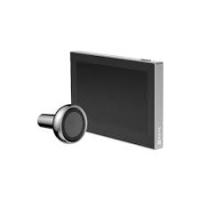
HP2SILVER - Judas connecté EZVIZ - Notice d'utilisation et mode d'emploi gratuit
Retrouvez gratuitement la notice de l'appareil HP2SILVER EZVIZ au format PDF.

| Type de produit | Judas connecté (vidéophone sans fil) |
| Marque | EZVIZ |
| Modèle | HP2SILVER |
| Couleur | Argent (modèle HP2 argenté) |
| Contenu de l'emballage | Écran, caméra, base de montage, support adhésif, câble d'alimentation, 8 vis, guide de démarrage rapide, documents réglementaires |
| Alimentation | Adaptateur secteur 5 V / 2 A (vendu séparément) ; batterie rechargeable intégrée |
| Autonomie de la batterie | Non spécifiée |
| Connectivité | Wi-Fi 2,4 GHz |
| Application requise | EZVIZ (iOS et Android) |
| Installation | Perçage de trou Ø 14 mm (max 26 mm) à 145 cm du sol ; épaisseur de porte 35–105 mm |
| Fonctions principales | Affichage en direct, communication audio bidirectionnelle, notifications push, capture d’instantanés, enregistrement vidéo manuel |
| Détection de mouvement | Non spécifiée (implicite via notifications) |
| Vision nocturne | Non spécifiée (mais courante) |
| Angle de vue | Non spécifié |
| Résolution vidéo | Non spécifiée |
| Écran | Intégré avec bouton d’alimentation et bouton d’accueil |
| Entretien | Nettoyage avec un chiffon doux et sec ; ne pas utiliser de produits chimiques |
| Sécurité | Paramètres de confidentialité avec chiffrement vidéo possible ; réinitialisation usine via bouton d’accueil |
| Pièces détachées | Écran, caméra, base de montage, câble de données, adaptateur (non inclus) |
| Garantie | Non spécifiée (consulter EZVIZ) |
| Réparabilité | Non précisée ; batterie amovible (écran amovible pour charge) |
FOIRE AUX QUESTIONS - HP2SILVER EZVIZ
Questions des utilisateurs sur HP2SILVER EZVIZ
0 question sur cet appareil. Repondez a celles que vous connaissez ou posez la votre.
Poser une nouvelle question sur cet appareil
Téléchargez la notice de votre Judas connecté au format PDF gratuitement ! Retrouvez votre notice HP2SILVER - EZVIZ et reprennez votre appareil électronique en main. Sur cette page sont publiés tous les documents nécessaires à l'utilisation de votre appareil HP2SILVER de la marque EZVIZ.
MODE D'EMPLOI HP2SILVER EZVIZ
Toutes les informations (y compris, entre autres, les libellés, les images, les graphiques) appartiennent à Hangzhou EZVIZ Software Co., Ltd. (ci-après dénommée « EZVIZ »). Ce manuel de l'utilisateur (ci-après dénommé « le manuel ») ne peut pas être reproduit, modifié, traduit ou publié, en partie ou dans sa totalité, en aucune façon que ce soit, sans l'autorisation écrite préalable de EZVIZ. Sauf disposition contraire, EZVIZ ne donne aucune garantie ou ne fait aucune représentation, expresses ou implicite, concernant le manuel.
A propos de ce manuel
Ce manuel fournit des instructions d'utilisation et de gestion du produit. Les images, les tableaux, les figures et toutes les autres informations ci-après ne sont disponibles qu'à titre de description et d'explication. Les informations contenues dans ce manuel sont modifiables sans préavis, en raison d'une mise à jour d'un micrologiciel ou pour d'autres raisons. Vous trouvez la dernière version de ce manuel sur le site Internet EZVIZ^TM (http://www.ezviz.com).
Revisions
Nouvelle version - Janvier 2024
Reconnaissance des marques de commerce
^T , et d'autres marques de commerce et logos d'EZVIZ appartiennent à EZVIZ dans divers pays. Toutes les autres marques et tous les logos mentionnés ci-après appartiennent à leurs propriétaires respectifs.
Mentions legales
DANS LES LIMITES PRÉVUES PAR LA LOI EN VIGUEUR, LE PRODUIT DÉCRIT, AVEC SON MATÉRIEL, LOGICIEL ET MICROLOGICIEL, EST FOURNI « EN L'ÊTAT», AVEC CES FAIBLESSES ET ERREURS, ET EZVIZ N'OFFRE AUCUNE GARANTIE, EXPRESSE OU IMPLICITE, Y COMPRIS, ENTRE AUTRES, LES GARANTIES TACITES DE VALEUR MARCHANDE ET D'ADEQUATION À UN USAGE SPECIFIQUE ET DE NON-VIOLATION DES DROITS DE TIERS. EZVIZ, SES DIRIGEANTS, SES CADRES, SES EMPLOYÉS OU SES AGENTS NE PEUVENT EN AUCUN CAS ÉTRE TENUS POUR RESPONSABLES DES DOMMAGES IMMATERIELS, ACCESSOIRETS, CONSECUTIFS OU INDIRECTS, Y COMPRIS LE MANQUE À GAGNER, LES INTERRUPTIONS D'ACTIVité, LES PERTES D'INFORMATIONS COMMERCIALES, DÉCOULANT DE L'UTILISATION DE CE PRODUIT, MÉME SI EZVIZ EST INFORMÉE DE L'EVENTUALité DE TELS PRÉJUDICES.
DANS LES LIMITES AUTORISÉES PAR LA LOI EN VIGUEUR, EN AUCUN CAS LA RESPONSABILITÉ TOTALE CUMULÉE D'EZVIZ NE DEPASSERA LE PRIX D'ACHAT D'ORIGINE DU PRODUIT.
EZVIZ N'ASSUME AUCUNE RESPONSABILITÉ POUR LES DOMMAGES CORPORELS OU MATériELS RÉSULTANT D'UNE PANNE DE PRODUIT OU D'UN ARRÊT DE SERVICE CAUSE PAR : A) UN INSTALLATION INCORRECTE OU UNE UTILISATION AUTRE QUE CELLE DEMANDÉE ; B) LA PROTECTION DES INTÉRÊTS NATIONAUX OU PUBLICS ; C) UN CAS DE FORCE MAJEURE ; D) VOUS-MÉME OU UN TIERS, Y COMPRIS, MAIS SANS S'Y LIMITER, L'UTILISATION DE PRODUITS, LOGICIELS, APPLICATIONS ET AUTRES DE TIERS.
EN CE QUI CONCERNE LE PRODUIT AVEC UN ACCÉS À INTERNET, L'UTILISATION DU PRODUIT EST TOTALEMENT À VOS PROPRES RISQUES. EZVIZ N'ASSUMERA AUCUNE RESPONSABILITÉ POUR TOUT FONCTIONNEMENT ANORMAL, FUITES DE DONNÉES PRIVÉES OU AUTRES DOMMAGES RÉSULTANT DE CYBERATTAQUES, D'ATTAQUES DE PIRATES, DE VIRUS OU DE TOUT AUTRE RISQUE DE SECURité LIÉ À INTERNET; TouteFOIS, EZVIZ FOURNIRA UNE ASSISTANCE TECHNIQUE RAPIDE LE CAS ÉCHEANT. LES LOIS SUR LA SECURITE ET LA PROTECTION DES DONNÉES VARIENT EN FONCTION DE VOTRE PAYS. VEUILLEZ APPLIQUER TOUTES LES LOIS DE VOTRE PAYS AVANT D'UTILISER CE PRODUIT AFIN DE GARANTIR UN USAGE CONFORME AU REGARD DE LA LOI. EZVIZ NE SERA PAS TENUE RESPONSABLE EN CAS D'UTILISATION DE CE PRODUIT À DES FINS ILLÉGALES.
EN CAS DE CONFLIT ENTRE LES DISPOSITIONS PRÉCEDENTES ET LES LOIS EN VIGUEUR, CES DERNIÈRES PRÉVALENT.
Table des matieres
Attention 1
Vue d'ensemble 1
1.Contenu de I'emballage 1
2. Notions de base 2
Configuration 4
1.Obtenir I'application EZVIZ 4
2. Installation 5
3. Ajout du judas à l'application EZVIZ 7
Maintenance 8
- Charge de I'ecran 8
- Restauration des reglages d'usine 8
Visualisez votre apparéil sur l'application EZVIZ 9
- Affichage en direct 9
- Paramètres 10
Initiatives sur l'utilisation des Produits video 11
Attention
- N'exposez pas laamera à un environnement rude tel que de fortes températures, l'humidité, le brouillard salin et la pluie, sinon vous risquez de l'endommager.
N'appuyez pas sur les capteurs ou l'objet de laamera, sinon vous risqués d'endommager l'appareil. - Ne tirez pas trop fort sur le cable de laamera et évitez de couper/d'abîmer le cable. L'endommagement du cable en raison d'une mauvaise utilisation est exclu de la garantie.
- Utilisez uniquement l'adaptateur d'alimentation fourni pour charger l'écran, sinon vous risquez de causeur undysfonctionnement du systeme.
Vue d'ensemble
1. Contenu de l'emballage
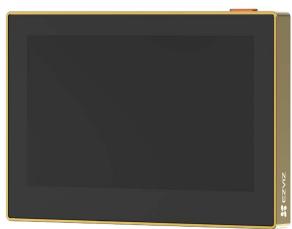
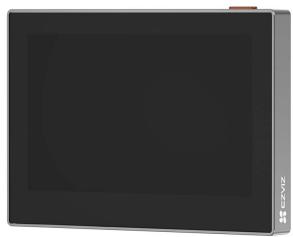
ou
1 écran
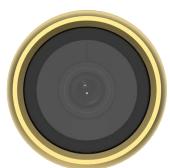
ou
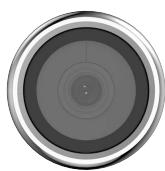
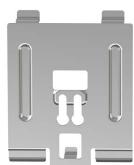
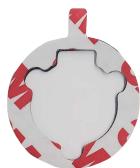
1 base de montage
1 Support adhesif de rechange pouramera
1 camera
8 vis
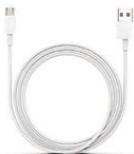
1 cable d'alimentation
2 documents d'informations réglementaires

1 guide de démarrage rapide
1 L'apparace (couleur) de l'appareil dépend de celui que vous avez achété.
- La description suivante prend l'exemple du modele HP2 argente.
2. Notions de base
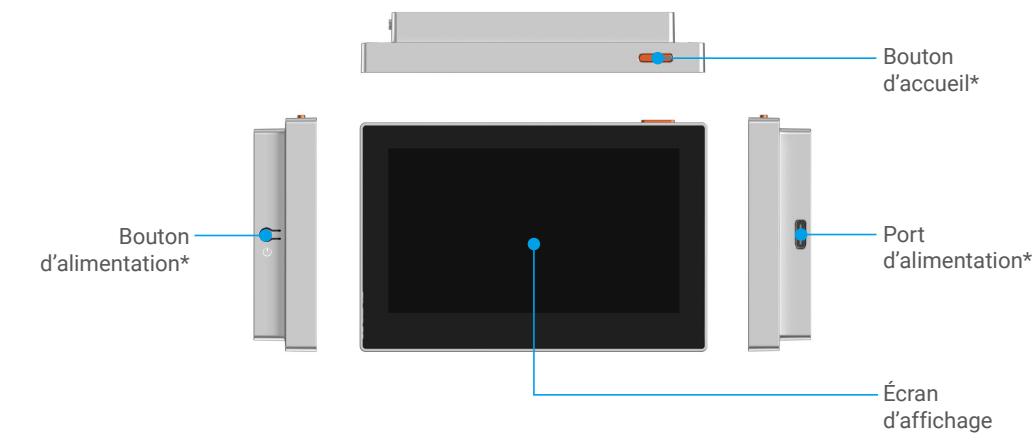
Écran
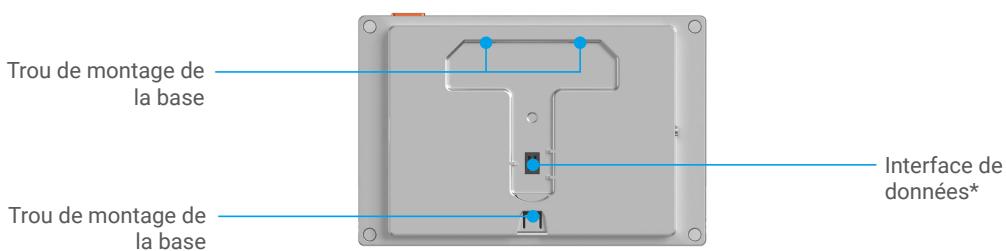
| Nom | Description |
| Bouton d'alimentation | • Allumer : Appuyez pendant 1 s pour allumer laamera si elle est éteinte. • Éteindre : Appuyez et maintenez,enforcé pendant 3 s pour éteindre laamera. • Lors de l'utilisation des pages de l'écran, effectuez les opérations de confirmation à l'aide de ce bouton. |
| Bouton d'accueil | • Appuyez une fois sur le bouton d'accueil pour acceder à l'écran de l'affichage en direct. • Appuyez sur le bouton d'accueil et maintenez-le,enforcé pendant 3 s pour redémarrer et restaurer tous les paramètres aux valeurs par défaut. • Lors de l'utilisation des pages de l'écran, effectuez les opérations de sélection à l'aide de ce bouton. |
| Port d'alimentation | Permet de charger laamera. |
| Interface de données | À connecter au cable de données de laamera. |
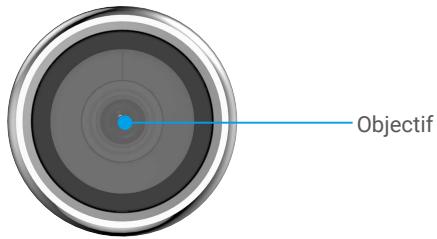
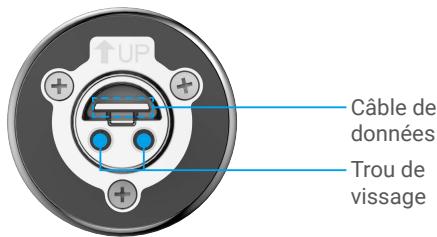
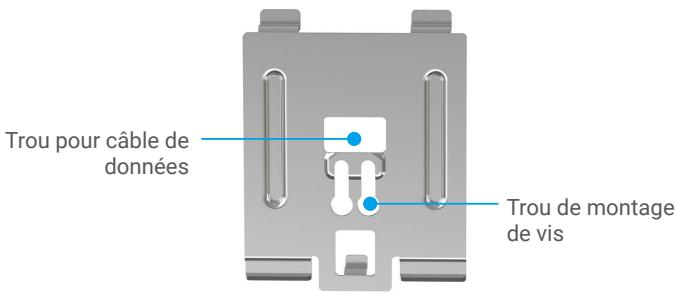
Base de montage
Suivez les étapes suivantes pour configurer votre judas :
- Obtenez l'application EZVIZ, puis connectez-vous à votre compte EZVIZ dans l'application.
2.Installezvoirejudas. - AllumezVotejudas.
- Ajoutez votre judas à votre compte EZVIZ.
1.Obtenir I'application EZVIZ
- Connectez votre téléphone portable au Wi-Fi en utilisant votre réseau 2,4 GHz (suggéré).
- Telechargez et installez l'application EZVIZ en recherchant « EZVIZ » dans l'App Store ou Google Play™.
- Lancez l'application et créez un compte utilisateur EZVIZ.
Si vous possédez déjà l'application, vérifie que vous utilisez la dernière version. Pour déterminer si une mise à jour est disponible, accédez à l'App Store et effectuez une recherche avec le mot-clé EZVIZ.
2. Installation
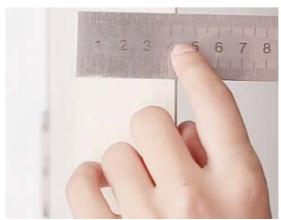
Si vous disposez déjà d'un judas, installez l'appareil à cet endroit. Si ce n'est pas le cas, veuillez percuer un trou d'un diamètre d'environ 14 mm (maximum 26 mm) et à une hauteur d'environ 145 cm du sol afin d'obtenir uneonneilleure visibilité.
1
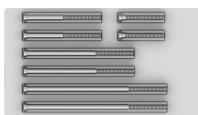
Mesurez l'épaissur de la porte et sélectionnez les vis les mistroux indiquées.
| Épaisseeur | Vis |
| 35 à 53 mm | |
| 53 à 70 mm | |
| 70 à 88 mm | |
| 88 à 105 mm |
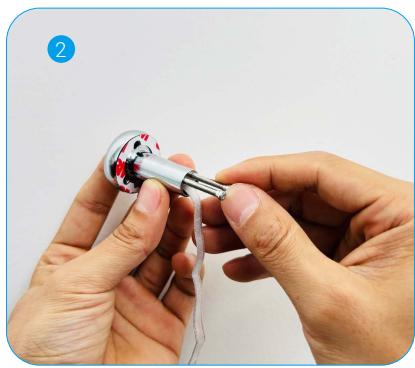
Vissez les vis au dos de laamera.
Il suffit de le fixer, aucun serrage n'est nécessaire.
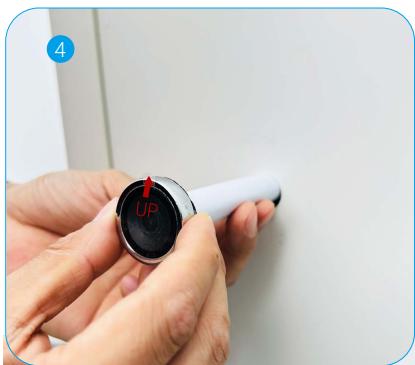
Passez les vis et le cable à travers la porte. Enroulez le cable dans du papier pour faciliter l'opération.
Retirez le papier de protection.
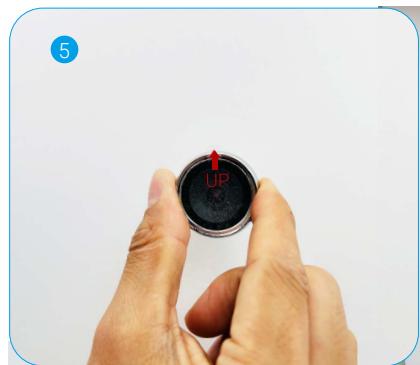
Ajustez la position de laamera de sorte que le repère triangulaire rouge soit orienté vers le haut, puis mettez-la doucement en contact avec la porte.
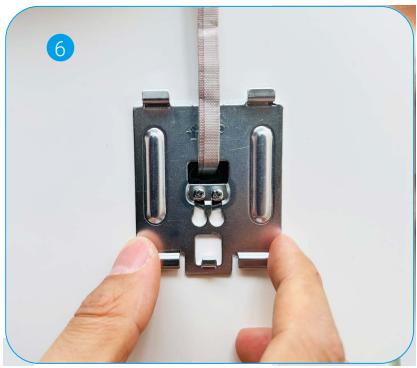
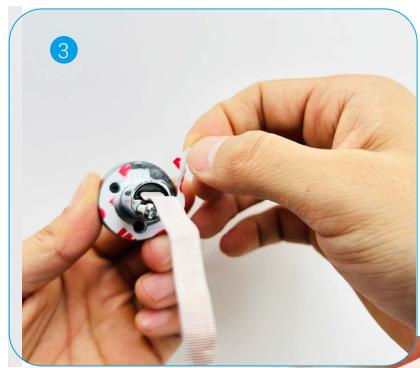
Passez les vis et le cable à travers la base de montage.
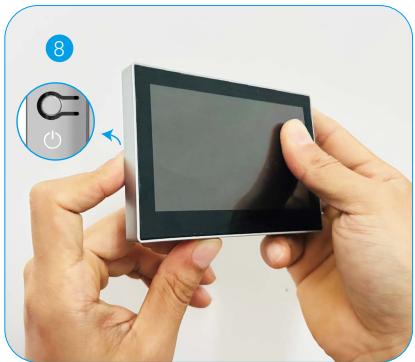
Appuyez sur le bouton d'alimentation pendant 1 s pour allumer l'écran.
Alignez le trou de montage de la base de I'écran sur le haut de la base de montage, puis enforcez l'écran dans la base.
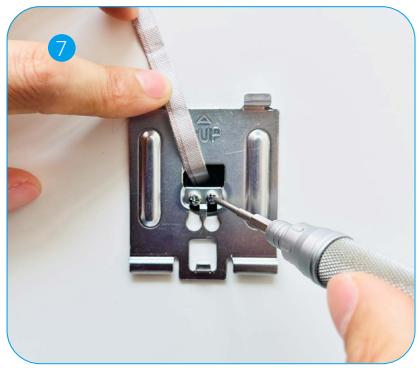
Réglez la position de la base de montage et serrez les vis.
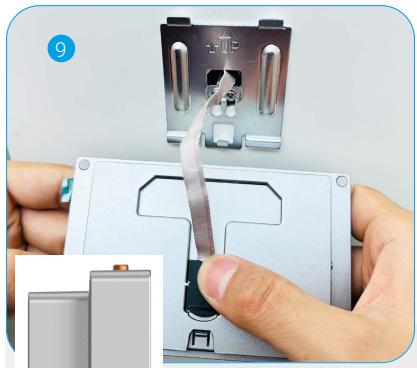
Connectez l'écran au cable de laamera.
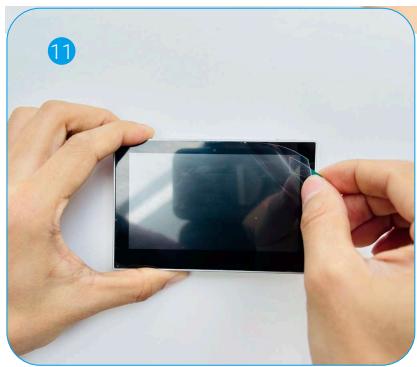
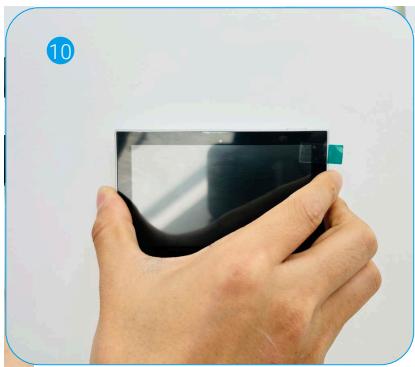
Retirez le film protecteur. L'installation est terminée.
3. Ajout du judas à l'application EZVIZ
- Si vous n'avez pas allumé le panneau dans le chapitre précédent, appuyez sur le bouton d'alimentation et maintenez-le enforcé pendant 1 seconde pour l'allumer.
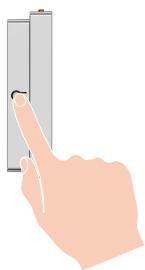
- Appuyez sur le bouton d'accueil pourCHOISIR la langue, puis appuyez sur le bouton d'alimentation pour confirmer.
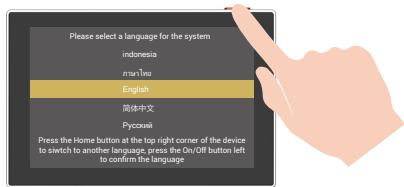
- Sur votre smartphone, connectez-vous à votre compte dans l'application EZVIZ.
- Dans l'écran d'accueil, appuyez sur le bouton « + » situé dans le coin supérieur droit pour acceder à l'interface de numération du code QR.
- Scanneze le code QR sur I'ecran du panneau.
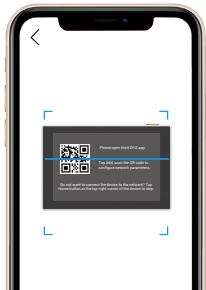
- Suivez l'assistant de l'application EZVIZ pour terminer la configuration de la connexion Wi-Fi.
Si vous ne parvenez pas à Obtir le code QR ou si vous souhaitez reconfigurer le Wi-Fi, veuillez maintainir le bouton d'accueil enforcé pendant 3 s pour réinitialiser l'appareil et repeter les étapes ci-dessus. Vous pouvez également scanner le code QR à l'arrête du panneau pour ajouter le judas.
Maintenance
1. Charge de I'ecran
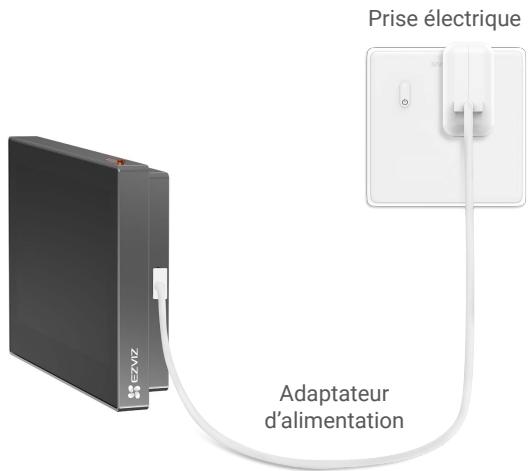
Connectez l'écran à la prise de courant via l'adaptateur électrique (5 V 2 A, vendu séparation).
- Vous pouvez également-retirer l'écran de la base de montage pour le recharger. Veuillez faire attention lorsqu'you débranchez le cable.
- Veuillez ne pas charger l'appareil lorsque la température dépasse 45^ C ou est inférieure à 0^ C .
2. Restauration des réglages d'usine
Lorsque l'appareil fonctionne normalement, appuyez sur le bouton d'accueil et maintenez-le enforcé pendant 3 s pour restaurer les paramètres d'usine de l'appareil.
Visualisez votre appareil sur l'application EZVIZ
1. Affichage en direct
L'interface de l'application peut être différente en raison de la mise à jour de la version, et l'interface de l'application que vous avez installée sur votre téléphone prévaut.
Lancez l'application EZVIZ, puis appuyez sur le bouton d'accès à la vue en direct pour afficher les images du direct, prendre des instantanés, enregistrer des vidés ou désirar la définition video au besoin.
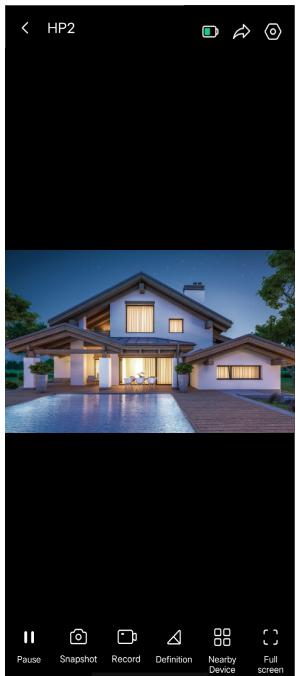
| Icône | Description |
| □ | Batterie : Affichez la capacité restante de la batterie. |
| ◇ | Partager. partager votre apparéil. |
| ◎ | Paramètres. Pour afficher ou modifier les paramètres de l' apparéil. |
| ◎ | Instantané. prendre un instantané. |
| □ | Pour enregistrer. Démarrez/arrêtez manuellement l'enregistrement. |
| △ | Définition. Sélectionnez la résolution video dont vous avez besoin. |
| □□□ | Appareil à proximité. Appuyez sur ce bouton pour détecter les apparéils disponibles à proximité. |
| □ | Affichage plein écran. Appuyez sur ce bouton pour profiter de l'affichage plein écran de votre image. |
1 Reportez-vous à l'interface réelle pour des informations spécifique.
2. Paramètres
Dans la page des paramètres, vous pouvez régler les paramètres de l'appareil.
| Paramètre | Description |
| Nom | Consultez le nom de votre apparéil ici ou appuyez pour le personneliser. |
| Batterie | Consultez ici la capacité restante de la batterie et la méthode de charge. |
| Notification par message | Gérez les notifications hors ligne de votre apparéil. |
| Paramètres d'image | You pouvez régler les paramètres d'image pertinents pour votre apparéil. |
| Paramètres de l'écran | Définissez les paramètres de l'écran relatifs à votre apparéil. |
| Paramètres de confidentialité | You pouvez chifferrer vos vidésos par un mot de passer de chiffrement et personneliser la zone de confidentialité. |
| Paramètres réseau | Affichez le Wi-Fi auquel l' apparéil est connecté. |
| Informations sur l' apparéil | Affichez les informations concernant l' apparéil. |
| Partager l' apparéil | Partagez votre apparéil avec les membres de votre famille ou des invitations. |
| Suppression de l' apparéil | Appuyez ici pour supprimer laamera de l'application EZVIZ. |
Initiatives sur l'utilisation des Produits video
Nous you remercions d'avoir acheté les produits EZVIZ.
La technologie est présente dans tous les aspects de notre vie. Considerée comme une entreprise de haute technologie, nous sommes de plus en plus conscients du role que joue la technologie dans l'amélioration des performances de l'entreprise et de la qualité de vie, mais en même temps, des événuels dangers de son utilisation inappropriée. À titre d'exemple, les produits video sont capables d'enregistrer des images réelles, complètes et claires. Cela permet d'ajouter une valeur élevée après coup et de préserver des faits en temps réel. Toutefois, il pourrait en découvert une violation des droits et intérêts légitimes des tiers en cas de diffusion, d'utilisation ou de traitement inappropriés des données video. En s'inspirant de la philosophie « La technologie pour le bien commun», EZVIZ demande à chaque utilisateur final de la technologie video et des produits video de respecter toutes les lois et réglementations applicables, ainsi que les usages éthiques, ceci dans le but de créé ensemble une meilleure communauté.
Veuillez dire attentivement les initiatives suivantes :
- Chaque personne peut raisonnably s'attendre au respect de sa vie privée, et l'installation des produits video ne doit pas entraire en contradiction avec cette attente raisonnable. Par conséquent, un Avis d'advertisement sera établi de manière raisonnable et efficace et précisera la zone de surveillance, lors de l'installation des produits video dans les espaces publics. Concernant les espaces non accessibles au public, les droits et intérêts des tiers doivent être évalués pendant l'installation des produits video, y compris, mais sans s'y limite, l'installation des produits video uniquement après l'obtention du consentement des parties prénantes, et la non-installation des produits video très discrets.
- L'objet des produits video est d'enregistrer les activités réelles dans des conditions de temps et d'espace strictement définies. Par conséquent, chaque utiliseur devra d'abord raisonnablement définitir ses propres droits dans ce cadre spécifique, afin d'éviter de porter atteinte aux portraits, à la vie privée ou aux autres droits légitimes des tiers.
- Au cours de l'utilisation des produits video, les données d'images video dérivées des scènes réelles continueront d'être générées, y compris un volume important de données biologiques (telles que les images du visage), et les données pourraient ensuite être appliquées ou retraitées. Les produits video eux-mêmes ne peuvent pas désigner le bon du mauvais concernant la façon d'utiliser les données sur le seul fondement des images capturées par les produits video. Le résultat de l'utilisation des données dépend de la méthode et de l'objectif d'utilisation par les Responsibilities du traitement des données. Par conséquent, les Responsibilities du traitement des données doivent non seulement se conformer à toutes les loi et réglementations applicables et aux autres exigences normatives, mais également respecter les normes internationales, la morale sociale, les bonnes mœurs, les pratiques communes et d'autres exigences non obligatoires, et respecter la vie privée, le portrait et les autres droits et intérêts des individus.
- Il faut toujours tener compte des droits, valeurs et autres exigences des différentes parties prénantes lors du traitement des données video qui sont générées en permanence par les produits video. À cet égard, la sécurité des produits et la sécurité des données constituent des facteurs déterminants. Par conséquent, chaque utilisateur final et chaque responsable du traitement des données prend toutes les mesures nécessaires et raisonnables afin de garantir la sécurité des données et d'éviter les fuites de données, toute divulgation inappropriée et leur utilisation injustifiée, y compris, mais sans s'y limiter, la configuration du contrôle d'accès, le choix d'un environnement reseau adapté (Internet ou Intranet) dans lequel les produits video sont connectés, l'établissement et l'optimisation constante de la sécurité du réseau.
- Les produits video ont largement contribue à l'amélioration de la sécurité sociale dans le monde, et nous pensons que ces produits joueront également un role majeur dans plusieurs aspects de la vie sociale. Toute utilisation abusive des produits video en violation des droits de l'homme ou entrainant des activités criminelles est contraire à l'esprit de départ des innovations technologiques et du développement de produits. Par conséquent, chaque utilisateur doitmettre en place un mécanisme d'évaluation et de suivi de son application de produit afin de s'assurer que chaque produit est utilisé correctement et dans des conditions raisonnables, et de bonne fou.