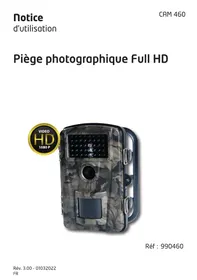
990460 CAM460 - Caméra de surveillance OPTEX - Notice d'utilisation et mode d'emploi gratuit
Retrouvez gratuitement la notice de l'appareil 990460 CAM460 OPTEX au format PDF.

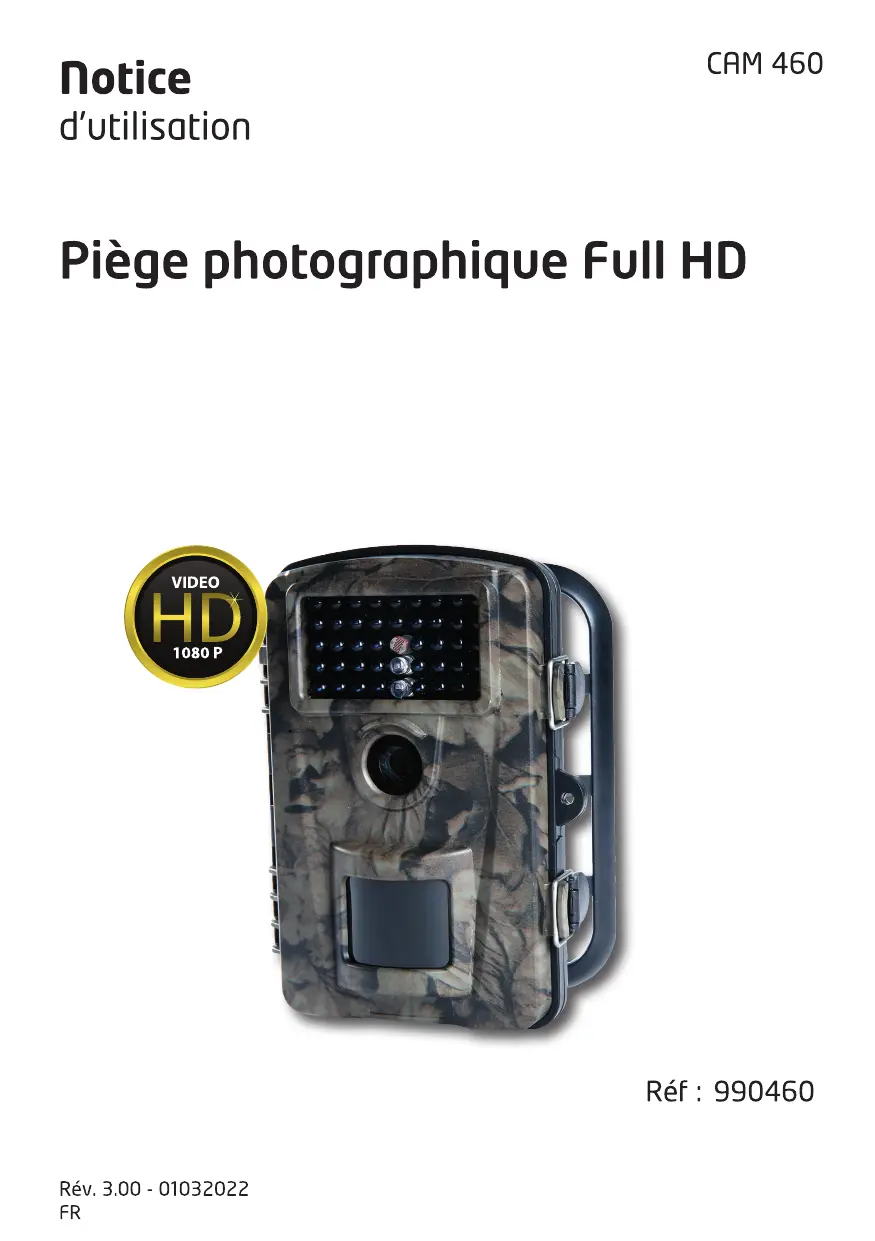
| Type de produit | Piège photographique Full HD / Caméra de surveillance |
| Marque | OPTEX |
| Modèle | 990460 CAM460 |
| Capteur | 5 mégapixels CMOS 1/2,5" |
| Résolution photo maximale | 28M (7168 x 4032 pixels) |
| Résolution vidéo maximale | 2.7K (2688 x 1520 pixels) |
| Écran | 6,1 cm (2,4 pouces) couleur LCD, 480 x 234 pixels |
| Stockage | Carte micro SD/SDHC jusqu'à 256 Go |
| Lentille | f=3 mm, F/NO=2.0, angle de vue 120°, filtre IR automatique |
| Portée infrarouge | 1 à 20 mètres |
| Angle de détection de mouvement | 100° |
| Temps de déclenchement | 0,2 à 0,6 seconde |
| LED infrarouge | 42 LED de 940 nm (noires, invisibles) |
| Indice de protection | IP66 (résistant à la pluie et à la poussière) |
| Formats d'enregistrement | JPEG (photo), AVI (vidéo) |
| Alimentation | 4 ou 8 piles LR6 (AA) non fournies, transformateur 12V (option réf 005521), panneau solaire 12V (option réf 990549) |
| Autonomie en veille | Environ 6 mois (avec 8 piles) |
| Connexions | Mini USB 2.0 (transfert de données et sortie TV) |
| Dimensions | 135 x 93 x 72 mm |
| Accessoires inclus | Câble mini USB/USB, câble mini USB/RCA, sangle de fixation, support mural, vis et chevilles |
| Entretien | Nettoyer avec un chiffon humide ; ne pas utiliser de produits chimiques |
| Sécurité | Ne pas ouvrir l'appareil ; installer dans un endroit ventilé, à l'abri du soleil direct |
| Garantie | 2 ans pièces et main-d'œuvre (sauf négligence ou ouverture non autorisée) |
FOIRE AUX QUESTIONS - 990460 CAM460 OPTEX
Questions des utilisateurs sur 990460 CAM460 OPTEX
0 question sur cet appareil. Repondez a celles que vous connaissez ou posez la votre.
Poser une nouvelle question sur cet appareil
Téléchargez la notice de votre Caméra de surveillance au format PDF gratuitement ! Retrouvez votre notice 990460 CAM460 - OPTEX et reprennez votre appareil électronique en main. Sur cette page sont publiés tous les documents nécessaires à l'utilisation de votre appareil 990460 CAM460 de la marque OPTEX.
MODE D'EMPLOI 990460 CAM460 OPTEX
Piège photographique Full HD
1. Déclaration de conformité EU
| SOCIÉTÉ (fabricant, mandataire ou personne responsable de la mise sur le marché de l'équipement) | |
| Groupe Normand117 Bld Eugène Thomas62110 Hénin-Beaumont- FranceTél: +33 3 91 83 00 70 Fax: +33 3 91 83 00 99 | |
| IDENTIFICATION DE L'ÉQUIPEMENT | |
| Marque :Désignation commerciale :Référence commerciale :Référence usine : | ATELYSPIège photographique FULL HD990460PH700G |
| Je soussigné,NOM et QUALITE DU SIGNATAIRE : M. NORMAND Eric, Président Directeur Général déclare sous mon entière responsabilité que le produit décrit ci-dessus est en conformité avec les exigences essentielles applicables aux directives CEM 2014/30/EU et RoHS 2011/65/EU :Que sa conformité a été évaluée selon les normes applicables en vigueur :EN 55032:2015EN 55035:2017A cet effet, déclare que toutes les séries d'essai radio ont été effectuées. | |
Date : 01 Mars 2022Signature : NORMAND EricPDG NORMAND EricPDG | |
Table des matières
1. Déclaration de conformité EU 2
2. Démarrage 5
2.1) Bien commencer 5
2.2) Informations produit 5
2.3) Garantie 5
2.4) Introduction 5
3. Description 5
3.1) Composition de votre ensemble 5
4. Description 6
4.1) Vue extérieure 6
4.2) Vue intérieure 6
4.3) Vue compartment piles 7
5. Préparation du produit 7
5.1) Ouverture et fermeture 7
5.2) Insertion des piles 8
5.3) Insertion d'une carte mémoire 8
5.4) Utilisation alimentation externe 8
5.5) Utilisation de la sangle 9
5.6) Utilisation du support de fixation 9
6. Mode de fonctionnement 9
6.1) Description des modes 9
6.2) Description des boutons 9
7. Description des réglages 10
7.1) Mode 11
7.2) Résolution de l'image 11
7.3) Séries photos 11
7.4) Résolution vidéo 11
7.5) Résolution vidéo TL 11
7.6) Durée de la vidéo 11
7.7) Enregistrement audio 11
7.8) Durée entre les prises de vue 11
7.9) Sensibilité détecteur de mouvement11
7.10) Timer d'enregistrement 12
7.11) Laps de temps 12
7.12) Langue 12
7.13) Capture sans fin 12
7.14) Distance IR 12
7.15) Date&Heure 12
7.16) Cachet photo 13
7.17) Protection par code PIN 13
7.18) Signal sonore 13
7.19) Formater la carte mémoire 13
7.20) Numéro de série 13
7.21) Réglages d'usine 13
7.22) Version 13
8. Utilisation du piège 14
8.1) Enregistrement nocturne 14
8.2) Mode «Live» 14
8.3) Alignement du piège 14
8.4) Format des fichiers enregistrés 14
9. Connexion du piège 15
9.1) Connexion à un ordinateur 15
9.2) Connexion à votre téléviseur 15
10. Spécifications techniques 15
Nous vous remercions d'avoir fait l'acquisition de ce piège photographique FULL HD.
Merci de lire attentivement cette notice d'utilisation avant d'utiliser le produit.
 | Recyclage de votre ancien appareilVotre appareil est conçu et fabriqué avec des matériaux et des composants de haute qualité qui peuvent être recyclés et réutilisés.Si un produit ou son emballage présente ce symbole avec une poubelle sur roues barrée d'une croix, ceci signifie qu'il tombe sous le coup de la Directive CE 2002/96/CE.Veuillez vous informer auprès de votre commune sur le système de tri sélectif mis en place pour les appareils électriques et électroniques.Veuillez respecter les prescriptions en vigueur et ne jetez pas vos appareils hors d'usage à la poubelle. La mise au rebut de votre ancien appareil dans le respect de ces prescriptions contribue à prévenir les conséquences négatives potentielles pour l'environnement et la santé.Les piles ne doivent pas être jetées à la poubelle avec vos déchets ménagers. Remettez-les à un point de collecte de piles usagées. |
 | Le symbole «Recyclage de matériaux» qui figure sur les éléments d'emballage en matière plastique signale que ces composants sont recyclables.Ne les jetez donc pas à la poubelle comme des déchets ménagers normaux. Ce symbole figurant sur l'emballage en carton signifie que l'entreprise qui a mis ce produit sur le marché participe financièrement à la collecte sélective des emballages. |
En cas de problème ou de demande d'information technique :
Vous pouvez nous contacter de 2 méthodes :
* Par téléphone :
Du lundi au Jeudi de 08H00 à 12H00 et de 13H30 à 17H00
Le Vendredi de 08H00 à 12H00 et de 13H30 à 16H00

N°Indigo 0 825 05 62 60
0,15 € TTC / MN
https://www.groupe-normand.com
2. Démarrage
2.1) Bien commencer
1) Pour éviter tout choc électrique, il est conseillé de ne pas ouvrir le produit. Dans le cas où une réparation est nécessaire veuillez contacter votre revendeur ou un professionnel dans ce domaine.
2) Cette appareil doit être installé dans un environnement ventilé et aéré, pas directement exposé au rayon du soleil.
3) Ne pas utilisé de produits chimiques pour nettoyer le produit. Utilisez simplement un chiffon humide.
2.2) Informations produit
- Capteur 5 Méga pixels avec 42 LED infra-rouge invisibles pour la vision nocturne
- Ecran couleur intégré de 6,1 cm (2,4 pouces) ; Résolution de 480 x 234 pixels
- Lecteur de carte micro SD (256 Gb maximum)
- Interrupteur marche/arrêt
- Port mini USB 2.0
- Alimentation par piles (Non fournies), transformateur secteur (En option réf 005521) ou panneau solaire (En option réf 990549)
2.3) Garantie
Ce produit est garanti 2 ans pièces et main d'oeuvre à compter de la date d'achat. Il est impératif de garder une preuve d'achat durant toute cette période de garantie.
La garantie ne couvre pas les dommages causés par négligence, chocs ou accidents.
Aucun des éléments de ce produit ne doit être ouvert ou réparé par des personnes étrangères à notre société. Toute intervention annulera la garantie.
2.4) Introduction
Ce piège photographique est facile d'utilisation. Il permet de prendre des photos, des vidéos ou les 2 en même temps. Il dispose d'un écran sur lequel il est possible d'effectuer les différents réglages en toute simplicité. Il suffit d'insérer des piles et une carte mémoire micro SD pour obtenir des images en couleur de jour et en noir et blanc de nuit grâce aux 42 leds infrarouge noires complètement invisibles la nuit.
Jamais auparavant la surveillance n'aura été aussi simple. Ce produit a été conçu pour les utilisateurs exigeants à la recherche d'une facilité d'emploi.
Merci de prendre un peu de temps pour lire cette notice d'utilisation afin de connaître les meilleures opérations et ajustements à réaliser.
3. Description
3.1) Composition de votre ensemble
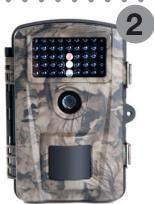
- Notice d'utilisation x1
- Piège photographique Full HD x1
- Pied de fixation x 1
- Cordon mini USB/USB x1
-
Cordon mini USB/RCA vidéo/audio x1
-
Sangle de fixation x1
- Vis et cheville plastique x3
4. Description
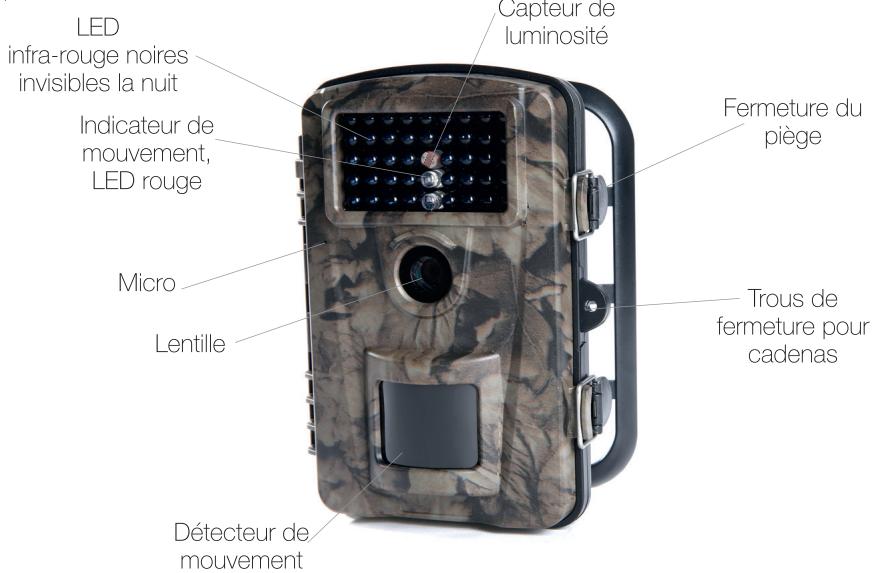
4.1) Vue extérieure
4.2) Vue intérieure
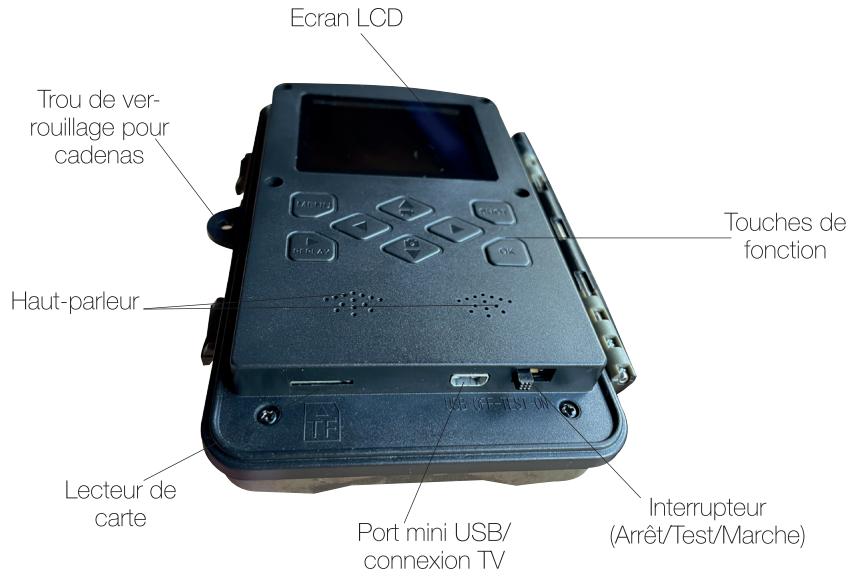
- L'écran est utilisé en mode «TEST» pour changer les paramètres dans le menu ou visionner les photos existantes. Utilisez pour cela les touches de fonction comme ci-dessus.
- Une carte mémoire micro SD ou micro SDHC doit être insérée dans le lecteur de carte pour mémoriser les photos et vidéos.
• Utilisez la connexion mini USB pour relier le piège à un ordinateur pour télécharger les pho-
tos et vidéos ou la connecter directement à votre téléviseur avec le cordon USB/RCA fourni.
• Le sélecteur permet de choisir parmi les 3 modes proposés : OFF, TEST et ON.
4.3) Vue compartiment piles
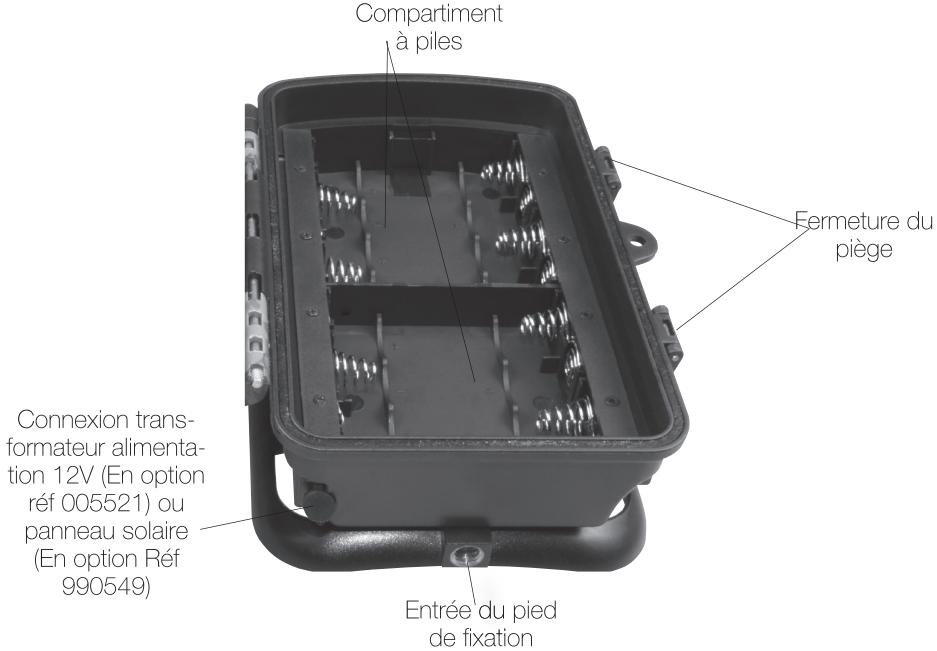
- Compartiment à piles : Insérez 4 ou 8 piles de type LR6 (AA) dans le compartiment comme ci-dessus. Il est possible d'utiliser le piège uniquement avec 4 piles, il faudra dans ce cas placez les piles dans le compartiment du haut.
- Il est également possible de l'alimenter avec un transformateur externe 12V (En option réf 005521) ou un panneau solaire (En option Réf 990549) pour rendre le piège totalement autonome.
5. Préparation du produit
5.1) Ouverture et fermeture
Les touches de fonctions, les connexions et les piles sont situées à l'intérieur du produit.
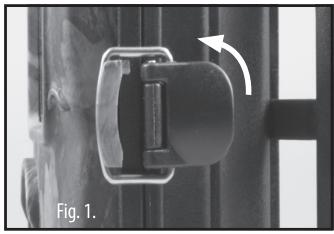
- Pour ouvrir le produit, relevez les 2 clapets plastiques comme sur la «figure 1».
- Pour fermer le produit, placez les 2 bagues métalliques dans les encoches plastiques puis appuyez sur les clapets plastiques comme sur la «figure 2».
Un trou de fixation pour placer un cadenas est prévu pour verrouiller l'ensemble.
5.2) Insertion des piles
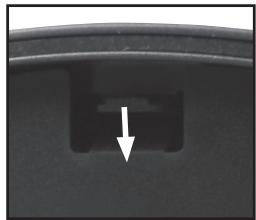
- Ouvrez tout d'abord le piège comme expliqué au chapitre précédent.
- Ouvrez ensuite le couvercle du compartiment à piles en appuyant sur la languette vers le bas puis tirez-la vers vous comme sur la photo ci-contre.
- Insérez ensuite 4 ou 8 piles de type LR6 (AA). Veillez à bien respecter les polarités.
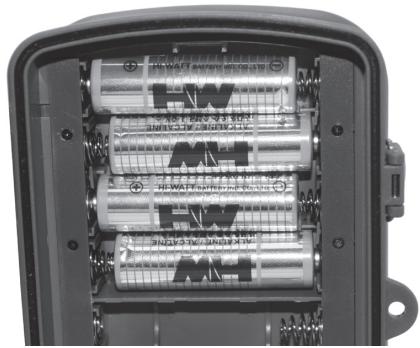
- Lorsque vous utilisez 4 piles, il faudra dans ce cas placez les piles dans le compartiment du haut. (Par groupe de 4 piles)
- Replacez le couvercle du compartiment à piles
Remarque : Lorsque le niveau de charge des piles est trop bas, vous pourrez entendre une alarme sonore vous précisant qu'il faudra prochainement les remplacer.
5.3) Insertion d'une carte mémoire
Pour enregistrer des photos ou vidéos, vous devez insérer une carte mémoire. (Non fourni) Insérez une carte mémoire micro SD ou micro SDHC (Haute capacité).
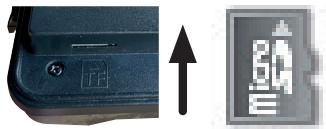
- Placez tout d'abord l'interrupteur décrit au paragraphe «Vue intérieure», p.6 sur la position «OFF».
- Insérez la carte dans l'entrée prévue en veillant à respecter le sens comme sur la photo ci-contre. Poussez-la à fond jusqu'à ce que vous entendiez un petit clic.
- Pour retirez la carte, appuyez dessus, elle sera alors éjectée.
Remarque : La capacité mémoire maximum supportée pour la carte mémoire est de 256Go.
5.4) Utilisation alimentation externe
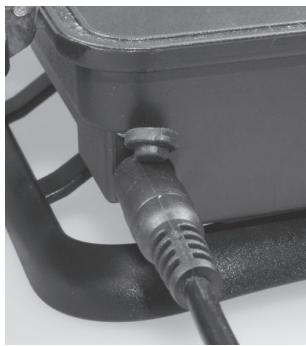
Ce produit peut être alimenté par un transformateur d'alimentation externe. (En option Réf 005521)
Les données de cette alimentation sont les suivantes :
- Tension de 12V / 1A
- Connecteur de 3,5mm extérieur et 1,5mm intérieur
PS : Des piles rechargeables ne peuvent pas être rechargées par ce transformateur externe.
Si vous disposez de cette alimentation, connectez-la sur le piège en branchant le connecteur sur l'entrée prévue comme sur la photo ci-contre.
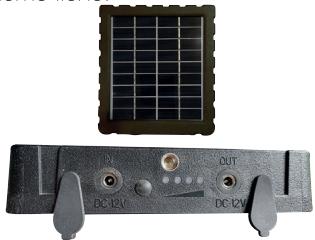
Si vous optez pour la panneau solaire optionnel (Réf 990549), il suffira de le connecter sur cette même fiche.
5.5) Utilisation de la sangle
Utilisez la sangle fournit pour fixer le piège autour d'un arbre ou d'un autre objet. Vous trouverez ci-dessous des illustrations vous indiquant comment utiliser la sangle.
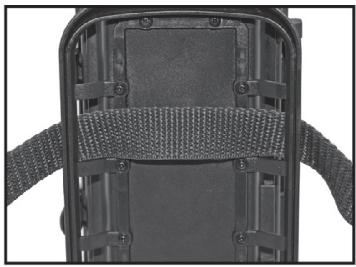
- Passez la sangle dans les trous prévus à l'arrière du piège.
- Passez ensuite la sangle autour de votre support (Arbre, poteau...) puis repassez l'extrémité de la sangle dans la boucle.
- Tirez sur la sangle afin de la serrer.
5.6) Utilisation du support de fixation
Utilisez le support mural fournit, le piège pourra ainsi être fixé solidement sur un mur.
A. Trous de fixation du support
B. Pas de vis du support
C. Ecrou de serrage
D. Ecrou papillon de verrouillage
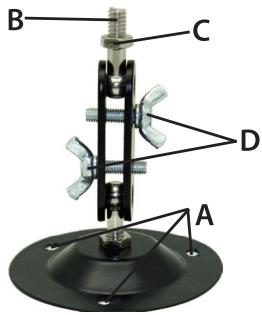
- Utilisez le pied comme gabarit pour pointer les 3 trous de fixation.
- Percez les trous puis insérez les chevilles plastiques fournies.
- Placez le support et serrez-le en vissant les 3 vis.
- Vissez le pas de vis sur le piège et fixez définitivement en serrant l'écrou «C».
- Pour bouger le piège dans la position de votre choix, desserrez les écrous papillons «D», déplacez-le puis serrez à nouveau les écrous.
6. Mode de fonctionnement
6.1) Description des modes
Ouvrez le piège comme décrit au paragraphe
«5.1) Ouverture et fermeture», page 7.
Vous pourrez voir apparaître l'interrupteur de sélection de mode dans la partie basse du piège.
3 modes peuvent être sélectionnés :
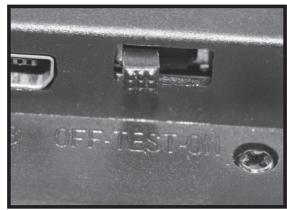
• «OFF» : Le piège est dans ce mode complètement à l'arrêt.
- «TEST» C'est dans ce mode que vous aurez accès au menu pour effectuer les réglages et également visualiser les photos et vidéos enregistrées.
- «ON» : Le piège est dans ce mode activé pour prendre des photos/vidéos automatiquement. (Mode live)
6.2) Description des boutons
Sélectionnez la position «TEST», vous verrez s'allumer l'écran du piège.
L'ensemble des boutons sera maintenant fonctionnel, et vous pourrez effectuer tous les réglages désirés.
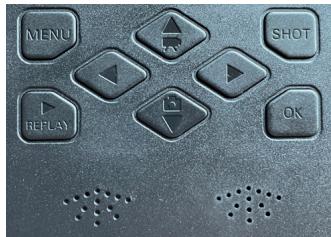
Mode normal :
«MENU» : Ce bouton permet d'afficher le menu principal pour effectuer les différents réglages. Il permet aussi de quitter le menu ou revenir au menu précédent.
«REPLAY» : Ce bouton permet d'accéder aux différents enregistrements (Photos, vidéos) pour les visionner.
«◀ ▶» : Ces boutons permettent de déplacer le curseur dans le menu de gauche à droite.
«▲ ▼» : Ces boutons permettent de naviguer dans le menu mais aussi en dehors du menu de changer de mode entre «Photo» et «Vidéo».
«SHOT» : Ce bouton permet de prendre une photo ou une vidéo en fonction de votre sélection. Pour arrêter la vidéo, il suffit d'appuyer à nouveau sur ce bouton.
«OK» : Ce bouton permet d'accéder aux sous-menus mais aussi de valider vos changements effectués dans le menu.
Mode Replay (Lecture enregistrement) :
«REPLAY» : Ce bouton permet d'accéder aux différents enregistrements (Photos, vidéos) pour les visionner.
«MENU» : Ce bouton permet d'afficher le menu de suppression. Vous pourrez ainsi supprimer 1 enregistrement ou la totalité.
«SHOT» : Ce bouton permet lors de la visualisation d'une photo de faire un zoom+ de X2 à X16.
«OK» : Ce bouton permet lors de la visualisation d'une photo de faire un zoom- de X2 à X16.«
▲ ▼» : Ces boutons permettent de naviguer dans la liste des enregistrements photos et vidéos.
«OK» : Ce bouton permet de visualiser la photo ou vidéo sélectionnée dans la liste. Un 2ème appui permet de mettre en pause la lecture d'une vidéo.
Comment visionner une photo?
- Placez le piège en mode «TEST» avec le sélecteur de mode.
- Appuyez sur le bouton «REPLAY».
- Utilisez les boutons «▲▼» pour changer parmi les différents enregistrements photos ou vidéos. Les enregistrements vidéos seront différenciés par un logo en forme de caméra.
- Utilisez les touches «SHOT et OK» pour effectuer un zoom sur la photo sélectionnée de X2 à X16.
- Pour quitter ce mode, appuyez à nouveau
sur le bouton «REPLAY»
Comment visionner une vidéo?
- Placez le piège en mode «TEST» avec le sélecteur de mode.
- Appuyez sur le bouton «REPLAY».
- Utilisez les boutons «▲▼» pour changer parmi les différents enregistrements photos ou vidéos. Les enregistrements vidéos seront différenciés par un logo en forme de caméra.
- Lorsque vous avez sélectionné une vidéo, appuyez sur le bouton «OK» pour la visualiser ou pour faire une pause.
- Pour quitter la lecture de la vidéo en cours, appuyez sur le bouton «MENU».
- Pour quitter le mode visionnage, appuyez à nouveau sur le bouton «REPLAY»
Comment supprimer 1 ou plusieurs enregistrements?
- Placez le piège en mode «TEST» avec le sélecteur de mode.
- Appuyez sur le bouton «REPLAY».
- Appuyez sur le bouton «MENU», vous verrez apparaître le menu «Réglages».
-
Sélectionnez ensuite l'une des options proposée avec les boutons «▲▼»:
-
«Supprimer la sélection» : Signifie que seul l'enregistrement sélectionné sera supprimé.
-
«Supprimer tous les enregistrements» : Signifie que l'ensemble des enregistrements stockés sur la carte sera supprimé.
-
Lorsque votre choix est réalisé, appuyez sur le bouton «OK». Il ne vous reste plus qu'à sélectionner l'une des options «Oui» ou «Non» avec les boutons «▲▼».
«Oui» : Validera la suppression «Non» : Annulera la suppression.
- Pour quitter ce mode, appuyez successivement sur le bouton «MENU».
7. Description des réglages
Cette partie va vous décrite l'ensemble des fonctions et réglages disponibles au travers du menu du piège. Le sélecteur de mode doit être sur la position «TEST».
Les boutons auront les fonctions décrites ci-dessous :
- Pour naviguer dans le menu, utilisez les boutons «▲▼».
- Pour accéder aux différents sous-menus, appuyez sur le bouton «OK».
- Pour sélectionner l'option de votre choix, appuyez sur le bouton «OK».
- Pour quitter ou revenir au menu précédent, appuyez sur le bouton «MENU».
7.1) Mode
Il permet de sélectionner le mode d'enregistrement que vous désirez utiliser. Vous aurez le choix entre les options suivantes :
«Photo» : Seule des clichés photos seront enregistrés. (Par défaut)
«Vidéo» : Seule des vidéos seront enregistrées
«Photo+Vidéo» : Le piège enregistrera des photos et vidéos.
7.2) Résolution de l'image
Il permet de sélectionner la taille des fichiers photos qui seront enregistrés. Vous aurez le choix entre les options suivantes :
«28M»: 28 millions de pixel, 7168 x 4032 pixels
«16M»: 16 millions de pixel, 5376 x 3024 pixels
«12M» : 12 millions de pixel, résolution de 4000x3000
«8M» : 8 millions de pixels, résolution de 3264x2448 (Bonne qualité)
«5M» : 5 millions de pixels, résolution de 2592x1944 (Qualité standard) (Par défaut)
«3M» : 3 millions de pixels, résolution de 2048x1536 (Qualité standard) (Par défaut) Il est conseillé d'utiliser la résolution par défaut. (5M)
7.3) Séries photos
Il permet de définir le nombre de cliché photo qui seront enregistrés après une détection. Vous aurez le choix entre les options suivantes :
«1 à 3» : Par défaut l'option «1 photo» est sélectionné
7.4) Résolution vidéo
Il permet de sélectionner la résolution des fichiers vidéos qui seront enregistrés. Vous aurez le choix entre les options suivantes :
«2.7K» : Résolution la plus élevée de 2688 x 1520P
«1080P» : Résolution de 1920 x 1080, 15 images/secondes
«720P» : Résolution de 1080 x 720, 30 images par secondes
«WVGA» : Résolution de 848 x 480, 30 images par secondes
«VGA» : Résolution de 640 x 480, 30 images par secondes
Il est conseillé d'utiliser la résolution par défaut (1080P)
Note : Les fichiers sont enregistrés au format
«*.avi» et sont donc lisibles facilement par n'importe quel ordinateur.
7.5) Résolution vidéo TL (Time lapse)
Cette fonction permet de sélectionner la résolution vidéo TL.
Vous aurez le choix entre les options suivantes :
«8MP» : Résolution de 3840 x 2160P
«5MP» : Résolution de 3072 x 1728P
«3MP» : Résolution de 2304 x 1296P
7.6) Durée de la vidéo
Il permet de sélectionner la durée du fichier vidéo qui sera enregistré. Vous aurez le choix entre les options suivantes :
«5 secondes à 60 secondes et de 1 à 10 minutes».
7.7) Enregistrement audio
Cette fonction permet d'activer l'enregistrement audio en cas de bruit détecté. Vous aurez le choix entre les options suivantes :
«Marche» : Permet d'activer la fonction.
«Arrêt» : Permet de désactiver la fonction.
7.8) Durée entre les prises de vue
Il permet de définir un intervalle pour attendre avant que le piège ne réagisse aux détections successives du capteur après qu'un animal ait été détecté pour la 1ère fois. Le piège n'enregistrera pas de fichier durant cette période.
Cela permet d'éviter à la carte mémoire de se remplir avec des fichiers inutiles. Vous aurez le choix entre les options suivantes :
«5 secondes à 60 secondes et de 1 à 10 minutes».
7.9) Sensibilité détecteur de mouvement
Il permet de sélectionner la sensibilité de
déclenchement pour la prise de photo ou vidéo. Vous aurez le choix entre les options suivantes :
«Faible» : Nécessite plusieurs mouvements dans le champs du piège pour déclencher.
«Moyenne» : Nécessite quelques mouvements devant le piège pour déclencher.
«Elevée» : Le déclenchera sera instantané.
7.10) Timer d'enregistrement
Il permet de définir une période de fonctionnement. Le piège sera actif uniquement dans la période que vous aurez défini. Vous aurez le choix entre les options suivantes :
«Arrêt» : Cette fonction ne sera pas activée. (Par défaut)
«Marche» : Permet d'activer cette fonction, appuyez pour cela sur le bouton «OK» pour accéder aux réglages de l'heure de début et l'heure de fin.
Utilisez les boutons «▲▼» pour changer les valeurs, utilisez les boutons «◀▶» pour déplacer le curseur.
Une fois les valeurs réglées, appuyez sur le bouton «OK» pour valider et mémoriser.
7.11) Laps de temps
Il permet la prise de photo ou vidéo en automatique après une durée que vous aurez défini. Dans ce mode la détecteur infra-rouge du piège est désactivé. Très utile pour les prises de vue sur les animaux à sang froid (Ex : Serpent) ou pour les ouvertures de plantes... Vous aurez le choix entre les options suivantes :
«Arrêt» : Cette fonction ne sera pas activée. (Par défaut)
«Marche» : Permet d'activer cette fonction. Appuyez pour cela sur le bouton «OK» pour accéder au réglage de la durée.
Utilisez les boutons «▲▼» pour changer les valeurs, utilisez les boutons «◀▶» pour déplacer le curseur.
Une fois la période définie, appuyez sur le bouton «OK» pour valider et mémoriser.
7.12) Langue
Il permet de sélectionner la langue d'affichage pour le menu. Vous aurez le choix entre plusieurs langues.
Sélectionnez la langue de votre choix avec les boutons «▲▼» puis validez avec le bouton «OK».
PS : Le français est sélectionné par défaut.
7.13) Capture sans fin
Il permet d'activer ou non la réécriture sur la carte mémoire lorsque celle-ci est pleine. Vous aurez le choix entre les options suivantes :
«Arrêt» : Lorsque la carte sera pleine, le piège ne fera plus d'enregistrement.
«Marche» : Le piège effacera les 1er enregistrement de la carte mémoire une fois pleine de façon à disposer d'un produit toujours fonctionnel.
7.14) Distance IR
Ce menu permet de définir la portée de la détection infra-rouge. Vous aurez le choix entre les options suivantes :
«Proche» : Le détecteur infra-rouge détectera les objets/animaux/humains à proximité.
«Moyenne» : Le détecteur infra-rouge détectera à une distance moyenne.
«Eloigné» : Le détecteur infra-rouge détectera au plus éloigné.
7.15) Date&Heure
Ce menu dispose de 3 sous menu pour régler l'heure, la date ainsi que les formats d'affichage.
Il permet de régler la date et l'heure du piège. Appuyez sur le bouton «OK» pour y accéder. Utilisez les boutons «▲▼» pour changer les valeurs, utilisez les boutons «◀▶» pour déplacer le curseur.
Une fois les valeurs réglées, appuyez sur le bouton «OK» pour valider et mémoriser.
«Format de l'heure»
Il permet de sélectionner le format de l'heure entre 12H ou 24H. Appuyez sur le bouton
«OK» pour y accéder.
Utilisez les boutons «▲▼» pour changer les valeurs.
Une fois les valeurs réglées, appuyez sur le bouton «OK» pour valider et mémoriser.
«Format de la date»
Il permet de sélectionner le format d'affichage de la date. Appuyez sur le bouton «OK» pour y accéder. Vous aurez le choix entre les options suivantes :
jj/mm/aaaa ->Jour/mois/année aaaa/mm/jj ->Année/mois/jour mm/jj/aaaa ->Mois/jour/année
Utilisez les boutons «▲▼» pour changer les valeurs.
Une fois les valeurs réglées, appuyez sur le bouton «OK» pour valider et mémoriser.
7.16) Cachet photo
Il permet d'ajouter uniquement sur les photos, la date et heure ou la date. Vous aurez le choix entre les options suivantes :
«Date & heure» : Permet d'indiquer la date et heure sur les photos.
«Date» : Permet d'indiquer juste la date.
«Arrêt» : La fonction est désactivée.
7.17) Protection par code PIN
Il permet de sécuriser votre piège en nécessitant un mot de passe pour accéder à son menu. Vous aurez le choix entre les options suivantes :
«Arrêt» : Cette fonction ne sera pas activée. (Par défaut)
«Marche» : Permet d'activer et définir le code PIN à 4 chiffres. Appuyez pour cela sur le bouton «OK» pour accéder à la saisie du code PIN.
Utilisez les boutons «▲ ▼» pour changer les valeurs, utilisez les boutons «◀ ▶» pour déplacer le curseur.
Une fois le code PIN réglé, appuyez sur le bouton «OK» pour valider et mémoriser.
IMPORTANT : Utilisez un code qui vous est familier ou notez-le quelque part afin de ne pas l'oublié. Sans ce code, une fois activé, l'accès au menu du piège photographique ne sera plus possible.
7.18) Signal sonore
Il permet d'activer ou non le son des touches lors des déplacements du curseur dans le menu. Vous aurez le choix entre les options suivantes :
«Arrêt» : Cette fonction coupera le son des touches.
«Marche» : Le son des touches sera audible. Utilisez les boutons «▲▼» pour sélectionner l'option désirée puis appuyez sur le bouton
«OK» pour valider et mémoriser.
7.19) Formater la carte mémoire
Il permet de formater la totalité de la carte mémoire insérée dans le piège.
IMPORTANT : Une fois validé, toutes les données seront définitivement supprimées.
-
Appuyez sur le bouton «OK».
-
Il ne vous reste plus qu'à sélectionner l'une des options «Oui» ou «Non» avec les boutons «▲▼».
«Oui» : La carte mémoire sera totalement effacée.
«Non» : L'opération sera annulée.
- Pour quitter ce mode, appuyez sur le bouton «MENU».
7.20) Numéro de série
Il permet d'ajouter un numéro de série aux photos uniquement prises par le piège. Cela permet d'identifier facilement dans le cas où vous disposez de plusieurs produits, de quel endroit proviennent les photos. Vous aurez le choix entre les options suivantes :
«Arrêt» : Cette fonction ne sera pas activée. (Par défaut)
«Marche» : Permet d'activer et définir le numéro de série de votre choix. Appuyez pour cela sur le bouton «OK» pour accéder à la saisie du numéro de série.
Utilisez les boutons «▲▼» pour changer les valeurs, utilisez les boutons «◀▶» pour déplacer le curseur.
Une fois le numéro de série renseigné, appuyez sur le bouton «OK» pour valider et mémoriser.
7.21) Réglages d'usine
Il permet de faire une initialisation usine du piège. L'ensemble des réglages sera totalement initialisé.
PS : Les enregistrements stockés sur la carte mémoire ne seront pas impactés par cette fonction.
-
Appuyez sur le bouton «OK».
-
Il ne vous reste plus qu'à sélectionner l'une des options «Oui» ou «Non» avec les boutons «▲▼».
«Oui» : L'initialisation sera validée et les paramètres par défaut seront chargés.
«Non» : L'opération sera annulée.
7.22) Version
Ce menu permet de connaître la version actuel du logiciel du piège. Appuyez sur le bouton
«OK» pour y accéder.
Appuyez sur le bouton «MENU» pour quitter ce menu.
8. Utilisation du piège
8.1) Enregistrement nocturne
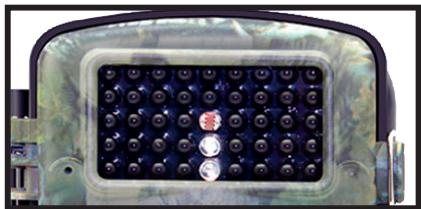
Pendant l'enregistrement nocturne, les LED infra-rouge situées sur la face avant du piège fourniront la lumière nécessaire invisible à l'oeil humain pour prendre des photos ou enregistrer des vidéos.
Les images seront ainsi enregistrées en noire et blanc.
La distance d'enregistrement pour la vision de nuit s'étend de 3 à 20 mètres.
8.2) Mode «Live»
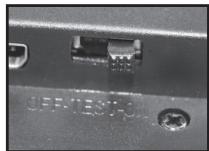
Pour utiliser le piège en mode live (Détection de mouvement, enregistrement...), placez le curseur de sélection sur le mode «ON».
Dans ce mode, le piège sera actif pour l'enregistrement en cas de détection de mouvement ou après une période que vous aurez défini au travers des réglages.
La LED d'état de couleur clignotera pendant environ 5 secondes, le piège passera ensuite en mode «Live» puis en veille.
Dès qu'un animal ou autre passera dans son champs de vision, les fichiers seront automatiquement enregistrés. (Photo et vidéo en fonction des réglages)
8.3) Alignement du piège
Le mode «Test» est un avantage pour déterminer le meilleur angle de détection et ainsi que la meilleure distance pour le détecteur de mouvement.
Pour cela, attachez-le autour d'un arbre à une hauteur de 1 à 2 mètres de hauteur et alignez-le avec la direction désirée.
Déplacez-vous d'un endroit de la zone observée à un autre. Déplacez-vous parallèlement au piège, essayez différents angles et
distances.
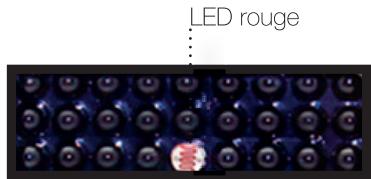
- La LED rouge sur la face avant du piège vous indique qu'il est allumé et passé en mode réglages ou en mode live (Clignotante))
Vous pourrez ainsi déterminer la meilleure position pour l'alignement du piège.
Les LED clignotent uniquement en mode
«Test» dès que le capteur a détecté un mouvement.
En mode «ON», aucune LED ne s'allumera.
Afin d'éviter la prise de cliché photo ou vidéo inutile, il est recommandé ne pas utilisé le piège proche d'un point lumineux et vérifiez qu'une branche n'est pas placée dans son champs de vision.
L'angle de détection du piège est d'environ 100°.
Le piège possède un indice de protection
«IP66», il est donc protégé contre la pluie ainsi que la poussière.
8.4) Format des fichiers enregistrés
Lorsque le piège effectue des enregistrements photos ou vidéos, il les enregistre dans le répertoire «\DCIM\100MEDIA\» sur votre carte mémoire.
Les photos porteront l'extension «*.JPG» (Exemple : SUNP0001.JPG)
Les vidéos porteront l'extension «*.AVI» (Exemple: SUNP0002.AVI)
Ces fichiers peuvent être lus facilement au travers de votre ordinateur avec les lecteurs photo/vidéo habituels (Windows media Player...)
Pour visionner ou récupérer les fichiers, vous disposez de 2 solutions :
1. Extraire la carte mémoire :
Pour cela, appuyez sur la carte pour la faire sortir de son logement puis insérez-la dans un ordinateur ou dans un lecteur de carte.
2. Utiliser la connexion USB :
Avec cette méthode, le sélecteur de mode doit être sur la position «OFF ou TEST».
Utilisez le cordon USB/mini USB et connectez-le sur la connexion mini USB du piège puis sur un port USB de votre ordinateur.
Vous pourrez remarquer que l'écran du piège affichera la mention «MSDC». (Mode transfert)
Vous aurez ainsi accès au contenu de la carte mémoire.
9. Connexion du piège
9.1) Connexion à un ordinateur
Il peut être connecté à un ordinateur ou à votre téléviseur pour visionner les fichiers enregistrés. Utilisez pour cela les 2 cordons fournis : Mini USB/USB et USB/2 RCA.
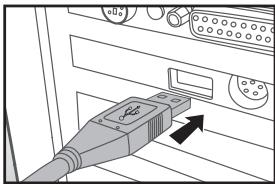
- Utilisez le cordon mini USB/USB pour connecter le piège à votre ordinateur.
- Connectez la 1ère extrémité du câble sur le piège puis l'autre extrémité sur votre ordinateur.
- Le produit basculera automatiquement en mode connexion USB sans tenir compte de la position du sélecteur de mode.
- Le piège s'installera toute seule sur votre ordinateur comme un disque de stockage supplémentaire.
- Il suffit ensuite de double cliquer dessus pour afficher le répertoire DCIM contenant les enregistrements.
- Vous pourrez ainsi ensuite copier/visionner ou déplacer les fichiers sur votre ordinateur.
REMARQUE :
Avec un MAC, un lecteur «INCONNU» sera chargé sur le bureau. Lorsque vous cliquerez sur ce lecteur, le programme «iPhoto» se lancera automatiquement.
9.2) Connexion à votre téléviseur
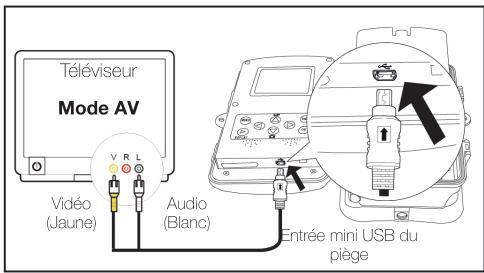
Il faudra utiliser dans ce cas le cordon USB/2 RCA fourni.
- Placez le sélecteur de mode sur la position «TEST».
- Connectez le cordon fournit sur la fiche USB du piège puis sur les fiches RCA présentes sur votre téléviseur.
- Connectez le connecteur jaune sur l'entrée RCA vidéo du téléviseur et le connecteur blanc sur l'entrée audio.
- Sélectionnez ensuite la source audio/ vidéo de votre téléviseur sur le mode «AV».
Remarque :
Lorsque le piège est connecté au téléviseur, l'écran de celle-ci se coupera automatiquement.
10. Spécifications techniques
Capteur image: 5 mega pixels, 1/2,5" CMOS
Résolution photo:
28M : 7168 x 4032 pixels
16M : 5376 x 3024 pixels
12M : 4608 x 2592 pixels
8M : 3840 x 2160 pixels
5M : 3072 x 1728 pixels
3M : 2304 x 1296 pixels
Ecran: 6,1cm couleur de type LCD : 480 x 234 pixels
Enregistrements: Supporte les cartes mémoires micro SD/SDHC jusqu'à 256Go maxi
Résolutions vidéo:
2.7K (2688 x 1520, 20 images/s)
1080P (1920 x 1080, 15 images/s)
720P (1280 x 720, 30 images/s)
D1 (720 x 480, 30 images/s)
VGA (640 x 480, 30 images/s)
320×240
Lentille: f=3mm ; F/NO=2.0 ; Angle de
vue=120° ; Filtre IR auto
Efficacité: 1 à 20 mètres
Distance de déclenchement: Plus de 20 mètres
Temps de déclenchement: 0.2 à 0.6s
LED infra-rouge: 42 de 940nm pour la vision nocturne (Couleur noire invisible)
Angle de détection de mouvement: 100°
Indice de protection : IP 66
Format d'enregistrement: JPEG ; AVI
Connexions : Mini USB2.0 (USB et sortie TV)
Alimentation: 4x ou 8x piles LR6 (AA) non fournies, Transformateur 12V (En option réf 005521), Panneau solaire 12V (En option réf 990549)
Durée de vie en veille: Approximativement 6 mois (Avec les 8 piles)
Dimensions: 135 x 93 x 72 mm

- Piège photographique Full HD
- Déclaration de conformité EU
- Table des matières
- Déclaration de conformité EU 2
- Démarrage 5
- Description 5
- Description 6
- Préparation du produit 7
- Mode de fonctionnement 9
- Description des réglages 10
- Utilisation du piège 14
- Connexion du piège 15
- Spécifications techniques 15
- Démarrage
- 2.1) Bien commencer
- 2.2) Informations produit
- 2.3) Garantie
- 2.4) Introduction
- Description
- 3.1) Composition de votre ensemble
- Description
- 4.1) Vue extérieure
- 4.2) Vue intérieure
- 4.3) Vue compartiment piles
- Préparation du produit
- 5.1) Ouverture et fermeture
- 5.2) Insertion des piles
- 5.3) Insertion d'une carte mémoire
- 5.4) Utilisation alimentation externe
- 5.5) Utilisation de la sangle
- 5.6) Utilisation du support de fixation
- Mode de fonctionnement
- 6.1) Description des modes
- 6.2) Description des boutons
- Mode normal :
- Mode Replay (Lecture enregistrement) :
- Comment visionner une photo?
- Comment visionner une vidéo?
- Comment supprimer 1 ou plusieurs enregistrements?
- Description des réglages
- 7.1) Mode
- 7.2) Résolution de l'image
- 7.3) Séries photos
- 7.4) Résolution vidéo
- 7.5) Résolution vidéo TL (Time lapse)
- 7.6) Durée de la vidéo
- 7.7) Enregistrement audio
- 7.8) Durée entre les prises de vue
- 7.9) Sensibilité détecteur de mouvement
- 7.10) Timer d'enregistrement
- 7.11) Laps de temps
- 7.12) Langue
- 7.13) Capture sans fin
- 7.14) Distance IR
- 7.15) Date&Heure
- «Format de l'heure»
- «Format de la date»
- 7.16) Cachet photo
- 7.17) Protection par code PIN
- 7.18) Signal sonore
- 7.19) Formater la carte mémoire
- 7.20) Numéro de série
- 7.21) Réglages d'usine
- 7.22) Version
- Utilisation du piège
- 8.1) Enregistrement nocturne
- 8.2) Mode «Live»
- 8.3) Alignement du piège
- 8.4) Format des fichiers enregistrés
- Extraire la carte mémoire :
- Utiliser la connexion USB :
- Connexion du piège
- 9.1) Connexion à un ordinateur
- REMARQUE :
- 9.2) Connexion à votre téléviseur
- Spécifications techniques
- Résolution photo:
- Résolutions vidéo:
Marque : OPTEX
Modèle : 990460 CAM460
Catégorie : Caméra de surveillance