
ORT 8895-HD - Caméra de surveillance OPTEX - Notice d'utilisation et mode d'emploi gratuit
Retrouvez gratuitement la notice de l'appareil ORT 8895-HD OPTEX au format PDF.

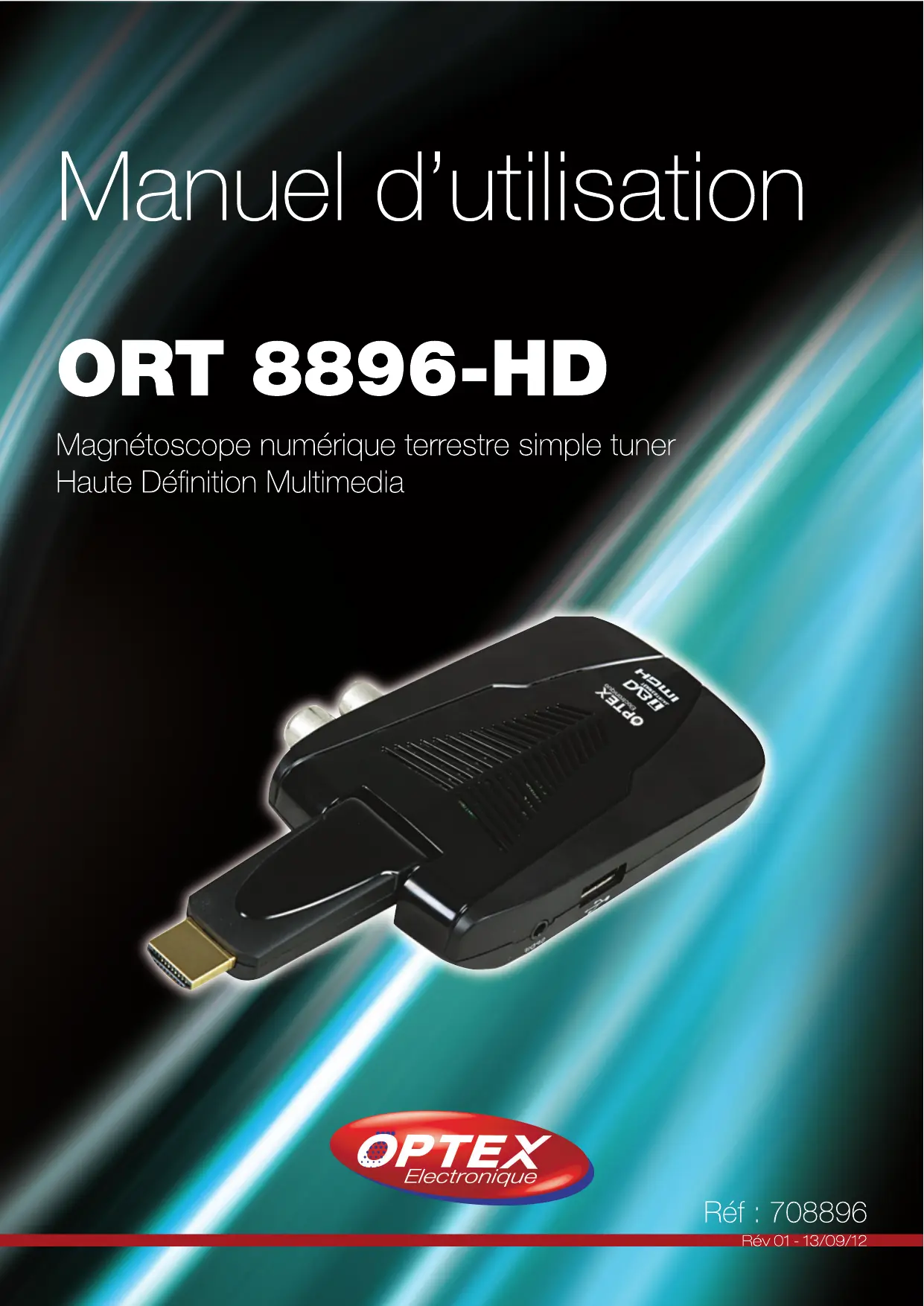
| Type de produit | Terminal de réception TNT |
| Marque | OPTEX |
| Modèle | ORT 8895-HD |
| Dimensions (L x l x h) | 151 x 65 x 21 mm |
| Poids | 0,25 kg |
| Alimentation | 90-240 VAC, 50/60 Hz |
| Consommation en fonctionnement | < 8 W |
| Consommation en veille | < 0,5 W |
| Connectivité | HDMI, USB 2.0, sortie audio S/PDIF, entrée/sortie antenne |
| Fonctions principales | Réception TNT, enregistrement sur USB, lecture multimédia, timeshift, EPG, contrôle parental, listes favorites, recherche automatique et manuelle |
| Résolution vidéo | Jusqu'à 1920 x 1080i |
| Formats vidéo supportés | MPEG-2, MPEG-4, H.264, DivX, Xvid, etc. |
| Formats audio supportés | MP3, WMA, AAC, AC3, etc. |
| Formats photo supportés | JPEG, BMP, PNG |
| Alimentation antenne | 5V via câble coaxial (activable) |
| Garantie | 12 mois pièces et main d'œuvre |
| Entretien et nettoyage | Chiffon doux légèrement humide, sans détergents |
| Précautions de sécurité | Ne pas ouvrir, débrancher avant nettoyage, éviter l'humidité et les sources de chaleur |
| Température d'utilisation | 0 à 40 °C |
| Accessoires inclus | Télécommande, transformateur, cellule infrarouge, 2 piles AAA, manuel |
FOIRE AUX QUESTIONS - ORT 8895-HD OPTEX
Questions des utilisateurs sur ORT 8895-HD OPTEX
0 question sur cet appareil. Repondez a celles que vous connaissez ou posez la votre.
Poser une nouvelle question sur cet appareil
Téléchargez la notice de votre Caméra de surveillance au format PDF gratuitement ! Retrouvez votre notice ORT 8895-HD - OPTEX et reprennez votre appareil électronique en main. Sur cette page sont publiés tous les documents nécessaires à l'utilisation de votre appareil ORT 8895-HD de la marque OPTEX.
MODE D'EMPLOI ORT 8895-HD OPTEX
ORT 8896-HD
Magnétoscope numérique terrestre simple tuner Haute Définition Multimedia
OPTEX
Electronique
Prenez le temps de lire ce manuel utilisateur avant d'utiliser ce Terminal numérique terrestre.
Ce manuel contient des informations importantes concernant le fonctionnement de votre terminal.
| Recyclage deVote ancien apparil Votrecarail est conqu et fabriqué avec des matériaux et des composants de haute qualité qui peuvent être recyclés et réutilisés. Si un produit ou son emballage presente ce symbole avec une poubelle sur roues barrée d'une croix, ceci signifie qu'il tombe sous le coup de la Direc- tive CE 2002/96/CE. Veuillez vous informer auprès de votre commune sur le système de tri sélectif mis en place pour les apparils électriques et électroniques. Veuillez respecter les prescriptions en vigueur et ne jetez pas vos apparils hors d'usage à la poubelle. La mise au rebut de votre ancien apparil dans le respect de ces prescriptions contribue à prévenir les conséquences nég- tives potentielles pour l'environnement et la santé. Les piles ne doivent pas été jetées à la poubelle avec vos déchets mén- gers. Remettez-les à un point de collecte de piles usagées. | |
| Le symbole « Recyclage de matériaux » qui figure sur le carton d'emballage et sur le mode d'emploi signale que ces composants peuvent être recyclés. Ne les jetez donc pas à la poubelle comme des déchets menagers normaux. | |
| Le symbole « Recyclage de matériaux » qui figure sur les éléments d'embal- lage en matière plastique signale que ces composants sont recyclables. Ne les jetez donc pas à la poubelle comme des déchets menagers normaux. Ce symbole figurant sur l'emballage en carton signifie que l'entreprise qui a mis ce produit sur le marché participé financièrement à la collecte sélective des emballages. |
Sommaire
A. IMPORTANT B. GARANTIE C. BIEN COMMENCER D. DESCRIPTION E. CONNEXION DU TERMINAL F. PREMIER DEMARRAGE G. DESCRIPTIONS DES MENUS
I. gestion des chaines
I.1) Édition des chaînes I.1. a) Fonction déplacer (Touche rouge) I.1. b) Fonction passer (Touche verte) I.1. c) Fonction verrouiller (Touche jaune) I.1. d) Fonction supprimer (Touche blue) I.1. e) Fonction favors (Touche FAV) I.1. f) Fonction Renommer (Touche Recall) 1.2) Guide des programmes (EPG) 1.3) Tri des chaînes 1.4) Classement automatique LCN
II. REGLAGESVIDEO
II.1) Format de l'image II.2) Résolution HDMI II.3) Standard vidéo
III. recherche
III.1) Recherche automatique III.2) Recherche manuelle III.3) Choix du pays III.4) Alimentation antennae
IV. Reglage HEURE
IV.1) Décalage horaire IV.2) Ville IV.3) Fuseau horaire IV.4) Veille automatique
V.1) Langue du menu V.2) Langue des sous-titres V.3) Langue audio V.4) Sortie audio numérique (S/PDIF)
2. VI. SYSTÉME 15
VI.1) Contrôle parental 15 VI.2) Définir mot de passe 15 VI.3) Initialiser terminal 16 VI.4) Informations du terminal 16 VI.5) Mise à jour logiciel 16
VII. USB 16
VIII.1) Par la fiche USB 22 VIII.1. a) Enregistrer 1 programme en mode direct? 23 VIII.1. b) Enregistrer 1 programme avec l'EPG? 23 VIII.1. c) Enregistrer 1 programme au travers du timer? 23 VIII.2) Timeshift 24
IX. informations diverses 25
IX.1) Bandeau d'information 25 IX.2) Audio 25 IX.3) Teletext 25 IX.4) Sous-titrages 25 IX.5) Touche FAV 25
B. garantie
En cas de problème ou de question technique, vous pouvez contacter notre hotline au numéro Indigo ci-contre :
N°Indigo 0825056260
0.15 E TTC/MN
OU sur notre site www.optex.fr
Avant tout appel, vérifie d'avoir respecté les instructions fournies et munissez-vous de la référence commerciale du produit, numéro de série ou code-barres. Gardez l'emballage d'origine en bon état au cas où vous devriez rendre l'appareil.
En cas de dysfonctionnement, notre SAV vous indiquera la procédure à suivre :
a) Le matériel neuf est garanti (pièces et main d'œuvre) par OPTEX, dans les conditions et selon les modalités ci-après, contre tous les défauts de fabrication pendant une durée de 12 mois à compter de la date d'achat du matériel, la preuve d'achat faisant foi (pour les accessoires neufs (cordons, télécommande etc) : 3 mois à compter de la date d'achat). Nous vous recommendons donc de garder très précieusement votre facture d'achat ou ticket de caisse comme preuve de date d'achat. b) Les matériels ayant fait l'objet d'une réparation pendant la période de garantie visée ci-dessus sont garantis (pièces et main d'œuvre) par OPTEX jusqu'à la fin de ces deux dates :
expiration de la durée de garantie visée ci-dessus ou trois (3) mois à compter de l'intervention OPTEX. Cette garantie s'applique pour autant que le matériel ait été utilisé dans des conditions normales et conformément à sa destination.
c) Pendant cette période de garantie de 12 mois, le terminal défectueux sera réparé gratuitement. Le client devra néanmoins se rapprocher de son lieu d'achat afin de nous retourner le matériel défectueux dans un emballage adéquat avec l'ensemble des accessoires d'origine (les matériels endommagés durant le transport ne sont pas pris en charge au titre de la garantie) dans notre centre SAV.
Au titre de cette garantie, votre matériel sera réparé ou échangé et renvoyé à la charge d'OPTEX à l'adresse de votre revendeur.
Aucun matériel de rechange ne sera fourni pendant le début de réparation.
d) Avant d'expédier votre matériel dans notre SAV, n'oubliez pas de :
- Indiquez à votre revendeur toutes vos coordonnées (nom, adresse, et numéro de téléphone), assurez-vous que tous les accessoires sont inclus avec le matériel dans son emballage d'origine,
- Joignez également une copie de la preuve d'achat de votre matériel.
Le matériel bénéficia, en tout état de cause, de la garantie légale contre les conséquences des défauts ou vices cachés conformément aux articles 1641 et suivants du Code civil.
C.1) sécurité
L'utilisation du terminal de réception est soumise à des règles de sécurité visant à protéger les utilisateurs et leur environnement. Par ailleurs, si vous voulez que votre terminal de réception vous donne toute satisfaction quant à son bon fonctionnement, il est nécessaire :
- de l'instructor à l'intérieur à l'abri du soleil et de la pluie : évitez les températures extrêmement chaudes ou froides. Placez le terminal de réception et le bloc secteur loin des sources de chaleur telles que les radiateurs ou chauffages à gaz/électriques. Ne placez pas d'objets incandescents, par exemple des bougies, à proximité du terminal de réception. En cas d'orage, il est conseillé de débrancher la prise d'antenne et la prise d'alimentation. Même si le terminal de réception et le téléviseur sont débranchés, ils peuvent être endommagés par la foudre.
- de placer le terminal de réception dans un endroit sec et aéré.
- de le protégerez de l'humidité : mettez le terminal de réception à l'abri de la pluie, de l'humidité et de la poussière. Ne placez pas de plantes à proximité dont l'arrosage pourrait provoquer des projections de liquide. Si un liquide pénètre dans le terminal de réception ou le bloc secteur, débranchez-les par la prise secteur et prévenez votre revendeur.
- d’éviter les chocs violents : n’utilisez jamais le terminal de réception s’il est endommagé.
Placez toujours votre terminal de réception sur une surface plane où il ne risque pas d'être soumis à de fortes sécousses. N'ouvrez jamais le terminal de réception! Il existe un risque de choc électrique. Tout intervention eventuelle doit être effectuée par un personnel qualifié.

Raccordez le terminal sur le secteur conformément aux instructions d'installation de ce livre et aux indications portées sur l'étiquette d'identification apposée sur celui-ci (tension, courant, fréquence du réseau électrique). par précaution, en cas de danger, la prise secteur sert de dispositif de sectionnement de l'alimentation 230V. elle doit être aisément accessible.
- de débrancher le terminal de réception par la prise secteur avant mise en place ou modification des branchements aux autres appareils (Télévision, magnétoscope, lecteur de DVD...) ou bien toute opération de nettoyage du terminal de réception.
- de nettoyer le terminal de réception exclusivement à l'aide d'un chiffon doux légèrement humide. Ne jamais utiliser de détergents ou d'additifs chimiques.
- de ne rien poser sur le terminal de réception (ce qui nuirait à une bonne aération) : Les fentes d'aération situées sur le boîtier protègent leur terminal de réception de la surchauffe.
Ne placez aucun objet, tel qu'un morceau de tissu ou une feuille de papier, sur ces fentes. Si vous placez le terminal de réception dans un compartiment, veillez à laisser un espace d'au minimum 10 cm de chaque côté et de 20 cm à l'avant et à l'arrière du terminal de réception.
- de le placer hors de portée des petits enfants : Les piles peuvent être avalées facilement par les petits enfants.
Ne laissez donc pas la télécommande sans surveillance.
Marquage ce
OPTEX certifie que son terminal ORT 8896-HD est bien conforme à la norme EN60065 ainsi qu'aux directives françaises européennes 2004/108/CE et 2006/95/CE.
C.1. a) précautions d'emploi
Interférences : ne placez pas le terminal de réception à proximité d'appareils susceptibles de provoquer des interférences électromagnétiques (par exemple des haut-parleurs). Cela peut perturber le fonctionnement du Terminal et provoquer une perturbation de l'image et du son.
C.1. b) réception terrestre
Si votre installation est ancienne, votre antenne et vos cablages risquent de ne pas convenir à une réception et diffusion numérique de qualité. Nous vous conseillons de prendre contact avec un professionnel antenniste afin qu'il vous fasse un bilan.
C.2) environnement
La préparation de l'environnement est une préoccupation essentielle d'OPTEX.
OPTEX a la volonté d'exploiter des installations respectueuses de l'environnement et a choisi d'intégrer la performance environnementale dans l'ensemble du cycle de vie de ses produits, de la phase de fabrication à la mise en service, l'utilisation et l'élimination.
C.2. a) l'emballage
La présence du logo (point vert) signifie qu'une contribution est versée à un organisme national/agréé, pour améliorer les infrastructures de récapération et de recyclage des emballages. Pour faciliter ce recyclage, veuillez respecter les règles de tri mises en place localement pour ce type de déchets.
C.2. b) les piles et batteries
Si votre produit contient des piles ou des batteries, ces dernières doivent être déposées dans les points de collecte désignés.
C.2. c) le produit
La poubelle barrée apposée sur le produit ou sur ses accessoires signifie qu'ils appartiennent à la famille des équipements électriques et électroniques. À ce titre, la réglementation européenne vous demande de participer à sa collecte sélective :
- Dans les points de distribution en cas d'achat d'un équipement équivalent.
- Dans les points de collecte mis à votre disposition localement (déchetterie, collecte sélective, etc.).
Ainsi, vous participez à la réutilisation et à la valorisation des Déchets d'Equipement Electriques et Electroniques qui peuvent avoir des effets potentiels sur l'environnement et la santé humaine.
C.3) caractéristiques techniques
- 1 tuner terrestre (1 entrée et 1 sortie 9,52 mm)
- 1 connexion HDMI
- 1 entrée/sortie USB2.0 (Lecture/Enregistrement/mise à jour)
- 1 sortie audio numérique S/PDIF (Type jack)
- 1 sortie de connexion pour la cellule infra-rouge
- 1 connecteur pour le transformateur d'alimentation
- Capacité de plus de 1000 chaînes
- Affichage du menu en plusieurs langues
- Recherche automatique et manuelle des canaux
- Sous-titrage
- Fonction LCN (Classement automatique des chaînes)
- EPG (Guide Électronique des programmes)
- Verrouillage parental
- Liste favorite
- Fonction alimentation 5Volts pour ANTENNE VIA LE CABLE COXIAL
C.4) au déballage de votre terminal
Vous trouverez :
- Le terminal TNT
- Ce manuel d'utilisation
- La télécommande
- Un transformateur d'alimentation
- Une cellule infra-rouge
- 2 piles 1,5V
D.1) la connectique
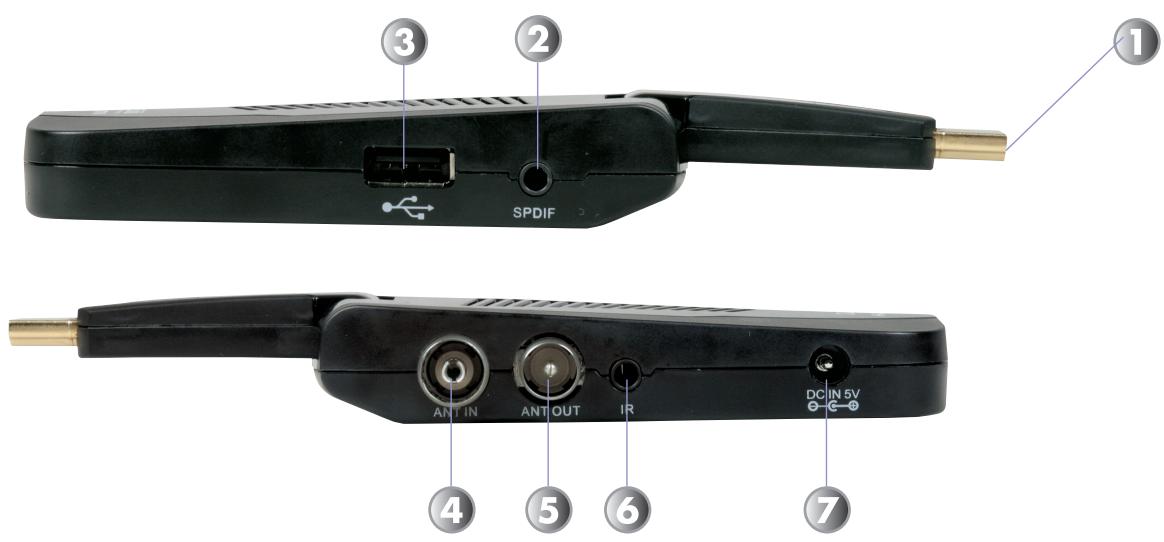
1 Connecteur HDMI : Permet de connecter le terminal à votre téléviseur. ② Sortie audio S/PDIF : Connecter votre système homécinéma avec un cordon jack. (Non fourni) 3 Connecteur USB2.0 : Permet de connecter un support USB (Clé ou disque dur externe non fourni) 4 Entrée antenne : Connecter donne arrivée d'antenne sur cette entrée. Sortie antenne : Connecter cette sortie à l'entrée tuner de votre téléviseur équipé de la TNT. IR : Connecter la cellule infra-rouge pour piloter le terminal. Power : Connecter le transformateur d'alimentation.
D.2) La télécommande
Telecommande
| Touches | Description | |
| 1 | STANDBY | - Allume ou éteint le terminal |
| 2 | MUTE | - Coupe ou non le son du terminal |
| 3 | EPG | - Affiche les donnéesées EPG |
| 4 | INFO | - Affiche le bandeau d'informations |
| 5 | AUDIO | - Affiche les pistes audio disponibles |
| 6 | MENU | - Affiche le menu principal ou permet le retour au menu précédent |
| 7 | VOL+/VOL- | - Augmente ou diminuè le volume |
| 8 | OK | - Affiche la liste des chaînes ou valide lechioïc effectué dans le menu |
| 9 | FAVORITE | - Affiche la liste des chaînes favorites |
| 10 | Numérique 1 à 9 | - Sélection directe d'une chaîne TV ou radio |
| 11 | Lecture/enregistrement | - Lecture, arrêt, avance/retour rapide, répétition, pause |
| 12 | TTX | - Affiche le Telexte si disponible |
| 13 | SUBTITLE | - Affiche les sous-titres si disponible |
| 14 | EXIT | - Quitte le menu sélectionné |
| 15 | CH+/CH- | - Change de chaîne ou de paramètre dans le menu |
| 16 | TV/RADIO | - Basculer entre les chaînes et radios |
| 17 | RECALL | - Rappelle la的最后一 chaîne sélectionnée |
| 18 | GOTO | - Accès à un endroit précis sur un enregistrement ou film |
| 19 | Enregistrer/Liste enregistrements | - Enregistrre la chaîne sélectionnée et afficher la liste des enregistre-ments |
Connexion à votre téléviseur :
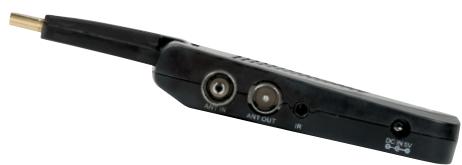
1) Connectez votre terminal à votre téléviseur avec la fiche HDMI. 2) Insérez la cellule infra-rouge dans l'entrée prévue à cet effet. 3) Insérez la fiche jack issue du transformateur d'alimentation.
Connexion directe en HDMI
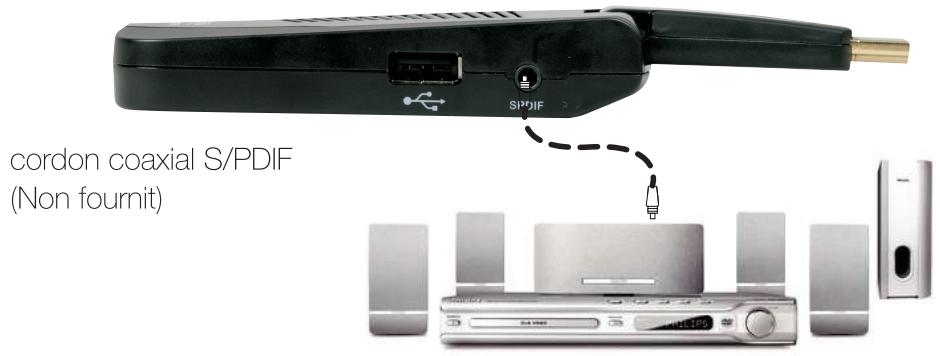
Connexion à votre système homecinéma :
Cette connexion s'effectue à l'aide d'un cordon coaxial. Il permet de récapérer l'audio en Dolby digital. Branchez un cordon de type Jack (S/PDIF) entre votre terminal et votre système dolby digital (Chaine HIFI ou amplificateur HomeCinéma)
E.2) connexion avec une antenne extérieure
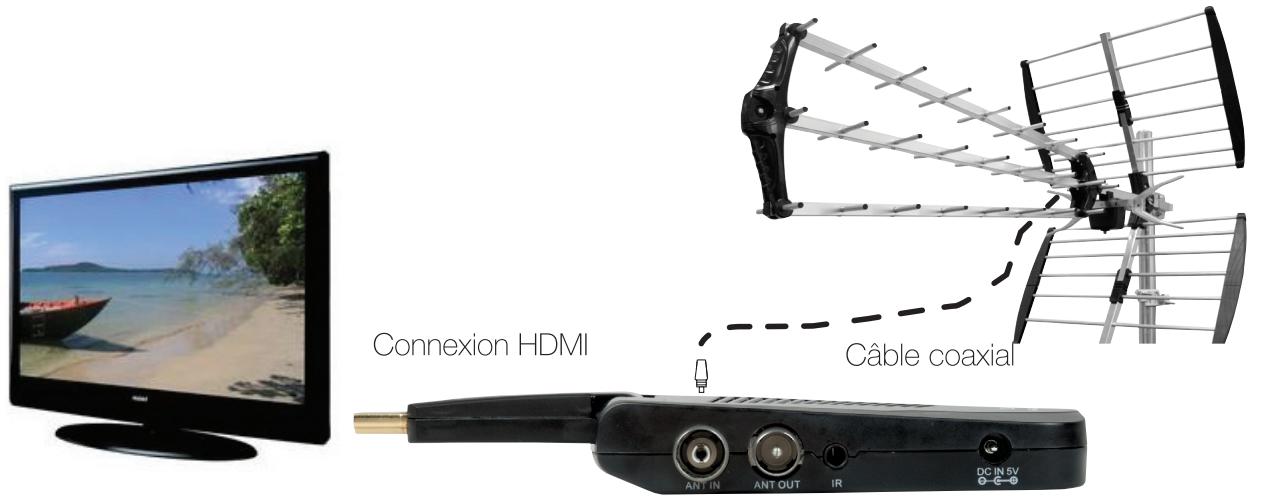
Connectez votre antenne sur l'entrée unique de votre terminal à l'aide d'un cordon de type coaxial. (Non fourni) Connectez ensuite la sortie unique de votre terminal pour alimenter le tuner de votre téléviseur pour récupérer les chaînes numériques. (Si votre téléviseur possède un tuner TNT)
E.3) connexion avec une antenne intérieure
Il est possible d'alimenter ce type d'antenne directement avec la fonction 5 volts de votre terminal.
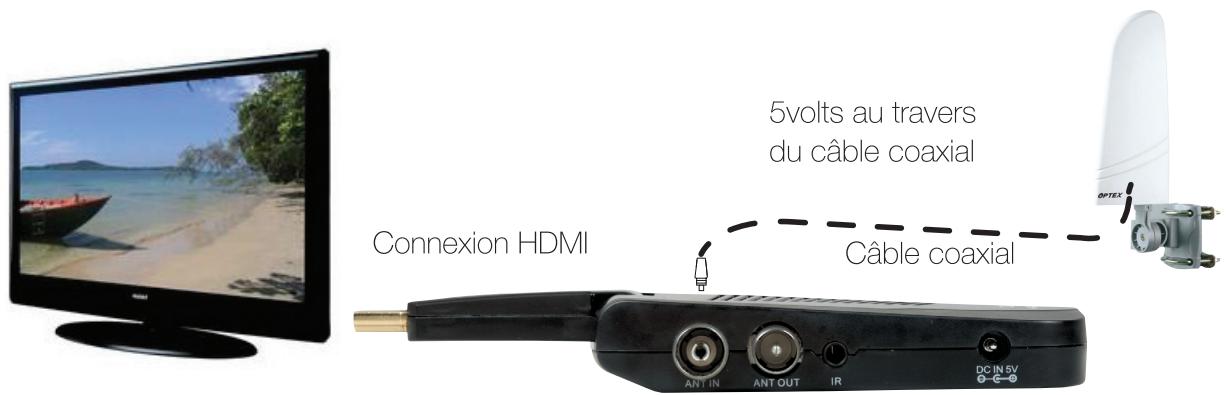
PS : Pour cela, activer cette fonction «Alimentation 5volts» au travers du câble coaxial, il suffit de sélectionner l'option MARCHE dans le menu Installation/Alimentation 5Volts.
F.1) insertion des piles
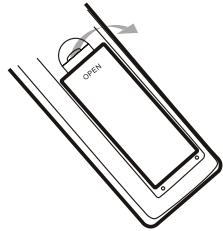
1) Retirez le couvercle situé à l'arrête de la télécommande
2) Insérez 2 piles de types AAA dans le compartiment
1) Refermez le couvercle

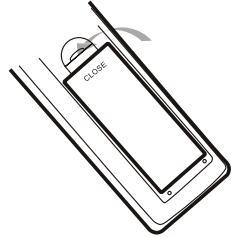
Au 1er démarrage de votre terminal, vous verrez apparaître sur votre téléviseur, différents écrans qui vous permettront de configurer votre appareil.
Langue du menu : Ce paramètre permet de régler la langue de votre menu. Utilisez les touches VOL+/- pour sélectionner l'option de votre choix. Par défaut, ce paramètre est réglé sur Français.
Choix du pays : Ce paramètre permet de régler le pays de votre lieu d'installation. Utilisez les touches VOL+/- pour sélectionner l'option de votre choix. Par défaut, ce paramètre est réglé sur France.
Recherche : Ce paramètre permet de lancer la recherche automatique des chaînes. Il suffit de placer votre curseur sur ce paramètre puis d'appuyer sur la touche OK.
Le terminal lancera alors la recherche automatique des chaînes et affichera une barre d'avancement pour vous indiquer la progression de la recherche.
Vous pouvez à tout moment arrêter la recherche en appuyant sur la touche EXIT ou passer un canal que vous ne pouvez pas rechercher en appuyant sur la touche MENU.
Une fois terminée, le terminal affichera la 1ère chaîne de la liste totale des chaînes trouvées.
Maintenant, vous pouvez voir le terminal s'allumer sur une chaîne avec son bandeau d'information.
1. Menu principal
Après avoir installé et connecté votre antenne sur le terminal, vous pouvez accéder au menu pour effectuer n'importe quelle opération. Le menu principal est constitué de 7 sous-menus comme décrits ci-dessous :
I) Gestion des chaînes II) Réglages vidéo III) Recherche IV) Réglage heures
Utilisation des touches dans les menus
Dans pratiquement tous les menus, les touches ci-dessous ont les fonctions suivantes :
- la touche OK permet d'afficher la liste des différents paramètres ou de valider votre choix.
- les touches VOL+/- permettent de changer parmi les différentes options par paramètres.
- les touches CH+/- permettent de passer d'un paramètre à l'autre.
- la touche MENU permet de revenir au menu précédent.
- La touche EXIT permet de quitter le menu.
Dans ce menu, vous pourrez effectuer tous les réglages possibles sur la liste des chaînes TV et radios. Ce menu est constitué de 4 sous-menus :
a) Édition des chaînes b) Guide des programmes (EPG) c) Tri des chaînes d) Classement automatique LCN
Dans ce menu, vous pouvez effectuer diverses opérations comme mettre des chaînes dans une liste favorite, déplacer des chaînes ou supprimer des chaînes.
Pour cela, il suffit d'indiquer la fonction à utiliser avec les touches numériques de votre télécommande (1 à 9).
I.1) édition des chaînes
Pour accéder à ce menu, utilisez les touches VOL+/- pour sélectionner le 1er icône puis appuyez sur la touche OK. Sélectionnez ce paramètre avec les touches CH+/- puis validez avec la touche OK.
Un mot de passe vous sera demandé. (Par défaut 000000)
Ce menu est constitué de 3 parties distinctes :
Gauche : Affiche la liste des chaînes
Droite : Affiche l'aperçu de la chaîne sélectionnée + les programmes actuel et suivant
Basse : Affiche les boutons de fonctions
Pour changer de chaîne, utilisez les touches CH + / - pour déplacer le curseur puis appuyez sur la touche OK pour valider.
Pour passer des chaînes TV au radio, utilisez les touches VOL+/- .
I.1. a) fonction déplacer (touche rouge)
Cette fonction permet de déplacer la chaîne sélectionnée à l'endroit désiré. Pour cela, sélectionnez la chaîne à déplacer avec les touches CH+/- puis appuyez sur la touche rouge de votre télécommande.
Vous pourrez voir apparaître un symbole sur la droite du nom de la chaine. Il ne vous reste plus qu'à la déplacer à l'endroit désiré avec les touches CH + / - et valider la position avec la touche OK.
Vous pourrez remarquer que la chaine garde ses propres enorro.
Pour éviter cela, il faudra désactiver la numérotation LCN dans le menu CHAINE.
I.1. b) fonction passer (touche verte)
Cette fonction permet de passer la/les chaînes sélectionnées. Il suffit de sélectionner les chaînes que vous désirez passer avec les touches CH+/- puis d'appuyer sur la touche verte. Cela peut passer les chaînes que vous ne désirez pas voir lorsque vous changez de chaîne sans pour autant les supprimer.
(Example : Vous désirez passer de la chaîne N°9(W9) à la N°12(NRJ12), il faudra sélectionner les chaînes N°10 et 11)
Un logo «SKIP» s'affichera sur la droite de la chaîne.
PS : Pour enlever le saut sélectionné sur une chaîne, suivez la procédure depuis le début.
I.1. c) fonction verrouiller (touche jaune)
Cette fonction permet de bloquer la/les chaînes sélectionnées. Il suffit de sélectionner les chaînes que vous désirez bloquer avec les touches CH+/- puis d'appuyer sur la touche jaune.
Un logo en forme de verrou s'affichera sur la droite de la chaîne.
Toutes les chaînes sélectionnées seront ensuite bloquées, ce qui implique qu'un mot de passe sera demandé pour visualiser ces chaînes. (Par défaut 000000)
PS : Pour débloquer une chaîne bloquée, suivez la même procédure.
I.1. d) fonction supprimer (touche bleue)
Cette fonction permet de supprimer la/les chaînes sélectionnées. Il suffit de sélectionner les chaînes que vous désirez supprimer avec les touches CH+/- puis appuyez sur la touche bleue. Un message de confirmation s'affichera à l'écran. Sélectionnez OUI pour valider ou NON pour annuler.
Attention : lorsque le message de confirmation est validé, les chaînes seront définitivement supprimées.
I.1. e) fonction favors (touche FAV)
Cette fonction permet de placer des chaînes dans des listes favorites. Il suffit pour cela de sélectionner la chaîne désirée puis d'appuyer sur la touche FAV.
Pour placer une chaîne dans une liste utilisateur, procédez de la façon suivante :
Sélectionnez la chaîne désirée avec les touches CH+/- puis appuyez sur la touche FAV de votre télécommande. Vous verrez alors apparaitre les 4 listes utilisateurs disponibles. Il ne vous reste plus qu'à en sélectionner une avec les touches CH+/- et validez par la touche OK.
Vous verrez apparaître un symbole en forme de cœur en face du nom de la chaîne mais aussi en face de la liste favorite sélectionnée.
PS : À noter que vous pouvez placer une chaîne dans plusieurs listes favorites. Procédez de la même manière pour d'autres chaînes.
I.1. f) fonction renommer (touche recall)
Cette fonction permet de renommer la/les chaînes sélectionnées. Il suffit de sélectionner la chaîne que vous désirez renommer avec les touches CH+/- puis appuyez sur la touche Recall. Un tableau de caractères s'affiche alors. Utilisez les touches CH+/CH-, VOL+/VOL- pour sélectionner les lettres du nouveau nom puis validez avec la touche OK. Une fois terminé, placez le curseur sur le bouton OK puis validez avec la touche OK.
1.2) Guide des programmes (EPG)
Vous pouvez afficher les informations EPG (Guide électronique des programmes) sur les chaînes que vous désirez. Les données affichées seront le programme en cours et le programme suivant. (Ou tous les programmes de la période suivant la diffusion)
PS : Il est possible qu'aucunes informations ne s'affichent, cela dépend de la transmission des informations au travers du signal.
Pour accéder à l'EPG, placez votre curseur sur ce paramètre puis appuyez sur la touche OK ou en dehors du menu, appuyez sur la touche EPG, vous verrez apparaitre un écran divisé en plusieurs parties.
Cet écran est divisé en 4 parties :
Haute : Affiche la chaîne sélectionnée ainsi que la date/heure du jour.
Gauche : Affiche la liste des programmes disponibles pour la chaîne sélectionnée
Droite : Indique le détail du programme sélectionné.
Basse : Affiche les boutons de fonctions
Les touches VOL+/- permettent de changer de chaîne.
Les touches CH + / - permettent de déplacer le curseur dans la liste des programmes disponibles. Pour déplacer le curseur de page en page, utilisez les touches Rouge et Verte de votre télécommande.
Les touches Bleue et Jaune permettent de naviguer parmi les différentes pages des détails du programme sélectionné.
La touche INFO permet d'accéder à la liste de vos timers (Programmations enregistrées)
La touche OK permet de sélectionner un programme pour le programmer et l'enregistrer.
Comment programmer 1 timer?
1) Sélectionnez 1 programme dans la liste avec les touches CH+/- puis validez avec la touche OK. 2) Complétez ensuite tous les paramètres nécessaires à la programmation. (Pour plus de détails, voir Chapitre Enregistrement)
1.3) Tri des chaînes
Cette fonction permet de trier votre liste des chaînes de différentes méthodes. Vous aurez le besoin entre :
- Par LCN : Classement prévu par le CSA pour un classement automatique des chaînes. PS : Ce mode de classement est sélectionné par défaut dans les réglages d'usine du terminal.
- Par nom de chaîne : Les chaînes seront classées par ordre alphabétique.
- Par ON ID : Les chaînes seront affichées dans la liste selon l'ordre des canaux recherchés.
- Par ID de service : Les chaînes seront affichées dans la liste selon les identifiants de chaque chaîne.
Placez votre curseur sur ce paramètre puis utilisez les touches VOL+/- pour sélectionner l'option Marche ou Arrêt.
PS : Par défaut, le mode LCN est activé.
1.4) Classement automatique LCN
Cette fonction permet d'activer ou non le classement automatique des chaînes. Par défaut, cette fonction est activée.
Utilisez les touches VOL+/- pour changer ce paramètre.
II. REGLAGESVIDEO
C'est dans ce menu que vous pourrez effectuer tous les réglages de votre terminal. (Format d'écran, résolution, transparence...)
Touches utilisées : VOL+/- permettent le changement des différents paramètres.
Ce menu est constitué de 3 sous-menus :
a) Format de l'image b) Résolution HDMI c) Standard vidéo
Pour accéder à ce menu «Réglages vidéo», utilisez les touches VOL+/- pour sélectionner le 2ème icône puis appuyez sur la touche OK.
II.1) format de l'image
Ce paramètre permet la sélection du format d’écran. Vous avez le choix entre Auto, 4/3 Plein écran, 4/3 recadrage, 4/3 boîte aux lettres et 16/9 écran large.
Ii.2) résolution HDMI
Ce paramètre permet la sélection de la résolution de la sortie HDMI. Vous aurez le choix entre 1080i, 576i, 576p, et 720p.
Ce paramètre permet la sélection du standard TV. Vous aurez le besoin entre PAL, NTSC et AUTO.
III. recherche
C'est dans ce menu que vous pourrez effectuer les recherches de chaînes. (Manuelle, automatique, réglages de l'alimentation 5volts.)
Pour accéder à ce menu «Recherche», utilisez les touches VOL+/- pour sélectionner le 3ème icône puis appuyez sur la touche OK.
Touches utilisées : VOL+/- et OK.
Ce menu est constitué de 4 sous-menus :
a) Recherche automatique b) Recherche manuelle c) Choix du pays d) Alimentation antenne
Iii.1) Recherche automatique
Cette méthode de recherche permet de scanner la totalité des canaux (21 à 69).
Sélectionnez ce paramètre puis appuyez sur la touche OK. Un message de confirmation s'affichera alors vous demandant de confirmer la recherche.
Touche OK : permet de confirmer et de lancer la recherche automatique des chaînes.
Touche EXIT : permet d'annuler la recherche.
Lorsque la recherche de chaîne est terminée, le terminal sortira du menu et affichera la liste des chaînes trouvées!
PS : Lorsque vous validez le message, toutes les chaînes précédemment recherchées seront supprimées!
Iii.2) recherche manuelle
Cette méthode de recherche permet la recherche d'un ou plusieurs canaux que vous aurez sélectionnés.
Astuce : Cela peut également servir d'aide à l'orientation de votre antenne.
Pour activer cette recherche, placez le curseur sur ce paramètre avec la touche CH- et appuyez sur la touche OK.
Touches utilisées : VOL+/- pour la sélection du canal et OK pour rechercher.
Utilisez ensuite les touches VOL+/- pour sélectionner le canal à rechercher puis appuyez sur la touche OK pour lancer la recherche de chaîne sur ce canal.
Le terminal cherche les chaînes du canal sélectionné.
La barre de qualité vous indique la réception de signal en fonction du canal choisi.
PS : Pour une réception optimale, la barre de qualité doit être au minimum de couleur rose.
Remarque : La fréquence et la bande passante ne sont pas accessibles.
Iii.3) choix du pays
Ce paramètre permet de sélectionner le pays du lieu de votre installation. Utilisez les touches VOL+/- pour effectuer votre sélection.
Iii.4) alimentation antennae
Cette fonction permet d'activer ou non l'alimentation 5Volts au travers du câble coaxial. Utilisée dans le cas d'une antenne d'intérieure qui nécessite une alimentation. Utilisez les touches VOL+/- pour changer de paramètre. Vous aurez le choix entre Marche et Arrêt.
Marche : La fonction est active
Arrêt : la fonction est inactive
IV. Reglage HEURE
C'est dans ce menu que vous pourrez effectuer les réglages de l'heure, vos programmations de timer...
Pour accéder à ce menu «Réglage heures», utilisez les touches VOL+/- pour sélectionner le 4ème icône puis appuyez sur la touche OK.
Touches utilisées : VOL+/-, touches de couleur et OK pour le réglage des timers.
Ce menu est constitué de 4 sous-menus :
a) Décalage horaire b) Ville c) Fuseau horaire d) Veille automatique
Iv.1) Décalage horaire
Ce paramètre permet de régler l'heure en fonction du décalage horaire. Vous aurez le besoin entre Auto ou Manuel.
Si vous sélectionnez le mode manuel, vous aurez accès au fuseau horaire qui vous permettra d'indiquer le nombre d'heures pour votre décalage.
Utilisez les touches VOL+ pour indiquer le GMT désiré.
Iv.2) ville
Ce paramètre permet de régler le pays d'installation. Utilisez les touches VOL+/- pour changer.
Iv.3) fuseau horaire
Ce paramètre permet de régler le fuseau horaire de votre terminal. Utilisez les touches VOL+/- pour faire votre sélection.
Ce paramètre n'est accessible que si le décalage horaire est sur le mode Manuel.
Iv.4) veille automatique
Ce paramètre permet de placer en mode veille votre terminal après une durée que vous aurez au préalable réglée. Ce qui permet d'éviter de laisser votre terminal allumé toute la nuit par exemple...
Vou aurez le choix entre Arrêt et de 1heure à 12Heures. Utilisez les touches VOL+/- pour faire votre sélection.
C'est dans ce menu que vous pourrez effectuer les réglages de la langue du menu, la langue audio, les sous-titres....
Pour accéder à ce menu «Langue, audio...», utilisez les touches VOL+/- pour sélectionner le 5ème icône puis appuyez sur la touche OK.
Touches utilisées : VOL+/- pour changer les différents paramètres.
Ce menu est constitué de 4 sous-menus :
a) Langue du menu b) Langue des sous-titres c) Langue audio d) Sortie numérique (S/PDIF)
Ce paramètre permet de régler la langue par défaut du menu de votre terminal.
Le français est réglé d'usine pour votre terminal. Toutefois, vous pouvez changer en utilisant les touches VOL+/−
Ce paramètre permet de régler la langue par défaut des sous-titres de votre terminal.
En réglage d'usine, les sous-titres sont sur Arrêt. Toutefois, vous pouvez changer en utilisant les touches VOL+/−
V.3) langue audio
Ce paramètre permet de régler la langue audio par défaut de votre terminal.
Le français est réglé d'usine pour votre terminal. Toutefois, vous pouvez changer en utilisant les touches VOL+/−
V.4) sortie audio numérique (s/pdif)
Ce paramètre permet de sélectionner le type de signal utilisé pour la sortie audio numérique S/PDIF.
Vous aurez le choix entre Arrêt, PCM et RAW.
PS : Cette sortie est utilisée uniquement lorsque vous utilisez un amplificateur Home Cinéma connecté à votre terminal.
VI. Système
C'est dans ce menu que vous pourrez régler le contrôle parental, obtenir les informations du terminal ou faire une initialisation d'usine.
Pour accéder à ce menu «Système», utilisez les touches VOL+/- pour sélectionner le 6ème icône puis appuyez sur la touche OK.
Touches utilisées : VOL+/- pour changer les différents paramètres.
Ce menu est constitué de 5 sous-menus :
a) Contrôle parental b) Définir mot de passe c) Initialiser le terminal d) Informations du terminal e) Mise à jour logiciel
Vi.1) contrôle parental
Dans ce menu, vous pouvez activer le contrôle parental. Ce qui permet de filtrer les programmes en fonction de l'âge du téléspectateur.
Pour entrer dans ce menu, un mot de passe vous sera demandé. (Par défaut il est «000000»)
Entrez le mot de passe avec les touches numériques de votre télécommande (0 à 9) puis appuyez sur la touche OK.
Vous aurez le choix entre Arrêt ou 04 à 18 ans.
Si vous sélectionnez 12 ans, tous les programmes diffusés avec la mention -12ans nécessiteront un mot de passe pour être visualisés.
Utilisez les touches VOL+/- pour effectuer votre sélection.
Vi.2) Définir mot de passe
Ce paramètre permet de changer le mot de passe actuel 000000 par celui de votre choix.
Pour cela il vous faudra entrer l'ancien mot de passe avec les touches numériques de votre télécommande, puis indiquez votre nouveau mot de passe et le confirmez.
- Entrez l'ancien mot de passe : Indiquez votre ancien mot de passe avec les touches numériques. (0 à 9)
- Entre nouveau mot de passe : Indiquez votre nouveau mot de passe avec les touches numériques. (0 à 9)
- Confirmer mot de passe : Confirmez votre nouveau mot de passe avec les touches numériques. (0 à 9)
Lorsque celui-ci est confirmé, vous pourrez voir un message de confirmation s'afficher à l'écran.
Dans le cas contraire, répétez l'opération depuis le début.
PS : Pour être sûr de ne pas l'oublier, notez votre nouveau mot de passe.
Vi.3) initialise le terminal?
Ce paramètre permet d'effectuer l'initialisation de votre terminal. Pour cela, il suffit de placer le curseur sur Initialisation d'usine et d'appuyer sur la touche OK.
Dans un premier temps, un mot de passe vous sera demandé (par défaut 000000) et ensuite il vous faudra confirmer le message qui s'affichera en appuyant sur la touche OK ou annuler par la touche EXIT.
ATTENTION: Après cela, toutes les informations seront définitivement perdues!
Vi.4) informations du terminal
Pour accéder à ce paramètre, déplacez votre curseur sur celui-ci avec la touche CH- puis appuyez sur la touche OK. Vous verrez alors apparaitre les informations concernant le modèle de votre terminal, la version du logiciel ainsi que la version de matériel.
Modèle : Indique le nom de votre terminal.
Version du logiciel : Indique la version du matériel
Version du matériel : Indique la version du logiciel du terminal.
Appuyez sur la touche EXIT pour sortir de ce menu.
Vi.5) mise à jour logiciel
Pour accéder à ce paramètre, déplacez votre curseur sur celui-ci avec la touche CH- puis appuyez sur la touche OK. Vous verrez alors apparaitre les options de mise à jour du logiciel de votre terminal.
2 Options seront disponibles : par le signal ou par USB
Il suffit dans un premier temps de vérifier sur notre site www. optex. fr si une nouvelle version du logiciel est disponible ou non. Si c'est le cas, téléchargez le fichier zippé qui contiendra la mise à jour ainsi qu'un fichier d'explication.
Comment réaliser une mise à jour?
1) Téléchargez sur notre site www.optex.fr le fichier de mise à jour. 2) Dézippez les fichiers sur une clé USB ou disque dur exte (Non fournis) 3) Insérez la clé ou disque dur dans l'entrée USB du terminal. 4) Sélectionnez dans le menu de mise à jour l'option «Par USB» puis validez avec la touche OK. 5) Sélectionnez ensuite le fichier de mise à jour puis validez avec touche OK.
Important : n'intérrompez pas la procédure de mise à jour sous peine de déteriorations irréversibles du décodeur.
Vous verrez apparaitre une barre de progression qui vous indiquera l'état d'avancement de la mise à jour.
Un message final vous indiquera d'éteindre puis de rallumer votre terminal pour que la mise à jour soit prise en compte.
VII. USB
Votre terminal est equipped d'un port USB ce qui lui permet de pouvoir visualiser des contenus multimédia stockés sur tout support USB. Ce support USB peut être soit une clé USB soit un disque dur externe de type 2,5" ou 3,5"
Remarque : Le terminal est livré sans support USB.
C'est dans ce menu que vous pourrez accéder à la partie multimédia de votre terminal et y effectuer les réglages désirés.
Pour accéder à ce menu «USB», utiliser les touches VOL+/- pour sélectionner le 7ème icône puis appuyez sur la touche OK.
Touches utilisées : VOL+/- pour déplacer le curseur et changer les valeurs, OK pour valider.
Ce menu est constitué de 5 sous-menus :
a) Multimédia b) Timers c) Réglages photos
d) Réglements films e) Infos USB, formatage...
Cette partie du menu permet d'accéder à tous les fichiers multimédia stockés sur votre support USB (Photos, Musiques, Films et enregistrements.)
Appuyez sur la touche OK pour accéder à ce menu. Vous verrez alors apparaitre 4 icônes correspondant aux différents fichiers accessibles.
1) Musique 2) Photo
3) Film 4) Enregistrement
C'est dans cette partie que vous pourrez écouter la musique stockée sur votre support USB.
Sélectionnez l'icône «Musiques» avec les touches VOL+/- puis validez avec la touche OK.
Touches utilisées : VOL+/- pour changer le volume, CH+/- pour déplacer le curseur, OK pour valider la chanson sélectionnée et PLAY pour toutes les chansons.
Compatibilité de fichiers musicaux
| Codec Audio | Extension de fischier | Bit rate |
| MPEG1 Layer2 | MP3 | 32Kbps ~ 448Kbps(Bit rate) 32KHz ~ 48KHz(Sampling rate) |
| MPEG1 Layer3 | MP3 | 32Kbps ~ 320Kbps(Bit rate) 32KHz ~ 48KHz(Sampling rate) |
| AC3 | N/A (Fonctionne avec les fichiersVIDEOS uniquement) | 32Kbps ~ 640Kbps(Bit rate) 32KHz, 44.1KHz, 48KHz(Sampling rate) |
| EAC3 | N/A (Fonctionne avec les fichiersVIDEOS uniquement) | 32Kbps ~ 6 Mbps 32KHz, 44.1KHz, 48KHz(Sampling rate) |
| AAC, HEAAC | M4A/AAC | 24Kbps ~ 384Kbps(Bit rate) 8KHz ~ 48KHz(Sampling rate) |
| WMA | WMA/ASF | Bitrate: 128bps ~ 320Kbps Sampling Rate: 8KHz ~ 48Khz |
| LPCM | N/A (Fonctionne avec les fichiersVIDEOS uniquement) | Bitrate: 64Kbps ~ 1.5Mbps Sampling Rate: 8KHz ~ 48Khz |
| IMA-ADPCM/MS-ADPCM | N/A (Fonctionne avec les fichiersVIDEOS uniquement) | Bitrate: 384Kbps Sampling Rate: 8KHz ~ 48Khz |
| LBR | N/A (Fonctionne avec les fichiersVIDEOS uniquement) | Bitrate: 6Kbps ~ 96Kbps Sampling Rate: 8KHz ~ 48Khz |
Cette partie est séparée en 3 parties distinctes :
- Gauche : Affiche la liste du contenu de votre support USB. (Fichiers et dossiers)
- Droite : Affiche toutes les informations relatives à la chanson sélectionnée.
- Basse : Affiche les boutons de fonction.
Comment écouter une chanson?
1) Sélectionnez la chanson que vous désirez écouter avec les touches CH+/-. 2) Appuyez ensuite sur la touche OK pour valider.
Astuce : Pour écouter la totalité des chansons contenues dans un réseau ou sur votre support USB, sélectionnez la 1ère chanson puis appuyez sur la touche PLAY de votre télécommande.
Comment écouter une chanson avec vos photos comme fond d'écran?
1) Sélectionnez la chanson que vous désirez écouter avec les touches CH+/-. 2) Appuyez ensuite sur la touche OK pour valider.
Astuce : Pour écouter la totalité des chansons contenues dans un réseau ou sur votre support USB, sélectionnez la 1ère chanson puis appuyez sur la touche PLAY de votre télécommande.
3) Appuyez ensuite sur la touche EXIT pour revenir au menu de sélection MULTIMEDIA. 4) Sélectionnez le menu «Photos» avec les touches CH+/- puis validez avec la touche OK.
5) Il ne vous reste plus qu'à sélectionner les photos ou le répertoire contenant les photos que vous désirez visualiser et d'appuyez sur la touche PLAY pour lancer le diaporama.
Pour sortir de ce mode, appuyez sur la touche EXIT.
C'est dans cette partie que vous pourrez visualiser toutes les photos stockées sur votre support USB.
Sélectionnez l'icône «Photos» avec les touches VOL+/- puis validez avec la touche OK.
Touches utilisées : CH+/- pour déplacer le curseur, OK pour valider la photo sélectionnée, PLAY pour faire un diaporama de toutes vos photos, GOTO pour afficher les photos en miniatures.
Compatibilité de fichiers photos
| Extension de fichier | Résolution maximum |
| *.jpg (Ligne de base) | 16384x12800 |
| *.jpg (Progressive) | 1280x1024 |
| *.bmp et *.png | 9600x6144 |
Cette partie est séparée en 3 parties distinctes :
- Gauche : Affiche la liste du contenu de votre support USB. (Fichiers et dossiers)
- Droite : Affiche toutes les informations relatives à la photo sélectionnée. (Nom, taille, poids)
- Basse : Affiche les boutons de fonction.
Comment visualiser une photo?
1) Sélectionnez la photo que vous désirez visualiser puis appuyez sur la touche OK. 2) Utilisez les touches I et I pour passer d'une photo à une autre.
Comment visualiser vos photos en mode diaporama?
Sélectionnez le réseau contenant les photos à visualiser puis appuyez sur la touche PLAY.
PS : Pour quitter ce mode, appuyez sur la touche EXIT.
Comment visualiser vos photos en mode miniatures?
1) Sélectionnez le réseau contenant les photos à visualiser puis appuyez sur la touche GOTO. 2) Il ne vous reste plus qu'à déplacer votre curseur sur la photo de votre choix avec les touches VOL+/-, CH+/- et validez avec la touche OK pour l'afficher en mode plein écran.
PS : Pour quitter ce mode, appuyez sur la touche EXIT.
La touche Rouge permet de zoomer sur la photo sélectionnée en mode plein écran. Vous pouvez zoomer de x2 à x8 en appuyant successivement sur cette touche.
La touche Verte permet de faire tourner la photo dans le sens inverse des aiguilles d'une montre.
La touche Jaune permet de faire tourner la photo dans le sens des aiguilles d'une montre.
VII.1. c) Film
C'est dans cette partie que vous pourrez visualiser toutes les vidéos stockées sur votre support USB.
Sélectionnez l'icône «Films» avec les touches VOL+/- puis validez avec la touche OK.
Touches utilisées : CH+/- pour déplacer le curseur, OK pour prévisualiser la vidéo sélectionnée, touche ROUGE pour passer du mode prévisualisation au mode plein écran.
Compatibilité de fichiers vidéos
| Extension fisier | Container | Codec Vidéo | SPEC | Bit Rate | Profile | Commentaire |
| dat, mpg, mpg | MPG, MPEG | Mpeg1,2 | 1920x1080 @ 30P | 20Mbit/sec | Main Profile | MP4: GMC n'est pas supporté |
| ts, trp, tp, m2ts | MPEG2 -TS H264-TS | MPEG2 ,H.264 | 1920x1080 @ 30P | 20Mbit/sec | H264: Main Profile and High Profile @ Level 4.0 MPEG2: Main Profile | |
| vob | MPEG2 -PS | MPEG2 | 1920x1080 @ 30P | 20Mbit/sec | Main Profile | |
| mp4 | AVI, MP4 | MPEG4 Divx 3.11, Divx 4.12, Divx 5.x, Divx 6, Xvid 1.00, Xvid 1.01, Xvid 1.02, Xvid 1.03, Xvid 1.10-beta1/2 H.264 | 1920x1080 @ 30P | 20Mbit/sec | H264: Main Profile and High Profile @ Level 4.0 MPEG4: Simple Profile and Advanced Simple Profile @ Level 5 | |
| mkv | MKV | H.264, MPEG1,2,4 | 1920x1080 @ 30P | 20Mbit/sec | H264: Main Profile and High Profile @ Level 4.0 MPEG4: Simple Profile and Advanced Simple Profile @ Level 5 | |
| divx, avi | AVI(1.0, 2.0), DMFO,1,2 | MPEG2, MPEG4 Divx 3.11, Divx 4.Divx 5, Divx 6, Xvid 1.00, Xvid 1.01, Xvid 1.02, Xvid 1.03, Xvid 1.10-beta1/2 H.264 | 1920x1080 @ 30P | 20Mbit/sec | MPEG2: Main Profile MPEG4: Simple Profile and Advanced Simple Profile @ Level 5 | |
| Motion JPEG | AVI, MOV | JPEG | 640x480 @ 30P | 10Mbit/sec |
Cette partie est séparée en 3 parties distinctes :
- Gauche : Affiche la liste du contenu de votre support USB. (Fichiers et dossiers)
- Droite : Affiche toutes les informations relatives à la vidéo sélectionnée. (Nom, et taille du fichier)
- Bas : Affiche les boutons de fonction.
Comment visualiser une vidéo?
1) Sélectionnez la réserve que vous désirez visualiser puis appuyez sur la touche OK. 2) Appuyez ensuite sur la touche Rouge pour passer en mode plein écran.
Astuce : Si vous avez arrêté la lecture d'un film et que vous décidez de relire ce même film, vous avez la possibilité de reprendre la lecture là où elle était arrêtée.
Il suffit d'appuyer sur la touche OK sur la fonction Reprendre ou EXIT pour Annuler et relire depuis le début.
La touche STOP permet d'arrêter la lecture du fichier.
La touche PLAY/PAUSE permet de faire une pause sur la lecture en cours.
La touche GOTO permet d'accéder à une partie bien définie du film sélectionné grâce aux touches numériques (1 à 9)
Les touches « « et « « permettent de faire des avances ou retours rapides de X2 à x32.
Les touches « < » et « > » permettent de passer au film suivant ou précédent.
Vii.1. d) enregistrement
C'est dans cette partie que vous pourrez visualiser tous les enregistrements que vous avez réalisés sur votre support USB.
Sélectionnez l'icône «Enregistrements» avec les touches VOL+/- puis validez avec la touche OK.
Touches utilisées : CH+/- pour déplacer le curseur, OK pour prévisualiser l'enregistrement sélectionné, touche ROUGE pour passer du mode prévisualisation au mode plein écran, touche VERTE permet de renommer l'enregistrement sélectionné et touche JAUNE permet de supprimer.
Cette partie est séparée en 3 parties distinctes :
- Gauche : Affiche la liste du contenu de votre support USB. (Fichiers et dossiers) * Droite : Affiche toutes les informations relatives à l'enregistrement sélectionné. (Nom, et taille du fichier)
- Basse : Affiche les boutons de fonction.
Comment visualiser un enregistrement?
1) Sélectionnez l'enregistrement que vous désirez visualiser puis appuyez sur la touche OK. 2) Appuyez ensuite sur la touche Rouge pour passer en mode plein écran.
Astuce : Si vous avez arrêté la lecture d'un film et que vous décidez de relire ce même film, vous avez la possibilité de reprendre la lecture là où elle était arrêtée.
Il suffit d'appuyer sur la touche OK sur la fonction Reprendre ou EXIT pour Annuler et relire depuis le début.
La touche STOP permet d'arrêter la lecture du fichier.
La touche PLAY/PAUSE permet de faire une pause sur la lecture en cours.
La touche GOTO permet d'accéder à une partie bien définie de l'enregistrement sélectionné grâce aux touches numériques (1 à 9)
Les touches et permettent de faire des avances ou retours rapides de X2 à X32.
Les touches I< et permettent de passer à l'enregistrement suivant ou précédent.
Vii.2) réglages timer
Ce menu permet d'effectuer des programmations grâce aux timers de votre terminal. Il a pour fonctionnalité d'allumer le terminal à une date donnée pendant une durée définie pour effectuer des enregistrements lorsque vous êtes absent et de mettre le terminal en veille à la fin de ceux-ci.
Avant d'effectuer des programmations, vérifie que l'heure ainsi que la date de votre terminal soient correctement réglées pour éviter les problèmes d'enregistrements.
Vous avez la possibilité de régler jusqu'à 10 timers différents.
Accédez au menu Timers puis appuyez sur la touche Rouge pour ajouter un nouveau Timer.
1) Type de chaine : Sélectionnez le type de programme sur lequel vous désirez effectuer l'action. Vous avez le choix entre Chaine TV et Radio. Faites votre choix à l'aide des touches VOL+/-.
2) N° de chaine : Permet de sélectionner le numéro de la chaine pour laquelle vous désirez effectuer votre programmation. Utilisez les touches VOL+/- pour faire votre sélection.
Vous remarquerez que le nom de la chaîne changera automatiquement en dessous.
3) Nom de la chaîne : Sélectionnez d'abord le numéro de Timer que vous désirez utiliser en utilisant les touches VOL+/-.
PS : Vous remarquerez que ce paramètre n'est pas accessible. 4) Date début : Permet d'indiquer la date de départ à laquelle le timer doit démarrer. Utilisez pour cela les touches numériques de votre télécommande (0 à 9). 5) Heure début : Permet de régler l'heure à laquelle le programme doit démarrer. Pour cela, utilisez les touches numériques de votre télécommande (0 à 9). 6) Heure de fin : Permet de régler l'heure à laquelle le programme doit s'arrêter. Pour cela, utilisez les touches numériques de votre télécommande (0 à 9). 7) Répétition : Permet de désirir la fréquence à laquelle vous désirez faire cette programmation. Utilisez les touches VOL+/- pour changer de paramètres. Vous aurez le choix entre Une fois, Quotidien et Hebdomadaire. 8) Mode : Sélectionnez l'action à utiliser pour le timer sélectionné. Vous aurez le choix entre Enregistrement et Simple rappel. Enregistrement : Cela signifie que votre terminal effectuera l'enregistrement programmé. Simple rappel : Cela signifie que votre terminal s'allumera sur la chaine indiquée mais ne fera pas d'enregistrement.
Une fois terminé, il ne vous reste plus qu'à appuyer sur la touche OK pour enregistrer votre timer.
Il suffit pour cela de sélectionner dans la liste des Timers disponibles celui que vous désirez modifier avec les touches CH + / - puis appuyez sur la touche Verte de votre télécommande.
Vous aurez ensuite accès à tous les paramètres du timer sélectionné.
Il ne vous reste plus qu'à effectuer les changements désirés et d'appuyer sur la touche OK pour enregistrer.
Il suffit pour cela de sélectionner dans la liste des Timers disponibles celui que vous désirez supprimer avec les touches CH + / - puis appuyez sur la touche Bleue de votre télécommande.
Il faudra ensuite confirmer la suppression en appuyant sur la touche OK ou sur la touche EXIT pour annuler.
Ce paramètre permet de configurer la partie photo pour les visualisations futures. Placez votre curseur sur ce paramètre, puis appuyez sur la touche OK.
Touches utilisées : VOL+/- pour changer de valeur
Vous aurez ainsi accès aux paramètres ci-dessous :
- Durée affichage : Permet de définir la durée à laisser entre chaque photo lors d'un diaporama. Vous aurez le choix entre 1 à 8 secondes.
- Mode changement : Permet de sélectionner le type d'effet à appliquer sur chaque photo durant le diaporama.
- Format de l'image : Permet de sélectionner le format des images visionnées. Vous aurez le besoin entre
Vii.4) régages films
Ce paramètre permet de configurer la partie films pour les visualisations futures. Placez votre curseur sur ce paramètre, puis appuyez sur la touche OK.
Touches utilisées : VOL+/- pour changer de valeur
Vous aurez ainsi accès au paramètre ci-dessous :
- Taille sous-titres : Permet de définir la taille des sous-titres à afficher. Vous aurez lechioix entre Normal, gros et petits.
- Arrière-plan sous-titres : Permet de sélectionner la couleur pour l'arrière-plan des sous-titres. Vous aurez le choix entre transparent, gris, jaune/vert et blanc.
- Couleur sous-titres : Permet de sélectionner la couleur du texte des sous-titres. Vous aurez le choix entre Rouge, bleu, vert, blanc et noir.
Vii.5)infos USB, formatage...
Ce paramètre permet d'effectuer des réglages concernant les enregistrements. Placez votre curseur sur ce paramètre, puis appuyez sur la touche OK.
Touches utilisées : VOL+/- pour changer de valeur
Vous aurez ainsi accès aux paramètres ci-dessous :
Vii.5. a) périphérique
Ce paramètre permet d'accéder au support USB connecté sur votre terminal. Vous pourrez ainsi connaître différentes informations.
Appuyez sur la touche OK pour y accéder.
Utilisez les touches VOL+/- pour changer de partition si vous possédez plusieurs partitions.
Vous verrez les informations suivantes :
- Type support
- Espace total
- Espace libre
Vii.5. b) formatage
Ce paramètre permet de formater au travers du terminal votre support USB. Placez votre curseur sur ce paramètre puis appuyez sur la touche OK pour y accéder.
Il ne vous reste plus qu'à sélectionner la partition que vous désirez formater puis d'appuyer sur la touche OK. Validate par la touche OK le message qui s'affichera à l'écran ou appuyez sur EXIT pour annuler.
Remarque : Vous pouvez également formater votre support au travers de votre ordinateur. Il vous suffit pour cela de télécharger une application comme «Fat32Formatter32.exe» sur internet.
Cette application permet de formater votre support USB en FAT32.
VIII. Enregistrement
Votre terminal est équipéd'une connexion USB2.0 qui permet d'enregistrer directement sur n'importe quel support USB. Son simple tuner vous permet tout de même de regarder une chaîne et d'en enregistrer une autre à partir du moment où celle-ci se situe sur le même canal de diffusion.
Ce terminal vous donne la possibilité, outre le fait de lire tous les fichiers multimédia (vidéos, photos et musiques), de pouvoir enregistrer la chaîne sélectionnée directement sur votre support USB.
Pour pouvoir effectuer des enregistrements, il est impératif de formater votre support USB. (Formatage en FAT32)
Le terminal est en revanche capable de lire le contenu sur les partitions qu'elles soient en FAT32 ou en NTFS.
C'est pourquoi, votre terminal possède une fonction de formatage qui permet d'utiliser votre support USB sans avoir besoin d'ordinateur pour pouvoir le formater. (Voir paragraphe «VII.5. b) Formatage», page 22)
Vous pouvez utiliser n'importe quel support, cela va de la simple clé USB au disque dur externe qu'il soit auto-alimenté (Pour les disques 2,5") ou avec alimentation externe. (Pour les disques 3,5")
Condition d'utilisation de la fonction enregistrement
Nous attirons votre attention sur cette partie très importante car il est malheureusement possible en raison de la multitude de supports USB existants que votre support ne soit pas compatible avec notre terminal pour la partie enregistrement.
Utilisation de votre support USB
1) Connectez sur le côté de votre terminal, votre support USB qu'il soit disque dur ou clé USB. Vous verrez apparaitre le message «Support USB connecté!» 2) Le terminal analysera ensuite ce support. (Plus ou moins long suivant la capacité de celui-ci) 3) Dès que votre terminal aura terminé et que tout s'est correctement déroulé (Pas de message d'erreur), le disque sera alors prêt pour être utilisé.
VIII.1. a) Enregistrer 1 programme en mode direct?
C'est la méthode la plus simple et la plus rapide pour effectuer un enregistrement. Il vous suffit pour cela de sélectionner la chaîne que vous désirez enregistrer avec les touches CH+/- puis d'appuyer sur la touche RECORD de votre télécommande. Vous pourrez voir apparaître 1 logo en haut à droite de l'écran avec la durée écoulée.
Si vous appuyez successivement sur la touche RECORD, vous pourrez indiquer la durée d'enregistrement que vous désirez effectuer. Vous aurez le besoin entre 30 à 300 minutes.
VIII.1. b) Enregistrer 1 programme avec l'epg?
Pour accéder à ce menu, appuyez sur la touche EPG de votre télécommande.
Sélectionnez ensuite avec les touches VOL+/- la chaîne sur laquelle vous désirez effectuer une programmation puis utilisez les touches CH+/- pour déplacer le curseur parmi les programmes diffusés.
Sélectionnez le programme de votre choix puis appuyez sur la touche OK.
Vous pourrez constater que le terminal accède de lui-même au menu Timer et celui-ci a repris toutes les données du programme sélectionné.
- Le N° de chaîne
- La date
- L'heure de départ
- L'heure de fin
Il ne vous reste plus qu'à régler les paramètres répétition et mode avec les touches VOL+/- puis d'appuyer sur la touche OK pour confirmer. Une fois confirmé, vous pourrez voir apparaître dans le tableau des timers, le timer que vous avez confirmé.
À tout moment, vous avez la possibilité d'éditer un timer enregistré. Il suffit pour cela d'appuyer sur la touche INFO de votre télécommande.
VIII.1. C) enregistrer 1 programme au travers du timer?
Pour accéder à ce menu, appuyez sur la touche TIMER de votre télécommande. Il ne reste plus qu'à changer tous les paramètres décrits ci-dessous :
1) Type de chaîne : Sélectionnez le type de programme sur lequel vous désirez effectuer l'action. Vous avez le choix entre Chaîne TV et Radio. Faites votre choix à l'aide des touches VOL+/-. 2) N° de chaîne : Permet de sélectionner le Numéro de la chaîne pour laquelle vous désirez effectuer votre programme. Utilisez les touches VOL+/- pour faire votre sélection.
PS : Vous remarquerez que le nom de la chaine changera automatiquement en dessous.
3) Nom de la chaine : Sélectionnez d'abord le numéro de Timer que vous désirez utiliser en utilisant les touches VOL+/-. Renvoie uniquement la version corrigée du passage, en respectant les règles. N'ajoute aucun mot qui ne soit pas déjà présent ou clairement tronqué.
PS : Vous remarquerez que ce paramètre n'est pas accessible.
4) Date début : Permet d'indiquer la date de départ à laquelle le timer doit démarrer. Utilisez pour cela les touches numériques de votre télécommande (0 à 9). 5) Heure début : Permet de régler l'heure à laquelle le programme doit démarrer. Pour cela, utilisez les touches numériques de votre télécommande (0 à 9). 6) Heure de fin : Permet de régler l'heure à laquelle le programme doit s'arrêter. Pour cela, utilisez les touches numériques de votre télécommande (0 à 9). 7) Répétition : Permet de désirir la fréquence à laquelle vous désirez faire cette programmation. Utilisez les touches VOL+/- pour changer de paramètres. Vous aurez le choix entre Une fois, Quotidien et Hebdomadaire. 8) Mode : Sélectionnez l'action à utiliser pour le timer sélectionné. Vous aurez le besoin entre Enregistrement et Simple rappel. Enregistrement : Cela signifie que votre terminal effectuera l'enregistrement programmé. Simple rappel : Cela signifie que votre terminal s'allumera sur la chaîne indiquée mais ne fera pas d'enregistrement.
Une fois terminé, il ne vous reste plus qu'à appuyer sur la touche OK pour enregistrer votre timer.
Définition du timeshift?
Technologie logicielle (sur PC) ou matérielle (dans un terminal TNT ou satellite) qui sert à mettre en pause une émission de télévision visionnée en direct, afin de reprendre la lecture plus tard. Le flux vidéo, à partir de la mise en pause, est enregistré sur un disque dur.
À la reprise de la lecture, la suite du programme est diffusée à partir du moment de la pause, tandis que l'enregistrement du reste de l'émission continue en tâche de fond. Il s'agit donc d'un semi-différé.
Exemple concret
Vous regardez un match de football et à 20 minutes du départ, le téléphone sonne! Vous avez donc le réflexe d'appuyer sur la touche Pause. Vous avez une discussion d'environ 15 minutes, vous raccrochez et revenez devant votre téléviseur.
Il suffit d'appuyer à nouveau sur la touche Pause pour sortir de ce mode et visualiser la suite de votre match à la position même où vous avez appuyé sur Pause la première fois. (Le terminal a continué d'enregistrer la suite de votre match et vous indique même la durée!)
Lorsque vous serez dans le mode Timeshift, vous pourrez utiliser les touches décrites ci-dessous :
La touche STOP permit d'arrêter le timeshift.
La touche Pause permit de reprendre le programme là ou il était arrêté.
Les touches et permettent de faire des avances ou retours rapides de x2 à x32.
Ix.1) bandeau d'information
Lorsque vous appuyez sur la touche INFO de votre télécommande, vous pourrez voir toutes les informations concernant la chaîne sélectionnée.
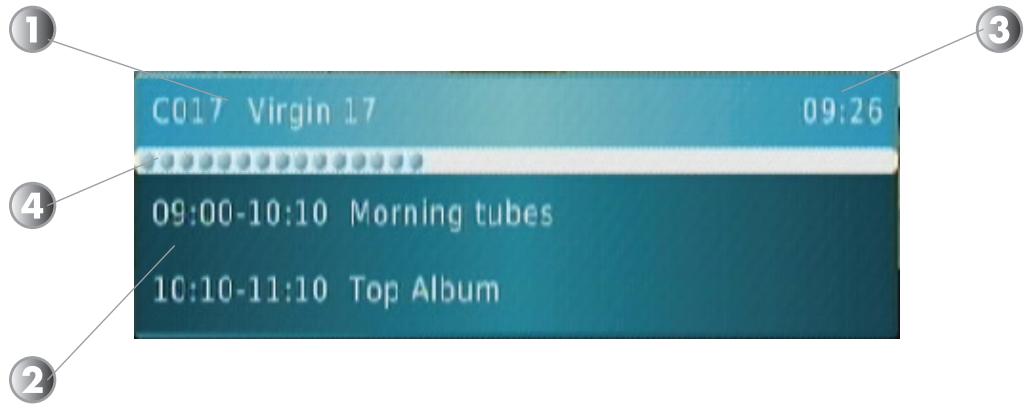
- Indique le nom et le numéro de la chaîne.
- Indique le programme actuel et le programme suivant.
- Indique l'heure actuelle.
- Indique la progression du programme en cours.
Si vous appuyez une seconde fois sur cette touche, vous verrez apparaitre cette fois-ci les informations relatives à la réception de signal. (Barre de niveau, qualité...)
Vous verrez : La fréquence, largeur de bande, programme actuel et suivant ainsi que le détail du programme sélectionné.
Les touches JAUNE et BLEUE permettent de naviguer de page en page dans le détail du programme.
La barre de qualité est également présente pour vous indiquer la réception de signal.
Ix.2) audio
Lorsque vous appuyez sur la touche AUDIO, apparaît alors les paramètres audio de la chaîne sélectionnée.
Vous pouvez changer le mode audio entre Stereo, droit et gauche avec les touches VOL+/-.
Si la chaîne diffuse plusieurs pistes audio, vous pourrez les sélectionner avec les touches CH+/–
Si la chaîne diffuse le son en Dolby Digital (AC3), vous pourrez sélectionner la piste Dolby avec les touches CH+/- . Vous verrez apparaître un logo incluant un D pour Dolby Digital.
Vous avez la possibilité d'afficher les données TELETEXT si celles-ci sont disponibles!
Pour cela, sélectionnez la chaîne désirée puis appuyez sur la touche TXT de votre télécommande.
Pour quitter le Teletext, appuyez sur la touche EXIT.
Ix.4) sous-titrages
Vous avez la possibilité d'afficher les sous-titres de la chaîne en cours s'ils sont disponibles.
Pour cela, appuyez sur la touche SUBTITLE de votre télécommande et sélectionnez le type. Vous avez le choix entre Arrêt ou la langue du sous-titre désiré.
Faites votre sélection avec les touches CH+/- puis appuyez sur la touche OK pour valider
Pour supprimer le sous-titrage, sélectionnez Arrêt et appuyez sur la touche EXIT.
Ix.5) touche FAV
Lorsque vous avez placé des chaînes en liste favorite dans le menu GESTION DES CHAINES, vous pouvez y accéder directement en appuyant sur la touche FAV de votre télécommande.
Le changement des chaînes favorites parmi la liste s'effectue avec les touches CH+/-. Renvoie uniquement la version corrigée du passage, en respectant les règles. N'ajoute aucun mot qui ne soit pas déjà présent ou clairement tronqué.
- Le message «PAS de SIGNAL» s'affiche à l'écran!
- La chaîne sélectionnée a changé de fréquence.
- Vérifiez vos connexions de câble coaxial.
- Votre antenne a peut-être bougé. Il faudra certainement refaire un réglage.
- Notre installation présente un problème sur un de ces composants (Amplificateur, alimentation, répartiteur ou coupleur...). Il faudra peut-être le remplacer.
- La fonction ALIMENTATION 5 VOLTS n'est pas activée. (Uniquement lorsque vous utilisez une antenne intérieure)
- Le message “surcharge alimentation tuner” s'affiche sur l'écran!
- Désactivez la fonction ALIMENTATION 5 VOLTS de votre récepteur.
- Vérifiez toutes vos connexions.
La télécommande ne répond plus!
- Les piles sont usées (les remplacer)
- La télécommande n'est pas dirigée correctement ou vous êtes situé trop loin de votre récepteur.
- Vous voyagez l'image mais il n'y a pas de son!
- Notre cordon péritel n'est pas correctement enfoncé ou ce n'est pas un cordon avec 21 broches câblées.
- Le volume du récepteur est au minimum.
- La fonction MUET de votre récepteur est activée.
L'image apparait mais elle est pixelisée (formation de carré d'images)
- Le signal reçu par votre antenne est trop faible. Il faudra peut-être la réorienter ou ajouter un amplificateur.
- Une mauvaise connexion entre votre cable coaxial et votre fiche 9,52mm n'est pas réalisée correctement.
- Le message «vitesse d'écriture trop lente» s'affiche à l'écran!
1. 1.1. 1.1.1. Introduction 1.1.2. Introduction 1.1.3. Introduction 1.1.4. Introduction
Tuner
Bande de fréquence d'utilisation : 17 ~ 866 MHz
Niveau de signal d'entrée RF : -78 ~ -5 dBm
Impédance d'entrée : 75 Ohms
Largeur de bande : 7 ou 8 MHz
Processeur
Procèsseur principal : MSD7818
Mémoire Flash : 32Mb
DDR : 512Mb
Décodeur video
Niveau profil : MPEG-4 AVC/H.264 HP@L4, MPEG-2 MP@HL/ML
Sortie vidéo : CVBS et RVB
Résolution vidéo : 1920 x 1080i
Aspect : 4:3, 16:9
Démodulateur
Démodulation : QPSK, 16QAM, 64QAM
Spectre OFDM : 2K et 8K
Standard DVB-T : EN300744
Connecteur
Antenne : 9,52mm IEC mâle (entrée) / 9,52mm IEC femelle (sortie)
Mini jack1 : Déport infra-rouge de télécommande
Mini jack2 : Sortie audio S/PDIF
USB : Partie multimédia
HDMI : Sortie HDMI1.3
Face avant / télécommande
Cellule INFRA-ROUGE : 38KHz
Piles utilisées : 2 x 1,5V
Données générales
Bande de tension d'utilisation : 90VAC ~ 240VAC, 50/60Hz
Consommation en fonctionnement : < 8W
Consommation en veille : < 0.5W
Température d'utilisation : 0~40°C
Dimensions : 151 x 65 x 21mm
Poids : 0,25Kg
Société NORMAND OPTEX
- ORT 8896-HD
- Sommaire
- gestion des chaines
- REGLAGESVIDEO
- recherche
- Reglage HEURE
- USB 16
- informations diverses 25
- garantie
- N°Indigo 0825056260
- C.1) sécurité
- Raccordez le terminal sur le secteur conformément aux instructions d'installation de ce livre et aux indications portées sur l'étiquette d'identification apposée sur celui-ci (tension, courant, fréquence du réseau électrique). par précaution, en cas de danger, la prise secteur sert de dispositif de sectionnement de l'alimentation 230V. elle doit être aisément accessible.
- Marquage ce
- C.1. a) précautions d'emploi
- C.1. b) réception terrestre
- C.2) environnement
- C.2. a) l'emballage
- C.2. b) les piles et batteries
- C.2. c) le produit
- C.3) caractéristiques techniques
- C.4) au déballage de votre terminal
- D.1) la connectique
- D.2) La télécommande
- Connexion à votre téléviseur :
- Connexion à votre système homecinéma :
- E.2) connexion avec une antenne extérieure
- E.3) connexion avec une antenne intérieure
- F.1) insertion des piles
- Menu principal
- I.1) édition des chaînes
- I.1. a) fonction déplacer (touche rouge)
- I.1. b) fonction passer (touche verte)
- I.1. c) fonction verrouiller (touche jaune)
- I.1. d) fonction supprimer (touche bleue)
- I.1. e) fonction favors (touche FAV)
- I.1. f) fonction renommer (touche recall)
- 1.2) Guide des programmes (EPG)
- Comment programmer 1 timer?
- 1.3) Tri des chaînes
- 1.4) Classement automatique LCN
- II.1) format de l'image
- Ii.2) résolution HDMI
- Iii.1) Recherche automatique
- Iii.2) recherche manuelle
- Iii.3) choix du pays
- Iii.4) alimentation antennae
- Iv.1) Décalage horaire
- Iv.2) ville
- Iv.3) fuseau horaire
- Iv.4) veille automatique
- V.3) langue audio
- V.4) sortie audio numérique (s/pdif)
- Système
- Vi.1) contrôle parental
- Vi.2) Définir mot de passe
- Vi.3) initialise le terminal?
- Vi.4) informations du terminal
- Vi.5) mise à jour logiciel
- Options seront disponibles : par le signal ou par USB
- Comment réaliser une mise à jour?
- Important : n'intérrompez pas la procédure de mise à jour sous peine de déteriorations irréversibles du décodeur.
- USB
- Comment écouter une chanson?
- Comment écouter une chanson avec vos photos comme fond d'écran?
- Compatibilité de fichiers photos
- Comment visualiser une photo?
- Comment visualiser vos photos en mode diaporama?
- Comment visualiser vos photos en mode miniatures?
- Comment visualiser une vidéo?
- Vii.1. d) enregistrement
- Comment visualiser un enregistrement?
- Vii.2) réglages timer
- Vii.4) régages films
- Vii.5)infos USB, formatage...
- Vii.5. a) périphérique
- Vii.5. b) formatage
- Enregistrement
- Condition d'utilisation de la fonction enregistrement
- Utilisation de votre support USB
- VIII.1. a) Enregistrer 1 programme en mode direct?
- VIII.1. b) Enregistrer 1 programme avec l'epg?
- VIII.1. C) enregistrer 1 programme au travers du timer?
- Définition du timeshift?
- Exemple concret
- Ix.1) bandeau d'information
- Ix.2) audio
- Ix.4) sous-titrages
- Ix.5) touche FAV
- - Le message «PAS de SIGNAL» s'affiche à l'écran!
- - Le message “surcharge alimentation tuner” s'affiche sur l'écran!
- La télécommande ne répond plus!
- - Vous voyagez l'image mais il n'y a pas de son!
- L'image apparait mais elle est pixelisée (formation de carré d'images)
- - Le message «vitesse d'écriture trop lente» s'affiche à l'écran!
- Tuner
- Processeur
- Décodeur video
- Démodulateur
- Connecteur
- Face avant / télécommande
- Données générales
Marque : OPTEX
Modèle : ORT 8895-HD
Catégorie : Caméra de surveillance