DT311Y - Tablette DT Research - Notice d'utilisation et mode d'emploi gratuit
Retrouvez gratuitement la notice de l'appareil DT311Y DT Research au format PDF.

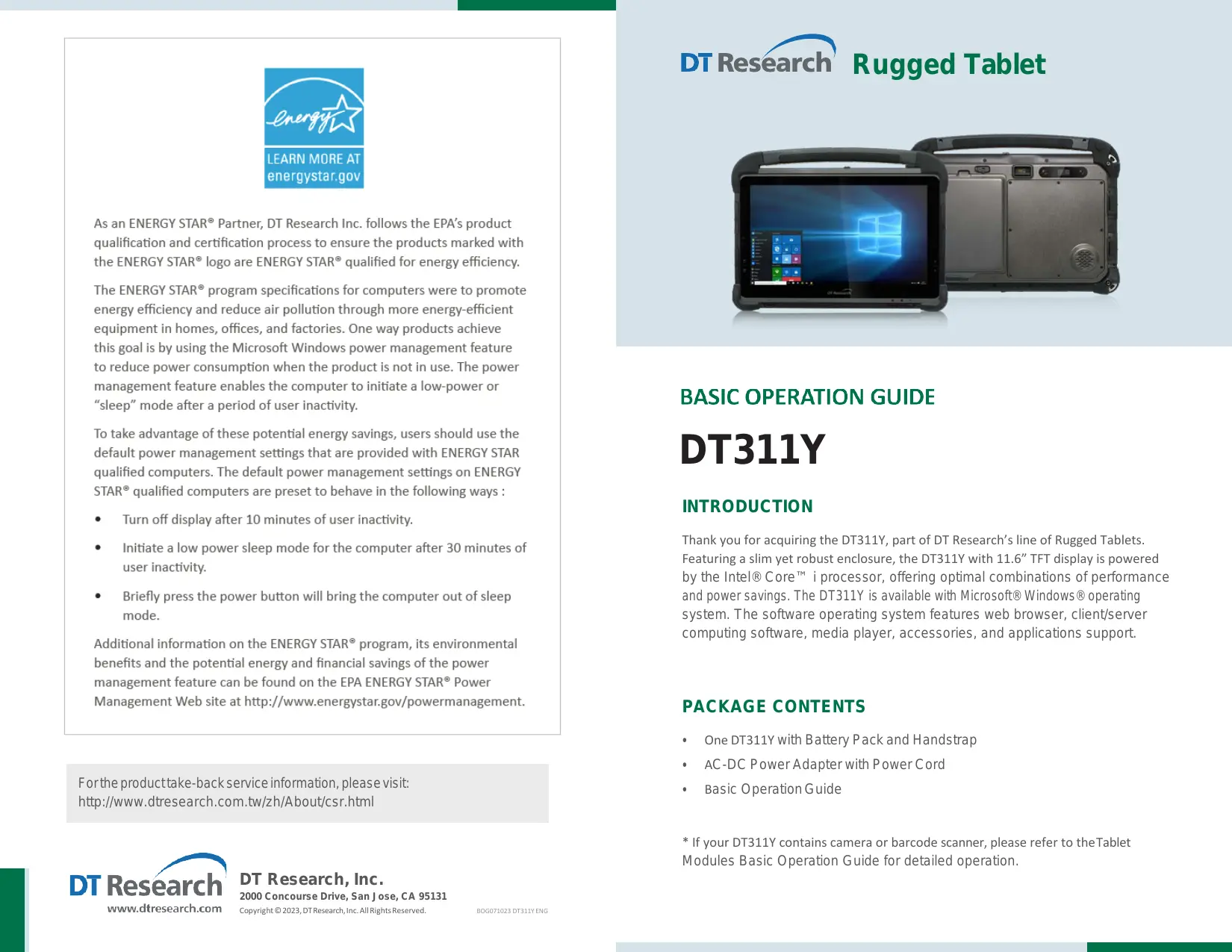

| Type de produit | Tablette robuste |
| Marque | DT Research |
| Modèle | DT311Y |
| Dimensions | 280 x 180 x 20 mm |
| Poids | Environ 1,2 kg |
| Alimentation | Batterie lithium-ion 7,4V 5000 mAh |
| Autonomie | Jusqu'à 8 heures (usage normal) |
| Système d'exploitation | Windows 10 Pro ou Windows 11 |
| Processeur | Intel Celeron N4020 ou équivalent |
| Mémoire vive (RAM) | 4 Go LPDDR4 |
| Stockage interne | 64 Go eMMC |
| Écran | 10,1 pouces TFT LCD, résolution 1200 x 800 pixels |
| Écran tactile | Capacitif multipoint, compatible gants |
| Appareil photo avant | 2 mégapixels |
| Appareil photo arrière | 8 mégapixels avec flash |
| Connectivité Wi-Fi | Wi-Fi 802.11 a/b/g/n/ac (2,4 et 5 GHz) |
| Bluetooth | Bluetooth 5.0 |
| Ports | 1 × USB-C 3.0, 1 × USB-A 2.0, 1 × HDMI, 1 × Jack 3,5 mm |
| Capteurs | Accéléromètre, gyroscope, capteur de lumière ambiante |
| Indice de protection | IP65 (résistant à la poussière et aux projections d'eau) |
| Température d'utilisation | 0 °C à 50 °C |
| Nettoyage et entretien | Nettoyer avec un chiffon doux et sec. Ne pas utiliser de produits abrasifs. |
| Réparabilité | Batterie et SSD accessibles, autres composants soudés. Consulter un technicien agréé. |
| Conformité réglementaire | Conforme aux normes IC CNR-102, NMB-003, SAR max 1,6 W/kg (au corps) |
| Contenu de la boîte | Tablette, adaptateur secteur, câble USB-C, guide de démarrage rapide |
FOIRE AUX QUESTIONS - DT311Y DT Research
Questions des utilisateurs sur DT311Y DT Research
0 question sur cet appareil. Repondez a celles que vous connaissez ou posez la votre.
Poser une nouvelle question sur cet appareil
Téléchargez la notice de votre Tablette au format PDF gratuitement ! Retrouvez votre notice DT311Y - DT Research et reprennez votre appareil électronique en main. Sur cette page sont publiés tous les documents nécessaires à l'utilisation de votre appareil DT311Y de la marque DT Research.
MODE D'EMPLOI DT311Y DT Research
L'émetteur/récepteur exempt de licence contenu dans le présent appareil est conforme aux CNR d'Innovation, Sciences et Développement économique Canada applicables aux appareils radio exempts de licence. L'exploitation est autorisée aux deux conditions suivantes :
(1) L'appareil ne doit pas produire de brouillage; (2) L'appareil doit accepter tout brouillage radioélectrique subi, même si le brouillage est susceptible d'en compromettre le fonctionnement.
Cet équipement est conforme aux limites d'exposition aux radiations IC CNR-102 établies pour un environnement non contrôle.
Cet appareil numérique de la classe [B] est conforme à la norme NMB-003 du Canada.
Cet équipement est conforme aux limites d'exposition aux rayonnements ISED établies pour un environnement non contrôlé. L'utilisateur final doit suivre les instructions spécifiques pour satisfaire les normes. Cet émetteur ne doit pas être co-implanté ou fonctionner en konjction avec toute autre antenne ou transmetteur.
Le dispositif portatif est conçu pour répondre aux exigences d'exposition aux ondes radio établie par le développement énergétique DURING. Ces exigences ont un SAR limite de 1,6 W/kg en moyenne pour un gramme de tissu. La valeur SAR la plus élevée signalée en vertu de cette norme lors de la certification de produit à utiliser lorsqu'il est correctement porté sur le corps, avec une séparation de 0mm.
les fonctions des systèmes d'accès sans fil, y compris les réseaux locaux radioélectriques (WAS/RLAN), dans la bande 5150-5250 MHz de cet appareil sont limitées à une utilisation en intérieur.