Tab 8 WiFi - Tablette BLACKVIEW - Notice d'utilisation et mode d'emploi gratuit

Retrouvez gratuitement la notice de l'appareil Tab 8 WiFi BLACKVIEW au format PDF.

Page 1
Voir la notice : Français FR English EN
Assistant notice
Powered by ChatGPT
En attente de votre message
Informations produit

Marque : BLACKVIEW

Modèle : Tab 8 WiFi

Catégorie : Tablette

Intitulé Description
Type de produit Tablette Android
Écran Écran IPS de 10,1 pouces, résolution 1920 x 1200 pixels
Processeur Processeur Octa-Core
RAM 4 Go de RAM
Stockage interne 64 Go, extensible via microSD jusqu'à 128 Go
Système d'exploitation Android 12
Connectivité WiFi 802.11 a/b/g/n/ac, Bluetooth 5.0
Caméra arrière Caméra de 13 MP
Caméra avant Caméra de 5 MP
Type de batterie Batterie Li-Po de 6580 mAh
Autonomie Jusqu'à 8 heures en utilisation normale
Dimensions approximatives 245 x 155 x 8,5 mm
Poids Environ 500 g
Fonctions principales Navigation Internet, jeux, lecture de vidéos, applications de productivité
Entretien et nettoyage Essuyer avec un chiffon doux, éviter les produits chimiques agressifs
Pièces détachées et réparabilité Réparabilité limitée, pièces disponibles via le service après-vente
Garantie 1 an de garantie constructeur
Informations générales Compatible avec les applications Android, mise à jour OTA disponible

FOIRE AUX QUESTIONS - Tab 8 WiFi BLACKVIEW

Comment réinitialiser ma BLACKVIEW Tab 8 WiFi ?
Pour réinitialiser votre BLACKVIEW Tab 8 WiFi, allez dans les 'Paramètres', puis 'Système', et sélectionnez 'Réinitialiser les options'. Choisissez 'Effacer toutes les données (réinitialisation d'usine)' et suivez les instructions à l'écran.
Pourquoi ma tablette ne se connecte-t-elle pas au WiFi ?
Vérifiez si le WiFi est activé dans les 'Paramètres'. Assurez-vous également que vous êtes à portée du routeur et que le mot de passe est correct. Si le problème persiste, essayez de redémarrer votre routeur et votre tablette.
Comment augmenter la mémoire de ma BLACKVIEW Tab 8 WiFi ?
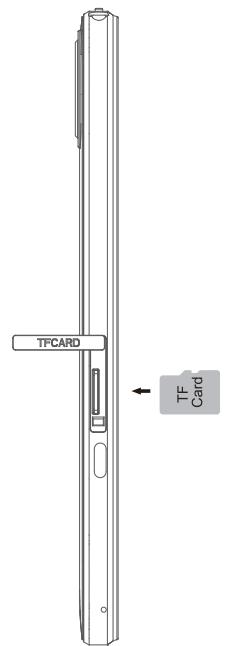
La BLACKVIEW Tab 8 WiFi dispose d'un emplacement pour carte microSD, vous pouvez donc ajouter une carte microSD pour augmenter la capacité de stockage. Insérez simplement la carte dans le slot prévu à cet effet.
Que faire si l'écran tactile ne répond pas ?
Si l'écran tactile ne répond pas, essayez de redémarrer la tablette. Si le problème persiste, vérifiez s'il y a des mises à jour logicielles disponibles dans les 'Paramètres'. Si nécessaire, envisagez de réinitialiser l'appareil.
Comment mettre à jour le système d'exploitation de ma tablette ?
Pour mettre à jour votre BLACKVIEW Tab 8 WiFi, allez dans 'Paramètres', puis 'À propos de la tablette', et sélectionnez 'Mise à jour du système'. Si une mise à jour est disponible, suivez les instructions pour l'installer.
Comment transférer des fichiers entre ma tablette et un ordinateur ?
Connectez votre BLACKVIEW Tab 8 WiFi à l'ordinateur à l'aide d'un câble USB. Une fois connecté, sélectionnez 'Transfert de fichiers' sur la tablette. Vous pourrez alors accéder à votre tablette depuis l'ordinateur pour transférer des fichiers.
Comment résoudre les problèmes de batterie de ma tablette ?
Si la batterie de votre BLACKVIEW Tab 8 WiFi se décharge rapidement, vérifiez les applications en arrière-plan dans 'Paramètres' > 'Batterie'. Vous pouvez également réduire la luminosité de l'écran et désactiver les fonctionnalités non utilisées comme le Bluetooth.
Où trouver le manuel d'utilisation de la BLACKVIEW Tab 8 WiFi ?
Le manuel d'utilisation de votre BLACKVIEW Tab 8 WiFi est généralement disponible sur le site officiel de BLACKVIEW dans la section 'Support' ou 'Téléchargements'.
Que faire si j'ai oublié le mot de passe de ma tablette ?
Si vous avez oublié le mot de passe, vous pouvez effectuer une réinitialisation d'usine, mais cela effacera toutes vos données. Pour ce faire, éteignez la tablette, puis maintenez enfoncés les boutons d'alimentation et de volume jusqu'à ce que le menu de récupération s'affiche.
Comment activer le mode avion sur ma BLACKVIEW Tab 8 WiFi ?
Pour activer le mode avion, allez dans 'Paramètres' puis 'Réseau et Internet', et activez l'option 'Mode avion'. Cela désactivera toutes les connexions sans fil.

Téléchargez la notice de votre Tablette au format PDF gratuitement ! Retrouvez votre notice Tab 8 WiFi - BLACKVIEW et reprennez votre appareil électronique en main. Sur cette page sont publiés tous les documents nécessaires à l'utilisation de votre appareil Tab 8 WiFi de la marque BLACKVIEW.

MODE D'EMPLOI Tab 8 WiFi BLACKVIEW

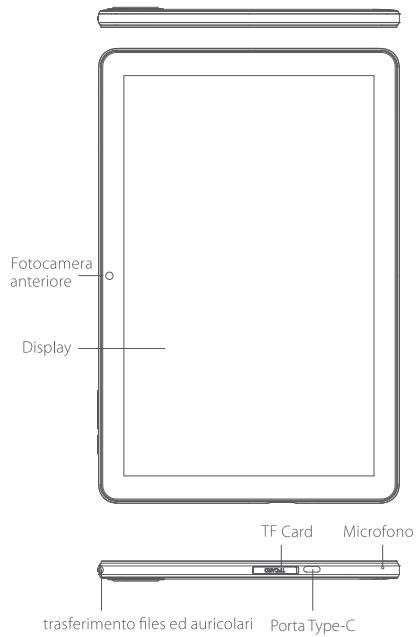
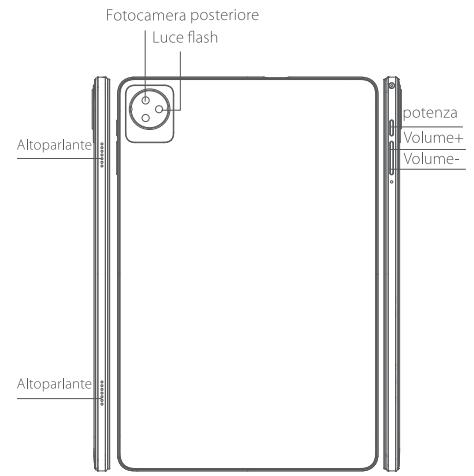
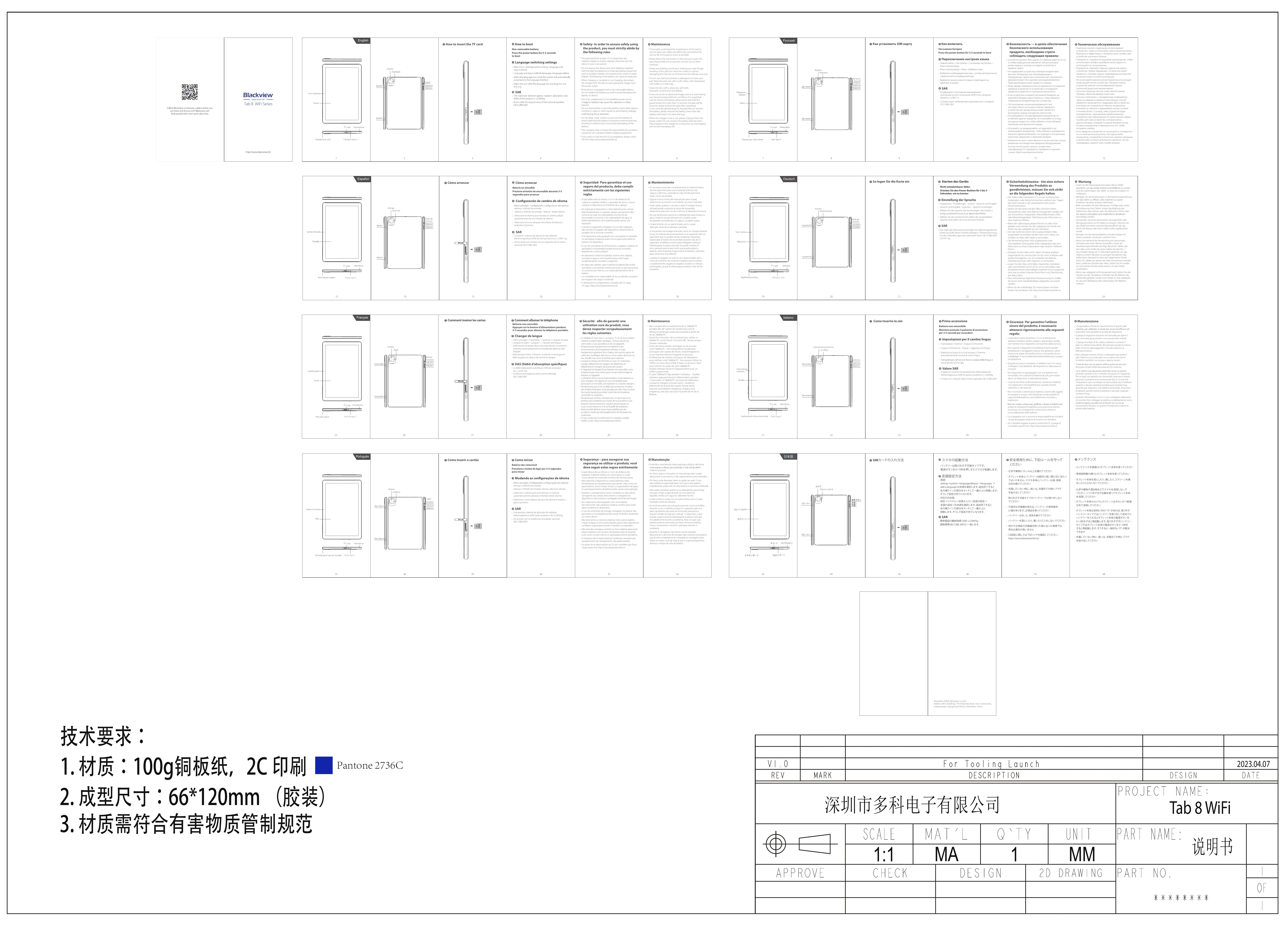
Bash és ni à Une manipulaio des 1, tels que es provoquer une rupture de l'écran, e j hai bisogno, il Sistema à4bares à Gircui imp om eamene torner iii 0 detergenti per pure au dessus de l'ancienne + Nut di cotone = Tini premutosul'icon e eue Hautpaleur] © DAS (Débit d'absorption spé Attopat escinal alla prima nn rlefono mire Pulire le lenti con un panno sofice, pulto at à F' rerie dal disposkivo € d (Esempio: le lenti tocamera) e lo schermo. débit d'abs P le ce produit © Valore SAR P Caméra ant] 25 VOUS-mêrn 2 Se siverifca una lue pari ble, premer " microphone _ fe de Gare Ford raccarico riduce la se écouteur on de type Por Type-C sum | L] parec gger la piena o link h 25 27 28 29 30 31 32 33 34 35 36

Entrada para Fone de Ouvido Porta Tipo

3-5 secondes pour allumer le té

+ Menu principal > Paramètres > Système > Langues et saisie

* Langues et saisie > Langues > + Ajouter une langue tectionnez la langue dant vous avez besoin, le systeme r eviendra automatiquement à l'nterfacede sélection des

+ Nexposez pas l'équipement et la batterie à des environnement de températures élevées ni à des

équipements générant de la chaleur, tels que les rayons du solel, des chauffages, des fours à micro-ondes, des fours ou des chauffe-eau, sinon la batterie peut exploser

+ Lorsque la charge est terminée ou vous ne voulez plus charger, débranchez le chargeur du téléphone et débranchez le chargeur de là prise de courant

* Sil'appareil est équipé d'une batterie non amovible, ne la remplacez pas vous-même pour ne pas endommager la batterie ou l'appareil

+ L'utilisation d'une source d'alimentation, c'une batterie ou d'un chargeur non approuvé ou incompatible peut provoquer un incendie, une explosion ou d'autres dangers

+ Ne laissez pas tomber, n'écrasez pas, ne rayez pas et ne perforez pas la batterie pour eviter de la soumettre à une pression externe excessive, isquant de provoquer un court-circuit interne et une surchauffe de la batterie.

: Notre société décline toute responsabilité pour les accidents causés par des équipements de recharge non conformes.

+ Sivous voulez ire la conformité CE complete, veuillez vérifier ce lien: htrp://nmn blackviewrhk/ce/

Tablette PC, ouvrir l'accès à la carte SIM. Ne pas essayer d'autres méthodes.

Evitez de lisser tomber, de frapper ou de secouer votre Tablette PC. Une manipulation brutale peut provoquer une rupture de l'écran, endommageant le circuit imprimé interne et fragiliser la structure.

+ Nüutlisez pas de solvants chimiques, de dérergents pour nettoyer votre Tabletre PC. Vous pouvez utiliser un chiffon en coton doux imbib € d'eau ou de savon doux pour nettoyer la coque de votre Tablette P

- Veuillez nettoyer l'écran et l'appareil photo avec un chiffon propre et sec

: Sivotre Tablette PC fige pendant l'utilisation : Veuillez maintenir appuyé le bouton d'alimentation pendant

12 secondes. Le Tablette PC sera forcé de redémarrer

+ Lorsque le chargeur n'est pas til 6, veuillez le débrancher de la prise de courant. Ne pas laisser branché votre batterie chargée au chargeur trop longtemps, cela peut raccourcir a durée de vie de la

Entrada para Fone de Ouvido