Tab 30 WiFi Series - Tablette BLACKVIEW - Notice d'utilisation et mode d'emploi gratuit
Retrouvez gratuitement la notice de l'appareil Tab 30 WiFi Series BLACKVIEW au format PDF.



| Type de produit | Tablette tactile BLACKVIEW Tab 30 WiFi |
| Écran | 10.1 pouces, résolution 1920 x 1200 pixels, technologie IPS |
| Processeur | Octa-core, fréquence jusqu'à 2.0 GHz |
| RAM | 4 Go |
| Stockage interne | 64 Go, extensible via microSD jusqu'à 128 Go |
| Système d'exploitation | Android 12 |
| Caméra arrière | 8 MP |
| Caméra avant | 5 MP |
| Connectivité | WiFi 802.11 a/b/g/n/ac, Bluetooth 5.0 |
| Batterie | 6000 mAh, autonomie jusqu'à 8 heures |
| Dimensions approximatives | 245 x 156 x 8.5 mm |
| Poids | 550 g |
| Ports | USB Type-C, prise casque 3.5 mm |
| Fonctions principales | Navigation internet, multimédia, applications Android |
| Entretien et nettoyage | Utiliser un chiffon doux et sec, éviter les produits chimiques agressifs |
| Pièces détachées et réparabilité | Réparabilité limitée, pièces disponibles sur demande |
| Garantie | 1 an |
FOIRE AUX QUESTIONS - Tab 30 WiFi Series BLACKVIEW
Questions des utilisateurs sur Tab 30 WiFi Series BLACKVIEW
0 question sur cet appareil. Repondez a celles que vous connaissez ou posez la votre.
Poser une nouvelle question sur cet appareil
Téléchargez la notice de votre Tablette au format PDF gratuitement ! Retrouvez votre notice Tab 30 WiFi Series - BLACKVIEW et reprennez votre appareil électronique en main. Sur cette page sont publiés tous les documents nécessaires à l'utilisation de votre appareil Tab 30 WiFi Series de la marque BLACKVIEW.
MODE D'EMPLOI Tab 30 WiFi Series BLACKVIEW
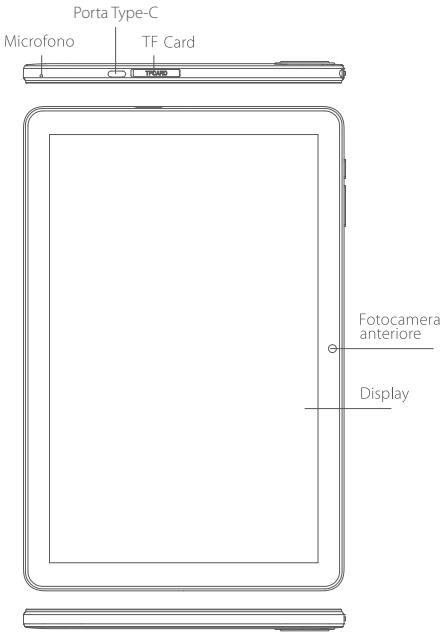
Comment inserer les cartes
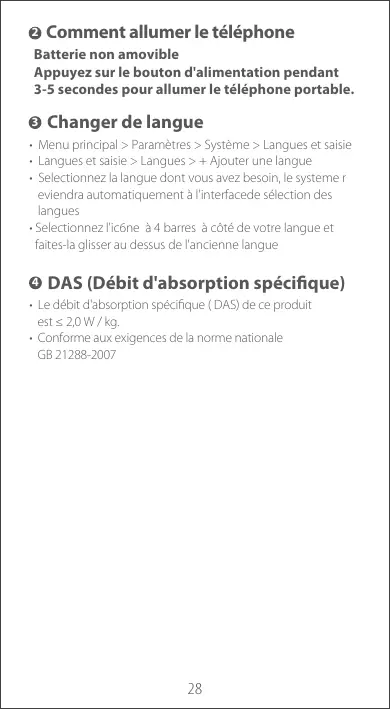
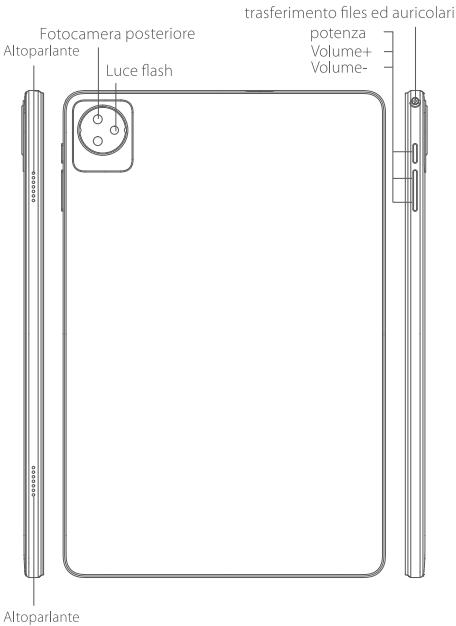
Comment allumer le téléphone
Appuyez sur le bouton d'alimentation pendant 3-5 secondes pour allumer le téléphone portable.
Changer de langueue
- Menu principal > Paramétres > Système > Langues et saisie
- Langues et saisie > Langues > + Ajouter une langue
- Sélectionné la langue dont vous avez besoin, le système reviendra automatiquement à l'interfacede sélection des langues
- Selectionnez l'icéne à 4 barres à côté de votre langue et faites-la glisser au dessus de l'ancienne langue
DAS (Débit d'absorption spécifique)
Le débit d'absorption spécifique (DAS) de ce produit est ≤ 2,0W / kg
- Conforme aux exigences de la norme nationale GB 21288-2007
Sécurité - afin de garantir une utilisation sure du produit, vous devez respecter scrupuleusement les règles suivantes.
- Le Tablette PC doit être au moins 15 cm de tout implanté, medical ou pacemaker cardiaque. Évitez la poche de cette veste si vous possèdez un de ces apparèils.
- N'exposez pas l'équipment et la batterie à des environnement de températures élevées ni à des équipements générant de la chaleur, tels que les rayons du soleil, des chauffages, des fours à micro-ondes, des fours ou des chauffe-eau, sinon la batterie peut exploser
Lorsque la charge est terminée ou vous ne pouze plus charger, débranche le chargeur du téléphone et débranchelezchargeur de la prise de courant - Si l'appareil est équiné d'une batterie non amovible, ne la remplacez pas vous-même pour ne pas endommager la batterie ou l'appareil.
- L'utilisation d'une source d'alimentation, d'une batterie ou d'un chargeur non approuve ou incompatible peut provoquer un incendie, une explosion ou d'autres dangers
- Ne démonze pas et ne modifies pas la batterie, n'insérez pas d'objets étrangers, ne la plongez pas dans l'eau ou dans tout autre liquide pour éviter touteuite de la batterie, surchauffe ou explosion.
- Ne laïsez pas tomorrow, n'écrasez pas, ne rayez pas et ne perforcez pas la batterie pour évier de la soumettre à une pression externe excessive, risquant de provoquer un court-circuit interne et une surchauffe de la batterie.
- Notre société décline toute responsabilité pour les accidents causés par des équipements de recharge non conformés.
- Shenzhen DOKE Electronic Co., Ltd déclarées que cet type d'équipement radio est conforme à la directive 2014/53/UE. Le texte complet de la déclaration de conformité de l'UE est disponible à l'adresse Internet suivant: http://www.blackview.hk/ce/
Maintenance
- Bien comprendre la maintenance de ce Tablette PC portable afin de l'utiliser de manière plus sure et efficace et prolonger autant que possible la durée de vie du Tablette PC
- Suivez les instructions de ce manuel pour utiliser ce Tablette PC, ouvrir l'accès à la carte SIM. Ne pas essayer d'autres méthodes.
- Evitez de laisser tomber, de frapper ou de secourer chaque Tablette PC. Une manipulation brute peut provoquer une rupture de l'écran, endommageant le circuit imprimé interne et fragiliser la structure.
- N'utilisez pas de solvants chimiques, de détergents pour nettoyer yourself Tablette PC. Vous pouvez utiliser un chiffon en coton doux imbibé é d'eau ou de savon doux pour nettoyer la coque de votre Tablette PC.
- Veuillez nettoyer l'écran et l'appareil photo avec un chiffon propre et sec.
- Si vous Tablette PC fige pendant l'utilisation : Veuillezmaintenir appuyé le bouton d'alimentation pendant12 secondes. Le Tablette PC sera force de redémarrer
Lorsque le chargeur n'est pas utilisé, veuillez le débrancher de la prise de courant. Ne pas laisser branché votre batterie chargée au chargeur trop longtemps, cela peut raccourcir la durée de vie de la Batterie
Leprésent apparéil est conforme aux CNR d'Industrie Canada applicables aux apparéils radio exempts de licence. L'exploitation est autorisée aux deux conditions suivantes : (1) l' apparéil ne doit pas produit de brouillage, et (2) l'utilisateur de l' apparéil doit accepter tout brouillage radioélectrique subi, même si le brouillage est susceptible d'en compromètement le fonctionnement.
Cet appeareil numérique de la classe [B] est conforme à la norme NMB-003 du Canada.
L'appareil a eté évalué pour répondre aux exigences générales d'exposition RF.
L'appareil peut etre utilise sans restriction dans des conditions d'exposition portables.