BLACKVIEW Tab 30 WiFi Series - Tablet

Tab 30 WiFi Series - Tablet BLACKVIEW - Kostenlose Bedienungsanleitung

Finden Sie kostenlos die Bedienungsanleitung des Geräts Tab 30 WiFi Series BLACKVIEW als PDF.

📄 55 Seiten Deutsch DE Herunterladen 💬 KI-Frage 10 Fragen ⚙️ Technik
Notice BLACKVIEW Tab 30 WiFi Series - page 22
Waehlen Sie Ihre Sprache und Ihre E-Mail-Adresse: wir senden Ihnen eine speziell uebersetzte Version.
Marke BLACKVIEW
Modell Tab 30 WiFi Series
Produkttyp Tablet
Abmessungen (L x B x H) Ca. 240 x 160 x 8 mm
Gewicht Ca. 500 g
Bildschirm 10,1 Zoll (Schätzung)
Akku Nicht entfernbar, ca. 6000 mAh
Ladegerät USB-C, Netzteil im Lieferumfang
Konnektivität WLAN, Bluetooth
Betriebssystem Android (Schätzung)
SAR (Kopf/Rumpf) ≤ 2,0 W/kg
Sicherheitsabstand ≥ 15 cm zu medizinischen Implantaten
Bildschirmpflege Sauberes, trockenes Tuch
Reinigung des Gehäuses Weiches, mit Wasser oder milder Seife angefeuchtetes Tuch
Neustart erzwingen Ein-/Aus-Taste 12 Sekunden gedrückt halten
EU-Konformitätserklärung http://www.blackview.hk/ce/

Häufig gestellte Fragen - Tab 30 WiFi Series BLACKVIEW

Wie schalte ich das Tablet ein?
Drücken Sie den Ein-/Aus-Knopf für 3 bis 5 Sekunden, bis das Logo erscheint.
Wie ändere ich die Sprache des Tablets?
Gehen Sie zu Einstellungen > System > Sprachen & Eingabe > Sprachen, fügen Sie die gewünschte Sprache hinzu und ziehen Sie sie an den Anfang der Liste.
Was tun, wenn das Tablet nicht mehr reagiert (eingefrorener Bildschirm)?
Halten Sie den Ein-/Aus-Knopf 12 Sekunden lang gedrückt, um einen Neustart zu erzwingen.
Was ist der SAR-Wert dieses Tablets?
Der SAR (Spezifische Absorptionsrate) beträgt ≤ 2,0 W/kg, konform mit Norm GB 21288-2007.
Kann ich ein nicht offizielles Ladegerät verwenden?
Nein, die Verwendung eines nicht zugelassenen Ladegeräts kann zu Feuer oder Explosion führen. Verwenden Sie nur das mitgelieferte Ladegerät.
Wie reinige ich den Bildschirm des Tablets?
Verwenden Sie ein sauberes, trockenes Tuch für den Bildschirm. Für das Gehäuse eignet sich ein weiches, mit Wasser oder milder Seife angefeuchtetes Tuch.
Ist der Akku herausnehmbar?
Nein, der Akku ist nicht herausnehmbar. Versuchen Sie nicht, ihn selbst zu ersetzen, um Schäden am Gerät zu vermeiden.
Wo finde ich die EU-Konformitätserklärung?
Der vollständige Text ist unter http://www.blackview.hk/ce/ verfügbar.
Kann ich das Tablet in der Nähe eines Herzschrittmachers verwenden?
Halten Sie einen Mindestabstand von 15 cm zwischen dem Tablet und medizinischen Implantaten oder Herzschrittmachern ein.
Wie lege ich eine SIM- oder microSD-Karte ein?
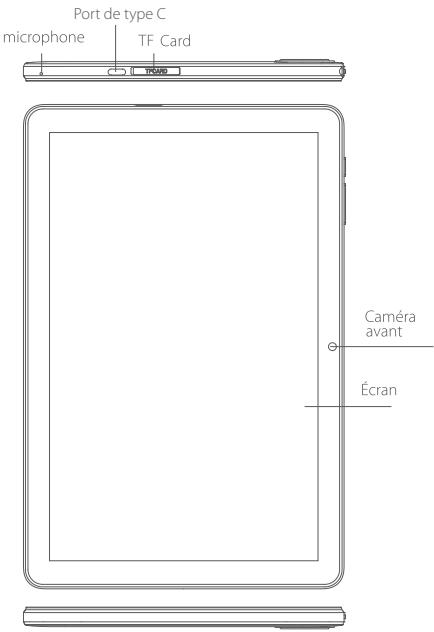
Beachten Sie die Anleitung für den genauen Standort. In der Regel befindet sich das Fach an der Seite und wird mit dem mitgelieferten Werkzeug geöffnet.

Benutzerfragen zu Tab 30 WiFi Series BLACKVIEW

1 Frage zu diesem Gerät. Beantworten Sie die, die Sie kennen, oder stellen Sie Ihre eigene.

Eine neue Frage zu diesem Gerät stellen

Die E-Mail bleibt privat: Sie dient nur dazu, Sie zu benachrichtigen, wenn jemand auf Ihre Frage antwortet.

je n'arive pas a connecté mon clavier et ma sourie résolu
C christophe - 19 j - 1 réponse communauté

comment connecté mon clavier et ma sourie

Diese Frage melden
N Notice-Facile - 18 j

Votre tablette BLACKVIEW Tab 30 dispose de la technologie Bluetooth, ce qui vous permet de connecter un clavier et une souris sans fil compatibles. Voici comment procéder :

Étapes de connexion via Bluetooth :

  • Assurez-vous que votre clavier et votre souris sont en mode de couplage Bluetooth (consultez leurs instructions pour activer ce mode)
  • Sur votre tablette, allez dans Paramètres > Appareils connectés (ou Bluetooth)
  • Activez le Bluetooth et lancez la recherche d'appareils
  • Sélectionnez votre clavier et votre souris dans la liste détectée et appuyez sur Coupler
  • Une fois appairés, ils se reconnecteront automatiquement lorsqu'ils seront allumés à proximité

Si votre clavier ou souris n'est pas compatible Bluetooth, vous pouvez également les connecter via USB-C avec un adaptateur approprié, ou utiliser un dongle USB Bluetooth branché sur le port USB-C de la tablette.

Si vous rencontrez toujours des difficultés ou si vous avez besoin de précisions spécifiques à votre modèle de clavier/souris, consultez la notice complète de votre tablette ou contactez le service client BLACKVIEW.
Diese Antwort melden
Eine Antwort hinzufügen

Laden Sie die Anleitung für Ihr Tablet kostenlos im PDF-Format! Finden Sie Ihr Handbuch Tab 30 WiFi Series - BLACKVIEW und nehmen Sie Ihr elektronisches Gerät wieder in die Hand. Auf dieser Seite sind alle Dokumente veröffentlicht, die für die Verwendung Ihres Geräts notwendig sind. Tab 30 WiFi Series von der Marke BLACKVIEW.

BEDIENUNGSANLEITUNG Tab 30 WiFi Series BLACKVIEW

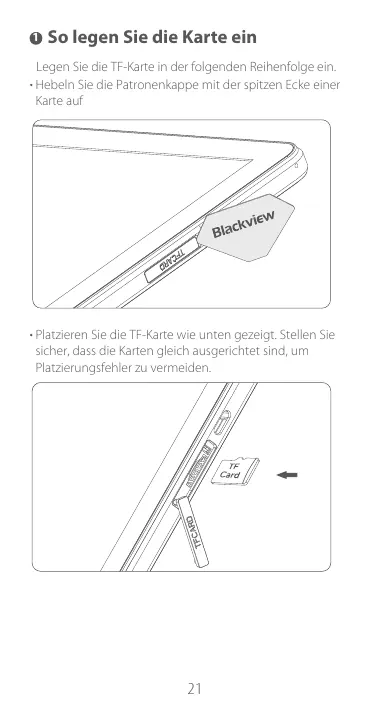
So legen Sie die Karte ein

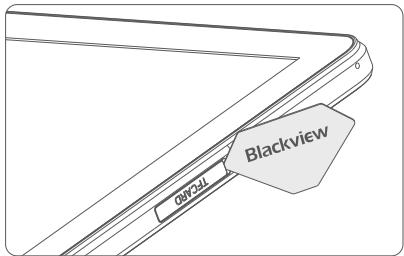
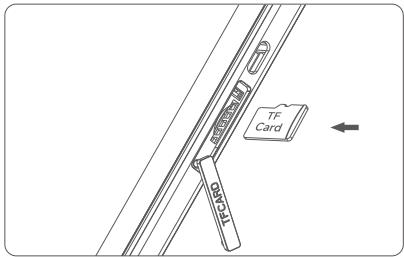
Legen Sie die TF-Karte in der folgenden Reihenfolge ein.

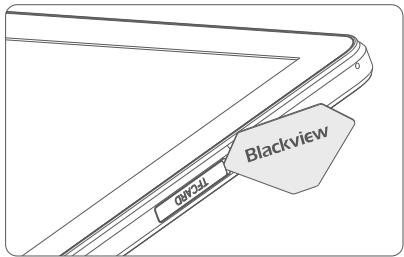
  • Hebeln Sie die Patronenkappe mit der spitzen Ecke einer Karte auf

BLACKVIEW Tab 30 WiFi Series - So legen Sie die Karte ein - 1

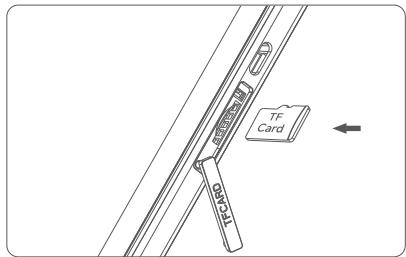
  • Platzierten Sie die TF-Karte wie unter gezeigt. Stellen Sie safer, dass die Karten gleich ausgerichtet sind, um Platziierungsfehler zu vermeiden.

BLACKVIEW Tab 30 WiFi Series - So legen Sie die Karte ein - 2

Startendes Geräts

Nicht entnehmbarer Akku:
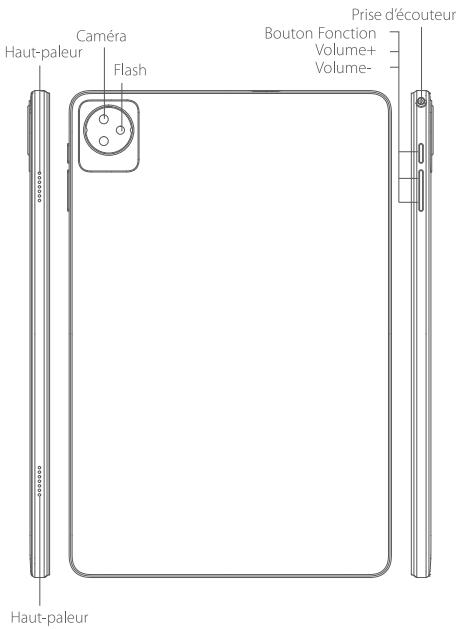
Drücken Sie den Power-Button für 3 bis 5 Sekunden, um zu booten

Einstellung der Sprache

  • Hauptmenü - Einstellungen - System - Sprache und Eingabe
  • Sprache und Eingabe - Sprachen - Sprache hinzufugen
  • Wahlen Sie die Sprache, die Sie benötigen, das System s pringt automatisch zurück zur Sprachoberfläche
  • Wahlen Sie das Symbol rechts besoin der ausgewählten Sprache undziehen Sie es an die ersten Position.

SAR

  • Das maximale Absorptionsvermögen für elektron magnetische Strahlung (SAR) dieses Produkts beträgt in Übereinstimmung mit den Anforderungen der nationalen Norm GB 21288-2007 ≤2,0 W/kg.

Sicherheitshinweise - Um eine sichere Verwendung des Produkts zu gewährleisten, müssen Sie sich strikt an die folgenden Regelhalten

  • Das Tablet sollte mindestens 15cm von medizinischen Implantaten oder Herzschrittmachern entfern sein. Tragen das Gerät niemals in der Jackentesche nahe einem Herzschrittmacher.
  • Setzen Sie das Gerät und den Akku nicht bei hohen Temperaturen oder nahe Wärme erzeugenden Geräten ein (z.B. Sonnlicht, Heizgeräten, Mikrowellenherden, Öfen oder Wasserheizgeräten). Überhitzung des Akkus kann zu einer Explosion führen.

  • Wenn der Ladevorgang abgeschlossen ist oder nicht geladen wird, trennen Sie das Ladegerat vom Gerat und zieren Sie das Ladegerat aus der Steckdose.

  • enn das Gerät mit einem nicht austrauschbaren Akku ausgestattet ist, ersetzen Sie den Akku nicht selbst, um Schäden an Akku oder Gerät zu vermeiden.
    Die Verwendung einer nicht zugelassenen oder inkompatiblen Stromquelle, eines Ladegerates oder eins Akkus kann zu Feuer, Explosionen oder anderen Gefahren führn.
  • Zerlegen Sie den Akku nicht, setzen Sie keine anderen Gegenstände ein und tauchen Sie hier nicht in Wasser oder andere Flüssigkeiten, um ein Auslaufen der Batterie, Überhitzung, Feuer oder Explosion zu vermeiden.
  • Lassen Sie den Akku nicht fallen. Quetschen, zerkratzen oder durchstechen sieihn nicht, um zu vermeiden, dass die Batterie einem übermögen externen Druck ausgesetzt wird, was zu einem internen Kurzschluss und Überhitzung des Akkus führt.
  • Das Unternehmen tragt keine Verantwortung für Unfälle, die durch nicht standardmäßige Ladegeräte verursicht werden.
  • Hiemit erklart die Shenzhen DOKE Electronic Co., Ltd, dass dieser Funkgeräte typet der Richtlinie 2014/53/EU entspricht. Der vollständige Text der EU-Konformitäserklärung ist unter der folgenden Intermetadresse verfügbar: http://www.blackview.hk/ce/

Wartung

  • Lesen Sie die Wartungsanweisungen these Tablet gründlich, um das Gerät sicherer und effektiver zu nutzen und die Lebensdauer des Tablet so welt wie möglich zu verlangern.
  • Befolgen Sie die Anweisungen in der Bedienungsanleitung, um das Tablet zu öffnen, oder Zubehör zu nutzen. Problieren Sie keine anderen Methoden.
  • Bitte vermeiden Sie das Fallenlassen, Schläge oder starke Erschüttung Ihres Tablet. Grobe Handhabung des Tablet kann dazu führen, dass der Bildschirm bricht oder die interne Leiterplatte und empfindliche Strukturien beschädigt werden.
  • Verwendenden Sie keine chemischen Lösungsmittel oder Reinigungsmittel, um Ihr Tablet zu reinigen. Wischen Sie das Tablet mit einem weichen Baumwolltuch ab, das leicht mit Wasser oder einer milden Seite angefeucht wurde.
  • Reinigen Sie das Kameraobjektiv und das Display mit einem sauberen, trockenen, weichen Tuch.
  • Wenn Sie während der Verwendung ein abnormales Verhalten wie einen Abstruz feststellen, lautet die Verarbeitungsmethode wie folgt: Bei einem Tablet, das den Akku nicht entfernen kann, halten Sie den Ein-/ Aus-Schalter länger als 12 Sekunden gedrückt, um das Tablet zu einem Neustart zu zwingen (entsperren das Tablet beim Neustart) Es kann den allgemeinen Fehler lose; Für Tablet, bei denen der Akku entnommen werden kann, entfernen Sieitte den Akku, setzen Sie ihn wieder ein und starten Sie das Gerä erneut, um den Fehler zu beheben.
  • Wenn das Ladegerät nicht verwendet wird, ziehen Sie den Stecker aus der Steckdose. Schließen Sie die Batterie, die vollständig geladen wurde, nicht länger an das Ladegerät an, da eine Überladung die Lebensdauer der Batterie verkürzt.

BLACKVIEW Tab 30 WiFi Series - Wartung - 1

BLACKVIEW Tab 30 WiFi Series - Wartung - 2

Legen Sie die TF-Karte in der folgenden Reihenfolge ein.

  • Hebeln Sie die Patronenkappe mit der spitzen Ecke einer Karte auf

BLACKVIEW Tab 30 WiFi Series - Wartung - 3

  • Platzierten Sie die TF-Karte wie unter gezeigt. Stellen Sie sichar, dass die Karten gleich ausgerichtet sind, um Platziungsfehler zu vermeiden.

BLACKVIEW Tab 30 WiFi Series - Wartung - 4

Handbuch-Assistent
Angetrieben von Anthropic
Warten auf Ihre Nachricht
Produktinformationen

Marke : BLACKVIEW

Modell : Tab 30 WiFi Series

Kategorie : Tablet