Intel® Dual Band Wireless-AC 3168 - Adaptateur WiFi INTEL - Notice d'utilisation et mode d'emploi gratuit
Retrouvez gratuitement la notice de l'appareil Intel® Dual Band Wireless-AC 3168 INTEL au format PDF.

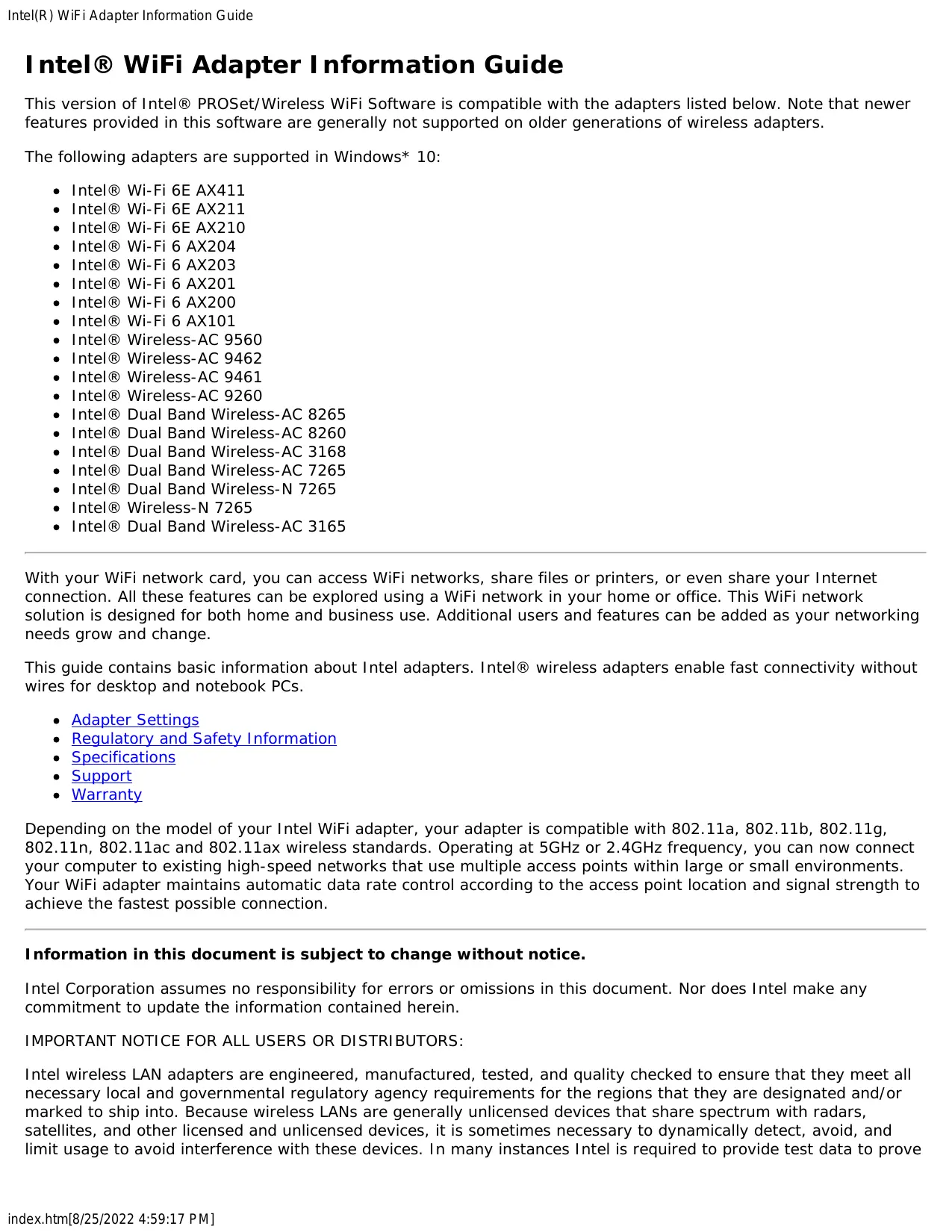

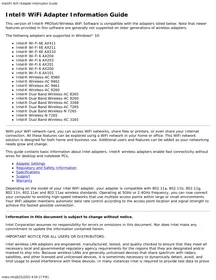
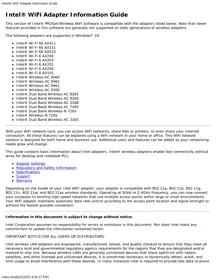
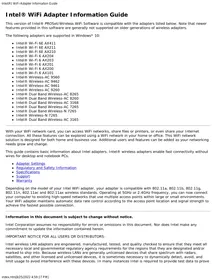
| Type de produit | Adaptateur WiFi interne |
| Marque | Intel |
| Modèle | Intel® Dual Band Wireless-AC 3168 |
| Facteur de forme | M.2 2230 |
| Interface | PCI Express (M.2) |
| Bandes de fréquence | 2,4 GHz et 5 GHz |
| Normes sans fil | IEEE 802.11a/b/g/n/ac |
| Débit maximal | Jusqu'à 433 Mbit/s (5 GHz) et 150 Mbit/s (2,4 GHz) |
| Bluetooth intégré | Oui, Bluetooth 4.2 |
| Dimensions (L x l x H) | 22 mm x 30 mm x 2,4 mm (estimation) |
| Poids | Environ 3 g |
| Alimentation | Via interface PCIe (3,3 V) |
| Sécurité | WPA2, WPA3, AES, TKIP, 802.1X |
| Systèmes d'exploitation supportés | Windows 10/11, Linux, Chrome OS |
| Température de fonctionnement | 0 °C à 80 °C |
| Entretien et nettoyage | Éviter tout liquide, dépoussiérer avec un chiffon sec et non pelucheux |
| Pièces détachées / Réparabilité | Module non réparable, remplacer l'ensemble si défectueux |
| Certifications | FCC, IC, CE, RCM, MIC |
| Consommation électrique | ~2-3 W en fonctionnement |
FOIRE AUX QUESTIONS - Intel® Dual Band Wireless-AC 3168 INTEL
Questions des utilisateurs sur Intel® Dual Band Wireless-AC 3168 INTEL
0 question sur cet appareil. Repondez a celles que vous connaissez ou posez la votre.
Poser une nouvelle question sur cet appareil
Téléchargez la notice de votre Adaptateur WiFi au format PDF gratuitement ! Retrouvez votre notice Intel® Dual Band Wireless-AC 3168 - INTEL et reprennez votre appareil électronique en main. Sur cette page sont publiés tous les documents nécessaires à l'utilisation de votre appareil Intel® Dual Band Wireless-AC 3168 de la marque INTEL.
MODE D'EMPLOI Intel® Dual Band Wireless-AC 3168 INTEL
Cet appareil se conforme aux normes Canada d'Industrie de RSS permis-exempt. L'utilisation est assujetti aux deux conditions suivantes: (1) cet appareil ne peut pas causer d'interférences, et (2) cet appareil doit accepter des interférences, y compris des interférences qui peuvent causer desopérations non désirées de l'appareil.
Attention: l'utilisation d'un réseau sans fil IEEE802.11a est restreinte à une utilisation en intérieur à cause du fonctionnement dans la bande de fréquence 5.15-5.25 GHz. Industry Canada requiert que ce produit soit utilisé à l'intérieur des bâtiments pour la bande de fréquence 5.15-5.25 GHz afin de réduire les possibilités d'interférences nuisibles aux canaux co-existants des systèmes de transmission satellites. Les radars de puissances ont fait l'objet d'une allocation primaire de fréquences dans les bandes 5.25-5.35 GHz et 5.65-5.85 GHz. Ces stations radar peuvent créer des interférences avec ce produit et/ou lui être nuisible. Le gain d'antenne maximum permissible pour une utilisation avec ce produit est de 6 dBi afin d'être conforme aux limites de puissance isotropique rayonnée équivalente (P.I.R.E.) applicable dans les bandes 5.25-5.35 GHz et 5.725-5.85 GHz en fonctionnement point-à-point. Pour se conformer aux conditions d'exposition de RF toutes les antennes devraient être localisées à une distance minimum de 20 cm, ou la distance de séparation minimum permise par l'approbation du module, du corps de toutes les personnes.
Selon les règlements de Canada d'Industrie, cet émetteur de radio peut seulement fonctionner en utilisant une antenne du type et de gain maximum (ou moindre) que le gain approuvé pour l'émetteur par Canada d'Industrie. Pour réduire lesinterférences radio potentielles avec les autres utilisateurs, le type d'antenne et son gain devraient être choisis de façon à ce que la puissance isotrope rayonnée équivalente(P.I.R.E.) ne soit pas supérieure à celle qui est nécessaire pour une communication réussie.
European Union
Marque : INTEL
Modèle : Intel® Dual Band Wireless-AC 3168
Catégorie : Adaptateur WiFi