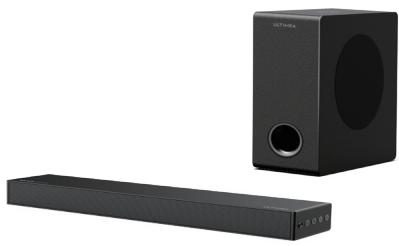
Nova S40 - Barre de son ULTIMEA - Notice d'utilisation et mode d'emploi gratuit
Retrouvez gratuitement la notice de l'appareil Nova S40 ULTIMEA au format PDF.
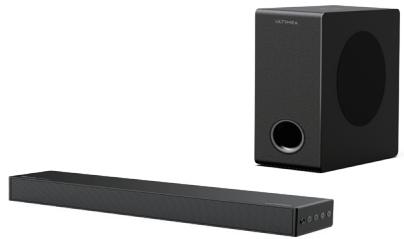
| Type d'appareil | Barre de son 2.1 canaux |
| Canaux audio | 2.1 |
| Subwoofer | Séparé |
| Connectivité Bluetooth | Oui |
| Entrée HDMI | Oui |
| Puissance de sortie | Non précisé |
| Compatibilité audio | Non précisé |
| Contrôle à distance | Non précisé |
| Dimensions barre | Non précisé |
| Dimensions subwoofer | Non précisé |
| Poids | Non précisé |
| Alimentation | Non précisé |
| Fonctions supplémentaires | Non précisé |
| Couleur | Noir |
| Marque | Non précisé |
FOIRE AUX QUESTIONS - Nova S40 ULTIMEA
Questions des utilisateurs sur Nova S40 ULTIMEA
Pour mettre à jour le firmware de votre barre de son ULTIMEA Nova S40, suivez ces étapes simples :
1. Vérifiez la connexion Internet
Assurez-vous que votre barre de son est connectée à Internet via Wi-Fi ou câble Ethernet, si cette fonctionnalité est prise en charge.
2. Accédez au menu des paramètres
Utilisez la télécommande pour ouvrir le menu des paramètres de la barre de son. Cela peut impliquer d'appuyer sur un bouton spécifique comme "Menu" ou "Home".
3. Recherchez l'option de mise à jour
Dans les paramètres, trouvez l'option "Mise à jour du firmware" ou "Mise à jour du système".
4. Lancez la mise à jour
Si une mise à jour est disponible, suivez les instructions affichées à l'écran pour l'installer. La procédure peut durer quelques minutes.
5. Redémarrez la barre de son
Une fois la mise à jour terminée, redémarrez votre barre de son pour appliquer les modifications.
Si la mise à jour via Internet n'est pas disponible :
- Visitez le site officiel d'ULTIMEA pour télécharger la dernière version du firmware sur une clé USB.
- Insérez la clé USB dans le port dédié de la barre de son.
- Accédez au menu de mise à jour et sélectionnez l'option pour installer la mise à jour depuis l'USB.
Cette méthode permet de garder votre barre de son à jour et d'améliorer ses performances ou sa compatibilité.
Si l'adaptateur électrique de votre barre de son ULTIMEA Nova S40 est grillé, il est important de prendre certaines précautions pour assurer votre sécurité et le bon fonctionnement de votre appareil :
Étapes à suivre en cas d'adaptateur grillé :
- Débranchez immédiatement l'appareil : Pour éviter tout risque d'électrocution ou de dommage supplémentaire, déconnectez la barre de son de la prise électrique.
- Inspectez l'adaptateur : Vérifiez visuellement s'il présente des signes de brûlure, déformation ou odeur de brûlé.
- Ne tentez pas de réparer vous-même : La réparation d'un adaptateur électrique peut être dangereuse. Il est conseillé de ne pas essayer de le réparer par vos propres moyens.
- Procurez-vous un adaptateur de remplacement compatible : Contactez le service client ULTIMEA ou consultez leur site officiel pour obtenir un adaptateur adapté au modèle Nova S40.
- Vérifiez la prise électrique : Assurez-vous que la prise utilisée fonctionne correctement et ne présente pas de défauts pouvant causer des problèmes électriques.
En suivant ces conseils, vous garantissez la sécurité de votre installation et la durabilité de votre barre de son. Si vous avez besoin d'aide pour trouver un adaptateur compatible ou pour toute autre question, n'hésitez pas à demander.
La durée de la mise à jour du firmware de la barre de son ULTIMEA Nova S40 peut varier selon plusieurs facteurs :
- La taille de la mise à jour : Les mises à jour plus importantes prennent naturellement plus de temps.
- Le mode de mise à jour : Si la mise à jour se fait via une connexion réseau, la vitesse de votre connexion Internet influence la durée.
- Le processus interne : L'appareil peut nécessiter un temps de préparation et de finalisation après le téléchargement.
En général, une mise à jour complète prend entre 5 et 15 minutes. Pendant ce temps, il est essentiel de ne pas débrancher la barre de son ni interrompre le processus pour éviter tout dysfonctionnement.
Un voyant clignotant pendant la mise à jour est souvent normal, indiquant que la barre de son est en cours de mise à jour. Patientez jusqu'à ce que le processus soit entièrement terminé.
Si votre barre de son ULTIMEA Nova S40 est correctement branchée à votre télévision mais que vous ne parvenez pas à obtenir de son ou que la barre ne fonctionne pas comme attendu, voici plusieurs étapes à vérifier pour résoudre ce problème :
1. Vérifiez les connexions physiques
- Assurez-vous que le câble audio (optique, HDMI ARC, ou câble jack selon votre configuration) est bien inséré à la fois dans la barre de son et dans la sortie audio de la télévision.
- Testez un autre câble si possible pour éliminer un problème lié au câble.
2. Contrôlez les réglages de la barre de son
- Vérifiez que la barre de son est allumée et que le volume est réglé à un niveau audible.
- Assurez-vous que la barre de son est réglée sur la bonne source d'entrée correspondant au câble utilisé (par exemple, mode optique si vous utilisez un câble optique).
3. Configurez correctement la télévision
- Dans les paramètres audio de votre TV, sélectionnez la sortie audio appropriée (sortie optique, HDMI ARC, ou autre) pour envoyer le son vers la barre de son.
- Désactivez les haut-parleurs internes de la TV si nécessaire, afin d'éviter que le son ne sorte pas par la barre de son.
4. Testez avec une autre source audio
- Essayez de changer la source audio sur la télévision (par exemple, une autre chaîne ou un lecteur connecté) pour vérifier si le problème vient de la source.
5. Redémarrage et mises à jour
- Éteignez puis rallumez la barre de son et la télévision pour réinitialiser la connexion.
- Vérifiez si une mise à jour du firmware est disponible pour la barre de son et effectuez-la si nécessaire.
En suivant ces étapes, vous devriez pouvoir identifier et résoudre la plupart des problèmes de connexion ou de son entre votre barre de son ULTIMEA Nova S40 et votre télévision.
Un voyant qui clignote sur votre barre de son ULTIMEA Nova S40 peut indiquer différents états ou problèmes selon le contexte. Voici les causes les plus courantes et les solutions associées :
1. Mode de couplage Bluetooth
Si le voyant clignote rapidement en bleu, cela signifie généralement que la barre de son est en mode de recherche ou de couplage Bluetooth. Pour connecter un appareil :
- Activez le Bluetooth sur votre téléphone, tablette ou autre source audio.
- Recherchez "ULTIMEA Nova S40" dans la liste des appareils disponibles.
- Sélectionnez-le pour établir la connexion.
2. Mise à jour du firmware
Un clignotement régulier peut aussi indiquer qu'une mise à jour du logiciel interne est en cours. Dans ce cas :
- Ne débranchez pas la barre de son pendant la mise à jour.
- Patientez jusqu'à ce que le voyant cesse de clignoter.
3. Problème de connexion audio
Si la barre de son ne parvient pas à se connecter à la source audio (Bluetooth ou câble), le voyant peut clignoter pour signaler ce problème. Vérifiez :
- Que le câble audio est bien branché si vous utilisez une connexion filaire.
- Que la source audio est allumée et en sortie vers la barre de son.
- Que la barre de son est bien sélectionnée comme sortie audio.
4. Problème d'alimentation
Un clignotement irrégulier ou un voyant qui clignote sans raison apparente peut indiquer un problème d'alimentation :
- Vérifiez que le câble d'alimentation est correctement branché.
- Essayez une autre prise électrique pour éliminer un problème de courant.
En résumé, observez la couleur et la fréquence du clignotement pour mieux identifier la cause. Selon le cas, suivez les étapes ci-dessus pour rétablir le fonctionnement normal de votre barre de son ULTIMEA Nova S40.
Téléchargez la notice de votre Barre de son au format PDF gratuitement ! Retrouvez votre notice Nova S40 - ULTIMEA et reprennez votre appareil électronique en main. Sur cette page sont publiés tous les documents nécessaires à l'utilisation de votre appareil Nova S40 de la marque ULTIMEA.
MODE D'EMPLOI Nova S40 ULTIMEA
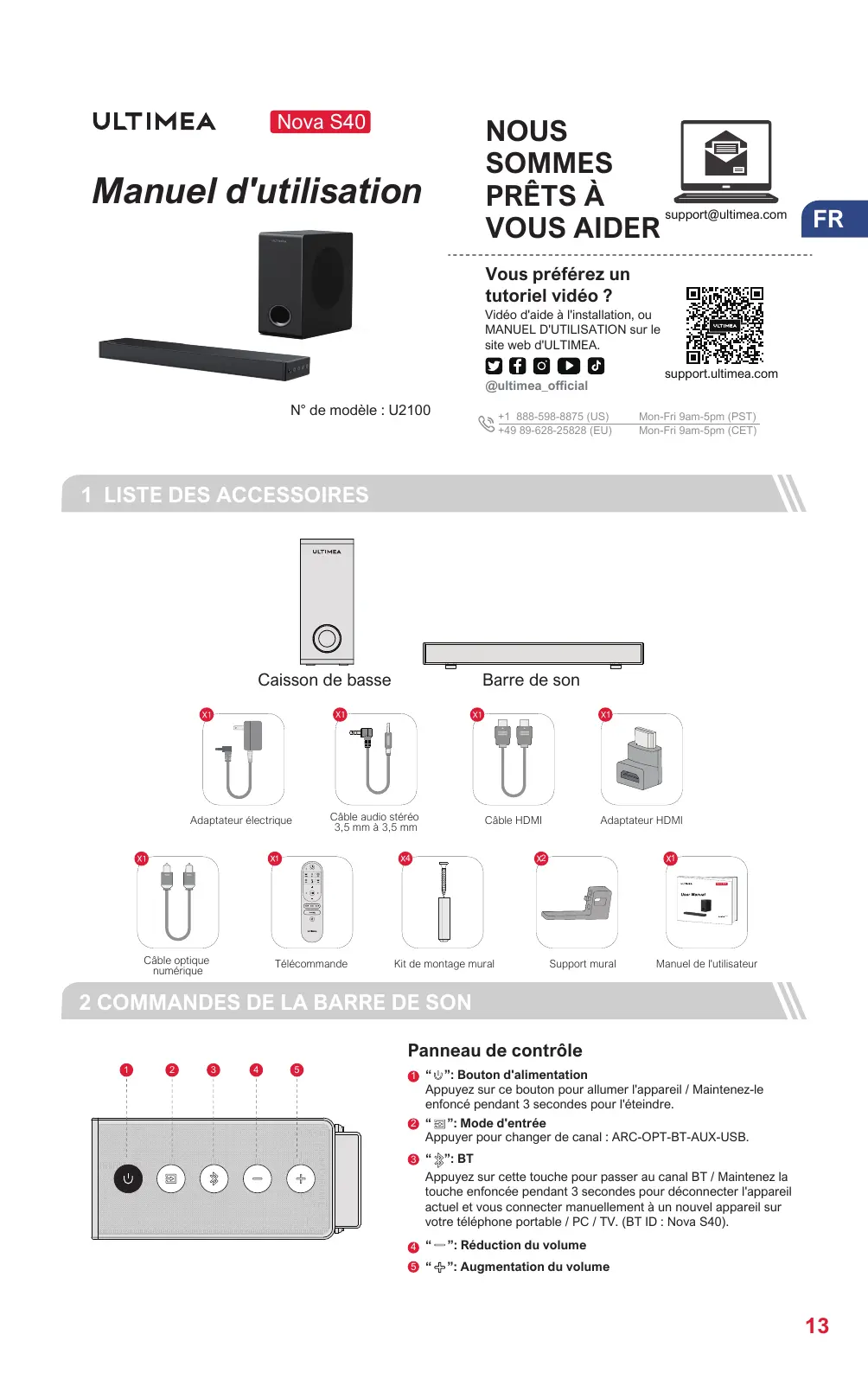
Lo SOMMES Dei Manuel d'utilisation PRÊTS À VOUS AIDER" (Gi Vous préférez un tutoriel vidéo ? Vidéo d'aide à l'installation, où MANUEL D'UTILISATION sur le site web d'ULTIMEA. Fe Fa 08060 supportulimea.com @ultimea_official N° de modèle : U2100 ®) EL Caisson de basse Barre de son
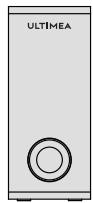
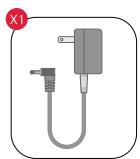
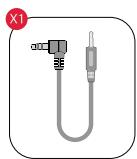
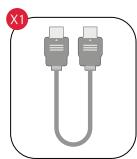
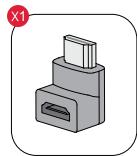
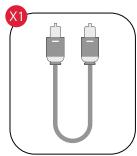
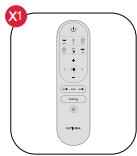
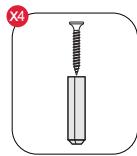
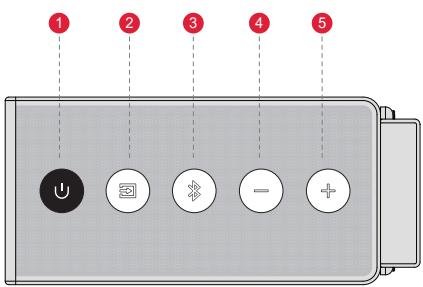
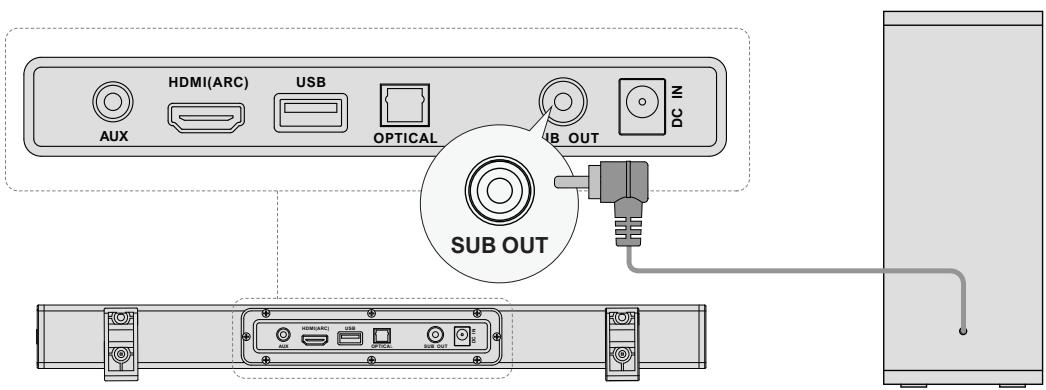
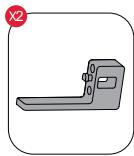
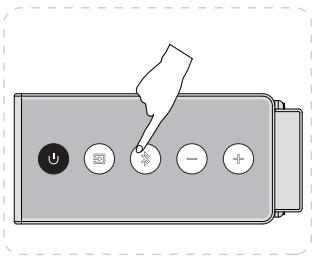
[| Ù Adaptateur électrique Câble aucio stéréo Câble HDMI Adaptateur HDMI 35 mm à 3,5 mm Cäble optique Télécommande Kit de montage mural Support mural Manuel de l'utilisateur numérique Panneau de contrôle © “&”: Bouton d'alimentation Appuyez sur ce bouton pour allumer l'appareil / Maintenez-le enfoncé pendant 3 secondes pour l'éteindre. @ “=”: Mode d'entrée Appuyer pour changer de canal : ARC-OPT-BT-AUX-USE. © “ÿ":BT Appuyez sur cette touche pour passer au canal BT / Maintenez la touche enfoncée pendant 3 secondes pour déconnecter l'appareil actuel et vous connecter manuellement à un nouvel appareil sur votre téléphone portable / PC / TV. (BT ID : Nova S40). @ “—”": Réduction du volume © “+”: Augmentation du volume
Télécommande 6 6 6606 © 000
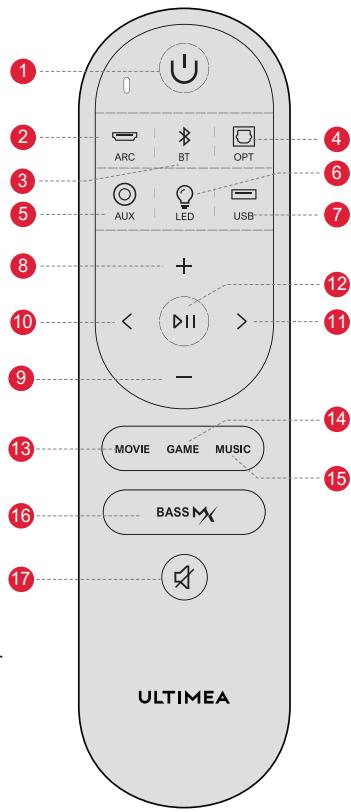
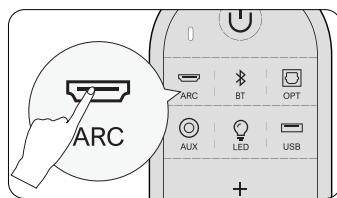
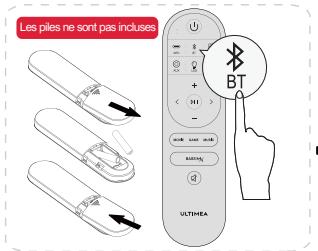
“U": Bouton d'alimentation Appuyer pour mettre sous tension / Maintenir pendant 3 secondes pour mettre hors tension. “æ": ARC Appuyez sur cette touche pour passer au canal HDMI ARC. “R"BT Appuyez sur cette touche pour passer au canal Bluetooth et entrer en mode d'appairage. Maintenez cette touche enfoncée pendant 3 secondes pour déconnecter l'appareil actuel et vous connecter manuellement à un nouvel appareil sur votre téléphone portable / PC / TV (BT ID : Nova S40).
Appuyez sur cette touche pour passer au canal OPTICAL. *@": AUX Appuyez sur cette touche pour passer au canal AUX. “Q":LED Appuyez sur cette touche pour allumer la LED, appuyez à nouveau pour l'éteindre. usB Appuyez sur cette touche pour passer au canal USB. “+”: Augmentation du volume —": Diminution du volume “ <”: Précédent Mode BT et USB : Passer à la piste précédente.
- >": Suivant Mode BT et USB : Passer à la piste suivante. “DI1": Lecture/Pause Pour les modes BT et USB uniquement. Mode USB : Maintenez cette touche enfoncée pendant 3 secondes pour basculer entre la lecture d'une boucle unique et la lecture d'une boucle de liste. “MOVIE”: MOVIE Appuyez sur cette touche pour passer au mode MOVIE, l'écran affiche :*E9 #". “ GAME": GAME Appuyez sur cetle touche pour passer en mode JEU, l'écran affich
- MUSIC”: MUSIQUE Appuyez sur cette touche pour passer en mode MUSIQUE, l'écran affich “eus 4": BASSMX" Appuyez sur pour régler le niveau des basses, l'écran affiche: “a5- 1", 25 g",“ 5 1" az"
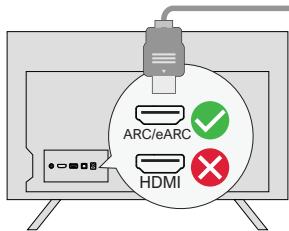
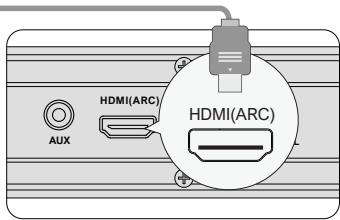
Eh Gr @/ Étape 1: Étape 2: Connectez une extrémité du câble HDMI au Connectez ensuite l'autre extrémité au port port eARC / ARC à l'arrière de votre téléviseur. HDMI (ARC) de la barre de son. Étape Appuyez sur le bouton "ARC" de la télécommande pour sélectionner l'entrée “HDMI (ARC) En mode optique : Si n'y a pas de son, essayez de régler la sortie audio du téléviseur sur PCM : Réglages TV > Accueil > Réglages > Son > Sortie audio numérique > PCM Remarque : veuillez activer la fonction "CEC" sur votre téléviseur. Lorsque ARC est connecté, la télécommande de votre téléviseur peut contrôler la barre de son et le téléviseur simultanément @Alumer ! éteindre @ Régler le volume
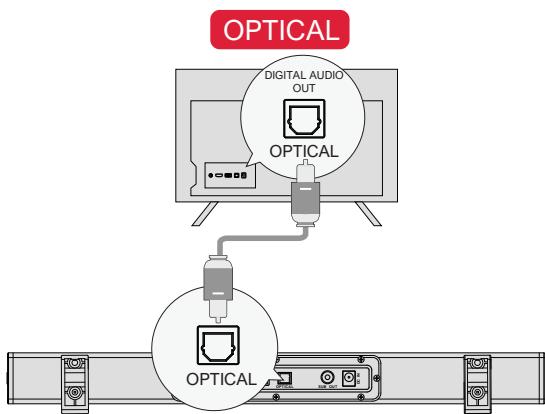
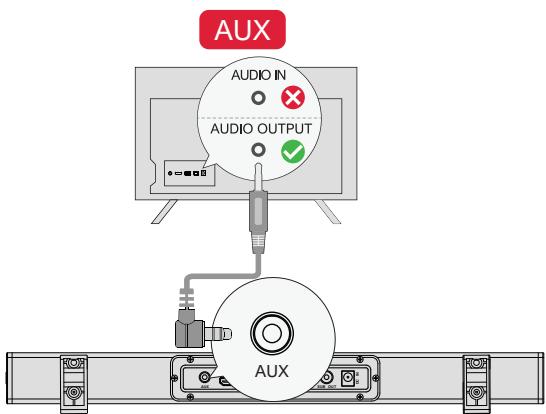
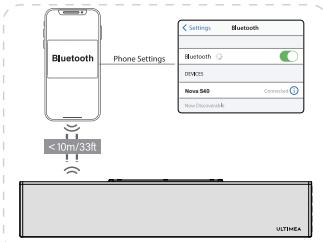
| L | oPrcAL 4 © } Ë OPTION 1 : OPTIQUE ‘© Assurez-vous que le câble est connecté au port OPTICAL OUT de voire téléviseur et l'autre extrémité au port OPTICAL de la barre de son. © Assurez-vous que la prise oplique est insérée correctement, comme indiqué sur l'image. N'insérez pas la fiche à l'envers et ne cassez pas le cäble optique Remarque : Si le son est diffusé par les haut-parleurs internes du téléviseur, coupez ou réduisez le volume du téléviseur. OPTION 2 : AUX @ Connectez le câble audio 3,5 mm à 3,5 mm au port RCA AUDIO OUT de votre téléviseur. @ ie port AUDIO IN de la télévision n'est pas pris en charge. Remarque : N'oubliez pas de débrancher le câble AUX du téléviseur et de la barre de son lorsque vous souhaitez utiliser un autre mode. En mode optique : S'il n'y a pas de son, essayez de régler la sortie audio du téléviseur sur PCM : Réglages TV > Accueil > Réglages > Son > Sortie audio numérique > PCM © Appuyez sur le bouton" " de la barre de son ou de la télécommande pour entrer en mode d'appairage Bluetooth. @ Ouvrez les paramètres Bluetooth de votre téléphone, recherchez et sélectionnez "Nova S40” pour connecter la barre de son. Remarque: Si l'apparel est déjà en mode Bluetooth et connecté, appuyez sur le bouton " 3 " et maintenez-le enfoncé pendant 3 secondes pour déconnecter l'appareil actuel et vous connecter manuellement à un nouvel appareil sur votre téléphone portable / PC { TV.
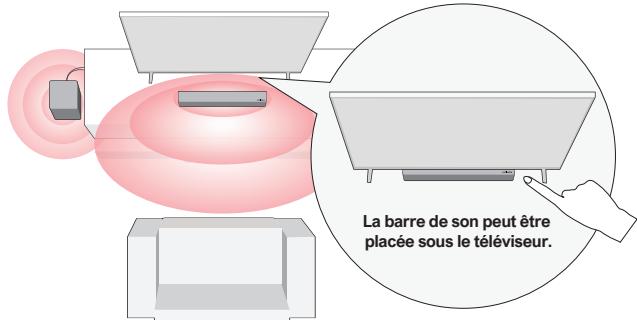
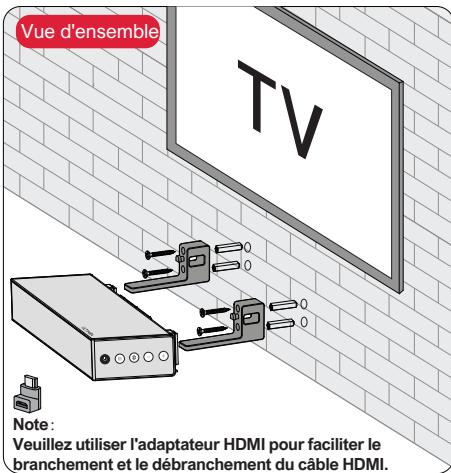
Remarque :La barre de son doit être placée à hauteur d'oreille ou presque. Veuillez utiliser l'adaptateur HDMI pour faciliter le —_) \branchement et le débranchement du câble HDMI. Modèle U2100 Alimentation Électrique AG 100-240, -50/60Hz Barre de son Pilotes (1.2: x 3.8") x 2 (Soundbar) + 5,25* (Subwoofer) Réponse en fréquence ASHz- 18kHz Puissance en veille <0sw Température de fonctionnement OC-45C/32F- 113 Vision Bluetooth 53 Dimensions et poids Barre de Son 4000) x 38(H)x76(D)mm … 157"X1.5-x 30" Caisson de basse 2700) x 115(H) x 270(D)mm _10.5° x 4.5" x 10.6" Emballage 3320) x 432(H) X1O0(D)mm 18.1" x 17° x 7.5" Poids net 33kg/728bs Poids brut A2kg | 9.26lbs
L'émetteur/récepteur exempt de licence contenu dans le présent appareil est conforme aux CNR d'innovation, Sciences et Développement économique Canada applicables aux appareils radio exempts de licence. L'exploitation est autorisée aux deux conditions suivantes: (1) L'appareil ne doit pas produire de brouillage: (2) L'appareil doit accepter tout brouillage radioélectrique subi, même si le brouillage est susceptible d'en compromettre le fonctionnement. This equipment complies with IC exposure limits set forth for an uncontrolled environment. This equipment shall be installed and operated with a minimum distance of 20cm between the radiator & body. Cet équipement est conforme aux limites d'exposition IC définies pour un environnement non contrôle. Cet équipement doit être installé et utilisé avec une distance minimale de 20cm entre le radiateur et la carrosserie.
Notice Facile