
ECHOMAP™ Ultra 2 - Chartplotter GARMIN - Notice d'utilisation et mode d'emploi gratuit
Retrouvez gratuitement la notice de l'appareil ECHOMAP™ Ultra 2 GARMIN au format PDF.

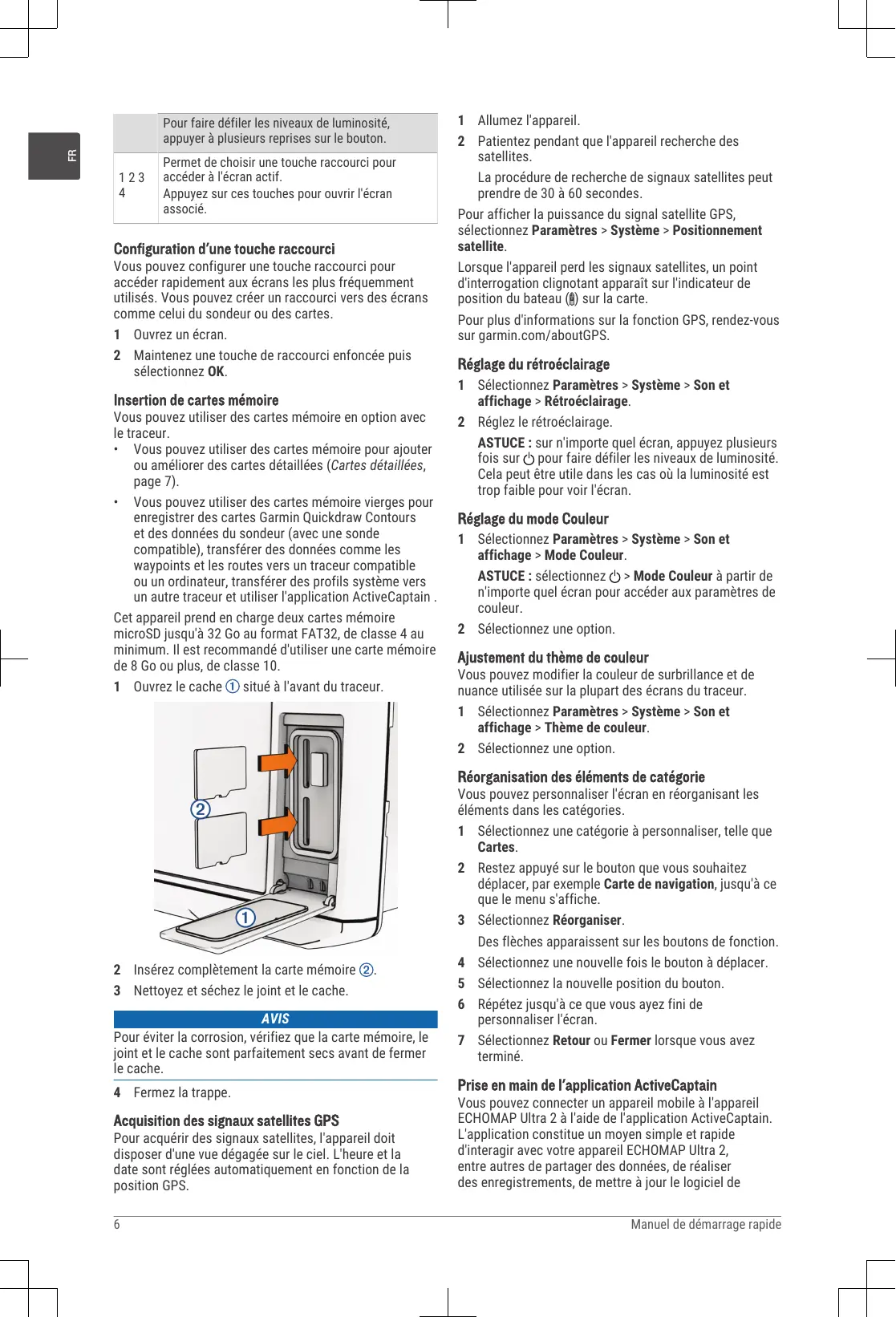

| Type de produit | Chartplotter avec sondeur intégré |
| Marque | Garmin |
| Modèle | ECHOMAP™ Ultra 2 |
| Dimensions (L x H x P) | Environ 30 x 18 x 8 cm (estimation) |
| Poids | Environ 1,2 kg (estimation) |
| Alimentation | 12 Vcc (câble d'alimentation inclus) |
| Écran | Écran tactile couleur, 10 pouces (estimation), rétroéclairage réglable |
| Récepteur GPS | GPS haute sensibilité intégré |
| Cartes mémoire | 2 emplacements microSD, jusqu'à 32 Go chacun, format FAT32 |
| Connectivité | Wi-Fi, ActiveCaptain compatible |
| Fonctions principales | Navigation, sondeur (trad, ClearVü), cartographie (Garmin Quickdraw Contours), marquage de waypoints, pilote automatique compatible |
| Entretien et nettoyage | Nettoyer avec un chiffon doux et sec. Éviter les produits abrasifs. |
| Sécurité | Consulter le guide Informations importantes sur le produit et la sécurité fourni dans l'emballage. |
| Pièces détachées et réparabilité | Contacter le support Garmin ou un revendeur agréé pour les accessoires et réparations. |
| Informations générales | Fabriqué par Garmin. Manuels disponibles sur garmin.com/manuals. |
FOIRE AUX QUESTIONS - ECHOMAP™ Ultra 2 GARMIN
Questions des utilisateurs sur ECHOMAP™ Ultra 2 GARMIN
0 question sur cet appareil. Repondez a celles que vous connaissez ou posez la votre.
Poser une nouvelle question sur cet appareil
Téléchargez la notice de votre Chartplotter au format PDF gratuitement ! Retrouvez votre notice ECHOMAP™ Ultra 2 - GARMIN et reprennez votre appareil électronique en main. Sur cette page sont publiés tous les documents nécessaires à l'utilisation de votre appareil ECHOMAP™ Ultra 2 de la marque GARMIN.
MODE D'EMPLOI ECHOMAP™ Ultra 2 GARMIN
Manuel de démarrage rapide 5
ECHOMAP™ Ultra 2 Quick Start Manual
Introduction
AVERTISSEMENT
ECHOMAP™ Ultra 2 Manuel de démarrage rapide
Introduction
AVERTISSEMENT
Consultez le guide Informations importantes sur le produit et la sécurité inclus dans l'emballage du produit pour prendre connaissance des avertissements et autres informations importantes sur le produit.
Vue avant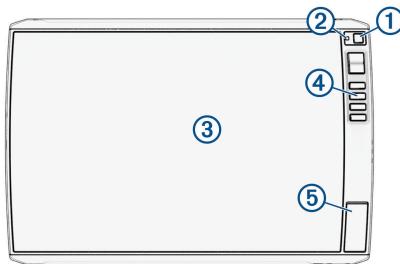
① Bouton Marche/Arrêt ② Capteur de rétroéclairage automatique ③ Écran tactile ④ Raccourcis clavier ⑤ Lecteur de carte mémoire microSD
Boutons de l'appareil
Pour mettre sous tension et arrêter l'appareil lorsque le bouton est enfoncé.
Pour ouvrir un menu contextuel afin de régler le rétroéclairage, le mode Couleur et la transmission du sondeur, appuyer et relâcher brièvement le bouton. Le menu des raccourcis affiche également les commandes du pilote automatique si le traceur est connecté à un système de pilote automatique compatible.
Pour faire défiler les niveaux de luminosité, appuyer à plusieurs reprises sur le bouton.
Permet de choisir une touche de raccourci pour accéder à l'écran actif.
4
Appuyez sur ces touches pour ouvrir l'écran associé.
Configuration d'une touche de raccourci
Vous pouvez configurer une touche de raccourci pour accéder rapidement aux écrans les plus fréquemment utilisés. Vous pouvez créer un raccourci vers des écrans comme celui du sondeur ou des cartes.
1 Ouvrez un écran. 2 Maintenez une touche de raccourci enfoncée puis sélectionnez OK.
Insertion de cartes mémoire
Vous pouvez utiliser des cartes mémoire en option avec le traceur.
- Vous pouvez utiliser des cartes mémoire pour ajouter ou améliorer des cartes détaillées (Cartes détaillées, page 7).
- Vous pouvez utiliser des cartes mémoire vierges pour enregistrer des cartes Garmin Quickdraw Contours et des données du sondeur (avec une sonde compatible), transférer des données comme les waypoints et les routes vers un traceur compatible ou un ordinateur, transférer des profils système vers un autre traceur et utiliser l'application ActiveCaptain.
Cet appareil prend en charge deux cartes mémoire microSD jusqu'à 32 Go au format FAT32, de classe 4 au minimum. Il est recommandé d'utiliser une carte mémoire de 8 Go ou plus, de classe 10.
1 Ouvrez le cache ① situé à l'avant du traceur.
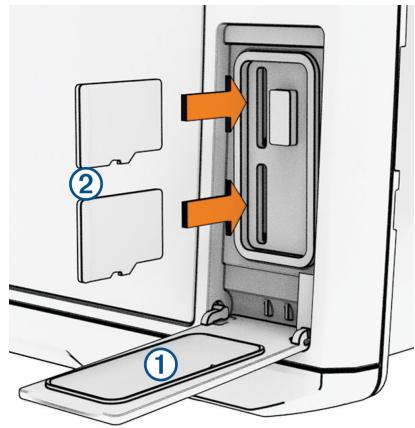
2 Insérez complètement la carte mémoire ②. 3 Nettoyez et séchez le joint et le cache.
AVIS
Pour éviter la corrosion, vérifiez que la carte mémoire, le joint et le cache sont parfaitement secs avant de fermer le cache. 4 Fermez la trappe.
Acquisition des signaux satellites GPS
Pour acquérir des signaux satellites, l'appareil doit disposer d'une vue dégagée sur le ciel. L'heure et la date sont réglées automatiquement en fonction de la position GPS.
1 Allumez l'appareil. 2 Patientez pendant que l'appareil recherche des satellites.
La procédure de recherche de signaux satellites peut prendre de 30 à 60 secondes.
Pour afficher la puissance du signal satellite GPS, sélectionnez Paramètres > Système > Positionnement satellite.
Lorsque l'appareil perd les signaux satellites, un point d'interrogation clignotant apparaît sur l'indicateur de position du bateau (B) sur la carte.
Pour plus d'informations sur la fonction GPS, rendez-vous sur garmin.com/aboutGPS.
Réglage du rétroéclairage
1 Sélectionnez Paramètres > Système > Son et affichage > Rétroéclairage. 2 Réglez le rétroéclairage.
ASTUCE : sur n'importe quel écran, appuyez plusieurs fois sur pour faire défiler les niveaux de luminosité. Cela peut être utile dans les cas où la luminosité est trop faible pour voir l'écran.
Réglage du mode Couleur
1 Sélectionnez Paramètres > Système > Son et affichage > Mode Couleur. ASTUCE : Sélectionnez > Mode Couleur à partir de n'importe quel écran pour accéder aux paramètres de couleur. 2 Sélectionnez une option.
Ajustement du thème de couleur
Vous pouvez modifier la couleur de surbrillance et de nuance utilisée sur la plupart des écrans du traceur.
1 Sélectionnez Paramètres > Système > Son et affichage > Thème de couleur. 2 Sélectionnez une option.
Réorganisation des éléments de catégorie
Vous pouvez personnaliser l'écran en réorganisant les éléments dans les catégories.
1. Sélectionnez une catégorie à personnaliser, telle que Cartes. 2. Restez appuyé sur le bouton que vous souhaitez déplacer, par exemple Carte de navigation, jusqu'à ce que le menu s'affiche. 3. Sélectionnez Réorganiser.
Des flèches apparaissent sur les boutons de fonction.
4. Sélectionnez une nouvelle fois le bouton à déplacer. 5. Sélectionnez la nouvelle position du bouton. 6. Répétez jusqu'à ce que vous ayez fini de personnaliser l'écran. 7. Sélectionnez Retour ou Fermer lorsque vous avez terminé.
Prise en main de l'application ActiveCaptain
Vous pouvez connecter un appareil mobile à l'appareil ECHOMAP Ultra 2 à l'aide de l'application ActiveCaptain. L'application constitue un moyen simple et rapide d'interagir avec votre appareil ECHOMAP Ultra 2, entre autres de partager des données, de réaliser des enregistrements, de mettre à jour le logiciel de
l'appareil. Lorsque les notifications d'appareils mobiles sont configurées, vous pouvez également en recevoir.
1. Sur l'appareil ECHOMAP Ultra 2, sélectionnez Navire > ActiveCaptain. 2. Sur la page ActiveCaptain, sélectionnez Réseau Wi-Fi > Wi-Fi > Activé. 3. Entrez le nom et le mot de passe de ce réseau. 4. Insérez une carte mémoire dans l'emplacement prévu à cet effet sur votre appareil ECHOMAP Ultra 2 (Insertion de cartes mémoire, page 6). 5. Sélectionnez Définir la carte ActiveCaptain.
AVIS
Vous serez peut-être invité à formater votre carte mémoire. Si vous formatez votre carte, vous supprimez toutes les données qui y sont stockées, y compris les données utilisateur enregistrées, comme les waypoints. Il est recommandé d'effectuer le formatage, mais ce n'est pas obligatoire. Avant de formater votre carte, assurez-vous d'enregistrer les données stockées sur la carte sur la mémoire interne de votre appareil.
Veillez à ce que la carte soit bien insérée chaque fois que vous souhaitez utiliser la fonction ActiveCaptain.
6. Depuis la boutique d'applications sur votre appareil mobile, installez et ouvrez l'application ActiveCaptain.
ASTUCE : vous pouvez scanner ce code QR à l'aide de votre appareil mobile pour télécharger l'application.
7. Approchez l'appareil à moins de 32 m (105 pi) de l'appareil ECHOMAP Ultra 2. 8. Dans les paramètres de votre appareil mobile, ouvrez la page des connexions Wi-Fi et connectez-vous à l'appareil ECHOMAP Ultra 2 à l'aide du nom et du mot de passe que vous avez saisis à l'étape 3.
Pour en savoir plus sur l'application ActiveCaptain et ses fonctions, consultez le manuel d'utilisation sur la page garmin.com/manuals/echomap-ultra_2 ou regardez la vidéo sur garmin.com/ActiveCaptainVideo.
Cartes détaillées
Ce traceur est compatible avec les dernières cartes Garmin Navionics+ ainsi qu'avec les fonctions cartographiques Premium supplémentaires. Vous pouvez obtenir ces cartes de trois façons différentes :
- Vous pouvez acheter un traceur avec des cartes détaillées préchargées.
- Vous pouvez acheter des régions de carte sur une carte mémoire auprès de votre revendeur Garmin ou sur le site garmin.com.
- Vous pouvez acheter des régions de carte dans l'application ActiveCaptain et les télécharger sur votre traceur.
REMARQUE : vous devez activer les cartes préchargées et les cartes achetées sur une carte mémoire dans l'application ActiveCaptain avant de pouvoir accéder aux fonctions cartographiques complètes de votre traceur.
Activation d'un abonnement aux cartes marines
Avant de pouvoir utiliser toutes les fonctionnalités des cartes Garmin Navionics+ préchargées sur votre appareil ou achetées sur une carte mémoire, vous devez activer votre abonnement dans l'application ActiveCaptain.
Votre abonnement vous permet d'accéder aux dernières mises à jour cartographiques et à d'autres contenus inclus dans votre achat.
1. Si vous avez acheté des cartes sur une carte mémoire, insérez-la dans un logement pour carte du traceur ou du lecteur de carte Garmin. 2. Ouvrez l'application ActiveCaptain sur votre appareil mobile et connectez-le au traceur (Prise en main de l'application ActiveCaptain, page 6). 3. Une fois l'application ActiveCaptain connectée au traceur, assurez-vous que votre appareil mobile est connecté à Internet. 4. Dans l'application ActiveCaptain, sélectionnez > Carte > Mes cartes et vérifiez qu'un abonnement aux cartes actif est affiché dans la liste. 5. Si besoin, connectez l'application ActiveCaptain au traceur pour terminer le processus d'activation.
L'application ActiveCaptain active automatiquement l'abonnement après s'être connectée à Internet, puis au traceur. L'application ActiveCaptain affiche le statut d'abonnement dans la liste Mes cartes.
REMARQUE : il se peut que la confirmation du nouvel abonnement prenne plusieurs heures.
Connexion sans fil des appareils pour partager des données utilisateur et de sondeur
Vous pouvez connecter un appareil ECHOMAP Ultra 2 à un autre appareil ECHOMAP Ultra 2 ou à un appareil ECHOMAP UHD2 via le réseau sans fil pour partager les données utilisateur et le sondeur.
Pour plus d'informations, reportez-vous au manuel d'utilisation.
Échosondeur
Lorsqu'il est connecté correctement à une sonde compatible, votre traceur peut être utilisé comme sondeur.
Pour obtenir plus d'informations sur les sondes et identifier l'appareil qui convient le mieux à vos besoins, rendez-vous sur garmin.com/transducers.
Différentes vues de sondeur peuvent vous aider à visualiser les poissons aux alentours. Les vues de sondeur disponibles varient suivant le type de sonde et le module de sondeur que vous avez connectés au traceur. Par exemple, vous pouvez consulter certains écrans du sondeur Panoptix uniquement si une sonde Panoptix compatible est connectée.
Quatre styles de pages sondeur sont disponibles : la vue plein écran, l'écran partagé qui combine deux vues ou plus, le zoom partagé et la vue à fréquences partagées qui affiche deux fréquences différentes en simultané. Vous pouvez personnaliser les paramètres de chaque vue à l'écran. Par exemple, si vous choisissez la vue à fréquences partagées, vous pouvez régler la sensibilité de chaque fréquence séparément.
Si aucun style de vue de sondeur ne correspond à vos besoins, vous pouvez créer un écran de pages combinées personnalisé.
Vue de sondeur Traditionnels
Plusieurs vues plein écran sont disponibles suivant la sonde connectée.
La vue de sondeur plein écran Traditionnels présente une grande image des données du sondeur obtenues à l'aide d'une sonde. L'échelle située le long du bord droit de l'écran indique la profondeur des objets détectés alors que les données défilent de la droite vers la gauche.
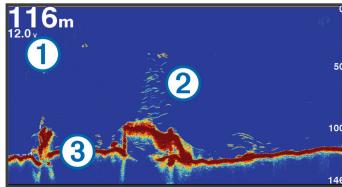
① Indication de la profondeur Cibles suspendues ou poissons Fond de la colonne d'eau
Pour accéder à la vue de sondeur Traditionnels, sélectionnez Sondeur > Traditionnels.
Vue du sondeur Garmin ClearVü
REMARQUE : pour recevoir les signaux du mode à balayage Garmin ClearVü, vous devez disposer d'une sonde compatible. Pour obtenir des informations sur les sondes compatibles, rendez-vous sur garmin.com/transducers.
Le sondeur haute fréquence Garmin ClearVü offre une image détaillée de l'environnement de pêche autour du bateau et une représentation précise des structures sous le bateau.
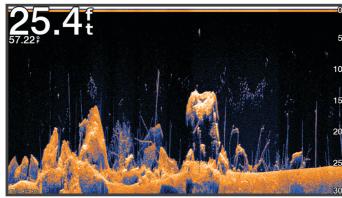
Pour accéder à la vue du sondeur Garmin ClearVü, sélectionnez Sondeur > ClearVü.
Sélection du type de sonde
Ce traceur est compatible avec plusieurs sondes commercialisées en tant qu'accessoires, y compris les sondes Garmin ClearVü, disponibles sur la page garmin.com/transducers.
Si vous connectez une sonde qui n'était pas fournie avec le traceur, vous aurez peut-être à définir un type de sonde pour que la fonction sondeur fonctionne correctement.
REMARQUE : tous les modules traceur et sondeur ne prennent pas en charge cette fonction.
1 Effectuez l'une des actions suivantes :
- Sur une vue du sondeur, sélectionnez … > Réglages du sondeur > Installation > Sondes.
- Sélectionnez Paramètres > Mon navire > Sondes.
2 Sélectionnez une option :
Pour que le traceur détecte la sonde automatiquement, sélectionnez la sonde à modifier, puis Détection auto. Pour sélectionner manuellement la sonde, retenez la portée de la sonde installée, sélectionnez la sonde à modifier, puis l'option qui correspond à la sonde installée, par exemple Bi-faisceaux (200/77 kHz) ou Dual Freq (200/50 kHz), et choisissez Changer le modèle.
AVIS
La sélection manuelle d'une sonde peut endommager celle-ci ou réduire ses performances.
REMARQUE : si vous sélectionnez la sonde manuellement, déconnectez cette sonde, puis connectez une autre sonde, vous devez réinitialiser cette option sur Détection auto.
Navigation
Carte de navigation et carte de pêche
La Carte de pêche offre une vue plus détaillée des fonds et du contenu en rapport avec la pêche. Cette carte est optimisée pour accompagner vos activités de pêche.
La Carte de navigation est optimisée pour la navigation. Vous pouvez planifier un parcours, afficher des informations cartographiques et utiliser la carte comme aide à la navigation.
Marquage de votre position actuelle comme waypoint
Depuis n'importe quel écran, sélectionnez Marquer.
Création d'un waypoint à une autre position
1. Sur une carte, sélectionnez Info > Waypoints > Nouveau waypoint. 2. Sélectionnez une option :
Pour créer un waypoint à l'aide des coordonnées de position, sélectionnez Saisir les coordonnées, puis entrez les coordonnées. Pour créer le waypoint à l'aide d'une carte, sélectionnez Utiliser carte, sélectionnez la position, puis sélectionnez Créer waypoint. Pour créer le waypoint à l'aide d'une portée (distance) et d'un relèvement, sélectionnez Entrer un périmètre/relèvement et saisissez les informations requises.
Marquage d'un point MOB
Sélectionnez Marquer > Homme à la mer.
Un symbole MOB (homme à la mer) international marque le point MOB actif et le traceur définit un parcours direct pour retourner à la position marquée.
Navigation vers une destination sur la carte
AVERTISSEMENT
Toutes les routes et lignes de navigation affichées sur le traceur sont destinées à vous donner une direction globale ou à vous indiquer le cap à suivre. Vous n'avez pas besoin de les suivre précisément. Pour éviter l'échouement ou les obstacles qui pourraient endommager votre bateau ou causer des dommages corporels ou la mort, consultez les aides à la
navigation ainsi que les conditions météo sur l'eau pendant que vous naviguez.
1. Depuis la carte de navigation ou la carte de pêche, sélectionnez une position. 2. Si besoin, sélectionnez Naviguer jusqu'à. 3. Sélectionnez une option :
Pour naviguer directement vers la position, sélectionnez Rallier. Ou, pour créer une route vers cette position qui inclut les changements de direction, sélectionnez Route vers. Ou, pour utiliser la fonction Auto Guidance, sélectionnez Autoguidage.
REMARQUE : la fonction Auto Guidage est disponible avec les cartes Premium dans certaines régions.
4. Consultez le parcours représenté par la ligne de couleur magenta. REMARQUE : lorsque vous utilisez la fonction Auto Guidage, les segments gris d'une ligne magenta indiquent qu'Auto Guidage ne peut effectuer aucun calcul sur ces parties de l'itinéraire. Cela est dû aux paramètres de profondeur de sécurité minimum et de hauteur de sécurité minimum pour franchir un obstacle. 5. Suivez la ligne magenta et barrez pour éviter les récifs, les hauts-fonds et autres obstacles.
Création et suivi d'une route depuis votre position actuelle
Vous pouvez créer et suivre immédiatement une route sur la carte de navigation ou sur la carte de pêche. Cette méthode n'enregistre pas la route.
1. Depuis la carte de navigation ou la carte de pêche, sélectionnez une destination. 2. Sélectionnez Route vers. 3. Sélectionnez la position du dernier changement de direction avant la destination. 4. Sélectionnez Ajouter virage. 5. Si nécessaire, répétez l'opération pour ajouter des changements de direction en procédant à rebours de votre destination finale jusqu'à la position actuelle de votre bateau.
Le dernier changement de direction ajouté doit être le premier que vous effectuez depuis votre position actuelle. Ce doit être le changement de direction le plus proche de votre bateau.
6. Sélectionnez Terminé. 7. Consultez le parcours représenté par la ligne de couleur magenta. 8. Suivez la ligne magenta et barrez pour éviter les récifs, les hauts-fonds et autres obstacles.
Arrêt de la navigation
Depuis la carte de navigation ou la carte de pêche, sélectionnez … > Arrêter la navigation.
Cartographier un plan d'eau avec la fonction Garmin Quickdraw Contours
Pour pouvoir utiliser la fonction Garmin Quickdraw Contours, vous devez disposer d'un sondeur, d'une
position GPS et d'une carte mémoire avec suffisamment d'espace disponible.
1. Depuis une vue de carte, sélectionnez … > Quickdraw Contours > Démarrer enregistrement. 2. Lorsque l'enregistrement est terminé, sélectionnez … > Quickdraw Contours > Arrêter enregistrement. 3. Sélectionnez Gérer > Nom et entrez un nom pour la carte.
Informations supplémentaires
Accès aux manuels d'utilisation du traceur
1 Sélectionnez Info > Manuel d'utilisation. 2 Sélectionnez un manuel. 3 Sélectionnez Ouvrir.
Accès aux manuels à partir du web
Vous pouvez récupérer la dernière version du manuel d'utilisation et les traductions des manuels sur le site web Garmin. Le manuel d'utilisation comprend des instructions sur la manière d'utiliser les fonctionnalités de l'appareil et d'obtenir des informations de réglementation.
1 Rendez-vous sur garmin.com/manuals/ 2 Sélectionnez Manuel d'utilisation.
Centre d'assistance Garmin
Rendez-vous sur support.garmin.com pour obtenir de l'aide et des informations, et pour accéder aux manuels des produits, aux questions fréquentes, aux mises à jour logicielles, à des vidéos et au service d'assistance client.
support.garmin.com
- ECHOMAP™ ULTRA 2 QUICK START MANUAL
- INTRODUCTION
- AVERTISSEMENT
- ECHOMAP™ ULTRA 2 MANUEL DE DÉMARRAGE RAPIDE
- BOUTONS DE L'APPAREIL
- CONFIGURATION D'UNE TOUCHE DE RACCOURCI
- INSERTION DE CARTES MÉMOIRE
- AVIS
- ACQUISITION DES SIGNAUX SATELLITES GPS
- RÉGLAGE DU RÉTROÉCLAIRAGE
- RÉGLAGE DU MODE COULEUR
- AJUSTEMENT DU THÈME DE COULEUR
- RÉORGANISATION DES ÉLÉMENTS DE CATÉGORIE
- PRISE EN MAIN DE L'APPLICATION ACTIVECAPTAIN
- CARTES DÉTAILLÉES
- ACTIVATION D'UN ABONNEMENT AUX CARTES MARINES
- CONNEXION SANS FIL DES APPAREILS POUR PARTAGER DES DONNÉES UTILISATEUR ET DE SONDEUR
- ÉCHOSONDEUR
- VUE DE SONDEUR TRADITIONNELS
- VUE DU SONDEUR GARMIN CLEARVÜ
- SÉLECTION DU TYPE DE SONDE
- NAVIGATION
- CARTE DE NAVIGATION ET CARTE DE PÊCHE
- MARQUAGE DE VOTRE POSITION ACTUELLE COMME WAYPOINT
- CRÉATION D'UN WAYPOINT À UNE AUTRE POSITION
- MARQUAGE D'UN POINT MOB
- NAVIGATION VERS UNE DESTINATION SUR LA CARTE
- CRÉATION ET SUIVI D'UNE ROUTE DEPUIS VOTRE POSITION ACTUELLE
- ARRÊT DE LA NAVIGATION
- CARTOGRAPHIER UN PLAN D'EAU AVEC LA FONCTION GARMIN QUICKDRAW CONTOURS
- INFORMATIONS SUPPLÉMENTAIRES
- ACCÈS AUX MANUELS D'UTILISATION DU TRACEUR
- ACCÈS AUX MANUELS À PARTIR DU WEB
- CENTRE D'ASSISTANCE GARMIN
- SUPPORT.GARMIN.COM
Marque : GARMIN
Modèle : ECHOMAP™ Ultra 2
Catégorie : Chartplotter