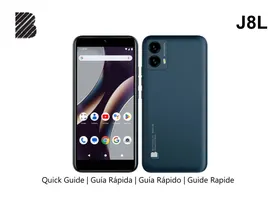
J8L - Smartphone BLU - Notice d'utilisation et mode d'emploi gratuit
Retrouvez gratuitement la notice de l'appareil J8L BLU au format PDF.



| Type de produit | Smartphone |
| Marque | BLU |
| Modèle | J8L |
| Appareil photo avant | Oui, haute résolution |
| Appareil photo arrière | Oui, haute résolution |
| Flash | Oui, peut être utilisé comme lampe de poche |
| Batterie | Rechargeable, charge complète recommandée avant première utilisation |
| Alimentation | Port USB pour recharge et transfert de données |
| Connectivité | Wi-Fi, réseau cellulaire |
| Ports | Prise casque 3,5 mm, port USB |
| Stockage extensible | Support carte microSD |
| Radio FM | Oui |
| Fonctions | Appels d'urgence, radio FM, écouteurs mains-libres |
| Sécurité | Conduite responsable, respect des règles hospitalières et aéroportuaires, risque d'eau |
| Entretien | Garder à l'abri de l'eau et des liquides |
| Informations IMEI | Obtenu en composant *#06# |
| Assistance | Configuration via Assistant Google |
FOIRE AUX QUESTIONS - J8L BLU
Questions des utilisateurs sur J8L BLU
0 question sur cet appareil. Repondez a celles que vous connaissez ou posez la votre.
Poser une nouvelle question sur cet appareil
Téléchargez la notice de votre Smartphone au format PDF gratuitement ! Retrouvez votre notice J8L - BLU et reprennez votre appareil électronique en main. Sur cette page sont publiés tous les documents nécessaires à l'utilisation de votre appareil J8L de la marque BLU.
MODE D'EMPLOI J8L BLU
À PROPOS DE VOTRE TÉLÉPHONE
Sécurité au volant
Observer toutes les lois et règles de transport.
VEUILLEZ CONDUIRE DE MANIÈRE RESPONSABLE - NE JAMAIS TEXTER ET CONDUIRE
Sécurité dans les hôpitaux
Suivre les règles et limitations et éteindre votre téléphone mobile si vous étés pres d'appareils médicaux.
Sécurité aéroportuaire
N'oubliez pas de suivre les règles de sécurité des aéroports et de vol.
Risque lié à l'eau
Votre tellephone n'est pas à l'épreuve de I'eau. Garder donne tellephone a I'abri de I'eau ou de tout autre liquide pour eviter des dommages.
Appels d'urgence
S'assurer que votre téléphone mobile est allumé dans une zone de service. Dans l'écran d'accueil, toucher sur la touche téléphone et composer le numéro d'urgence.
Utilisation de la batterie
Pour une meilleure autonomie de la batterie, il est recommendé de charger la batterie complètement avant d'utiliser le téléphone mobile pour la première fois et de compléter deux à trois cycles de recharge.
Informations de IMEI
Pour connaître votre IMEI, composez-le * # 06#.
Appareil photo avant
FONCTION DES TOUCHES

Utilisé pour marche/arrêt l'appareil et verrouiller l'écran.
» Maintain appuyé le bouton pour allumer
| Marche / Arrêt | » Lorsque le téléphone est allumé, appuyez sur le bouton d'alimentation et volume + simultanément pour accéder au menu d'arrêt. |
| Volume | Ajuste le volume de la sonnerie, volume d'appels, et le volume de multimédia. |
| Accueil | Bouton d'accueil arrêté toute action en cours, puis returnne à l'écran d'accueil. |
| Applications Récentes | Ouvre une liste d applications récemment ouvertes qui permet de basculer facilement entre eux. Cette option peut également fermer toutes les applications ouvertes en faisant glisser sur le côté. |
| Reculer | Retourne à l'écran précédent ; Ferme du clavier, tous les programmes ouverts ou n'importe qu'elle option de menu. |
| Port de Casque | Connector les écouteurs à ce port pour des fonctions mains-libres. Vous pouvez également écouter de la musique ou la radio FM. |
| Port USB | Recharge de l'appareil et transfère également les données telles que des documents, musique et videoe entre votre apparéil et un PC. |
| Appareil Photo Avant | Un apparéil photo avant de haute résolution pour prendre des photos et videoe. Cette option est idéale pour les autoportraits. |
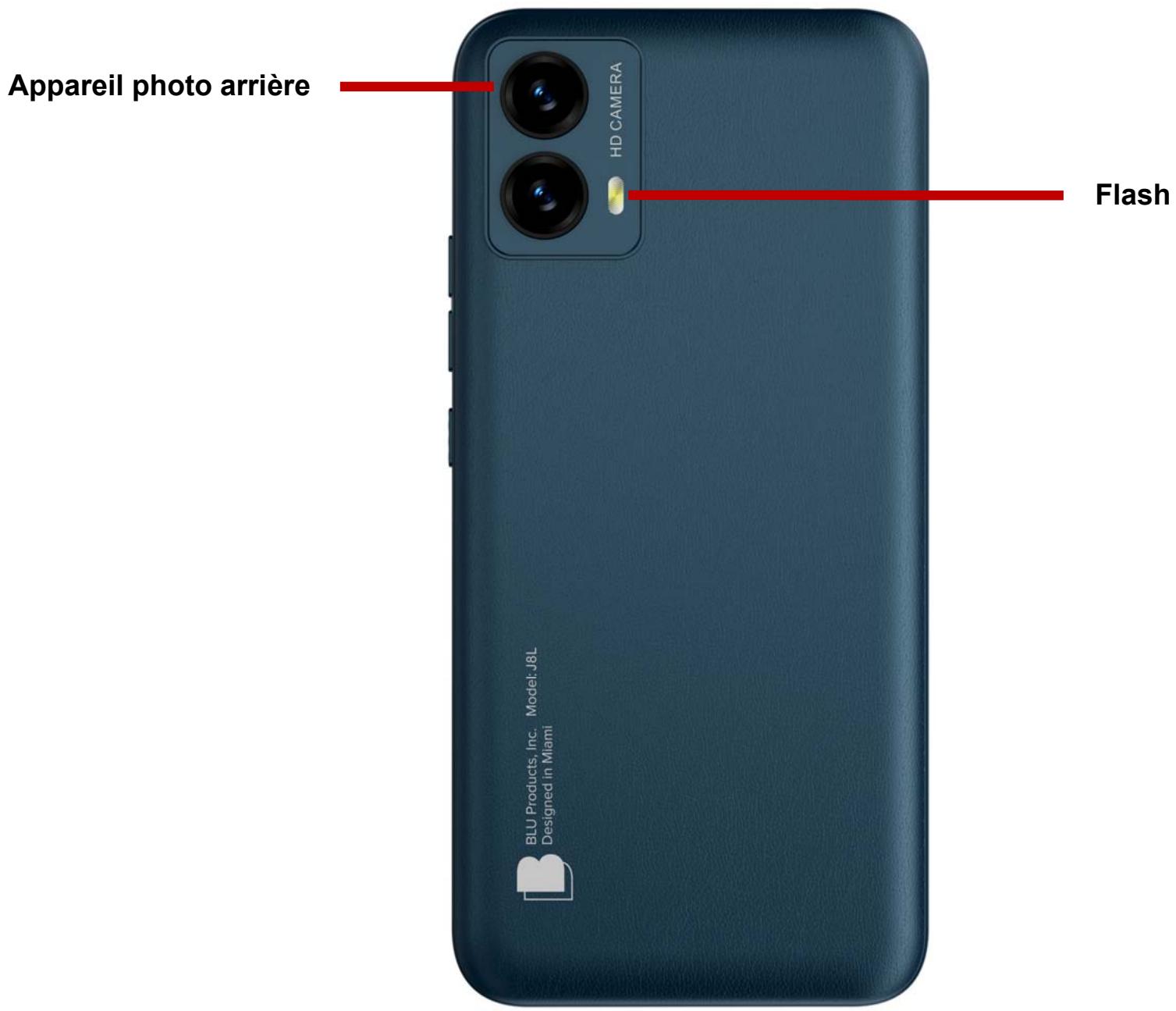
| Appareil Photo Arrière | Un apparéil photo arrière de haute résolution pour prendre des photos et videoe. |
| Flash | Fournit une lumière pour les photos en conditions de faible luminosité. Il peut également être utilisé comme une lampe de poche. |
INTRODUCTION
Avertissement : Veuillez garder la carte SIM hors de la portée des enfants. La carte SIM et les contacts sont facilement endommagés par une déformation ou des rayures. Veuillez faire attention lors du transport, de l'installation ou du retrait de la carte SIM. Note : Veuillez communiquer directement avec votre fournisseur de service cellulaire pour obtenir votre carte SIM. Pour insérer la carte SIM :
Retirer le couvercle arrriere. Insérer la carte SIM.
★ Insérer la carte SD (pour une plus grande capacité de stockage)


★ Insérer la batterie, reposer le couvercle arrêt et allumer le téléphone.
Lorsque vous allumez votre téléphone pour la première fois, il existe une série d'étapes pour configurer les fonctionnalités de base.
INSÉRER LA SIM
Insérer votre carte SIM pour que le téléphone puisse s'inscrite au réseau.
CHOISIR LA LANGUE
Pendant que vous étés sur l'écran de bienvenue, défilier pour sélectionner votre langue. Dans cette étape, vous avez également la possibilité d'ajuster les paramètres de vision tels que le grossissement, la police et la taille de l'affichage. Vous avez la possibilité de passer un appel d'urgence.
Ce processus permet à l'appareil de se connecter à l'internet. Cliquer sur le réseau Wi-Fi désiré auquel l'appareil sera connecté. Veuillez notes que les réseaux non sécurisés peuvent être connectés directement - les réseaux sécurisés nécessitent un mot de passée comme justificatif d'identité avant d'établier la connexion. Nous vous recommendons d'être connecté à un réseau Wi-Fi pour vérifier les mises à jour disponibles avant le démarrage pour vérifier les mises à jour logicielles avant le démarrage afin d'éviter tout dépassement de données.
COPIE APPS & DATA
Cette étape vous permet de sélectionner des options de transfert telles que des applications, des images, de la musique et plus encore à partir d'un apparéil précédent. Vous avez également la possibilité de configurer comme nouveau.
AJOUTER VOTRE COMPTE
Connectez-vous à votre Compte Google™ afin de synchroniser vos comptes avec les services de Google. Notre compte sera utilisé pour certains programmes Google tels que: Google Play, Google Drive, et Google Pay. Si l'apparil n'est pas reconnu par votre compte Google, vous devrez effectuer une vérification de sécurité.
SERVICES GOOGLE
Cliqueur pour ajouter des services Google comprenant Assistant Google, sauvegarde et la restauration, le service de localisation, l'installation des mises à jour et des applications.
PROTECTION DE L'APPAREIL
Cliquer pour configurer la protection de l'appareil, par exemple un code PIN ou un mot de passer. Cette option peut être faite plus tard.
FINALISER LE CONFIGURATION
La dernière étape vous permet de configurer Assistant Google. Vous pouvez également ajouter une autre adresse électronique, contrôler les informations visibles via l'écran de verrouillage du téléphone et vous permettre également de consulter les applications supplémentaires. Vous pouvez annoler cette étape et la configurer plus tard.
Google, Google Play, Google Maps, YouTube, Gmail et autres marques sont des marques déposées de Google LLC.
PROPOSITION 65 – STATE OF CALIFORNIA

- À PROPOS DE VOTRE TÉLÉPHONE
- Sécurité au volant
- VEUILLEZ CONDUIRE DE MANIÈRE RESPONSABLE - NE JAMAIS TEXTER ET CONDUIRE
- Sécurité dans les hôpitaux
- Sécurité aéroportuaire
- Risque lié à l'eau
- Appels d'urgence
- Utilisation de la batterie
- Informations de IMEI
- INSÉRER LA SIM
- CHOISIR LA LANGUE
- COPIE APPS & DATA
- AJOUTER VOTRE COMPTE
- SERVICES GOOGLE
- PROTECTION DE L'APPAREIL
- FINALISER LE CONFIGURATION
- PROPOSITION 65 – STATE OF CALIFORNIA
Marque : BLU
Modèle : J8L
Catégorie : Smartphone