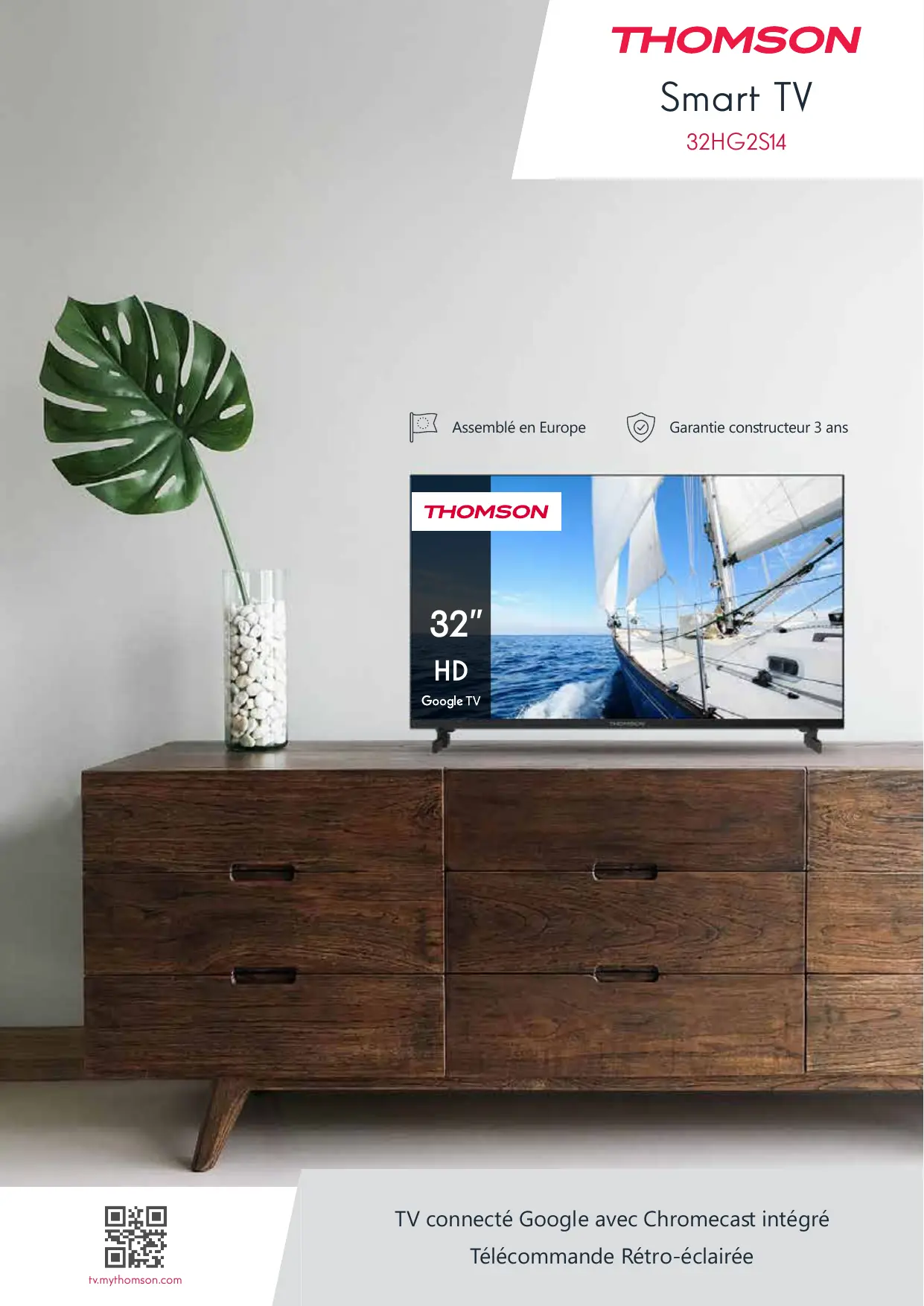
THOMSON 32HG2S14 - TV LED

32HG2S14 - TV LED THOMSON - Notice d'utilisation et mode d'emploi gratuit

Retrouvez gratuitement la notice de l'appareil 32HG2S14 THOMSON au format PDF.

📄 2 pages Français FR Télécharger 💬 Question IA 19 questions ⚙️ Specs
Notice THOMSON 32HG2S14 - page 1
Choisissez votre langue et indiquez votre email : nous vous enverrons une version traduite specifiquement.
Type de produit TV LED
Marque THOMSON
Modèle 32HG2S14
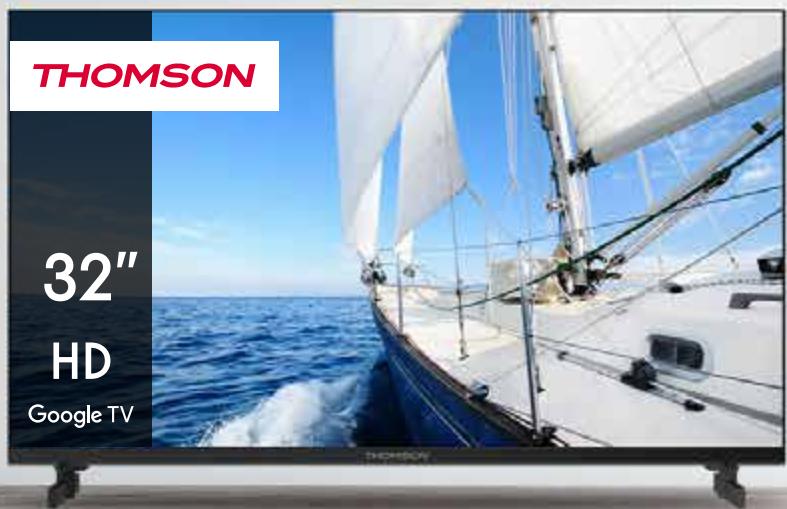
Taille de l'écran 32 pouces (81 cm)
Résolution 1366 x 768 (HD)
Technologie d'affichage Direct LED
Fréquence de rafraîchissement 60 Hz
Angle de vision 178° / 178°
Puissance sonore 2 x 8 W
Son surround Dolby Audio, Dolby Digital 2.0/5.1
Système d'exploitation Google TV
Assistant vocal Hey Google intégré
Chromecast Chromecast intégré
Applications préinstallées Netflix, YouTube, Prime Video, Disney+, CANAL+
Récepteur DVB-T2/C/S2
Compatibilité VESA 100 x 100 mm
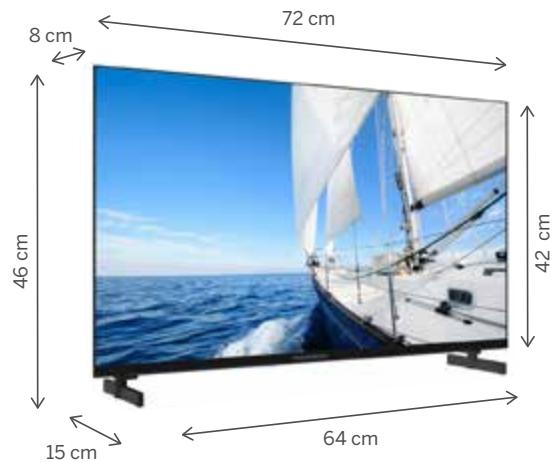
Dimensions sans pieds (L x H x P) 719 x 423 x 82 mm
Dimensions avec pieds (L x H x P) 719 x 456 x 151 mm
Poids du téléviseur 3,35 kg
Poids total avec emballage 4,5 kg
Classe énergétique (SDR) E
Consommation énergétique (SDR) 26 kWh/1000h
Indice de réparabilité 6,9 / 10
Couleur Noir
Garantie constructeur 3 ans
Assemblé en Hongrie
Entretien et nettoyage Nettoyer avec un chiffon doux et sec. Ne pas utiliser de produits chimiques ou abrasifs.
Installation et sécurité Placer sur une surface stable et plane. Pour une fixation murale, utiliser un support VESA 100x100 adapté.
Fonction PVR Compatible avec téléchargement du logiciel d'enregistrement (frais supplémentaires possibles).

FOIRE AUX QUESTIONS - 32HG2S14 THOMSON

Comment installer les pieds du téléviseur ?
Pour installer les pieds, placez le téléviseur face contre une surface molle. Insérez les pieds dans les fentes prévues sous l'écran et fixez-les à l'aide des vis fournies. Serrez modérément. Consultez le guide d'installation rapide fourni dans l'emballage.
Comment connecter le téléviseur à Internet ?
Rendez-vous dans les paramètres réseau du téléviseur. Sélectionnez votre réseau Wi-Fi et saisissez le mot de passe. Vous pouvez également utiliser un câble Ethernet branché directement sur le port RJ45 pour une connexion filaire.
Comment utiliser Google Assistant ?
Assurez-vous que le téléviseur est connecté à Internet. Appuyez sur le bouton Google Assistant de la télécommande ou dites 'Hey Google' si la fonction vocale est activée. Posez votre question ou donnez une commande, par exemple 'Lance Netflix' ou 'Quel temps fait-il ?'.
Comment accéder aux applications préinstallées ?
Depuis l'écran d'accueil Google TV, faites défiler les rangées d'applications ou utilisez la barre de recherche. Les applications comme Netflix, YouTube, Prime Video, Disney+ et CANAL+ sont préinstallées. Vous pouvez en télécharger d'autres depuis le Google Play Store.
Comment enregistrer des programmes avec la fonction PVR ?
La fonction PVR (enregistrement) nécessite un périphérique de stockage USB branché sur le téléviseur. Téléchargez le logiciel d'enregistrement depuis le menu des applications. Des frais supplémentaires peuvent s'appliquer. Consultez les instructions détaillées dans la notice.
Quelle est la résolution de l'écran ?
Le téléviseur THOMSON 32HG2S14 a une résolution 1366 x 768 pixels (HD). Il offre une image nette pour les contenus HD et une qualité correcte pour les sources SD.
Comment régler le son ?
Appuyez sur le bouton Menu de la télécommande, puis allez dans Paramètres audio. Vous pouvez ajuster le volume, les graves, les aigus et choisir un mode sonore (Standard, Cinéma, Sport, etc.). Le téléviseur supporte Dolby Audio pour une expérience immersive.
Que faire si l'image n'est pas nette ?
Vérifiez d'abord la source (HDMI, TNT). Allez dans Paramètres d'image et ajustez la netteté, le contraste et la luminosité. Assurez-vous que la résolution d'entrée correspond à celle du téléviseur (1366x768). Évitez de regarder de trop près ; la distance optimale est d'environ 1,2 mètre.
Comment mettre à jour le logiciel du téléviseur ?
Connectez le téléviseur à Internet. Allez dans Paramètres > Système > Mise à jour logicielle. Sélectionnez 'Vérifier les mises à jour'. Si une mise à jour est disponible, suivez les instructions à l'écran. Ne pas éteindre le téléviseur pendant l'installation.
Comment contacter le service après-vente ?
Pour toute question technique ou panne, consultez d'abord la notice d'utilisation complète. Si le problème persiste, contactez le support THOMSON via le site officiel ou le numéro indiqué dans la garantie. Ayez le numéro de modèle (32HG2S14) et la date d'achat à portée de main.

Questions des utilisateurs sur 32HG2S14 THOMSON

9 questions sur cet appareil. Repondez a celles que vous connaissez ou posez la votre.

Poser une nouvelle question sur cet appareil

L'email reste privé : il sert seulement à vous prévenir si quelqu'un répond à votre question.

Puis-je télécharger des applications avec Google Play sur le téléviseur Thomson 32HG2S14 ?
FAQ fréquente - 29/05/2026
Réponse Notice-Facile

Oui, vous pouvez télécharger des applications via Google Play sur votre TV Thomson 32HG2S14. Ce téléviseur est équipé de Google TV (basé sur Android 12) qui intègre nativement l'accès au Google Play Store pour télécharger et installer des applications directement sur votre téléviseur.

Pour accéder à Google Play sur votre Thomson 32HG2S14, appuyez sur le bouton Google Assistant de votre télécommande rétro-éclairée (bouton avec le logo Google) ou utilisez la commande vocale "Ok Google". Naviguez ensuite vers l'option Google Play Store ou recherchez simplement "Google Play" dans l'écran d'accueil. Sélectionnez l'application que vous souhaitez télécharger, puis appuyez sur le bouton Installer. Une fois l'installation terminée, l'application s'ajoute automatiquement à votre écran d'accueil Google TV et reste accessible à tout moment.

Plusieurs conditions sont nécessaires pour utiliser Google Play sur cette TV. Vous devez d'abord avoir une connexion Internet en Wi-Fi (le Thomson 32HG2S14 dispose du Wi-Fi intégré), puis être connecté à un compte Google (un compte Gmail). Sans ces deux éléments, vous ne pourrez pas accéder au Play Store ni télécharger d'applications.

Notez que votre TV dispose de 4 GB de stockage partagé entre le système d'exploitation et les applications téléchargées. Ce stockage peut se remplir rapidement si vous installez plusieurs applications lourdes. Vous avez cependant la possibilité de désinstaller des applications pour libérer de l'espace si nécessaire.

Votre Thomson 32HG2S14 est livré avec plusieurs applications préinstallées : Netflix, YouTube, Prime Video, Disney+, et CANAL+. Ces applications sont directement accessibles depuis votre écran d'accueil et ne nécessitent pas de téléchargement supplémentaire, bien que vous ayez besoin d'un abonnement actif pour les utiliser. Vous pouvez également télécharger d'autres applications disponibles sur le Google Play Store (applications de streaming, jeux, outils de productivité, etc.) pour personnaliser votre expérience TV selon vos besoins.
Répondre (soyez le premier)
Comment configurer la TV Thomson 32HG2S14 pour qu'elle s'allume sur HDMI1 par défaut ?
FAQ fréquente - 11/05/2026
Réponse Notice-Facile

La notice ne précise pas comment configurer la source de démarrage de votre TV THOMSON 32HG2S14. Cependant, vous pouvez accéder aux réglages HDMI via le menu Réglages > HDMI > Contrôle HDMI.

Sur la plupart des téléviseurs Thomson et TV LED de cette gamme, l'option pour définir une entrée par défaut se trouve généralement dans les Réglages > Entrée/Source ou Réglages > Système. Vous devriez y trouver une option "Entrée par défaut" ou "Source de démarrage" permettant de sélectionner HDMI1.

Si cette option n'est pas accessible, cela signifie que la TV redémarrera toujours sur la dernière entrée utilisée avant l'extinction.

Répondre (soyez le premier)
Comment quitter ou naviguer en dehors de Google TV sur la TV Thomson 32HG2S14 ?
FAQ fréquente - 08/05/2026
Réponse Notice-Facile

Google TV est l'interface principale de votre TV Thomson 32HG2S14. Voici comment naviguer et accéder à d'autres contenus :

Revenir à la TV en direct (chaînes)

  • Appuyez sur le bouton HOME (icône maison) de la télécommande pour accéder à l'écran d'accueil Google TV
  • Sélectionnez « TV en direct » ou « Live TV » depuis le menu
  • Ou appuyez directement sur un numéro de chaîne avec les touches numériques de la télécommande
  • Certaines télécommandes Thomson incluent un bouton TV dédié pour aller directement aux chaînes

Quitter une application ou revenir en arrière

  • Appuyez sur le bouton RETOUR (flèche arrière) de votre télécommande pour quitter une application et revenir à l'écran précédent

Changer de source d'entrée (HDMI, etc.)

  • Appuyez sur le bouton SOURCE ou INPUT de la télécommande pour sélectionner une autre source : HDMI 1, HDMI 2, AV, USB, VGA
  • Cela vous permet de basculer vers un lecteur DVD, une console, un décodeur externe, ou tout appareil connecté à un port HDMI

L'interface Google TV ne peut pas être désactivée car elle gère l'ensemble des fonctionnalités de votre TV. Consultez la notice Thomson 32HG2S14 pour plus de détails sur les boutons de la télécommande.

Répondre (soyez le premier)
Comment activer ou trouver l'option PCM dans les paramètres audio de la TV Thomson 32HG2S14 ?
FAQ fréquente - 30/04/2026
Réponse Notice-Facile

Votre TV Thomson 32HG2S14 dispose d'une option PCM (Pulse Code Modulation) dans ses paramètres audio. Le PCM est un format audio numérique non compressé qui améliore la compatibilité avec vos appareils externes (barres de son, amplificateurs, systèmes de cinéma maison).

Pour accéder aux paramètres audio et activer le PCM :

  • Appuyez sur le bouton Menu de votre télécommande
  • Sélectionnez Paramètres (Settings)
  • Allez dans Affichage et son (Display and Sound)
  • Accédez à Paramètres audio avancés (Advanced Audio Settings)
  • Recherchez l'option Format de sortie audio (Audio Format Output)
  • Choisissez PCM stéréo au lieu d'Automatique

Le format automatique détecte le type d'audio fourni par votre source HDMI, mais si vous rencontrez des problèmes de son (absence totale, crépitements ou silence), forcer le PCM peut résoudre l'incompatibilité. Cette option fonctionne particulièrement bien avec les appareils externes qui ne supportent que le PCM standard.

Important : Si vous changez le format à PCM stéréo, vérifiez que votre équipement externe (décodeur, lecteur Blu-ray, console) supporte bien le PCM, sinon vous n'entendrez pas de son. Vous pouvez toujours revenir au format Automatique si cela crée des problèmes.

Si le changement ne prend pas effet immédiatement, débranchez votre TV pendant une minute puis rebranchez-la pour redémarrer le système et appliquer le nouveau paramètre audio.

Répondre (soyez le premier)
Comment réinitialiser la TV Thomson 32HG2S14 aux paramètres d'usine sans connexion wifi ?
FAQ fréquente - 28/04/2026
Réponse Notice-Facile

Votre TV Thomson 32HG2S14 est une Smart TV Google TV fonctionnant sous Android 12. Pour réinitialiser cette TV aux paramètres d'usine sans nécessiter une connexion WiFi, vous pouvez accéder directement au menu de réinitialisation via la télécommande rétro-éclairée incluse.

Procédure de réinitialisation :

  • Appuyez sur le bouton MENU de votre télécommande Thomson pour ouvrir le menu principal.
  • Naviguez vers Paramètres (ou Settings).
  • Allez dans la section Système ou Paramètres système.
  • Recherchez l'option Réinitialisation, Reset, ou Restaurer les paramètres d'usine.
  • Confirmez votre choix quand une fenêtre de confirmation apparaît.

La réinitialisation aux paramètres d'usine efface complètement tous vos réglages personnalisés, y compris les chaînes enregistrées, les favoris, les mots de passe WiFi mémorisés, et tous les comptes associés (Google, streaming, etc.). Cette opération prend généralement 2 à 5 minutes et votre TV redémarrera automatiquement une fois terminée.

Une connexion WiFi n'est pas requise pour cette opération, car elle se déroule entièrement via le système interne de votre TV. Après le redémarrage, vous devrez relancer la configuration initiale : sélection de la langue, de la région, recherche des chaînes de télévision, et connexion au WiFi si vous souhaitez utiliser les services Google TV ou les applications de streaming.

Si vous ne trouvez pas l'option de réinitialisation dans vos menus, vérifiez que vous disposez bien du menu d'accueil Google TV en appuyant sur le bouton HOME de la télécommande, qui doit vous afficher les applications et les paramètres Google TV.

Répondre (soyez le premier)
Comment résoudre un problème de connexion Wi-Fi sur ma TV Thomson 32HG2S14 qui détecte le réseau mais ne parvient pas à s'y connecter ?
FAQ fréquente - 28/04/2026
Réponse Notice-Facile

Si votre TV Thomson 32HG2S14 détecte votre réseau Wi-Fi mais ne parvient pas à s'y connecter, voici plusieurs étapes à suivre pour résoudre ce problème :

1. Vérifiez le mot de passe Wi-Fi

Assurez-vous d'entrer le mot de passe exact de votre réseau, en respectant bien les majuscules, minuscules et caractères spéciaux.

2. Testez la connexion avec un autre appareil

Connectez un smartphone, une tablette ou un ordinateur au même réseau Wi-Fi pour vérifier que celui-ci fonctionne correctement.

3. Vérifiez le type de sécurité du routeur

Certaines TV Thomson plus anciennes peuvent rencontrer des problèmes avec les protocoles de sécurité récents comme WPA3. Essayez de configurer temporairement votre routeur en WPA2 pour voir si la connexion s'établit.

4. Réinitialisez les paramètres réseau de la TV

  • Accédez au menu Réglages puis Réseau.
  • Cherchez une option pour réinitialiser les paramètres réseau ou oublier le réseau Wi-Fi.
  • Recherchez à nouveau votre réseau et tentez la connexion.

5. Rapprochez la TV du routeur

Un signal Wi-Fi faible peut empêcher la connexion même si le réseau est détecté. Essayez de rapprocher la TV du routeur pour améliorer la force du signal.

6. Redémarrez la TV et le routeur

  • Éteignez et débranchez la TV et le routeur pendant environ 30 secondes.
  • Rebranchez-les puis rallumez-les.
  • Essayez de reconnecter la TV au réseau Wi-Fi.

En suivant ces conseils, vous devriez pouvoir résoudre la plupart des problèmes de connexion Wi-Fi sur votre TV Thomson 32HG2S14.

Répondre (soyez le premier)
Comment programmer l'arrêt automatique du téléviseur THOMSON 32HG2S14 ?
FAQ fréquente - 19/04/2026
Réponse Notice-Facile

Pour programmer l'arrêt automatique de votre téléviseur THOMSON 32HG2S14, vous pouvez utiliser la fonction de mise en veille programmée intégrée. Voici les étapes à suivre :

Étapes pour programmer l'arrêt automatique :

  1. Accéder au menu principal : Appuyez sur le bouton Menu de votre télécommande.
  2. Ouvrir les paramètres : Naviguez avec les flèches directionnelles jusqu'à la section Paramètres ou Réglages, puis validez avec OK.
  3. Trouver l'option de mise en veille : Cherchez une rubrique nommée Minuterie, Mise en veille automatique ou Arrêt automatique.
  4. Configurer la minuterie : Sélectionnez cette option et choisissez la durée après laquelle vous souhaitez que le téléviseur s'éteigne automatiquement (par exemple 30 minutes, 1 heure, etc.).
  5. Confirmer le réglage : Validez votre choix en appuyant sur OK ou Valider.

Une fois cette configuration effectuée, votre téléviseur s'éteindra automatiquement après la durée définie, ce qui peut être pratique pour économiser de l'énergie ou éviter que la TV reste allumée inutilement.

Répondre (soyez le premier)
Où se trouvent les boutons de contrôle sur le téléviseur THOMSON 32HG2S14 ?
FAQ fréquente - 11/01/2026
Réponse Notice-Facile

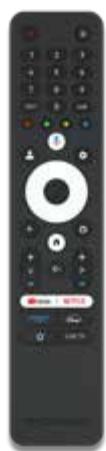
Le téléviseur THOMSON 32HG2S14 est équipé d'une télécommande rétro-éclairée qui constitue le principal moyen de contrôler l'appareil. Le TV possède également des boutons de contrôle physiques pour commander les fonctions essentielles, notamment l'allumage/extinction, le volume et la navigation des chaînes.

Localisation des boutons : Les boutons de contrôle du THOMSON 32HG2S14 sont situés sur le côté du téléviseur ou à l'arrière du panneau, selon le type de support utilisé (sur pied ou mural). Pour ce TV moderne Google TV, ces boutons sont généralement discrets et minimalistes, positionnés près des pieds de support latéral ou sur le panneau arrière à proximité des ports de connexion (HDMI, USB, etc.).

Fonctions des boutons physiques : Les boutons permettent de contrôler les fonctions de base sans télécommande : allumage/extinction de l'appareil, augmentation/diminution du volume, et navigation entre les chaînes. Ces commandes physiques offrent une alternative pratique lorsque la télécommande n'est pas disponible.

Conseil : Bien que le TV dispose de boutons physiques, la télécommande rétro-éclairée fournie avec le THOMSON 32HG2S14 offre un accès complet à toutes les fonctions du Google TV, y compris les applications, les paramètres et la navigation intelligente. Utilisez de préférence la télécommande pour une expérience optimale et pour accéder à l'intégration Google Assistant intégrée.

Répondre (soyez le premier)
Comment remettre en marche un téléviseur THOMSON 32HG2S14 qui ne répond plus à la télécommande ?
FAQ fréquente - 11/01/2026
Réponse Notice-Facile

Si votre téléviseur THOMSON 32HG2S14 ne répond plus à la télécommande rétro-éclairée, voici comment procéder pour remettre l'appareil en marche :

Vérifiez d'abord les piles de la télécommande. Ouvrez le compartiment des piles à l'arrière de la télécommande et vérifiez que les piles sont correctement installées selon la polarité indiquée (+/-). Si elles semblent usées ou faibles, remplacez-les par des piles neuves du même type. Une télécommande sans piles ou avec des piles déchargées est la cause la plus fréquente de ce problème.

Si le problème persiste, utilisez les boutons physiques du téléviseur pour l'allumer. Sur le THOMSON 32HG2S14, les boutons de contrôle (marche/arrêt, volume) se situent sur le côté ou l'arrière du téléviseur, près des ports de connexion (HDMI, USB, etc.). Appuyez sur le bouton marche/arrêt pour allumer l'appareil. Si le téléviseur s'allume avec ces boutons, cela confirme que seule la télécommande pose problème.

Effectuez un redémarrage complet de votre Smart TV. Débranchez le câble d'alimentation de la prise murale et patientez environ 1 à 2 minutes pour permettre une réinitialisation complète du système. Rebranchez ensuite le téléviseur et attendez qu'il démarre complètement, puis essayez d'utiliser la télécommande.

Vérifiez que rien n'obstrue le capteur infrarouge du téléviseur (généralement situé à l'avant du téléviseur en haut) et assurez-vous que vous pointez la télécommande directement vers ce capteur. Éloignez également les autres appareils électroniques qui pourraient créer des interférences (luminaires LED intensifs, autres équipements sans fil).

Si le téléviseur s'allume mais continue à ne pas répondre à la télécommande, réinitialisez les paramètres d'usine. Utilisez les boutons physiques du téléviseur pour accéder à Menu > Réglages > Système > Réinitialisation. Attention : cette opération efface tous vos réglages personnalisés, vos mémorisations de chaînes et vos identifiants de services. Une fois la réinitialisation terminée, reprogrammez votre téléviseur et vérifiez si la télécommande fonctionne à nouveau.

Si après tous ces tests le téléviseur ne s'allume toujours pas ou que la télécommande ne répond pas, contactez le service client Thomson ou un réparateur agréé, car le problème peut être matériel (capteur infrarouge défectueux ou circuit de commande endommagé).

Répondre (soyez le premier)

Téléchargez la notice de votre TV LED au format PDF gratuitement ! Retrouvez votre notice 32HG2S14 - THOMSON et reprennez votre appareil électronique en main. Sur cette page sont publiés tous les documents nécessaires à l'utilisation de votre appareil 32HG2S14 de la marque THOMSON.

MODE D'EMPLOI 32HG2S14 THOMSON

Garantie constructeur 3 ans

THOMSON 32HG2S14 - 1

THOMSON 32HG2S14 - 2

Smart TV

32" HD Google TV

Model ref.

32HG2S14

IMAGE / AFFICHAGE

Diagonale de l'écran (en pouces / en cm)32" / 81 cm
Technology typeDirect LED
Fréquence de rafraîchissement natif (Hz)60
CPUArm Cortex-A55*4 1.45GHz
Résolution d'écran1366 x 768 (HD)
Angle de vision (°)178/178
Richesse des couleurs8 bits (16 million)
Adaptive deinterlacing
Dynamic Noise Reduction

AUDIO

AV Stereo
Puisance Sonore (W)2x 8
Equalizer/Balance
Dolby Digital 2.0
Dolby Digital 5.1
Dolby Audio
Digital Surround

FONCTIONNALITES SMART

Classe énergétique (SDR)E
Energy consumption (SDR)26
Compatibilité VESA (non inclus)100x100
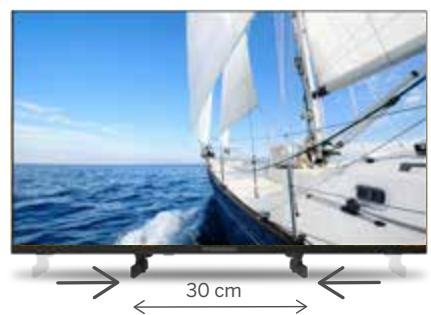
Design des piedsSide feet
CouleurNoir
Dimensions sans pieds (LxPxH)719x82x423
Dimensions avec pieds (LxPxH)719x151x456
Dimensions du carton (LxPxH)815x120x513
Poids du TV (kg)3,35
Poids total du carton (kg)4,5
Indice de Réparabilité6,9
Assemblé enHongrie
EAN9120106662153

THOMSON 32HG2S14 - 32" HD Google TV - 1

THOMSON 32HG2S14 - 32" HD Google TV - 2

THOMSON 32HG2S14 - 32" HD Google TV - 3

THOMSON 32HG2S14 - 32" HD Google TV - 4

THOMSON 32HG2S14 - 32" HD Google TV - 5

THOMSON 32HG2S14 - 32" HD Google TV - 6

THOMSON 32HG2S14 - 32" HD Google TV - 7

THOMSON 32HG2S14 - 32" HD Google TV - 8

Google TV

THOMSON 32HG2S14 - 32" HD Google TV - 9

Hey Google

THOMSON 32HG2S14 - 32" HD Google TV - 10

Chromecast built-in

THOMSON 32HG2S14 - 32" HD Google TV - 11

Google Play

THOMSON 32HG2S14 - 32" HD Google TV - 12

YouTube

NETFLIX

prime video

DISNEY

CANAL+

DVT2/C/S2

*Compatible avec la fonction PVR - logiciel d'enregistrement disponible en téléchargement. Des frais supplémentaires peuvent s'appliquer.

Sommaire Cliquez un titre pour y accéder
Assistant notice
Powered by Anthropic
En attente de votre message
Informations produit

Marque : THOMSON

Modèle : 32HG2S14

Catégorie : TV LED