Notice Facile
A10-11 - Tablette ACER - Notice d'utilisation et mode d'emploi gratuit
Retrouvez gratuitement la notice de l'appareil A10-11 ACER au format PDF.



| Intitulé | Description |
|---|---|
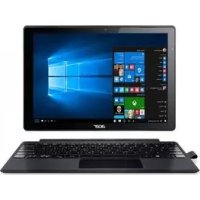
| Type de produit | Tablette tactile ACER A10-11 |
| Système d'exploitation | Android |
| Processeur | Quad-core |
| Écran | 10.1 pouces, résolution 1280 x 800 pixels |
| RAM | 1 Go |
| Stockage interne | 16 Go, extensible via microSD |
| Connectivité | Wi-Fi, Bluetooth |
| Caméra arrière | 5 MP |
| Caméra avant | 2 MP |
| Alimentation électrique | Chargeur 5V, 2A |
| Type de batterie | Lithium-ion |
| Capacité de la batterie | 6000 mAh |
| Dimensions approximatives | 25.4 x 17.5 x 1 cm |
| Poids | 500 g |
| Fonctions principales | Navigation internet, lecture multimédia, applications Android |
| Entretien et nettoyage | Utiliser un chiffon doux, éviter les produits abrasifs |
| Pièces détachées et réparabilité | Disponibilité limitée des pièces, réparation recommandée par un professionnel |
| Sécurité | Utiliser un étui de protection, éviter l'exposition à l'eau |
| Informations générales | Vérifier la compatibilité des applications avec Android |
FOIRE AUX QUESTIONS - A10-11 ACER
Téléchargez la notice de votre Tablette au format PDF gratuitement ! Retrouvez votre notice A10-11 - ACER et reprennez votre appareil électronique en main. Sur cette page sont publiés tous les documents nécessaires à l'utilisation de votre appareil A10-11 de la marque ACER.
MODE D'EMPLOI A10-11 ACER
Conformité des apparsil de radiocommunication aux limites d'exposition humaine aux radiotréquences (CNR-102) RTE Ge do mere M ES DE see Menko
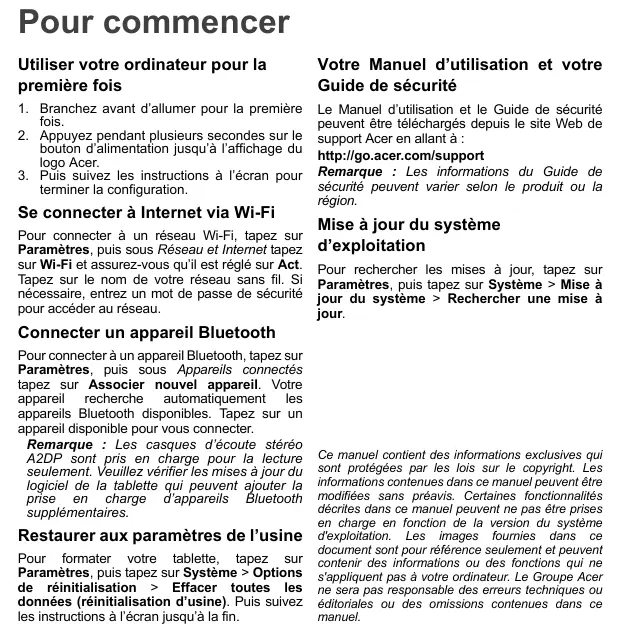
Pour commencer Utiliser votre ordinateur pour la première fois 1 Branchez avant d'allumer pour la première Ïs.
2. Appuyez pendant plusieurs secondes sur le
bouton d'alimentation jusqu'à l'affichage du logo Acer.
3. Püis suivez les instructions à l'écran pour
terminer la configuration. Se connecter à Internet via Wi-Fi Pour connecter à un réseau Wi-Fi, tapez sur Paramètres, puis sous Réseau et Intemet tapez sur Wi-Fi et assurez-vous qu'il est réglé sur Act Tapez sur le nom de votre réseau sans fil. Si nécessaire, entrez un mot de passe de sécurité pour accéder au réseau. Connecter un appareil Bluetooth Pour connecter à un appareil Bluetooth, tapez sur Paramètres, puis Sous Appareils connectés tapez sur Associer nouvel appareil. Votre appareil recherche automatiquement _ les appareils Bluetooth disponibles. Tapez sur un appareil disponible pour vous connecter. Remarque : Les casques d'écoute stéréo A2DP sont pris en charge pour. la, lecture seulement. Veuillez vérifier les mises à jour du logiciel de la tablette prise en charge supplémentaires. Restaurer aux paramètres de l'usine Pour formater votre tablette, tapez sur Paramètres, puis tapez sur Système > Options de réi les données (réi les instructions à l'écran jusqu'à la fin qui peuvent ajouter la appareils … Bluetooth Votre Manuel d’utilisation et votre Guide de sécurité Le Manuel d'utilisation et le Guide de sécurité peuvent être téléchargés depuis le site Web de support Acer en allant à http:/{go.acer.com/support Remarque : Les informations du Guide de sécurité peuvent varier selon le produit ou la région. Mise à jour du système d'exploitation Pour rechercher les mises à jour, tapez sur Paramètres, puis tapez sur Système > Mise à jour du système > Rechercher une mise à jour. Ce manuel contient des informations exclusives qui sont protégées par les lois sur le copyright. Les informations contenues dans ce manuel peuvent être modifiées sans préavis. Certaines fonctionnalités décrites dans ce manuel peuvent ne pas être prises en charge en fonction de la version du système d'exploitation. Les images foumies dans ce document sont pour référence seulement et peuvent contenir des informations ou des fonctions qui ne s'appliquent pas à votre ordinateur. Le Groupe Acer ne sera pas responsable des erreurs techniques ou éditoriales ou des omissions contenues dans ce manuel
Sécurité et confort ansignes de sécurité sn À Avertissements. ER reTS Accéder à la prise électrique EE EEE TS ae ep caca Instructions de mise au rebut de l'aimentation électrique ne one su ee a MCE En — ee FA rene ES en re PS an de SR RIT nage écests ae ra nes Le sara sans-fil et votre santé
Sr SR RE Ées Reese He Le ‘Avis pour SGHz apparci Ses