MODE D'EMPLOI A1 pro DREAME
Traduction de l'instruction originale
Sommaire
1 Consignes de sécurité P77
2 Qu'est-ce qui est dans la boîte P82
3 Présentation de produit P83
4 Installation . P84
5 Préparations avant utilisation P86
6 Mappage de votre jardin P89
7Opération P95
8 Application Dreamehome P100
9 Entretien P102
10 Battery P107
11 Stockage d'hiver P107
12 Transport P107
13 Résolution des pannes P108
14 Caracteristiques P112
1 Consignes de sécurité
1.1 Consignes générales de sécurité
- Avant d'utiliser le produit, lisez attentivement et comprendez le manuel d'utilisation.
- Utiliser uniquement les outils commandés par Dreame avec le produit. Toute autre utilisation n'est pas appropriée.
- Les reglementsations locales peuvent limiter l'âge de l'opérateur. Les enfants, les personnes ayant des capacités physiques, sensorielles ou mentalles réduites, les personnes manquant d'expérience et de connaissances ou les personnes non familiées avec ces instructions ne doivent jamais utiliser la machine.
Lorsque la machine fonctionne, ne laissez pas les enfants se trouver a proximé ou jouer avec elle.
- N'utilise pas le produit dans des zones où lesgensignorent sa presence.
- Ne l'executez pas lorsque vous utilisez manuellement le produit avec l'application Dreamehome. À tout moment, marchez, surveillez vos pas sur les pentes et maintenez votre équilibre.
- Évitez d'utiliser le produit lorsqu'il y a des personnes, en particulier des enfants ou des animaux, dans la zone de travail.
- Si vous utilisez le produit dans des lieux publics, placez des panneaux d'advertissement autour de la zone de travail avec le texte suivant : "Avertissement!" La tondeuse à gazon est un outil automatique! Évitez de toucher la machine! Observe les enfants!
- Portez des chaussures robustes et un pantalon long lorsque vous utilisez le produit.
- Pour éviter tout dommage au produit et tout accident impliquant des vehicules ou des personnes, ne placez pas de zones de travail ou de voies de transport sur les voies publiques.
- Net touchez pas les pièces dangereuses en mouvement, telles que le disque de coupe, avant qu'il ne soit complètement arrêté.
- Demandez de l'aide Médicale en cas de blessure ou d'accident.
- Mettez le produit sur OFF avant d'éliminer les blocages, d'effectuer la maintenance ou d'examiner le produit. Si le produit vibre anormalement, inspectez-le pour détecter tout dommage avant de redémarrer. N'utilise pas le produit si des pieces sont défectueuses.
- Tant qu'un cable n'est pas débranché de la prise de courant, ne le connectez pas et ne le touche pas.
Débranchez la fiche de la prise de courant si le cable est endommagé pendant le fonctionnement. Le personnel de service doit remplaner un cable usé ou endommagé car il augmente le risque de chocs électriques.
- N'installez pas le cable principal dans les zones où le produit risque de couper. Suivez les instructions fournies pour l'installation du cable.
- Pour charger le produit, utilisez uniquement la station de recharge incluse dans l'emballage. Une utilisation incorrecte peut provoquer un choc électricque, une surchauffe ou une fuite de liquide corrosif de la batterie. En cas de fuite d'électrolyte, nettoyez avec de l'eau ou un agent neutralisant, et si le liquide corrosif entre en contact avec vos yeux, consultez un médecin.
Lors du raccordement du cable principal à la prise de courant, utilisez un dispositif à courant résiduel (RCD) avec un courant de déclenchement maximum de 30mA .
- Utilisez uniquement des piles d'origine recommandées par Dreame. La sécurité du produit ne peut être garantie avec des batteries non originales. N'utilise pas de piles non rechargeables.
- Pour éviter d'endommager les rallonges qui pourrait entraîner un contact avec des pieces sous tension, gardez les rallonges à l'écart des pieces dangereuses en mouvement.
- Les illustrations utilisées dans ce document sont uniquement à titre de référence. Veuillez vous référer aux produits réels.
- Ne poussez pas le produit rapidement ou en forçant car vous risquez de l'endommager.
- Pour respecter les exigences d'exposition aux RF, une distance de séparation de 35 cm entre l'appareil et la personne doit être maintainue.
- Pour recharger la batterie utilisez uniquement le bloc d'alimentation amovible fourni avec l'appareil.
1.2 Consignes de sécurité pour l'installation
- Évitez d'installer La borne de recharge dans des zones où des personnes poursuient trébucher dessus.
- N'installé pas la borne de recharge dans des zones où il existe un risque d'eau stagnante.
- La station de recharge et ses accessoires ne doit pas etre installés a moins de 60 cm/24 po de tout matérieliau combustible. Un incendie peut survenir en cas de dysfonctionnement ou de surchauffe de la station de charge et de l'alimentation electrique.
- Pour les utilisateurs résident aux États-Unis ou au Canada : Il existe un risque de chocolélectrique si vous installez l'alimentation électrique à l'extérieur. Assurez-vous que le capuchon de la fiche de fixation est inséré ou retirel avant de l'installer dans une prise GFCI (RCD) couverte de classe A avec un boîtier résistant aux intempéries.
1.3 Consignes de sécurité pour le fonctionnement
- Gardez vos mains et vos pieds éloignés des lames rotatives. Ne placez pas vos mains ou vos pieds à proximé ou en dessous du produit lorsqu'il est allumé.
- Ne soulevez pas et ne déplacez pas le produit lorsqu'il est allumé.
- Utilisez le mode stationnement ou reglez le produit sur OFF lorsqu'il y a des personnes, en particulier des enfants ou des animaux, dans la zone de travail.
- Assurez-vous que la pelouse ne contientaucunobjet comme des pierres,des branches,des outils ou des jouets. Sinon, lorsqu'elles entrent en contact avec un objet, les lames peuvent etre endommagées.
- Ne placez pas d'objets sur le produit ou la station de charge.
N'utilisez pas le produit si le Bouton d'arrêt ne fonctionne pas.
- Évitez les collisions entre le produit et des personnes ou des animaux. Si une personne ou un animal se trouve sur le chemin du produit, arrêtez-le immédiatement.
- Réglez toujours le produit sur OFF lorsqu'il n'est pas utilisé.
- N'utilise pas le produit simultanément avec un arroseur escamtable. Utilisez la fonction Programmation pour vous assurer que le produit et l'arroseur escamtable ne fonctionnent pas en même temps.
- Évitez de placer un canal de connexion là où des arroseurs escamtables sont installés.
- N'utilise pas le produit si la zone de travail est couverte d'eau stagnante, par exemple en cas de forte pluie ou d'accumulation d'eau.
1.4 Consignes de sécurité pour l'entretien
- Réglez le produit sur OFF lors de la maintenance.
- Débranchez La fiche de la borne de recharge ou retirez le dispositif de désactivation avant de nettoyer ou d'effectuer l'entretien de la borne de recharge.
- N'utilise pas de nettoyeur haute pression ni de solvants pour nettoyer le produit.
Assurez-vous que le produit est posé sur le sol dans son orientation habituelle et non à l'envers après le lavage.
- Le produit ne doit pas etre inversé pour nettoyer le chassin. Si vous le tournez à l'envers à des fins de nettoyage, assurez-vous qu'il retrouve sa bonne orientation. Cela est fait pour eviter que l'eau ne penetre dans le moteur et ne perturbe son fonctionnement normal.
1.5 Sécurité de la batterie
Si les batteries lithium-ion sont démonétées, court-circuitées, exposées à l'eau, au feu ou à des températures élevées, elles peuvent exploser ou provoquer un incendie. Évitez toute forme d'abus électrique ou mécanique et manipuez-les avec précaution. Conservez-les à l'abri de la lumière ultraviolette.
-
Utilisez uniquement le chargeur de batterie et l'alimentation électrique fournis par le fabricant. L'utilisation d'un chargeur et d'une alimentation inappropriés peut provoquer des chocs électriques et/ou une surchauffe.
-
N'essayez pas de réparer ou de modifier les batteries! Les blessures graves causees par une explosion ou un choc électricque peuvent entrainer des tentatives de réparation. Les electrolytes libérés sont corrosifs et toxiques en cas de fuite.
- Ces appeareils ont des piles qui ne peuvent etre remplacées que par des personnes qualifiées.
1.6 Risques résiduels
Lors du remplacement des lames, portez des gants de protection pour éviter les blessures.
| i | AVERTISSEMENT -
Avant d'utiliser la machine, lisez attentivement les instructions d'utilisation. |
| Lors de l'utilisation, maintenez une distance de sécurité avec la machine. | AVERTISSEMENT -
Gardez une distance de sécurité par rapport à la machine lors de l'utilisation. |
| STOP | AVERTISSEMENT -
Évitez de monter sur la machine. |
| AVERTISSEMENT -
Ce produit ne doit pas été jeté avec les ordures ménagères ordinaires. Assurez-vous que le produit est recyclé en conformité avec les lois locales. |
| CE | Ce produit est conforme aux directives CE applicables. |
| III | Classe III |
| Avant de charger, lisez les instructions. |
| --- | Courant continu |
| Classe II |
UTILISATION PRÉVUE
Le produit de jardin est destiné à la tonte des pelouses domestiques. Il est concu pour tandre féquement, maintainant une pelouse plus saine et plus belle que jamais. En fonction de la taille de votre pelouse, votre tondeuse peut être programmée pour fonctionner à tout moment ou à n'importe celle féquence. Il est impossible de l'utiliser pour creuser, balayer ou déneiger.
C E
Par la presente, Dreame Trading (Tianjin) Co., Ltd. certifie que le modele d'équipement radio Dreame Roboticomower MLLA7110 est conforme à la Directive 2014/53/UE. Le texte intégral de la déclaration de conformité UE est disponible à l'adresse Internet suivante : https://global.dreametech.com
Pour le mode d'emploi électronique détaillé, connectez-vous à https://dreametech.zendesk.com/hc/en-us/categories/7968864195993-User-Manual
2 Qu'est-ce qui est dans la boîte
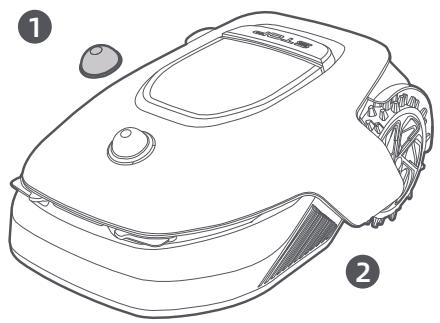
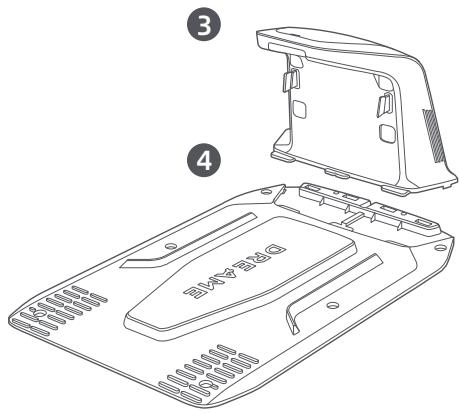
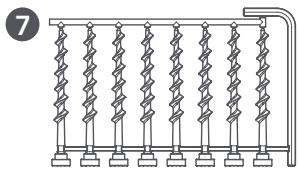
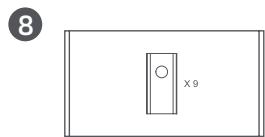


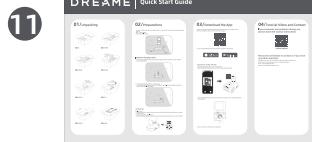
Couvercle de protection du lidar
3 Tour de chargement (avec 10m rallonge)
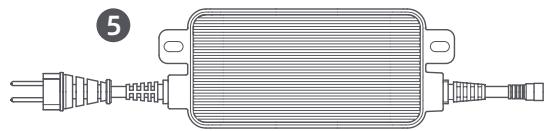
5 Alimentation
Vis × 8 , Clé hexagonale
9 Manuel d'utilisation
1 Guide de démarrage rapide
A1 Pro
4 Plaque de base
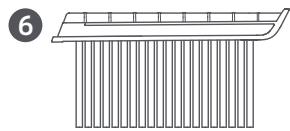
6 Brosse de nettoyage
8 Lame de rechange × 9
10 Chiffon non pelucheux
3 Présentation de produit
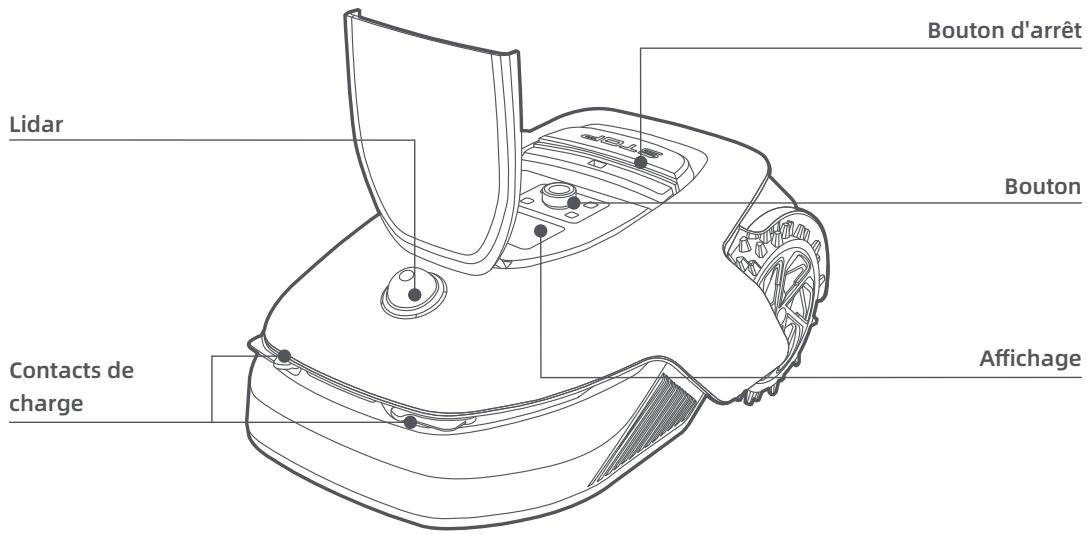
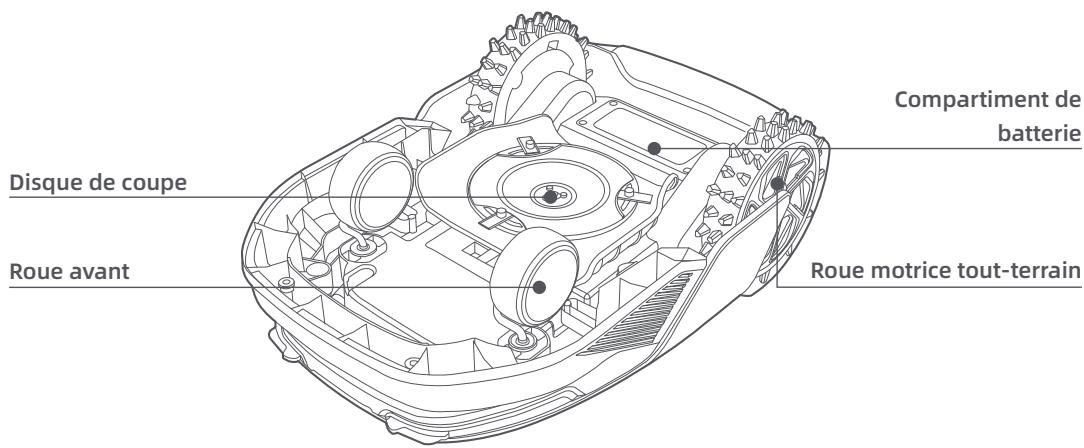
Captiveur
| Nom | Description |
| Lidar | Obtient des informations relatives à l'environnement et facilitite le positionnement de l'A1 Pro, l'évitement des obstacles et la détction de l'eau et de la saleté.
Plage de détction : 70 cm avec angle de 360° à l'horizontal et 59° à la verticale. |
4 Installation
4.1 Sélectionner un emplacement approprié
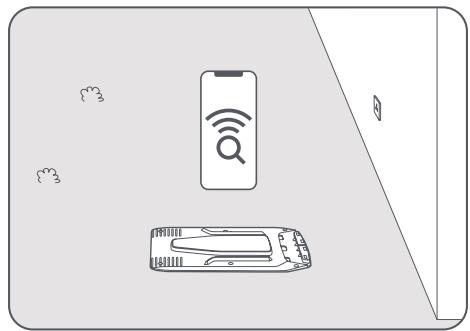
- Placer la station de chargement sur une surface plane en bordure de pelouse et à proximé d'une prise d'alimentation. Il est recommendé de placer la station de chargement dans une zone avec une bonne force du signal Wi-Fi.
Remarque : Utiliser votre apparéil portable pour aider à contrôler la force du signal Wi-Fi de l'emplacement. Une bonne force du signal Wi-Fi améliore la stabilité de la connexion entre A1 Pro et l'application.
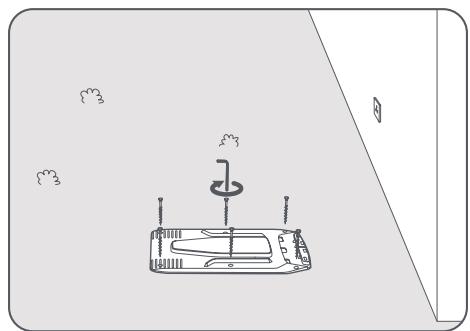
Remarque : Assurez-vous que le terrain est suffisamment souple pour permettre la pose des vis.
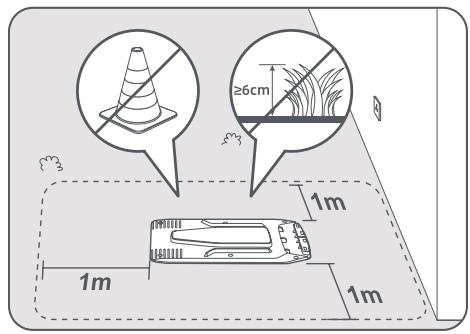
Garder au moins 1 m d'espace libre sans obstacle à gauche, à droite et devant la station de chargement. Assurez-vous que l'herbe autour de l'emplacement est inférieure à 6 cm. Si l'herbe est plus haute, veuillez d'abord la tondre avec une tondeuse. Si l'herbe est haute, l'A1 Pro pourrait avoir des difficultés à returner à la station de chargement.
4.2 Installer la station de chargement
Fixer la plaque de base au sol avec les vis fournies en utilisant la clé hexagonale.
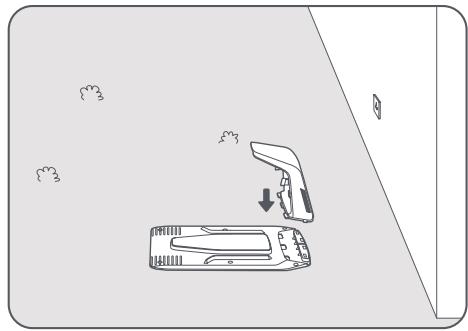
2 Insérer la tour de chargement sur la plaque de base jusqu'à ce que vous entendiez le cli.
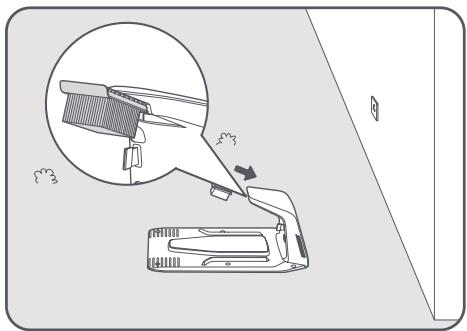
3 Insérer la Brosse de nettoyage dans la tour de chargement en alignant la languette sur la rainure.
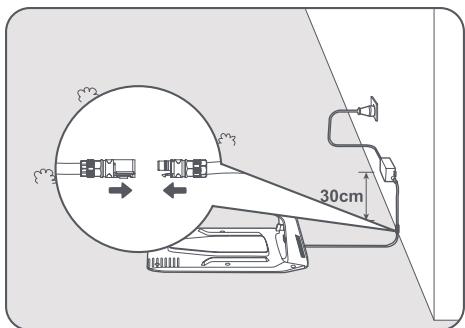
Raccorder l'alimentation à la rallonge et la brancher sur la prise d'alimentation. Garder l'alimentation à au moins 30 cm au-dessus du sol.
Remarque : Levoyant LED sur l'appareil de chargement sera bleu fixe si l'appareil est sous tension.
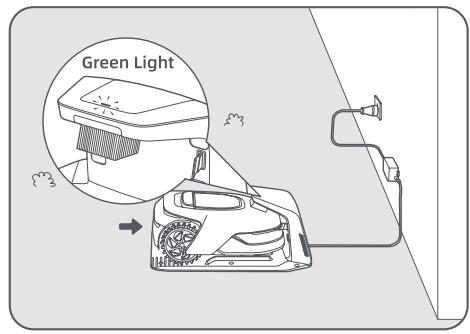
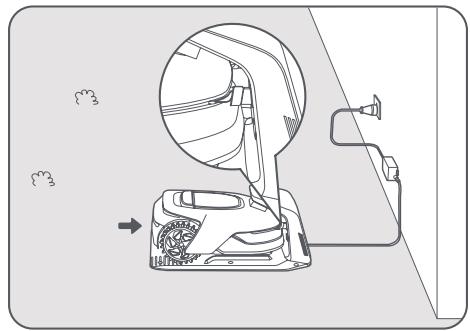
5 Mettre l'A1 Pro dans la station de chargement pour le charger. Assurez-vous que les contacts de chargement sur l'A1 Pro et la station de chargement sont correctement raccordés.
Remarque : Levoyant lumineux clignotera en vert si l'A1 Pro se charge correctement dans la station de chargement.
Voyant LED sur la station de chargement
| Couleur de la lumière duvoyant LED | Signification |
| Rouge clignotant/fixe | 1. La station de chargement a un problème (par exemple, un problème d'intensité ou de tension de chargement). |
| 2. L'A1 Pro est ancre dans la station de chargement, mais le chargement est anormal (par exemple, les contacts de chargement sont en court-circuit). |
| Bleu fixe | La station de chargement est sous alimentation. L'A1 Pro n'est pas dans la station de chargement. |
| Clignotant vert | L'A1 Pro est en cours de chargement dans la station de chargement. |
| Vert fixe | L'A1 Pro est dans la station de chargement et complètement chargé. |
5 Préparations avant utilisation
Quand l'A1 Pro est allumé la première fois, certains Paramètres de base doivent être faits avant que l'A1 Pro ne puisse commencer à travailler.
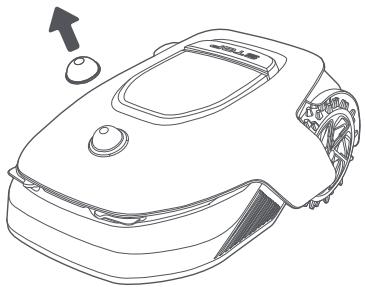
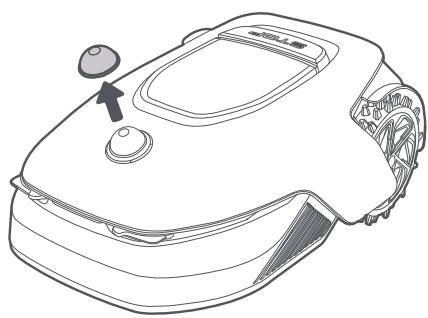
Retirer le couvercle de protection du lidar.
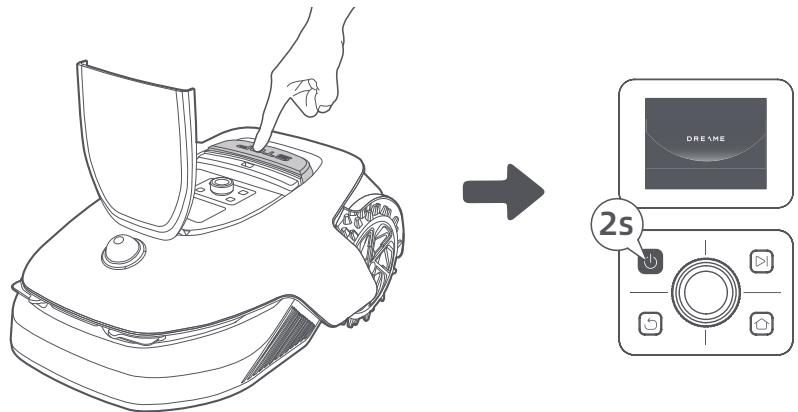
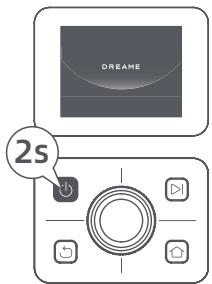
Appuyer sur le bouton Arrêt pour ouvrir le couvercle du panneau de contrôle. Appuyer sans relâcher sur le panneau de contrôle pendant 2 secondes pour allumer l'A1 Pro.
Remarque: L'A1 Pro s'allumera automatiquement lorsqu'il s'ancre dans la station de chargement.
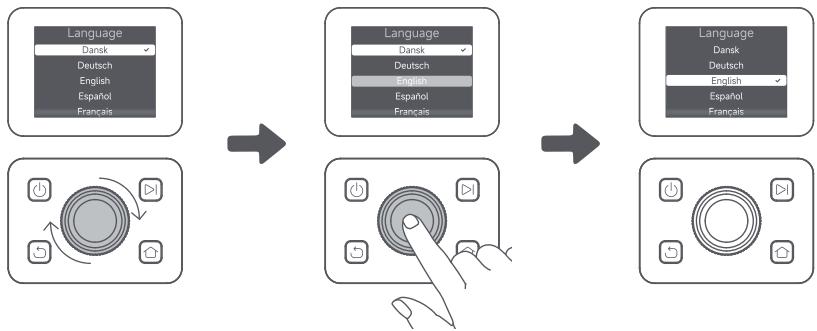
3 Sélectionner la langue de préférence
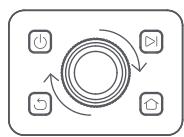
Tournier le bouton dans le sens horaire pour descendre, dans le sens anti-horaire pour monter, et selectionner votre langue. Appuyer sur le bouton pour confirmer.
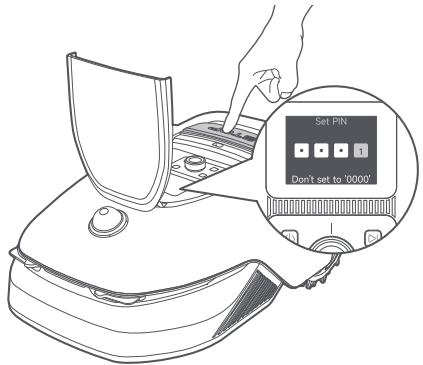
4 Spécifier le code PIN
- Tournier le bouton pour selectionner un nombre entre 0 et 9. Le tourner dans le sens horsaire pour augmenter le nombre de 0 à 9, et dans le sens anti-horaire pour le diminuier. Appuyer sur le bouton pour régler le chiffre suivant. Pour modifier le chiffre précédent, tournier le bouton dans le sens anti-horaire jusqu'à ce que le nombre arrive à 0 et tourner une fois de plus.
Remarque: Ne pas regler le code PIN sur « 0000 »
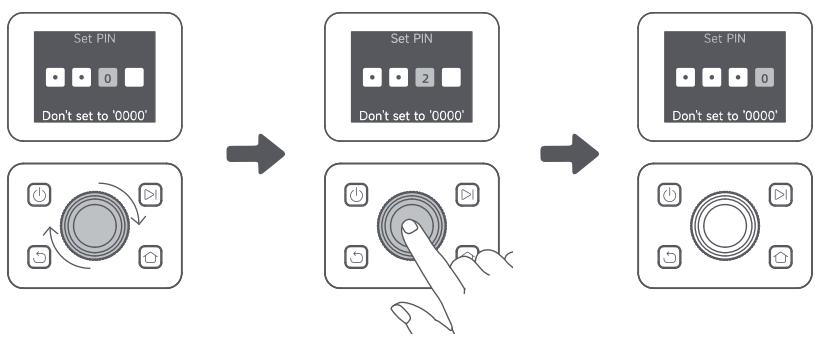
- Entrer de nouveau le code PIN pour terminer le réglage du code PIN.
Remarque: Si les deux mots de passer ne correspondent pas, veuillez regler de nouveau le mot de passer.
Raccorder l'A1 à Internet
Scanner le QR code pour télécharger l'application Dreamehome sur votre téléphone portable. ÀpRES l'installation, créez un compte et connectez-vous.

You pouvez également télécharger l'application Dramehome de l'App Store ou Google Play.
- Activer la fonction Bluetooth sur votre appareil portable.
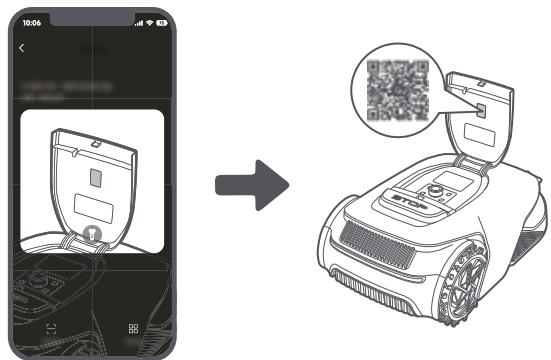
- Scanner le QR code à l'intérieur du couvercle ou selectionner manuellement l'A1 Pro via l'application.
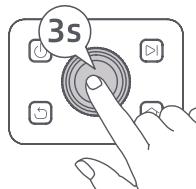
- Appuyer sans relâcher le bouton sur le panneau de contrôle pendant 3 secondes et l'A1 Pro entrera en mode d'association Bluetooth.
- Associer l'A1 Pro avec votre téléphone portable via Bluetooth.
Remarque : Assurez-vous que votre téléphone portable est dans un rayon de 10 m de l'A1 Pro.
2) Connexion Wi-Fi
Assurez-vous que l'A1 Pro et votre téléphone portable sont sur le même réseau Wi-Fi. Suivez les instructions dans l'application pour compléter la connexion.
Remarque : Utiliser un réseau à bande unique avec une fréquence de 2,4 GHz ou un réseau à double bande avec une fréquence de 2,4/5 GHz.
Remarque : Vous pouvez aussi acheter le module de liaison pour contrôle l'A1 Pro à distance sans connexion Wi-Fi.
L'A1 Pro est automatiquement associé au compte Dreamehome une fois l'association terminée. Chaque dispositif ne peut être associée qu'à un seul compte. Il ne peut pas être associé à un autre compte en même temps.
Pour associer l'A1 Pro avec un nouveau compte, vous devez d'abord le dissocier. Vous pouvez aller dans « Appareil » et appuyer sur Plus > Supprimer dans le coin supérieur droit pour dissocier l'appareil.
Pour vous déconnector, aller sur Moi > Paramètres > Compte > Se déconnector. Pour supprimer le compte, aller sur Moi > Paramètres > Compte > Supprimer le compte.
6 Mappage de votre jardin
Avant le mappage, contrôle ce qui suit :
Le niveau de batterie de l'A1 Pro dépasse les 50% .
- Le Couvercle de protection du lidar est retire.
- A1 Pro se connecte correctement à la station de chargement.
6.1 Creer la limite
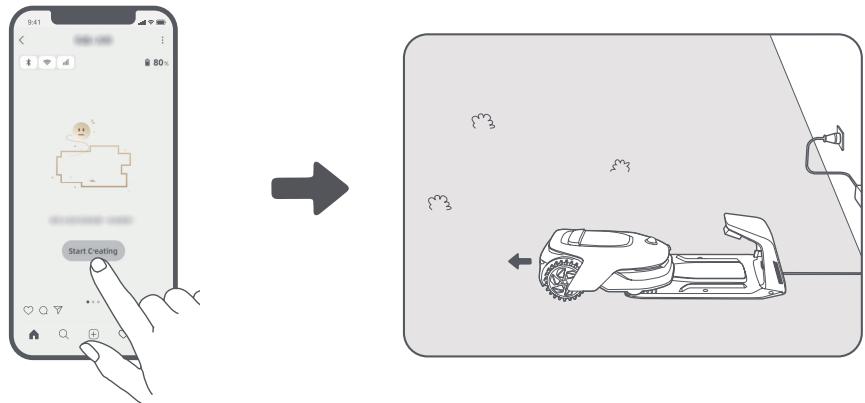
1 Appuyez sur « Commencer à créé » via l'application et l'A1 Pro contrôle la statut et le calibrage. Il quittera automatiquement la station de chargement pour exécuter le calibrage. Soyez prudent.
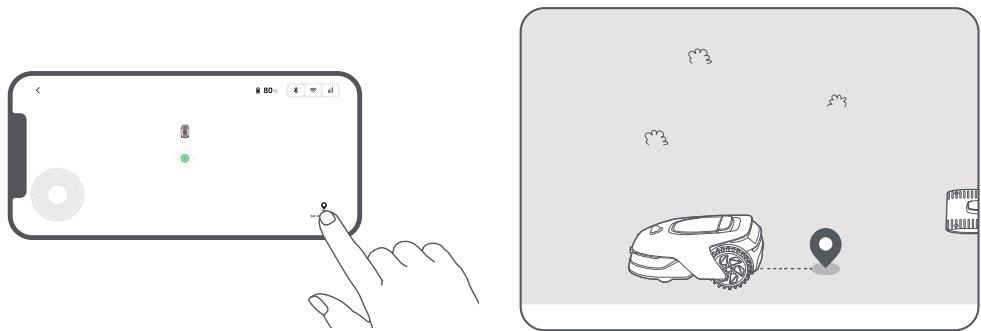
2 Telecommander l'A1 Pro vers la cordure de la pelouse et taper sur « Définir le point de départ » pour confirmer le point de démarrage de la limite.
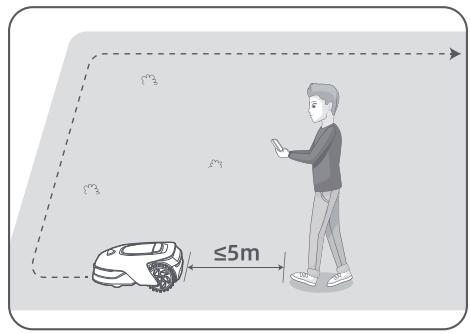
3 Telecommander l'A1 Pro pour se déplacer le long de la cordure de la pelouse pour creer la zone de travail. Lorsque l'A1 Pro est telecommandé pour creer la limite, ne pas oublier de :
Mise en garde: Ne pas déplacer manuellement l'A1 Pro pendant la création de la limite, sans quoi le mappage pourrait échouer.
Mise en garde : Lorsque la cartographie commence via la télécommande, ne connectez pas l'A1 Pro a distance à la station de charge tant que la cartographie n'est pas terminée. Si ce n'est pas le cas, le LiDAR pourrait être bloqué, ce qui pourrait empêcher le mappage.
Marcher dans les 5 m à l'arrière de l'A1 Pro lorsque la télécommande est utilisé ;
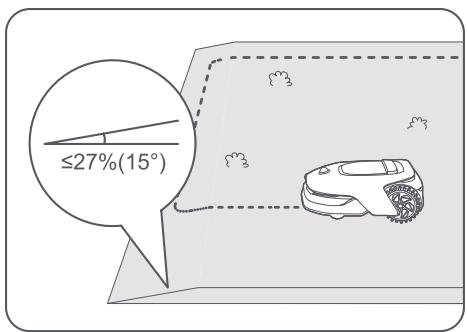
- Ne pas creer de limite sur une pente qui depasse les 27% ;
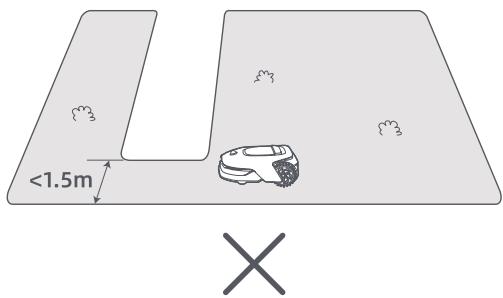
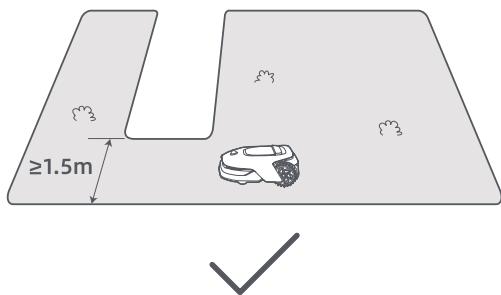
- Éviter de creer des limites à l'intérieur des corridors d'une largeur inférieure à 1.5 m ;
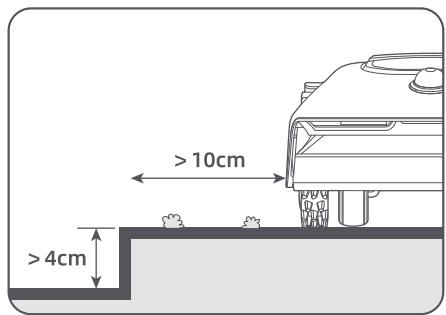
- En cas d'une différence de hauteur de plus de 4 cm entre la cordure de la pelouse et le sol adjacent, garder l'A1 Pro à au moins 10 cm du bord de la pelouse;
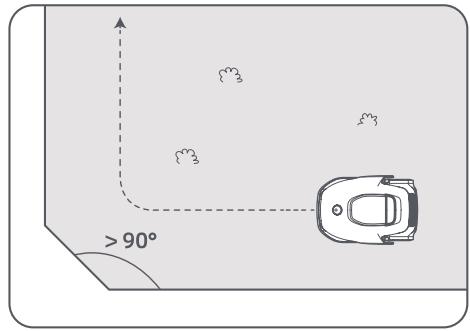
Assurez-vous que les angles presentent une courbure de plus de 90^
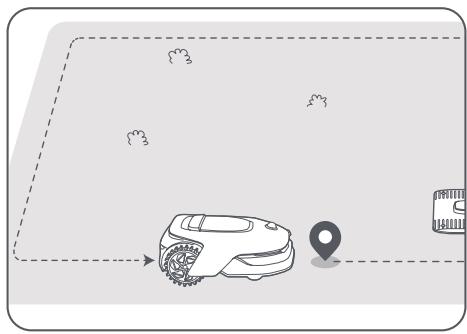
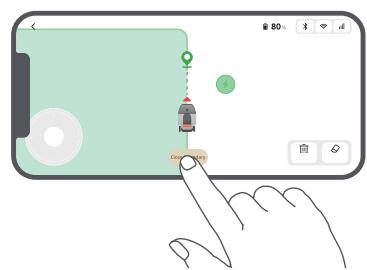
Lorsque l'A1 returne à la place à 1 m à proximé du point de démarrage, vous pouvez taper sur « Fermer la délimitation » et la limite sera automatiquement complétée.
6.2 Définir la zone interdite
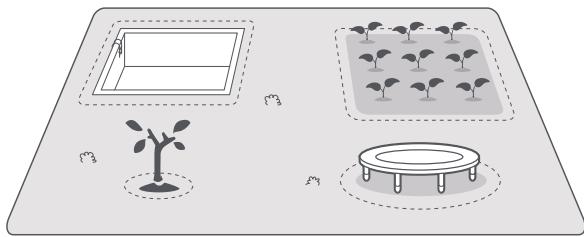
Bien que l'A1 Pro puisse automatiquement éviter les obstacles, il est toujours nécessaire de configurer les zones à risque de chute, telles que les piscines et les bacs à sable, comme des zones interdites. Pour les objets que vous pouze protégger ( comme les parterres de fleurs, les trampolines, un terrain cultivé ou une racine d'arbre dénudée), veuillez les inclure dans la zone interdite. Vous pouze télécommander l'A1 Pro pour créé des zones interdites via l'application, ou aller sur « Édition de la carte » pour tracer ou supprimer directement les zones interdites.
6.3 Définir plusieurs zones
Si la pelouse est séparée par des routes ou vous avez plusieurs pelouses isolées, vous pouvez taper sur « Zone de travail » dans l'application pour continuer à créé la zone de travail avec la télécommande. Vous pouvez également ajouter, supprimer ou modifier les zones dans « Édition de la carte » lorsque la carte est finie.
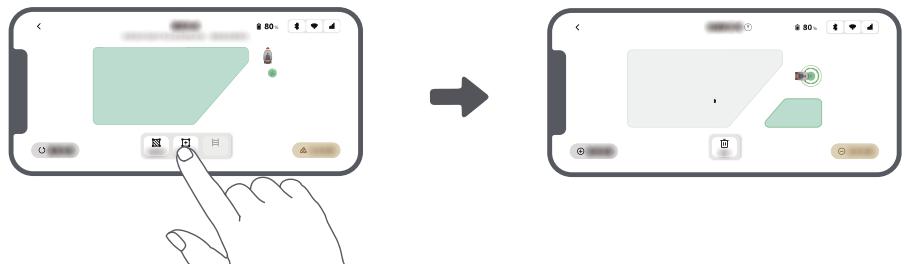
6.4 Définir la trajectory
Pour les zones isolées, veuillez créé une trojoire pour les raccorder entre elles. Les zones isolées sans une trojoire seront inaccessibles à l'A1 Pro.
Remarque : par défaut, l'A1 Pro ne fait que se déplacer le long du chemin sans tondre l'herbe.
Remarque: Si vous pelouse est divisée par des passages de plus de 4 cm, placer un objet avec une pente d'une hauteur égale à celle du passage (une rampe par exemple).
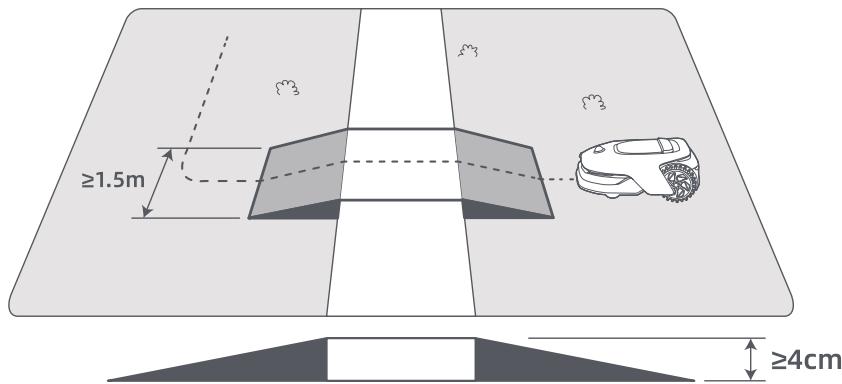
Raccorder entre elles deux zones de travail isolées
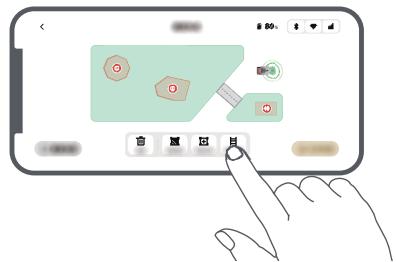
En cas de chevauchement entre les nouvelles zones et la zone originale, elles seront automatique combinées. Pour les zones isolées, veuillez créé des trajectoires pour les raccorder, sinon l'A1 Pro ne pourrait pas y acceder. Taper sur « Trajectoire » et, en mode télécommande, créé une trajectorie avec l'A1 Pro.
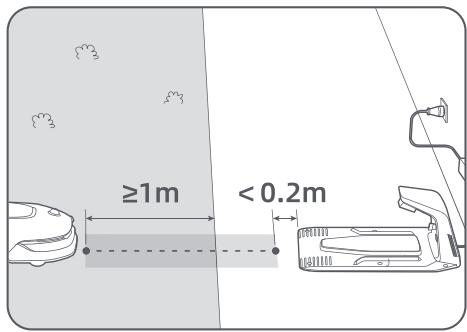
Remarque : Assurez-vous que le début et la fin de la trajectorie sont compris dans la zone de travail. Prévoir au moins 1 m de distance entre le début/la fin de la trajectorie et la limite.
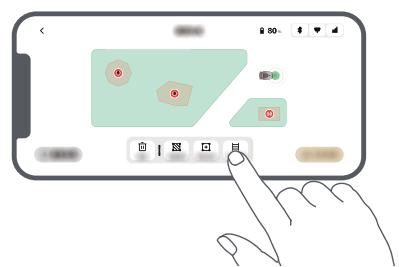
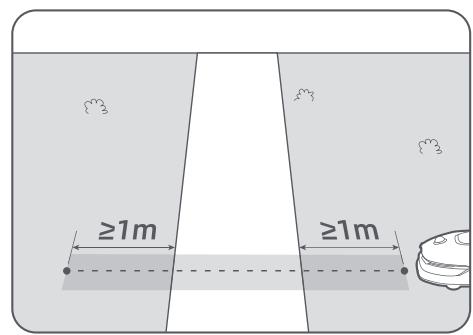
- Connector la zone de travail et la station de chargement
Si vous station de chargement n'est pas dans la zone de travail, une trajectory doit être créée pour la raccorder à la zone de travail. Taper « Trajectoire » et télécommander l'A1 Pro pour créé une trajectory qui permet de returner à la station.
Remarque : Pendant la création d'une trajectorie, assurez-vous qu'une extrémité chevauche la zone de travail d'au moins 1 mètre ( ≥ 1 m) et que l'autre extrémité soit à moins de 0,2 mètre ( < 0,2 m) devant la station.
Mise en garde : Lorsque vous creez des routes pour relier l'espace de travail à la station de charge, n'ancrez pas A1 Pro à distance dans la station de charge. Si ce n'est pas le cas, le LiDAR pourrait être bloqué, ce qui pourrait empêcher le mappage.
6.5 Finir la carte
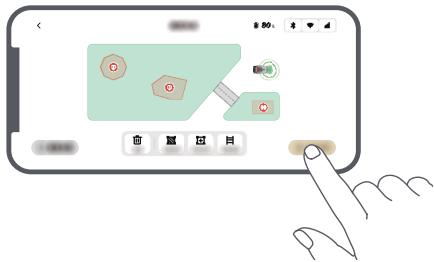
Taper sur « Terminer la carte » lorsque les zones de travail, les trajectoires et les zones interdites sont terminées. L'A1 Pro doit être à l'intérieur de la carte lorsque celle-ci est terminée, sinon il vous sera demandé de le renvoyer à l'intérieur de la carte avec la télécommande.
7 Opération
7.1 Familiarisez-vous avec le panneau de contrôle
| Icône | Statut |
| Niveau de batterie (affiche le niveau actuel de la batterie) |
| Chargement (l'A1 Pro est bien ancre dans la station de chargement) |
| Bluetooth (l'A1 Pro est connecté sur l'application via Bluetooth.) |
| Wi-Fi (l'A1 Pro est connecté à l'application via un réseau Wi-Fi) |
| Service de liaison (le service de liaison est activé) |
| Programme (une tâche estPROGRAMMée pour aujourd'hui et elle n'a pas encore été lancée.) |
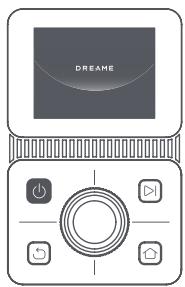
| Bouton | Fonction |
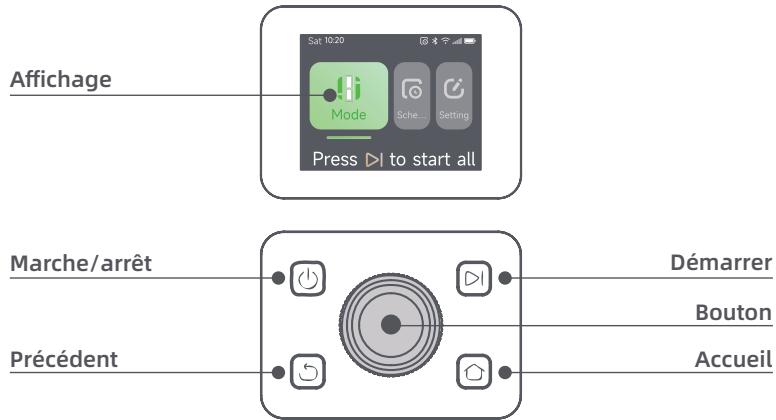
| Marché | Assurez-vous que l'A1 Pro est hors de la station de chargement Appuyez sans relâcher sur le bouton Marche pendant 2 secondes pour allumer ou éteindre l'A1 Pro. |
| Démarrer | Appuyez sur le bouton Démarrer et fermer le couvercle dans les 5 secondes pour commencer à tandre. La tâche sera annulée si le couvercle n'est pas fermé dans les 5 secondes. |
| Accueil | Appuyez sur les bouton Accueil et fermer le couvercle dans les 5 secondes pour renvoyer l'A1 Pro à la station de chargement. La tâche sera annulée si le couvercle n'est pas fermé dans les 5 secondes. |
| Précédent | Appuyez sur le bouton Précédent pour returner à la page précédente. |
| Bouton | Appuyer sur le bouton pour confirmer la sélection dans les menus. |
| Appuyez sans relâcher pendant 3 secondes pour activer le mode d'association Bluetooth sur l'A1 Pro. |
| Tournier le bouton dans le sens horaire/anti-horaire pour parcourir le menu. |
| Démarrer + Précédent | Appuyez sur le bouton Démarrer, puis Précédent ensemble pendant 3 secondes pour remettre l'A1 Pro sur la configuration d'usine. Le code PIN ne sera pas effacé. |
| Accueil + Précédent | Appuyez sur le bouton Accueil, puis Précédent ensemble pendant 3 secondes pour rejoindre la page À propos dans les Paramètres. La page À propos disparaître dans les 5 secondes. |
| Bouton + Précédent | Appuyez sur le bouton, puis sur Précédent ensemble pendant 3 secondes pour remettre à zéro le code PIN. |
| Arrêt | Appuyer sur le bouton Arrêt pour ouvir le couvercle du panneau de contrôle et arrêter l'A1 Pro. Le code PIN doit être sur le panneau de contrôle pour reprendre le fonctionnement de l'A1 Pro. |
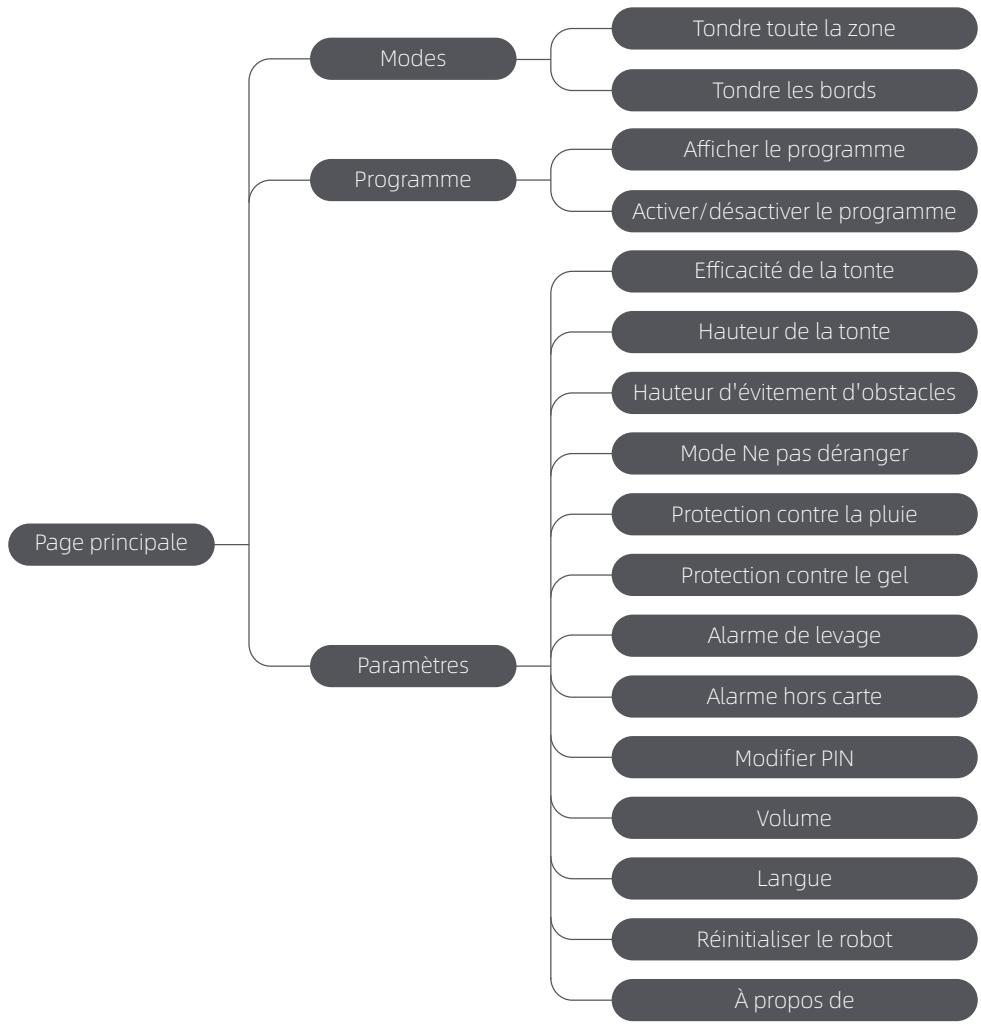
* Elle pourrait être actualisée, selon la version du logiciel.
7.2 Commencer à tondre pour la première fois
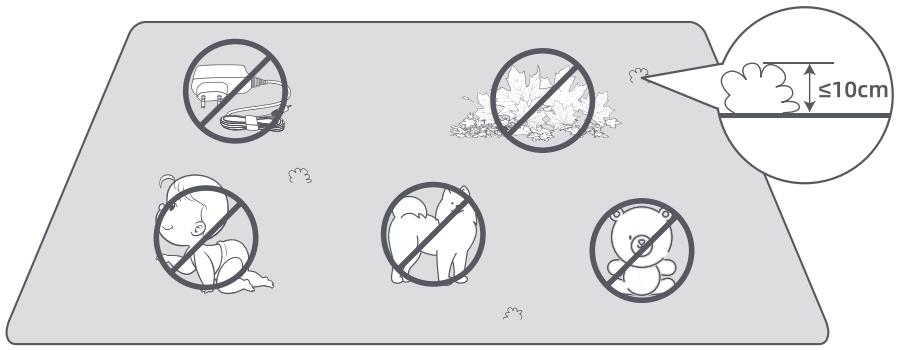
Conseils avant la tonte :
- Utiliser une tondeuse à pousser pour tandre l'herbe à une hauteur non supérieure à 10 cm.
- Éliminer les obstacles en incluant les débris, les piles de feuilles, les jouets, les câbles et les pierres et en les retardant de la pelouse. Assurez-vous qu'aucun enfant ou animal domestique ne soit sur la pelouse quand l'At Pro est en train de tandre.
- Remplir les trouss dans la pelouse.
- Définir les préférences de toute dans l'application à l'avance (par exemple, efficacité, hauteur et direction de tonte).
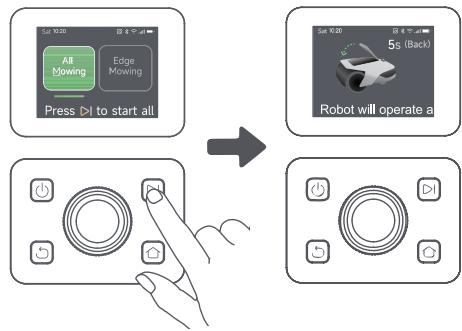
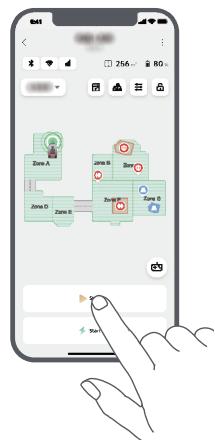
Appuyer sur le bouton Demarrer sur le panneau de contrôle et fermer le couvercle supérieur dans les 5 secondes. L'A1 Pro quittera la station de chargement et commencer a tondre. Vous pouvez aussi taper sur « Demarrer » dans l'application pour commencer a tondre.
- Commencer via le panneau de commande
- Appuyer sur le bouton Arreter pour ouvrir le couvercle et entrer le code PIN.
- Sélectionner les « Modes » sur l'affichage et appuyer sur le bouton.
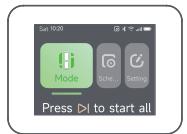
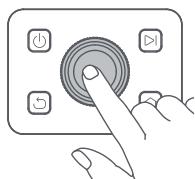
- Tourner le bouton pour selectionner le mode de tonte.
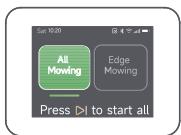
OR
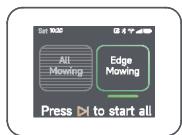
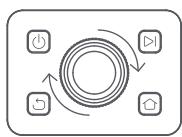
- Appuyez sur le bouton « Démarrer » et fermer le couvercle supérieur dans les 5 secondes. L'A1 Pro commencerà à tandre.
- Demarrer via l'application
- Ouvrir l'application
- Sélectionner un mode de tonte et taper sur « Démarrer » pour commencer à tandre.
7.3 Pause
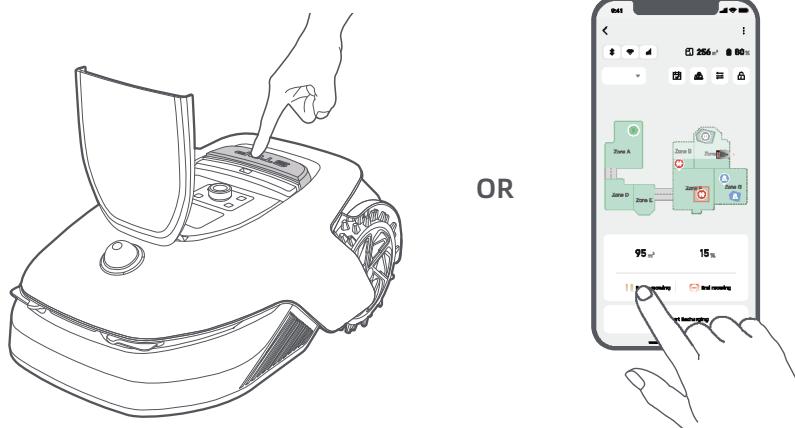
Pourmettre en pause la tache actuelle de tonte, you pouze enforcer la touche Arret sur l'A1 Pro ou taper « Pause » dans l'application.
Remarque : l'A1 Pro sera verrouillé et ne peut pas commencer directement via l'application après avoir appuyé sur le bouton Arrêt. Pour reprendre la tonte, entrez d'abordYOUR code PIN sur le panneau de contrôle.
7.4 Reprendre
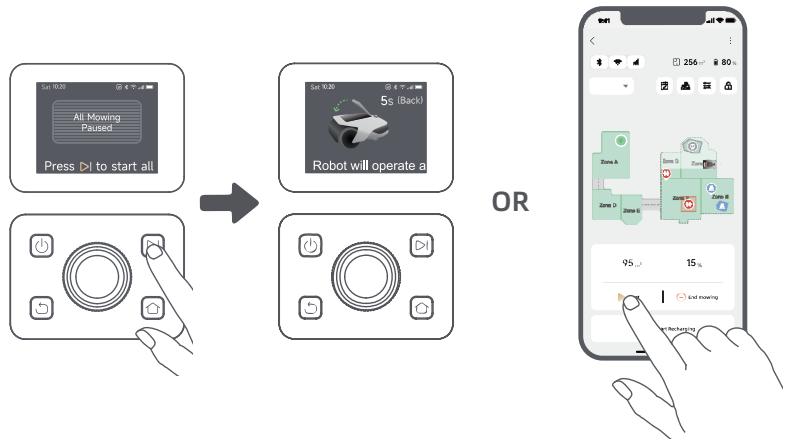
Pour reprendre la tâche lorsque l'A1 Pro est en pause, appuyer sur le bouton Démarrer et fermer le couvercle dans les 5 secondes. L'A1 Pro reprendre la tâche précédente de tonte. Vous pouvez aussi taper sur « Continuer » dans l'application pour reprendre la tâche de tonte.
7.5 Retourner à la station de chargement.
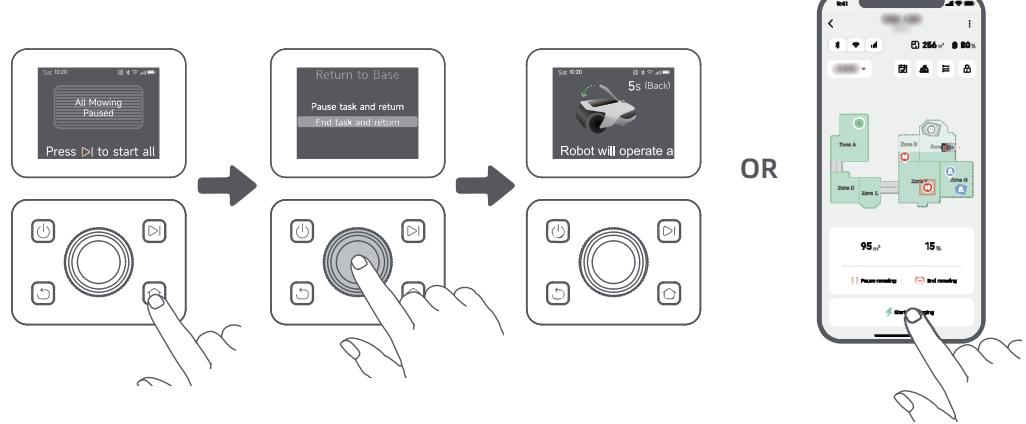
Pour arrêté la tâche de tonte et renvoyer l'A1 Pro à la station de chargement, confirmer votre code PIN sur le panneau de contrôle et appuyer sur le bouton Accueil. Confirmer la fin de la tâche et fermer le couvercle dans les 5 secondes. L'A1 Pro returnera automatiquement à la station de chargement pour le chargement. Vous pouze aussi taper sur « Retourner à la station » dans l'application et l'A1 Pro returnera à la station de chargement.
Où vous pouvez explorer davantage
L'application Dreamehome est plus qu'une télécommande. Vous pouvez faire beaucoup de choses avec l'application : compléter à distance les divers Paramètres, essayer différents modes de tonte, modifier librement la carte et régler les programmes de tonte. De plus, vous pouvez afficher la carte 3D de votre pelouse directement dans l'application.
8.1 Modes de tonte
A1 Pro offre diverses methodes de tonte. Vous pouvez passer d'un mode à l'autre via l'application.

8.2 Programme
Après avoir terminé la première carte, l'A1 Pro create automatiquement deux programmes hebdomadaires de tonte selon la taille de la pelouse le programme « Programme Pr & Été » (printemps/été) et le programme « Programme Aut & Hiv » (automne/hiver). Vous pouvez taper sur « Programme » dans l'application pour aller sur les Paramètres de détails du programme. Avec la fonction de programme, vous pouvez laisser tout le travail quotidien de tonte à l'A1 Pro. Il ne vous reste qu'à entretenir régulièrement l'A1 Pro.
Remarque : Si vous avez peu que l'A1 Pro ne vous dérange ou ne dérange les voisins lorsqu'il travaille de façon autonome pendant certaines heures de la journée, vous pouvez aller sur Paramètres > Ne pas déranger et régler les heures en mode Ne pas déranger dans l'application.

8.3 Verrou Enfant
Si vous avez peur que les enfants puissantmettre l'A1 Pro en marche, vous pouvez activer la fonction de « Verrouillage parental » dans l'application. En activant cette fonction, l'A1 Pro sera verrouillé si aucune opération n'est executée pendant 5 minutes lorsque le couvercle est ouvert.

8.4 Protection contre la pluie
Si vous avez peut que des conditions météorologiques graves ne puissant affecter le travail de tonte, vous pouvez activer la fonction de « Protection contre la pluie » dans les « Paramètres » sur le panneau de contrôle ou dans l'application. Lorsque cette fonction est activée, l'A1 Pro interrupt automatiquement la tonte et returne à la station de chargement lorsqu'il pleut. Vous pouvez régler l'heure de protection contre la pluie dans l'application.

8.5 Protection contre le gel
Lorsque la température est inférieure à 6^ C, les opérations de tonte provoqueront des dommages permanents à la pelouse. La batterie ne pourrait pas se charger en raison du dispositif d'auto-protection. Vous pouvez activer la fonction de « Protection contre le gel » dans les « Paramètres » sur le panneau de contrôle ou dans l'application. La fonction permet à l'A1 Pro demettre automatiquement la tonte en pause et de returner à la station de chargement lorsque la température ambiente est inférieure à 6^ C. Il reprendra automatiquement le travail quand la température sera supérieure à 11^ C.

8.6 Alarme de levage
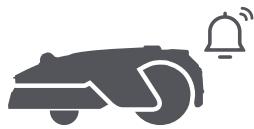
Lorsque cette fonction est activée, l'A1 Pro sera verrouillée et l'alarme se déclenchera immédiatement s'il est soulevé.
8.7 Alarme hors carte
En activant cette fonction, l'A1 Pro sera verrouillé et l'alarme sera immédiatement déclenchée s'il sort de la carte. (Cette fonction requiert l'installation du module de liaison)

8.8 Localisation en temps réel
Avec module de liaison, vous pouvez afficher l'emplacement actuel de l'A1 Pro sur Google Maps.

Remarque : L'équipe de développement Dreaeme executera continuellement des mises à jour OTA (Overthe-Air) et un entretien sur le micrologiciel et l'application. Veuillez contrôle les notifications de mise à jour ou activez la fonction de mise à jour automatique pour garder le micrologiciel et l'application à jour et jour ainsi de plus de fonctionnalités.
9 Entretien
Pour deailles performances et une plus longue durée de vie de l'A1 Pro, nettoyez-le régulierement et remplacez les pièces usées selon la fréquence ci-dessous :
| Pièce | Fréquence de remplacement |
| Lames | Toutes les 6 à 8 semaines ou moins |
| Brosse de nettoyage | Tous les 12 mois ou moins |
9.1 Nettoyage
Mise en garde : Avant le nettoyage, eteindre l'A1 Pro et débrancher la station de chargement.
Mise en garde : Assurez-vous que le Couvercle de protection du lidar est sur le lidar avant de returner l'A1 Pro pour éviter d'endommager le lidar.
Le corps de l'A1 Pro, chassis et disque de coupe :
- Éteindre l'A1 Pro.
- Mettre le Couvercle de protection du lidar sur le lidar.
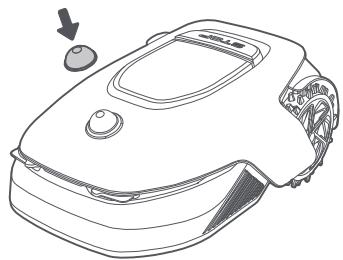
- Retourner l'A1 Pro.
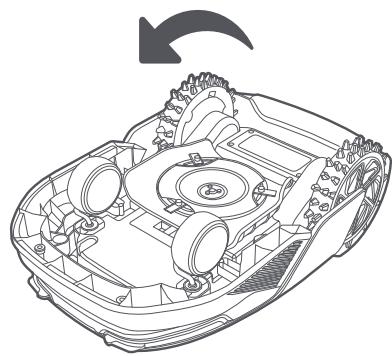
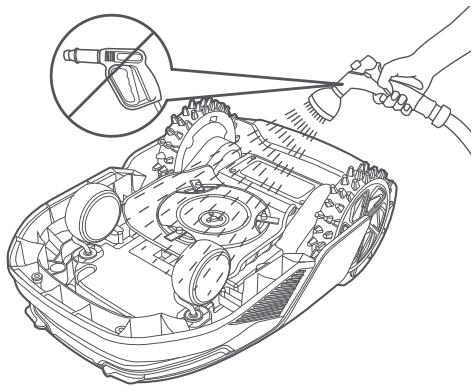
- Nettoyez le corps, la lame et le chassinis de l'A1 Pro avec un tuyau couple.
Mise en garde : Ne pas toucher les lames pendant le nettoyage du chinois. Toujours porter des gants pendant le nettoyage.
Mise en garde : Ne pas utiliser de nettoyage à pression. Ne pas utiliser de solution détergente pendant le nettoyage.
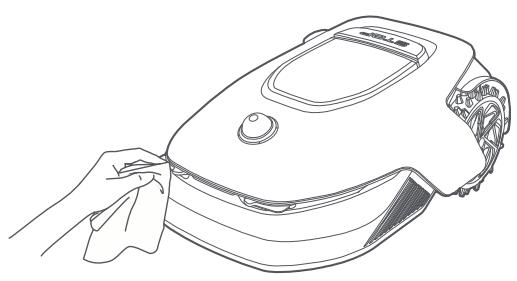
- Nettoyez soigneusement le capteur LiDAR avec un chiffon non pelucheux.
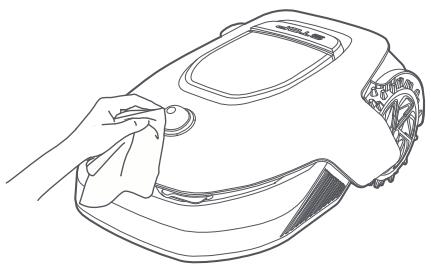
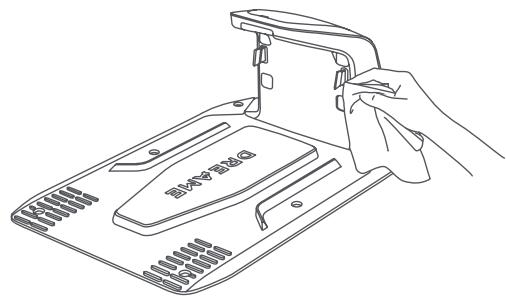
Utiliser un chiffon propre pour nettoyer les contacts de chargement sur l'A1 Pro et la station de chargement.
Sécher les contacts de chargement après le nettoyage.
9.2 Remplacement des composants
- Remplacement des lames
Pour garder les lames effilées, les remplacer régulièrement. Il est recommendé de remplacer les lames toutes les 6 à 8 semaines ou moins. N'utilise que les lames originales Drame.
Mise en garde : Éteindre l'A1 Pro et porter des gants de protection avant de remplaçcer les lames.
Remarque: Remplacer les trois lames en même temps pour assurer un système de coupe équilibré.
- Éteindre l'A1 Pro.
- Placer l'A1 Pro sur une surface souple et le returner.
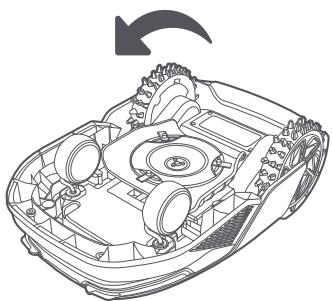
- Enlever la lame en alignant le trou de la lame sur l'arbre.
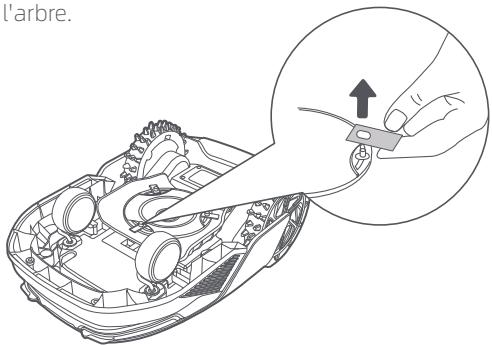
- Utiliser un chiffon couple pour nettoyer soigneusement le capteur du lidar.
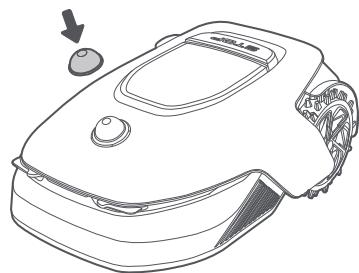
- Enlever le réceptacle en appuyant sur le bouton sous le disque de coupe.
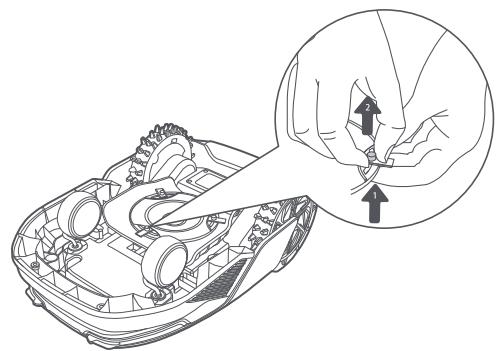
- Enlever les 3 lames et les réceptacles.
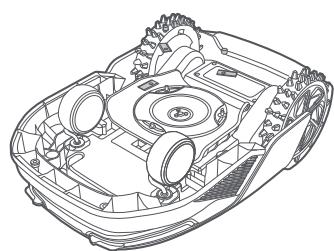
- Appuyer sur le bouton sous le disque de coupe et aligner le trou du réceptacle sur l'arbre pour fixer les réceptacles et les lames.
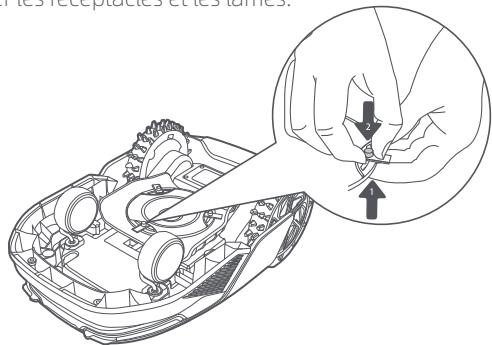
- Assurez-vous que les lames peuvent tournier librement.
- Remplacement de larosse de nettoyage
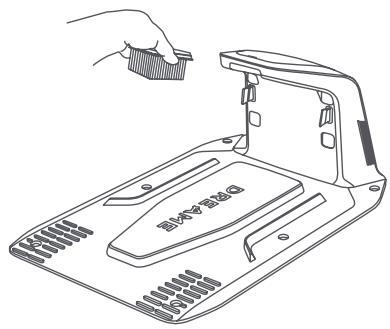
Lorsque la Brosse de nettoyage du capteur du lidar est usé, ses soies peuvent tomber ou se détiériorer et affecter les performances du nettoyage. Remplacer régulièrement la Brosse de nettoyage pour un bon résultat de nettoyage. Il est recommendé de remplacer la Brosse de nettoyage tous les 12 mois ou moins.
Remarque : Avant de replacer la Brosse de nettoyage, assurez-vous de débrancher la station de chargement.
10 Battery
Pour un stockage à long terme, charger l'A1 Pro tous les 6 mois pour protégéra la batterie. Les dommages à la batterie resultant d'un déchargement excessif ne sont pas couverts par la garantie limitee. Ne pas charger la batterie à une température ambiente de plus de 45^ ou de moins de 6^. La température de stockage de la batterie à long terme doit etre comprise entre -10 et 35^. Pour minimiser les dommages, la température de stockage recommendée est entre O et 25^.
Remarque : la durée de vie de la batterie dépend de la fréquence d'utilisation et des heures de fonctionnement. Si la batterie est endommagée ou ne peut pas être chargée, ne jeter pas la batterie absolète ou déflectueuse de façon arbitraire. Observer les réglementations locales en matière de recyclage.
Mode de chargement à faible puissance :
Avec le mode de chargement à faible puissance activé, les fonctions non associées au chargement seront désactivées (l'affichage et le réseau seront désactivés).
- Pour activer le mode de chargement à faible puissance, appuyer sans relâcher sur le bouton Démarrer et le bouton Accueil ensemble, puis sur le bouton Précédent 5 fois rapidement en même temps. Vous entendrez une invite vocale : mode de chargement à faible puissance activée.
- Pour désactiver le mode de chargement à faible puissance, redémarrer l'A1 Pro ou appuyer sur le bouton
Marché 5 fais rapidement pour désactiver le mode de chargement à faible puissance.
11 Stockage d'hiver
A1 Pro
- Charger complètement la batterie et éteindre l'A1 Pro.
- Nettoyer l'A1 Pro avant de leMETRE en stockage d'hiver.
- Placez le couvercle de protection du LiDAR.
- Stocker l'A1 Pro dans un endroit sec, à une température supérieure à 0^ C.
- Station de chargement
Débrancher la station de chargement et la stocker dans un endroit sec et frais, à l'abri de la lumière directe du soleil.
Remarque : Si vous n'avez pas utilisé A1 Pro pendant longtemps, veuillez procédé au remappage de votre jardin du fait que les changements significatifs à l'environnement du jardin peut provoquer des erreurs de positionnement.
12 Transport
Pour un transport longue distance, assurez-vous que l'A1 Pro est eteint. Il est recommandé d'utiliser l'emballage original. Placez le couvercle de protection du LiDAR.
Mise en garde : Éteindre l'A1 Pro avant de le transporter.
Mise en garde : Soulevez le produit par l'arriere avec le disque de coupe à distance de votre corps.
13 Résolution des pannes
| Problème | Causes | Solution |
| A1 Pro n'est pas connecté à l'application. | 1. A1 Pro n'est pas en couverture Wi-Fi ou Bluetooth.
2. A1 Pro est eteint ou redémarre. | 1. Vérifiez si A1 Pro a terminé le processus de mise sous tension.
2. Vérifiez si le routeur fonctionne correctement.
3. Rapproche-vous de A1 Pro pour étabir une connexion Bluetooth. |
| A1 Pro soulevé. | La roue n'est pas au sol. | 1. Remettre l'A1 Pro sur un sol plat.
2. Entrer le code PIN sur l'A1 Pro et confirmer.
3. L'A1 Pro ne peut pas traverser des objets de plus de 4 cm de haut. Garder le sol à niveau là où il travaille. |
| A1 Pro incliné. | L'A1 Pro s'incline de plus de 37°. | 1. Remettre l'A1 Pro sur un sol plat.
2. Entrer le code PIN sur l'A1 Pro pour confirmier.
3. L'A1 Pro ne peut pas monter des pentes avec une inclinaison supérieure à 45 % (24°). |
| A1 Pro piégé. | L'A1 Pro est piégé et ne peut pas se libérer. | 1. Réessayez après avoir eliminé les obstacles à proximité.
2. Déplacer manuellement l'A1 Pro dans un endroit plat et ouvert à l'intérieur de la carte et essayer de recommencer la tâche. Si vous continuez de rencontres des problèmes, réessayer après que l'A1 Pro est dans la station de charge.
3. Vérifier la présence de trous dans le sol. Combler les trous avant de tandre pour éviter que l'A1 Pro ne soit piégé.
4. Vérifier que l'herbe environnante n'est pas d'une hauteur supérieure à 10 cm. Vous pouvez ajuster la hauteur d'évitement des obstacles ou utiliser une tondeuse à pousser pour tandre la pelouse à l'avance afin d'éviter que l'A1 Pro ne soit piégé.
5. Si l'A1 Pro est souvent pris dans cet endroit, vous pouvez définir cette emplacement comme une zone interdite. |
| Erreur roue arrière gauche/droite | La roue ne peut pas tourner ou le moteur de la roue a un problème. | 1. Nettoyez les roues arrêté, puis réessayez.
2. Essayez de redémarrer le robot si cette erreur persiste.
3. Si le problème persiste, contacter le service après-vente. |
| Le disque de coupe ne peut pas tournier. l'application. | Le disque de coupe ne peut pas tournier normalement ou le moteur de coupe a un problème. | 1. Nettoyez le disque de coupe avant d'essayer de nouveau.
2. Vérifier que l'herbe environnante n'est pas d'une hauteur supérieure à 10 cm. Vous pouvez utiliser une tondeuse à pousser pour tandre la pelouse afin d'empêcher que le disque de coupene se bloque à cause de l'herbe haute.
3. Vérifiez si de l'eau se trouve sous le disque de coupe. Déplacez le robot dans un endroit sec et réessayez s'il y en a.
4. Essayez de redémarrer le robot si cette erreur persiste.
5. Si le problème persiste, contacter le service après-vente. |
| Erreur de pare-chocs. | Le capteur de pare-chocs avant est constamment déclenché. | 1. Vérifier que l'A1 Pro pour voir s'il est piégé quelque part.
2. Tapoter sur le pare-chocs pour vous assurer qu'il rebondit.
3. Essayez de redémarrer le robot si cette erreur persiste.
4. Si le problème persiste, contacter le service après-vente. |
| Erreur de chargement. | L'A1 Pro est ancre dans la station de chargement, mais l'intensité ou la tension de chargement a un problème. | 1. Vérifier que la station de chargement est correctement raccordé à l'alimentation.
2. Vérifier que les contacts de chargement et la station de chargement sont propres.
3. Lorsque le contrôle est terminé, essayer d'ancrer de nouveau l'A1 Pro dans la station de chargement.
4. Si le problème persiste, contacter le service après-vente. |
| La température de la batterie est trop élevé. | La température de la batterie est ≥ 60°C. | 1. Utiliser l'A1 Pro lorsque la température ambiente est inférieure à 40 °C. Vous pouvez attendre que la température de la batterie diminue automatiquement.
2. Vous pouvez éteindre l'A1 Pro et le redémarrer après un certain temps.
3. Si le problème persiste, contacter le service après-vente. |
| Le lidar est bloqué. | Le lidar est bloqué (par exemple, le Couvercle de protection du lidar n'est pas retireé). | 1. Réessayez après avoir retireé le capot de protection du lidar.
2. Si le lidar du robot est sale, nettoyez-le avec un chiffon non pelucheux et réessayez. |
| Dysfonctionnement du LiDAR. | Le LiDAR est très sale ou il y a une erreur de capteur. | 1. Vérifie que le lidar situé sur le dessus du robot n'est pas sale. Si nécessaire, nettoyez-le et réessayez.
2. Essayez de redémarrer le robot si cette erreur persiste.
3. Veuillez contacter le service après-vente si le problème persiste. |
| L'A1 Pro est perdu. | Le positionnement est perdu. | 1. Vérifier que le lidar au sommet de l'A1 Pro est sale. La saleté affectera le positionnement.
2. Déplacement manuellement l'A1 Pro pour le placer dans un ouvert dans la carte et essayer de repreneure la tâche.
3. Si le positionnement n'est pas retrouvé, télécommander l'A1 Pro pour le ramener à la station de chargement via l'application, puis commencer la tâche de tonte. |
| Erreur de capteur. | Erreur de capteur. | 1. Redémarrer l'A1 Pro et réessayer.
2. Si le problème persiste, contacter le service après-vente. |
| L'A1 Pro est dans la zone interdite. | L'A1 Pro est dans la zone interdite. | 1. Déplacez le robot manuellement de la zone interdite, puis réessayez.
2. Utilisez l'application pour contrôler le robot à distance pour le déplacer hors de la zone interdite, puis réessayez. |
| L'A1 Pro est sorti de la carte. | L'A1 Pro est sorti de la carte. | 1. Déplacez le robot à l'intérieur de la carte manuellement, puis réessayez.
2. Utilisez l'application pour contrôler le robot à l'intérieur de la carte à distance, puis réessayez. |
| L'arrêt d'urgence est activé. | Le bouton d'accêt sur l'A1 Pro est enforcé. | Entrer le code PIN sur l'A1 Pro pour désactiver l'arrêt d'urgence. |
| Batterie faible. L'A1 Pro s'éteindra bientôt. | Le niveau de la batterie est ≤ 10%. | Ancrer l'A1 Pro dans la station de chargement pour le chargement. |
| L'A1 Pro est hors de la carte. Risque de vol. | L'A1 Pro est hors de la carte. | 1. Entrer le code PIN pour vérifier.
2. Vous pouvez désactiver l'Alarme hors carte dans les Paramètres dans l'application. |
| Impossible de returner à la station de chargement. | L'A1 Pro ne peut pas tracer la station de chargement lorsqu'il returne à la station de chargement. | 1. Vérifier la présence d'obstacles bloquant l'A1 Pro. Éliminer les obstacles et réessayer.
2. Télécommander l'A1 Pro pour le ramener à la station de chargement via l'application. |
| Échec de l'ancrage dans la station de chargement. | L'A1 Pro trouve la station de chargement, mais l'ancrage échoue. | 1. Regarder si les pellicules refléchissantes sur la station de chargement sont sales ou bloqués.
2. Vérifier la présence d'obstacles devant la station de chargement.
3. Vérifier que la station de chargement est déplacée.
4. Vérifiez si la plaque de base est couverte de boue épaisse.
5. Vérifiez si la station est alimentée.
6. Aidez le robot à s'accoupler à la station en utilisant la télécommande ou manuellement. |
| Échec du positionnement. | Le positionnement échoue lorsque l'A1 Pro essaire de commencer une tâche de tonte. | 1. Le Lidar pourrait être obstruè. Déplacez manuellement le robot vers un endroit plat et ouvert à l'intérieur de la carte et essayez de recommencer la tâche.
2. Si vous continue à rencontres cette erreur, veuillez réessayer après que le robot soit dans la station. |
| La température de la batterie est élevé. | La température de la batterie est ≥ 45°C. | 1. Le changement peut échouer lorsque la température de la batterie dépasse 45 °C.
2. Utiliser l'A1 Pro lorsque la température ambiente est inférieure à 40 °C. |
| La température de la batterie est BASSE. | La température de la batterie est ≤ 6°C. | 1. Le changement peut échouer lorsque la température de la batterie est inférieure à 6 °C.
2. Utiliser l'A1 Pro lorsque la température ambiente est supérieure à 6 °C. |
| Le disque de coupe ne parlient pas à monter ou descendre. | Le disque de coupe ne parlient pas à monter ou descendre. | 1. Nettoyez le disque de coupe et réessayez.
2. Essayez de redémarrer le robot si cette erreur persiste.
3. Si le problème persiste, contactez le service après-vente. |
| Espace insuffisant pour tourner devant la station. | Espace insuffisant pour tourner devant la station. | 1. Si la station est placée sur le bord ou à l'intérieur de la carte, assurez-vous qu'il y a au moins 1 m d'espace libre entre la zone avant de la plaque de base de la station et la limite de la carte; sinon, le robot pourrait ne pas pouvoir tourner.
2. Déplacez la station, ou modifiez la carte dans Édition de la carte. |
14 Caracteristiques
| Informations de base | Nom du produit | Tondeuse robotisée Dreame |
| Marque | Dreame |
| Dimensions | 643 × 436,5 × 261 mm |
| Poids (battery incluse) | 12.6 kg |
| Tonte | Capacité de travail recommendée | 2000 m² (0,5acre) |
| Efficacité de la tonte | Norme : 120 m² /h (0,03 acre)
Efficacité : 200 m² /h (0,05 acre) |
| Hauteur de tonte | 30~70 mm |
| Largeur de tonte | 22 cm |
| Temps de chargement [1] | 65 min |
| Émissions de bruit | Niveau d'intensité sonore LWA | 64 dB(A) |
| Incertitude de puissance sonore KWA | 3 dB(A) |
| Niveau de pression sonore LpA | 56 dB(A) |
| Incertitudes de pression sonore KpA | 3 dB(A) |
| Condition de travail | Température de service | 0~50°C
Recommendée : 10~35°C |
| Température de stockage sur une période prolongée | -10~35°C
Recommendé : 0~25°C |
| Classement IP | Tondeuse : IPX6
Station de chargement : IPX4
Alimentation : IP67 |
| Pente maximale pour zone de tonte | 45% (24°) |
| Connectivité | Fréquence Bluetooth | 2400,0-2483,5 MHz |
| Wi-Fi | Wi-Fi 2.4 GHz (2400-2483.5M) |
| Puisance RF maximale | 802.11b:16±2dBm(@11Mbps)
802.11g:14±2dBm(@54Mbps)
802.11n:13±2dBm(@HT20,HT40)
Bluetooth: 7.49dBm |
| Service de liaison (optionnel) [2] | LTE-FDD: B1/3/7/8/20/28A
LTE-TDD: B38/40/41 |
| GNSS (optionnel) [3] | GPS/GLONASS/BDS/Galileo/QZSS |
| Moteur d'entrainmenttor | Vitesse d'entrainment en télécommande | 0.45 m/s |
| Vitesse d'entrainment en tonte | Norme : 0,35 m/s
Efficacité: 0,6 m/s |
| Moteur de coupe | Vitesse | 2200 /min |
| Batterie (tondeuse) | Type de batterie | batterie ou lithium-ion |
| Capacité nominale | 5000 mAh |
| Voltage nominale | 18 V |
| Alimentation | Tension en entrée | 100~240 V |
| Tension en sortie | 20 V |
| Intensité en sortie | 3 A |
| Station de chargement | Tension en entrée | 20 V |
| Tension en sortie | 20 V |
| Intensité en entrée | 3 A |
| Intensité en sortie | 3 A |
[1] Lorsque A1 Pro revient automatiquement à la station de charge avec une batterie faible, le temps de charge s'applique.
[2] Nécessite l'installation du module de liaison.
[3] Nécessite l'installation du module de liaison.
Remarque : Les caractéristiques sont sujettes à modification du fait que nous améliorons continuèlement nos produits. Pour les informations les plus récentes, veuillez visiter notre site web sur global.dreametech.com.