MODE D'EMPLOI ED50A03UHD-EL EDENWOOD
Téléviseur LED UHD 50"
Téléviseur LED UHD 50"
Merci d'avoir choisi ce produit EDENWOOD.
Choisis, testés et recommandés par ELECTRO DEPOT, les produits de la marque EDENWOOD vous assurent une utilisation simple, une performance fiable et une qualité irréprochable.
Grâce à cet appareil, vous savez que chaque utilisation vous apportera satisfaction.
Bienvenue chez ELECTRO DEPOT.
Visitez notre site Internet: www.electrodepot.fr
www.electrodepot.fr
Votre avis COMPTE!

PARTAGEZ VOTRE EXPERIENCE SUR LES PRODUITS
Parce que votre satisfaction est notre priorité, nous vous proposons de donner votre avis sur ce produit. Il sera transmis et analysé par nos équipistes afin d'améliorer continuellement le produit.
Donnez votre avis sur : http://www.electrodepot.fr/avis-client
http://www.electrodepot.be/avis-client

Sommaire
Informations de Sécurité 20
Précautions de sécurité importantes 20
Boutons et connexions du téléviseur 21
Boutons et connexions du téléviseur 21
Installer et connecter le téléviseur 22
Instructions d'installation du meuble TV 22
OSD 23
|  | Le point d'exclamation dans un triangle équilateral est destiné à alerter l'utilisateur de la présence d'une ouverture matérielle dans la documentation accompagnant l'appareil. | ATTENTION |
| RISQUE DE CHOC ÉLECTRIQUE NE PAS OUVIRIR |
|  | Avertissement: Le symbole d'éclair avec une pointe de flèche dans un triangle équilateral est destiné à alerter l'utilisateur de la présence d'une tension dangereuse non isolée dans le boîtier du produit qui peut être d'une amplitude suffisante pour constituer un risque de chic électrique pour les personnes. | Des haute tensions sont utilisées dans le fonctionnement de ce produit, pour réduire le risque de chic électrique, ne retirez pas le couvercle de l'armoire, confiez l'entretien à un personnel de service qualifié. Si le téléviseur change ou un réglage grossier, un changetelecrique peut être endommagé, veillez ne pas essayer d'ouvrir une machine de maintenance, les centres de contact client doivent être examinés. |
Précautions de sécurité importantes
1) Lisez attentivement ces instructions. 2) Conservez ces instructions en lieu sur. 3) Respectez tous les averissements. 4) Suivez toutes les instructions. 5) N'utilisez pas cet apparéil à proximé de l'eau. 6) Nettoyez-le uniquement avec un chiffon sec. 7) N'obstruez pas les ouvertures de ventilation. Installez l'appareil conformément aux instructions du fabricant. 8) Ne place pas l'apprement a proximate de sources de chaleur, telles qu'un radiateur, un distributeur d'air chaud, un four ou prés d'un équipement (y compris l' amplificateur) générateur de chaleur. 9) Notre téléviseur est equipé soit d'une fiche polarisée compte deux lames dont l'une est plus large que l'autre. Une fiche avec mise à la terre dispose de deux lames et d'une troisième broche de mise à la terre. La lame larg ou la troisième broche est conçue pour votre sécurité. Si la fiche fournie ne s'ajuste pas à votre prise de courar faibles appel à unElectricien pour replacer votre prise de courant afin qu'elle aille avec la fiche de toute télévisse 10) Ne pas écrasé ou endommagez le cordon d'alimentation. 11) Utilisez exclusivement des fixations et accessoires (fournis avec le téléviseur) homologues par le fabricant. 12) Utilisiez exclusivement des chariots, des socles, trépieds ou tables TV que nous approvons. Si vous utilise un(e) chariot/table avec votre téléviseur, soyez prudent lors de son déplacement afin évier qu'il ne bascule. 13) Débranche à la fois le téléviseur et l'antenne en cas de foudre et orage ou s'il est inutilisé pendant une période prolongée. Prudence: 14) Pour réduire les risques d'incendie ou chic électrique, ne pas exposer cet appeareil à la pluie ou à l'humidité. 15) La prise secteur est utilisé comme dispositif de déconnexion, et doit être facilement accessible pendant l'utilisation. 16) La prise de courant doit être installée à proximé de l'équipment et doit être facilement accessible. 17) Ne pas installer le téléviseur dans un espace confiné tel qu'une bibliothèque, un coffe ou autre espace réduit. Assurez-vous qu'il y ait une ventilation équade et que les instructions du fabricant soient respectées. 18) Ne pas exposer l'appareil à l'eau ou aux éclaboussures. Ne placez pas d'objets contenant de l'eau sur l'appareil. 19) Ne placez pas de sources de danger sur I'appareil (telles que des objets replis de liquides, de bougies allumées). 20) Montage mural ou du plaifond-L'appareil doit etre monte au mur ou au plaifond, en suivant le recommendations du fabricant. 21) Ne placez jamais le téléviseur, la télécommande ou les piles à proximite de flammes nues, ou autres sources de chaleur, notamment l'exposition directe à la lumière du soleil. Pour empêcher tout incendie, garder à tout moment les bougies ou autres flammes loin du téléviseur, la télécommande et piles. 22) La sortie de courant USB est de 0.5A en opération normale. Les instructions suivantes concernant les modifications de l'appareil, sont réservées exclusivement au personnel d'entretien qualifié. Pour évier le risque au chic électrique ne pas effectuer ces modifications sans être qualifié. 23) N'exposez pas les piles à une chaleur excessive, telles que la lumière du soleil, un feu ou similaire. 24) C et appellé est de Classe II doté d'un double isolation électrique. Il a été concu de manière que sa mise à la terre pur la sécurité électrique n'est pas nécessaire. 25) Pour une fonctionnement optime la température ambiente ne doit pas excéder le 45, degrés (maximum) sur une altitude maximum de 2000 metres.
Boutons du téléviseur
Remarque : La position et la disposition des boutons et des connexions pour différents modèles peuvent varier.
Unecle:
Appuyez sur ce bouton en mode veille pour allumer/éteindre le téléviseur.
Sept clés :
| Φ | Allumer/éteindre l'alimentation. |
| SOURCE/ | Sélection d'entrée de signal externe. |
| MENU/OK | Affichez le menu principal et confirmez la sélection des éléments de menu. |
| CH+/- | Selection de CHAIN. |
| VOL+/- | Réglez le volume. |
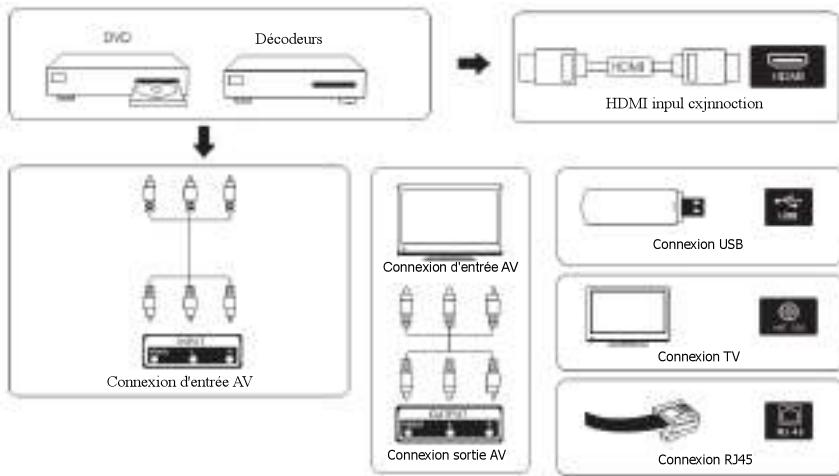
Connexions TV
Remarque: Vous trouvez ci-dessus le menu des différents terminaux, l'emplacement et la disposition exacts. Le nombre de modèles différents peut différer.
| AVIN | Entrée AV
Entrée de signal AV
externe | USB | Entrée USB
Connectez un périphérique USB ici pour dire ses fichiers multiméias ou pour enregistrer des programmes via la fonction PVR. |
| HDMI | Entrada HDMI
Entrada de signal digital depuis el conector de video HDMI. | OPTICAL | Sortie OPTIQUE
Connectez le récepteur SPDIF. |
| ANT 750 | ANT 75
Connectez le cable de l'antenne TV (75/VHF/UHF) | RJ 45 | RJ45
Connector à Internet. |
| EARPHONE | Sortie couteurs ou casque Pour brancher une prise jack écouteurs de 3,5 mm.Quand un casque est raccordé, les haut-parleurs sont désactivés. | |

- Ne touchez pas ou ne vous approchez pas des connecteurs HDMI et USB et ne laissez pas les décharges électrostatiques interférer avec le fonctionnement de ces connecteurs en mode de fonctionnement USB, sinon le téléviseur cessera de fonctionner.
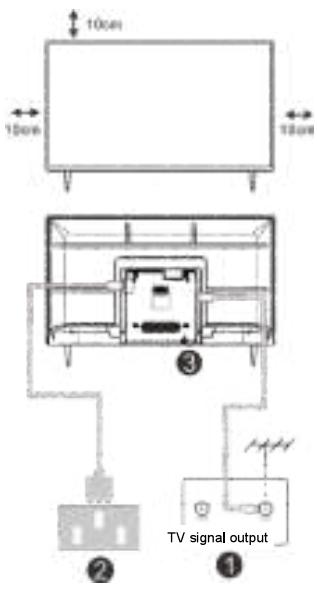
Installez votre téléviseur
Placez votre téléviseur dans un endroit qui peut supporter le poids du téléviseur.
Pour éviter tout danger, ne montez pas le téléviseur à proximité d'eau ou de chaleur extrême (comme un four, une source de lumière ou une bougie). Ne bloquez pas la ventilation à l'arrière du téléviseur.
Connectez la source de signal et la source d'électricité
- Connectez le câble de l'antenne à la connexion RF à l'arrière ou sur le côté du téléviseur, et/ou le câble HDMI de la source du signal aux entrées HDMI à l'arrière ou sur le côté du téléviseur.
- Branchez le téléviseur dans la prise murale (AC120 ~ 60Hz).
Allumez votre téléviseur
- En mode veille, le voyant d'alimentation sera rouge. Appuyez sur le bouton d'alimentation du téléviseur ou de la télécommande. Le feu passera au vert. Remarque: Si le modèle dispose d'un emplacement pour carte CI sur le dessus. Vous pouvez trouver le protecteur en silicone pour la fente pour carte CI dans le sac d'accessoires (pour les modèles sans fente pour carte CI, il n'y a pas de protection en silicone), si vous n'utilisez pas la carte CI, veillez insérer la protection en silicone dans la fente.
Remarque : Image à des fins de référence uniquement.
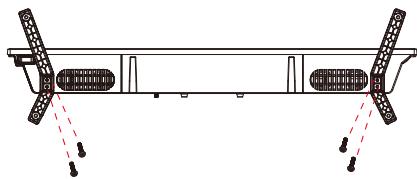
Instructions d'installation du meuble TV
- Ouvrez la boîte et retirez le téléviseur, les accessoires et le socle (certains modèles n'ont pas de socle) de la boîte.
- Pour ne pas endommager le téléviseur, recouvrez l'écran d'un chiffon doux et placez la télévision face vers le bas sur une surface plane et stable.
- Vissez la base sur le téléviseur.
- L'installation est complète.
Remarque : L'image est à titre indicatif. Le modèle actuel prévaut en tout temps.
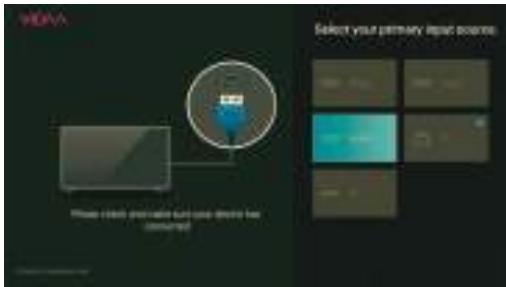
Première installation
Veuillez suivre les conseils du texte pour le premier paramétrage.
Appuyez sur la touche ▼/▲ pour sélectionner la langue.
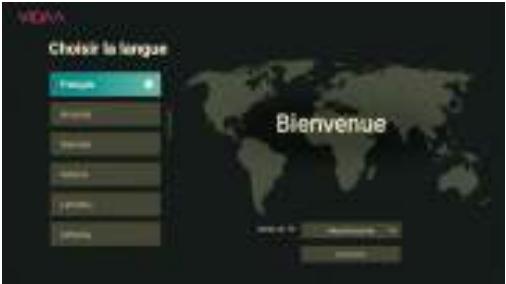
Veuillez vous assurer que l'appareil est connecté,
puis appuyez sur la touche ▼/▲◀▶ pour sélectionner la principale source de saisie.
Page d'accueil
En appuyant sur la touche, vous pouvez accéder à la PAGE D'ACCUEIL.
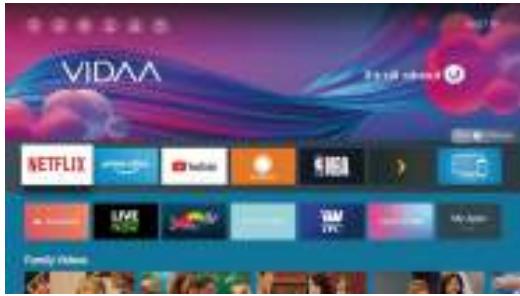
- Vous pouvez toujours afficher l'heure actuelle en haut de la page d'accueil.
- Si votre téléviseur est connecté à Internet via une connexion sans fil ou un câble Ethernet, alors l'icône / / s'affiche dans le coin supérieur de l'écran. Gestion des applications
- Sélectionnez l'élément que vous souhaitez déplacer, puis appuyez sur la touche @ pour le générer.
Entrée
Appuyez sur la touche [ ] / [ ] pour sélectionner les options de saisie.
Appuyez sur la touche [ ] / [ ] pour sélectionner.
Appuyez sur ENTREZ pour sélectionner la méthode saisie.

Configuration initiale
Appuyez sur [MENU] pour accéder au menu principal, appuyez sur ▼/▲ pour sélectionner le menu image.
Appuyez sur la touche [] / [] pour sélectionner l'option que vous souhaitez régler dans le menu IMAGE.
- Appuyez sur le bouton Entrez pour ajuster.
- À la fin de votre réglage, appuyez sur le bouton Enter pour enregistrer et revenir au menu précédent.
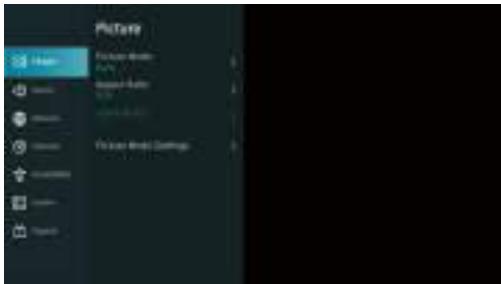
Mode image
Appuyez sur la touche [ ] / [] pour choisir le mode image, appuyez ensuite sur la touche [ ] / []\&Entrez pour effectuer le choix. (En option: Standard/Cinéma jour/Cinéma nuit/Dynamique/Sports).
Rapport d'aspect
Réglez le rapport d'aspect pour étendre ou faire un zoom sur votre image.
Appuyez sur le bouton / pour sélectionner l'Aspect ratio.
Appuyez sur le bouton / pour sélectionner Automatique/16:9/4:3/Panorama/
Zoom vidéo/Direct.
Mode jeu
Appuyez sur le bouton [ ] / [ ] pour sélectionner, et appuyez sur [ ] / [ ] pour sélectionner Mettre en marche/Arrêter.
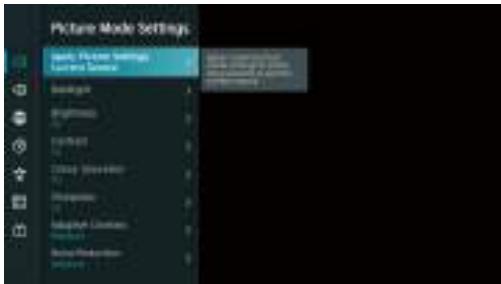
Paramétrage du mode image
Appuyez sur [ ] / [ ] pour sélectionner, et appuyez sur [ ] & ENTREZ pour saisir.
Configuration initiale
Appuyez sur le bouton MENU pour afficher le menu principal. Appuyez sur la touche▼/▲ pour sélectionner SON dans le menu principal,
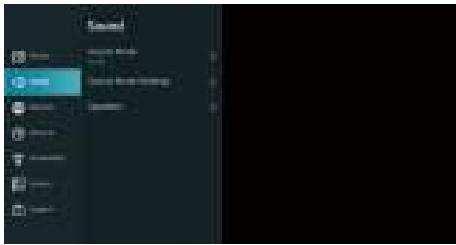
Appuyez sur la touche▼/▲ pour sélectionner l'option que vous souhaitez ajuster dans le menu
- Appuyez sur la touche Entrez pour ajuster.
- À la fin de votre réglage, appuyez sur le bouton Entrez pour enregistrer et revenir au menu précédent.
Haut-parleurs
Appuyez sur le bouton ▼/▲ pour sélectionner les haut-parleurs.
Appuyez sur la touche ENTREZ/▶ afin d'accéder au sous-menu.
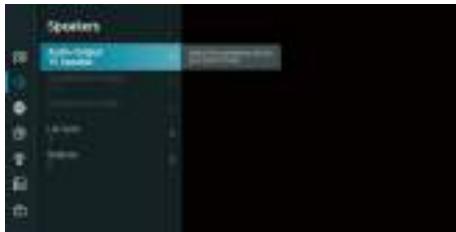
Sortie audio
Appuyez sur la touche [ ] / [] pour sélectionner Haut-parleurs et entrez, puis appuyez sur la touche [ ] / [] pour sélectionner ARC/TV Haut-parleurs/SPDIF uniquement
Réseau
Appuyez sur la touche MENU pour afficher le menu principal. Appuyez sur la touche [▼] /▲ pour sélectionner Réseau dans le menu principal.
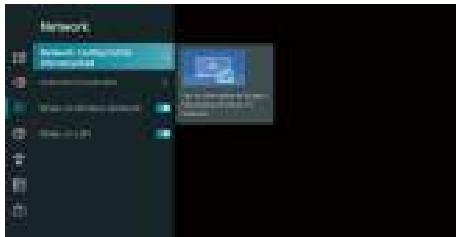
Configuration initiale
Appuyez sur la touche▼/▲ pour sélectionner : Configuration réseau / Connexion Internet / Bluetooth / Réveil sur réseau sans fil / Réveil sur réseau local.
Chaîne
Appuyez sur la touche MENU pour afficher le menu principal. Appuyez sur la touche ▼/▶ pour sélectionner Châne.
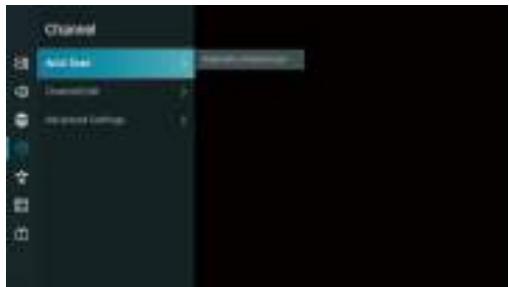
Appuyez sur la touche ▼/▲ pour sélectionner l'option que vous souhaitez régler dans le menu Chaine
- Appuyez sur la touche Entrez pour ajuster.
- À la fin de votre réglage, appuyez sur la touche Entrez pour enregistrer et revenir au menu précédent.
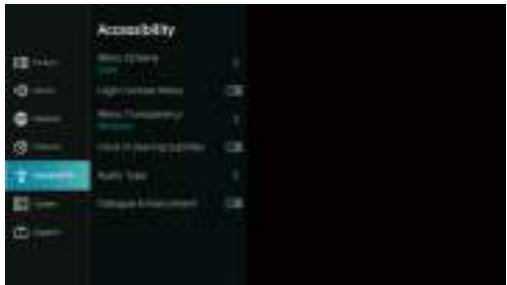
Appuyez sur la touche MENU pour afficher le menu principal.
Appuyez sur la touche ▼▲ pour sélectionner Accessibilité dans le menu principal.
Système
Appuyez sur le bouton MENU pour afficher le menu principal.
Appuyez sur la touche▼/▲ pour sélectionner Système dans le menu principal
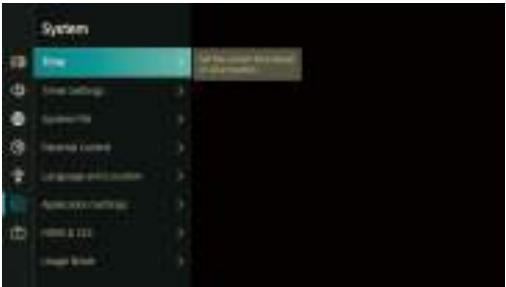
Appuyez sur la touche▼/▲ pour sélectionner l'option que vous souhaitez ajuster dans le menu Système.
- Appuyez sur la touche Entrez pour ajuster.
- À la fin de votre réglage, appuyez sur le bouton Entrez pour enregistrer et revenir au menu précédent.
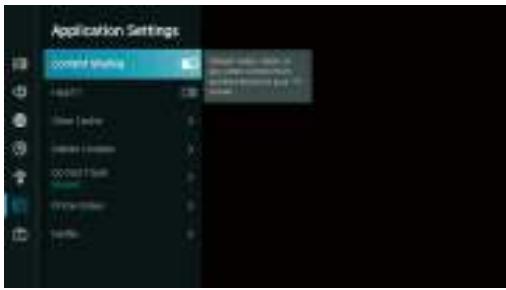
Paramétrage des applications
Appuyez sur la touche ▼/▲ pour sélectionner le Paramétrage des applications
Fonction hdmi/cec
Appuyez sur la touche [] / [] pour sélectionner la fonction CEC, puis appuyez sur la touche Entrez pour entrer dans le sous-menu à sélectionner.
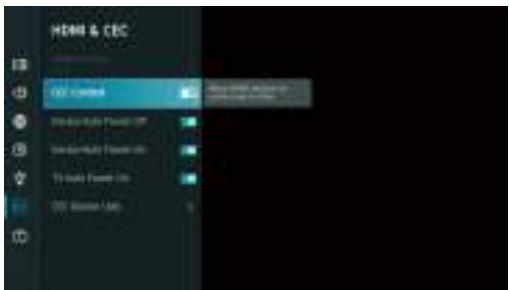
Appuyez sur la touche / pour sélectionner Contrôle CEC/Mise en marche automatique de l'appareil/Arrêt automatique de l'appareil/Mise en marche automatique du téléviseur/Listes des appareils CEC.
Remarque : Toutes les options ne sont disponibles que quand le contrôle CEC est activé.
Paramétrage avancé
Appuyez sur la touche [] / [] pour sélectionner Paramétrage avancé, puis appuyez sur le bouton ENTREZ /▶ pour entrer
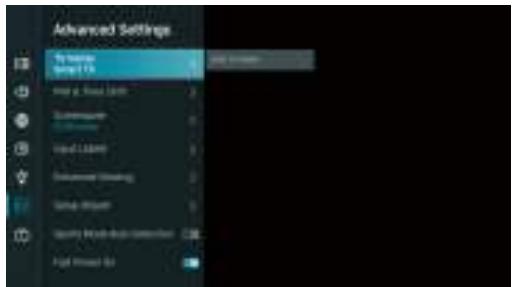
Assistance
Appuyez sur la touche ▼/▲ pour sélectionner Assistance, puis appuyez sur la touche ENTREZ /▶ pour entrer
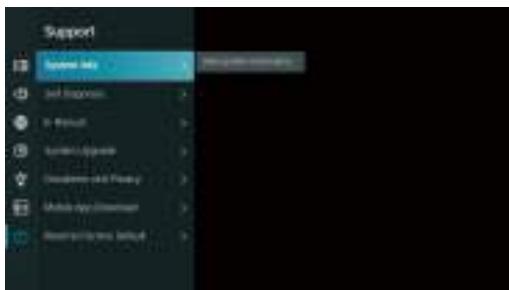
Système
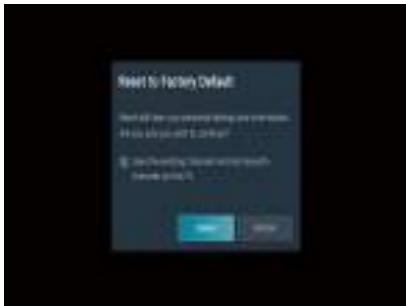
Restaurer les paramètres d'usine par défaut
Appuyez sur la touche [ ] / [ ] pour sélectionner Restaurer les paramètres d'usine par défaut, puis appuyez sur la touche [ ] ENTREZ pour entrer dans le sous-menu et sélectionner.
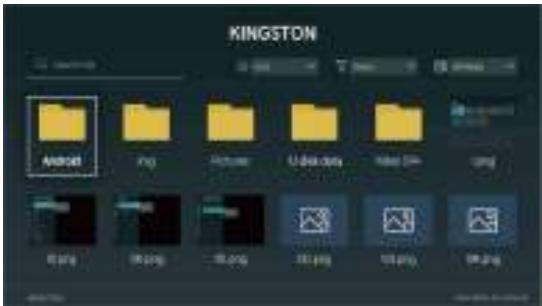
Appuyez sur la touche [ ] / [ ] / [ ] / [ ] pour sélectionner Medias sur la page d'accueil ou appuyez sur la touche MEDIAS de la télécommande, puis appuyez sur la touche OK pour accéder au Centre multimédia.
Appuyez sur la touche [ ] / [ ] pour sélectionner Video ou Tout, et appuyez sur la touche [ ] / [ ] / [ ] / [ ] pour sélectionner Films. Appuyez sur la touche Menu pour afficher les options de réglage sur le côté gauche.

Audio
Appuyez sur la touche [ ] / [] pour sélectionner Audio ou Tout, appuyez ensuite sur la touche [ ] / [ ] / [] / [] pour sélectionner Musique.
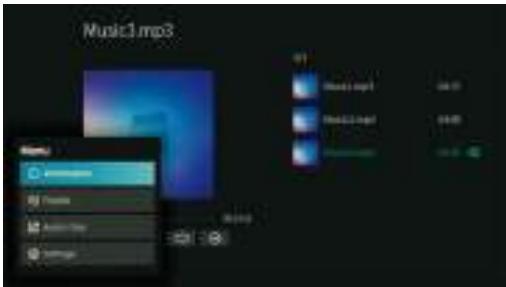
Appuyez sur la touche [▼] / [▲] pour sélectionner Image ou Tout. Et appuyez sur la touche [▼] / [▲] / [▲] / [▲] pour sélectionner Image.
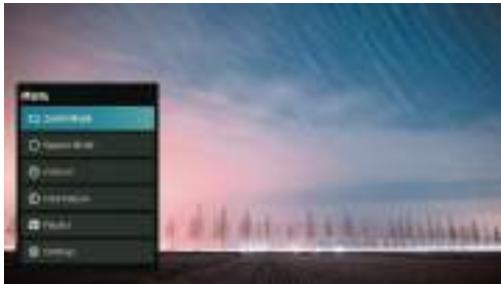
Assistance
| Alimentation coupée | • Contrôlez si le cordon d'alimentation est branché. S'il n'y a pas d'alimentation, débranchez le cordon, arrêtez pendant 60 secondes et branchez-le. Mettez le téléviseur en marche. |
| Mauvaise réception du signal | • Un image double ou fantôme pourrait être visible sur l'écran, s'il y ont des grands batiments ou des montagnes à votreproximity. Vous pouvez régler l'image manuellement : réglez la position de l'antenne externe.
• Quand vous utilisez une antennene interne, parfois la réception du signal pourrait être plus difficile. Réglez la position de l'antenne pour une réception optimale. Si la réception ne s'améliore pas, il faut utiliser une antennene externe. |
| Pas de l'image | • Contrôlez si l'antenne à l'arrière du téléviseur est correctement branchée.
• Contrôlez les autres chaîne, si le problème persiste. |
| Vidéo s'affiche sans son | • Augmentez le volume.
• Contrôlez si le téléviseur est en mode Mute. |
| Ilyade son, mais le videoone s'affiche pas ou est décoloré | • Réglez la contraste et Luminosité. |
| Bruits statiques influe la qualité du video et son | • Contrôlez si l'antenne à l'arrière du téléviseur est correctement branchée. |
| Des lignes d'interférences sur l'écran | • Les appar兼ils ELECTriques, comme un séche cheveux ou un aspirateur, pourrait provoquer des interférences avec votre téléviseur. Éteignez ces appar兼ils. |
| La télécommande ne fonctionne pas | • Contrôlez si la confection plastique est enlevée de la télécommande. Essayez d'utiliser la télécommande plus proche du téléviseur. Contrôlez si les piles sont correctement insérées, ou changez les piles.
• Le téléviseur se mets en mode Veille automatiquement si le téléviseur ne reçois pas une ↔ponse dans quelques minutes. |
| Pas de Vidéo (mode PC) | • Contrôlez si le cable VBA est correctement branché au port, ou si le cable n'est pas plié. |
| Lignes verticales clignant (mode PC) | • Entrez le menu principal et réglez le Centre V pour éliminer les lignes verticales. |
| Lignes Horizontales visibles (mode PC) | • Entrez le menu principal et réglez le Centre V pour éliminer les lignes horizontales. |
| Luminosite de l'écran est trop forté/faible | • Réglez la luminosité ou la contraste dans le menu principal. |
| Pas de ↔ponse du PC | • Contrôlez si la résolution de l'écran du PC est compatible avec la résolution du téléviseur. |
| Lignes visible quand un dispositif est branché avec le port RCA | • Assurez-vous que vous utilisez un cable de bonne qualité. |
| Problèmes non résolus | • Débranchez le cordon d'alimentation et arrêtez pendant 30 secondes puis branchez-le. Si le problème reste non résolus, n'essayez pas de réparer le téléviseur vous-même. Veuillez contacter le service clientèle |
Ne laissez pas votre téléviseur affichant une image statique ou immobile, comme un vidéo pause ou l'affichage d'un menu pendant une longue période de temps, cela pourrait provoquer des dommages à l'écran et causer « une image résiduelle » ou « une image fantôme ».
Télécommande
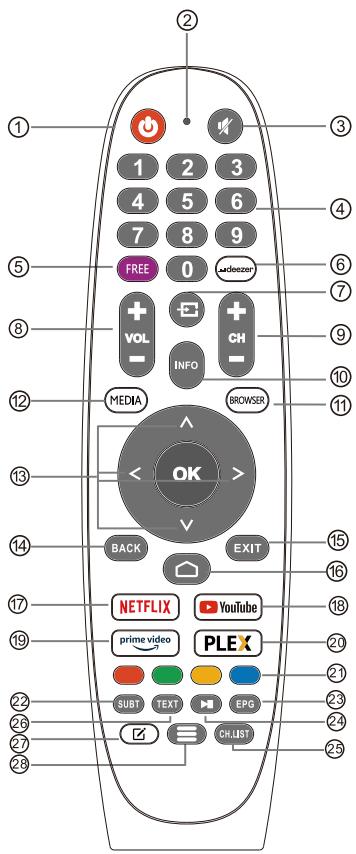
POWER: permet de faire passer le téléviseur de l'état de marche au mode de veille.
Il n'aeldom.
MUTE: coupe ou rétablit le son du téléviseur.
0~9: Les chiffres "0-9" sont utilisés pour entrer directement le numéro du canal.
FREE: Se connecte à FREE.
deezer: Se connecte à deezer.
Inputs: Affiche/Sélectionne les options de source de signal.
VOL+/-: Appuyez pour augmenter/diminuer le niveau sonore.
CH+/-: Appuyez pour balayer les canaux.
INFO: Affiche les informations sur la chaîne en cours, telles que l'heure actuelle et le nom de la chaîne.
BROWSER: Se connecte à BROWSER.
MEDIA: Se connecte à MEDIA.
Boutons de navigation : Curseur UP/LEFT/RIGHT/DOWN.
BACK: Appuyez sur cette touche pour revenir en arrière dans les menus.
EXIT: quitte le menu OSD.
HOME: affiche l'écran d'accueil.
NETFLIX:
Se connecte à NETFLIX pour regarder des émissions de télévision et des films en ligne (connexion Internet requise).
YouTube:
Se connecte à YouTube (connexion Internet requise).
Prime video :
Se connecte à Prime video (connexion Internet requise).
PLEX: Se connecte au PLEX.
BOUTONS COLORES : Il y a des fonctions liées à l'EPG. SUBT : SUBT.
EPG: menu EPG.
Contrôle des médias : Lecture / Pause
CH. LIST: liste des chaînes
TXT: Appuyez sur cette touche pour acceder au télétexte pendant la lecture du programme.
Personnalisation de l'application : Personnalisation de l'application (appui long sous la page d'accueil).
Les symboles suivants indiquent que les équipements électriques et électroniques et les batteries marqués avec ce symbole ne doivent pas être éliminés comme des déchets ménagers à leur fin de vie. Les produits doivent être plutôt remis aux points de collecte pour le recyclage des équipements électriques et électroniques ainsi que des batteries pour un traitement, une revalorisation et un recyclage correct et en conformité avec la législation nationale et la directive 2012/19/UE, 2006/66/CE et 2008/12/CE.
![EDENWOOD ED50A03UHD-EL - Informations pour les utilisateurs sur l'élimination des batteries et appareils usés [union européenne] - 1](/content/2025/01/329559/images/8a0ff11c16a03412f938535652aa988d2e3aaa58f85512480fa4fcac03075390.jpg)
En éliminant ces produits de façon appropriée, vous contribuez à préserver les ressources naturelles et à prévenir les effets négatifs potentiels sur l'environnement et la santé humaine qui pourrait autrement être causés par le traitement inapproprié des déchets de ces produits.
Pour obtenir des informations plus détaillées sur le recyclage de ce produit, veuillez contacter votre bureau municipal local, votre service des ordures ménagères ou le magasin où vous l'avez acheté.
Selon la législation nationale, des sanctions peuvent être appliquées en cas d'élimination incorrecte de ces déchets.
Attention:

Afin d'éviter des dommages auditifs éventuels, ne pas écouter à un niveau sonore élevé une longue durée.
Température de fonctionnement: 5°C - 35°C (41^ - 95^)
Humidité de fonctionnement: 20% - 75%, sans condensation
Température de stockage: -15 °C à 45°C (5°F à 113°F)
Humidité de stockage: 10% à 90%, sans condensation
Puissance de transmission BT max.: 100 mW à 2,4 GHz - 2,4835 GHz
Puissance de transmission Wi-Fi max.: 100 mW à 2,4 GHz-2,4835 GHz
Pour faciliter le visage de la base et éviter les risques de rayures et de dommages, veuillez utiliser le type de tournevis PH2.
Ce produit est garanti pour une période de 2 ans à partir de la date d'achat*, contre toute défaillance résultant d'un vice de fabrication ou de matériaux. Cette garantie ne couvre pas les vices ou les dommages résultant d'une mauvaise installation, d'une utilisation incorrecte ou de l'usure anormale du produit.
*sur présentation du ticket de caisse.