MODE D'EMPLOI ED50A01UHD-MM EDENWOOD
Television Téléviseur Televisie Televisión
973930-ED50A01UHD-MM
USER MANUAL 01(02)
GUIDE D'UTILISATION 01(39)
HANDLEIDING 01(78)
INSTRUCCIONES DE USO 01(117)
SAFETY PRECAUTIONS
SAFETY PRECAUTIONS

Merci d'avoir choisi ce produit edenwood.
Choisis, testés et recommandés par ELECTRO DEPOT, les produits de la marquee den wood vous assurent une utilisation simple, une performance fiable et une qualité irréprochable.
Grâce à cet appareil, vous savez que chaque utilisation vous apportera satisfaction.
Bienvenue chez ELECTRO DEPOT.
Visitez notre site Internet : www.electrodepot.fr
www.electrodepot.be
VOTRE AVIS COMPTE !

PARTAGEZ
VOTRE EXPERIENCE
SUR LES PRODUITS
Parce que votre satisfaction est notre priorité, nous vous proposons de donner votre avis sur ce produit. Il sera transmis et analysé par nos équipes afin d'améliorer continuellement le produit.
Donnez votre avis sur : http://www.electrodepot.fr/avis-client
http://www.electrodepot.be/avis-client

ELECTRO DEPOT
PRÉCAUTIONS DE SÉCURITÉ
PRÉCAUTIONS DE SÉCURITÉ

Le symbole
d'avertissement montrant
un éclair dans un triangle
indique que ce produit
contient des
« tensions électriques
dangereuses ».
ATTENTION
RISQUE D'ÉLECTROCUTION
NE PAS OUVRIR
ATTENTION : POUR ÉVITER TOUT RISQUE D'ÉLECTROCUTION, NE RETIREZ PAS LE COUVERCLE (NI LE PANNEAU ARRIÈRE).
AUCUNE PIÈCE N'EST
REMPLAÇABLE PAR L'UTILISATEUR.
CONTACTEZ UN PERSONNEL
QUALIFIÉ EN CAS DE PANNE.

Le symbole d'avertissement montrant un point d'exclamation dans un triangle indique que ce point du manuel nécessite une attention particulière.

ATTENTION : - POUR RÉDUIRE TOUT RISQUE D'INCENDIE, DE CHOC ÉLECTRIQUE OU DE BLESSURES GRAVES :
Lisez les consignes de sécurité avant d'utiliser votre appareil et les conserver pour toute référence future.
- Cet appareil doit uniquement être branché à un réseau électrique dont les caractéristiques sont identiques à celles indiquées sur sa plaque d'identification.
- La prise secteur doit toujours être facilement accessible. Elle sert comme interrupteur de déconnexion de l'appareil du secteur.
- Il faut débrancher la fiche du secteur pour déconnecter l'appareil. Tenez le câble secteur par sa fiche. Ne tirez pas sur le câble pour débrancher la fiche.
- Les cordons d'alimentation doivent être acheminés de manière qu'ils ne risquent pas d'être piétinés ou écrasés par des objets placés dessus ou contre eux.
- Si le câble d'alimentation est endommagé, il doit être remplacé par le fabricant, son service après-vente ou une personne de qualification similaire, afin d'éviter tout danger.
- L'appareil ne doit être exposé ni au ruissellement ni à la projection d'eau, ni à l'humidité ni à des liquides.
-
Ne placez pas l'appareil à proximité de l'eau, par exemple dans une salle de bain ou près d'un lavabo.
-
Aucun objet rempli de liquides, tel que des vases, ne doit être placé au-dessus de l'appareil.
- Ne touchez jamais le câble d'alimentation avec les mains mouillées, cela pourrait provoquer un court-circuit ou une décharge électrique.
- Pour éviter tout risque d'incendie, ne placez pas de sources de flammes nues, telles que des bougies allumées, ou de sources de chaleur, telles que des radiateurs, au-dessus ou à proximité de l'appareil.
- L'appareil est destiné à être utilisé uniquement sous un climat tempéré.
- Dans le cas où de la fumée, une odeur inhabituelle ou un bruit étrange est émis par l'appareil : débranchez le cordon d'alimentation de la prise secteur et consultez le service après-vente ou un centre de réparation. Ne tentez jamais de réparer vous-même l'appareil, cela pourrait être très dangereux.
- N'essayez pas d'ouvrir ou de démonter l'appareil. Cela vous expose à des tensions dangereuses.
- Les fentes et ouvertures de l'appareil servent pour la ventilation et à son fonctionnement. Pour éviter toute surchauffe, ces ouvertures ne doivent être obstruées ni recouvertes de quelque manière que ce soit, par exemple par des journaux, nappes ou rideaux.
- Laissez un minimum d'espace libre de 10 cm autour de l'appareil pour garantir une bonne ventilation.
- N'introduisez jamais d'objet dans l'appareil à travers l'une de ses ouvertures, car il pourrait entrer en contact avec des composants électriques, et provoquer une décharge électrique ou un incendie.
- En cas d'orage ou de foudre, débranchez immédiatement le cordon d'alimentation de la prise secteur.
- Éteignez toujours l'appareil lorsqu'il n'est pas utilisé. Débranchez le cordon d'alimentation de la prise secteur si l'appareil ne va pas être utilisé pendant une longue période.
- Débranchez toujours l'appareil de la prise secteur avant de le nettoyer. N'utilisez pas de nettoyants liquides ni en aérosol. Utilisez un chiffon doux et sec pour le nettoyage.
- Si le produit ne porte pas le logo □, il s'agit d'un appareil de classe I. Il doit être branché dans une prise secteur disposant d'une mise à la terre.
- S'il s'agit d'un appareil de classe I, la protection de l'utilisateur se fait via la prise de terre. L'appareil doit être raccordé à une source d'alimentation mise à la terre.

ATTENTION : POUR ÉVITER TOUT RISQUE DE BLESSURE OU DE DOMMAGE AU PRODUIT OU À UN AUTRE ÉQUIPEMENT :
- Ce produit est destiné à un usage domestique et personnel uniquement. N'utilisez pas ce produit à des fins commerciales, industrielles ou autres.
- N'exposez pas le produit à des chocs violents, températures extrêmes ou lumière directe du soleil pendant de longues périodes.
- Éloignez le produit des objets magnétiques, moteurs et transformateurs.
- N'utilisez pas le produit à l'extérieur, quelles que soient les conditions météo.
- Installez l'appareil uniquement sur un support (meuble, mur...) pouvant supporter son poids en toute sécurité.
- Danger d'instabilité :le téléviseur peut tomber et causer des blessures corporelles graves ou la mort.
- AVERTISSEMENT : Ne placez jamais le téléviseur sur un objet instable. Il risque de tomber et causer des blessures graves, voire la mort. Vous pouvez éviter beaucoup de risques de blessure, en particulier aux enfants, en prenant des précautions élémentaires telles que :
- L'utilisation de meubles et supports recommandés par le fabricant du téléviseur.
- L'utilisation exclusive de meubles pouvant supporter le poids du téléviseur en toute sécurité.
- S'assurer que le téléviseur ne dépasse pas le bord du meuble sur lequel il est placé.
- Ne jamais placer le téléviseur sur un meuble haut (tel qu'armoire ou bibliothèque) sans avoir fixé le meuble et le téléviseur à un support adapté.
- Ne pas placer le téléviseur sur un chariot ou support instable. Ne pas poser le téléviseur sur du tissu ou tout autre matériau placé entre le téléviseur et le meuble. L'appareil pourrait tomber et être endommagé ou blesser gravement une personne.
- Ne pas utiliser ou regarder le téléviseur en conduisant. Ceci est dangereux et illégal dans certains pays.
- Expliquer aux enfants les dangers auxquels ils sont confrontés lorsqu'ils grimpent sur des meubles pour atteindre le téléviseur ou ses commandes.
- Vous devez respecter les mêmes consignes en cas de changement de l'emplacement du téléviseur.
- ATTENTION : Afin d'éviter tout accident, cet appareil doit être correctement placé sur le sol/mur selon les instructions d'installation.

ATTENTION : POUR ÉVITER TOUT RISQUE OCULAIRE :
- Il est préférable d'utiliser un éclairage indirect pour regarder la télévision. Évitez tout environnement complètement sombre et toute réflexion sur l'écran, car ceux-ci peuvent provoquer une fatigue oculaire.

UTILISATION ET MANIPULATION DES PILES :
- ATTENTION : Risque d'explosion si les piles ne sont pas insérées correctement ou si elles sont remplacées par un modèle non similaire ou incompatible.
-
Remplacez les piles uniquement par des piles du même type ou de type équivalent. 3
-
Les piles ne doivent pas être exposées à une chaleur excessive, telle que les rayons du soleil, du feu, etc.
- Ne jetez jamais les piles au feu et ne les exposez jamais à des sources de chaleur.
- Ne mélangez pas des piles de types différents et n'utilisez pas des piles usées avec des piles neuves.
- Les piles doivent être insérées en respectant les polarités indiquées sur la pile et dans le compartiment à piles de la télécommande.
- Les piles usagées doivent être retirées de la télécommande.
- Les piles doivent être mises au rebut en toute sécurité dans les points de collecte spécifiques pour préserver l'environnement. Suivez les instructions de mise au rebut indiquées sur les piles et aux points de collecte.
- Gardez les piles hors de portée des enfants et des animaux domestiques. Les piles ne doivent être manipulées que par des adultes.
- Cet appareil porte le logo ^1 , il s'agit d'un appareil électrique de classe Il dans lequel la protection contre les chocs électriques ne repose pas uniquement sur une isolation principale mais sur une double isolation. Il n'a pas de mise à la terre de protection.
Pour l'installation, la manipulation, le nettoyage et la mise au rebut de l'appareil, reportez-vous aux chapitres suivants du guide d'utilisation.
Table des matières
Accessoires....6
Spécifications....7
Description Générale....9
Vue d'ensemble du panneau avant 9
Vue d'ensemble du panneau arrière 10
Vue d'ensemble de la télécommande....11
Fonctionnement de base 12
Utilisation des menus.... 12
Image 14
Bruit 16
Paramètres 18
Verrouillage.... 21
Options PVR 22
Programme 24
Réseau.... 26
À propos de.... 27
Utilisation du bouton Home 29
Configuration de la source 29
Configuration des applications.... 29
Configuration des paramètres 32
Référence.... 33
Accessoires
Assurez-vous les articles suivants sont inclus avec votre téléviseur LED. Contactez votre revendeur si un article est manquant.
Bornes d'entrée utilisées pour la connexion d'équipements externes
2 entrées USB
3 entrées HDMI
1 entrée COMPONENT
1 entrée AV
1 VGA
1 sortie OPTICAL
1 Sortie casque
1 entrée DVB-S2
1 entrée DVB-T2
1 RJ-45 NET
1 entrée CI
| Modèle | ED50A01UHD-MM |
| Taille de l'écran | Diagonale de 49.5 po (max.) |
| Résolution du panneau à LED | 3840X2160 |
| Puissance de sortie du haut-parleur | 10W×2 Max |
| Alimentation électrique | 100-240 V~, 50/60 Hz 1,5 A |
| Système de réception TV | Numérique : DVB-T/T2, DVB-C, DVB-S/S2Analogique : PAL : BG, I, DKSECAM : BG, D/K |
| Gamme de fréquences : | Analogique : Antenne : 46,25 MHz-855,25 MHzNumérique :DVB-T/T2 : 5-12, 21-69DVB-C : 113 MHz~898 MHzDVB-S/S2 : 950 MHz-2150 MHz |
| Entrée Vidéo | PAL/NTSC/SECAM |
| Consommation électrique | 120W |
| Consommation en veille | ≤ 1W |
| Entrée de l'antenne | 75 ohms, non équilibrée |
| Contrôleur d'alimentation | 2 piles AAA 1,5 V(Deux piles de taille AAA non incluses) |
| Contraste | 5000:1 |
| Dimensions | 1124 x 231 x 706 mm |
| Poids | 9.3 kg |
| Ports | 2 entrées USB 3 entrées HDMI 1 entrée COMPONENT1 entrée AV 1 sortie OPTIQUE 1 sortie casque 1x VGA1 entrée DVB-S2 1 entrée DVB-T2 1 NET RJ-451 entrée CI |
| Formats de lecture multimédia via USB | Vidéo : MPEG1,MPEG2,MPEG4,H264,H265 |
| Musique : MP3 |
| Photos : JPEG,BMP,PNG |
| Texte : N/A |
| Température de fonctionnement | 0°C-40°C |
| Gamme de fréquences | 2,4-2,5 GHz |
| Puissance de sortie RF max. | < 20 dBm |
REMARQUES :
- Le design et les spécifications sont susceptibles d'être modifiés sans préavis.
- Le poids et les dimensions sont approximatifs.
| Fiche technique sur l’énergie |
| Marque | edenwood |
| Référence | ED50A01UHD-MM(Modèle : UDE50MP314DANTS ) |
| Niveau d’efficacité énergétique | G |
| Taille de l’écran | 126 cm/ 49.5 po |
| Consommation électrique annuelle à raison de 4 heures/jour, 365 jours/année | 84kWh/1000 h |
| Consommation électrique en mode veille (W) | <1 W |
| Consommation électrique à l’arrêt (W) | o W |
| Résolution de l’écran (pixels) | 3840X2160 |
Les fonctions, spécifications et apparences du produit sont susceptibles d'être modifiées sans préavis.
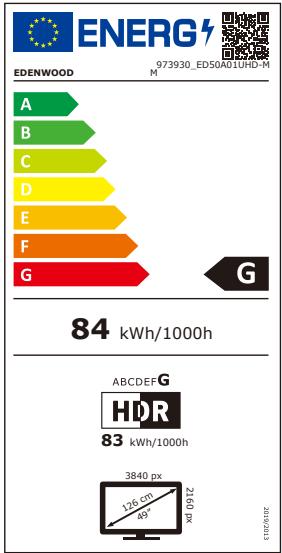
bar
| Category | Value |
| -------- | --------- |
| A | 84 kWh/1000h |
| B | 84 kWh/1000h |
| C | 84 kWh/1000h |
| D | 84 kWh/1000h |
| E | 84 kWh/1000h |
| F | 84 kWh/1000h |
| G | 84 kWh/1000h |

Les termes HDMI et HDMI High-Definition Multimedia Interface, et le logo HDMI sont des marques commerciales ou des marques déposées de HDMI Licensing LLC aux États-Unis et dans d'autres pays.
Vue d'ensemble du panneau avant
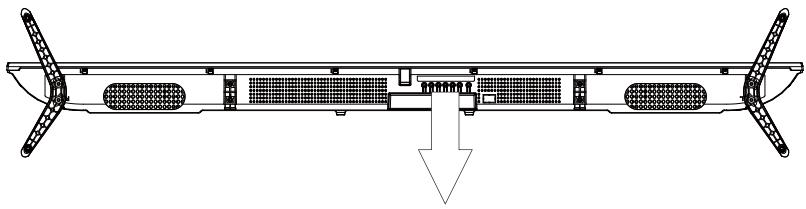
Description des icônes :
INPUT Icône INPUT: Correspondant à la touche « INPUT » de la télécommande.
MENU Icône Menu : Correspondant à la touche « MENU » de la télécommande.
CH+ Icône CH+ : Correspondant à la touche « CH+ » de la télécommande.
CH- Icône CH- : Correspondant à la touche « CH- » de la télécommande.
VOL+ Icône Volume+ : Correspondant à la touche « VOL+ » de la télécommande.
VOL- Icône Volume- : Correspondant à la touche « VOL- » de la télécommande.

Icône d'arrêt : Correspondant à la touche « POWER » de la télécommande.
Remarque : Le produit et les illustrations de ce manuel d'utilisation ne sont fournis qu'à des fins d'explication et peuvent varier selon le modèle.
Vue d'ensemble du panneau arrière
Vous pouvez connecter le téléviseur avec des appareils vidéo tels que lecteur DVD/VCD, magnétoscope et caméra vidéo pour bénéficier d'une image de haute qualité.
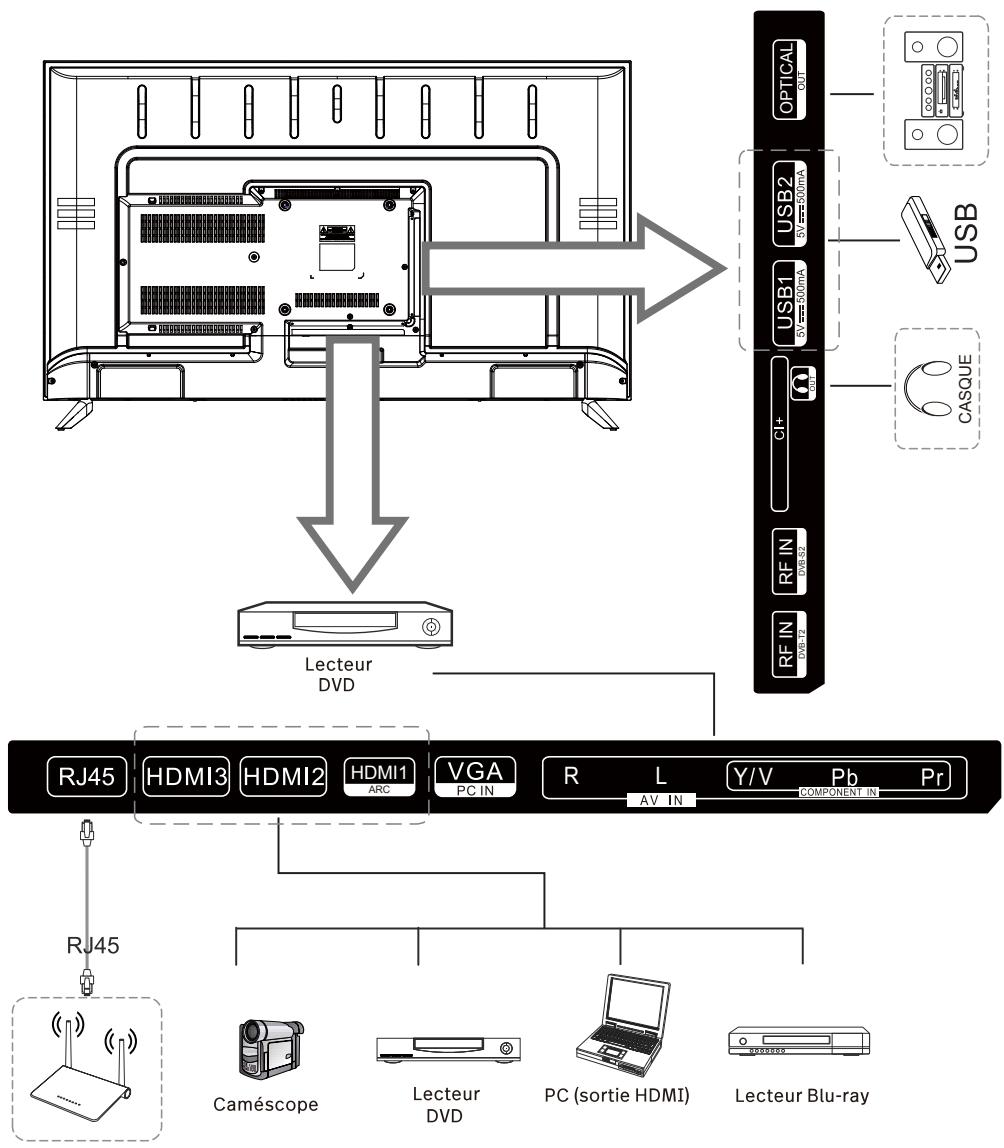
flowchart
graph TD
    A["TV System"] --> B["Lecteur DVD"]
    B --> C["Optical Cable"]
    B --> D["USB"]
    B --> E["USB1"]
    B --> F["RF IN"]
    B --> G["RF IN"]
    B --> H["CASQUE"]
    B --> I["HDMI3"]
    B --> J["HDMI2"]
    B --> K["HDMI1"]
    B --> L["VGA"]
    B --> M["PC IN"]
    B --> N["R"]
    N --> O["AV IN"]
    O --> P["Y/V"]
    P --> Q["Pb"]
    Q --> R["PR"]
    S["RJ45"] --> T["Caméscope"]
    S --> U["Lecteur DVD"]
    V["PC (sortie HDMI)"] --> W["Lecteur Blu-ray"]
Remarque : Le produit et les illustrations de ce manuel d'utilisation ne sont fournis qu'à des fins d'explication et peuvent varier selon le modèle.
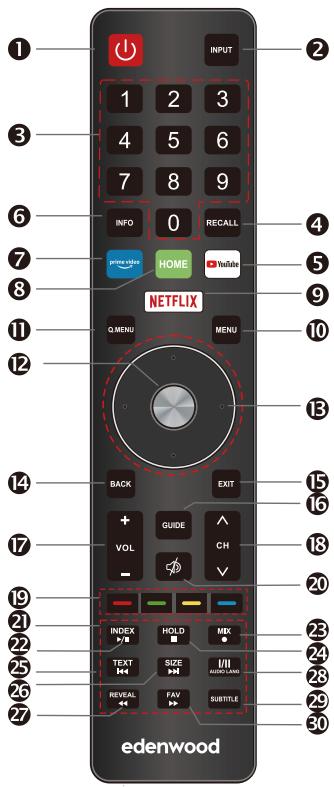
- ALLUMER/ÉTEINDRE : Allumer et éteindre le téléviseur.
- INPUT : Ce bouton permet de basculer entre différentes sources ; sélectionnez une source et appuyez sur le bouton ENTER pour confirmer.
- Boutons numériques (0 - 9) : permettent de sélectionner une chaîne.
- RAPPEL : Touche pour rappeler la chaîne précédemment regardée.
- YouTube : Si le téléviseur est connecté au réseau, appuyez sur cette touche pour afficher directement YouTube.
- INFO : Permet d'afficher les informations sur le programme.
- Vidéo Prime : Si le téléviseur est connecté au réseau, appuyez sur ce bouton pour afficher directement la vidéo amazon prime.
- HOME : Appuyez dessus pour aller à la page d'accueil de l'application.
- NETFLIX : Si le téléviseur est connecté au réseau, appuyez sur cette touche pour afficher directement NETFLIX.
- MENU : Permet d'afficher le menu principal ou de quitter le menu actuel.
-
Q.MENU : Appuyez sur cette touche pour accéder au menu rapide.
-
OK/LISTE : Appuyez sur cette touche pour afficher la liste des chaînes et la liste des favoris à l'écran.
- Touches fléchées ▲ ▼ ◀▶: Utilisés pour sélectionner les éléments du menu à l'écran et modifier les valeurs du menu.
- BACK: Retourner.
- EXIT : Quitter le menu.
- GUIDE : Affichent le GUIDE du menu en mode TNT.
- VOL+/-: Appuyez sur ces boutons pour régler le volume.
- CHAN: Utilisez ces boutons pour passer à la chaîne suivante/précédente.
- TOUCHES COLORÉES : Il est utilisé pour afficher le menu EPG ou la modification des programmes.
- COUPER LE SON : Appuyez sur ce bouton pour couper temporairement le son du téléviseur, appuyez à nouveau pour le rétablir.
- BOUTONS DE COMMANDE DU LECTEUR MULTIMÉDIA NUMÉRIQUE Il s'agit des boutons lecture/pause, arrêt, précédent, suivant, retour, avancer, utilisés en mode USB. Veuillez vous référer aux instructions pertinentes de la section réservée au lecteur multimédia.
- INDEX : Appuyez sur le bouton INDEX pour afficher la page d'index.
- MIX (●): Boutons de télétexte pour la fonction de mixage, veuillez vous référer à la page de description du TTX. Il est également utilisé pour l'enregistrement lorsque le téléviseur est en mode TVN, reportez-vous à la page PVR.
- HOLD : Appuyez sur le bouton HOLD pour activer ou désactiver la fonction de maintien. Lorsque la fonction de maintien est activée, l'acquisition de page s'arrête. Lorsque la fonction de maintien est désactivée, l'acquisition de page démarre.
- TEXT : Appuyez sur le bouton TEXT pour accéder au, ou sortir du mode télétexte.
- SIZE : Appuyez une fois sur le bouton SIZE pour afficher la moitié supérieure de l'écran en double hauteur, appuyez deux fois pour afficher la moitié inférieure de l'écran en double hauteur, appuyez trois fois pour afficher le plein écran en taille normale.
- REVEAL : Appuyez sur ce bouton pour afficher les données masquées (réponses à des quizz par exemple). Appuyez de nouveau sur le bouton REVEAL pour revenir à l'écran normal.
- I/II Touche / AUDIO LANG : En mode ATV, ce bouton sert à régler le système sonore NICAM. En mode TNT, ce bouton sert à choisir une langue audio.
- SUBTITLE : Touche pour afficher/masquer le sous-titre dans la partie inférieure de l'écran, s'il est disponible.
- FAV : Appuyez sur en mode TV pour accéder/quitter le menu Favoris.
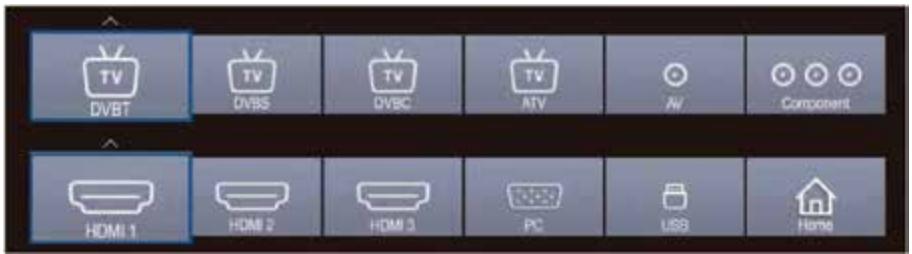
1 Configuration de l'entrée
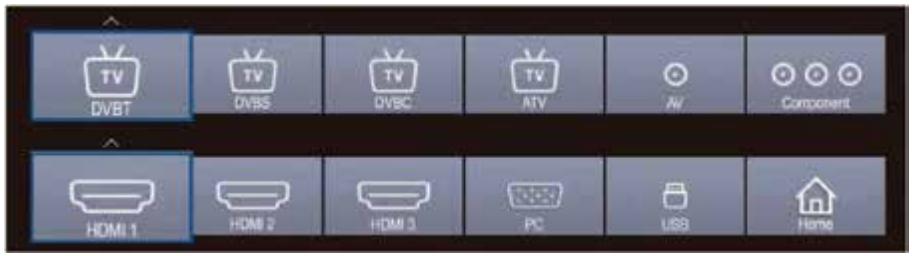
Appuyez sur le bouton SOURCE de la télécommande pour accéder au menu « SOURCE D'ENTRÉE ».
Utilisez les touches ◀/▶ pour sélectionner une source d'entrée et appuyez sur la touche OK pour confirmer.
2 Sélection des chaînes
Il existe quatre façons de sélectionner une chaîne :
1) Utilisez les boutons numériques et «OK» de la télécommande pour sélectionner directement une chaîne. Pour sélectionner la chaîne 90, appuyez sur Ⓓ Ⓤ Ⓤ Ⓤ
Lorsque vous utilisez les touches numériques, vous pouvez sélectionner directement les chaînes qui ont été effacées ou qui n'ont pas été mémorisées.
2) Utilisez les touches CH ∧ / ∨ de la télécommande ou du téléviseur pour sélectionner une chaîne.
Chaque fois que vous appuyez sur la touche CH ∧ / v, le téléviseur change de chaîne. Vous verrez toutes les chaînes que le téléviseur a mémorisées.
Vous ne verrez pas les chaînes qui ont été effacées ou qui n'ont pas été mémorisées
3) Appuyez sur le bouton pour retourner à la chaîne précédente, appuyez de nouveau pour retourner à la chaîne en cours. Pour naviguer rapidement entre deux chaînes éloignées, allez à l'une, puis utilisez les touches numériques pour sélectionner l'autre. Utilisez ensuite le bouton pour alterner rapidement entre les deux.
n'est pas actif si aucune chaîne n'a été changée après la mise sous tension du téléviseur.
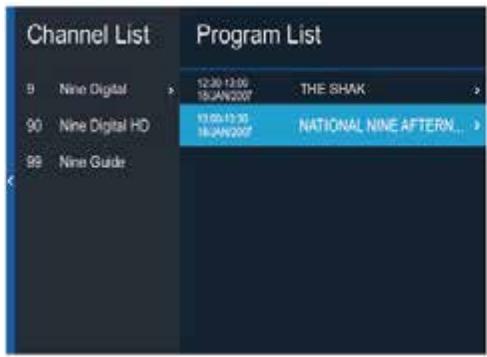
4) Sélectionnez les chaînes à partir de «Liste des chaînes» ou «Liste des favoris».
Appuyez sur le bouton «OK» pour choisir dans le menu « Liste des chaînes ».
3 Réglage du volume et de la sourdine
Réglage du volume
Appuyez sur le bouton VOL+/- de la télécommande ou du téléviseur pour afficher le menu «Volume» et réglez le volume du téléviseur entre 0 et 100 en utilisant VOL+/- :
- Appuyez sur le bouton VOL+ pour augmenter le volume.
- Appuyez sur le bouton VOL- pour baisser le volume.
Couper le son
Appuyez sur « SILENCIEUX » pour couper le son. L'icône SILENCIEUX apparaît dans le coin inférieur droit de l'écran.
Pour rétablir le son, appuyez à nouveau sur le bouton « SILENCIEUX » ou appuyez sur le bouton VOL+.
Appuyez sur la touche « INFO » de la télécommande pour visualiser les informations sur la chaîne en cours, les indications relatives aux informations sur la chaîne sont présentées dans le tableau suivant.

Appuyez sur le bouton «EXIT» de la télécommande pour quitter cet OSD.
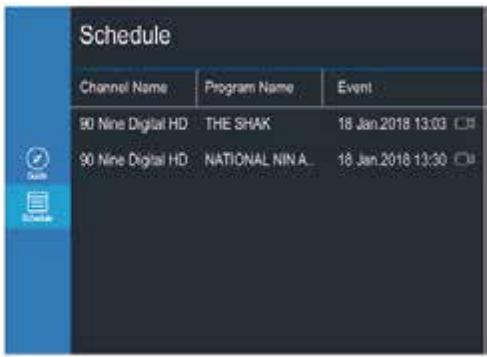
Appuyez sur la touche BACK/GUIDE pour accéder au menu « EPG », la première ligne affiche le numéro de la chaîne en cours, le nom de la chaîne, le titre de l'événement et l'heure actuelle. La ligne suivante affiche tous les programmes qui seront affichés sur cette chaîne, utilisez les ▲/▼ pour sélectionner un programme et appuyez sur «OK» pour le regarder
N'oubliez pas d'utiliser le bouton « Rappel » (OK) pour réserver des programmes. Si le téléviseur est en mode TNT, il passera automatiquement à l'émission réservée à l'heure prévue. Utilisez le bouton « Programme » (BLEU) pour consulter la liste des rappels.
Appuyez sur le bouton EXIT de la télécommande pour quitter cet OSD.
Image
- Appuyez sur le bouton MENU pour afficher le menu principal à l'écran.
- Appuyez sur la touche ▲/▼ pour sélectionner l'option « Image ».
- Appuyez sur la touche ▶ pour accéder au sous-menu « Image ».
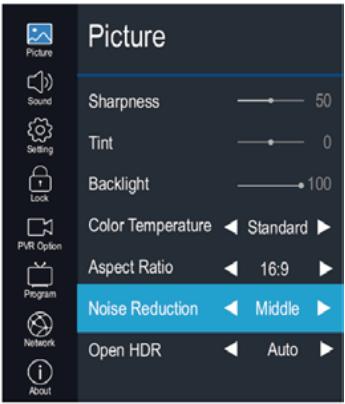
règle la clarté et l'obscurité entre les objets et l'arrière-plan.
Luminosité
règle la luminosité de l'image.
Couleur
règle les couleurs, les rendant plus claires ou plus foncées.
Netteté
Ajuste le contour des objets pour les rendre plus nets ou plus flous.
Teinte
règle la teinte de l'image.
Rétroéclairage
Vous pouvez changer la luminosité de tout l'écran selon vos préférences.
- Appuyez sur la touche ▲/▼ pour sélectionner l'option « Rétroéclairage ».
- Appuyez sur la touche ◀/▶ pour augmenter ou diminuer le rétroéclairage.
Rétroéclairage : règle la luminosité de l'image entière
Température de Couleur
Vous pouvez changer la couleur de tout l'écran selon vos préférences.
- Appuyez sur la touche ▲/▼ pour sélectionner l'option « Temp. couleur ».
- Appuyez sur la touche ◀/▶ pour sélectionner une Temp. couleur.
- Appuyez sur la touche ▲/▼ pour sélectionner l'option « Format de l'image ».
- Appuyez sur la touche ◀/▶ pour adapter la taille d'image sur l'écran.
Réduction de bruit
Appuyez sur la touche ▲/▼ pour sélectionner le mode « Réduction de bruit ».
Vous pouvez sélectionner le mode approprié pour faire correspondre les images.
Ouvrir HDR
- Appuyez sur la touche ▲/▼ pour sélectionner l'option « Ouvrir l'horloge ».
-
Appuyez sur la touche ◀/▶ pour sélectionner « Auto », « Bas », « Moyen » ou « Élevé ».
-
Appuyez sur le bouton MENU pour afficher le menu principal à l'écran.
- Appuyez sur la touche ▲/▼ pour sélectionner l'option « Son ».
- Appuyez sur la touche ▶ pour accéder au sous-menu « Son ».
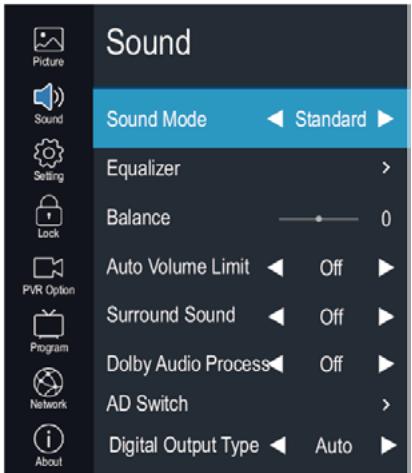
Mode sonore
Vous pouvez sélectionner le type d'effet sonore spécial à utiliser lorsque vous regardez une émission donnée. Votre téléviseur dispose de cinq réglages sonores (« Standard », « Musique », « Film », « Sport », « Utilisateur ») qui sont prédéfinis en usine.
- Appuyez sur la touche ▲/▼ pour sélectionner l'option « Mode Son ».
-
Appuyez sur la touche ◀/▶ pour sélectionner un mode Son.
-
Standard : Sélection du mode sonore normal.
● Musique : Fournit un son clair et direct pour la musique.
● Film : Fournit un son vivant et puissant pour les films.
● Sports : Accentue les graves par rapport aux autres sons.
- User : Sélectionne vos paramètres sonores personnalisés.
Égaliseur
Règle le mode égaliseur de son.
Équilibrage
Si les volumes du haut-parleur gauche et du haut-parleur droit ne sont pas identiques, vous pouvez ajuster la « Équilibrage » selon vos préférences.
- Appuyez sur la touche ▲/▼ pour sélectionner l'option « Balance ».
- Utilisez les touches ◀/▶ pour diminuer ou augmenter la valeur de l'élément.
Limite de volume auto
Chaque station de diffusion a ses propres conditions de signal, et il n'est pas commode de régler le volume à chaque changement de chaîne. L'option « Volume automatique » permet de régler automatiquement le volume d'une chaîne en diminuant le niveau sonore lorsque le signal de modulation est élevé ou en l'augmentant lorsque le signal de modulation est faible.
- Appuyez sur la touche ▲/▼ pour sélectionner l'option « Volume automatique ».
- Utilisez les boutons ◀/▶ pour sélectionner « Activé » ou « Désactivé ».
Son Surround
Ceci sert à activer le son d'ambiance pour obtenir un meilleur effet sonore.
- Appuyez sur la touche ▲/▼ pour sélectionner l'option « Son Surround ».
- Appuyez sur la touche ◀/▶ pour sélectionner « Ambiophonique » ou « Désactiver ».
Processus Audio Dolby
Cette fonction est utilisée pour régler DAP.
- Appuyez sur la touche ▲/▼ pour sélectionner l'option « Processus Dolby Audio ».
- Utilisez les boutons ◀/▶ pour sélectionner « Activé » ou « Désactivé ».
Commutateur AD
Appuyez sur la touche ▲/▼ pour sélectionner Commutateur AD, puis le bouton OK ou ▶ pour accéder au sous-menu.
Il vous permet d'activer ou de désactiver le commutateur AD et de régler le rapport de volume en mode TNT.
Type de sortie numérique
Cette fonction est utilisée pour régler la sortie audio numérique.
- Appuyez sur la touche ▲/▼ pour sélectionner l'option « Type de sortie numérique ».
- Appuyez sur la touche ◀/▶ pour sélectionner le type de sortie en mode TNT ou HDMI.
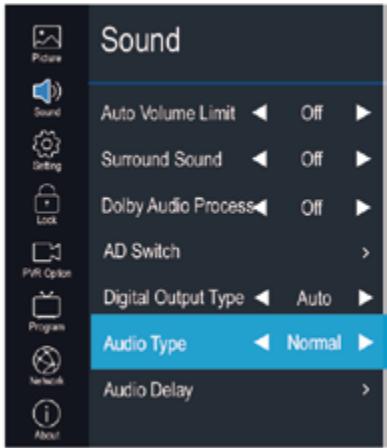
Type audio
Cette fonction est utilisée pour régler le type de signal audio.
- Appuyez sur la touche ▲/▼ pour sélectionner l'option « type de signal audio ».
- Appuyez sur la touche ◀/▶ pour sélectionner un type de signal audio.
Retard Audio
Cette fonction est utilisée pour régler le type de signal audio.
- Appuyez sur la touche ▲/▼ pour sélectionner « Retard Audio », puis le bouton OK ou ▶ pour accéder au sous-menu.
- Utilisez les touches ◀/▶ pour diminuer ou augmenter la valeur de l'élément.
- Appuyez sur le bouton MENU pour afficher le menu principal à l'écran.
- Appuyez sur la touche ▲/▼ pour sélectionner l'option « Réglage ».
- Appuyez sur la touche ▶ pour accéder au sous-menu « Réglage ».
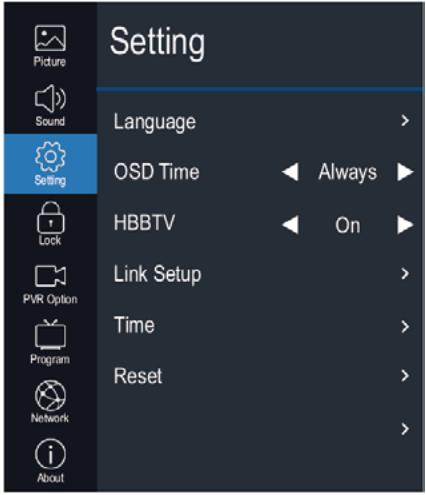
Langue
- Appuyez sur la touche ▲/▼ pour sélectionner le réglage « Langue OSD ».
- Appuyez sur le bouton OK ou pour sélectionner une langue appropriée pour l'OSD.
Temps OSD
Permet de fixer le temps que l'OSD reste affiché à l'écran.
HbbTV
Cette fonction est utilisée pour régler le HBBTV.
Activez ou désactivez la fonction HbbTV.
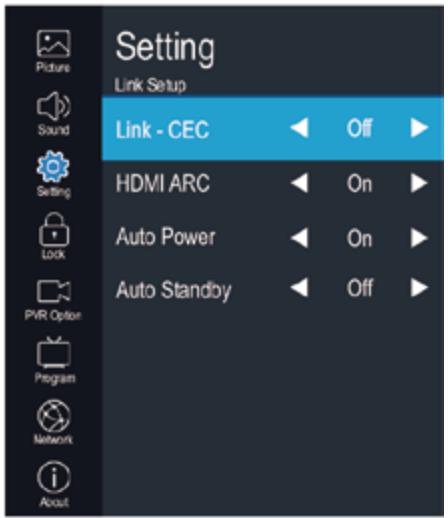
Configuration de liaison
- Appuyez sur la touche ▲/▼ pour sélectionner l'option « Configuration de liaison ».
- Appuyez sur la touche ▶ pour accéder au sous-menu « Configuration de liaison ».
Liaison CEC
Active ou désactive la fonction Liaison CEC.
HDMI ARC
Active ou désactive la fonction HDMI ARC.
Mise en marche automatique
Active ou désactive la fonction Mise en marche automatique.
Veille automatique
Active ou désactive la fonction Veille automatique.
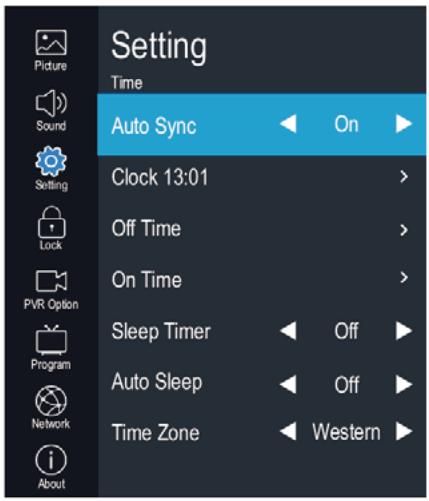
- Appuyez sur le bouton MENU pour afficher le menu principal à l'écran.
- Appuyez sur la touche ▲/▼ pour sélectionner l'option « Heure ».
- Appuyez sur le bouton ▶ pour accéder au sous-menu « Temps ».
Sync. auto
Vous pouvez modifier l'heure de votre téléviseur en mode manuel. En mode Auto, « l'horloge » est déterminée par le signal TNT, attendez quelques minutes sans couper l'alimentation, le téléviseur s'éteint automatiquement lorsque la mise à jour est terminée
Horloge --:--
Lorsque la synchronisation automatique est activée, l'horloge est issue des flux TNT ; réglez l'horloge lorsque la Sync. auto est désactivée.
Heure d'arrêt
Dans l'élément «Minuteur d'arrêt», appuyez sur le bouton ▶ ou sur OK pour accéder au sous-menu, réglez le jour et l'heure d'arrêt du téléviseur.
Heure de mise en marche
Dans l'élément «Minuteur de mise en marche», appuyez sur le bouton ▶ ou OK pour accéder au sous-menu, réglez l'heure de mise en marche du téléviseur, s'il est en mode veille. Vous pouvez également choisir le jour de la semaine durant lequel vous souhaitez contrôler votre téléviseur.
Minuterie du sommeil
- Appuyez sur la touche ▲/▼ pour sélectionner l'option « Minuterie de mise en veille ».
- Appuyez plusieurs fois sur la touche ◀/▶ jusqu'à ce que le temps désiré apparaisse (Désactivé, 10 min, 20 min, 30 min, 60 min, 90 min, 120 min, 180 min, 240 min). Remarques : La minuterie de mise en veille est annulée dès que le téléviseur est éteint ou suite à une coupure de courant.
Remarques : Dès que le délai est inférieur à 60 secondes, des informations de rappel s'affichent à l'écran. Appuyez sur un bouton quelconque pour annuler la fonction minuteur.
Mise en veille automatique
Appuyez sur la touche ▲/▼ pour choisir d'ouvrir ou non les fonctions Arrêt en l'absence de signal. Si cette fonction est activée, le téléviseur s'éteint lorsqu'aucun signal n'est disponible.
Fuseau horaire
Vous pouvez sélectionner cette option pour modifier votre fuseau horaire dans le téléviseur.
1 Appuyez sur la touche ▲/▼ pour sélectionner l'option « Fuseau horaire ».
2. Appuyez sur la touche ◀/▶ pour sélectionner le fuseau horaire.
Réinitialiser
- Appuyez sur la touche « ▲/▼ » pour sélectionner l'option « Réinitialisation ».
- Appuyez sur le bouton «▶» ou «OK» pour confirmer.
- Appuyez sur «Oui» pour confirmer à nouveau, le téléviseur s'éteint automatiquement et restaure tous les paramètres par défaut.
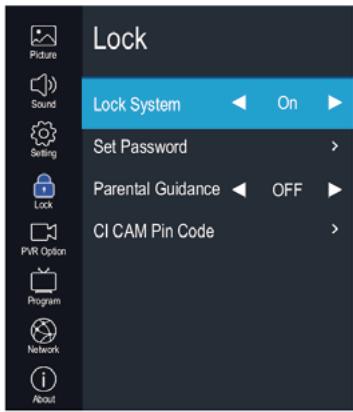
Verrouillage
La fonction «Verrouillage» verrouille automatiquement les programmes jugés inappropriés pour les enfants. L'utilisateur doit d'abord entrer un mot de passe avant de pouvoir configurer ou modifier l'une des restrictions de verrouillage.
- Appuyez sur le bouton MENU pour afficher le menu principal à l'écran.
- Appuyez sur la touche ▲/▼ pour sélectionner l'option « Verrouillage ».
- Appuyez sur la touche▶ pour accéder au sous-menu « Verrouillage », le menu « Saisir le mot de passe » s'affiche, entrez votre mot de passe à 4 chiffres pour accéder au sous-menu « Verrouillage » (le mot de passe par défaut et universel est 1980).
Verrouillage du système
Activez ou désactivez la fonction de verrouillage.
- Appuyez sur la touche ▲/▼ pour sélectionner l'option « Verrouillage du système ».
- Utilisez les boutons ◀/▶ pour sélectionner « Activé » ou « Désactivé ».
Définition du mot de passe
- Appuyez sur la touche ▲/▼ pour sélectionner l'option « Définir un mot de passe ».
- Entrez votre mot de passe à 4 chiffres pour accéder au sous-menu « Définir le mot de passe ».
Entrez 4 chiffres pour votre nouveau mot de passe. Dès que les 4 chiffres sont entrés, le curseur passe à l'élément « Confirmer le mot de passe », entrez de nouveau les 4 chiffres pour mémoriser le nouveau mot de passe.
Lorsque les programmes sont verrouillés, vous pouvez également appuyer sur les touches Menu, Info, etc. Vous pouvez ensuite appuyer sur la touche ◀/▶ pour revenir à la fenêtre de saisie du mot de passe.
Contrôle parental
Cette option n'est disponible qu'en mode TNT.
- Appuyez sur la touche ▲/▼ pour sélectionner l'option « Accord parental ».
- Appuyez sur la touche ◀/▶ pour sélectionner le niveau de verrouillage du contrôle parental.
Code PIN CI CAM
Régler la fonction Code PIN CI CAM.
- Appuyez sur le bouton MENU pour afficher le menu principal à l'écran.
- Appuyez sur la touche ▲/▼ pour sélectionner l'option « Option PVR ».
- Appuyez sur le bouton ▶ pour accéder au sous-menu «Options PVR».
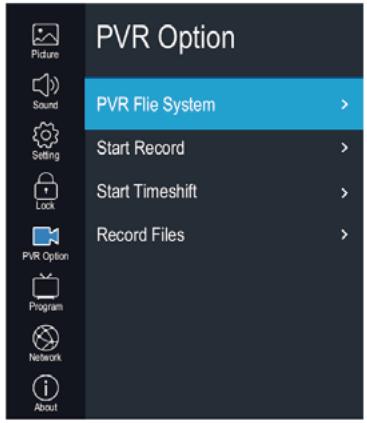
Système de fichiers PVR
- Appuyez sur la touche ▲/▼ pour sélectionner l'option « Système de fichiers PVR ».
- Appuyez sur la touche OK ou ▶ pour accéder au sous-menu en mode TNT.
Connectez le disque USB au port USB standard avant d'utiliser le PVR.
- Sélectionner le disque : appuyez sur le bouton « OK » pour accéder au sous-menu et utilisez « ◀/▶ » pour choisir un disque pour le PVR.
- Taille du Time-Shift : Affiche le tampon utilisé pour le PVR.
- Début du formatage : Appuyez sur le bouton « OK » pour accéder au sous-menu formatage.
Vitesse : Affichez la vitesse d'écriture/lecture du disque.
Avertissement :
- Le disque doit être formaté lors de la première utilisation avec le réalité, alors sauvegardez les données originales sur le disque. Il est recommandé d'utiliser un disque spécial avec le PVR. Ne modifiez pas le fichier PVR dans le PC.
- Le temps n'est pas toujours précis, juste pour référence.

Lancer l'enregistrement
Appuyez sur la touche ▲/▼ pour sélectionner « Lancer l'enregistrement ». Si le périphérique de stockage est prêt, appuyez sur le bouton «OK» pour lancer l'enregistrement
Les menus d'enregistrement disparaissent au bout de 5 secondes, appuyez sur la touche « MENU » pour les afficher de nouveau. Pendant l'enregistrement, appuyez à nouveau sur la touche « • », puis vous pouvez choisir d'arrêter l'enregistrement ou de continuer :
Commencer le décalage
Dans une chaîne TVN, appuyez sur le bouton «▶/II» pour suspendre, appuyez de nouveau pour reprendre la lecture.
Il s'agit du « Décalage ». Pendant la suspension, les images sont temporairement stockées dans le disque, de sorte que les programmes ne manqueront pas la période de suspension, la durée de la suspension est fonction de la taille de l'espace tampon du disque.

Cette fonction prend en charge les fonctions d'avance rapide et de rembobinage. Appuyez sur le bouton « ◀◀/▶▶ » pour reculer ou avancer.

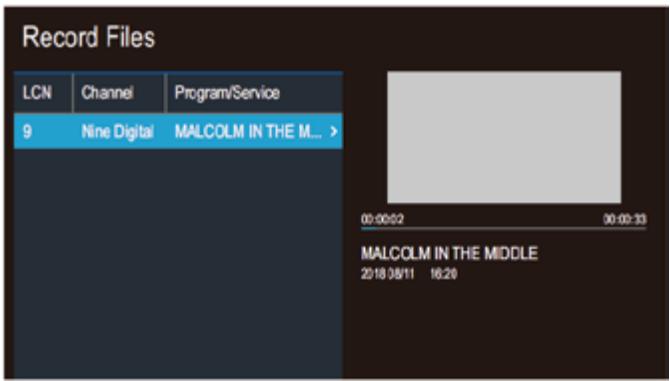
Enregistrer des fichiers
Appuyez sur la touche ▲/▼ pour sélectionner la « Liste enregistrée ». Si le périphérique de stockage est prêt, appuyez sur «OK» pour vérifier la liste des enregistrements.
1) Appuyez sur la touche ▲/▼ pour sélectionner le fichier enregistré.
2) Appuyez sur les touches ▶ et « OK » pour supprimer le fichier sélectionné.
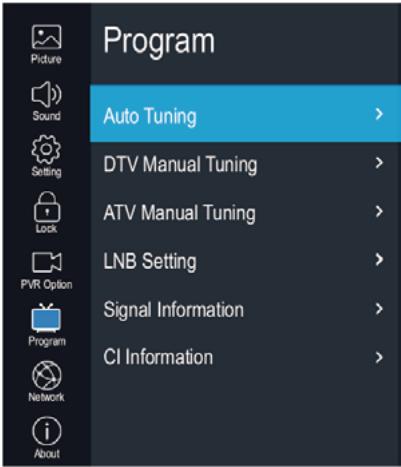
- Appuyez sur le bouton MENU pour afficher le menu principal à l'écran.
- Appuyez sur la touche ▲/▼ pour sélectionner l'option « Programme ».
- Appuyez sur le bouton ▶ pour accéder au sous-menu «Programme».
Recherche automatique
Utilisez les boutons ▲/▼ pour sélectionner l'option « Recherche automatique ». Le nombre de chaînes trouvées s'affiche à l'écran.
Remarque : Appuyez sur le bouton EXIT pour quitter toute la recherche.
Recherche manuelle TNT
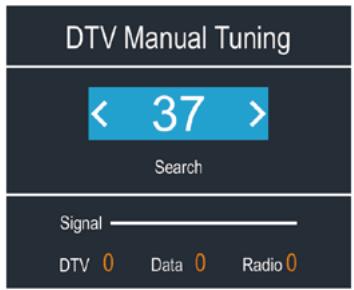
Vous pouvez utiliser le bouton ◀/▶ ou le numéro d'entrée pour choisir le canal. Appuyez ensuite sur le bouton «OK» pour lancer la recherche, le téléviseur mémorise les chaînes TVN, s'il y a un signal TVN présent.
Recherche manuelle ATV
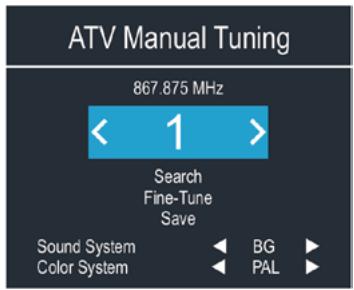
En mode TVA/TVN, vous pouvez choisir « Recherche manuelle des chaînes analogiques » pour accéder au menu « Recherche manuelle des chaînes analogiques ».
Chaîne actuelle
Vous pouvez voir le numéro de la chaîne en cours et utiliser les boutons ◀/▶ pour choisir la chaîne à modifier. Le téléviseur recherche la chaîne et la sauvegarde automatiquement.
Système de couleur
Sélectionner l'option « Système de couleur », appuyez sur ◀/► de la télécommande pour changer. Le système de couleur change dans l'ordre suivant : PAL-N, PAL-M, NTSC ou AUTO.
Réglage fin
Si l'image ou le son du programme télé est de mauvaise qualité, vous pouvez utiliser « Réglage fin » pour l'affiner.
Fréquence
Vous pouvez voir la fréquence des chaînes recherchées.
Enregistrer
Vous pouvez voir la chaîne que vous avez choisie.
Réglage du LNB (bloc-convertisseur à faible bruit)
Cette fonction est utilisée pour régler les paramètres DVBS.
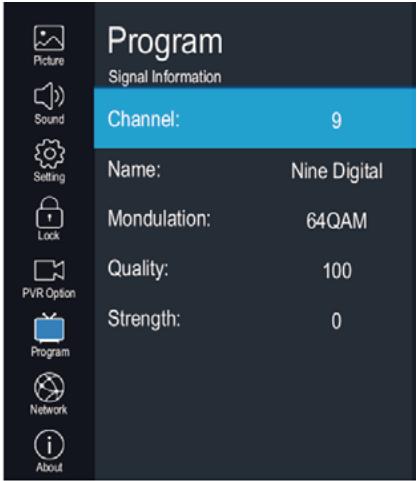
- Utilisez la touche ▲/▼ pour sélectionner l'option « Informations sur le signal ».
- Appuyez sur le bouton «OK» ou ▶, pour voir des informations sur la chaîne numérique.
REMARQUE :
Qualité du signal/Intensité du signal (TNT seulement) : Contrairement aux chaînes analogiques dont la qualité de réception peut varier, les chaînes numériques doivent avoir une bonne qualité de réception sans quoi elles ne peuvent être reçues. Ainsi, contrairement aux chaînes analogiques, il est impossible d'effectuer un réglage fin sur une chaîne numérique. Si l'intensité du signal est faible, une solution possible est de régler votre antenne pour l'améliorer. Continuez à régler l'antenne jusqu'à ce que vous trouviez la meilleure position avec le signal le plus fort.
Fonction d'information CI.
Réseau
- Appuyez sur le bouton MENU pour afficher le menu principal à l'écran.
- Appuyez sur la touche ▲/▼ pour sélectionner l'option « Réseau ».
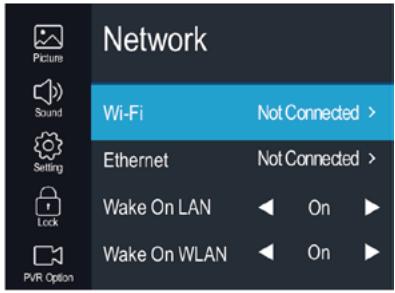
- Appuyez sur la touche ▶ pour accéder au sous-menu « Réseau ».
Wi-Fi
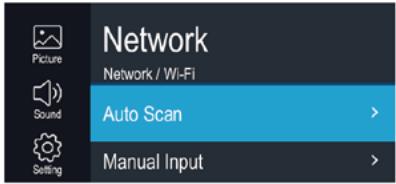
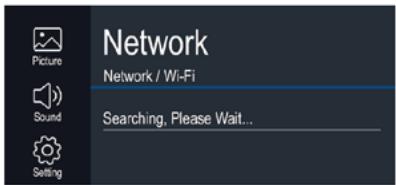
Lorsque le réseau sans fil Wi-Fi sera utilisé, si vous sélectionnez le balayage automatique, sélectionnez l'option « Balayage automatique » et appuyez sur la touche pour sélectionner votre réseau Wi-Fi, puis saisissez le mot de passe pour connecter votre réseau Wi-Fi.
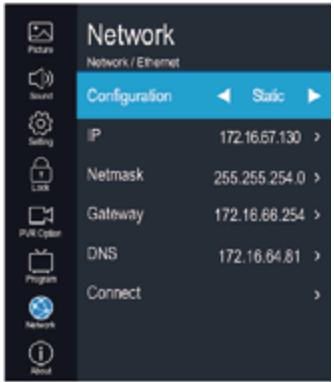
Si vous sélectionnez la saisie manuelle, sélectionnez l'option « Saisie manuelle », puis configurez les paramètres IP, Nemask, Gateway et DNS en séquence. Une fois le réglage terminé, appuyez sur l'option « Connecter ».
Lorsque le réseau filaire est utilisé et que vous sélectionnez le réglage de l'adresse IP dynamique, allez à « DHCP » dans « Configuration », puis cliquez sur « Réglage » et appuyez sur la touche « Connecter » pour y accéder. Si vous sélectionnez le réglage de l'adresse IP statique, allez à « Statique » dans la « Configuration », puis configurez l'IP, Nemask, Gateway et DNS dans l'ordre. Une fois le réglage terminé, appuyez sur l'option « Connecter ».
LAN/WLAN de mise en marche
Réglez le téléphone mobile pour qu'il entre dans le même segment de réseau que le téléviseur. Lorsque le téléphone mobile entre sur YouTube, vous trouverez une icône dans le coin supérieur droit. Lorsque vous cliquez sur cette icône, vous pouvez rechercher le téléviseur, puis appuyer pour le mettre en marche.
À propos de
- Appuyez sur le bouton MENU pour afficher le menu principal à l'écran.
- Appuyez sur la touche ▲/▼ pour sélectionner l'option « À propos de ».
- Appuyez sur la touche ▶ pour accéder au sous-menu « À propos de ».
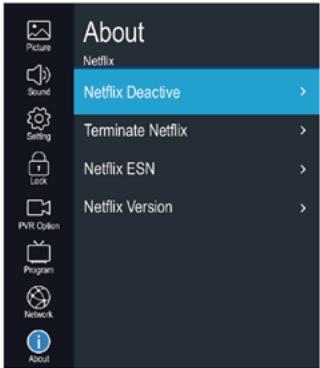
- Appuyez sur la touche « ▲/▼ » pour sélectionner l'option « Désactiver Netflix ».
- Appuyez sur le bouton «▶» ou «OK» pour confirmer.
- Appuyez sur « OUI » pour confirmer à nouveau, Netflix sera activé.
Arrêter Netflix
- Utilisez les touches ▲/▼ pour sélectionner l'option «Arrêter Netflix».
- Appuyez sur le bouton «▶» ou «OK» pour confirmer.
- Appuyez sur « OUI » pour confirmer à nouveau, Netflix sera arrêté.
Netflix ESN
Affiche les informations relatives à Netflix Esn.
Version du Netflix
Affiche la version du Netflix.
Afficher le contrat de licence utilisateur final
- Appuyez sur la touche ▲/▼ pour sélectionner l'option « Afficher le contrat de licence de l'utilisateur final ».
- Appuyez sur le bouton «▶» ou «OK» pour afficher Voir le contrat de licence d'utilisateur final.
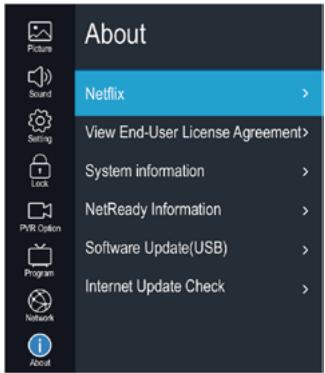
- Utilisez la touche ▲/▼ pour sélectionner l'option « Informations système ».
- Appuyez sur le bouton ▶ ou « OK » pour afficher les informations système.
- Utilisez la touche ▲/▼ pour sélectionner l'option « Informations Net Ready ».
- Appuyez sur le bouton ▶ ou «OK» pour afficher les informations Net Ready.
Mise à jour du logiciel (USB)
Lorsque le téléviseur doit être mis à jour, veuillez copier le nouveau logiciel sur une clé USB et insérez celle-ci dans le téléviseur, puis suivez les étapes suivantes.
- Appuyez sur la touche ▲/▼ pour sélectionner l'option « Mise à jour du logiciel ».
- Appuyez sur le bouton «▶» ou «OK» pour confirmer.
- Appuyez sur « OUI » pour confirmer à nouveau, le téléviseur se met à jour par USB. Veuillez patienter quelques minutes sans couper l'alimentation, le téléviseur s'éteint automatiquement lorsque la mise à jour est terminée.
Vérification de la mise à jour par Internet
Cette option peut mettre à jour le téléviseur par Internet.
Utilisation du bouton Home
Assistant de paramétrage
Appuyez sur la touche « HOME » pour accéder à l'interface d'accueil.
Configuration de la source
Utilisez les boutons fléchés pour sélectionner une source et appuyez sur OK pour confirmer.
Configuration des applications

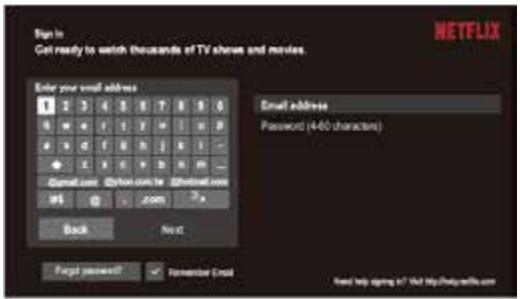
- Utilisez les boutons fléchés pour sélectionner l'icône NETFLIX, puis appuyez sur «OK» pour accéder à NETFLIX.
- Utilisez les boutons fléchés pour sélectionner une vidéo et appuyez sur «OK» pour lancer la lecture.
Appuyez sur la touche « MENU » pour quitter la lecture.
- Utilisez les touches fléchées pour parcourir les pages. Appuyez sur la touche « MENU » pour retourner au menu principal et sur « EXIT » pour quitter.
- Utilisez les boutons fléchés pour sélectionner l'icône YouTube, puis appuyez sur «OK» pour accéder à Youtube.
- Utilisez les boutons fléchés pour sélectionner une vidéo et appuyez sur «OK» pour lancer la lecture.
Appuyez sur la touche « BACK » pour quitter la lecture.
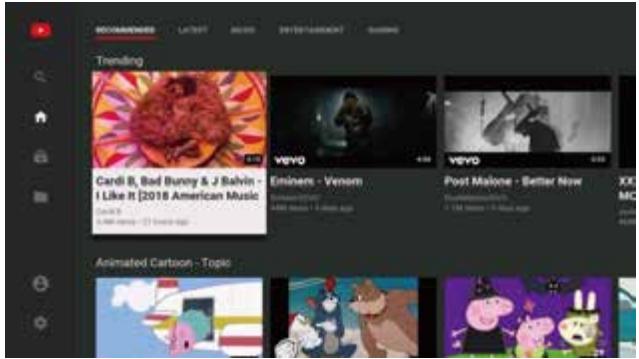
- Appuyez sur la touche ▼ pour ouvrir ou fermer le menu de commande pendant la lecture.

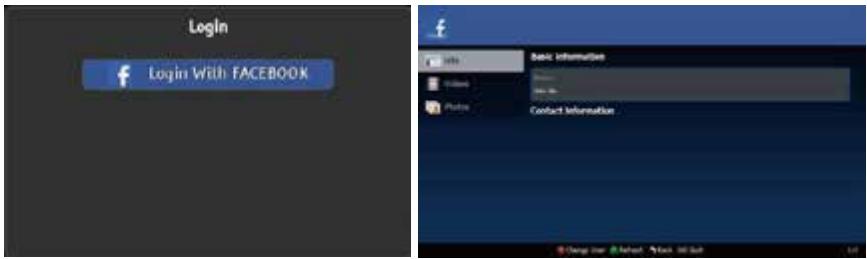
3) Facebook
- Utilisez les boutons fléchés pour sélectionner l'icône facebook, puis appuyez sur «OK» pour accéder à Facebook.
- Rendez-vous sur le site https://www.facebook.com/device sur votre téléphone intelligent ou votre ordinateur pour obtenir le code et saisir le code.
- Utilisez les boutons fléchés pour parcourir les pages et appuyez sur «OK» pour visualiser. Appuyez sur la touche « BACK » pour revenir au menu principal et sur « EXIT » pour quitter Facebook.
Touche rouge : connexion ou déconnexion de Facebook.
Touche verte : actualiser la page actuelle.
- Utilisez les boutons fléchés pour sélectionner l'icône 📂, puis appuyez sur «OK» pour accéder à Twitter.
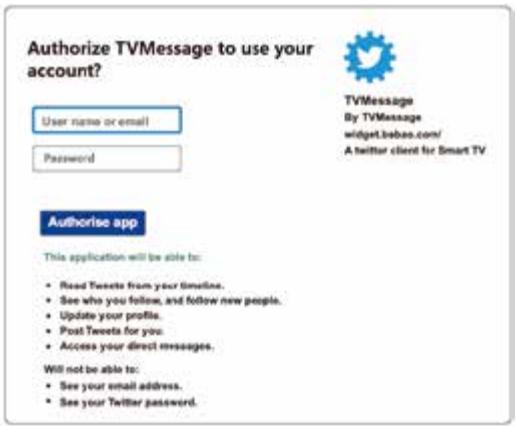
- Entrez l'adresse e-mail et le mot de passe appropriés, puis sélectionnez le bouton « Autoriser l'application » et appuyez sur « OK » pour vous connecter.
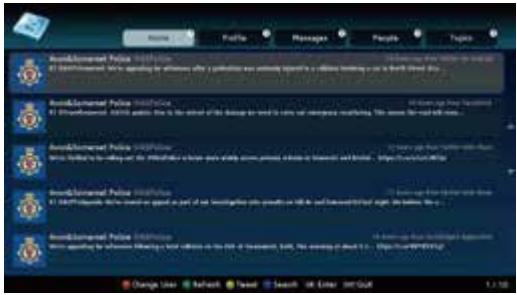
- Utilisez la touche fléchée pour parcourir les pages. Appuyez sur la touche « BACK » pour revenir au menu principal et sur « EXIT » pour quitter Twitter.
Touche rouge : se connecter ou se déconnecter de Twitter.
Touche vert : actualiser la page actuelle.
Touche jaune : Twitter à nouveau.
Touche bleu : Rechercher twitter.
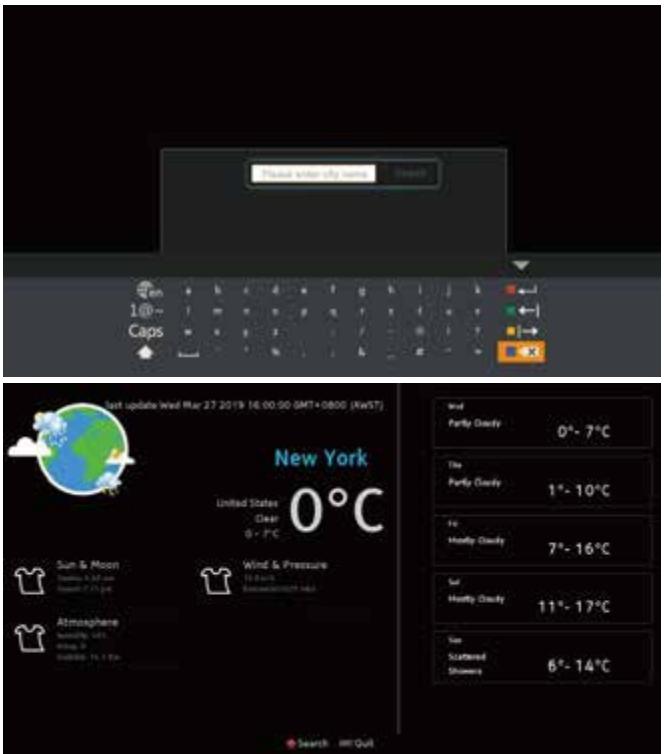
5) Météo YAHOO
- Utilisez les boutons fléchés pour sélectionner l'icône accéder à la météo YAHOO.

, puis appuyez sur «OK» pour
- Entrez une ville pour obtenir les informations météorologiques.
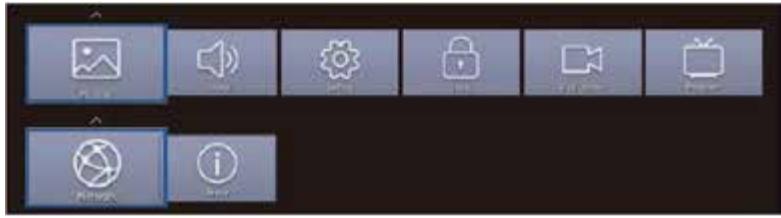
Configuration des paramètres
Appuyez sur la touche fléchée pour régler l'image, le son, le réglage, le verrouillage, l'option PVR, le programme, le réseau ou à propos.
Si vous avez un problème, consultez les solutions pour chaque symptôme indiqué ci-dessous. Les symptômes suivants peuvent être causés par un réglage inapproprié plutôt que par un dysfonctionnement réel de l'unité. Si le problème persiste, contactez le centre de service à la clientèle, consultez la page précédente pour en obtenir les coordonnées.
| Symptômes | Solutions Possibles |
| L'appareil ne s'allume pas | Vérifiez que le cordon d'alimentation est branché et que la prise de courant est sous tension.Débranchez puis branchez le cordon d'alimentation après 60 secondes et redémarrez le téléviseur. |
| Pas d'image | Vérifiez la connexion de l'antenne.La station peut avoir des problèmes, syntonisez une autre station.Réglez le contraste et la luminosité. |
| Image normale mais pas de son | Augmentez le volume.Vérifiez si le son du téléviseur est coupé, appuyez sur le touche MUTE de la télécommande.Vérifiez les réglages sonores.Si des appareils externes sont utilisés, vérifiez que leurs volumes ne sont pas trop faibles ou coupés.Si vous utilisez des entrées AVI ou Composantes, assurez-vous que les câbles sont correctement connectés et ne sont pas desserrés.Si vous utilisez un câble DVI vers HDMI, un câble audio séparé est nécessaire. Assurez-vous que la sortie casque n'est pas utilisée. |
| Son normal mais couleur anormale ou pas d'image | Vérifiez la connexion de l'antenne et l'état de celle-ci. Si vous utilisez l'entrée Composante, vérifiez les connexions des composants, des connexions incorrectes ou lâches peuvent causer des problèmes de couleur ou donner un écran noir. |
| Pas de réponse à la télécommande | Les piles de la télécommande peuvent être épuisées, les changer si nécessaire.Nettoyez la lentille de la télécommande. La distance entre le téléviseur LED et la télécommande doit être au maximum 8 m, avec l'angle d'utilisation recommandé et aucun obstacle sur sa trajectoire. |
| Des points en couleur peuvent apparaître à l'écran | Bien qu'un écran LED soit fabriqué avec une technologie de haute précision et que 99,99% ou plus des pixels soient intacts, des points noirs ou brillants peuvent apparaître (rouge, bleu ou vert) constamment sur l'écran. Il s'agit d'une propriété structurelle des écrans LED et non un dysfonctionnement. |
| L'image se décompose | Éloignez le téléviseur des sources électriques bruyantes telles que voitures, séchoirs à cheveux, machines à soude et tout équipement optionnel.Les interférences électriques atmosphériques telles que orages proches ou lointains peuvent provoquer une décomposition de l'image.Laissez un espace suffisant entre l'équipement en option et le téléviseur.Vérifier l'antenne et sa connexion.Éloignez l'antenne de tout câble d'alimentation et câble d'entrée/sortie. |
| Après une recherche automatique, seules quelques chaînes sont disponibles | Vérifiez que votre zone est couverte par les émissions vidéo numériques. Essayez de rechercher manuellement les chaînes manquantes.Vérifiez que vous utilisez le type d'antenne approprié - veuillez vous référer à la page. 16 « Connexion de l'antenne ». |
| Impossible de sélectionner une chaîne | Vérifiez si la chaîne a été verrouillée par les réglages du menu principal. |
| Pas de reproduction à partir du dispositif USB | Vérifiez la connexion du câble USB et d'alimentation. Le disque dur n'a pas été formaté. Assurez-vous que le disque USB est compatible et que les formats de données multimédia sont pris en charge. |
| L'image est déformée, macrobloc, petit bloc, points, pixélisation, etc. | La compression des contenus vidéo peut provoquer des distorsions, en particulier sur les images en mouvement rapide telles qu'en sport et films d'action. |
| Bruit du haut-parleur | Vérifiez les connexions des câbles, assurez-vous qu'un câble vidéo n'est pas connecté à une entrée audio. Le faible niveau du signal peut provoquer une distorsion sonore. |
| Le téléviseur s'éteint soudainement | Vérifiez si le minuteur d'extinction ou de mise en veille est activé. |
| Le téléviseur s'allume soudainement | Vérifiez si le minuteur d'allumage est Activé dans le menu de configuration. |
| L'image ne s'affiche pas en plein écran | Vérifiez d'abord s'il est causé par le signal d'entrée. Puis essayez de régler le Zoom dans le menu Fonctions. |
Défauts d'image et raison
Image neigeuse
L'image neigeuse est généralement due à un signal faible. Réglez l'antenne ou installez un amplificateur d'antenne.

Image double ou fantôme
Les images doubles sont généralement causées par des réflexions sur de grands bâtiments. Réorientez l'antenne ou la mettre plus haut.
Des images fantômes peuvent également apparaître lorsque des images fixes ont affichées en pendant une longue période. Elles peuvent disparaître au bout de quelques instants.

Interférences radio
Les ondes qui se déplacent sur l'écran, sont généralement causées par des émetteurs radio ou des équipements de réception à ondes courtes.

Interférence électrothermique à haute température
Des motifs en diagonale ou en zigzag apparaissent sur l'écran ou une partie de l'image est manquante. Ceci est probablement causé par l'équipement électrothermique à haute température d'un hôpital à proximité.
La directive européenne 2012/19/EU sur les Déchets des Equipements Electriques et Electroniques (DEEE), exige que les appareils ménagers usages ne soient pas jetés dans le flux normal des déchets municipaux. Les appareils usagés doivent être collectés séparément afin d'optimiser le taux de récupération et le recyclage des matériaux qui les composent, et réduire l'impact sur la santé humaine et l'environnement. Le symbole de la poubelle barrée est apposé sur tous les produits pour rappeler les obligations de collecte séparée.

CE
Le marquage CE indique que le produit répond aux principales exigences des directives européennes 2014/35 / EU (basse tension), 2014/30 / EU (compatibilité électromagnétique), 2014/53 / EU (équipement radio), 2011/65 / EU (Restriction de l'utilisation de certaines substances dangereuses dans les équipements électroniques).

Afin d'éviter d'éventuelles lésions auditives, ne pas écouter à un niveau sonore important pendant une longue durée.

Ce logo signalant l'absence de cadmium est utilisé si les valeurs de concentration de cadmium (Cd) en poids dans toute pièce du matériau homogène du dispositif d'affichage ne dépassent pas 0,01 % conformément à la directive 2011/65/UE.
____ Ce symbole indique une alimentation en courant continue (CC).
\~ Ce symbole indique une alimentation en courant alternatif (CA).

Ce symbole indique « utilisation intérieur uniquement ».
Bedankt!
Ce produit est garanti pour une période de 2 ans à partir de la date d'achat*, contre toute défaillance résultant d'un vice de fabrication ou de matériau. Cette garantie ne couvre pas les vices ou les dommages résultant d'une mauvaise installation, d'une utilisation incorrecte ou de l'usure anormale du produit.
*sur présentation du ticket de caisse.
GARANTIEVOORWAARDEN
Par la présente, ELECTRO DEPOT déclare que cet appareil est conforme aux exigences essentielles et aux
FR autres dispositions pertinentes de la directive 2014/53/EU. La déclaration de conformité peut être consultée sur le site : http://www.electrodepot.fr/sav/notices