MANUAL DE USUARIO ED50A01UHD-MM EDENWOOD
Muchas gracias por haber elegido nuestro producto edenwood. Seleccionado, testado y recomendado por ELECTRO DEPOT. Los productos de la marca edenwood le garantizan una facilidad de uso, un rendimiento eficaz y una calidad impecable.
Con este dispositivo puede estar seguro de que siempre quedará satisfecho al utilizarlo.
Bienvenido a ELECTRO DEPOT.
Visite nuestra página web: www.electrodepot.es

ELECTRO DEPOT
PRECAUCIONES DE SEGURIDAD
PRECAUCIONES DE SEGURIDAD

El símbolo de advertencia con un rayo dentro de un triángulo indica que este producto contiene "voltajes eléctricos peligrosos".
PRECAUCIÓN
RIESGO DE DESCARGA
ELÉCTRICA
NO ABRIR
PRECAUCIÓN: PARA EVITAR EL RIESGO DE UNA DESCARGA ELÉCTRICA, NO QUITE LA TAPA (O LA PARTE POSTERIOR DEL DISPOSITIVO).
NO HAY PIEZAS QUE PUEDAN
SER SUSTITUIDAS POR EL USUARIO.
EN CASO DE FALLO, PÓNGASE EN
CONTACTO CON PERSONAL
CUALIFICADO.

El símbolo de advertencia con un signo de exclamación dentro de un triángulo indica que debe prestarse atención especial a este punto del manual.

PRECAUCIÓN: PARA REDUCIR EL RIESGO DE FUEGOS, DESCARGAS ELECTRICAS O DE LESIONES GRAVES:
Lea estas instrucciones de seguridad antes de usar su dispositivo y guárdelas para consultas futuras.
- El aparato solo debe conectarse a una toma de red con las características que se especifican en la placa de identificación del mismo.
- Siempre debe poder accederse fácilmente al enchufe de alimentación. Sirve como dispositivo principal para la desconexión del dispositivo.
- Para desconectar el aparato de la red, debe desconectarse el enchufe. Sujete el cable de alimentación por el enchufe. No tire del cable para desconectarlo.
- El cable de alimentación debe colocarse de tal modo que no se quede atrapado o pinzado por algún objeto o contra ellos.
- Si el cable de alimentación del dispositivo está dañado debe ser reemplazado por el fabricante, por su servicio post venta o por alguien con una cualificación similar, para evitar riesgos.
- No debe mojarse ni exponerse a las salpicaduras de agua, líquidos o humedad.
- No coloque el aparato cerca del agua, por ejemplo en un cuarto de baño o cerca de una pila.
-
No deben colocarse sobre el aparato objetos que contengan líquidos, como por ejemplo jarrones.
-
No toque nunca el cable de alimentación con las manos mojadas, ya que podría provocar un cortocircuito o una descarga eléctrica.
- Para evitar el riesgo de fuego, no coloque cerca del aparato fuentes de llamas abiertas, como velas encendidas o fuentes de calor, como radiadores.
- Este dispositivo está diseñado para utilizarse únicamente en un ambiente templado.
- Si nota que el aparato emite humo, un olor anormal o ruidos extraños: desenchufe el cable de alimentación de la toma de corriente y consulte al servicio post venta o a un centro de reparación. No intente hacer reparaciones usted mismo, ya que podría ser peligroso.
- No intente abrir o desmontar el aparato. Al hacerlo se expondría a voltajes peligrosos.
- Las ranuras y aberturas del aparato sirven para su ventilación y para garantizar su funcionamiento. Para evitar un sobrecalentamiento, estas ranuras no deben obstruirse o taparse de ningún modo, como por ejemplo con periódicos, manteles o cortinas.
- Deje siempre alrededor una separación mínima de 10 cm para garantizar una ventilación suficiente.
- No introduzca nunca un objeto en estas aberturas, ya que podría entrar en contacto con componentes eléctricos que podrían provocar una descarga eléctrica o fuego.
- En caso de tormentas o rayos, desenchufe inmediatamente el cable de alimentación de la toma de corriente.
- Apague siempre el aparato cuando no lo esté utilizando. Cuando no vaya a utilizar el aparato durante un periodo prolongado de tiempo, desenchufe el cable de alimentación de la toma de corriente.
- Desenchufe el aparato de la corriente antes de limpiarlo. No utilice limpiadores líquidos o en aerosol. Utilice para la limpieza un paño seco y suave.
- Si el producto no lleva el logo ☐, es un dispositivo de clase I. Debe conectarse a una toma de corriente con una conexión de protección a tierra.
- Si es un aparato de clase I, la protección del usuario está conectada a tierra. El aparato debe estar conectado a una fuente de alimentación con una conexión a tierra de protección.

PRECAUCIÓN:- PARA EVITAR RIESGOS DE LESIONES O DAÑOS EN EL PRODUCTO O EN OTRO EQUIPAMIENTO:
- Este producto está diseñado exclusivamente para uso doméstico y personal. No utilice este aparato para fines comerciales, industriales o para otros fines.
- No someta el aparato a sacudidas violentas, temperaturas extremas o exposición durante largos periodos de tiempo a la luz solar directa.
- Mantenga el aparato alejado de objetos magnéticos, motores y transformadores.
- No utilice este producto en el exterior, independientemente de las condiciones meteorológicas.
- Colóquelo sobre un soporte (mueble, pared, ...) que aguante su peso con seguridad.
- Peligro de inestabilidad: el TV podría caer y provocar lesiones graves o la muerte.
- ATENCIÓN: no coloque nunca el aparato en un lugar inestable. Podría caerse y causar lesiones o la muerte. Muchas lesiones, en particular en el caso de los niños, podrían evitarse tomando precauciones sencillas como:
- Usar el mobiliario o soporte recomendados por el fabricante del televisor.
- Usar exclusivamente muebles que pueden soportar el peso del televisor con seguridad.
- Asegurarse de que el aparto no sobresale del borde del mueble en el que está colocado.
- No colocar nunca el aparato sobre un mueble alto (como armarios o librerías) sin sujetar tanto el mueble como el aparato a un soporte adecuado.
- No colocar el aparato sobre un carro o sobre un soporte que no sea estable. No colocar el aparato sobre tela u otro material situado entre el televisor y el mueble. El aparato podría caerse y resultar seriamente dañado o provocar lesiones a alguna persona.
- No utilice o vea el televisor mientras esté conduciendo. Es peligroso e ilegal en algunos países.
- Explique a los niños el peligro que supone trepar al mueble para llegar al aparato o a sus mandos.
- Si cambia de ubicación el aparato, deberá aplicar las mismas consideraciones.
- PRECAUCIÓN: para evitar accidentes, este aparato debe sujetarse al suelo o a la pared conforme a las instrucciones de instalación.

PRECAUCIÓN: PARA EVITAR RIESGOS PARA LA VISTA:
- Es recomendable una luz suave indirecta mientras esté viendo el televisor. Evite los entornos totalmente oscuros y los reflejos en la pantalla, ya que pueden ocasionar cansancio visual.

USO Y MANEJO DE LAS PILAS:
- PRECAUCIÓN: riesgo de explosión si las pilas no están correctamente colocadas o si se reemplazan por un modelo que no sea similar o sea incompatible.
-
Sustituya las pilas solo por otras del mismo tipo o equivalente.
-
Las pilas no deben exponerse a un calor excesivo, como por ejemplo al sol, el fuego o similar.
- No tire las pilas al fuego ni las exponga a otras fuentes de calor.
- No mezcle pilas de tipos diferentes ni tampoco pilas nuevas y usadas.
- Las pilas deben colocarse conforme a la polaridad indicada en las mismas y en el compartimento de las pilas del mando a distancia.
- Deben sacarse las pilas usadas del mando a distancia.
- Para proteger el medio ambiente, las pilas deben eliminarse con seguridad en los puntos de recogida específicos asignados. Siga las instrucciones de eliminación indicadas en las pilas y en los puntos de recogida.
- Mantenga las pilas fuera del alcance de los niños y de los animales. Las pilas solo pueden ser manejadas por adultos.
- Este dispositivo lleva el logo □, es un dispositivo eléctrico de clase II en el que la protección contra descargas eléctricas no se basa únicamente en el aislamiento principal sino en el doble aislamiento. No tiene puesta a tierra de protección.
Para la instalación, el manejo, la limpieza y la eliminación del aparato, consulte los capítulos siguientes del manual del usuario.
Contenido
Accesorios 6
Especificaciones....7
Descripción general 9
Visión general del panel frontal 9
Visión general del panel trasero....10
Descripción general del mando a distancia....11
Funcionamiento básico 12
Funcionamiento del menú 12
Instrucciones del menú del sistema....14
Imagen....14
Sonido 15
Ajustes....17
Bloqueo 20
Ajustes PVR 21
Programa....23
Red 25
Acerca de 26
Funcionamiento de Casa....28
Configuración de FUENTE 28
Configuración de APP 28
Configuración de AJUSTES 31
Referencia 32
Accesorios
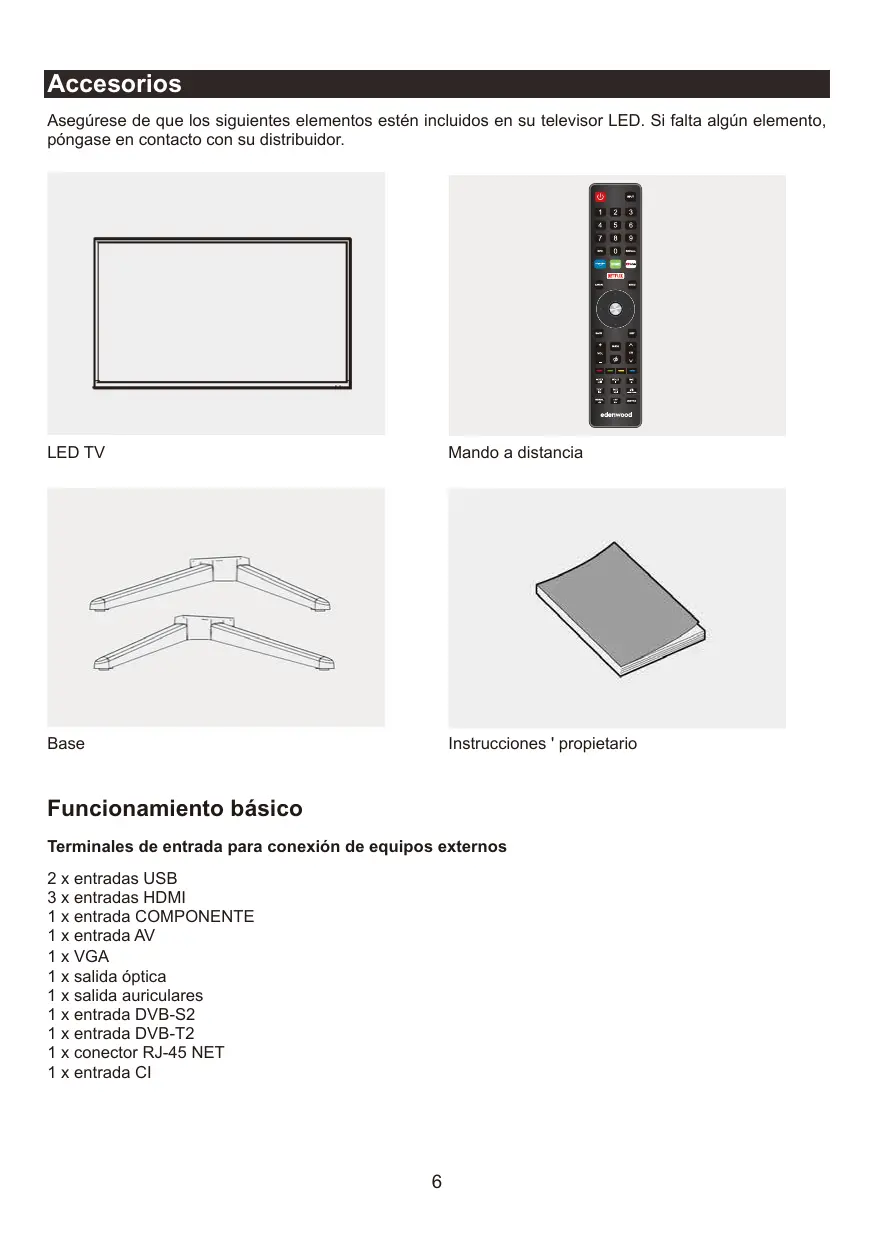
Asegúrese de que los siguientes elementos estén incluidos en su televisor LED. Si falta algún elemento, póngase en contacto con su distribuidor.
natural_image
Empty rectangular frame with no text, numbers, or symbols inside
LED TV
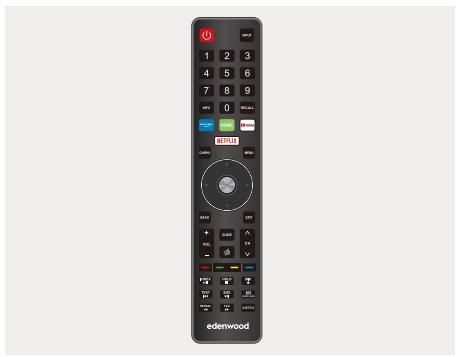
Mando a distancia
Instrucciones ' propietario
Funcionamiento básico
Terminales de entrada para conexión de equipos externos
2 x entradas USB
3 x entradas HDMI
1 x entrada COMPONENTE
1 x entrada AV
1 x VGA
1 x salida óptica
1 x salida auriculares
1 x entrada DVB-S2
1 x entrada DVB-T2
1 x conector RJ-45 NET
1 x entrada CI
Especificaciones
| Modelo | ED50A01UHD-MM |
| Tamaño de pantalla | Diagonal 49.5" (máx.) |
| Resolución del panel LED | 3840 x 2160 |
| Potencia de salida del altavoz | Máx. 10 W x 2 |
| Alimentación de corriente | 100-240 V, 50/60 Hz, 1,5 A |
| Sistema de recepción de TV | Digital: DVB-T/T2, DVB-C, DVB-S/S2Analógica: PAL: BG, I, DK,SECAM: BG, D/K |
| Rango de frecuencias | Analógica: Antena: 46,25 MHz-855,25 MHzDigital:DVB-T/T2: 5-12, 21-69DVB-C: 113 MHz - 898 MHzDVB-S/S2: 950 MHZ-2150 MHz |
| Entrada de vídeo | PAL/NTSC/SECAM |
| Consumo | 120 W |
| Consumo en espera | ≤ 1 W |
| Entrada de antena | 75 ohmios, no balanceada |
| Alimentación del controlador | 2 pilas AAA de 1,5 V(Pilas de tamaño AAA no incluidas) |
| Contraste | 5000:1 |
| Dimensiones | 1124 x 231 x 706mm |
| Peso | 9,3 kg |
| Puertos | 2 entradas USB, 3 entradas HDMI,1 entrada de COMPONENTE, 1 entrada AV,1 salida ÓPTICA, 1 salida de auriculares,1 VGA , 1 entrada DVB-S2, 1 entrada DVB-T2,1 entrada de RED RJ-45, 1 entrada CI |
| Formatos de reproducción multimedia mediante USB | Vídeo: MPEG1, MPEG2, MPEG4, H264, H265 |
| Música: MP3 |
| Fotografía: JPEG, BMP, PNG |
| Texto: N/A |
| Temperatura de funcionamiento | 0 °C - 40 °C |
| Banda de frecuencia | 2,4 - 2,5 GHz |
| Potencia de salida de RF máxima | < 20 dBm |
NOTAS:
- El diseño y las especificaciones pueden cambiar sin previo aviso.
- El peso y la dimensión mostrados son aproximados.
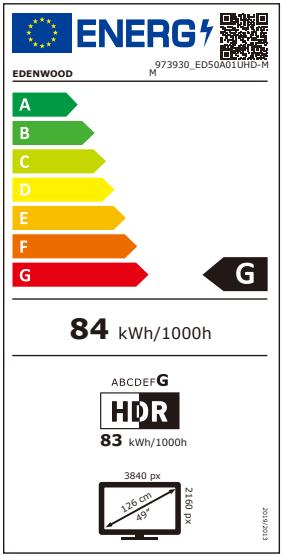
| Ficha de especificaciones energéticas |
| Marca | edenwood |
| Referencia | ED50A01UHD-MM(Modelo: UDE50MP314DANTS) |
| Nivel de eficiencia energética | G |
| Tamaño de pantalla | 126 cm; 49.5 pulgadas |
| Consumo eléctrico anual para 4 horas/día, 365 días/año | 84 kWh/1.000 h |
| Consumo eléctrico en modo suspensión (W) | < 1 W |
| Consumo eléctrico en modo apagado (W) | 0 W |
| Resolución de la pantalla (píxeles) | 3840 x 2160 |
Las especificaciones están sujetas a cambios sin previo aviso.
Los términos Interfaz multimedia de alta definición HDMI y HDMI, y el logotipo de HDMI son marcas registradas o marcas de la empresa HDMI Licensing LLC en EE. UU. y otros países.
Visión general del panel frontal
Los botones del panel inferior izquierdo sirven para controlar las funciones básicas de su televisor, incluyendo el menú en pantalla. Para acceder a funciones más avanzadas, utilice el mando a distancia.
Descripción del icono:
INPUT Icono fuente: Corresponde al botón "INPUT" del mando a distancia.
MENU Icono de menú: Corresponde al botón "MENU" del mando a distancia.
CH+ Icono CH +: Corresponde al botón "CH+" del mando a distancia.
CH- Icono CH-: Corresponde al botón "CH-" del mando a distancia.
VOL+ Icono volumen +: Corresponde al botón "VOL+" del mando a distancia.
VOL- Icono volumen -: Corresponde al botón "VOL-" del mando a distancia.

Icono de apagado: Corresponde al botón de encendido del mando a distancia.
Nota: El producto y las ilustraciones de este manual únicamente tienen fines explicativos y pueden variar dependiendo del modelo.
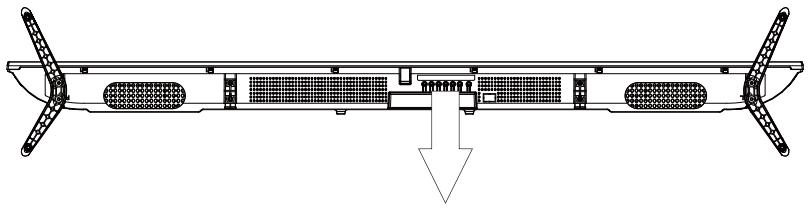
Visión general del panel trasero
Puede conectar el televisor a dispositivos de vídeo, como un reproductor DVD/VCD, un VCR o una videocámara, para disfrutar de imágenes de alta calidad.
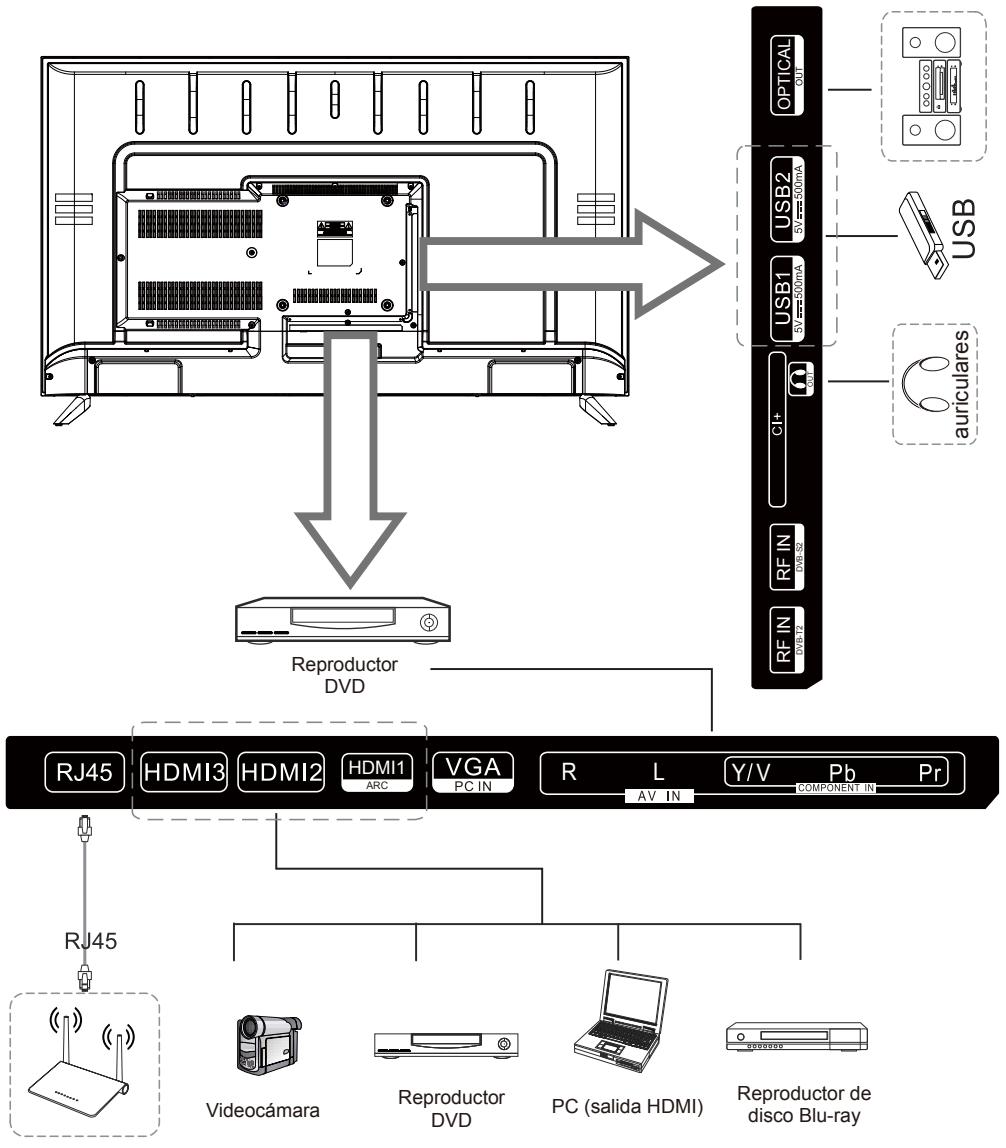
flowchart
graph TD
    A["Server"] --> B["Reproductor DVD"]
    B --> C["Component 1: RJ45 HDMI3 HDMI2 HDMI1 ARC VGA PC IN R L Y/V Pb Pr AV IN COMPONENT IN"]
    C --> D["Component 2: Optical OUT USB 2.5V=500mA CI+ RF IN DVD 2.5V"]
    C --> E["Component 3: ARUARUS ARUARUS auriculares"]
    C --> F["Component 4: Video camera"]
    C --> G["Component 5: Reproductor DVD"]
    C --> H["Component 6: PC (salida HDMI)"]
    C --> I["Component 7: Reproductor de disco Blu-ray"]
Nota: El producto y las ilustraciones de este manual únicamente tienen fines explicativos y pueden variar dependiendo del modelo.
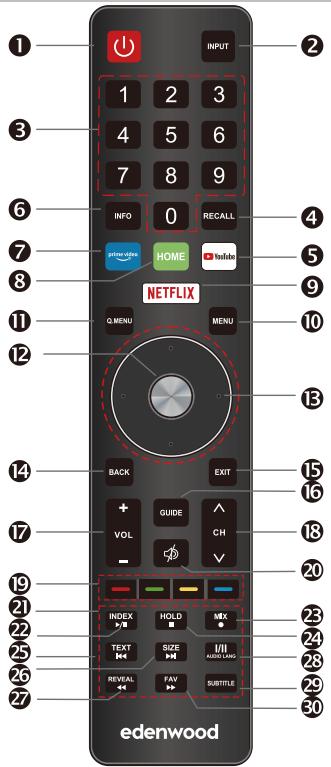
- ENCENDIDO: Encender y apagar el televisor.
- ENTRADA: Este botón se utiliza para cambiar entre diferentes fuentes, seleccione una fuente y pulse el botón ENTER para confirmar.
- Botones de dígitos (0-9): Seleccione directamente el canal con los botones de dígitos.
- RECUPERAR: Botón para cambiar al canal previamente visualizado.
- YouTube: Si está conectado a la red, pulse este botón para ver directamente YouTube.
- INFO: Muestra la información del programa.
- Prime Video: Si está conectado a la red, pulse este botón para abrir y ver directamente Amazon Prime Video.
- INICIO: Púlselo para ir a la página de inicio de la aplicación.
- NETFLIX: Si está conectado a la red, pulse este botón para ver directamente NETFLIX.
- MENÚ: Para visualizar el menú principal o para salir del menú actual.
- Q.MENU: Pulse este botón para ir al menú rápido.
- OK / LISTA: Pulse para mostrar en pantalla la lista de canales y la lista de favoritos.
- Botones de flecha ▲▼◀▶: Utilícelos para seleccionar los elementos de los menús en pantalla y para cambiar los valores de los menús.
- ATRÁS: Volver.
-
SALIR: Sale del menú.
-
GUIDE: Se muestra el menú GUÍA en el modo DTV.
- VOL+/-: Pulse estos botones para ajustar el volumen.
- CHAN: Pulse estos botones para cambiar de canal hacia arriba o hacia abajo.
- BOTONES DE COLOR: Se utiliza para mostrar la EPG (Guía electrónica de programas) o el menú Editar Programa.
- SILENCIO: Pulse este botón para silenciar momentáneamente el sonido del TV, vuelva a pulsarlo para recuperarlo.
- BOTONES DE CONTROL DE REPRODUCCIÓN
MULTIMEDIA DIGITAL: Incluye reproducción/pausa, parada, anterior, siguiente, retroceder, avanzar utilizados en modo USB. Consulte las instrucciones correspondientes en la sección del reproductor multimedia.
- ÍNDICE: Pulsando el botón INDEX, se muestra la página de índice.
- MEZCLA (●): Botones del teletexto para función de mezcla, consulte la página de descripción del TTX. También se utiliza para la función de grabación cuando el televisor está en modo digital, consulte la página PVR.
- SOSTENER: Pulse el botón HOLD para activar o desactivar la función mantener. Cuando está activada, la búsqueda de la página se detiene. Cuando está desactivada, la búsqueda de la página se inicia.
- TEXTO: Pulse el botón TEXT para acceder o salir del modo teletexto.
- TAMAÑO: Pulse el botón SIZE una vez para mostrar la mitad superior de la pantalla a doble altura, pulse el botón SIZE dos veces para mostrar la mitad inferior de la pantalla a doble altura, pulse tres veces para mostrar la pantalla completa a tamaño normal.
- REVEAL: Pulsando este botón se muestran algunos datos ocultos (respuestas a pasatiempos por ejemplos). Vuelva a pulsar el botón REVEAL para volver a la pantalla normal.
- I/II botón/IDIOMA AUDIO: En la fuente de ATV, este botón se utiliza para configurar el sistema de sonido NICAM. En la fuente de DTV, este botón se utiliza para configurar el idioma de audio.
- SUBTÍTULO: Botón para mostrar / ocultar los subtítulos en la parte inferior de la pantalla, si están disponibles.
- FAV: Púlselo en el modo TV para entrar / salir del menú de favoritos.
Funcionamiento del menú
1 Configuración de entrada
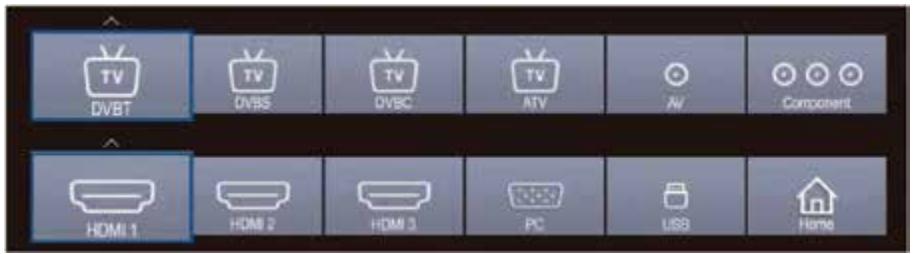
Pulse el botón SOURCE del mando a distancia para acceder al menú "FUENTE DE ENTRADA".
Utilice los botones ◀ /▶ para seleccionar la fuente de entrada y pulse a continuación OK para confirmar.
2 Selección de canales
Hay cuatro formas de seleccionar un canal:
1) Utilizando los botones de números y a continuación el botón OK en el mando a distancia para seleccionar directamente el canal.
Para seleccionar el canal 90, pulse Ⓗ → Ⓔ → ⓄK
Cuando utiliza los botones de número puede seleccionar directamente canales que han sido borrados o que no están memorizados.
2) Utilice el botón CH ∧ / ∨ del mando a distancia o del TV para seleccionar el canal.
Cuando pulse el botón CH ∧ / v el TV cambiará de canal en secuencia. Verá todos los canales memorizados en el TV.
No verá los canales que se hayan borrado o no se hayan memorizado.
3) Pulse el botón para volver al canal anterior, vuelva a pulsarlo para volver al canal actual.
Para cambiar rápidamente entre dos canales que están muy separados, sintonice un canal y a continuación utilice los botones de número para seleccionar el segundo canal. Utilice a continuación el botón para alternar rápidamente entre ellos.
no estará activado si no se ha cambiado de canal después de haber encendido el televisor.
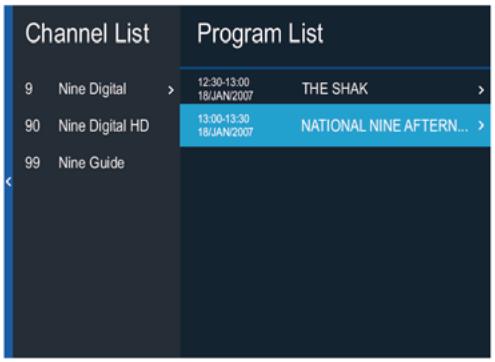
4) Seleccione los canales de la "Lista de canales" o de la "Lista de favoritos".
Pulse el botón OK para seleccionar desde el menú de la "Lista de canales".
3 Ajuste de volumen y configuración de silencio
Ajuste de volumen
Pulse el botón VOL+/- del mando a distancia o del TV para ver el menú "Volumen", ajuste el volumen del televisor entre 0 y 100 utilizando el botón VOL+/-:
- Para aumentar el volumen, pulse el botón VOL +;
- Para disminuir el volumen, pulse el botón VOL -;
SILENCIO
Pulse MUTE y se interrumpirá el sonido. El icono silencio aparecerá en la esquina inferior derecha de la pantalla.
Para volver a recuperar el sonido, vuelva a pulsar el botón MUTE o simplemente pulse el botón VOL+.
Pulse el botón INFO del mando a distancia para ver la información del canal actual, las indicaciones de la información del canal se relacionan en la tabla siguiente.

Pulse el botón EXIT en el mando a distancia para salir de esta información en pantalla.
5 Menú EPG (Guía electrónica de programas)
Pulse el botón BACK/GUIDE para acceder al menú "EPG", en la primera línea se muestra el número del canal actual, el nombre del canal, el título del evento y la hora actual.
En la siguiente línea se muestran todos los programas que se emitirán en este canal, pulse el botón ▲/▼ para seleccionar el programa que desee y pulse a continuación el botón OK para ver este programa.
Para los recordatorios, utilice el botón "Recordatorio" (OK) para marcar programas. Si el televisor está en modo digital (DTV), cambiará automáticamente al programa marcado a la hora programada. Utilice el botón "Programación" (AZUL) para ver la lista de recordatorios.
| Schedule |
| Channel Name | Program Name | Event |
| 90 Nine Digital HD | THE SHAK | 18 Jan.2018 13:03 |
| 90 Nine Digital HD | NATIONAL NINA.. | 18 Jan.2018 13:30 |
Pulse el botón EXIT en el mando a distancia para salir de esta información en pantalla.
Imagen
- Pulse el botón MENU para visualizar el menú principal en la pantalla.
- Pulse el botón ▲/▼ para seleccionar la opción "Imagen".
- Pulse el botón ▶ para acceder al menú "Imagen".
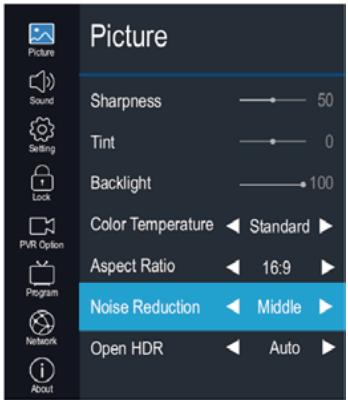
Ajuste de la luminosidad y la oscuridad entre los objetos y el fondo.
Brillo
Ajuste del brillo de la imagen.
Color
Ajuste del color, haciéndolo más claro o más oscuro.
Nitidez
Ajuste del perfil de los objetos para hacerlos más nítidos o más apagados.
Matiz
Ajuste del tono de la imagen.
Retroiluminación
Puede cambiar el brillo de toda la pantalla según sus preferencias.
- Pulse el botón ▲/▼ para seleccionar la opción "Luz de fondo".
- Pulse el botón ◀ /▶ para aumentar o reducir el valor de la retroiluminación.
- Retroiluminación: Ajuste del brillo de toda la pantalla.
Temperatura de color
Puede cambiar el color de toda la pantalla según sus preferencias.
-
Pulse el botón ▲/▼ para seleccionar la opción "Temperatura de color".
-
Pulse el botón ◀ /▶ para seleccionar una temperatura de color.
Relación de aspecto
- Pulse el botón ▲/▼ para seleccionar la opción "Rango del aspecto".
- Pulse el botón ◀ /▶ para cambiar el tamaño de imagen de la pantalla.
Reducción de ruido
Pulse el botón ▲/▼ para seleccionar el modo de reducción de ruido.
Puede seleccionar el modo más adecuado para las imágenes.
Abrir HDR
- Pulse el botón ▲/▼ para seleccionar la opción "Abrir HDR".
- Pulse el botón ◀ /▶ para seleccionar "Auto", "Bajo", "Medio" o "Alto".
Sonido
- Pulse el botón MENU para visualizar el menú principal en la pantalla.
- Pulse el botón ▲/▼ para seleccionar la opción "Sonido".
- Pulse el botón ▶ para acceder al submenú "Sonido".
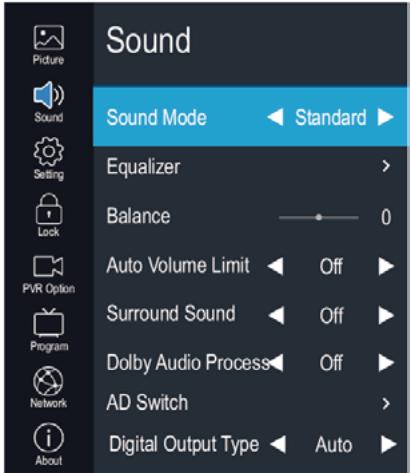
Modo de sonido
Puede seleccionar el tipo de efecto especial de sonido cuando esté viendo un programa determinado.
Su TV tiene cinco ajustes de sonido ("Estándar", "Música", "Película", "Deportes", "Usuario") preestablecidos.
- Pulse el botón ▲/▼ para seleccionar la opción "Modo sonido".
-
Pulse el botón ◀ /▶ para seleccionar un modo sonido.
-
Estándar: selecciona el modo de sonido normal.
● Música: proporciona un sonido claro y vivo para la música.
- Vídeo: ofrece sonido vivo y pleno para películas.
- Deportes: destaca los graves por encima de otros sonidos.
- User: Seleccione sus ajustes de sonido personalizados.
Ecualizador
Ajuste del modo ecualizador.
Balance
Si el volumen del altavoz izquierdo y del altavoz derecho no son iguales, puede ajustar el balance para adecuarlo a sus preferencias personales.
Pulse el botón ▲/▼ para seleccionar la opción "Balance".
Pulse el botón ◀ /▶ para disminuir o aumentar el valor del elemento.
Límite de volumen
Cada estación de transmisión tiene sus propias condiciones de señal y no es cómodo ajustar el volumen cada vez que se cambie el canal. La función AVL (Nivel de volumen automático) ajusta automáticamente el volumen del canal deseado bajando la salida de sonido cuando la señal de modulación sea alta o aumentando la salida de sonido cuando la señal de modulación sea baja.
- Pulse el botón ▲/▼ para seleccionar la opción "AVL".
- Pulse el botón ◀ /▶ para seleccionar "Activado" u "Apagado".
Sonido envolvente
Se utiliza para activar el sonido envolvente y obtener un mejor efecto de sonido.
- Pulse el botón ▲/▼ para seleccionar la opción "Sonido envolvente".
- Pulse el botón ◀ /▶ para seleccionar la opción "Envolvente" u "Apagado".
Proceso de audio Dolby
Se utiliza para configurar el DAP.
- Pulse el botón ▲/▼ para seleccionar la opción "Proceso de audio Dolby".
- Pulse el botón ◀ /▶ para seleccionar "Activado" u "Apagado".
Función AD
Pulse el botón ▲ /▼ para seleccionar Interruptor AD y, a continuación, pulse el botón OK o ▶ para acceder al submenú.
En el puede activar o desactivar la descripción de audio y ajustar la relación de volumen en el modo DTV.
Tipo de salida digital
Se utiliza para ajustar la salida de audio digital.
- Pulse el botón ▲/▼ para seleccionar la opción "Tipo de salida digital".
- Pulse el botón ◀ /▶ para seleccionar un tipo de salida digital en modo DTV o HDMI.
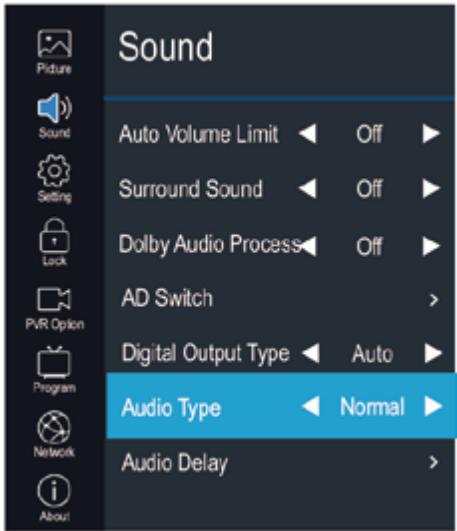
Tipo de audio
Se utiliza para ajustar la tipo de audio
- Pulse el botón ▲/▼ para seleccionar la opción "Tipo de audio".
- Pulse el botón ◀ /▶ para seleccionar el tipo de audio.
Retraso de sonido
Se utiliza para ajustar la tipo de audio
- Pulse el botón ▲/▼ para seleccionar "Retardo de audio" y, a continuación, pulse OK o ▶ para acceder al submenú
- Pulse el botón ◀ /▶ para disminuir o aumentar el valor del elemento.
- Pulse el botón MENU para visualizar el menú principal en la pantalla.
- Pulse el botón ▲/▼ para seleccionar la opción "Ajustes".
- Pulse el botón ▶ para acceder al submenú "Ajustes".
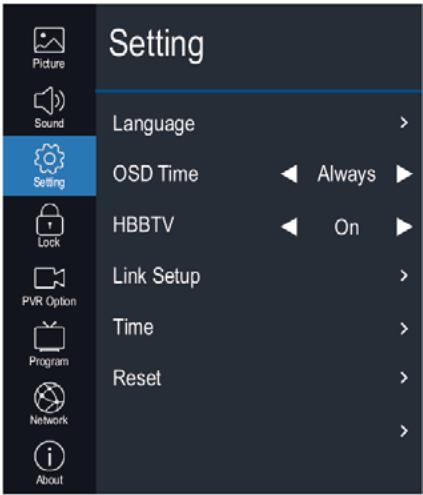
- Pulse el botón ▲/▼ para seleccionar el ajuste "Idioma de OSD".
- Pulse OK o ▶ el botón para seleccionar un idioma apropiado para la visualización del menú en pantalla.
Temporizador OSD
Ajuste cuánto tiempo desea que aparezca el menú en pantalla.
HBBTV
Activa o desactiva la función HBBTV.
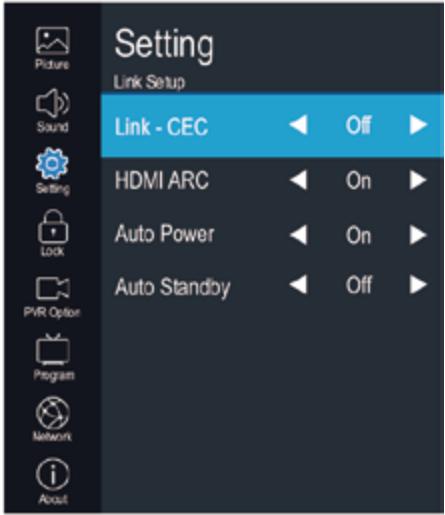
Configuración de enlace
- Pulse el botón ▲/▼ para seleccionar la opción "Configuración de enlace".
- Pulse el botón ▶ para acceder al submenú "Configuración de enlace".
Enlace-CEC
Activa o desactiva la función Enlace-CEC.
HDMI ARC
Activa o desactiva la función HDMI ARC.
Encendido automático
Activa o desactiva la función Apagado automático.
Apagado automático
Activa o desactiva la función Espera automática.
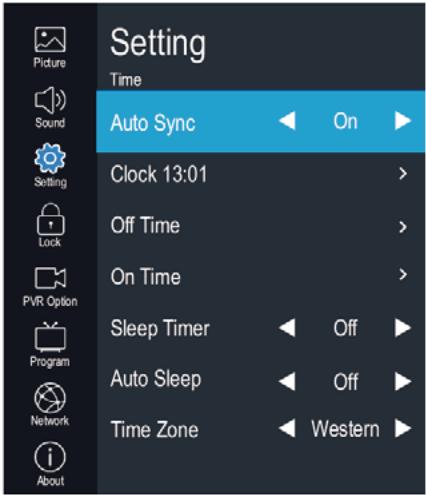
- Pulse el botón MENU para visualizar el menú principal en la pantalla.
- Pulse el botón ▲/▼ para seleccionar la opción "Hora".
- Pulse el botón ▶ para acceder al submenú "Hora".
Sincronización Automática
Puede modificar la hora en su televisor en modo manual. En modo automático, el "reloj" se determina mediante la señal DTV. Espere unos minutos y no apague el dispositivo, se apagará automáticamente cuando acabe de actualizarse.
Reloj —:—
Cuando está activada la sincronización automática, el reloj recibe la señal digital; ajuste el reloj cuando la sincronización automática esté desactivada.
Hora de apagado
En el "Hora de apagado", pulse ▶ o el botón OK para acceder al submenú y ajuste el día y la hora de apagado del TV.
Hora de encendido
En el elemento "Hora de encendido" pulse ▶ o el botón OK para acceder al submenú y ajuste la hora de encendido del TV cuando esté en espera. También puede seleccionar el día para controlar sus ajustes del TV en una semana.
Temporizador de apagado
- Pulse el botón ▲/▼ para seleccionar la opción "Temporizador de apagado".
- Pulse repetidamente el botón ◀ /▶ hasta que aparezca el tiempo deseado (desactivado, 10 min, 20 min, 30 min, 60 min, 90 min, 120 min, 180 min, 240 min). Notas: El temporizador de apagado que haya configurado se cancelará en caso de que se apague el televisor o haya un corte de corriente. Notas: Cuando faltan menos de 60 segundos, se visualiza un recordatorio en la pantalla. Pulse cualquier botón para cancelar la función del temporizador.
Apagado automático
Pulse el botón ▲ /▼ para seleccionar si se abre la función de apagado si no hay señal. Si está abierta está función, el televisor se apagará si no hay señal.
Zona horaria
Puede seleccionarla para modificar su zona horaria en los ajustes del TV.
- Pulse el botón ▲/▼ para seleccionar la opción "Zona horaria".
- Pulse el botón ◀ /► para seleccionar la zona horaria.
Restablecer
- Pulse el botón ▲/▼ para seleccionar la opción "Reiniciar".
- Pulse el botón ▶ u OK para confirmar.
- Pulse "Sí" para volver a confirmar, el televisor se apagará automáticamente y la configuración completa cambiará a los ajustes de fábrica.
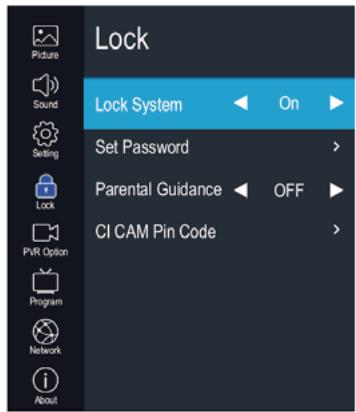
La función "Bloqueo" bloquea automáticamente la programación que se considera inapropiada para niños. El usuario debe introducir una contraseña antes de poder ajustar o cambiar las restricciones del bloqueo.
- Pulse el botón MENU para visualizar el menú principal en la pantalla.
- Pulse el botón ▲/▼ para seleccionar la opción "Bloqueo".
- Pulse el botón ▶ para acceder al submenú "Bloqueo", aparecerá el menú "Introducir contraseña". Introduzca su contraseña de 4 dígitos para acceder al submenú "Bloqueo" (la contraseña predeterminada y universal es 1980).
Bloquear el sistema
Active o desactive la función bloqueo.
- Pulse el botón ▲/▼ para seleccionar la opción "Sistema de bloqueo".
- Pulse el botón ◀ /▶ para seleccionar "Activado" u "Apagado".
Fijar contraseña
- Pulse el botón ▲/▼ para seleccionar la opción "Configurar contraseña".
- Introduzca su contraseña de 4 dígitos para acceder al submenú "Configurar contraseña".
Elija 4 dígitos distintos para su nueva contraseña e introdúzcalos. Tan pronto como haya introducido los 4 dígitos, el cursor saltará al elemento "Confirmar contraseña". Vuelva a introducir los mismos 4 dígitos y su nueva contraseña quedará memorizada.
Cuando los programas están bloqueados, también puede utilizar el botón menú, el de información y los demás. Después puede pulsar el botón ◀ /► para volver a la ventana de introducción de contraseña.
Supervisión de los padres
Esta opción solo se utiliza en el modo DTV.
- Pulse el botón ▲/▼ para seleccionar la opción "Supervisión de los padres".
- Pulse el botón ◀ /▶ para seleccionar el nivel de bloqueo de la calificación parental.
Código PIN CI CAM
Ajustes de la función del código Pin CI CAM.
- Pulse el botón MENU para visualizar el menú principal en la pantalla.
- Pulse el botón ▲/▼ para seleccionar la opción "Ajustes PVR".
- Pulse el botón ▶ para acceder al submenú "Ajustes PVR".
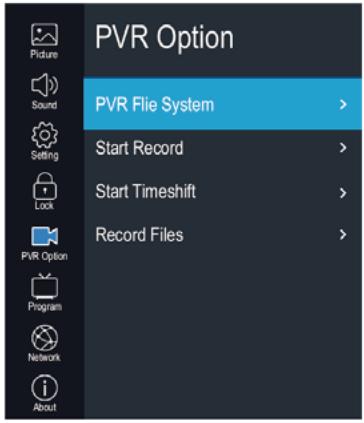
Sistema de archivos PVR
- Pulse el botón ▲/▼ para seleccionar la opción "PVR sistema de archivos".
- Pulse el botón OK o ▶ para acceder al submenú en modo DTV.
Antes de utilizar la grabación PVR, conecte el disco USB al puerto estándar USB.
- Seleccionar disco: Pulse el botón OK para acceder al submenú y pulse la tecla ◀ /► elegir el disco para PVR.
Duración de la pausa en directo: muestra el búfer utilizado para el PVR.
- Iniciar formato: Pulse el botón OK para acceder al submenú de formateado.
- Velocidad: muestra la velocidad de escritura/lectura del disco.
Atención:
- El disco debe estar formateado cuando se utilice por primera vez para la grabación de vídeo (PVR) por lo que debe hacer una copia de seguridad de los datos del disco. Se recomienda utilizar un disco especial para el PVR. No modifique el archivo PVR en el PC.
- No es necesario hacerlo cada vez que se utilice, simplemente como referencia.

Pulse el botón ▲/▼ para seleccionar "Iniciar grabación". Si el dispositivo de almacenamiento está listo. pulse el botón OK para empezar a grabar.
Los menús de grabación desaparecerán en 5 segundos. Pulse el botón MENU para volver a abrirlos. Cuando esté grabando, vuelva a pulsar el botón • y podrá seleccionar detener la grabación o continuar:
Iniciar grabación en directo
En el canal DTV, pulse el botón ▶/II para dejar en pausa, vuelva a pulsarlo para continuar con la reproducción.
Esta es la "Grabación en directo". Durante la suspensión, las imágenes se guardan temporalmente en el disco, de tal modo que no se pierde el programa durante el periodo de suspensión, la duración del tiempo que puede estar suspendido está limitado por el tamaño del espacio del disco de almacenamiento.

Esta función es compatible con el avance y el retroceso rápidos. Pulse el botón ◀◀/▶▶ para retroceder o avanzar.

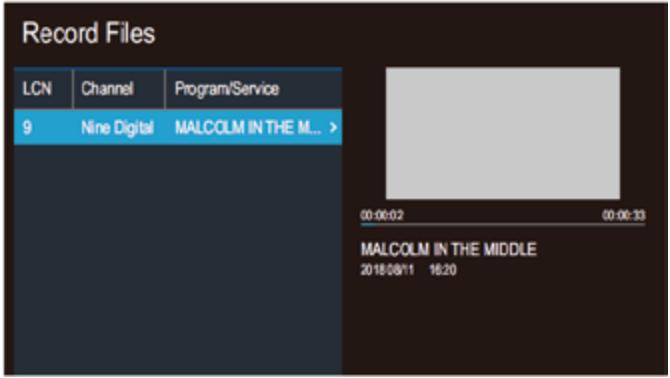
Archivos de grabaciones
Pulse el botón ▲/▼ para seleccionar "Lista de archivos". Si el dispositivo de almacenamiento está listo, pulse OK para comprobar la lista de grabaciones.
1) Pulse el botón ▲/▼ para seleccionar el archivo de grabación.
2) Pulse ▶ y el botón OK para eliminar el archivo seleccionado.
- Pulse el botón MENU para visualizar el menú principal en la pantalla.
- Pulse el botón ▲/▼ para seleccionar la opción "Programa".
- Pulse el botón ▶ para acceder al submenú "Programa".
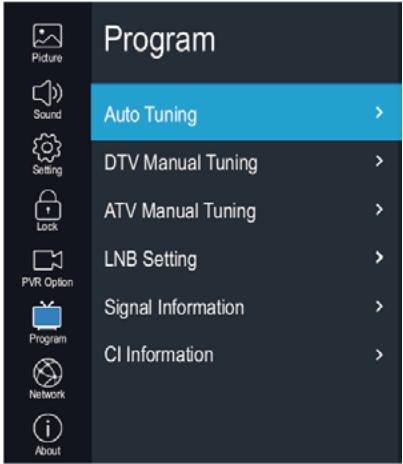
Sintonización automática
Pulse el botón ▲/▼ para seleccionar la opción "Sintonización automatica". El número de canales buscados se mostrará en la pantalla.
Nota: Si desea salir totalmente de la búsqueda, puede pulsar el botón EXIT.
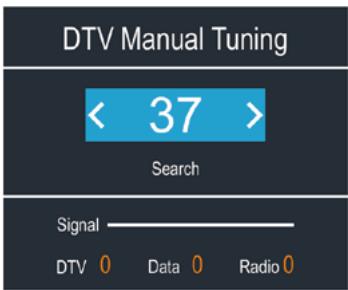
Sintonización manual DTV
Puede utilizar el botón ◄ /▶ o introducir un número para elegir el canal. A continuación, pulse el botón OK para buscar; el televisor almacenará el canal de DTV si hay una señal de DTV presente.
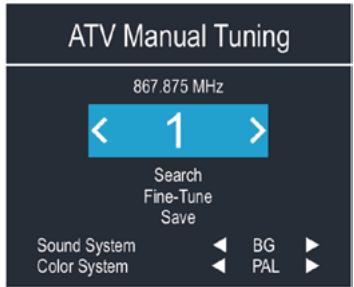
Sintonización manual ATV
En la fuente de ATV/DTV, elija "Sintonía manual ATV" para acceder al menú "Sintonía manual ATV".
Canal actual
Puede ver el número de canal actual y pulsar el botón ◀ /▶ para elegir el canal que desea modificar. Se buscará y guardará automáticamente.
Sistema de color
Seleccione la opción "Sistema de color" y pulse ◀ /► en el mando a distancia para cambiarlo. El sistema de color cambiará repetidamente en el siguiente orden: PAL-N, PAL-M, NTSC o AUTO.
Sintonización fina
En caso de que la imagen o el sonido de un programa de televisión no sean buenos, puede utilizar "Sintonización fina".
Frecuencia
Puede ver la frecuencia de los canales encontrados.
Guardar
Puede ver el canal que ha elegido.
Ajuste LNB
Se utiliza para ajustar el parámetro de DVBS.
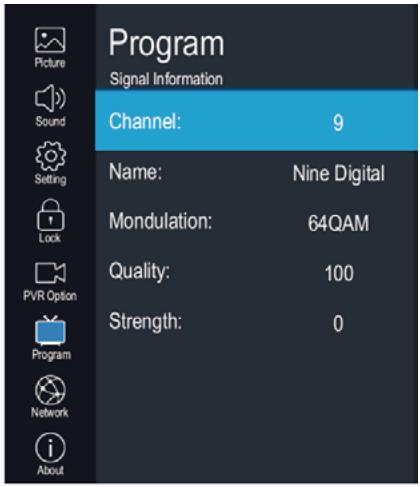
- Pulse el botón ▲/▼ para seleccionar la opción "Información de señal".
- Pulse OK o ▶ el botón para ver la información del canal DTV.
NOTA:
Calidad de la señal/intensidad de la señal (solo DTV): A diferencia de los canales analógicos, que pueden variar en calidad de recepción, los canales digitales deben tener una calidad de recepción perfecta o no los recibirá. De este modo, a diferencia de los canales analógicos, no puede realizar la sintonía fina de ningún canal digital. Si la intensidad de la señal indica que la señal es débil, una posible solución es ajustar su antena para aumentar la intensidad de la señal. Siga ajustando la antena hasta que encuentre la mejor posición con la señal más fuerte.
Función de información CI.
Red
- Pulse el botón MENU para visualizar el menú principal en la pantalla.
- Pulse el botón ▲/▼ para seleccionar la opción "Red".
- Pulse el botón ▶ para acceder al submenú "Red".
Wi-Fi
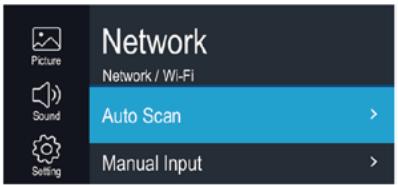
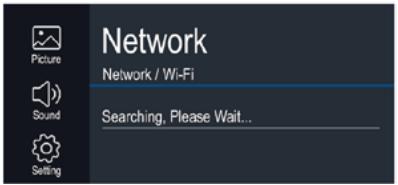
Si va a utilizar la red inalámbrica Wi-Fi y desea utilizar la búsqueda automática, seleccione la opción "Búsqueda automática", pulse el botón para seleccionar su red Wi-Fi y, a continuación, introduzca la contraseña para conectarse a su red Wi-Fi.
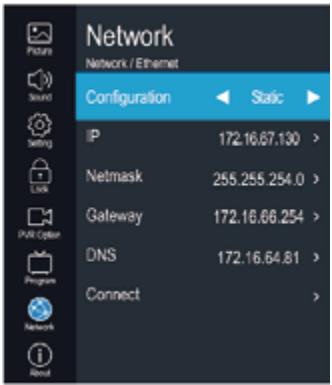
Si desea utilizar la entrada manual, seleccione la opción "Entrada manual" y, a continuación, ajuste la IP, Máscara de red, Puerta de enlace y DNS en secuencia. Cuando complete los ajustes, pulse el botón "Conectar".
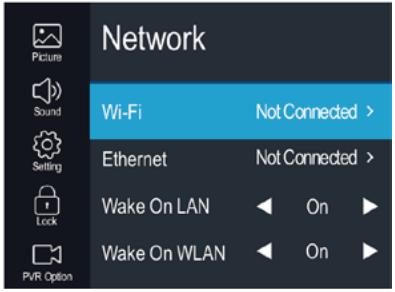
Si utiliza una red por cable, seleccione el ajuste de dirección IP dinámica, active "DHCP" en "Configuración" y pulse el botón "Conectar" para acceder. Si utiliza una dirección IP estática, active "Estática" en "Configuración" y, a continuación, ajuste la IP, Máscara de red, Puerta de enlace y DNS en secuencia. Cuando complete los ajustes, pulse el botón "Conectar".
Wake On LAN/Wake On WLAN
Ajuste el teléfono móvil para acceder al mismo segmento de red que el TV. Cuando el teléfono móvil acceda a YouTube, verá un icono en la esquina superior derecha. Cuando haga clic, puede buscar el TV y, a continuación, pulsar para activarlo.
Acerca de
- Pulse el botón MENU para visualizar el menú principal en la pantalla.
- Pulse el botón ▲/▼ para seleccionar la opción "Acerca de".
- Pulse el botón ▶ para acceder al submenú "Acerca de".
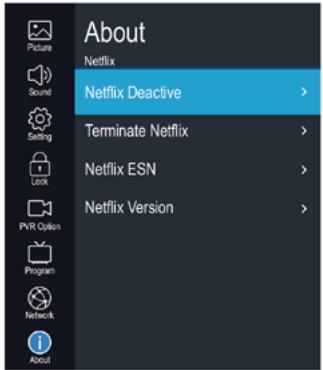
Desactivación de Netflix
- Pulse el botón ▲/▼ para seleccionar la opción "Desactivación de Netflix".
- Pulse el botón ▶ u OK para confirmar.
- Pulse "Sí" para volver a confirmar, se desactivará Netflix.
Finalizar Netflix
- Pulse el botón ▲/▼ para seleccionar la opción "Finalizar Netflix".
- Pulse el botón ▶ u OK para confirmar.
- Pulse "SÍ" para confirmar otra vez, se cancelará la suscripción a Netflix.
Netflix ESN
Muestra la información del ESN (número de serie electrónico) de Netflix.
Versión de Netflix
Muestra la versión de Netflix.
Ver acuerdo de licencia de usuario final
- Pulse el botón ▲/▼ para seleccionar la opción "Ver acuerdo de licencia de usuario final".
- Pulse el botón ▶ u OK para mostrar Ver acuerdo de licencia de usuario final.
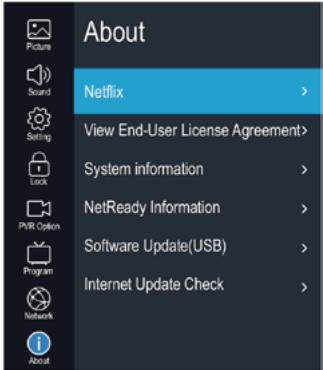
- Pulse el botón ▲/▼ para seleccionar la opción "Información del sistema".
- Pulse el botón ▶ u OK para mostrar la información del sistema.
- Pulse el botón ▲/▼ para seleccionar la opción "Información de Net Ready".
- Pulse el botón ▶ u OK para mostrar la información de red lista.
Actualizar software (USB)
Cuando sea necesario actualizar el TV, copie el software nuevo a un dispositivo USB, conéctelo al TV y siga estos pasos.
- Pulse el botón ▲/▼ para seleccionar la opción "Actualización de software".
-
Pulse el botón ▶ u OK para confirmar.
-
Pulse "SÍ" para confirmar otra vez. El TV se actualizará a través del USB. Espere unos minutos y no apague el dispositivo, se apagará automáticamente cuando acabe la actualización.
Comprobación de actualización por Internet
De este modo puede actualizarse el televisor a través de Internet.
Funcionamiento de Casa
Asistente de config.
Pulse el botón HOME para acceder a la interfaz de casa.
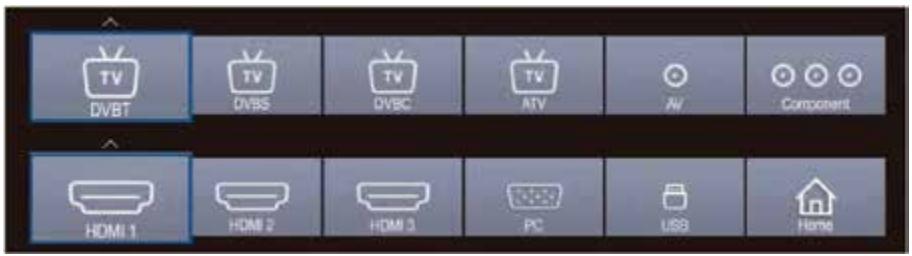
Configuración de FUENTE
Pulse los botones de flechas para seleccionar a fuente de entrada y pulse a continuación OK para confirmar.
Configuración de APP

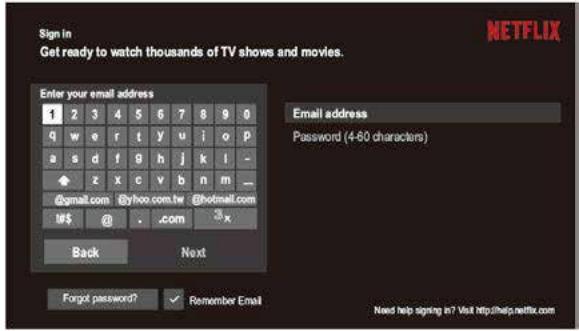
1) NETFLIX
- Utilice los botones de flechas para seleccionar el icono para acceder a NETFLIX.
- Utilice los botones de flechas para seleccionar un vídeo y pulse OK para reproducirlo. Pulse el botón MENU para salir de la reproducción.
- Pulse los botones de flechas para navegar por las páginas. Pulse el botón MENU para volver al menú principal y pulse EXIT para salir.
- Utilice los botones de flechas para seleccionar el icono para acceder a YouTube.
y pulse a continuación el botón OK
- Utilice los botones de flechas para seleccionar un vídeo y pulse OK para reproducirlo. Pulse el botón BACK para salir de la reproducción.
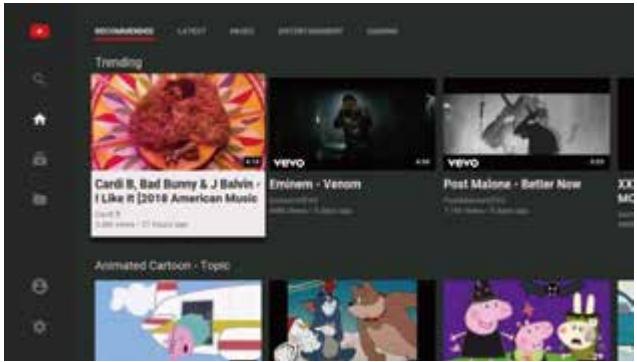
- Pulse el botón ▼ para abrir o cerrar el menú de control durante la reproducción.

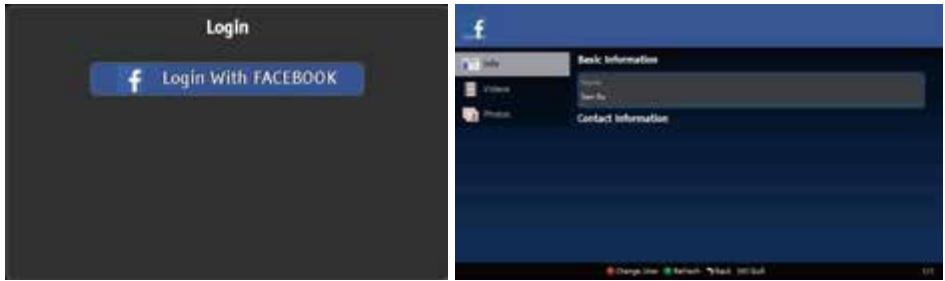
3) Facebook

- Utilice los botones de flechas para seleccionar el icono para acceder a Facebook.
y pulse a continuación el botón OK
- Visite https://www.facebook.com/device en su teléfono inteligente u ordenador para obtener el código e introdúzcalo.
- Pulse los botones de flechas para navegar por las páginas y OK para ver.
Pulse el botón BACK para volver al menú principal y pulse el botón EXIT para salir de Facebook.
Botón rojo: iniciar o finalizar sesión en Facebook.
Botón verde: actualizar la página actual.
- Utilice los botones de flechas para seleccionar el icono para acceder a Twitter.

y pulse a continuación el botón OK
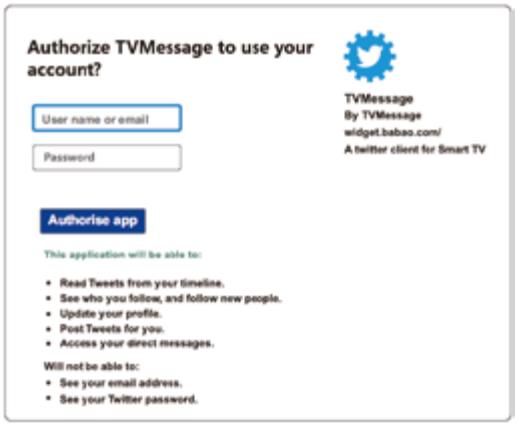
- Introduzca una dirección de correo electrónico y una contraseña válidas y seleccione el botón "Autorizar app", pulse a continuación el botón OK para iniciar sesión.
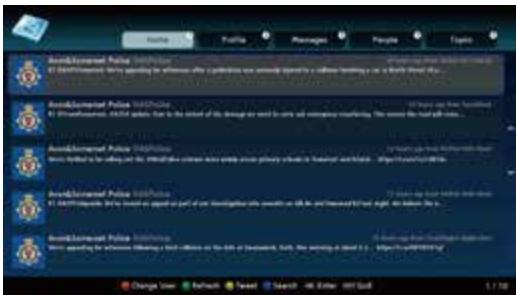
- Utilice el botón de flecha para buscar por las páginas. Pulse el botón BACK para volver al menú principal y pulse el botón EXIT para salir de Twitter.
Botón rojo: iniciar o finalizar sesión en Twitter.
Botón verde: actualizar la página actual.
Botón amarillo: escribir un nuevo tweet.
Botón azul: Buscar en Twitter.
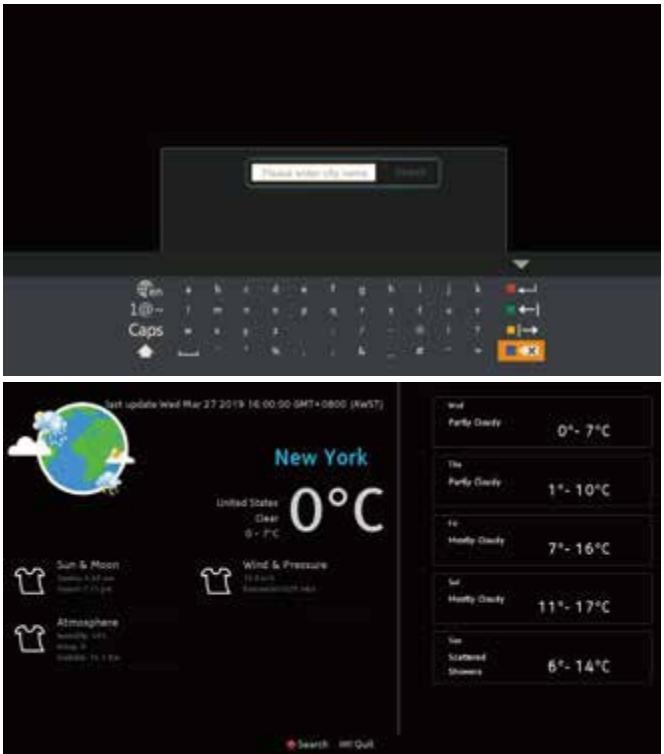
5) YAHOO Weather

- Utilice los botones de flechas para seleccionar el icono para acceder a YAHOO Weather.
y pulse a continuación el botón OK
- Introduzca una ciudad para obtener la información del tiempo.
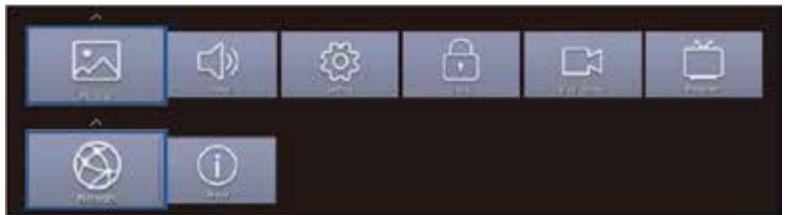
Configuración de AJUSTES
Pulse el botón de flecha para acceder a las opciones de Imagen, Sonido, Ajustes, Bloqueo, Opciones de PVR, Programa, Red o Acerca de.
Solución de problemas
Si tiene algún problema, compruebe las medidas que debe tomar para cada síntoma que se detalla a continuación. Los siguientes síntomas pueden haber sido causados por un ajuste mal realizado y no por el mal funcionamiento de la unidad. Si el problema persiste, póngase en contacto con el Centro de Atención al Cliente; consulte la página posterior para obtener la información de contacto.
| Síntomas | Soluciones posibles |
| No se enciende | Verifique que el cable de alimentación esté enchufado y que la toma de corriente funcione correctamente.Desenchufe el cable de alimentación y conéctelo pasados 60 segundos, y a continuación reinicie el televisor. |
| No hay imagen | Verifique la conexión de la antena.Es posible que el canal esté sufriendo algún problema; sintonice otro canal.Por favor, realice los ajustes del contraste y del brillo de la imagen. |
| Buena imagen pero sin sonido | Por favor suba el volumen.Verifique si la televisión está en modo silencio; pulse el botón MUTE del mando a distancia.Verifique los ajustes de sonidoSi se están utilizando dispositivos externos, verifique que sus volúmenes no estén configurados demasiado bajos o apagados.Si utiliza entradas AVI o de componentes, asegúrese de que los cables estén conectados correctamente y no queden sueltos.Si utiliza un cable DVI a HDMI, necesitará un cable de audio independiente. Asegúrese de que la toma de los auriculares no esté conectada. |
| Buen sonido pero color inusual o sin imagen | Verifique la conexión de la antena y el estado en el que se encuentra. Si utiliza la entrada de Componente, compruebe las conexiones de Componentes, las conexiones no realizadas correctamente o que estén sueltas pueden causar problemas de color o hacer que la pantalla se quede en blanco. |
| El mando a distancia no responde | Es posible que las pilas del mando a distancia se hayan agotado. Cambie las pilas si es necesario.Limpie el sensor del mando a distancia. La distancia entre el TV LED y el mando a distancia no debe exceder los 8 m, dentro del ángulo de funcionamiento recomendado; además no deben existir obstáculos entre el mando a distancia y la TV. |
| La pantalla puede presentar puntos de colores | Aunque la pantalla LED está fabricada con tecnología de alta precisión y el 99,99 % o más de los píxeles son efectivos, pueden aparecer puntos negros o puntos brillantes de luz (rojo, azul o verde) regularmente en la pantalla LED. Esta es una característica estructural de la pantalla LED y no indica un mal funcionamiento de la misma. |
| La imagen se corta | Mantenga el televisor alejado de fuentes eléctricas con ruido, como automóviles, secadores de pelo, soldadores y otros equipos.Las interferencias atmosféricas eléctricas, como las tormentas eléctricas locales o en la distancia pueden provocar que la imagen se corte.Cuando instale un equipo opcional, deje espacio entre este y el televisor.Verifique la antena y la conexión.Mantenga la antena alejada de cualquier cable de alimentación u otros cables de entrada/salida. |
| Después de la sintonización automática, solo están disponibles algunos canales. | Verifique que su área sea compatible con la transmisión por satélite (DVB). Realce de nuevo la sintonización automática o sintonice manualmente los canales que faltan.Compruebe que está usando el tipo correcto de antena - véase la página. 16 "Conexión de la antena". |
| No puede seleccionar el canal. | Verifique si el canal se ha bloqueado en la configuración del menú principal. |
| No se puede reproducir a través de USB. | Verifique que el cable de conexión USB y la fuente de alimentación estén conectados. El disco duro no se ha formateado. Asegúrese de que el dispositivo USB sea compatible y que los formatos de los archivos multimedia sean compatibles. |
| La imagen se distorsiona, existen macrobloques, bloque pequeño, puntos, pixelización, etc. | La compresión de los archivos de vídeo puede causar distorsión, especialmente en las imágenes en movimiento rápido, como deportes y películas de acción. |
| Ruido en el altavoz. | Verifique las conexiones de los cables; asegúrese de que los cables de vídeo no estén conectados a una entrada de audio. El nivel de señal bajo puede causar distorsión de sonido. |
| La televisión se apagan de forma automática. | Verifique si el temporizador de apagado está encendidos. |
| El TV se enciende automáticamente. | Verifique si el temporizador de encendido está activado en el menú de Configuración. |
| No aparece ninguna imagen en pantalla completa. | En primer lugar, compruebe si esto es debido a la señal de entrada. A continuación, intente ajustar el zoom en el menú de Función. |
Defectos en la imagen y motivos
Imagen con nieve
La imagen con nieve se debe por lo general a una señal débil. Ajuste la antena o instale un amplificador de antena.
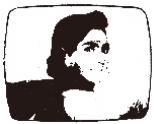
Imagen doble o fantasma
Las imágenes dobles se deben por lo general a reflejos de edificios altos. Ajuste la dirección de la antena o súbala.
También se pueden producir imágenes con efecto fantasma cuando las imágenes fijas se visualizan de forma continua. Es posible que desaparezca pasados unos instantes.
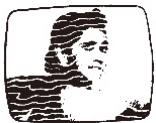
Interferencia de ondas de radio
Los patrones de onda se mueven en la pantalla, que generalmente son causados por transmisores de radio cercanos o equipos de recepción de onda corta.
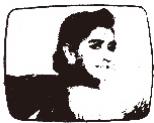
Interferencia electrotérmica de alta temperatura
Los patrones diagonales o en espiga aparecen en pantalla o no se ve una parte de la imagen. Puede que este causado por equipos electrotérmicos de alta temperatura de un hospital cercano.
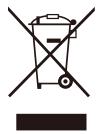
La Directiva Europea 2012/19/UE sobre residuos de aparatos eléctricos y electrónicos (AEE) dispone que los aparatos eléctricos usados procedentes de uso doméstico deben eliminarse separadamente de los residuos municipales normales. Los aparatos usados deben recogerse de forma separada para optimizar la recuperación y el reciclaje de los materiales que contienen y reducir de este modo el impacto en la salud humana y en el medio ambiente. El símbolo del contenedor de basura tachado sobre el producto le recuerda su obligación de que cuando elimine el aparato, debe recogerse por separado.
CE
La marca CE indica que el producto cumple con los principales requisitos de las Directivas europeas 2014/35 / EU (Baja tensión), 2014/30 / EU (Compatibilidad electromagnética), 2014/53 / EU (Equipos de radio), 2011/65 / EU (Restricción del uso de determinadas sustancias peligrosas en equipos electrónicos).

Para evitar posibles daños auditivos, no escuche a un nivel de sonido alto durante mucho tiempo.

Sin cadmio; Los valores de concentración de cadmio (Cd) en peso en
quier parte de material homogéneo de la pantalla no superan el 0,01%
se define en la Directiva 2011/65 / UE.

Este símbolo indica corriente continua (CC).

Este símbolo indica corriente alterna (CA).

Este símbolo indica "Sólo para uso en interiores".
WARRANTY CONDITION
ES El certificado de garantía de este producto tiene una duración de 2 años a partir de la fecha de compra* que se limita a los defectos de fabricación y averías del material. Se excluyen de la garantía deficiencias o daños originados por una mala instalación, errores en la manipulación o por un uso inadecuado.
*previa presentación del comprobante de compra.
Por la presente, ELECTRO DEPOT declara que este aparato cumple con las obligaciones esenciales y
ES demás disposiciones pertinentes de la directiva europea 2014/53/EU. Puede consultar la declaración de conformidad en la página web: http://www.electrodepot.fr/sav/notices