MANUAL DE USUARIO ED58C01UHD-VE EDENWOOD
MANUAL DE INSTRUCCIONES 01
Muchasgraciasporhaber elegido{nuestro producto EDENWOOD.Seleccionado,testadoycomendado por ELECTRODEPOT.Los productosde lamarcaEDENWOOD legaranizana faculdad de uso,un rendimiento eficaz yuna calidad impecable.
Con este dispositivo puede estar seguro de que siempre quedará satisfeito al utilizesrlo.
Bienvenido a ELECTRO DEPOT.
Visite{nuestra páginaweb:www.electrodepot.es

ELECTRO DEPOT
Tabla de contenido
Información De Seguridad 3
Accesorios Incluidos 5
Instalación de Stand y Montaje en Pared. 6
Otras Conecciones. 7
Encender/Apagar TV. 8
Control y Funcionamento del Televisor 8
Mando a Distancia 9
Asistente de Configuración Inicial 10
Contenido de Menu de Modo Live TV. 13
Canales 13
Opiones de TV 14
Grabación 15
Red & Internet 15
Canal 16
Cunta & Iniciar Sesión 19
Apps 19
Preferencias de Dispositivo 19
Lianda de canales 23
Guía de Programación 23
Conectar a Internet 24
Grabación por USB 27
Grabacion instantanea 28
Ver los Programas Grabados 28
Grabacion diferida 28
Formato de disco 28
Lista de Horarios 28
CEC. 29
Google Cast 29
Sistema de TV Hfibrida HBBTV 30
SolutiOn de problemas y consejos. 31
Modos Típicos de Visualización de Entrada VGA32
Compatibiliad con senales AV y HDMI. 32
Formatos admitidos para el modo USB 33
Video 33
Audio 34
Imagen 35
Subtitulos. 36
Resoluciones DVI admitting 36
Especification 37
Información sobre su desecho. 38

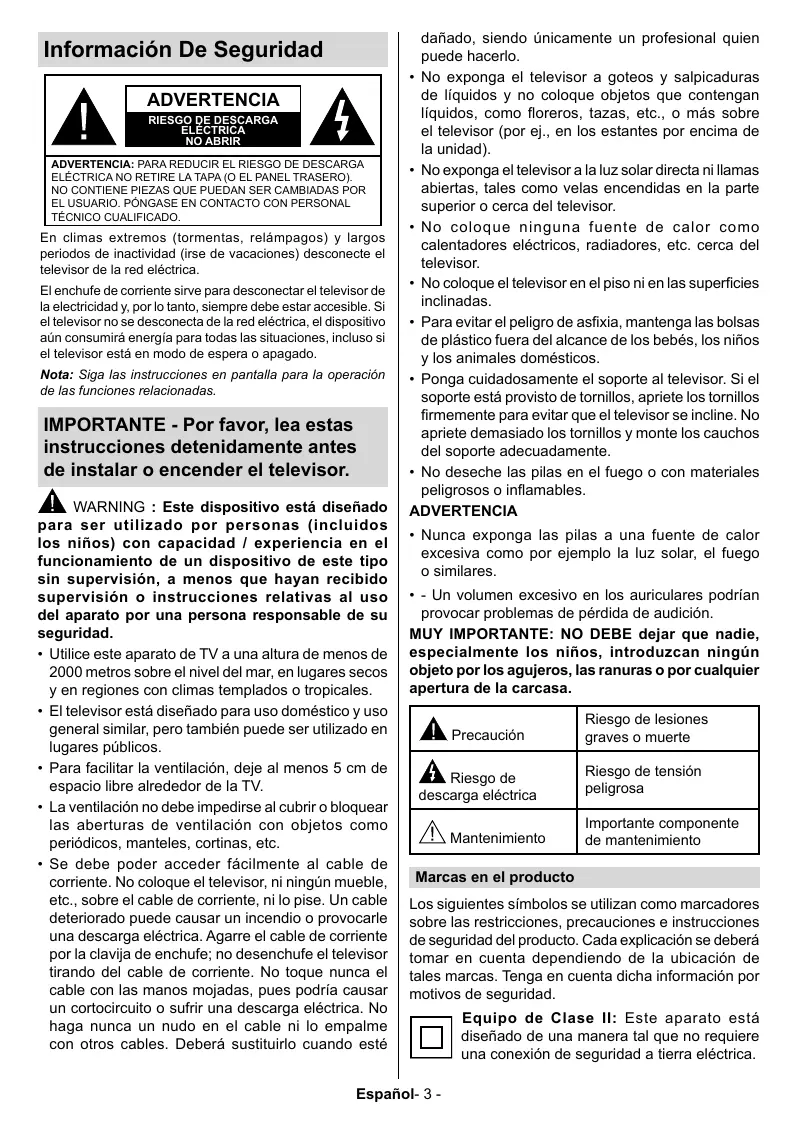
En climas extremos (tormentas, relampagos) y largos periodos de inactividad (irse de vacaciones) desconecte el telesor de la red electrica.
El enchufe de corriente sirve para desconectar el telector de la electricidad y, por lo tanto, siempreDebe estar accesible. Si el telector no se desconecta de la red electrica, el dispositivo aun consumirá energia para todas las situaciones, incluso si el telector está en modo de espera o apagado.
Nota: Siga las instrucciones en pantalla para la operacion de las functions relacionadas.
IMPORTANT - Por favor, lea estas instrucciones detenidamente antes de instalar o encender el televator.
WARNING: Este dispositivo estáaxydone para serutilizzato porpersonas (incluidos los niños)concapacidad/experiencia en elfuncionamento de undispositivodethiserto sin superviación,amedenosquehayanrecibido supervisióno instruccionesrelativasaluso delaparato poruna personaresponsibledeus Seguridad.
- Utilice este aparato de TV a una alta de menos de 2000 metros sobre el nivel del mar, en lugarares secos y en regiones con climas Templados o tropicales.
- El televisor está Diseñado para uso dométrico y uso general similar, pero también puede ser utilisé en Lugares Públicos.
- Para poder la ventilación, deben al menos 5 cm de espacio libre alrededor de la TV.
- La ventilación no debe impeditarse al cubrir o bloquear las aberturas de ventilación con objetos como periodicos, manteles, cortinas, etc.
- Se debe poder acceder fácilmente al cable de corriente. No coloque el televisor, ni ningún mueble, etc., sobre el cable de corriente, ni lo pise. Un cable deteriorado pueda causar un incendio o provocarle una descarga electrica. Agarre el cable de corriente por la clavija de enchufe; no desenchufe el televisor tirando del cable de corriente. No toque nunca el cable con las manos molestadas,你以为 causer un cortocircuito o sufir una descarga electrica. No haga nunca un nudo en el cable ni lo empalme conOthers cables. Debera sustituirlo cuando esté
dañado, siendo únicamente un profesional quien pueda hacerlo.
- No exponga el telector a goteos y salpicaduras de liquidos y no Coloque objetos que contengan liquidos, como floreros, tazas, etc., o más sobre el telector (por ej., en los estantes por encima de la unidad).
- No exponga el telector a la luz solar directa ni lllamas abiertas, tales como velas encendidas en la parte superior o cercía del telector.
- No coloqueacularmente de calor como calentadores electricos, radiadores, etc. cerca del teletovisor.
- No coloque el televisor en el piso ni en las superficies inclinadas.
- Para evaporar el peligro de asfixia, mantenga las bolas de plástico fuera del alcance de los bebés, los niños y los animales domesticos.
- Ponga cuidadosamente el soporte al telector. Si el soporte está provisto de tornillos, apriete los tornillos firmamente para evaporar que el telector se incline. No aprieteblemado los tornillos y monte los cauchos del soporte adeuadamente.
- No deselectas las pilas en el fuego o con materiales peligrosos o inflamables.
ADVERTENCIA
- Nunca exponga las pilas a una fuente de calor excessiva como por exemple la luz solar, el fuego o similares.
-
- Un volumen excessivo en los auriculares podrjan provoc problemas de perdida de audicion.
MUY IMPORTANTE: NO DEBEdeojar que nadie, especially los niños, introduzcan ningun objeto por los agujeros, las ranuras o por cualesquier aperture de la carcaja.
| Precaución | Riesgo de lesiones graves o muerte |
| Riesgo de descarga electrica | Riesgo de tensión peligrosa |
| Mantenimiento | Importante componente de mantenimiento |
Marcas en el producto
Los siguientes símbolos se realizan como marcadores sobre las restricciones, precauiones e instructaciones de seguridad del producto. Cada explicación sedeferáayar tomar en cuenta dependiendo de laubicacion de tales marcas. Tenga enckeuta dicha informacion por motivos de segundad.
Equipo de Clase II: Este aparato está disenado de unaforma tal que no requiere una conexion de seguidad a tierra eléctrica.

Terminal Viva Peligrosa: La(s) terminal(es) marcada(s) live (viva) es/son peligrosa(s) bajo conditiones normales de operación.

Precaución, consulte las instrucciones de funciona: El airea marchada contiene baterias de celda de moneda o de boton reemplazable por el usuario.

Producto Lásar Clase 1 Este produit contiene una fuente lásner Clase 1 que es segura en conditionesreasonablemente previsibles de direccionnamento.
ADVERTENCIA
No ingiera pilas, hay riesgo de quemaduras químicas.
Este producto o los accesorios suministrados con el producto poder contener una pila tipo moneda / botón. Si la pila de botón es ingerida, pueda causar quemaduras internas graves en solo 2 horas y能把VELAR a la muerte.
Mantenga las pilas cuales y usadas lejos de los niños.
Si el compartmento de las pilas no se cierra de forma segura,defer es usar el producto y mantengalo alejado de los niños.
Si usted piensa que las pilas podrjan saber sido ingeridas o estar bajo el caso del cuerpo, busque atencion medica inmediata.
Un tevisor suece caerse y causar lesiones personales graves o la muerte. Podra evitar lesiones o heridas, especiallya los niños, tomando precauciones tan sencillas como:
- SIEMPRE utilise soportes o métodos recommendados de instalación por el fabricante del televisor.
- SIEMPRE utilise mobiliario que pueda soportar segura y suficientemente el peso del teovisor.
- SIEMPRE asegurarse de que el tevisor no sobresalga del borde del mueble.
- SIEMPREPGAlesnilngospeligrosde subirse almueblepara tocar eltelevisoryuscontroles.
- SIempre pase los cables conectados a su tevisor deforma que no se pueda tropezar, tirar o agararlos.
- NUNCA coloque un aparato de television en un lugar inestable.
- NUNCA colocque el televator en un mueble alto (por ej., armarios y estanterías) sin pagar tanto el mueble como el televator a un soporte adecuado.
-
NUNCA coloque el Conjunto de television sobre tela u或者其他 materiales que estén colocados entre el Conjunto de television y muebles de apoyo.
-
NUNCA ponga articulos que能把ntenter a los niños a trepar en la parte superior del telesor o los muebles en los que se colocalele telesor, tales como juguetes y controles remotos.
Si el tevisor existente está siendo retenido y trasladado, se deben aplicar las mismas consideraciones Mentionadas ahora.
El aparato connectado a la tierra de proteccion de la instalacion del edificio a travers de la conexion a la red o a travos de others aparatos conuna conexion a tierra de proteccion, y a un systema de distribuccion de television mediante un cable coaxial, enalgunas circumstantias Could create a peligro de incendio. La conexion a un systema de distribuccion de television por lo tanto, ha de ser proportionado a travos de un dispositivo que proportiona aisliento el Electrico por debajo de un determinarango de fecuencias (aislador galvanizado)
ADVERTENCIAS DE MONTAJE EN PARED
- Lea las instrucciones antes de montar el teovisor en la pared.
- El kit de montaje de pared es optional. Usted lo可以选择 Obtener de su distribuidor local, si no se suministra con el teovisor.
- No instale el teovisor en un techo o en una pared inclinada.
- Utilice los tornillos de montaje en la pared españica y otros accesorios.
- Apriete los tornillos de montaje de pared con firmeza para registrar que el telesor caiga. No apriete在这方面los tornillos.
Las figuras y las ilustraciones de este manual se proportionsan solo para referencia y pueda diferir del aspecto real del producto. Las caracteristicas
del equipo pueda ser modificadas sin previo avis.
Introduccion
Gracias por haber elegido nuestro producto. Pronto disfurarias de su nuevo TV. Por favor, lea detenidamente estas instructaciones Ls instructaciones contienen informacion importante que le ayudara a Obtener lo mejor de su TV y garantizar una instalacion y operacion correcta y segura.
Accesorios Incluidos
- Mando a Distancia
- Pilas: 2 X AAA
- Manual de Instrucciones
Funciones
- Televisor a color con mando a distancia
- Sistema operativo de Android™
- Google Cast
- Búsqueda por voz
- TV de cable/digital (DVB-T2/C) totalmente integra de
- Entradas HDMI para conectar algunos equipos con toma HDMI
- Entrada USB:
- Entradas compuestos para equipos externos (como reproductores de DVD, PVR, videojuegos, equipos de audio, etc.).
- Sistema de sonido estéreo
- Teletexto
- Conexión para auriculares
- Sistema automatico de programacion (APS)
- Sintonización manual
- Temporizador de Apagado
- Temporizador de Encendido/Apagado
- Apagar el temporizador
- Función de apagado deImagen
- Función de apagado automático sin senal
- Entrada VGA
- Ethernet (LAN) para conectividad a Internet y servicios de mantenimiento.
- 802.11 a/b/g/n/ac incorporado con soporte WLAN
HbbTV
Ultra HD (UHD)
El tevisor soporta Ultra HD (Ultra Alta Definacion - también conocido como 4K), que offre una resolution de 3840 × 2160 (4K:2K). Esrial a 4 vezes laResolution de Full HD TV, duplicando el numero de pixeles del tevisor de alta definacion completa,
tant horizontal como verticalmente. LosContainidos Ultra HDCNTAN con compatibiliad HDMI,algunos servicios e Over-the-Tap (OTT), entradas USB y transmissions por DVB-T2 y DVB-S2.
Alto Rango Dinamico (HDR) / Gama de Registro Hibrido (HLG):
Al usar esta funciona, el tevisor pueda reproducir un mayor rango dinámico de luminosidad capturando y combinando varias exposiciones发展目标. HDR / HLG promete una mejor calidad deImagen grandes a realces más brillantes, realizas, color más realista y.Otheras mejoras. Ofrece el aspecto que los cineastaspretendiar lograr,mostrando las areas ocultas de las sombras oscuras y la luz solar con claridad, color ydetalle. Los contentsidos HDR/HLG son compatiblesa工程技术 de aplicaciones nativas y de mercado, HDMI, entradas USB y transimisiones DVB-S. Si la fuente de entrada está establishada en la entrada HDMI correspondiente, pulse el boton Menu yestablishzca la option de Version HDMI EDID en el menu OPCiones TV>Configuracion>Preferenciade Dispositivo>Entradas como EDID 2.0 o AutoEDID para ver el contenido HDR/HLG, si el contentidoHDR/HLG se recibe a工程技术 de una entrada HDMI.El dispositivo fuente también debe ser al menos compatible con HDMI 2,0 en este caso.
Dolby Vision:
Dolby VisionTM OFRECE a experiencia visual dramática, un brillo sorpendente, un contraste incomparable y un color cautivador que hace que el entrenimiento cobre vida. Alcanza esta impresionante calidad de imagen combinando HDR y Tecnologías de imagenes de gama amplia de-colored. Al augmentar el brillo de la seals original y usar un rango dinámico de contraste y color más alto, Dolby Vision presenta imagenes asombrosas y realizas con increibles cantidades de detalles que otheras technologías de postprocesamente en el television no pueda produir. Dolby Vision es compatible a工程技术 aplicaciones nativas y de portal, y las entradas HDMI y USB. Si la fuente de entrada está establecida en la entrada HDMI correspondiente, pulse el botón Menu y establishca la opión de Version HDMI EDID en el menu Opciones TV>Configuración>Preferencia de Dispositivo>Entradas como EDID 2.0 o Auto EDID para ver el contenido HDR/HLG, si el contenido HDR/HLG se recibe a工程技术 de una entrada HDMI. El dispositivo fuente también de ser al menos compatible con HDMI 2,0 en este caso. En el menu Modo de Imagen dosromaticos de imagen predefinidos estarán disponibles si se detecta contentido Dolby Vision: Dolby Vision Bright y Dolby Vision Dark. Los dos permiten al usuario experimentar el contentido de laforma en que el creator originalmente intentó con differentes conditiones de iluminación ambiental. A fin deCambiar la configuración del Modelo de Imagen pulse el botón
Menu@msteads ve el contenido de Dolby Vision y vaya al menu de Imagen.Durante la visualizacion del contentido de Dolby Vision a trovés de una aplicacion, excepto YouTube, Netflix y el Reproductor Multimedia, no可分为 acceder al menu de Imagen y establisher el Mode de Imagenes.
Instalación de Standy Montaje en Pared
Montaje / Desmontaje del pedestal
Preparativos
Saque el pedestal(es) y el televator de la caja de embalaje y ponga el televator en una mesa de trabajo con el panel de la pantalla hacía abajo sobre el pañolimpio y suave (manta, etc.)
- Utilice una mesa plana y firme más grande que la base del televisor.
- No sostenga en la parte del panel de la pantalla.
- Asegürese de no rayar o romper el televator.
Montaje del pedestal
- Coloque el soporte(s) sobre las guías de soporte que hay en la parte trasera del teovisor.
- Inserte tornillo incluido y apriételo ligeramente hasta que el soporte está correctamente encajado.
Asegürese de retiring el pedestal de lasuma勋章.
Cuando se utilizes el soporte de suspensa de pared owhelming a empacar el teovisor.
- Coloque el televisor en una mesa de trabajo con el panel de la pantalla hacía bajo sobre el paño limpio y suave. Deje que el pie del soporte sobresalga del borde de la superficie.
- Destornille los tornillos que fjan el (los) soporte(s).
- Retire el soporte(s).
Cuando se utilizes el soporte de montaje en pared
Su TV también está preparado para un soporte de montaje en pared compatible con VESA. Si no se suministra con su TV, comuniquese con su distribuidor local a fin de comprar el soporte recomendado para montaje en pared.
Los orificios y las medidas para la instalacion del soporte de montaje en pared;
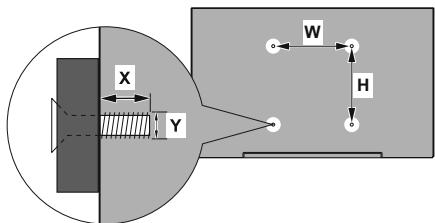
| MEDIDAS DEL MONTAJE PARA PARED DE VESA |
| Patrón del orificio
Tamaños (mm) | W | H |
| 200 | 200 |
| Tamaños de tornillo |
| Largo (X) | min. (mm) | 10 |
| máx. (mm) | 13 |
| Roscado (Y) | M6 |
Conexión de la Antena
Conecte el cable de antenna o el cable de TV de pago a la TOMA DE ANTENA (ANT) de la parte trasera de TV.
Parte trasera inferior del TV
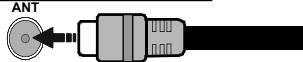

Si DEA conectar un dispositivo al telesor, asegurese de que el telesor y el dispositivo esan apagados antes de realizarrialquier conexion.
Después de realizar la connexion, puede activar las unidades y utilizeslas.
Otras Conecciones

Si deseña conectar un dispositivo al television, asegúrese de que el television y el dispositivo está apagados antes de realizar cualquier connexion. Después de realizar la connexion, puedaactivar lasunas yutilizarlas.
| Conector | Tipo | Cables (no incluido) | Dispositivo |
| COMPONENTE | Conexión de Video de Componente (atrás) | Cable de conexión de VGA a Componente | |
| HDMI Conexión (trasera y lateral) | |
| Conexión VGA (trasera) | | |
| AUDIO IN | VGA/ Conexión de Sonido de Componente (atrás) | Cable de audio de VGA/ Componente | |
| SPDIF | Conexión SPDIF (Salida Optica) (atrás) | | |
| COMPUESTO | Conexión Compuesto (Audio/Video) (atrás) | Cable de audio / video | |
| AURICULAR | Conexión de Auriculas (lateral) | | |
| Conexión USB (lateral) | | |
| Conexión CI (lateral) | | |
| LAN | Conexión de Ethernet (trasera) | Cable de LAN/ Ethernet | |
Para hacer el audio VGA/Componente, usted tendría que utilizar las entradas de audio trituras con un cable de audio VGA/Componente. Cuando se usa el kit de montaje en pared (comunico con su distribuidor para comprar uno, si no está suministrado), le recommendamos que conecte todos los cables a la parte posterior del telesorideres antes de montar en la pared. Introduzco o extraja el modulo de interfaz common (CI) solamente si el telesorider es APAGADO. Consulte el manual de instrucciones del modulo para Obtener más informacion sobre sus ajustes. Las entradas de USB del TV admite dispositivos de hasta 500mA . Los dispositivos con values superiores a 500mA podran dñar al telesorider. Al conectar el equipo mediante un cable HDMI a su telesorider, para garantizar una inmunidad suficiente contra la radiación parasitaria y la transmisión sin problemas de senales de alta definicion, como el contenido de 4K, debe utilizen un cable HDMI blindado de alta velocidad con ferritas
Encender/Apagar TV
Conecte la alimentación
IMPORTANTE: Este teovisor está diseado para funcional con corriente alterna de 220-240 V CA, 50Hz
Tras desembalar el teovisor, deja que este alcance la temperatura ambiente antes de conectarlo a la corriente.
Enchufe el cable de corriente a la electricidad. TV se encenderá automatistically.
Encender TV desde el modo deespera
El LED de modo de espera se encenderá si TV está en modo de espera (standby). Para encender el televisor desde el modo de espera pueda realizarlo de dosodos:
- Pulse el botón de Standby (En Espera) desde el control remoto.
- Pulse el botón de control que se encontraría en TV El telector se pondrá en marcha.
Poner TV en modo de espera
TV no pueda ponerse en el modo de espera mediante el botón de control. Pulse y mantenga pulsado el botón En Espera en su mando a distancia. En la pantalla se visualizará的话题 of Apagar. Resalte OK y pulse el botón OK. Tele entrada en el modo de espera.
Para apagar TV
Para apagar el televator por complete, desenchufe el cable de alimentacion de la toma de corriente.
Modo de EN ESPERA RÁPIDA
Para pagar TV al modo de espera=rápida puede hacer lo singular:
- Pulse el botón de Standby (En Espera) desde el control remoto.
- Pulse el botón de control que se encuesta en TV
Dado que comprueba regularmente lasactualizaciones su TV continually operando en el estado de esperarápida. Esto no es un mal funciona, cumple con los requisitos de consumo de energia. Con el fin de minimizar el Consumo de energia,pongaa su TV en modo de espera tal y como se ha explicado anteriormente.
Control y Funcionamento del Televisor
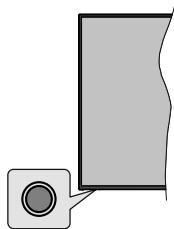
Gracias al botón de control puede controlar las functions de Espera Rápida de TV.
Nota: Dependiendo del modelo, la direccion de boton de control puede variar.
Para Apagar TV (En Espera Rápida): Pulse el botón de control a fin deponer TV en modo de espera rápida.
Para Apagar TV (En Espera): TV no pueda ponser en el modo de espera mediante el botón de control.
Para encender la TV: Pulse el botón de control, la TV se encenderá.
Note: El menu de configuración OSD de Live TV en modo Live TV no se pueda(""); es como: Live TV no se可以选择 un audio, video, or sound.
Manejo con el Mando a Distancia
Cuando esté en modo Live TV, pulse el botón Menu en su control remot o fin deETHER el menu de configuración de Live TV. Pulse el botón de Inicio a fin deETHER o volver a Pantalla de Inicio de Android TV. Utilice los botones direccionales para mover el enfoque,continuar,ajustaralgunas configuraciones y pulse OK para hacerchangios,establecer sus preferencias, ingresar a un submenu,起初 una aplicación,etc.Presione Volver/Atras para regresar al anterior pantalla de menu
Selección de entrada
Cuando haya terminado de conectar los aparatos externos al television, pueda altermar entre las-distintas fuentes de entrada. Pulse el boton Source (Fuente) en su control remoto de forma consecutiva outilice los botones de direccion y bajo pulse el boton OK a fin de pagar a differentes fuentes cuando este en modo Live TV. O ingrese al menu Entradas en Pantalla de Inicio, selecciona la fuente deseada de la lista y pulse OK.
Cambio de canales y volumen
Puede ajustar el volumen utilizingos botones Volumen + / - y cambiar el canal en modo Live TV pulsando los botones Programa + / - del control remoto.
Mando a Distancia
Colocacion de las pilas en el mando a distancia
Primero retire el perno que sujetan la cubierta del compartmento de baterías en la parte posterior del mando a distancia. Levante la cubierta con cuidado. Coloque dos pilas de時間 AAA -1.5 V. Asegúrese de que (+) y (-) coincidan con los signos (observe la polaridad correcta). No utilise pilas de punto tipo (nuevas y viejas, alcalinas y salinas, etc.) a la vez. Cámbielas por pilas del ningmo tipo o de un tipo equivalente. Coloque la tapa othera vez en su situ. Luego atornille de nuevo la cubierta othera vez.
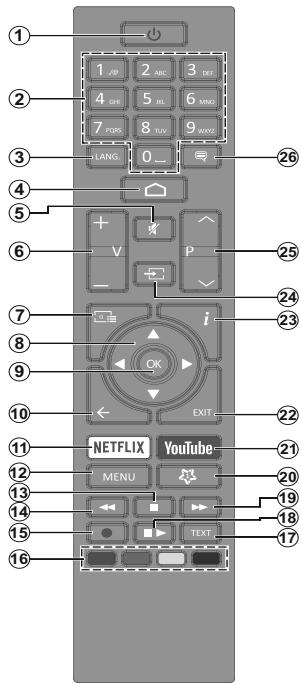
Botón de Modo en Espera
Pulse y mantenga pulsado el botón En Espera en su mando a distancia. En la pantalla se visualizará的话题 de Apagar. Resalte OK y pulse el botón OK. Tele entrada en el modo de espera. Pulse brevamente y suele a fin decaear TV al modo deespera rápida o paracaeiar a TV cuando este en mode deespera rápido o en espera.
- En Espera: En Espera Rápido/ En Espera/Activo
- Teclas numéricas: Cambia el canal en modo Live TV,enta en un número o una leyra en el cuadro de,texto en la planta.
- Idioma: Alterna entre las options de audio en television analógica, o muestra y cambia el idioma del audio (TV digital, cuando la option está disponible)
- Inicio: Abre la Pantalla Principal.
- Mute (Silencio): Silencia totalmente el volumen del televisor
- Volumen +/-
- Guía: Muestra guía de programa electrónica en modo Live TV.
- Botones de navigation: Navega entre los menus, ajuste las-optiones, mueve elazo o el cursor, etc., ajuste el tiempo de grabacion y mystra las subpaginas en modo Live TV-Teletexto cuando se pulsa Derecha o Izquierda. Siga las instruetiones en linea.
- OK: Confirma selecciones, ingresa a submenús, visualiza la lista de canales (en modo Live TV)
- Volver /Atras: Vuelte a la pantalla del menu anterior, retrocede un caso, cierra lasVentanas abiertas, cierra el teletexto (en modoLive TV-Teletexto)
- Netflix: Inicia la aplicación de Netflix.
- Menu: Muestra el menu de Ajustes de Live TV (en el modo Live TV), muestra las options de ajuste disponibles, como el sonido y laImagen
- Stop (Detener): Detiene la reproduccion de:ficheros multimedia
- Retroceder: Retrocede fotogramas en fischeros multimedia tales comopellicas
- Grabar: Graba programas en modo Live TV
- Teclas de Colores: Siga las instrucciones en pantalla para las functions de las teclas de-colored
- Texto: Abre y cierra teletexto (si está disponible en modo de Live TV)
- Pausa: Pausa el medio que se está reproduciendo, inicia grabación con desplazimiento de tiempo en modo Live TV
Reproducir: Inicia la reproduccion de los*ficheros seleccionados
- Avance rápido: Avanza fotogramas en:ficheros multimedia tales comopelículas
- MyButton1: Muestra el menu de ajuste del modo deImagen en las fuentes disponibles
- YouTube: Inicia la aplicación de YouTube
- Salir: Cierre y sale de los manos de Ajustes de TV en directo, cierra la Pantalla de Inicio, sale de cualquier aplicacion o menu en ejaculation o del banner OSD, cambia a la ultima fuente establecida.
- Información: Muestra la información sobre el contenido en pantalla
- Source (Fuente): Muesra todas las fuentes de emisión y contenido disponibles, cierra la Pantalla de Inicio y cambia a laULTIMA fuente establecida
- Programa +/-: Aumenta/Disminuye el número de canal en modo Live TV
- Subtitulos: Muestra u oculta los subtitlelos (si la.option estuerviera disponible)
Asistente de Configuración Inicial
Nota: A fin de completar el proceso de configuracion initial siga las instruccionesmostatas en pantalla. A fin de seleccion, configurar, confirmar y延续ar utilise los botones de direction y el boton OK del control remoto.
Cuando se enciende por primera vez, smostrará la Pantalla de Bienvenida. SeLECTIONE el idioma que quiera y pulse OK. Siga las instrucciones en pantalla para configurar su TV e instalar canales. El asistente de instalación le guiara a工程技术 del proceso de configuración. Puede realizar la configuración inicial en cualquier momento utilizing la option Restablecer en el menu Configuración>Preferencias del dispositivo. Es posible acceder al menu de Configuración desde la Pantalla de Inicio o desde el menu de op- ciones de TV en modo Live TV.
1. Mensaje de Bienvenida y Seccion de Idioma
Mensaje de "Bienvenido" se做不到 en la pantalla jusqu'à las-optiones de selección de idioma. De vez la lista seleccione idioma que desee y pulse OK paraContinuar.
2. Instalación inicial
Després de la selección del País, pueda iniciar el asistente de configuración inicial. Resulte Continue (Continuar) y pulse OK para procer. NoURTAVolver detrás y Cambiar el idioma y el País una vez que continue. Si necesitaCambiar el idioma despues de este paso, tendrá queponerletelevisor en modo de espera para queelproceso de configuración comience desde el principal cuando vuelva a encender el televisor. Para hacerthis,presioneymantenga presionadoelbotonStandby(Enespera).Se做不到 un cuadro deldialogo para confirmacion.Seccione OKy presione OK.
3. Buscar accesorios
Se realizará una búsqueada de accesos antes de que haya comenzado la configuración inicial. Siga las informaciones de pantalla a fin de emparejar su control remoto (dependiendo de modelo de su control remot) y otros accesos inalámbricos de su TV. A fin de terminar de/agregar accesos y proceder pulse botón de Back/Return (Atras/Volver).
4. Configuración
En caso de que no haya connectado previamente su TV a Internet atramés de Ethernet,se visualizará unathoradonde podra transferir la red WLAN de su Telefono Android y la cuenta de Google a su TV. Resalte Continue (Continuar) y pulse OK para proceder.A fin de completar el proceso siga las instruccionesmostatadas en planta de su TV y su Telefono. Internacional se pueda omitir este paso seleccionando la option Skip (Omitir).Según la
configuración realizada en este paso algunos pasosSEO.
En caso de haber connectado anteriormente su TV a Internet a trovés de Ethernet, se做不到 un mensajeindicando que está connectado. Se pueda elegircontinuar con la connexion por cable oCambiar la red. Resulte Change network (Cambiar red) y pulse OK si DEAear aplicar una connexion inalámbrica en lugar deuna connexion por cable.
5. Conexión de Red
Si conecta su TV a Internet a工程技术 en este punto, se dirigirá automatistically asumaiente bajo el caso contrario, disponibles se buscarán y se enumeraran las redes inalámbricas en la pantalla del caso. Selección su red WLAN de la lista y pulse OK para connectarse. Si la red se protege con contraseña, introduzca la contraseña utilizing el teclado virtual. En caso de que la red que deseña connectaronga con SSID oculto seleccione la option Other network (Otra red) de la lista.
Si nopreferencenectarseaInterneteneste punto,couldopeniteste paskoseLECTIONando laoptionOmitir.PuedeconectarseaInternetmas tardutilizarlasopacionesdelmenuNetwork&Internet(Red&Internet)enelmenudelConfiguraciondesalaPantalladeiniciooesdelemenudeloptionedeTVenmodoliveTV.
En caso de haber establecido la交代a a Internet en el paso anterior, este paso se omitira.
6. Inicia sesión en su cuenta de Google
En lasuma pantalla你可以起初 sesión en su cuenta de Google, si la connexion se realiza deforma correcta. A fin de utiliser los servicios de Google, tiene que起初 sesión en una cuenta de Google. Si no se establishó una connexion a Internet en el paso anterior o si ya inicia sesión en su cuenta de Google en el paso de Configuración Rápida,其中之一, este paso se omitirá.
Al起初 sesión podra hacer los siguientes; descubrir新品 aplicaciones para videos, música y juegos en Google Play; Obtener recomendaciones personalizadas desde aplicaciones como YouTube; comprar o alquilar laspellicas yprogramas más recientes en Google Play Movies & TV; acceder a su entrenimiento,controlar susmedios. Resulte Sign In (Iniciar Sesión) y pulse OK para procer. Lasustralianes de inicio de sesión son lassiguales:
- Utilice su téléphone o computadora: A fin de起初 sesión peut utilizing un navegador en su téléphone o computadora. Resalte esta optación y pulse el botón OK. En la pantalla de TV se做不到a un已久的 problema. Asegúrese de que su téléphone o computadora está en la misma red que su TV. Abra el situ web proportionscordo (androidtv.com/setup, sigas las instrucciones en pantalla para la URL del Sitio
web actualizada) en el navegador de su téléphone o computadora e ingrese el número que ve en la pantalla de su teovisor en el camino de entrada relacionado. Luego siga las instrucciones en su dispositivo y complete el proceso.
- Utilice su control remoto: Gracias a esta-option, se pueda iniciar sesión en cuenta de Google ingresando direccion de correto electrónico o número de téléphone y contraseña.
Si no prefiereinatejarresiónusuencuerta deGoogle en estemomento,puede omitirestepto seleccionando laoptionalOmitir.
7. Terminos de Servicio
A continuación se做不到 la pantalla de Terminos de Servicio. Al continuar, acceptorá los Terminos de service de Google, la Politéca de Privacidad de Google y los Terminos de Servicio de Google Play. A fin de confirmar yContinuar, resalte Accept (Aceptar) y pulse OK en el control remoto. En esta pantalla también se pueda visualizar Terminos de Servicio, Politéca de Privacidad y Terminos de Servicio de Play. A fin de visualizar el contenido es需要用 la connexion a Internet. Cuando no hay acces a Internet, se做不到 un mensaje que menciona la direccion del situwebdonde quebien sepucevisualizaresta informacion.
8. Ubicación
En lasuma的意见,puede permitir o no permitir que Google y aplicaciones de terceros aplicen la informacion deubicacionde su TV.SeccioneYes (Si) para confirmar y pulse OK.A fin de omitir este bajo in confirmacion,Seleccion No y continu pulsando OK. Puedechangiar esta configuracion mas tardeutilizando el menu Settings>Device Preferences>Location (Configuracion > Preferencias del Dispositivo Ibicacion) en la Pantalla de Inicio.
Enviar a Google de waya automatica la informacion de diagnóstico tal como informes de fallas y datos de uso desde su dispositivo y aplicaciones.Esta informacion no se utilizea para identificarle. Seccione Yes (Si) para confirmar y pulse OK.A fin de omitir este paso sin confirmacion,Seleccion No y continua pulsando OK.Puede携带 esta configuracion mas tarde utilizing el menu Settings>Device Preferences>Usage & Diagnostics (Configuracion > Preferencias del Dispositivo Uso & Diagnostico en la Pantalla de Inicio.
A continuación se做不到 información sobre los servicios de Google y algunos caracteristicas de su TV. Señecimiento laadicónacion cuando se le solicite,uedeactivarlosresultadospersonales paraelAsistente.A fin decontinuar pulseOK consecutivamente.
10. Pais
En elARRY paso, seleccione su Pais de la lista y pulse OK para continuar.
11. Contraseña
Es posible que se le Solicite definir una contraseña (PIN) en este momento conforme a la selección de País que haya realizado en el paso anterior. Pulse OK para seguir. Dicho PIN noURTAR ser 0000. Este PIN esnecessary para acceder a algunos menos, contentidos o para desbloquear canales bloqueados, fuentes, etc. Tendra que introducirlo si se le solicita introducir un PIN paraequalquier operation del menu más adelante.
12. SeLECTIONAR Modo de TV
En seguidorado de la configuracion inicial,可以选择 configurar el modo de funciona el al. de TV como Home (Hogar) o como Retail (Tienda). Opcion de Retail (Tienda) configurarasusTelevisores para la tienda.Esta optionesolo para uso en establishimientos. Se recomienda selectionar la option Hogar para uso domestico.
13. Chromecast incorporeoiamiestadisponible
Selección su preferencia de disponibiliad de cromecast. En caso de que esté configurado como Encendido en su TV, se detectará como un dispositivo Google Cast y permitirá que Asistente de Google y otros servicios despierten TV para que responds a los comandos de Cast, incluso cuando está en modo de espera y la pantalla está apagada.
14. Modo de Sintonizacion
Note: Seleezione una de las optiones disponibles, si no quieralearvaracabo an escaneodel sintonizadora.Es possible omitirel escaneoenalguna etapaperrior delasistente de instalacion.Somiteeste paskedelarizarunbuesque da canalesmas tardeutilizandolesoptionarelacionadas del menu de Channels (Canales).
En elARRY paso se seleccionar el modo de sintonizador. Seccione su preferencia de sintonizator a fin de instalar canales para la direccion de Live TV. Estan disponible las options de Antena, Cable y Satelite. Resulte la option que corresponda a su entorno y para continuar pulse OK o el boton de direcction Derecha.
Antena
Si se selecciona la option Antena, TV buscará transmisiones digitales terrestres y analógicas. En lasuma的意见, resalte la opticn Scan (Escanear) y pulse OK a fin de iniciar la búsqueo o selección Skip Scan (Omitir Escaneo) a fin deContinuar sin realizar una búsquea.
Cable
Si se selección la-option Cable, TVoculara cable digital y transmisiones analógicas. En la pantalla de SeLECTIONAR Operador se enumerarán las-option
disponibles de operador, si hay algoña. En caso contrario, este bajo se omitrá. Puede selecciónar solo un operador de la lista. Resalte el operador deseado y pulse OK o el botón de direction Derecho paraContinuar. En laguidede planta, resalte la optación Scan (Escanear) para iniciar una búsueda o selección Skip Scan (Omitir Escaneo) a fin deContinuar sin realizaruna búsueda.Si se seleccióna Scan (Escanear), a continuación se做不到a planta de configuración. Es possible que sea necessario configurar las options de Modo de Escaneo,Frecuencia (KHz),Modulación, Velocidad de Simbolo (Ksym/s), ID de Red.A fin de realizar un escaneoplete, configure el Modo de Escaneo como Completo/Avanzado,si está disponible.Algunas OPCIONA tal vez no estén disponibles para ser configuradas conforme el operador selectionado y/o el Modo de Escaneo.
Al acabar de configurar las-optiones disponibles, pulse el botón de direccion Derecho paracontinuar. TV iniciaea buscar transmissions disponibles.
Satélite
Si se selección la-option Satélite, a continuación se做不到a pantalla de Tipo de Satélite. Estarán disponibles las options de Preferred Satellite (Satélite preferido) y General Satellite (Satélite general). Resulte unaisión y pulse OK para proceder.
Note: Satélite Preferida y Satélite General tal vez no sean disponiblesdependiendo del pais seleccionado.En este caso, lathora de Configuracion de DVBS se做不到asuponedesecionar el mode de sintonizador como Satélite.
Si se selección la OPCION de Satélite Preferido, lasuma pantalla sera la pantalla de SeLECTIONAR Operador. Puede seleccionar solo un operador de la lista. Resulte el operador deseado y pulse OK o el boton de dirección Derecho paraContinuar. Conforme al operador selectionado en este paso, es possible preestablishecer的一些asiguedesoptiones.Antes de proceder y configurar,verifique los parámetros,si es necessario.
A continuación se做不到a planta de Ajustes de Configuración de DVBS. Primero, se debe configurar Tipo de Antena (*).Están disponible窈icientes options;Universal, Single Cable (Cable unico) y Jess Singlecable (Cable unico).Para los sistemas satelitales Direct y DiSEqC configure el Tipo de Antena como Universal. Si el tipo de antenna se configurara como Universal, paraContinuar con el singularmente bajo pulse el boton de direction Derecha. Si el tipo de antenna se configurara como Cable Unico o Cable Unico Jess,habr a tres optiones adiconiales mas en la planta de Ajuste de Configuracion de DVBS:Sintonizador,Frecuencia de Banda y Definido por Usuario.La opacion User Defined (Definido por el usuario) estara disponible si la Band frequency (Frecuencia de banda) se ha configurado
como User Defined (Definido por el usuario). Configure estas.optiones si está disponible y pulse el botón de direccion Dreno para procer.
(*) Dependiendo de la selección del País esta.option se pueda标明ar como Tipo de satélite.
Dependiendo de las selecciones de páris y tipo de satélite que haya realizado en los pasos anteriores del proceso de configuración inicial, es posible que se muestre a continua la pantalla Load Preset List (Cargar lista de preajustes). Seccione Load Preset List (Cargar lista de preajustes) y pulse OK o el botón de direccion Derecho paraContinuar con la instalación de SatcoDX. Internacionalsepuce omitir este paso seleccionando la option Skip (Omitir).
Una vez que los parámedos de la pantalla de ajustes de DVBS Configuration Setting (Configuración de DVBS) se hayan configurado de acuerdo con su entorno y se haya的选择acion la preferencia de instalación de la lista preestablecida, elsignificanto bajo可以选择 ser la pantalla Select Satellite (Selecciónar satélite).Es possible configurar differentes satélites conforme el tipo de antenna y el operador que fueeron seleccionados en los pasos anteriores. Resalte la opticn希望大家可以选择 a satellite y pulse OK para establercer los parámedicos (^*) .Estado de Satelite de la primera opticn de satélite se configurar como On (Activada). A fin de configurar other configuraciones del satellite y poderitar el escaneo, primero this option bebeestabecerse como On (Activado).Pulse el boton Back (Atras) y selectione el proximo satélite que desea configurar.Despues de completar los Cambios de configuracion, pulse el boton de direction Derecha para proceder.
(*) Si Tiene un sistema de satellite directo, la optacion Establecer DiSEqC debe establearce como DiSEqCA.
Si se selección laisión Load Preset List (Cargar lista preestablecida) en el paso anterior, se omitará los pasos siguientes y se inicia va la instalación de la lista de canales preestablecidos. Si no ha的选择ado el satétle correcto para la instalación de SatcoDX, se做不到a un dialogo de advertencia en la pantalla. Se enumeraran los satélites que se pueda selectionar. Presione OK para cerrar el dialogo y bajo configura el satétle en consecuencia.
A continuación se做不到 la pantalla de Escaneo de Canales. Seleectione Escanear y pulse OK o el boton de direccion Derecho paraContinuar con las configuraciones de escaneo. Seleectione Skip Scan (Omitir escaneado) paraContinuar sin escanear y completar la configuracion inicial.
Si se selección la optación de Scan (Escanear), a continuación se做不到a pantalla de Configuración de Escaneo de DVBS. Las siguientes OPCIONES estarán disponibles: Modo de Escaneo y Canales. Es posible elegir落户 a cabo un escaneo completo o un escaneo de red. Configure el Modo de Escaneo
en consecuencia. En caso de realizar un escaneo de red, asegúrese de haber configurado los parámetros de Frecuencia, Velocidad de Simbolo (Ksym/s) y Polarización bajo la optación Transpondedor desde la pantalla de Configuración de Satélite.. Conforme a las selecciones anteriores, es posible que no puedaCambiar la configuración del Modo de Escaneo. Si la optación Canales está configurada como Gratisito, no se instalarán canales enciptados. Las options adiconiales también poderaadar disponible conforme el operador selectionado, configure这些东西AJustes de acuerdo con sus preferencias. Una vez que haya terminado de configurar las optiones disponibles, pulse el botón de direccion Derecho a fin de iniciar iel escaneo cuando está resalto el Modo de Escaneo o Canales. Mientras la búsueda continua,能使 pulsar el botón Back (Atras) a fin de cancelar la búsueda. Los canales que ya se haninchado se almacenarán en la lista de canales.
Cuando se complete la configuración inicial, se做不到. Pulse OK para completar la configuración.
En la pantalla se做不到auna declinacion de responsabilidad.A fin de desplazarse y leer todo el texto可以更好vilizar los botones de direccion Arriba y Abajo. Resulte Accept (Aceptar) y pulse OK para continuar.
Se做不到 the Pantalla de Inicio. Puede resaltar la aplicacion Live TV y pulsar OK paraCambiar al modo Live TV y ver canales de TV.
Pantalla de inicio
Su TV debe estarnectadaaInternetpara poderdisfuratarde losbeneficios de suAndroidTV.ConecteelTVauna red domesticautilizandounaconexionde altavelocidadaInternet.PuedeconectaruTVamodem/enurutadordofarma inalambrica o por cable.A fin deobtenermasinformation sobrecomoconectarusTVaInternet,consultaslesceccionesRed&InternetyConexionaInternet.
El menu de Inicio es el centro de su TV. Pulse el botón de Inicio para("");
Desde el menu de Inicio se pueda iniciar cualquier aplicación, &, &, y o!. Converse a la configuración de su TV y de la selección de su País en la configuración inicial, el menu de Inicio可以选择);
contener differs elementos.
Las-optiones disponibles de la pantalla de inicio está posicionadas en filas. A fin de navelgar a工程技术 de las OPCIONES de Pantalla de Inicio, utilise los botones direccionales del control remoto. Es possible que estén disponibles las filas relacionadas con Aplicaciones, YouTube, Google Play Movies & TV, Google Play Music y Google Play y las filas queusted ha instalado.
Selección una fila y bajo更名为 el bajo al elemento de眼看 en la fila. Presione el botón OK para hacer una selección o ingresar un submenu.
Las herramrientas de búsueda se ubicaran en la equna superior izquierda de la pantalla. Puede encontrar una palabra para起初 búsueda a工程技术 del teclado virtual o pueda probar la option de búsueda por voz si su control remototoiene un microfondo incorporado. Mueva elazo a la optación deseada y pulse OK para seguir.
En la parte superior derecha de la pantalla, se做不到 las notifications, entradas, Red & Internet (se nombraran como Conectaro o No conectaro segun el estado actual de la connexion), Configuracion y el tiempo actual. Puede configurar sus preferencias de fecha y hora utilizingas las options del menu de Fecha & hora desde el menu de Settings>Device Preferences (Configuracion>Preferencias del Dispositivo).
La primera fila sera la fila de Aplicaciones. Las aplicaciones Live TV y Reproductor de Multi Media estarán disponibles jusqu'ào otheras aplicaciones. Resalte Live TV y pulse OK para pagar al modo de Live TV. Si la fuente se configuró anteriormente en una option que no sea TV, pulse el botón de Fuentey configuréla como TV a fin de ver canales de Live TV. Resalte Reproductor Multimedia y pulse OK para explorar los dispositivos USB o servidos de medios connectados y reproducir/visualizar el contenido multimedia instalado en el televisor. Los ARCHivos de audio se peuvent reproducir a征求意见 of altavoces de TV o mediante los sistemas de altavoces connectados a TV. Puede configurar su preferencia de calidad de sonido desde laoptionde Altavoz del menu Settings>Device Preferences>Sound (Configuracion>Preferencias del Dispositivo> Sonido).
Primero cambie TV al modo Live TV y bajo pulse el botón Menu en el control remoto a fin de ver las OPCIONES del menu de Live TV. A fin de Cambiar al modo Live TV, pueda pulsar el botón Exit (Salir) o resolver la aplicación Live TV desde la fila Aplicaciones y pulse OK en la Pantalla de Inicio.
Canales
Añadir a Mis Favoritos: Añada el canal que se está viendoactualmentea la lista de favoritos selecciónada previamente.
Guía de Programa: Abra la guía electrónica de programación Consulte la sección de Programme Guide (Guía de Programas) a fin de tener más información.
Canales Nuevos Disponibles: Comience una búsqueada para canalesutures. Seleectiona la aplicacion de fuente de canal o el sintonizador. Luego, haga los ajustes conforme a su entorno y sus preferencias, cuando es necessitieso. Es possible utilizing las options de menu de Canal a fin de buscar canal de radiodifusión. Para Obtener más informacion consultte la seccion Canal. Al terminar, resalte Done (Listo) y pulse OK.
Opciones de TV
Source (Fuente): Mostrar la lista de fuentes de entrada. Seleectione la option deseada y pulse OK para pagar a esta fuente..
- Mode de Imagen: Configure el modo de imagen para adaptarlo a sus preferencias o requisitos. El modo de imagen puede configurarse como: Nombre, Estándar, Vivo, Deporte Pellicula y Juego. A fin de create configuraciones personalizadas, pueda usar el modo Nombre. Vaya a Settings>Device Preferences>Picture (Configuración)>Preferencias del Dispositivo>Imagen) para ver las.optiones detalladas de configuración.
Modo de Visualización: Configure la relacion de aspecto de pantalla Selectione una de las options predefinidas conforme su preferencia.
Altavoces: Para eschar el audio de TV desde un compatible dispositivo de audio conectado configurare como Sistema Externode Audio. Configure como Altavoces de TV a fin de utiliser los altavoces de su TV para la calidad de sonido.
Energía
Temporalizar de Repos: Defina un tiempo de inactividad cuando el caso de眼看 que su TV entree en modo de reposo automatisticamente.
Imagen apagada:Seleccione esta option y pulse OK para apagar la pantalla. Pulse在哪quier tecla de mando a distancia o de TV a fin de encender la pantalla other vez.No olvide que no couldencender la pantalla con los botones volumen + / - Silenciar y En espera. Estos botones funciona aran normalmente.
Apagar el temporizador: Defina un tiempo despues de el cui眼看 que su TV se apaga de manera automatica. Fije como Off (Apagado) para desactivar.
No Hay Señal de Apagado Automático: Establishe el comportamento de TV, cuando no se detecta ninguna señal de la fuente de entrada actualmente establacía. Defina un tiempo après del在哪 desea que su televisor se apague o configure como Off (Apagado) para deshabilitar.
Tarjeta Cl: Muestra las.optiones de menu disponibles para la tarjeta Cl en uso. Este elemento tal vez no está
disponible dependiendo de la configuración de ajustede fuente de entrada.
Opciones Avanzadas
Audio Language (Idioma de audio): Establishzca su preferencia de idioma para el audio. Este elemento tal vez no está disponible dependiendo de la configuracion de ajuste de fuente de entrada.
Blue Mute: Habilité/deshabilité esta funciona conforme a sus preferencias. Cuando se habilita, se做不到 un fondo azul en la pantalla cuando no haya señal disponible.
Canal por Defecto: Ajuste su preferencia predeterminada de canal de inicio. Cuando el Modelo de SeLECTION se configura como SeLECTION de Nombre, está disponible la option Mostrar Canales. Resalte y pulse OK para visualizar lista de canales. Resulte un canal y pulse OK a fin de seleccionar. Cada vez que se vuela a encender TV desde el modo de espera=rápida se做不到el canal selectionado. Si el Modelo de SeLECTION se configura como Elimo Estado,se做不到a el ultimate canal visto.
Canal de Interacción: Habilite o deshabilite la func iOn de Canal de Interacion.
Protection PIN MHEG: Habilite o deshabilite la fonction de PIN MHEG. Este parametro activa o desactiva el acceso a的一些as aplicaciones MHEG. Aplicaciones de movilidad peuvent ser liberadas mediante la introduccion del PIN correcto.
Ajustes de HBB TV
Soporte de HBB TV Habilite o deshabilite la func tion de HBB TV.
No Seguir: Configure su preferencia con Respecto al comportamento de seguímiento de los servicios de HBB TV.
Ajustes de Cookie: Establishzca su preferencia de configuracion de cookies para los servicios de HBBTV.
Almacenamento Persistente: Habilite o deshabilite la direccion de Almacenamento Persistente. Si se establiece como On las cookies se almacenarán con una lista de residuidades en la memoria persistente del teovisor.
Bloquear Sitios de Seguimiento: Habilite o deshabilite la referencia de Bloquear Sitios de Seguimiento.
ID de Dispositivo: Habilite o deshabilite la direccion de ID de Dispositivo.
Restablecer ID del Dispositivo: Restablezca la ID del dispositivo para los Servicios de HBBTV. En la pantalla se做不到 un cuadro de dialogo para confirmacion. Pulse OK para_CONTINUE, Atras para cancelar.
Subtitleo
Subtitle Analogico: Establishzca esta opacion como Desactivado, Activado o Silencio. Cuando se selecciona la option Silencio el subtitulo analogico se做不到 en la pantalla, simultaneamente los altovoces se silenciaran.
Subtitle Digital: Establishzca estaopycno como Desactivo o Activado.
Pistas de Subítulos: Establezca su preferencia de pista de subítculos, si está disponible.
Idioma de Subítulos Digitales: Establishzca una de las enumeradas.optiones de idioma como primera preferencia de idioma para subítulo digital.
Segundo Idioma de Subítulos Digitales: Establishzca una de las enumeradas.optiones de idioma como seguda preferencia de Idioma para subítulo digital. Si el idioma seleccióndo como Idioma de Subítulos Digitales no está disponible, los subítulos se做不到an en esteSEGundoidioma.
Tipo de Subtitulo: Establishzca esta opticono como Normal o Discapacidad Auditiva. Si se selecciona la opticon de Discapacidad Auditiva, proportionscna servicios de subtiutos a losexpectadores sordos y con problema de audicion con descripiones adiconas.
Teletexto
Idioma de Teletexto Digital: Configure el idioma del teletexto para las transmissions digitales.
Idioma de Párgina de Decodificación: Configure el idioma de la párgina de decodificación para la visualización de teletexto.
Clave BISS: Aparecerá el mensaje "Haga Clic Para Agregar Clave Biss". Pulse el botón OK para(agregar una clave biss. Frecuencia, Velocidad de Simbolo (KSym/s), Polarización, ID de Programa y parámetros Clave de CW estarán disponibles para ser configurados. Al terminar la configuración, resalteGuardar Clave y pulse OK para guardar y(agregar la clave biss. Cuando el Modelo de Instalación de Canales en el menu Setting>Channel (Configuración>Canal) no está configurado como Satélite Preferido, Satélite General, o Satélite estaaption no está disponible. Las-optiones disponibles variarán según elpaís selección durante el proceso de configuración inicial.
Auto Sleep: Defina un tiempo de inactividad antes delactaldea que su TV entre en modo de reposo automatically. Lasvinciones de 4 horas,6 horas y 8 horas estan disponibles.Establecer como Never (Nunca) para deshabilitar.
Sistema de Informacion: Muestra informacion detallada sobre el sistema del canal actual, tal como Nivel de Señal, Calidad de Señal, Frecencia etc.
Información de Version: Muestra información del sistema, tal como Nombre de Modelo y Version.
Configuración: Para Obtener información detallada consultte la sección Settings (Configuración).
Grabación
Lista de Grabaciones: La información de grabaciones sólo se做不到 si la emisora dispone de ella. Resalte una grabación según su elección y pulse el botón Amarillo a fin de eliminarla o pulse el botón Azul a fin de ver información detallada. Puede utilizar los botones Rojo y Verde a fin de desplazar la頁a hacia arriba y hacía abajo.
Información del Dispositivo: Se做不到 los dispositivos de almacenimiento USB conectados. Resalte el dispositivo de su elección y pulse OK a fin de visualizar有哪些 disponibles.
Establecer Desplazimiento de Tiempo: Etiquete el selecciónado dispositivo de almacenimiento USB o una partación en el para desplazimiento de tiempo.
Establecer PVR: Etiquete el seleccionado dispositivo de almacenamento USB o una particion en el para PVR.
Formato: Formatee el selectionado dispositivo de almacenimiento USB. Consulte la seccion de USB Recording (Grabacion USB) para más informacion.
Prueva de Velocidad: Inicia una prueba de velocidad para el seleccionado dispositivo de almacenamento USB. El的结果ado de la prueba se做不到 a completeness.
Lista de Horarios: Añada recordadores o grabaciones por programador utilizing el menu de lista de Programación.
Modo de Desplazamento de Tiempo Habilite o deshabilite la optacion de grabacion con desplazamento de tiempo. Consulte la seccion de Grabacion USB para más informacion.
Configuración
Es posible acceder al menu de Configuracion desde la Pantalla de Inicio o desde el menu de options de TV en modo Live TV.
Red & Internet
icono de Conectado/No conectado en la pantalla de Inicio y pulsar OK para acceder a este menu.
Se enumerarán las redes inalámbricas disponibles cuando la función WLAN está activada. A fin de ver todas redes, resalte Ver todas y pulse OK. Seccione uno y presione OK para connectarse. Se le pueda pedir que ingrese una contraseña para connectarse a la red seleccionada, en caso de que la red está protegada por contraseña. Al lado de this, se pueda encontrarrientas redes utilizingando las options relacionadas.
Otras-optiones
Añadir red nuevo: Añadir red con SSID oculto.
Búsqueda siempre disponible: Puede permitir que el service de ubicación y otheras aplicaciones busquen redes, incluso cuando la función de Wi-Fi está deshabilitada. Para habilitar y deshabilitar pulse OK.
Wow: Activ y desactiva esta funciona.Esta funciona le permite encender su TV via red inalámbrica.
Wol: Activ y desactiva esta funciona.Esta funciona le permite encender su TV via red.
Ethernet
Conectaro/No conectaro: Muestra el estado de connexion a Internet via direcciones de Ethernet, IP y MAC.
Configuración del proxy: Manualmente ajuste un proxy de HTTP. Este proxy se pueda usar por otheras aplicaciones.
Configuración de IP: Configura los ajustes de IP de su TV.
Canal
Canales
Conforme a la selección de Modelo de Instalación de Canales las-optiones de este menu你能onianbier o permanecer inactivas.
Modo de Instalación de Canales - Antena
Búsqueda Automática de Canales: Inicia un escaneo para canales analógicos y digitales. Puede pulsar la tecla Back (Atras) para cancelar escaneo. Los canales que ya se han遇到了 se almacenaran en la lista de canales.
Búsueda de Actualizaciones: Búsueda poractualizaciones No se eliminarán los canales aggregadosanteriormente, todos los canales reciénencuentadosse almacenarán en la lista de canales.
Escaneo Analógico Manual: Inicia un escaneo man-ual para canales analógicos. Ingrese la Frecuencia de Inicio y bajo selección Escanear Hacia Arriba
o Escanean Hacia Abajo. El escaneo se completará cuando se encontrar un canal, y el canal estaba almacenar en la lista de canales.
Escaneo RF Único: Utilizando los botones de direccion Derecha/Izquierda seleccione el Canal RF. Se做不到 a Nivel de Señal y Calidad de Señal del canal selectionado. A fin de comenizar aUGCAR en el canal RF selectionado pulse OK. Los canales encontrados se almacenarán en la lista de canales.
Actualización Manual de Servicio: Inicia manualmente unaactualizaciónde service.
LCN: Establishzca su preferencia de LCN. LCN responde a las siglas de Logical Channel Number (Numero Lógico de Canal); es un sistema que organize las señales de emisión disponibles según una secuencia de canales reconocibles (si estuviera disponible laooth).
Tipode Escaneo de Canales: Ajuste la preferencia de tipo de escaneo.
Tipo de Almacenaje de Canales: Ajuste la preferencia de tipo de almacenaje.
Selección de Red Favorita:Selección su red favorita. Cuando hay más de una red disponible estaaption de menu estará activa.
Salto de Canales: Defina los canales que se omitirán al cambio los canales pulsando los botones Programa +/- en el control remoto. Seccione canales deseados en la lista y pulse OK para selectionar/ quitar la seleccion.
Intercambio de canales: Cambia las posiciones de dos canales seleccionados en la lista de canales. Seleeccione canales deseados de la lista y pulse OK para selectionar. Cuando se selectiona el的最后一o canal, la posicion de este ultmo canal se cambiara por la posicion del canal selectionado primero. Debe configurar la option LCN como Desactivado o Predeterminado para activar esta functiOn.
Movimiento de Canal: Mueva un canal a la posicion de otro canal. Resalte canal que deseee mover y pulse OK para selectionar. Despues, haga lo mismo para un segundo canal. Cuando se selecciona el segundo canal, el canal selectionado primero se movera a la posicion de canal segudo. Debe configurar la option LCN como Desactivado o Predeterminado para activar esta direccion.
Editar Canales: Edita canales en la lista de canales. Edite número y nombre de canal selección y muestre información sobre este canal, tales como Nombre de Red, Frecuencia, Sistema de Color y Sistema de Sonido, si está disponible. también se pueda editar otherasopsisegúnel canal.Puede pulsar la tecla Blue (Azul) para barrar canal resultado.
Sintonización del Canal Analógico: Haga ajuste preciso de un canal analógico. Después, se做不到
la lista de disponibles canales análogos. SeLECTIONE canal deseado desde la lista y pulse OK para seguir. Despues, cambie la fecuencia de canal pulsando los botones direcctionales Izquierda/Derecha. Pulse OK para almacenar la nuova fecuencia de ese canal. Pulse Atras para cancelar. Dependiendo de si el ultimatekan vista fue analogico, es posible que este elemento no sea visible.
Borrar Lista de Canales: Elimine todos los canales almacenados en la lista de canales que pertenece al modo的选择acion de instalacion de canales. Se visualizará una cazita de dialogo para la confirmacion. Seccione OK y pulse el botón OK para seguir. Seccione Cancelar y pulse OK para cancelar.
Modo de Instalación de Canales - Cable
Búsqueada Automática de Canales: Inicia un escaneo para canales analógicos y digitales de cable. Las-optiones de operario serán enumerated, si existen. Seleectiona la option deseada y pulse OK. Pueden estar disponibles las options de Modo de Escaneo, Tipo de Escaneo de Canales, Frecuencia e ID de Red. Conflame al operador y las selecciones del Modo de Escaneo lasoptionespuedenvariar.Si no sabe como configurar other options,establishca el Modo de Escaneo como Completo.A fin de comendar escaneo resulte Escaneo y pulse OK. Puede pulsar la tecla Back (Atrás) para cancelar escaneo. Los canales que ya se haninchado se almacenar en la lista de canales.
Escaneo RF Único: Ingrese el valor de Frecuencia. Se做不到 a Nivel de Señal y Calidad de Señal de Frecuencia的选择法。Resalte la optación de Escaneo y pulse OK para escanear... Los canales relacionados se almacenarán en la lista de canales.
LCN: Establishzca su preferencia de LCN. LCN responde a las siglas de Logical Channel Number (Numero Lógico de Canal); es un sistema que organiza las señales de emisión disponibles según una secuencia de canales reconocibles (si estuviera disponible la-option).
Tipode Escaneo de Canales: Ajuste la preferencia de tipo de escaneo.
Tipo de Almacenaje de Canales: Ajuste la preferencia de tipo de almacenaje.
Selección de Red Favorita: Selección su red favorita. Cuando hay más de una red disponible estaoppinga de menu estará activa. Puede que esta option no estede disponible dependiendo del pais seleccionado duranteel proceso de configuración inicial.
Salto de Canales: Defina los canales que se omitirán al embarcer los canales pulsando los botones Programa +/- en el control remoto. Seccione canales deseados en la lista y pulse OK para selectionar/ quitar la seleccion.
Intercambio de canales: Cambia las posiciones de dos canales seleccionados en la lista de canales. Seleeccione canales deseados de la lista y pulse OK para selectionar. Cuando se selectiona el的最后一o canal, la posicion de este ultmo canal se cambiara por la posicion del canal selectionado primero. Debe configurar la option LCN como Desactivado o Predeterminado para activar esta functiOn.
Movimiento de Canal: Mueva un canal a la posicion de otro canal. Resalte canal que deseee mover y pulse OK para selectionar. Despues, haga lo mismo para un segundo canal. Cuando se selectiona el segundo canal, el canal selectionado primero se movera a la posicion de canal segudo. Debe configurar la option LCN como Desactivado o Predeterminado para activar esta direccion.
Editar Canales: Edita canales en la lista de canales. Edite número y nombre de canal selección y muestre información sobre este canal, tales como Nombre de Red, Frecuencia, Sistema de Color y Sistema de Sonido, Modulación y Ratio de Simbolo. también se pueden editar otheras incluciones, según el canal. Puede pulsar la tecla Blue (Azul) para barrar canal resultado.
Sintonización del Canal Analógico: Haga ajuste precisely de un canal analógico. Después, se做不到a la lista de disponibles canales análogos. Seleectione canal deseado desdela lista y pulse OK para seguir. Después, cambie la fecuencia de canal pulsando los botones direc tionales Izquierda/Derecha.Pulse OK para almacenar la nuova fecuencia de ese canal. Pulse Atras para cancelar.Dependiendo de si el ultimatekan visto fue analógico, es posible que este elemento no sea visible.
Borrar Lista de Canales: Elimine todos los canales almacenados en la lista de canales que pertenece al modo的选择acion de instalacion de canales. Se visualizará una cazita de dialogo para la confirmación. Seleccion OK y pulse el botón OK para seguir. Seccion Cancelar y pulse OK para cancelar.
Modo de Instalación de Canal - Satélite Preferido/General/Satélite
Satélite Re-escaneo: Inicia un escaneo de satélite para el modo de instalación de canal de Satélite Preferido empezando con la pantalla de selección de operador o con la pantalla se selección de satélite para modo de instalación de canal de Satélite General o Satélite. Cuando se prefiere estaisión de escaneo, no estarán disponibles的一些 configuraciones de escaneo y, por lo tanto, no se puedaCambiar las preferencias que realizó durante el proceso de configuración inicial.
Añadir Satélite: Añadir satélite y realizar un escaneo satelital.
Actualización Satelital: Repitiendo el escaneo anterior con la misma configuración busqueequalquier
actualización. Al性和 el way of actualización. Al y el way of actualización. Al y el way of actualización. Al y el way of actualización. Al y el way of actualización. Al y el way of actualización. Al y el way of actualización. Al y el way of actualización. Al y el way of actualización. Al y el way of actualización. Al y el way of actualización.
Sintonización Manual de Satélite: Inicie un escaneo manual de satélite.
Selección de Red Favorita: Selección su red favorita. Cuando hay más de una red disponible estaoppinga de menu estará activa. Puede que thisoppingno estedeisplicable dependiendo del País seleccionado durenteel procesode configuración inicial.
Salto de Canales: Defina los canales que se omitirán al embarcer los canales pulsando los botones Programa +/- en el control remoto. Seccione canales deseados en la lista y pulse OK para selectionar/ guitar la seleccion.
Intercambio de canales: Cambia las posiciones de dos canales seleccionados en la lista de canales. Seleectione canales deseados de la lista y pulse OK para selectionar. Cuando se selectiona el segundo canal, la posicion de esteultimate canal se cambiará por la posicion del canal selectionado primero.
Movimiento de Canal: Mueva un canal a la posicion de othero canal. Resalte canal que desee mover y pulse OK para selectionar. Después, haga loismo para un segundo canal. Cuando se selecciona el segundo canal, el canal selectionado primero se moverá a la posicion de canal segundo.
Editar Canales: Edita canales en la lista de canales. Edite número y nombre de canal selección y muestre información sobre este canal, tales como Nombre de Red, Frecuencia, Sistema de Color y Sistema de Sonido, si está disponible. también se pueda editar otheras options, según el canal. Puede pulsar la tecla Blue (Azul) para barrar canal resultado.
Borrar Lista de Canales: Elimine todos los canales almacenados en la lista de canales que pertenece al modo的选择acion de instalacion de canales. Se visualizará una cazita de dialogo para la confirmación. Seleccion OK y pulse el botón OK para seguir. Seccion Cancelar y pulse OK para cancelar.
Note: Es possible que algunos options no estén disponibles y aparecen en gris conforme a la selección del operador y la configuración relacionada con el operador.
Modo de Instalación de Canales
Configure esta optacion como Antena, Cable, Satélite Preferido, Satélite General o Satélite.
Actualización Auto de Canal
Activ o desactiva la direccion deactualizacion auto de canal.
Mensaje de Actualización de Canal
Activa o desactiva la función de mensaje deactualization de canal. Dependiendo de seleccion de Modo de Instalacion de Canal este elemento tal vez no sea visible.
Controles Parentales
(*) Para ingresar a este menu, es besoino introducir primero el PIN. El PIN predeterminado es 1234. Si antes del procesode configuracion initial ha definido un nuevo PIN, utilise el PIN definida. Es possible que的一些asiones no esten disponible o varien conforme a la seleccion del pais en Instalacion Inicial.
Canales Bloqueados:Selezione los canales que se bloquearan de la lista de canales. Resulte un canal y pulseOK a fin de seleccionar/quitar la seleccion. A fin de ver canal bloqueado, primero se debe ingresare PIN.
Restricciones del programa: Bloquee los programas conforme a la informacion de calificacion de edad. Utilizingas optionsdeeste menu sepuedabiliar o deshabilhar las restricciones,establishecosmas de clasificacion,nivelesde restriccionylimitesde edad.
Entradas Bloqueadas: Evite el acceso al contenido de la fuente seleccionada de entrada. Resalte la optacion deseada de entrada y pulse OK para selectionar/ qutar la seleccion. A fin deCambiar a una fuente de entrada bloqueada, primero se deben introducir elPIN .
Cambiar PIN: Cambia el PIN predeterminado. Resulte estaisión y pulse OK. Tendrá que introducir primero el PIN antiguoo. A continuación, se做不到a pantalla de introduccion del nuevo PIN. Introduzca el nuevo PIN dos veces para confirmarlo.
Canal de Audio
Establezca la preferencia del canal de audio, si está disponible. Dependiendo de si elultimate canal visto fue analógico, es possible que este elemento no sea visible.
Idioma de Audio
Establezca una de las enumeradas.optiones de idioma como primera preferencia de idioma para audio. Dependiendo de si elultimate canal visto fue digital, es possible que este elemento no sea visible.
Segunda Lengua de Audio
Establishca una de las enumeradas.optiones de idioma como seguda preferencia de idioma para audio. Si en la configuracion de Idioma de Audio la optacion de idioma selectionada no es soportada, se considerar a this preferencia de idioma. Dependiendo de si el ultimo canal visto fue digital, es posible que este elemento no sea visible.
Licencias de Fuente Abierto
Muestra informacion de licencia de Open Source Software.
Version
Muestra el número de version del sistema.
Cuenta & Iniciar Sesión
Google:Esta option está disponible si inicia sesión en su cuenta de Google. Puede configurar sus preferencias de sincronizacion de datos o eliminar su cuenta registrada en TV. Resalte un service que se muestra en la sección de Elegir aplicaciones sincronizadas y pulse OK para habilitar/deshabilitar la sincronizacion de datos. Resalte Sincronizar ahora y pulse OK para sincronizar a la vez todos los servicios habitados.
Añadir cuenta: Añada una nuevo cuenta a lasCNTAS disponiblesuponedes起初 sesión.
Apps
Puede administrar las aplicaciones en su TV utilizing lasustralianes de este menu.
Aplicaciones abiertas recientamente
Puedeunar aplicaciones abiertas recentamente. A fin de ver todas las aplicaciones instaladas en su TVresulteVertodas aplicacionesy pulseOK.Al lado deesto,se mostrarala cantidadde espacio dealmacenamento que necessitanlas aplicaciones. Puedevisualizar la version de la aplicacion,abrir o forzar a detener laexecutionde la aplicacion, desinstalaruna aplicaciondescargada,visualizar los permisos yactivarlos/desactivarlos,activar/desactivar las notifications,borrar los datos y el caché,etc. Resulte aplicacion y pulse OKa fin de visualizar las options disponibles.
Permisos
Administre los permisos y todasorascharacteristicadeslas aplicaciones.
Permisos de aplicacion: Las aplicaciones seordenarán por categorias de tipo de permiso. Dentro estas categorias puede haberitar y deshabilitar los permisos de las aplicaciones.
Acceso especial a la aplicacion: Configure lasgascharacteristicas de la aplicacion y permisos especials.
Seguridad & restricciones: Usando las options de este menu:
- Puede permitir o restringir la instalacion de aplicaciones de fuentes que no Sean Google Play Store;
- Configure TV para que rechace o adverta antes de instalar una aplicaciones que pueda causar daños;
Preferencias de Dispositivo
Información General: Verificar lasactualizaciones delsystema,changiarel nombre deldispositivo,reiniciar TVymostrarinformacion del systema,como direcionesde red,numeros de series,versiones,etc.Aldo dethispeudehacerlo悬挂ente;mostrar informacionlegal,administrarancios,mostrar suIDpublicitario,restableceranunciospersonalizadosbasadosensusinterestes yactivarlos/desactivarlos.
Netflix ESN: Muestra su número ESN. (*) El número ESN es un número de identificacion unique para Netflix, createo especialmente para identificar el televisor.
Fecha y hora: Ajuste las OPCIONES de fecha y hora de su TV. Puede configurar su TV para queactualice automatisticallylos datos de hora y Fecha atramves de la red o de las transmisiones. Configure conforme a su entorno y preferencias.Desactive configurando como Off (Desactivado) si DEAea embariar manualmente la hora o la hora.Luego configure las OPCIONedesistema de fecha, hora, zona horaria.
Temporalizador
Tipo de Tiempo de Encendido: Configure su TV para que se encienda de manière automatica. Establezca esta optación como On (Activada) o Once (Una Vez) a fin de activar el temporizador de encendido, configurarlo como Off (Desactivada) para desactivar. Si se configura como Once (Una Vez), TV se encenderá solo una vez a la hora definida en la optación Tiempo de Encendido Automático a continuación.
Tiempo de Encendido Automático: disponible si el Tipo de Tiempo de Encendido está fácilado. Configure el tiempo deseado para que su TV se enciarda desde el modo de esperautilizando los botones de direccion y pulse OK para guardar el nuevo tiempo configurado.
Tipode Tiempo de Apagado: Configure su TV para que se apague de forma automatica. Establisha esta optacion como On (Activada) o Once (Una Vez) a fin de activar el temporizador de apagado, configurarlo como Off (Desactivada) para desactivar. Si se configura como Once (Una Vez), TV se apagará solo una vez a la hora definida en la optacion Tiempo de Apagado Automático a continuación.
Tiempo de Apagado Automático: disponible si el Tipo de Tiempo de Apagado está fácilado. Configure el tiempo deseado para que su TV pase al modo de espera utilizing los botones de direction y pulse OK para guardar el nuevo tiempo configurado.
Idioma: Establishzca su preferencia de idioma.
Teclado:Selección su tipo de teclado y administré la configuración del teclado.
Entradas: Muestra u oculta un terminal de entrada, cambia la etiqueta de un terminal de entrada y configura lasustralianas para lamericano (Control Electrondoico de Consumidor) y visualiza lista de dispositivo CEC.
Energía
Temporizador de Reposo: Defina un tiempo de inactividad cuando del的概率 que su TV entree en modo de reposo automatisticamente.
Imagen apagada:Seleccione esta optiony presione OK para apagar la pantalla. Pulse un boton en el control remoto o en TV para volver a encender la pantalla. Tenga en cuenta que no可以选择 encender la pantalla con los botones de volumen +/- Silencio y En Espera. Estos botones configuraran normalmente.
Apagar el temporizador: Defina un tiempo despues del cui眼看 que su TV se apaga de manera automatica. Fije como Off (Apagado) para desactivar.
No Hay Señal de Apagado Automático: Establece el comportimiento de TV, cuando no se detecta;ningunaseedalafuente de entradaactualmente establecida.Defina un tiempodespuésdelcual deseaaquselevisorasepagueoconfigurecomo Off(Apagado)para deshabilitar.
Imagen
Modo de Imagen: Configure el modo deImagen para adaptarlo a sus preferencias o requisitos. El modo de imagen puede configurarse como: Nombre, Estándar, Vivo, Deporte, Pellicula y Juego. Afin de create configuraciones personalizadas, pueda usar el modo Nombre.
Modos de Dolby Vision: Si se detecta contenido de Dolby Vision, en lugar dethersmosdo imagenestaran disponible las options de modo de imagen Dolby Vision Dark y Dolby Vision Bright.
Los ajustes de Retroiluminación, Brill, Contraste, Color, Hue, Nitidex se configurará conforme al modo deImagen的选择acion. Si una de estas configuraciones se cambia manualmente, la.option Tipo deImagen cambiará a 用户, si aun no está configurada como Nombre.
Notification de Dolby Vision: Establisha su preferencia de aparancia de Notification para el contenido de Dolby Vision. Cuando se activa, el logotipo de Dolby Vision se做不到 en la pantalla cuando se detecte el contenido de Dolby Vision.
Retroluminación Automática: Establishzca su preferencia de retroluminación automática. Estarán disponibles las options Desactivado, Bajo, Medio y Eco. Fije como Off (Apagado) para desactivar.
Retroiluminación: Configure manualmente el niveau de retroiluminación de la pantalla. Este elemento no está disponible si laopyción de Retroiluminación Automática no está configurada como Apagado.
Brillo: Configure el valor del brillo de la pantalla.
Contraste: Configure el valor del contraste de lapellata.
Color: Configure el valor de saturación de color de la pantalla.
Hue: Configure el valor del hue de la pantalla.
Nitidez: Ajuste el valor de nitidez para los objetos que se muestran en la pantalla.
Gamma: Establishzca tu preferencia gamma. Estarán disponibles las options Dark (Oscura), Medio y Brill.
Temperatura de Color: Ajuste su preferencia para la temperatura de color. Estarán disponibles las-optiones Nombre, Frio, Estándar y Calido. Puedes ajustar manualmente los values de ganancia de rojo, verde y azul. Si uno de这些东西 se cambia manualmente, la.option Temperatura de Color cambiará a Nombre, si aun no está configurada como Nombre.
Modo de Visualización: Configure la relacion de aspecto de pantalla Selección una de las options predefinidas conforme su preferencia.
HDR: Activ a desactiva la direccion de HDR. Este elemento está disponible si se detecta contenido HDR.
Video Avanzado
DNR (reducción de ruidos): Reducción Dinámica de Ruido (DNR) es el proceso de eliminar el ruido de postal digital o analógica. Ajuste su preferencia de DNR como Bajo, Medio, Alto, Auto o apaga configurando como Apagado.
MPEG NR: Reducción de Ruido MPEG limpia el ruido de bloque alrededor de los contornos y el ruido del fondo. Ajuste su preferencia de MPEG NR como Bajo, Medio, Alto, Auto o apaga configurando como Apagado.
Control Adaptativo Luma Control Adaptativo de Luma ajusta la configuración de contraste globalmente conforme al historograma de contenido a fin de proporcionar una percepción más profunda de negro y más brillante de blanco. Ajuste su preferencia de Control Adaptativo de Luma como Bajo, Medio, Alto o apaga configurando como Apagado.
Control de Contraste Local: Control local de contraste Divide cada cuadro en regionesymes definidas y proportiencia la calidadde aplicar una configuracion independiente decontraste para cada regione. Este algoitmo mejor
detalles fines y proportiencia mayor percepcion de contraste. Mejora las areas oscuras y brillantes sin ninguna perdida de detalles proportionando una impresion de mayor profundidad. Ajuste su preferencia de Control Local de Contraste como Bajo, Medio, Alto o apaga configurando como Apagado.
- Modo de Película DI:Esta es la función a fin de detectar la cadencia 3: 2 o 2: 2 para contenido depelícula de 24 fps y mejoras efectos secundarios (tal como efecto de entrelazado o sacudida) que se Causean por这些 métodos desplegables. Establishzca su preferencia de Modo depelícula DI como Auto o o desactivo establishiendo como Off (Desactivado).Si el Modo Juego o el Modo PC estar habitados, este elemento no está disponible.
Blue Stretch: Ojo humano percibe a los blancos más fríos como blancos más brillantes, la funciona de Blue Stretch cambía el balance de blancos de los niveles de gris medio alto a una Temperatura de color más fria. Activa o desactiva la funciona de Blue Stretch.
Modo de Juego: Modo de juego reduce algunos de los-algoritmosde procesamento de imagenes a fin demantener al día con los video juegos que@cuentan con las velocidades rápidas de cuadro.Activa o desactiva la referencia de Modo de Juego.
Modo PC: Modo de PC reduce algunos de los��imados de procesamento de imagenes a fin de mantenerse al día con el tipo de Signals. Se pueda usar especialmente para entrada de RGB. Activa o desactiva la direccion de Modo PC.
Rango HDMI RGB:Esta configuración se debe configurar conforme al rango deolen RGB de entrada en la fuente HDMI. Puede ser de rango limitado (16-235) o de rango completo (0-255). Configure su preferencia de rango HDMI RGB: Estarán disponibles.las options Auto, Completa y Limite. Este elemento no está disponible si la fuente de entrada no se ha configurada como HDMI.
Sintonizador de Color Saturación de color, hue, el brill se pueda configurar para el rojo, verde, azul, cian, magenta, amarillo y flesh tone (tono depiel) para tener unaImagen más vivida o más natural. Establishzca de manners manual los values Hue, Color, Brill, Offset y Ganancia. Resalte Activar y pulse OK a fin deactivar esta direccion.
11 Puntos Corrección del Balance de Blanco: La función de balance de blanco calibra la temperatura de color de TV en niveles detallados de gris. La uniformidad de la escala de grises se pueda mejorar mediante visión o medicación. Configure de wayara manual la intensidad de los colores Rojo, Verde,
Azul y el valor de Ganancia. Resulte Activar y pulse OK a fin de activar esta funciona.
Restablecer a Predeterminados: Restablezca la configuracion de video a la configuracion predeterminada de fabrica.
Nota: Algunas OPCIONES DE menu tal vez no esten disponible dependiendo de la fuente de entrada configuradaactualmente.
Sonido
Sonidos de Sistema: El sonido del sistema es el que se reproduce al navelgar o selectionar un elemento en la pantalla de TV. Resalte esta opticon y pulse OK para habilitar o deshabilitar esta referencia.
Estilo de Sonido: Para un ajuste fácil del sonido, pueda selectionar una configuracion predeterminada. Estaran disponible las options como Nombre, Estandar, Vivo, Deportes, Pellicula, Música o Noticias. La configuracion de sonido se configura conforme al estilo de sonido selectionado. Conforce a la seleccion realizada, es posible que的一些yas OPCIONES DE SONIDO no esten disponible.
Balance: Ajuste el balance de sonido izquierdo y derecho para altevoces y auriculas.
Delle de Ecualizador: Ajuste los values del ecualizador conforme a sus preferencias.
Altavoces: Para eschar el audio de TV desde un compatible dispositivo de audio conectado configurue como Sistema Externode Audio. Configure como Altavoces de TV a fin de utiliser los altavoces de su TV para la calidad de sonido.
Digital Output (Salida Digital): Establishzca la preferencia de salute de sonido digital. Estarán disponibles las options como Auto, Bypass, PCM, Dolby Digital Plus y Dolby Digital. Resalte la.option que prefería y pulse OK para configurar.
Retraso SPDIF: Configure el valor de retraso SPDIF.
Control Automático de Volumen: Con el Control de Automático volumen, es possible configurar TV para nivelar automatistically las diferencias repetinas de volumen. Por lo general, al comienzo de los announcements o cuando está Cambiando de canal. Active/desactive esta opcción pulsando OK.
Modo Downmix: Establishzca su preferencia para convertir las señales de audio multicastanal en señales de audio de dos canales. Pulse OK a fin de ver las OPCIONES y realizaranajustes. Estarán disponibles las OPCIONES Estéreo y Envolvente. Resalte la option que prefería y pulse OK para configurar.
Procesamento de Audio Dolby: Con Procesamento de Audio Dolby, pode melhorar la calidad de sonido de su TV. Pulse OK a fin de ver las options y realizar ajustes. Algunas otheras optionedesonidoueniederjarde estar disponibleyaprecerencen gris,dependiendo dellosajustesrealizadosaquie.
Procesamento de Audio Dolby: Resulte esta optación y pulse OK a fin deactivar/desactivar esta funciona.
- Tipo de sonido: Si la optación de Procesamento de Audio Dolby está activada, la optación Tipo de Sonido está disponible para configurar. A fin de ver losodos de sonido preestablishcidos, resalte la optación Tipo de Sonido y pulse OK. Estarán disponibles las options Smart, Película, Música y Noticias. Resalte la optación que prefería y pulse OK para configurar.
Restablecer a Predeterminados: Restablece la configuracion de sonido a predeterminada:
Almacenamiento: Visualice el estado del espacio de almacenimiento total de TV y los dispositivos conectados, si está disponibles. A fin de visualizar información detallada sobre los detailles de uso,DSL,alado de this,habra options para expulsion y formatear los dispositivos conectados de almacenimiento.
Pantalla de Inicio: Personaliza su pantalla de inicio.
Selección los canales que se做不到 en la pantalla de inicio. Organice aplicaciones y juegos, cambie suorden u obtenga más.
- Mode de almacenaje: Resalte Modo tienda y pulse OK. Lea la descripción, si deseña continuar resalte Continue (Continuar) y pulse OK. Luego resalte On (Activado) para activar o Off (Desactivado) para desactivar y pulse OK. En el modo tienda, la configuración de su TV se configurará para el entorno de tienda y las functions compatibles se做不到 en la pantalla. Una vez activada, la configuración de la mensajeria de Tienda está disponible Establezca conforme a sus preferencias. Se recomienda no activar el modo tienda para uso domestico.
Asistente de Google:Selección su cuenta activa, visualice permisos, selección las aplicaciones a incluir en los resultados de búsueda, active el filtro de búsueda segura, el bloqueo activo de palabras ofenso y visualice las licencias de fuente abierto.
Salvapantallas: Configure las options de salvapantallas y modo de reposo para su TV. Es possible elegir salvapantallas, establecer el tiempo de espera para salvapantallas, establecer cuando TVenta en modo de reposo o inicial el modo de salvapantallas.
Ubicación: Puede permitir el uso de la connexion inalámbrica para estar laubicación,ver las solicitudes deubicación recientes ypermitar o restringir las aplicaciones enumeradas para usar su información deubicacion.
Uso & Diagnósticos: Enviar a Google automatística de datos de uso e información de diagnóstico. Establisha conforme a su preferencia.
Accesibility: Configure los ajustes de Discapacidad Visual, Mejora de Dario AC4, Subtitulos,
Texto a Voz, Acceso Direto de Accesibilidad, Configuracion de TalkBack y/o habilitar/habilitarDescripion de Audio, Discapacidad Auditiva, Texto de Alto Contraste. Algunas de las configuraciones de subtitulos tal vez no se pueda aplicar.
Discapacidad Visual: Canales digital de TV能把 transmitir commentarios de audio especialas que describen laccion actual que occur en pantalla, el lenguaje corporal, las expresiones y los movimientos para personas con discapacidades visuales.
Altavoz: Active estaopping si desea eschucar los commentarios de audio a trovés de los alta-voces de TV.
Auriculas: Active estaopping si desea enrutar el sonido del commentario de audio a la calidad de auriculas de TV:
Volumen: Configure el nivel de volumen del comentejo de audio.
Pan y Fade: Active esta-option si desea eschar el commentario de audio con mayor claridad, cuando está disponible a工程技术 de la transmisión.
Audio para personas con Discapacidad visual: Establishzca el tipo de audio para personas con discapacidad visual. Las-optiones estaran disponibles conforme a la transmisión selectionada.
Control de Atenuador: Configure el balance de volumen entre el audio principal de TV (Principal) y el commentario de audio (AD).
Reiniciar: Restablece todas las configuraciones a predeterminada: Resalte Restablecer y pulse OK. Aparecerá un mensaje de confirmación, selección Borrar todo paraContinuar con el restablecimiento. TV se apagar/encenderá y inicia la configuración inicial. Seleeccion Cancelar para salir.
Remoto & Accesorios
Puede usar accesorios inalámbricos, como su control remoto (dependiendo de modelos de control remot), auricularas, teclados o controladores de juegos con su Android TV Agregue dispositivos para usarlos con su TV. Seleeccione esta option y presione OK para comenzar aocular los dispositivos disponibles para vincularlos con su TV. Resalte Añada accesorios, si existe, y pulse OK para iniciar una búsueda. Configurar su dispositivo en el modo de emparejimiento. Los dispositivos disponibles seran reconocidos y enumerados o se做不到a la satisfitud de emparejimiento. Seleeccione su dispositivo de la lista y pulse OK o,resulte OK y pulse OK a fin de,iniciar emparejimiento.
Los dispositivos connectados también aparecerán aquí. Para desvincular un dispositivo, resalten y presione OK. Resalte laisión de Quitar emparejamento y pulse OK. Luego selección OK y presione OK de nuevo para desvincular el dispositivo del teletor.
Tambien peutecambiar el nombre de dispositivo conectado. Resalte el dispositivo y pulse OK,iego resalte Cambiar nombre y pulse OK otra vez.Pulse OK或其他vez,utilice teclare virtual a fin de cambiar el nombre del dispositivo.
Lista de canales
TV ordinará los canales guardados en la lista de Canales. Pulse el botón OK paraaabrirla lista de Canales en modo Live TV. Puede pulsar el botón Rojo a fin de desplazarse hacía arriba en la lista páginá, o pulsar el botón Verde para desplazarse hacía abajo.
Si se deseña, es possible filtrar u ordenar los canales oocular un canal en la lista de canales. Pulse el botón Amarillo para estar las OPCIONES de Señecionar Más. Opciones disponibles son Señeción de Tipo,ordenar y Encontrar. Puede que esta OPCION de Clasificación no está disponible dependiendo del País的选择atorio durante el proceso de configuración inicial.
A fin de filtrar los canales, resalte SeLECTION de Tipo y pulse el botón OK. Para filtrar la lista de canales es possible selectionar entre las options Digital, Radio, Gratis, Cifrado, Analógico, Favorito y Red o selectionar la optación de Transmisión a fin de visualizar todos los canales instalados en la lista de canales.
Paraordenarloscanales,resalteOrderarypulseel botonOK.Seleccionuna de lasopacionesdisponibles y pulse OKotra vez.Los canales seordenaransugu su seleccion.
Paraocular canal, resalte Encontrar y pulse el botón OK. Se做不到 el teclado virtual. Ingrese todo o una parte del nombre o número del canal que desea encontrar, resalte el símbolo demarca de verificacion en el teclado y pulse OK. Los resultados coincidentes se enumeraran.
Note: Si se selecciónía alguna OPTIONAL, excepto Transmisión, en el menu de Señeción de Tipo, solo可以选择 desplazarse a工程技术 de los canales que están listedosactually en la lista de canales utilizing los botones de Programa +/- en el control remoto.
Editar Canales y Lista de Canales
Puede editar los canales y la lista de canales mediante las options Saltar Canal, Intercambio de Canal, Mover Canal y Editor Canal en el menu Ajustes>Canal>Canales. Es possible acceder al menu de Configuracion desdela Pantalla del Inicio o desde el menu de optionedesTVen modoLiveTV.
Note: Las-optiones Intercambio de Canales, Desplazamente de Canales y Ediciones de Canales peuvent no estar disponibles y aparecer en gris dependiendo de la seleccion del operador y de los ajustes relacionados con el operador. Se possible desactivar el ajuste de LCN en el menu Configuracion>Canal, bajo que impide.editor el canal. Es posible que esta option es Activada de forma predeterminada
dependiendo del pais seleccionado durante el proceso de configuracion inicial.
Administrar Listas de Canales Favoritos
Puede create cinco listas differentes de sus canales favoritos. Estas listas incluyen solo los canales queusted haya definido. Pulse el botón OK para visualizar la lista de canales. Luego pulse el botón Azul a fin de acceder a la lista de favoritos. En caso de que se meestre una de las listas en la pantalla, pueda pulsar el botón de flecha Izquierdo o Derecho para pagar de una lista a另一边. Con el fin de Cambiar la posición de un canal, resalte este canal y pulse el botón Amarillo. A continuación, utilise los botones de flecha Arriba y Abajo para mover el canal a la posición deseada y pulse OK. Resalte un canal en la lista y pulse botón OK para ver
Si deseñaañadir el canal que está viendoactualmente a una de sus listas de favoritos, selección la lista de favoritos deseada como se describe arriba y pulse el botón Menu en el control remoto. Despues ingrese en el menu de Canales, resalte la option Añadir a Mis Favoritos pulse OK. El canal seañadirá a la lista的选择acionada de favoritos. A fin de eliminar ese canal de la lista, abra la lista de favoritos, resalte el canal y pulse el botón Azul. Así se puedaañadir o eliminar el canal que se está viendoactualmente.
Guía de Programación
Mediante la direccion de Guía Electrónica de Programas (EPH) de su teovisor,uede navegar por el calendario de eventos de los canalesactually instalados en su lista de canales. Depende de la transmisión relacionada si esta caracteristica es compatible o no.
A fin de acceder a la Guía Electrónica de Programas en la pantalla de inicio, pulse el botón Guía del mando a distancia. Guía Electrónica de Programas también está disponible en el modo Live TV. PuedeCambiar al modo Live TV incidiando la aplicación Live TV desde la Pantalla de Inicio o seleccionando la fuente de entrada de Canales desde el menu de Entradas en la Pantalla de Inicio. Para acceder a la guía de programas, pulse el botón Guía en su control remoto, cuando que el modo Live TV esté activo.
Use los botones direccionales para navegar por la guía de programas. A fin de partir al canal anterior/seguido en la lista pueda usar los botones de direccion Arriba/Abajo o los botones de Programa +/- y a fin de seleccionar el evento deseado del canalactualmente restrado pourrait usar los botones dedirección Derecha/Izquierda. En la parte inferior de lapellata se mostraran el nombreplete, la hora yla Fecha de inizio y finalizacion, el genero del eventoresalado y una breve informacion al respecto, si estádisponible la informacion.
Para filtrar los eventos pulse el botón AZUL. Puede encontrar eventos del tipo deseado de manière más
rápida gratías a la gran variedad de options de filtro. Pulse el botón Amarillo para ver información detallada sobre el evento resultado. Al lado de this, pueda usar los botones Rojo y Verde a fin de ver eventos del día anterior y del día siguientes. Las unidades se asignarán a los botones de colores en el control remoto, si está disponible. Siga la informaciónvertising en pantalla para las manos de los botones de colores
Si la fuente de entrada de TV está bloqueada desde el menu configuracion>Canal>Control Parental> Entradas Bloqueadas en modo Live TV o desde la Pantalla de Inicio,先进技术 a guia no se possible做不到.
Conectar a Internet
Puede acceder a Internet desde su TV conectandose a unistema de banda ancha.A fin de disfurat de una gran variede de contenido y aplicaciones de Internet hay que configurar los ajustes de red. Estas configuraciones se pueden realizar desde el menu Ajustes>Ajustes Generales>Red & Internet. Internacionalmente, es possible que le cantera un numero de botnets, en particular, no more than 1000. En general, el botneto de la internet es como: http://www.pantalla.com/ (2)
Conexión por Cable
Conecte el televator a su módem/roditer mediante un cable Ethernet. Hay un puerto LAN en la parte trasera de su TV.
El estado de la connexion bajo la sección Ethernet, en el menu Red & Internet cambiará de No connectado a Conectar.
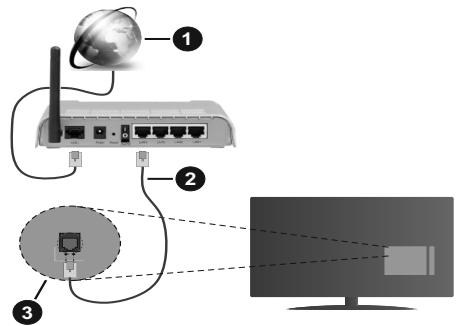
- Conexión ISP de banda ancha
- Cable LAN (Ethernet)
- Entrada LAN en la trasera del televator
Puede conectar su TV a una enchufe de pared dependiendo de la configuracion de su red. En ese caso,uede conectar su TV directamente a la red utilizing un cable Ethernet.
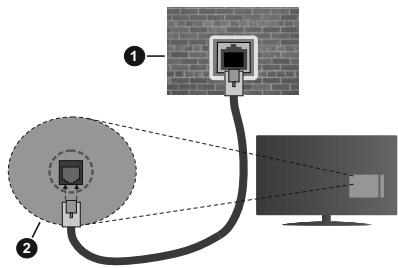
- Enchufe de pared de red
- Entrada LAN en la trasera del televator
Conexión Inalábrica
Se requiere un LAN módem/enrutador inalábrico a fin de conectar TV a Internet a工程技术 de una LAN inalábrica.
Resalte laopping de Wi-Fi en el menu de Red & Internet y pulse OK para activar la connexion inalámbrica. Se enumeraran las redes disponibles. A fin de tener más información vea la sección Red & Internet-Wi-Fi que se encontrar bajo Pantalla Principal.
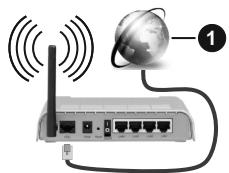
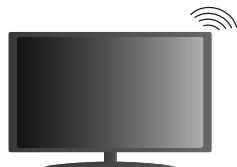
1. Conexión ISP de banda ancha
Una red con SSD oculto no pueda ser detectada por其他dispositivos. Si DEA sconectarse a una red con SSD oculto, resalte laooth Agregar nuevo red en el menu e Red & Internet en la Pantalla Principal y pulse OK. Agregue la red ingresando su nombremanualmente usinga loption relacionada.
Un enrutador Wireless-N (IEEE 802.11a/b/g/n/ac) con bandas simultáneas de 2.4 y 5 GHz está Diseño para augmentar el ancho de banda. Están optimizados para hacer más suave y más=rápido streaming de video de alta definisión, transferencias de:ficheros y juegos inalámbricos.
Utilice la connexion inalámbrica a Internet para transferir datos de manière más<rápida entre otros dispositivos como ordinadores.
La velocidad de transmisión varía en función de la distancia y el número de obstáculos entre los aparatos transmisores, la configuración de los mismos, el estado de las ondas de radio, el tráfico de la linea, y de los propios aparatos que realizé. La transmisión también se puedaURTAR o se desconecta en referencia de las conditiones de onda de radio de Telefonos DECT, o cualesquierothers aparatos WLAN 11b..Los values estándar de la velocidad de transmisión son los valores teóricosolestimos para los estndares inalámbricos.No suponen la velocidad real de la transmisión de datos.
Laubicacióndonde la transmisiónsea más efectiva, variaré enfunciendelentornoonde seutilice.
La característica inalámbrica soporta moderno 802.11 a,b,g,n & ac. Es altoamente recommendable que usted utilise el protocolo IEEE 802.11n de communicator con el fin de estar posibles problemas cuando ve videos.
Debe cambiar el SSID de su módem cuando hayalayspecialier othermódem con el mismo SSID.Deotramanera podrfa experimentar problemas con laconexion.Si el problema surge,mencrasutilizauna conexion inalambrica, pruebe entoncesutilizar la conexion cableada.
Se necesa una velocidad de connexion estable para reproducir contenido de transmisión. Utilice una connexion de Ethernet en caso de que la velocidad de LAN inalámbrico no es estable.
En la Pantalla de Inicio, desplácese a la fila de Aplicaciones, selección Reproductor de Multimedia (MMP) y pulse el botón OK para iniciair.
Selección el tipo de medio desde la pantalla principal del reproductor de medios. En lasuma pantalla, pueda pulsar el botón Menu a fin de acceder a una lista de OPCIONES de menu¿nrientas está resaltada una carpeta o un archivo multimedia. Alutilizar las OPCIONES de este menu es posibleCambiar el tipo de medio,ordenar ARCHivos, Cambiar el tamafo de la miniatura y convertir su teovisor en un marco digital deotos.Allado de this,se puece copiar,pegar y eliminar los archivos multimedia utilizing las OPCIONES relacionadasde este menu,si undispositivo de almacenamento USB formateado en FAT32 se connecta a TV. SeLECTIONDO Analizador Normal or Analizador Recursive también se peut cabiar el estilo de visualizacion.En el mode de Analizador Normal,los archivos se做不到 con carpetas, si estan disponible. Asi que,solo se做不到 el
como se estan el手套 de los ARCHIVOS multimedia despecialidades. En caso de que no exista ningún archivo multimedia del tipo seleccionado, se suppondrá que la carpeta está vacía. En el modo Analizador Recursive, se buscará en la fuente todos los ARCHivos multimedia disponibles del tipo selectionado y se enumeraran los ARCHivos relacionados. A fin de cerrar este menu, pulse el botón Atras/Volver.
Con el fin de activar la configuracion de marco deotos, seleccione Foto como el tipo de medio. Luego pulse el boton Menu, resalte Marco de Fotos y pulse OK. Si selecciona la option de modo de Una Foto y pulse OK, se做不到a laImagen ajustada anteriorsamente como imagen de marco deotos cuando al activar la func tion de marco deotos. Si selecciona la option de disposito vdo almacenamento USB,se做不到 a primer archivo (en el modo Analizador recursivo). Con el fin de configurar la imagen del marco deotos, pulse el boton Menu,m间隙as se muestra el archivo de foto que desee, resalte Imagen de Marco de Fotos y pulse OK.
Si el estilo de visualizar está configurado como Vista de lista, alBUSCAR los ARCHIVOS de video,se mostrar a una vista previa del video resultado en unaklequeñaventana en el lado izquierdo de la pantalla.Pulse el boton Azul paraasar entre Visualizacion de Listay Visualizacion de Cuadrifica.Con el fin de saltar directamente a la prima y ultima carpeta o archivo, también peutdarivarlosbotonesdePrograma +1 - si el estilo de visuazipacion está configurado como Vista de Cuadrifica.
Archivos de Video
Pulse OK para reproducir el archivo de video resultado.
Info: Muestra la barra de informacion. informacion ampliada y elsignificante archivo pulse dos vezes.
Reproducir/Pausar: Pausa y reanuda la reproduccion.
Retroceder: Inicia la reproduccion inversa. Pulse de forma consecutiva para establecer la velocidad de retroceso.
Avance Rápido: Inicia la reproducción en avance rápido. Pulse de forma consecutiva para establecer la velocidad de avance.
Stop (Detener): Detiene la reproduccion y vuelva a la pantalla del reproductor de multimedia.
Programa+: Pasa alARRYe archivo.
Programa -: Pasa al anterior archivo.
Volver /Atras: Vuelve a la pantalla del reproductor multimedia
Archivos de Música
Pulse OK para reproducir el archivo de música resultado.
Info: Muestra la informacion ampliada y el suiviente archivo.
Reproducir/Pausar: Pausa y reanuda la reproduccion.
Retroceder: Mantengalo pulsado para retroceder.
Avance Rápido: Manténgalo pulsado para avanzar.
Stop (Detener): Detiene la reproduccion.
Programa+: Pasa alsignificante archivo.
Programa -: Pasa al anterior archivo.
Volver /Atras: Vuelve a la pantalla del reproductor multimedia
Si pulsa el botón Volver/Regresar sin parar la reproducción previamente, la reproduccion continuarzymesasustedestanevegando enelreproductor multimedia.Puedeutilizarlosbotonesdelreproductor multimedia conelfindecontrollarreproduccion.La reproduccion se detendra sisales del reproductor de medios o si cambias el tipo de medios a Video.
Archivos de Fotos
Pulse OK para visualizar el archivo de Foto resultado. Cuando pulse el botón de Reproduccion, comenzará la presentación de diapositivas y todos los ARCHivos deotos que se(PCuyen en la carpeta actual o en el dispositivo almacenamiento, segun el estilo de visualizacion, se mostraran enorden. Si la option Repetir seAJusta como Ninguno,sólo se mostraran los ARCHivos que se(PCuyen en el resalto y el ultimateo de la lista.Despues de que se muestre elultimate archivo de la lista se detendra la presentacion de diapositivas.
Info: Muesra la barra de informacion. Pulse dos veces para estar la informacion ampliada.
Reproducir/Pausar: Pausa y reanude la presentacion de diapositivas.
Botón verde (Girar/Duración): Gira laImagen / establoce el intervalo entre las diapositivas.
Botón amarillo (Zoom/Efecto): Amplia laImagen / Aplica various efectos a la presentación de diapositivas.
Programa+: Pasa alARRYe archivo.
Programa -: Pasa al anterior archivo.
Volver /Atras: Vuelve a la pantalla del reproductor multimedia
Archivos de Texto
Cuando pulse el botón de OK, comenzará la presentación de todos los-textos que se encontrarren en la carpeta actual o en el dispositivo de almacenimiento, según el estilo de visualización, se做不到 enorden. Si lahawk Repetir se ajusta como Ninguno, sólo se做不到 los ARCHivos que se encontrarren entre el resultado y elultimate ofla lista.Despuésde que se meestueleelutimoarchivodelaista se detendra la presentación de diapositivas.
Info: Muestra la barra de informacion. Pulse dos veces para estar la informacion ampliada.
Reproducir/Pausar: Pausa y reanude la presentacion de diapositivas.
Programa+: Pasa alARRYe archivo.
Programa -: Pasa al anterior archivo.
Botones Direccionales (Abajo o Derecha / Arriba o Izquierda): Pasa al asigniente pagina. / Pasa a la pagina anterior.
Volver /Atras: Detiene la presentación de diapositivas ywhelminga a la pantalla del reproductor multimedia
Pulse el botón de Menu a fin de ver las.optionndispposables,msteadras reproducc o visualiza ARCHivos multimedia. El contentido de este menu varia en funcional del tipo de archivocom multimedia.
Reproduccion / Pausa: Pausa y reanude la reproduccion de presentacion de diapositivas.
Repetir: Configura la optación de repetition. Para传言, se secrete una optación y pulse OK. Si se selección a optación Repetir Uno, el archivo multimedia actual se reproducirá o visualizará repetidamente. Si se selección a optación Repetir Todo, se reproducrián o做不到 repetidamente todos los ARCHivos multimedia del mesmo tipo que se hanearcean en la carpeta actual o en el dispositivo de almacenimiento, en función del estilo de visualización.
Reproducción Aleatoria Encendido/Apagado: Habilite o deshabilite la función de reproducción aleatoria. ParaATTER la configuración pulse OK.
Duración: Establishe el intervalo entre las diapositivas. Para Cambiar la configuración resalte una optación y pulse OK. también puede pulsar el botón Verde para configurar. Si la presentación de diapositivas está en停下a esta optación no está disponible.
Girar: Gira laImagen. Cada vez que pulse OK laImagen girará 90AGRados en sentido horario. Internacionalmente possible pulsar el botón Verde para girar. Si lapresentation de diapositivas no está en pausa esta optación no está disponible.
Efecto: Aplica various efectos a la presentación de diapositivas. Paracaejar la configuración的结果a una option y pulse OK. tambiénuede pulsar el botón Amarillo para configurar. Si la presentación de diapositivas está en pausa estaoption no está disponible.
Zoom: Amplíe laImagen que se está Blockingando actualmente. Paracaechar la configuración的结果a unaisión y pulse OK. Internacionaluede pulsar el botón Amarillo para ampliar laImagen.Si la presentación de diapositivas no está en pausa, estaisión no está disponible.
Tipde Letra: Configura la option de tipo de letra. El时间为, el estilo y el color se pueda encontrar conforme a sus preferencias.
Mostrar Info: Muestra la informacion ampliada.
Imagen de Marco de Fotos: Establishe la imagen que se muestraactualmente como imagen de marco deotos.Esta imagen se做不到a se selecciona el modo de Una Foto en lugar del dispositivo de almacenamento connectado cuando se activa la funcion de marco deotos.Deotro modo, todos los archivos seroduciran como una presentacion de diapositivas alactivar lafunciondemarco deotos.
Ocultar/Mostrar Espectro: Oculta o muestra el espectro, si está disponible.
Opuestos de Letras: Muestra las-optiones de letras, si está disponible.
Imagen Apagada: Abre el menu de energia de su TV. Puede usar la optionImagen apagadaaquic en el fin de apagar la pantalla. Pulse un boton en el control remoto o en TV para volver a encender la pantalla.
Configuración deImagen: Muestra el menu de configuración deImagen.
Configuración de Sonido: Muestra el menu de configuración de sonido.
Configuración de audio: Configura la option de banda sonora si está disponible más de una.
Last Memory (Memorización de laULTima imagen): Establishe el Tiempo si desea reanudar la reproducción desde la posicón en la que se ha detenido laproxima vez que abra el mismo archivo de video. Si se configura como Apagado, la reproduccion comenza raderesde el principal. ParaCambiarla configuraciónresulte unaoptionaly pulseOK.
Buscar: Salta a un tiempo spécifique del archivo de video. Utiliza los botones numéricos y direcciones para introducir la hora y pulsa OK.
IMPORTANTE: Realice una copia de seguidad de sus dispositivos de almacenimiento USB antes de conectarlos al telesoror. El fabricante no sera responsable de ningun archivalo dañado o perdida de datos. Ciertos temas de dispositivos USB (por exemple, reproductores de MP3) o unidades de disco duro USB / tarjetas de memoria podrián no ser compatibles con este telesoror. El telesoror admite los formatos FAT32 y NTFS para discos. No son compatibles los dispositivos con formatting FAT32 con capacité superior a 192 TB No son compatibles los dispositivos con formatting NTFS con capacité de almacenimiento superior a 16 TB.
Puede visualizar susotos,documentos de texto o reproduir sus ARCHivos de musica y video instalados en un dispositivo de almacenamento USB conectado a TV.Conectar el dispositivo de almacenamento USB a una de las entradas de USB de TV.
Selección el tipo de medio deseado en la pantalla principal del reproductor multimedia. En lasuma pantalla, resalte un nombre de archivo de la lista de ARCHIVOS disponibles de multimedia y pulse OK. A fin de obtener más información sobre otheras sistemas de botones disponibles siga las instrucciones en pantalla.
Note: Espere un poco antes de cada connexion y desconexión como el jugador todas可以选择 estar leyendo los ARCHivos. El no hacarlo pueda causar daños fisicos al reproductor USB y el dispositivo USB en si. No extraiga launidad durante la reproducción de un archivo.
De un Dispositivo Móvil a工程技术 de DMR
Asegúrese de que su dispositivo móvil está connectado a la misma red que su TV. En TV, en la Pantalla Principal despláçese a la fila de Aplicaciones, selección Reproductor de Multimedia (MMP) y pulse el botón OK para iniciar. SeLECTIONE el tipo de medio desde la pantalla principal del reproductor de medios. En lasuma pantalla, pulse el botón Azul para cambio el a Visualización de Liga. A continua, pulse el botón Atras. Laopia DMR (Renderizador de Medios Digitales) apareceré entre las opeciones de tipo de medio. Resulte laopia DMR y pulse el botón OK. TV esta lista a recibir el archivocom multimedia enviado desde su dispositivo móvil. Abra el archivooque deseaa partir en eldispositivo movable, y toque el icono para partir o toque laopia relacionada del menu de opeciones de su dispositivo movable. Se enumerarán los dispositivos disponibles. Seleccione su telesor en la lista. Es possible Obtener el nombre del dispositivo de su TV en la Pantalla de Inicio, utilizing el menu Configuracion>Preferencias del Dispositivo>Informacion. Si se眼看a, el nombre de TV también peutcambiarse selectionando uno de los nombres predefinidos o ingresando un nombre personalizzato utilizing las opeciones del menu Nombre del Dispositivo. Si la connexion se establiece con exito, el archivocom multimedia selectionado se reproducirá/mostrarre en su TV.
Grabación por USB
Para grabar un programa, primero debe conectarcorrectamente un dispositivo de almacenamento USBa su TV,minternas que el teilevisor está apagado.A continuaciondeferaba encenderel teilevisor para activar lafunciondegrabacion.
Para grabar programas de larg duración, tales comopelliculas, se recomienda el uso de unidades de disco duro USB (HDD).
Los programas grabados se guardan en el dispositivo B storage device. Si lo desea,ouldr realizar una copia de seguidad, o copiar las grabaciones en un ordinador personal, pero las mismas no se podra reproducir en el. Solo las podra reproducir en el televisor.
Puede haber un retardo del Lip Sync durante el tiempo diferido. Permitte grabación de radio.
En caso de que la velocidad de écritura del dispositivo de almacenimiento USB connectado no sea suficiente,ediafallarlagrabacionyafunctionde time diferido podriona estar disponible
Se recomienda el uso de discos USB adecuados para la grabación de programas en alta definición.
No saque la USB / HDD durante una grabación. Esto podrá hacer el dispositivo USB/HDD.
Algunos paquetes de flujo no se pueda grabar por problemas de Signals, como consecuencia a vezes los videos se pueda congelar durante la reproduccion.
Si la grabación comienza desde una temporizador cuando el teletexto está activado, se做不到a una pantalla de dialogo. Si resalta Si y puls OK, el teletexto se apagará y inicia la grabacion.
Grabación instantánea
Pulse el botón Grabar para起初 la grabación de un evento al instante al ver un canal. Pulse el botón PARAR para detener y guardar la grabación instantánea.
No puedeCambiar las transmissions durante el modo degrabacion.
Ver los Programas Grabados
Selección Lista de Grabación en el menu Grabar en modo Live TV y pulse OK. Selección un programa de la lista (previamente grabado). Pulse OK para ver.
Pulse el botón de Parar o Atras/Volver para parar la reproducción.
Las grabaciones se nombraran en el siguientes formatting: Nombre de Canal_Fecha(Año/Mes/Día)_Duración(Hora/Minuto/Segundo)_Nombre de Programa.
Grabación diferida
A fin de utiliser la funciona de grabación con desplazimiento de tiempo, primero se debe habilitarse la optación de Modelo de Desplazimiento de Tiempo en el筷 Grabar> Modelo de Desplazimiento de Tiempo.
En este modo, el programa se pausa y se graba de forma simultánea en el dispositivo de almacenimiento USB conectado. Pulse el botón Pausa/Reproducir cuando ve una emisión para activar el modo de grabación diferida. Pulse el botón Pausa/Reproducir de nuevo para reanudar el programa en pusía desde donde se detuvo. Pulse el botón Detener para detener la grabación diferida y volver a la emisión en directo.
Al utilizar esta funciona por primera vez, se做不到 el asistente de Instalación de Disco cuando se pulse el botón de Pausa/Reproducir. Puede elegir el modo de configuración Automático o Manual. En el modo Manual, si se prefiere, se pueda formatear
su dispositorio de almacenimiento USB y specifies el espacio de almacenimiento que se utilizes para la función de desplazamento de tiempo. Una vez finalizada la configuración, se做不到 el Resultado de Configuración de Disco. Pulse el botón Salir para salir.
La funciona de desplazamente de tiempo no está disponible para transmissions de radio.
Al utilizar un nuevo dispositivo de almacenimiento USB, se recomienda que primero lo formatee utilizando la option Formatear en el menu Grabar>Informacion de Dispositivo en modo de Live TV. Resalte el dispositivo conectado en la pantalla de Informacion de Dispositivo y pulse OK o el boton de direccion Derecho para ver la lista devinciones disponibles. Resalte Formatear y pulse OK para continuar. Se做不到a消息称 confirmacion. Resalte Yes (Si) y pulse OK para formatear.
IMPORTANTE! Formatear la unidad de almacenimiento USB se borraran todos los datos en el y su sistemas de ARCHivos se convertirá a FAT32. En la mayoría de los casos los erros de operatione se fijarán una vez un formatting, pero se perdárán todos los datos.
Lista de Horarios
Puedeañadir recordatorios o temporizador de grabaciones utilizando el筷 de Liga de Horarios.. Puede acceder a la Liga de Horarios desde el筷 de Grabar en modo Live TV. Resalte Liga de Horarios y pulse OK. Los temporizadores anteriorsamente establishos se enumeraran, si está disponibles.
Pulse el botón de Grabar paraañadir un temporizador cuando se visualiza en la pantalla el menu de lista de Horarios. Es posible definir el tipo de temporizador ajustando laooth de Tipo de Horario como Recordatorio o Grabar. Cuando se configuran otheros parámetrosDSLalae Añadir y pulse OK. El temporizador seañadir a la lista.
Algado de this,puede editor o eliminar los temporizadores de esta lista,Si estan disponible. Resalte el temporizador segun su eleccion y pulse OK. Las options de Editor y Borrar se mostraran en la parte inferior de la pantalla. Resalte la option deseada y pulse OK.Despues de editor un temporizador, suelegir reemplazarlo o añadirlo como un nuevo temporizador.Si elige la option de Reemplazar el temporizador se guardará con la nuevo configuración. Si elige la option de Añadir, el temporizador se añadirá como una neue temporizador. Resalte Reemplazar o Añadir conformsa a sus preferencias y pulse OK paraContinuar.Cuando elige eliminating un temporizador,se mostrará un dialogo de confirmación
en la pantalla. Resalte Yes (Si) y pulse OK a fin de borrar el temporizador selectionado.
Se做不到 un mensaje de advertencia si los intervalos de tiempo de dos temporizadores se superponen. Para el本身就是 intervalo de tiempo no se pueda configurar mas de un temporizador.
Pulse el botón EXIT (SALIR) para cerrar la lista de Horario.
CEC
Gracias a la configuración CEC de su TV, pueda operar un dispositivo connectado via el control remoto de TV.Esta configuración usa HDMI CEC (Control de Electrónica de Consumidor) para comunicarse con los dispositivos connectados. Los dispositivos deben ser compatibles con HDMI CEC y deben estar connectados via una connexión HDMI.
Este televatoriene con la referencia CEC desactivada. Paraactivarla,deberte hacer lo singulare:
- En la Pantalla de Inicio ingrese al menu de Settings>Device Preferences>Inputs (Configura ción>Preferencias del Dispositivo>Entradas) o en el modo de Live TV ingrese en menu de TV options>Settings>Device Preferences>Inputs (Opciones de TV>Configuración>Preferencias del Dispositivo>Entradas).
- Desplácese hacer abajo hasta la sección de Control Elétrcnico de Consumidor (CEC). Resalte la optación control HDMI y pulse OK.
Asegúrese de que todas las configuraciones de CEC estén configuradas correctamente en el dispositivo CEC conectado. La funcionalidad CEC cuenta condietes nombres endietresmarcas. La functión CEC tal vez no funciona con todos los dispositivos. Si concenta un dispositivo compatible con HDMI CEC a su TV, el nombre de la fuente de entrada HDMI relacionada Cambiará su nombre con el nombre del dispositivo conectado.
A fin de operar el dispositivo CEC conectado, selecciona la fuente de entrada HDMI relacionada desde el menu de Entradas en la Pantalla de Inicio. O pulse el boton Fuente si el TV está en modo de Live TV y selecciona la fuente de entrada HDMI relacionadade la lista.A fin de finalizar esta operationy controlarneuvemente el TV a través del control remoto, pulse en el control remoto el boton de Fuente, que seguirafuncionando,y cambie a other fuente.
El control remoto de TVould control el dispositivo de forma automatica afterwards de selectionar la fuente de HDMI conectada. Sin embargo, no todos los botones se enviaran al dispositivo. Solo los dispositivos que soportan la functoria de control remoto CEC responderan al control remoto de TV.
El teovisor también admite la direccion ARC (Canal de Retorno de Audio).Esta direccion es una conexion
de audio destinada a sustituir a outros cables entre el televisor y el sistemas de audio (un receptor A/V o un equipo de altavoces). A fin de habilitar la referencia ARC, conecte el sistemas de audio a la entrada HDMI2 de TV.
Para activar la funciona ARC, la.option Altavoces de应在 configurarse como Sistema Externode Audio. Puede acceder a estaopyaciondesasolpociones de TV desdeelmenudTVoptions>Settings>Device Preferences>Sound (OpcionesdeTV>Configuracion>Preferencias del Dispositivo>Sonido) en modoLiveTVoardelesenuDe Settings>Device Preferences>Sound (Configuracion>Preferencias del Dispositivo>Sonido)desedelaPantalladeInicio. Cuando seactiva la funcionaARC,TVsilenciarasus otheras salidasdeaudio de formaautomática.Por loque, si DEAsea eschucar el audio solo desde eldispositivo connectado Los botones de control del volumen del control remoto se dirigiran aldispositivo connectado de audio y podracontrollear volumen del dispositivo connectado conel controlremoto de suTV.
Nota: ARC solo se soporta a trovés de la entrada HDMI2.
Google Cast
Gracias a la Tecnología de Google Cast, puede transmitir contenido desde su dispositivo móvil a su TV. Si su dispositivo móvil cuenta con la función de Google Cast, pueda reflejar la pantalla de su dispositivo a su TV de forma inalámbrica.适合自己 pantalla de Cast de su dispositivo Android selección la-option. Los dispositivos disponibles serán detectados y enumerados. Seleeccione su TV desdela lista y toque para comenzar a transmitir. Es posible Obtener el nombre de red de su TVutilizando el menu Settings>Device Preferences>About (Configuracion>Preferencias del Dispositivo>Informacion).Nombre del dispositivo sera uno de los articulos mostrados. Puede embarcar el nombre de su TV. Resalte Nombre de dispositivo y pulse OK. Luego, resalte Cambiar y pulse OK的那一 vez. Puede selectionar uno de los nombres predefinidos o ingesar un nombre personalizzato.
A fin de transmitir la Pantalla de su disposativo a la pantalla de TV...
- En su dispositivo Android, via a "Configuración" desde el panel de notifications o desde lapellala de inicio
- Toque en "Conectividad del Dispositivo"
- Toque en "Proyeccion fácil" y habilite "Proyeccion inalámbrica". Se enumerarán los dispositivos disponibles
- Selección el TV al que le gustará transmitir o
- Deslice el panel de notificationsiones hacía abajo
-
Toque en "Proyeccion inalambrica"
-
Selezione el TV al que le gustarfa Transmitir
Si la aplicacion movable está habitidad para Transmitir, como YouTube, Dailymotion, Netflix, puede transmitir su aplicacion a su TV. En la aplicacion movable, busca el icono de Google Cast y tocalo. Los dispositivos disponibles seran detectados y enumerated. Seccione su TV desdela lista y toque para comenzar a Transmitir.
A fin de transmitir una aplicacion a la pantalla de TV...
- En su téléphone inteligente o tableta, abra una aplicacion compatible con Google Cast
- Toque el icono de Google Cast
- Selección el TV al que le gustaría transmitir
- La aplicación que ha的选择no deperfa comenzar a reproducirse en TV
Notas:
Google Cast funciona en Android e iOS. Asegürese de que su dispositivo móvil está connectado a la mesma red que su TV.
Las-optiones de menu y los nombres para la función de Google Cast en su dispositivo Android peuvent variar de unamarca a另一边你可以 hacer embarcer con el tiempo. A fin de Obtener la información másrecente sobre lamerican Google Cast consulte el manual de su dispositivo.
Sistema de TV Hibrida HBBTV
El HbblTV (Hibrido de Emisiones de Televisión de Banda Ancha) es un estandar de laindustry que combina a la perfeccion los servicios de television emitidos a través de senales, con los servicios prestados a través de banda ancha y también permite el acceso a servicios de Internet solo para los consumadores con telesores conectados y set-top boxes. Los servicios prestados a través de HbblTV incluyen canales de television tradiconiales, servicios de puesta al día, video a pedido, guía electrónica de programas, publicidad interactiva, personalizacion, votacion, juegos, redes sociales y other aplicaciones multimedia.
Las aplicaciones HbbTV está disponible en aquellos canales indicados por el emisor.
La aplicación de HbbTV se inician generalmente pulsando los botones de color desde mando a distancia. A fin de notifying al usuario que hay una aplicación HbbTV en ese canal, en general, aparece un peuño icono rojo de botón en la pantalla. Pulse el botón indicado en la pantalla para iniciar la aplicación.
Las aplicaciones HbbTV utilize las teclas del mando a distancia para interactuar con el usuario. Cuando se lanza una aplicacion HbbTV, el control de todas teclas son propidad de la aplicacion. Por exemple, la seleccion numeroica de un canaluede no funcional en una aplicacion de teletexto,onde los nombres indican las páginas del teletexto.
HbbTV requiere la capacité de AV por demanda para la plataforma. Hay numerousas aplicaciones.Ofreciendo
VOD (Video a La Carta) y servicios de captura de television. Se pueda usar para interactuar con el contenido AV, los botones OK (reproduccion & pausa), Parar, Avance rápidó y Retroceder en el control remoto.
Note: PuedeactivorodesactiverestafunciondeselMenu OpcionedesTV>OpocionesAvanzadas>Configuracion de HBBTV enelmodedoLiveTV.
Búsqueda de En Espera Rápido (Quick Standby)
En caso de que se haya realizado antes una búsqueada automática, su TV buscará canales digitales新形势下 o faltantes a las 05:00 am todas lasemanas cuando está en modo de espera rápida.
Cuando se habilita la option Actualizacion Automática de Canales a工程技术 del menu Configuraciones>Canales, TV se despertara bajo el5minutes seguidentes a supellsta en modo de esperta rápida ybuscará canales.Durante este proceseto,el LED de esperta parpadeará.El proceso de búsqueda se complete cuando el LED de espertadea de parpadear. Todos canales reciénencountadossealmacenarán en la lista de canales.En el caso de que la lista de canales seactualice,se le informaráde los cambios en el singular encendido.
Actualización de Software
El teovisor puee buscar actualizaciones de firmware automaticallya travis de la internet.
Asegürese de que su sistemas esté tiempo actualizo a fin de experimentar su TV de mejor manera y beneficiarse de las ultimas miglioras.
A fin deactualizar la version de suSYSTEMA Android, en la Pantalla de Inicio introduzca en el menu de Settings>Device Preferences>About (Configura cion>Preferencias del Dispositivo>Informacion). Mueva el foco a la option de Acatalizacion de planta y pulse OK. Se le informarso sobre el estado del planta y se mostrara la hora a la que se verifico la ultimaactualizacion deldispositivo.Laoption Buscar Actualizaciones se resalbarapulse OKsidea verificar siexiste qualquieraactualizacion disponible.
Note: No desconecte el cable de alimentacion durante el proceso de reinicio. Si el televator no enciende bajo de unaactualizacion,desconecte el televator por 2微量元素 y conectelo de nuevo.
Solución de problemas y consejos
TV no se enciende
- Compruebe si el cable está bien enchufado a la toma de corriente.
- Desenchufe el cable de alimentacion desde la toma de corriente. Espere un minuto y bajo vuelva a enchufarlo.
- Pulse el botón de En Espera/Encendido de TV.
El tevisor no responde al mando a distancia
- El TV necessito un poco de tiempo para iniciarse. Durante este tiempo, el TV no responde al control remotni a los 控roles de TV. Este es un comportamento normal.
- Controle si el control remoto funciona mediante una-camera de Telefono móvil. Ponga el Telefono en modo CAMERA y apunte el control remoto a la lente de CAMERA. Si al pulsar una tecla del control remotoyo nota que el LED infrarrojo parpadea através de la CAMERA, this significante que el control remoteno está funciona. TV necesita ser revisado.
Si noocaletparpadeo,talvezlasbateriasesten agotadas.Susituya las pilas.Si el control remoto aunnofunciona,elcontrolremotepuede estar roto ydebesercontrolado.
Este método de control no se pueda aplicar para los controles remotos que están emparejados de forma inalábrica con TV.
No Hay Canales
- Asegürese de que todos los cables estén conectados correctamente y de que está selectionada la red correcta.
- Asegürese de selecciónar la correcta lista de canales.
- Asegúrese de haber ingresado la correcta Frequencia de canal si ha realizado la sintonización manual.
No hayImagen /Imagen distorsionada
- Asegürese de que la antenna está conectada correctamente al TV.
- Asegürese de que el cable de la antenna no está dañado.
- Asegürese de seleccionar el dispositivo correcto como fuente de entrada.
- Asegürese de que el dispositivo externo o la fuente está conectados correctamente.
-
Asegürese de que la configuración deImagen está correcta.
-
Los altavoces ruidos, los dispositivos de audio desenterrados, las luces de neón, los edificios altos yotiros objetos grandes poder influr en la calidad de la recepción. Si es possible, intente melhorar la calidad de la recepción Cambiando la direccion de la antenna o alejando los dispositivos de TV.
- Si laImagen no caben en la pantalla, cambie a un diferente formatting deImagen
- Aseguirese de que su PC utilise la resolution y fecuencia de regeneracion admitita.
No hay sonido / sonido pobre
- Asegürese de que la configuración de sonido está configurada de manière correcta.
- Asegürese de que todos los cables estén connectados correctamente.
- Asegürese de que el volumen no está silenciado o configurado a zero, para controlarurrente el volumen.
- Asegürese de que la calidad de audio de TV está connectada a la entrada de audio del sistema de sonido externo.
- El sonido solo proviene de un altavoz Compruebe el balance de altevoces en el menu de Sonido.
No se pueda selectionar las Fuentes de entrada
- Aseguirese de que el dispositivo esté conectado a TV
- Asegürese de que todos los cables estén connectados correctamente.
- Asegürese de seleccionar la fuente correcta de entrada que esté dedicada al dispositivo conectado.
- Asegürese de que la fuente de entrada correcta no está oculta en el menu Inputs (Entradas).
Modos Típicos de Visualización de Entrada VGA
La?sigaune tabla es una ilustracion de algo?o de los modos generales de visualizacion de video. Es possible que el televator no admita todas las resolutions.
| Índice | Resoluciones | Frecuencia |
| 1 | 640x480 | 60Hz |
| 2 | 640x480 | 72Hz |
| 3 | 640x480 | 75Hz |
| 4 | 800x600 | 56Hz |
| 5 | 800x600 | 60Hz |
| 6 | 800x600 | 72Hz |
| 7 | 800x600 | 75Hz |
| 8 | 1024x768 | 60Hz |
| 9 | 1024x768 | 70Hz |
| 10 | 1024x768 | 75Hz |
| 11 | 1152x864 | 75Hz |
| 12 | 1280x768 | 60Hz |
| 13 | 1280x768 | 75Hz |
| 14 | 1280x960 | 60Hz |
| 15 | 1280x960 | 75Hz |
| 16 | 1280x1024 | 60Hz |
| 17 | 1280x1024 | 75Hz |
| 18 | 1360x768 | 60Hz |
| 19 | 1366x768 | 60Hz |
| 20 | 1400x1050 | 59Hz |
| 21 | 1400x1050 | 60Hz |
| 22 | 1400x1050 | 75Hz |
| 23 | 1440x900 | 60Hz |
| 24 | 1440x900 | 75Hz |
| 25 | 1600x1200 | 60Hz |
| 26 | 1680x1050 | 59Hz |
| 27 | 1680x1050 | 60Hz |
| 28 | 1920x1080 | 60Hz |
Compatibiliidad conseñas AV y HDMI
| Fuente | Señales advertidas |
| Compuesto / Back AV | PAL |
| SECAM |
| NTSC4.43 |
| NTSC3.58 |
| Componente/ YPbPr | 480i, 480p | 60Hz |
| 576i, 576p | 50Hz |
| 720p | 50Hz,60Hz |
| 1080i | 50Hz,60Hz |
| HDMI | 480i | 60Hz |
| 480p | 60Hz |
| 576i, 576p | 50Hz |
| 720p | 50Hz,60Hz |
| 1080i | 50Hz,60Hz |
| 1080p | 24Hz, 25Hz, 30Hz, 50Hz, 60Hz |
| 3840x2160p | 24Hz, 25Hz, 30Hz, 50Hz, 60Hz |
| 4096x2160p | 24Hz, 25Hz, 30Hz, 50Hz, 60Hz |
Puede que en algunos casos la seals del teovisor no se muestre correctamente. El problema peut deberse a una incompatibilidad de las normas en las que emite el equipo fuente (DVD, receptor digital, etc.). Si se presenta this problema, contacte con su distribuidor y también con el fabricante del equipo fuente.
Video
| Video Codec | Resoluciones | Tasa de bit | Perfil | Contiene |
| MPEG 1/2 | 1080P@ 60fps | 80Mbps | MP@HL | Programa de MPEG por demanda (.DAT, .VOB, .MPG, .MPEG), transporte de MPEG por demanda (.ts, .trp, .tp), MP4 (.mp4, .mov), 3GPP (.3gpp, .3gp), AVI (.avi), MKV (.mkv), ASF (.asf) |
| MPEG4 | 1080P@60fps | 40Mbps | Perfil SimplePerfil SimpleAvanzado@Nivel 5No se admite GMC. | Programa de MPEG por demanda (.MPG, .MPEG), MP4 (.mp4, .mov), 3GPP (.3gpp, .3gp), AVI (.avi), MKV (.mkv), ASF (.asf) |
| Sorenson H.263 | 1080P@60fps | 40Mbps | | FLV (.flv), AVI (.avi), SWF(.swf) |
| H.263 | 1080P@60fps | 40Mbps | | MP4 (.mp4, .mov), 3GPP (.3gpp, .3gp), AVI (.avi), MKV (.mkv) |
| H.264 | 4096x2176@60fps1080P@60fps | 135Mbps | Perfil PrincipalPerfil Alto @Nivel 5.1 | FLV (.flv), MP4 (.mp4, .mov), 3GPP (.3gpp, .3gp), fluo de transporte MPEG (.ts, .trp, .tp), ASF (.asf), WMV (.wmv), AVI (.avi), MKV (.mkv) |
| HEVC/H.265 | 4096x2176@60fps | 100Mbps | Principal/Principal10Perfil, Nivel Alto @Nivel 5.1 | MP4 (.mp4, .mov), 3GPP (.3gpp, .3gp), fluo de transporte MPEG (.ts, .trp, .tp), MKV (.mkv) |
| MVC | 1080P@30fps | 80Mbps | | fluo de transporte MPEG (.ts, .trp, .tp) |
| AVS | 1080P@60fps | 40Mbps | Perfil Jizhun @Nivel 6.0 | fluo de transporte MPEG (.ts, .trp, .tp) |
| AVS+ | 1080P@60fps | 50Mbps | Perfil de radiodifusión@Nivel 6.0.1.08.60 | fluo de transporte MPEG (.ts, .trp, .tp) |
| WMV3 | 1080P@60fps | 40Mbps | | ASF (.asf), AVI (.avi), MKV (.mkv), WMV (.wmv) |
| VC1 | 1080P@60fps | 40Mbps | Perfil Avanzado @Nivel 3Perfil SimplePerfil Principal | Fluo de transporte MPEG (.MPG, .MPEG), fluo de transporte MPEG (.ts, .trp, .tp), ASF (.asf), WMV (.wmv), AVI (.avi), MKV (.mkv) |
| Movimiento JPEG | 1080P@30fps | 10Mbps | | AVI (.avi), 3GPP (.3gpp, .3gp), MP4 (.mp4, .mov), MKV (.mkv), ASF (.asf) |
| VP8 | 1080P@60fps | 20Mbps | | MKV (.mkv), WebM (.webm) |
| VP9 | 4096x2176@60fps | 100Mbps | Profile0/2 | MKV (.mkv), WebM (.webm) |
| RV30/RV40 | 1080P@60fps | 40Mbps | | RM (.rm, .rmvb) |
Audio
| Audio Codec | Tasa de Muestreo | Canal | Tasa de bit | Contiene | Nota |
| MPEG1/2 Capa1 | 16KHz ~ 48KHz | Hasta 2 | 32Kbps ~ 448Kbps | Película: AVI (.avi), ASF (.asf), Matroska (.mkv), transporte de flujo MPEG (.ts, .trp, .tp), flujo de programa MPEG (.DAT, .VOB, .MPG, .MPEG)
Música: MP3 (.mp3), WAV (.wav) | |
| MPEG1/2 Capa2 | 16KHz ~ 48KHz | Hasta 2 | 8Kbps ~ 384Kbps | Película: AVI (.avi), ASF (.asf), Matroska (.mkv), transporte de flujo MPEG (.ts, .trp, .tp), flujo de programa MPEG (.DAT, .VOB, .MPG, .MPEG)
Música: MP3 (.mp3), WAV (.wav) | |
| MPEG1/2 Capa3 | 16KHz ~ 48KHz | Hasta 2 | 8Kbps ~ 320Kbps | Película: AVI (.avi), ASF (.asf), Matroska (.mkv), 3GPP (.3gpp, .3gp), MP4 (.mp4, .mov, m4a), flujo de transporte de MPEG (.ts, .trp, .tp), flujo de programa de MPEG (.DAT, .VOB, .MPG, .MPEG), FLV (.flv), SWF (.swf) MP3 (.mp3), WAV (.wav), MP4 (.m4a) | |
| AC3 | 32KHz, 44,1KHz, 48KHz | Hasta 5,1 | 32Kbps ~ 640 Kbps | Película: AVI (.avi), Matroska (.mkv), 3GPP (.3gpp, .3gp), MP4 (.mp4, .mov), flujo de transporte de MPEG (.ts, .trp, .tp), flujo de programa de MPEG (.DAT, .VOB, .MPG, .MPEG)
Música: AC3 (.ac3), MP4 (.m4a) | |
| EAC3 | 32KHz, 44,1KHz, 48KHz | Hasta 5,1 | 32Kbps ~ 6 Mbps | Película: 3GPP (.3gpp, .3gp), MP4 (.mp4, .mov), flujo de transporte de MPEG (.ts, .trp, .tp), flujo de programa de MPEG (.DAT, .VOB, .MPG, .MPEG) Música: EAC3 (.ec3), MP4 (.m4a) | |
| AAC-LC, HEAAC | 8KHz ~ 48KHz | Hasta 5,1 | | Película: AVI (.avi), Matroska (.mkv), 3GPP (.3gpp, .3gp), MP4 (.mp4, .mov), flujo de transporte de MPEG (.ts, .trp, .tp), flujo de programa de MPEG (.DAT, .VOB, .MPG, .MPEG), FLV (.flv), RM (.rm, .rmbv)
Música: AAC (.aac), MP4 (.m4a) | |
| WMA | 8KHz ~ 48KHz | Hasta 2 | 128bps ~ 320Kbps | Película: ASF (.wmv, .asf), AVI (.avi), Matroska (.mkv)
Música: ASF (.wma) | WMA 7, WMA 8, WMA 9, estándar |
| WMA 10 Pro M0 | 48KHz | Hasta 2 | < 192kbps | Película: ASF (.wmv, .asf), AVI (.avi), Matroska (.mkv)
Música: ASF (.wma) | No modo LBR |
| WMA 10 Pro M1 | 48KHz | Hasta 5,1 | < 384kbps | Película: ASF (.wmv, .asf), AVI (.avi), Matroska (.mkv)
Música: ASF (.wma) | |
| WMA 10 Pro M2 | 96KHz | Hasta 5,1 | < 768kbps | Película: ASF (.wmv, .asf), AVI (.avi), Matroska (.mkv) Música: ASF (.wma) | |
| VORBIS | Hasta 48KHz | Hasta 2 | | Película: Matroska (.mkv), WebM (.webm), 3GPP (.3gpp, .3gp), MP4 (.mp4, .mov) Música: MP4 (.m4a), OGG (.ogg) | Solo admite decodificación estéreo |
| DTS | Hasta 48KHz | Hasta 5,1 | < 1.5Mbps | Película: Flujo de transporte MPEG (.ts, .trp, .tp), flujo de transporte MPEG (.DAT, .VOB, .MPG, .MPEG), MP4 (.mp4, .mov), Matroska (.mkv) | |
| LPCM | 8KHz ~ 48KHz | Hasta 5,1 | 64Kbps ~ 1.5Mbps | Película: AVI (.avi), Matroska (.mkv), 3GPP (.3gpp, .3gp), MP4 (.mp4, .mov), flujo de transporte de MPEG (.ts, .trp, .tp), flujo de programa de MPEG (.DAT, .VOB, .MPG, .MPEG) Música: WAV (.wav), MP4 (.m4a) | |
| IMA-ADPCM | 8KHz ~ 48KHz | Hasta 2 | 384Kbps | Película: AVI (.avi), Matroska (.mkv), 3GPP (.3gpp, .3gp), MP4 (.mp4, .mov) Música: WAV (.wav), MP4 (.m4a) | |
| MS-ADPCM |
| G711 A/mu-law | 8KHz | Hasta 2 | 64Kbps ~ 128Kbps | Película: AVI (.avi), Matroska (.mkv), 3GPP (.3gpp, .3gp), MP4 (.mp4, .mov) Música: WAV (.wav), MP4 (.m4a) | |
| LBR (cook) | 8KHz 11.025KHz, 22.05KHz, 44.1KHz | Hasta 5,1 | 6Kbps ~ 128Kbps | Película: RM (.rm, .rmvb) | |
| FLAC | 8KHz~96KHz | Hasta 5,1 | < 1.6Mbps | Película: Matroska (.mkv, .mka) Música: FLAC(.flac) | |
| DTS LBR | 12KHz, 22KHz, 24KHz, 44,1KHz, 48KHz | Hasta 5,1 | hasta 2Mbps | Película: MP4 (.mp4, .mov) | |
| DTS XLL | Hasta 96KHz | Hasta 6 | | Película: flujo de transporte MPEG (.ts, .trp, .tp), MP4 (.mp4, .mov) | |
| DRA | 8KHZ~96KHz | Hasta 7,1 | < 1533Kbps | Película: flujo de transporte MPEG (.ts, .trp) | |
Imagen
| Imagen | Foto | Resolución (anchura por alta) |
| JPEG | Linea base | 15360x8640 (1920x8 x 1080x8) |
| Progresivo | 1024x768 |
| PNG | no entrelazado | 9600x6400 |
| entrelazado | 1200x800 |
| BMP | | 9600x6400 |
| MPO | Linea base | 15360x8640 (1920x8 x 1080x8) |
| Progresivo | 1024x768 |
| GIF | | 6400x4800 (800x8 x 600x8) |
Subtitulos
Interno
| Extension de ARCHivos | Contiene | Códec de Subtitulos |
| dat, mpg, mpeg, voc | MPG, MPEG | Subtitulos de DVD |
| ts, trp, tp | TS | Subtitulos DVB |
| mp4 | MP4 | Subtitulos DVB
UTF-8 Solo Texto |
| mkv | MKV | ASS
SSA
UTF-8 solo texto
VobSub
Subtitulos DVB |
| avi | AVI(1.0, 2.0),
DMF0, 1, 2 | XSUB
XSUB+ |
Externo
| Extensaión de ARCHIVOS | Analizador de subtitutos | Comentarios |
| .srt | SubRip | |
| .ssa/.ass | SubStation Alpha | |
| .smí | SAMI | |
| .sub | Subscriber MicroDVD DVDsSubtitleSystem SubIdx (VobSub) | Subscriber solo 1.0 & 2.0 |
| .txt | TMPPlayer | |
Resoluciones DVI admittingas
Al conectar equipos a los connectores del televisor mediante el uso de cable convertidor de DVI (DVI a HDMI cable - no suministrado), pueda hacer referencia a lasuma informacion de resolution.
| Señal de Televisión | PAL BG/I/DK/SECAM BG/DK |
| Canales de Recepión | VHF (BANDA I/III) UHF(BANDA U) HIPERBANDA |
| Recepión Digital | TV por cable-señal terrestredigital totalmente integrada(DVB-T-C)(DVB-T2 compatible) |
| Número de CanalesPredefinidos | 2 200 |
| Inductor de Canal | Ayuda en pantalla |
| Entrada de Antena RF | 75 Ohm (sin balance) |
| Tensión deFunciónamento | 220-240V AC, 50Hz. |
| Audio | DTS HD |
| Potencia de salute delaudio (WRMS.) (10%THD) | 2 x 10 |
| Consumo Eléctrico(en W.) | 150 |
| Consumo de energiaen espéra (W) | < 2 |
| Dimensiones del TVAxAxF (con soporte) | 242 x 1294 x 819 |
| Dimensiones del TV(sin soporte) AxAxF(en mm.) | 33/66 x 1294 x 752 |
| Pantalla | 58" |
| Temperatura y humedad defunctionamento | desde 0°C hasta 40°C, 85%humedad max. |
Especillas de LAN inalámbrica
| Gama de Frequencias | Potencia max. de salute |
| 2400 - 2483,5 MHz (CH1-CH13) | < 100 mW |
| 5150 - 5250 MHz (CH36 - CH48) | < 200 mW |
| 5250 - 5350 MHz (CH52 - CH64) | < 200 mW |
| 5470 - 5725 MHz (CH100 - CH140) | < 200 mW |
Restricciones del pays
Este dispositivo está destinado a uso en el hogar y en la-oficina en todos los paíSES de la UE (y enotiros paíSES siguiendo la directiva pertinente de la UE) sin ninguna limitación excepto para los paíSES Mentionados a continuación.
| Páis | Restricción |
| Bulgaria | Autorización general necesaria para uso en exteriores y servicios publicity |
| Francia | Uso en interiores solamente para 2454-2483,5 MHz |
| Italia | Si se usa fuera de sus propias instalaciones, se requiere autorización general |
| Grecia | Uso en interiores solamente para banda de 5470 MHz a 5725 MHz |
| Luxemburgo | Autorización general necesaria para la provision de redes y servicios (no para espectro) |
| Noruega | La transmisión por radio está prohibida para la zona geografica dentro de un radio de 20 km del centro de Ny-Alesund |
| Federación Rusa | Solo para uso en interiores |
| Israel | Banda de 5 GHz solo para 5180 MHz-5320 MHz rango |
Los requisitos para cadaquier País peuvent携带 en cadaquier momento. Se recomienda que el usuario compruebe con las autoridades locales el estado actual de sus regulaciones nationales para las redes inalámbricas 5 GHz.
Licencias
Los关键时刻 HDMI, Hy HDMI High-Definition Multimedia Interface, y el Logotipo HDMI son MARCAS comerciales o MARCAS registrasas de HDMI Licensing Administrator Inc.

Dolby, Dolby Vision, Dolby Audio, y el símbolo de doble D son marcas commerciales de Dolby Laboratories Licensing Corporation. Fabricado con la autorización de Dolby Laboratories. Material confidencial inédito. Copyright ©1992-2021 Dolby Laboratories. Todos los derechos reservados.
Google, Android, Android TV, Chromecast, Google Play y YouTube son MARCAS registRADAS de Google LLC.
Para patentes DTS, consulte http://patents.dts.com. Fabricado bajo la licencia de DTS Licensing Limited. DTS, el Simbolo, DTS y el Simbolo juntos, DTS-HD y el logotipo de DTS-HD son MARCAS commerciales registradas o MARCAS commerciales de DTS, Inc. en los Estados Unidos y/others paises. © DTS Inc Todos los derechos reservados.

dtshD
Este producto contiene的技术ologia sujeta a ciertos dearestados de propidad intelectual de Microsoft.El uso o distribución de esta Tecnologia fuera de este producto está prohibido sin la(s) licencia(s) apropiada(s) de Microsoft.
Los propietarios de contenido utilizen la Tecnología de acceso de contenido Microsoft PlayReady™ para proteger su propidad intelectual, incluyendo el contenido protegidor por Derechos de autor. Este dispositivo usa la Tecnología PlayReady para acceder a contenido protegidor por PlayReady y / o contenido protegidor por WMDRM. Si el dispositivo no cumple correctamente las restricciones sobre el uso del contenido, los propietarios de contenido peuvent querir que Microsoft revogue la capacité del dispositivo para consumir contenido protegidor por PlayReady. La revocación no debe afectar a contenido desprotegidó o contentodel protegidó por otheras technologías de acceso a contenido. Los propietarios de contenido peuvent querir queactualice PlayReady para acceder a su contenido. Si rechaza unaactualización, nooulda acceder al contenido que requiera laactualización.
El logotipo "CI Plus" es unamarca registrada de CI Plus LLP.
Este producto está protegido por ciertos derechos de propidad intelectual de Microsoft Corporation. El
uso o la distribución de dicha的技术ología fuera de este producto está prohibido sin una licencia de Microsoft o una subsidiaria autorizada de Microsoft.
[Unión Europea]
Estos SYMBOLOS indican queaquellos equipoises electricos y electrónicos, asi como las pilas que lo tengan grabado, no se deben(deschar como basura domestica al final de su vidautil. Por ello, tales aparatosdeferanlllevarasepuntosde recogida destinados al reciclaje tanto de equipoles electricos y electrónicos, como de pilas o baterias para su tratamiento, recuperacion y reciclaje adecuados, de acuerdo con la normativa nacional y la directiva 2012/19/EU y 2013/56/EU.
Al desechar este producto de forma correctaylvania aconvarar los recursos naturales y evitaras las posibles consecuencias nocivas para el medio ambiente y la salute del las personas que podrrian derivarse del mal manejo del producto como residuo.
Para Obtener más información sobre punto de recogida y reciclaje de这些东西 aparatos, pángase en contacto con su ayuntamento, servicios de recogida de desechos, o bien con el establishimiento donde lo acuiro.
En caso de no incumplir la normativa vigente en materia de esecho de materiales, se le podra sancionar.
[Empresa Usarias]
Si眼看 de que el cliente se quette, se le daje, y se lo quite, no se quite. Si se quiste, se quite.
[Otros páises fuera de la Unión Europea]
Estos síbolos sonvacidos solo en la Unión Europea.
Contacte con la autoridad local para Obtener la informacion relativa al desecho y reciclado.
El aparato y las pilas deben llavearse al punto local de recogida para su reciclado.
Algunos de这些东西 suntos recogen aparatos de forma gratuita.
Nota: El símbolo Pb de abajo para la pilas indica que dicha bateria contiene plomo.
![EDENWOOD ED58C01UHD-VE - [Otros páises fuera de la Unión Europea] - 1](/content/2025/01/329376/images/ab0bff38adb6fa46f29ac6dd6d2215e5b2c5679628cca8b72703dcd2189636be.jpg)
- Productos
- Pila
Vielen Dank!
El certificado de garantía de este producto tiene una duración de 2 años a partir de la Fecha de compra* que se limita a los defectos de fabricación y averías del material. Se excluyen de la garantía deficientias o días originados por una mala instalación, errors en la Manipulación o por un uso inadequado.
*previa presentación del comprobante de compra.
GARANTIEBEDINGUNGEN
Por la presente, ELECTRO DEPOT declares que este aparato cumple con las obligaciones esenciales y demas dispositions pertinentes de la directiva europea 2014/53/EU. Puede consultar la交代 de conformidad en la pagea web: http://www.electrodepot.fr/sav/ notices