MODE D'EMPLOI 55PUS6754 PHILIPS
1.1 Identifier et enregistrer votre téléviseur 4
1.2 Aide et mode d'emploi du télévisueur 4
1.3 Aide et mode d'emploi en ligne 4
1.4 Service Consommateurs/Réparation 4
2 Logiciels 6
2.1 Mise à jour du logiciel 6
2.2 Version logiciel 6
3 Guide rapide 7
3.1 Télecomande 7
3.2 Capterur infrarouge 8
3.3 Bouton directionnel - Commandes locales 8
4 Installation 10
4.1 À propos de la sécurité 10
4.2 Installation du téléviseur 10
4.3 Mise sous tension du téléviseur 10
5 Connexions 12
5.1 Guide de connexion 12
5.2 Antenne 12
5.3Satellite 12
5.4 Dispositif video 12
5.5 Dispositif audio 13
5.6 Appareil mobile 14
5.7Autre péripérisque 15
6 Basculement entre les sources 17
6.1 List des sources 17
6.2 Renommer un apparéil 17
7 Chaines 18
7.1 À propos des chaînes et du changement de chaîne 18
7.2 Installation des chaînes 18
7.3 List des chaînes 24
7.4 Chains favorites 25
7.5 Texte/Telétexte 26
8 Guide TV 28
8.1 Ce dont vous avez besoin 28
8.2 Utilisation du guide TV 28
8.3 Freeview Play 29
9 Enregistrement et pause TV 30
9.1 Enregistrement 30
9.2 Pause TV 31
10 Vidéos, photos et musique 32
10.1 A partir d'une prise USB 32
10.2 Photos 32
10.3 Photos 360 32
10.4 Vidéos 33
10.5 Musique 33
11.1 Présentation du menu Accueil 35
11.2 Paramètres féquents et Configuration 35
11.3 Tous les réglages 35
12 Sans fil et reseaux 46
12.1Réseau domestique 46
12.2 Connexion au reseau 46
12.3 Paramètres sans fil et réseaux 47
13 Smart TV 49
13.1 Configuration Smart TV 49
13.2 Page de démarriage de Smart TV 49
13.3 Galerie d'applications 49
21.1 Alimentation 59
21.2 Réception 59
21.3 Résolution d'affichage 59
21.4 Résolution d'entrée prise en charge - Video
21.5 Résolution d'entrée prise en charge - Ordinateur 60
21.6 Son 60
21.7 Multimédia 60
21.8 Connectivité 60
22Dépannage 61
22.1 Conseils 61
22.2 Mise sous tension 61
22.3 Télecommande 62
22.4 Chaines 62
22.5Satellite 62
22.6 Image 63
22.7 Son 64
22.8 HDMI-UHD 64
22.9 USB 64
22.10 Wi-Fi et Internet 65
22.11 Langue de menu incorrecte 65
23 Sécurité et entretien 66
23.1 Sécurité 66
23.2 Entretien de I'ecran 67
24 Conditions d'utilisation 68
25 Droits d'auteur 69
25.1 HDMI 69
25.2 Dolby Audio 69
25.3 DTS-HD (italique) 69
25.4 Wi-Fi Alliance 69
25.5Autres marques commerciales 69
26 Logiciel libre 70
26.1 Logiciel libre 70
26.2 Licence open source 70
27 Avertissement relatif aux services et/ou logiciels offerts par des tiers 75
Index 76
Obtenir de l'aide
1.1
Identifier et enregistrer votre téléviseur
Identifier votre téléviseur - Modèle de votre téléviseur et numéro de série du téléviseur
Il est possible que l'on vous demande d'indiquer le numéro de référence du modèle et le numéro de série de votre télévisueur. Vous les trouvez sur l'étiquette de l'emballage ou sur l'étiquette située au dos ou en dessous du télévisueur.
Enregistrer votre téléviseur
Inscrivez votre téléviseur en ligne pour bénéficier de nombreux avantages: assistance complète (y compris des télécharges), accès privilégiié aux informations sur les nouveaux produits, remises et offres exclusives, possibilité de gagner des prix et même de participer à des enquêtes spéciales concernant nos prochainsines nouvelles.
Accédez au site Web www.philips.com/TVsupport
1.2
Aide et mode d'emploi du télévisueur
(Maison) > Paramètres > Aide
Vous pouvez utiliser la fonction d'aide pour effectuer un diagnostic et obtenir de plus amples informations sur votre téléviseur.
- Comment... - Vous pouvez afficher les instructions sur la façon d'installer leschains, trier leschains,mettre à jour le logiciel du téléviseur, connecter des péripériques externes et utiliser les fonctions Smart sur votre téléviseur.
- Vérification du télévisueur : vous pouvez vérifier si l'image, le son et Ambilight* fonctionnent correctement en visionnant un clip video de courte durée.
- Vérification du réseau : vérifie la connexion réseau.
- Mise à jour du logiciel : vérifie les mises à jour logicielles disponibles.
Mode d'emploi : lisez le mode d'emploi pour obtenir des informations sur le téléviseur.
- Dépannage : fournit des réponses aux questions les plus fréquement posées.
- Réglages d'usine : permet de réinitialiser les réglages d'usine.
- Réinstaller le téléviseur : permet d'effectuer une
réinstallation complète du téléviseur.
- Informations de contact : affiche le numéro de téléphone ou l'adresse Web pour votre pays ou région.
- Le paramètre Ambilight concerne uniquement les modèles qui prennten en charge la fonction Ambilight.
1.3
Aide et mode d'emploi en ligne
Pour résoudre tout problème relatif à un téléviseur Philips, vous pouvez consulter notre assistance en ligne. Vous pourrez selectionner votre langue et indiquer le numéro de référence du modele.
Accédez au site Web www.philips.com/TVsupport.
Sur le site d'assistance, vous trouvez le numéro de téléphone de nos services dans votre pays, ainsi que les réponses aux questions les plus fréquement posées (FAQ). Dans certains pays, vous pouze discuter avec l'un de nos collaborateurs et lui poser directement votre question ou envoyer une question par mail.
Vous pouvez télécharger le nouveau logiciel du téléviseur ou le manuel afin de le consulter sur votre ordinateur.
Pour plus d'informations sur le dépannage ou les réponses aux questions les plus fréquement posées (FAQ)...
Rendez-vous
sur http://philips-tvconsumercare.kxondemand.com/portal/fr/ModelSelect
Aide du téléviseur sur votre tablette, smartphone ou ordinateur
Pour exécuter de longues séquences d'instructions plus facilement, vous pouvez télécharger l'aide du téléviseur au format PDF et la consulter sur votre smartphone, votre tablette ou votre ordinateur. Vous pouvez également imprimer la page d'aide correspondante sur votre ordinateur.
Pour télécharger l'aide (mode d'emploi), rendez-vous sur le site Web www.philips.com/TVsupport
1.4
Service
Consommateurs/Réparation
Si vous avez besoin d'une assistance ou d'une réparation, vous pouvez appeler le Service
Consommateurs de votre pays. Nos ingénieurs se
chargeront des réparations, si nécessaire.
Recherche le numero de téléphone dans la documentation imprimée fournie avec le téléviseur. Ou accedez à notre site Web www.philips.com/TVsupport, puis selectionnez vous pays si nécessaire.
Nombre de modèle et nombre de série du téléviseur
Il est possible que l'on vous demande d'indiquer le numéro de référence du modèle et le numéro de série de votre télévisueur. Vous les trouvez sur l'étiquette de l'emballage ou sur l'étiquette située au dos ou en dessous du télévisueur.
Avertissement
N'essayez pas de réparer le téléviseur vous-même. Vous pourriez vous blesser grièvement,causeur des dommages irréparables ou entraîner l'annulation de la garantie de votre téléviseur.
Logiciels
2.1
Mise à jour du logiciel
Recherche des mises à jour
Mise à jour à partir d'Internet
(Maison) > Paramètres > Mise à jour logiciel > Rechercher mises à jour > Internet (recommandé)
Pour rechercher une mise à jour du logiciel vous-meme.
- Si le téléviseur est connecté à Internet, il est possible que vous receiveviez un message pourmettre à jour le logiciel du téléviseur. Une connexion Internet haut débit (large bande) est nécessaire. Si vous receivez ce message, nous vous recommendons de proceder à la mise à jour.
- Lors de la mise à jour du logiciel, aucune image ne s'affiche et le téléviseur s'eteint et se rallume. Ceci peut se produit plusieurs fois. La mise à jour peut prendre quelques minutes.
- Attendez que l'image revienne. N'appuyez pas sur le bouton marche/arrêt du téléviseur ou de la télécommande lors de la mise à jour logicielle.
Mise à jour à partir d'une clé USB
(Accueil) > Paramétres > Mise à jour logiciel > Recherche des mises à jour > USB
- Vous aurez besoin d'un ordinateur bénéficiant d'une connexion Internet haut débit ainsi que d'une clé USB pour télécharger le logiciel sur le téléviseur.
Utilisez une clé USB dotée de 512 Mo d'espace libre. Veillez à désactiver la protection en écriture.
1 - Lancez la mise à jour sur le téléviseur
Sélectionnez Mise à jour logiciel > Rechercher mises à jour > USB, puis appuyez sur OK.
2 - Identification du téléviseur
Insérez la clé USB dans l'un des ports USB du téléviseur.
Sélectionnez Demarrer, puis appuyez sur OK. Un fichier d'identification est enregistré sur la clé USB.
3 - Téchéchargez le logiciel du téléviseur
- Insérez la clé USB dans votre ordinateur.
- Recherche le fichier update.htm sur votre clé USB et double-cliquez dessus.
- Cliquez sur Envoyez l'ID.
- Si un nouveau logiciel est disponible, teléchargez le fichier .zip.
- Une fois télécharge, décompresseze le fichier et copiez le fichier autorun.upg sur la clé USB.
- Ne placez pas ce fichier dans un dossier.
4 - Mise à jour du logiciel du\ntéléviseur
Insérez à nouveau la clé USB dans le téléviseur. La mise à jour démarre automatiquement.
Le téléviseur s'éteint pendant 10 secondes, puis se rallume. Veuillez patienter.
Interdictions...
·d'utiliser la télécommande
· de prisoner la clé USB du télévisueur
·d'appuyer sur à deux reprises
- appuyez sur le bouton Marche/Arrêt du téléviseur
Le téléviseur s'éteint pendant 10 secondes, puis se rallume. Veuillez patienter.
Le logiciel du téléviseur a eté mis à jour. Vous pouvez à nouveau utiliser le téléviseur.
Pour éviter une mise à jour accidentelle du logiciel du télévisueur, supprimez le fichier autorun.upg de la clé USB.
Mises à jour locales
(Maison) > Paramètres > Mise à jour logiciel > Recherche mises à jour > USB > Mises à jour locales.
Destiné aux revendeurs et utilisateurs expériements.
Rechner les mises à jour OAD (Over-the-air Download)
(Maison) > Paramètres > Mise à jour
logiciel > Recherche mises à jour > Recherche les
mises à jour OAD.
Effectuez un balayage pour rechercher une mise à jour OAD du logiciel.
2.2
Version logiciel
(Maison) > Paramètres > Mise à jour logiciel > Info logiciel actuel
Pour vérifier la version actuelle du logiciel du télévisueur.
3
Guide rapide
3.1
Télécommande
Piles et nettoyage
Remplacement des piles
Si le téléviseur ne répond pas à une pression sur une touche de la télécommande, il est possible que les piles soient vides.
Pour remplaçer les piles, ouvrez le compartment à piles à l'arrière de la télécommande.
1 - Faites glisser le couvercle du compartment à piles dans la direction indiquée par la flèche.
2 - Remplacez les piles usagées par
2 piles AAA-R03-1,5 V. Veiliez à faire correspondre les extrémités des piles avec les signes + et -.
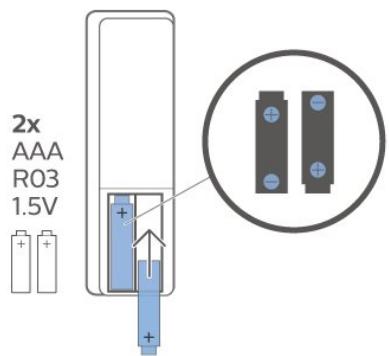
3 - Repositionnez le couvercle du compartment à piles et faites-le glisser jusqu'à ce qu'il s'enclenche.
- Retirez les piles en cas d'inutilisation prolongée de la télécommande.
- Mettez les piles au rebut en toute sécurité en respectant les consignes de fin de vie.
Nettoyage
Votre télécommande est dotée d'un revêtement antirayure.
Nettoyez la télécommande à l'aide d'un chiffon doux et humide. N'utilisez jamais de substances telles que de l'alcool et des produits chimiques ou d'entretien menager sur la télécommande.
Présentation des touches
Haut
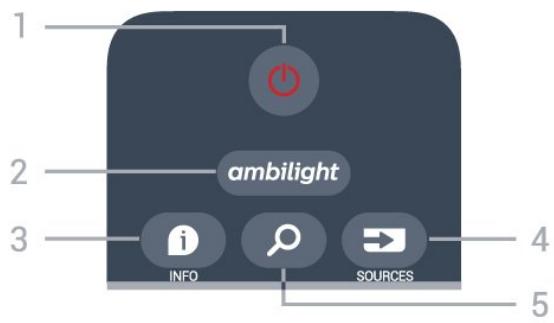
1- Envoie/ Marche
Permet d'allumer le téléviseur ou de passer en mode veille.
2 - Ambilight
Permet de désirir un style Ambilight ou de désactiver Ambilight.
3-1 INFO
Permet d'ouvrir ou de fermer les informations sur les programmes.
4 - SOURCES
Permet d'ouvrir le menu Sources.
5 - Recherche
Permet d'ouvrir la page de recherche de Smart TV.
Moyennes
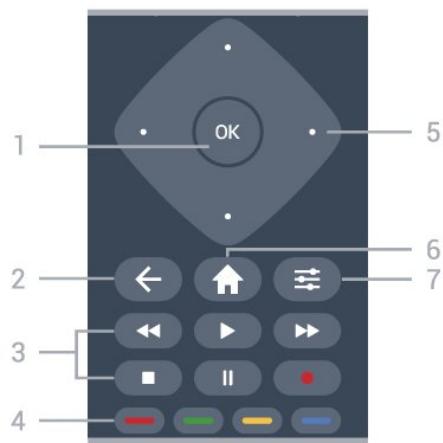
1-Touche OK
Permet de confirmer une seLECTION ou un réglage.
Permet d'ouvrir la liste des chaînes tout en regardant la TV.
2- BACK
Permet de fermer un menu sans modifier les paramètres.
3 - Lecture et enregistrement
- Lecture , permet de lancer la lecture.
- Pause II, permet de suspendre la lecture
- Stop , permet d'interrompre la lecture
-
Arrière , permet de revenir en arrêté
· Avance rapide ,permet d'effectuer une avance rapide
-
Enregistrement ●, permet de lancer l'enregistrement
4 - Touches de couleur Sélection directe d'options. La touche blée ouvre l'Aide.
5 - Flèches/touches de direction
Permettent de naviguer vers le haut, vers le bas, vers la gauche ou vers la droite.
6- Maison Permet d'ouvrir le menu d'accueil.
7- OPTIONS Permet d'ouvrir ou de fermer le menu Options.
Dessous
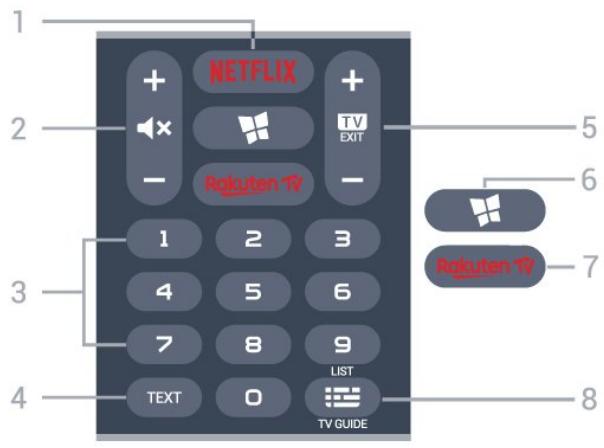
1- NETFLIX Permet d'ouvrir directement l'application Netflix. Lorsque le téléviseur est allumé ou en mode veille.
- Si vous avez un abonnement Netflix, vous pourrez utiliser Netflix sur ce téléviseur. Voiture téléviseur doit être connecté à Internet.
- Pour ouvrir Netflix, appuyez sur NETFLIX pour ouvrir l'application. Vous pouvez ouvrir Netflix immédiatement sur un téléviseur en veille. www.netflix.com
2 - Muet / Volume Permet de couper ou de rétabir le son. Appuyez sur + ou - pour régler le niveau du volume.
3 - Touches numériétées
Permettent de seLECTIONner directement une chaîne.
4 - TEXT Permet d'ouvrir ou de fermer le texte/télétexte.
5 - TV - EXIT
Appuyez au milieu pour revenir au mode Regarder TV. Permet d'arrêtier une application TV interactive.
Appuyez sur + ou - pour passer à la châne suivante ou précédente dans la liste des chaînes. Permet d'accéder à la page suivante ou à la page précédente du texte/télétexte.
6 - SMART TV
Permet d'ouvrir la page de démarrage de Smart TV.
7 - Rakuten TV Permet d'ouvrir l'application Rakuten TV directement.
8 - Guide TV / List des chaînes Permet d'ouvrir ou de fermer le guide TV. Appuyez longuement pour ouvrir la liste des chaînes.
3.2 Capteur infrarouge
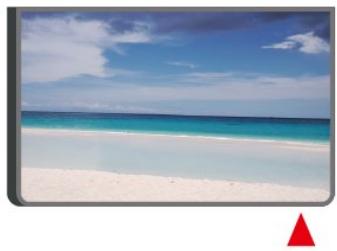
Le téléviseur peut receivevoir les commandes d'une télécommande utilisant l'inflarouge (IR). Si vous utilisez une telle télécommande, veilsz à toutes diriger la télécommande vers le capteur infrarouge situé sur la face avant du téléviseur.
Avertissement
Ne placez aucun objet devant le capteur infrarouge du téléviseur ; cela pourrait bloquer le signal infrarouge.
3.3 Bouton directionnel - Commandes locales
Boutons du téléviseur
Si vous avez perdu la télécommande ou si les piles sont épuisées, vous pouvez toujours effectuer quelques opérations de base du téléviseur.
Pour ouvrir le menu principal...
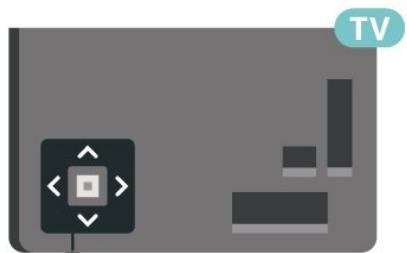
1 - Lorsque le téléviseur est allumé, appuyez sur la touche directionnelle à l'arrière du téléviseur pour afficher le menu principal.
2 - Appuyez sur la touche gauche ou droite pour sélectionner Volume, Chaine ou Sources. Sélectionnez Demo, pour lancer
un film démo.
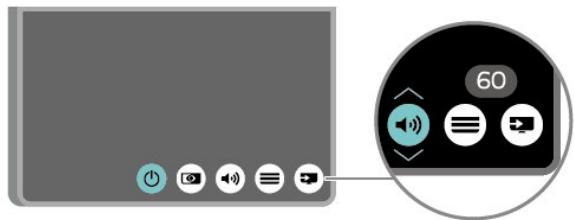
3 - Appuyez sur le haut ou le bas pour régler le volume ou passer à la chaîne suivante ou précédente. Appuyez sur le haut ou le bas pour parcourir la liste des sources, y compris la sélection de tuner.
Le menu disparaît automatiquement.
Installation
4.1
À propos de la sécurité
Lisez les instructions de sécurité avant d'utiliser le téléviseur.
Pour lire les instructions, dans Aide > Mode d'emploi, appuyez sur la touche de
a cryptor, appuyez sa tât touche de couleur — Mots-clés et recherchez Sécurité et entretien.
4.2
Installation du téléviseur
Conseils de placement
- Positionné le télévisueur de sorte qu'il ne soit pas exposé aux rayons directs du soleil.
- Placez le téléviseur à une distance maximale de 15 cm du mur.
- Pour obtenir la distance de visualisation ideale pour un téléviseur Ultra HD, multipliez la hauteur de l'écran par 2 à 5. Lorsque vous étés assis, vos yeux doivent être à la hauteur du centre de l'écran.
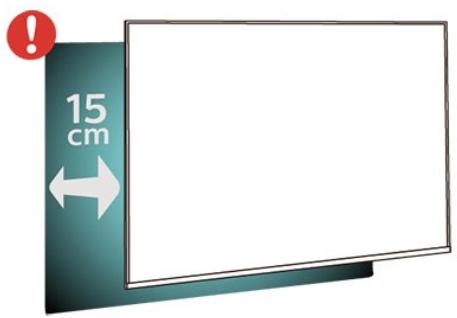
Remarque :
Veuillez éloigner le téléviseur des sources de poussière, telles que les poèles à combustion. Nous vous conseillons de nettoyer la poussière régulièrement pour éviter qu'elle ne pénétre dans le téléviseur.
Support TV
Vous trouvrez les instructions de montage du support TV dans le guide de démarrage rapide fourni avec le téléviseur. En cas de perte de ce guide, vous pouvez le télécharger sur le site www.philips.com/TVsupport.
Munissez-vous de la référence de votre téléviseur pour rechercher et télécharger le guide de
Fixation murale
Votre téléviseur peut s'adapter sur un support mural conforme à la norme VESA (non fourni).
Utilisez le code VESA suivant lors de l'achat du support mural. . .
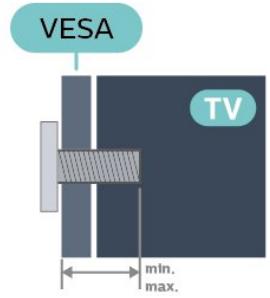
VESA MIS-F 200 x 200, M6 (minimum 10 mm, maximum 14 mm)
VESA MIS-F 300 x 200, M6 (minimum 10 mm, maximum 18 mm)
VESA MIS-F 300 x 200, M6 (minimum 10 mm, maximum 14 mm)
·65PUS6754
VESA MIS-F 400 x 200, M6 (minimum 10 mm, maximum 16 mm)
·75PUS6754
VESA MIS-F 400 × 200 , M6 (minimum 10 ~mm , maximum 16 ~mm )
Preparation
Assurez-vous que les vis métalliques, qui seront à monter le téléviseur sur le support conforme à la norme VESA, s'enforcen d'environ 10 mm à l'intérieur des douilles filetées du téléviseur.
Attention
La fixation au mur du téléviseur exige des compétences spéciales et ne doit être effectue que par du personnel qualifié. La fixation murale du téléviseur doit respecter certaines normes de sécurité liées au poids du téléviseur. Avant de désirir l'emplacement de votre téléviseur, lisz également les consignes de sécurité.
TP Vision Europe B.V. décline toute responsabilité en cas de montage inadéquat, d'accident ou de blessures lors du montage.
4.3
Mise sous tension du téléviseur
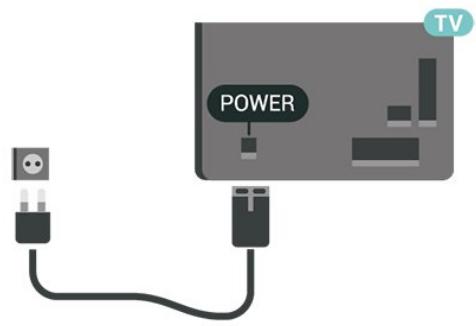
Raccordement du cordon d'alimentation
- Branchez le cordon d'alimentation sur la prise POWER située à l'arrête du téléviseur.
Assurez-vous que le cable d'alimentation est connecté fermement à la prise.
- Veillez à ce que la fiche du cordon d'alimentation insérée dans la prise secteur soit accessible en permanence.
- Lorsque vous débranchez le cordon d'alimentation, tirez toujours sur la fiche, et non sur le cable.
Bien que la consommation d'énergie de ce téléviseur soit très faible en mode veille, il est préféable de débrancher le cordon d'alimentation pour économique l'énergie si vous n'utilise pas le téléviseur pendant une période prolongée.
Marche ou veille
Avant d'allumer le téléviseur, assurez-vous que vous
avez branché l'alimentation secteur dans la
prise POWER à l'arrête du téléviseur.
Mise sous tension
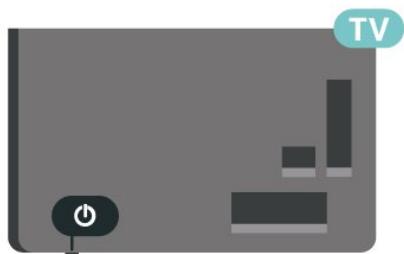
- Appuyez sur le bouton directionnel à l'arrière de l'appareil.
Activation du mode de veille
Pourmettreleteleviseur enveille,appuyez sur la touche de la telecommande.Vous pouvez aussi appuyer sur le bouton directionnel à l'arriere de l'appareil.
En mode Veille, le téléviseur est toujours raccordé au secteur, mais consomme très peu d'électricité.
Pourmettreleteleviseurtotalementhors tension, debranche la fiche d'alimentation.
Lorsque vous débranchez la fiche d'alimentation, tirez toujours sur la fiche, pas sur le cable. Assurez-vous de désposer à tout moment d'un accès dégagé à la fiche électrique, au cordon d'alimentation et à la prise secteur.
5
Connexions
5.1
Guide de connexion
Connectez toujours un périphérique au téléviseur avec la meilleure qualité de connexion disponible. Utilisez également des câbles de bonne qualité afin de garantir un bon transfert des images et du son.
Lorsque vous connectez un apparéil, le téléviseur reconnaît son type et lui attribue un nom approprié. Vous pouvez modifier le nom si vous le souhaitez. Si un nom approprié a été définir pour un apparéil, le téléviseur applique automatiquement les paramètres TV adaptés lorsque vous basculez sur cet apparéil dans le menu Sources.
5.2
Antenne
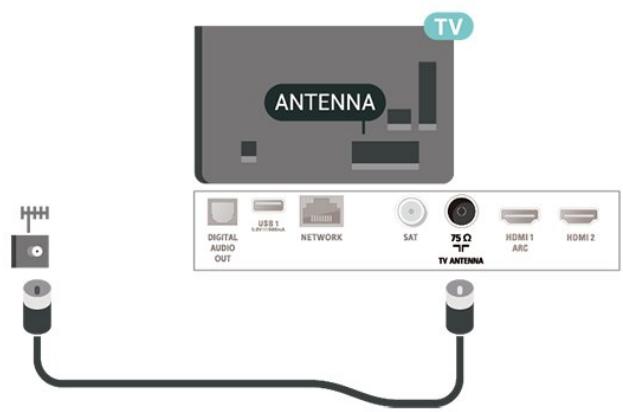
Insérez fermement la prise de l'antenne dans la prise Antenna située à l'arrière du télévisueur.
Vous pouvez connecter votre propre antenné ou un signal d'antenne d'un système de distribution d'antenne. Utilisez un cable coaxial IEC de 75 ohms avec connecteur d'antenne RF.
Utilisez cette connexion d'antonne pour les signaux d'entrée DVB-T et DVB-C.
5.3
Satellite
Reliez la prise satellite de type F à la prise satellite SAT située à l'arrête du télévisueur.
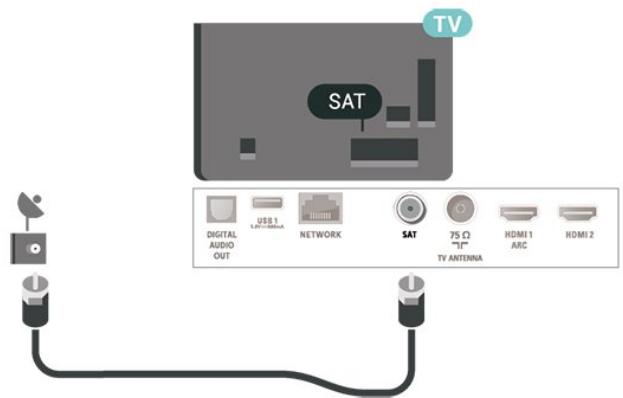
5.4
Dispositif video
HDMI
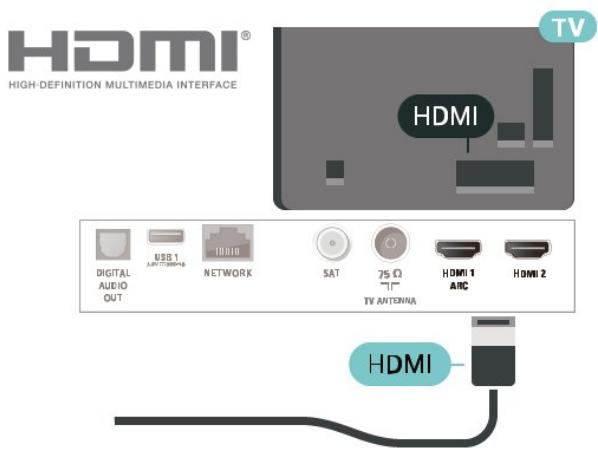
La connexion HDMI offre une qualité d'image et de son optimale.
Pour un transfert de qualité de signal optimal, utilisez un cable HDMI haute vitesse de moins de 5 m et connectez des appareils prénant en charge HDR sur des connexions HDMI.
Protection contre la copie
Les ports HDMI prenant en charge la norme HDCP (High-Bandwidth Digital Content Protection). La HDCP est un signal de protection contre la copie empêchant la copie des contenus de DVD ou disques Blu-ray. Elle est également appelée DRM (Digital Rights Management).
Composant
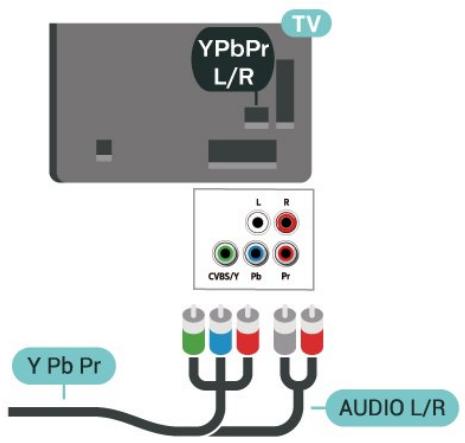
La connexion video composante YPbPr est une connexion de haute qualité.
Elle peut être utilisé pour les signaux TV haute définition (HD). Outre les signaux Y, Pb et Pr, ajoutez les signaux audio gauche et droite pour le son.
Insérez les fiches dans les prises YPbPr (verte, bleue, rouge) de même couleur.
Utilisez un cable audio G/D si vous périphérique dispose également du son.
Composite
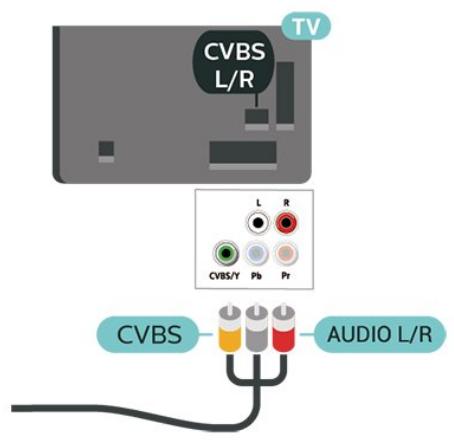
La vente composite CVBS est une connexion de qualité standard. Outre le signal CVBS, ajoutez les signaux audio gauche et droite pour le son.
- Y partage la même prise jack avec CVBS.
- Composante et Composite partagent les prises audio.
5.5
Dispositif audio
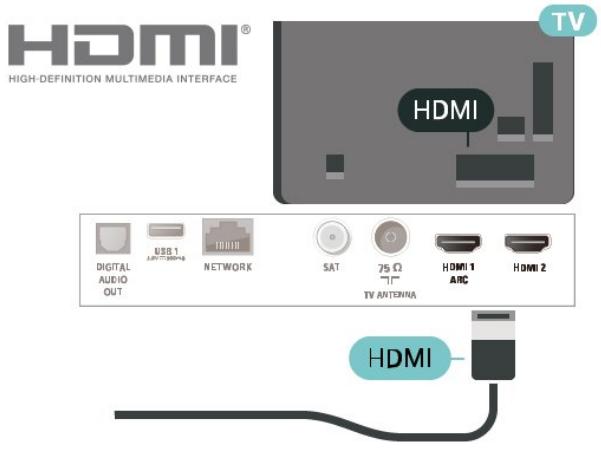
HDMI ARC
Seule la prise HDMI 1 du téléviseur est dotée de la fonctionnalité HDMI ARC (Audio Return Channel).
Si le périphérique, généralement un système Home Cinéma, est également pourvu d'une prise HDMI ARC, connectez-le à la prise HDMI 1 de ce téléviseur. Avec la connexion HDMI ARC, vous n'avez pas besoin de connecter de cable audio supplémentaire pour la transmission du son accompagnant l'image TV vers le Home Cinéma. La connexion HDMI ARC combine les deux signaux.
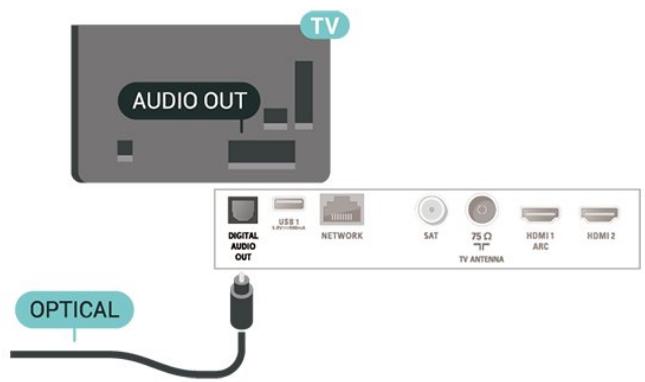
Sortie audio numérique : optique
La sortie audio optique est une connexion audio de haute qualité.
Cette connexion optique peut prendre en charge des canaux audio 5 enceintes. Si vous périphérique, généralement un système Home Cinéma, n'est pas pourvu de prise HDMI ARC, vous pouvez utiliser l'entrée audio optique du système Home Cinéma. La sortie audio optique enverra le son du téléviseur vers le système Home Cinéma.
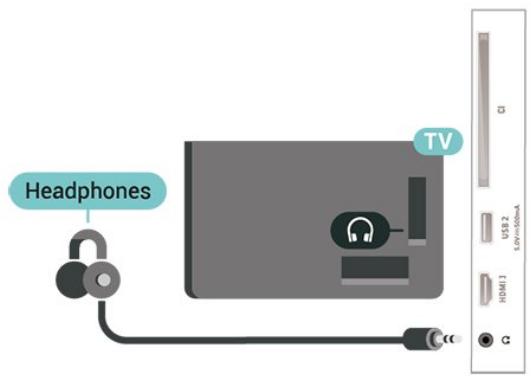
Casque
Vous pouvez connecter un casque à la prise située sur le côté du téléviseur. Il s'agit d'une prise mini-jack 3,5 mm. Vous pouvez régler le volume du casque séparément.
5.6
Appareil mobile
Wi-Fi Direct / Miracast
À propos de Wi-Fi Miracast
Vous pouvez afficher des photos, écouter de la musique ou regarder des vidés enregistrées sur un périphérique mobile sur votre téléviseur avec Wi-Fi Miracast™. L'appareil mobile et le téléviseur doivent être proches l'un de l'autre, c'est-à-dire le plus souvent dans la même piece.
Vérifiez si votre apparéil mobile est prét pour l'utilisation de Miracast.
Votre téléviseur est un apparéil Wi-Fi CERTIFIED Miracast™. Avec Miracast™, vous pouvez regarder et partager sans fil l'écran de votre smartphone, tablette ou ordinateur sur l'écran de votre téléviseur. Vous pouvez diffuser des vidés (audio et video), partager des photos ou toute autre chose qui apparaît à l'écran du pérophérique. Pas besoin de connecter le pérophérique à votre réseau domestique. Le téléviseur et le pérophérique doivent être des apparëls certifiés Wi-Fi CERTIFIED Miracast™ et Miracast doit être activé.
Miracast sur ce téléviseur est soumis au protocole HDCP et ne peut pas afficher le contenu premium protégé contre la copie d'un périphérique. La résolution video maximale prise en charge est de 720p pour un réseau Wi-Fi 2,4 GHz, ou de 1080p pour un réseau Wi-Fi 5 GHz.
Pour plus d'informations sur Wi-Fi CERTIFIED Miracast™, visitez www.wi-fi.org
Wi-Fi®, le logo Wi-Fi CERTIFIED et le logo Wi-Fi sont des marques déposées de la Wi-Fi Alliance. Wi-Fi
CERTIFIED Miracast™ et Miracast™ sont des marques commerciales de la Wi-Fi Alliance.
Utilisation de Miracast
Activer la technologie Miracast
Appuyez sur SOURCES > Miracast
Partager un écran sur le téléviseur
1 - Activez Miracast (écran miroir) sur votre apparéil mobile.
2 - Sélectionnez le téléviseur sur votre apparéil mobile. (Ce téléviseur sera indiqué avec le nom de modulo du téléviseur.)
3 - Sélectionnez le nom du télévisueur sur votre apparéil mobile et profitez de Miracast après la connexion.
Arrête le partage
Voussouspoucezarreretlepartagede l'écrandepuisletéleviseur ouleperhériquemobile.
Depuis le périphérique
Avec l'application que vous utilisez pour démarrer Miracast, vous pouvez déconnecter et arrêtier le partage d'écran du pérophérique sur le téléviseur. Le téléviseur repasse alors au dernier programme sélectionné.
Depuis le téléviseur
Pour arrêté le partage de l'écran du périhérique sur le télévisueur, vous pouvez : . .
- appuyer sur TV EXIT pour regarder une émission de télé ;
- appuyer sur (Maison) pour démarrer une autre activité sur le téléviseur.
- appuyer sur Sources pour ouvrir le menu Sources menu et selectionner un périhérique connecté.
Bloquer un périphérique
La première fois que vous receivez une demande de connexion d'un pérophérique, vous pouvez bloquer le pérophérique. Cette_demand, et toutes les demandes futures de ce pérophérique, seront ignorées.
Pour bloquer un apparéil...
Sélectionnez Bloquer..., puis appuyez sur OK.
Débloquer tous les périhériques
Tous les périhériques précédemment connectés, mais aussi bloqués, sont enregistrés dans la liste Wi-
Fi Miracast des connexions. Si vous effacez cette liste, tous les péripériques bloqués seront débloqués.
Pour débloquer tous les périhériques bloqués...
(Maison) > Paramètres >
Configuration > Réseau > Réinitialiser les connexions Wi-Fi Miracast.
Bloquer un périhérique précédemment connecté
Si vous voulez bloquer un périphérique
précedemment connecté, vous devez tout d'abord effacer la liste des connexions Wi-Fi Miracast. Si vous effacez cette liste, vous devrez à nouveau confirmer ou bloquer la connexion pour chaque périphérique.
Réinitialiser Wi-Fi Miracast
Tous les périhériques précédemment connectés sont enregistrés dans la liste Wi-Fi Miracast des connexions.
Pour effacer tous les apparèils Miracast connectés...
(Maison) > Paramètres >
Configuration > Réseau > Réinitialiser les connexions Wi-Fi Miracast.
Retard écran
Le retard normal lors du partage d'un écran avec Miracast est d'environ 1 seconde. Le retard peut être plus long si vous utilisez des périphériques plus anciens avec moins de puissance de traitement.
Avec l'application TV Remote, vous maitrisesz les supports multimédias qui vous entourent. Envoyez des photos, de la musique ou des videos sur le grand écran de votre téléviseur ou regardez n'improte laquelle de vos chaînes de télévision en direct sur votre tablette ou votre téléphone. Cherchez ce que vous souhaitez regarder sur le guide TV et diffusez-le sur votre téléphone ou votre téléviseur. Gráce à l'application TV Remote, vous pouvez utiliser votre téléphone comme une télécommande*.
Téléchargez dés maintainant l'application Philips TV Remote dans votre boutique d'applications préféree.
L'application Philips TV Remote est disponible pour iOSs et Android. Elle est gratuite.
- Vous ne pouvez pas allumer ou eteindre la télévision avec votre téléphone lorsque vous l'utilisez comme télécommande.
5.7
Autre périphérique
Clé USB
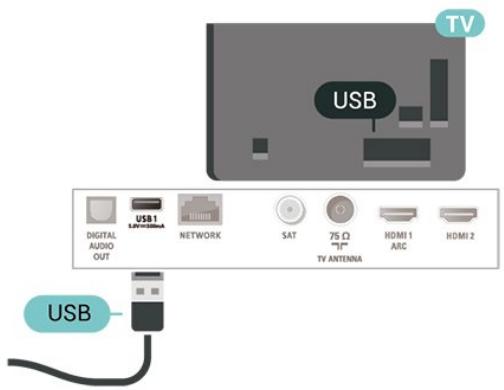
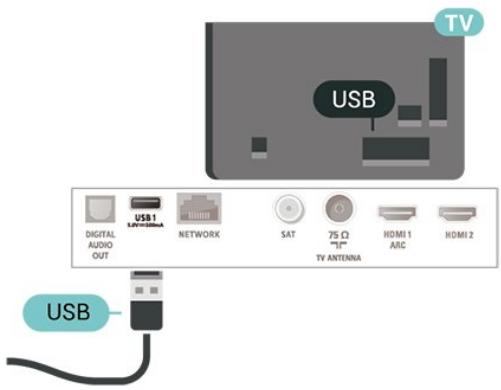
Yououpouvezafficheresphotos,écouterde lamusique ou regarderdesvédosenregistréessur unecle USB.Insérez une clé USB dans l'un desportsUSB du téléviseur lorsquecelui-ci est allumé.
Le téléviseur détecte la clé et ouvre une fenêtre avec la liste de son contenu.
Si la liste du contenu ne s'affiche pas automatiquement, appuyez sur SOURCES et selectionnez USB.
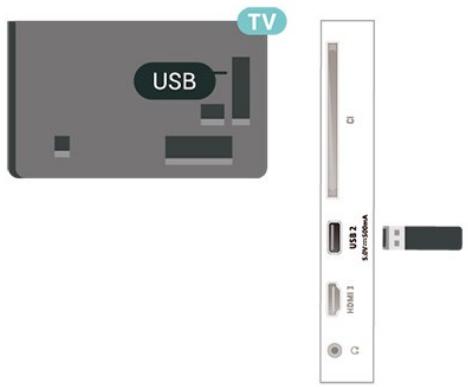
Pour plus d'informations sur l'affichage ou la lecture de contenu depuis une clé USB, dans Aide, appuyez sur la touche de couleur - Mots-clés et recherche Photos, vidés et musique.
Disque dur USB
Installation
Si vous connectez un disque dur USB, vous pouvezmettre en pause ou enregistrer une émission detélévision. Il doit s'agir d'une émission numérique (DVB ou similaire).
Pour pouvoirmettre en pause ou enregistrer une émission, vousdezvez connecter et formater un disque dur USB. Le formatage supprime tous les fichiers du disque dur USB.
Pourmettre enpause
Pourmettre en pause une émission,vous avez besoin d'un disque dur compatible USB disposant de 4 Go minimumd'espace disque.
Pour enregistrer
Pourmettre en pause et enregistrer une émission, il faut au moins 250Mo d'espace disque.Pour enregistrer une émission avec les données du guide TV sur Internet, vousdezvez configurer une connexion Internet sur voitréleviseur avant
l'installation du disque dur USB.
1 - Raccordez le disque dur USB à l'un des ports USB du téléviseur. Ne raccordez pas d'autre périhérique USB aux autres ports USB pendant le formatage.
2 - Allumez le disque dur USB et le téléviseur.
3 - Une fois le téléviseur regle sur une chaine TV numérique, appuyez sur II (Pause). Si vous essayez demettre en pause, le formatage demarrera.
Suivez les instructions à l'écran.
Une fois le disque dur USB formaté, laissez-le en place.
Avertissement
Le disque dur USB est uniquement formaté pour ce téléviseur, vous ne pouvez donc pas utiliser les enregistrements qui y sont stockés sur un autre téléviseur ou ordinateur. Ne copiez et ne modifiez pas les fichiers d'enregistrement du disque dur USB par le biais d'une application informatique. Vous risqueriez d'endommager vos enregistrements. Lorsque vous formatez un autre disque dur USB, le contenu du précédent disque est perdu. Tout disque dur USB installé sur votre téléviseur doit être reformaté pour pouvoir être utilisé avec un ordinateur.
Pour dire les instructions, dans Aide, appuyez sur la touche de couleur - Mots-clés et recherche Disque dur USB.
Pour pouvoirmettre en pause ou enregistrer une émission, vousdevez connecter et formater un disque dur USB. Le formatage supprime tous les fichiers du disque dur USB. Pour enregistrer une émission avec les données du guide TV sur Internet, vous devez configurer une connexion Internet sur votre téléviseur avant l'installation du disque dur USB.
Avertissement
Le disque dur USB est uniquement formaté pour ce téléviseur, vous ne pouvez donc pas utiliser les enregistements qui y sont stockés sur un autre
televiseur ou ordinateur. Ne copiez et ne modifie pas les fichiers d'enregistrement du disque dur USB par le biais d'une application informatique. Vous risqueriez d'endommager vos enregistements. Lorsque vous formatez un autre disque dur USB, le contenu du précédent disque est perdu. Tout disque dur USB installé sur votre téléviseur doit être reforme pour pouvoir être utilisé avec un ordinateur.
Pour formater un disque dur USB...
1 - Raccordez le disque dur USB à l'un des ports USB du téléviseur. Ne raccordez pas d'autre périphérique USB aux autres ports USB pendant le formatage.
2 - Allumez le disque dur USB et le téléviseur.
3 - Une fois le téléviseur regle sur une chaine TV numérique, appuyez sur II (Pause). Si vous essayez demettre en pause, le formatage demarrera. Suivez les instructions à l'écran.
4 - Le téléviseur vous demandera si vous souhaitez utiliser le disque dur USB pour stocker des applications. Si c'est le cas, répondez où.
5 - Une fois le disque dur USB formaté, laissez-le en place.
Basculement entre les sources
6.1
Listedesources
- Pour ouvrir le menu Sources, appuyez sur la touche SOURCES.
- Pour basculer vers un périphérique connecté, sélectionnez-le à l'aide des flèches (Droite)
ou < (Gauge), puis appuyez sur la touche OK.
- Pour afficher des informations techniques du périhérique connecté que vous regardez, appuyez sur OPTIONS, puis sélectionnez Info périhérique.
- Pour fermer le menu Sources sans basculer vers un périphérique, appuyez à nouveau sur SOURCES.
6.2
Renommer un apparéil
- Seules les sources CVBS, YPbPr et HDMI peuvent être renommées. Vous avez également la capacité de replacer l'icone du périphérique.
(Maison) Réglages Config. Paramétres généraux Sources d'entrée Source Modifier
1 - Sélectionnez l'une des icônes et appuyez sur OK, le nom prédéfini apparaitra dans le champ de saisie.
2 - Appuyez sur (haut) pour acceder au champ de saisie, puis sur OK et entrez le nouveau nom à l'aide du clavier virtuel.
- Appuyez sur la touche - (rouge) pour saisir des minuscules
- Appuyez sur la touche — (verte) pour saisir des majuscules
- Appuyez sur la touche (jaune) pour saisir des chiffres et des symboles
- Appuyez sur la touche — (bleue) pour supprimer un caractère
3 - Sélectionnez Entrée une fois la modification terminée.
Chaines
7.1
À propos des chaînes et du changement de chaîne
Visionnage des chaînes de télévision
- Appuyez sur tv. Le téléviseur diffuse la dernière chaine regardée.
Appuyez
sur (Maison) > Téleviseur > Châines, puis sur OK.
- Appuyez sur é + ou é - pour changer de chaîne.
· Si vous connaissiez le numéro de la chaîne, saisissez le à l'aide des touches numériétées. Appuyez sur OK après avoir entré le numéro pour changer de chaîne.
- Pour revenir à la première chaîne sélectionnée, appuyez sur ← BACK.
Pour passer à une chaîne d'une liste de chaînes
- Pendant que vous regardez la chaîne TV, appuyez sur OK pour ouvrir les listes des chaînes.
- La liste des chaînes peut composer plusieurs pages énumérant les chaînes. Pour afficher la page suivante ou la page précédente, appuyez sur :+ ou :-.
- Pour fermer les listes des chaînes sans changer de chaîne, appuyez sur BACK ou TV EXIT.
Icones de chaînes
Après une Mise à jour automatique des chaînes de la liste des chaînes, les chaînes nouvellement trouvées sont marquées d'une ★ (étoile).
Si vous verrouillez une chaine, elle sera marquee d'un (verrouillage).
Châines radio
Si la diffusion numérique est disponible, les stations de radio numériques sont automatiquement intégrées à l'installation. Pour selectionner une station de radio, procédez de la même manière que pour une chaine de télévision.
Ce téléviseur prend en charge la norme DVB pour la télévision numérique. Le téléviseur risque de ne pas fonctionner correctement avec certains opérateurs de télévision numérique, et donc de ne pas respecter l'intégrality des exigences standard.
7.2
Installation des chaînes
Antenne et cable
Recherche manuelle de chaînes et paramétrages des chaînes
Recherche de chaînes
Mise à jour des chaînes
(Maison) > Paramètres > Installation des chaînes > Installation antenné/câble > Rechercher chaînes
1 - Sélectionnez Démarrer puis appuyez sur OK.
2 - Sélectionnez Mise à jour chaînes pour ajouter uniquement les nouvelles chaînes numériques.
3 - Sélectionnez Démarrer et appuyez sur OK pourmettre à jour les chaînes. Cela peut prendre quelques minutes.
Réinstallation rapide
(Maison) > Paramétres > Installation des chaînes > Installation antenné/câble > Rechercher chaînes
1 - Sélectionnez Démarrer puis appuyez sur OK.
2 - Sélectionnez Réinstallation rapide pour réinstaller toutes leschains avec les paramétres par défaut.
3 - Sélectionnez Démarrer et appuyez sur OK pourmettre à jour les chaînes. Cela peut prendre quelques minutes.
Réinstallation avancée
(Maison) > Paramétres > Installation des chaînes > Installation antenné/câble > Rechercher chaînes
1 - Sélectionnez Démarrer puis appuyez sur OK.
2 - Sélectionnez Réinstallation avancée pour effectuer une réinstallation complète en suivant toutes les étapes.
3 - Sélectionnez Démarrer et appuyez sur OK pourmettre à jour les chaînes. Cela peut prendre quelques minutes.
Réglage des Châines
(Maison) > Paramétres > Installation des chaînes > Installation antenné/câble > Rechercher chaînes > Réinstallation avancée
1 - Sélectionnez Demarrer, puis appuyez sur OK.
2 - Sélectionnez Réinstallation avancée pour effectuer une réinstallation complète en suivant toutes les étapes.
3 - Sélectionnez Démarrer, puis appuyez sur OK.
4 - Sélectionné le pays où vous vous trouvez actuellément et appuyez sur OK.
5
- Sélectionnez Antenne (DVB-T) ou Câble (DVB-
C), puis choisissez un élément à réinstaller.
6 - Sélectionnez Châines numériques et analogiques, Châines numériques uniquement ou Châines analogiques uniquement.
7 - Sélectionnez Paramètres et appuyez sur OK.
8 - Appuyez sur la touche — Réinitialiser pour rétablier les paramètres par défaut ou sur — Terminé une fois les réglages terminés.
Balayage de fréquence
Sélectionnez la méthode de recherche de chaînes.
- Rapide : permet de sélectionner la méthode la plus rapide et d'utiliser les régliages prédéfinis employés par la plupart des opérateurs de votre pays.
- Complet : si cette méthode ne permet pas d'inverter des chaînes ou si certaines chaînes sont manquantes, vous pouvez selectionner la méthode de balayage Complet. Cette méthode prendra plus de temps pour la recherche et l'installation de chaînes.
Avancé: Si vous avez reçu une valeur de fréquence réseau spécifique pour rechercher des chaînes, sélectionnez Avancé.
Taille du pas en fréquence
Le téléviseur recherche des chaînes par incrément de 8 MHz.
Si cette méthode ne permet pas d'installer deschains ou si certaineschains sont manquantes, vous pouze rechercher deschains par incrément de 1 MHz. L'utilisation d'incréments de 1 MHz prendra plus de temps pour la recherche et l'installation dechains.
Mode fréquence réseau
Si vous souhaitez utiliser la méthode Rapide dans Balayage de fréquence pour rechercher des chaînes, Sélectionnez Auto. Le téléviseur utilisera l'une des fréquences réseau prédéfinies (ou HC - homing channel) employées par la plupart des opérateurs de votre pays.
Si vous avez reçu une valeur de fréquence réseau spécifique pour rechercher des chaînes, sélectionnez Manuel.
Fréquence réseau
Si le Mode fréquence réseau est régèle sur Manuel, vous pouvez introduire ici la valeur de fréquence réseau que vous avez reçue de votre opérateur. Pour saisir la valeur, utilisez les touches numéroétées.
ID réseau
Saisissez l'ID réseau que vous avez reçu de votre opérateur.
Symbole Mode débit
Si vous opérateur ne vous a pas fourni une valeur Symbole de Débit spécifique pour installer les chaînes TV, laissez le paramètre Symbole Mode débit sur Auto.
Si vous avez reçu une valeur Symbole de débit
spécifique, sélectionnez Manuel.
Symbole de Débit
Si le paramètre Symbole Mode début est réglé sur Manuel, vous pouvez saisir la valeur Symbole de Débit à l'aide des touches numérotées.
Libre / crypté
Si vous avez un abonnement et un module de contrôle d'accès (CAM) pour les services de TV payante, sélectionnez Libre + crypté. Si vous n'avoz pas d'abonnement pour les chaînes ou services de TV payante, vous pouvez sélectionner Chaînes libres uniquement.
Recherche automatique de chaînes
(Maison) > Paramètres > Installation des chaînes > Installation antenné/câble > Mise à jour automatique des chaînes
Si vous receivez des chaînes numériques, vous pouvez configurer le téléviseur pour qu'il mette à jour automatiquement la liste avec de nouvelles chaînes.
Vous pouvez aussi initier vous-même une mise à jour des chaînes.
Mise à jour automatique des chaînes
Une fois par jour, à 6 heures, le téléviseur met à jour les chaînes et enregistre les nouvelles chaînes. Les nouvelles chaînes sont enregistrées dans la liste des chaînes Tout, mais également dans la liste Nouv. chaînes. Les chaînes vides sont supprimées. Si de nouvelles chaînes sont détectées ou si des chaînes sont mises à jour ou supprimées, un message s'affiche sur le téléviseur au démarrage. Le téléviseur doit être en mode veille pourmettre à jour les chaînes automatiquement.
Message de mise à jour de chaînes
(Maison) Paramétres Installation des chaînes Installation antenné/câble Message de mise à jour de chaînes
Si de nouvelles chaînes sont détectées ou si des chaînes sont mise à jour ou supprimées, un message s'affiche sur le téléviseur au démarrage. Pour éviter que ce message s'affiche après chaque mise à jour des chaînes, vous pouvez le désactiver.
Numérique: test de réception
(Maison) Paramétres Installation des chaînes Installation
antenne/cable Numérique: test réception
La fréquence numérique s'affiche pour cette chaine.
Si la réception est de mauvaise qualité, vous pouvez déplacer votre antenné. Pour vérifier à nouveau la qualité du signal de cette fréquence, Sélectionnez Recherche et appuyez sur OK.
Pour saisir une fréquence numérique spécifique vous-même, utilisez les touches numériétées de la télécommande. Vous pouvez aussi selectionner la fréquence, positionner les flèches sur un numéro avec < et > et modifier le numéro avec ^ et √. Pour vérifier la fréquence, sélectionnez Recherche et appuyez sur OK.
Analogue: Installation manuelle
(Maison) > Paramétres > Installation des chaînes > Installation
antenne/câble > Analogue : installation manuelle
Les chaînes TV analogiques peuvent être installées une à une manuellement.
- Système
Pour configurer le système du téléviseur, selectionnez Systeme.
Sélectionnez le pays ou la région où vous vous trouvez actuélément et appuyez sur OK.
- Rechercher chaine
Pour couver une chaîne, Sélectionnez Rechercher chaîne, puis appuyez sur OK. Vous pouvez saisir vous-même une fréquence pour couver une chaîne ou laisser à votre téléviseur le sole de couver une chaîne. Appuyez sur OK, Sélectionnez Recherche et appuyez sur OK pour rechercher une chaîne automatiquement. La chaîne trouvée s'affiche à l'écran. Si la réception est mauvaise, appuyez à nouveau sur Rechercher. Pour enregistrer la chaîne trouvée, Sélectionnez Terminé et appuyez sur OK.
- Réglage fin
Pour régler une chaîne avec précision, sélectionné Réglage fin et appuyez sur OK. Vous pouvez régler une chaîne avec précision à l'aide de la touche ou .
Si vous souhaitez<mémoriser cette chaîne, sélectionné Terminate et appuyez sur OK.
Mémoriser
Vous pouvez<mémoriser la chaîne sur le numéro de chaîne en cours ou comme nouveau numéro de chaîne.
Selectionnez Mémoriser et appuyez sur OK. Le nouveau numéro de chaîne s'affiche brièvement.
Vous pouvez répéter cette procédure jusqu'à ce que vous ayez installé toutes les chaînes TV analogiques disponibles.
Satellite
Recherche de satellite et des paramètres satellite
Recherche de chaine satellite
(Maison) > Paramétres > Installation des chaînes > Installation satellite > Rechercher satellite
Mise à jour de la liste des chaînes existante
(Maison) > Paramétres > Installation des chaînes > Installation satellite > Rechercher satellite > Mise à jour chaînes
Réinstallation de l'ensemble des chaînes
(Maison) > Paramétres > Installation des chaînes > Installation satellite > Rechnerer satellite > Réinstaller les chaînes
- Sélectionnez le groupe de chaînes à installer.
- Les opérateurs satellite peuvent offrir des bouquets de chaînes qui regroupent des chaînes gratuites, et proposer un tri selon le pays. Certains satellites proposent des bouquets payants - une collection de chaînes pour lesquelles vous payez.
Paramètres satellite
(Maison) > Paramétres > Installation des chaînes > Installation satellite > Rechercher satellite > Réinstaller les chaînes
1 - Sélectionnez Depuis un bouquet trié ou Toutes les chaînes non triées.
2 - Sélectionnez Paramètres et appuyez sur OK.
3 - Appuyez sur la touche — Réinitialiser pour rétablier les paramètres par défaut ou sur —
Terminé une fois les réglages terminés.
Type de connexion
Selectionnez le nombre de satellites à installer. Le téléviseur configure automatiquement le type de connexion approprié.
- Jusqu'à 4 satellites - Vous pouvez installer jusqu'à 4 satellites (4 LNB) sur ce téléviseur. Sélectionnez le nombre exact de satellites que vous souhaitez installer au début de l'installation. Cela permettra d'accélérer l'installation.
- Unicable - Vous pouvez utiliser un système Unicable pour connecter l'antenne au téléviseur. Vous pouze selectionner un système Unicable pour 1 ou pour 2 satellites au début de l'installation.
Paramètres LNB
Dans certains pays, vous pouvez régler certains paramètres experts pour le transpondeur de radioguidage et pour chaque LNB. N'utilisez ou ne
modifiez ces paramètres que si l'installation normale échoue. Si vous possédez des équipements satellite non standard, vous pouvez utiliser ces paramètres pour passer outre les paramètres standard. Certains fournisseurs peuvent vous communiquer des valeurs de transpondeur ou LNB que vous pouvez saisir ici.
-
Universel ou circulaire - Type général de LNB, vous pouvez généralement selectionner ce type pour votre LNB.
-
Fréquence OL basse / Fréquence OL haute - Les fréquences de l'oscillateur local sont définies sur des valeurs standard. Réglez les valeurs uniquement pour des apparèils exceptionnels nécessitant des valeurs différentes.
-
Son 22 kHz - Par défaut, le son est défini sur Automatique.
- LNB marche/arrêt - Par défaut, l'alimentation LNB est définie sur Automatique.
Ajout de satellite ou suppression de satellite
(Maison) Paramétres Installation des chaînes Installation satellite Rechercher satellite Ajouter un satellite, Supprimer un satellite
(Maison) > Paramètres > Installation des chaînes > Installation satellite > Rechercher satellite > Ajouter un satellite
- Vous pouvez ajouter un satellite supplémentaire à votre installation satellite actuelle. Les satellites installés et leurs chaînes restent inchangés. Certains opérateurs satellite n'autorisent pas l'ajout d'un satellite.
- Le satellite supplémentaire doit être vu comme un plus. Il ne s'agit pas de votre abonnement satellite principal ni du satellite principal dont vous utilisez le bouquet de chaînes. Généralement, vous ajouterez un 4e satellite lorsque vous avez déjà 3 satellites installés. Si vous avez 4 satellites installés, vous pourriez d'abord en supprimer un afin de pouvoir en ajouter un nouveau.
- Si vous avez 1 ou 2 satellites installés, il se peut que les paramètres d'installation actuels n'autorisent pas l'ajout d'un satellite supplémentaire. Si vous devez modifier les paramètres d'installation, vous devez refaire toute l'installation satellite. Vous ne pouvez pas utiliser Ajouter un satellite si une modification de paramètres est requise.
(Maison) > Paramètres > Installation des chaînes > Installation satellite > Rechercher satellite > Supprimer un satellite
Vous pouvez supprimer un ou plusieurs satellites de votre installation satellite actuelle. Vous supprimez le satellite et ses chaînes. Certains opérateurs satellite n'autorisent pas la suppression d'un satellite.
Recherche automatique de chaînes
^ (Maison) Paramétres Installation des chaînes Installation satellite Mise à jour automatique des chaînes
Si vous receivez des chaînes numériques, vous pouvez configurer le téléviseur pour qu'il mette à jour automatiquement la liste avec de nouvelles chaînes.
Vous pouvez aussi initier vous-même une mise à jour des chaînes.
Mise à jour automatique des chaînes
Une fois par jour, à 6 heures, le téléviseur met à jour les chaînes et enregistrire les nouvelles chaînes. Les nouvelles chaînes sont enregistrées dans la liste des chaînes Tout, mais également dans la liste Nouv. chaînes. Les chaînes vides sont supprimées. Si de nouvelles chaînes sont détectées ou si des chaînes sont mises à jour ou supprimées, un message s'affiche sur le téléviseur au démarrage. Le téléviseur doit être en mode veille pourmettre à jour les chaînes automatiquement.
- Uniquement disponible lorsque la Ensemble des chaînes satellite est réglée sur Depuis un bouquet trié
Message de mise à jour de chaînes
(Maison) > Paramètres > Installation des chaînes > Installation satellite > Message de mise à jour de chaînes
Si de nouvelles chaînes sont détectées ou si des chaînes sont mise à jour ou supprimées, un message s'affiche sur le téléviseur au démarrage. Pour éviter que ce message s'affiche après chaque mise à jour des chaînes, vous pouvez le désactiver.
Option de mise à jour automatique
(Maison) > Paramétres > Installation des chaînes > Installation satellite > Option de mise à jour automatique
Annulez la selection d'un satellite si vous ne souhaitez pas de mise à jour automatique.
- Uniquement disponible lorsque la Liste des chaînes satellite est réglée sur Depuis un bouquet trié
Installation manuelle
(Maison) > Paramétres > Installation des chaînes > Installation satellite > Installation manuelle
Installez manuellement le satellite.
- LNB - Sélectionner le LNB pour lequel vous pouze ajouter de nouvelles chaînes.
- Polarisation - Sélectionner la polarisation de votrechoix.
- Mode débit symbole - Sélectionner Manuel pour entrer le débit symbole
- Fréquence - Saisir la féquence du transpondeur.
- Recherche - Rechercher le transpondeur.
Bouquets de chaînes
(Maison) Paramètres Installation des chaînes Installation satellite Liste des chaînes satellite
Les satellites peuvent offrir des bouquets de chaînes qui rassemblent des chaînes gratuites et proposer un tri selon le pays. Certains satellites proposent des bouquets payants - une collection de chaînes pour lesquelles vous payez.
Sélectionnez Depuis un bouquet de chaînes trié pour installer les chaînes du bouquet uniquement ou Toutes les chaînes non triées pourinstaller le bouquet et toutes les autres chaînes disponibles. Nous vous recommendons d'opter pour une installation rapide des bouquets payants. Si vous avez d'autres satellites qui ne font pas partie de votre bouquetpayant, nous vous recommandons de désir une installation complète. Toutes les chaînes installées sont placées dans la liste de chaînes.
Modules CAM satellite
Si vous utilisez un CAM (module de contrôle d'accès) avec une carte à puce pour regarder des chaînes par satellite, nous vous recommendons de partager à l'installation satellite avec le module CAM inséré dans le téléviseur.
La plupart des modules CAM sont utilisés pour décrypter les chaînes.
Les modules CAM (CI+ 1.3 avec profil opérateur) peuvent installer toutes les chaînes satellite eux-mêmes sur votre téléviseur. Le module CAM vous invite à installer son ou ses satellite(s) et ses chaînes. Ces modules CAM ne se contentent pas d'insteller et de decrypter les chaînes, ils seront aussi les mises à jour régulières de chaînes.
Copie de la liste des chaînes
Introduction
La copie de la liste des chaînes est destinée aux revendeurs et aux experts.
La copie de la liste des chaînes vous permet de copier les chaînes installées sur un téléviseur vers un autre téléviseur Philips de la même gamme. La copie de cette liste vous évite une recherche fastidieuse des chaînes et permet une configuration prédéfinie de la liste des chaînes. Utilisez une clé USB d'1 Go minimum.
Conditions
- Les deux téléviseurs sont de la même année.
- Le type de matériel des deux téléviseurs est identique. Vérifiez le type de matériel sur la plaque signalétique à l'arrête du téléviseur.
- Les versions logicielles des deux téléviseurs sont compatibles.
Copier une liste dechains, Vérifier la version de la liste deschains
Copier une liste des chaînes sur une clé USB
(Maison) > Réglages > Config. > Chaines > Paramètres du mode expert > Copie de la liste des chaines > Copier vers USB
Vérifier la version de la liste des chaînes
(Maison)> Reglages> Config. > Chaines Paramètres du mode expert > Copie de la liste des chaînes > Version actuelle
Télécharger une liste des chaînes
Pour les téléviseurs non installés
Selon que le téléviseur a déjà été installé ou non, vous nevez utiliser une méthode différente pour télécharger une liste dechains.
Sur un téléviseur qui n'est pas encore installé
1 - Branchez le cordon d'alimentation pour lancer l'installation, puis selectionnez la langue et le pays. Vous pouvez ignorer la recherche des chaînes. Terminatez l'installation.
2 - Insérez la clé USB contenant la liste des chaînes de l'autre téléviseur.
3 - Pour démarrer le téléchargement de la liste des chaînes, appuyez
sur (Maison) > Réglages > Config. > Châines > Paramètres du mode expert > Copie de la liste des chaînes > Copier vers téléviseur et appuyez sur OK. Saisissez votre code PIN si
necessaire.
4 - Le téléviseur vous indique que la liste des chaînes a été correctement copiee sur le téléviseur le cas échéant. Retirez la clé USB.
Pour les téléviseurs installés
Selon que le téléviseur a déjà été installé ou non, vous nevez utiliser une méthode différente pour télécharger une liste dechains.
Sur un téléviseur deja installé
1 - Vérifiez le réglage du pays du téléviseur. (Pour vérifier ce paramètre, voir le chapitre Réinstaller les chaînes. Démarrez cette procédure, jusqu'àux paramètres de pays. Appuyez sur BACK pour annuler l'installation.)
Si le pays est correct, passez à l'étape 2.
Si le pays n'est pas correct, vous devezrial proceder a une réinstallation.Consultez le chapitre Réinstaller les chaines et demarrez l'installation.Sélectionnez le pays approprié et ignorez la recherche des chaines. Terminatez l'installation.Passez ensuite à l'etape 2.
2 - Insérez la clé USB contenant la liste des chaînes de l'autre téléviseur.
3 - Pour démarrer le téléchargement de la liste deschains, appuyez
sur (Maison) > Réglages > Config. >
Châînes > Paramètres du mode expert > Copie de la liste des chaînes > Copier vers téléviseur et appuyez sur OK. Saisissez votre code PIN si nécessaire.
4 - Le téléviseur vous indique que la liste des chaînes a été correctement copiee sur le téléviseur le cas échéant. Retirez la clé USB.
Options des chaînes
Lorsque vous regardez une chaine, vous pouvez définir certaines options.
En fonction du type de chaîne que vous étés en train de regarder ou des paramètres TV sélectionnés, certaines options sont disponibles.
Pour ouvrir le menu Options...
1 - Pendant que vous regardez la télévision, appuyez sur OPTIONS.
2 - Appuyez de nouveau sur ≡ OPTIONS pour quitter.
Informations sur les programmes
Sélectionnez Informations sur les programmes pour afficher les informations du programme que vous regardez.
Sous-titres
Pour activer les sous-titres, appuyez sur OPTIONS, puis selectionnez Sous-titres.
Vous pouvez activer ou désactiver les sous-titres.
Vous pouvez également selectionner Automatique.
Automatique
Si les informations de langue font partie de la radiodiffusion numérique et que le programme diffusé n'est pas dans votre langue (la langue seLECTIONnée sur le téléviseur), le téléviseur peut afficher les sous-titres automatiquement dans une de vos langues de sous-titrage préférentes. Une de ces langues de sous-titrage doit également faire partie de l'émission.
Vous pouvez selectionner vos langues de sous-titrage préférendes dans Langue sous-titres.
Langue sous-titres
Si aucune des langues de sous-titrage choisisies n'est disponible, vous pouvez en selectionner une autre, si elle est disponible. Si aucune langue de sous-titrage n'est disponible, vous ne pouvez pas selectionner cette option.
Pour lire plus d'informations, dans Aide, appuyez sur la touche de couleur - Mots-clés et recherche Langue sous-titres.
Langue audio
Si aucune des langues audio choses n'est disponible, vous pouvez en selectionner une autre si elle est disponible. Si aucune langue audio n'est disponible, vous ne pouvez pas selectionner cette option.
Pour lire plus d'informations, dans Aide, appuyez sur la touche de couleur - Mots-clés et recherche Langue audio.
Dual I-II
Cette option est disponible lorsqu'un signal audio contient deux langues audio, mais qu'une langue ou les deux ne comportent pas d'indication de langue.
Interface commune
Si du contenu prépayé premium est disponible depuis un CAM, vous pouvez définir les paramétres du fournisseur avec cette option.
Mono / Stereo
Vous pouvezmettrelesond'unechaineanalogique surmonooustereo.
Pour passer en mode mono ou stéreo...
Sélectionnez une chaîne analogue.
1- Appuyez sur OPTIONS, selectionnez Mono/Stéroid et appuyez sur (droite).
2 - Sélectionnez Mono ou Stereô et appuyez sur OK.
3 - Appuyez sur < (gauche) à plusieurs reprises si nécessaire pour fermer le menu.
Info chaîne
Sélectionnez Info châîne pour afficher des informations techniques sur la châîne.
HbbTV sur cette chaine
Si vous voulez éviter l'accès aux pages HbbTV d'une chaîne spécifique, vous pouvez bloquer les pages HbbTV pour cette chaîne uniquement.
1 - Sélectionnez la chaîne pour laquelle vous souhaitezbloquer les pages HbbTV.
2 - Appuyez sur OPTIONS et selectionnez HbbTV sur cette chaine, puis appuyez sur (droite).
3 - Sélectionnez Arrêt et appuyez sur OK.
4 - Appuyez sur < (gauche) pour returner à l'étape précédente ou sur < BACK pour fermer le menu.
Pour bloquer complètement HbbTV sur le téléviseur...
(Maison) > Réglages > Config.
Châînes > HbbTV > Arrêt
Accès universel
Uniquement disponible lorsque Accès universel est réglé sur Marche.
(Maison) > Paramètres > Configuration > Accès universel > Accès universel > Marche.
Pour lire plus d'informations, dans Aide, appuyez sur la touche de couleur - Mots-clés et recherchez Accès universel.
Sélection video
Les chaînes TV numériques peuvent offrir des signaux multividente (diffusion multiple), différents points de vue et angles deamera pour le même événement ou différentes émissions sur une seule chaîne de télévision. Le téléviseur affiche un message si de telles chaînes TV sont disponibles.
7.3
Listedes chaînes
Ouvrir la liste des chaînes
Pour ouvrir la liste des chaînes en cours...
1 - Appuyez sur tv, pour passer à la télévision.
2 - Appuyez sur OK pour ouvrir la liste des chaînes en cours.
3 - Appuyez sur OPTIONS > Sélectionner une liste dechains, puis sélectionnez la liste dechains requise.
4 - Appuyez sur BACK pour fermer la liste des chaînes.
Options de la liste des chaînes
Pour ouvrir le menu des options de la liste des chaînes...
- Appuyez sur TV, pour passer à la télévision.
- Appuyez sur OK pour ouvrir la liste des chaînes en cours.
- Appuyez sur OPTIONS, puis selectionnez l'une des options.
- Appuyez sur ← BACK pour fermer la liste des chaînes.
Renommer une chaine
1 - Appuyez sur tv, pour passer à la télévision.
2 - Appuyez sur OK pour ouvrir la liste des chaînes en cours.
3 - Sélectionnez la chaîne que vous souhaitez renomer.
4 - Appuyez sur OPTIONS > Renommer une chaine, puis sur OK.
5 - Dans le champ de saisie, appuyez sur OK pour ouvrir le clavier virtuel ou appuyez sur ← BACK pour le masquer.
6 - Appuyez sur les touches de navigation pour sélectionner les caractères, puis appuyez sur OK.
- Appuyez sur la touche — (rouge) pour saisir des minuscules
- Appuyez sur la touche — (verte) pour saisir des
majuscules
- Appuyez sur la touche — (jaune) pour saisir des chiffres et des symboles
- Appuyez sur la touche — (bleue) pour supprimer un caractère
7 - Sélectionnez Terminé une fois la modification terminée.
8 - Appuyez sur BACK pour fermer la liste des chaînes.
Sélection d'un filtr de chaîne
1 - Appuyez sur tv, pour passer à la télévision.
2 - Appuyez sur OK pour ouvrir la liste des chaînes en cours.
3 - Sélectionnez la chaîne que vous souhaitez renomer.
4 - Appuyez sur OPTIONS > Numérique/analogique, Libre/crypté.
5 - Sélectionnez l'une des combinaisons de chaînes proposées dans la liste des chaînes.
Création ou modification d'une liste de chaînes favorites
OK > OPTIONS > Créer une liste de favoris
Sélectionnez une chaîne, puis appuyez sur OK pour l'ajouter à la liste des chaînes favorites. Une fois terminé, appuyez sur Terminate.
OK > OPTIONS > Modif. favorsis
Selectionnez une chaine, puis appuyez sur OK pour l'ajouter à la liste des chânes favorites ou la supprimer. Une fois terminé, appuyez sur Terminate.
Sélectionner un groupe de chaînes
OK > OPTIONS > Sélectionner un groupe de chaînes
Sélectionnez une gamme de chaînes dans la liste des chaînes favorites. Une fois terminé, appuyez sur OK.
Sélectionner une liste de chaînes
OK > OPTIONS > Sélectionner une liste dechains
Sélectionnez une gamme de chaînes dans la liste des chaînes favorites. Une fois terminé, appuyez sur OK.
Rechercher chaînes
OK > OPTIONS > Rechercher chaine
Voussouspoucezrechercherunechaine dans une longueliste dechaines.
1- Appuyez sur tv, pour passer à la télévision.
2 - Appuyez sur OK pour ouvrir la liste des chaînes en cours.
3 - Appuyez sur OPTIONS > Rechercher chaîne, puis sur OK.
4 - Dans le champ de saisie, appuyez sur OK pour ouvrir le clavier virtuel ou appuyez sur BACK pour le masquer.
5 - Appuyez sur les touches de navigation pour sélectionner les caractères, puis appuyez sur OK.
- Appuyez sur la touche — (rouge) pour saisir des minuscules
- Appuyez sur la touche — (verte) pour saisir des majuscules
- Appuyez sur la touche — (jaune) pour saisir des chiffres et des symboles
- Appuyez sur la touche — (bleue) pour supprimer un caractère
- Sélectionnez Entrée pour lancer la recherche
6 - Sélectionnez — Terminé une fois la recherche terminée.
7 - Appuyez sur BACK pour fermer la liste des chaînes.
Verrouiller ou déverrouiller une châne
OK > OPTIONS > Verrouiller chaîne, Déverrouiller chaîne
Afin d'empêcher les enfants de regarder une chaine, vous pouze la verrouiller. Pour regarder une chaine verrouillée, vous doivent d'abord entre le code de Verrouillage infant à 4 chiffres. Vous ne pouvez pas verrouiller de programmes issus de périhériques connectés.
Le symbole s'affiche à côté du logo de la chaine verrouillée.
Supprimer une liste de favoris
OK > OPTIONS > Supprimer une liste de favoris
Pour supprimer une liste de favors existante, seLECTIONnez Oui.
7.4
Chaines favorites
À propos des chaînes favorites
Vous peuvent creer une liste des chaînes favorites, qui reprend uniquement les chaînes que vous voulez regarder. Si vous sélectionnez la liste des chaînes favorites, vous verrez uniquement vos chaînes favorites lorsque vous parcourez les chaînes.
Créer une liste de favoris
1 - Pendant que vous regardez une chaîne TV, appuyez sur la touche OK pour ouvrir la liste des chaînes.
2 - Sélectionnez la chaine et appuyez sur la touche — Marquer comme favori pour la marquer comme favorite.
3 - La chaîne sélectionnée est identifiée par♥
4 - Pour terminer, appuyez sur BACK. Les chaînes sont ajoutées à la liste des favorsis.
Suppression d'une chaîne de la liste des favoris
Pour supprimer une chaîne de la liste des+favoris, selectionnez-la avec la touche♥ , puis appuyez de nouveau sur - Supprimer favori pour la supprimer des favors.
Réorganiser les chaînes
Voussouspoucez réorganiser(repositionner)leschainés dansla listedeschainesfavorites.
1 - Pendant que vous regardez une chaîne TV, appuyez sur OK > OPTIONS > Sélectionner une liste de chaînes.
2 - Sélectionnez Antenne - Favori, Câble - Favori ou Satellite - Favori*, puis appuyez sur OPTIONS.
3 - Sélectionnez Réorganiser les chaînes, puis sélectionnez la chaîne à réorganiser et appuyez sur OK.
4 - Utilisez les boutons de navigation pour déplacer la chaîne en surbrillance vers un autre emplacement, puis appuyez sur OK.
5 - Une fois terminé, appuyez sur Terminé.
- Les chaînes satellite peuvent uniquement être recherchéées sur les modèles de téléviseur xxPxSxxx2.
Liste de favors sur le guide TV
VoussouspoucezlierleguideTVauroitrelistedefavoris.
1 - Pendant que vous regardez une chaîne TV, appuyez sur OK > OPTIONS > Sélectionner une liste de chaînes.
2 - Sélectionnez Antenne - Favori, Câble - Favori ou Satellite - Favori*, puis appuyez sur OK.
3 - Appuyez sur la touche : TV GUIDE pour l'ouvrir.
Le guide TV vous permet de voir une liste des émissions en cours et programmées de vos chaînes favorites. Les 3 chaînes les plus utilisées de la liste par défaut seront ajoutées à la suite de vos chaînes favorites pour que vous puissiez les consulter. Vous doivent ajouter ces chaînes dans votre liste de favors pour permettre son fonctionnement (reportez-vous au chapitre « Guide TV »).
Sur chaque page du guide TV, une grille « Le saviez-vous » est insérée dans votre liste de chaînes favorites. « Le saviez-vous » fournit des conseils utiles pour vous permettre d'utiliser au moins votre téléviseur.
- Les chaînes satellite peuvent uniquement être recherchéées sur les modèles de téléviseur xxPxSxxx2.
7.5
Texte/Télétexte
Sous-titres proposés par le télétexte
Si vous sélectionnez une chaîne analogue, vous nez rendez réndre les sous-titres disponibles pour chaque chaîne manuellement.
1 - Sélectionnez une chaîne et appuyez sur TEXT pour ouvrir le texte.
2 - Saisissez le numéro de page pour les sous-titres, généralement 888.
3 - Appuyez de nouveau sur TEXT pour fermer le texte.
Si vous sélectionnez Marche dans le menu Sous-titres lorsque vous regardez cette chaine analogue, les sous-titres s'afficheront s'ils sont disponibles.
Pour savoir si une chaîne est analogue ou numérique, Sélectionnez la chaîne et appuyez sur ① INFO.
Pages télétexte
Pour activer l'option Texte/Télétexte, appuyez sur TEXTE, pendant que vous regardez des chaînes de télévision. Pour fermer le Texte, appuyez de nouveau sur TEXT
Selectionnerune pagetelétexte
Pour selectionner une page...
1 - Entrez un numero de page à l'aide des touches numériques.
2 - Utilisez les flèches pour vous déplacer.
3 - Appuyez sur une touche de couleur pour selectionner un sujet à code couleur parmi qui sont affichés en bas de l'écran.
Sous-pages télétexte
Une page de télétexte numérototée peutContainir plusieurs sous-pages. Les nombres de ces sous-pages sont affichés dans une barre située en regard du nombre de page principal. Pour selectionner une sous-page, appuyez sur .
Le télétexte T.O.P. Pages télétexte
Certaines chaînes proposent du télétexte Texte. Permet d'ouvrir le télétexte T.O.P. T.O.P. dans le télétexte, appuyez sur OPTIONS et seLECTIONnez Aperçu
- Il est uniquement possible d'acceder au télétexte lorsque les chaînes sont installées directement sur le tuner interne du téléviseur et que le poste est en mode TV. Si vous utilisez un décodeur, le télétexte ne sera pas disponible via le téléviseur. Dans ce cas, vous pouvez utiliser le télétexte du décodeur à la place.
Options du télétexte
Dans le texte/télétexte, appuyez sur OPTIONS pour acceder aux options suivantes:
- Figer la page
Permet d'arrête la rotation automatique des sous-pages.
- Deux écrans / Plein écran
Permet d'afficher la chaine TV et le Texte l'un à côté de l'autre.
Aperçu T.O.P. Permet d'ouvrir les pages T.O.P. T.O.P.
- Agrandir
Permet d'agrandir la page de Texte pour une lecture comfortable.
- Info cachée
Permet d'afficher des informations masquées sur une page.
- Langue
Permet de changer le groupe de caractères utilisés par le Texte pour un affichage correct.
Permet d'activer le télétexte 2.5 pour un affichage plus coloré et de plusieurs graphiques.
Configuration du télétexte
Langue du télétexte
Certaines chaînes numériques proposent plusieurs langues de télétexte.
Selectionner la langue de préférence pour le télétexte
(Maison) > Paramètres >
Configuration > Région et langues > Langue > Langue télétexte préféérée, Langue télétexte alternative
Télétexte 2.5
S'il est disponible, sachez que le télétexte 2.5 offre un plus grand nombre de couleurs et des graphiques de toute autre qualité. Télatexte 2.5 est activé en tant que réglage d'usine standard. Pour désactiver le Télatexte 2.5...
1 - Appuyez sur TEXT.
2 - Lorsque le texte/télétexte est affiché à l'écran, appuyez sur OPTIONS.
3 - Sélectionnez Téléxte 2.5 > Arrêt.
4 - Appuyez sur < (gauche) à plusieurs reprises si nécessaire pour fermer le menu.
Guide TV
8.1
Ce dont vous avez besoin
Le guide TV vous permet de voir la liste des émissions en cours et programmées de vos chaînes. En fonction de la provenance des informations (données) du guide TV, des chaînes analogiques et numériques s'affichent ou uniquement des chaînes numériques. Toutes les chaînes n'offrent pas d'informations de guide TV.
Le téléviseur peut collecter des informations du guide TV pour les chaînes installées sur le téléviseur (par ex. les chaînes que vous regardez avec l'option Regarder TV). Le téléviseur ne peut pas collecter les informations du guide TV pour les chaînes diffusées par un récepteur numérique.
8.2
Utilisation du guide TV
Ouverture du guide TV
Pour ouvrir le guide TV, appuyez sur TV GUIDE.
Appuyez à nouveau sur : TV GUIDE pour fermer.
Lors de la première ouverture du guide TV, le téléviseur recherche les programmes dans toutes les chaînes TV. Cette opération peut prendre quelques minutes. Les données du guide TV sont enregistrées dans le téléviseur.
Réglage d'un programme
Passage à un programme
- À partir du guide TV, vous pouvez passer à un programme en cours.
- Pour sélectionner un programme, utilisez les touches de direction afin demettre le nom du programme en surbrillance.
- Naviguez vers la droite pour afficher les programmes prévus ultérieurement dans la journée.
- Pour passer au programme (chaine), Sélectionnez le programme et appuyez sur OK.
Affichage des détails de programme
Pour afficher les détails du programme sélectionné, appuyez sur INFO.
Modifier le jour
Si les informations du guide TV proviennent de la chaîne émettrice, vous pouvez appuyer sur : + pour afficher la programmation de l'un des jours suivants. Appuyez sur : - pour revenir au jour précédent.
Vous pouvez aussi appuyer sur OPTIONS et selectionner Modifier le jour.
Définition d'un rappel
Vous pouvez définir un rappel pour un programme. Lorsque ce programme commencerera, vous recevrez un message. Vous pouvez selectionner cette chaîne immédiatement.
Dans le guide TV, un programme de rappel est indiqué par une (pendule).
Pour définir un rappel...
1 - Appuyez sur TV GUIDE, puis sélectionnez un programme annuncié.
2 - Sélectionnez — Définir un rappel, puis appuyez sur OK.
Pour effacer un rappel...
1 - Appuyez sur la toucheGUIDE TV et seLECTIONnez un programme avec le rappel, identifié par le symbole (horloge).
2 - Appuyez sur la touche Effacer rappel, selectionnez Oui, puis appuyez sur OK.
Rechner par genre
Si les informations sont disponibles, vous pouvez rechercher des programmes par genre, comme films, sports, etc.
Pour rechercher des programmes par genre, appuyez sur la touche OPTIONS et selectionnez Rechercher par genre.
Sélectionnez un genre et appuyez sur OK. Une liste des programmes trouvés s'affiche.
Listedrappels
Voussouspoucezafficherla listedesrappelsqueyouvasze définis.
Listedesrappels
Permet d'ouvrir la liste des rappels...
1- Appuyez sur TV GUIDE.
2 - Appuyez sur la touche OPTIONS, puis selectionné Tous les rappels.
3 - Dans la liste des rappels, Sélectionné le rappel à supprimer. Le rappel sélectionné est indiqué par le symbole .
4 - Sélectionnez Effacer sélection, puis appuyez sur OK.
5 - Sélectionnez Fermer pour fermer la liste des rappels.
Définir un enregistrement
Vous pouvez définir un enregistrement dans le Guide TV.
Pour afficher la liste des enregistrements, appuyez sur Enregistrements, un programme définir pour être enregistré est indiqué par un (point rouge) devant le nom du programme.
Pour enregistrer un programme...
1 - Appuyez sur TV GUIDE, puis seLECTIONnez un programme en cours ou avenir.
2 - Appuyez sur la touche de couleur — Enregistrer .
Pour annuler un enregistrement...
1 - Appuyez sur TV GUIDE, puis sélectionnez le programme défini pour être enregistré.
2 - Appuyez sur la touche de couleur Effacer enreg.
8.3
Freeview Play
À propos de Freeview Play
Pour pouvoir profiter de Freeview Play*, vous devez d'abord connecter votre téléviseur à Internet.
Freeview Play permet de :
· visionner les programmes de télévision que vousavez manqués pendant les sept derniers jours ;
- regarder des émissions en direct ou à la demande à un seul et même endroit, sans avoir à ouvrir d'application. Vous pouvez chercher des programmes de Freeview Play dans le guide TV ;
- regarder plus de 60 chaînes en définition standard et jusqu'à 15 chaînes HD ;
- profiter de services à la demande, comme BBC iPlayer, ITV Hub, All 4, Demand 5 et UKTV Play.
- Sans contrat ni mensualités : vous âtes aux commandes.
Pour plus d'informations, visitez le site https://www.freeview.co.uk
- Freeview Play est destiné uniquement aux modèles de téléviseur du Royaume-Uni.
Utilisation de Freeview Play
Pour ouvrir Freeview Play*...
1 - Appuyez sur (Accueil) pour ouvrir le menu Accueil.
2 - Sélectionnez Freeview Play et appuyez sur > (droite) pour obtenir un aperçu des programmes ou sur OK pour acceder à la liste Freeview Play.
3 - Vous pouvez rechercher deschains en entrant un mot-clé dans la barre de recherche dans le coin supérieur droit.
4 - Vous pouvez appuyer sur Recommendation pour trier différents types de programmes en selectionnant un genre particulier.
5 - Sélectionnez un programme et appuyez sur OK pourCOMMencer à le visionner.
6 - Appuyez sur BACK pour fermer le menu.
- Freeview Play est destiné uniquement aux modèles de télévisuer du Royaume-Uni.
Enregistrement et pause TV
9.1
Enregistrement
Ce dont vous avez besoin
Vous pouvez enregistrer une émission de télévision numérique et la regarder ultérieurement.
Pour enregistrer un programme TV, il faut :
- un disque dur USB formaté et connecté à ce téléviseur
- les chaînes TV numériques installées sur ce téléviseur
- receivevoir des informations sur les chaînes pour le guide TV à l'écran
- un réglage fiable de l'horloge du téléviseur. Si vous modifiez l'horloge du téléviseur manuellement, il est possible que les enregistrents échouent.
Vous ne pouvez pas enregistrer lorsque vous utilisez la fonction Pause TV.
Dans le cadre de l'application de la législation sur les droits d'auteur, certains fournisseurs de contenus numériques peuvent appliquer des restrictions sous forme de DRM (gestion des droits numériques). Les enregistements de programmes dechains protégées, leur durée de validité ou le nombre de vues peuvent être limités. Il est également possible que l'enregistrement soit désactivé. Si vous essayez d'enregistrer un contenu protégé ou de dire un enregistrement arrivé à expiration, un message d'erreur peut s'afficher.
Enregistrer un programme
Enregistrement instantané
Pour enregistrer le programme que vous étés en train de regarder, appuyez sur la touche ● (Enregistrer) de la télécommande. L'enregistrement commence instantanément.
Pour arrêté l'enregistrement, appuyez sur ■ (Arrêt).
Lorsque les données du guide TV sont disponibles, l'enregistrement du programme que vous regardez démarreès que vous appuyez sur la touche d'enregistrement jusqu'à ce que le programme se termine.
· Si vous receivez les informations du Guide TV de la chaîne émettrice, l'enregistrement commence
immédiatement. Vous pouvez modifier l'heure de fin de l'enregistrement dans la liste des enregistrentes.
Programmation d'un enregistrement
Vous pouvez programmermer l'enregistrement d'une émission diffusée le jour même ou les jours suivants (8 jours maximum). Le téléviseur utilisera les données du Guide TV pour démarrer et arrêter l'enregistrement.
Pour enregistrer un programme...
1- Appuyez sur TV GUIDE.
2 - Dans le guide TV, Sélectionnez la chaîne et l'émission que vous souhaitez enregistrer. Appuyez sur > (droite) ou < (gauche) pour faire défiler les programmes d'une chaîne.
3 - Lorsque le programme est mis en surbrillance, appuyez sur la touche de couleur Enregistrer. L'enregistrement est alors programmé. Un avertissement s'affiche automatiquement en cas de chevauchement entre des enregistrements programmes. Si vous prévoyez d'enregistrer un programme en votre absence, n'oubliez pas de laisser le téléviseur en veille et le disque dur USB allumé.
Listedesenregistrements
Vous pouvez visualiser etGERER vos enregistrements dans la liste d'enregistrements. En regard de la liste d'enregistrements, une liste séparée d'enregistrements programmés et de rappels s'affiche.
Pour ouvrir la liste d'enregistrements...
Appuyez sur TV GUIDE.
1 - Appuyez sur la touche decouleur — Enregistements .
2 - Dans la liste des enregistements, Sélectionnez les onglets Nouveau, Visionné ou Expiré et appuyez sur OK pour filtrer vos résultats.
3 - ÀpRES avoir séLECTIONné un enregistrement dans la liste, vous pouvez supprimer l'enregistrement à l'aide de la touche de couleur Supprimer . Vous pouvez renomer un enregistrement à l'aide de la touche de couleur Renommer .
Les chaînes peuvent limiter le nombre de jours pendant lesquels un enregistrement peut être regardé. Lorsque cette période expire, l'enregistrementporte la mention « expiry ». Dans la liste, un enregistrement peut être accompné du nombre de jours avant son expiration.
Lorsque la chaîne a empêché un enregistrementprogrammé ou lorsque le téléchargement a étéinterrompu, l'enregistrement porte la mention Échec.
Enregistrement manuel
Vous pouvez programmer un enregistrement qui n'est pas lié à un programme télévisé. Vous réglez vous même le type de tuner, la chaine, et l'heure de départ et de fin.
Pour programmer manuellesment un enregistrement...
1 - Appuyez sur TV GUIDE.
2 - Appuyez sur la touche decouleur — Enregistements .
3 - En haut de l'écran, Sélectionnez © Programme, puis appuyez sur OK.
4 - Appuyez sur la touche de couleur - Programme et appuyez sur OK
5 - Sélectionnez le tuner que vous souhaitez utiliser pour enregistrer, et appuyez sur OK.
6 - Sélectionnez la chaîne souhaïée et appuyez sur OK.
7 - Sélectionnez le jour de l'enregistrement et appuyez sur OK.
8 - Réglez l'heure de début et de fin de l'enregistrement. Sélectionnez un bouton et utilisez les clés (haut) ou (bas) pour régler les heures et les minutes.
9 - Sélectionnez Programme et appuyez sur OK pour programme l'enregistrement manuel.
L'enregistrement apparaître dans la liste des enregistrentes et rappels programmes.
Regarder un enregistrement
Pour regarder un enregistrement...
1- Appuyez sur TVGUIDE.
2 - Appuyez sur la touche decouleur — Enregistements .
3 - Dans la liste des enregistements, Sélectionnez l'enregistrement désiré et appuyez sur OK pour commencer à le visionner.
4 - Vous pouvez utiliser les touches II (pause), ▷ (lire), ← (retour), ▷ (avance rapide) ou ■ (arrêt).
5 - Pour revenir au mode normal de télévision, appuyez sur TV EXIT.
9.2
Pause TV
Ce dont vous avez besoin
Pour suspendre un programme TV, il faut :
Si le disque dur USB est connecté et formaté, le téléviseur enregistre l'émission de télévision que vous étes en train de regarder de manière continue. Lorsque vous passez sur une autre chaîne, l'émission de la chaîne précédente est effacée. Et lorsque vous basculez le téléviseur en mode veille, l'émission est effacée.
Vou ne pouvez pas utiliser la fonction Pause TV lorsque vous enregistrez.
Suspendre un programme
Pour suspendre ou reprendre une émission...
- Pour suspendre une émission de télévision, appuyez sur II (Pause). Une barre de progression s'affiche brièvement en bas de l'écran.
- Pour afficher la barre de progression, appuyez de nouveau sur II (Pause).
- Pour reprendre la lecture, appuyez sur (Lecture).
Lorsque la barre de progression apparait à l'écran, appuyez sur « (Retour) ou sur » (Avance) pour selectionner le point où vous souhaitez commencer à regarder l'émission interrompue. Appuyez plusieurs fois sur ces touches pour modifier la vitesse.
Pour revenir à l'émission de télévision en cours, appuyez sur ■ (Arrêt).
Revoir
Comme le téléviseur enregistre l'émission que vous étés en train de regarder, vous pouze généralement revoir l'émission pendant quelques secondes.
Pour revoir une émission en cours...
1 - Appuyez sur II (Pause)
2 - Appuyez sur « (Retour). Vous pouvez appuyer sur « à plusieurs reprises pour sélectionner le point à partir duquel vous souhaitez visionner l'émission en pause. Appuyez plusieurs fois sur ces touches pour modifier la vitesse. À un moment, vous atteindre le point de départ de l'enregistrement de l'émission ou la durée d'enregistrement maximale.
3 - Appuyez sur (Lire) pour revoir l'émission.
4 - Appuyez sur (Arrêtier) pour regarder l'émission en direct.
Véudios, photos et musique
10.1
À partir d'une prise USB
Vous pouvez afficher des photos, écouter de la musique ou regarder des videos enregistrées sur une clé USB ou un disque dur USB.
Lorsque le téléviseur est allumé, insérez une clé USB ou un disque dur USB dans l'un des ports USB.
Appuyez sur SOURCES,
sLECTIONnez USB, puis parcourez vos fichiers dans la structure de dossiers que vous avez organisée sur votre clé USB.
Avertissement
Si vous essayez de suspendre ou d'enregistrer un programme alors qu'un disque dur USB est connecté, le téléviseur vous invitera à formater le disque dur USB. Ce formatage supprimera tous les fichiers du disque dur USB.
10.2
Photos
Afficher des photos
1 - Appuyez sur SOURCES, Sélectionnez USB et appuyez sur OK.
2 - Sélectionnez Péripériques USB et appuyez sur > (droite) pour sélectionner le péripérique USB requis.
3 - Sélectionnez Photo ; vous pouvez appuyers sur — Trier pour trier vos photos par date, mois, année ou bien par ordre alphabétique.
4 - Sélectionnez l'une des photos puis appuyez sur OK pour afficher la photo sélectionnée.
- Pour afficher des photos,
selectionnez Photos dans la barre de menu,
choisissez la miniature d'une photo et appuyez sur OK.
- Si un même dossier comporte plusieurs photos, sélectionnez une photo et appuyez sur — Diaporama pour démarrer un diaporama de toutes les photos enregistrées dans ce dossier.
- Regardez une photo et appuyez sur ① INFO pour afficher ce qui suit :
Barre de progression, Barre de commande de lecture, (Aller à la photo précédente dans un dossier), (Aller à la photo suivante dans un dossier), (Démarrer diaporama), (Mettre la lecture en
pause), (Démarrer diaporama), (Faire pivoter la photo)
Options de photo
Avec une photo ouverte à l'écran, appuyez sur OPTIONS pour acceder aux options suivantes:
Liste/Miniatures
Visualiser des photos en vue liste ou miniatures.
Lect. aléatoire désact. (Off), Lect. aléatoire activée (On)
Afficher les images de façon sequentielle ou aléatoire.
Répéter, Lire une fois
Afficher les images de façon répétée ou une seule fois.
Arrête la musique
Permet d'arrête la musique si la lecture de la musique est en cours.
Vitesse diaporama
Définir la vitesse du diaporama.
Définir la transition entre une image et la suivante.
10.3
Photos 360
Afficher Photos 360
1 - Appuyez sur SOURCES, Sélectionnez USB et appuyez sur OK.
2 - Sélectionnez Périphériques USB et appuyez sur > (droite) pour sélectionner le périhérique USB requis.
3 - Sélectionnez Photos 360 ; vous pouvez appuyer sur — Trier pour trier vos photos 360 par date, mois, année ou bien par ordre alphétique.
4 - Sélectionnez l'une des photos 360, puis appuyez sur OK pour afficher la photo 360 sélectionnée.
- Pour afficher des photos,
selectionnez Photos 360 dans la barre de menu,
choisissez la miniature d'une photo et appuyez sur OK.
· Si un même dossier comporte plusieurs photos 360, sélectionnez une photo 360 et appuyez sur — Diaporama pour démarrer un diaporama de toutes les photos 360 enregistrées dans ce dossier.
- Regardez une photo et appuyez sur ① INFO pour afficher ce qui suit :
Barre de progression, Barre de commande de lecture, (Aller à la photo précédente dans un dossier), (Aller à la photo suivant dans un dossier),
(Démarrer le diaporama), II (Mettre la lecture en pause), — (Tout dire/Lire un
fichier), (Little Planet), (Mode auto/modemanuel).
- Little Planet : Little Planet est un affichage alternatif et amusant de photo à 360^ . Lorsque l'affichage Little Planet démarre, la photo 360 s'affiche en une vue arrondie comme une planète.
- Mode Auto/mode manuel : lorsque le lecteur 360 démarre, il sélectionnement la photo 360 de gauche à droite (0 à 360 degrés) dans l'affichage à 360^ . Lorsque le mode manuel est entré, le lecteur 360 arrête le panoramicique/la rotation automatique pour permettre une rotation/un panorama manuel avec les touches de la télécommande.
Options de Photos 360
Avec une photo 360 ouverte à l'écran, appuyez sur OPTIONS pour acceder aux options suivantes :
Liste/Miniatures
Afficher des photos 360 en vue liste ou miniatures.
Lect. aléatoire désact. (Off), Lect. aléatoire activée (On)
Afficher les images de façon sequentielle ou aléatoire.
Répéter, Lire une fois
Afficher les images de façon répétée ou une seule fois.
Arreter la musique
Permet d'arrête la musique si la lecture de la musique est en cours.
10.4
Vidéos
Lire des videos
Pour dire une video sur votre téléviseur...
Sélectionnez Vidéos, sélectionnez le nom du fichier et appuyez sur OK.
- Pour suspendre la lecture de la catégorie, appuyez sur OK. Appuyez à nouveau sur OK pour continuer.
- Pour revenir en arrêté ou effectuer une avance rapide, appuyez sur la touche ou . Appuyez à plusieurs reprises sur les touches pour augmenter la vitesse : 2x, 4x, 8x, 16x ou 32x.
- Pour passer à la video suivante dans un dossier, appuyez sur OK pourmettre en pause, selectionnez sur l'écran, puis appuyez sur OK
- Pour arrêté la lecture de la video, appuyez sur la touche ■ (Arrêter).
- Pour revenir au dossier, appuyez sur
Ouverture d'un dossier video
1 - Appuyez sur SOURCES, Sélectionnez USB et appuyez sur OK.
2 - Sélectionnez Périphériques USB et appuyez sur > (droite) pour sélectionner le périhérique USB requis.
3 - Sélectionnez Vidéos,CHOISSEZ L'une des vidés, puis appuyez sur OK pour afficher celle-ci.
- Sélectionnez une réserve et appuyez sur 1 INFO pour afficher les informations du fichier.
- Lisez une réserve et appuyez sur ① INFO pour afficher ce qui suit :
Barre de progression, Barre de commande de lecture, (Aller à la videoe précédente dans un dossier), (Aller à la videoe suivante dans un dossier), (Lecture), (Arrière), (Avance rapide), (Mettre la lecture en pause), (Lire tout/Lire un fichier), (Lect. aléatoire activée (On)/Lect. aléatoire désactivée (Off))
Options video
Au cours de la lecture de la video, appuyez sur OPTIONS pour...
Liste/Miniatures
Afficher des fichiers video en vue liste ou miniatures.
Sous-titres
Pour afficher les sous-titres (si disponibles), sélectionnez Marche, Arrêt ou Activé pendant silence.
Lecture aléatoire désactivée, Lecture aléatoire activée
Pour lire des vidèos de façon séquentielle ou aléatoire.
Répéter, Lire une fois
Lire les videos de façon répetée ou une seule fois.
10.5
Musique
Lecture de musique
Ouverture d'un dossier musical
1 - Appuyez sur SOURCES, Sélectionnez USB et appuyez sur OK.
2 - Sélectionnez Périphériques USB et appuyez sur > (droite) pour sélectionner le périhérique USB requis.
3 - Sélectionnez Musique,CHOISSEZ un morceau musical puis appuyez sur OK pour écouter celui-ci.
- Sélectionnez un morceau musical et appuyez sur ① INFO pour afficher les informations du fichier.
· Lisez un morceau musical et appuyez sur ① INFO pour afficher ce qui suit :
Barre de progression, Barre de commande de lecture, (Aller à la musique précédente dans un dossier), (Aller à la musique suivante dans un dossier), (Lecture), (Arrière), (Avance rapide), (Mettre la lecture en pause), (Lire tout/Lire un fichier)
Options musicales
Au cours de la lecture de la musique, appuyez sur OPTIONS pour acceder aux options suivantes:
Lecture aléatoire désactivée, Lecture aléatoire activée
Lire des morceaux de façon sequentienne ou aléatoire.
Répéter, Lire une fois
Lire les morceaux de façon repétée ou une seule fois.
11.1
Appuyez sur (Maison) pour sélectionner l'un des menus ci-dessous, puis sur OK.
Sources
Cette ligne contient les sources disponibles sur ce téléviseur.
Regardez la télévision
Cette ligne contient des fonctions du téléviseur disponibles pour l'utilisateur.
Applications
Cette ligne contient le nombre d'applications préinstallées.
Recherche
Cette ligne contient une interface permettant d'effectuer la recherche au sein de ce télévisueur.
Réglages
Cette ligne contient les paramètres disponibles pour l'utilisateur.
Vous pouvez réorganiser les icônes dans les menus Maison. Pour repositionner les icônes, appuyez sur OK. Vous pouvez également selectionner l'icône que vous souhaitez réorganiser et maintainir la touche « OK » pendant trois secondes jusqu'à ce que les flèches apparaisent autour de l'icône. Utilisez les boutons de navigation pour déplacer l'icône en surbrillance à l'emplacement de votrechioix, puis appuyez sur « OK ». Appuyez sur la touche « BACK » pour quitter.
11.2
Paramètres féquents et Configuration
Menu Paramétres :
Appuyez sur la touche (Maison) > Réglages de la télécommande pour acceder aux réglages les plus frequentlyment utilisés.
- Comment... - Instructions sur la façon d'installer les chaînes, trier les chaînes,mettre à jour le logiciel du téléviseur, connecter des périhériques externes et utiliser les fonctions Smart sur votre téléviseur.
- Installation des chaînes - Mettez à jour les chaînes ou démarrez une nouvelle installation complète des chaînes.
- Style d'image : permet de sélectionner l'un des styles d'image prédéfinis pour un affichage parfait des images.
- Format d'image : permet de sélectionner l'un des formats d'image prédéfinis, ajusté à l'écran.
- Style de son : permet de selectionner l'un des styles de son prédéfinis pour obtenir des réglages de son parfaits.
- Sortie audio : permet de configurer le téléviseur pour diffuser le son sur le téléviseur ou sur la chaine hi-fi connectée.
- Style Ambilight*: permet de selectionner l'un des styles Ambilight prédéfinis.
- Ambilight+hue*: permet d'activer ou de désactiver la fonction Ambilight+hue.
- Arrêt programme : permet de configurer le téléviseur pour passer automatiquement en mode veille après une heures prédéfinie.
- Désactivation de l'écran : Si vous écoutez simplement de la musique, vous pouvez désactiver l'écran du téléviseur.
· Sans fil et réseaux - Permet de se connecter à votre réseau domestique ou régler les paramètres réseau.
- Paramètres d'image - Permet de régler tous les paramètres d'image.
- Configuration: permet d'acceder au menu Configuration.
- Aide : permet d'effectuer un diagnostic et d'obtenir de plus amples informations sur votre téléviseur. Pour plus d'informations, dans – Aide, appuyez sur la touche de couleur — Mots-clés et recherchez Menu Aide pour plus d'informations.
Appuyez sur la touche (Maison) de la télécommande, selectionnez Paramétres > Configuration, puis appuyez sur OK.
11.3
Tous les réglages
Réglages de l'image
Style d'image
Selectionner un style
Pour une adaptation de l'image en toute simplicité, vous pouvez selectionner un style d'image prédéfini.
(Maison) > Paramètres > Style d'image, appuyez sur OK pour passer aux options disponibles suivantes.
Les styles d'image disponibles sont...
- Personnel - Les préférences d'image que vous définiennent au cours de la première configuration
· Intense - Idéal pour un environnement de lumière du jour
- Naturel - Réglage pour des images naturelles
- Standard - Réglage le plus économique en énergie
- Film - Réglage idéal pour regarder des films
- Jeu - Réglage idéal pour les produits*
- Moniteur - Réglage idéal pour un écran d'ordinateur**
- Le style d'image « Jeu » n'est pas disponible sur certaines sources video.
** Le style d'image « Moniteur » est uniquement disponible lorsque la video source HDMI est applicable à l'application PC. HDR n'est pas pris en charge en mode Moniteur. Le téléviseur peut dire des videos HDR en mode Moniteur, mais aucuntraitement HDR ne sera appliqué.
Personnaliser un style
Vous pouvez régler les paramètres de style de l'image sélectionnée, tels que la couleur, le contraste ou la netteté et les enregistrer.
Restaurer un style
Pour restaurer un style à son paramètre original, allez dans (Maison) > Paramètres >
Configuration > Image > Style d'image, puis appuyez sur Restaurer style.
Pour le contenu HDR
Les styles pour le contenu HDR sont...
- HDR Personnel
HDR Vif
HDR Naturel
HDR Film
HDR Jeu
Pour le contenu Dolby Vision
Les styles pour le contenu Dolby Vision sont les suivants :
- HDR Personnel
HDR Vif
- Dolby Vision clair
- Dolby Vision(Some)
HDR Jeu
Couleur, Contraste, Définition, Luminosité
Régler les couleurs
(Maison) > Réglages > Config. > Image > Couleur
Appuyez sur les flèches (haut) ou (bas) pour régler la valeur de saturation des couleurs.
Régler le contraste
(Maison) > Réglages > Config. > Image > Contraste
Appuyez sur les flèches (haut) ou (bas) pour régler la valeur de contraste.
Vous pouvez diminuer la valeur de contraste pour réduire la consommation d'énergie.
Régler la netteté
(Maison) > Réglages > Config. > Image > Définition
Appuyez sur les flèches (haut) ou (bas) pour régler la valeur de netteté.
Régler la luminosité
(Maison) > Réglages > Config. > Image > Luminosité
Appuyez sur les flèches (haut) ou (bas) pour régler le niveau de luminosité du signal video.
Remarque : Un réglage de la luminosité trop éloigné de la valeur de ↔reference (50) risque d'entrainer une diminution du contraste.
Paramètres d'image du mode expert
Paramètres de couleur
(Maison) Paramètres > Configuration > Image > Paramètres du mode expert
Régler l'amélioration des couleurs
(Maison) > Paramètres > Configuration > Image > Paramètres du mode expert > Amélioration des couleurs
Selectionnez Maximum, Moyenne ou Minimum pour régler le niveau d'intensité des couleurs et de détaill des couleurs vives.
Sélectionner la température de couleur prédéfinie
(Maison) > Paramètres > Configuration > Image > Paramètres du mode expert > Température de couleur
Sélectionnez Normal, Chaud ou Froid pour régler la température de couleur.
Personnaliser la températe de couleur
(Maison) > Paramètres > Config. > Image > Paramètres du mode expert > Température de couleur personalisée
Sélectionnez Réglages personnalisés dans le menu Température de couleur pour personnaliser la température de couleur. Appuyez sur les flèches (haut) ou (bas) pour régler la valeur.
Alignement du blanc de reférence
(Maison) > Paramétres > Config. > Image > Paramétres du mode expert > Alignment du blanc de référence
Personnalisez l'alignment du blanc de reférence en fonction de la température de couleur sélectionnée pour l'image. Appuyez sur les flèches (haut) ou (bas) pour régler la valeur, puis sur Rétabir pour rétabir la valeur.
Paramètres de contraste
Modes de contraste
(Maison) > Paramètres > Configuration > Image > Paramètres du mode expert > Mode de contraste
Selectionnez Normal, Optimisé pour l'image ou Optimisé pour des économies d'énergie pour que le
televiseur réduise automatiquement le contraste, soit pour optimiser la consommation d'énergie, soit pour optimiser l'image, ou selectionnez Arrêt pour désactiver le réglage.
HDR Plus
(Maison) > Paramétres > Configuration > Image > Paramétres du mode expert > HDR Plus
Réglez HDR Plus sur Arrêt, Minimum, Medium, Maximum ou Auto pour définir le niveau d'amélioration automatique de l'effet de contraste et de luminosité pour le flux HDR.
Remarque : Disponible lorsqu'un signal HDR (High Dynamic Range, imagerie à grande gamme dynamique) est détecté.
- Le téléviseur peut diffuser des programmes HDR depuis n'importequelle connexion HDMI, une chaîne émettrice, une source Internet (ex : Netflix) ou un périphérique USB connecté.
Contraste dynamique
(Maison) > Paramétres > Configuration > Image > Paramétres du mode expert > Contraste dynamique
Selectionnez Maximum, Moyenne ou Minimum pour définir le niveau d'amélioration automatique par le téléviseur des détails pour les zones+sombres,moyennes et claires de l'image.
Contraste video, Gamma
Contraste video
(Maison) > Paramétres > Configuration > Image > Paramétres du mode expert > Contraste video
Appuyez sur les flèches (haut) ou (bas) pour régler la valeur de contraste video.
Gamma
(Maison) > Paramétres > Configuration > Image > Paramétres du mode expert > Gamma
Appuyez sur les flèches (haut) ou (bas) pour régler un paramètre non linéaire pour la luminance et le contraste de l'image.
Résolution Ultra
(Maison) > Paramétres > Configuration > Image > Paramétres du mode expert > Ultra resolution
Activez cette option pour optimiser la définition dans les bords de ligne et les détails.
Nettoyage d'image
Réduction du bruit
(Maison) > Paramétres > Configuration > Image > Paramétres du mode expert > Réduction du bruit
Sélectionnez Maximum, Medium, Minimum pour régler le niveau de bruit du contenu video.
Le bruit se manifeste principalement sous la forme de petits points dans l'image affichée.
Réduction artefact MPEG
(Maison) > Paramétres > Configuration > Image > Paramétres du mode expert > Réduction artefact MPEG
Selectionnez Maximum, Medium, Minimum pour obtenir divers degrés de fluidité des artefacts dans le contenu video numérique.
Les artefacts MPEG sont principalement visibles sous la forme de petits blocs ou de bords denteles dans les images affichées.
Paramètres de mouvement
Styles de mouvement
(Maison) > Paramètres > Configuration > Image > Paramètres du mode expert > Styles de mouvement
L'option Styles de mouvement fournit des modes de mouvement optimisés pour différents contenus video.
Sélectionnez Arrêt pour être ou selectionnez l'un des styles de mouvement pour optimiser l'expérience visuelle
(Film, Sport, Standard, Fluide, Préférentiel)
Indisponible dans les cas suivants :
(Maison) > Paramètres > Configuration > Style d'image > Jeu.
· Vidéos Ultra HD 50 Hz/60 Hz en streaming sur Internet ou sur le réseau.
Natural Motion
(Maison) > Paramètres >
Configuration > Image > Paramètres du mode expert > Natural Motion
Natural Motion fluidifie les mouvements.
- Sélectionnez Maximum, Moyenne ou Minimum pour obtenir différents niveaux de réduction des saccades, visibles dans les films à la télévision.
- Sélectionnez Minimum ou Arrêt lorsqu du bruit apparait dans l'image affichée.
Remarque : uniquement disponible lorsque © Styles de mouvement est reglé sur Préférentiel.
(Maison) Réglages Config. Image Format d'image
Si l'image ne remplit pas la totalité de l'écran, si des bandes noires s'affichent en haut ou bas ou sur les deux côtés, vous pouvez régler l'image de manière à ce qu'elle replissse complètement l'écran.
Pour sélectionner l'un des réglages de base pour replir l'écran...
- Écran large : zoom automatique sur l'image pour basculer en 16:9.
- Plein écran : élargit automatiquement l'image jusqu'à ce qu'elle renplisse l'écran. La déformation de l'image est minime et les sous-titres restent visibles. Ne convient pas dans le cas d'une entrée PC. Certains formats d'image extrêmes peuvent encore afficher des bandes noires.
- Adapté à l'écran : effectue un zoom automatique sur l'image de façon à ce qu'elle replissse l'écran sans déformation. Des bandes noires peuvent être visibles. N'est pas pris en charge dans le cas d'une entrée PC.
- Original : affiche le format d'origine de l'image à l'entrée.
(Maison) Reglages Config. Image Format d'image Avancé
Pour régler manuellement le format d'image...
- Déplacer : cliquez sur les flèches pour déplacer l'image. Vous ne pouvez déplacer l'image que lorsque vous zoomez dessus.
- Zoom : cliquez sur les flèches pour effectuer un zoom avant.
- Élargir : cliquez sur les flèches pour étarir l'image verticalément ou horizontally.
- Annuler : cliquez pour revenir au format d'image avec lequel vous avez commencé.
Notifications Dolby Vision
(Maison) > Paramètres > Config. > Image > Notification Dolby Vision
Activez ou désactivez les notifications Dolby Vision lorsque vous lisez du contenu Dolby Vision sur votre téléviseur.
Paramétrage image rapide
(Maison) > Paramètres > Config. > Image > Paramétrage image rapide
- Lors de la première installation, vous avez effectué plusieurs réglages d'image en quelques étapes simples. Le menu Paramétrage image rapide vous permet d'effectuer à nouveau ces réglages.
- Sélectionnez le réglage d'image que vous préférez et passez au réglage suivant.
- Pour effectuer ces étapes, assurez-vous que le téléviseur peut selectionner une chaîne de télévision ou afficher un programme à partir d'un périphérique connecté.
Paramètres du son
Style de son
Selectionner un style
Pour une adaptation aisee du son, vous pouvez selectionner un style de son predefini.
(Maison) > Réglages > Config. > Son > Style de son
Les styles de son disponibles sont...
Personnaliser un style
Vou puez regler les parametes de style de son de l'image selectionnee et les enregistrer.
Paramètres Sound Settings du mode préférentiel
Virtualiseur d'enceintes
(Maison) > Paramétres > Config. > Son > Paramétres du mode préférentiel > Virtualisér d'enceintes
Paramétrz le niveau d'effet sonore Surround pour les haut-parleurs TV internes.
Clear dialogue
(Maison) > Paramètres > Config. > Son > Paramètres du mode préférentiel > Clear dialogue
Activez cette option pour améliorer la qualité vocale.
Idéal pour les nouveaux programmes.
Égaliseur
(Maison) > Paramètres > Config. > Son > Paramètres du mode préférentiel > Égaliseur
Appuyez sur les flèches (haut) ou (bas) pour régler les paramètres d'égaliser.
- Remarque : Pour rétablit les paramètres par défaut du Mode préférentiel, Sélectionnez Style de son, puis appuyez sur Restaurer style.
Installation du téléviseur
(Maison) > Réglages > Config. > Son > Installation du télévisueur
Sélectionnez Sur un support TV ou Sur le mur pour optimiser le son en fonction du réglage.
Réglages audio avancés
Réglage du volume
Volume auto
^ (Maison) > Paramétres > Configuration > Son > Avancé > Volume auto
Activez cette option pour annuler automatiquement les variations soudaines de volume. Ces variations se produit par exemple lorsque vous changez de chaine. Choisissez le Mode nuit pour une expérience d'écoute plus comfortable dans le calme.
Delta volume
(Maison) > Réglages > Config. > Son > Avancé > Delta volume
Appuyez sur les flèches (haut) ou (bas) pour ajuster la valeur delta pour le volume des haut-parleurs du téléviseur.
Paramètres de sortie audio
(Maison) > Réglages > Config. > Son > Avancé > Sortie audio
Configurer le téléviseur pour diffuser le son sur le téléviseur ou sur la chaîne hi-fi connectée.
Vous pouvez seLECTIONner le périphérique sur lequel diffuser le son du téléviseur, ainsi que la façon de le contrôle.
- Si vous sélectionnez Haut-parleurs du téléviseur désactivés, vous désactivez les haut-parleurs du téléviseur de façon permanente.
· Si vous sélectionnez Haut-parleurs TV, les haut-parleurs du téléviseur resteront toujours actifs. Tous les paramètres relatifs au son (graves, aigus, mode Surround, etc.) sont compatibles avec ce mode.
- Si vous sélectionnez Écouteurs, vous pourrez écouter le son dans les écouteurs.
- Si vous sélectionnez Haut-parleurs TV + casque, vous pourrez écouter le son sur les haut-parleurs TV et le casque.
Lorsqu'un périphérique audio est connecté en mode HDMI CEC, sélectionnez le système audio HDMI. Le téléviseur désactivera ses haut-parleurs lorsque le périphérique diffuse le son.
Paramètres de sortie numérique
Les paramètres de sortie numérique sont disponibles pour les signaux à sortie SPDIF optiques et les signaux audio HDMI ARC.
(Maison) Reglages > Config. > Son > Avancé > Format de la sortie numérique
Définir le signal de sortie audio du téléviseur afin qu'il s'adapte aux capacités audio du système
Home Cinéma auquel il est connecté.
Réglage de la sortie numérique
(Maison) > Réglages > Config. > Son > Avancé > Réglage de la sortie numérique
Ajustez le son du périphérique connecté à la sortie audio numérique (SPDIF) ou au port HDMI.
- Sélectionnez Plus pour augmenter le volume.
- Sélectionnez Moins pour diminuer le volume.
Retard de la sortie numérique
(Maison) Reglages Config. Son Avancé Retard de la sortie numérique
Sur d'autres systèmes Home Cinéma, vous devrez peut-être régler le décalage de la synchronisation audio afin de synchroniser l'audio et la video. Désactivez cette option si un retard audio est configuré sur votre Home Cinéma.
Décalage de la sortie numérique (uniquement disponible lorsque le retard de la sortie numérique est activé)
(Maison)> Réglages> Config.> Son> Avancé Decalage de la sortie numérique
- Si vous ne parvenez pas à définir un décalage sur le système Home Cinéma, vous pouvez régler le télévisueur pour qu'il synchronize le son.
- Vous pouvez définir un décalage qui compense le temps nécessaire au système Home Cinéma pourtraits le son de l'image TV.
- Vous pouvez régler le décalage par incrément de 5 ms. Le réglage maximum est de 60 ms.
Chaines
Paramètres HbbTV (Hybrid Broadcast Broadband TV)
(Maison) > Réglages > Config. > Châînes > Paramètres HbbTV > HbbTV
Si une chaîne TV propose des services HbbTV, vous devez d'abord activer HbbTV dans les paramètres TV pour acceder à ces services avancés, tels que la vente à la demande ou la télévision en différé.
(Maison) > Réglages > Config.
Châînes > Paramètres HbbTV > Suivi HbbTV
Activer ou désactiver le suivi du comportement de navigation HbbTV. Désactiver cette fonctionnalité informera les services HbbTV de ne pas suivre votre comportement de navigation.
(Maison) > Réglages > Config.
Châînes > Paramètres HbbTV > Cookies HbbTV
Activer ou désactiver le stockage des cookies tiers, des données de site et du cache des services HbbTV.
(Maison) > Paramètres > Config.
Châînes > Paramètres HbbTV> Supprimer la liste des applications approuvées
Cela vous permet d'effacer la liste des applications HbbTV que vous avez autorisées à être lancées sur le téléviseur.
Profil de l'opérateur du module CAM
(Maison) Reglages Config. Chaînes Profil de l'opérateur du CAM
Activer pour permettre a un profil opérateur Cl+CAM d'installer et de mettre à jour facilement les chaînes.
Paramètres généraux
Paramètres de connexion
Formater disque dur USB
(Maison)>Parametes>Config.> Parametes généraux > Formater disque dur USB
Pour pouvoir enregistrer une chaîne, vous devez d'abord configurer et formater un disque dur USB.
Paramètres clavier USB
(Maison) > Réglages > Config. > Paramètres généraux > Paramètres clavier USB
Pour installer le clavier USB, allumez le téléviseur et connectez le clavier USB à l'un des ports USB du téléviseur. Lorsque le téléviseur détecte le clavier pour la première fois, vous pouvez selectionner la disposition du clavier et tester votre sélection.
Paramètres souris
(Maison) > Réglages > Config. > Paramètres généraux > Paramètres souris
Régler la vitesse de mouvement de la souris USB.
Connexion HDMI CEC - EasyLink
Les périhériques compatibles HDMI CEC connectés à votre téléviseur peuvent être commandés à l'aide de la télécommande. L'option EasyLink HDMI CEC doit être activée sur le téléviseur et le périhérique connecté.
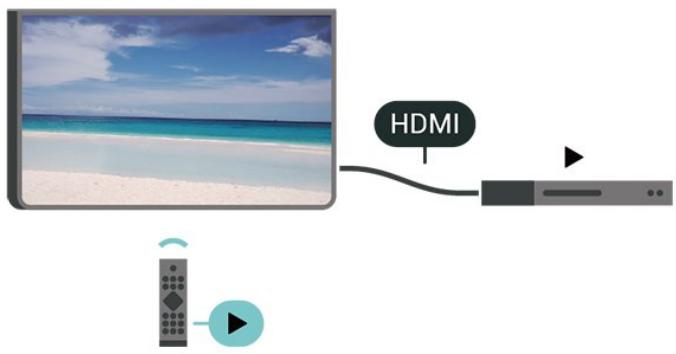
ActiverEasyLink
(Maison)> Réglages> Config.> Paramétres généraux> EasyLink> EasyLink> Marche
Utiliser des péripériques compatibles HDMI CEC à l'aide de la télécommande
(Maison) > Réglages > Config. > Paramètres généraux > EasyLink > Télecommande EasyLink > Marche
Remarque :
- Il se peut qu'EasyLink ne fonctionne pas avec les périphériques d'autres marques.
- Le nom donné à la fonctionnalité HDMI CEC peut varier en fonction de la marque. En voici quelques exemples : Anynet, Aquos Link, Bravia Theatre Sync, Kuro Link, Simplink et Viera Link. Toutes les marques ne sont pas pleinement compatibles avec EasyLink. Les marques HDMI CEC données en exemple sont la propriété de leur détenteur respectif.
HDMI Ultra HD
(Maison)> Parametes> Config.> Parametes généraux > Sources d'entrée HDMI (port) HDMI Ultra HD
Ce téléviseur peut afficher les signaux Ultra HD. Il est
possible que certains périphériques branchés en HDMI ne reconnaissent pas les téléviseurs Ultra HD et ne fonctionnent pas bien ouprésentent des déformations de l'image ou du son.
Afin d'éviter le dysfonctionnement de ces péripériques, réglez la qualité du signal à un niveau compatible avec le péripérisque. Si le péripérisque n'utilise pas de signaux Ultra HD, vous pouvez désactiver l'Ultra HD pour cette connexion HDMI.
- Le réglage Optimal permet de reconnaître les signaux allant jusqu'à Ultra HD (50 Hz ou 60 Hz) RGB 4:4:4 ou YCbCr 4:4:4/4:2:2/4:2:0.
- Le réglage Standard permet de reconnaître les signaux allant jusqu'à Ultra HD (50 Hz ou 60 Hz) YCbCr 4:2:0.
· Résolution : 3840 x 2160
Images par seconde (Hz) : 50Hz, 59,94Hz, 60Hz
- Sous-échantillonnage des données video (profondeur (en bits))
- 8 bits : YCbCr 4:2:0, YCbCr 4:2:2, YCbCr 4:4:4, RGB 4:4:4
- 10 bits : YCbCr 4:2:0, YCbCr 4:2:2
- 12 bits : YCbCr 4:2:0, YCbCr 4:2:2*
- Prise en charge uniquement lorsque HDMI Ultra HD est réglée sur Optimal.
Paramètres écologiques
Régler le niveau d'économie d'énergie
(Maison) > Paramètres >
Configuration > Paramètres
généraux > Paramètres écologiques > Économie d'énergie
Sélectionnez Minimum, Moyenne ou Maximum pour sélectionner divers degrés d'économie d'énergie ou sélectionnez Arrêt pour désactiver le mode économique d'énergie.
Désactiver l'écran pour réduire la consommation d'énergie
(Maison) > Paramètres >
Configuration > Paramétres
généaux> Paramètres
écologiques > Désactivation de l'écran
Selectionnez Désactivation de l'écran pour éteindre l'écran. Pour rallumer l'écran, appuyez sur n'importe qu'elle touche de la télécommande.
Régler le temporisateur d'arrêt du téléviseur
(Maison) > Paramètres >
Configuration > Paramètres
généaux> Paramètres
écologiques > Temporisateur d'arrêt
Appuyez sur les flèches (haut) ou (bas) pour régler la valeur. La valeur 0 (désacté) désactive l'arrêt automatique.
Selectionnez Temporisateur d'arrêt pour que le téléviseur s'éteigne automatiquement afin d'économiser l'énergie.
- Le téléviseur s'esteint automatiquement s'il recoit un signal TV mais vous n'appuyez sur aucune touche de la télécommande pendant 4 heures.
- Le téléviseur s'eteint automatiquement s'il ne recoitaucun signal TV et aucune commande ne lui estenvoyee depuis la télécommande pendant10 minutes.
- Si vous utilisez le téléviseur comme un moniteur ou si vous utilisez un récepteur numérique pour regarder la télévision (décodeur) sans la télécommande du téléviseur, désactivez l'arrêt automatique en réglant la valeur sur 0.
Emplacement - Maison ou Magasin
(Maison) > Réglages > Config. > Paramètres généraux > Emplacement
- Sélectionner l'emplacement de votre téléviseur
- Lorsque vous sélectionnez Magasin, le style d'image revient en mode Vif et vous pouvez régler les paramètres magasin.
- Le mode magasin est destiné à la promotion en magasin.
Configuration boutique
(Maison)> Paramètres>
Configuration > Paramètres
généaux > Configuration boutique
Si le téléviseur est paramétré sur Boutique, vous pouvez afficher les logos des fonctionnalités ou définir la disponibilité d'une démo spécifique à utiliser en boutique
Régler l'image et l'audio
(Maison)> Reglages> Config.> Paramétres généraux> Configuration boutique > Image et audio
Selectionnez Optimisé pour la boutique ou Réglages personnalisés pour les réglages de l'image et de l'audio.
Logos et bannière
(Maison) > Réglages > Config. > Paramètres généraux > Configuration boutique > Logos et bannière
Définissez l'affichage des Logos de fonctionnalités et de la Bannière promotionnelle.
Démarr. auto de Demo Me
(Maison)> Reglages> Config.> Paramétres généraux> Configuration boutique > Demarr. auto de Demo Me
Activez/désactivez le démarrage automatique de Demo Me.
Gérer les démonstrations
(Maison) > Applications > Montré la démo > Gérer les démonstrations
Si le téléviseur est réglé sur Magasin, vous poubez gérer les videos de démo dans l'application Montré la démo.
Lire une video de démo
(Maison) > Applications > Montré la démo > Gérer les démonstrations > Lire Sélectionner un fichier de video de démo et lire.
Copie un fichier de démo
(Maison) > Applications > Montrer la démo > Gérer les démonstrations > Copier vers USB Copier un fichier de démo vers un lecteur USB.
Supprimer un fichier de démo
(Maison) > Applications > Montrer la démo > Gérer les démonstrations > Supprimer Supprimer un fichier de démo de votre téléviseur.
Configuration d'une démo
(Maison) > Applications > Montré la démo > Gérer les démonstrations > Configuration Régler le téléviseur sur Téléviseur principal ou Téléviseur secondaire.
Télécharger un nouveau fichier de démo
(Maison) > Applications > Montrer la démo > Gérer les démonstrations > Télécharger les nouveaux fichiers
Si la Configuration est réglée sur Téléviseur principal,
vous pouvez télécharger un nouveau fichier de démo.
Réglage du déliai automatique
(Maison) > Applications > Montrer la démo > Gérer les démonstrations > Réglage du début automatique
Définissez le déliai automatique de 15 secondes à 5 minutes.
Sélection en boucle automatique
(Maison) > Applications > Montrer la démo > Gérer les démonstrations > Sélection en boucle automatique
Sélectionnez un fichier de démo pour une lecture en boucle automatique.
Mode jeu auto HDMI
(Maison) Paramétres > Config.> Paramétres généraux > Sources d'entrée > HDMI (port) > Mode jeu auto HDMI
Activez le Mode jeu auto HDMI si vous poulez que le téléviseurCHOISSE automatiquementle Style d'image Jeux quand il est informé par le periphérique HDMI connecté au téléviseur.
Données de visionnage
Cette commande vous permet d'acceder aux paramètres Données de visionnage, où vous pouvez activer ou désactiver la collecte de vos données de visionnage par Inscape Data, Inc. (Inscape). Elle vous donne aussi accès à la Politique de confidentialité d'Inscape qui explique comment les données de visionnage sont collectées (si vous activez la collecte) et utilisées.
- Disponible uniquement pour certains pays.
Réinitialiser les réglages et réinstaller le téléviseur
Réinitialiser tous les paramètres du téléviseur aux valeurs par défaut
(Maison)> Reglages Config.> Paramétres généraux > Reglages d'usine
Réinitialiser complètement le téléviseur et rétablir l'etat initial à la première mise sous tension
(Maison) > Réglages > Config. > Paramètres généraux > Réinstaller le télévisuer
Saisissez le code PIN, puis selectionnez Oui. Le téléviseur est complètement réinitialisé. Tous les paramètres sont réinitialisés et les chaînes installées sont replacées. L'installation peut prendre quelques minutes.
Paramètres Région et langues
Langue
(Maison)>Réglages>Config.>Région et langues Langue
Changer la langue des menus et messages du téléviseur
(Maison) > Réglages > Config. > Région et langues > Langue > Langue menu
Sélectionner la langue audio de préférence
(Maison) Reglages Config. Région et langues Langue Langue audio préféérée, Audio secondaire
Les chaînes TV numériques peuvent diffuser un programme dans différentes langues. Vous pouze définir une langue audio principale et une langue audio secondaire selon votre choix. Si le programme est disponible dans l'une de ces langues, le téléviseur la diffusera.
Sélectionner la langue de préférence pour les sous-titres
(Maison)> Reglages> Config.> Région et langues Langue Langue sous-titres préféree, Langue sous-titres alternative
Les chaînes numériques peuvent offrir plusieurs langues de sous-titres pour un programme. Vous pouvez définir une langue principale et une langue seconde pour les sous-titres selon vos préférences. Si des sous-titres sont disponibles dans l'une de ces langues, le téléviseur affiche les sous-titres que vous avez sélectionnés.
Selectionner la langue de préférence pour le télétexte
(Maison) > Réglages > Config. > Région et langues > Langue > Langue télétexte préféree, Langue télétexte alternative
Certaines chaînes numériques proposent plusieurs langues de télétexte.
Horloge
(Maison) > Réglages > Config. > Région et langues > Horloge
Régler l'horloge automatiquement
(Maison) > Réglages > Config. > Région et langues > Horloge > Mode horloge auto
- Le réglage standard de l'horloge du télévisueur est Auto. Les informations concernant l'heure correspondent aux informations diffusées pour l'heure UTC (temps universel coordonné).
- Si l'heure affichée est incorrecte, vous pouvez régler l'horloge du téléviseur sur Selon le pays.
- Une fois l'option Selon le pays sélectionnée, vous pouvez configurer l'heure sur Automatique, Heure locale ou Heure avancée.
Régler l'horloge manuellement
(Maison) > Réglages > Config. > Région et langues > Horloge > Mode horloge auto > Manuel
(Maison) Reglages Config. Région et langues Horloge Date, Heure
Retournez au menu précédent et selectionnéz Date et Heure pour régler la valeur.
Remarque :
- Si aucun des réglages automatiques n'affiche l'heure correctement, vous pouvez régler l'heure manuellement.
- Lorsque vous enregistrez des programmes prévus dans le guide TV, nous vous recommendons de ne pas changer l'heure et la date manuelle.
Régler le fuseau hora ou le décalage d'horloge pour votre région
(Maison) > Réglages > Config. > Région et langues > Horloge > Fuseau horaire
Sélectionnez un des fuseaux horaires.
Configurer le téléviseur pour passer automatiquement en mode Veille après une heures prédéfinie
(Maison) Reglages Config. Région et langues Horloge Arrêt programme.
Configurer le téléviseur pour passer automatiquement en modeAKE apres une heure predefinie. Avec la barre du curseur, vous pouze defineir une durée de 180 minutes maximum par incrément de 5 minutes. Si l'arrêt programme est regle sur O minute, il est desactivé. Vous pouze toujours eteindre le téléviseur avant la fin du déali ou redefinir la durée pendant le compte à rebours.
Paramètres d'accès universel
(Maison) > Réglages > Config. > Accès universal
Lorsque la fonction Accès universel est activée, le téléviseur est prét à être utilisé par des personnes sourdes, malentendantes, aveugles ou malvoyantes.
Activer les paramètres d'accès universel
(Maison) > Réglages > Config. > Accès universel > Accès universel > Marche.
Accès universel pour les personnes malentendantes
(Maison) > Réglages > Config. > Accès universel > Malentendants > Marche
- Certaines chaînes de télévision numériques diffusent des bandes-son et des sous-titres adaptés aux sourds et malentendants.
- Lorsque cette option est activée, le téléviseur bascule automatiquement sur la bande-son et les sous-titres adaptations, s'ils sont disponibles.
Accès universel pour les personnes aveugles et malvoyantes
(Maison)>Réglages>Config.>Acces universal Description audio > Description audio >Marche
Les chaînes TV numériques peuvent diffuser un commentaire audio spécial décrivant ce qui se passé à l'écran.
(Maison) > Paramétres > Configuration > Accès universel > Description audio > Description audio > Volume mixte, Effets audio, Qualité vocale
- Sélectionnez Volume mixte pour mélanger le volume du son normal à celui du commentaire audio. Appuyez sur les flèches (haut) ou (bas) pour régler la valeur.
- Réglez les Effets audio sur Marche pour des effets audio supplémentaires dans les commentaires, par exemple le son stéreo ou l'atténuation du son.
- Sélectionnez Qualité vocale pour sélectionner la préférence, Descriptif ou Sous-titres.
Amélioration des dialogues
(Maison) Paramètres > Config. > Accès universel > Amélioration des dialogues
Améliore l'intelligibilité des dialogues et des
commentaires.
Paramètres verrou
Introduisez code / Modifiez le code
(Maison) > Réglages > Config. > Verrou parental > Introduisez code, Modifiez le code
Définir un nouveau code ou annuler le changement de code. Le verrouillage est utilisé pour verrouiller ou déverrouiller deschains ou des programmes.
Remarque : Si vous avez oublie votre code PIN, vous pouvez saisir 8888 et en introduire un nouveau.
Verrouillage de programme
(Maison) > Réglages > Config. > Verrou parental > Contrôle parental
Définir un âge minimum pour regarder les programmes classés
Verrouillage de l'application
(Maison) Paramètres Config. Verrou parental > Verrouillage de l'application
Vous pouvez verrouiller les applications qui ne sont pas adaptées aux enfants. La fonction de verrouillage des applications vous demandera un code PIN lorsque vous tenterez d'acceder à une application interdite aux moins de 18 ans. Ce verrouillage n'est valide que pour les applications interdites aux moins de 18 ans des applications Philips.
Introduisez code
(Maison) > Paramétres > Configuration > Verrou parental > Introduisez code
Définir le code PIN pour verrouiller ou déverrouiller le téléviseur.
12
Sans fil et réseaux
12.1
Réseau domestique
Votre téléviseur Philips Smart TV doit être connecté à Internet pour vous permettre de profiter de toutes ses fonctionnalités.
Connectez le téléviseur à un réseau domestique disposant d'une connexion Internet haut débit. Vous pouvez connecter votre téléviseur sans fil ou cable à votre routeur réseau.
12.2
Connexion au réseau
Connexion sans fil
Ce dont vous avez besoin
Pour connecter le téléviseur à Internet, via une connexion sans fil, vous avez besoin d'un réseau Wi-Fi avec une connexion Internet. Utilisez une connexion Internet haut débit (large bande).
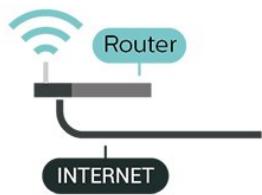
Marche/Arrêt Wi-Fi
(Maison) > Paramètres > Config. > Sans fil et réseaux > Marche/Arrêt Wi-Fi
Connexion
Étabrir la connexion - Sans fil
(Maison) > Paramétres > Config. > Sans fil et réseaux > Connexion au réseau > Sans fil
1 - Dans la liste des réseaux trouvés, Sélectionnez votre réseau sans fil. Si vous réseau ne figure pas dans la liste parce que le nom de réseau est masqué (vous avez désactivé la diffusion SSID du routeur), Sélectionnez Ajouter nouveau réseau pour entraïr vous–même le nom de réseau.
2 - Selon le type de routeur, saisissez votre clé de chiffrement : WEP, WPA ou WPA2. Si vous aviez déjà
introduit la clé de chiffrement pour ce réseau, vous pouvez selectionner OK pour étabir la connexion immédiatement.
3 - Un message s'affiche lorsque la connexion est établie.
Établir la connexion – WPS
^ (Maison) > Paramétres > Config. > Sans fil et réseaux > Connexion au réseau > WPS
Si vous routeur est équipé de la fonctionnalité WPS, vous pouvez vous connecter directement au routeur sans passer par la recherche de réseaux. Si des péripériques de votre réseau sans fil utilisent le système de chiffrement de sécurité WEP, vous ne pourrez pas utiliser WPS.
1 - Accédez au routeur, appuyez sur le bouton WPS et revenez au téléviseur dans les deux minutes.
2 - Sélectionnez Connexion pour étabir la connexion.
3 - Un message s'affiche lorsque la connexion est établie.
Établir la connexion – WPS avec code PIN
(Maison) > Paramétres > Config. > Sans fil et réseaux > Connexion au réseau > WPS avec code PIN
Si vous routeur est équipé de la fonctionnalité WPS avec un code PIN, vous pouvez vous connecter directement au routeur sans passer par la recherche de réseaux. Si des péripériques de votre réseau sans fil utilisent le système de chiffrement de sécurité WEP, vous ne pourrez pas utiliser WPS.
1 - Notez le code PIN à 8 chiffres qui s'affiche et saisissez-le dans le logiciel du routeur sur votre PC. Consultez le manuel du routeur pour savoir où entraire le code PIN dans le logiciel du routeur.
2 - Sélectionnez Connexion pour étabir la connexion.
3 - Un message s'affiche lorsque la connexion est établie.
Connexion filaire
Ce dont vous avez besoin
Pour connecter le téléviseur à Internet, vous avez besoin d'un routeur réseau avec une connexion à Internet. Utilisez une connexion Internet haut débit (large bande).
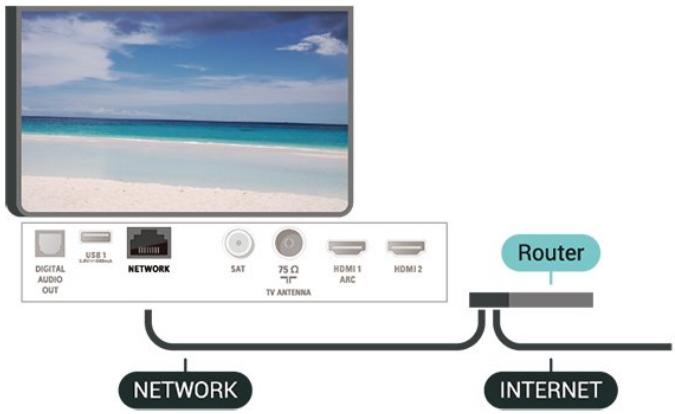
Connexion
(Maison) > Paramétres > Config. > Sans fil et réseaux > Connexion au réseau > Filaire
1 - Connectez le routeur au téléviseur à l'aide d'un cable réseau (cable Ethernet**).
2 - Assurez-vous que le routeur est allumé.
3 - Le téléviseur recherche constamment la connexion réseau.
4 - Un message s'affiche lorsque la connexion est établie.
Si la connexion échoue, vous pouvez vérifier le paramètre DHCP du routeur. Ce paramètre doit être régle sur Marche.
** Pour répondre aux normes CEM, utilisez un cable Ethernet blindé FTP Cat. 5E.
12.3
Paramètres sans fil et réseaux
Afficher les paramètres réseau
(Maison) > Paramétres > Config. > Sans fil et réseaux > Afficher les paramétres réseau
Yououpouvezvoir tousles parametres réseau en cours ici.LesadressesIP etMAC,la puissance du signal,la vitesse,la méthode de chiffrement,etc.
Configuration réseau - Adresse IP fixe
(Maison) > Paramétres > Config. > Sans fil et réseaux > Configuration réseau > IP statique
Si vous étés un utiliser avancé et souhaitez installerer votre réseau avec une adresse IP statique, réglez le téléviseur sur IP statique.
Configuration réseau - Configuration IP statique
(Maison) Paramétres > Config. > Sans fil et réseaux > Configuration IP statique
1 - Sélectionnez Configuration IP statique et configurez la connexion.
2 - Vous pouvez régler le nombre de l'Adresse IP, le masque de réseau, la passerelle, DNS 1 ou DNS 2.
Allumer avec Wi-Fi (WoWLAN)
(Maison)> Paramétres> Config.> Sans fil et réseaux > Allumer via Wi-Fi (WoWLAN)
Vous pouvez allumer ce téléviseur à partir de votre smartphone ou tablette si le téléviseur est en voille. Le paramètre Allumer via Wi-Fi (WoWLAN) doit être réglé sur Marche.
Digital Media Renderer - DMR
(Maison) > Paramétres > Config. > Sans fil et réseaux > Digital Media Renderer - DMR
Si vos fichiers multimédias ne peuvent pas etre lus sur.
votre téléviseur, assurez-vous que l'option Digital
Media Renderer est activée.Par defaut,DMR est
activé.
Activer la connexion Wi-Fi
(Maison) > Paramétres > Config. > Sans fil et réseaux > Marche/Arrêt Wi-Fi
Vous pouvez activer ou désactiver la connexion Wi-Fi sur votre téléviseur.
Réinitialiser les connexions Wi-Fi Miracast
^ (Maison) > Paramétres > Config. > Sans fil et réseaux > Réinitialiser les connexions Wi-Fi Miracast
Effacer la liste d'appareils connectés et bloqués qui sont utilisés avec Miracast.
Nom du réseau TV
^ (Maison) > Paramétres > Config. > Sans fil et réseaux > Nom du réseau TV
Si vous réseau domestique compte plusieurs téléviseurs, vous pouvez attribuer un nom unique à cet apparéil.
Paramètres Netflix
(Maison) > Paramétres > Config. > Sans fil et réseaux > Paramétres Netflix
Avec Paramètres Netflix , vous pouvez afficher le code ESN ou désactiver le dispositif Netflix.
Effacer mémoire Internet
(Maison) > Paramètres > Config. > Sans fil et réseaux > Effacer mémoire Internet
Grçá à la fonction « Effacer mémoire Internet», vous pouvez effacer votre enregistrement sur le serveur Philips, le niveau d'âge que vous avez paramétré, vos identifiants pour l'application de location deVIDEOS, tous vos+favors pour la galerie d'applications Philips, vos marque-pages et votre historique Web. Les applications interactives MHEG peuvent également enregistrer des « cookies » sur votre télévisueur. Ces fichiers seront également effacés.
Smart TV
13.1
Configuration Smart TV
La première fois que vous ouvrez Smart TV, vous nevez configurer votre connexion. Lisez et acceptez les conditions générales pour pouvoir continuer.
La page de démarrage de Smart TV est votre lien vers Internet. Vous pouvez louser des films en ligne, dire les journaux, regarder des videos et écouter de la musique et également effectuer des achats en ligne ou visionner des programmes télévisés lorsque cela vous convient avec les services de télévision en ligne.
Ouvrir Smart TV
Pour ouvrir la page de démarrage de Smart TV, appuyez sur la touche Smart TV.
Vous pouvez également appuyer sur la touche (Maison) > Applications, sélectionnez Smart TV et appuyez sur OK.
Le téléviseur se connecte à Internet et ouvre la page de démarriage de Smart TV. Cette opération peut prendre quelques secondes.
Fermer Smart TV
Pour fermer la page de démarrage de Smart TV, appuyez sur EXIT.
TP Vision Europe B.V. décline toute responsabilité quant au contenu proposé par les fournisseurs de service et à sa qualité.
13.2
Page de démarriage de Smart TV
Vos applications
Vous pouvez lancer des applications depuis la page de démarrage Smart TV .
Internet
L'application Internet ouvre le World Wide Web sur votre téléviseur.
Vous pouvez afficher n'importe quel site Web sur votre téléviseur, mais la plupart d'entre eux ne sont pas adaptations à un écran de téléviseur.
13.3
Galerie d'applications
Ouvrez App Gallery dans Smart TV pour parcourir les applications, la collection de sites Web spécifique concus pour votre téléviseur.
Trouvez l'application pour les videos YouTube, un journal national, un album photo en ligne, etc. Il y a des applications pour louser une video à partir d'un site de location en ligne et des applications pour la visualisation des programmes que vous avez manqués. Si App gallery ne contient pas ce que vous recherchez, essayez le Web et surfez sur Internet à partir du téléviseur.
Recherche
L'option Recherche vous permet de rechercher des applications dans l'App Gallery.
Saisissez un mot clé dans le champ texte, sélectionnez ±b et appuyez sur OK pour lancer la recherche. Vous pouvez saisir des mots clés constituent des noms, titres, genres et descriptions pour la recherche.
Vous pouvez aussi laisser le champ texte vide et faire une recherche des recherches/mots-clés les plus populaires pour un ensemble de catégories. Dans la liste des mots clés trouvés, Sélectionnez un mot clé et appuyez sur OK pour rechercher des éléments avec ce mot-clé.
Télévision à la demande
(Maison) > Applications > TV on Demand
Vous pouvez regarder les programmes télévisés que vous avez manqués ou vos émissions préférentes au moment de votrechoix.
Sites de location deVIDEOS
(Maison) > Applications > Video on demand
Vouss pouvez louver des films sur un site de location en ligne.
15
Ambilight
15.1
Ambilight, activation ou désactivation
(Maison) > Réglages > Config. > Ambilight > Style Ambilight
YououpouvezselectionnerlemodedesuiviAmbilight.
Suivre video
(Accueil) > Paramètres > Ambilight > Style Ambilight > Suivre matériel
Sélectionnez l'un des styles qui permettent de suivre la dynamique de l'image sur votre écran de télévisueur.
- Standard : réglage idéal pour regarder la télévision au quotidien
- Naturel : suit l'image ou le son le plus fidèlement possible
- Football - Idéal pour les yeux de football
·Vif : réglage pour un environnement de lumière du jour
- Jeux : réglage idéal pour les yeux
- Confort : réglage idéal pour une soirée de détente
- Détente : réglage idéal pour un effet lounge
Suivre audio
(Maison)>Réglages>Config.> Ambilight Style Ambilight Suivre l'audio
Sélectionnez l'un des styles qui permettent de suivre la dynamique du son.
- Lumina : mélange la dynamique audio avec les couleurs de la vente
- Colora : suit la dynamique audio
- Rétro : suit la dynamique audio
- Spectre : suit la dynamique audio
- Scanner : suit la dynamique audio
·Rythme:suit la dynamique audio
Fête - Un mélange de tous les styles Suivre audio, l'un après l'autre
Suivre couleur
(Maison) > Réglages > Config. > Ambilight > Style Ambilight > Suivre couleur
Sélectionnez l'un des styles de couleur prédéfinis.
Lave brûlante - Déclinaison de rouges
·Eaux profondes - Déclinaison de bleus
·Nature fraîche - Déclinaison de verts
- Blanc chaud - Déclinaison de blancs chauds
- Blanc froid - Déclinaison de blancs froids
Suivre le drapeau
(Maison) Paramètres > Configuration Ambilight Style Ambilight Suivre le drapeau
Choisissez l'un des styles de drapeaux prédéfinis.
Suivre application
(Accueil) > Paramètres > Ambilight > Style Ambilight > Suivre application
Cette fonction est disponible lorsque vous contrôle Ambilight avec une application.
15.2
Luminosite et saturation Ambilight
Luminosite
^ (Maison) Reglages > Config. Ambilight > Luminosite
Appuyez sur les flèches (haut) ou (bas) pour régler le niveau de luminosité Ambilight.
Saturation
(Maison) Reglages> Config.> Ambilight > Saturation
Appuyez sur les flèches (haut) ou (bas) pour régler le niveau de saturation Ambilight.
15.3
Ambilight+hue
Étape 1 - Réseau
(Maison) > Réglages > Config. > Ambilight > Ambilight+ Hue > Configurer les ampôules Hue
Durant cette première étape, vous allez préparer le téléviseur afin qu'il trouve le pont hue Philips. Le téléviseur et le pont Philips hue doivent utiliser le même réseau.
Installation...
1 - Connectez le pont hue Philips à la source
d'alimentation.
2 - Connectez le pont hue Philips au même routeur que vous utilisez pour le téléviseur. Utilisez un cable Ethernet pour la connexion.
3 - Allumez les ampoules hue.
Pour démarrer la configuration...
1 - Appuyez
sur (Maison) > Réglages > Config. > Ambilight > Ambilight+ Hue > Configurer les ampôules Hue.
2 - Sélectionnez Demarrer puis appuyez sur OK. Le téléviseur recherche le pont hue Philips. Si le téléviseur n'est pas encore connecté à votre réseau, le téléviseur commence par la configuration du réseau. Si le pont hue Philips apparait dans la liste.
Pour plus d'informations sur la connexion du téléviseur à votre réseau domestique, dans Aide, appuyez sur la touche de couleur - Mots-clés et recherchez Paramètres réseau.
Étape 2 - Pont hue
À l' étape suivante, vous allez associer le téléviseur au pont Philips Hue.
Le télévisuer ne peut être associé qu'à un seul pont Hue.
Pour associer le pont hue...
1 - Lorsque le téléviseur est connecté à votre réseau domestique, il affiche les points hue disponibles. Si le téléviseur n'a pas encore trové votre pont Hue, vous pouvez cliquer sur Rebalayage et appuyez sur OK.
Si le télévisueur a trové le seul pont Hue dont vous disposez, Sélectionnez le nom du pont Hue et appuyez sur OK.
Si vous avez plusieurs Ponts Hue disponibles,**
délectionné le pont Hue que vous souhaitez utiliser,
puis appuyez sur OK.
2 - Sélectionnez Démarrer, puis appuyez sur OK.
3 - Accédez au pont hue Philips et appuyez sur le bouton d'associationitué au centre de l'appareil. Il permet d'associer le pont hue au téléviseur.Procédez à cette opération dans un délambda de 30 secondes.Le téléviseur confirmera si un pont hue est désormais associé au téléviseur.
4 - Sélectionnéz OK et appuyez sur OK.
Lorsque le pont hue Philips est associé au téléviseur, accédez à la page Ampoules hue.
Étape 3 - Ampoules hue
À l'étape suivante,CHOISISEZ les ampoules Hue Philips qui vont suivre Ambilight.
Vous pouvez selectionner un maximum de 9 ampoules hue Philips pour Ambilight+Hue.
Pour sélectionner les ampoules pour Ambilight+hue...
1 - Dans la liste, marquez les ampoules devant suivre Ambilight. Pour marquer une ampoule, selectionnez le nom de l'ampoule et appuyez sur OK. Lorsque vous marquez une ampoule, elle clignotera une fois. 2 - Ensuite, selectionnez OK puis appuyez sur OK.
Étape 4 - Configuration de l'ampoule
À l'étape suivante, vous allez configurer chaque ampoule hue Philips.
Pour configurer chaque ampoule hue...
1 - Sélectionnez une ampoule à configurer et appuyez sur OK. L'ampoule sélectionnée clignote.
2 - Sélectionnez Demarrer, puis appuyez sur OK.
3 - Commencez par indiquer où vous avez placé l'ampoule par rapport au téléviseur. Un réglage correct de l'angle permet d'envoyer la couleur Ambilight ajuste à l'ampoule. Cliquez sur la barre du curseur pour régler la position.
4 - Indiquez ensuite la distance entre l'ampoule et le téléviseur. Plus l'ampoule est éloignée du téléviseur, plus la couleur Ambilight sera faible.
Cliquez sur la barre du curseur pour régler la distance.
5 - Enfin, définisse la luminosité de l'ampoule. Cliquez sur la barre du curseur pour régler la luminosité.
6 - Pour cesser la configuration de cette ampoule, Sélectionnéz OK et appuyez sur OK.
7 - Dans le menu Configurer Ambilight+hue, vous pouvez faire de même pour chaque ampoule.
8 - Lorsque toutes les ampoules Ambilight+hue sont configuées, Sélectionnez Terminer et appuyez sur OK.
Ambilight+hue est prét à l'emploi.
Paramètres Ambilight+hue
^ (Maison) Reglages Config. > Ambilight Ambilight+ Hue Mise hors tension
Désactiver le mode Ambilight+hue
(Maison) > Réglages > Config. > Ambilight > Ambilight+ Hue > Immersion
Appuyez sur les flèches (haut) ou (bas) pour régler le degré de précision des ampôules hue avec Ambilight.
(Maison)>Réglages>Config.> Ambilight Ambilight ^+ Hue Lounge light+hue
Si vous avez installé Ambilight+hue, vous pouvez laisser les ampôules hue suivre Lounge Light
d'Ambilight. Les lampes Philips hue amplifieront l'effet Lounge Light dans la pierce.
(Maison) > Réglages > Config. > Ambilight > Ambilight+ Hue > Afficher configuration
Afficher la configuration actuelle d'Ambilight+hue, réseau, pont et ampoules.
(Maison) Réglages Config.> Ambilight Ambilight+ Hue Réinitialiser la configuration
Réinitialiser la configuration Ambilight+hue actuelle.
15.4
Réglages Ambilight avances
Couleur du mur
(Maison) > Réglages > Config. > Ambilight > Avancé > Couleur du mur
- Neutraliser l'influence d'un mur coloré sur les couleurs d'Ambilight
- Sélectionnez la couleur du mur situé derrière le téléviseur et celui-ci modifiera au moins les couleurs d'Ambilight.
Mise hors tension du téléviseur
(Maison)> Réglages> Config.> Ambilight Avancé Mise hors tension du téléviseur
Permet de configurer Ambilight afin qu'il se désactive immédiatement ou s'atténue progressivement lorsque vous éteignez le téléviseur. L'atténuation progressive vous laisse le temps d'allumer les lumières de votre salon.
15.5
Mode Lounge Light
Le mode Lounge Light de votre téléviseur vous permet demettre en marche l'Ambilight lorsque le téléviseur est en veille. Vous pouvez donc allumer votre piece avec Ambilight.
Après avoir mis votre téléviseur en mode veille, si vous souhaitez activer la lumière d'ambiance Ambilight, suivez ces étapes :
1 - Appuyez sur le bouton Ambilight.
2 - ÀpRES avoir appuyé sur le bouton Ambilight, la lumière d'ambiance Ambilight sera activée.
3 - Appuyez à nouveau sur le bouton Ambilight si
youou souhaitez passer à un effet de lumière différent. 4- Pour désactiver la luzière d'ambiance Ambilight, appuyez sur le bouton Ambilight jusqu'à ce que les voyants soient eteints. Vous devrez peut-etre appuyer sur Ambilight à plusieurs reprises.
Netflix
Si vous avez un abonnement Netflix, vous pourrez utiliser Netflix sur ce téléviseur. Notre téléviseur doit être connecté à Internet.
Pour ouvrir Netflix, appuyez sur NETFLIX pour ouvrir l'application. Vous pouvez ouvrir Netflix immédiatement sur un téléviseur en veille.
www.,
www.neflix.com
Rakuten TV
Regardez les dernières nouvelles sur votre Smart TV. Les plus grands blockbusters, les grands classiques récompensés et les séries télévisées, disponibles instantanément.
Appuyez sur la touche Rakuten TV sur votre télécommande ou sur l'icone de l'application pour ouvrir l'application Rakuten TV. Notre téléviseur doit être connecté à Internet pour utiliser l'application. Pour plus d'informations sur Rakuten TV, rendez-vous sur www.rakuten.tv.
Amazon Prime Video
Avec un abonnement Amazon Prime vous accédez à des milliers de films et de programmes télévisés populaires, y compris aux Prime Originals exclusifs.
Appuyez sur l'icone de l'application pour ouvrir l'application Amazon Prime Video. Pour utiliser l'application, votre téléviseur doit être connecté à Internet. Pour plus d'informations sur Amazon Prime Video, rendez-vous sur le site Web www_primevideo.com.
YouTube
YouTube offre une plate-forme pour se connecter au monde. Regardez et découvertes des vidEOS populaires qui ont eté téléchargees par des utilisateurs de YouTube à travers le monde. Utilisez l'application YouTube pour explorer les sujets les plus récents sur la musique, les actualités, etc.
Appuyez sur l'icone de l'application pour ouvrir YouTube. Pour utiliser l'application, votre téléviseur doit être connecté à Internet. Pour plus d'informations sur YouTube, rendez-vous sur le site Web www.youtube.com.
Environment
20.1
Fin de vie
Mise au rebut du produit et des piles usagés
Votre produit a ete concu et fabriqué a partir de matériaux et composants de haute qualite, recyclables et reutilisables.

Le symbole de la poubelle barrée sur un produit indique que ce dernier est conforme à la directive européenne 2012/19/UE.


Informez-vous auprès des instances locales sur le système de collecte des produits électriques et électroniques en fin de vie.
Veillez à respecter la réglementation en vigueur et ne mettez pas vos anciens produits au rebut avec vos déchets menagers. La mise au rebut citoyenne de votre ancien produit permet de protégger l'environnement et la santé.
Cet apparéil contient des piles relevant de la directive française 2006/66/CE, qui ne peuvent être jetées avec les ordures menagères.

Informez-vous auprès des instances locales sur le système de collecte des piles car la mise au rebut citoyenne permet de protégger l'environnement et la santé.
21
Spectificités
21.1
Alimentation
Les caractéristiques du produit sont susceptibles d'être modifiées sans préavis. Pour en savoir plus sur ce produit, consultez la page www.philips.com/TVsupport
Alimentation
· Secteur : CA 220- 240 V +/−10 %
- Température ambiente : Entre 5^ C et 35^ C
Pour des informations sur la consommation électrique, consultez le chapitre Fiche produit.
21.2
Réception
- Entrée d'antenne : 75 ohm coaxial (IEC75)
- Bandes de tuner : Hyperband, S-canal, UHF, VHF
- DVB: DVB-T2, DVB-C (câble) QAM
- Lecture video analogue: SECAM, PAL
- Lecture videoe numérique : MPEG2 SD/HD (ISO/CEI 13818-2), MPEG4 SD/HD (ISO/CEI 14496-10), HEVC*
- Lecture audio numérique (ISO/CEI 13818-3)
· Entreene antenna satellite : 75 ohms type F
- Plage de fréquence d'entrée : 950 à 2 150 MHz
- Plage de niveau d'entrée : 25 à 65 dBm
- DVB-S/S2 QPSK, débit de symboles de 2 à 45 mèga-symboles, SCPC et MCPC
- LNB: DiSEqC 1.0, 1 à 4 LNB pris en charge, sélection de la polarité 14/18 V, sélection de la bande 22 kHz, mode Tone burst, courant LNB 300 mA max.
- Uniquement pour DVB-T2, DVB-S2
21.3
Résolution d'affichage
Diagonale de I'ecran
· 43PUS6754 : 108 cm / 43 po
·50PUS6754 : 126 cm/50 po
· 55PUS6754 : 139 cm / 55 po
· 65PUS6754 : 164 cm / 65 po
· 75PUS6754 : 189 cm / 75 po
Résolution d'affichage
21.4
Résolution d'entrée prise en charge - Video
Synchronisation de l'assistance
La prise en charge de la temporisation video conceptualise une fréquence de trame/un nombre d'images par seconde de 23,976 Hz, 29,97 Hz et 59,94 Hz.
HDMI
- 480i
- 480p
- 576i
- 576p
- 720p
1080i
- 1080p
- 3840 x 2160p - 24Hz, 25Hz, 30Hz, 50Hz, 60Hz
HDMI - UHD
(Maison) > Paramètres > Paramètres généraux > Sources d'entrée > HDMI (port) > HDMI Ultra HD
Ce téléviseur peut afficher les signaux Ultra HD. Il est possible que certains péripériques branchés en HDMI ne reconnaissent pas les téléviseurs Ultra HD et ne fonctionnent pas bien ou présente des déformations de l'image ou du son.
Afin d'éviter le dysfonctionnement de ces péripériques, réglez la qualité du signal à un niveau compatible avec le péripérisque. Si le péripérisque n'utilise pas de signaux Ultra HD, vous pouvez désactiver l'Ultra HD pour cette connexion HDMI.
- Le réglage Optimal permet de reconnaître les signaux allant jusqu'à Ultra HD (50 Hz ou 60 Hz) RGB 4:4:4 ou YCbCr 4:4:4/4:2/4:2:0.
- Le réglage Standard permet de reconnaître les signaux allant jusqu'à Ultra HD (50 Hz ou 60 Hz) YCbCr 4:2:0.
Composant, Composite
Composite
PAL, NTSC, SECAM
Composant
- 480i
-
480p
-
576i
- 576p
- 720p - 50 Hz, 60 Hz
·1080i-50Hz,60Hz
·1080p - 50 Hz, 60 Hz
21.5
Résolution d'entrée prise en charge - Ordinateur
- 640 x 480 - 60Hz
·800×600-60Hz
·1024×768-60Hz
·1280×800-60Hz
· 1280 x 960 - 60Hz
· 1280 x 1024 - 60Hz
·1366×768-60Hz
·1440×900-60Hz
·1920×1080-60Hz
· 3840 x 2160 - 60Hz
21.6
Son
- Virtualiseur Dolby Atmos®
Clear Dialogue
- Son IA
Égaliseur 5 bandes
- Puissance de sortie (RMS) : 20 W
Audio Dolby®
DTS-HD
21.7
Multimédia
Connexions
- USB 2,0 - USB 3.0
- Ethernet LAN RJ-45
Wi-Fi 802.11n (intégré)
Systèmes de fichiers USB pris en charge
FAT, NTFS
Serveurs multimédias, pris en charge
- Codec video: AVI, MKV HEVC, H.264/MPEG-4 AVC, MPEG1, MPEG2, MPEG4, WMV9/VC1, VP9, HEVC (H.265)
- Codec audio: MP3, WAV, AAC, WMA (v2 à v9.2), WMA-PRO (v9 et v10)
Sous-titres :
- Format : SRT, SMI, SSA, SUB, ASS, TXT
- Codages de caractères : UTF-8, Europe centrale et Europe de l'Est (Windows-1250), cyrillique (Windows-1251), grec (Windows-1253), turc (Windows-1254), Europe de l'Ouest (Windows-1252)
- Codec d'image: JPEG, GIF, PNG, BMP, HEIF,
Photos 360
Certific Wi-Fi
Ce téléviseur prend en charge les apparciels certifiés Miracast.
Les performances peuvent varier, selon les capacité de l'appareil mobile et des logiciels utilisés.
21.8
Connectivité
Téléviseur (côte)
- Logement à interface commune : lc+/CAM
- USB 2 - USB 3.0
- Entrée HDMI 3 - UHD - HDR
- Casques - Mini-jack stéreo 3,5 mm
Téléviseur (arrière)
YUV: Y Pb Pr, Audio G/D
- CVBS:CVBS, Audio G/D (partage avec YPbPr)
Téléviseur (bas)
- Sortie audio - Optique Toslink
- USB 1 - USB 2.0
Réseau LAN - RJ45
- Tuner satellite
Antenne (75 ohm)
- 1 entrée HDMI – ARC – UHD – HDR
- 2 entrées HDMI – UHD – HDR
Dépannage
22.1
Conseils
Si vous ne trouvez pas de solution à votre problème de télévision dans Dépannage, vous pouze utiliser - Mots-clés dans Aide > Mode d'emploi pour partager les informations que vous recherchez. Sélectionnez un mot-clé pour acceder à la page la plus pertinente dans le mode d'emploi.
Si le mode d'emploi ne répond pas à votre question, vous pouvez acceder au site Web d'assistance Philips.
Pour résoudre tout problème relatif à un téléviseur Philips, vous pouvez consulter notre assistance en ligne. Vous pourrez selectionner votre langue et indiquer le numéro de referencia du modele.
Accédez au site Web www.philips.com/TVsupport.
Sur le site d'assistance, vous trouvez le numéro de téléphone de nos services dans votre pays, ainsi que les réponses aux questions les plus frequently mentionné (FAQ). Dans certains pays, vous pouvez discuter avec l'un de nos collaborateurs et lui poser directement libre question ou envoyer une question par mail.
Vous pouvez télécharger le nouveau logiciel du téléviseur ou le manuel afin de le consulter sur votre ordinateur.
Pour plus d'informations sur le dépannage ou les réponses aux questions les plus fréquement posées (FAQ)...
Rendez-vous sur http://philips-tvconsumercare.kxondemand.com/portal/fr/ModelSelect
Aide du téléviseur sur votre tablette, smartphone ou ordinateur
Pour executer de longues séquences d'instructions plus facilement, vous pouvez télécharger l'aide du téléviseur au format PDF et la consulter sur votre smartphone, votre tablette ou votre ordinateur. Vous pouvez également imprimer la page d'aide correspondante sur votre ordinateur. Pour télécharger l'aide (mode d'emploi), rendez-vous sur le site Web www.philips.com/TVsupport
22.2
Mise sous tension
Le téléviseur ne s'allume pas.
- Débranchez le cable d'alimentation de la prise secteur. Attendez une minute, puis rebranchez-le. Vérifiez si le cable d'alimentation est branché correctement. Réessayez d'allumer le téléviseur.
- Branchez le téléviseur sur une autre prise secteur et essayez de l'allumer.
- Débranche tous les appareils connectés au télévisueur, puis essayez de l'allumer.
- Si la lumière du mode de veille sur le téléviseur est allumée, il se peut que le téléviseur ne réponde pas à la télécommande.
Grincement au démarrage ou à l'extinction
Lorsque vous allumez le téléviseur ou que vous le mettez en veille, vous entendez un grincement provenant du chassis. Ce bruit est dû à l'expansion et à la contraction normales du téléviseur lorsqu'il chauffe ou refroidit. Ce phénomène n'aflecte pas ses performances.
Le téléviseur repasse en mode veille après avoir affiché l'écran de démarrage Philips
Lorsque le téléviseur est en veille, un écran de démarrage Philips s'affiche, puis le téléviseur repasse en mode veille. Ce phénomène est normal. Si le téléviseur est débranché, puis rebranché sur l'alimentation, l'écran de démarrage s'affiche lors du démarrage suivant. Pour reactiver le téléviseur à partir du mode veille, appuyez sur la touche (Veille / Marche) de la télécommande ou du téléviseur.
Levoyant de veille clignote en permanence
Débranchez le cable d'alimentation de la prise secteur. Attendez 5 minutes avant de rebrancher le cable d'alimentation. Si le clignotement reprend, contactez le Service Consommateurs Philips en charge des téléviseurs.
Dans Aide > Mode d'emploi, appuyez sur la touche de couleur - Mots-clés et recherche Informations de contact.
Le téléviseur s'eteint tout seul
Si le téléviseur s'eteint brusquement, il est possible que le paramètre Temporisateur d'arrêt soit activé. Avec l'options Temporisateur d'arrêt, le téléviseur s'eteint si aucune commande ne lui est envoyée depuis la télécommandependant 4 heures. Pour éviter cela, il est possible de désactiver l'arrêt automatique. Dans Aide > Mode d'emploi, appuyez sur la touche de couleur - Mots-clés et recherchez Temporisateur d'arrêt.
En outre, si le téléviseur ne recoit aucun signal TV et qu'aucune commande ne lui est envoyee depuis la télécommande pendant 10 minutes, le téléviseur
22.3
Télécommande
Le télévisuer ne répond pas à la télécommande
- Le téléviseur démarre lentement. Durant ce laps de temps, l'appareil ne répond pas à la télécommande ou aux commandes du téléviseur. Ce phénomène est normal.
- Il est possible que les piles de la télécommande ne fonctionnent plus. Remplacez-les par des piles neuves.
22.4
Chaines
Aucune chaîne numérique n'a été trouvée lors de l'installation
- Vérifiez si le télévisueur est connecté à une antenné ou utilise le signal d'un opérateur. Vérifiez les connexions des câbles.
- Vérifiez si des canaux numériques sont disponibles dans le pays où vous installez le téléviseur.
- Assurez-vous d'avoir sélectionné le système DVB (Digital Video Broadcast, diffusion video numérique) qui convient. Sélectionnez DVB-T (terrestre) lorsque vous utilisez une antenné ou une antennée commune, sélectionnez DVB-C (câble) si vous utilisez un service de télévision par câble.
- Effectuez une réinstallation et vérifie que vous sélectionnez le pays et le système appropriés.
Aucune chaîne analogique n'a été trouvée lors de l'installation
- Vérifiez si le téléviseur est connecté à une ANTENNE.
Vérifiez les connexions des cables.
- Assurez-vous d'avoir sélectionné le système DVB (Digital Video Broadcast, diffusion video numérique) qui convient. Sélectionnez DVB-T (terrestre) lorsque vous utilisez une antenné ou une antenné commune.
- Effectuez une réinstallation et sélectionnez Chânes numériques et analogiques lors de l'installation. Certaines chaînes ont disparu, une partie ou la totalité des chaînes précédemment installées est introuvable
- Vérifiez si vous avons sélectionné la Liste des chaînes appropriée ou la Liste des favors que vous utilisez normalement.
- Il est possible que certaines chaînes aient été déplacées ou supprimées par la chaine émettrice. Dans la Liste des chaînes normale, recherche la chaine manquante. Si la chaine est toujours disponible, vous pouvez la remettre dans la Liste des favors.
- Une chaîne peut être supprimée de la Liste des chaînes lors de la Mise à jour automatique des
chênes. Ces mises à jour automatiques sont effectuées pendant la nuit si le téléviseur est en veille. Les chênes qui n'existent plus sont supprimées et de nouvelles chênes sont ajoutées à la Liste des chênes. Exceptionnellement, une chaine peut être supprimée car le téléviseur n'a pas pu la trouver lors de la verification de sa présence. Il est possible qu'elle ne diffuse pas de programme la nuit. Afin d'éviter que des chênes ne soient supprimées lors de la Mise à jour automatique des chênes car le téléviseur n'a pas pu les trouver, même si elles existent toujours, vous pouvez désactiver la Mise à jour automatique des chênes.
(Maison) > Régages > Config. > Châines > Installation antenné/câble, Installation satellite* > Mise à jour automatique des chaînes
- L'installation satellite est réservée aux modèles prénant en charge les fonctions satellite.
Chaîne HEVC DVB-T2
- Consultez les specifications techniques pour vérifier si le téléviseur est compatible avec les normes DVB-T2 HEVC dans votre pays et réinstallé la chaîne DVB-T.
22.5
Satellite
Le téléviseur ne parvient pas à tracer les satellites de monchoix ou le téléviseur installe le même satellite deux fois
- Vérifiez si le nombre approprié de satellites est défini dans l'options Paramètres au début de l'installation. Vous pouvez configurer le téléviseur pour qu'il recherche un, deux ou 3/4 satellites.
Un LNB double tête ne peut pas tracer un second satellite
-
Si le téléviseur trouve un satellite, mais ne parvient pas à en tracer un second, tournez l'antenne de quelques degrés. Alignez l'antenne pour obtenir le signal le plus puissant sur le premier satellite. Vérifiez à l'écran l'indicateur de la force du signal sur le premier satellite.
-
Vérifiez que les paramètres sont régliés sur Deux satellites.
La modification des paramètres d'installation n'a pas résolu mon problème
Tous les paramètres, satellites et chaînes sont enregistrés uniquement à la fin de l'installation.
Toutes les chaînes satellite ont disparu.
Si vous utilisez un système Unicable, assurez-vous que vous avez attribué deux numérios uniques de bande utiliser aux deux tuners satellite intégrés dans les paramètres Unicable. Il se peut qu'un autre récepteur satellite de votre système Unicable utilise le
mème número de bande utilisé.
Certaines chaînes satellite semble avoir disparu de la liste des chaînes.
Si certaines chaînessemblant avoir disparu ou avoir été déplacées, il se peut que l'émetteur ait changé l'emplacement de ces chaînes sur le transpondeur. Pour restaurer les positions des chaînes dans la liste de chaînes, vous pouvez essayer de faire une mise à jour du bouquet de chaînes.
Je ne parviens pas à supprimer un satellite
Les bouquets payants ne permettent pas la suppression d'un satellite. Pour supprimer le satellite, vous doivent proceder à une nouvelle installation complète et sélectionner un autre bouquet.
La réception est parfois mauvaise.
- Vérifiez que la parabole satellite est solidement installée. Des vents forts peuvent la déplacer.
- Le vent et la neige peuvent affecter la réception.
22.6
Image
Aucune image/image déformée
- Vérifiez si le téléviseur est connecté à une ANTENNE ou utilise le signal d'un opérateur. Vérifiez les connexions des câbles.
- Vérifiez si la source ou l'entrée appropriée est selectionnée dans le menu Sources. Appuyez sur Sources et selectionnez la source/l'entrée dont vous avez besoin.
- Vérifiez si le périphérique ou la source externe est connecté(e) correctement.
- Vérifiez si la réception est de mauvaise qualité.
- Vérifiez si l'image est définié sur une valeur minimale. Sélectionnez Style d'image etCHOisissez un style, puis appuyez sur OK.
(Maison) Réglages Config. Image Style d'image
- Pour vérifier si le téléviseur est cassé, essayez de visionner un clip video. Appuyez
sur (Maison) > Paramètres > Aide > Vérifiez le télévisueur.
Si le clip video reste noir, contactez Philips. Attende la fin du clip et selectionnez Informations de contact dans le menu Aide. Appelez le numero de téléphone indiqué pour votre pays.
Présence de son, mais absence d'image
- Changez de source video puis revenez à la source actuelle.
- Sélectionnez Style d'image etCHOisissez un style, puis appuyez sur OK.
(Maison)> Réglages> Config.> Image
Style d'image
- Restaurez le style d'image, Sélectionnez à nouveau Style d'image, puis appuyez
sur Restaurer style.
- Réinitialisez tous les paramètres du téléviseur, accédez
à (Maison) > Reglages > Config. > Paramétres généraux > Réinstaller le téléviseur.
- Vérifiez les connexions des péripériques sources/d'entrée.
Réception de mauvaise qualité
Si l'image du téléviseur est déformée ou de qualité variable, il est possible que le signal d'entrée soit de mauvaise qualité. Un faisible signal numérique se constate par une image qui se fragmente en carrés et qui se fige de temps en temps. Un mauvais signal numérique diminue bien plus rapidement qu'un mauvais signal analogue.
- Vérifiez si le cable de l'antenne est correctement connecté.
- Les grands haut-parleurs, les périphériques audio non reliés à la terre, les lampes au néon, les batiments élevés et d'autres objets de grandes dimensions peuvent avoir une incidence sur la qualité de la réception lorsque vous utilisez une antenne. Essayez d'améliorer la réception en modifiant l'orientation de l'antenne ou en éloignant les périphériques du télévisueur. Le mauvais temps peut déterminer la réception.
- Vérifiez que toutes les connexions, depuis et vers vos périphériques, sont branchées correctement.
- Si la mauvaise réception ne concerne qu'une seule chaîne, affinez le réglage Analogique : installation manuelle de cette chaîne. (Uniquement pour les chaînes analogiques)
(Maison) > Réglages > Installation des chaînes > Installation
antenne/cable > Analogique : installation manuelle
- Vérifiez si le signal numérique entrant est suffisamment puissant. Lorsque vous regardez une chaîne numérique, appuyez sur OPTIONS, Sélectionnez État et appuyez sur OK. Vérifiez la Force du signal et la Qualité du signal.
Image de mauvaise qualité issue d'un périphérique
- Vérifiez si le périphérique est connecté correctement. Assurez-vous que les paramètres de sortie video de l'appareil sont régliés sur la plus haute résolution possible, le cas échéant.
- Restaurez le style d'image ou changez pour un autre style d'image.
Les paramètres d'image changent au bout d'un moment
Vérifiez si l'option Emplacement est régée sur Maison. Vous pouvez modifier et enregistrer des paramètres dans ce mode.
(Maison) Reglages Config. Paramètres généraux Emplacement
Une bannière apparait
Si un bandeau promotionnel s'affiche occasionnellement à l'écran ou si le Style d'image
repasse en mode Intense au démarrage, le téléviseur est en mode Magasin. Reglez le téléviseur sur Maison pour l'utiliser chez vous.
(Maison) > Réglages > Config. > Paramètres généraux > Emplacement
L'image n'est pas adaptée à l'écran / La taille de l' image est mauvaise ou instable / La position de l' image est incorrecte
· Si la taille de l'image (son format) n'est pas adaptée à l'écran et qu'elle s'accompagne de bandes noires en haut et en bas, ou sur le côte croit et.gauche de l'écran, appuyez
sur (Maison) > Paramètres > Config. > Image > Format d'image > Plein écran.
· Si la taille de l'image change en permanence, appuyez sur (Maison) > Paramètres > Config. > Image > Format d'image > Adapté à l'écran.
- Si la position de l'image est incorrecte, vérifie la résolution du signal et le type de sortie de l'appareil connecté, puis appuyez sur (Maison) > Paramètres > Config. > Image > Format d'image > Original.
L'image diffusée par l'ordinateur n'est pas stable
Vérifiez si l'ordinateur utilise la résolution et la fréquence de rafraîchissement prises en charge.
(Maison) > Paramètres > Config. > Image
22.7
Son
Absence de son ou son de mauvaise qualité
- Vérifiez si les paramètres de son du téléviseur sont correctement définis, appuyez sur la touche de volume ou de silence.
- Si vous utilisez un récepteur numérique (décodeur), vérifiez si le volume du récepteur n'est pas régle sur zéro, ni coupé.
- Vérifiez si le téléviseur, le signal audio, est connecté correctement au système Home Cinéma, si vous en utilisez un pour diffuser du son. Vérifiez que vous avez branché le cable HDMI à une prise HDMI1 ARC du Home Cinéma.
- Vérifiez si la sortie audio du téléviseur est connectée à l'entrée audio du système Home Cinéma.
Le son doit être diffusé à partir des haut-parleurs Home Cinéma.
Son avec bruit intense
Si vous regardez une video à partir d'une clé USB insérée ou d'un ordinateur connecté, il est possible que le son de votre système Home Cinéma soit dénaturé. Cette situation se produit lorsque le fichier audio ou video est associé à un son DTS, mais que le système Home Cinéma n'est pas équipé d'une fonctionnalité de traitement du son DTS. Vous
pouvez résoudreILA en reglant l'option Format de la sortie numérique du téléviseur sur Stereo. Appuyez sur
(Maison) > Reglages > Config. > Son > Avancé > Format de la sortie numérique
22.8
HDMI - UHD
HDMI
- La prise en charge HDCP (High-bandwidth Digital Content Protection) peut allonger le début d'affichage du contenu d'un pérophérique HDMI sur le téléviseur.
- Si le téléviseur ne reconnaît pas le pérophérique HDMI et que l'écran n'affiche aucune image, essayez de faire basculer la source d'un pérophérique à un autre, avant de revenir au pérophérique HDMI.
- Ce téléviseur fonctionne avec la technologie Ultra HD. Certains péripériques branchés en HDMI ne reconnaissent pas les téléviseurs Ultra HD et ne fonctionnent pas bien ouprésentent des déformations de l'image ou du son. Afin d'éviter le dysfonctionnement de ces péripériques, réglez la qualité du signal à un niveau compatible avec le péripérique. Si le péripérique n'utilise pas de signaux Ultra HD, vous pouvez désactiver l'Ultra HD pour cette connexion HDMI.
Si l'image et le son d'un périphérique connecté par HDMI sont déformés, vérifie si un réglage HDMI Ultra HD différent peut résoudre le problème.
Dans Aide > Mode d'emploi, appuyez sur la touche de couleur - Mots-clés et recherche HDMI Ultra HD.
- Si le son est parfois déformé, vérifiez si les réglages de sortie du périphérique HDMI sont corrects.
HDMI EasyLink ne fonctionne pas
-
- Vérifiez si vos périhériques HDMI sont compatibles HDMI-CEC. Les fonctionnalités EasyLink ne sont opérationnelles qu'avac des périhériques compatibles HDMI-CEC.
Aucune icône de volume ne s'affiche
- Lorsqu'un périphérique audio HDMI-CEC est connecté et que vous utilisez la télécommande du téléviseur pour ajuster le volume du périphérique, ceci est normal.
22.9
USB
Les photos,VIDEOS et musiques d'un périphérique USB ne s'affichent pas
- Vérifiez si le pérophérique de stockage USB est défini de façon à être compatible avec la classe Pérophérique de stockage de masse comme indiquédans la documentation du pérophérique.
- Vérifiez si le périphérique de stockage USB est
compatible avec le téléviseur.
- Vérifiez si les formats de fichier audio et image sont pris en charge par le téléviseur. Pour plus d'informations, dans Aide, appuyez sur la touche de couleur - Mots-clés et recherchez Multimédia.
Lecture instable de fichiers USB
- Il est possible que les performances de transfert du périhérique de stockage USB limitent le taux de transfert de données vers le téléviseur, ce qui peut être à l'origine d'une mauvaise qualité de lecture.
22.10
Wi-Fi et Internet
Réseau Wi-Fi introuvable ou perturbé
- Vérifiez que les pare-feux de votre réseau autorisent l'accès à la connexion sans fil du téléviseur.
- Si le réseau sans fil ne fonctionne pas correctement dans votre maison, essayez l'installation cablee du réseau.
Internet ne fonctionne pas
· Si la connexion au routeur fonctionne, vérifie la connexion du routeur à Internet.
Le PC et la connexion Internet sont lents
- Recherche la portée du routeur en interieur, son débit et d'autres éléments affectant la qualité du signal dans le mode d'emploi de votre routeur sans fil.
- Une connexion Internet haut débit (large bande) est nécessaire pour le routeur.
DHCP
- Si la connexion échoue, vous pouvez vérifier le paramètre DHCP du routeur. Ce paramètre doit être régle sur Marche.
22.11
Sélectionnez de nouveau votre langue.
1 - Appuyez sur Maison, puis sur (haut) une fois.
2 - Appuyez sur (droite) à deux reprises, puis sur (bas) une fois.
3 - Appuyez 10 fois sur la touche > (droite), assurez-vous que l'icone correspond à , puis appuyez sur OK.
4 - Appuyez 8 fois sur la touche (bas), puis sur la touche (droite) à 3 reprises, Sélectionnez votre langue et cliquez sur OK.
23
Sécurité et entretien
23.1
Sécurité
Important
Assurez-vous d'avoir bien lu et compris toutes les instructions de sécurité avant d'utiliser le téléviseur. Si l'appareil est endommagé suite au non-respect des instructions, la garantie ne s'applique pas.
Risque d'électrocution ou d'incendie
- N'exposez jamais le téléviseur à la pluie ni à l'eau. Ne placez jamais de recipients contenant du liquide, tels que des vases, à proximé du téléviseur. En cas de renversement de liquide sur ou dans le téléviseur, débranchez immédiatement l'appareil. Contactez le Service Consommateurs Philips en charge des téléviseurs afin de faire vérifier le téléviseur avant son utilisation.
- N'exposez jamais le téléviseur, la télécommande ou les piles à une chaleur excessive. Ne place jamais le téléviseur, la télécommande ou les piles pres d'une bougie allumée, de flammes ou d'une autre source de chaleur, y compris les rayons directs du soleil.
- N'insérez jamais d'objet dans les orifices de ventilation ou dans un autre orifice du téléviseur.
- Ne placez jamais d'objets lourds sur le cordon d'alimentation.
- N'exercez pas de force excessive sur les fiches électriques. Des fiches électriques mal insérées peuvent provoquer la formation d'un arc électrique ou un incendie. Lorsque vous faites pivoter l'écran du téléviseur, voirlez à ce que le cordon d'alimentation ne se tende pas.
- Pour débrancher le téléviseur de l'alimentation secteur, il faut débrancher la fiche électrique du téléviseur. Lorsque vous le débranchez, tirez toujours sur la fiche électrique, et non sur le cordon. Assurez-vous de disposer à tout moment d'un accès dégagé à la fiche électrique, au cordon d'alimentation et à la prise secteur.
Risque de blessures ou d'endommagement du téléviseur
- Deux personnes sont nécessaires pour soulever et porter un téléviseur pesant plus de 25kg .
- Si vous montez le téléviseur sur un support, utilisez exclusivement le support fourni. Fixez fermement le pied au téléviseur.
Placez le téléviseur sur une surface plane et stable, capable de supporter le poids du téléviseur et celui du support.
- En cas de montage mural, veillez à ce que celui-ci soit suffisamment solide pour supporter le poids du télévisueur. TP Vision ne peut enaucun cas être tenu responsable d'un montage mural incorrect à l'origine d'un accident, de blessures ou de dégats matériels.
- Certains composants sont fabriqués en verre. Veillez à les manipuler avec précaution pour éviter toute blessure ou tout dommage.
Risque d'endommagement du téléviseur!
Avant de brancher le téléviseur sur la prise secteur, assurez-vous que la tension électrique correspond à la valeur figurant à l'arrière du téléviseur. Ne branchez jamais le téléviseur sur la prise secteur en cas de différence de tensions.
Risque de blessures pour les enfants
Suivez ces instructions pour éviter que le téléviseur ne se renverse et ne blesse les enfants :
- Ne placez jamais le téléviseur sur une surface recouverte par un tissu ou un autre matériel pouvant être tiré.
Assurez-vous qu'aucune partie du téléviseur ne dépasse de la surface sur laquelle il est posé.
- Ne placez jamais le téléviseur sur un grand meuble ( comme une bibliothèque ) sans fixer à la fois le meuble et le téléviseur au mur ou à un support ajustat.
- Mettez les enfants en garde contre le danger de grimper sur un meuble pour atteindre le téléviseur.
Risque d'ingestion des piles!
La télécommande peut contenir des piles de la taille d'une pièce de monnaie pouvant être facilement avalées par des enfants en bas âge. Tenez ces piles toujours hors de portée des enfants.
Risque de surchauffe
N'installez jamais le téléviseur dans un espace confiné. Laissez toujours un espace d'au moins 10 cm ajustur du téléviseur pour assurer une bonne ventilation. Veillez à ce que les fentes de ventilation du téléviseur ne soient jamais obstruées par des rideaux ou d'autres objets.
Orages
Débranche le téléviseur de la prise secteur et de l'antenne avant un orage.
Par temps orageux, évitez de toucher le téléviseur, le cordon d'alimentation ou le cable d'antenne.
Risque de dommages auditifs
Évitez d'utiliser des écouteurs ou des casques à volume élevé ou de façon prolongée.
Basses températures
Si le téléviseur est exposé lors du transport à des températures inférieures à 5^ , déballez-le et attendez qu'ilatteigne la température ambiente de la pierce avant de le brancher.
Humidité
Il peut arriver, en de rares occasions, que des gouttelettes de condensation se forment sur la surface interieure de l'écran du téléviseur (sur certains modèles) selon la température et l'humidité. Pour empêcher ce phénomène, n'exposez pas l'appareil à la lumière directe du soleil, à toute source de chaleur ou à l'humidité. Si des gouttelettes de condensation apparaissent, elles disparaîtrent après quelques heures d'utilisation du téléviseur.
L'humidité issue de la condensation n'endommage pas le téléviseur, pas plus qu'elle n'entraîne son dysfonctionnement.
23.2
Entretien de l'écran
Nettoyage
- Évitez de toucher, pousser, frottier et cogner l'écran avec quelles objets que ce soit.
- Débranchez le téléviseur avant de procéder au nettoyage.
- Nettoyez le téléviseur et son cadre avec un chiffon doux et humide, et essuyez delicatement. N'utilisez jamais de substances telles que de l'alcool, des produits chimiques ou des produits d'entretien menager sur le téléviseur.
- Pour éviter toute déformation et décoloration, essuyez les gouttes d'eau le plus vite possible.
- Évitez autant que possible les images statiques. Les images statiques sont des images affichées à l'écran pendant une période prolongée. Les menus à l'écran,
les bandes noires, l'affichage de l'heure, etc. créé des images statiques. Si ces dernières sont inévitables, réduisez le contraste et la luminosité de l'écran pour éviter de l'endommager.
Conditions d'utilisation
2019 © TP Vision Europe B.V. Tous droits réservés.
Ce produit a été mis sur le marché par TP Vision Europe B.V. ou une de ses filiales, ci-après dénommé TP Vision, qui est le fabricant du produit. TP Vision est le garant du télévisuer qui accompagne cette brochure. Philips et l'emblème du bouclier Philips sont des marques déposées de Koninklijke Philips N.V.
Ces spécifications sont susceptibles d'être modifiées sans avis préalable. Les marques commerciales sont la propriété de Koninklijke Philips N.V ou de leurs détenteurs respectifs. TP Vision se reserve le droit de modifier les produits à tout moment, mais n'est pas contraint de modifier les offres précédentes en conséquence.
La documentation écrite fournie avec le téléviseur et le manuel stocké dans la mémoire de celui-ci ou disponible en téléchargement sur le site Web de Philips www.philips.com/TVsupport sont jugés conformes à l'utilisation auquel le système est destiné.
Le contenu de ce manuel est jugé conforme à l'usage auquel ce système est destiné. Si l'appareil ou les modules et procédures correspondants sont utilisés à autres fins que celles spécifiées dans le present manuel, vous devez obtenir la confirmation de leur validité et de leur adéquation. TP Vision garantit que le matériel lui-même n'enfant unefewbrevet déposé aux États-Unis. Aucune garantie supplémentaire expresse ou tacite n'est formulée. TP Vision decline toute responsabilité quant aux évientuelles erreurs figurant dans ce document et aux problèmes qui en découlent. Les erreurs signalées à Philips seront corrigées et publiées sur le site Web d'assistance Philips dés que possible.
Conditions de garantie : risque de blessure, dommages au téléviseur ou annulation de la garantie !
Ne tentez enaucun cas de répárer le téléviseur you-meme. Utilisez le téléviseur et les accessoires
uniquement de la maniere prévue par le fabricant. Le
message d'advertissement imprimé à l'arrière du
televiseur signale un risque d'électrocution. Ne retirez
enaucun cas le capot du téléviseur. Confiez always
l'entretien et les réparations au Service
consommateurs Philips. Recherche le numero de
telephone dans les documents imprimés fournis avec
le téléviseur. Vous pouvez également consulter notre
site Web www.philips.com/TVsupport et
selectionner votre pays, si nécessaire. Toute
opération expressément interdite dans leprésent manuel, ainsi que tout réglage ou toute procédure d'assemblage non recommends ou non autorisés par ce manuel, entraînera l'annulation de la garantie.
Caracteristiques des pixels
Ce téléviseur possède un grand nombre de pixels de couleur. Bien que le taux de pixels effectifs soit de 99,999 % ou plus, il se peut que des points noirs ou des points de luminière (rouges, verts ou bleus) apparaisent de façon permanente à l'écran. Il s'agit d'une propriété structurelle de l'affichage (parmi les normes industrielles standard) et non d'un dysfonctionnement.
Conformité CE
Par la presente, TP Vision Europe B.V. déclare que ce télévisueur est conforme aux exigences principales et aux autres dispositions concernées relatives aux directives 2014/53/UE (RED), 2009/125/CE (éco-conception) et 2011/65/CE (RoHS).
Conformité aux normes EMF
TP Vision fabrique et commercialise de nombreux produits destinés au grand public. Comme tous les apparciels électroniques, ces produits peuvent émettre et receivevoir des signaux electromagnétiques. L'un des principes fondamentaux adoptés par la société TP Vision consiste à prendre toutes les mesures qui s'imposent en matière de sécurité et de santé, conformément aux dispositions légales en cours, pour respecter les normes sur les champs électriques, magnétiques et electromagnétiques en vigueur au moment de la fabrication de ses produits.
TP Vision s'engage à développer, produit et commercialiser des produits n'ayantaucun effet indésirable sur la santé. TP Vision confirme que ses produits, s'ils sont manipulés correctement et conformément à l'usage prévu, répondent aux régles de sécurité établies sur la base des connaissances scientifiques actuelles. TP Vision participe activement au développement des normes internationales relatives à la sécurité et aux champs electromagnétiques (EMF).Cet engagement permet à la société d'anticiper les évolutionstultérieures en matière de normalisation afin de les intégrer en avant-première dans ses produits.
25
Droits d'auteur
25.1
HDMI
HDMI, HDMI High-Definition Multimedia Interface et le logo HDMI sont des marques commerciales ou des marques déposées de HDMI Licensing Administrator, Inc. aux États-Unis et dans d'autres pays.

HIGH-DEFINITION MULTIMEDIA INTERFACE
25.2
Dolby Audio
Fabriqué sous licence de Dolby Laboratories. Dolby, Dolby Audio et le symbole double-D sont des marques commerciales de Dolby Laboratories.

25.3
DTS-HD (italique)
DTS- HD^® propose le décodage de contenu DTS pour des canaux discretés 5.1 avec prise en charge d'un faible début binaire et la diffusion de contenu multimédia. Il prend en charge le transcodage des containus via une sortie numérique (par exemple HDMI) pour la lecture sur des produits existants.


25.4
Wi-Fi Alliance
Wi-Fi®, le logo Wi-Fi CERTIFIED et le logo Wi-Fi sont des marques déposées de la Wi-Fi Alliance.

25.5
Autres marques commerciales
Toutes les autres marques, déposées ou non, citées dans leprésent manuel appartiennent à leurs détenteurs respectifs.
Logiciel libre
26.1
Logiciel libre
Ce téléviseur contient un logiciel open source.
TP Vision Europe B.V. s'engage par la présente à fournir, sur simple demande, une copie de l'intégrality du code source des packages de logiciels opèn source protégés par des droits d'auteur utilisés pour ce produit,ès lors que cela est requis par les licences correspondantes.
Cette offre est valable pendant trois ans à compter de la date d'achat du produit.
Pour obtenir le code source, envoyez votre demande en anglais à l'adresse suivante . . .
À propos de la licence Open Source
Fichier Lisez-moi pour le code source des pieces du logiciel du téléviseur TP Vision Netherlands B.V. assujetties à des licences open source.
Ce document régit la distribution du code source utilisé sur le téléviseur TP Vision Netherlands B.V. assujetti à la Licence Publique Générale GNU (GPL), à la Licence Publique Générale GNU Limitée (LGPL), ou à toute autre licence open source. Pour des instructions sur l'obtention de copies de ce logiciel, reportez-vous au mode d'emploi.
TP Vision Netherlands B.V. EXCLUT TOUTES LES GARANTIES EXPRESSES OU IMPLICITES CONCERNANT CE LOGICIEL, Y COMPRIS LES GARANTIES DE QUALITE MARCHANDE OU D'ADEQUATION À UN USAGE PARTICULIER, QUELLE QUE SOIT LEUR NATURE. TP Vision Netherlands B.V. ne fournit aucun support pour ces logiciels. Les dispositions ci-dessus n' affectent pas les dispositions légales concernant vos droits de garantie et statutaires relatifs aux produits TP Vision Netherlands B.V. achetés par vos soins. Elles ne s'appliquent qu'au code source mis à votre disposition.
Open Source
bash (3.2.48)
Avertissement relatif aux services et/ou logiciels offerts par des tiers
Les services et/ou logiciels offerts par des tiers peuvent être modifiés, suspendus ou supprimés sans préavis. TP Vision n'assume aucune responsabilité dans ces situations.
Index
A
Acces universal 45
Accès universal, description audio 45
Acces universal, dialogue 45
Accès universal, effets audio 45
Accès universal, malentendants 45
Acces universal, volume mixte 45
Adresse IP fixe 47
Afficher les paramètres réseau 47
Alignement du blanc de reférence 37
Allumer via Wi-Fi 47
Amélioration des dialogues 45
Ambilight 51
Ambilight+hue 51
Ambilight+hue, ampoules Hue 51
Ambilight, activation ou désactivation 51
Ambilight, Luminosite 51
Audio dynamique Surround 39
E
Economie d'energie 42
Égaliseur 39
Élement - Y Pb Pr 13
B
Batteries 7
C
CAM PIN 45
Casque 40
Chaîne, filtré de chaîne 25
Chaine, renommer une chaine 24
Chaines 18
Chaines favorites 26
Chaines favorites, creer 25
Châines favorites, gamme de châines 25
Chaines favorites, modifier 25
Clé USB 15
Clear dialogue 39
Composite - CVBS 13
Configuration boutique 42
Connector apparel 12
Connexion au disque dur USB 15
Connexion casque 14
Connexion Miracast 14
Contraste 36
Contraste dynamique 37
Contraste video 37
Copie de la liste des chaînes 22
Cordon d'alimentation 11
Couleur 36
Couleurs renforcées 37
D
Date 44
Décalage de la sortie numérique 40
Dépannage 61
Déactivation de l'écran 42
Déverrouiller chaîne 25
Digital Media Renderer - DMR 47
Disque dur USB 41
Disque dur USB - Format 16
Disque dur USB - Installation 15
Distance de visionnage 10
Domicile ou Magasin 42
E
Effacer mémoire Internet 47
Enregistements 30
Enregistrer votre téléviseur 4
F
Findevie58
Format d'image 38
Format de la sortie numérique 40
Fuseau hora 44
G
Galeried'applications 49
Gamma 37
Guide TV 28
H
Haut-parleur TV 40
HbbTV 40
HDMI 12
HDMIARC13
HDMI Ultra HD 41
HDMI-CEC 41
HDR 37
Heure d'eté 44
Horloge 44
1
Identifier votre téléviseur 4
Image, Contraste 36
Image, Couleur 36
Image, Netteté 36
Informations de contact 4
Installation des chaînes - Antenne 18
Installation des chaînes - Cable 18
Installation des chaînes - Satellite 20
Installation du téléviseur 39
L
Langueaudio44
Langue de sous-titrage 44
Langues Menu 44
Lieuderesidence 42
Listedes chaines 24
Listedesources17
M
Manuel d'utilisation 4
Menu accueil 35
Menu Aide 4
Menu de contraste d'image 37
Menu des paramètres réseau 47
Menu des réglages rapides 35
Menu Son 39
Menu sortie audio 40
Menu sortie numérique 40
Miracast 14
Mise à jour du logiciel 6
Mise à jour du logiciel - Internet 6
Mise à jour du logiciel - Liaison radio (OAD) 6
Mise à jour du logiciel - Mises à jour locales 6
Mise à jour du logiciel - USB 6
Mise en veille programmable 44
Mode d'emploi en ligne 4
Mode de contraste d'image 37
Mode horloge auto 44
Mouvement de l'image 38
Multimédia 60
N
Nettete 36
Nettoyage d'image, Réduction du bruit 38
Niveau d'âge 45
Niveau de la sortie numérique 40
Nom du réseau TV 47
0
Obtenir de l'aide 4
Options des chaînes 23
P
Paramètres audio avances 39
Paramètres clavier USB 41
Paramètres d'image avances 36
Paramètres de couleur 37
Paramètres généraux 41
Paramètres Netflix 47
Paramètres réseau 46
Paramètres souris 41
Paramétrage image rapide 39
Pause TV 31
Photos, videos et musique 32
Problèmes 61
R
Réception 59
Réglages Ambilight avances 53
Réinitialiser les paramètres 43
Réparer 4
Réseau - Filaire 46
Réseau - Sans fil 46
Résolution d'entrée 59
Renommer ou replacer l'icone du périhérique 17
Retard de la sortie numérique 40
S
Satellite 12
Sécurité et entretien 66
Service Consommateurs 4
Sites de location de videos 50
Smart TV 49
Son,Ajust.automatique du volume 39
Son, Delta volume 39
Sortie audio numérique : optique 13
Style d'image 36
Style de mouvement de l'image 38
Style de son 39
Système audio HDMI 40
T
Télécommande 7
Télécommande et piles 7
Télécommande - Capteur infrarouge 8
Télétexte 26
Télévision à la demande 50
Température de couleur 37
Temporisateur d'arrêt 42
Temps 44
Texte 26
Touches de la télécommande 7
U
Ultra resolution 38
V
Verrou parental, définir le code 45
Verrou parental, modifier le code 45
Verrouillage de l'application 45
Verrouillage infant 45
Verrouiller chaîne 25
Version logiciel 6
W
Wi-Fi 47