MODE D'EMPLOI EcoTank ET-1810 EPSON
Entretien de l'imprimante
Résolution de problèmes
Table des matières
Guide duprésent manuel
Présentation des manuels. 6
Recherche d'informations. 6
Impression de certaines pages uniquement. 7
A propos de ce manuel. 7
Repères et symboles. 7
Remarques sur les captures décran et illustrations. 8
Références du système d'exploitation. 8
Marques commerciales. 9
Copyright. 9
Consignes importantes
Consignes de sécurité. 11
Instructions de sécurité pour l'encre. 11
Conseils et averissements concernant
l'imprimante. 12
Conseils et averissements relatifs à la configuration de l'imprimante. 12
Conseils et averissements relatifs à l'utilisation de l'imprimante. 12
Conseils et avertissements relatifs à l'utilisation de l'imprimante avec une connexion sans fil. 13
Conseils et averissements relatifs au transport ou au stockage de l'imprimante. 13
Protection de vos informations personnelles. 13
Nom et fonction des pieces
Nom et fonction des pieces. 15
Guide du panneau de commande
Touches et fonctions. 18
Vérifier le statut des voyants et de l'imprimante. . . . 19
Chargement du papier
Precautions de manipulation du papier. 23
Listedesypesdepapier. 23
Chargement de papier dans le chargeur d'alimentation papier à l'arrière. 24
Chargement des enveloppes dans le chargeur d'alimentation papier à l'arrière. 26
Charged de divers types de papier. 27
Chargement de papier préperféré. 27
Impression depuis un ordinateur — Windows. . . 30
Impression depuis un ordinateur — Mac OS. . . . 50
Impression de documents depuis des péripériques intelligents (iOS). 55
Impression de documents depuis des péripériques intelligents (Android). 55
Impression sur des enveloppes. 56
Impression d'enveloppes depuis un ordinateur (Windows). 56
Impression d'enveloppes depuis un ordinateur (Mac OS). 57
Impression de pages Web. 57
Impression de pages Web depuis un ordinateur. . 57
Impression de pages Web depuis un périphérique intelligent. . 57
Impression à l'aide d'un service de cloud. 58
Entretien de l'imprimante
Vérification des niveaux d'encre. 60
Amélioration de la qualité d'impression. 60
Vérification et nettoyage de la tête d'impression. .60
Execution de Nettoyage auto. 62
Prévention de l'obstruction des buses. 63
Alignement de la tete d'impression. 63
Nettoyage du trajet du papier. 64
Nettoyage de l'imprimante. 65
Nettoyer de I'encre renversee. 65
Vérification du nombre total de pages entrainées dans l'imprimante. 65
Economies d'energie. 66
Economies d'energie — Windows. 66
Economies d'energie — Mac OS. 67
Installation ou déinstallation séparées des applications. 67
Installation séparée des applications. 67
Ajout de l'imprimante (uniquement pour Mac OS). 70
Désinstallation des applications. 70
Mise à jour des applications et du firmware. 72
Transport et stockage de l'imprimante. 72
Résolution de problèmes
L'imprimante ne fonctionne pas comme prévu. . . . .77
L'imprimante ne s'allume pas ou ne s'esteint pas. . .77
Mise hors tension automatique. 77
Le papier n'est pas entrainé correctement. 78
L'imprimante ne fonctionne pas comme prévu. .96
Vérifier le statut des voyageants et de l'imprimante. 98
Bourrage papier. 100
Retrait du papier coince. 101
Prévention des bourrages papier. 104
Le moment est venu de replir les cartouches d'encre. 104
Précautions de manipulation des bouteilles d'encre. 104
Remplissage des réservoirs d'encre. 105
La qualité d'impression est mauvaise. 109
Couleurabsente, apparitiondebandes ou de couleurs inattendues sur les tirages. 109
L'impression avec l'encre noire est médiocre. . . . 109
Des bandes colorées apparaissent à intervalles de 2.5 cm environ. 110
Impressions floues, bandes verticales ou problème d'alignement. 111
Les tirages sont vierges. 112
Le papier est taché ou éraflé. 112
Les photos imprimées sont collantes. 113
Des images ou des photos sont imprimées dans des couleurs imprévues. 114
Impression sans marges impossible. 114
Les bords de l'image sont rognés lors de l'impression sans marges. 115
La position, la taille ou les marges de l'impression sont incorrectes. 115
Les caractères imprimés sont incorrects ou déformés. 116
L'imag-imprimée est inversee. 117
Motifs de mosaïque dans les impressions. 117
Impossible de résoudre le problème. 117
Impossible derésoudre les problèmes d'impression. 118
Ajout ou remplacement d'ordinateurs ou péripériques
Connexion à une imprimante déjà présente sur le réseau. 120
Utilisation d'une imprimante réseau depuis un autre ordinateur. 120
Utilisation d'une imprimante réseau depuis un périhérique intelligent. 121
Réinitialisation de la connexion réseau. 121
Lors d'un changement de routeursans fil. 121
Lors d'un changement d'ordinateur. 122
Modification de la méthode de connexion à l'ordinateur. 122
Définition des paramètres Wi-Fi depuis le panneau de commande. 123
Connexion directe d'un périphérique intelligent et l'imprimante (Wi-Fi Direct). 126
A propos de Wi-Fi Direct. 126
Connexion de périhériques par Wi-Fi Direct. . 126
Vérification de l'etat de la connexion réseau. 127
Contrôle de l'etat du réseau à l'aide duvoyant Réseau. 128
Impression d'un rapport de connexion reseau. . 128
Impression d'une feuille d'etat du réseau. 134
Vérification du réseau de l'ordinateur (Windows uniquement). 134
Informations sur le papier. 137
Papiers disponibles et capacités. 137
Types de papier non disponibles. 139
Informations produit sur les consommables. 140
Codes des flacons d'encre. 140
Informations relatives au logiciel. 141
Logiciels d'impression. 141
Logiciel pour la création de packages. 145
Logiciels de réglages. 145
Logiciels de mise à jour. 147
Caracteristiques de I'appareil. 148
Specifications de l'imprimante. 148
Specifications de l'interface. 149
Caracteristiques réseau. 149
Dimensions. 150
Caracteristiques electriques. 151
Caracteristiques environnementales. 151
Configuration requise. 152
Informations reglementaires. 152
Normes et conformité. 152
Restrictions relatives à la copie. 153
Où trouver de l'aide
Site Web du support technique. 155
Contacter l'assistance Epson. 155
Avant de contacter Epson. 155
Aide pour les utilisateurs d'Europe. 155
Aide pour les utilisateurs d'Australie. 156
Aide pour les utilisateurs de Nouvelle-Zélande. .156
Aide pour les utilisateurs à Singapour. 157
Aide pour les utilisateurs de Thaillande. 157
Aide pour les utilisateurs du Vietnam. 158
Aide pour les utilisateurs d'Indonésie. 158
Aide pour les utilisateurs de Malaisie. 161
Aide pour les utilisateurs en Inde. 161
Aide pour les utilisateurs des Philippines. 162
Guide duprésent manuel
Présentation des manuels. 6
Recherche d'informations. 6
Impression de certaines pages uniquement. 7
A propos de ce manuel. 7
Marques commerciales. 9
Copyright. 9
Présentation des manuels
Les manuels suivants sont fournis avec votre imprimante Epson. Outre les manuels, vous pouvez vous reporter à l'aide incluse dans les diverses applications logicielles Epson.
Consignes de sécurité importantes (manuel papier)
Fournit des consignes de sécurité pour une utilisation sère de cette imprimante.
Démarrez ici (manuel papier)
Fournit des informations de configuration de l'imprimante et d'installation des logiciels.
Guide d'utilisation (manuel numérique)
Le présent manuel. Ce manuel est disponible en version PDF et Web. Fournit des informations et des instructions relatives à l'utilisation de l'imprimante, aux paramètres réseau requis pour utiliser l'imprimante en réseau, et à la résolution des problèmes.
Vou puez proceder comme suit pour obtenir les dernières versions des manuels susmentionnés.
Manuel papier
Consultez le site Web d'assistance de Epsion Europe a l'adresse http://www.epson.eu/support ou le site Web d'assistance de Epsion international a l'adresse http://support.epson.net/.
Manuel numérique
Pour consulter le manuel Web, visitez le site Web suivant, entrez le nom du produit, puis allez dans la section Support.
http://epson.sn
Le manuel au format PDF permet de rechercher les informations grâce à des mots-clés et de passer directement aux sections à l'aide des signets. Cette section explique comment utiliser un manuel au format PDF ouvert sous Adobe Acrobat Reader DC sur votre ordinateur.
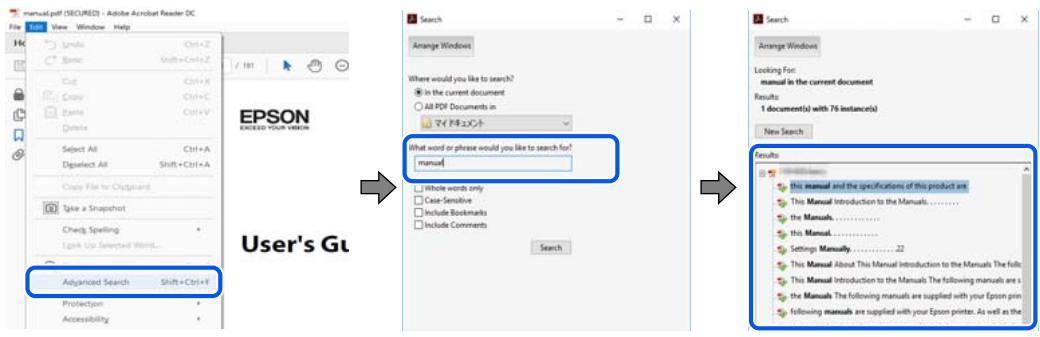
Recherche par mot-clé
Cliquez sur Modifier > Recherche avancée. Saisissez le mot-clé (texte) des informations que vous souhaitez trouver dans la fenêtre de recherche, puis cliquez sur Rechercheer. Les correspondances apparaissent sous forme de liste. Cliquez sur une des correspondances affichées pour acceder à la page.
Saut direct aux pages grâce aux signets
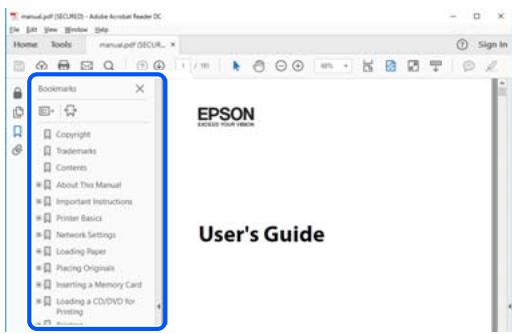
Cliquez sur un titre pour sauter à la page correspondante. Cliquez sur + ou > pour afficher les titres de niveau inférieur de cette section. Pour returner à la page précédente, effectuez l'opération suivante sur votre clavier.
Windows: maintenez la touche Alt enfoncée et appuyez sur
Mac OS: maintenez la touche de commande enfoncée et appuyez sur
Impression de certaines pages uniquement
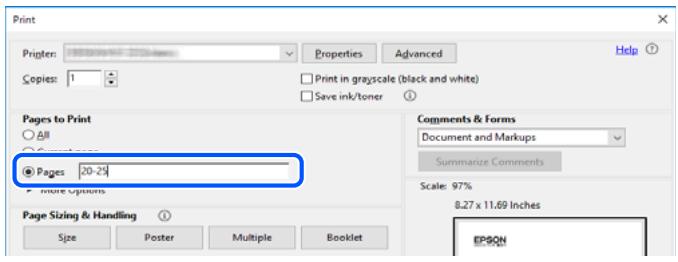
Vouss pouvez extraire et n'imprimer que certaines pages. Cliquez sur Imprimer dans le menu File, puis précisez les pages à imprimer dans Pages, dans Pages à imprimer.
Pour préciser une série de pages, saisissez un tiret entre la première et la dernière page.
Par exemple: 20 à 25
Pour indiquer des pages qui ne se suivent pas, séparez-les par des virgules.
Par exemple : 5, 10 et 15
À propos de ce manuel
Cette section détaille la signification des marques, symboles, notes de description et références de système d'exploitation utilisés dans ce manuel.
Repères et symboles

Attention:
Instructions à suivre à la dette pour éviter des blessures corporelles.

Important:
Mises en garde à respecter pour éviter d'endommager votre équipement.
Remarque:
Fournit des informations complémentaires et de références.
Liens vers les sections correspondantes.
Remarques sur les captures décran et illustrations
Les captures décran du pilote de l'imprimante ont été réalisées sous Windows 10 ou macOS High Sierra. Le contenu affché sur les écrans dépend du modele et de la situation.
Les illustrations utilisées dans ce manuel sont fournies à titre d'exemple seulement. Bien qu'il puisse y avoir de légères différences selon le modele, la méthode de fonctionnement est identique.
Références du système d'exploitation
Windows
Dans ce manuel, les termes tels que « Windows 10 », « Windows 8.1 », « Windows 8 », « Windows 7 », « Windows Vista », « Windows XP », « Windows Server 2019 », « Windows Server 2016 », « Windows Server 2012 R2 », « Windows Server 2012 », « Windows Server 2008 R2 », « Windows Server 2008 », « Windows Server 2003 R2 » et « Windows Server 2003 » font reférence aux systèmes d'exploitation suivants. De plus, « Windows » est utilisé pour faire ↔ reference à toutes les versions.
Système d'exploitation Microsoft® Windows® 10
Système d'exploitation Microsoft® Windows® 8.1
Système d'exploitation Microsoft® Windows® 8
Système d'exploitation Microsoft® Windows® 7
Système d'exploitation Microsoft® Windows Vista®
Système d'exploitation Microsoft® Windows® XP
Système d'exploitation Microsoft® Windows® XP Professional x64 Edition
Système d'exploitation Microsoft® Windows Server® 2019
Système d'exploitation Microsoft® Windows Server® 2016
Système d'exploitation Microsoft® Windows Server® 2012 R2
Système d'exploitation Microsoft® Windows Server® 2012
Système d'exploitation Microsoft® Windows Server® 2008 R2
Système d'exploitation Microsoft® Windows Server® 2008
Système d'exploitation Microsoft® Windows Server® 2003 R2
Système d'exploitation Microsoft® Windows Server® 2003
Mac OS
Dans ce manuel, « Mac OS » est utilisé pour faire réference à Mac OS X v10.6.8 ou une version ultérieure.
Marques commerciales
EPSON® est une marque commerciale déposée et EPSON EXCEED YOUR VISION ou EXCEED YOUR VISION est une marque commerciale de Seiko Epson Corporation.
QR Code is a registered trademark of DENSO WAVE INCORPORATED in Japan and other countries.
Microsoft®, Windows®, Windows Server®, and Windows Vista® are registered trademarks of Microsoft Corporation.
Apple, Mac, macOS, OS X, Bonjour, ColorSync, Safari, iPad, iPhone, iPod touch, and iTunes are trademarks of Apple Inc., registered in the U.S. and other countries.
Chrome, Google Play, and Android are trademarks of Google LLC.
Adobe, Acrobat, and Reader are either registered trademarks or trademarks of Adobe in the United States and/or other countries.
- Firefox is a trademark of the Mozilla Foundation in the U.S. and other countries.
□ Avis général : les autres noms de produit utilisés dans ce manuel sont disponibles uniquement à titre d'identification et peuvent être des noms de marque de leur détenteur respectif. Epson dénie toute responsabilité vis-à-vis de ces marques.
Copyright
Aucune partie de cette publication ne peut être reproductive, stockée dans un système de système de récapération de données, ni transmise, sous quelles forme que ce soit ni paraucnprocédélectronique ou mécanique,y compris la photocopie, l'enregistrement ou autrement, sans le consentement écrit préalable de Seiko Epson Corporation. Aucune responsabilité ne sera engagée relative à l'utilisation des informations contenues dans ce manuel. Aucune responsabilité n'est assume pour les dommages resultant des informations contenues dans ce manuel. L'information contenue dans la presente ne peut etre utilisée qu'vec ce produit Epson.Epson decline toute responsabilité de l'utilisation de ces informations appliquées à d'autres produits.
Neither Seiko Epson Corporation et ses filiales ne peuvent etre tenus responsables par l'acheteur de ce produit ou des tiers de tout dommage, perte, cout ou depense encourus par l'acheteur ou des tiers à la suite d'un accident, d'une mauvaise utilisation, d'un abus ou des modifications, réparations ou alterations non autorisées de ce produit, ou (sauf aux États-Unis) le non-respect strict des instructions d'exploitation et de maintenance de Seiko Epson Corporation.
Seiko Epson Corporation et ses filiales ne peuvent être tenus responsables des dommages ou des problèmes découulant de l'utilisation d'options ou de consommables autres que ceux désignés comme des produits Epson authentiques approvés par Seiko Epson Corporation.
Seiko Epson Corporation ne pourrait être tenu pour responsable des dommages resultant des interférences electromagnétiques dues à l'utilisation de cables d'interface autres que ceux désignés comme produits Epson approvés par Seiko Epson Corporation.
Le contenu de ce manuel et les caractéristiques de ce produit sont modifiables sans préavis.
Consignes importantes
Consignes de sécurité. 11
Conseils et averissements concernant l'imprimante. 12
Protection de vos informations personnelles. 13
Consignes de sécurité
Lisez et suivez ces instructions pour garantir une utilisation sure de l'imprimante. Veillez à conserver ce manuel pour pouvoir vous y reporter ultérieurement. Veillez également à suivre l'ensemble des averissements et des instructions figurant sur l'imprimante.
Certains des symboles utilisés sur votre imprimante sont destinés à garantir la sécurité et l'utilisation correcte de l'imprimante. Rendez-vous sur le site Web suivant pour connaître la signification des symboles.
http://support.epson.net/symbols
- Utilisez uniquement le cordon d'alimentation fourni avec l'imprimante et ne l'utilisez avec aucun autre équipement. L'utilisation d'autres cordons avec cette imprimante ou l'utilisation de ce cordon d'alimentation avec un autre équipement pourrait vous exposer à des risques d'incendie ou d'électrocution.
Veillez a ce que voite cordon d'alimentation soit conforme aux normes de securite locales aplicables.
Sauf indication contraire spécifique dans les guides de l'imprimante, ne procededz jamais à des travaux de démontage, de modification ou de réparation au niveau du cordon d'alimentation, de sa fiche, du module imprimante ou des accessoires.
Debranche z imprimalte et faites appel a un technicien qualifie dans les circonstances suivantes: Le cordon d'alimentation ou sa fiche est endommagé, du liquide a coule dans l'imprimante, l'imprimante est tombée ou le boitier a ete endommagé, l'imprimante ne fonctionne pas normalement ou ses performances ont changede maniere sensible. N'ajustez pas les commandes non traitées dans les instructions de fonctionnement.
Placez l'imprimante a proximete d'une prise de courant permettant un débranchement facile du cordon d'alimentation.
Ne placez et ne rangez pas l'imprimante à l'extérieur, dans des lieux particulièrement sales ou poussiereux, à proximate de points d'eau ou de sources de chaleur, ou dans des lieux soumis à des chocs, des vibrations, des températures élevées ou de l'humidité.
Veillez a ne pas renverser de liquide sur l'imprimante et a ne pas la manipuler les mains mouillées.
- Maintenez l'imprimante à au moins 22 cm de distance des stimulateurs cardiaques. Les ondes radio générées par l'imprimante peuvent affecter de manière négative le fonctionnement des stimulateurs cardiaques.
Instructions de sécurité pour l'encre
Veillez a ne pas toucher l'encre lorsque vous manipulez les réservoirs d'encre, le capuchon des réservoirs d'encre et les bouteilles d'encre ouvertes ou le capuchon des bouteilles d'encre ouvertes.
En cas de contact de l'encre avec la peau, nettoyez enerigquement la région a leau et au savon.
En cas de contact avec les yeux, rincez-les abondamment avec de l'eau. Si une gène ou des problèmes de vision subsistant après un nettoyage approfondi, consultez immédiatement un médecin.
En cas de contact de l'encre avec l'intérieur de votre bouche, consultez un medecin dans les plus brefs déliés.
Ne secouez pas trop fortement les flacons d'encre, et ne les exposez pas à de forts impacts au risque de provoquer une fuite d'encre.
Conservez les flacons d'encre hors de portee des enfants. Ne laissez pas les enfants boire l'encre des flacons.
Conseils et averissements concernant l'imprimante
Lisez et suivez ces consignes pour éviter d'endommager l'imprimante ou vos installations. Veillez à conserver ce manuel pour pouvoir le consulter ultérieurement.
Conseils et averissements relatifs à la configuration de l'imprimante
Veillez à ne pas obstruer ou recouvrir les ouvertures de l'imprimante.
- Utilisez uniquement le type de source d'alimentation indiqué sur l'étiquette de l'imprimante.
Évitez l'utilisation de prises de courant reliées au même circuit que les photocopieurs ou les systèmes de climatisation qui sont.fréquement arrêtés et mis en marche.
Évitez d'utiliser des prises de courant commandées par un interrupteur mural ou une temporisation automatique.
Placez l'ensemble du système informatique à l'écart des sources potentielles de parasites electromagnétiques telles que les haut-parleurs ou les bases fixes des téléphones sans fil.
Les cordons d'alimentation électrique doivent être placés de manière à éviter tout phénomène d'abrasion, de coupure, de frotttement, de recoumbement ou de pliure. Ne placez aucun objet sur les cordons d'alimentation électrique et faites en sorte que l'on ne puisse pas marcher ou rouler sur les cordons d'alimentation électrique. Veillez à ce que tous les cordons d'alimentation électrique soient bien droits aux extrémités et aux points d'entrée et de sortie du transformateur.
Si vous utilisez une rallonge avec l'imprimante, veiliez a ce que l'amperege maximum des perephériques reliés à la rallonge ne dépasse pas celui du cordon. De même, veiliez a ce que l'amperege total des perephériques branchés sur la prise de courant ne dépasse pas le courant maximum que celle-ci peut supporter.
Si vous nevez utiliser l'imprimante en Allemagne, le réseau électrique de l'immeuble doit être protégé par un disjoncteur de 10 ou 16 ampères pour assurer une protection adequate contre les courts-circuits et les surintensités.
Lors du raccordement de l'imprimante à un ordinateur ou un autre périphérique à l'aide d'un cable, assurez-vous que les connecteurs sont orientés correctement. Les connecteurs ne disposent que d'une seule orientation correcte. Si les connecteurs ne sont pas insérés correctement, les deux périphériques reliés par le cable risquent d'être endommages.
Placez l'imprimante sur une surface plane et stable sensiblement plus grande que la base du produit. L'imprimante ne fonctionnera pas correctement si elle est placée dans une position inclinée.
Laissez suffisamment d'espace au-dessus de l'imprimante pour pouvoir entierement lever le capot de l'imprimante.
Laissez suffisamment de place devant l'imprimante pour que le papier puisse etre ejecte sans probleme.
Évitez les emplacements soumis à des variations rapides de température et d'humidité. Maintenez également l'imprimante à l'écart du rayonnement solaire direct, des fortes lumières et des sources de chaleur.
Conseils et averissements relatifs à l'utilisation de l'imprimante
N'insérez aucun objet à travers les orifices de l'imprimante.
Ne placez pas vos mains à l'intérieur de l'imprimante au cours de l'impression.
Ne touche pas le cable plat blanc et les tubes d'encre situés à l'intérieur de l'imprimante.
N'utilisez pas de produits en aérosol contenant des gaz inflammables à l'intérieur ou autour de l'imprimante, faute de quoi vous risquez de provoquer un incendie.
Ne retirez pas la tete d'impression manuellement. Vous pourriez endommager l'imprimante.
Une utilisation prolongée de l'imprimante alors que le niveau d'encre se trouve sous la ligne inférieure peut endommager l'imprimante. Remplissez le réservoir d'encre jusqu'à la ligne supérieure lorsque l'imprimante n'est pas en fonctionnement. Pour afficher les estimations correctes du niveau d'encre, réinitialiser le niveau d'encre après avoir rempli le réservoir.
- Mettez toujours l'imprimante hors tension en appuyant sur le bouton. Ne débranchez pas l'imprimante et ne la mettez pas hors tension au niveau de la prise tant que levoyant clignote.
Si vous ne comptez pas utiliser l'imprimante pendant une période de temps prolongée, veillez à retarder le cordon d'alimentation de la prise électrique.
Conseils et averissements relatifs à l'utilisation de l'imprimante avec une connexion sans fil
Les ondes radio générées par l'imprimante peuvent avoir un effet négatif sur le fonctionnement des équipements électroniques Médicaux et entrainer des dysfonctionnements. Lors de l'utilisation de l'imprimante dans des établissements Médicaux ou à proximé déquipements Médicaux, respectez les consignes du personnel autorisé représentant l'établissement et l'ensemble des avertissements et des consignes figurant sur l'équipment Médical.
- Les ondes radio générées par l'imprimante peuvent avoir un effet négatif sur le fonctionnement des dispositifs contrôls de manière automatique, tels que les portes automatiques ou les alarmes incendie, par exemple, et causeurs des accidents liés à des dysfonctionnements. Lors de l'utilisation de l'imprimante à proximate de dispositifs contrôls de manière automatique, respectez l'ensemble des averissements et des consignes figurant sur les dispositifs.
Conseils et averissements relatifs au transport ou au stockage de l'imprimante
Lors du stockage ou du transport de l'imprimante, évitez de l'incliner, de la placer verticalement ou de la renverser, faute de quoi de l'encre risque de fuir.
Avant de transporter l'imprimante, assurez-vous que la tete d'impression est en position initiale (à l'extreme droite).
Si vous donnez l'imprimante à une autre personne ou que vous la mettez au rebut, restaurez tous les paramètres réseau par défaut grâce aux touches de l'imprimante.
→ « Touches et fonctions » à la page 18
Nom et fonction des pieces
Nom et fonction des pieces. 15
Nom et fonction des pieces
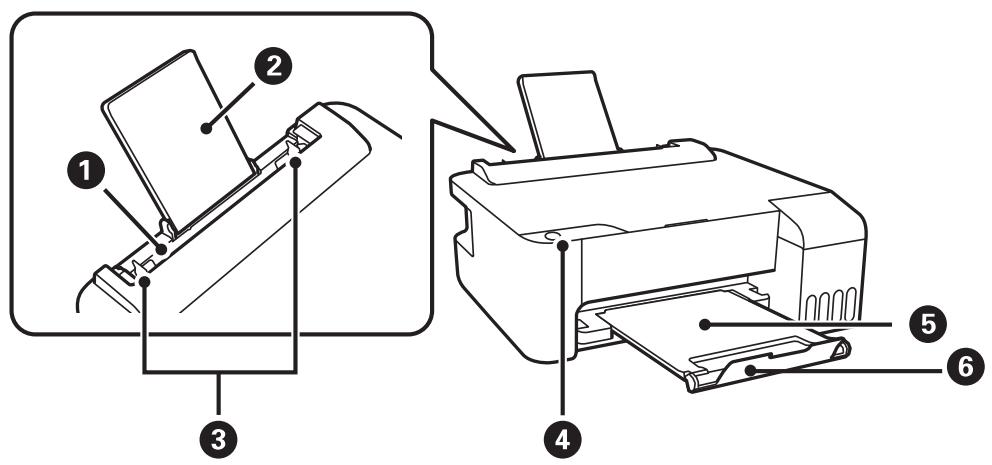
| 1 | Chargeur de papier arrêté | Charge le papier. |
| 2 | Guide papier | Guide le papier chargé. |
| 3 | Guide létral | Permet d'insérer le papier droit dans l'imprimante. Faites glisser contre les bords du papier. |
| 4 | Panneau de commande | Permet d'utiliser les fonctions de l'imprimante et indique le statut de celle-ci. |
| 5 | Bac de sortie | Contient le papier éjecté. |
| 6 | Butée | Positionnez la butée pour éviter que les impressions ne tombent du bac de sortie. |
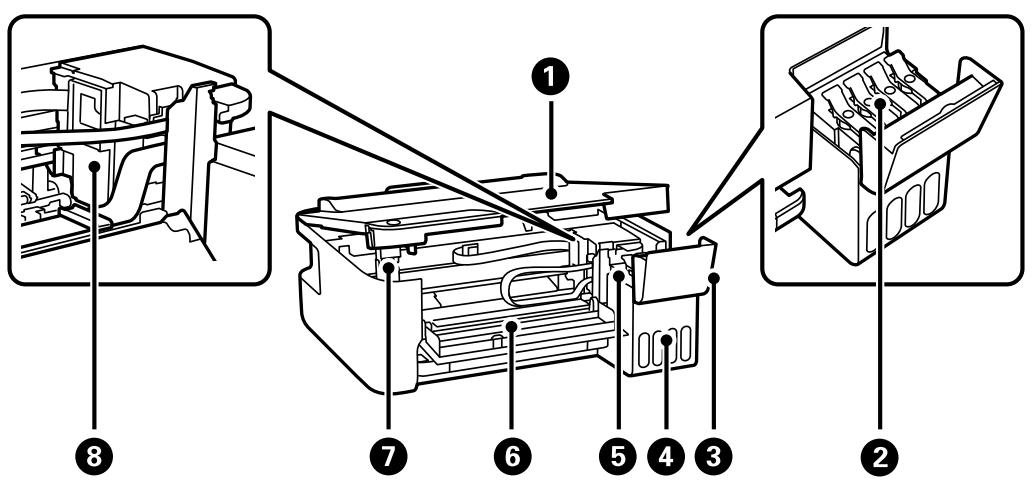
| 1 | Capot de l'imprimante | Ouvrez-le pour-retirer le papier coincé dans le chargeur.
Gardez ce capot fermé pendant que l'imprimante n'est pas utilisée pour empêcher les corps étrangers de pénétrer dans l'imprimante. |
| 2 | Capuchon du réservoir d'encre | Ouvrez pour remplir les réservoirs d'encre. |
| 3 | Capot des réservoirs d'encre |
| 4 | Unité des réservoirs d'encre | Contient les réservoirs d'encre. |
| 5 | Réserveur d'encre | Alimente la tête d'impression en encre. |
| 6 | Capot avant | Ouvrez-le pour-retirer le papier coincé dans le chargeur. |
| 7 | Support du capot de l'imprimante | Supporte le capot de l'imprimante lors de son ouverture. |
| 8 | Tête d'impression | L'encre est éjectée par les buses de la tête d'impression situées en dessous. |
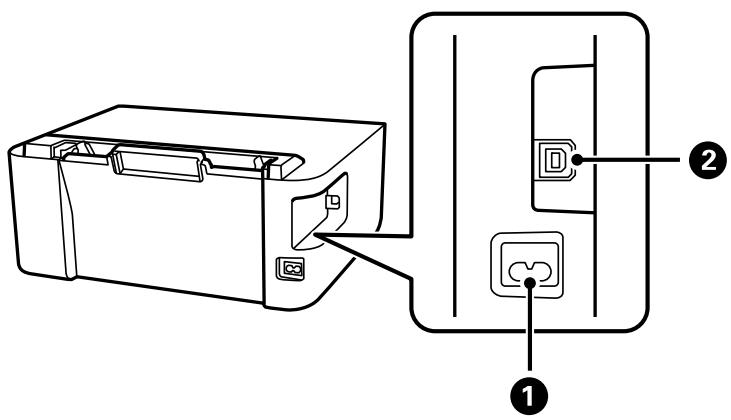
| 1 | Prise CA | Permet de brancher le cordon d'alimentation. |
| 2 | Port USB | Permet de brancher un cable USB pour raccarder à un ordinateur. |
Guide du panneau de commande
Touches et fonctions. 18
Vérifier le statut des voyants et de l'imprimante. 19
Touches et fonctions
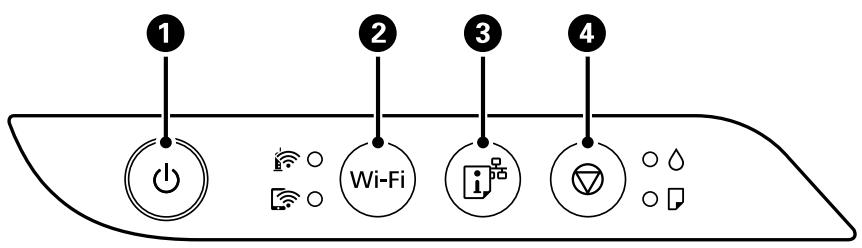
| 1 | Permet d'allumer ou d'éteindre l'imprimante.
Débranchez le cordon d'alimentation après avoir vérifié que levoyant d'alimentation était étient. |
| 2 | En cas d'erreur réseau, cette touche permet d'annuler l'erreur. Maintenez cette touche enforcée pendant plus de 5 secondes pour procéder à la configuration Wi-Fi automatique à l'aide du bouton-poussoir WPS. |
| 3 | Imprime un rapport de connexion réseau pour vous aider à déterminer les causes des problèmes rencontres lors de l'utilisation de l'imprimante sur un réseau. Si vous avez besoin de plus de détails sur les paramètres réseau et l'état de la connexion, maintenez cette touche appuyée pendant au moins 7 secondes afin d'imprimer une feuille d'état du réseau. |
| 4 | Permet d'arrêtier l'opération en cours.
Maintenez cette touche enforcée pendant cinq secondes jusqu'à ce que la touche clignote pour procéder au nettoyage de la tête d'impression. |
Fonctions utilisant une combinaisons de boutons
| Wi-Fi + | Configuration par code PIN (WPS)
Maintenez simultanément les touches Wi-Fi et √ pour lancer la configuration à l'aide du code PIN (WPS). |
| Wi-Fi + | Configuration de Wi-Fi Direct (Simple AP)
Maintenez simultanément les touches Wi-Fi et √ pour lancer la configuration du Wi-Fi Direct (Simple AP). |
| + | Restaurer les paramètres réseau par défaut
Mettez l'imprimante sous tension tout en appuyant sur la touche √ pour rétabir les paramètres réseau par défaut. Lorsque les paramètres réseau sont restaurés, l'imprimante s'allume et les voyants d'etat du réseau clignotent alternatively. |
| + | Imprimer le motif de vérification des buses
Mettez l'imprimante sous tension tout en appuyant sur la touche √ pour imprimer le motif de vérification des buses.
Le nombre total de pages transmises à l'imprimante est également imprimé, de même que le motif de vérification des buses. |
Vérifier le statut des voyants et de l'imprimante
Les voyageurs du panneau de commande indiquent l'etat de l'imprimante.

Statut normal
: allumé
| Voyant | Statut |
| L'imprimante est connectée à un réseau sans fil (Wi-Fi). |
| L'imprimante est connectée à un réseau en mode Wi-Fi Direct (PA unique). |
Statut d'erreur
En cas d'erreur, le voyant s'allume ou clignote. Les détails relatifs à l'erreur sont affichés sur l'écran de l'ordinateur.
/ : allumé

clignotement
| Voyant | Statut | Solutions |
| Une erreur de connexion Wi-Fi est survenue. | Appuyez sur la touche Wi-Fi pour effacer l'erreur et réessayez. |
| Il est possible que le chargement d'encre initial ne soit pas terminé. | Reportez-vous à l'affiche D'émarrez ici pour terminer le chargement d'encre initial. |
| Aucune feuille de papier n'est chargée ou plusieurs feuilles ont été entrainées en même temps. | Chargez du papier et appuyez sur la touche ◷. |
| Un bourrage papier est survenu. | Retirez le papier et appuyez sur la touche ◷. Si l'erreur de bourage papier persististe après le retrait du papier et la mise hors tension puis sous tension, du papier peut rester à l'intérieur de l'imprimante. Chargez du papier au format A4 dans l'alim. papier arrêté, puis appuyez sur la touche ◷ pour retarder le papier qui s'y trouve. Chargez du papier dans le sens portrait. Si l'erreur persististe, contactez l'assistance Epson. |
| □ L'imprimante n'a pas été éteinte correctement.*□ L'imprimante a été éteinte pendant son fonctionnement. Par conséquent, les buses peuvent avoir séché et être bouchées.* Le courant a été coupé au niveau d'une multiprise ou d'un disjoncteur, la prise a été débranchée, ou une panne électrique est survenue. | □Après avoir effacé l'erreur en appuyant sur la touche®, nous vous recommendons d'effectuer une vérification des buses. Annulez toutes les tâches d'impression en attente. □Pour être indre l'imprimante, assurez-vous d'appuyer sur la touche°. |
| Lorsque les voyageants □ et □ clignotent simultanémentUn tampon encreur est (quasiment) en fin de vie. | Les tampons encreurs doivent être replacés.Contactdez Epson ou un fournisseur de services Epson agréé pour replacer le tampon encreur.*1 L'utiliseur ne peut pas procéder lui-même à l'entretien de cette pièce.Si un message indiquant que vous pouze poursuivre l'impression s'affiche sur l'ordinateur, appuyez sur la touche □ pour poursuivre l'impression. Les voyageants cèsent alors de clignoter. Ils recommenceront cependant à clignoter à intervalles réguliers jusqu'à remplacement du tampon encreur. |
| Lorsque les voyageants □ et □ clignotent tour à tourUn tampon encreur d'impression sans marges est (quasiment) en fin de vie. | Le tampon encreur sans marges doit être replacé.Contactdez Epson ou un fournisseur de services Epson agréé pour replacer le tampon encreur.*2 L'utiliseur ne peut pas procéder lui-même à l'entretien de cette pièce.Si un message indiquant que vous pouze poursuivre l'impression s'affiche sur l'ordinateur, appuyez sur la touche □ pour poursuivre l'impression. Les voyageants cènten alors de clignoter. Ils recommenceront cependant à clignoter à intervalles réguliers jusqu'à remplacement du tampon encreur.L'impression sans marges n'est pas disponible, mais il est possible d'imprimer avec une marge. |
| L'imprimante a démarré en mode de récupération, car la mise à jour du micrologiciel a échoué. | Procedez comme suit pour tenter à nouveau demettre le micrologiciel à jour.1. Connectez l'ordinateur à l'imprimante à l'aide d'un cable USB. (En mode de récepération, vous ne pouvez pasmettre le micrologiciel à jour via une connexion réseau.)2. Pour en savoir plus, consultez votre site Web Epson dans votre langue. |
| Une erreur est survenue au niveau de l'imprimante. | Retirez tout le papier restant à l'intérieur de l'imprimante. Éteignez, puis rallumez l'imprimante. Si l'erreur persististe après avoir étéint et rallumé l'imprimante, contactez l'assistance Epson. |
1 Lors de certains cycles d'impression, il est possible qu'une très faible quantité d'encre en trop soit collectée dans le tampon encreur. Pour empêcher toute fuite depuis le tampon, l'imprimante est conçue pour interrompèr l'impression dés que le tampon atteint sa limite. La nécessité et la fréquence de cette procédure dépendant du nombre de pages imprimées, du type de support et du nombre de cycles de nettoyage effectuels par l'imprimante. La nécessité de remplacer le tampon ne signifie pas que votre imprimante ne fonctionne plus conformément aux specifications. L'imprimante vous informe lorsque le remplacement du tampon est nécessaire, mais seul un fournisseur de services Epson agrée peut réaliser cette opération. La garantie Epson ne couvre pas le coût de ce remplacement.
2 Au cours de certains cycles d'impression, une quantité minime d'encre excédentaire peut être absorbée par le tampon encreur d'impression sans marge. Pour empêcher toute fuite depuis le tampon, le produit est concu pour interrompre l'impression sans marge des que le tampon atteint sa limite. La nécessite et la fréquence de cette procédure dépendant du nombre de pages que vous imprimez à l'aide de l'option d'impression sans marge. La nécessité de remplacer le tampon ne signifie pas que votre imprimante ne fonctionne plus conformément aux specifications. L'imprimante vous informe lorsque le remplacement du tampon est nécessaire, mais seul un fournisseur de services Epson agréé peut réaliser cette opération. La garantie Epson ne couvre pas le coût de ce remplacement.
« Retrait du papier coincide » à la page 101
« Contacter l'assistance Epson » à la page 155
Chargement du papier
Précautions de manipulation du papier. 23
Listedesypesdepapier. 23
Chargement de papier dans le chargeur d'alimentation papier à l'arrière. 24
Chargement des enveloppes dans le chargeur d'alimentation papier à l'arrière. 26
Chargendivers types depapier. 27
Précautions de manipulation du papier
Lisez les fiches d'instruction fournies avec le papier.
Pour obtenir des impressions de haute qualite avec du papier d'origine Epson, utilisez le papier dans l'environnement indiqué sur les feuilles d'information fournies avec le papier.
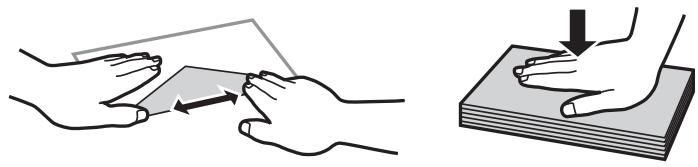
- Ventilez et alignez les bords du papier avant de le charger. Ne ventilez pas et ne gondolez pas le papier photo.
- Vous risquiez sinon d'endommager la surface d'impression.
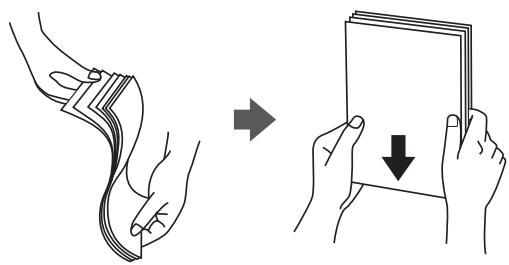
Si le papier gondole, aplatissez-le ou courbez-le légèrement dans le sens inverse avant de le charger. Une impression sur papier gondole peut provoquer des bourrages papier et maculer le tirage.

Des problèmes d'entrainment du papier peuvent survenir dans le cadre d'une impression recto verso manuelle, lors de l'impression sur un cote du papier préimprimé. Réduisez le nombre de feuilles de moitié ou plus, ou chargez une seule feuille à la fois si les bourrages continuent.
Assurez-vous que vous utilisez du papier à grain long. Si vous nétes pas sur du type du papier que vous utilisez, vérifie l'emballage du papier ou contactez le fabriquant pour confirmer les specifications du papier.
- Ventilez et alignez les enveloppes avant de les charger. Lorsque les enveloppes emilées sont gonflées d'air, appuyez dessus pour les aplatir avant de les charger.
Liste des types de papier
Pour des résultats optimaux, Sélectionnéz le type de papier adapté au papier.
Chargement de papier dans le chargeur d'alimentation papier à l'arrête
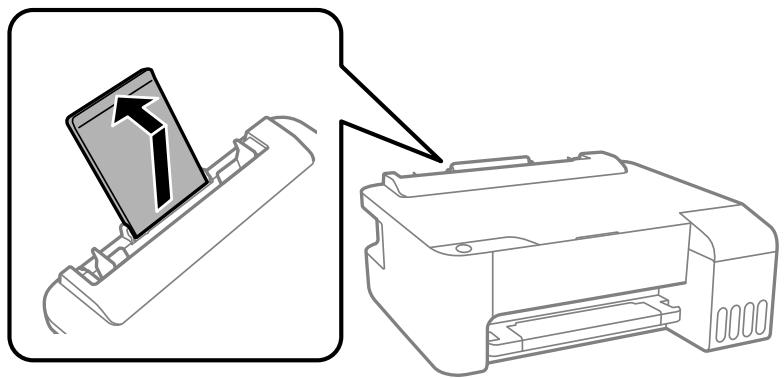
- Dépliez le guide papier.
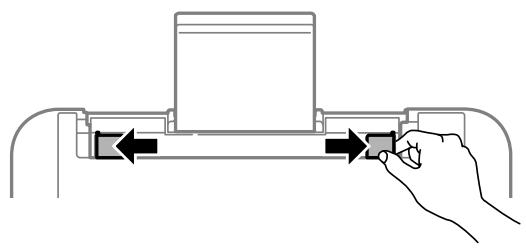
- Faites glisser les guides latéraux.
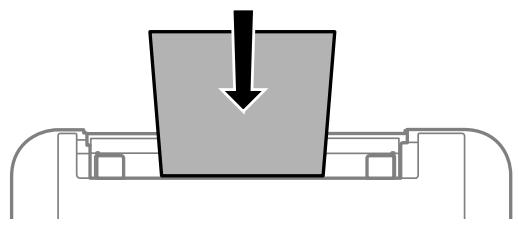
- Chargez le papier au centre du guide papier avec le côté imprimable vers le haut.

Important:
-
Ne chargez pas plus de feuilles que le nombre maximum indiqué pour le papier. Si vous utilisez du papier ordinaire, ne chargez pas le papier au-delà de la ligne située sous le symbole , à l'intérieur du guide latéral.
□ Commencez par charger le bord court du papier. Toutefois, si vous avez defini le bord long comme largeur de la taille définie par l'utiliseur, commencez par charger le bord long du papier.
-
Faites glisser les guides latéraux contre les bords du papier.
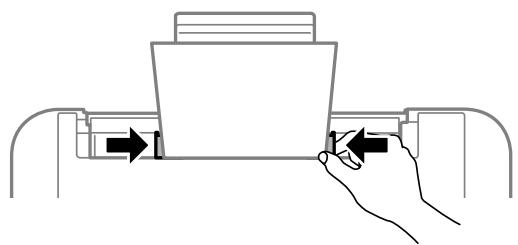
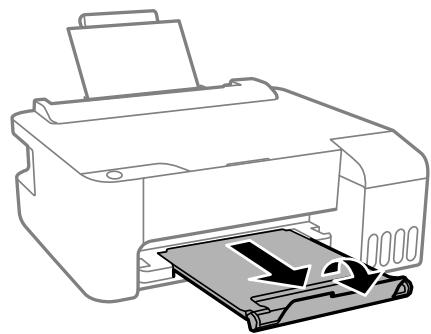
- Faites coulisser le bac de sortie.
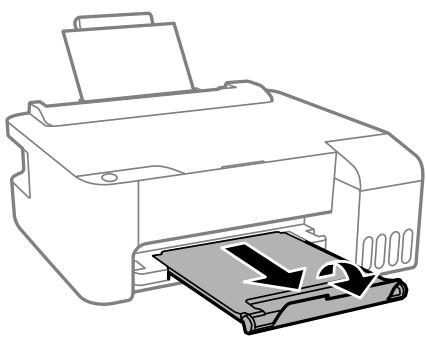
Remarque:
Remettez le papier restant dans son emballage. Si vous le laissez dans l'imprimante, le papier peut gondoler ou la qualite d'impression peut se dégrader.
Chargement des enveloppopes dans le chargeur d'alimentation papier à l'arrête
- Ouvrez la protection du bac d'alimentation et retirez le guide papier.
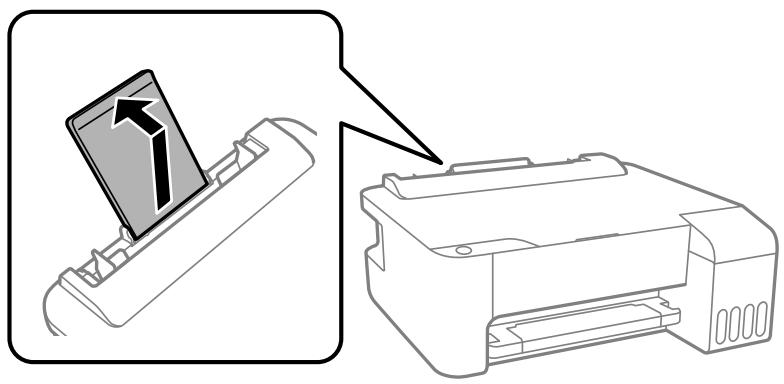
- Faites glisser les guides lateraux.
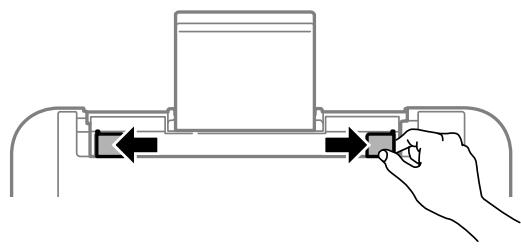
- Chargez d'abord les enveloppes à bord court au centre du guide papier, avec le rabat vers le bas.
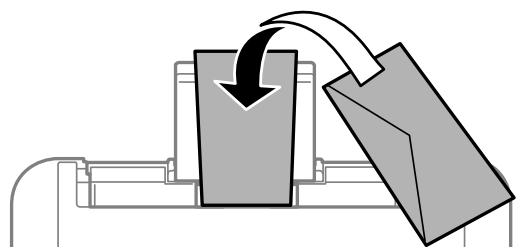

Important:
Ne chargez pas plus d'enveloppès que le nombre indiqué pour le papier.
- Faites glisser les guides latéraux contre les bords des enveloppes.
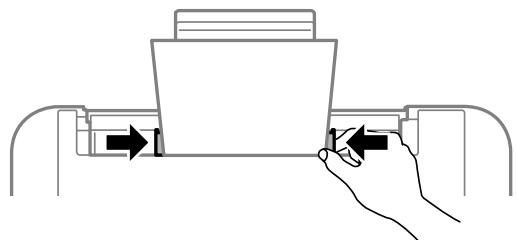
- Faites coulisser le bac de sortie.
Chargent de divers types de papier
Chargement de papier préperféré
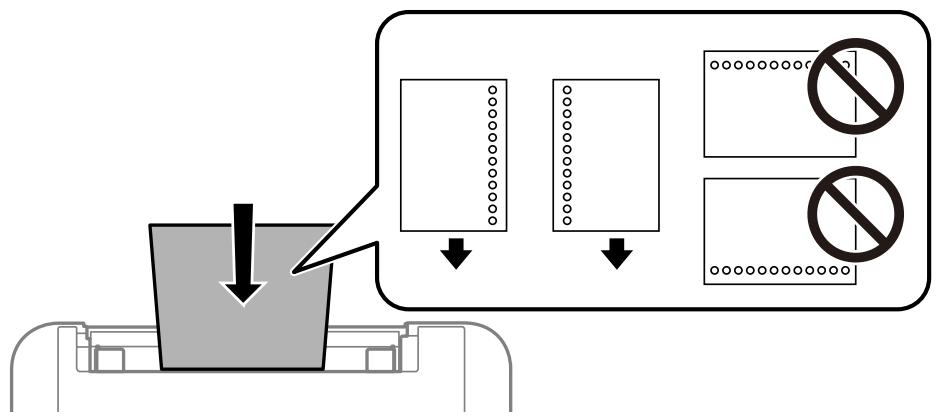
Chargez le papier sur la flèche au centre du guide papier avec le côté imprimable vers le haut.
Chargez une feuille simple de papier courant au format défini, en positionnant les perforations sur la droite ou sur la gauche. Ajustez la position d'impression de votre fichier pour éviter d'imprimer sur les trous.
Chargent de papiers longs
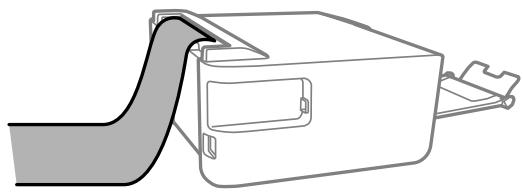
Si vous chargez du papier plus long que le format L'égal, rangez le support de papier, puis aplatissez le bord avant du papier.
Impression
Impression de documents. 30
Impression sur des enveloppes. 56
Impression de pages Web. 57
Impression à l'aide d'un service de cloud. 58
Impression de documents
Impression depuis un ordinateur — Windows
Impression à l'aide des paramètres simples
Remarque:
Le fonctionnement peut varier selon l'application. Pour plus de détails, reportez-vous à l'aide de l'application.
- Chargez du papier dans l'imprimante.
« Chargement de papier dans le chargeur d'alimentation papier à l'arrière » à la page 24
- Ouvrez le fichier que vous souhaitez imprimer.
- Sélectionnéz Imprimer ou Configuration de l'impression dans le menu Fichier.
-
Sélectionnéz votre imprimante.
-
Sélectionnez Preférences ou Propriétés pour ouvrir la fenêtre du pilote d'impression.
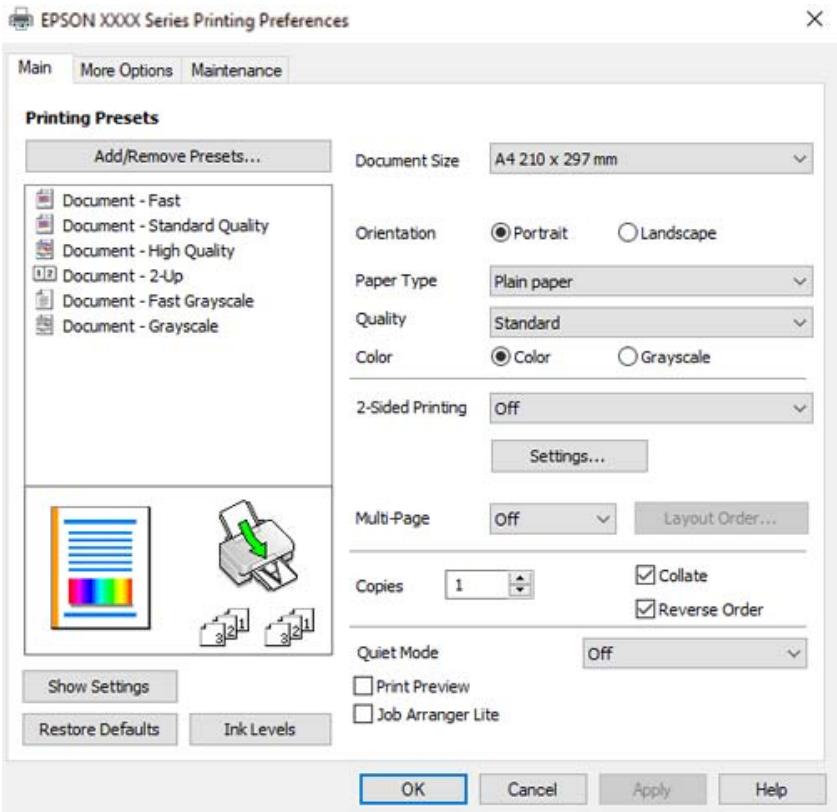
- Modifiez les paramètres selon les besoin.
Voussoupiezyou reportera l'aide en ligne pour plus d'explications sur les elements de parametrage.Un click droit sur un element affiche I'Aide.
- Cliquez sur OK pour fermer la fenetre du pilote de l'imprimante.
- Cliquez sur Imprimer.
«Papiers disponibles et capacités » à la page 137
→ « Listes des types de papier » à la page 23
Ajout de préréglages d'impression pour une impression simplifiée
Si vous créez votre propre préselection de paramètres d'impression liéquement utilisés sur le pilote d'impression, vous pouze facilement procéder à l'impression en sélectionnant la préselection dans une liste.
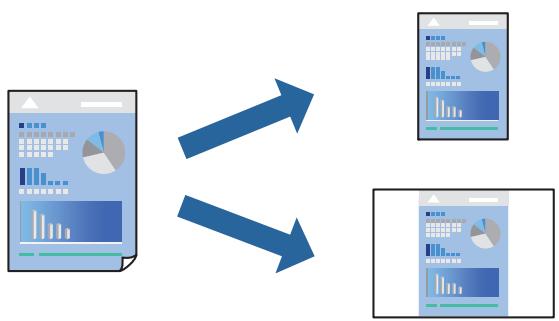
- Dans l'onglet Principal du pilote d'impression ou sur Plus d'options, définièsez chaque élément (tel que Format document et Type de papier).
- Cliquez sur Ajouter/supprimer les éléments prédéfinis dans Présélections impression.
- Saisissez un Nom et un commentaire si nécessaire.
- Cliquez sur Enregistrer.
Remarque: Pour supprimer un ensemble de paramètres prédéfinis ajouté, cliquez sur Ajouter/supprimer les éléments prédéfinis, Sélectionnéz le nom de l'ensemble que vous souhaitez supprimer de la liste et supprimez-le.
- Cliquez sur Imprimer.
La prochaine fois que vous voudrez imprimer en appliquant les mêmes paramètres, sélectionnez le nom du réglage enregistré dans PréseLECTIONs impression et cliquez sur OK.
« Chargement de papier dans le chargeur d'alimentation papier à l'arrière » à la page 24
« Impression à l'aide des paramètres simples » à la page 30
Impression recto verso
Le pilote de l'imprimante imprimera automatiquement les pages paires et les pages impaires séparément. Lorsque les pages impaires ont été imprimées, returnez le papier conformément aux instructions et imprimez les pages paires.
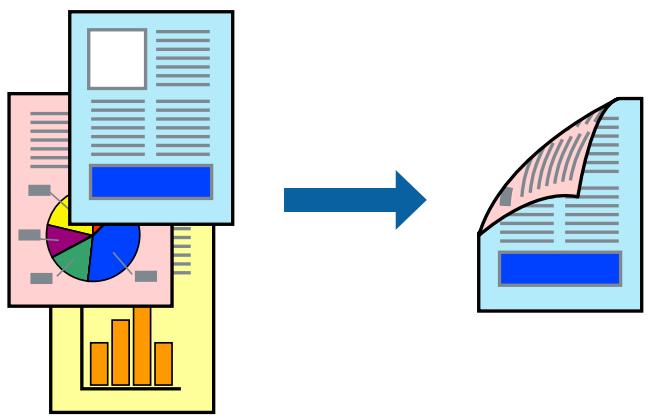
Remarque:
- Cette fonction n'est pas disponible pour l'impression sans marges.
Si vous nutilisez pas du papier adapte à l'impression recto verso, la qualite d'impression peut diminuer et des bourages papier peuvent se produit.
« Papier pour impression recto verso » à la page 139
-
Selon le papier et les données, il est possible que l'encre traverse le papier.
Vous ne pouvez pas effectuer d'impression recto verso manuelle si EPSON Status Monitor 3 n'est pas activé. Si EPSON Status Monitor 3 est désactifé, rendez-vous dans la fenêtre du pilote de l'imprimante, cliquez sur Paramétres étendus dans l'onglet Utilitaire, et seLECTIONNZ Activer EPSON Status Monitor 3.
Cependant, ceci peut ne pas etre disponible si vous accedez à l'imprimante depuis un réseau ou si elle est utilisée en tant qu'imprimante partagée.
-
Dans longlet Principal, selectionnez la methode de Impression recto verso.
- Cliquez sur Parametres, reglez les parametes selon vos besoin et cliquez sur OK.
- Réglez les autres éléments des anglets Principal et Plus d'options selon vos besoin, puis cliquez sur OK.
- Cliquez sur Imprimer.
Une fois le premier coto imprimé, une fenetre contextuelle s'affiche sur l'ordinateur. Suivez les instructions affichees à l'écran.
Papiers disponibles et capacités » à la page 137
→ « Chargement de papier dans le chargeur d'alimentation papier à l'arrière » à la page 24
« Impression à l'aide des paramètres simples » à la page 30
Impression d'un livre
Vou puez egalment imprimer un livre qui peut etre cree en reordonnant les pages et en pliant les tirages.
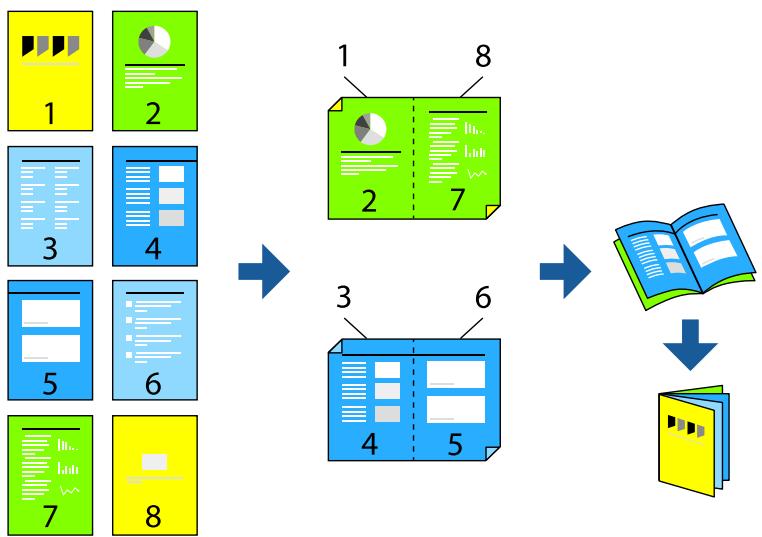
Remarque:
- Cette fonction n'est pas disponible pour l'impression sans marges.
Si you n'utilise pas du papier adapte à l'impression recto verso, la qualite d'impression peut diminuer et des bourages papier peuvent se produit.
« Papier pour impression recto verso » à la page 139
-
Selon le papier et les données, il est possible que l'encre traverse le papier.
Vou ne pouvez pas effectuer d'impression recto verso manuelle si EPSON Status Monitor 3 n'est pas activé. Si EPSON Status Monitor 3 est désactifé, rendez-vous dans la fenêtre du pilote de l'imprimante, cliquez sur Paramétres étendus dans l'onglet Utilitaire, et seLECTIONNZ Activer EPSON Status Monitor 3.
Cependant, ceci peut ne pas etre disponible si vous accedez a l'imprimante depuis un reseau ou si elle est utilisée en tant qu'imprimante partagee.
-
Dans longlet Principal du pilote de l'imprimante, selectionnez le type de reliure sur la longueur de votre choix dans Impression recto verso.
- Cliquez sur Paramètres, sélectionnéz Livret, puis sélectionnéz Reliure centrale ou Reliure latérale.
□ Reliure centrale : selectionnez cette methode lorsque vous imprimez un petit nombre de pages, facilement pliables en deux.
□ Reliure latereale. Sélectionnez cette méthode lorsque vous imprimez une feuille (4 pages) à la fois pour les plier en deux et les assembler en un seul volume.
- Cliquez sur OK.
- Reglez les autres éléments des anglets Principal et Plus d'options selon vos besoins, puis cliquez sur OK.
- Cliquez sur Imprimer.
Papiers disponibles et capacités à la page 137
« Chargement de papier dans le chargeur d'alimentation papier à l'arrière » à la page 24
« Impression à l'aide des paramètres simples » à la page 30
Impression de plusieurs pages sur une seule feuille
Vos pouvez imprimer plusieurs pages de données sur une seule feuille de papier.
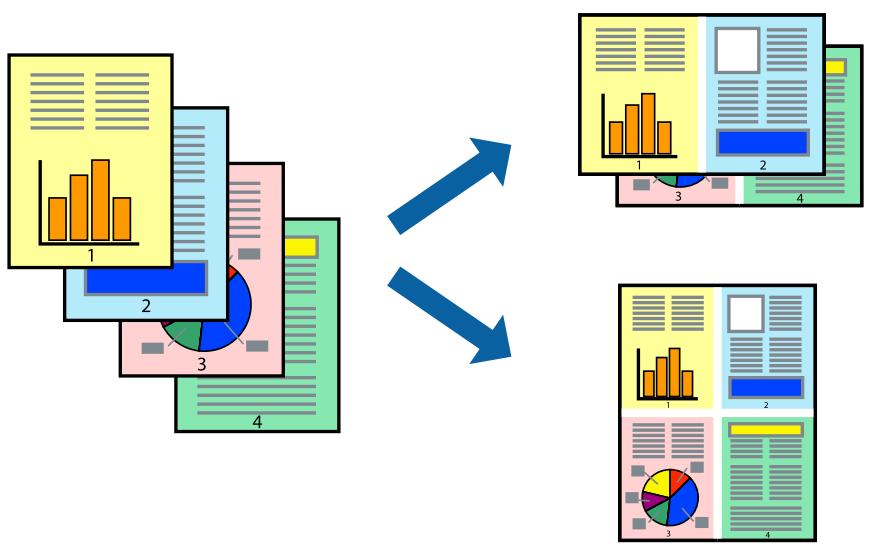
Remarque:
Cette fonction n'est pas disponible pour l'impression sans marges.
- Dans l'onglet Principal du pilote d'impression, selectionnez 2-haut, 4-haut, 6 en 1, 8-haut, 9 en 1, ou 16 en 1 comme paramètre Multi-Pages.
- Cliquez sur Ord dispos, définissez les paramètres appropriés, puis cliquez sur OK.
- Réglez les autres éléments des anglets Principal et Plus d'options selon vos besoin, puis cliquez sur OK.
- Cliquez sur Imprimer.
« Chargement de papier dans le chargeur d'alimentation papier à l'arrière » à la page 24
« Impression à l'aide des paramètres simples » à la page 30
Adaptation à la taille du papier
Selectionnez le format du papier que vous avez charge dans l'imprimante dans Format du papier de destination.
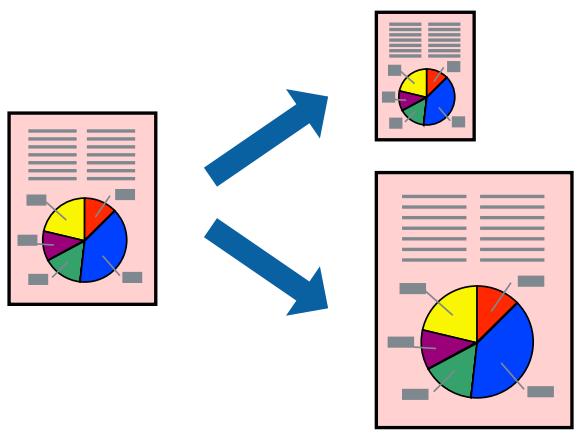
Remarque:
Cette fonction n'est pas disponible pour l'impression sans marges.
- Dans l'onglet Plus d'options du pilote d'impression, effectuez les réglages suivants.
□ Format document : sélectionné le format du papier définis dans l'application.
- Sortie papier : sélectionnéz la taille du papier chargé dans l'imprimante. Ajuster à la page est automatiquement sélectionné.
Remarque:
Cliquez sur Centre pour imprimer l'image réduite au centre du papier.
- Reglez les autres éléments des anglets Principal et Plus d'options selon vos besoins, puis cliquez sur OK.
- Cliquez sur Imprimer.
→ « Chargement de papier dans le chargeur d'alimentation papier à l'arrière » à la page 24
« Impression à l'aide des paramètres simples » à la page 30
Impression d'un document agrandi ou réduit à n'importe quel niveau d'aggrandissement
Vou pouve réduire ou agrandir la taille d'un document d'une valeur en pourcentage donnée.
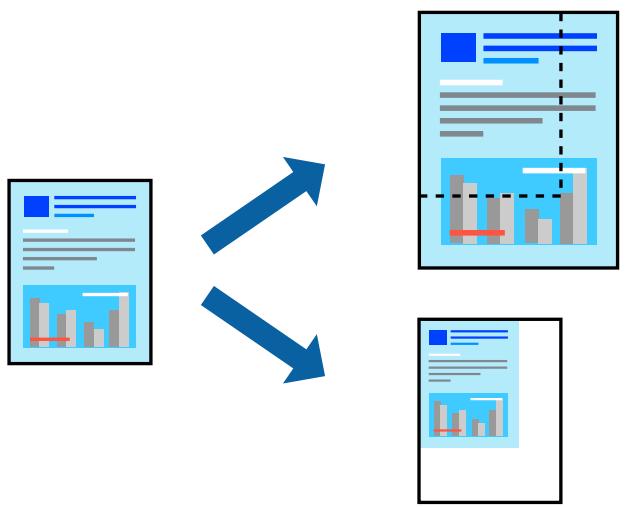
Remarque:
Cette fonction n'est pas disponible pour l'impression sans marges.
- Dans l'onglet Plus d'options du pilote d'impression, Sélectionnez la taille du document depuis le paramètre Format document.
- Sélectionnéz le format du papier sur lequel vous souhaitez imprimer dans le paramètre Sortie papier.
- Sélectionnéz Réduire/Agrandir le document, Zoom, puis saisissez un pourcentage.
- Reglez les autres éléments des anglets Principal et Plus d'options selon vos besoins, puis cliquez sur OK.
- Cliquez sur Imprimer.
« Chargement de papier dans le chargeur d'alimentation papier à l'arrière » à la page 24
→ « Impression à l'aide des paramètres simples » à la page 30
Impression d'une image sur plusieurs feuilles en vue d'un agrandissement (création d'une affiche)
Cette fonctionnalité vous permet d'imprimer une image sur plusieurs feuilles de papier. Vous pouvezisser une affiche plus grande en les assemblant.
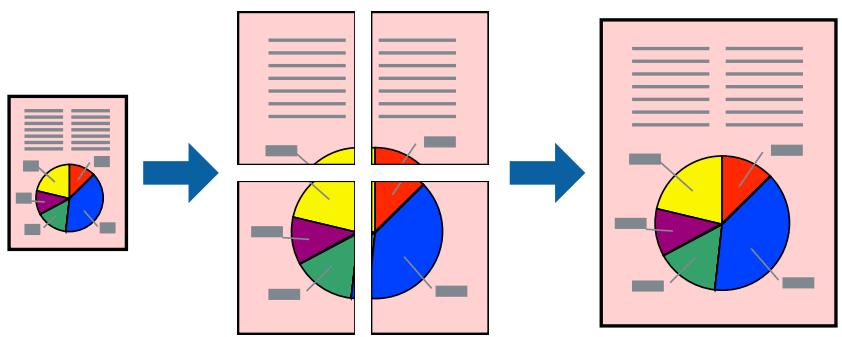
- Dans l'onglet Principal du pilote d'impression, Sélectionnez Poster 2 x 1, Poster 2 x 2, Poster 3 x 3, ou Poster 4 x 4 comme paramètre Multi-Pages.
- Cliquez sur Configuration, définissez les paramètres appropriés, puis cliquez sur OK.
Remarque:
Imprimer les marques de coupe vous permet d'imprimer un guide pour le découpage.
- Réglez les autres éléments des ontlets Principal et Plus d'options selon vos besoin, puis cliquez sur OK.
- Cliquez sur Imprimer.
« Chargement de papier dans le chargeur d'alimentation papier à l'arrière » à la page 24
« Impression à l'aide des paramètres simples » à la page 30
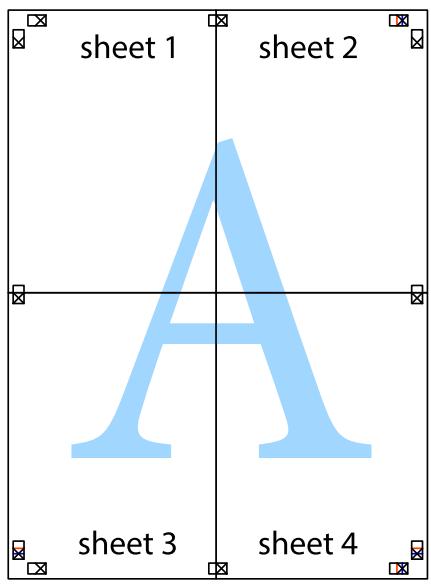
Réalisation de posters à l'aide des marques de chevauchement
Voici un exemple de la procédure de création d'un poster lorsque Poster 2 × 2 est selectionné, et Guides de recouvrement est sélectionné dans Imprimer les marques de coupe.
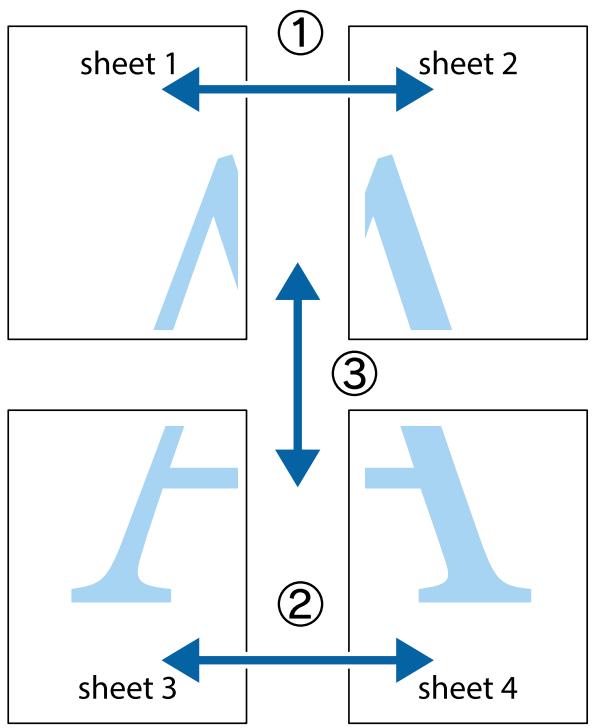
- Préparez Sheet 1 et Sheet 2. Coupez les marges de Sheet 1 le long de la ligne bleue verticale en passant par le centre des croix inférieure et supérieure.
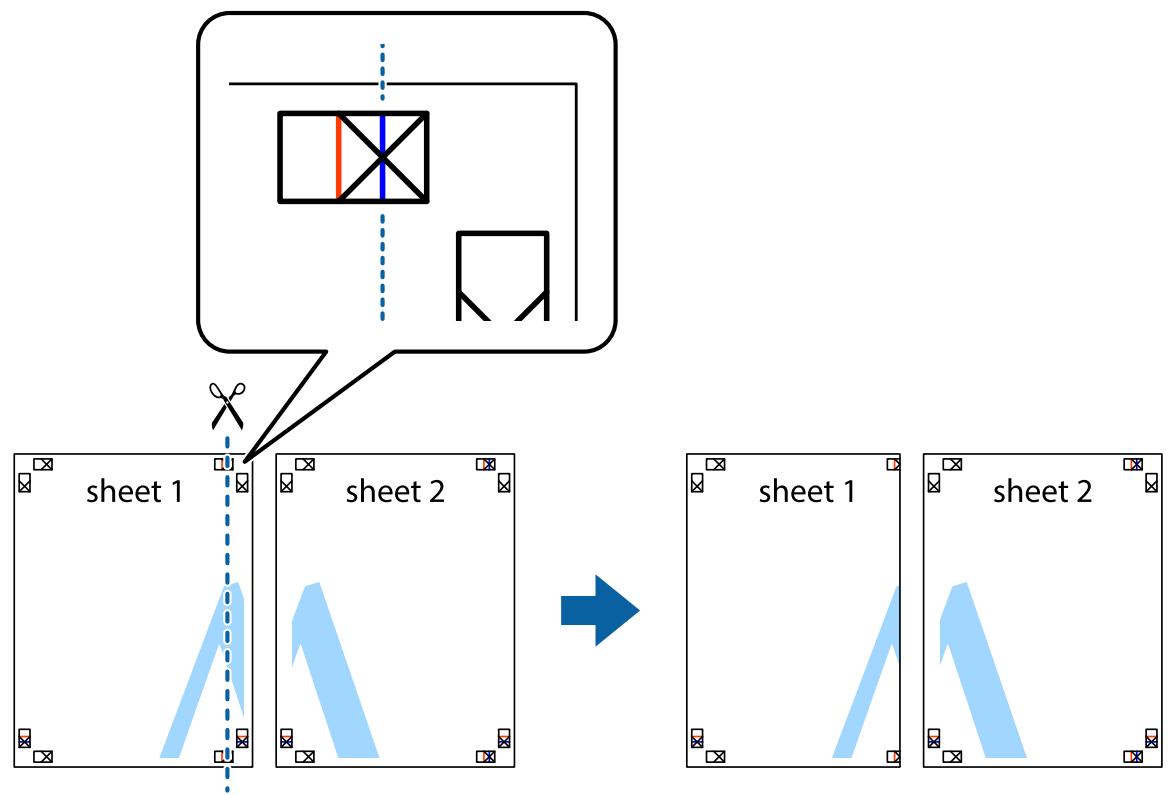
- Placez le bord de Sheet 1 en haut de Sheet 2 et alignez les croix, puis collez temporairement les deux feuilles ensemble par l'arrête.
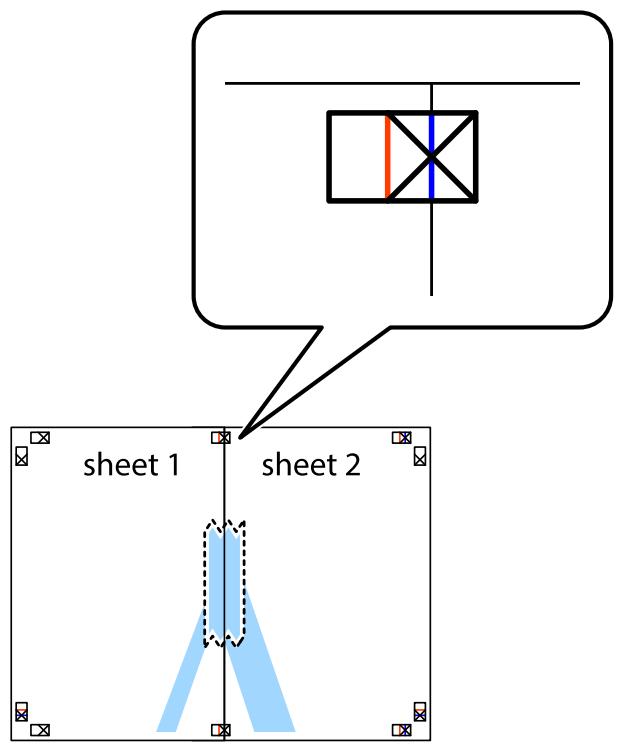
- Coupez les feuilles collées en deux le long de la ligne rouge vertical en passant par les guides de recouvrement (cette fois, la ligne a gauche des croix).
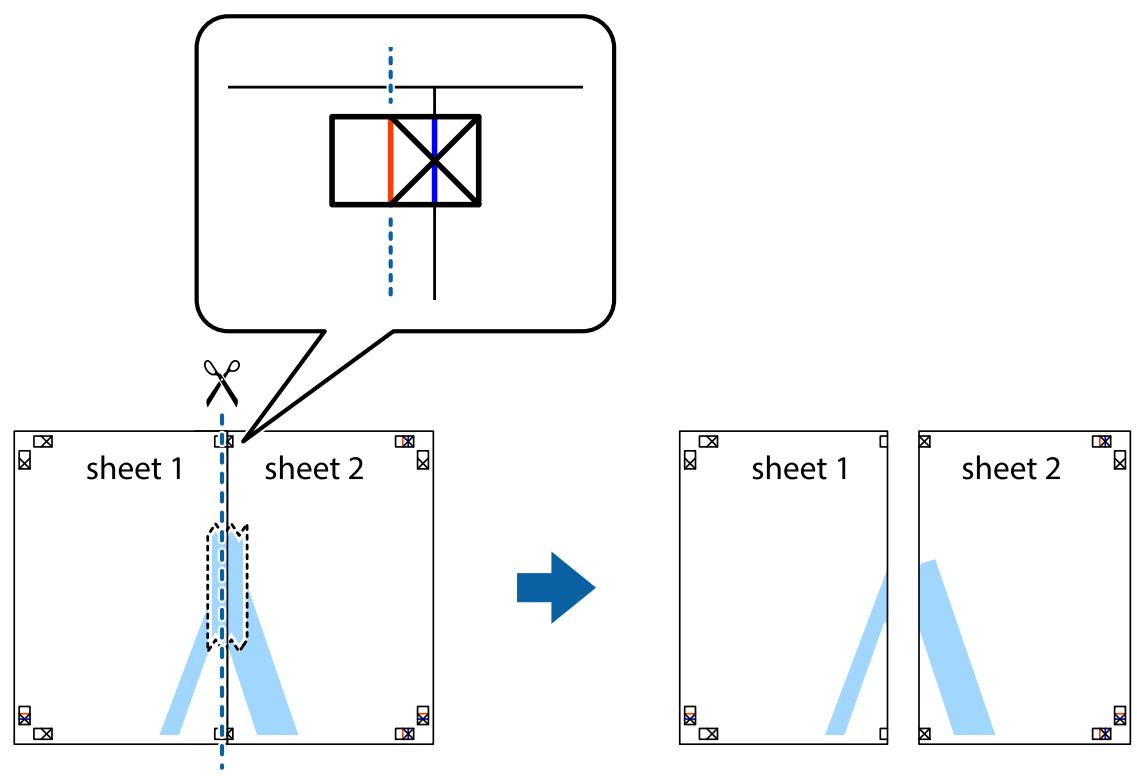
- Collez les feuilles ensemble par l'arrête.
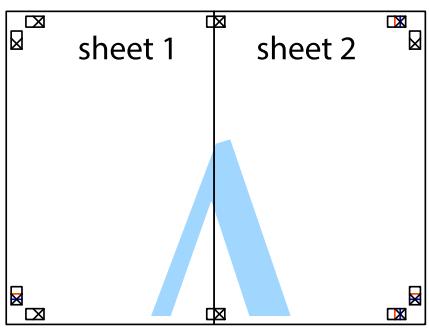
- Répétez les étapes 1 à 4 pour coller Sheet 3 à Sheet 4.
- Coupez les marges des Sheet 1 et Sheet 2 le long de la ligne bleue horizontale en passant par le centre des croix gauche et droite.
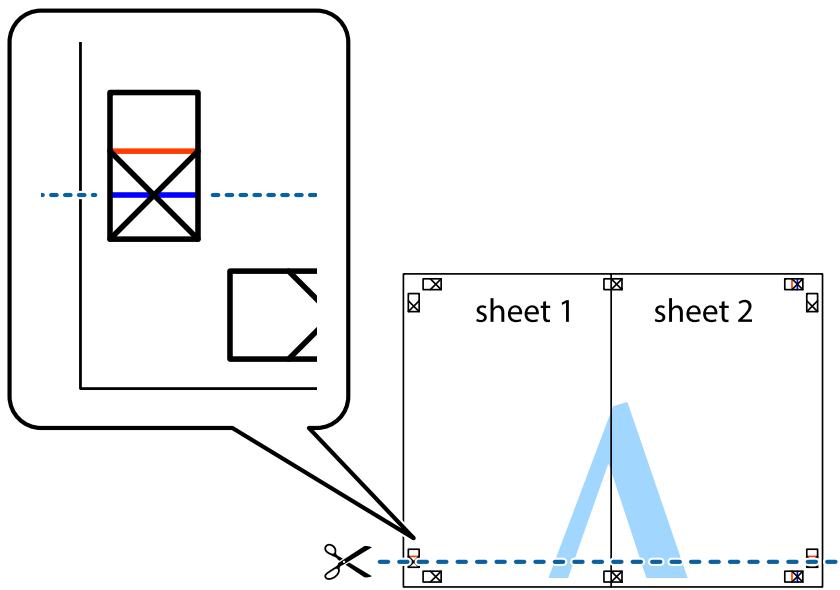
- Placez le bord de Sheet 1 et Sheet 2 en haut de Sheet 3 et Sheet 4, et alignez les croix, puis collez-les temporairement par l'arrête.
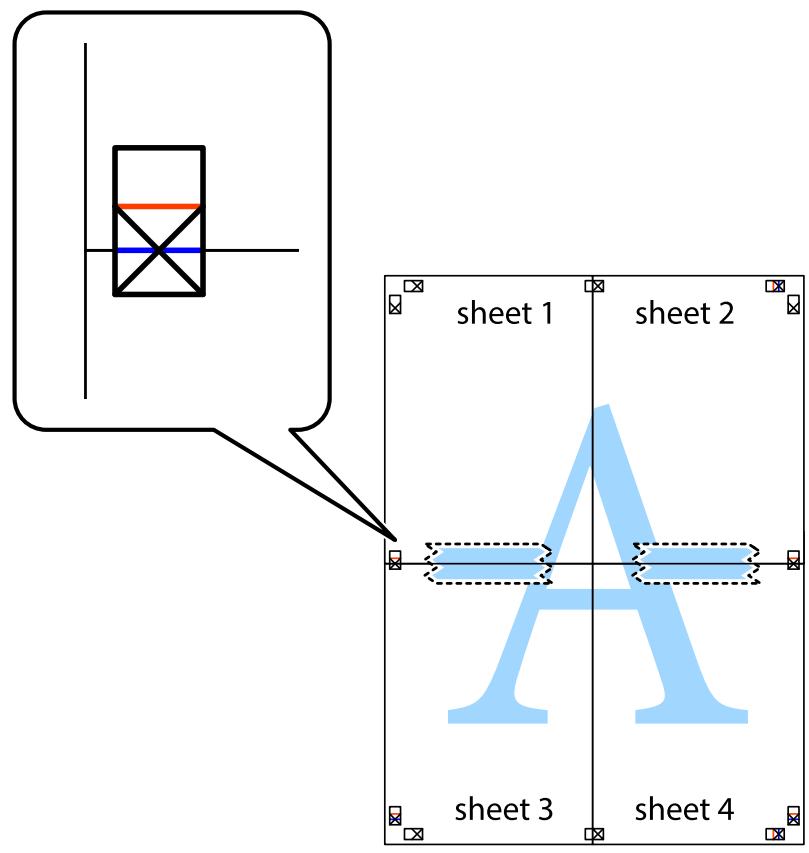
- Coupez les feuilles collées en deux le long de la ligne rouge horizontale en passant par les guides de recouvrement (cette fois, la ligne au-dessus des croix).
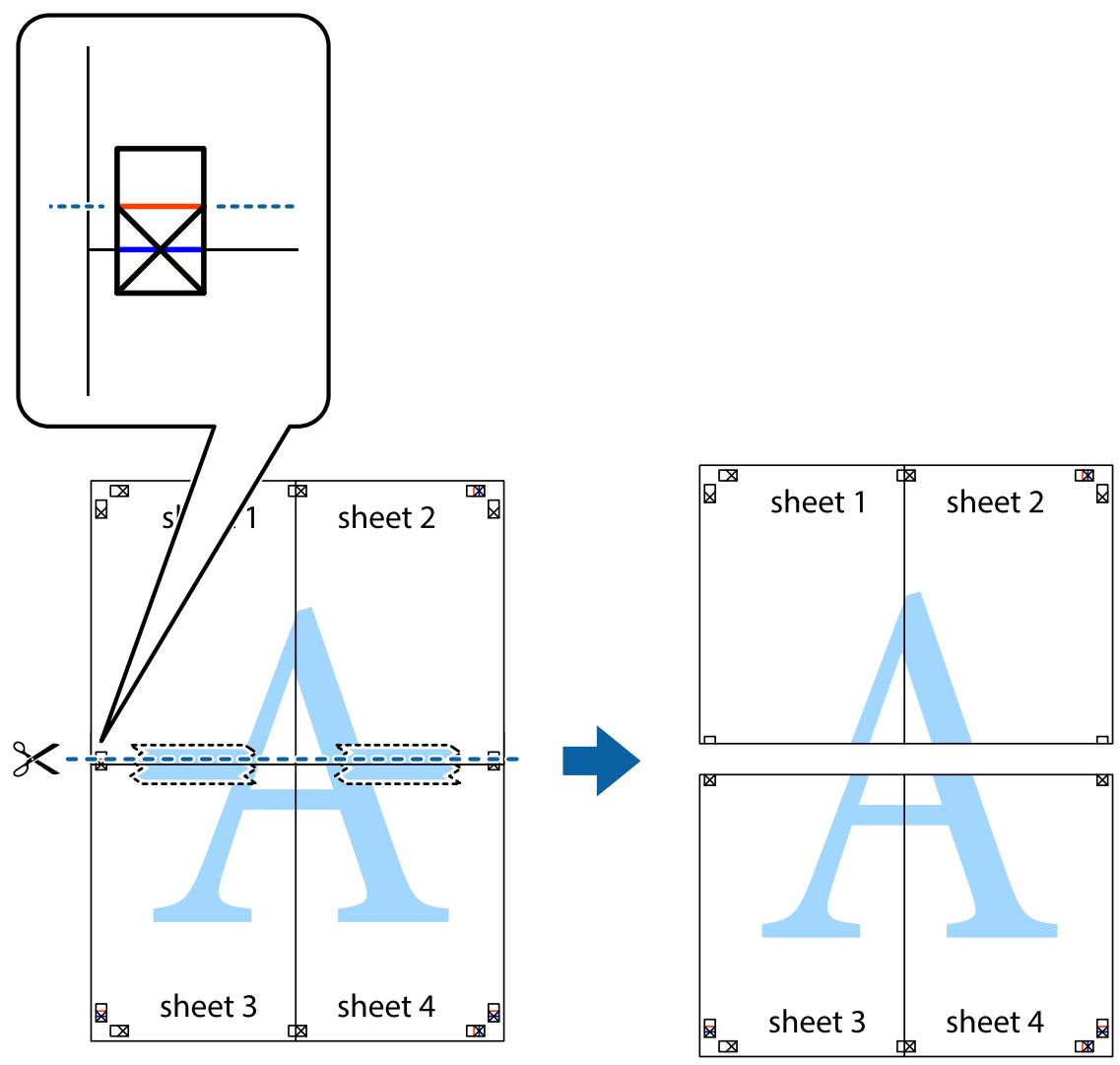
- Collez les feuilles ensemble par l'arrête.
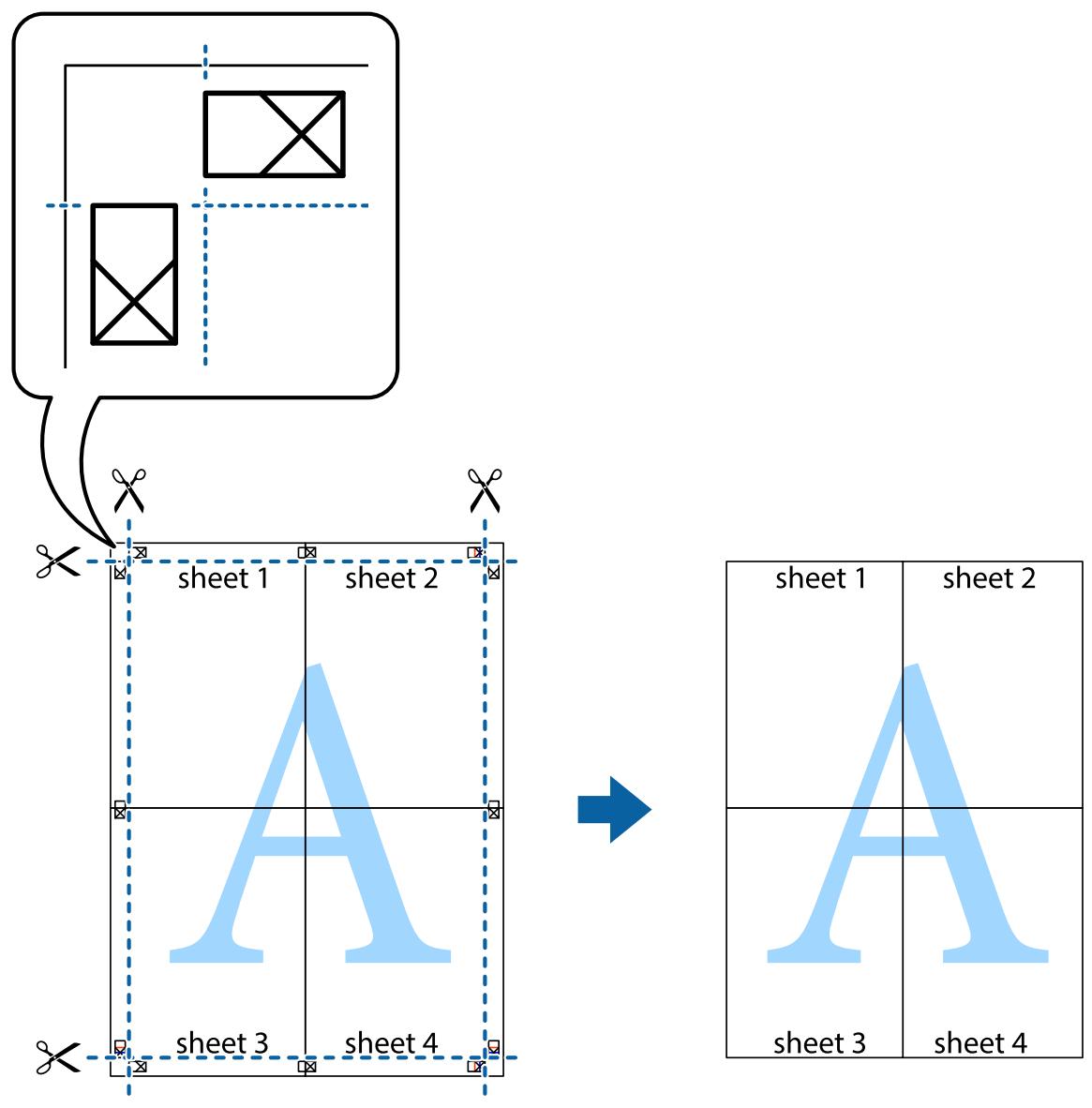
- Coupez les bords restants le long du guide extérieur.
Impression avec en- ete et pied de page
Vous pouvez imprimer des informations comme le nom d'utilisateur ou la date d'impression sur l'en- 電 ou le bas de page.
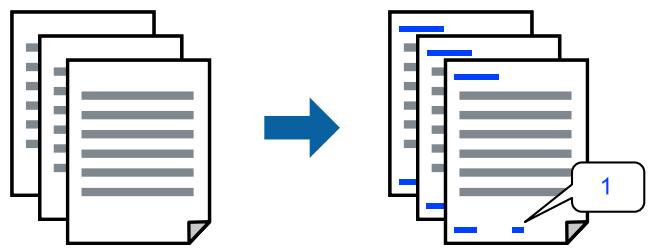
-
Dans longlet Plus d'options du pilote d'impression, cliquez sur Caracteristiques des filigranes, puis selectionnez En-tête/Pied de page.
-
Configuration, puis selectionné les éléments à imprimer et cliquez sur OK.
Remarque:
Pour indiquer le numero de la première page, selectionnez Numéro de page dans l'en-tête ou le pied de page à l'endroit que vous souhaitez imprimer, puis selectionnez le numero dans Numéro de départ.
Si vous souhaitez imprimer du texte dans l'en-tête ou le pied de page, selectionnez l'endetroit que vous souhaitez imprimer, puis selectionné Texte. Saisissez dans la zone de texte le texte que vous souhaitez imprimer.
- Reglez les autres éléments des anglets Principal et Plus d'options selon vos besoin, puis cliquez sur OK.
- Cliquez sur Imprimer.
→ « Chargement de papier dans le chargeur d'alimentation papier à l'arrière » à la page 24
→ « Impression à l'aide des paramètres simples » à la page 30
Impression d'un filigrane
Vouss pouvez imprimer un filigrane, par exemple « Confidentialiel » ou un motif de protection contre la copie, sur vos impressions. Si vous imprimez en utilisant un motif de protection contre la copie, les lettres masquées apparaissent lorsque vous photocopiez le document afin de證明er l'original des copies.
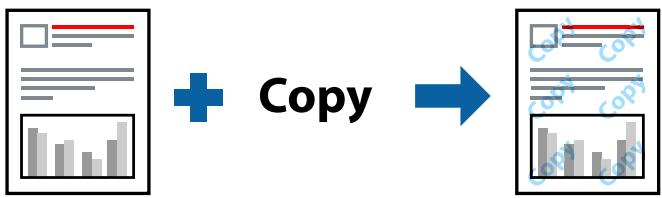
Motif de protection contre la copie est disponible dans les conditions suivantes :
Type de papier: Papier ordinaire
Sans marges : non sélectionné
Qualité: Standard
□ Impression recto verso : Non, Manuel (reliure cote long), ou Manuel (reliure cote court)
Correction des couleurs: Automatique
Papier grainé court : non sélectionné
Remarque:
Voupez egalement ajouter votre propre filigrane ou motif de protection contre la copie.
- Dans l'onglet Plus d'options du pilote d'impression, cliquez sur Caracteristiques des filigranes, puis selectionnez Motif de protection contre la copie ou Filigrane.
- Cliquez sur Configuration pour modifier des paramètres tels que la taille, la densité ou la position du motif ou de la marque.
- Reglez les autres éléments des anglets Principal et Plus d'options selon vos besoin, puis cliquez sur OK.
- Cliquez sur Imprimer.
« Chargement de papier dans le chargeur d'alimentation papier à l'arrière » à la page 24
« Impression à l'aide des paramètres simples » à la page 30
Impression combinée de plusieurs fichiers
L'Arrangeur d'impressions simple vous permit de combiner plusieurs fischiers créé par différentes applications et de les imprimer comme une tâche d'impression unique. Vous pouvez définir les paramètres d'impression pour les fischiers combinés, comme la mise en page pour plusieurs pages et l'impression recto versa.
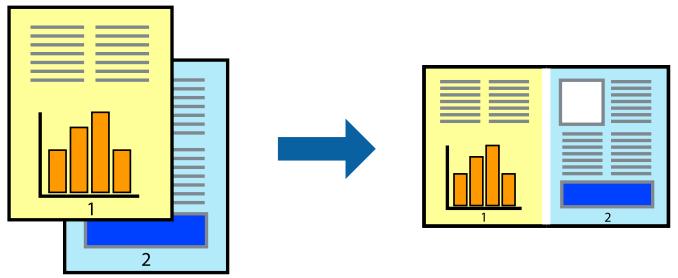
- Dans l'onglet Principal du pilote d'impression, selectionnez Arrangeur d'impressions simple.
- Cliquez sur Imprimer.
Lorsque vous lancez l'impression, la fenetre Arrangeur d'impressions simple s'affiche.
- Avec la fenêtre Arrangeur d'impressions simple ouverte, ouvre le fjchier que vous souhaitez combiner avec le fjchier actuel, puis repeteze les étapes ci-dessus.
- Lorsque vous selectionnez une tâche d'impression ajoutée à Projet d'impression Lite dans la fenêtre Arranger d'impressions simple, vous pouvez modifier la mise en page.
- Cliquez sur Imprimer dans le menu Fichier pour lancer l'impression.
Remarque:
Si vous fermez la fenêtre Arranger d'impressions simple avant d'ajouter toutes les données d'impression au Projet d'impression, la tâche d'impression en cours est annulée. Cliquez sur Enregistrer dans le menu Fichier pour enregistrer la tâche en cours. L'extension des fichiers enregistrés est « .ecl »
Pour ouvrir un projet Print Project, cliquez sur Arrangeur d'impressions simple dans longlet Utilitaire de l'imprimante pour ouvrir la fenetre Job Arranger Lite. Sélectionnez ensuite Ouvrir dans le menu Fichier pour sélectionner le fichier.
→ « Chargement de papier dans le chargeur d'alimentation papier à l'arrière » à la page 24
« Impression à l'aide des paramètres simples » à la page 30
Impression à l'aide de la fonctionnalité Impression universelle couleur
Vous pouvez améliorer la visibilité des textes et images dans les impressions.

Impression universelle en couleur est uniquement disponible lorsque les paramètres suivants sont seLECTIONnés.
Type de papier: Papier ordinaire
Qualité : Standard ou qualité supérieure
Couleur: Couleur
□ Applications: Microsoft Office 2007 ou plus
□ Format du texte : 96 points ou moins
- Sur l'onglet du pilote de l'imprimante Plus d'options, cliquez sur Options d'image dans le paramètre Correction des couleurs.
- Sélectionnéz une option dans le paramètre Impression universelle en couleur.
- Options d'amélioration pour effectuer d'autres réglages.
- Reglez les autres éléments des anglets Principal et Plus d'options selon vos besoin, puis cliquez sur OK.
- Cliquez sur Imprimer.
Remarque:
Cerains cacteres peuvent etre alteres par certains motifs.Par exemple, 一 + 一 peut apparaitre sous la forme ±
Avec ces paramétres, les motifs spécifiques à l'application et soulignés peuvent modifier le contenu imprimé.
La qualite d'impression peut diminuer dans les photos et autres images avec les parametes Impression universelle en couleur.
□ L'impression est plus lente en cas d'utilisation des parametes Impression universelle en couleur.
→ « Chargement de papier dans le chargeur d'alimentation papier à l'arrière » à la page 24
« Impression à l'aide des paramètres simples » à la page 30
Réglage des couleurs d'impression
Vous pouvez régler les couleurs utilisées pour la tâche d'impression. Ces réglages ne sont pas appliqués aux données d'origine.
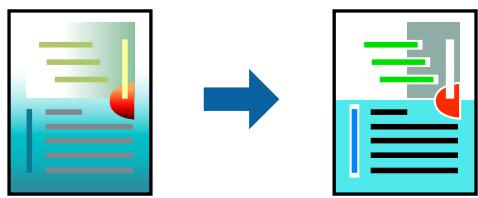
L'option PhotoEnhance permet d'obtenir des images plus nettes et des couleurs plus vives grâce au réglage automatique du contraste, de la saturation et de la luminosité des données de l'image d'origine.
Remarque:
PhotoEnhance ajuste la couleur en analysant l'emplacement du sujet. Par conséquent, si vous avez modifié l'emplacement du sujet en réduisant, agrandissant, rognant ou faisant pivoter l'image, la couleur peut changer de manière inattendue. La sélection de l'option d'impression sans cordure change également l'emplacement du sujet, ce qui peut entraîner des modifications de la couleur. Si l'image est floue, la tonalité peut sembler artificielle. Si les couleurs sont modifiées ou prennant des tons peu naturels, imprimez avec un autre mode que PhotoEnhance.
- Dans l'onglet Plus d'options du pilote d'impression, Sélectionnez la méthode de correction de la couleur depuis le paramètre Correction des couleurs.
□ Automatique : ce paramètre ajuste automatiquement le ton en fonction du type de papier et de la qualite d'impression.
□ Perso.: en cliquant sur Plus d'options, vous pouvez effectuer vos propres régles.
- Reglez les autres éléments des anglets Principal et Plus d'options selon vos besoins, puis cliquez sur OK.
- Cliquez sur Imprimer.
→ « Chargement de papier dans le chargeur d'alimentation papier à l'arrière » à la page 24
→ « Impression à l'aide des paramètres simples » à la page 30
Impression pour épaissir les lignes fines
Yououpouvéépaissir les lignes trop fines pour'êtreimprimées.
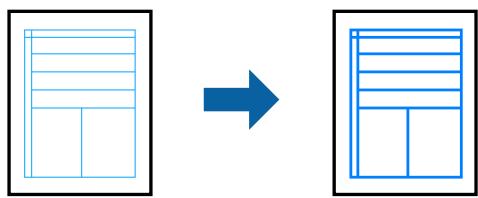
- Dans l'onglet Plus d'options du pilote d'impression, cliquez sur Options d'image dans le paramètre Correction des couleurs.
-
Sélectionnez Accentuer les lignes fines.
-
Reglez les autres éléments des anglets Principal et Plus d'options selon vos besoins, puis cliquez sur OK.
- Cliquez sur Imprimer.
« Chargement de papier dans le chargeur d'alimentation papier à l'arrière » à la page 24
« Impression à l'aide des paramètres simples » à la page 30
Impression de codes-barres lisibles
Vouss pouvez imprimer un code-barres bien lisible et facile à scanner. N'activez cette fonctionnalité que si le code-barres que vous avez imprimé ne peut pas être scanned.
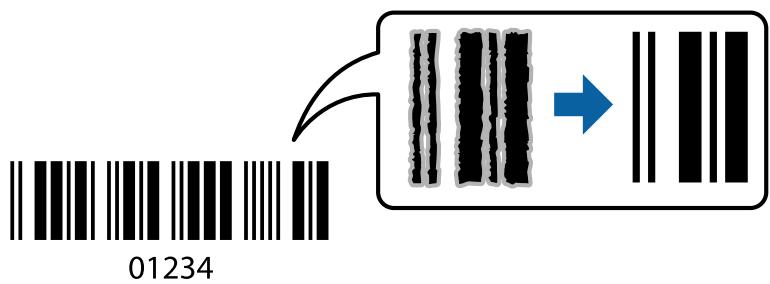
Vou puez utiliser cette fonctionnalité dans les conditions suivantes.
Type de papier: Papier ordinaire, Enveloppe
Qualité: Standard
- Dans longlet Utilitaire, cliquez sur Parametres etendus, puis selectionnez Mode code a barres.
- Reglez les autres éléments des anglets Principal et Plus d'options selon vos besoins, puis cliquez sur OK.
- Cliquez sur Imprimer.
Remarque:
Selon les circonstances, il est possible que l'amélioration de l'impression ne puisse pas toujours être effectuee.
« Chargement de papier dans le chargeur d'alimentation papier à l'arrière » à la page 24
« Impression à l'aide des paramètres simples » à la page 30
Impression depuis un ordinateur — Mac OS
Impression à l'aide des paramètres simples
Remarque:
Le fonctionnement et les écans variant en fonction de l'application. Pour plus de détails, reportez-vous à l'aide de l'application.
- Chargez du papier dans l'imprimante.
- Ouvrez le fichier que vous souhaitez imprimer.
- Sélectionnez Imprimer dans le menu Fichier ou une autre commande pour acceder à la zone de dialogue d'impression.
Si nécessaire, cliquez sur Afficher les détails ou pour agrandir la fenêtre d'impression.
- Sélectionnéz votre imprimante.
- Sélectionnez Configuration Imprimante dans le menu contextuel.
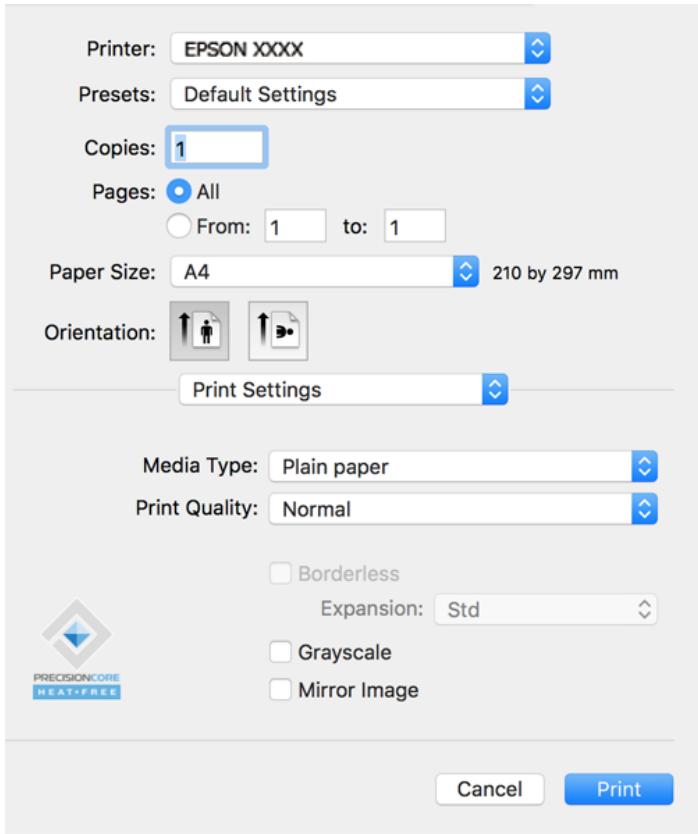
- Modifie les paramètres selon les besoin.
- Cliquez sur Imprimer.
Papiers disponibles et capacités à la page 137
→ « Lieste des types de papier » à la page 23
Ajout de préréglages d'impression pour une impression simplifiée
Si vous créez votre propre préselection de paramètres d'impression liéquement utilisés sur le pilote d'impression, vous pouze facilement procéder à l'impression en sélectionnant la préselection dans une liste.
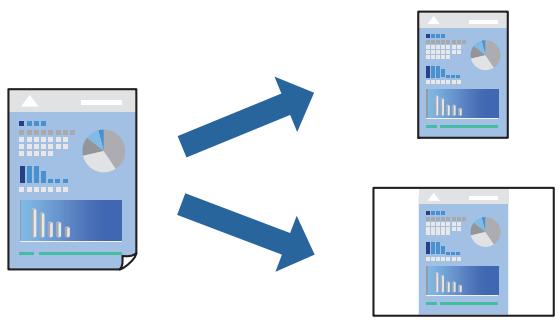
- Reglez chaque paramètre comme Configuration Imprimante et Mise en page (Taille papier, Support, etc.).
- Cliquez sur Preréglages pour enregistrer les paramètres actuels en tant que préréglage.
- Cliquez sur OK.
Remarque: Pour supprimer un ensemble de paramètres prédéfinis ajouté, cliquez sur Préroglages > Afficher les prêroglages, sélectionnez le nom de l'ensemble que vous souhaitez supprimer de la liste et supprimez-le.
- Cliquez sur Imprimer.
La prochaine fois que vous voudrez imprimer en appliquant les mêmes paramètres, Sélectionnez le nom du prépréglage enregistré dans Prépréglages.
→ « Chargement de papier dans le chargeur d'alimentation papier à l'arrière » à la page 24
→ « Impression à l'aide des paramètres simples » à la page 50
Impression de plusieurs pages sur une seule feuille
Vou pouve imprimer plusieurs pages de données sur une seule feuille de papier.
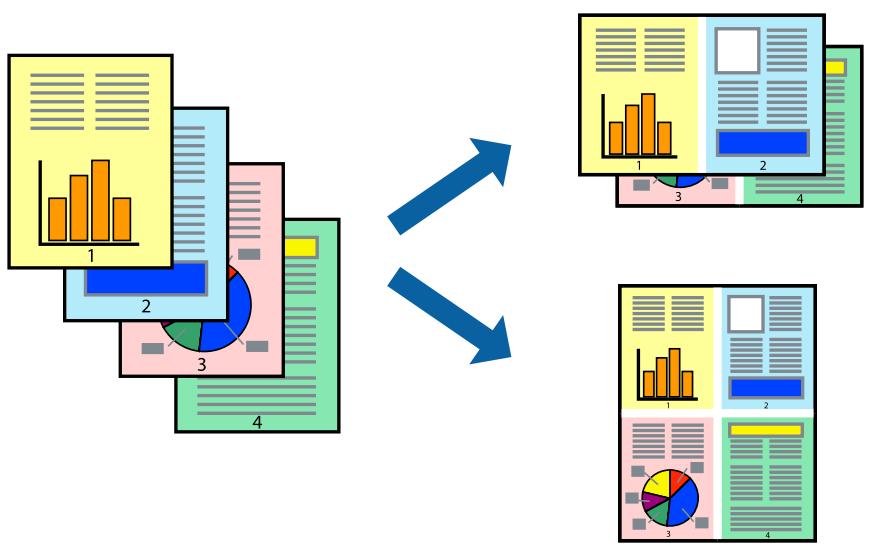
- Sélectionnéz Mise en page dans le menu contextuel.
- Définissez le nombre de pages dans Pages par feuille, et les options Sens de la mise en page (ordre des pages) et Bordure.
- Définissez les autres éléments si nécessaire.
- Cliquez sur Imprimer.
« Chargement de papier dans le chargeur d'alimentation papier à l'arrière » à la page 24
→ « Impression à l'aide des paramètres simples » à la page 50
Adaptation à la taille du papier
Selectionnez le format du papier que vous avez charge dans l'imprimante dans Format du papier de destination.
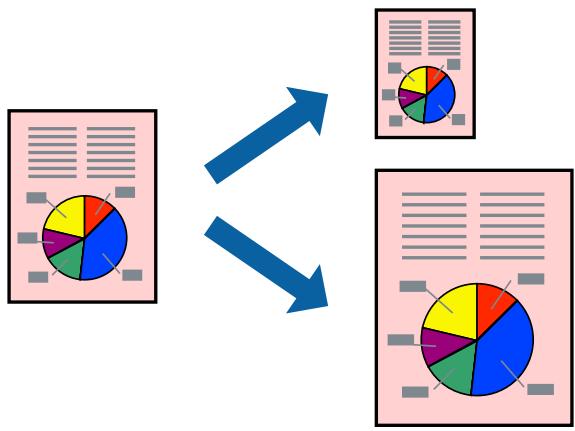
- Sélectionnez la taille de papier définie dans l'application comme paramètre Taille papier.
- Sélectionnez Gestion du papier dans le menu contextuel.
- Sélectionnez Adapter à la taille du papier.
- Sélectionnez le format du papier que vous avez charge dans l'imprimante dans Format du papier de destination.
- Définissez les autres éléments si nécessaire.
- Cliquez sur Imprimer.
« Chargement de papier dans le chargeur d'alimentation papier à l'arrière » à la page 24
« Impression à l'aide des paramètres simples » à la page 50
Impression d'un document agrandi ou réduit à n'importe quel niveau d'aggrandissement
Vou puez réduire ou agrandir la taille d'un document d'une valeur en pourcentage donnée.
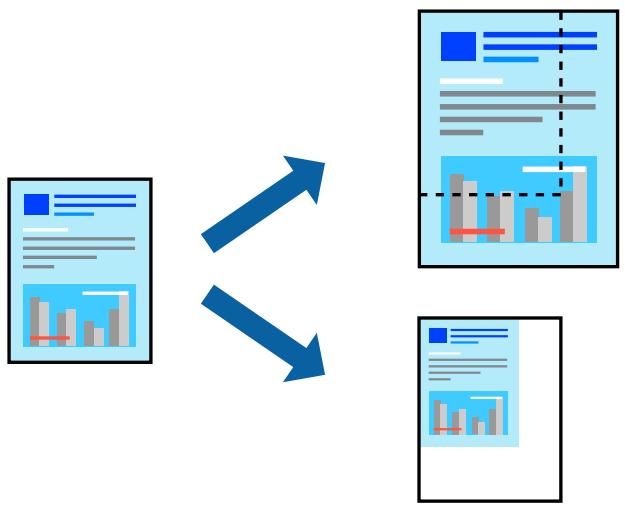
- Sélectionnez Imprimer dans le menu Fichier ou une autre commande pour acceder à la zone de dialogue d'impression.
- Sélectionnéz Format d'impression dans le menu Fichier dans l'application.
- Sélectionnez Imprimante, Format de papier, saisissez un pourcentage dans Échelle et cliquez sur OK.
Remarque:
Sélectionnez la taille de papier définie dans l'application comme paramètre Taille papier.
- Définissez les autres éléments si nécessaire.
- Cliquez sur Imprimer.
« Chargement de papier dans le chargeur d'alimentation papier à l'arrière » à la page 24
« Impression à l'aide des paramètres simples » à la page 50
Réglage des couleurs d'impression
Vouss pouvez regler les couleurs utilisées pour la tâche d'impression. Ces réglages ne sont pas appliqués aux données d'origine.
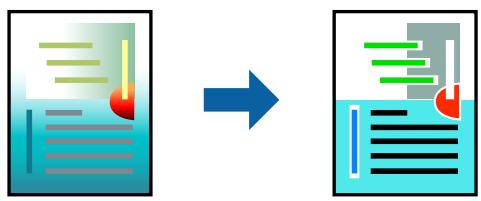
L'option PhotoEnhance permet d'obtenir des images plus nettes et des couleurs plus vives grâce au réglage automatique du contraste, de la saturation et de la luminosité des données de l'image d'origine.
Remarque:
PhotoEnhance ajusté la couleur en analysant l'emplacement du sujet. Par conséquent, si vous avez modifié l'emplacement du sujet en réduisant, agrandissant, rognant ou faisant pivoter l'image, la couleur peut changer de manière inattendue. La sélection de l'option d'impression sans cordure change également l'emplacement du sujet, ce qui peut entraîner des modifications de la couleur. Si l'image est floue, la tonalité peut sembler artificielle. Si les couleurs sont modifiées ou prennant des tons peu naturels, imprimez avec un autre mode que PhotoEnhance.
- Sélectionnez Correspondance des couleurs dans le menu contextuel, puis Sélectionnez Calibration EPSON.
- Sélectionnez Options couleur dans le menu contextuel, puis Sélectionnéz l'une des options disponibles.
- Cliquez sur la flèche en regard de Avancé et appliquez les paramètres appropriés.
- Définissez les autres éléments si nécessaire.
- Cliquez sur Imprimer.
« Chargement de papier dans le chargeur d'alimentation papier à l'arrière » à la page 24
« Impression à l'aide des paramètres simples » à la page 50
Impression de documents depuis des péripériques intelligents (iOS)
Vou puez imprimer des documents depuis un périhérique intelligent tel qu'un smartphone ou une tablette.
Impression de documents à l'aide d'Epson Smart Panel
Remarque:
La marche à suivre peut varier selon votre apparéil.
- Si l'application Epson Smart Panel n'est pas installée, installez-la.
« Application pour utiliser facilement l'imprimante à partir d'un apparéil intelligent (Epson Smart Panel) » à la page 144
- Lancez l'application Epson Smart Panel.
- Sélectionnéz le menu du document à imprimer sur l'écran d'accueil.
- Sélectionnéz le document que vous voulez imprimer.
- Lancez l'impression.
Impression de documents depuis des péripériques intelligents (Android)
Vou puez imprimer des documents depuis un périhérique intelligent tel qu'un smartphone ou une tablette.
Impression de documents à l'aide d'Epson Smart Panel
Remarque:
La marche à suivre peut varier selon votre apparéil.
- Si l'application Epson Smart Panel n'est pas installée, installez-la.
« Application pour utiliser facilement l'imprimante à partir d'un apparéil intelligent (Epson Smart Panel) » à la page 144
- Lancez l'application Epson Smart Panel.
- Sélectionnéz le menu du document à imprimer sur l'écran d'accueil.
- Sélectionnéz le document que vous voulez imprimer.
- Lancez l'impression.
Impression de document à l'aide d'Epson Print Enabler
Remarque:
La marche à suivre peut varier selon votre apparéil.
- Installez le plug-in Epson Print Enabler sur votre apparéil Android via Google Play.
- Accédez aux Paramètres de votre périphérique Android, Sélectionnez Impression, puis activez Epson Print Enabler.
- Ouvrez une application Android telle que Chrome, appuyez sur l'icone du menu et imprimez ce qui s'affiche à l'écran.
Remarque:
Si vous ne VOYZ pas votre imprimante, appuyez sur Toutes les imprimantes et selectionnez leur imprimante.
Impression sur des enveloppes
Impression d'enveloppés depuis un ordinateur (Windows)
- Chargez les enveloppes dans l'imprimante.
« Chargement des enveloppopes dans le chargeur d'alimentation papier à l'arrière » à la page 26
- Ouvrez le fichier que vous souhaitez imprimer.
- Accedez à la fenêtre du pilote d'impression.
- Sélectionnez la taille des enveloppes dans Format document de l'onglet Principal, puis sélectionné Enveloppe dans Type de papier.
- Définissez autres éléments dans les onglets Principal et Plus d'options selon vos besoin, puis cliquez sur OK.
- Cliquez sur Imprimer.
Impression d'enveloppés depuis un ordinateur (Mac OS)
- Chargez les enveloppes dans l'imprimante.
« Chargement des enveloppopes dans le chargeur d'alimentation papier à l'arrière » à la page 26
- Ouvrez le fichier que vous souhaitez imprimer.
- Sélectionnez Imprimer dans le menu Fichier ou une autre commande pour acceder à la zone de dialogue d'impression.
- Sélectionnez le format en tant que paramètre Taille papier.
- Sélectionnéz Configuration Imprimante dans le menu contextuel.
- Sélectionnez Enveloppe en tant que paramètre Support.
- Définissez les autres éléments si nécessaire.
- Cliquez sur Imprimer.
Impression de pages Web
Impression de pages Web depuis un ordinateur
Epson Photo+ vous permet d'afficher des pages Web, de recadrer la zone de votrechioix, de la modifier et de l'imprimer. Pour plus de détails, reportez-vous à l'aide de l'application.
Impression de pages Web depuis un périphérique intelligent
Remarque:
La marche à suivre peut varier selon vous commeil.
- Configurez l'imprimante pour l'impression sans fil.
- Si l'application Epson Smart Panel n'est pas installée, installez-la. « Application pour utiliser facilement l'imprimante à partir d'un apparéil intelligent (Epson Smart Panel) » à la page 144
- Connectez votre péripérique intelligent au même réseau sans fil que vous imprimante.
- Ouvrez la page Web que vous souhaitez imprimer dans votre application de navigation Web.
- Appuyez sur Partager dans le menu de votre application de navigation Web.
- Sélectionnéz Smart Panel.
7. Appuyez sur Imprimer.
Impression à l'aide d'un service de cloud
Gréace au service Epson Connect disponible sur Internet, vous pouvez imprimer depuis votre smartphone, votre tablette PC ou votre ordinateur portable, à tout moment et quasiment partout. Pour utiliser ce service, vous doivent enregistrer l'utilisateur et l'imprimante dans Epson Connect.
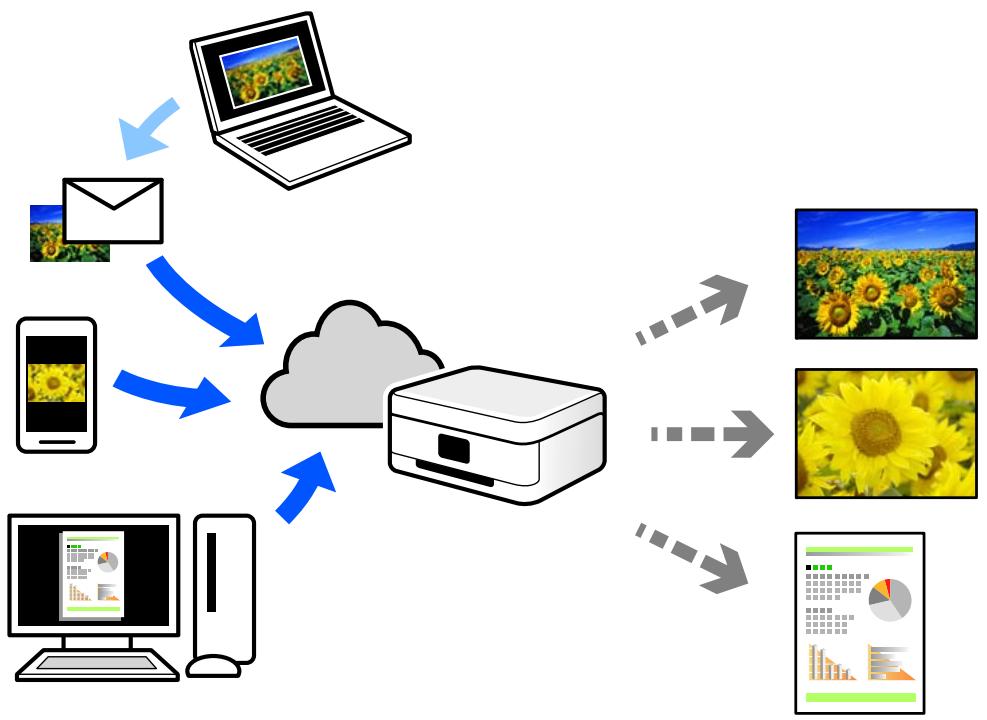
Les fonctionnalités disponibles sur Internet sont les suivantes.
□ Email Print
Lorsque vous envoyez un e-mail contenant des pieces jointes telles que des documents ou images à une adresse e-mail affectée à l'imprimante, vous pouvez imprimer cet e-mail et les pieces jointes depuis des emplacements distants tels que l'imprimante de votre domicile ou celle de votre bureau.
Epson iPrint
Cette application pour iOS et Android vous permet d'imprimer et de numériser depuis un smartphone ou une tablette. Vous pouvez imprimer des documents, des images et des sites Web en les envoyant directement à une imprimante appartenant au même réseau sans fil.
Remote Print Driver
Il s'agit d'un pilote partagé compatible avec Remote Print Driver. Lorsque vous imprimez sur une imprimante distante, vous pouvez imprimer en changeant d'imprimante dans la fenêtre d'applications habituelle.
Reportez-vous au portail Web d'Epson Connect pour en savoir plus sur la configuration ou l'impression.
Entretien de l'imprimante
Verification des niveaux d'encre. 60
Amélioration de la qualité d'impression. 60
Nettoyage de l'imprimante. 65
Nettoyer de I'encre renversee. 65
Verification du nombre total de pages entrainées dans l'imprimante. 65
Economies d'energie. 66
Installation ou déinstallation séparées des applications. 67
Transport et stockage de l'imprimante. 72
Vérification des niveaux d'encre
Pour confirmer la quantité d'encre restante, vérifie visuèlement les niveaux d'encre de tous les réservoirs de l'imprimante.

Important:
Une utilisation prolongée de l'imprimante alors que le niveau d'encre se trouve sous la ligne inférieure peut endommager l'imprimante.
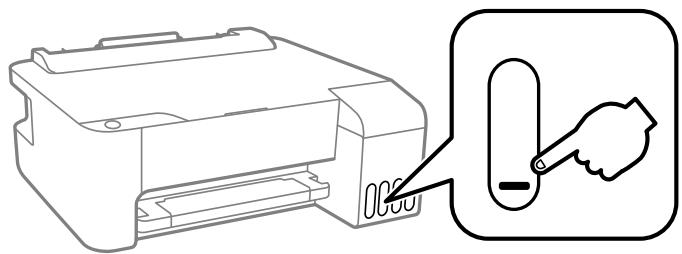
« Remplissage des réservoirs d'encre » à la page 105
Amélioration de la qualité d'impression
Vérification et nettoyage de la tête d'impression
Si les buses sont obstruées, les impressions deviennent pâles, des bandes sont visibles ou des couleurs inattendues apparaisent. Si les buses sont très obstruées, la page imprimée est blanche. Lorsque la qualité d'impression diminue, utilisez d'abord la fonction de vérification des buses pour vérifier si ces dernières sont obstruées. Si les buses sont obstruées, nettoyez la tête d'impression.

Important:
Nouvre pas le capot avant ou ne mettez pas l'imprimante hors tension lors du nettoyage de la tete d'impression. Si le nettoyage de la tete d'impression est incomplet, vous risquez de ne pas pouvoir imprimer.
Le nettoyage de la tete consomme de l'encre et ne doit être réalisé que lorsqu'il est nécessaire.
Si le niveau d'encre est faible, il est possible que vous ne puissiez pas nettoyer la tete d'impression.
Si la qualité d'impression ne s'est pas améliorée après avoir vérifié les buses et nettoyé la tête 3 fois, attendez au moins 12 heures avant de lancer une impression. Executez ensuite un autre test de vérification des buses, ainsi qu'un nouveau nettoyage de la tête si nécessaire. Nous vous recommendons déteindre l'imprimante à l'aide de la touche. Si la qualité d'impression ne s'améliore pas, procédez à un Nettoyage auto.
Pour éviter que la tete d'impression ne s'est, ne débranchez pas l'imprimante lorsqu'elle est allumée.
Vou puez verifier et nettoyer la tete d'impression en utilisant le panneau de commande de l'imprimante.
- Chargez du papier ordinaire au format A4 dans l'imprimante.
-
Appuyez sur la touche pour eteindre l'imprimante.
-
Mettez l'imprimante sous tension tout en appuyant sur la touche , puis relachez les touches lorsque le voyant d'alimentation clignote.
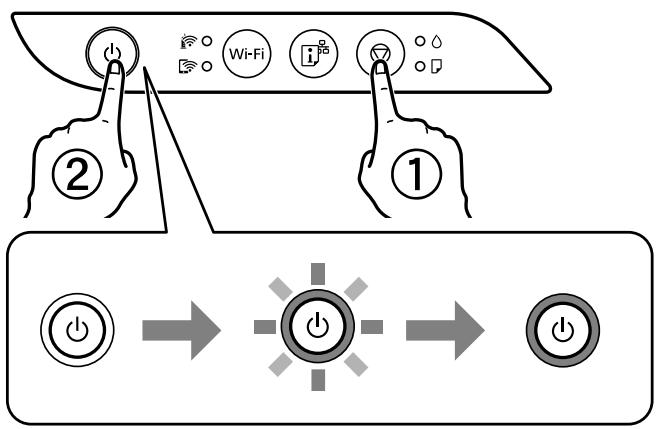
Le motif de vérification des buses est imprimé.
Remarque:
Le démarrage de l'impression du motif de vérification des buses peut prendre un moment.
- Examinez le motif imprimé pour vérifier que les buses de la tete d'impression ne sont pas obstruées.

A) OK

B) NG
C) NG

A:
Toutes les lignes sont imprimées. Aucune autre étape n'est nécessaire.
B ou similaire à B
Certaines buses sont obstruées. Maintenez la touche ◎ enforcée pendant cinq secondes jusqu'à ce que le voyant d'alimentation commence à clignoter.
Le nettoyage de la tete d'impression démarre.
Remarque:
Le démarrage du nettoyage de la tête d'impression peut prendre un moment.
C ou similaire a C
Si la plupart des lignes sont absentes ou non imprimées, la plupart des buses sont bouchées. Executez l'application Nettoyage auto. Pour en savoir plus, reportez-vous à la section Informations complémentaires.
- Lorsque levoyant d'alimentation cesse de clignoter, imprimez de nouveau un motif de vérification des buses. Repetez le nettoyage et l'impression du motif jusqu'à ce que toutes les lignes s'impriment correctement.

Important:
Si la qualité d'impression ne s'est pas améliorée après avoir vérifié les buses et nettoyé la tête 3 fois, attendez au moins 12 heures avant de lancer une impression. Execuéz ensuite un autre test de verification des buses, ainsi qu'un nouveau nettoyage de la tête si nécessaire. Nous vous recommendons d'éteindre l'imprimante à l'aide de la touche
. Si la qualité d'impression ne s'améliore pas, procédez à un Nettoyage auto.
Remarque:
Vou puevez également vérifier et nettoyer la tete d'impression depuis le pilote d'imprimante.
Windows
Cliquez sur Tete d'impr Vérification des buses au niveau de l'onglet Utilitaire.
Mac OS
Menu Apple > Préférences système > Imprimantes et scanners (ou Impression et numérisation, Impression et télécopie) > Epson(XXXX) > Options et consommables > Utilitaire > Ouvrir l'utilitaire de l'imprimante > Tête d'impr Vérification des buses
« Exécution de Nettoyage auto » à la page 62
Exécution de Nettoyage auto
L'utilitaire Nettoyage auto vous permet de remplacer l'encre se trouvant dans les tubes d'encre. Dans les situations suivantes, vous devrez peut-être utiliser cette fonction pour améliorer la qualité d'impression.
Vouas eimpré ou effectué un nettoyage de la tete lorsque les niveaux d'encre etaient trop bas pour etre observees dans les vitres du réservoir d'encre.
Vous avez controle la buse et efectue un nettoyage de la tete, puis attendu au moins 12 heures sans imprimer, mais la qualite d'impression ne s'est always pas ameliorée.
Lisez les instructions suivantes avant d'utiliser cette fonctionnalité.

Important:
Assurez-vous qu'il y a suffisamment d'encre dans les réservoirs d'encre.
Vérifiez visuellement que tous les réservoirs d'encre sont au moins replis au tiers. Une faible quantité d'encre durant le Nettoyage auto pourrait endommager le produit.

Important:
Un intervalle de 12 heures est nécessaire entre chaque Nettoyage auto.
Un simple Nettoyage auto devrait résoudre le problème de qualite d'impression dans les 12 heures.Par consequent, vous doivent 12 heures avant de reessayer pour eviter toute utilisation d'encre inutil.

Important:
Cette fonctionnalité a un impact sur la durée de vie des tampons encreur. Les tampons encreur atteignent plusrapidement la fin de sa durée de vie lors de l'execution de cette fonctionnalité.Si la durée de vie des tampons d'encrea expiré,contactez le support d'Epson pour demander un remplacement.
Remarque:
Vou ne pouvez pas executer cette fonction si les niveaux d'encre sont insuffisants pour Nettoyage auto.Meme dans ce cas, les niveaux peuvent subsister.
« Vérification et nettoyage de la tête d'impression » à la page 60
Exécution de Nettoyage auto (Windows)
- Accedez à la fenêtre du pilote d'impression.
- Cliquez sur Nettoyage auto au niveau de longlet Utilitaire.
- Suivez les instructions affichées à l'écran.
Exécution de Nettoyage auto (Mac OS)
- Sélectionnez Préférences système dans le menu Apple > Imprimantes et Scanners (ou Impression et numérisation, Impression et télécopie) puis sélectionnez l'imprimante.
- Cliques sur Options et fournitures > Utilitaire > Ouvrir l'utilitaire de l'imprimante.
- Cliquez sur Nettoyage auto.
- Suivez les instructions affichées à l'écran.
Prévention de l'obstruction des buses
Utilisez systématiquement le bouton d'alimentation pour allumer et éteindre l'imprimante.
Vérifiez que levoyant d'alimentation est étéint avant de débrancher le cordon d'alimentation.
L'encre elle-même peut secher si elle n'est pas couverte. Assurez-vous que la tete d'impression est bien capuchonnée pour éviter le séchage de l'encre, de la même manière que vous capuchonneriez un stylo-plume ou un style à huile.
Lorsque le cordon d'alimentation est débranché ou qu'une coupure de courant se produit durant le fonctionnement de l'imprimante, il se peut que la tête d'impression ne soit pas correctement capuchonnée. Si la tête d'impression est laissée telle qu'elle, elle séchera et engendrera une obstruction des buses (sorties d'encre).
Dans ce cas, rallumez et eteignez l'imprimante des que possible pour capuchonner la tete d'impression.
Alignement de la tête d'impression
Si vous constatiez un désignement des lignes verticales ou des images floues, alignez la tete d'impression.
Alignement de la tete d'impression — Windows
- Chargez du papier ordinaire de format A4 dans l'imprimante.
- Accedez à la fenêtre du pilote d'impression.
- Cliquez sur Alignment des têtes au niveau de l'onglet Utilitaire.
- Suivez les instructions affichées à l'écran.
Alignement de la tete d'impression — Mac OS
- Chargez du papier ordinaire au format A4 dans l'imprimante.
- Sélectionnez Préférences Système dans le menu Apple > Imprimantes et scanners (ou Impression et numérisation, Impression et télécopie), puis selectionnez l'imprimante.
- Cliquez sur Options et fournitures > Utilitaire > Ouvrir l'utilitaire de l'imprimante.
- Cliquez sur Alignment des têtes.
- Suivez les instructions affichées à l'écran.
Nettoyage du trajet du papier
Si les impressions sont tachées ou rayées, nettoyez le rouleau situé à l'intérieur de l'imprimante.

Important:
N'utilisez pas de mouchoir en papier pour nettoyer l'intérieur de l'imprimante. Les buses de la tete d'impression sont peut'être obstruées par de la poussière.
Nettoyage du trajet du papier — Windows
- Accédez à la fenêtre du pilote d'impression.
- Cliquez sur Nettoyage du guide papier au niveau de longlet Utilitaire.
- Suivez les instructions affichées à l'écran.
Nettoyage du trajet du papier — Mac OS
- Sélectionnez Préférences Système dans le menu Apple > Imprimantes et scanners (ou Impression et numérisation, Impression et télécopie), puis sélectionnez l'imprimante.
-
Cliques sur Options et fournitures > Utilitaire > Ouvrir l'utilitaire de l'imprimante.
-
Cliquez sur Nettoyage du guide papier.
- Suivez les instructions affichées à l'écran.
Nettoyage de l'imprimante
Si les composants et le boitier sont sales ou poussièreux, éteignez l'imprimante et nettoyez-les à l'aide d'un chiffon propre et deux humidifié avec de l'eau. Si vous ne parvenez pas à éliminer la saleté, essayez d'ajouter une petite quantité de détergent deux au chiffon humide.
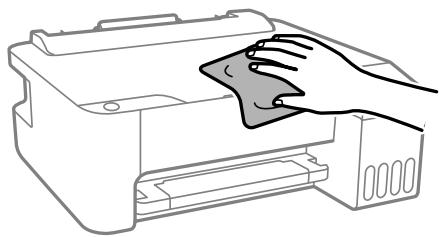

Important:
Veillez à ne pas faire rentrer d'eau dans le mécanisme de l'imprimante ni sur ses composants électriques. Cela risquerais d'endommager l'imprimante.
Ne nettoyez jamais les composants ou le capot de l'imprimante avec de l'alcool ou des diluants. Ces produits chimiques peuvent les endommager.
Nettoyer de l'encre renversée
Si de l'encre a ete renversee, nettoyez-la de la maniere suivante.
Si de l'encre adhere a la zone autour du réservoir, essuyez-la avec un chiffon propre ou un coton-tige.
Si de l'encre s'est renversée sur le bureau ou le sol, essuyez-la immédiatement. Il sera difficile desterolir la tache si I'encre a séché. Pour éviter que la tache ne se repande, nettoyez l'encre avec un chiffon sec, puis essuyez-la avec un chiffon humide.
Si de l'encre tache vos mains, lavez ces dernières à l'eau et au savon.
Vérification du nombre total de pages entrainées dans l'imprimante
Voussouvez consulter le nombre total de pages entrainées dans l'imprimante. Les informations sont imprimées avec le motif de vérification des buses.
- Chargez du papier ordinaire au format A4 dans l'imprimante.
-
Appuyez sur la touche pour eteindre l'imprimante.
-
Mettez l'imprimante sous tension tout en appuyant sur la touche , puis relachez les touches lorsque le voyant d'alimentation clignote.
Remarque:
Voupez egalent consulter le nombre total de pages entrainees depuis le pilote de l'imprimante.
Windows
Cliquez sur Informations imprimante et options au niveau de l'onglet Utilitaire.
Mac OS
Menu Apple > Préférences système > Imprimantes et scanners (ou Impression et numérisation, Impression et télécopie) > Epson(XXXX) > Options et consommables > Utilitaire > Ouvrir l'utilitaire de l'imprimante > Informations imprimante et options
Économies d'énergie
Le mode de veille de l'imprimante est activé ou l'imprimante est automatiquement désactivée si aucune opération n'est effectuee pendant une période donnée. Vous pouvez regler la durée avant application de la fonction de gestion de I'energie. Toute augmentation affecte I'efficacite energetique du produit. Prenez en compte I'environnement avant d'apporter une modification.
Selon le lieu d'achat, l'imprimante peut disposer d'une fonction qui l'est automatique si elle n'est pas connectee au réseau pendant 30 minutes.
Économies d'énergie — Windows
- Accedez à la fenêtre du pilote d'impression.
- Cliquez sur Informations imprimante et options au niveau de l'onglet Utilitaire.
- Procedez de l'une des manieres suivantes.
Remarque:
Votre produit peut disposer de la fonction Mise en veille programmable ou des fonctions Power Off If Disconnected et Arrêt si déconnecté selon le lieu d'achat.
Sélectionnéz la durée à l'issue de laquelle le mode de veille de l'imprimante est activé pour le paramètre Minuterie de mise en veille, puis cliquez sur Envoyer. Si vous souhaitez que l'imprimante soit automatiquement désactivée, sélectionnéz la durée à l'issue de laquelle la mise hors tension doit s'effectuer pour le paramètre Mise en veille calculmable, puis cliquez sur Envoyer.
Sélectionnez la durée à l'issue de laquelle le mode de veille de l'imprimante est activé pour le paramètre Minuterie de mise en veille, puis cliquez sur Envoyer. Si vous souhaitez que l'imprimante s'éteigne automatiquement, sélectionnez la durée à l'issue de laquelle la mise hors tension doit s'effectuer avec le paramètre Arrêt si inactif ou Arrêt si déconnecté, puis cliquez sur Envoyer.
- Cliquez sur OK.
Économies d'énergie — Mac OS
- Sélectionnez Préférences Système dans le menu Apple > Imprimantes et scanners (ou Impression et numérisation, Impression et télécopie), puis sélectionnez l'imprimante.
- Cliques sur Options et fournitures > Utilitaire > Ouvrir l'utilitaire de l'imprimante.
- Cliquez sur Paramètres imprimante.
- Procedez de l'une des manieres suivantes.
Remarque:
Votre produit peut disposer de la fonction Mise en voille programmable ou Arrêt si inactif et Arrêt si déconnecté selon le lieu d'achat.
Sélectionnéz la durée à l'issue de laquelle le mode de veille de l'imprimante est activé pour le paramètre Minuterie de mise en veille, puis cliquez sur Appliquer. Si vous souhaitez que l'imprimante soit automatiquement désactivée, sélectionnéz la durée à l'issue de laquelle la mise hors tension doit s'effectuer pour le paramètre Mise en veille calculmable, puis cliquez sur Appliquer.
Sélectionnéz la durée à l'issue de laquelle le mode de veille de l'imprimante est activé pour le paramètre Minuterie de mise en veille, puis cliquez sur Appliquer. Si vous souhaitez que l'imprimante soit automatiquement désactivée, sélectionnéz la durée à l'issue de laquelle la mise hors tension doit s'effectuer pour le paramètre Arrêt si inactif ou Arrêt si déconnecté, puis cliquez sur Appliquer.
Installation ou déinstallation séparées des applications
Connectez votre ordinateur au réseau et installez la derniere version des applications depuis le site Web. Connectez-vous à votre ordinateur comme administrateur. Saisissez le mot de passer d'administrateur si l'ordinateur vous y invite.
Installation séparée des applications
Remarque:
Si vous réinstallez une application, vous devez d'abord la désinstaller.
-
Vérifiez que l'imprimante et l'ordinateur sont en mesure de communiquer et que l'imprimante est connectée à Internet.
-
Lancez l'application EPSON Software Updater. La capture décran est un exemple sur Windows.
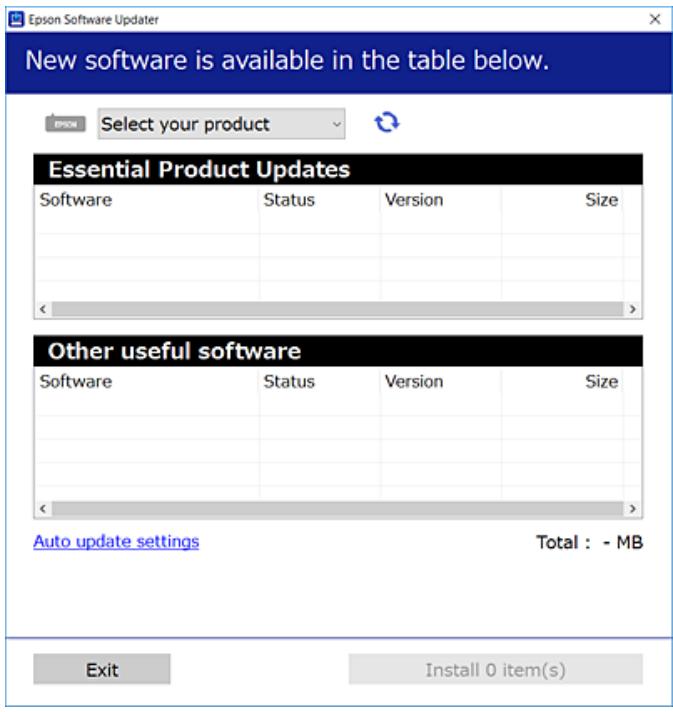
- Pour Windows, Sélectionnez votre imprimante, puis cliquez sur pour vérifier les dernières applications disponibles.
- Sélectionnez les éléments que vous souhaitez installer oumettre à jour, puis cliquez sur le bouton d'installation.

Important:
N'eteignez et ne débranchez pas l'imprimante tant que la mise à jour n'est pas terminée. Vous risqueriez de perturber le fonctionnement de l'imprimante.
Remarque:
Voupez telecharger les applications les plus recentes depuis le site Web Epson.
http://www.epson.com
Sous Windows Server, vous ne pouvez pas utiliser Epson Software Updater. Téchéargez les applications plus récentes depuis le site Web Epson.
« Application pourmettrea jour leslogiciels et micrologiciels (EPSON Software Updater) » à la page 147
« Désinstallation des applications » à la page 70
Vérifier qu'un pilote d'imprimante Epson authenticate est installé — Windows
Vou puez verifier si un pilote d'imprimante Epson authentique est installe sur voire ordinateur en utilisant l'une des methodes suivantes.
Selectionnez Panneau de configuration > Afficher les péripériques et imprimantes (Imprimantes, Imprimantes et télécopieurs), puis procédez comme suit pour ouvrir la fenêtre des propriétés du serveur d'impression.
Windows Windows 10/Windows 8.1/Windows 8/Windows 7/Windows Server 2019/Windows Server 2016/Windows Server 2012 R2/Windows Server 2012/Windows Server 2008 R2
Cliquez sur l'icone de I'imprimante, puis cliquez sur Propriétés du serveur d'impression en haut de la fenetre.
Windows Vista/Windows Server 2008
Faites un clic croit sur le dossier Imprimantes, puis cliquez sur Executer en tant qu'administrateur > Propriétés du serveur.
Windows XP/Windows Server 2003 R2/Windows Server 2003
Dans le menu Fichier, Sélectionnez Propriétés du serveur.
Cliquez sur l'onglet Pilote. Si le nom de votre imprimante est affiché dans la liste, un pilote d'imprimante Epson authenticate est installé sur votre ordinateur.
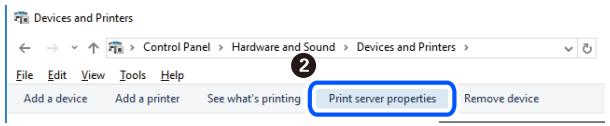
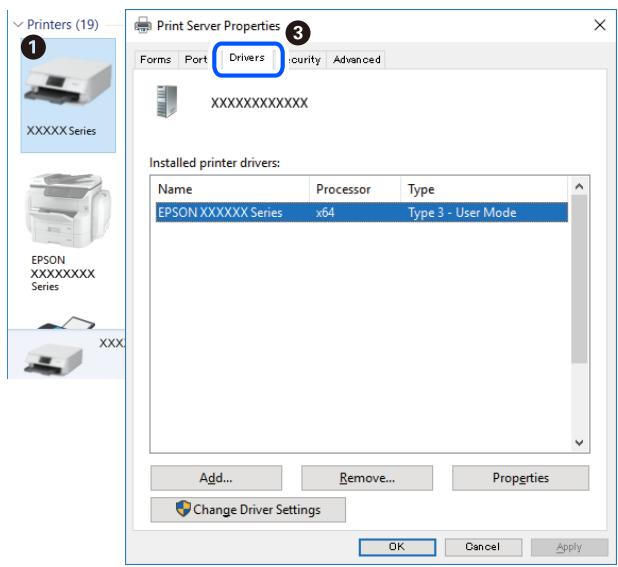
« Installation séparée des applications » à la page 67
Vérifier qu'un pilote d'imprimante Epson authenticate est installé — Mac OS
Vou puez verifier si un pilote d'imprimante Epson authentique est installe sur voire ordinateur en utilisant l'une des methodes suivantes.
Sélectionnez Préférences Système dans le menu Apple > Imprimantes et scanners (ou Impression et numérisation, Impression et télécopie), puis sélectionné l'imprimante. Cliquez sur Options et fournitures. Si les
onglets Options et Utilitaire sont affichés dans la fenêtre, un pilote d'imprimante Epson authenticate est installé sur votre ordinateur.
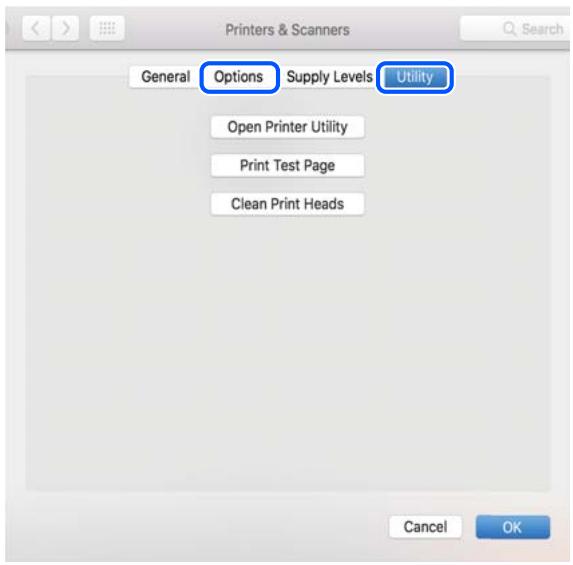
« Installation séparée des applications » à la page 67
Ajout de l'imprimante (uniquement pour Mac OS)
- Sélectionnez Preférences système dans le menu Apple > Imprimantes et scanners (ou Impression et numérisation, Imprimantes et fax).
- Cliquez sur + , puis selectionné Azouter une autre imprimante ou un autre scanner.
- Sélectionnez votre imprimante, puis selectionnévez leur imprimante dans Utiliser.
- Cliquez sur Ajouter.
Remarque: Si vous imprimante n'est pas repertoriée, assurez-vous qu'elle est bien branchée à votre ordinateur et que l'imprimante est sous tension.
Déinstallation des applications
Connectez-vous à votre ordinaire comme administrateur. Saisissez le mot de passer d'administrateur si l'ordinaire vous y invite.
Déinstallation des applications — Windows
- Appuyez sur la touche pour eteindre l'imprimante.
-
Quittez toutes les applications en cours d'exécution.
-
Ouvrez le Panneau de commande:
Windows 10/Windows Server 2019/Windows Server 2016
Cliquez sur le bouton Demarrer et selectionnez Systeme Windows > Panneau de commande.
Windows 8.1/Windows 8/Windows Server 2012 R2/Windows Server 2012
Sélectionnez Bureau > Paramètres > Panneau de commande.
Windows 7/Windows Vista/Windows XP/Windows Server 2008 R2/Windows Server 2008/Windows Server 2003 R2/Windows Server 2003
Cliquez sur le bouton Demarrer et selectionnez Panneau de commande.
- Ouvrez Déinstaller un programme (ou Ajouter ou supprimer des programmes):
Windows 10/Windows 8.1/Windows 8/Windows 7/Windows Vista/Windows Server 2019/Windows Server 2016/Windows Server 2012 R2/Windows Server 2012/Windows Server 2008 R2/Windows Server 2008 Sélectionnez Déinstaller un programme sous Programmes.
Windows XP/Windows Server 2003 R2/Windows Server 2003
Cliquez sur Ajouter ou supprimer des programmes.
- Sélectionné l'application à désinstaller.
Vous ne pouvez pas désinstaller le pilote d'impression si une tâche d'impression est en cours. Supprimez la tâche ou attendez qu'elle soit terminée avant de procéder à la désinstallation.
- Désinstallation des applications :
Windows 10/Windows 8.1/Windows 8/Windows 7/Windows Vista/Windows Server 2019/Windows Server 2016/Windows Server 2012 R2/Windows Server 2012/Windows Server 2008 R2/Windows Server 2008 Cliquez sur Désinstaller/Modifier ou Désinstaller.
Windows XP/Windows Server 2003 R2/Windows Server 2003
Cliquez sur Modifier/Supprimer ou Supprimer.
Remarque:
Si la fenêtre Contrôle de compte d'utilisateur s'affiche, cliquez sur Continuier.
- Suivez les instructions affichées à l'écran.
Déinstallation des applications — Mac OS
- Telechargez le Uninstaller à l'aide de EPSON Software Updater.
Une fois que vous avez télécharge le Uninstaller, il n'est pas nécessaire de le télécharger de nouveau chaque fois que vous désinstallez l'application.
- Appuyez sur la touche pour eteindre l'imprimante.
- Pour désinstaller le pilote de l'imprimante, sélectionnez Preférences Système dans le menu Apple > Imprimantes et scanners (ou Impression et numérisation, Impression et fax), puis supprimez l'imprimante de la liste des imprimantes activées.
-
Quittez toutes les applications en cours d'exécution.
-
Sélectionnez Aller > Applications > Epson Software > Uninstaller.
- Sélectionnez l'application à désinstaller, puis cliquez sur Désinstaller.

Important:
Le Uninstaller supprime tous les pilotes d'impression à jet d'encre Ephson de l'ordinateur. Si vous utilisez plusieurs imprimantes à jet d'encre Ephson et que vous souhaitez uniquement supprimer certains pilotes, commencez par supprimer tous les pilotes, puis réinstallé les pilotes d'impression nécessaires.
Remarque:
Si vous ne trouvez pas l'application que vous poulez désinstaller dans la liste des applications, vous ne pouvez pas procéder à la désinstallation à l'aide du Uninstaller. Dans ce cas, sélectionnez Aller > Applications > Epson Software, sélectionnez l'application à désinstaller, puis faites-la glisser sur l'icone de la corbeille.
« Application pourmettre à jour leslogiciels et micrologiciels (EPSON Software Updater) » à la page 147
Mise à jour des applications et du firmware
Parfois,mettre a jour les applications et le firmware permit de résoudre certains problèmes et d'améliorer ou d'ajouter des fonctions. Veillez à utiliser la dernière version des applications et du firmware.
- Assurez-vous que l'imprimante et l'ordinateur sont connectés, et que l'ordinateur est connecté à Internet.
- Lancez EPSON Software Updater, puis mettez à jour les applications ou le firmware.

Important:
Ne mettez pas l'ordinateur ou l'imprimante hors tension avant la fin de la mise à jour, faute de quoi l'imprimante risque de ne pas fonctionner correctement.
Remarque:
Si vous ne trouvez pas l'application que vous poulezmettre à jour dans la liste, vous ne pouvez pas procéder à sa mise à jour à l'aide de EPSON Software Updater. Recherche la dernière version des applications sur votre site Web Epson local.
http://www.epson.com
Transport et stockage de l'imprimante
Si vous nevez stocker ou transporter l'imprimante en cas de déménagement ou si des réparations sont nécessaires, suivez la procédure ci-dessous pour emballer l'imprimante.
-
Mettez l'imprimante hors tension en appuyant sur la touche
-
Vérifiez que levoyant d'alimentation s'eteint, puis débranchez le cordon d'alimentation.

Important:
Débranchez le cordon d'alimentation lorsque levoyant d'alimentation est eteint. Sinon, la tete d'impression ne revient pas en position initiale. L'encre risque alors de secher et il peut etre impossible d'imprimer.
- Debranchez tous les câbles, par exemple le cordon d'alimentation et le cable USB.
- Retirez tout le papier de l'imprimante.
- Assurez-vous de bien installer le capuchon du réserve d'encre.
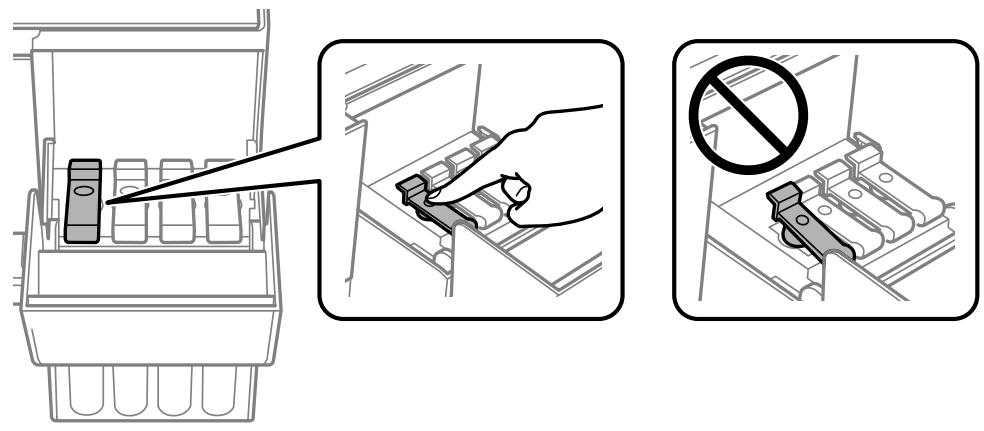
- Veillez à bien refermer le capot de réservoir d'encre.
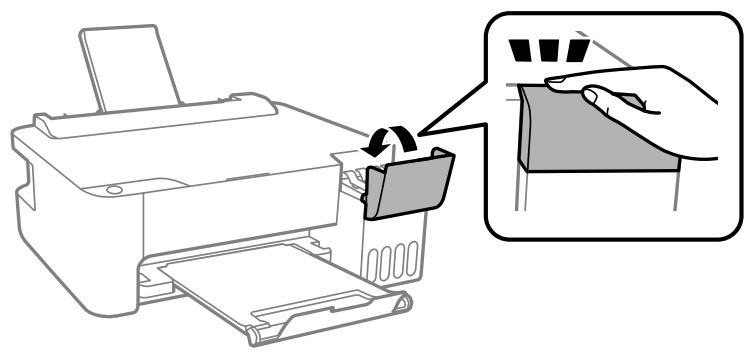
- Préparez l'emballage de l'imprimante comme illustré ci-dessous.
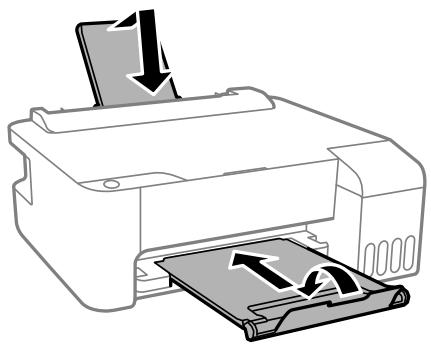
- Rangez l'imprimante dans le sac en plastique et fermez-le.
- Emballez l'imprimante dans sa boîte en utilisant les matéiaux de protection.
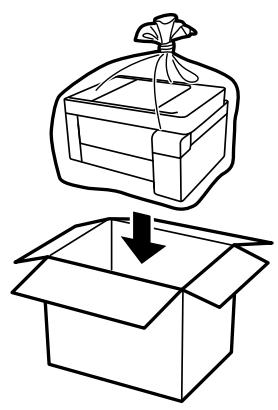

Important:
Lors du stockage ou du transport de l'imprimante, rangez l'imprimante dans le sac en plastique et fermez-le. Evitez de l'incliner, de la placer verticalement ou de la renverser, faute de quoi de l'encre risque de fuir.
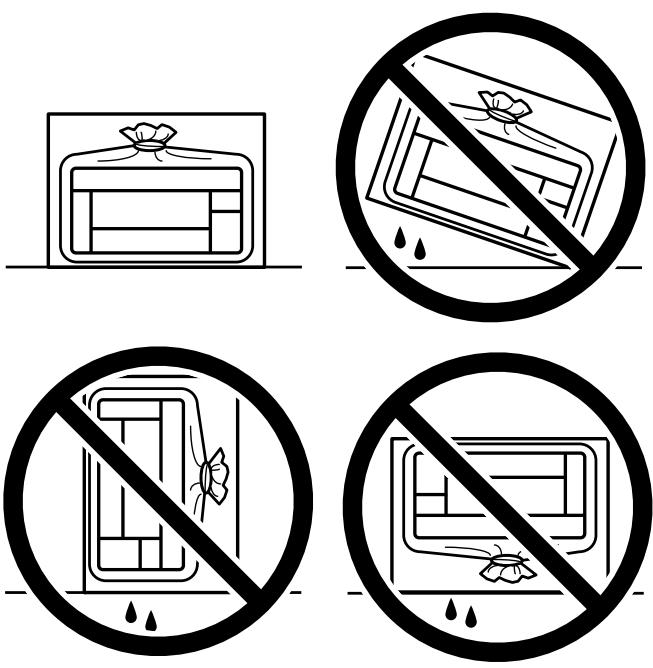
Lors du stockage ou du transport d'une bouteille d'encre, n'inclinez pas la bouteille et ne la soumettez pas à des impacts ou des changements de température. Faute de quoi de l'encre risque de fuir, même si le capuchon de la bouteille d'encre est bien fermé. Veillez à tener la bouteille d'encre bien droite lorsque vous fermez le capuchon et à prendre des précautions pour éviter les fuites d'encre lors du transport de la bouteille (si elle est mise dans un sac, par exemple.)
Ne placez pas des bouteilles d'encre ouvertes dans le carton avec l'imprimante.
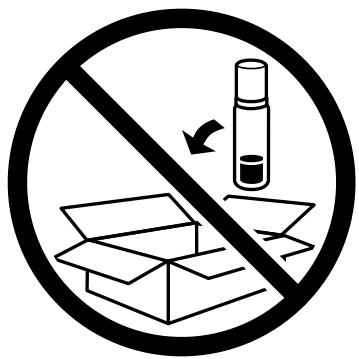
Si la qualité d'impression a diminué lors de la prochaine impression, procédez à un nettoyage et un alignment de la tête d'impression.
« Vérification et nettoyage de la tête d'impression » à la page 60
« Alignment de la tête d'impression » à la page 63
Résolution de problèmes
L'imprimante ne fonctionne pas comme prévu. 77
Vérifier le statut des voyants et de l'imprimante. 98
Bourrage papier. 100
Le moment est venu de replir les cartouches d'encre. 104
La qualité d'impression est mauvaise. 109
Impossible de résoudre le problème. 117
L'imprimante ne fonctionne pas comme prévu
L'imprimante ne s'allume pas ou ne s'éteint pas
L'imprimante n'est pas mise sous tension
Envisagez les possibilités suivantes.
Le cordon d'alimentation n'est pas bien branché dans la prise électrique.
Solutions
Assurez-vous que le cable d'alimentation est fermement branché.
La touche n'a pas ete enfoncée assez longtemps.
Solutions
Maintenez la touche enfoncée un peu plus longtemps.
L'imprimante n'est pas mise hors tension
La touche n'a pas ete enfoncée assez longtemps.
Solutions
Maintenez la touche enforcée un peu plus longtemps. Si vous ne pouvez toujours pasmettre l'imprimante hors tension, débranchez le cordon d'alimentation. Pour éviter que la tête d'impression ne s'esthe, mettez de nouveau l'imprimante sous tension, puis hors tension en appuyant sur la touche .
Mise hors tension automatique
La fonction Mise en veille calculable ou la fonction Arrêt si inactif et Arrêt si déconnecté sont activées.
Solutions
Windows
Cliquez sur Informations imprimante et options au niveau de l'onglet Utilitaire du pilote d'impression.
Désactivez les paramètres Arrêt si inactif et Arrêt si déconnecté.
Désactivez le paramètre Mise en veille programmable.
Mac OS
Sélectionnez Préférences Système dans le menu Apple > Imprimantes et scanners (ou Impression et numérisation, Impression et télécopie), puis Sélectionnez l'imprimante. Cliquez sur Options et consommables > Utilitaire > Ouvrir l'utilitaire de l'imprimante, puis cliquez sur Paramètres imprimante.
Désactivez les paramètres Arrêt si inactif et Arrêt si déconnecté.
Désactivez le paramètre Mise en veille calculable.
Remarque:
Votre produit peut disposer de la fonction Mise en veille programmable ou Arrêt si inactif et Arrêt si déconnecté selon le lieu d'achat.
Le papier n'est pas entrainé correctement
Aucune alimentation papier
Envisagez les possibilités suivantes.
L'emplacement de l'installation ne convient pas.
Solutions
Placez l'imprimante sur une surface plane et utilisez-la dans les conditions ambantes recommandees.
« Caracteristiques environnementales » à la page 151
Un papier non pris en charge a ete utilise.
Solutions
Utilisez du papier pris en charge par cette imprimante.
«Papiers disponibles et capacités » à la page 137
→ « Types de papier non disponibles » à la page 139
Mauvaise manipulation du papier.
Solutions
Veuillez observer les précautions de manipulation du papier.
→ « Précautions de manipulation du papier » à la page 23
Trop de feuilles sont chargées dans l'imprimante.
Solutions
Ne chargez pas plus de feuilles que le nombre maximum indiqué pour le papier. Si vous utilisez du papier ordinaire, ne chargez pas le papier au-delà de la ligne indiquée par le symbole triangulaire sur le guide létral.
« Papiers disponibles et capacités » à la page 137
Le papier est entrainé de travers
Envisagez les possibilités suivantes.
L'emplacement de l'installation ne convient pas.
Solutions
Placez l'imprimante sur une surface plane et utilisez-la dans les conditions ambantes recommandees.
« Caracteristiques environnementales » à la page 151
Un papier non pris en charge a ete utilise.
Solutions
Utilisez du papier pris en charge par cette imprimante.
«Papiers disponibles et capacités » à la page 137
→ « Types de papier non disponibles » à la page 139
Mauvaise manipulation du papier.
Solutions
Veuillez observer les précautions de manipulation du papier.
→ « Précautions de manipulation du papier » à la page 23
Le papier n'est pas chargé correctement.
Solutions
Chargez le papier dans le bon sens et faites glisser le guide lateral contre le bord du papier.
« Chargement de papier dans le chargeur d'alimentation papier à l'arrière » à la page 24
Trop de feuilles sont chargées dans l'imprimante.
Solutions
Ne chargez pas plus de feuilles que le nombre maximum indiqué pour le papier. Si vous utilisez du papier ordinaire, ne chargez pas le papier au-delà de la ligne indiquée par le symbole triangulaire sur le guide létral.
«Papiers disponibles et capacités » à la page 137
Plusieurs feuilles de papier sont entrainées en même temps
Envisagez les possibilités suivantes.
L'emplacement de l'installation ne convient pas.
Solutions
Placez l'imprimante sur une surface plane et utilisez-la dans les conditions ambantes recommandees.
« Caracteristiques environnementales » à la page 151
Un papier non pris en charge a ete utilise.
Solutions
Utilisez du papier pris en charge par cette imprimante.
«Papiers disponibles et capacités » à la page 137
→ « Types de papier non disponibles » à la page 139
Mauvaise manipulation du papier.
Solutions
Veuillez observer les précautions de manipulation du papier.
→ « Précautions de manipulation du papier » à la page 23
Le papier est humide ou mouillé.
Solutions
Chargez du papier neuf.
L'électricité statique colle les feuilles de papier ensemble.
Solutions
Éventez le papier avant de le charger. Si le papier n'est toujours pas entrainé, chargez les feuilles une par une.
Trop de feuilles sont chargées dans l'imprimante.
Solutions
Ne chargez pas plus de feuilles que le nombre maximum indiqué pour le papier. Si vous utilisez du papier ordinaire, ne chargez pas le papier au-delà de la ligne indiquée par le symbole triangulaire sur le guide létral.
«Papiersdisponiblesetcapacités»àla page137
Plusieurs feuilles de papier sont insérées.
Solutions
Insérez une feuille à la fois.
Plusieurs feuilles de papier sont entrainées en même temps pendant une impression recto verso manuelle.
Solutions
Retirez tout le papier liént dans la source avant de recharger le papier.
Une erreur de manque de papier se produit
Le papier n'est pas chargeé au centre du chargeur de papier arrêté.
Solutions
Si une erreur de manque de papier survient malgré la présence de papier charge dans le chargeur de papier arrêté, rechargez le papier au centre du chargeur de papier arrêté.
Impression impossible depuis Windows
Vérifiez que l'ordinateur et l'imprimante sont bien branchés.
La cause du problème et sa résolution peuvent varier selon quils sont bien branchés ou non.
Vérification de l'état de la connexion
Utilisez Epson Printer Connection Checker pour vérifier l'etat de la connexion de l'ordinateur et de l'imprimante.
Selon le résultat de la vérification, vous pourrez être en mesure de résoudre le problème ou non.
- Sur le bureau, double-cliquez sur l'icone Epson Printer Connection Checker.
Epson Printer Connection Checker démarre.
Si vous ne trouvez pas l'icone sur le bureau, précédez comme suit pour démarrer Epson Printer Connection Checker.
Windows 10
Cliquez sur le bouton Demarrer, puis selectionné Epson Software > Epson Printer Connection Checker.
Windows 8.1/Windows 8
Entrez le nom de l'application dans l'icone Rechercheur, puis selectionnez l'icone affichee.
Windows 7
Cliquez sur le bouton Demarrer, puis selectionnez Tous les programmes > Epson Software > Epson Printer Connection Checker.
- Suivez les instructions à l'écran pour procéder à la vérification.
Remarque:
Si le nom de l'imprimante ne s'affiche pas, installez un pilote d'imprimante Epson authenticate.
« Vérifier qu'un pilote d'imprimante Epson authenticate est installé — Windows » à la page 68
Une fois que vous avez identifié le problème, suivez les instructions affichées à l'écran.
Si vous ne parvenez pas à résoudre le problème, vérifie les éléments suivants selon la situation.
L'imprimante n'est pas reconnaue sur un réseau
« Impossible de se connecter à un réseau » à la page 82
L'imprimante n'est pas reconnaue en USB
« Connexion impossible de l'imprimante en USB (Windows) » à la page 84
L'imprimante est reconnaue, mais l'impression est impossible.
« Impression impossible, alors qu'une connexion a bien eté établie (Windows) » à la page 84
Impossible de se connecter à un réseau
Ce problème peut provenir de l'un des éléments suivants.
Un problème est survenu au niveau de la connexion Wi-Fi des péripériques réseau.
Solutions
Éteignez les péripériques que vous poulez connecter au réseau. Attendez 10 secondes puis allumez les apparêls dans l'ordre suivant : routeur sans fil, ordinateur ou péripérisque intelligent, puis imprimante. Rapprochez l'imprimante et l'ordinateur ou le péripérisque intelligent du routeur sans fil, pour faciliter les communications radio, puis essayez de redéfinir les paramètres réseau.
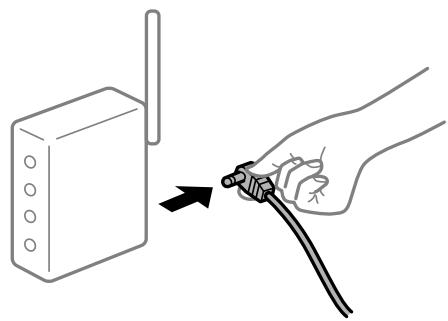
Les apparêils ne reçoiventaucun signal du routeur sans fil,car ils sont trop éloignés.
Solutions
Après avoir rapproché l'ordinateur ou le périphérique intelligent du routeur sans fil, éteignez celui-ci et rallumez-le.
Lorsque vous changez de routeur sans fil, les parametes ne correspondent plus au nouveau routeur.
Solutions
Modifiez les paramètres de connexion afin qu'ils correspondent au nouveau réseau sans fil.
Les SSID utilisés par l'ordinateur et le périphérique intelligent ne sont pas les mêmes.
Solutions
Si vous utilisez plusieurs routeurs sans fil en même temps ou si vous routeur sans fil diffuse plusieurs SSID et que les péripériques sont connectés à des SSID différents, vous ne pouvez pas vous connecter au routeur sans fil.
Connectez l'ordinateur ou le périhérique connecté au même SSID que l'imprimante.
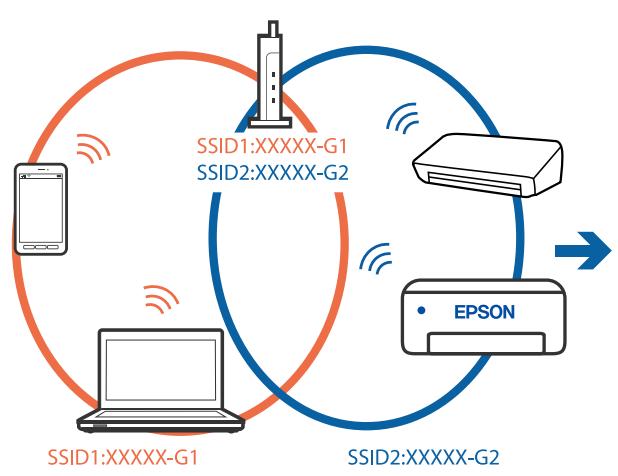
Exemple de connexion à plusieurs SSID

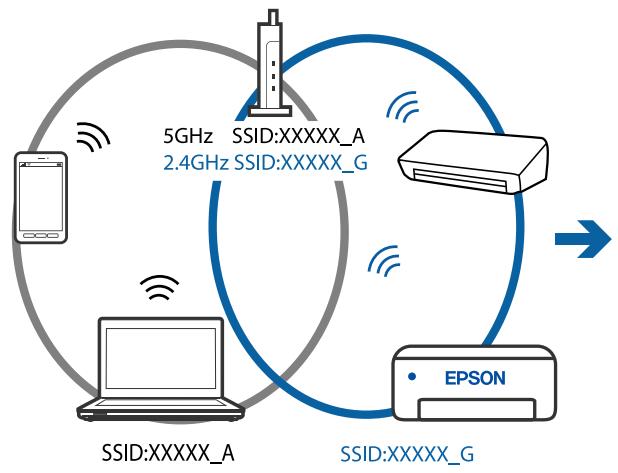
Example de connexion à des SSID de différentes plages de fréquences
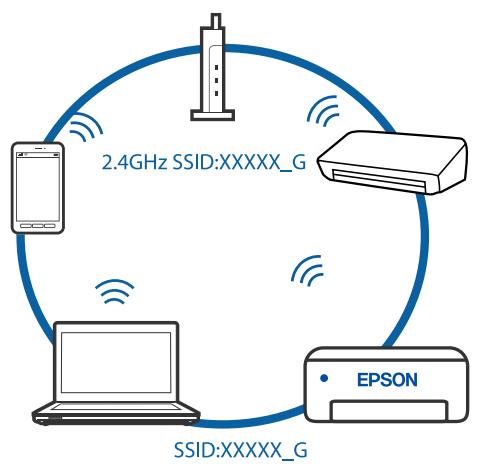
Votrerouteursans filproposeunefonctiond'isolation.
Solutions
La plupart des routeurs sans fil ont une fonction d'isoation qui bloque la communication entre les apparêls avec le même SSID. Si vous ne parvenez pas à étabir de communication entre l'imprimante et l'ordinateur ou le périphérique connecté, poupart sur le même réseau, désactive cette fonction d'isolation au niveau du routeur sans fil. Reportez-vous au manuel fourni avec le routeur sans fil pour plus de détails.
L'adresse IP est n'est pas correctement attribuée.
Solutions
Si l'adresse IP attribuée à l'imprimante est 169.254.XXX.XXX et le masque de sous-réseau 255.255.0.0, l'adresse IP peut ne pas être correctement attribuée.
Imprimez le rapport de connexion réseau, puis vérifie l'adresse IP et le masque de sous-réseau attribué à
l'imprimante. Pour imprimer le rapport de connexion réseau, appuyez sur la touche du panneau de commande de l'imprimante.
Redémarrez le routeur sans fil ou réinitialisez les paramètres réseau de l'imprimante.
Les paramètres réseau de l'ordinateur posent problème.
Solutions
Essayez d'acceder à un site Web depuis votre ordinateur pour vérifier que ses paramètres réseau sont corrects. Si vous n'arrivez pas à acceder au Web, le problème vient de l'ordinateur.
Vérifiez de la connexion réseau de l'ordinateur. Reportez-vous à la documentation fournie avec l'ordinateur pour plus de détails.
Connexion impossible de l'imprimante en USB (Windows)
Envisagez les possibilités suivantes.
Le cable USB n'est pas correctement branché dans sa prise.
Solutions
Connectez fermement le cordon USB à l'imprimante et à l'ordinateur.
Le concentrateur USB pose problème.
Solutions
Si vous utilisez un concentrateur USB, essayez de connecter directement l'imprimante à l'ordinateur.
Le cable USB ou la prise USB posent problème.
Solutions
Si le cable USB n'est pas reconnu, changez le port ou le cable USB.
Impression impossible, alors qu'une connexion a bien eté établie (Windows)
Envisagez les possibilités suivantes.
Le logiciel ou les données posent problème.
Solutions
Vérifie qu'un pilote d'imprimante Epson authenticate (EPSON XXXXX) est installé. Si un pilote d'imprimante Epson authenticate n'est pas installé, les fonctions disponibles sont limitées. Nous vous recommendons d'utiliser un pilote d'imprimante Epson authenticate.
Il est possible que l'imprimante ne dispose pas de suffisamment de mémoire si vous imprimez une image comportant beaucoup de données. Sélectionnez une plus faible résolution ou une taille plus petite pour imprimer l'image.
Si vous avez essaye toutes les solutions mais que le probleme n'est pas résolu, essayez de désinstaller, puis réinstaller le pilote d'impression.
□ Vous doivent pouvoir régler le problème en mettant à jour le logiciel vers la première version. Pour vérifier le statut du logiciel, utilisez l'outil de mise à jour du logiciel.
→ « Vérifier qu'un pilote d'imprimante Epson authenticate est installé — Windows » à la page 68
→ « Vérifier qu'un pilote d'imprimante Epson authenticate est installé — Mac OS » à la page 69
« Installation ou désinstallation séparées des applications » à la page 67
→ « Mise à jour des applications et du firmware » à la page 72
L'etat de l'imprimante pose problème.
Solutions
Cliquez sur EPSON Status Monitor 3 au niveau de l'onglet Utilitaire du pilote de l'imprimante, et vérifie l'état de l'imprimante. Si EPSON Status Monitor 3 est désactivié, cliquez sur Paramètres étendus dans l'onglet Utilitaire, puis selectionné Activer EPSON Status Monitor 3.
Une tâche est toujours en attente d'impression.
Solutions
Cliquez sur File d'atte au niveau de l'onglet Utilitaire du pilote d'impression. Si des données inutiles restent, selectionnez Annuler tous les documents du menu Imprimante.
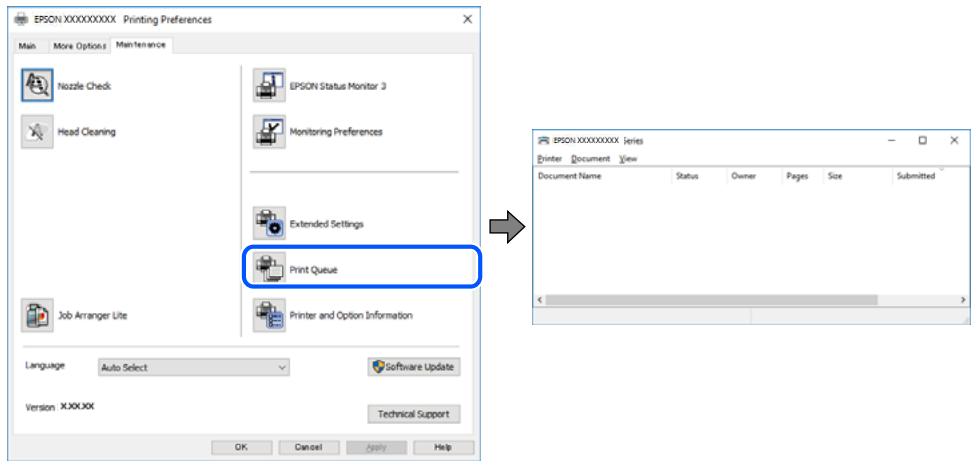
L'imprimante est en attente ou hors connexion.
Solutions
Cliquez sur File d'attente au niveau de l'onglet Utilitaire du pilote d'impression.
Si c'est le cas, désactivez les paramètres correspondants dans le menu Imprimante.
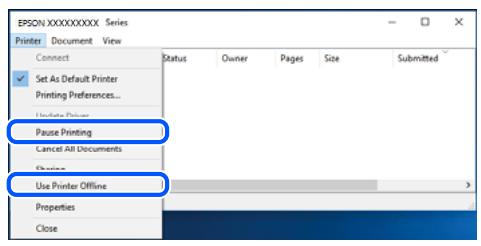
L'imprimante n'est pas définie comme imprimante par défaut.
Solutions
Faites un clic droit sur l'icone de l'imprimante dans Panneau de configuration > Afficher les péripériques et imprimantes (ou Imprimantes, Imprimantes et télécopieurs) et cliquez sur Définir comme imprimante par défaut.
Remarque:
Si plusieurs icones d'imprimante sont presentes, reportez-vous a ce qui suit pour selectionner laonne imprimante.
Example)
Connexion USB : EPSON série XXXX
Connexion réseau : EPSON série XXXX (réseau)
Si vous installez plusieurs fois le pilote de l'imprimante, des copies du pilote d'imprimante peuvent etre creées. Si des copies telles que « EPSON série XXXX (copie 1) » sont créées, faites un clic droit sur I'icone du pilote copé, puis cliquez sur Supprimer le péripérisque.
Le port de l'imprimante n'est pas défini correctement.
Solutions
Cliquez sur File d'attente au niveau de longlet Utilitaire du pilote d'impression.
Vérifiez que le port de l'imprimante est défini comme illustré ci-dessous dans Propriétés > Port dans le menu Imprimante.
Connexion USB : USBXXX, Connexion réseau : EpsonNet Print Port
Soudain, l'imprimante ne peut plus imprimer sur le réseau
Ce problème peut provenir de l'un des éléments suivants.
L'environnement réseau a été modifié.
Solutions
Si vous avez modifie l'environnement reseau, notament le routeur sans fil ou le fournisseur, essayez de redefinir les parametes reseau de l'imprimante.
Connectez l'ordinateur ou le périphérique connecté au même SSID que l'imprimante.
Un problème est survenu au niveau de la connexion Wi-Fi des périphériques réseau.
Solutions
Éteignez les péripériques que vous poulez connecter au réseau. Attendez 10 secondes puis allumez les apparêls dans l'ordre suivant : routeur sans fil, ordinateur ou péripérisque intelligent, puis imprimante. Rapprochez l'imprimante et l'ordinateur ou le péripérisque intelligent du routeur sans fil, pour faciliter les communications radio, puis essayez de redéfinir les paramètres réseau.
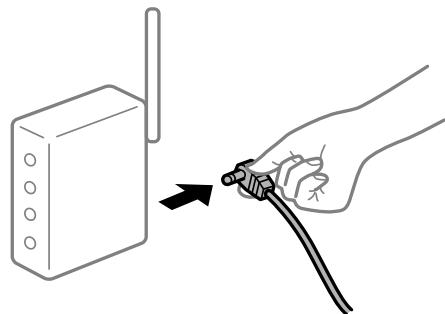
L'imprimante n'est pas connectee au réseau.
Solutions
Appuyez sur la touche pour imprimer le rapport de connexion réseau. Si le rapport indique que la connexion radio a échoué, lisez-le et appliquez les solutions qu'il préconise.
Les paramètres réseau de l'ordinateur posent problème.
Solutions
Essayez d'acceder à un site Web depuis votre ordinateur pour vérifier que ses paramètres réseau sont corrects. Si vous n'arrivez pas à acceder au Web, le problème vient de l'ordinateur.
Vérifiez de la connexion réseau de l'ordinateur. Reportez-vous à la documentation fournie avec l'ordinateur pour plus de détails.
Une tâche est toujours en attente d'impression.
Solutions
Cliquez sur File d'atte au niveau de longlet Utilitaire du pilote d'impression. Si des données inutiles restent, selectionnez Annuler tous les documents du menu Imprimante.
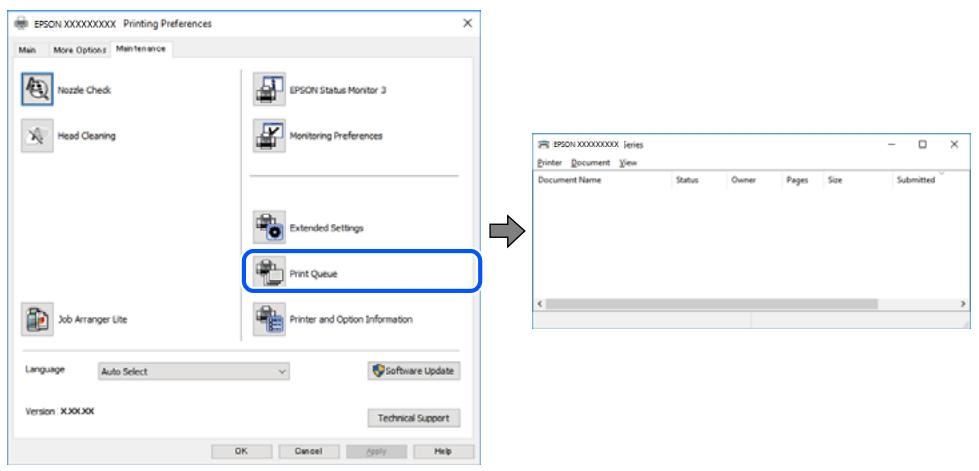
L'imprimante est en attente ou hors connexion.
Solutions
Cliquez sur File d'attente au niveau de l'onglet Utilitaire du pilote d'impression.
Si c'est le cas, désactiver les paramètres correspondants dans le menu Imprimante.
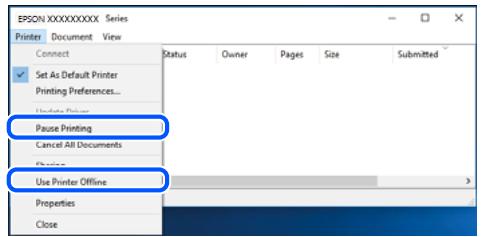
L'imprimante n'est pas définie comme imprimante par défaut.
Solutions
Faites un clic droit sur l'icone de I'imprimante dans Panneau de configuration > Afficher les péripériques et imprimantes (ou Imprimantes, Imprimantes et télécopieurs) et cliquez sur Definir comme imprimante par défaut.
Remarque:
Si plusieurs icones d'imprimante sont presentes, reportez-vous a ce qui suit pour selectionner laonne imprimante.
Example)
Connexion USB : EPSON série XXXX
Connexion réseau : EPSON série XXXX (réseau)
Si vous installez plusieurs fois le pilote de l'imprimante, des copies du pilote d'imprimante peuvent etre creées. Si des copies telles que « EPSON série XXXX (copie 1) » sont créées, faites un clic droit sur Iicone du pilote copé, puis cliquez sur Supprimer le perephérique.
Le port de l'imprimante n'est pas défini correctement.
Solutions
Cliquez sur File d'attente au niveau de longlet Utilitaire du pilote d'impression.
Vérifiez que le port de l'imprimante est défini comme illustré ci-dessous dans Propriétés > Port dans le menu Imprimante.
Connexion USB:USBXXX, Connexion réseau: EpsonNet Print Port
Impression impossible sous Mac OS
Vérifiez que l'ordinateur et l'imprimante sont bien branchés.
La cause du problème et sa résolution peuvent varier selon quils sont bien branchés ou non.
Vérification de l'état de la connexion
Utilisez EPSON Status Monitor pour vérifier l'etat de la connexion de l'ordinateur et de l'imprimante.
- Sélectionnez Préférences Système dans le menu Apple > Imprimantes et scanners (ou Impression et numérisation, Impression et télécopie), puis sélectionnez l'imprimante.
- Cliques sur Options et fournitures > Utilitaire > Ouvrir l'utilitaire de l'imprimante.
- Cliquez sur EPSON Status Monitor.
Si les niveaux d'encre restante s'affichent, la connexion a bien eteable entre l'ordinateur et I'imprimante.
Si la connexion n'est pas établie, vérifie les éléments suivants.
L'imprimante n'est pas reconnaue sur un réseau
« Impossible de se connecter à un réseau » à la page 88
L'imprimante n'est pas reconnaue en USB
« Connexion impossible de l'imprimante en USB (Mac OS) » à la page 91
Si la connexion est établie, vérifie les éléments suivants.
L'imprimante est reconnaue, mais l'impression est impossible.
« Impression impossible, alors qu'une connexion a bien etétablie (Mac OS) » à la page 91
Impossible de se connecter à un réseau
Ce problème peut provenir de l'un des éléments suivants.
Un problème est survenu au niveau de la connexion Wi-Fi des péripériques réseau.
Solutions
Éteignez les péripériques que vous poulez connecter au réseau. Attendez 10 secondes puis allumez les apparêls dans l'ordre suivant : routeur sans fil, ordinateur ou péripérisque intelligent, puis imprimante. Rapprochez l'imprimante et l'ordinateur ou le péripérisque intelligent du routeur sans fil, pour faciliter les communications radio, puis essayez de redéfinir les paramètres réseau.
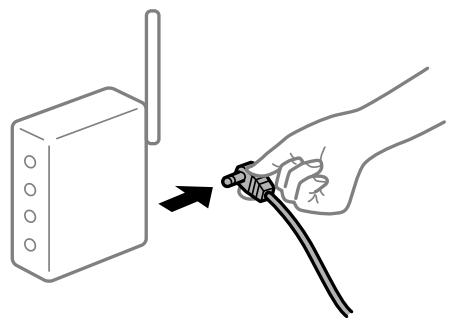
Les apparêils ne recoiventaucun signal du routeur sans fil,car ils sont trop éloignés.
Solutions
Après avoir rapproché l'ordinateur ou le périphérique intelligent du routeur sans fil, éteignez celui-ci et rallumez-le.
Lorsque vous changez de routeurs sans fil, les parametes ne correspondent plus au nouveau routeur.
Solutions
Modifiez les paramètres de connexion afin qu'ils correspondent au nouveau routeur sans fil.
Les SSD utilisés par l'ordinateur et le pérophérique intelligent ne sont pas les mêmes.
Solutions
Si vous utilisez plusieurs routeurs sans fil en même temps ou si vous routeur sans fil diffuse plusieurs SSID et que les péripériques sont connectés à des SSID différents, vous ne pouvez pas vous connecter au routeur sans fil.
Connectez l'ordinateur ou le périhérique connecté au même SSID que l'imprimante.
Exemple de connexion à plusieurs SSID
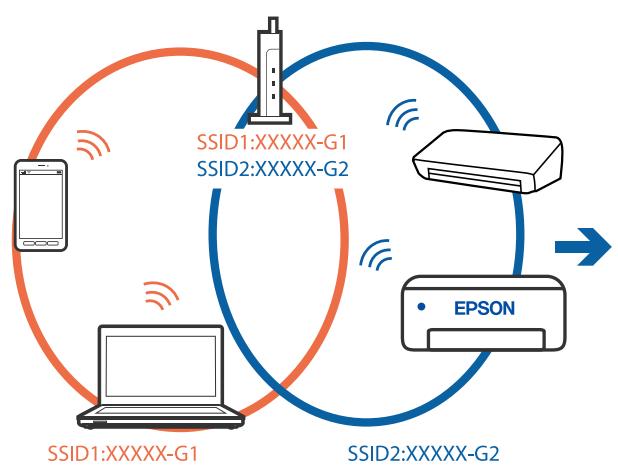
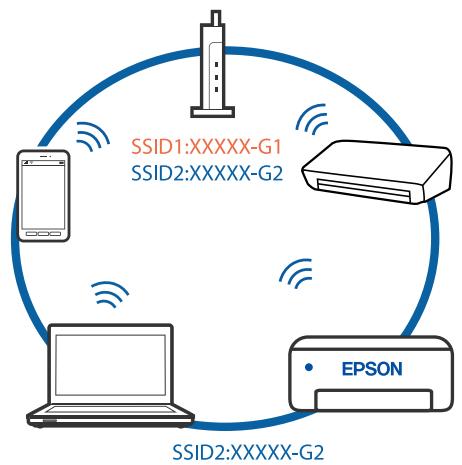
Exemple de connexion à des SSID de différentes plages de fréquences
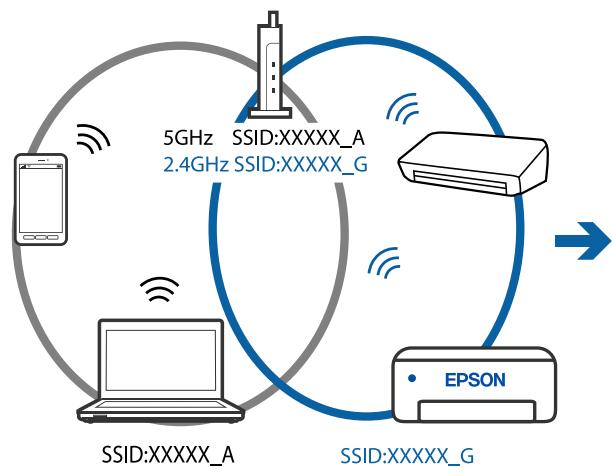
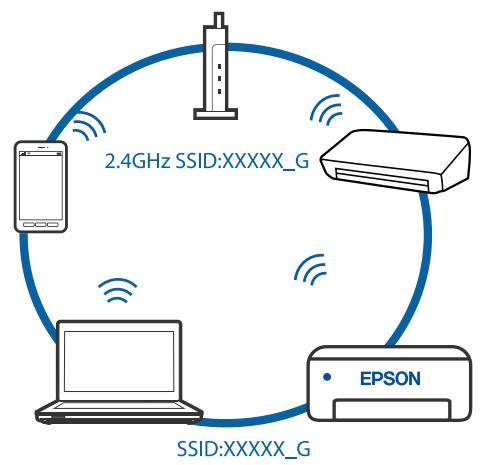
Votre routeur sans fil propose une fonction d'isoation.
Solutions
La plupart des routeurs sans fil ont une fonction d'isoation qui bloque la communication entre les apparciels avec le même SSID. Si vous ne parvenez pas à étabir de communication entre l'imprimante et l'ordinateur ou le périphérique connecté, poupart sur le même réseau, désactive cette fonction d'isolation au niveau du routeur sans fil. Reportez-vous au manuel fourni avec le routeur sans fil pour plus de détails.
L'adresse IP est n'est pas correctement attribuée.
Solutions
Si l'adresse IP attribuée à l'imprimante est 169.254.XXX.XXX et le masque de sous-reseau 255.255.0.0, l'adresse IP peut ne pas être correctement attribuée.
Imprimez le rapport de connexion réseau, puis vérifie l'adresse IP et le masque de sous-réseau attribué à l'imprimante. Pour imprimer le rapport de connexion réseau, appuyez sur la touche du panneau de commande de l'imprimante.
Redémarrez le routeur sans fil ou réinitialisez les paramètres réseau de l'imprimante.
Les paramètres réseau de l'ordinateur posent problème.
Solutions
Essayez d'acceder à un site Web depuis votre ordinateur pour vérifier que ses paramètres réseau sont corrects. Si vous n'arrivez pas à acceder au Web, le problème vient de l'ordinateur.
Vérifiez de la connexion réseau de l'ordinateur. Reportez-vous à la documentation fournie avec l'ordinateur pour plus de détails.
Le péripérisque branché sur le port USB 3.0 provoque des interférences radio.
Solutions
Lorsque vous branchez un périphérique sur un port USB 3.0 d'un Mac, des interférences radio peuvent se produit. Procedez comme suit si vous ne parvenez pas à vous connecter à un réseau local sans fil (Wi-Fi), ou si vous constatiez une instabilité.
Éloignez de l'ordinateur le périphérique branché sur le port USB 3.0.
Connexion impossible de l'imprimante en USB (Mac OS)
Envisagez les possibilités suivantes.
Le cable USB n'est pas correctement branché dans sa prise.
Solutions
Connectez fermement le cordon USB à l'imprimante et à l'ordinateur.
Le concentrateur USB pose probleme.
Solutions
Si vous utilisez un concentrateur USB, essayez de connecter directement l'imprimante à l'ordinateur.
Le cable USB ou la prise USB posent problème.
Solutions
Si le cable USB n'est pas reconnu, changez le port ou le cable USB.
Impression impossible, alors qu'une connexion a bien eté établie (Mac OS)
Envisagez les possibilités suivantes.
Lelogiciel ou lesdonnéesposent probleme.
Solutions
Vérifiez qu'un pilote d'imprimante Epson authenticate (EPSON XXXXX) est installé. Si un pilote d'imprimante Epson authenticate n'est pas installé, les fonctions disponibles sont limitées. Nous vous recommendons d'utiliser un pilote d'imprimante Epson authenticate.
Il est possible que l'imprimante ne dispose pas de suffisamment de mémoire si vous imprimez une image importante beaucoup de données. Sélectionnez une plus faible résolution ou une taille plus petite pour imprimer l'image.
Si vous avez essaye toutes les solutions mais que le probleme n'est pas résolu, essayez de désinstaller, puis réinstaller le pilote d'impression.
□ Vous doivent pouvoir régler le problème en mettant à jour le logiciel vers la première version. Pour vérifier le statut du logiciel, utilisez l'outil de mise à jour du logiciel.
→ « Vérifier qu'un pilote d'imprimante Epson authenticate est installé — Windows » à la page 68
→ « Vérifier qu'un pilote d'imprimante Epson authenticate est installé — Mac OS » à la page 69
« Installation ou désinstallation séparées des applications » à la page 67
→ « Mise à jour des applications et du firmware » à la page 72
L'état de l'imprimante pose problème.
Solutions
Assurez-vous que l'etat de l'imprimante n'est pas Pause.
Sélectionnez Préférences système dans le menu Apple > Imprimantes et scanners (ou Impression et numération, Impression et télécopie), et double-cliquez sur l'imprimante. Si l'imprimante est en pause, cliquez sur Reprendre.
Les restrictions de fonctionnalités utilisateurs sont activées pour l'imprimante.
Solutions
L'imprimante ne peut pas imprimer lorsque la restriction de fonctionnalité utilisé est activée. Contactez votre administrateur d'imprimante.
Soudain, l'imprimante ne peut plus imprimer sur le réseau
Ce problème peut provenir de l'un des éléments suivants.
L'environnement réseau a été modifié.
Solutions
Si vous avez modifie l'environnement reseau, notamment le routeur sans fil ou le fournisseur, essayez de redefinir les parametes reseau de l'imprimante.
Connectez l'ordinateur ou le pérophérique connecté au même SSID que l'imprimante.
Un problème est survenu au niveau de la connexion Wi-Fi des péripériques réseau.
Solutions
Éteignez les péripériques que vous foulez connecter au réseau. Attendez 10 secondes puis allumez les apparêls dans l'ordre suivant : routeur sans fil, ordinateur ou péripérisque intelligent, puis imprimante. Rapprochez l'imprimante et l'ordinateur ou le péripérisque intelligent du routeur sans fil, pour faciliter les communications radio, puis essayez de redéfinir les paramètres réseau.
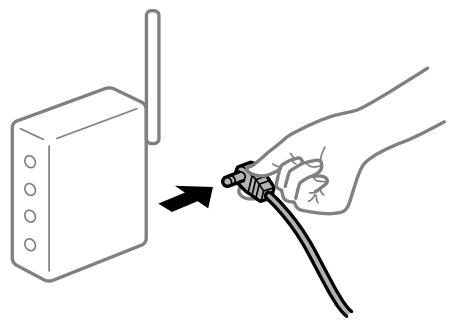
L'imprimante n'est pas connectee au réseau.
Solutions
Appuyez sur la touche pour imprimer le rapport de connexion réseau. Si le rapport indique que la connexion radio a échoué, lisez-le et appliquez les solutions qu'il préconise.
Les paramètres réseau de l'ordinateur posent problème.
Solutions
Essayez d'acceder à un site Web depuis votre ordinateur pour vérifier que ses paramètres réseau sont corrects. Si vous n'arrivez pas à acceder au Web, le problème vient de l'ordinateur.
Vérifiez de la connexion réseau de l'ordinateur. Reportez-vous à la documentation fournie avec l'ordinateur pour plus de détails.
Envisagez les possibilités suivantes.
Le pilote d'imprimante Epson n'a pas ete Installe correctement
Solutions
Si le menu Configuration Imprimante ne s'affiche pas sur macOS Catalina (10.15) ou version ultérieure, macOS High Sierra (10.13), macOS Sierra (10.12), OS X El Capitan (10.11), OS X Yosemite (10.10), OS X Mavericks (10.9), OS X Mountain Lion (10.8), le pilote de l'imprimante Epson n'a pas etéinstallé correctement. Activez-le dans le menu suivant.
Sélectionnez Préférences système dans le menu Apple > Imprimantes et scanners (ou Impression et numérisation, Impression et télécopie), supprimez l'imprimante, puis ajoutez-la à nouveau. Voir la section suivante pour savoir comment ajouter une imprimante.
« Ajout de l'imprimante (uniquement pour Mac OS) » à la page 70
macOS Mojave (10.14) ne peut pas acceder aux Configuration Imprimante dans les applications développées par Apple, par exemple TextEdit.
Impression impossible depuis un périphérique intelligent
Vérifiez que le périphérique intelligent et l'ordinateur sont bien connectés.
La cause du problème et sa résolution peuvent varier selon quils sont bien branchés ou non.
Vérifiez la connexion avec le périphérique intelligent
Utilisez Epson Smart Panel pour vérifier la connexion entre le périphérique intelligent et l'imprimante.
Ouvrez Epson Smart Panel. Si vous ne parvenez pas à connecter l'imprimante, touchez [+] dans la partie supérieure de l'écran pour réinitialiser.
Si vous n'utilise pas Epson Smart Panel, consultez le lien ci-dessous.
http://epson-sn
Impossible de se connecter à un réseau
Ce problème peut provenir de l'un des éléments suivants.
Un problème est survenu au niveau de la connexion Wi-Fi des péripériques réseau.
Solutions
Éteignez les péripériques que vous pouze connecter au réseau. Attendez 10 secondes puis allumez les apparêls dans l'ordre suivant : routeur sans fil, ordinateur ou péripérique intelligent, puis imprimante.
Rapprochez l'imprimante et l'ordinateur ou le périphérique intelligent du routeur sans fil, pour faciliter les communications radio, puis essayez de redéfinir les paramètres réseau.
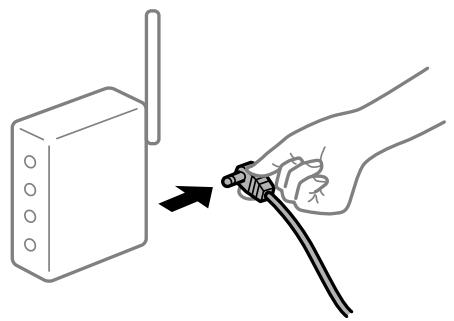
Les apparêils ne recoiventaucun signal du routeur sans fil,car ils sont trop éloignés.
Solutions
Après avoir rapproché l'ordinateur ou le périphérique intelligent du routeur sans fil, éteignez celui-ci et rallumez-le.
Lorsque vous changez de routeur sans fil, les paramètres ne correspondent plus au nouveau routeur.
Solutions
Modifiez les paramètres de connexion afin qu'ils correspondent au nouveau routeur sans fil.
Les SSD utilisés par l'ordinateur et le périphérique intelligent ne sont pas les mêmes.
Solutions
Si vous utilisez plusieurs routeurs sans fil en même temps ou si vous routeur sans fil diffuse plusieurs SSID et que les péripériques sont connectés à des SSID différents, vous ne pouvez pas vous connecter au routeur sans fil.
Connectez l'ordinateur ou le périphérique connecté au même SSID que l'imprimante.
Exemple de connexion à plusieurs SSID

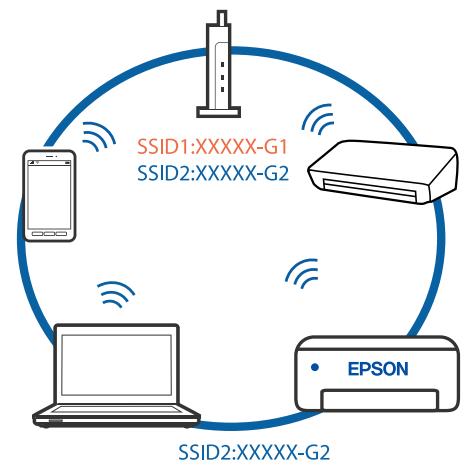
Exemple de connexion à des SSID de différentes plages de fréquences
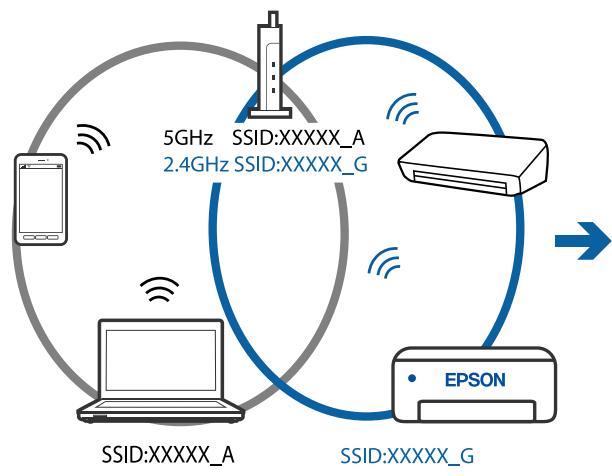
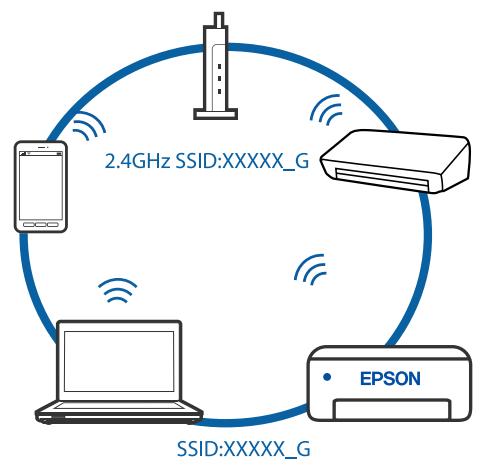
Votre routeur sans fil propose une fonction d'isoation.
Solutions
La plupart des routeurs sans fil ont une fonction d'isoation qui bloque la communication entre les apparêls avec le même SSID. Si vous ne parvenez pas à étabir de communication entre l'imprimante et l'ordinateur ou le périphérique connecté, poupart sur le même réseau, désactive cette fonction d'isolation au niveau du routeur sans fil. Reportez-vous au manuel fourni avec le routeur sans fil pour plus de détails.
L'adresse IP est n'est pas correctement attribuée.
Solutions
Si l'adresse IP attribuée à l'imprimante est 169.254.XXX.XXX et le masque de sous-reseau 255.255.0.0, l'adresse IP peut ne pas être correctement attribuée.
Imprimez le rapport de connexion réseau, puis vérifie l'adresse IP et le masque de sous-réseau attribué à l'imprimante. Pour imprimer le rapport de connexion réseau, appuyez sur la touche du panneau de commande de l'imprimante.
Redémarrez le routeur sans fil ou réinitialisez les paramètres réseau de l'imprimante.
Les paramètres réseau du périphérique intelligent positent problème.
Solutions
Essayez d'acceder à un site Web depuis votre périphérique intelligent et vérifie que ses paramètres réseau sont corrects. Si vous n'arrivez à acceder à chaque site Web, le problème vient du périphérique intelligent.
Vérifiez de la connexion réseau de l'ordinateur. Reportez-vous à la documentation fournie avec votre péripérisque intelligent pour plus de détails.
Soudain, l'imprimante ne peut plus imprimer sur le réseau
Ce problème peut provenir de l'un des éléments suivants.
L'environnement réseau a été modifié.
Solutions
Si vous avez modifie l'environnement reseau, notament le routeur sans fil ou le fournisseur, essayez de redefinir les parametes reseau de I'imprimante.
Connectez l'ordinateur ou le périphérique connecté au même SSID que l'imprimante.
Un problème est survenu au niveau de la connexion Wi-Fi des péripériques réseau.
Solutions
Éteignez les péripériques que vous foulez connecter au réseau. Attendez 10 secondes puis allumez les apparêls dans l'ordre suivant : routeur sans fil, ordinateur ou péripérisque intelligent, puis imprimante. Rapprochez l'imprimante et l'ordinateur ou le péripérisque intelligent du routeur sans fil, pour faciliter les communications radio, puis essayez de redéfinir les paramètres réseau.
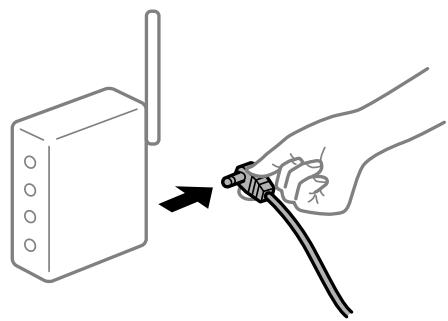
L'imprimante n'est pas connectee au réseau.
Solutions
Appuyez sur la touche pour imprimer le rapport de connexion réseau. Si le rapport indique que la connexion radio a échoué, lisez-le et appliquez les solutions qu'il préconise.
Les paramètres réseau du périphérique intelligent positent problème.
Solutions
Essayez d'acceder à un site Web depuis votre périphérique intelligent et vérifie que ses paramètres réseau sont corrects. Si vous n'arrivez à acceder à chaque site Web, le problème vient du périphérique intelligent.
Vérifiez de la connexion réseau de l'ordinateur. Reportez-vous à la documentation fournie avec votre péripérisque intelligent pour plus de détails.
L'imprimante ne fonctionne pas comme prévu
Le fonctionnement est lent
L'impression est trop lente
Envisagez les possibités suivantes.
Des applications inutiles sont en cours d'exécution.
Solutions
Fermez toutes les applications inutiles sur votre ordinateur ou périphérique intelligent.
La qualité d'impression est réglée sur une valeur trop élevée.
Solutions
Réduisez le paramètre de qualité.
L'impression bidirectionnelle est désactivée.
Solutions
Activez le paramètre bidirectionnel (ou haute vitesse). Lorsque ce paramètre est activé, la tete d'impression imprime tout en se déplaçant dans les deux sens et la vitesse d'impression augmente.
Windows
Selectionnez Impression bidirectionnelle au niveau de l'onglet Plus d'options du pilote d'impression.
Mac OS
Sélectionnez Préférences Système dans le menu Apple > Imprimantes et scanners (ou Impression et numérisation, Impression et télécopie), puis Sélectionnez l'imprimante. Cliquez sur Options et fournitures > Options (ou Pilote). Sélectionnez Impression bidirectionnelle pour le paramètre Oui.
Mode silencieux est activé.
Solutions
Désactivez Mode silencieux. L'impression peut être ralentie lorsque l'imprimante fonctionne en Mode silencieux.
Windows
Selectionnez Non comme paramètre Mode silencieux dans l'onglet Principal du pilote de l'imprimante.
Mac OS
Sélectionnez Préférences Système dans le menu Apple > Imprimantes et scanners (ou Impression et numérisation, Impression et télécopie), puis Sélectionnez l'imprimante. Cliquez sur Options et fournitures > Options (ou Pilote). Sélectionnez Mode silencieux pour le paramètre Non.
La vitesse d'impression est réduite de manière importante lors de l'impression en continu
La fonction qui empêche la surchauffe et la déterminération du mécanisme de l'imprimante est activée.
Solutions
Vouse pouvez continuer à imprimer. Pour revenir à une vitesse d'impression normale, laissez l'imprimante inactive pendant au moins 30 minutes. La vitesse d'impression ne revient pas à la normale si l'imprimante est hors tension.
Le fonctionnement est bruyant
L'option Mode silencieux est désactivée.
Solutions
Activez Mode silencieux si l'imprimante est trop bruyante. L'activation de cette fonctionnalité peut réduire la vitesse d'impression.
Pilote d'imprimante Windows
Activez Mode silencieux au niveau de longlet Principal.
Pilote d'imprimante Mac OS
Sélectionnez Préférences Système dans le menu Apple > Imprimantes et scanners (ou Impression et numérisation, Impression et télécopie), puis Sélectionnez l'imprimante. Cliquez sur Options et fournitures > Options (ou Pilote). Sélectionnez Oui pour le paramètre Mode silencieux.
Vérifier le statut des voyants et de l'imprimante
Les voyants du panneau de commande indiquent l'etat de l'imprimante.

Statut normal
: allumé
| Voyant | Statut |
| L'imprimante est connectée à un réseau sans fil (Wi-Fi). |
| L'imprimante est connectée à un réseau en mode Wi-Fi Direct (PA unique). |
Statut d'erreur
En cas d'erreur, le voyant s'allume ou clignote. Les détails relatifs à l'erreur sont affichés sur l'écran de l'ordinateur.
/ : allumé
:clignotement
| Voyant | Statut | Solutions |
| Une erreur de connexion Wi-Fi est survenue. | Appuyez sur la touche Wi-Fi pour effacer l'erreur et réessayez. |
| Il est possible que le chargement d'encre initial ne soit pas terminé. | Reportez-vous à l'affiche D'émarrez ici pour terminer le chargement d'encre initial. |
| Aucune feuille de papier n'est chargée ou plusieurs feuilles ont été entrainées en même temps. | Chargez du papier et appuyez sur la touche ◷. |
| Un bourrage papier est survenu. | Retirez le papier et appuyez sur la touche ◷.
Si l'erreur de bourage papier persiste après le retrait du papier et la mise hors tension puis sous tension, du papier peut rester à l'intérieur de l'imprimante.
Chargez du papier au format A4 dans l'alim. papier arrêté, puis appuyez sur la touche ◷ pour-retirer le papier qui s'y trouve. Chargez du papier dans le sens portrait.
Si l'erreur persiste, contactez l'assistance Epson. |
| □ L'imprimante n'a pas été éteinte correctement.*
□ L'imprimante a été éteinte pendant son fonctionnement. Par conséquent, les buses peuvent avoir séché et être bouchées.
* Le courant a été coupé au niveau d'une multiprise ou d'un disjoncteur, la prise a été débranchée, ou une panne électrique est survenue. | □ Àprous avoir effacé l'erreur en appuyant sur la touche ◷, nous vous recommendons d'effectuer une vérification des buses. Annulez toutes les tâches d'impression en attente.
□ Pour étéindre l'imprimante, assurez-vous d'appuyer sur la touche ◷. |
| Lorsque les voyants ◷ et ◷ clignotent simultanément
Un tampon encreur est (quasiment) en fin de vie. | Les tampons encreurs doivent être replacés.
Contactez Ephor ou un fournisseur de services Ephor agréé pour remplaner le tampon encreur.*1
L'utilisateur ne peut pas procéder lui-même à l'entretien de cette pièce.
Si un message indiquant que vous pouze poursuivre l'impression s'affiche sur l'ordinateur, appuyez sur la touche ◷ pour poursuivre l'impression. Les voyageants cèssent alors de clignoter. Ils recommenceront cependant à clignoter à intervalles réguliers jusqu'àu remplacement du tampon encreur. |
| Lorsque les voyants ◷ et ◷ clignotent tour à tour
Un tampon encreur d'impression sans marges est (quasiment) en fin de vie. | Le tampon encreur sans marges doit être replacé.
Contactez Ephor ou un fournisseur de services Ephor agréé pour remplaner le tampon encreur.*2
L'utilisateur ne peut pas procéder lui-même à l'entretien de cette pièce.
Si un message indiquant que vous pouze poursuivre l'impression s'affiche sur l'ordinateur, appuyez sur la touche ◷ pour poursuivre l'impression. Les voyageants cèssent alors de clignoter. Ils recommenceront cependant à clignoter à intervalles réguliers jusqu'au remplacement du tampon encreur.
L'impression sans marges n'est pas disponible, mais il est possible d'imprimer avec une marge. |
| L'imprimante a démarré en mode de récupération, car la mise à jour du micrologiciel a échoué. | Procedez comme suit pour tenter à nouveau demettre le micrologiciel à jour.
1. Connectez l'ordinateur à l'imprimante à l'aide d'un cable USB. (En mode de récepération, vous ne pouvez pas mettre le micrologiciel à jour via une connexion réseau.)
2. Pour en savoir plus, consultez votre site Web Epson dans votre langue. |
| Une erreur est survenue au niveau de l'imprimante. | Retirez tout le papier restant à l'intérieur de l'imprimante. Éteignez, puis rallumez l'imprimante.
Si l'erreur persististe après avoir étéint et rallumél'imprimante, contactez l'assistance Epson. |
1 Lors de certains cycles d'impression, il est possible qu'une très faible quantité d'encre en trop soit collectée dans le tampon encreur. Pour empêcher toute fuite depuis le tampon, l'imprimante est conçue pour interrompè l'impression d'es que le tampon atteint sa limite. La nécessite et la fréquence de cette procédure dépendant du nombre de pages imprimées, du type de support et du nombre de cycles de nettoyage effectuels par l'imprimante. La nécessite de replacer le tampon ne signifie pas que votre imprimante ne fonctionne plus conformément aux spécifications. L'imprimante vous informe lorsque le remplacement du tampon est nécessaire, mais seul un fournisseur de services Epson agrée peut réaliser cette opération. La garantie Epson ne couvre pas le coût de ce remplacement.
2 Au cours de certains cycles d'impression, une quantité minime d'encre excédentaire peut être absorbée par le tampon encreur d'impression sans marge. Pour empêcher toute fuite depuis le tampon, le produit est concu pour interrompre l'impression sans marge dés que le tampon atteint sa limite. La nécessite et la fréquence de cette procédure dépendant du nombre de pages que vous imprimez à l'aide de l'option d'impression sans marge. La nécessité de replacer le tampon ne signifie pas que votre imprimante ne fonctionne plus conformément aux spécifications. L'imprimante vous informe lorsque le remplacement du tampon est nécessaire, mais seul un fournisseur de services Epson agréé peut réaliser cette opération. La garantie Epson ne couvre pas le coût de ce remplacement.
« Retrait du papier coincide » à la page 101
« Contacter l'assistance Epson » à la page 155
Bourrage papier
Consultez l'erreur affichée sur le panneau de commande et suivez les instructions pour dégager le papier coince, y compris les morceaux déchirés. Ensuite, supprimez l'erreur.

Important:
Retirez le papier coincide avec précaution. Si vous le retirez vigoureusement, vous risquez d'endommager l'imprimante.
Lors du retrait du papier coince de l'imprimante, evitez de l'incliner, de la placer verticalement ou de la renverser, faute de quoi de l'encre risque de fuir.
Retrait du papier coince

Attention:
Ne touchez jamais les touches du panneau de commande lorsque vous main se trouve à l'intérieur de l'imprimante. Si l'imprimante se met à fonctionner, vous pourriez être blessé. Veillez à ne pas toucher les parties saillantes pour éviter les blessures.
- Ouvrez le couvercle avant.
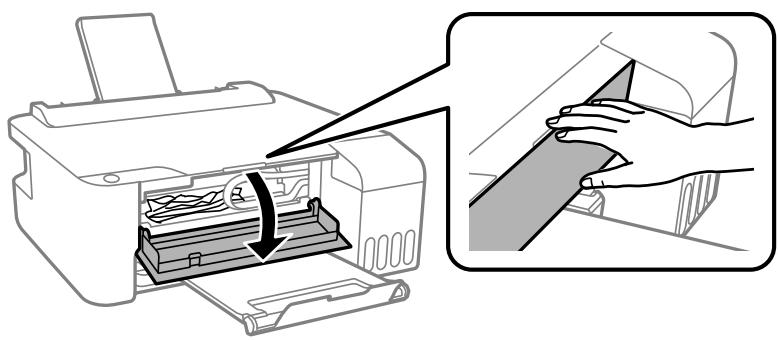
- Ouvrez le capot de l'imprimante jusqu'à ce qu'un déclic soit émis.
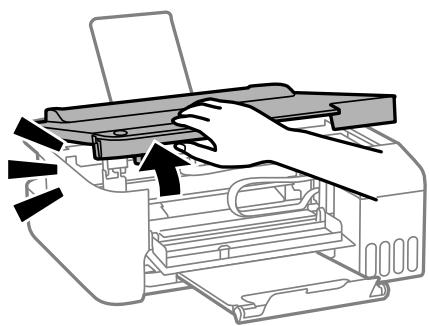

Important:
Ne touche pas les pieces situées à l'intérieur de l'imprimante qui sont illustrées. Faute de quoi vous risque de provoquer un dysfonctionnement.
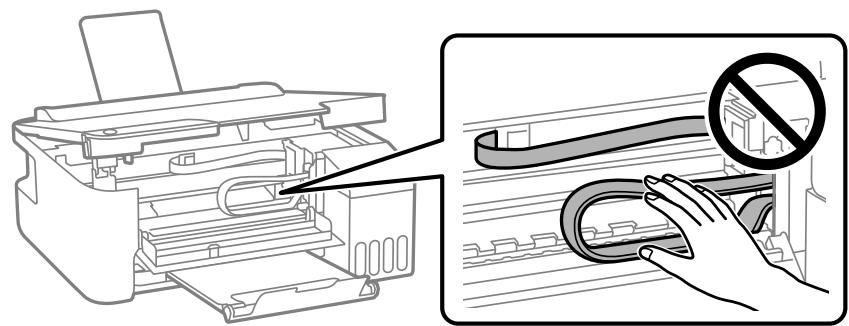
Ne touche pas les pieces situées à l'intérieur de l'imprimante qui sont illustrées. Faute de quoi vous risquez de provoquer un dysfonctionnement.
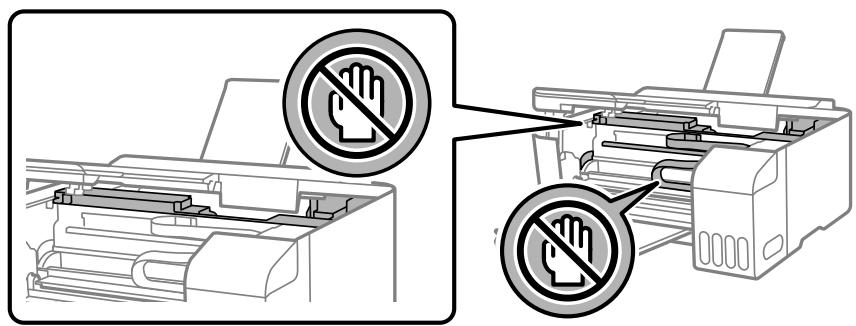
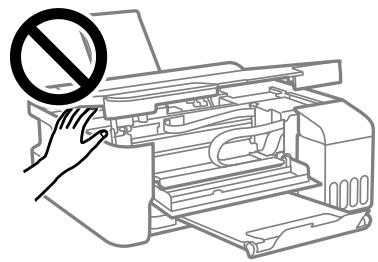
- Fermez le capot de l'imprimante.
Pour votre sécurité, le capot de l'imprimante se ferme en deux temps.
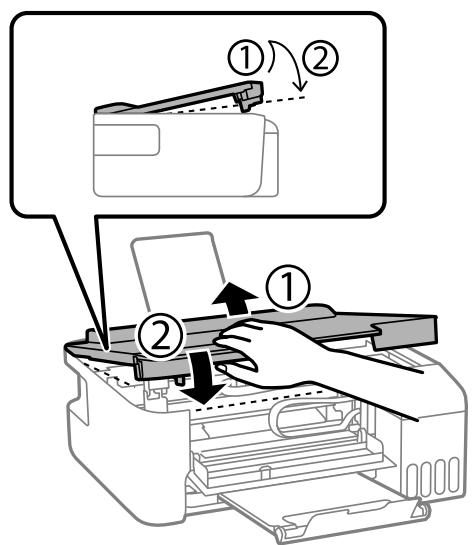
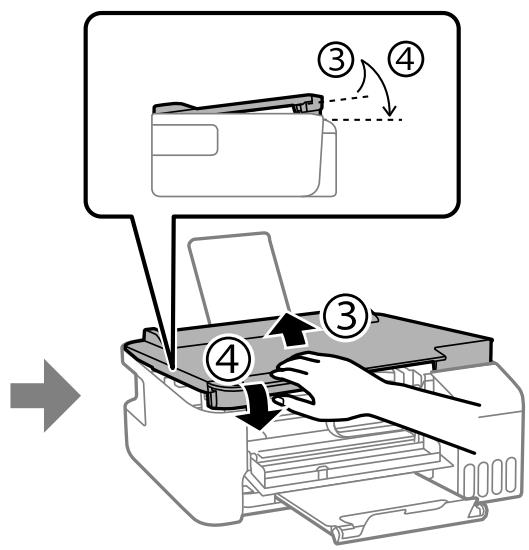
Remarque:
Le capot de l'imprimante doit être complètement fermé avant de pouvoir être ouverte à nouveau.
- Fermez le couvercle avant.
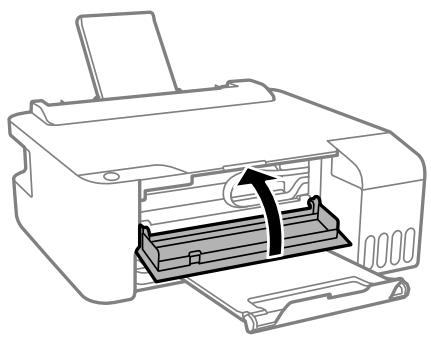
Prévention des bourges papier
Si des bourrages papier se produit refquemment, vérifie les points suivants.
Placez l'imprimante sur une surface plane et utilisez-la dans les conditions ambiantes recommendees.
« Caracteristiques environnementales » à la page 151
Utilisez du papier pris en charge par cette imprimante.
« Papiers disponibles et capacités » à la page 137
Veuillez observer les précautions de manipulation du papier.
« Précautions de manipulation du papier » à la page 23
Chargez le papier dans le bon sens et faites glisser le guide latorial contre le bord du papier.
« Chargement de papier dans le chargeur d'alimentation papier à l'arrière » à la page 24
Ne chargez pas plus de feuilles que le nombre indiqué pour le papier.
Chargez une feuille de papier à la fois si vous avez charge plusieurs feuilles de papier.
Le moment est venu de replir les cartouches d'encre
Précautions de manipulation des bouteilles d'encre
Lisez les consignes suivantes avant de replir les réservoirs d'encre.
Précautions de stockage pour l'encre
- Maintenez les flacons d'encre à l'abri de la lumière directe du soleil.
N'entreposez pas les flacons d'encre dans un endroit trop chaud ou trop froid.
Epson you recommende d'utiliser les bouteilles d'encre avant la date imprimee sur l'emballage.
Lors du stockage ou du transport d'une bouteille d'encre, n'inclinez pas la bouteille et ne la soumettez pas à des impacts ou des changements de température. Faute de quoi de l'encre risque de fuir, même si le capuchon de la bouteille d'encre est bien fermé. Veiliez à tener la bouteille d'encre bien droite lorsque vous fermez le capuchon et à prendre des précautions pour éviter les fuites d'encre lors du transport de la bouteille (si elle est mise dans un sac, par exemple.)
Lorsque you sortez une bouteille d'encre d'un site de stockage au frais, laissez-la rechauffer a tempere ambiente pendant au moins trois heures avant de l'utiliser.
Nouvre pas l'emballage de la bouteille d'encre avant d'être pret à replir le réservoir d'encre. La bouteille d'encre est emballée sous vide pour préserver sa fiabilité. Si vous déballez une bouteille d'encre longtemps avant de l'utiliser, il est possible que l'impression ne se déroule pas normalement.
Dés qu'un flacon d'encre est ouvert, nous vous recommendons de l'utiliserès que possible.
Précautions de manipulation pour le replissage de l'encre
Ne gardez pas une quantite d'encre faible trop longtemps pour des résultats d'impression optimum.
Utilisez les bouteilles d'encre dont les reférences sont adaptées à cette imprimante.
L'encre de cette imprimante doit être manipulée avec précaution. De l'encre peut être projetée lors du remplissage des réservoirs d'encre. Les taches d'encre prsentes sur vos vêtements ou vos'affaires peuvent être indelébiles.
Ne secouez ni ne serrez pas trop les bouteilles d'encre.
Si le réserve d'encre n'est pas rempli jusqu'à la ligne inférieure, vous devrez bientôt le replir. Une utilisation prolongée de l'imprimante alors que le niveau d'encre se trouve sous la ligne inférieure peut endommager l'imprimante.
Consommation d'encre
Pour garantir les performances optimes des têtes d'impression, une certaine quantité d'encre provenant de tous les réservoirs d'encre est consommée pendant les opérations de maintenance, notamment lors du nettoyage de la tête d'impression. De l'encre peut également être utilisé lorsque vous allumez l'imprimante.
Lorsque vous imprimez en monochrome ou en niveaux de gris, les encre couleur au lieu de l'encre noire peuvent etre utilisées en fonction du parametre de type de papier ou de qualite d'impression. Ceci est du au fait que plusieurs encre couleur sont utilisées pour creer du noir.
L'encre des bouteilles fournies avec l'imprimante est partiellement utilisée lors de la configuration initiale. Afin de produit des impressions de haute qualite, la tete d'impression est chargée d'encre. Ce processus unique consomme une certaine quantite d'encre, il est donc possible que ces bouteilles impriment moins de pages que les bouteilles d'encre suivantes.
Les rendements indiqués peuvent varier en fonction des images imprimées, du type de papier utilisé, de la fréquence des impressions et des conditions environnementales, telles que la température.
Remplissage des réservoirs d'encre
- Ouvrez le capot des réservoirs d'encre.
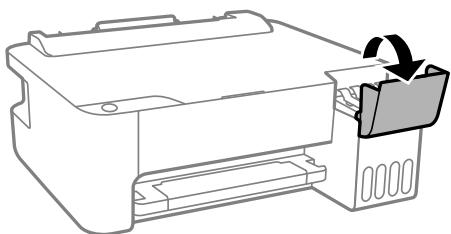
- Ouvrez le capuchon du réservoir d'encre.
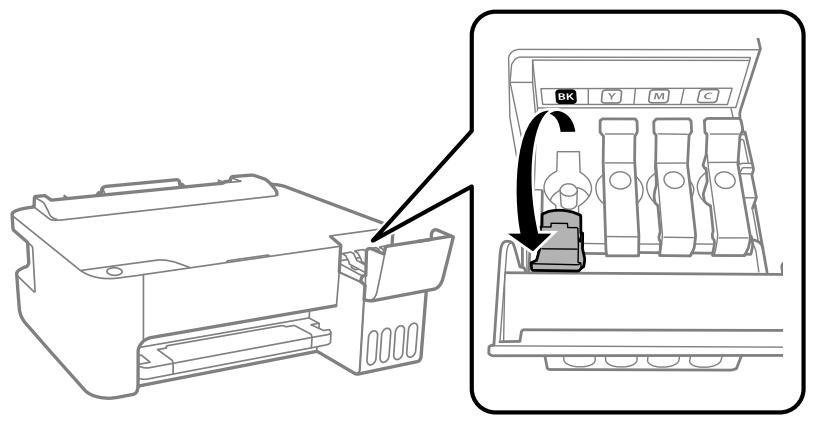

Important:
Assurez-vous que la couleur du réservoir d'encre correspond à la couleur de l'encre que vous souhaitez ajouter.
- Tenez le flacon d'encre verticalement et tournez doucement le capuchon pour le retirer.
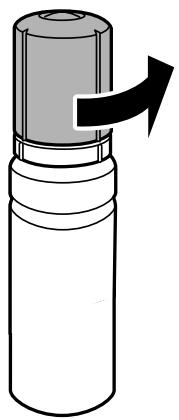

Important:
Epson vous recommende d'utiliser des bouteilles d'encre d'origine Epson.
Veillez à ne pas renverser d'encre.
- Vérifiez la ligne supérieure (a) dans le réservoir d'encre.
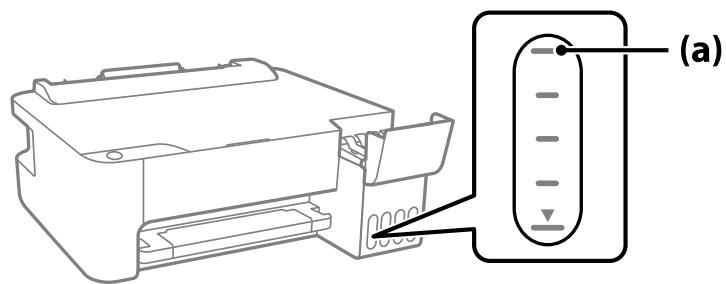
- Alignez le sommet du flacon avec la goulotte de replissage, puis inserez-le dans celle-ci pour replir l'encre jusqu'à ce qu'elle atteigne la ligne supérieure et que l'écoulement s'arrête automatiquement.
Lorsque vous insérez le flacon d'encre dans la goulotte de replissage de la bonne couleur, l'encre se déverse et le flux s'interrrompt automatiquement lorsque le niveau d'encre atteint le trait supérieur.
Si l'encre ne se déverse pas dans le réserveir, retirez le flacon d'encre et réinsérez-le. En revanche, ne retirez pas et ne réinsérez pas le flacon d'encre si l'encre a atteint le trait supérieur, car de l'encre pourrait sechapper.
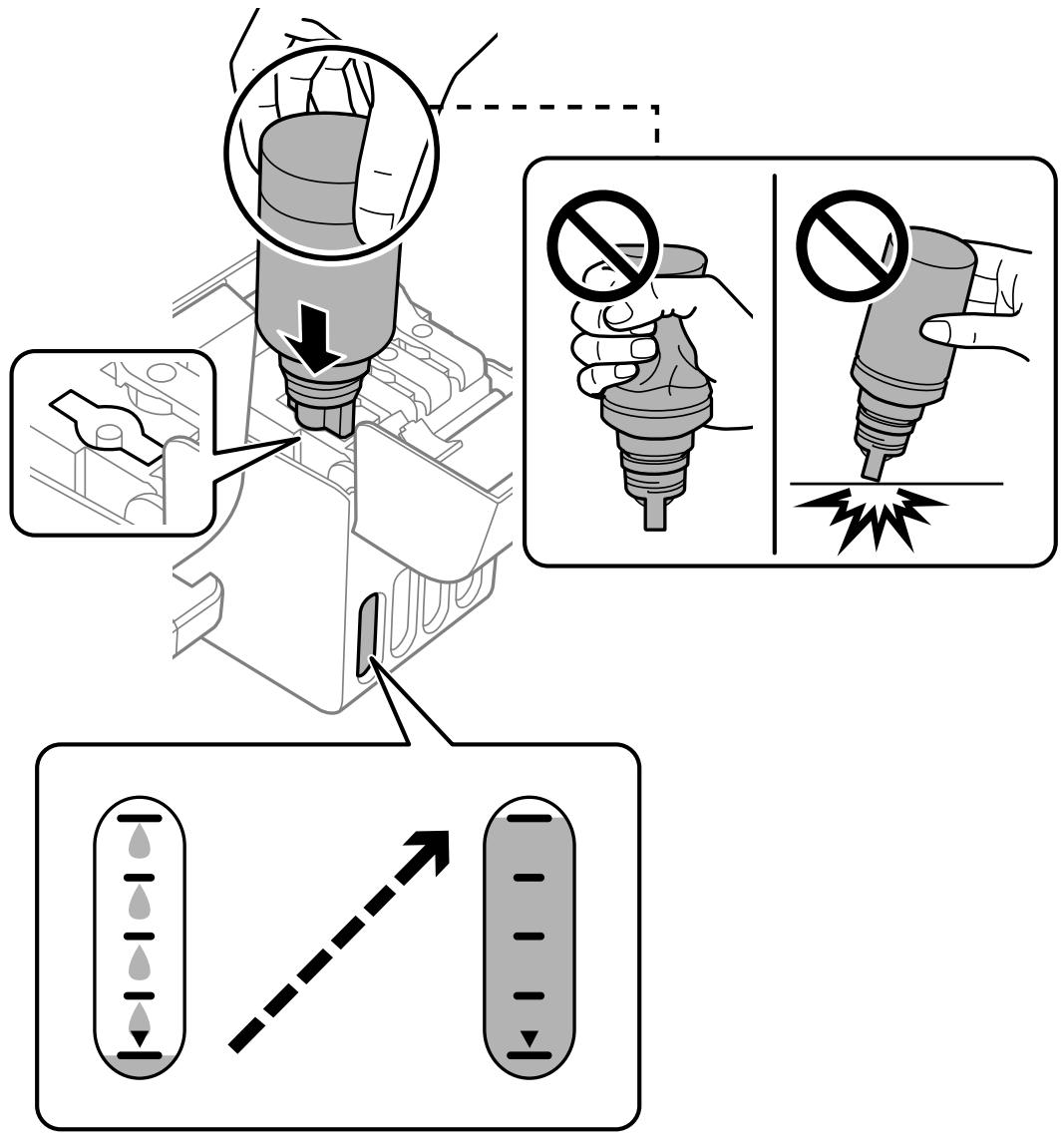
- Une fois le réservoir rempli, retirez le flacon, puis refermez bien le capuchon du réservoir d'encre.
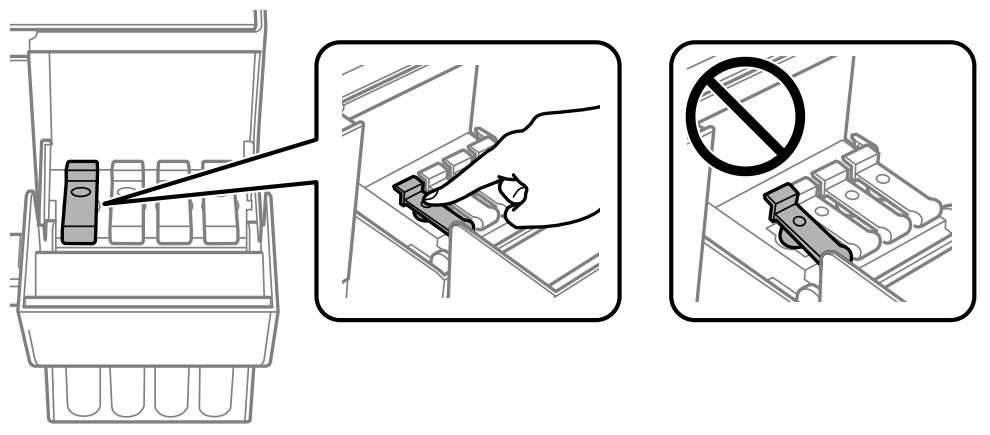

Important:
Ne laissez pas le flacon d'encre inséré, il pourrait sendarmmager ou de l'encre pourrait fuir.
Remarque:
S'il reste dans le flacon d'encre, refermez ce dernier avec le capuchon et rangez-le à la verticale pour une utilisation ultérieure.

- Veillez à bien referrer le capot des réservoirs d'encre.
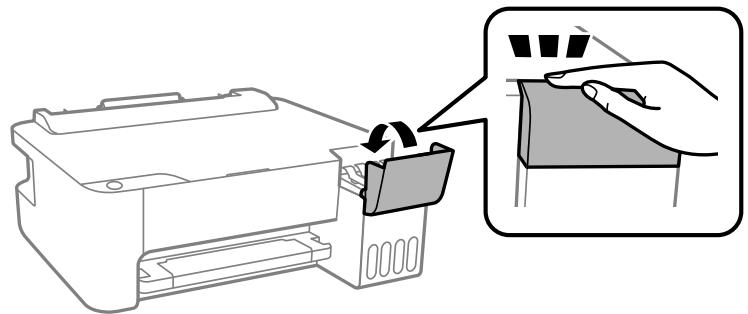
«Codes des flacons d'encre» à la page 140
→ « Précautions de manipulation des bouteilles d'encre » à la page 104
« Nettoyer de l'encre renversée » à la page 65
La qualité d'impression est mauvaise
Couleur absente, apparition de bandes ou de couleurs inattendues sur les tirages


Il est possible que les buses de la tete d'impression soient obstruées.
Solutions
Procedez a une vérification des buses pour savoir si les buses de la tete d'impression sont obstruées. Lancez une Procedure de vérification des buses, puis nettoyez la tete d'impression si l'une des buses de la tete d'impression est obstruée. Si vous n'avez pas utilisé l'imprimante pendant une longue période, les buses des têtes d'impression peuvent être obstruées et les gouttes d'encre peuvent ne pas'être libérées.
Si vous avez imprimé avec des niveaux d'encre trop bas pour etre visibles dans la fenetre des réservoirs d'encre, remplissez a nouveau ces derniers jusqu'aux limites supérieures puis utilisez la fonctionnalite Nettoyage auto pour remplacer l'encre a l'intérieur des tubes d'encre. Ares avoir utilise cette fonctionnalite, effectuez une verification des buses pour vérifier si la qualite d'impression est meilleure.
« Vérification et nettoyage de la tête d'impression » à la page 60
« Exécution de Nettoyage auto » à la page 62
L'impression avec l'encre noire est médiocre

Il est possible que les buses de la tete d'impression soient obstruées.
Solutions
Procedez a une vérification des buses pour savoir si les buses de la tete d'impression sont obstruées. Lancez une procédure de vérification des buses, puis nettoyez la tete d'impression si l'une des buses de la tete d'impression est obstruée. Si vous n'avez pas utilisé l'imprimante pendant une longue période, les buses des têtes d'impression peuvent être obstruées et les gouttes d'encre peuvent ne pas'être libérées.
« Vérification et nettoyage de la tête d'impression » à la page 60
Si vous ne parvenez pas à résoudre le problème en nettoyant la tête, vous pouvez tout de même imprimer à l'aide d'un mélange des encres de couleur afin de creator un noir composite. Pour cela, modifier les paramètres suivants dans Windows.
Cliquez sur Paramètres étendus au niveau de l'onglet Utilitaire du pilote d'impression. Si vous scélectionnez Use a Mixture of Color Inks to Create Black, vous pouvez imprimer en qualité Standard si le paramètre Type de papier est réglé sur Papier ordinaire ou Enveloppe.
Veuillez notes que cette opération ne résoudra pas l'obstruction des buses. Pour déboucher les buses, nous vous recommendons de contacter l'assistance Epson pour demander une réparation.
Des bandes colorées apparaisent à intervalles de 2.5 cm environ

Envisagez les possibilités suivantes.
Le type de papier ne correspond pas au papier charge.
Solutions
Sélectionnez le paramètre de type de papier adapté en fonction du type de papier chargedans l'imprimante.
→ « List des types de papier » à la page 23
La qualité d'impression est réglée sur une valeur trop BASSE.
Solutions
Lors de l'impression sur du papier ordinaire, selectionnez un parametre de qualite plus elevé.
Windows
Selectionnez Supérieure au niveau de Qualité dans l'onglet Principal du pilote d'impression.
Mac OS
Réglez Qualité sur Fine dans le menu Configuration Imprimante de la boîte de dialogue d'impression.
La tete d'impression n'est pas alignée.
Solutions
Alignez la tete d'impression.
Windows
Cliquez sur Alignment des têtes au niveau de l'onglet Utilitaire du pilote d'impression.
Mac OS
Sélectionnez Préférences Système dans le menu Apple > Imprimantes et scanners (ou Impression et numérisation, Impression et télécopie), puis sélectionnez l'imprimante. Cliquez sur Options et consommables > Utilitaire > Ouvrir l'utilitaire de l'imprimante, puis cliquez sur Alignment des têtes.
Impressions flues, bandes verticales ou problème d'alignement

Envisagez les possibilités suivantes.
La tete d'impression n'est pas alignée.
Solutions
Alignez la tete d'impression.
Windows
Cliquez sur Alignment des têtes au niveau de l'onglet Utilitaire du pilote d'impression.
Mac OS
Sélectionnez Préférences Système dans le menu Apple > Imprimantes et scanners (ou Impression et numérisation, Impression et télécopie), puis sélectionnez l'imprimante. Cliquez sur Options et consommables > Utilitaire > Ouvrir l'utilitaire de l'imprimante, puis cliquez sur Alignment des têtes.
Le paramètre d'impression bidirectionnelle est désactivé.
Solutions
Si la qualité d'impression ne s'améliore pas, même après avoir aligné la tête d'impression, désactivez le paramètre bidirectionnel.
Lors de l'impression bidirectionnelle (ou à haute vitesse), la tete d'impression imprime tout en se déplaçant dans les deux sens et il est possible que les lignes verticales ne soient pas alignées. La désactivation de ce paramètre peut réduire la vitesse d'impression, mais améliorer la qualité d'impression.
Windows
Désélectionnez Impression bidirectionnelle au niveau de l'onglet Plus d'options du pilote d'impression.
Mac OS
Sélectionnez Préférences Système dans le menu Apple > Imprimantes et scanners (ou Impression et numérisation, Impression et télécopie), puis Sélectionnez l'imprimante. Cliquez sur Options et fournitures > Options (ou Pilote). Sélectionnez Non pour le paramètre Impression bidirectionnelle.
Les tirages sont vierges

Il est possible que les buses de la tete d'impression soient obstruées.
Solutions
Procedez à une vérification des buses, puis essayez Nettoyage auto si les buses de la tête d'impression sont obstruées.
« Vérification et nettoyage de la tête d'impression » à la page 60
« Exécution de Nettoyage auto » à la page 62
Plusieurs feuilles de papier sont entrainées dans l'imprimante à la fois.
Solutions
Reportez-vous à ce qui suit pour empêcher que plusieurs feuilles de papier ne soient entrainées dans l'imprimante à la fois.
→ « Plusieurs feuilles de papier sont entrainées en même temps » à la page 79
Le papier est taché ou éraflé

Envisagez les possibilités suivantes.
Le papier n'est pas chargé correctement.
Solutions
Si des bandes horizontales (perpendicularaires au sens d'impression) apparaissent ou si la partie supérieure ou inférieure du papier est tachée, chargez le papier dans le bon sens et faites glisser les guides latéraux contre les bords du papier.
« Chargement de papier dans le chargeur d'alimentation papier à l'arrière » à la page 24
Le trajet du papier est sale.
Solutions
Si des bandes verticales (parallètes au sens d'impression) apparaissent ou si le papier est taché, nettoyez le trajet du papier.
«Nettoyage du trajet du papier » à la page 64
Le papier est gondole.
Solutions
Placez le papier sur une surface plane pour voir s'il est gondole. Si c'est le cas, aplatisseze-le.
La tete d'impression frotte contre la surface du papier.
Solutions
Lors de l'impression sur du papier épais, la tête d'impression est proche de la surface d'impression et peut engendrer une éraflure du papier. Dans ce cas, activez le paramètre de réduction d'éraflure. Si vous activez cette fonctionnalité, la qualité d'impression peutdécliner ou la vitesse d'impression peut être réduite.
Windows
Cliquez sur Paramètres étendus au niveau de l'onglet Utilitaire du pilote d'impression, puis sélectionnez Papier grainé court.
Le verso du papier a ete imprimé avant que I'autre cote ne soit sec.
Solutions
Lorsque vous effectuez une impression recto verso manuelle, vérifie que l'encre est complètement sèche avant de charger de nouveau du papier.
Les photos imprimées sont collantes
L'impression a été effectué du mauvais côté du papier photo.
Solutions
Vérifiez que vous imprimez sur la face imprimable. En cas d'impression sur la mauvaise face du papier photo, vous devez nettoyer le trajet du papier.
«Nettoyage du trajet du papier » à la page 64
Des images ou des photos sont imprimées dans des couleurs imprévues

Envisagez les possibilités suivantes.
Il est possible que les buses de la tete d'impression soient obstruées.
Solutions
Procedez à une vérification des buses pour savoir si les buses de la tête d'impression sont obstruées. Lancez une procédure de vérification des buses, puis nettoyez la tête d'impression si l'une des buses de la tête d'impression est obstruée. Si vous n'avez pas utilisé l'imprimante pendant une longue période, les buses des têtes d'impression peuvent être obstruées et les gouttes d'encre peuvent ne pas'être libérées.
Une correction des couleurs a ete applicuee.
Solutions
En cas d'impression depuis le pilote d'impression Windows, le paramètre d'ajustement automatique de photo Epson est appliqué par défaut en fonction du type de papier. Essayez de modifier le paramètre.
Dans l'onglet Plus d'options, sélectionnez Perso. dans Correction des couleurs, puis cliquez sur Plus d'options. Remplacez le paramètre Correction de la scène de Automatique par n'importe qu'elle autre option. Si la modification du paramètre ne fonctionne pas, utilisez un mode de correction des couleurs autre que PhotoEnhance dans Couleur.
« Réglage des couleurs d'impression » à la page 48
Impression sans marges impossible

L'option sans marges n'est pas définie dans les paramètres d'impression.
Solutions
Sélectionnez le paramètre sans marges dans les paramètres d'impression. Si vous sélectionné un type de papier qui ne prend pas en charge l'impression sans marges, vous ne pouvez pas sélectionner l'option Sans marges. Sélectionnez un type de papier qui prend en charge l'impression sans marges.
Windows
Selectionnez Sans marges au niveau de longlet Principal du pilote d'impression.
Mac OS
Sélectionnez un format de papier sans marges dans Taille papier.
« Papier pour impression sans marge » à la page 139
Les bords de l'image sont rognés lors de l'impression sans marges

L'imagéétant légèrement agrandie,les parties qui dépassent sont rognées.
Solutions
Sélectionnez un paramètre d'agrandissement moins élevé.
Windows
Cliquez sur Configuration à côté de la case à cocher Sans marges au niveau de l'onglet Principal, puis modifie les paramètres.
Mac OS
Modifiez le paramètre Extension dans le menu Configuration Imprimante de la zone de dialogue d'impression.
La position, la taille ou les marges de l'impression sont incorrectes

Envisagez les possibilités suivantes.
Le papier n'est pas chargé correctement.
Solutions
Chargez le papier dans le bon sens et faites glisser le guide lateral contre le bord du papier.
« Chargement de papier dans le chargeur d'alimentation papier à l'arrière » à la page 24
Solutions
Sélectionnez le paramètre de taille de papier adapté.
Les marges dans l'application logicielle ne sont pas comprises dans la zone d'impression.
Solutions
Réglez les marges dans l'application de manière à ce quelles soient inclues dans la zone imprimable.
«Zone imprimable » à la page 148
<Bx] Lx·x斥彗二ZA才鍙·□i2蕴·」-8Q/7r b8 x NBxBkBcT,B·;JEEPx2;1Mu
□?□□?▲□?□□□□□□□□□□□□□□□□□□□□□□□□□□□□□□□□□□□□□□□□□□□□□□□□□□□□□□□□□□□□□□□□□□□□□□□□□□□□□□□□□□□□□□□□□□□□□□□□□□□□口口口口口口口口口口口口口口口口口口口口口口口口口口口口口口口口口口口口口口口口口口口口口口口口口口口口口口口口口口口口口口口口口口口口口口口口口口口口口口口口口口口口口口口口口口口口
Envisagez les possibilités suivantes.
Le cable USB n'est pas correctement branché.
Solutions
Connectez fermement le cordon USB à l'imprimante et à l'ordinateur.
Une tâche est en attente d'impression.
Solutions
Annulez toutes les tâches d'impression en attente.
L'ordinateur a eté placé manuellement en mode Hibernation ou Veille lors de l'impression.
Solutions
Ne mettez pas l'ordinateur en mode Hibernation ou Veille manuellement lors de l'impression. Des pages de texte éraflé peuvent être imprimées la prochaine fois que vous démarrez l'ordinateur.
Voussutilizezle pilote d'imprimante pour une imprimantedifferente.
Solutions
Assurez-vous que le pilote d'imprimante que vous utilisez est bien pour cette imprimante. Verifiez le nom de l'imprimante en haut de la fenetre du pilote d'imprimante.
L'imag imprimée est inversée

Les paramètres d'impression sont régés pour inverser l'image horizontally.
Solutions
Désactivez les paramètres d'images miroirs dans le pilote de l'imprimante ou l'application.
Windows
Désélectionnez Image miroir au niveau de l'onglet Plus d'options du pilote d'impression.
Mac OS
Déselectionnez Image miroir dans le menu Configuration Imprimante de la boîte de dialogue d'impression.
Motifs de mosaïque dans les impressions

Des images ou photos ont eté imprimées à basse résolution.
Solutions
Si vous imprimez des images ou des photos, utilisez des données haute résolution. Si elles s'affichent bien sur un écran, les images provenant de sites Web ont souvent une faible résolution, ce qui peut diminuer la qualité d'impression.
Impossible de résoudre le problème
Si vous ne parvenez pas à résoudre un problème après avoir essayé toutes les solutions, contactez l'assistance Epson.
Si vous ne parvez que pas a resoudre un probleme d'impression, reportez-vous aux informations suivantes.
« Impossible de résoudre les problèmes d'impression » à la page 118
Impossible de résoudre les problèmes d'impression
Essayez d'appliquer les solutions suivantes dans l'ordre jusqu'à ce que votre problème soit résolu.
Vérifiez que le type de papier charge dans l'imprimante corresponde aux paramètres de type de papier choisi dans le pilote de l'imprimante.
Utilisez un paramètre de toute valeur qu'elles ne donnent pas le contrôle.
Pour vérifier la quantité d'encre restante, vérifie visuellement les niveaux d'encre des réservoirs de l'imprimante. Si les niveaux d'encre passent sous les lignes inférieures, replisssez les réservoirs d'encre.
Alignez la tete d'impression.
« Alignmentement de la tête d'impression » à la page 63
Procedez a une verification des buses pour savoir si les buses de la tete d'impression sont obstruées.
Si le motif de vérification des buses presente des segments manquants, celles-ci sont peut-etre obstruées. Repetez le nettoyage de la tete et la vérification des buses 3 tour à tour et vérifie si l'obstruction a disparu.
Veuillez noter que le nettoyage de la tete d'impression consomme de l'encre.
« Vérification et nettoyage de la tête d'impression » à la page 60
Éteignez l'imprimante, patientez au moins 12 heures, puis vérifie si l'obstruction a disparu.
Laisser l'imprimante reposer plusieurs heures peut résoudre un problème d'obstruction.
Yououpouvezverifierlesellementssuivantslorsque l'imprimanteesteteinte.
Vérifiez que vous utilisez des bouteilles d'encre Epson authentiques.
Essayez d'utiliser des bouteilles d'encre d'origine Epson. L'utilisation de bouteilles d'encre non d'origine peut entraîner une baisse de la qualité d'impression.
Vérifiez qu'aucun fragment de papier ne se trouve dans l'imprimante.
Lorsque you retirez le papier, ne touche pas au film translucide avec vos doigts ni avec le papier.
Examinez le papier.
Vérifiez que le papier n'est pas gondolé et qu'il est chargé face à imprimer vers le haut.
« Précautions de manipulation du papier » à la page 23
« Papiers disponibles et capacité » à la page 137
« Types de papier non disponibles » à la page 139
Si vous eteignez l'imprimante, patientez au moins 12 heures, et si la qualite d'impression ne s'est pas amelioree, effectuez un Nettoyage auto.
« Execution de Nettoyage auto » à la page 62
Si vous ne parvenez pas à résoudre le problème en appliquant les solutions ci-dessus, vous devrez peut-être faire réparer votre apparéil. Contactez l'assistance Epson.
« Avant de contacter Epson » à la page 155
« Contacter l'assistance Epson » à la page 155
Ajout ou remplacement d'ordinateurs ou péripériques
Connexion à une imprimante déjà présente sur le réseau. 120
Réinitialisation de la connexion réseau. 121
Connexion directe d'un pérophérique intelligent et l'imprimante (Wi-Fi Direct). 126
Vérification de l'etat de la connexion réseau. 127
Connexion à une imprimante déjà présente sur le réseau
Si l'imprimante a déjà esté connectée au réseau, vous pouvez connecter un ordinateur ou un périphérique intelligent à cette-ci grâce au réseau.
Utilisation d'une imprimante réseau depuis un autre ordinateur
Nous recommendons d'utiliser le programme d'installation pour connecter l'imprimante à un ordinateur. Vous pouvez exécuter le programme d'installation en utilisant l'une des méthodes suivantes.
□ Configuration à partir du site Web
Accédez au site Web suivant, puis saisissez le nom du produit. Accédez à Installation, puis démarrez la configuration.
http://epson-sn
□ Configuration à partir du disque de logiciels (uniquement pour les modèles livrés avec un disque de logiciels et les utilisateurs ayant un ordinateur sous Windows équipé d'un lecteur de disques.)
Insérez le disque de logériels dans l'ordinateur, puis suivez les instructions affichées à l'écran.
Sélectionnez l'imprimante
Suivez les instructions à l'écran jusqu'à ce que l'écran suivant s'affiche, Sélectionnez le nom de l'imprimante à laquelle vous souhaitez vous connecter, puis cliquez sur Suivant.
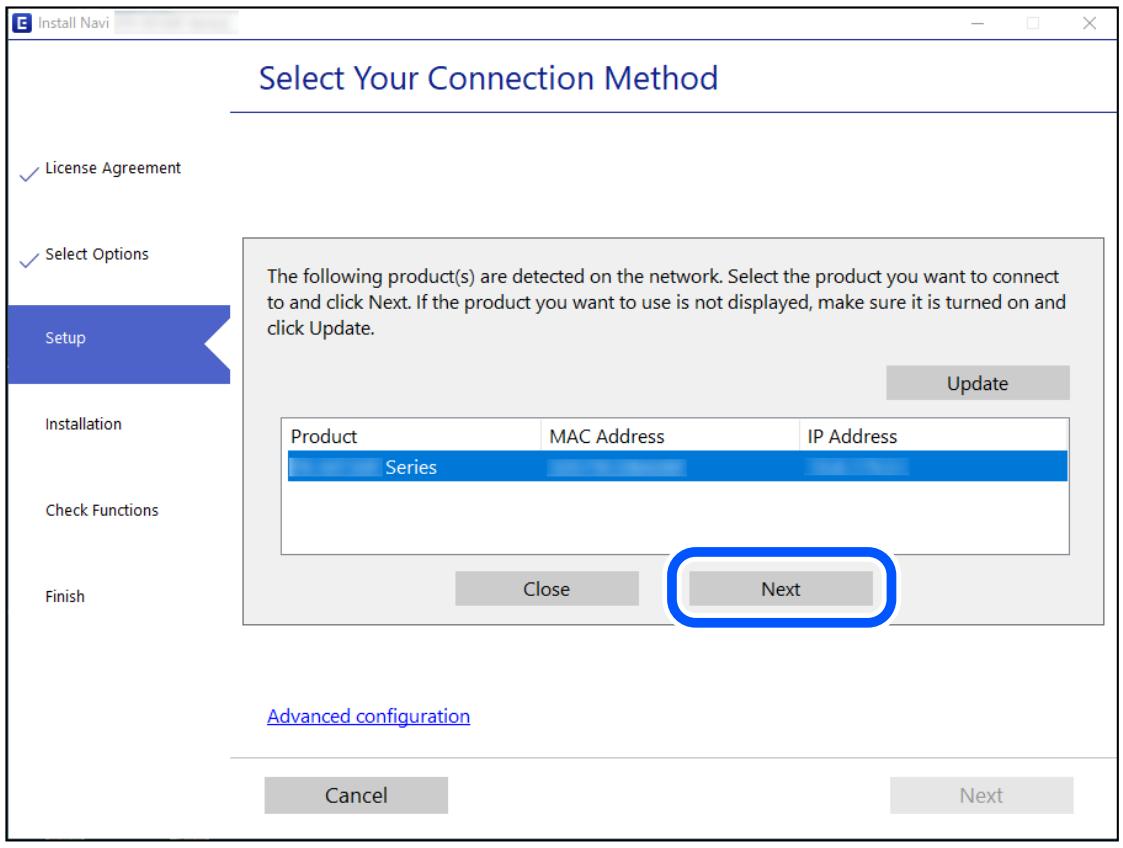
Suivez les instructions affichées à l'écran.
Utilisation d'une imprimante réseau depuis un périphérique intelligent
Voupez connecter un périhérique intelligent à l'imprimante grâce à l'une des méthodes suivantes.
Connexion par le biais d'un routeur sans fil
Connectez le périphérique intelligent au même réseau Wi-Fi (SSID) que l'imprimante.
Reportez-vous à la section suivante pour plus d'informations.
« Réglages pour connexion à un périphérique intelligent » à la page 121
Connexion par Wi-Fi Direct
Connectez directement le périphérique intelligent à l'imprimante, sans passer par un routeur sans fil.
Reportez-vous à la section suivante pour plus d'informations.
« Connexion directe d'un périphérique intelligent et l'imprimante (Wi-Fi Direct) » à la page 126
Réinitialisation de la connexion réseau
Cette section explique comment procéder aux réglages de la connexion réseau et changer la méthode de connexion lorsque vous remplacez votre routeur sans fil ou votre ordinateur.
Lors d'un changement de routeur sans fil
Lorsque vous changez de routeur sans fil, reglez la connexion entre l'ordinateur ou le péripérisque intelligent et l'imprimante.
Voudevezdefinircesparametesisiyouchangezdefournisseurd'accesInternet,etc.
Réglages pour connexion à l'ordinateur
Nous recommendons d'utiliser le programme d'installation pour connecter l'imprimante à un ordinateur. Vous pouvez exécuter le programme d'installation en utilisant l'une des méthodes suivantes.
□ Configuration à partir du site Web
Accédez au site Web suivant, puis saisissez le nom du produit. Accédez à Installation, puis démarrez la configuration.
http://epson-sn
□ Configuration à partir du disque de logiciels (uniquement pour les modèles livrés avec un disque de logiciels et les utilisateurs ayant un ordinateur sous Windows équipé d'un lecteur de disques.)
Insérez le disque de logériels dans l'ordinateur, puis suivez les instructions affichées à l'écran.
Réglages pour connexion à un périphérique intelligent
Vouss pouvez utiliser l'imprimante depuis un périphérique intelligent, à la condition qu'ils soient tous les deux connectés au même réseau Wi-Fi (SSID). Pour utiliser l'imprimante depuis un périphérique intelligent, reportez-
vous au site Web suivant. Accedez au site Web depuis le périphérique intelligent que vous souhaitez connecter à l'imprimante.
Lors d'un changement d'ordinateur
Lorsque you changez d'ordinateur, reglez la connexion entre celui-ci et l'imprimante.
Réglages pour connexion à l'ordinateur
Nous recommendons d'utiliser le programme d'installation pour connecter l'imprimante à un ordinateur. Vous pouvez executer le programme d'installation en utilisant l'une des méthodes suivantes.
□ Configuration à partir du site Web
Accédez au site Web suivant, puis saisissez le nom du produit. Accédez à Installation, puis démarrez la configuration.
http://epson-sn
□ Configuration à partir du disque de logiciels (uniquement pour les modèles livrés avec un disque de logiciels et les utilisateurs ayant un ordinateur sous Windows équipé d'un lecteur de disques.)
Insérez le disque de logériels dans l'ordinateur, puis suivez les instructions affichées à l'écran.
Suivez les instructions affichées à l'écran.
Modification de la méthode de connexion à l'ordinateur
Cette section indique comment changer de méthode de méthode de connexion lorsque l'ordinateur et l'imprimante sont connectés.
Passer d'une connexion USB à une connexion réseau
Utilisation du programme d'installation pour indiquer une méthode de connexion différente.
□ Configuration à partir du site Web
Accédez au site Web suivant, puis saississez le nom du produit. Accédez à Installation, puis démarrez la configuration.
http://epson-sn
□ Configuration à partir du disque de logiciels (uniquement pour les modèles livrés avec un disque de logiciels et les utilisateurs ayant un ordinateur sous Windows équipé d'un lecteur de disques.)
Insérez le disque de logériels dans l'ordinateur, puis suivez les instructions affichées à l'écran.
Sélection de la modification des méthodes de connexion
Suivez les instructions affichées à l'écran jusqu'à ce que l'écran suivant s'affiche.
Selectionnez la connexion réseau que vous souhaitez utiliser, Connecter via réseau sans fil (Wi-Fi) ou Connecter via LAN filaire (Ethernet) puis cliquez sur Suivant.
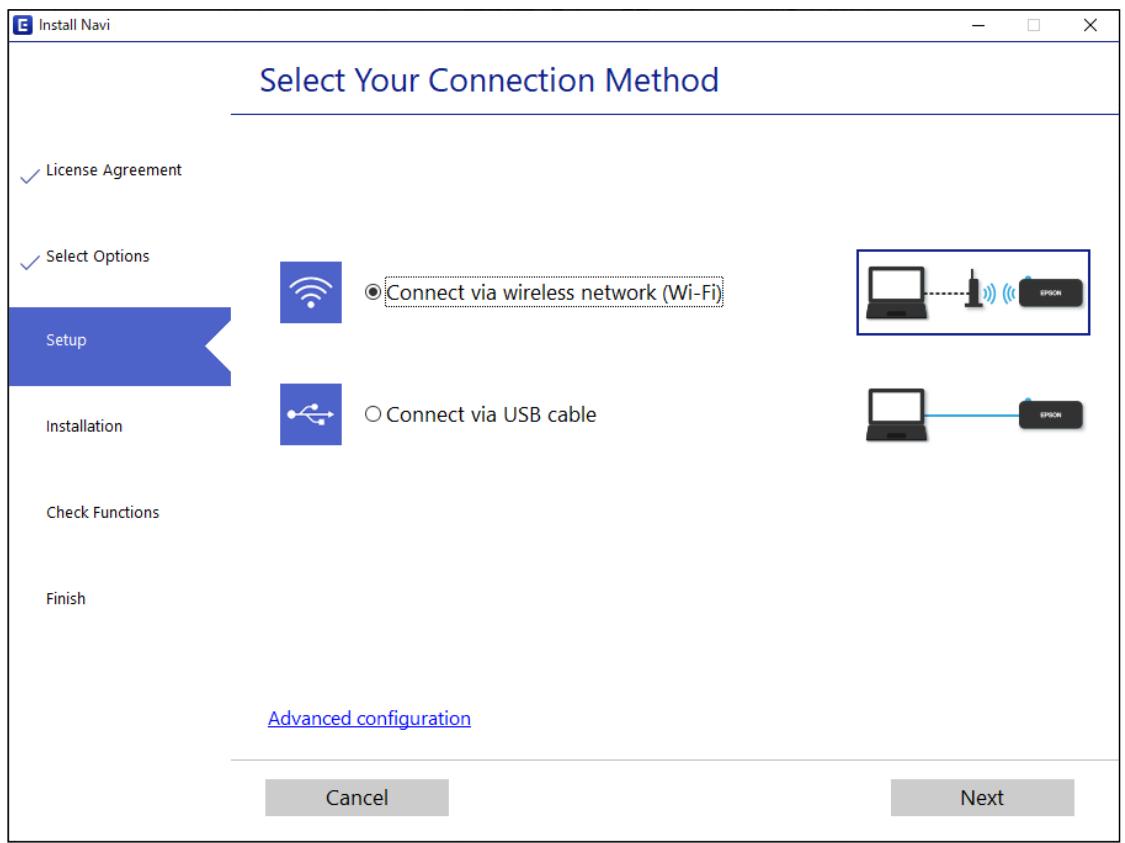
Remarque:
La méthode de connexion affichée diffère en fonction du modele.
Suivez les instructions affichées à l'écran.
Définition des paramètres Wi-Fi depuis le panneau de commande
Vouss pouvez définir les parametes reseau a partir du panneau de commande de l'imprimante, et ce de differentes facons. Choisissez la methode de connexion correspondant à l'environnement et aux conditions que vous utilisez.
Si le routeur sans fil prend en charge WPS, vous pouvez effectuer les réglages par simple pression sur un bouton.
Après avoir connecté l'imprimante au réseau, connectez-vous à l'imprimante à partir du dispositif que vous pouze utiliser (ordinateur, pérophérique intelligent, tablette, etc.)
→ « Réglage des paramètres Wi-Fi par pression sur une touche » à la page 123
→ « Réglage des paramètres Wi-Fi par code PIN (WPS) » à la page 125
Réglage des paramètres Wi-Fi par pression sur une touche
Vous pouvez configurer automatiquement un réseau Wi-Fi en appuyant sur une touche au niveau du routeur sans fil. Vous pouvez proceder à la configuration de cette manière si les conditions suivantes sont remplies.
Le routeur sans fil prend en charge WPS (Wi-Fi Protected Setup).
Lactuelle connexion Wi-Fi a etablie en appuyant sur une touche au niveau du routeur sans fil.
Remarque:
Si vous ne parvenez pas à couver la touche ou si vous procédez à la configuration à l'aide du logiciel, reportez-vous à la documentation fournie avec le routeur sans fil.
- Maintenez enforcée la touche [WPS] du routeur sans fil jusqu'à ce que levoyant de sécurité clignote.

Si vous ne savez pas où se trouve la touche [WPS] ou s'il n'y a pas de touches sur le routeur sans fil, reportez-vous à la documentation qui l'accompagne pour plus de détails.
- Maintenez la touche Wi-Fi enfoncée pendant au moins cinq secondes jusqu'à ce que les voyants clignotent simultanément.
Le paramétrage de la connexion démarre. Lorsqu'une connexion est établie, le voyant s'allume.


Remarque:
L'imprimante renvoie un statut d'erreur lorsque levoyant et clignotent simultanement. Une fois l'erreur de l'imprimante effacée en appuyant sur la touche Wi-Fi de l'imprimante, redémarrez le routeursans fil, rapprochez-le de l'imprimante et réessayez. Si cela ne fonctionne toujours pas, imprimez un rapport de connexion réseau et consultez la solution.
« Vérification de l'état de la connexion réseau » à la page 127
« Impression d'un rapport de connexion réseau » à la page 128
Réglage des paramètres Wi-Fi par code PIN (WPS)
Vous pouvez vous connecter à un réseau sans fil en utilisant le code PIN imprimé sur la feuille d'etat du réseau.
Vous pouvez utiliser cette méthode de configuration si votre réseau sans fil est compatible WPS (Wi-Fi Protected Setup). Utilisez un ordinateur pour saisir un code PIN au niveau du réseau sans fil.
- Chargez du papier.
- Maintenez la touche de l'imprimante appuyée pendant au moins sept secondes. La feuille d'etat du réseau est imprimée.
- Maintenez la touche Wi-Fi enfoncée, puis appuyez sur la touche jusqu'à ce que les voyants clignotent alternatively.
- Utilisez votre ordinateur pour saisir dans les deux minutes le code PIN (un numéro à huit chiffres) qui figure dans la colonne [WPS-PIN Code] de la feuille d'etat du réseau au niveau du routeur sans fil.
Lorsqu'une connexion est établie, le voyant s'allume.


Remarque:
□ Reportez-vous à la documentation fournie avec votre routeur sans fil pour plus de détails concernant la saisie du code PIN.
L'imprimante renvoie un statut d'erreur lorsque levoyant et clignotent simultanement. Une fois l'erreur de l'imprimante effacée en appuyant sur la touche Wi-Fi de l'imprimante, redémarrez le routeursans fil, rapprochez-le de l'imprimante et réessayez. Si cela ne fonctionne toujours pas, imprimez un rapport de connexion réseau et consultez la solution préconisée.
« Impression d'une feuille d'etat du réseau » à la page 134
« Vérification de l'état de la connexion réseau » à la page 127
« Impression d'un rapport de connexion réseau » à la page 128
Connexion directe d'un péripérique intelligent et l'imprimante (Wi-Fi Direct)
Wi-Fi Direct (PA unique) you permit de connecter un périphérique intelligent à l'imprimante sans passer par un routeur sans fil, et ainsi imprimer directement depuis le périphérique intelligent.
À propos de Wi-Fi Direct
Cette méthode de connexion est recommendée lorsque vous n'utilise pas le Wi-Fi chez vous ou au bureau, ou lorsque vous foulez connecter directement l'imprimante et l'ordinateur ou le péripérisque intelligent. En mode PA unique, l'imprimante fait office de routeur sans fil et vous pouvez connecter les péripérisques à l'imprimante sans devoir utiliser un point d'accès standard. Les péripérisques directement connectés à l'imprimante ne peuvent cependant communiquer les uns avec les autres via l'imprimante.
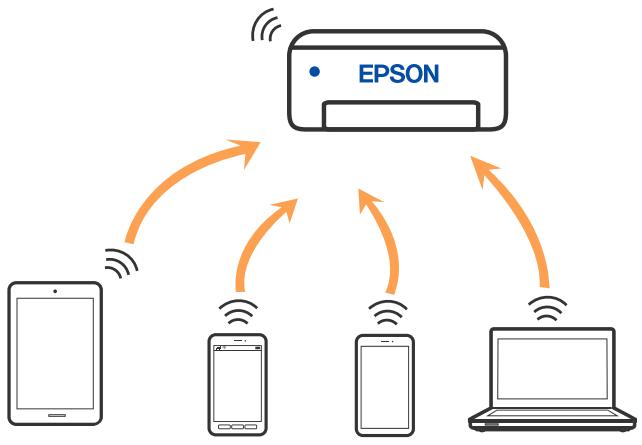
L'imprimante peut être connectée simultanément via Wi-Fi et Wi-Fi Direct (PA unique). Cependant, si vous initiez une connexion réseau en mode Wi-Fi Direct (PA unique) lorsqu'el'imprimante est connectée en Wi-Fi, le Wi-Fi est temporairement déconnecté.
Connexion de péripériques par Wi-Fi Direct
Cette méthode vous permet de connecter directement l'imprimante aux périphériques sans routeur sans fil. L'imprimante fait office de routeur sans fil.
- Maintenez la touche Wi-Fi enfoncée, puis appuyez sur la touche [i]jusqu'ä ce que les voyants et clignotent alternativement.
Attendez que le processus se termine.
Lorsqu'une connexion est établie, le voyant s'allume.
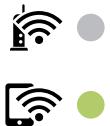
Remarque:
Si vous activez Wi-Fi Direct une fois, il reste activé sauf si vous restaurez les paramètres réseau par défaut.
- Chargez du papier.
- Maintenez la touche de l'imprimante appuyée pendant au moins sept secondes.
La feuille d'etat du réseau est imprimée. Vous pouvez vérifier le SSID et le mot de passer pour Wi-Fi Direct (Simple AP) sur cette feuille.
- Au niveau de l'écran de connexion réseau de l'ordinateur ou de l'écran Wi-Fi du péripérisque intelligent, Sélectionnez le même SSID affché sur la feuille d'état du réseau pour vous connecter.

- Saisissez le mot de passer imprimée sur la feuille d'etat du réseau sur l'ordinateur ou le péripérisque intelligent.
YououpouzeconfirmerI'atatdeWi-FiDirectsurlafeuilleid'atatdureseau.
Remarque:
Lorsque you you connectez à partir d'un périhérique intelligent à l'aide d'une connexion Wi-Fi Direct (pour Android)
Lorsque you utilisez un periphérique Android et que you you connectez à l'imprimante à laide de Wi-Fi Direct, les
voyants 1 et sallument simultanement sur l'imprimante.
Appuyez sur la touche Wi-Fi pour autoriser la demande de connexion.
Appuyez sur le bouton si vous souhaitez rejoeter la demande de connexion.
« Impression d'une feuille d'etat du réseau » à la page 134
« Vérification de l'état de la connexion réseau » à la page 127
Vérification de l'état de la connexion réseau
You pouvez vérifier l'etat de la connexion réseau de la façon suivante.
« Contrôle de l'etat du réseau à l'aide duvoyant Réseau » à la page 128
→ « Impression d'un rapport de connexion réseau » à la page 128
Contrôle de l'état du réseau à l'aide duvoyant Réseau
Vouss pouvez contrôler l'état de la connexion réseau en consultant levoyant Réseau du panneau de commande de l'imprimante.
« Vérifier le statut des voyants et de l'imprimante » à la page 19
Impression d'un rapport de connexion réseau
Vouss pouvez imprimer un rapport de connexion reseau pour contrcler l'etat entre l'imprimante et le routeur sans fil.
- Chargez du papier.
- Appuyez sur le bouton
Le rapport de connexion réseau est imprimé.
Messages et solutions sur le rapport de connexion réseau
Vérifiez les messages et les codes d'erreur dans le rapport de connexion réseau, puis suivez les solutions.
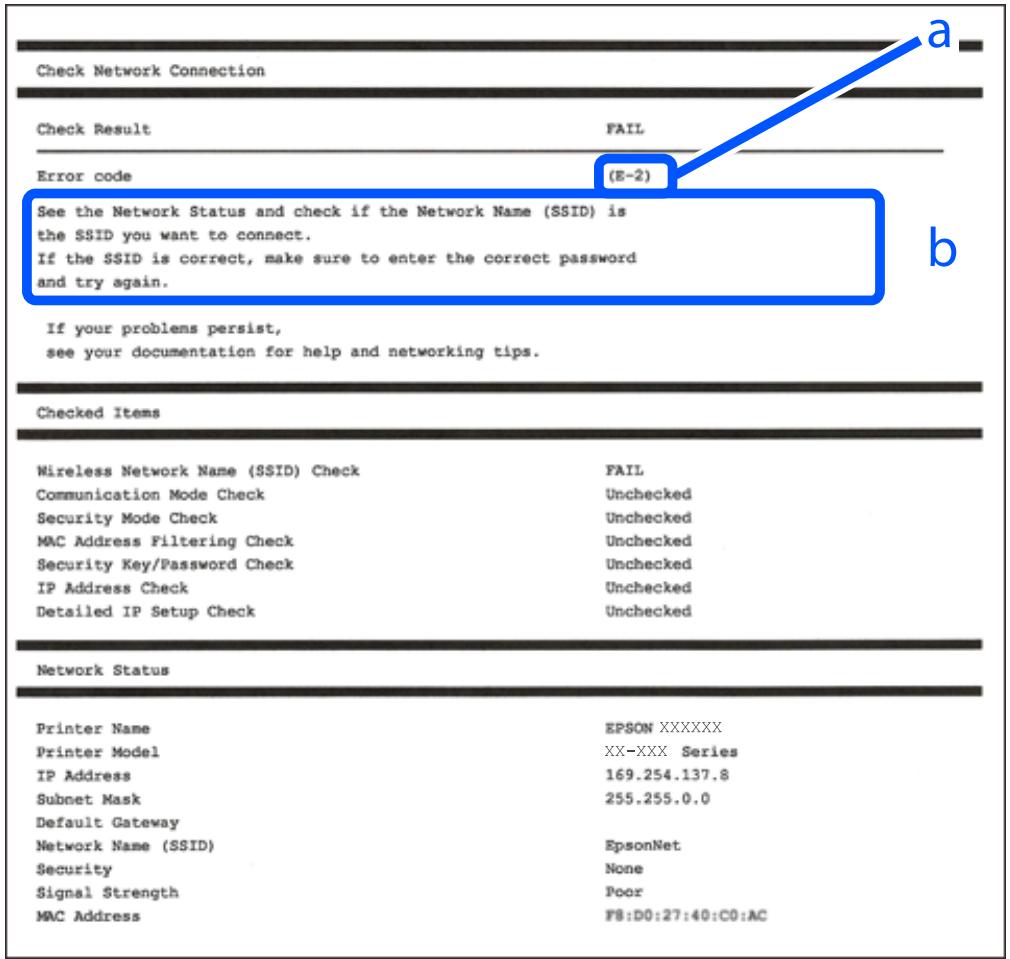
a. Code d'reur
b. Messages dans l'environnement réseau
«E-1» à la page 130
«E-2,E-3,E-7» à la page 130
«E-5» à la page 131
«E-6» à la page 131
«E-8» à la page 131
«E-9» à la page 132
«E-10» à la page 132
«E-11» à la page 132
«E-12» à la page 133
«E-13» à la page 133
« Message dans l'environnement réseau » à la page 134
E-1
Solutions :
Assurez-vous que votre concentrateur ou votre autre péripérisque réseau est sous tension.
Si you souhaitez connecter l'imprimante en Wi-Fi, redéfinissez les paramètres Wi-Fi pour l'imprimante, car celui-ci est désactisé.
E-2, E-3, E-7
Solutions :
Assurez-vous que votre routeur sans fil est allumé.
- Confirmez que votre ordinateur ou périphérique est fermement connecté au routeur sans fil.
Éteignez le routeur sans fil. Patientez environ 10 secondes, puis rallumez-le.
Placez l'imprimante plus pres de votre routeur sans fil, et retirez tout obstacle entre les deux.
Si vous aze saisi le SSID manuellement, verifie qu'il est correct. Contrôlez le SSID depuis la partie Etat reseau du rapport de connexion reseau.
Si un routeur sans fil possede plusieurs SSID, selectionnez le SSID affiché. Lorsque le SSID utilise une frquence non conforme, l'imprimante ne l'affiche pas.
Si vous utilisez la configuration par bouton-poussoir afin d'étabrir une connexion réseau, assurez-vous que votre routeur sans fil prend en charge WPS. Vous ne pouvez pas utiliser la configuration par bouton-poussoir si votre routeur sans fil ne prend pas en charge WPS.
Assurez-vous que votre SSID utilise exclusivement des caractères ASCII (caracteres alphanumerices et symboles). L'imprimante ne peut afficher un SSID qui contient des caractères non ASCII.
Assurez-vous que vous connaissiez votre SSID et votre mot de passer avant de vous connecter au routeur sans fil. Si vous utilisez un routeur sans fil avec ses parametes par défaut, le SSID et le mot de passage sont sur son étiquette. Si vous ne connaissiez pas votre SSID ou votre mot de passage, consultez la documentation fournie avec le routeur sans fil ou contactez la personne qui l'a configuré.
Si vous souhaitez vous connecter au SSID génére en utilisant le partage de connexion d'un apparil intelligent, vérifie le SSID et le mot de passer sur la documentation fournie avec l' apparil intelligent.
Si voit connexion Wi-Fi sintermpt soudainement, verifiez les situations suivantes. Si l'une de ces situations s'applique, reinitialisez vos parametes reseau en telechargeant et en executant le logiciel depuis le site Web suivant.
Un autre apparéil intelligent a été ajouté au réseau en utilisant la configuration par bouton poussoir.
Le reseau Wi-Fi a ete configuré avec une autre methode que la configuration par bouton pousoir.
→ « Réglages pour connexion à l'ordinateur » à la page 122
→ « Définition des paramètres Wi-Fi depuis le panneau de commande » à la page 123
E-5
Solutions :
Assurez-vous que le type de sécurité du routeur sans fil est réglo sur l'un des éléments suivants. Si ce n'est pas le cas, modifiez le type de sécurité sur le routeur sans fil, puis réinitialisez les paramètres réseau de l'imprimante.
WEP 64 bits (40 bits)
WEP 128 bits (104 bits)
WPA PSK (TKIP/AES)
WPA2 PSK (TKIP/AES)*
WPA (TKIP/AES)
WPA2 (TKIP/AES)
WPA3-SAE (AES)
- WPA PSK est également appelé WPA Personal. WPA2 PSK est également appelé WPA2 Personal.
E-6
Solutions:
Vérifiez si le filtrage d'adresses MAC est désactivé. S'il est activé, enregistrez l'adresse MAC de l'imprimante pour qu'elle ne soit pas filtrée. Consultez la documentation fournie avec le routeur sans fil pour plus de détails. Vous pouvez vérifier l'adresse MAC de l'imprimante dans la partie État réseau sur le rapport de connexion réseau.
Si vous routeurs sans fil se sert d'une authentification partagée avec la sécurité WEP, assurez-vous que la clé d'authentication et l'index sont corrects.
Si le nombre de péripériques pouvant être connectés au routeur sans fil est inférieur au nombre de péripériques réseau que vous souhaitez connecter, effectuez le paramétrage sur le routeur sans fil afin d'augmenter le nombre de péripériques pouvant être connectés. Consultez la documentation fournie avec le routeur sans fil pour effectuer le paramétrage.
« Réglages pour connexion à l'ordinateur » à la page 122
E-8
Solutions:
Activez la fonction DHCP sur le routeur sans fil si le parametre Obtenir l'adresse IP de l'imprimante est regle sur Auto.
Si le paramètre Obtenir l'adresse IP de l'imprimante est reglé sur Manuel, l'adresse IP définie manuellement est invalide, car hors de la plage (par exemple 0.0.0.0). Définissez une adresse IP valide depuis le panneau de commande de l'imprimante.
« Impression d'une feuille d'etat du réseau » à la page 134
E-9
Solutions :
Vérifiez ce qui suit.
Les apparéils sont allumés.
Vous pouze acceder à Internet et aux autres ordinateurs et périphériques réseau sur le même réseau à partir des périphériques que vous souhaitez connecter à l'imprimante.
Si après avoir vérifié les points précédents, vous ne pouvez toujours pas connecter votre imprimante et vos périphériques réseau, éteignez le routeur sans fil. Patientez environ 10 secondes, puis rallumez-le. Puis réinitialisez vos paramètres réseau en téléchargeant et en exécutant le logiciel d'installation depuis le site Web suivant.
« Réglages pour connexion à l'ordinateur » à la page 122
E-10
Solutions:
Vérifiez les éléments suivants.
Les autres péripériques réseau sont sous tension.
Les adresses reseau (adresse IP, masque de sous-reseau et passerelle par defaut) sont correctes si vous avez regle l'option Obtenir l'adresse IP de I'imprimante sur Manuel.
Réinitialisiez les adresses réseau si elles sont incorrectes. Vous pouvez vérifier l'adresse IP, le masque de sous-réseau et la passerelle par défaut dans la partie État réseau du rapport de connexion réseau.
Si la fonction DHCP est activée, réglez l'option Obtenir l'adresse IP de l'imprimante sur Auto. Si vous pouze définir manuellement l'adresse IP, consultez l'adresse IP de l'imprimante dans la section État réseau du rapport de connexion réseau, puis sélectionnez Manuel à l'écran des paramètres réseau. Réglez le masque de sous-résseau sur [255.255.255.0].
Si vous imprimante et vos périphériques réseau ne se connectent toujours pas, éteignez le routeur sans fil.
Attendez environ 10 secondes, puis rallumez-le.
« Impression d'une feuille d'etat du réseau » à la page 134
E-11
Solutions:
Vérifiez ce qui suit.
L'adresse de passererelle par défaut est correcte si vous définisse le réglage Configuration TCP/IP de l'imprimante sur Manuel.
L'appareil défini comme passerelle par défaut est allumé.
Définissez la bonne adresse de passerelle par défaut. Vous pouvez vérifier l'adresse de la passerelle par défaut depuis la partie État réseau sur le rapport de connexion réseau.
« Impression d'une feuille d'etat du réseau » à la page 134
E-12
Solutions :
Vérifiez ce qui suit.
Les autres péripériques réseau sont allumés.
- Les adresses réseau (adresse IP, masque de sous-réseau et passerelle par défaut) sont correctes si vous les saisissez manuellement.
- Les adresses réseau pour les autres péripériques (masque de sous-reseau et passerelle par défaut) sont les mêmes.
L'adresse IP n'est pas en conflit avec d'autres périphériques.
Si après avoir vérifié les points précédents, vous ne pouvez toujours pas connecter votre imprimante et vos péripériques réseau, essayez ce qui suit.
Éteignez le routeur sans fil. Patientez environ 10 secondes, puis rallumez-le.
Effectuez a nouveau le paramétrage du réseau à l'aide du logiciel d'installation. Vous pouvez l'exécuter à partir du site Web suivant.
- Vous pouvez enregistrer plusieurs mots de passer sur un routeur sans fil qui utilise le type de sécurité WEP. Si plusieurs mots de passer sont enregistrés, vérifie que le premier mot de passage enregistré est configuré sur l'imprimante.
« Impression d'une feuille d'etat du réseau » à la page 134
→ « Réglages pour connexion à l'ordinateur » à la page 122
E-13
Solutions :
Vérifiez ce qui suit.
□ Les périphériques réseau, comme les routeurs sans fil, concentrateurs et routeurs sont allumés.
La configuration TCP/IP pour les péripériques réseau n'a pas été configurée manuelle. (Si la configuration TCP/IP de l'imprimante est réglée automatiquement alors que la configuration TCP/IP est effectuee manuelle pour les autres péripériques réseau, le réseau de l'imprimante peut différer de celui des autres péripériques.)
Si vous ne pouvez toujours pas vous connecter après avoir vérifié les points précédents, essayez ce qui suit.
Éteignez le routeur sans fil. Patientez environ 10 secondes, puis rallumez-le.
Effectuez les reglages reseau sur l'ordinateur qui se trouve sur le meme reseau que l'imprimante en utilisant le programme d'installation. Vous pouze l'executer a partir du site Web suivant.
http://epson-sn > Installation
- Vous pouvez enregistrer plusieurs mots de passer sur un réseau sans fil qui utilise le type de sécurité WEP. Si plusieurs mots de passer sont enregistrés, vérifie que le premier mot de passage enregistré est configuré sur l'imprimante.
→ « Impression d'une feuille d'etat du réseau » à la page 134
→ « Réglages pour connexion à l'ordinateur » à la page 122
Message dans l'environnement réseau
| Message | Solution |
| L'environnement Wi-Fi doit être amélioré. Éteignez le routeur sans fil puis allumez-le. Si la connexion ne s'améliore pas, consultez la documentation du routeur sans fil. | Après avoir rapproché l'imprimante du routeur sans fil et retire tout évientuel obstacle entre eux, éteignez le routeur sans fil. Attendez environ 10 secondes, puis rallumez-le. S'il ne se connecte toujours pas, consultez la documentation qui l'accompagne. |
| *Aucun pérophérique supplémentaire ne peut être connecté. Déconnecter un des pérophériques connectés pour en ajouter un autre. | La connexion Wi-Fi Direct (PA unique) qui accueille l'ordinateur et les apparêils connectés est saturaée. Pour ajouter un autre ordinateur ou apparèil connecté, déconnectez d'abord l'un des apparêils, ou connectez-le à un autre réseau. Vous pouvez vérifier le nombre d'appareils sans fil qui peuvent être connectés en même temps ainsi que le nombre d'appareils actuelsment connectés grâce à la feuille d'état du réseau. |
Impression d'une feuille d'etat du réseau
Voupez verifie les informations détaillées du réseau, telles que nombre maximum d'appareils que vous poupez connecter par Wi-Fi Direct (Simple AP), en les imprimant.
- Chargez du papier.
- Maintenez la touche du panneau de commande de l'imprimante appuyée pendant au moins 7 secondes La feuille d'etat du réseau est imprimée.
Vérification du réseau de l'ordinateur (Windows uniquement)
En utilisant l'invite de commande, vérifie l'état de connexion de l'ordinateur et le chemin de connexion à l'imprimante. Cela vous amènera à résoudre les problèmes.
Commandepconfig
Affiche l'etat de connexion de l'interface réseau actuellément utilisé par l'ordinateur.
En comparant les informations de configuration avec la communication réelle, vous pouvez vérifier si la connexion est correcte. S'il y a plusieurs serveurs DHCP sur le même réseau, vous pouvez connaître l'adresse réelle attribuée à l'ordinateur, le serveur DNS de référence, etc.
Format:ipconfig/all
Experiments:
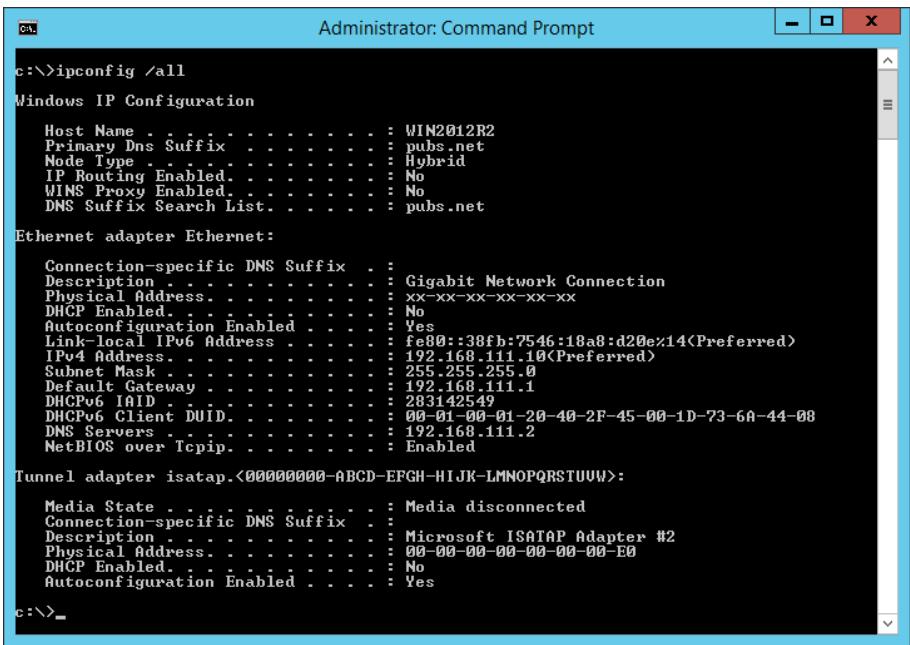
Commandepathping
Vou puez confirmer laiste des routeurs passant par l'hote de destination et le routage de la communication.
Format: pathing xxx.xxx.xxx.xxx
Examples: pathing 192.0.2.222
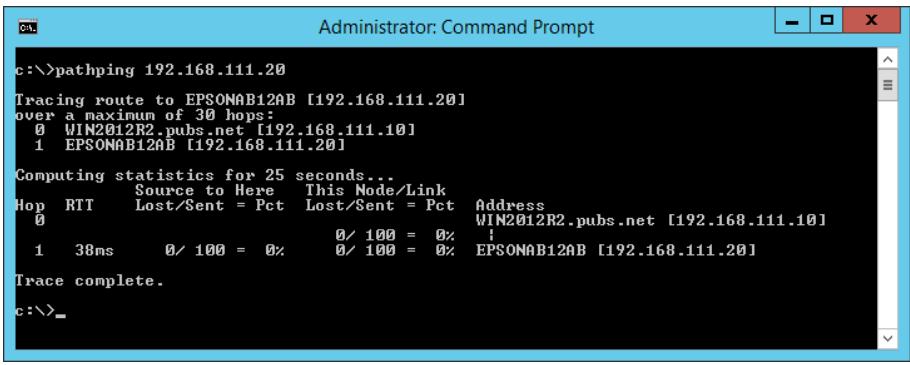
Informations sur le papier. 137
Informations produit sur les consommables. 140
Informations relatives au logiciel. 141
Caracteristiques de I'appareil. 148
Informations reglementaires. 152
Papiers disponibles et capacités
Papier Epson authenticate
Epson vous recommende d'utiliser du papier d'origine Epson pour obtenir des impressions de haute qualite.
Remarque:
La disponibilité du papier varie selon les régions. Pour les informations les plus récentes sur le papier disponible dans votre région, contactez le support Ephson.
Reportez-vous aux informations suivantes pour savoir quels sont les types de papier disponible pour une impression sans marges et recto verso.
« Papier pour impression sans marge » à la page 139
« Papier pour impression recto verso » à la page 139
Papier adapté à l'impression de documents

| Nom du support | Taille | Capacité de chargement (feuilles) |
| Epson Bright White Ink Jet Paper | A4 | Jusqu'à la ligne indiquée par le symbole triangulaire sur le guide latéral. |
Papier adapté à l'impression de documents et de photos

| Nom du support | Taille | Capacité de chargement (feuilles) |
| Epson Photo Quality Ink Jet Paper | A4 | 80 |
| Epson Double-sided Photo Quality Ink Jet Paper | Lettre, A4 | 80 |
| Epson Matte Paper-Heavyweight | A4 | 20 |
| Epson Double-Sided Matte Paper | A4 | 1 |
Papier adapté à l'impression de photos

| Nom du support | Taille | Capacité de chargement (feuilles) |
| Epson Ultra Glossy Photo Paper | A4, 13×18 cm (5×7 po.), 10×15 cm (4×6 po.) | 20* |
| Epson Premium Glossy Photo Paper | A4, 13×18 cm (5×7 po), format large 16:9 (102×181 mm), 10×15 cm (4×6 po) | 20* |
| Epson Premium Semigloss Photo Paper | A4, 13×18 cm (5×7 po.), 10×15 cm (4×6 po.) | 20* |
| Epson Photo Paper Glossy | A4, 13×18 cm (5×7 po.), 10×15 cm (4×6 po.) | 20* |
| Epson Value Glossy Photo Paper | A4, 10×15 cm (4×6 po.) | 20* |
- Chargez une seule feuille de papier à la fois si le papier n'est pas entrainé correctement ou si l'impression présente des couleurs irrégulières ou des taches.
Divers autres types de pap

| Nom du support | Taille | Capacité de chargement (feuilles) |
| Epson Photo Quality Self Adhesive Sheets | A4 | 1 |
Papier disponible dans le commerce
Remarque:
Reportez-vous aux informations suivantes pour savoir quels sont les types de papier disponible pour une impression sans marges et recto verso.
« Papier pour impression sans marge » à la page 139
« Papier pour impression recto verso » à la page 139
Papiers ordinaires
Le papier ordinaire comprend le papier de copie.
| Taille | Capacité de chargement (feuilles) |
| Letter, A4, B5, A5, A6, B6, 16K (195×270 mm) | Jusqu'à la ligne indiquée par le symbole triangulaire sur le guide latéral.*1 |
| L'égal, 8,5×13 p., L'égal indien | 1 |
| Défini par l'utilisateur*2 (mm) | 1 |
| 54×86 à 215,9×1200 | |
1 Chargez une seule feuille de papier à la fois si le papier n'est pas entrainé correctement ou si l'impression présente des couleurs irrégulières ou des taches.
2 Seule l'impression à partir de l'ordinateur est disponible.
Enveloppe
| Taille | Capacité de chargement (enveloppes) |
| Enveloppe #10, enveloppe DL, enveloppe C6 | 10 |
Papier pour impression sans marge
Papier Epson authenticate
« Papiers disponibles et capacités » à la page 137
Papier pour impression recto verso
Papier Epson authenticate
Papiers disponibles et capacités à la page 137
Papier disponible dans le commerce
Papier ordinaire, papier de copie
Papiers disponibles et capacités à la page 137
Types de papier non disponibles
N'utilisez pas les papiers suivants. L'utilisation de ces types de papier peut provoquer des bourrages papier et maculer le tirage.
Papier gondole
Papier déchiré ou découpé
Papier plié
Papier humide
Papier trop écais ou trop fin
Papier portant des autocollants
Ne pas utiliser les enveloppes suivantes. L'utilisation de ces types d'enveloppes peut provoquer des bourrages papier et maculer le tirage.
Enveloppes gondolées ou pliees
Enveloppes comantant des surfaces collantes sur les rabats, ou enveloppes avec fenetre
Enveloppes trop fines
Elles poursaient se recouerber pendant l'impression.
Codes des flacons d'encre
Epson vous recommende d'utiliser des bouteilles d'encre d'origine Epson.
La section suivanté détaillé les codes des flaçons d'encre Epson authentiques.

Important:
La garantie Epson ne couvre pas les dommages causés par des encres autres que celles spécifiées, y compris toute encre Epson authenticate non conçue pour cette imprimante ou toute encre fierce.
□ Les produits non fabriqués par Epson peuvent occasionner des dommages non couverts par les garanties proposées par Epson et, dans certains cas, peuvent entraîner un fonctionnement imprévisible de l'imprimante.
Remarque:
Les codes de bouteille d'encre peuvent varier selon la région. Pour connaître les codes utilisés dans votre région, contactez l'assistance Epson.
- Les bouteilles d'encre peuvent containir des matériaux recyclés, cela n' affecte cependant pas le fonctionnement et les performances de l'imprimante.
Les caractéristiques ou l'aspect des bouteilles d'encre peuvent être améliorés sans notification préalable.
Pour l'Europe
| Produit | BK: Black (Noir) | C: Cyan | M: Magenta | Y: Yellow (Jaune) |
| ET-1810 Series | 104 | 104 | 104 | 104 |
| L1250 Series | 103 | 103 | 103 | 103 |
Remarque:
Consultez le site Web suivant pour plus d'informations concernant le rendement des flacons d'encre Epson.
http://www.epson.eu/pageyield
Cette partie présente les services réseau et les produits logiciels disponibles pour votre imprimante depuis le site web Epson.
Logiciels d'impression
Application d'impression depuis un ordinateur (pilote d'imprimante Windows)
Le pilote de l'imprimante contrôle l'imprimante en fonction des commandes d'une application. La définition des paramètres du pilote de l'imprimante permet d'obtenir des résultats d'impression optimaux. Vous pouvez également vérifier le statut de l'imprimante ou préserver son fonctionnement à l'aide de l'utilitaire du pilote de l'imprimante.
Remarque:
Vou puez modifier la langue du pilote de l'imprimante. Sélectionnez la langue que vous souhaitez utiliser sous le paramètre Langue au niveau de l'onglet Utilitaire.
Accès au pilote de l'imprimante à partir des applications
Pour définiir des paramètres qui s'appliquent uniquement à l'application que vous utilisez, vous doivent acceder au pilote de l'imprimante depuis l'application en question.
Sélectionnez Imprimer ou Configuration de l'impression dans le menu Fichier. Sélectionnez votre imprimante, puis cliquez sur Préférences ou Propriétés.
Remarque:
Le fonctionnement varie selon l'application. Pour plus de détails, reportez-vous à laide de l'application.
Accès au pilote d'impression à partir du panneau de commande
Pour configurer les paramètres qui s'appliquent à toutes les applications, accédez-y à partir du panneau de commande.
Windows 10/Windows Server 2019/Windows Server 2016
Cliquez sur le bouton Demarrer, puis selectionnez Systeme Windows > Panneau de configuration > Afficher les péripériques et imprimantes sous Matériel et audio. Faites un clic droit sur l'imprimante ou maintenez la pression dessus, puis selectionnez Options d'impression.
Windows 8.1/Windows 8/Windows Server 2012 R2/Windows Server 2012
Sélectionnez Bureau > Paramètres > Panneau de commande > Afficher les péripériques et imprimantes sous Matériel et audio. Faites un clic droit sur l'imprimante ou maintenez la pression dessus, puis sélectionnez Options d'impression.
Windows 7/Windows Server 2008 R2
Cliquez sur le bouton Demarrer, puis selectionnez Panneau de configuration > Afficher les péripériques et imprimantes sous Matériel et audio. Faites un clic droit sur votre imprimante, puis selectionnez Options d'impression.
Windows Vista/Windows Server 2008
Cliquez sur le bouton Demarrer, puis selectionnez Panneau de configuration > Imprimantes sous Matériel et audio. Faites un clic droit sur votre imprimante, puis selectionnez Options d'impression.
Windows XP/Windows Server 2003 R2/Windows Server 2003
Cliquez sur le bouton Demarrer, puis selectionnez Panneau de commande > Imprimantes et autre matériel > Imprimantes et télécopieurs. Faites un clic droit sur votre imprimante, puis selectionnez Options d'impression.
Accès au pilote d'impression à partir de l'icone de l'imprimante dans la barre des tâches
L'icone de l'imprimante dans la barre des tâches du bureau est une icône de raccourci vous permettant d'accederrapidement au pilote de l'imprimante.
Si vous cliquez sur l'icone de l'imprimante et seLECTIONnez Paramètres imprimante, vous pouvez acceder à la même fenêtre de paramètres de l'imprimante que celle affichée sur le panneau de commande. Vous pouvez vérifier le statut de l'imprimante si vous double-cliquez sur cette icône.
Remarque:
Si l'icone de l'imprimante n'est pas affichee dans la barre des taches, accedez à la fenetre du pilote de l'imprimante, cliquez sur Preférences du contrôle au niveau de longlet Utilitaire et selectionnez Enregistrez l'icone du raccourci dans la barre des taches.
Démarrage de l'utilitaire
Accédez à la fenêtre du pilote d'impression. Cliquez sur l'onglet Utilitaire.
Configuration des paramètres de fonctionnement pour le pilote de l'imprimante Windows
Vou puez définir des paramètres tels que l'activation d'EPSON Status Monitor 3.
- Ouvrez la fenêtre du pilote de l'imprimante.
- Cliquez sur Paramètres étendus dans l'onglet Utilitaire.
- Définissez les paramètres appropriés, puis cliquez sur OK.
Reportez-vous à l'aide en ligne pour plus d'explications sur les éléments de paramétrage.
→ « Application d'impression depuis un ordinateur (pilote d'imprimante Windows) » à la page 141
Application d'impression depuis un ordinateur (pilote d'imprimante Mac OS)
Le pilote de l'imprimante contrôle l'imprimante en fonction des commandes d'une application. La définition des paramètres du pilote de l'imprimante permet d'obtenir des résultats d'impression optimaux. Vous pouvez également vérifier le statut de l'imprimante ou préserver son fonctionnement à l'aide de l'utilitaire du pilote de l'imprimante.
Accès au pilote de l'imprimante à partir des applications
Cliquez sur Configuration de la page ou Imprimer dans le menu Fichier de votre application. Si nécessaire, cliquez sur Afficher les détails (ou ) pour agrandir la fenêtre d'impression.
Remarque:
En fonction de l'application utilisée, l'option Mise en page peut ne pas s'afficher dans le menu Fichier, et les opérations pour afficher leçran d'impression peuvent varier. Reportez-vous à laide de l'application pour en savoir plus.
Démarrage de l'utilitaire
Sélectionnez Préférences Système dans le menu Apple > Imprimantes et scanners (ou Impression et numération, Impression et télécopie), puis Sélectionnez l'imprimante. Cliquez sur Options et fournitures > Utilitaire > Ouvrir l'utilitaire de l'imprimante.
Guide du pilote d'impression Mac OS
Vouss pouvez executer une fonctionnalité de maintenance telle que la vérification des buses et le nettoyage de la tete d'impression et vous pouze, en lançant l'application EPSON Status Monitor, vérifier le statut de l'imprimante et consulter les informations relatives aux erreurs.
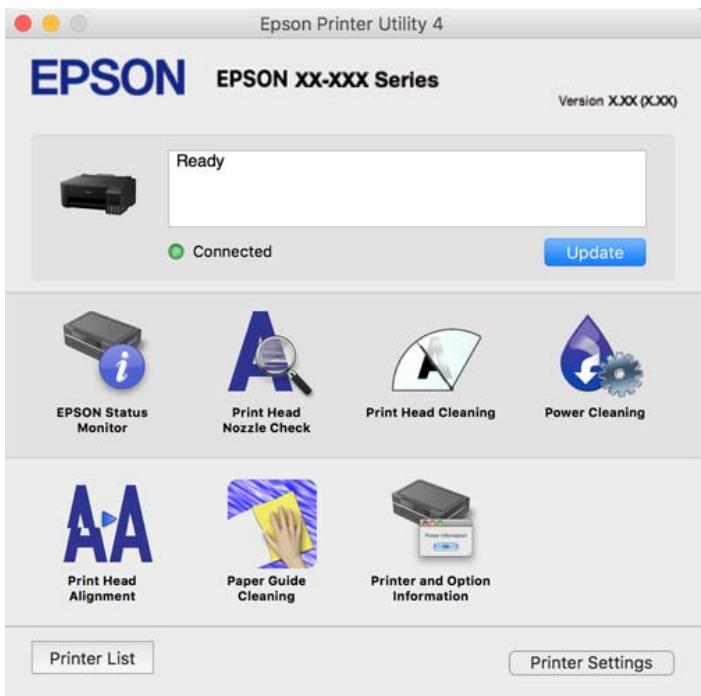
Accès à la fenêtre Paramètres de fonctionnement du pilote d'impression Mac OS
Sélectionnez Préférences Système dans le menu Apple > Imprimantes et scanners (ou Impression et numérisation, Impression et fax), puis sélectionnez l'imprimante. Cliquez sur Options et fournitures > Options (ou Pilote).
Application pour une impression rapide et amusante depuis un ordinateur (Epson Photo+)
Epson Photo+ est une application qui vous permit d'imprimer facilement des images avec différentes mises en page. Vous pouvez également modifier ces images et ajuster leur position grâce à un aperçu de votre document. Agrémentedez vos images de texte ou de vignettes à placer où vous voulez. Imprimez avec du papier photo Ephson authenticate pour un encrage optimal, avec une finition soignée et une coloration fidèle.
Pour plus de détails, reportez-vous à l'aide de l'application.
Remarque:
- Les systèmes d'exploitation Windows Server ne sont pas pris en charge.
- Vous doivent installer le pilote de l'imprimante pour pouvoir utiliser cette application.
Démarrage sous Windows
Windows 10
Cliquez sur le bouton Demarrer, puis selectionnéz Epson Software > Epson Photo+.
Windows 8.1/Windows 8
Entrez le nom de l'application dans l'icone Rechercheur, puis selectionnez l'icone affichee.
Windows 7/Windows Vista/Windows XP
Cliquez sur le bouton Demarrer, puis selectionnez Tous les programmes ou Programmes > Epson Software > Epson Photo+.
Démarrage sous Mac OS
Selectionnez Aller > Applications > Epson Software > Epson Photo+.
« Installation séparée des applications » à la page 67
Application pour utiliser facilement l'imprimante à partir d'un apparéil intelligent (Epson Smart Panel)
Epson Smart Panel is one application qui you permit d'effectuer facilement des opérations d'impression à partir d'un apparéil intelligent tel qu'un smartphone ou une tablette. Vous pouvez connecter l'imprimante et l'appareil intelligent via un réseau sans fil, vérifier les niveaux d'encre et l'état de l'imprimante, et chercher des solutions en cas d'erreur.
Cherchez et installez Epson Smart Panel from App Store ou Google Play.

Application pour une impression simple depuis une application Android (Epson Print Enabler)
Epson Print Enabler est une application qui vous permet d'imprimer sans fil vos documents, e-mails, photos et pages Web directement depuis votre téléphone ou tablette Android (version 4.4 ou supérieure). Quelques pressions suffisent pour que votre périphérique Android détecte une imprimante Ephson connectée au même réseau sans fil.
Recherche et installez Epson Print Enabler depuis Google Play.
Logiciel pour la création de packages
EpsonNet SetupManager est un logiciel permettant de creer un package pour l'installation simple d'une imprimante, comme l'installation du pilote d'impression, l'installation de EPSON Status Monitor et la creation d'un port d'impression. Ce logiciel permit a l'administrateur de creer des packages logiciels unique et de les déployer sur des groupes.
Pour en savoir plus, visitez le site Web Epson de votre région.
http://www.epson.com
Logiciels de réglages
Application de configuration des opérations de l'imprimante (Web Config)
Web Config est une application qui fonctionne dans un navigateur Web, tel qu'Internet Explorer ou Safari, sur un ordinateur ou un péripérisque intelligent. Vous pouvez vérifier le statut de l'imprimante ou modifier les paramètres du service réseau et de l'imprimante. Pour utiliser l'application Web Config, connectez l'imprimante et l'ordinateur ou le péripérisque au même réseau.
Les navigateurs suivants sont pris en charge.
Microsoft Edge, Internet Explorer 8 ou version ultérieure, Firefox, Chrome, Safari*
- Utilisez la version la plus récente.
Remarque:
Le mot de passer administrateur d'origine pour Web Config est le numero de série du produit. Reprez le numero de série sur l'étiquette de l'imprimante.
Execution de Web Config sur un navigateur Web
- Vérifiez l'adresse IP de l'imprimante.
Selectionnez l'icone réseau affichée sur l'écran d'accueil de l'imprimante, puis selectionnez la méthode de connexion active pour confirmer l'adresse IP de l'imprimante.
Remarque:
Voupeuz également vérifier l'adresse IP en imprintant le rapport de connexion réseau.
- Lancez un navigateur Web depuis un ordinateur ou un périphérique connecté, puis saississez l'adresse IP de l'imprimante.
Format :
IPv4: http://adresse IP de l'imprimante/
IPv6: http://[adresse IP de l'imprimante]/
Examples :
IPv4 : http://192.168.100.201/
IPv6:http://[2001:db8::1000:1]/
Remarque:
Grac au periphérique connecté, vous pouvez également executer Web Config depuis l'écran d'informations du produit du Epson Smart Panel.
Étant donné que l'imprimante utilise un certificat autosigné lors d'un accès HTTPS, un averissement s'affiche lorsque vous lancez Web Config ; mais il n'indique pas un problème et vous pouvez l'ignorer.
→ « Impression d'un rapport de connexion réseau » à la page 128
Execution de Web Config sous Windows
Lors de la connexion d'un ordinateur à l'imprimante avec WSD, suivez les étapes ci-dessous pour executer Web Config.
- Ouvrez la liste des imprimantes sur l'ordinaireur.
Windows 10
Cliquez sur le bouton Démarrer, puis sélectionnez Systeme Windows > Panneau de configuration > Afficher les péripériques et imprimantes sous Matériel et audio.
Windows 8.1/Windows 8
Sélectionnez Bureau > Paramètres > Panneau de configuration > Afficher les péripériques et imprimantes dans Matériel et audio (ou Matériel).
Windows 7
Cliquez sur le bouton Demarrer, puis selectionnez Panneau de configuration > Afficher les péripériques et imprimantes sous Matériel et audio.
Windows Vista
Cliquez sur le bouton Démarrer, puis Sélectionnez Panneau de configuration > Imprimantes sous Matériel et audio.
- Faites un clic droit sur l'imprimante, puis selectionnez Propriétés.
- Sélectionnéz longlet Services Web et cliquez sur l'URL.
Étant donné que l'imprimante utilise un certificat autosigné lors d'un accès HTTPS, un averissement s'affiche lorsque vous lancez Web Config ; mais il n'indique pas un problème et vous pouvez l'ignorer.
Exécution de Web Config sous Mac OS
- Sélectionnez Préférences Système dans le menu Apple > Imprimantes et scanners (ou Impression et numérisation, Impression et télécopie), puis selectionnez l'imprimante.
- Cliquez sur Options et fournitures > Afficher la page Web de l'imprimante.
Étant donné que l'imprimante utilise un certificat autosigné lors d'un accès HTTPS, un averissement s'affiche lorsque vous lancez Web Config ; mais il n'indique pas un problème et vous pouvez l'ignorer.
EpsonNet Config est une application qui vous permet de définir les adresses et protocôles d'interface réseau. Reportez-vous au mode d'emploi d'EpsonNet Config ou à l'aide de l'application pour plus d'informations.
Démarrage sous Windows
Windows 10/Windows Server 2019/Windows Server 2016
Cliquez sur le bouton Demarrer, puis selectionnez EpsonNet > EpsonNet Config.
Windows 8.1/Windows 8/Windows Server 2012 R2/Windows Server 2012
Entrez le nom de l'application dans l'icone Rechercheur, puis selectionnee l'icone affichee.
Windows 7/Windows Vista/Windows XP/Windows Server 2008 R2/Windows Server 2008/Windows Server 2003 R2/Windows Server 2003
Cliquez sur le bouton Demarrer, puis selectionnez Tous les programmes ou Programmes > EpsonNet > EpsonNet Config SE > EpsonNet Config.
Démarrage sous Mac OS
Aller > Applications > Epson Software > EpsonNet > EpsonNet Config SE > EpsonNet Config.
« Installation séparée des applications » à la page 67
Logiciels de mise à jour
Application pourmettreà jour leslogiciels et micrologiciels (EPSON Software Updater)
EPSON Software Updater est une application qui installe de nouveaux logiciels, et met à jour les firmwares sur Internet. Si vous souhaitez vérifier les informations de mise à jour régulièrement, vous pouvez définir l'intervalle de vérification des mises à jour dans les paramétres de mise à jour automatique de EPSON Software Updater.
Remarque:
Les systèmes d'exploitation Windows Server ne sont pas pris en charge.
Démarrage sous Windows
Windows 10
Cliquez sur le bouton Demarrer, puis selectionnee Epson Software > EPSON Software Updater.
Windows 8.1/Windows 8
Entrez le nom de l'application dans l'icone Rechercheur, puis selectionnee l'icone affichee.
Windows 7/Windows Vista/Windows XP
Cliquez sur le bouton Demarrer, puis selectionnez Tous les programmes (ou Programmes) > Epson Software > EPSON Software Updater.
Remarque:
Voupez ealement lancer EPSON Software Updater en cliuant sur Icone de imprimante dans la barre des tches du bureau et en selectionnant Mise a jour du logiciel.
Démarrage sous Mac OS
Sélectionnez Aller > Applications > Epson Software > EPSON Software Updater.
« Installation séparée des applications » à la page 67
Caracteristiques de l'appareil
Spcifications de l'imprimante
| Placement des buses de la tête d'impression | Buses d'encre noire : 180
Buses d'encre couleur : 59 pour chaque couleur |
| Grammage du papier* | Papier ordinaire | 64 à 90 g/m2(17 à 24 lb) |
| Enveloppés | Enveloppe #10, DL, C6 : 75 à 100 g/m2(20 à 27 lb) |
- Meme lorsque l'épaissur du papier fait partie de cette plage, le papier peut ne pas s'alimenter dans l'imprimante ou la qualité d'impression peut s'amoindrir en fonction des propriétés ou de la qualité du papier.
Zone imprimable
Zone imprimable des feuilles simples
Il est possible que la qualité d'impression décline dans les zones fonçées en raison du mécanisme de l'imprimante.
Impression avec cordures
| A
B
C
D | A | 3.0 mm (0.12 pouces) |
| B | 3.0 mm (0.12 pouces) |
| C | 41.0 mm (1.61 pouces) |
| D | 37.0 mm (1.46 pouces) |
Impression sans marges
| A | 44.0 mm (1.73 pouces) |
| B | 40.0 mm (1.57 pouces) |
Zone imprimable pour enveloppes
Il est possible que la qualité d'impression décline dans les zones fonçées en raison du mécanisme de l'imprimante.
| A
B
C
D | A | 3.0 mm (0.12 pouces) |
| B | 3.0 mm (0.12 pouces) |
| C | 18.0 mm (0.71 pouces) |
| D | 41.0 mm (1.61 pouces) |
Specifications de l'interface
| Pour l'ordinateur | USB haut débit* |
- Les câbles USB 3.0 ne sont pas compatibles.
Caracteristiques réseau
Spécifications du Wi-Fi
| Normes | IEEE 802.11b/g/n*1 |
| Plage de fréquences | 2,4 GHz |
| Modes de coordination | Infrastructure, Wi-Fi Direct (PA unique)*2*3 |
| Sécurités sans fil Wireless Securities*4 | WEP (64/128bit), WPA2-PSK (AES)*5, WPA3-SAE (AES) |
1 IEEE 802.11n n'est disponible que pour le HT20.
2 Non géré pour l'IEEE 802.11b.
3 Le mode PA unique est compatible avec une connexion Wi-Fi (Infrastructure).
4 Le Wi-Fi Direct ne prend en charge que le WPA2-PSK (AES).
*5 Conforme WPA2 avec gestion de WPA/WPA2 Personal.
Fonctions réseau et IPv4/IPv6
| Fonctions | Prise en charge | Remarques |
| Impression réseau | EpsonNet Print (Windows) | IPv4 | ✓ | - |
| Standard TCP/IP (Windows) | IPv4, IPv6 | ✓ | - |
| Impression WSD (Windows) | IPv4, IPv6 | ✓ | Windows Vista ou version ultérieure |
| Impression Bonjour (Mac OS) | IPv4, IPv6 | ✓ | - |
| Impression IPP (Windows, Mac OS) | IPv4, IPv6 | ✓ | - |
| Impression PictBridge (Wi-Fi) | IPv4 | - | Appareil photo numérique |
| Epson Connect (Impression dans un e-mail, Impression distante) | IPv4 | ✓ | - |
| Numérisation via le réseau | Epson Scan 2 | IPv4, IPv6 | - | - |
| Event Manager | IPv4 | - | - |
| Epson Connect (Numérisation vers le Cloud) | IPv4 | - | - |
| Télécopie | Envoi d'un fax | IPv4 | - | - |
| Réception d'un fax | IPv4 | - | - |
Protocole de sécurité
| SSL/TLS | Serveur/Client HTTPS, IPPS |
| SNMPv3 |
Dimensions
| Dimensions | Stockage
□ Largeur: 375 mm (14.8 po)
□ Profondeur: 347 mm (13.7 po)
□ Hauteur: 169 mm (6.7 po)
Impression
□ Largeur: 375 mm (14.8 po)
□ Profondeur: 578 mm (22.8 po)
□ Hauteur: 253 mm (10.0 po) |
| Poids* | envviron 2.9 kg (6.4 lb) |
- Sans l'encre et le cordon d'alimentation
Caracteristiques electriques
| Puisance nominale de l'alimentation | AC 100–240 V | AC 220–240 V |
| Plage de fréquences nominales | 50–60 Hz | 50–60 Hz |
| Courant nominal | 0.4–0.2 A | 0.2 A |
| Consommation électrique (avec la connexion USB) | Impression : environ 12.0 W (ISO/IEC24712) | Impression : environ 12.0 W (ISO/IEC24712) |
| Mode prét : environ 3.0 W | Mode prét : environ 3.0 W |
| Mode veille : environ 0.7 W | Mode veille : environ 0.7 W |
| Hors tension : environ 0.2 W | Hors tension : environ 0.2 W |
Remarque:
□ Reportez-vous à l'étiquette présente sur l'imprimante pour connaître la tension du produit.
Pour les utilisateurs europeens, consultez le site Web suivant pour plus de détails concernant la consommation électrique. http://www.epson.eu/energy-consumption
Caracteristiques environnementales
| Fonctionnement | Utilisez l'imprimante dans la plage de températures indiquée dans le graphique ci-après. |
| Température : 10 à 35°C (50 à 95°F)
Humidité : 20 à 80 % d'humidité relative (sans condensation) |
| Stockage | Température : -20 à 40°C (-4 à 104°F)*
Humidité : 5 à 85 % d'humidité relative (sans condensation) |
- Stockage possible pendant un mois à 40 °C (104 °F).
Caracteristiques environnementales pour les bouteilles d'encre
| Température de stockage | -20 à 40 °C (-4 à 104 °F)* |
| Température de gel | -15 °C (5 °F)
À 25 °C (77 °F), l'encre dégèle en 2 heures environ et est ensuite utilisable. |
*若您 pouvez stocker les bouteilles pendant un mois à 40 °C (104 °F).
Configuration requise
Windows
Windows Vista, Windows 7, Windows 8/8.1, Windows 10 ou version ultérieure (32 bits, 64 bits)
Windows XP SP3 (32 bits)
Windows XP Professional x64 Edition SP2
Windows Server 2003 (SP2) ou version ultérieure
Mac OS
Mac OS X v10.6.8 ou version ultérieure
Remarque:
Il se peut que Mac OS ne prenne pas en charge certaines applications et fonctionnalités.
Le système de fichiers UNIX (UFS) pour Mac OS n'est pas pris en charge.
Pour les utilisateurs européens
Seiko Epson Corporation déclare par la présente que le modele d'équipement radio suivant est conforme à la Directive 2014/53/EU. Le texte complét de la déclaration de conformité de l'UE est disponible sur le site Web suivant.
http://www.epson.eu/conformity
B631E
Pour l'utilisation dans les pays suivants uniquement : Irlande, Royaume-Uni, Autriche, Allemagne, Liechtenstein, Suisse, France, Belgique, Luxembourg, Pays-Bas, Italie, Portugal, Espagne, Danemark, Finlande, Norvège, Suède, Islande, Croatie, Chypre, Grèce, Slovensie, Malte, Bulgarie, République tchéque, Estonia, Hongrie, Lettonie, Lituanie, Pologne, Roumanie et Slovaquie.
Epson ne peut être tenue responsable en cas de non-respect des exigences de protection suite à une modification non recommandée du produit.
| Fréquence | Puisance maximale transmise par la fréquence radio |
| 2400–2483,5 MHz | 20 dBm (EIRP) |
CE
Normes et approbations pour le modele australien
| EMC | AS/NZS CISPR32 Class B |
Epson déclare par la présence que l'équipement suivant est conforme aux exigences essentielles et autres dispositions pertinentes de la directive AS/NZS4268 :
B631E
Epson ne peut être tenue responsable en cas de non-respect des exigences de protection suite à une modification non recommandée du produit.
Restrictions relatives à la copie
Respectez les restrictions suivantes de manière à garantir une utilisation responsable et légale de l'imprimante.
La copie des éléments suivants est interdite par la loi :
Billets de banque, pieces, titres négociables émis par le gouvernement, titres de gage du gouvernement et titres municipaux
□ Timbres-poste inutilisés, cartes postales prétimbrées et autres envois postaux timbrés au tarif en vigueur
Timbres fiscaux émis par le gouvernement et titres émis selon des procédures légales
Faites preuve de circonception lors de la copie des éléments suivants :
Titres négociables privés (certificats d'action, billets au porteur, chèques, etc.), abonnements mensuels, billets de réduction, etc.
Passeports, permis de conduire, certificats medicaux, titres de transport, bons d'alimentation, billets, etc.
Remarque:
Il est également possible que la copie de tels documents soit interdite par la loi.
Utilisation responsable de documents soumis à droits d'auteur :
Les imprimantes peuvent être utilisées incorrectly en cas de copie de documents soumis à droits d'auteur. À moins d'agir sur les conseils d'un avocat bien informé, prenez vos responsabilités et faites préuve de respect en sollicitant l'autorisation du détenteur des droits d'auteur avant de copier des documents publiés.
Où trouver de l'aide
Site Web du support technique. 155
Contacter l'assistance Epson. 155
Site Web du support technique
Si vous avez besoin d'aide supplémentaire, visitez le site Web du support technique Epson indiqué ci-dessous. Sélectionnez votre pays ou votre région et accédez à la section d'assistance de votre site Web Epson local. Les pilotes les plus récents, foires aux questions, manuels et autres ressources pouvant être téléchargees sont également disponibles sur le site.
http://support.epson.net/
http://www.epson.eu/support (Europe)
Si vous produit Epson ne fonctionne pas correctement et que vous ne pouvez pas résoudre le problème, contactez le service d'assistance Epson.
Si vous produit Epson ne fonctionne pas correctement et que vous ne parvenez pas à résoudre le problème à l'aide des informations de dépannage proposées dans les manuels du produit, contactez les services d'assistance Epson pour有關ir de l'aide. Si l'assistance Epson de votre région n'est pas repertoriée ci-dessous, contactez le revendeur auprès duquel vous avez acheté le produit.
L'assistance Epson sera en mesure de vous aider beaucoup plus rapidement si vous communiquez les informations suivantes :
Numéro de série du produit
(Létiquette sur laquelle figure le nombre de série se trouve généralement à l'arrêt du produit.)
Modèle d'imprimante
- Version du logiciel du produit
(Cliquez sur About, Version Info, ou un bouton similaire dans le logiciel du produit.)
Marque et modele devoire ordinateur
Nom et version du système d'exploitation de votre ordinateur
- Nom et version des applications logicielles que vous utilisez normalement avec votre produit
Remarque:
Selon le produit, les paramètres reseau peuvent être conservés dans la mémoire de celui-ci. Les paramètres peuvent être perdus suite à une panne ou une réparation d'un produit. Epson ne sera pas tenue responsable de la perte de données, de la sauvégarde ou de la restauration de paramètres et ce, même pendant une période de garantie. Nous vous recommendons d'effectuer votre propre sauvégarde de données ou de prendre des notes.
Aide pour les utilisateurs d'Europe
Consultez your document de garantie paneuropeanne pour obtenir des informations relatives à la procedure à suivre pour contacter l'assistance Epson.
Aide pour les utilisateurs d'Australie
Epson Australie souhaite vous proposer un service clientèle de niveau élevé. Parallèlement aux manuels de votre produit, nous mettons à votre disposition les sources d'information suivantes :
Adresse URL Internet
Consultez le site Internet de Epson Australie. Un site qui vaut le coup d'eel! Le site contient une zone de téléchargement de pilotes, une liste de points de contact Epson, des informations relatives aux nouveaux produits et une assistance technique (par courrier électronique).
Bureau d'assistance Epson
Telephone: 1300-361-054
Le bureau d'assistance Epson sert de point de contact final, il permet de garantir que les clients ont accès à des conseils. Les opérateurs du bureau d'assistance vous aident à installer, configurer et utiliser votre produit Epson. Le personnel de notre bureau d'assistance préventes vous propose de la documentation relative aux nouveaux produits Epson et vous indique où se trouve le revendeur ou agent d'entretien le plus proche. Le bureau d'assistance répond à de nombreux types de requêtes.
Nous vous invitons à recueillir toutes les informations nécessaires avant d'appeler. Plus les informations recueillies sont nombreuses et plus le problème peut être résolurapidement. Les informations concernées incluent les manuels de votre produit Epson, le type d'ordinateur, le système d'exploitation, les programmes utilisés et toutes les informations jugées utiles.
Transport du produit
Epson conseille de conserver l'emballage du produit pour tout transport ultérieur. Fixer le réserve d'encre avec du ruban adhesif et maintainir le produit droit est également conseillé.
Aide pour les utilisateurs de Nouvelle-Zélande
Epson Nouvelle-Zélande souhaite vous proposer un service clientèle de niveau élevé. Parallèlement à la documentation de votre produit, nous mettons à votre disposition les sources d'information suivantes :
Adresse URL Internet
Consultez le site Internet de Epson Nouvelle-Zélande. Un site qui vaut le coup d'eel! Le site contient une zone de téléchargement de pilotes, une liste de points de contact Epson, des informations relatives aux nouveaux produits et une assistance technique (par courrier électronique).
Bureau d'assistance Epson
Le bureau d'assistance Epson sert de point de contact final, il permet de garantir que les clients ont accès à des conseils. Les opérateurs du bureau d'assistance vous aident à installer, configurer et utiliser votre produit Epson. Le personnel de notre bureau d'assistance préventes vous propose de la documentation relative aux nouveaux produits Epson et vous indique où se trouve le revendeur ou agent d'entretien le plus proche. Le bureau d'assistance répond à de nombreux types de requêtes.
Nous vous invitons à recueillir toutes les informations nécessaires avant d'appeler. Plus les informations recueillies sont nombreuses et plus le problème peut être résolurapidement. Les informations concernées incluent la
documentation de votre produit Epson, le type d'ordinateur, le système d'exploitation, les programmes utilisés et toutes les informations jugées utiles.
Transport du produit
Epson conseille de conserver l'emballage du produit pour tout transport ultérieur. Fixer le réserve d'encre avec du ruban adhesif et maintainir le produit droit est également conseillé.
Aide pour les utilisateurs à Singapour
Les sources d'informations, d'assistance et de services disponibles auprès de Epson Singapour :
Internet
http://www.epson.com.sg
Des informations relatives aux caractéristiques des produits, des pilotes à télécharger, des foires aux questions, des demandes de ventes et une assistance technique par courrier électronique sont disponibles.
Bureau d'assistance Epson
Numero Gratis: 800-120-5564
L'équipe de notre bureau d'assistance téléphonique peut vous aider dans les domaines suivants :
- Demandes de ventes et informations relatives au produit
□ Questions relatives à l'utilisation des produits ou problèmes de dépannage
Demandes de réparations et garantie
Aide pour les utilisateurs de Thailande
Utilisez les sources suivantes pour obtaining des informations, de l'aide et des services :
Internet
http://www.epson.co.th
Des informations relatives aux caractéristiques des produits, des pilotes à télécharger, des foires aux questions et des couriers électroniques sont disponibles.
Centre d'applé Epson
Telephone: 66-2685-9899
Adresse électronique : support@eth.epson.co.th
L'équipe de notre centre d'appels peut vous aider par téléphone dans les domaines suivants :
Demandes de ventes et informations relatives au produit
Questions ou problèmes relatifs à l'utilisation des produits
Demandes de réparations et garantie
Aide pour les utilisateurs du Vietnam
Utilisez les sources suivantes pour obtaining des informations, de l'aide et des services :
Centre d'entretien Epson
Aide pour les utilisateurs d'Indonésie
Utilisez les sources suivantes pour obtaining des informations, de l'aide et des services :
Internet
http://www.epson.co.id
□ Informations relatives aux caractéristiques des produits, pilotes à télécharger
□ Foires aux questions, demandes de ventes, questions par courrier électronique
Ligne d'assistance Epson
Telephone: +62-1500-766
Télécopie: +62-21-808-66-799
L'équipe de notre ligne d'assistance peut vous aider, par téléphone ou par télécopie, dans les domaines suivants :
Demandes de ventes et informations relatives au produit
Support technique
Centre d'entretien Epson
| Province | Nom de la société | Adresse | Téléphone
E-mail |
| JAKARTA | Epson Sales and Service Jakarta (SUDIRMAN) | Wisma Keiai Lt. 1 JI. Jenderal Sudirman Kav. 3 Jakarta Pusat - DKI JAKARTA 10220 | 021-5724335
ess@epson-indonesia.co.id
ess/support@epson-indonesia.co.id |
| SERPONG | Epson Sales and Service Serpong | Ruko Melati Mas Square Blok A2 No.17 Serpong-Banten | 082120090084 / 082120090085
esstag@epson-indonesia.co.id
esstag/support@epson-indonesia.co.id |
| SEMARANG | Epson Sales and Service Semarang | Komplek Ruko Metro Plaza Block C20 JI. MT Haryono No. 970 Semarang-JAWA TENGAH | 024 8313807 / 024 8417935
esssmg@epson-indonesia.co.id
esssmg/support@epson-indonesia.co.id |
| JAKARTA | Epson Sales and Service Jakarta (MANGGA DUA) | Ruko Mall Mangga Dua No. 48 JI. Arteri Mangga Dua, Jakarta Utara - DKI JAKARTA | 021 623 01104
jkt-technical1@epson-indonesia.co.id
jkt-admin@epson-indonesia.co.id |
| BANDUNG | Epson Sales and Service Bandung | JI. Cihampelas No. 48 A Bandung Jawa Barat 40116 | 022 420 7033
bdg-technical@epson-indonesia.co.id
bdg-admin@epson-indonesia.co.id |
| MAKASSAR | Epson Sales and Service Makassar | JI. Cendrawasih NO. 3A, kunjung mae, mariso, MAKASSAR - SULSEL 90125 | 0411- 8911071
mksr-technical@epson-indonesia.co.id
mksr-admin@epson-indonesia.co.id |
| MEDAN | Epson Service Center Medan | JI. Bambu 2 Komplek Graha Niaga Nomor A-4, Medan - SUMUT | 061- 42066090 / 42066091
mdn-technical@epson-indonesia.co.id
mdn-adm@epson-indonesia.co.id |
| PALEMBANG | Epson Service Center Palembang | JI. H.M Rasyid Nawawi No. 249
Kelurarhan 9 Ilir Palembang Sumatera Selatan | 0711 311 330
escplg/support@epson-indonesia.co.id |
| PEKANBARU | Epson Service Center PekanBaru | JI. Tuanku Tambusai No. 459 A Kel. Tangkerang barat Kec Marpoyan damai Pekanbaru - Riau 28282 | 0761- 8524695
pkb-technical@epson-indonesia.co.id
pkb-admin@epson-indonesia.co.id |
| PONTIANAK | Epson Service Center Pontianak | Komp. A yani Sentra Bisnis G33, JI. Ahmad Yani - Pontianak Kalimantan Barat | 0561- 735507 / 767049
pontianak-technical@epson- Indonesia.co.id
pontianak-admin@epson-indonesia.co.id |
| SAMARINDA | Epson Service Center Samarinda | JI. KH. Wahid Hasyim (M. Yamin)
Kelurarhan Sempaja Selatan Kecamatan Samarinda UTARA - SAMARINDA - KALTIM | 0541 7272 904
escsmd@epson-indonesia.co.id
escsmd/support@epson-indonesia.co.id |
| SURABAYA | Epson Sales & Service Surabaya (barat) | JI. Haji Abdul Wahab Saimin, Ruko Villa Bukit Mas RM-11, Kec. Dukuh Pakis, Surabaya - 60225 | 031- 5120994
sby-technical@epson-indonesia.co.id
sby-admin@epson-indonesia.co.id |
| YOGYAKARTA | Epson Service Center Yogyakarta | YAP Square, Block A No. 6 JI. C Simanjutak Yogyakarta - DIY | 0274 581 065
ygy-technical@epson-indonesia.co.id
ygy-admin@epson-indonesia.co.id |
| JEMBER | Epson Service Center Jember | JL. Panglima Besar Sudirman Ruko no.1D Jember-Jawa Timur (Depan Balai Penelitian & Pengolahan Kakao) | 0331- 488373 / 486468
jmr-admin@epson-indonesia.co.id
jmr-technical@epson-indonesia.co.id |
| MANADO | EPSON SALES AND
SERVICE Manado | Jl. Piere Tendean Blok D No 4
Kawasan Mega Mas Boulevard -
Manado 95111 | 0431- 8805896
MND-ADMIN@EPSON-INDONESIA.CO.ID
MND-TECHNICAL@EPSON-
INDONESIA.CO.ID |
| CIREBON | EPSON SERVICE
CENTER Cirebon | Jl. Tuparev No.04 (Depan Hotel
Apita ) Cirebon, JAWA BARAT | 0231- 8800846
cbn-technical@epson-indonesia.co.id |
| CIKARANG | EPSON SALES AND
SERVICE CIKARANG | Ruko Metro Boulevard B1
Jababeka cikarang - Java Barat, | 021- 89844301 / 29082424
ckg-admin@epson-indonesia.co.id
ckg-technical@epson-indonesia.co.id |
| MADIUN | EPSON SERVICE
CENTER MADIUN | Jl. Diponegoro No.56, MADIUN -
JAWA TIMUR | 0351- 4770248
mun-admin@epson-indonesia.co.id
mun-technical@epson-indonesia.co.id |
| PURWOKERTO | EPSON SALES AND
SERVICE Purwokerto | Jl. Jendral Sudirman No. 4 Kranji
Purwokerto - JAWA TENGAH | 0281- 6512213
pwt-admin@epson-indonesia.co.id
pwt-technical@epson-indonesia.co.id |
| BOGOR | EPSON SALES AND
SERVICE Bogor | Jl.Pajajaran No 15B Kel Bantarjati
Kec Bogor Utara - JAWA BARAT
16153 | 0251- 8310026
bgr-admin@epson-indonesia.co.id
bgr-technical@epson-indonesia.co.id |
| SERANG | EPSON SERVICE
CENTER Serang | Jl. Ahmad Yani No.45C, SERANG -
BANTEN | 0254- 7912503
srg-admin@epson-indonesia.co.id
srg-technical@epson-indonesia.co.id |
| PALU | EPSON SALES AND
SERVICE Palu | Jl. Juanda No. 58, Palu - Sulteng | 0451- 4012 881
plw-admin@epson-indonesia.co.id
plw-technical@epson-indonesia.co.id |
| BANJARMASIN | EPSON SERVICE
CENTER
BANJARMASIN | Jl. Gatot SoebROTO NO. 153
BANJARMASIN - KALSEL 70235 | 0511- 6744135 (TEKNISI) /
3266321(ADMIN)
bdj-admin@epson-indonesia.co.id
bdj-technical@epson-indonesia.co.id |
| DENPASAR | EPSON SALES AND
SERVICE Denpasar | JL. MAHENDRADATA NO. 18,
DENPASAR - BALI | 0361- 3446699 / 9348428
dps-admin@epson-indonesia.co.id
dps-technical@epson-indonesia.co.id |
| JAKARTA | EPSON SALES AND
SERVICE CILANDAK | CIBIS Business Park Tower 9 LT.
MEZZANINE, Jalan TB Simatupang
No.2, Jakarta Selatan - DKI
JAKARTA 12560 | 021- 80866777
escbis/support1@epson-indonesia.co.id
escbis/support2@epson-indonesia.co.id
escbis_admin@epson-indonesia.co.id
escbis.sales@epson-indonesia.co.id |
| SURABAYA | EPSON SALES AND SERVICE SURABAYA (GUBENG) | JL. RAYA GUBENG NO. 62,
SURABAYA - JAWA TIMUR | 031- 99444940 / 99446299 / 99446377
esssby@epson-indonesia.co.id
esssby/support@epson-indonesia.co.id |
| AMBON | EPSON SERVICE CENTER AMBON | JL. Diponegoro No.37 (Samping Bank Mandiri Syariah) Kel.Ahusen,
Kec.Sirimau - Ambon 97127 | - |
Pour les autres villes non repertoriées ici, contactez la ligne d'assistance : 08071137766.
Aide pour les utilisateurs de Malaisie
Utilisez les sources suivantes pour obtaining des informations, de l'aide et des services :
Internet
http://www.epson.com.my
□ Informations relatives aux caractéristiques des produits, pilotes à télécharger
□ Foires aux questions, demandes de ventes, questions par courrier électronique
Centre d'applé Epson
Telephone: 1800-81-7349 (appel gratuite)
Adresse électronique:websupport@emsb.epson.com.my
Demandes de ventes et informations relatives au produit
Questions ou problèmes relatifs à l'utilisation des produits
Demandes de réparations et garantie
Siège social
Telephone: 603-56288288
Télécopie:603-5628 8388/603-5621 2088
Aide pour les utilisateurs en Inde
Utilisez les sources suivantes pour obtaining des informations, de l'aide et des services :
Internet
http://www.epson.co.in
Des informations relatives aux caractéristiques des produits, des pilotes à télécharger et des demandes de produits sont disponibles.
Ligne d'assistance
Service, informations relatives au produit et commande de consommables (lignes BSNL)
Numero Gratis: 18004250011
De 9 heures à 18 heures, du lundi au samedi (sauf les jours fériés)
Service (CDMA et utilisateurs mobiles)
Numero Gratis: 186030001600
De 9 heures à 18 heures, du lundi au samedi (sauf les jours fériés)
Aide pour les utilisateurs des Philippines
Pour obtenir une assistance technique et d'autres services après-vente, les utilisateurs sont invités à contacter Epson Philippines Corporation aux numérios de téléphone/télécopie et à l'adresselectronique suivants :
Internet
Des informations relatives aux caractéristiques des produits, des pilotes à télécharger, des foires aux questions et des demandes par courrier électronique sont disponibles.
Adresse électronique: customercare@epc.epson.com.ph
De 9 heures à 18 heures, du lundi au samedi (sauf les jours fériés)
L'équipe de notre assistance clientèle peut vous aider par téléphone dans les domaines suivants :
Demandes de ventes et informations relatives au produit
Questions ou problèmes relatifs à l'utilisation des produits
Demandes de réparations et garantie