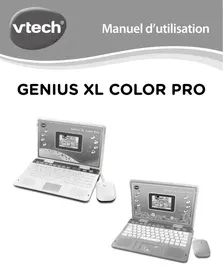
Ordinateur enfant Genius XL Color Pro Bilingue Silver - Ordinateur éducatif VTECH - Notice d'utilisation et mode d'emploi gratuit
Retrouvez gratuitement la notice de l'appareil Ordinateur enfant Genius XL Color Pro Bilingue Silver VTECH au format PDF.


| Type de produit | Ordinateur éducatif |
| Marque | VTECH |
| Modèle | Genius XL Color Pro Bilingue Silver |
| Alimentation | 3 piles LR6/AA (alcalines recommandées) ou adaptateur secteur 7,5V/400mA ou 9V/300mA (vendu séparément) |
| Écran | Couleur |
| Clavier | AZERTY |
| Souris | Oui, avec boule |
| Nombre d'activités | 90 |
| Langues | Français et anglais (bilingue) |
| Niveaux de difficulté | 2 (Débutant, Expert) |
| Fonction suivi des progrès | Oui |
| Veille automatique | Oui, après quelques minutes d'inactivité |
| Arrêt automatique | Oui, après quelques minutes (par défaut 3 min) |
| Entretien | Nettoyer avec un linge légèrement humide ; pour la souris, nettoyer la boule |
| Sécurité | Ne convient pas aux enfants de moins de 3 ans ; piles installées par un adulte ; utiliser transformateur adapté |
| Pièces détachées | Adaptateur secteur VTech ref. 80-002181 |
| Garantie | Consulter www.vtech-jouets.com |
FOIRE AUX QUESTIONS - Ordinateur enfant Genius XL Color Pro Bilingue Silver VTECH
Questions des utilisateurs sur Ordinateur enfant Genius XL Color Pro Bilingue Silver VTECH
0 question sur cet appareil. Repondez a celles que vous connaissez ou posez la votre.
Poser une nouvelle question sur cet appareil
Téléchargez la notice de votre Ordinateur éducatif au format PDF gratuitement ! Retrouvez votre notice Ordinateur enfant Genius XL Color Pro Bilingue Silver - VTECH et reprennez votre appareil électronique en main. Sur cette page sont publiés tous les documents nécessaires à l'utilisation de votre appareil Ordinateur enfant Genius XL Color Pro Bilingue Silver de la marque VTECH.
MODE D'EMPLOI Ordinateur enfant Genius XL Color Pro Bilingue Silver VTECH
Vous venez d'acquerir Genius XL Color Pro de VTech. Felicitations!
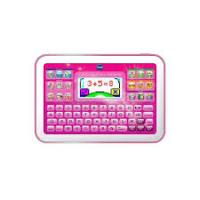
Le Genius XL Color Pro est un mini-ordinateur éducatif proposant 90 activités pour améliorer son français, apprendre les maths, découvert r'anglais, enrichir sa culture générale et jouser!
Évolutif, il permet de découvertir les différents thèmes avant d'acceder à des activités de quiz pour tester ses connaissances. Tu pours asini devenir incollable sur les animaux, le corps humain, les inventions, les sciences, les monuments du monde, les océans, la Terre et l'espace!
2 niveaux de difficulté permettent d'évoluer à son rythme et une fonction permet de suivre ses progrès. L'écran couleur, le clavier Azerty et la souris interactive permettent de se familiariser avec l'utilisation d'un vrai ordinateur. Le contenu pédagogique 100% bilingue permet de s'initier à l'anglais en jouant.
Viens vite jouer et apprendre avec le Genius XL Color Pro !
Ce jeu ne convient pas à un enfant de moins de 3 ans.
CONTENU DE LA BOITE
- Genius XL Color Pro de VTech®
- Le manuel d'utilisation
ATTENTION :
Pour la sécurité de votre enfant, débarrasssez-vous de tous les produits d'emballage tels que rubans adhésifs, feuilles de plastique, attaches,étiquettes,cordons et vis d'emballage. Ils ne font pas partie du jouet.
Il est conseilé de sauvegarder ce manuel d'utilisation car il compte des informations importantes.
WARNING:
Pour-retirer l'attache de la boîte :
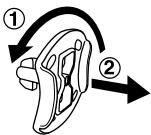
① Tournier l'attache permettant de fixer le jeu à sa boîte dans le sens inverse des aiguilles d'une montre.
② Retirer et jitter l'attache en plastique.
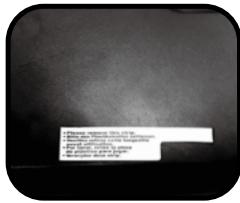
RETIRER LA LANGUETTE DE DEMONSTRATION
La languette de démonstration se détache automatiquement une fois le produit sorti de sa boîte. Il peut arriver que ce ne soit pas le cas, et qu'elle soit toujours accrochée sous le produit. Avant la première utilisation du jouet, veuillez retarder cette languette manuellement pour quitter le mode de démonstration et activer le mode normal de jeu.
ALIMENTATION ÉLECTRIQUE
Genius XL Color Pro fonctionne avec 3 piles LR6/AA (piles de démonstration incluses) ou un adaptateur 7,5V = 400mA ou 9V = 300mA VTech (vendu séparation).
PILES
Installation des piles
- Avant d'insérer les piles, s'assurer que le jouet est eteint.
- Ouvrir le compartment à piles situé sous le produit à l'aide d'un tournevis.
- Si des piles usagées sont presents dans le jouet, retarder ces piles en tirant sur l'une des extrémités.
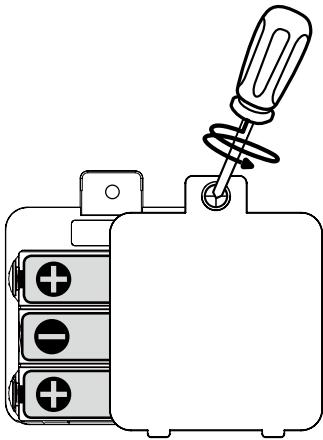
- Insérer 3 piles LR6/AA en respectant le schéma qui se trouve dans le compartment à piles. Pour de更好地 performances, il est recommandé d'utiliser des piles alcalines. Il est possible que ce produit ne fonctionne pas correctement avec des piles rechargeables.
- Refermer soigneusement le couvercle du compartment et s'assurer que la vis est bien serrée.
ATTENTION
Les piles ou accumulateurs doivent être installés par unadulte.
Tenir les piles ou accumulateurs hors de portée des enfants.
WARNING:
Les piles fournies avec le produit permettent de tester le jouet en magasin mais ne sont pas des piles longue durée.
- Mettre en place les piles ou les accumulateurs en respectant les polarités + et -.
- Ne pas mélanger des piles ou des accumulateurs neufs avec des usagés.
- Ne pas mélanger différents types de piles : alcalines, zinc-carbone et rechargeables.
Seules des piles du type recommandé doivent être utilisées. - Ne pasmettre les bornes d'une pile ou d'un accumulateur en court-circuit (en reliant directement le + et le - -
- Retirer les piles ou les accumulateurs en cas de non-utilisation prolongée.
Enlever les piles ou les accumulateurs usagés du jouet. - Ne les jeter ni au feu ni dans la nature.
PILES RECHARGEABLES :
- Enlever, lorsque c'est possible, les accumulateurs du jouet pour les recharger.
- Les accumulateurs ne doivent être charges que sous la surveillance d'un adulte.
- Ne pas tenter de recharger des piles non rechargeables.
Tri des produits et piles usagés
- Les jouets VTech® sont des équipements électriques et électroniques (EEE) qui, en fin de vie, feront l'objet d'une collecte sélective en vue de leur recyclage. Ainsi, afin de préserver l'environnement, VTech® vous recommende dePTRER et de jeter vos piles usagées dans les containers prévus à cet effet, puis de déposer le jouet en fin de vie dans les points de collecte mis à disposition dans les magasins ou dans votre commune.
- Le symbole de la poubelle barrée sur les produits et les piles ou sur leur emballage respectif indique que les équipements électriques et Electroniques ainsi que les piles ne doivent pas été jétés dans les déchets menagers car ils contiennent des substances pouvant être néfastes à l'environnement et à la santé.
- Lorsque les symboles Hg, Cd ou Pb sont indiqués, cela signifie que la pile contient plus de mercure (Hg), cadmium (Cd) ou plomb (Pb) que la valeur spécifiée dans la Directive 2006/66/CE sur les piles et les accumulateurs.
- La barre solide sous le symbole de la poubelle barrée indique que le produit a été place sur le marché après le 13 août 2005.


- Contribuez à la protection de l'environnement en triant vos produits et piles usages.
- Pour plus d'informations sur la collecte et le tri des piles usagées, vous pouvez visiter le site Internet http://www.corepile.fr.
Pour plus d'informations sur le tri des produits électriques et électroniques, vous pouze contacter notre service consommateurs.
TRANSFORMATEUR

(communément appelé « adaptateur secteur »)
Installation
Genius XL Color Pro peut également se brancher sur le secteur au moyen d'un transformateur (vendu séparation).
Nous recommendons l'utilisation d'un transformateur VTech disponible sous le nom Adaptateur secteur VTECH-reference 80-002181 (CA/CC 7.5V 400mA).
- Avant de brancher le transformateur, s'assurer que le jeu est eteint.
- Insérer la fiche du transformateur dans la connexion située sur la gauche du produit.
- Brancher le transformateur sur le secteur.
Il peut arriver que des phénomènes parasites extérieurs perturbent le bon fonctionnement du jeu. En cas de brusque arrêt, il suffit de débrancher le transformateur de la prise de courant pendant quelques secondes, et de le rebrancher à nouveau. Ces parasites extérieurs peuvent provenir des décharges électrostatiques de votre corps ou de l'installation électrique à laquelle le transformateur est branché.
| Informations Écodesign | (EU) 2023/826 modifiant le Règlement (CE) n° 1275/2008 |
| Nom du fabricant | VTECH |
| Catégorie de produit | Jouet |
| Référence | 1338 |
| Consommation d'énergie à l'arrêt (Watt) | 0,2 W |
| Temps par défaut avant de passer en mode arrêt (minutes) | 3 minutes |
| Informations sur l'adaptateur | Adaptateur CA/CC, Conformé à la norme ERP, sortie CA/CC 7.5V 400 mA ou 9V 300 mA. |
Mise en garde
- Attention. Ce jouet ne convient pas aux enfants de moins de 36 mois.
- Le jouet doit uniquement être utilisé avec un transformateur pour jouets.
Le transformateur n'est pas un jouet. - Ce jeu ne doit être branché qu'avac un transformateur aux caractéristiques recommandées par VTech (voir paragraphe précédent).
-
VTech® recommende aux parents de vérifier régulièrement l'etat du transformateur utilisé avec le jeu. Ils surveilleront tout particulièrement l'etat du cable, du boîtier et de la prise de courant. En cas de dommage, le jeu ne doit pas être réutilisé avec le transformateur jusqu'à ce que celui-ci ait été remplaced.
-
Débrancher le transformateur du secteur et du jeu en cas de non-utilisation prolongée.
- Ne jamais tenter de nettoyer le jeu avec des produits liquides.
- Le jouet ne doit pas être raccordé à un nombre de sources d'alimentation supérieur à celui recommendé.
- Ne jamais exposer à l'humidité un jouet branché sur le secteur.
Informations de sécurité lors de l'utilisation d'une alimentation électrique pour jouets
- Nous recommendons l'utilisation d'une source d'alimentation conforme à la norme ERP, sortie CA/CC 7.5V 400 mA ou 9V 300 mA avec une prise secteur d'un diamètre interieur de 2,5 mm et extérieur de 5,5 mm.
- Le jouet doit uniquement être utilisé avec une source d'alimentation électrique pour jouets.
La source d'alimentation n'est pas un jouet. - Attention! Le jouet ne convient pas aux enfants de moins de 36 mois.
- Le jouet ne doit pas être raccordé à un nombre de sources d'alimentation supérieur à celui recommendé.
- Ne jamais exposer à l'humidité un jouet branché sur le secteur.
- Vérifier régulièrement l'etat de la source d'alimentation (fiches de raccordement, boîtier, prise ou toute autre piece). Ne pas utiliser une source d'alimentation endommagée pour éviter tout risque d'incendie, de chocoléuctrique ou de dommage corporel.
- Les sources d'alimentation ne sont pas destinées à être utilisées comme jouets, et l'utilisation de ces produits par les enfants doit se faire sour la surveillance des parents.
SOURIS
UTILISATION
La souris te permet d'acceder à l'ensemble de l'écran. Tu peux la déplacer vers l'endetroit où tu désires diriger le pointeur.
Pour déplacer le curseur vers la droite de l'écran, il suffit de pousser la souris vers la droite. Pour déplacer le curseur vers la gauche de l'écran, il suffit de pousser la souris vers la gauche et ainsi de suite...
Différentes actions peuvent être réalisées avec la souris :
- Pointer : c'est déplacer la souris de manière à amener le pointeur (la flèche) sur un élément.
- Cliquer : c'est appuyer sur le bouton de la souris lorsque la flèche pointe sur un élément.
Remarques :
- On appelle « pointeur » la flèche qui s'affiche à l'écran et qui montre l'emplacement de la souris.
- L'utilisation de la souris peut être remplacée, dans certaines activités, par les touches flèches du clavier et la touche Entrée ou par le touchpad et la touche Entrée.
ENTRETIEN
Pour nettoyer la souris, utiliser simplement un linge propre et sec.
Pour nettoyer la boule de la souris, suivre les étapes suivantes :
- Ouvrir le compartment de la boule en dévissant délicatement la vis de maintaini à l'aide d'un tournevis cruciforme (dans le sens de la flèche).
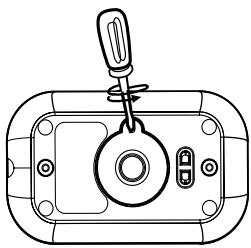
- Sortir la boule et la nettoyer avec un linge propre et sec.
- REPLACER ensuite la boule à l'intérieur de son logement.
- Pour fermer le compartment de la boule, revisser delicatement la vis de maintainien.
POUR COMMENCER À JOUER…
MARCHE/ARRÉT
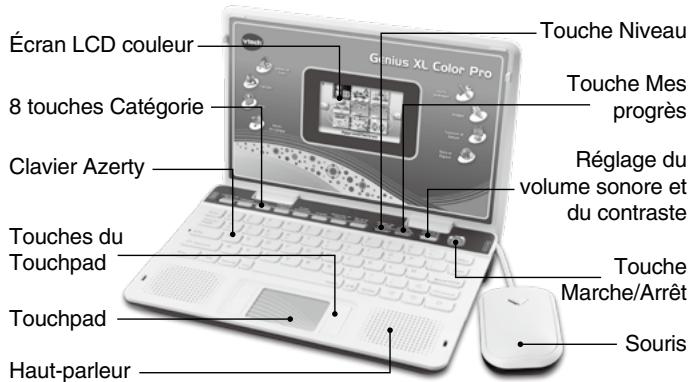
Appuie sur la touche pour allumer Genius XL Color Pro. Appuie à nouveau sur cette touche pour l'éteindre.
CHOISIR UNE ACTIVITE
Une fois l'ordinaireur en marche, le menu principal apparait à l'écran après une courte introduction. Tu poursras désir une catégorie, de plusieurs façon différentes :
- Utilise les touches flèches pour désirir une catégorie et appuie sur Entrée pour la sélectionner.
- Utilise la souris pour cliquer sur l'icone de la catégorie de tonCHOX.
- Appuie sur le bouton de la catégorie de tonCHOX
Après avoir choisi une catégorie, tu poursras besoinir une activités parmi différentes icones. Il existe plusieurs manières de besoinir une activités :
- Utilise les touches flèches pour sélectionner l'activité de ton choix et appuie sur Entrée pour confirmer.
- Utilise la souris pour cliquer sur l'icone de l'activité de ton choix.
- Tape le numero de l'activité à laquelle tu veux jouer.
NIVEAU DE DIFFICULTÉ
En appuyant sur la touche Niveau de difficulté, tu verras apparaitre l'écran de sélection de niveau.
Il y a 2 niveaux disponibles :
- Débutant
- Expert
Lorsque tu sélectionnes un niveau, les activités de l'autre niveau n'apparaissent plus dans le menu.
SELECTION AUTOMATIQUE DU NIVEAU
Après un certain nombre de bonnes réponses (si tu obtiens entre 80 et 100 points pendant 3 parties consécutives), tu passes automatiquement au niveau de difficulté supérieur. Si le score est inférieur à 60 points par partie, tu repasses automatiquement au niveau inférieur au bout de 3 parties.
RéPONSE
Dans la plupart des activités, la réponse est donnée après un certain nombre d'essais ou lorsque tu appuies sur la touche Réponses.
ÉCONOMISEUR D'ÉCRAN
L'économiseur d'écran apparait automatiquement après quelques minutes d'inactivité dans la plupart des jours.
ARRET AUTOMATIQUE
Genius XL Color Pro se met en veille automatiquement après quelques minutes de non-utilisation. Pour le reactiver, appuie sur la touche (1).
RéGLAGE DU CONTRASTE ET DU VOLUME SONORE
Volume et
contraste
Pour ajuster le volume sonore, appuie sur la touche sur la touche flèche gauche pour diminuer le volun la touche flèche croite pour l'augmenter. Appuie à n touche pour régler le contraste de l'écran, en suivant la II y a 5 niveaux de réglage du volume sonore et 2 nive de l'écran.

COMMANDES
TOUCHES DE FONCTION SPECIALES (HORS CLAVIER)
Appuie sur les touches suivantes :
Lettres et
Sons
Français
Jeux
Maths et Logique
Outils
Anglais
Sciences et Nature
Terre et Espace


pour sélectionner une catégorie d'activité et désir librement l'activité à laquelle jouer.
Niveau de difficulté
pour sélectionner le niveau de difficulté auquel tu souhaites jouer.
Mes progrès

pour voir les résultats dans chacune des activités.
Volume et contraste
pour régler le volume sonore et le contraste de l'écran.

pourmettre en marche et arreterGeniusXLColorPro.
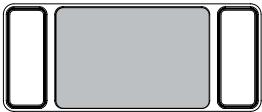
pour déplacer le pointeur à l'écran. Appuie sur l'une des touches de part et d'autre du touchpad pour valider.
CLAVIER AZERTY
Le clavier du Genius XL Color Pro compte des touches spéciales permettant d'acceder rapidement à certaines fonctions.
Certaines touches comportent 2 symboles. Pour acceder au symbole en orange, appuie simultanément sur Majuscule et sur la touche concernée.
Touches lettres et chiffres
Les touches lettres permettent d'acceder aux 26 lettres de l'alphabet et à certaines lettres accentuees.
Remarque : pour entrer la dette accentuee « a » , maintiens la
touche enfoncée, appuie sur « ^ » puis sur « a »
Pour entrer la lettre accentuee « e », maintiens la touche Majuscule
enfoncée, appuie sur « » puis sur « e »
Pour taper un chiffre, appuie simplement sur la touche chiffre correspondante.
Touches de fonction
Les touches de fonction permettent de réaliser plusieurs actions à l'écran. Appuie sur les touches suivantes :

pour sortir de l'activité en cours et revenir au menu précédent.
pour désirir de jourer à Genius XL Color Pro en mode Français ou en mode Anglais.
Maj.
pour verrouiller la touche d'écrire en majuscules et d'av en orange sur certaines touc sur cette touche pour désacti

Majuscule
afin
pour écrire en majuscules ou acceder aux symboles en orange sur certaines touches. Maintenir cette touche enfoncée pendant la frappe.

Majuscule
Menu
pour afficher le menu des activités. Il y a 90 icones d'activité et chaque page contient 9 icones.
Aide
pour obtenir des indices au cours d'une activité.
Réponse
pour obtenir la réponse à une question, sans gagner de points.
Pause
pourmettre enpause l'activitéencours.Appuie sur n'importe quelettoche pourcontinuer.
Espace
pourmettreunespaceentre des motsoudes chiffres.

pour activer ou désactiver la musique de fond.
Répéter
pour entendre à nouveau les instructions ou la question.


pour sélectionner un élément à l'écran.


pour valider une réponse ou un besoin.
pour supprimer un caractère situé à droite du curseur.
pour supprimer un caractère situé à gauche du curseur.
ACTIVITÉS
Genius XL Color Pro contient un total de 90 activités et outils pratiques.
| Catégorie | Numéro de l'activité | Nom de l'activité |
| Lettres et Sons | 1 | Apprenti'lettres |
| 2 | La course des lettres | |
| 3 | Explora'lettres Débutant | |
| 4 | Explora'lettres Expert | |
| 5 | Mots à trou Débutant | |
| 6 | Mots à trou Expert | |
| 7 | La pêche aux lettres Débutant | |
| 8 | La pêche aux lettres Expert | |
| François | 9 | Ordo'lettres Débutant |
| 10 | Ordo'lettres Expert | |
| 11 | Apprenti'mots | |
| 12 | Vocab/images Débutant | |
| 13 | Vocab/images Expert | |
| 14 | Le jeu des rimes Débutant | |
| 15 | Le jeu des rimes Expert | |
| 16 | Les synonyms Débutant | |
| 17 | Les synonyms Expert | |
| 18 | Les antonymes Débutant | |
| 19 | Les antonymes Expert | |
| 20 | La compréhension écrite Débutant | |
| 21 | La compréhension écrite Expert | |
| 22 | La ponctuation Débutant | |
| 23 | La ponctuation Expert | |
| 24 | Dactylo Rigolo Débutant | |
| 25 | Dactylo Rigolo Expert | |
| Jeux | 26 | Le jeu des différences D'ébutant |
| 27 | Le jeu des différences Expert | |
| 28 | Compte-formes | |
| 29 | Musique blocs D'ébutant | |
| 30 | Musique blocs Expert | |
| 31 | Sudoku des formes D'ébutant | |
| 32 | Sudoku des formes Expert | |
| Maths et Logique | 33 | Géométrie D'ébutant |
| 34 | Géométrie Expert | |
| 35 | Rallye des nombres pairs | |
| 36 | Rallye des nombres impairs | |
| 37 | Les mesures D'ébutant | |
| 38 | Les mesures Expert | |
| 39 | Le signe manquant D'ébutant | |
| 40 | Le signe manquant Expert | |
| 41 | Les additions | |
| 42 | Les soustractions | |
| 43 | Intelli-chiffres D'ébutant | |
| 44 | Intelli-chiffres Expert | |
| 45 | Sudoku des chiffres D'ébutant | |
| 46 | Sudoku des chiffres Expert | |
| 47 | La course des nombres D'ébutant | |
| 48 | La course des nombres Expert | |
| Outils pratiques | 49 | Calculatrice |
| 50 | Infos persono | |
| 51 | Mon journal | |
| 52 | Mes progrès | |
| Anglais | 53 | Apprenti'mots Englais |
| 54 | Les lettres et les chiffres | |
| 55 | Nata'lettres | |
| 56 | Nata'nombres | |
| 57 | Quiz Nombres Englais | |
| 58 | Anglo-dactylo | |
| 59 | Les lettres perdues Débutant | |
| 60 | Les lettres perdues Expert | |
| 61 | Quiz Englais Débutant | |
| 62 | Quiz Englais Expert | |
| Sciences et Nature | 63 | Le monde des animaux |
| 64 | Le corps humain | |
| 65 | Les inventions | |
| 66 | Les sciences | |
| 67 | Quiz Animaux Débutant | |
| 68 | Quiz Animaux Expert | |
| 69 | Quiz Corps humain Débutant | |
| 70 | Quiz Corps humain Expert | |
| 71 | Quiz Inventions Débutant | |
| 72 | Quiz Inventions Expert | |
| 73 | Quiz Sciences Débutant | |
| 74 | Quiz Sciences Expert | |
| 75 | Animaux Défis Débutant | |
| 76 | Animaux Défis Expert | |
| 77 | Les familles d'animaux Débutant | |
| 78 | Les familles d'animaux Expert | |
| Terre et Espace | 79 | Les monuments du monde |
| 80 | Voyage dans l'espace | |
| 81 | Les océans | |
| 82 | La planête Terre | |
| 83 | Quiz Monuments Débutant | |
| 84 | Quiz Monuments Expert | |
| 85 | Quiz Espace Débutant | |
| 86 | Quiz Espace Expert | |
| 87 | Quiz Océans Débutant | |
| 88 | Quiz Océans Expert | |
| 89 | Quiz Planête Terre Débutant | |
| 90 | Quiz Planête Terre Expert |
LETTRES ET SONS
01. Apprenti'lettres
Appuie sur une dette pour entendre sa prononciation, sa phonétique et un mot commençant par cette dette. Une image du mot apparaitra à l'écran.
02. La course des lettres
Faisons la course! Écoute attentivement lessons et trouvèla dette correspondante.
03. Explora'lettres Débutant
Trouve la dette correspondante! Une dette majuscule apparait en haut de l'écran. Appuie sur les touches flèches droite ou gauche pour trouver la dette minuscule correspondante.
04. Explora'lettres Expert
Trouve la dette correspondante! Une dette minuscule apparait en haut de l'écran. Appuie sur les flèches droite ou gauche pour trouver la dette majuscule correspondante.
05. Mots à trou Débutant
Trouve la dette manquante pour compléter le mot! Le crabe tient une bulle de dette. Fais-le bouger à droite ou à gauche pour le positionner sous la bonne réponse et appuie sur Entrée pour lancer la bulle. Fais attention aux poissons!
06. Mots à trou Expert
Trouve la dette manquante pour compléter le mot! Le crabe tient une bulle de dette. Fais-le bouger à droite ou à gauche pour le positionner sous la bonne réponse et appuie sur Entrée pour lancer la bulle. Fais attention aux poissons!
07. La pêche aux lettres Débutant
Monte à bord! Déplace la barque à gauche ou à droite pour pêcher la lettuce qui compte le mot.
08. La pêche aux lettres Expert
Monte à bord! Déplace la barque à gauche ou à droite pour pêcher la lettuce qui compte le mot.
FRANÇAIS
09. Ordo'lettres Debutant
Les oiseaux vont te montrer un mot et vont ensuite mélanger les lettres. Déplace les oiseaux pour remettre les lettres dans le bon ordre.
10. Ordo'lettres Expert
Les oiseaux vont te montrer un mot et vont ensuite mélanger les lettres. Déplace les oiseaux pour remettre les lettres dans le bon ordre.
11. Apprenti'mots
Ici, tu vas apprendre de nouveaux mots! Choisis un mot pour voir sa définition et l'image correspondante.
12. Vocab/images Débutant
C'est l'heure du test! Une image va être montrée à l'écran, trouve le mot qui correspond.
13. Vocabulary Images Expert
C'est l'heure du test! Une image va être montrée à l'écran, trouve le mot qui correspond.
14. Le jeu des rimes Débutant
C'est l'heure des rimes! Un mot va etre ecrit en haut de I'écran, trouve le mot qui rime.
15. Le jeu des rimes Expert
C'est l'heure des rimes! Un mot va être écrit en haut de l'écran, trouve le mot qui rime.
16. Les synonyms Débutant
Choisis le mot qui a la même signification que celui écrit en haut de l'écran. Déplace le crabe à gauche ou à droite pour le positionner sous la bonne réponse et appuie sur Entrée pour lancer une bulle. Fais attention aux poissons!
17. Les synonyms Expert
Choisis le mot qui a la même signification que celui écrit en haut de l'écran. Déplace le crabe à gauche ou à droite pour le positionner sous la bonne réponse et appuie sur Entrée pour lancer une bulle. Fais attention aux poissons!
18. Les antonymes Débutant
Choisis le mot qui a le sens contraire de celui écrit en haut de l'écran. Déplace le crabe à gauche ou à droite pour le positionner sous la bonne réponse et appuie sur Entrée pour lancer une bulle. Fais attention aux poissons!
19. Les antonymes Expert
Choisis le mot qui a le sens contraire de celui écrit en haut de l'écran. Déplace le crabe à gauche ou à droite pour le positionner sous la bonne réponse et appuie sur Entrée pour lancer une bulle. Fais attention aux poissons!
20. La compréhension écrite Débutant
Lis les textes à l'écran, puis réponds aux questions pour voir si tu as bien compris les textes!
21. La compréhension écrite Expert
Lis les textes à l'écran, puis réponds aux questions pour voir si tu as bien compris les textes!
22. La ponctuation Débutant
Voyons voir les compétences en matière de ponctuation! Trouve la ponctuation qui correspond aux différentes phrases.
23. La ponctuation Expert
Voyons voir tes compétences en matière de ponctuation! Trouve la ponctuation qui correspond aux différentes phrases.
24. Dactylo Rigolo Debutant
Sais-tu taper au clavier? Tape les lettres qui passent à l'écran avant qu'elles ne disparaisent.
25. Dactylo Rigolo Expert
Sais-tu taper au clavier? Tape les lettres qui passent à l'écran avant qu'elles ne disparaisent.
JEUX
26. Le jeu des différences Débutant
Sauras-tu retrouver les différences entre les deux images ? Utilise la souris ou le touchpad pour jour. Trouve toutes les différences avant que le temps ne soit écoulé !
27. Le jeu des différences Expert
Sauras-tu retrouver les différences entre les deux images ? Utilise la souris ou le touchpad pour jour. Trouve toutes les différences avant que le temps ne soit écoulé !
28. Compte-formes
Tu es prét à compter? Compte les vehicules qui passent avec la forme montrée en haut de l'écran. Appuie sur Entrée quand un vehicule avec la forme recherche passée pour le compter.
29. Musique blocs Débutant
Dans ce jeu de briques, une note de musique apparait à droite de l'écran. Le but du jeu est d'aligner plusieurs briques de manière que la somme des valeurs des notes qu'elles contiennent soit égale à la valeur de la note à droite de l'écran.
Lorsque la valeur de plusieurs briques de notes alignées est égale à celle de la note à droite de l'écran, ces briques disparaisent. Si les briques s'empilent jusqu'à atteindre le haut de l'écran, tu as perdu!
30. Musique blocs Expert
Dans ce jeu de briques, une note de musique apparait à droite de l'écran. Le but du jeu est d'aligner plusieurs briques de manière que la somme des valeurs des notes qu'elles contiennent soit égale à la valeur de la note à droite de l'écran.
Lorsque la valeur de plusieurs briques de notes alignées est égale à celle de la note à droite de l'écran, ces briques disparaissent. Si les briques s'empilent jusqu'à atteindre le haut de l'écran, tu as perdu!
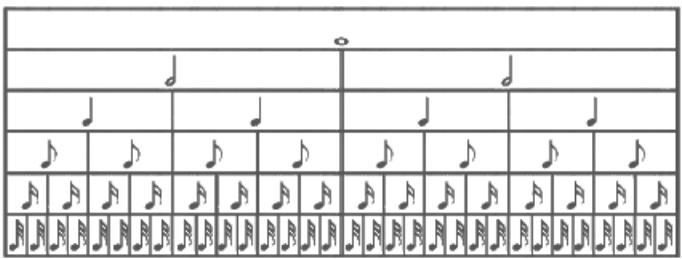
Valeur des notes :
31. Sodomu des formes Débutant
Voici un jeu de logique! Complète les cases vides avec différentes formes. Il ne peut pas y avoir plus d'une fois la même forme sur une même ligne, colonne, ou dans un même carre.
32. Selenium des formes Expert
Voici un jeu de logique! Complète les cases vides avec différentes formes. Il ne peut pas y avoir plus d'une fois la même forme sur une même ligne, colonne, ou dans un même carre.
MATHS ET LOGIQUE
33. Géométrie Débutant
Connais-tu bien les formes géométriques? Réponds aux questions sur les formes pour le savoir. Essaie de reconnaître les formes et detrouver combien de côtés ou d'angles elles contiennent.
34. Géométrie Expert
Connais-tu bien les formes géométriques? Réponds aux questions sur les formes pour le savoir. Essaie de calculer le périmètre ou l'aire des différentes formes.
Tu peux appuyer sur la touche Aide pour voir la formule de calcul du périmètre ou de l'aire de chaque forme.
35. Rallye des nombres pairs
Des voitures défilent à l'écran, chacune d'elles contenant un nombre particulier.Appuie sur Entrée quand passée une voiture ayant un nombre pair.
36. Rallye des nombres impairs
Des voitures défilent à l'écran, chacune d'elles contenant un nombre particulier.Appuie sur Entrée quand passée une voiture ayant un nombre impair.
37. Les mesures Débutant
Connais-tu bien les unités de mesure ? Regarde attentivement et compte les vehicules qui ont la même unité de mesure que cette indiquée en haut de l'écran. Appuie sur Entrée pour jouer.
38. Les mesures Expert
Connais-tu bien les unités de mesure ? Regarde attentivement et compte les vehicules qui ont la même unité de mesure que cette indiquée en haut de l'écran. Appuie sur Entrée pour jouer.
39. Le signe manuant Débutant
Testons tes connaissances en mathématiques! Additionne les deux premiers nombres et détermine si leur somme est plus grande ou plus petite que le nombre à droite. Utilise ensuite les touches flèches droite ou.gauche pourCHOISIR le signe correspondant.
40. Le signe manquant Expert
Testons tes connaissances en mathématiques! Additionne les deux premiers nombres et détermine si leur somme est plus grande ou plus petite que le nombre à droite. Utilise ensuite les touches flèches droite ou.gauche pourCHOISIR le signe correspondant.
41. Les additions
Les oiseaux vont te montrer une addition. Ils seront ensuite mélanger tous les nombres et les signes. Déplace les oiseaux pour reformer l'addition.
42. Les soustractions
Les oiseaux vont te montrer une soustraction. Ils seront ensuite mélanger tous les nombres et les signes. Déplace les oiseaux pour reformer la soustraction.
43. Intelli-chiffres Debutant
Additionnelles blocs de nombres pour obtenir la somme indiquée à droite de l'écran. Utilise les touches flèches pour jouer. Indice : appuies sur le bouton Pause si tu as besoin de plus de temps pour réfléchir.
44. Intelli-chiffres Expert
Additionnelles blocs de nombres pour obtenir la somme indiquée à droite de l'écran. Utilise les touches flèches pour jouer. Indice : appuies sur le bouton Pause si tu as besoin de plus de temps pour réfléchir.
45. Sodomu des chiffres Débutant
Voici un jeu de logique! Complete les cases vides avec différents chiffres. Il ne peut pas y avoir plus d'une fois le même chiffre sur une même ligne, colonne, ou dans un même carre.
46. Sodomu des chiffres Expert
Voici un jeu de logique! Complete les cases vides avec différents chiffres. Il ne peut pas y avoir plus d'une fois le même chiffre sur une même ligne, colonne, ou dans un même carre.
47. La course des nombres Débutant
Une suite de nombres va apparaître à l'écran, avec un nombre manquant. Sauras-tu retrouver quel nombre compte la suite ?
48. La course des nombres Expert
Une suite de nombres va apparaitre à l'écran, avec un nombre manquant. Sauras-tu retrouver quel nombre compte la suite?
OUTILS PRATIQUES
49. Calculatrice
Tu peux utiliser la calculatrice pour faire des additions, des soustractions, des multiplications et des divisions. Pour l'utiliser, clique sur les chiffres à l'écran ou utilise les chiffres du clavier.
50.Infosperso
Ici, tu peux enregistrer des détails à propos de toi : ton nom, ta date d'anniversaire, ton numéro de téléphone et ton adresse.
51. Mon journal
lci, tu peux tenir ton journal personnel. Tu peux creer jusqu'à 30 journaux différents qui peuvent containir chacun jusqu'à 500 caractères.
52. Mes progrès
Ici, tu peux voir des résultats dans les différentes activités. Tu verra un graphique par activité. Chaque page montre un maximum de 3 activités.
ANGLAIS
53. Apprenti'mots Anglais
C'est l'heure d'apprendre des mots en angeais! Dans cette activité, tu verras une liste de mots en français avec leur traduction anglaise et une photo d'illustration. Clique sur le mot pour l'entendre. Tu peux à la fois entendre le mot en angeais et en français.
54. Les lettres et les chiffres
Ici, tu peux apprendre les lettres et les chiffres en angeais! Clique sur un nageur ou tape une dette ou un chiffre pour l'entendre.
55. Nata'lettres
C'est l'heure de nager! Écoute attentivement les lettres prononçées en anglais. Choisis la bonne réponse parmi les différents choix possibles. Utilise les touches flèches pour désirer et appuie sur Entrée pour valider ton choix ou appuie sur une dette pour répondre directement.
56. Nata'nombres
C'est l'heure de nager! Écoute attentivement les nombres prononçés en anglais. Choisis la bonne réponse parmi les différents可以选择. Utilise les touches flèches pour désirer et appuie sur Entrée pour valider ton choix ou appuie sur un nombre pour répondre directement.
57. Quiz Nombres anglais
Connais-tu bien les nombres en angeais ? Un nombre va etre prononcé en angeais et le mot sera écrit en haut de l'écran. Utilise les touches flèches pourCHOISIR le nombre qui correspond.
58. Anglo-dactylo
Sais-tu taper au clavier? Tape les lettres du mot qui passa à l'écran avant qu'il ne disparaisse. Tu entendras les lettres prononcées en anglais lorsque tu les tapes et le mot sera prononcé entièrement en anglais lorsque tu l'auras écrit.
59. Les lettres perdues Débutant
C'est l'heure de pécher! Regarde attentivement comment s'écrivent les mots. Utilise ensuite les touches flèches pour déplacer la barque afin d'attraper le poisson qui a la dette manquante
60. Les lettres perdues Expert
C'est l'heure de pécher! Regarde attentivement comment s'écrivent les mots. Utilise ensuite les touches flèches pour déplacer la barque afin d'attraper le poisson qui a la dette manquante.
61. Quiz Anglais Débutant
Il est temps d'évaluer des compétences en angeais! Sauras-tu retrouver le mot angeais qui correspond au mot français indiqué?
62. Quiz Anglais Expert
Il est temps d'évaluer les compétences en angeais! Sauras-tu retrouver le mot angeais qui correspond au mot français indiqué?
SCIENTES ET NATURE
63. Le monde des animaux
Découverre des informations passionnantes sur les animaux! Utilise les touches flèches pour désir parmi les différentes catégories et apprendre plein de choses!
64. Le corps humain
Dans cette activités, tu poursas apprendre plein de nouvelles choses sur le corps humain. Utilise les touches flèches pour désirar parmi les différentes catégories et découvert les différents faits.
65. Les inventions
Apprenons des informations intéressantes sur les grandes inventions de l'Histoire! Utilise les touches flèches pour désirier parmi les différentes catégories et apprendre plein de choses!
66. Les sciences
Cette activités va t'apprendre plein de choses intéressantes sur différents sujets en sciences. Utilise les touches flèches pour désirar parmi les différentes catégories et apprendre des faits intéressants.
67. Quiz Animaux Débutant
Testons tes connaissances sur les animaux! Réponds aux questions avant que le temps ne soit écoulé!
68. Quiz Animaux Expert
Testons tes connaissances sur les animaux! Réponds aux questions avant que le temps ne soit écoulé!
Testons tes connaissances sur le corps humain! Réponds aux questions avant que le temps ne soit écoulé!
Testons tes connaissances sur le corps humain! Réponds aux questions avant que le temps ne soit écoulé!
71. Quiz Inventions Débutant
Testons tes connaissances sur les inventions! Réponds aux questions avant que le temps ne soit écoulé!
Testons tes connaissances sur les inventions! Réponds aux questions avant que le temps ne soit écoulé!
73. Quiz Sciences Débutant
C'est l'heure de tester tes connaissances en sciences! Réponds aux questions avant que le temps ne soit écoulé!
74. Quiz Sciences Expert
C'est l'heure de tester tes connaissances en sciences! Réponds aux questions avant que le temps ne soit écoulé!
75. Animaux Défis Débutant
C'est l'heure de tester tes connaissances sur les animaux! Des questions te seront posées sur des animaux en particulier. Choisis la réponse qui te semble correcte.
76. Animaux Défis Expert
C'est l'heure de tester tes connaissances sur les animaux! Des questions te seront posées sur des animaux en particulier. Choisis la réponse qui te semble correcte.
77. Les familles d'animaux Débutant
Aquel point connais-tu les animaux? Identifie I'animal qui correspond à la question posée. Réponds vite avant que le temps ne soit écoué!
78. Les familles d'animaux Expert
Aquel point connais-tu les animaux? Identifie I'animal qui correspond à la question posée. Réponds vite avant que le temps ne soit écoué!
TERRE ET ESPACE
79. Les monuments du monde
Notre monde est fascinant, avec tant de choses à découvert ! lui, tu poursras apprendre des faits intéressants sur environ treize monuments à travers la planete. Utilise les touches flèches pour désir parmi les différentes catégories.
80. Voyage dans l'espace
Apprenons des faits intéressants à propos de l'espace! Utilise les touches flèches pour désir parmi les différentes catégories.
81. Les océans
Les océans de la Terre sont profonds et mystérieux. Apprenons des faits intéressants sur les océans! Utilise les touches flèches pour désirar parmi les différentes catégories
82. La planete Terre
Apprenons des choses intéressantes sur la planete Terre! Utilise les touches flèches pour désir parmi les différentes catégories.
83. Quiz Monuments Débutant
Testons tes connaissances sur les monuments du monde! RÉponds aux questions avant que le temps ne soit écoulé!
84. Quiz Monuments Expert
Testons tes connaissances sur les monuments du monde! RÉponds aux questions avant que le temps ne soit écoulé!
85. Quiz Espace Débutant
Connais-tu bien l'espace ? Réponds aux questions avant que le temps ne soit écoulé !
86. Quiz Espace Expert
Connais-tu bien l'espace ? Réponds aux questions avant que le temps ne soit écoulé !
87. Quiz Océans Débutant
Connais-tu bien les fonds marins ? Réponds aux questions avant que le temps ne soit écoulé !
88. Quiz Océans Expert
Connais-tu bien les fonds marins ? Réponds aux questions avant que le temps ne soit écoulé !
89. Quiz Planete Terre Debutant
Testons tes connaissances sur la planete Terre! Régonds aux questions avant que le temps ne soit écoulé!
90. Quiz Planete Terre Expert
Testons tes connaissances sur la planete Terre! Réponds aux questions avant que le temps ne soit écoulé!
ENTRETIEN
Pour nettoyer Genius XL Color Pro, utiliser un linge légèrement humide. Ne pas utiliser de solvants ni de produits corrosifs.
- Éviter toute exposition prolongée du jouet au soleil et à toute autre source de chaleur.
- Retirer les piles lorsque le jouet n'est pas utilisé pendant une longue période.
- Ce jouet est fabriqué avec des matériaux résistants. Néanmoins, lui éviter les chocs contre des surfaces dures et ne pas l'exposer à la moisissure et à l'eau.
EN CAS DE PROBLÉME
Si le jouet ne fonctionne plus ou semble dysfonctionner, suivre ces étapes :
- Éteindre le jouet.
- Retirer les piles.
- Attendre quelques minutes avant de remetre les piles.
- Allumer le jouet. Il sera normalement pret à redémarrer.
- Si le jouet ne fonctionne toujours pas, remplacer les piles par des piles neuves.
À LIRE AVANT Toute UTILISATION D'UN JEU VIDÉO PAR VOUS-MÉME OU PAR VOTRE ENFANT
I. Précautions à prendre dans tous les cas pour l'utilisation d'un jeu video
Évitez de jour si vous étés fatigué ou si vous manquez de sommeil. Assurez-vous que vous jouez dans une piece bien éclairée en moderant la luminosité de votre écran. Lorsque vous utilisez un jeu video susceptible d'être connecté à un écran, jouez àonne distance de cet écran de télévision et aussi loin que le permet le cordon de raccordement. En cours d'utilisation, faites des pauses de dix à quinze minutes toutes les heures.
II. Avertissement sur I'epilepsie
Certaines personnes sont susceptibles de faire des crises d'épilepsie comportant, le cas échéant, des pertes de conscience à la vue, notamment, de certains types de stimulations lumineuses fortes : succession rapide d'images ou répétition de figures géométriques simples, déclairs ou d'explosions. Ces personnes s'exposent à des crises lorsqu'elles jouent à certains jours video內容ant de telles stimulations, alors même qu'elles n'ont pas d'antécédent Médical ou n'ont jamais été sujettes elles-memes à des crises d'épilepsie. Si vous-meme ou un membre de votre famille avez déjàprésenté des symptômes liés à l'épilepsie (crise ou perte de conscience) en présence de stimulations lumineuses, consultez votre médecin avant toute utilisation. Les parents se doivent également être particulièrement attentifs à leurs enfants lorsqu'ils jouent à des yeux video. Si vous-meme ou votre enfant présente un des symptômes suivants : vertige, trouble de la vision, contraction des yeux ou des muscles, trouble de l'orientation, mouvement involontaire ou convulsion, perte momentanée de conscience, il faut cesser immédiatement de jouer et consulter un médecin.
Besoin d'aide sur nos produits ?
Pour la France, la Belgique et la Suisse francophone :
www.vtech-jouets.com, rubrique Assistance.
Pour le Canada: www.vtechkids.ca/fr, rubrique Soutien à la clientèle.
Vous souhaitez consulter notre politique de garantie ?
Pour la France, la Belgique et la Suisse francophone :
www.vtech-jouets.com, rubrique Garantie.
Pour le Canada: www.vtechkids.ca/fr, rubrique Politiques.



FRC Ce jouet, ses accessoires et piles se recyclent
A DEPOSER EN MAGASIN
A DEPOSER EN DÉCHÉTERIE


Points de collecte sur www.quafiedreamedeschets.fr Privileguez la réparation ou le don de chaque apparéel.
Venez découvert tous nos produits sur notre site Internet :
Pour la France: www.vtech-jouets.com
Pour le Canada: www.vtechkids.ca/fr
vtech®
- CONTENU DE LA BOITE
- ATTENTION :
- WARNING:
- Pour-retirer l'attache de la boîte :
- RETIRER LA LANGUETTE DE DEMONSTRATION
- ALIMENTATION ÉLECTRIQUE
- PILES
- Installation des piles
- ATTENTION
- PILES RECHARGEABLES :
- Tri des produits et piles usagés
- TRANSFORMATEUR
- Installation
- Mise en garde
- Informations de sécurité lors de l'utilisation d'une alimentation électrique pour jouets
- SOURIS
- UTILISATION
- Remarques :
- ENTRETIEN
- POUR COMMENCER À JOUER…
- MARCHE/ARRÉT
- CHOISIR UNE ACTIVITE
- NIVEAU DE DIFFICULTÉ
- SELECTION AUTOMATIQUE DU NIVEAU
- RéPONSE
- ÉCONOMISEUR D'ÉCRAN
- ARRET AUTOMATIQUE
- RéGLAGE DU CONTRASTE ET DU VOLUME SONORE
- COMMANDES
- TOUCHES DE FONCTION SPECIALES (HORS CLAVIER)
- CLAVIER AZERTY
- Touches lettres et chiffres
- Touches de fonction
- ACTIVITÉS
- LETTRES ET SONS
- Apprenti'lettres
- La course des lettres
- Explora'lettres Débutant
- Explora'lettres Expert
- Mots à trou Débutant
- Mots à trou Expert
- La pêche aux lettres Débutant
- La pêche aux lettres Expert
- FRANÇAIS
- Ordo'lettres Debutant
- Ordo'lettres Expert
- Apprenti'mots
- Vocab/images Débutant
- Vocabulary Images Expert
- Le jeu des rimes Débutant
- Le jeu des rimes Expert
- Les synonyms Débutant
- Les synonyms Expert
- Les antonymes Débutant
- Les antonymes Expert
- La compréhension écrite Débutant
- La compréhension écrite Expert
- La ponctuation Débutant
- La ponctuation Expert
- Dactylo Rigolo Debutant
- Dactylo Rigolo Expert
- JEUX
- Le jeu des différences Débutant
- Le jeu des différences Expert
- Compte-formes
- Musique blocs Débutant
- Musique blocs Expert
- Valeur des notes :
- Sodomu des formes Débutant
- Selenium des formes Expert
- MATHS ET LOGIQUE
- Géométrie Débutant
- Géométrie Expert
- Rallye des nombres pairs
- Rallye des nombres impairs
- Les mesures Débutant
- Les mesures Expert
- Le signe manuant Débutant
- Le signe manquant Expert
- Les additions
- Les soustractions
- Intelli-chiffres Debutant
- Intelli-chiffres Expert
- Sodomu des chiffres Débutant
- Sodomu des chiffres Expert
- La course des nombres Débutant
- La course des nombres Expert
- OUTILS PRATIQUES
- Calculatrice
- 50.Infosperso
- Mon journal
- Mes progrès
- ANGLAIS
- Apprenti'mots Anglais
- Les lettres et les chiffres
- Nata'lettres
- Nata'nombres
- Quiz Nombres anglais
- Anglo-dactylo
- Les lettres perdues Débutant
- Les lettres perdues Expert
- Quiz Anglais Débutant
- Quiz Anglais Expert
- SCIENTES ET NATURE
- Le monde des animaux
- Le corps humain
- Les inventions
- Les sciences
- Quiz Animaux Débutant
- Quiz Animaux Expert
- Quiz Inventions Débutant
- Quiz Sciences Débutant
- Quiz Sciences Expert
- Animaux Défis Débutant
- Animaux Défis Expert
- Les familles d'animaux Débutant
- Les familles d'animaux Expert
- TERRE ET ESPACE
- Les monuments du monde
- Voyage dans l'espace
- Les océans
- La planete Terre
- Quiz Monuments Débutant
- Quiz Monuments Expert
- Quiz Espace Débutant
- Quiz Espace Expert
- Quiz Océans Débutant
- Quiz Océans Expert
- Quiz Planete Terre Debutant
- Quiz Planete Terre Expert
- EN CAS DE PROBLÉME
- À LIRE AVANT Toute UTILISATION D'UN JEU VIDÉO PAR VOUS-MÉME OU PAR VOTRE ENFANT
- Avertissement sur I'epilepsie
- Besoin d'aide sur nos produits ?
- Vous souhaitez consulter notre politique de garantie ?
- Venez découvert tous nos produits sur notre site Internet :
Marque : VTECH
Modèle : Ordinateur enfant Genius XL Color Pro Bilingue Silver
Catégorie : Ordinateur éducatif