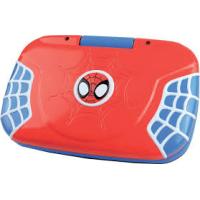
Spidey - Mon ordi éducatif - Ordinateur éducatif VTECH - Notice d'utilisation et mode d'emploi gratuit
Retrouvez gratuitement la notice de l'appareil Spidey - Mon ordi éducatif VTECH au format PDF.


| Type de produit | Ordinateur éducatif pour enfants |
| Marque | VTech |
| Modèle | Spidey - Mon ordi éducatif |
| Âge recommandé | 3 à 6 ans |
| Nombre d'activités | 15 activités réparties en 5 catégories |
| Catégories d'activités | Découvertes, Les lettres, Les nombres, Logique, Jeux |
| Écran | LCD avec rétroéclairage activable |
| Alimentation | 2 piles LR6/AA (alcalines recommandées) |
| Arrêt automatique | Oui, après 60 secondes d'inactivité |
| Réglage du contraste | 3 niveaux réglables via le bouton Réglages |
| Volume sonore | 2 niveaux (faible/fort) par curseur |
| Dimensions approximatives | 30 x 20 x 5 cm (estimé) |
| Poids approximatif | 500 g (estimé) |
| Matière | Plastique résistant |
| Entretien | Nettoyer avec un linge légèrement humide. Ne pas utiliser de solvants. |
| Sécurité | Retirer les emballages avant utilisation. Piles installées par un adulte. |
| Piles rechargeables | Possibles (Ni-MH), recharger sous surveillance adulte |
| Contenu de la boîte | Ordinateur éducatif, guide de démarrage rapide |
| Service consommateurs | www.vtech-jouets.com (France, Belgique, Suisse) |
FOIRE AUX QUESTIONS - Spidey - Mon ordi éducatif VTECH
Questions des utilisateurs sur Spidey - Mon ordi éducatif VTECH
0 question sur cet appareil. Repondez a celles que vous connaissez ou posez la votre.
Poser une nouvelle question sur cet appareil
Téléchargez la notice de votre Ordinateur éducatif au format PDF gratuitement ! Retrouvez votre notice Spidey - Mon ordi éducatif - VTECH et reprennez votre appareil électronique en main. Sur cette page sont publiés tous les documents nécessaires à l'utilisation de votre appareil Spidey - Mon ordi éducatif de la marque VTECH.
MODE D'EMPLOI Spidey - Mon ordi éducatif VTECH
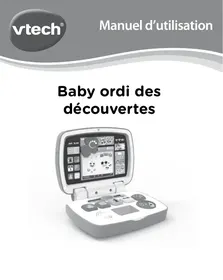
Spidey - mon ordi éducatif
INTRODUCTION
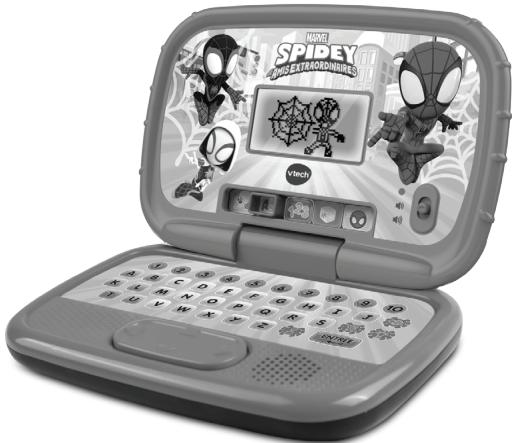
Vous venez d'acquerir Spidey - Mon ordi educatif de VTech. Félicitations! Avec Spidey et ses amis, votre enfant découvert les lettres, les nombres et de nombreuses activités educatives tout en s'amusant! 15 activités ludiques sont au programme, accompaniesées de multiples effets sonores, d'animations amusantes et de voix dont celle de Spidey! C'est l'heure de sauvier la ville avec Spidey et ses amis!
CONTENU DE LA BOITE
- Spidey - Mon ordi éducatif
- Un guide de démarriage rapide
ATTENTION :
Pour la sécurité de votre enfant, débarrasssez-vous de tous les produits d'emballage tels que rubans adhésifs, feuilles de plastique, attaches, étiquettes, cordons et vis d'emballage. Ils ne font pas partie du jouet.
NOTE :
Il est conseilé de sauvégarder ce manuel d'utilisation car il comporte des informations importantes.
WARNING:
Si aucune attache n'est presente sur la boîte, ne pas tener compte de ce message.
Pour-retirer le jouet de la boite:
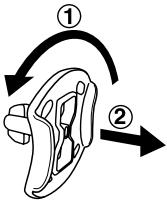
① Tourner l'attache permettant de fixer le jouet à sa boîte dans le sens inverse des aiguilles d'une montre.
② Retirer et jittere I'attache en plastique.
ALIMENTATION
Installation des piles
- Avant d'insérer les piles, s'assurer que le jouet est eteint.
- Ouvrir le compartment à piles situé sous le jouet à l'aide d'un tournevis.
- Si des piles usagées sont prsentes dans le jouet, retarder ces piles en tirant sur l'une des extrémités.
- Insérer 2 piles LR6/AA en respectant le schéma qui se trouve dans le compartment à piles. Pour deGXmeures performances, il est recommendé d'utiliser des piles alcalines ou des piles rechargeables Ni-MH pleinement rechargées.
- Refermer soigneusement le couvercle du compartment et s'assurer que la vis est bien serrée.
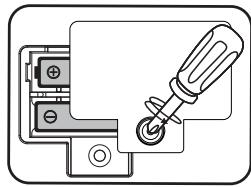
ATTENTION :
Les piles ou accumulateurs doivent être installés par unadulte.
Tenir les piles ou accumulateurs hors de portée des enfants.
WARNING :
Les piles fournies avec le produit permettent de tester le jouet en magasin mais ne sont pas des piles longue durée.
- Mettre en place les piles ou les accumulateurs en respectant les polarités + et -.
- Ne pas mélanger des piles ou des accumulateurs neufs avec des usages.
- Ne pas mélanger différents types de piles : alcalines, zinc-carbone et rechargeables.
- Seules des piles du type recommendé doivent être utilisées.
- Ne pasmettre les bornes d'une pile ou d'un accumulateur en court-circuit (en reliant directement le + et le -).
- Retirer les piles ou les accumulateurs en cas de non-utilisation prolongée.
Enlever les piles ou les accumulateurs usagés du jouet. - Ne les jeter ni au feu ni dans la nature.
PILES RECHARGEABLES :
- Enlever, lorsque c'est possible, les accumulateurs du jouet pour les recharger.
- Les accumulateurs ne doivent être charges que sous la surveillance d'un adulte.
- Ne pas tenter de recharger des piles non rechargeables.
Tri des produits et piles usagés
- Les jouets VTech® sont des équipements électriques et électroniques (EEE) qui, en fin de vie, feront l'objet d'une collecte sélective en vue de leur recyclage. Ainsi, afin de préserver l'environnement, VTech® vous recommend dePTRirer et de jeter vos piles usagées dans les containers prévus à cet effet, puis de déposer le jouet en fin de vie dans les points de collecte mis à disposition dans les magasins ou dans votre commune.
- Le symbole de la poubelle barrière sur les produits et les piles ou sur leur emballage respectif indique que les équipements électriques et électroniques ainsi que les piles ne doivent pas été jétés dans les déchets menagers car ils contiennent des substances pouvant être néfastes à l'environnement et à la santé.
- Lorsque les symboles Hg, Cd ou Pb sont indiqués, cela signifie que la pile contient plus de mercury (Hg), cadmium (Cd) ou plomb (Pb) que la valeur spécifiée dans la Directive 2006/66/CE sur les piles et les accumulateurs.
- La barre solide sous le symbole de la poubelle barrée indique que le produit a été placé sur le marché après le 13 août 2005.
- Contribuez à la protection de l'environnement en triant vos produits et piles usages.
- Pour plus d'informations sur la collecte et le tri des piles usagées, vous pouvez visiter le site Internet http://www.corepile.fr.
Pour plus d'informations sur le tri des produits électriques et électroniques, vous pouvez contacter notre service consommateurs.


FONCTIONNALITÉS
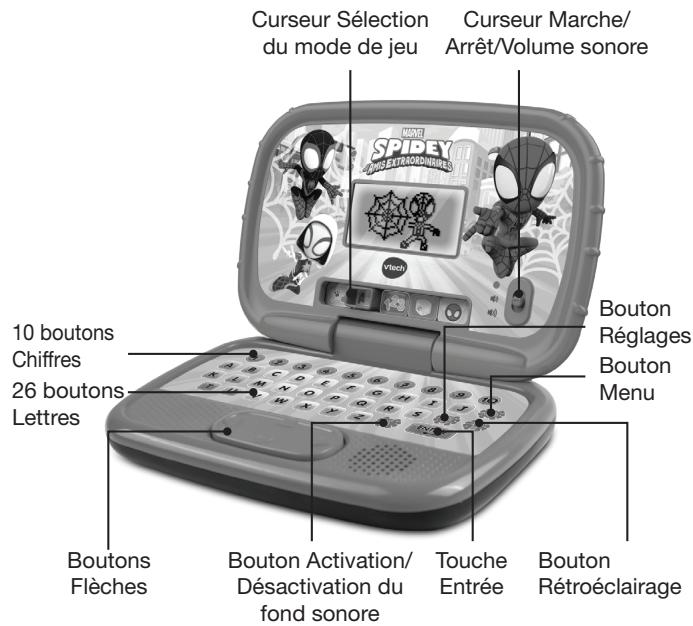
1. Cursor Marche/Arrêt/Volume sonore
Déplacer le curseur Marche/Arrêt/Volume sonore sur la position Volume faible ou Volume fort, ou le déplacer de la position Volume fort à la position Volume faible pour allumer le produit.
2. Cursor Sélection du mode de jeu

Déplacer le curseur Sélection du mode de jeu pour désir l'une des 5 catégories d'activités : Découvertes, Les lettres, Les nombres, Logique et Jeux. Il y a 3 activités différentes pour chaque catégorie.
3. Boutons Lettres
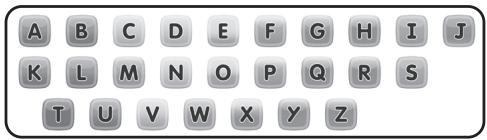
Appuyer sur un bouton Lettre pour apprendre l'alphabet, la phonétique ou répondre à des questions dans les activités.
4. Boutons Chiffres

Appuyer sur un bouton Chiffre pour découvert les chiffres ou répondre à des questions.
5. Bouton Reglages

Appuyer sur le bouton Réglages pour régler le niveau de contraste de l'écran. Il y a 3 niveaux pour régler le contraste de l'écran. Utiliser le bouton flèche gauche pour réduire le contraste ou utiliser le bouton flèche droit pour augmenter le contraste, puis appuyer sur la touche Entrée pour confirmer.
6. Bouton Menu

Appuyer sur le bouton Menu dans un jeu pour revenir au menu d'activités de la catégorie sélectionnée.
7. Boutons Flèches

Appuyer sur les boutons Flèches pour sélectionner unchioix ou naviguer sur l'écran.
8. Touche Entre
ENTREE
Appuyer sur la touche Entre pour confirmer un besoin.
9. Bouton Rétroéclairage

Appuyer sur le bouton Rétroéclairage pour activer ou désactiver le rétroéclairage de l'écran.
10. Bouton Activation/Désactivation du fond sonore

Appuyer sur le bouton Activation/Désactivation du fond sonore pour activer ou désactiver le fond sonore musical.
11. Arrêt automatique
Pour économique les piles, Spiedy - Mon ordi educatorf s'eteint automatiquement après 60 secondes d'inactivite. Pour le reactiver, il suffit de déplacer le curseur Marche/Arrêt/Volume sonore. Le jouet s'eteindra également lorsque les piles sont faibles. Un message apparaitra sur l'écran à ce moment.
POUR COMMENCER
- Déplacer le curseur Marche/Arrêt/Volume sonore sur la position Volume faible ou Volume fort, ou le déplacer de la position Volume fort à la position Volume faible pour allumer le produit.
- Déplacer le curseur Sélection du mode de jeu pour désir une des 5 catégories.
- Une fois la catégorie sélectionnée, il est possible de désirir une activités parmi les trois proposées. Utiliser les boutons Flèches pour sélectionner une activités. Appuyer sur la touche Entrée pour confirmer la sélection.
ACTIVITÉS
Spiedy - Mon ordi éducatif de VTech® propose 15 activités différentes pour jouer.
Categoriè 1 : Découvertes

1. Lettres et sons
Appuyer sur les boutons Lettres pour découvert les lettres de l'alphabet et la phonétique.
2. Lettres et mots
Appuyer sur les boutons Lettres pour découvertir les mots et les objets associés à la dette可以选择.
3. Les nombres
Appuyer sur un bouton Chiffre pour qu'un certain nombre d'objets s'affiche à l'écran correspondant au chiffre choisi.
Categorié 2 : Les lettres

4. Trouve la lecture
Spidey returne dans sa base, il faut l'aider! Pour trouver laonne lettuce, appuyer sur le bouton Lettre correspondant ouappuyer sur les boutons Fleches pourCHOISIR, puis sur la toucheEntrée pour confirmer.
5. Trouve l'image
Spin a besoin d'aide pour trouver les bonnes images qui correspondent aux objets indiqués. Utiliser les boutons Flèches pour désirir la bonne image, puis appuyer sur la touche Entrée pour confirmer.
6. À la poursuite de Rhino
Rhino s'est enfui en auto tamponneuse, il faut le rattraper! Utiliser les boutons Lettres pour former les mots indiqués à l'écran le plus rapidement possible!
Spidey returne dans sa base, il faut l'aider! Pour trouver le nombre demandé, appuyer sur le bouton Chiffre correspondant ou appuyer sur les boutons Flèches pour désir, puis sur la touche Entrée pour confirmer.
8. Le jeu du scooter
Il faut aider Ghost-Spider à retrouver le scooter enCHOISSSANT les bons chemins! Appuyer sur les boutons Chiffres correspondants ou appuyer sur les boutons Flèches pour désir, puis sur la touche Entrée pour confirmer. Il faut désir le plus petit ou le plus grand nombre en fonction de ce qui est demandé !
9. Les équations
Rhino s'est enfui après avoir volé l'or de la banque, aide GhostSpider à le retrouver! Pour résoudre les équations et attraper Rhino, appuyer sur les boutons Chiffres correspondants ou appuyer sur les boutons Flèches pour désir, puis sur la touche Entrée pour confirmer.
Catégorie 4 : Logique

10. Mission barrage
Attention, il y a des trous dans le barrageage et l'eau commence à sortir! Pour aider Spin à le réparer, utiliser les boutons Flèches pourCHOISIR les formes qui correspondent aux trous, puis appuyer sur la touche Entrée pour confirmer.
11. Jeu de logique
Il faut aider Spidey à faire disparaitre les lasers de sécurité pouraccomplir sa mission! Pour compléter la suite,utiliser les boutons Flèches pourCHOISIR la forme correspondante,puis appuyer sur la touche Entrée pour confirmer.
12. Jeu des ombres
Spin peut fabriquer un nouveau robot-araignée! Pour l'aider, il faut regarder attentivement les ombres pour trouver les bonnes parties correspondantes. Utiliser les boutons Flèches pour couver les parties correspondantes, puis appuyer sur la touche Entrée pour confirmer.
Categorié 5 : Jeux

13. Jeu des séquences
Pour aider Ghost-Spider dans sa mission, il faut se rappeler des séquences pour les reproduce ensuite! Regarder attentivement les séquences, puis appuyer sur les boutons Flèches pour les reproduce dans le bon ordre.
14. L'atelier des robots-araignées
C'est l'heure de construire son propre robot-araignée! Utiliser les boutons Flèches pourCHOISIR le corps, les yeux, la bouche ou encore le chapeau du robot-araignée, puis appuyer sur la touche Entrée pour confirmer.
15. Spidey et ses amis
C'est l'heure d'en apprendre plus sur Spidey et ses amis! Utiliser les boutons Flèches pour désirir un personnel, puis appuyer sur la touche Entrée pour en apprendre plus sur lui.
ENTRETIEN
- Pour nettoyer le jouet, utiliser un linge légèrement humide. Ne pas utiliser de solvants ni de produits corrosifs.
- Éviter toute exposition prolongée de l'appareil au soleil ou à toute autre source de chaleur.
- Retirer les piles lorsque le jouet n'est pas utilisé durant un certain temps.
- Ce jouet est fabriqué avec des matériaux résistants. Néanmoins, lui éviter les chocs contre des surfaces dures et ne pas l'exposer à la moisissure et à l'eau.
- Si le jouet ne fonctionne pas correctement ou ne fonctionne plus, merci de remplacer les piles usagées par des piles neuves ou recharges.
EN CAS DE PROBLÉME
Si le jouet ne fonctionne plus ou semble dysfonctionner, suivre ces étapes :
- Éteindre le jouet.
- Retirer les piles.
- Attendre quelques minutes avant de remetre les piles.
- Allumer le jouet. Il sera normalement prét à redémarrer.
- Si le jouet ne fonctionne toujours pas, remplacer toutes les piles par des piles neuves.
Si le problème persiste, merci de contacter notre service consommateurs.
SERVICE CONSOMMATEURS
Besoin d'aide sur nos produits ?
Pour la France, la Belgique et la Suisse francophone :
www.vtech-jouets.com, rubrique Assistance.
Pour le Canada: www.vtechkids.ca/fr, rubrique Soutien à la clientèle.
Vous souhaitez consulter notre politique de garantie ?
Pour la France, la Belgique et la Suisse francophone :
www.vtech-jouets.com, rubrique Garantie.
Pour le Canada: www.vtechkids.ca/fr, rubrique Politiques.



FR
Ce jouet
et ses piles
se recyclent
A DEPOSER EN MAGASIN
A DEPOSER EN DÉCHETERIE


ou
Points de collecte sur www.quefaideresmedechets.fr Privilegiez la réparation ou le don de cette appellé
Venez découvert tous nos produits sur notre site Internet :
Pour la France: www.vtech-jouets.com
Pour le Canada : www.vtechkids.ca/fr
vtech®
- Spidey - mon ordi éducatif
- INTRODUCTION
- CONTENU DE LA BOITE
- ATTENTION :
- NOTE :
- WARNING:
- Pour-retirer le jouet de la boite:
- ALIMENTATION
- Installation des piles
- WARNING :
- PILES RECHARGEABLES :
- Tri des produits et piles usagés
- FONCTIONNALITÉS
- Cursor Marche/Arrêt/Volume sonore
- Cursor Sélection du mode de jeu
- Boutons Lettres
- Boutons Chiffres
- Bouton Reglages
- Bouton Menu
- Boutons Flèches
- Touche Entre
- Bouton Rétroéclairage
- Bouton Activation/Désactivation du fond sonore
- Arrêt automatique
- POUR COMMENCER
- ACTIVITÉS
- Categoriè 1 : Découvertes
- Lettres et sons
- Lettres et mots
- Les nombres
- Categorié 2 : Les lettres
- Trouve la lecture
- Trouve l'image
- À la poursuite de Rhino
- Le jeu du scooter
- Les équations
- Catégorie 4 : Logique
- Mission barrage
- Jeu de logique
- Jeu des ombres
- Categorié 5 : Jeux
- Jeu des séquences
- L'atelier des robots-araignées
- Spidey et ses amis
- ENTRETIEN
- EN CAS DE PROBLÉME
- SERVICE CONSOMMATEURS
- Besoin d'aide sur nos produits ?
- Vous souhaitez consulter notre politique de garantie ?
- FR
- Venez découvert tous nos produits sur notre site Internet :
Marque : VTECH
Modèle : Spidey - Mon ordi éducatif
Catégorie : Ordinateur éducatif