ZUK Z1 - Téléphone mobile LENOVO - Notice d'utilisation et mode d'emploi gratuit
Retrouvez gratuitement la notice de l'appareil ZUK Z1 LENOVO au format PDF.

| Intitulé | Valeur / Description |
|---|---|
| Type de produit | Smartphone |
| Écran | 5.5 pouces, IPS LCD, résolution 1080 x 1920 pixels |
| Processeur | Qualcomm Snapdragon 801, Quad-core 2.5 GHz Krait 400 |
| RAM | 3 Go |
| Stockage interne | 64 Go, non extensible |
| Caméra arrière | 13 MP, autofocus, LED flash |
| Caméra avant | 8 MP |
| Système d'exploitation | Android 5.1 (Lollipop), upgradable |
| Batterie | 4100 mAh, non amovible |
| Dimensions approximatives | 154.5 x 76.5 x 8.5 mm |
| Poids | 175 g |
| Connectivité | 4G LTE, Wi-Fi 802.11 a/b/g/n, Bluetooth 4.1 |
| Capteurs | Capteur d'empreintes digitales, accéléromètre, gyroscope, proximité |
| Entretien et nettoyage | Utiliser un chiffon doux et sec, éviter les produits chimiques agressifs |
| Pièces détachées et réparabilité | Disponibilité variable, vérifier auprès des fournisseurs spécialisés |
| Garantie | 1 an |
| Informations générales | Vérifier la compatibilité des réseaux avant l'achat, pas de support pour microSD |
FOIRE AUX QUESTIONS - ZUK Z1 LENOVO
Questions des utilisateurs sur ZUK Z1 LENOVO
0 question sur cet appareil. Repondez a celles que vous connaissez ou posez la votre.
Poser une nouvelle question sur cet appareil
Téléchargez la notice de votre Téléphone mobile au format PDF gratuitement ! Retrouvez votre notice ZUK Z1 - LENOVO et reprennez votre appareil électronique en main. Sur cette page sont publiés tous les documents nécessaires à l'utilisation de votre appareil ZUK Z1 de la marque LENOVO.
MODE D'EMPLOI ZUK Z1 LENOVO
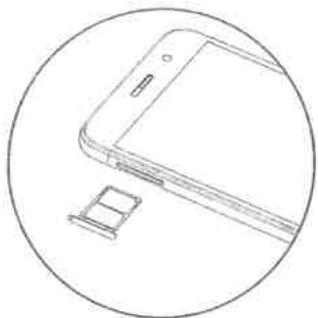
Installation de la carte Nano-SIM
Utilisez uniquement des cartes Nano-SIM standard insertion de toute carte modifie peut endomager le port de carte.
Vouys devrez vous fournir une carte Nano-SIM après de suaive opérateur afin d'acceder aux services mobiles.
- Insérer l'outil d'extraction de la carte SIM jourlié avec le téléphone en langur dans l'orifice préçu à ce effet sur le port de carte Nano-SiM.
- Sortir le plateau de carte et insérer une ou deux carte(s) Nano-SIM, les contacts dorés placés vers le bas sur le plateau
3 Beinseder le plateau dans le port de cartes Nano-SIM
Allumer et eteindre le telephone
| Allumer | Maintenir la touche marche/arrêt appuyée jusqu'à ce que l'écran s'allume. |
| Éteindre | Maintenir la touche marche/arrêt appuyée quelques secondes, puis appuyer sur Éteindre. |
| Redémarrer | Maintenir la touche marche/arrêt appuyée pendant environ 10 secondes. |
Charger la batterie
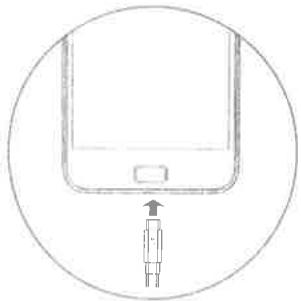
Charger la batterie selon l'une des methodes proposées ci-dessous;
Brancher le téléphone à une prise de courant en utilisant le cable USB et l'adaptateur qui ont été fournis avec le téléphone.
Brancher le téléphone à un ordinateur en utilisant le cable fourni avec le téléphone.

Batterie faible

Chargement en cours

Chargé
Prendes captures d'ecrans
Appuyer simultanément sur la touche marché/arrêt et le bas de la touche volume pour prendre une capture d'écran.
Les captures d'écran sont stockées par défaut dans la mémoire interne de votre téléphone. Pour visualiser les captures d'écran, effectuer l'une des actions suivantes:
Ouvrir l'application Galerie et y trouver I'album Captures d'écran
Ouvrir l'application Explorateur de fichiers et se render dansStockage interne > Images > Fichier captures d'écran.
Pour en savoir plus
Veuillez tout d'abord dire les informations reglementaires
Veillez à bien dire l'Avais de réglementation pour yourselves pays ou或者其他 région avant d'utiliser les dispositifs sans fil contenus dans yourselfs.
Téléphone ZUK. Pour Obtoirer une version PDF de l'Avais de réglementation, veillez-vous referé à la section «Telecharger les publications». Certaines informations relatives à la réglementation sont également disponibles dans Paramétres > A propos du téléphone > Informations réglementaires de leur téléphone.
Telecharger les publications
Pour obltenir les dernières publications relatives à votre téléphone, veillez-vous rendre sur le site : http://www.zuk.hk

Informations relatives à la sécurité, au recyclage et à l'environnement
Cette section content des informations importantes sur la sécurité, le recyclage et des informations relatives à l'environnement. Vous trouvez des informations exhaustives dans le Guide d'informations importantes sur le produit Se reférer à la section « Telecharger des publications » pour plus de détails.
Température de l'appareil lors du fonctionnement
Utilisier uniquement l'apparéel dans une fourchette de températures comprise entre -10^(14^) et +35^(95^) pour évider de l'endommager.
Remarque générale sur la batterie
Les batteries fournies par ZUK ont été testées pour être compatibles avec cette année et doivent être uniquement replacées par des pièces agrées. La batterie risque d'exploser si vous la replaciez par une batterie non agrée. Jetez les piles usages selon les instructions. Né tentez pas de replacier la batterie interne au lithium-ion rechar geable. Contactez le support de ZUK pour tout replACEMENT de cette pièce.
Chargement
ZUK n'est responsable ni de la performance, ni de la sécurité des produits non fabriqués ou non approvés par ZUK. Utilisez uniquement des adaptateurs et batteres approuvés par ZUK. Les adaptateurs doivent être installés à proximate de l'equipement et doivent être facilement accessibles.
Mise au rebut selon les normes et réglementations locales
Lorsque vous appeareil atteint se fin de vie, n'écrasez pas et ne brulez pas vos appeareil, de même ne le plongez pas dans l'eau et ne le jetez pas d'une maniere qui serait contraire aux lois et reglements locaux. Certains parties internes contiennent des substances qui peuvent explposer, fuiir, ou avoir un effet déléteré sur l'environnement si elles sont mises au rebut de maniere inappropriée
Déclaration générale concernant le recyclage
ZUK encourage les propriétaires d'équipements technologiques (IT) à recycler leur matériel de manière responsable des lors que celui n'est plus nécessaire. ZUK propose une variété de programmes et de services visant à aider les propriétaires d'équipements technologiques à recycler leurs produits informatiques. Pour de plus amples informations sur le recyclage des produits ZUK,因为你 ne rendre à l'adresse suivante http://www.lenovo.com/recycling
Informations de recyclage en UE
Voutrouvez des informations sur lerefyclage et la mise aurebut en EU sur le site: http://www.lenovo.com/socialresponsibility/us/en/ec_doc.notebooks/
Déclaration de conformité
ZUK declare que cet appararéil est conforme aux exigences essentielles et aux disposictions applicables de la Directive 1999/5/CER Rendez-vous sur http://www.lenovo.com/social_responsibility/us/en/ec_doc.notebooks/pour afficher la déclaration de conformité
Informations sur le Débit d'Absorption Spécifique (DAS)
Ce mobile est conforme aux exigences gouvernementales en matière d'exposition aux ondes radio. Voitre appellé mobile est un émetteur récepteur radio. La norme d'exposition pour les appees éls mobiles fait appeil à une unité de mesure appelée le début d'absorption spécifique, ou DAS. La limite DAS pour les appareils mobiles en EUE est de 2,0 W/kg en moyenne pour plus de 10 g de tissu humain. Les tests DAS sont effectuels dans des conditions d'utilisation standards an可以用 un appellé qui transmet son niveau de puissance maximal dans toutes les bandes de fréquencies testées.
La valeur DAS la plus élevé enregistrée par vous appeared lors d'uneutilisation à la fois au niveau de la tete et du corps est désciée comme suit
| Position | Valeur DAS la plus élevé | Règlementation |
| Tête | 0,305 W/kg | Liminé DAS maximale pour 10g de tissu en UE (2,0 W/kg) |
| Corps | 0,406 W/kg |
Lors de l'utilisation, les valeurs DAS réelles pour cet appellé sont généralement bien inférieures aux valeurs indiquées ci-dessus. C'est parque qu'aux fins d'efficacité du système et pour minimier les interferences sur le réseau, la puissance de fonctionnement de vos appellés mobiles est automatiquement réduite lorsqu'la puissance maximale n'est pas nécessaire. Plus la puissance de sortie de l'appellé est basse, plus la valeur DAS est faible. Afin de respecter les principes d'exposition aux radiofréquences lorsqu'el'appellé est porté sur soi, l'appellé doit et ne place à au moins 1,5 cm de chaque corps.
0560
A Lenovo Company ZUK
Termes et Conditions de la garantie Warranty Terms and Conditions Allgemeine Garantiebedingungen Terminos y conditiones de la garantia Termini e Condições della garanzia
Carte de Garantie
- Afin de pouvoir profiter de la garantie du produit et du service après-vente, le client doit partager la facture d'achat d'origine et enregistrer son produit en ligne.
- Cette garantie est donnée uniquement à l'acheteur initial du produit (le client), il n'exclut ni ne limite: a) aucun des droits légaux du client b) aucun des droits du client contre les vendeurs du produit.
- La période de garantie est d'une durée de douze (12) mois à partir de la date d'achat originale.
- La période de garantie pour les accessoires fournis est de 6 mois pour la batterie et le chargeur, et de 1 mois pour le cable USB.
- Cette garantie s'applique uniquement aux composants matériels du modele du produit d'origine et ne s'applique pas aux logiciels ou autre équipement.
- Les délays des services de garantie et de réparation varieront en fonction du modele du produit et des problèmes rencontres.
- Le produit répartir ou remplace continuera à être couvert pour la durée restante de la période de garantie initiale ou pendant 1 mois à partir de la date de réparation ou de remplacement, selon la durée du produit en question.
- Avant de renvoyer votre produit, assurez-vous de sauvégarder et supprimer toute information confidentielle. ZUK n'est pas responsable des dommages ou perte de programmes, données ou supports de stockage amovible.
- Le transport et les frais de manutention vers le centre de réparation, ainsi que la réxpédition du produit est à la charge du consommateur.
- ZUK se reserve le droit d'ajouter, de supprimer ou de modifier les termes et conditions à tout moment sans préavis.
La garantie ne s'applique pas si le dernier est causé par une des raisons suivantes :
- Suite à une modification non autorisée du logiciel de base ou causeé par des logiciels non autorisés, incluant mais sans s'y limiter, les mises à jour de ROM, de logiciel non propriétaire, OU
- Le défaut est issu de l'utilisation anormale et inhabituelle, par exemple dans f'abus de leurs specifications ou du mode d'emploi, ou suite à un dysfonctionnement ou une panne resultant des voltages incorrects, OU
- Suite à une mauvaise installation, une réparation non autorisée, une ALTERATION ou modification de ce produit par un tiers autres que ZUK ou les centres techniques homologues, OU
- Toute déterioration due à l'usure normale, toute surface en plastique et autres usures naturelles des pieces exposées, les rayures et endommagements en'utilisation normale (y compris boitier, clavier, écran, antenné et accessoires, etc), OU
- L'infestation par des insectes ou de la vermine, ou l'exposition à des conditions de corrosions annormales, ou l'utilisation sous d'extreme chaleur, ou l'humiidity, OU
- N'importe où sur l'écran à cristaux liquides, s'il y a jusqu'à deux pixels défecteurs (sauf pour les produits achetés zdans les 7 jours), OU
- Le défaut ou dommage resultant d'une utilisation abusive, une mauvaise manipulation, une perte accidentelle, un abus, un accident, une négligence et dommage causés directement par le client, OU
- Decouant d'un défaut de fonctionnement du réseau cellulaire ou si le logiciel du produit nécessite une mise a jour en raison de changements dans les paramétres du réseau, OU
- Résultant de fonctionnement avec des composants ou accessores (équipement auxiliaire ou périhérique) qui ne sont pas officielle autorisés ou fournis par ZUK ou détournés de leur utilisation prévue, OU
- Le nombre de série du produit et/ou le nombre IMEI ont été supprimés, effacés, abimés, alterés ou ne sont plus lisibles...