MOTO G4 PLUS BLACK - Téléphone mobile LENOVO - Notice d'utilisation et mode d'emploi gratuit
Retrouvez gratuitement la notice de l'appareil MOTO G4 PLUS BLACK LENOVO au format PDF.

| Type de produit | Smartphone |
| Écran | 5.5 pouces, Full HD (1920 x 1080 pixels) |
| Processeur | Qualcomm Snapdragon 617, Octa-core 1.5 GHz |
| RAM | 2 Go ou 4 Go selon le modèle |
| Stockage interne | 16 Go ou 64 Go, extensible via microSD jusqu'à 256 Go |
| Caméra arrière | 16 MP avec autofocus laser et flash LED |
| Caméra avant | 5 MP avec flash LED |
| Système d'exploitation | Android 6.0.1 Marshmallow, mise à jour possible vers des versions ultérieures |
| Batterie | 3000 mAh, non amovible |
| Dimensions approximatives | 153 x 76.6 x 9.8 mm |
| Poids | 155 g |
| Connectivité | 4G LTE, Wi-Fi 802.11 a/b/g/n, Bluetooth 4.1, GPS |
| Compatibilités | Compatible avec les réseaux GSM et CDMA |
| Type de batterie | Li-Ion |
| Tension | 3.8 V |
| Fonctions principales | Appels, SMS, navigation Internet, applications multimédia, photographie |
| Entretien et nettoyage | Utiliser un chiffon doux et sec, éviter les produits chimiques agressifs |
| Pièces détachées et réparabilité | Réparabilité limitée, pièces disponibles auprès de certains fournisseurs |
| Sécurité | Déverrouillage par empreinte digitale, mises à jour de sécurité régulières |
| Informations générales | Vérifier la compatibilité des opérateurs avant l'achat, garantie de 24 mois |
FOIRE AUX QUESTIONS - MOTO G4 PLUS BLACK LENOVO
Questions des utilisateurs sur MOTO G4 PLUS BLACK LENOVO
0 question sur cet appareil. Repondez a celles que vous connaissez ou posez la votre.
Poser une nouvelle question sur cet appareil
Téléchargez la notice de votre Téléphone mobile au format PDF gratuitement ! Retrouvez votre notice MOTO G4 PLUS BLACK - LENOVO et reprennez votre appareil électronique en main. Sur cette page sont publiés tous les documents nécessaires à l'utilisation de votre appareil MOTO G4 PLUS BLACK de la marque LENOVO.
MODE D'EMPLOI MOTO G4 PLUS BLACK LENOVO
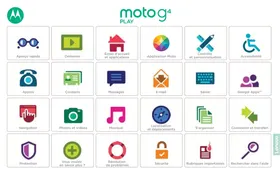
Ecran d'accueil et applications

Application Moto

Contrôle et personnelisation

Accessibility

Appels

Contacts

Messages

Saisie

Google AppstM

Navigation

Photos et vidés

Musique

Localisation et déplacements

S'organiser

Connexion et transfert

Protection

Vous voulez en savoir plus ?

Résolution de problèmes

Sécurité

Rubriques importantes

Rechercher dans I'aide
Aperçu rapide
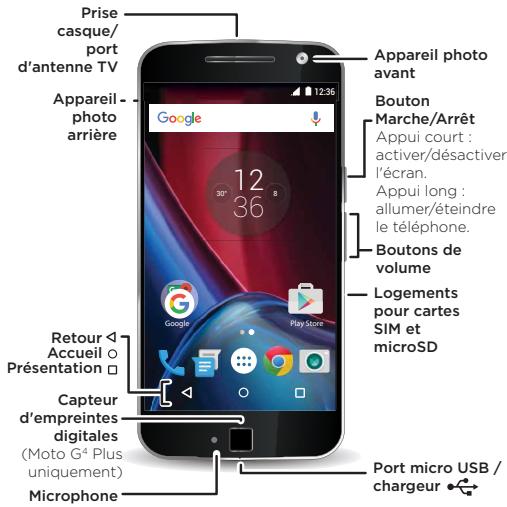
Présentation du téléphone Rubriques importantes
Présentation du téléphone
C'est parti! Nous allons vous guider tout au long du démarriage et désenter les fonctions de votre téléphone.
Remarque: les mises à jour du logiciel étant fréquentes, votre téléphone peut paraire le régement différent.
Trucs et astuces
- Demarrer: prét à commencer ? Voir « Démarrer »
- Rubriques importantes : découvert en un clin d'oeil les fonctions de votre téléphone. Voir « Rubriques importantes »
- Aide: Obtenez les réponses à toutes vos questions directement sur votre téléphone. Appuyez sur Applications [?] > ? Aide: Vous pouze en savoir plus encore? Voir « Obtérir de l'aide et plus »
Remarque: certaines applications et fonctionnalités peuvent ne pas etre disponibles dans tous les pays.
SAR
Ce produit est conforme à la norme nationale ou internationale d'exposition aux radiofréquences
(norme DAS) applicable lorsque le produit est utilisé dans des conditions normales contre toute tête ou, lorsqu'il est porté, à une distance de 1,5 cm de votre corps. Cette norme prévoit des marges de sécurité raisonnables destinées à garantir la protection de tous les utilisateurs, quels que soient leur âge et leur état de santé.
Pour connaître les valeurs DAS de votre téléphone, rendez-vous à l'adresse https://motorola.com/sar. Pour afficher d'autres informations DAS sur votre téléphone, appuyez sur Applications > Paramètres > Informations légales > Informations sur les radioféquences. Pour afficher les informations sur Internet, rendez-vous à l'adresse www.motorola.com/rfhealth.
Attention : avant d'utiliser votre téléphone, veuillez dire les règles de sécurité ainsi que les informations réglementaires et légales sur www.motorola.com/device-legal.
Aperçu rapide
Présentation du téléphone Rubriques importantes
Rubriques importantes
Découvre les fonctions de votre téléphone.
| Accédez rapidement aux fonctions suivantes : Wi-Fi, mode Avion et lampe de poche. | « Paramètres rapides » |
| Pincez, zoomez, faites glisser et plus encore. | « Commandes et gestes » |
| Choisissez un nouveau fond d'écran, de nouveaux sons et plus. | « Redécorer votre écran d'accueil » |
| Plus de mégapixels pour des photos plus nettes. | « Prendre des photos » |
| Accédez à Internet. | « Navigation » |
| Parcourez, achetez et téléchargez des applications. | « Télécharger des applications » |
| Sécurisez vos données. Configurez votre mot de passer et plus encore. | « Protection » |
| Ne vous perdez plus. | « Localisation et déplacements » |
| Économisez sur les frais de données. Utilisez le réseau Wi-Fi. | « Résaux Wi-Fi » |
| Besoin d'aide? Perplexe? | « Application Aide » |
Demarrer
Retrait du cache arrêté
Insertion des cartes et mise sous tension
Autonomie de la batterie
Connexion
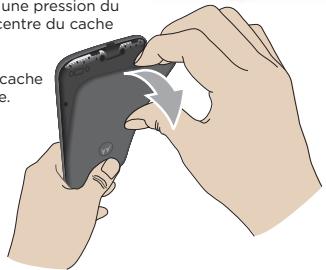
Retrait du cache arrêté
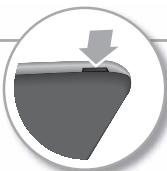
Pour insérer une carte SIM et une carte mémoire, vous doivent restorer le cache arrêté.
Attention : n'utilisez pas d'outils pour retarder le cache, vous risqueriez d'endommager votre téléphone.
Retirez le cache arrête.
- Retournez Your telephone, écran vers le bas. Glissez Your ongle dans l'encoche située dans le coin inférieur.
- Appliquez une pression du pouce au centre du cache arrirée.
E. Écartené le cache et retirez-le.
Insertion des cartes et mise sous tension
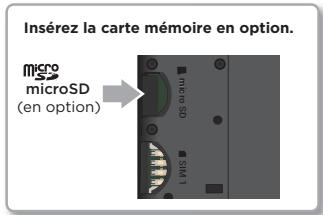
Insérez les cartes nano SIM et, éventuellesment, microSD.
Attention: assurez-vous que la taille de la carte SIM est adaptée, ne la découvert pas.
Votre téléphone peut être fourné avec des adaptateurs pour carte Nano SIM déjà insérés.
Tirez sur les adaptateurs pour carte SIM.
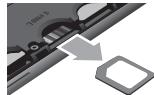
Remarque: pour les cartes micro SIM, vous n'avez pas besoin d'adaptateur.
Pour les cartes Nano SIM :
Placez une carte Nano SIM dans un adaptateur et returneer ce dernier.
Poussé l'adaptateur dans le logement de la carte SIM, contacts dorés vers le bas.
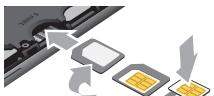

Retournez-le.

Nano SIM
Pour les cartes micro SIM :
Poussez une cartemicro SIM directement dans Ilogement,contacts dorserevers le bas.
Remarque: n'utilise pas d'adaptateur.
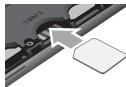

Micro SIM
Démarrer
Retrait du cache arrière
Insertion des cartes et mise sous tension
Autonomie de la batterie
Connexion
Remarque : dans certains pays, vous pouvez utiliser une deuxieme carte SIM.
Conseil : pourmettre enveille ou reactiver I'ecran,appuyez sur le bouton Marche/Arret.Pour allumer ou eteindre vos telephonenumber,appuyez de maniere prolongee sur cette touche.
Chargez voire tetephone et mettelez sous tension.

Remarque : chargez complètement votre téléphone avant de l'utiliser.
Appuyez de manière prolongée sur le bouton Marche/Arrêt jusqu'à ce que l'écran s'allume.
Paramètres des téléphones à double carte SIM
Les téléphones à double carte SIM vous permettent d'utiliser une ou deux cartes SIM. Si votre téléphone est équipé d'une seule carte, cette dernière est préte à être utilisée. Si deux cartes sont insérées, vous pouvez en utiliser une seule ou les deux.
Pour configurer votre téléphone pour l'utilisation de deux cartes SIM, insérez les deux cartes, allumez le téléphone, puis suivez les instructions à l'écran. Pour achever la configuration de votre téléphone à double carte SIM, faites glisser la barre d'etat située en haut de l'écran d'accueil vers le bas et appuyez sur Bienvenue sur votre téléphone à double carte SIM.
Conseil: si vous utilisez deux cartes SIM, s'affiche en haut de I'ecran d'accueil.
Appel double carte SIM
VoussouspoucezchosirlacarteSIMàutiliser pourlesappels sortants.Votreetelephoneafficheautomatiquementune invite dans une notification pour activer cette fonctionnalite. Vouysouspoucezegalementl'activerà tout moment en appuyant surApplications 已 >Parametres > Cartes SIM>
Sélection SIM automatique.
Remarque: pour ouvrir rapidement les paramètres, faites glisser la barre d'etat vers le bas avec deux doigts, puis appuyez sur
Démarrer
Retrait du cache arrêté
Insertion des cartes et mise sous tension
Autonomie de la batterie
Connexion
Autonomie de la batterie
Votre téléphone est comme un petit ordinateur,traitant de nombreuses informations et applications,à une vitesse sensationnelle.En fonction de ce que vous utilisez,il peut consommer beaucoup d'energie.
Lorsque votre téléphone est à l'arrêt, lorsqu'il n'est pas en charge ou lorsqu'il n'est pas utilisé pendant un certain temps, les processus inutiles en arrête-plan sont arrêtés, afin d'optimiser l'autonomie de la batterie.
Pour voir ce qui sollicite la batterie, appuyez sur Applications (串) > 串 Parametes > Batterie.
Pour activer l'économiseur de batterie, appuyez sur Applications Paramétres > Batterie, puis appuyez sur Menu > Économiseur de batterie.
Remarque: pour ouvrir rapidement les paramétres, faites glisser la barre d'etat vers le bas avec deux doigts, puis appuyez sur
Trucs et astuces
Pour prolonger davantage l'autonomie de la batterie entre les charges, vous pouvez réduire :
- L'utilisation du Bluetooth™: appuyez sur Applications 已 > Paramétres, puis appuyez sur Bluetooth pour le désactiver lorsque vous n'en ave pas besoin.
-
L'utilisation du GPS : appuyez sur Applications (): > Paramètres > Position > Mode > Économiseur de batterie pour désactiver la fonction de suivi GPS.
-
La luminosité de l'écran : appuyez sur Applications ( 3) > Paramètres > Écran > Niveau de luminosité > (faites glisser vous doit vers la gauche pour obtenir un réglage plusASF). Vérifiez que l'option Adaptation de la luminosité est également activée.
- Le délambda avant mise en veille de l'écran: appuyez sur Applications 山 Paramètres > Écran > Veille > (réglage plus court).
- L'activité des applications rarement utilisées : appuyez sur Applications (): > Paramétres > Batterie, puis sur Menu > Optimisation de la batterie > Toutes les applications. Appuyez sur l'application que vous souhaitez régler, puis sur Optimiser.
- Les widgets qui diffusent des informations vers vous écran d'accueil, comme les actualités ou la météo.
- Les comptes en ligne inutilisés que vous avez enregistrés : appuyez sur Applications ( 📁 > 📦 Paramètres
Comptes. Appuyez sur le compte que vous souhaitez supprimer. Appuyez à nouveau dessus, puis sur Menu > Supprimer le compte.
- L'enregistrement et le visionnage de videos, l'écoute de musique ou la prise de photos.
Avertissement: n'essayez pas de retarder ou de replacer la batterie vous-même, car vous risquerez de l'endommager, de vous brûler ou de vous blesser. Si vous téléphone ne répond plus, essayez de le redémarrer : appuyez de manière prolongée sur le bouton Marche/Arrêt jusqu'à ce que l'écran s'éteigne et que le téléphone redémarré.
Démarrer
Retrait du cache arrière
Insertion des cartes et mise sous tension
Autonomie de la batterie
Connexion
Connexion
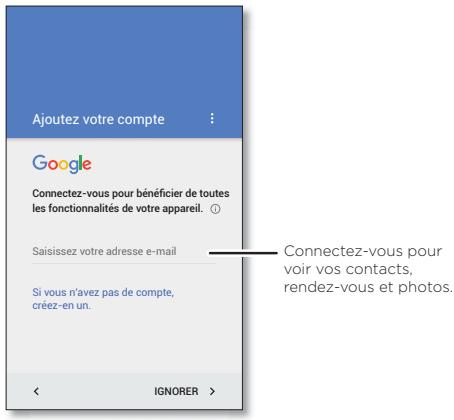
Suivez simplement les invites à l'écran pour commencer. Si vous utilisez Gmail™, vous disposez déjà d'un compte Google™. Dans le cas contraire, vous pouvez en creer un pendant la configuration. En vous connectant à votre compte Google, vous pouze acceder à vos données, les synchroniser et les sauvegarder. Consultez vos applications Google, vos contacts, votre agenda, vos photos, et plus encore.
Trucs et astuces
- Réseau Wi-Fi : pour profiter d'un accès Internet optimal ou pour éviter de consommer des données mobiles, faites glisser la barre d'etat vers le bas avec deux doigts, appuyez sur , puis sur Wi-Fi. Vous trouvezrez plus d'informations à la section « Réseaux Wi-Fi »
- Comptes : pour ajouter, modifier ou supprimer des comptes, appuyez sur Applications (®) > Paramétres > Comptes, puis appuyez sur + Ajouter un compte. Pour configurer des comptes e-mail, reportez-vous à la section « E-mail »
Pour obtenir de l'aide concernant votre compte Google, accedez à l'adresse www.google.com/accounts.
Remarque : les applications et services pris en charge par ce téléphone peuvent utiliser un volume de données importantes. Par conséquent, assurez-vous que votre forfait répond à vos besoin. Pour plus de détails, adressez-vous à votre opérateur.
Écran d'accueil et applications
Démarriage rapide : écran d'accueil et applications
Application Aide
Recherche
État et notifications
Volume et interruptions
Ne pas déranger
Télécharger des applications
Gérer vos applications
Mettre votre téléphone à jour
Démarrage rapide : écran d'accueil et applications
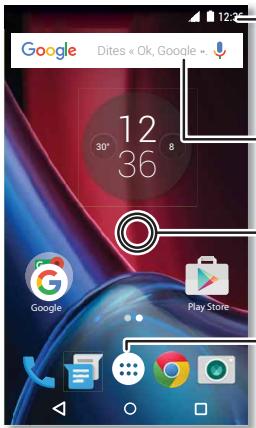
L'écran d'accueil est l'écran qui s'affiche lorsque vous allumez votre téléphone. Il vous permet d'explorer vos applications et bien plus.
- Recherche: saisissez du texte dans la zone de recherche Google en haut de l'écran d'accueil ou appuyez sur pour effectuer une recherche vocale.
- Ouvrir la liste des applications : pour afficher vos applications, appuyez sur Applications ():
- Faites glisser un doigt vers le bas pour afficher les notifications ou deux doigts pour acceder aux profils et paramètres.
Saisissez votre recherche ou posez une question endisant « OK Google »
Appuyez de manière prolongée sur un emplacement libre pour modifier les widgets, le fond d'écran et plus encore.
Appuyez sur Applications pour afficher toutes vos applications.
Trucs et astuces
- Widgets: pour ajouter des widgets sur votre écran d'accueil, par exemple une horloge ou un agenda interactif, appuyez de manière prolongée sur un emplacement vide de l'écran d'accueil, puis appuyez sur WIZGETS.
Pages: pour ajouter une page, faites glisser une application sur le cote droit de I'ecran jusqu'à ce qu'une barre blanche s'affiche. Vous pouvez ajouter plusieurs pages. Pour afficher d'autres pages de raccourcis et de widgets, faites glisser I'ecran d'accueil vers la gauche. - Google Now™: appuyez de manière prolongée sur Accueil. Une fois la configuration effectuee, vous pouvez y acceder en faisant rapidement glisser l'écran vers la croite depuis l'écran d'accueil. Pour plus d'informations, reportez-vous à la section « Google Now™ »
- Paramétres : pour ouvrir rapidement les paramétres, faites glisser la barre d'etat vers le bas avec deux doigts. Pour ouvrir plus de paramétres, appuyez sur
- Raccourcis: appuyez sur Applications , appuyez de manière prolongée sur une application, puis faites-la glisser vers l'une des pages de votre écran d'accueil. Pour afficher toutes vos applications, appuyez sur Applications
- Applications: pour supprimer une application d'une page de l'écran d'accueil, appuyez de manière prolongée sur l'application, puis faites-la glisser vers Supprimer.
Écran d'accueil et applications
Démarriage rapide : écran d'accueil et applications
Application Aide
Recherche
État et notifications
Volume et interruptions
Ne pas déranger
Télécharger des applications
Gérer vos applications
Mettre votre téléphone à jour
L'application n'est pas supprimée du téléphone, seulement de l'écran d'accueil.
Pour désinstaller des applications depuis l'écran d'accueil, appuyez de manière prolongée sur une application, puis faites-la glisser vers Déinstaller. (Certaines applications ne peuvent pas être désinstallées, voir « Gérer vos applications »).
Conseil : pour afficher rapidement les informations concernant ces applications, appuyez sur Applications ( …), appuyez de manière prolongée sur une application, puis faites-la glisser vers Informations sur l'application.
- Personnalisation : pour plus d'informations sur la modification de votre écran d'accueil, voir « Redécorer votre écran d'accueil »
Application Aide
Visionnez un tutorial. Lisez un guide d'utilisation. Trouvez les réponses à toutes vos questions sur votre téléphone.
Trouver la fonction: Applications 已 >? Aide
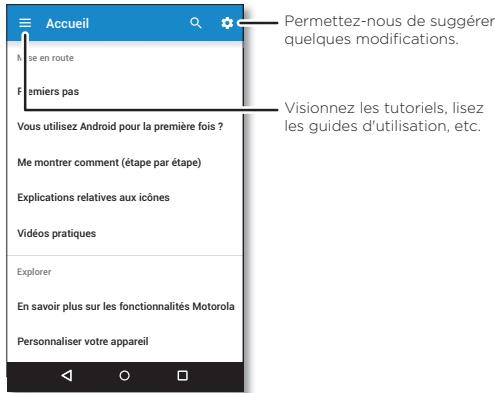
Conseil : dans la plupart des applications Google, vous pouze appuyer sur Menu 品 > Aide pour obtenir de I'aide sur l'application utilisée. Vous pouze également consulter les centres d'aide Google en ligne à I'adresse www.google.com/support.
Écran d'accueil et applications
Démarriage rapide : écran d'accueil et applications
Application Aide
Recherche
État et notifications
Volume et interruptions
Ne pas déranger
Télécharger des applications
Gérer vos applications
Mettre votre téléphone à jour
Rechnerer
Sur l'écran d'accueil, appuyez sur la zone de recherche Google pour effectuer une recherche textuelle ou sur pour effectuer une recherche vocale.
Des suggestions apparaissant en bas du champ de recherche au cours de la saisie.
- Pour rechercher une suggestion, appuyez dessus.
- Pour rechercher le texte qui apparait dans le champ de recherche, appuyez sur sur le clavier.
Conseil: pour fermer le clavier, appuyez sur .
État et notifications
En haut de l'écran, les icônes de gauche vous informant sur les nouveaux messages ou événements. Si vous ignorez la signification d'une icône, faites glisser la barre vers le bas pour découvert sa fonction.
Conseil : vous receivez trop de notifications ? Appuyez de manière prolongée sur une notification pour savoir qu'elle application vous l'a envoyée . Vous pouvez ensuite la désactiver.
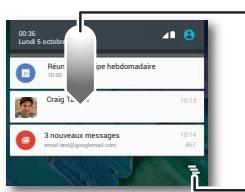
Faites glisser vers le bas pour afficher les notifications.
Conseil: pour effacer une seule notification, faites-la glisser vers la gauche ou la droite.
Effacez les notifications.
Conseil : pour modifier rapidement les paramètres les plus courants, faites glisser la barre d'etat vers le bas avec deux doigs. Pour plus d'informations, reportez-vous à la section « Paramètres rapides »
Les icones situées dans la partie supérieure droite de l'écran affichtent les informations sur l'objet de votre téléphone :
| Intensité du réseau | Aucun son |
| Wi-Fi à portée d'un réseau/connecté | Mode vibreur |
| Bluetooth activé | Priorité |
| Mode Avion | Alarmeprogrammée |
| Chargement de la batterie en cours/complet | Avertissement |
Remarque : les applications que vous téléchargez sur Google Play™ peuvent entrainer l'affichage d'autres icones dans la barre d'etat pour vous avertir d'événements spécifique.
Volume et interruptions
Appuyez sur le bouton latorial d'augmentation ou de diminution du volume pour ajuster le volume de la sonnerie ou passer en mode vibreur.
Écran d'accueil et applications
Démarriage rapide : écran d'accueil et applications
Application Aide
Recherche
État et notifications
Volume et interruptions
Ne pas déranger
Télécharger des applications
Gérer vos applications
Mettre votre téléphone à jour
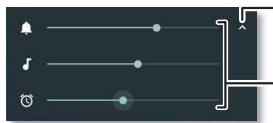
Appuyez pour afficher toutes les commandes de volume. Appuyez a nouveau pour afficher uniquement le volume de la sonnerie.
Définissez la sonnerie, le volume multimétrie ou de l'alarme à l'aide des boutons de volume lateraux.
Pour désactiver tous lessons sauf lesalarmes,baissez complètement le volume.
Ne pas déranger
Pour acceder à la fonction Ne pas déranger, faites glisser la barre d'etat vers le bas avec deux doigts, puis appuyez sur Ne pas déranger.
Appuyez sur l'une des options suivantes :
- Aucune interruption : désactive tous lessons et toutesles alarmes. Remplace les paramètres de son des autres applications.Définissez une durée d'application de ce mode ou appliquée-le en permanence.
- Alarmes uniquement : définissez la durée pendant laquelle vous souhaitez entendre uniquement des alarmes ou appliquez-les en permanence. Appuyez sur PLUS DE PARAMÉTRES pour personneliser les autres interruptions que vous souhaitez recevoir.
- Priorit. unquivalent : définissez la durée pendant laquelle vous souhaitez entendre unquivalent des interruptions prioritaires ou appliquees les en permanence. Appuyez sur PLUS DE PARAMÉTRES pour personneliser les interruptions que vous souhaitez recevoir.
Conseil : pour creer une exception pour les appelants fréquents qui autorise un appel de la même personne dans un décai de 15 minutes, appuyez sur PLUS DE PARAMÉTRES
Paramètres de priorit. uniquement > Appelants féquents
Télécharger des applications
Google PlayTM
De la musique, des films, des livres, des applications, des yeux, et bien plus encore.
Trouver la fonction : Applications 🏻 > Play Store
- Rechercher : pour rechercher des applications, appuyez sur Q.
- Télécharger : pour télécharger une application que vous\ avez trouvée, appuyez dessus pour afficher les détails la\ concernant, puis appuyez sur INSTALLER ou sur le prix.
- Partager : pour partager une application que vous avez trouvée sur Google Play, appuyez dessus pour afficher les détails la concernant, puis appuyez sur
- Réinstaller: pour afficher ou réinstaller les applications que vous avez téléchargees sur Google Play, appuyez sur Mes applications et leurs
- Utiliser un ordinateur : pour rechercher des applications et les gérer sur un ordinateur quelconque, accedez à l'adresse http://play.google.com à l'aide de votre compte et de votre mot de passer Google.
Écran d'accueil et applications
Démarriage rapide : écran d'accueil et applications
Application Aide
Recherche
État et notifications
Volume et interruptions
Ne pas déranger
Télécharger des applications
Gérer vos applications
Mettre votre téléphone à jour
Vou pouve alors parcourir les applications sur grand écran, gérer vos applications sur plusieurs appareils ( comme un téléphone et une tablette), ainsi que configurer le téléchargement de nouvelles applications vers vos appareils.
- Profitez de tous vos contenus préféres : vous pouvez également utiliser Google Play pour télécharger de la musique, des films, des livres, et bien plus encore. Voir « Google Play™ » et « Play Musique »
- Obtenir de l'aide: pour obtenir de l'aide et d'autres informations, appuyez sur.
Applications depuis le Web
Vous pouvez obtenir des applications auprès d'autres boutiques en ligne à l'aide de votre navigateur.
Conseil :CHOISEZ vos applications et mises à jour avec précaution, car certaines peuvent affecter les performances de votre téléphone. Voir « Choix des applications »
Remarque : lors de l'installation d'une application, veillez à dire les messages d'alerte indiquant la nature des informations auxquelles l'application aura accès. Si vous ne souhaitez pas autoriser cet accès, annulez l'installation de l'application.
Pour permettre à votre téléphone dinstaller des applications ne provenant pas de Google Play, appuyez sur Applications
Paramétres > Sécurité, puis sur Sources inconnues.
Pour plus d'informations sur le téléchargement de fichiers depuis votre navigateur, voir « Téléchangements »
Choix des applications
Voici quelques conseils à suivre :
- Utilisez des applications provenant de sitesapprovés, tels que Google Play, afin d'eviter les logiciels espions (spyware), de phishing et les virus.
- Dans Google Play, consultez l'évaluation et les commentaires portant sur les applications avant de les installer.
- Si vous avez le moindre doute quant à la sécurité d'une application, ne l'installez pas.
- Les applications téléchargees consomment de la mémoire, des données, de la batterie et des ressources de traitement. Certaines plus que d'autres. Si vous jugez une application trop gourmande en mémoire, données, batterie ou ressources de traitement, désinstallé-la.
- Surveillance l'accès des enfants aux applications, afin d'éviter de les exposer à des contenus inappropriés.
- Certaines applications peuvent ne pas fournir des informations totalement exactes. Prenez garde, surtout lorsqu'il est question de santé.
Définir des autorisations d'applications
Des autorisations vous sont demandées uniquement lorsque vous utilisez une fonctionnalité dans une application, et non de manière globale lorsque vous installez l'application.
Écran d'accueil et applications
Démarriage rapide : écran d'accueil et applications
Application Aide
Rechercheer
État et notifications
Volume et interruptions
Ne pas déranger
Télécharger des applications
Gérer vos applications
Mettre votre téléphone à jour
Pour modifier les paramètres des autorisations d'applications à tout moment, appuyez sur Applications
Paramétres > Applications, puis Sélectionné l'application et appuyez sur Autorisations.
Pour modifier les autorisations d'applications par type d'application ( comme par exemple Agenda ou Appareil photo) à tout moment, appuyez sur Applications
Paramètres > Applications, puis appuyez sur Paramètres > Autoris. des applis.
Gérer vos applications
Trouver la fonction: Applications (串) , puis faites glisser I'ecran vers la gauche pour naviguer parmi les applications Conseil : vos applications recemment utilisées s'affichent e haut de I'ecran.
Pour fermer l'écran d'applications, appuyez sur Accueil ou sur Retour
- Déinstaller des applications : pour supprimer une application d'une page de l'écran d'accueil, appuyez de manière prolongée sur l'application, puis faites-la glisser vers Supprimer. L'application n'est pas suprimée du téléphone, seulement de l'écran d'accueil.
Appuyez sur Applications 已 Paramétres
Applications. Appuyez sur une application, puis sur DÉSACTIVER ou DÉINSTALLER (le cas échéant).
L'option DÉSACTIVER supprime l'application du menu. Pour ACTIVER cette-ci, ouvrez à nouveau cette fenetre et appuyez sur ACTIVER (les applications désactivées figurent au bas de la liste).
Si une application verrouille votre téléphone, dés que vous l'allumez, redémarrez en Mode sans échec. Pour ce faire, éteignez votre téléphone, puis rallumez-le. Lorsque le logo « Motorola » s'affiche au démarage, appuyez de manière prolongée sur les deux boutons de volume jusqu'à ce que l'écran d'accueil s'affiche, avec la mention Mode sans échec indiquée dans le coin inférieur gauche. Tentez ensuite de supprimer l'application.
- Réinstaller des applications : pour réinstaller des applications sur Google Play, appuyez sur Applications (串) > Play Store, puis sur > Mes applications et peux. Les applications que vous'vez téléchargees sont repertoriées et disponibles.
- Afficher les détails des applications : appuyez sur Applications (®,), appuyez de manière prolongée sur une application, puis faites-la glisser vers Informations sur l'application.
- Afficher la consommation de données des applications : pour afficher les applications qui utilisent le plus de données, appuyez sur Applications (▶) > Paramétres > Utilisation des données. Pour plus d'informations, reportez-vous à la section « Utilisation des données »
Écran d'accueil et applications
Démarriage rapide : écran d'accueil et applications
Application Aide
Recherche
État et notifications
Volume et interruptions
Ne pas déranger
Télécharger des applications
Gérer vos applications
Mettre votre téléphone à jour
Mettrevoiretelephanea jour
Vou puez verifier si des mises à jour du logiciel de votre téléphone sont disponibles, les télécharger et les installer à partir de votre téléphone ou de votre ordinateur :
- Sur votre téléphone :
Si vous telèophone vous avertit qu'une mise à jour est disponible, suivez les instructions fournies pour la télécharger et l'instructor.
Pour vérifier manuellement la disponibilité des mises à jour, appuyez sur Applications (串) > 串 Paramètres > À propos du téléphone > Mises à jour du système.
Nos you recommends d'effectuer ces
telecharges par le biais d'une connexion Wi-Fi. Les
mises a jour pour apparheils mobiles peuvent etre
relativement volumineuses (supérieures a 25 Mo) et leur
disponibilité varie d'un pays a l'autre. Si la mise a jour pour
apparheils mobiles n'est pas disponible dans toute pays,
effectuez la mise a jour a l'aide d'un ordinateur.
Remarque : lors de la mise à jour de votre téléphone, assurez-vous d'avoir suffisamment de batterie pour terminer la mise à jour.
- Sur un ordinateur :
Depuis votre ordinateur, rendez-vous sur www.motorola.com/update.
Application Moto
Découvir les fonctionnalités de votre application Moto
Découvir les fonctionnalités de votre application Moto
L'application Moto va vous simplifier la vie. Il vous suffit de suivre les invites à l'écran pour en découvert davantage.
Trouver la fonction: Applications > Moto
- Gestes : découvert comment ouvrir votre apparéil photo en tournant deux fois votre poignet via la Capture rapide. Vous pouze également allumer/éteindre la lampe de poche en secouant deux fois le téléphone
- Écran: consultez vos messages, appels et autres notifications, même si votre téléphone est en veille.
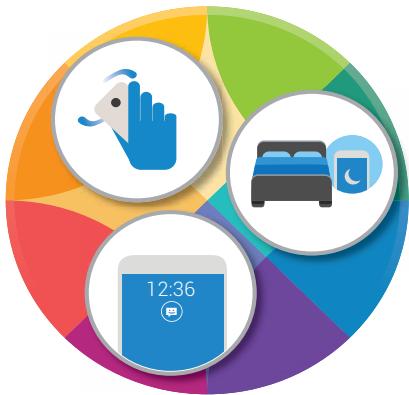
Remarque: certaines fonctionnalités peuvent ne pas exister sur toute téléphone.
Trucs et astuces
- Vous souhaitez masquer les notifications confidentielles ou personnes? Appuyez sur Applications () > Moto > Écran > Bloquer des applications, puis selectionné les applications autorisées à afficher des notifications, ainsi que le format de ces dernières.
- Consultez la liste des commandes vocales, appuyez sur le microphone et pronounce « Aide »
- Secoue deux fois le téléphone pour allumer la lampe de poche. Appuyez sur Applications (公)> Moto > Gestes > Trancher pour éclairer.
- Tournez votre téléphone, face vers le bas, lorsque vous souhaitez ne pas être dérangé. Appuyez sur Applications (�) > � Moto > Gestes > Retournez pour Ne pas déranger.
Conseil : pour selectionner les parametes Ne pas déranger, appuyez sur Applications 串 > Parametes > Sons et notifications > Ne pas déranger.
- Vous souhaitez que votre téléphone arrêté de sonner lorsque vous le soulevez? Faites-le passer en mode vibreur. Appuyez sur Applications l > Moto > Gestes > Lever pour couper la sonnerie.
Contrôle et personnalisation
Démarrage rapide : contrôle et personnelisation
Commandes et gestes
Marche, arrêt, verrouillage et déverrouillage
Personnaliser lessons et l'apparce
RedécorerVote écran d'accueil
Paramètres rapides
Profils
Direct Share
Démarrage rapide : contrôle et personnelisation
Prenez le contrôle de votre téléphone :
- Appuyer et parler : découvert les mouvements et commandes du téléphone. Voir « Commandes et gestes »
- Personaliser vossons et bien plus: pour ajouter des widgets sur votre écran d'accueil, comme par exemple une horloge ou un agenda interactif, reportez-vous à la section « Personneliser lessons et l'apparence »
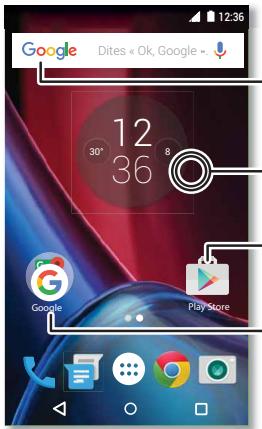
Faites glisser deux doigts vers le bas pour afficher les paramètres rapides. Faites glisser un doigt vers le bas pour afficher les notifications.
- Appuyez de manière prolongée sur un emplacement libre pour modifier le fond d'écran.
Appuyez sur un raccouri pour ouvrir. Appuyez de maniere prolongée pour déplacer ou supprimer.
Faites glisser les raccourcis les uns sur les autres pour creer un dossier.
Trucs et astuces
- Parler: appuyez sur sur un clavie
dans une fenêtre de recherche ou r.
- Ajouter une page d'accueil : faites glisser une icône sur le côte droit de l'écran d'accueil jusqu'à ce qu'une barre blanche s'affiche. Vous pouvez ajouter plusieurs pages.
- Paramétres rapides : pour modifier le mode Wi-Fi, Bluetooth, Avion ou tout autre paramètre, faites glisser la barre d'etat vers le bas avec deux doigts. Pour acceder à d'autres paramétres, appuyez sur Paramétres.
- Vous n'arrivez pas à couver un paramètre ? Appuyez sur Applications Paramétres >Q.
Commandes et gestes
Toucher
Accédez rapidement aux divers éléments :
Appuyer: pour selectionner une icone ou une option.
Appuyer de manière prolongée : pour afficher plus d'options.
- Faire glisser : pour déplacer les éléments sur l'écran d'accueil.
- Faire glisser avec un doigt : pour naviguer parmi les listedes ou les écrons.
- Pincer ou appuyer deux fois : pour effectuer un zoom avant ou arrêté sur des sites Web, des photos ou des plans.
Contrôle et personnelisation
Démarrage rapide : contrôle et
personalisation
Commandes et gestes
Marche, arrêt, verrouillage et déverrouillage
Personnaliser lessons et l'apparce
RedécorerVote écran d'accueil
Paramètres rapides
Profils
Direct Share
- Faire pivoter : effectuez un mouvement de rotation avec deux doigts pour faire piveter un plan ou faites glisser deux doigts vers le bas pour modifier l'angle de vue.
- Tournier le poignet : tout en tenant le téléphone fermement, faites tourner votre poignet pour ouvrir votre apparéil photo. Voir « Photos et vidés »
- Secouer deux fois : tout en tenant le téléphone fermement, effectuez un geste de coupe pour allumer la lampe de poche. Voir « Paramétres rapides »
- Retourner : placez votre téléphone, face vers le bas, pour le basculer en mode Ne pas déranger. Voir « Application Moto »
- Soulever pour désactiver le son : soulevez votre téléphone lorsqu'ilSONNE pour désactiver la sonnerie et basculer en mode vibreur. Voir « Application Moto »
- Retour: appuyez sur Retour ↓ pour revenir à l'écran précédent.
- Accueil: appuyez sur Accueil O pour revenir à l'écran d'accueil.
- Presentation: appuyez sur Présentation pour afficher les applications (ou onglets du navigateur) récemment utilisées, puis appuyez sur une application pour la rouvrir. Pour supprimer une application de la liste, faites-la glisser vers la gauche ou vers la droite, ou appuyez sur X. Pour parcourir la liste, faites glisser votre doigt vers le haut ou le bas.
Conseil : vous n'avez pas besoin de supprimer les applications de la vue Présentation pour que votre téléphone fonctionne efficacement.
- Menu : lorsque • ou • s'affiche à l'écran, vous pouvez appuyer dessus pour ouvrir des options pour l'écran en cours.
- Fermer le clavier : pour fermer un clavier tactile, appuyez sur .
Appuyer
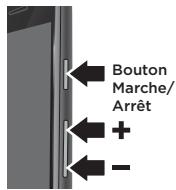
Bouton Marche/Arrêt
Le bouton Marche/Arrêt a plusieurs fonctions :
- Éteindre : appuyez de manière prolongée sur le bouton
Marche/Arrêt pour sélectionner l'options Verrouillage de l'écran.
- Mettre en veille : pour economiser vos tatie batterie, emperecher toute manipulation accidentelle ou nettoyer notre ecran tactile, mettez
celui-ci en veille en appuyant sur le bouton Marche/Arrêt.
- Réactiver : appuyez à nouveau sur le bouton Marche/Arrêt.
- Redémarrer : pour redémarrer votre téléphone, appuyez de manière prolongée sur le bouton Marche/Arrêt jusqu'à ce que l'écran s'éteigne et que le téléphone redémarré.
Conseil: pour protégéer votre téléphone, reportez-vous à la section « Protection »
Contrôle et personnelisation
Démarrage rapide : contrôle et personnelisation
Commandes et gestes
Marche, arrêt, verrouillage et déverrouillage
Personnaliser lessons et l'apparce
RedécorerVote écran d'accueil
Paramètres rapides
Profils
Direct Share
Boutons de volume
Les boutons de volume ont plusieurs fonctions :
Volume de sonnerie : lorsque vous telephone sonne, appuyez sur les boutons pour désactiver le son.
- Volume de l'écouteur: appuyez sur les boutons lors d'un appel.
- Volume de la musique/vidente: appuyez sur les boutons lors de la lecture d'une chanson ou d'une vente.
Conseil : pour d'autres réglages du volume, voir « Volume et interruptions »
Parler
Dites simplement à votre téléphone ce que vous voulez.
Conseil: parlez naturellement mais clairement, comme si vous utilisiez un haut-parleur.
- Recherche: appuyez sur sur l'écran d'accueil pour effectuer une recherche vocale ou dites « OK Google » pour énoncer votre recherche.
Pour modifier vos paramétres de commande vocale et de parole à partir du texte, appuyez sur Applications
Paramètres > Langue et saisie.
- Numérorotation et commandes : appuyez sur ①. Pour numéroter, dites « Appeler », suivi du nom d'un contact ou d'un numéro de téléphone. Vous pouze également pronouncer une commande telle que « Envoyer SMS/MMS», « Acceder à » suivi du nom de l'application ou « Aide » pour obtenir de l'aide sur les commandes vocales.
Conseil: si un contact dispose de plusieurs numérios, vous pouvez préciser le numéro à composer. Par exemple, « Appeler le téléphone portable de Joe Black » ou « Appeler Suzi Smith au travail »
- Saisie de texte : sur le clavier tactile, appuyez sur , puis pronouncez votre message ou le texte à rechercher. Vous pouvez également prononcer la ponctuation souhaitée.
Conseil : pour configurerer votre téléphone pour la lecture vocale, voir « TalkBack »
Contrôle et personnelisation
Démarrage rapide : contrôle et personnelisation
Commandes et gestes
Marche, arrêt, verrouillage et déverrouillage
Personnaliser lessons et l'apparce
RedécorerVote écran d'accueil
Paramètres rapides
Profils
Direct Share
Marche, arrêt, verrouillage et déverrouillage
Votre écran tactile est activé lorsque vous en avez besoin, et désactivé quand ce n'est pas le cas. Pour allumer l'écran, appuyez sur le bouton Marche/Arrêt.
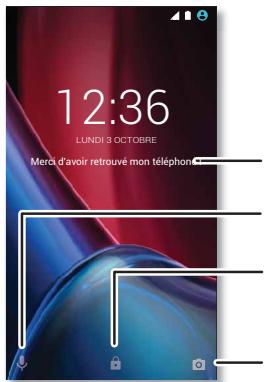
Ajoutez un message sur voite écran de verrouillage, au cas où quelqu'un trouverait leur téléphone.
Faites glisser vers le haut pour acceder à l'assistance vocale.
Faites glisser voit sa dioit sur l'écran pour le déverrouillon.
Faisses glisser verselhaut pour ouvir l'appellé photo.
Écran éteint et allume: appuyez sur le bouton Marche/Arrêt pour éteindre ou allumer l'écran.
- Verrouillage de l'écran : pour déverrouiller l'écran, appuyez sur et faites défiler l'écran vers le haut. Pour utiliser la sécurité par mot de passée, schéma ou code PIN pour déverrouiller votre écran, appuyez sur Applications (>) > Paramètres > Sécurité > Verrouillage de l'écran (voir « Verrouillage de
I'ecran ).
Voupeus egelement utilise le capteur d'empreintes digitales sur Moto G4 Plus. Une fois le mot de passé, schema ou code PIN configuré, il apparaitra sur l'écran de déverrouillage, et non plus sur l'écran de verrouillage habituel.
- Notifications : appuyez deux fois sur une notification pour l'ouvrir. Vous serez invite à saisir votre code de verrouillage.
Conseil :choisissez les notifications des applications que
vous souhaitez entendre ou afficher. Entendre: appuyez
sur Applications 念 > Parametes > Sons et
notifications > Notifications appl.,puis appuyez sur une
application.
Afficher: appuyez sur Applications l Paramétres > Écran> Notifications de l'écran.
- Informations concernant le propriétaire : pour ajouter un message sur votre écran de verrouillage, appuyez sur Applications (» > Paramètres > Sécurité > Message sur écran verrouillé. Pour définir cette message, appuyez simplement sur Retour ▲
Conseil : n'indiquez pas votre numero de téléphone portable dans vos coordonnées à moins de pouvoir acceder à votre messagerie vocale depuis un autre apparéil.
- Délai avant mise en veille de l'écran : pour modifier le décalai avant mise en veille (verrouillage automatique de l'écran), appuyez sur Applications l > Paramétres > Écran > Veille.
Contrôle et personnelisation
Démarrage rapide : contrôle et personnelisation
Commandes et gestes
Marche, arrêt, verrouillage et déverrouillage
Personnaliser lessons et l'apparce
RedécorerVote écran d'accueil
Paramètres rapides
Profils
Direct Share
Personnaliser lessons et l'apparce
Personnalisez lessons et l'apparance devoitrételephone:
- Sonneries et notifications : appuyez sur Applications ( 🅶 🅥 🦹 🧾
Paramêtres > Sons et notifications.
Vibreur ou silencieux : pour que vous têlephone vibre lors d'appels entrants, appuyez sur Applications
Paramètres > Sons et notifications > Vibreur aussi pour les appeals. Pour désactiver les sonneries lors d'appels entrants, appuyez sur Applications ():
Paramêtres > Sons et notifications > Sonnerie du téléphone > Aucune. - Sonnerie associée à un contact : pour affecter une sonnerie personnelle à un contact, appuyez sur
Applications Contacts, puis appuyez sur le
contact. Appuyez sur , puis sur Menu : > Régler sonnerie. - Alerte de message : pour modifier les paramètres de notification de vos messages, appuyez sur
Applications > Messenger > Menu > Paramétres, puis cochez Notifications. - Paramêtres d'affichage : pour modifier la luminosité, l'animation et d'autres paramêtres d'affichage, appuyez sur Applications > Paramêtres > Écran.
- Rotation : dans de nombreuses applications, l'écran tactile passé de l'orientation portrait à l'orientation paysage lorsque vous faites pivoter votre téléphone. Pour activer ou désactiver l'options, faites défiler la barre d'état
vers le bas avec deux doigts et appuyez sur Rotation automatique.
- Langue et pays : pour définir la langue et le pays du menu, appuyez sur Applications Paramétres > Langue et saisie > Langue.
Redécorer votre écran d'accueil
Pour acceder rapidement à vos fonctions favorites, personnalisez l'écran d'accueil à votre guise :
- Modifier le fond d'écran: appuyez de manière prolongée sur un emplacement vide de l'écran d'accueil, puis appuyez sur FONDS D'ÉCRAN.
- Ajouter une page d'accueil: faites glisser une application sur le côté droit de l'écran d'accueil jusqu'à ce qu'une barre blanche s'affiche. Vous pouvez ajouter plusieurs pages.
- Ajouter des raccourcis: appuyez sur Applications (---), appuyez de manière prolongée sur l'application, puis faites-la glisser vers l'une des pages de votre écran d'accueil.
- Créer des dossiers de raccourcis : faites glisser les raccourcis les uns sur les autres. Rajoutez des raccourcis en les faisant glisser sur les premiers. Pour nommer le dossier, appuyez dessus, puis sur son nom et saississe un nouveau nom.
Contrôle et personnelisation
Démarrage rapide : contrôle et personnelisation
Commandes et gestes
Marche, arrêt, verrouillage et déverrouillage
Personnaliser lessons et l'apparce
RedécorerVote écran d'accueil
Paramètres rapides
Profils
Direct Share
- Ajouter des widgets : pour placer des widgets, tels qu'une horloge, un agenda interactif et bien plus encore, appuyez de manière prolongée sur un emplacement libre sur l'écran d'accueil. Appuyez ensuite sur WIZGETS.
- Redimensionner les widgets : vous ave la possiblité de redimensionner certains widgets. Pour ce faire, appuyez de manière prolongée sur un widget jusqu'à ce que vous dessentiez une vibration, puis relâchéz la pression. Déplacez les cercles blancs des bords pour redimensionner le widget.
- Déplacer ou supprimer des widgets et des raccourcis : appuyez de manière prolongée sur un widget ou un raccourci jusqu'à ce que vous dessentiez une vibration ou que l'icone s'agrandisse si le vibre n'est pas activé. Faites-le ensuite glisser vers un autre emplacement, un autre écran ou vers × Supprimer.
Remarque: la suppression d'un raccourci de l'écran d'accueil ne désinstalle pas l'application de votre téléphone.
Paramètres rapides
Pour acceder rapidement au mode Wi-Fi, Bluetooth, Luminosite, Avion ou tout autre paramètre, faites glisser la barre d'etat ou l'écran verrouillé vers le bas avec deux doigts. Pour acceder à d'autres paramètres, appuyez sur . Besoin d'aide pour trouver cet écran ? Voir « État et notifications »
Remarque : vos paramètres rapides peuvent être légèrement différents.
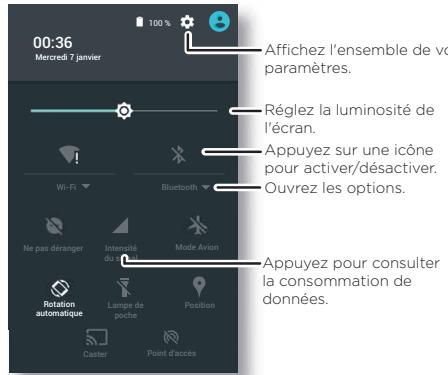
Conseil: votre téléphone est équipé d'une lampe de poche que vous pouvez activer et désactiver depuis cet écran ou en faisant deux gestes de « coupe » de la main.
Profils
Voussouspoucepartagercctappareilavecdautrescontactsenajoutanunutilisateur.Lesutilisateursdisposerontdeleurproprespace surl'appareilpour unepersonnalisationdesécransd'accueil,comptes,applications,paramètres etplusencore.
Contrôle et personnelisation
Démarrage rapide : contrôle et personnelisation
Commandes et gestes
Marche, arrêt, verrouillage et déverrouillage
Personnaliser lessons et l'apparce
RedécorerVote écran d'accueil
Paramètres rapides
Profils
Direct Share
Ajouter des utilisateurs et changer de profil
Remarque: seul le propriété du téléphone peut ajouter un utilisateur.
Faites glisser la barre d'etat vers le bas avec deux doigs, puis appuyez sur Profil Suivez les invites pour ajouter un nouvel utiliseur.
Pour changer d'utilisateur, faites glisser la barre d'etat vers le bas avec deux doigts, puis appuyez sur Profil Appuyez sur un nom d'utilisateur.
Remarque: pour un utiliseur-temporaire,utilisez le profil Invite, qui dispose d'un accès limiteaux fonctionnalités et aux applications de votre téléphone. Les invites n'ont pas acces à vos données personnelles.
Modifier ou supprimer des utilisateurs
Appuyez sur Applications

Paramètres >
Utilisateurs, puis appuyez sur l'utilisateur.

n regard du nom de
Direct Share
Dans certaines applications, il est possible de partager
quelque chose directement avec un contact ou dans une
conversation. Sélectionnez l'option de partage au sein d'une
application, généralement en appuyant sur : > Partager.
Appuyez ensuite sur un contact.
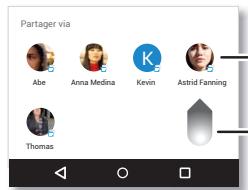
Appuyez sur un contact pour partager des informations.
Faites glisser vers le haut pour afficher toutes les options de partage.
Accessibilité
Démarriage rapide : accessibilité
Reconnaissance vocale
TalkBack
Braille
Raccourci d'accessibilité
ID d'applant
Volume & mode vibreur
Zoom
Luminosite de l'écran
Écran tactile et touches
Messages
Démarrage rapide : accessibilité
Les fonctions d'accessibilité sont à la disposition de tous pour leur faciliter les choses.
Trouver la fonction : Applications 已 > Paramétres > Accessibilité
Remarque: pour des informations générales, les accessoires, et plus encore, visitez le site www.motorola.com/accessibility.
Conseil : Google Play dispose d'une variété d'applications offrant des fonctions d'accessibilité utiles. Voir « Google Play™ »
Reconnaissance vocale
Dites simplement à votre téléphone ce que vous souhaitez faire : composer un numéro, parcourir, rechercher, envoyer un message, etc. Appuyez sur en haut de l'écran d'accueil pour effectuer une recherche vocale.
TalkBack
Utilisez TalkBack pour la lecture vocale, qu'il s'agisse de la navigation, de vos sélections ou même de vos livres.
Pour activer TalkBack, appuyez sur Applications
Paramêtres > Accessibilité > TalkBack, puis appuyez sur le commutateur pour l'activer.
Remarque: vous devrez peut-être télécharger un logiciel parole à partir du texte (des coûts de transfert de données peuvent s'appliquer).
-
Appuyez sur n'importequel element de I'écran d'accueil pour en entendre la description ou le texte associé.
-
Appuyez deux fois n'importe où sur l'écran d'accueil pour ouvrir ou activer le dernier élément sélectionné.
- Faites glisser l'écran à deux doigts pour naviguer parmi les listes ou les écrans.
Conseil: parcourez vos applications et menus pour vous familiariser avec la lecture vocale sur votre téléphone.
Pour désactiver TalkBack, appuyez sur Applications :
Paramêtres > Accessibilité > TalkBack, puis appuyez sur le commutateur pour le désactiver.
Braille
Combinez le mode Braille avec TalkBack pour bénéficier d'announces vocales et d'un affichage en braille.
1 Telechargez l'application Google BrailleBack™ depuis Google Play (appuyez sur Applications
Play Store), puis installez-la sur votre téléphone.
2 Appuyez sur Applications Paramétres
Accessibilité >BrailleBack
3 Activez votre affichage en braille, puis associez-le au mode Bluetooth™.
4 Sur votre téléphone, appuyez sur Applications
Paramétres > Bluetooth, puis appuyez sur le bouton Bluetooth pour l'activer et lancer la recherche.
5 Appuyez sur le nom de votre affichage en braille pour l'associer au téléphone.
Accessibilité
Démarriage rapide : accessibilité
Reconnaissance vocale
TalkBack
Braille
Raccourci d'accessibilité
ID d'applant
Volume & mode vibreur
Zoom
Luminosite de l'écran
Écran tactile et touches
Messages
Raccourci d'accessibilité
Utilisez de simples gestes pour activer rapidement la fonction TalkBack et d'autres fonctions d'accessibilité sur votre téléphone. Pour plus d'informations, appuyez sur Applications 串 > Paramétres > Accessibilité
Raccourci d'accessibilité.
ID d'appelant
Lorsque vous souhaitez entendre qui vous appelle :
- Lecture vocale : pour que le nom de l'aggellant vous soit annoncé, appuyez sur Applications Paramètres > Accessibilité > TalkBack > PARAMÉTRES > Annonce ID appelant.
- Sonneries : affectez une sonnerie unique à un contact. Appuyez sur Applications ( « > Contacts, puis sur le contact souhaïte. Appuyez sur , puis sur Menu : > Régler sonnerie.
Volume & mode vibreur
Trouver la fonction : Applications > Paramètres >Sons et notifications
- Affiche des curseurs qui vous permettent de définir différents volumes pour la musique ou les videos, les sonneries, les notifications de SMS/MMS ou d'e-mail, ainsi que les alarmes.
Vibreur aussi pour les appelles permet de définir si vous tellephone vibre lors d'appels entrants (meme si la sonnerie est silencieuse).
Conseil : pour d'autres réglages du volume, voir « Volume et interruptions »
Zoom
Gagnez en lisibilité.
- Pincer pour zoomer : faites glisser deux doigts l'un vers l'autre pour effectuer un zoom sur des cartes, des pages Web et des photos. Pour effectuer un zoom avant, appuyez sur I'ecran avec deux doigts et faites-les glisser en les écantant. Pour effectuer un zoom arrêté, faites glisser vos doigts en les rapprochant.
Conseil : pour effectuer un zoom avant, vous pouvez également appuyer deux fois.
Loupe: appuyez trois fois sur l'écran pour activer l'effet loupe, ou appuyez trois fois et maintenez le doigt appuyé pour obtenir un effet loupe-temporaire. Appuyez sur Applications 三 > Paramètres > Accessibilité > Gestes d'aggrandissement.
- Texte de taille plus grande : affichez un texte de taille plus grande sur tous les écans du téléphone. Appuyez sur Applications 已 > Paramétres > Accessibilité > Grands caractérites.
Conseil : vous pouvez également appuyer sur Applications ( ® > Paramètres > Écran > Taille de police > Très grande.
- Texte en contraste élevé: augmente le contraste du texte affché sur votre téléphone. Appuyez sur Applications (品) > Paramètres > Accessibility > Texte en contraste élevé.
Accessibilité
Démarriage rapide : accessibilité
Reconnaissance vocale
TalkBack
Braille
Raccourci d'accessibilité
ID d'applant
Volume & mode vibreur
Zoom
Luminosite de l'écran
Écran tactile et touches
Messages
- Navigateur : définissez la taille du texte et d'autres paramètres d'accessibilité pour le navigateur. Appuyez sur Applications (): > Chrome > Menu > Paramètres > Accessibilité.
Conseil : utilisez l'option Forcer activation du zoom pour zoomer sur l'ensemble des pages Web.
Luminosité de l'écran
Votre telephone regle automatiquement la luminosite de I'ecran lorsque vous vous trouvez dans des endroits éclairés ou sombres. Vous pouvez cependant définir le niveau deluminosité qui vous convient.
Faites glisser deux doigs vers le bas depuis la barre d'etat, puis déplacez la barre pour effectuer le réglage.
Remarque: une forte luminosité réduit l'autonomie de votre téléphone.
Écran tactile et touches
Pour entendre ou dessentir les touches lorsque vous appuyez sur l'écran, appuyez sur Applications 已 > Paramètres > Sons et notifications > Autressons :
- Clavier: pour entendre une tonalité lorsque vous composez un numéro, sélectionnez Tonalité du numéroteur.
- Verrouillage de l'écran : pour entendre un clic lors du verrouillage ou du déverrouillage de l'écran, Sélectionnez Sons au verrouillage écran.
- Chargement : pour entendre un son lorsque vous branchez le chargeur, selectionnez Sons du chargement.
- Écran tactile : pour pouvoir entendre un clic lorsque vous touchez l'écran, Sélectionnéz Sons des touches.
- Touches : pour dessentir une vibration lorsque vous appuyez sur une touche du clavier à l'écran, Sélectionnez Vibrer au toucher.
Accessibilité
Démarriage rapide : accessibilité
Reconnaissance vocale
TalkBack
Braille
Raccourci d'accessibilité
ID d'applant
Volume & mode vibreur
Zoom
Luminosite de l'écran
Écran tactile et touches
Messages
Messages
Pour simplifier la saisie de texte en utilisant des fonctions de majuscules, de correction automatique et plus encore. Appuyez sur Applications 业 > Paramétres > Langue et saisie, puis appuyez sur un type de clavier. Si vous ne souhaitez pas taper votre texte, utilisez votre voix. Appuyez sur 业 sur le clavier de l'écran tactile.
Appels
Démarrage rapide : appels
Passer un appel
Répondre aux appels et raccrocher
Appels récents
Conference téléphonique
Votre numero de téléphone
Appels d'urgence
Démarrage rapide : appels
Appelez des contacts, composez des numérios abrégés, des appels récents ou des numérios et effectuez des recherches à partir d'une seule application.
Trouver la fonction : Telephone
- Pour appeler un contact ou composer un appel récent, appuyez sur celui-ci.
- Pour ouvrir le clavier, appuyez sur Saisissez un numéro, puis appuyez sur pour l'appeler.
- Pour effectuer une recherche parmi vos contacts, appuyez sur Q et saississez un nom ou un numéro, puis appuyez sur le contact pour l'appeler.
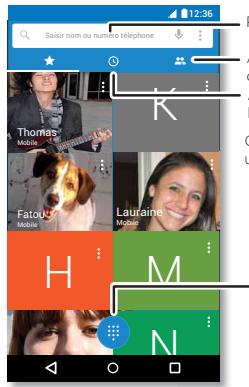
Recherche vos contacts.
Appuyez pour afficher tous vos contacts.
Appuyez pour afficher les appeals récents.
Ouvrez le clavier pour composer un numero.
Pendant un appel :
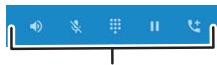
Haut-parleur
Muet
Clavier
Metre en attente
Ajouter un appelant
Trucs et astuces
- Pendant un appel : l'écran tactile s'assombrit pour empêcher les sélections accidentelles. Pour le reactiver, éloignez-le de votre visage ou appuyez sur le bouton Marche/Arrêt.
Tâches multiples : appuyez sur Accueil O pour masquer l'écran d'appel et rechercher un nombre de téléphone, une adresse ou ouvrir d'autres applications lors d'un appel. Pour rouvir l'écran d'applé, faites glisser la barre d'état vers le bas, puis appuyez sur Appel en cours. - Contacts : pour afficher vos contacts, appuyez sur
- Contact favori : y a-t-il une personne que vous appelez très fraisment ? Appuyez de manière prolongée sur un emplacement vide de l'écran d'accueil, appuyez sur WIGGETs, puis appuyez de manière prolongée sur le widget Raccourci appel. Faites glisser ce dernier sur l'écran d'accueil, puis selectionnez le contact. Appuyez sur le widget pour appeler cette personne.
- Messagerie vocale: à s'affiche dans la barre d'état lorsque vous receivez un nouveau message vocal. Appuyez sur à pour appeler votre boîte vocale.
Passer un appel
Pour passer un appel, plusieurs options s'offrent à vous :
- Appuyez sur Telephone pour consulter les appels récents, vos favoris et les contacts les plus sollicités. Sélectionnez un contact ou un nombre pour l'appeler.
Appels
Démarriage rapide : appels
Passer un appel
Répondre aux appels et raccrocher
Appels récents
Conférence téléphonique
Votre numéro de téléphone
Appels d'urgence
- Pour composer un numéro, appuyez sur , saississez un numéro, puis appuyez sur pour l'appeler.
- Pour saisir l'indicatif international (+), appuyez de manière prolongée sur 0. Pour ajouter une pause ou un moment d'attente après les numérores, appuyez sur Menu
Remarque : pour passer un appel video, voir « Chatter avec Hangouts™ ».
Répondre aux appels et raccrocher
- Répondre à un appel : lorsque votre téléphone est déverrouillé, appuyez sur RÉPONDRE.
Remarque : lorsque vous téléphone est verrouillé, faites glisser vers la droite pour répondre à un appel.
Lorsque la fonction Appel en attente est activée, appuyez sur et faites glisser vers pour répondre au nouvel appel, puis appuyez sur Mettre appel en cours en attente + Répondre ou Terminer appel en cours + Répondre.
- Ignorer un appel : lorsque vous téléphone est déverrouille, appuyez sur X REJETER. Si le téléphone est verrouillé, faites glisser vers la gauche pour basculer l'appeil sur la messagerie vocale. Vous pouvez également appuyer sur le bouton Marche/Arrêt pour ignorer l'appeil ou sur un bouton de volume pour désactiver la sonnerie.
- Répondre par SMS/MMS : pour envoyer un message prédéfié à un appel entrant, appuyez sur le nom de l'aggellant (si celui-ci est visible). Appuyez sur et faites glisser vers
-
Mettre fin à un appel : appuyez sur
-
Pendant un appel : appuyez sur Muet pour passer l'appeil en mode muet. Pour masquer l'écran d'appeil, appuyez sur Accueil O. Pour le rouvrir, faites glisser la barre d'état vers le bas et appuyez sur Appel en cours.
Remarque : lorsque vous placez votre téléphone contre votre oreille, l'écran tactile s'assombrit pour empêcher les séLECTIONs accidentelles. Lorsque vous éloignez le téléphone de votre oreille, l'écran s'active de nouveau.
N'utilise pas de caches ou de protecteurs d'écran (y compris les caches ou protecteurs transparents) qui pouraient couvir ce capteur de proximité.
Appels récents
Affichez vos appeals (les plus récents les premiers), puis rappelez un numéro, envoyez un SMS/MMS ou enregistrez les appeals :
Trouver la fonction: Telephone >
- Pour appeler un numero, appuyez sur en regard du nom du contact.
- Pour envoyer un message ou afficher les détails d'un appel, appuyez sur le nom du contact. Pour enregistrer le numéro ou modifier le contact, appuyez sur la photo du contact.
- Pour supprimer une entree du journal des appels, appuyez dessus, puis sur Details sur I'appe>
- Pour supprimer la liste, appuyez sur Menu > Historique des appel, puis sur Menu > Effacement de l'historique des appel.
Appels
Démarriage rapide : appels
Passer un appel
Répondre aux appels et raccrocher
Appels récents
Conférence téléphonique
Votre numéro de téléphone
Appels d'urgence
Conference téléphonique
Pendant un appel, vous pouvez en passer d'autres, passer de l'un à l'autre ou lancer une conférence téléphonique :
- Pour répondre à un deuxième appel, appuyez sur et faites glisser vers . Pour l'ignorerer, appuyez sur et faites glisser vers .
Le premier appel est mis en attente si vous répondez au second. Pour passer d'un appel à l'autre, appuyez sur .
- Pour effectuer un second appel, appuyez sur + , saisissez un numéro, puis appuyez sur pour appeler.
Le premier appel est mis en attente lorsque vous appuyez sur . Pour joindre les appel après la reponse au deuxième appel, appuyez sur
Votre numero de téléphone
Trouver la fonction : Applications (::) > Paramétres
À propos du téléphone > État > État de la carte SIM
Mon número de téléphone
Remarque: cette fonctionnalité peut ne pas etre disponible dans tous les pays.
Appels d'urgence
Remarque: votre opérateur programme un ou plusieurs numérores de téléphone d'urgence que vous pouvez appeler en toutes circonstances, même si votre téléphone est verrouillée. Les numérores d'urgence différent d'un pays à l'autre. Il est possible que le ou les numérores d'urgence préprogrammés ne fonctionnent pas depuis certains endroits. Il est parfois impossible d'effectuer un appel d'urgence en raison de problèmes de réseau, d'environnement ou d'interférences.
1 Appuyez sur Telephone (si votre téléphone est verrouillé, faites glisser vers le haut pour le déverrouiller, puis appuyez sur Urgence).
2 Composez le numero d'urgence.
3 Appuyez sur pour appeler le numero d'urgence.
Remarque: votre téléphone utilise des services de localisation (GPS et AGPS) pour permettre aux services de secours de vous localiser. Pour plus d'informations, appuyez sur Applications > Paramétres > Informations légales > Informations légales et de sécurité > Services de localisation.
Contacts
Démarrage rapide : contacts
Créer des contacts
Appeler, envoy des SMS/MMS ou envoy
des e-mails à vos contacts
Favors
Modifier, supprimer ou masquer des
contacts
Obtenir des contacts
Partager des contacts
Mes détails
Démarrage rapide : contacts
Stockez la totalité de vos contacts dans un même emplacement. Combinez les informations sur vos contacts Google et celles de vos reseaux sociaux afin de pouvoir accederrapidement à tout le monde.
Trouver la fonction: Applications 10 Contacts
- Creer: appuyez sur
- Modifier ou supprimer : appuyez sur un contact, puis appuyez sur
Appeler, envoyer un SMS/MMS ou envoyer un e-mail : appuyez sur un contact, puis sur une option.
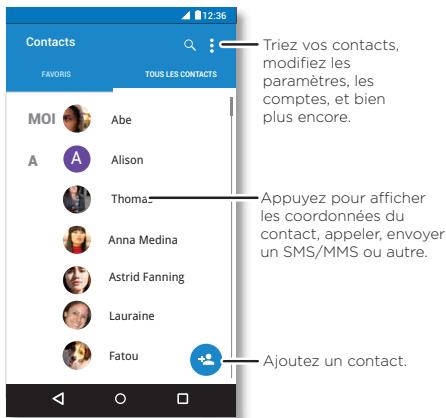
Trucs et astuces
- Rechercher des contacts : dans la liste Contacts, appuyez sur Q.
Conseil : vous pouvez également appuyer sur la zone de recherche Google depuis l'écran d'accueil, puis saisir le nom d'un contact. - Envoyer des contacts : appuyez sur un contact, puis sur Menu : > Partager pour envoyer ses détails dans un message, un e-mail, via Bluetooth ou Google Drive™.
Conseil : dans certaines applications comme Contacts, le partage direct avec un contact est également possible. Voir « Direct Share »
Raccourcis:appuyez sur un contact,puis sur Menu
Placer sur l'écran d'accueil pour ajouter un raccourci pour ce contact sur votre écran d'accueil.
- Synchroniser : sur votre téléphone, appuyez sur Applications (品) > 品 Paramétres. Accédez à la section COMPTES, Sélectionnéz vous compte Google, puis appuyez sur le nom du compte à synchroniser s'il n'a pu être récemment mis aujourd'hui. Vous pouvez également consulter ces contacts à l'adresse www).(gmail.com).
Pour obtenir de l'aide sur le transfert de contacts, accedez au site www.motorola.com/TransferContacts.
Créer des contacts
Trouver la fonction: Applications Contacts
Contacts
Démarrage rapide : contacts
Créer des contacts
Appeler, envoy des SMS/MMS ou envoy
des e-mails à vos contacts
Favors
Modifier, supprimer ou masquer des
contacts
Obtenir des contacts
Partager des contacts
Mes détails
Appuyez sur une zone de texte pour saisir le nom et les détails. Lorsque vous avez terminé, appuyez sur en haut de l'écran.
Remarque: pour importer des contacts ou modifier leur emplacement de stockage, voir « Obtenir des contacts »
Appeler, envoyer des SMS/MMS ou envoyer des e-mails à vos contacts
Trouver la fonction: Applications 已 Contacts
Sélectionnez un contact pour afficher plus d'options. Selon les informations dont vous disposez sur ce contact, vous poupez l'appeler, lui envoyer un SMS/MMS ou un e-mail. Vous pouze également utiliser la reconnaissance vocale (voir « Parler »).
Favoris
Définisse les contacts les plus sollicités en tant que favorsinafin de les joindre plus rapidement.
- Pour définit un favori, appuyez sur Applications
Contacts, Sélectionnez un contact, puis appuyez sur ☆.
- Pour afficher vos favoris, appuyez sur Applications
Contacts > FAVORIS.
Modifier, supprimer ou masquer des contacts
Trouver la fonction : Applications l Contacts
- Pour modifier un contact, Sélectionnez-le, puis appuyez sur Appuyez sur un champ pour le modifier. Appuyez sur pour Sélectionner l'image du contact.
- Pour définir une sonnerie spécifique au contact, appuyez sur celui-ci, puis sur Appuyez ensuite sur Menu > Régler sonnerie.
- Pour supprimer le contact, appuyez sur celui-ci, puis appuyez sur Menu > Supprimer.
Vos contacts de reseaux sociaux seront masqués si vous scélectionné Supprimer. Pour afficher ces contacts, ou les supprimer définitivement, utilisez l'application ou le site Web du réseau social concerné.
- Pour masquer les contacts d'un compte de votre liste Contacts, appuyez sur Menu: > Contacts à afficher. Appuyez sur un type de compte pour l'afficher. Appuyez sur Personnel sur déslectionner les comptes que vous souhaitez toujours masquer.
Obtenir des contacts
Regroupez la totalité de vos contacts en un seul endroit.
- Pour ajouter vos contacts de réseaux sociaux, appuyez sur Applications > Paramètres > Comptes, puis sur + Ajouter un compte.
Remarque: au préalable, vous doivent désposer d'une application de réseau social. Pour obtenir des applications, voir « Google Play™ »
- Pour ajouter vos contacts e-mail, reportez-vous à la rubrique « E-mail »
Contacts
Démarrage rapide : contacts
Créer des contacts
Appeler, envoy des SMS/MMS ou envoy
des e-mails à vos contacts
Favors
Modifier, supprimer ou masquer des
contacts
Obtenir des contacts
Partager des contacts
Mes détails
Conseil: si vous ajoutez un compte Synchro Pro, vous pouvez alors envoyer des messages à vos collègues, même si leurs-ci ne sont pas répertoriés dans votre liste de contacts.
- Pour importer des contacts depuis votre carte SIM (si cela n'a pas eté fait automatiquement) : appuyez sur
Applications Contacts Menu
Importer/Exporter > Importer depuis la carte SIM.
Appuyez sur OK pour confirmer.
- Pour importer des contacts depuis votre ordinateur, chargez-les vers votre compte Google™ à l'adresse http://contacts.google.com. Sur votre téléphone, appuyez sur Applications l Contacts > Menu
Comptes > Menu > Synchro auto des données. Vous pouvez également voir ces contacts à l'adresse http://mail.google.com.
Partager des contacts
Partagez un contact avec une connexion Bluetooth™, dans un message ou à l'aide de Google Drive™:
Trouver la fonction: Applications l Contacts
Pour partager un contact, appuyez dessus, puis appuyez sur Menu > Partager et choisissez comment vous souhaitez l'envoyer.
Remarque : vous ne pouvez pas/partager vos contacts de réseaux sociaux.
Mes détails
Trouver la fonction: Applications 已 Contacts
Pour sauvegarder votre profil utilisateur, appuyez sur Configurer mon profil sous MOI en haut de votre liste de contacts.
Messages
Démarrage rapide : messages
Lire, transférer et bien plus encore
Définir votre application de messagerie par défaut
Chatter avec Hangouts
Démarrage rapide : messages
Gardez le contact par le biais de messages et de photos.
Trouver la fonction: Applications l Messenger
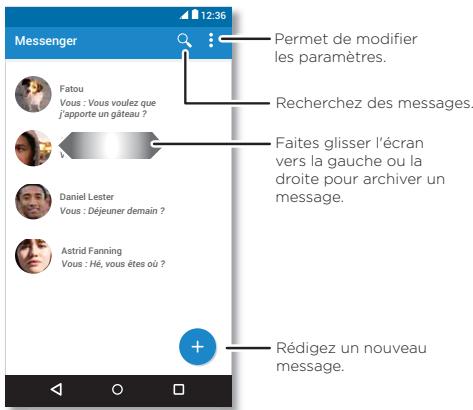
- Creer: appuyez sur +
- Ajouter une piece jointe : lorsque vous composez un message, appuyez sur @ pour joindre une photo, une vente ou un autre fjichier.
- Envoyer: appuyez sur > pour envoyer le message.
Trucs et astuces
- Transférer un message : dans une conversation, appuyez de manière prolongée sur un message pour acceder à plus d'options, dont le transfert.
- Now on Tap : pour acceder à des informations basées sur votre écran actuel, appuyez de manière prolongée sur Accueil . Pour plus d'informations, reportez-vous à la section « Now on Tap™ »
- Enregistrer des photos : appuyez de manière prolongée sur une photo, puis appuyez sur ③ pour l'enregistrer. Pour afficher l'image, appuyez sur Applications ( ③ > Photos.
- Saisie vocale: appuyez simplement sur une zone de texte, puis sur sur le clavier.
Conseil: si ne s'affiche pas sur le clavier, appuyez sur Applications (>) > Paramétres > Langue et saisie
Saisie vocale Google pour activer la saisie vocale.
- Déactualer les notifications : vous étes au beau milieu d'une conversation importante ? Vous pouvez désactiver les notifications. Appuyez sur le fil, puis sur Menu > Contacts et options > Notifications .
Lire, transférer et bien plus encore.
Trouver la fonction: Applications 已 Messenger
- Ouvrir: appuyez sur une conversation pour l'ouvrir.
- Pièces jointes : lorsque vous ouvrez un message comportant une pièce jointe, appuyez sur la pièce jointe pour l'ouvrir. Vous pouvez également appuyer de manière
Messages
Démarrage rapide : messages
Lire, transférer et bien plus encore
Définir votre application de messagerie par défaut
Chatter avec Hangouts
prolongée sur la pierce jointe, puis appuyer sur pour l'enregistrer.
- Répondre : ouvrz une conversation, puis saisissez votre réponse dans la zone de texte en bas de l'écran et appuyez sur
- Copier, transférer ou supprimer : ouvre une conversation, appuyez de manière prolongée sur le message de votrechioix, puis appuyez sur une option. Pour supprimer un fil de messages, appuyez de manière prolongée sur le fil, puis appuyez sur pour le supprimer.
- Paramétres : appuyez sur Menu : > Paramétres pour modifier vos notifications et autres options.
Définir votre application de messagerie par défaut
Vou pouvez également utiliser Hangouts™ pour envoyer et recevoir des SMS/MMS.
Pour définiR Hangouts ou Messenger en tant qu'application de messagerie par défaut :
Trouver la fonction : Applications 已 > Paramétres > Applications > Hangouts ou Messenger, puis Ouvrir par défaut
Pour en savoir plus sur Hangouts, voir « Chatter avec Hangouts™ »
Envoyez et receivez des e-mails. Paramétrez et gérez vos comptes.
Trouver la fonction: Applications >M Gmail
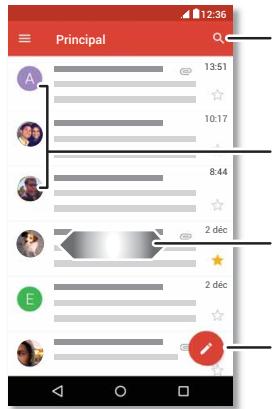
Appuyez pour effectuer une recherche dans vos e-mails.
Appuyez de manière prolongée pour désir plusieurs messages, puis selectionnez une option en haut.
Faithes glisser l'écran vers la gauche ou la crofte pour archiver un message.
Appuyez pour rédiger un nouvel e-mail.
- Ajouter des comptes Gmail : la première fois que vous allumez votre téléphone, vous devrez probabilitément configurerer votre compte Google™ ou vous y connecter.
Ceci permet de configurer l'application M Gmail pour un compte.
Messages
Démarrage rapide : messages
Lire, transférer et bien plus encore
Définir votre application de messagerie par défaut
Chatter avec Hangouts
Pour ajouter d'autres comptes Google, appuyez sur Applications (品)> Parametes > Comptes, puis appuyez sur + Ajouter un compte > Google.
Conseil : dans Gmail, appuyez sur é, puis faites défilier la page vers le bas et appuyez sur Paramétres > Ajouter un compte.
- Ajouter des comptes de messagerie : l'application Gmail gère tous vos comptes de messagerie. Pour ajouter des comptes de messagerie personnels, suivez les invites qui s'affichent lors de la première ouverture de l'application Gmail ou appuyez sur Applications 已 > Paramétres > Comptes, puis + Ajouter un compte > E-mail. Pour les comptes de messagerie professionnelles du serveur Microsoft Exchange, appuyez sur + Ajouter un compte > Exchange, puis saississez les détails fournis par votre administrateur informatique.
- Modifier les paramètres de compte : pour modifier les paramètres de votre compte Gmail™, appuyez sur Applications [ ] > Paramètres > Comptes > Google
- Supprimer des comptes : pour supprimer un compte Gmail ou un compte de messagerie, appuyez sur Applications 串串 > Parametes > Comptes, puis appuyez sur le nom du compte et sur Menu > Supprimer le compte.
- Changer de compte : pour basculer rapidement entre vos comptes de messagerie, appuyez sur é dans Gmail, puis appuyez sur l'autre compte en haut de l'écran.
Chatter avec Hangouts
Connectez-vous à votre compte Google pour rester en contact avec vos amis et votre famille.
Trouver la fonction: Applications l Hangouts
- Démarrer une nouvelle discussion : appuyez sur + , puis sur un nom dans votre liste d'amis. Vous pouvez envoyer un SMS/MMS ou appuyez sur ■ pour passer un appel videoo.
- Modifier les paramêtres : appuyez sur é pour afficher vos anciennes discussions Hangouts, modifier votre image de profil ou d'autres paramêtres, etc.
- Chat depuis un ordinateur : vous pouvez également communiquer par chat depuis votre ordinateur. Pour plus d'informations, consultez le site www.google.com/hangouts.
Saisie
Démarrage rapide : saisie
Paramètres de saisie de texte et dictionnaire
Couper, copier et coller
Démarrage rapide : saisie
Lorsque vous appuyez sur une zone de texte, notamment dans un message ou lors d'une recherche, vous disposez d'options de clavier.
- Saisie ou gestes : saisissez les lettres en les scélectionnant l'une après l'autre. Pour saisir un mot, vous pouvez également faire glisser votre doit sur les lettres.
- Fermer le clavier: appuyez sur ∇.
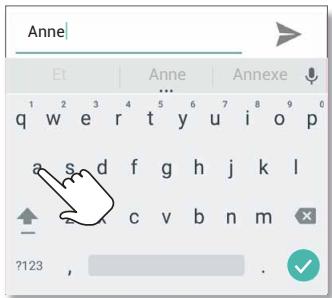
Le clavier est-il
different?II
change en
fonction de
I'application.
Celui-ci permet de
Rédigér des SMS.
Trucs et astuces
- Déplacer le curseur : appuyez sur un emplacement dans le texte pour placer le curseur, puis faites glisser la flèche située sous le curseur pour le déplacer.
- Dictionnaire : pour ajouter un mot que vous saississez fréquement, appuyez sur le mot dans la liste des mots située sous la zone de texte, puis appuyez de nouveau sur celui-ci pour l'ajouter à votre dictionnaire.
- Symboles : appuyez de manière prolongée sur une dette pour saisir le chiffre de petite taille au-dessus de cette-ci. Pour saisir plusieurs chiffres ou symboles, appuyez sur 7123
- Lettres doubles : faites glisser votre doigt sur la dette. Des suggestions de lettres doubles s'affichent.
- Lettres majuscules: appuyez sur ↑ ou faites-le glisser vers la dette que vous souhaitez écrite en majuscule.
- Caracteres spéciaux: appuyez de manière prolongée sur une dette pourCHOISIR parmi les caractères spéciaux disponibles.
- Saisie intuitive: durant la saisie de texte, des suggestions de mots s'affichent au-dessus du clavier. Appuyez sur l'un d'entre eux pour le selectionner.
- Saisie vocale: appuyez sur sur votre clavier tactile, puis dites ce que vous pouze saisir. Vous pouze parler aussi longtemps que vous le souhaitez, faire une pause à tout moment et dicter la ponctuation.
Saisie
Démarrage rapide : saisie
Paramètres de saisie de texte et dictionnaire
Couper, copier et coller
Vibration : you n'aimez pas les vibrations des touches lorsque vous saississez du texte ? Appuyez sur
Applications 33 Paramétres > Langue et saisie
Clavier Google > Préférences.
Paramètres de saisie de texte et dictionnaire
Choisisse le style de votre clavier et modifiez le dictionnaire de mots suggerés par votre téléphone :
Trouver la fonction : Applications 已 > Paramétres > Langue et saisie
- Pour désirir le clavier de votre écran tactile, appuyez sur Clavier actuel. Pour autoriser la saisie vocale à partir du clavier, appuyez sur Saisie vocale Google.
- Pour modifier les préférences de votre clavier, appuyez sur Clavier Google.
- Pour ajouter ou modifier les mots sugérés et reconnus par votre téléphone, appuyez sur Dictionnaire personnel.
Couper, copier et coller
Coupez, copiez et collez des noms, numéros de téléphone, adresses, informations ou tout autre élément dans une zone de texte.
1 Pourmettre unmot en surbrillance,appuyez dessus de maniere prolongee.
Pourmettreplusieursmotsensurbrillance,faitees glisserleselecteur jusqu'àla fin desmotsaemettrensurbrillance.
Pour selectionner l'ensemble du texte, appuyez sur : > Tout selectionner.
2 Appuyez sur COUPER ou COPIER.
Conseil: appuyez sur PARTAGER pour envoyer le texte à une autre application de votre téléphone ou à un contact.
3 Ouvrez la zone de texte dans laquelle vous souhaitez coller le texte (elle peut également se trouver dans une autre application).
4 Appuyez sur la zone de texte, puis appuyez de manière prolongée pour afficher l'option COLLER. Appuyez sur COLLER pour coller le texte.
S'organiser
Horloge
Agenda
Synchro Pro
Réseau professionnel
Google Drive™
Imprimer
Horloge
Trouver la fonction: Applications _ Horloge
| Options | |
| Alarme | Appuyez sur Ⓞ. Appuyez sur une alarme pour la modifier ou appuyez sur Ⓞ pour en ajouter une nouvelle. Conseil : appuyez sur le bouton d'augmentation ou de diminution du volume lors de la définition d'une alarme pour régler son volume. Lorsqu'une alarmeSONne, appuyez sur Ⓞ et faites glisser l'écran vers Ⓞ pour la désactiver ou vers \( \mathbf{z}^2 \) pour la faire retentir dix minutes plus tard. |
| Horloge | Pour modifier le volume de l'alarme, le délambda re pédition ou d'autres paramètres, appuyez sur Menu Ⓞ > Paramètres. Pour les autres fuseaux heures, appuyez sur Ⓞ. |
| Minuteur | Pour activer le minuteur, appuyez sur Ⓞ. |
| Chronomètre | Pour activer le chronomètre, appuyez sur Ⓞ. |
Conseil : pour découvertir la signification d'une icône, appuyez dessus de manière prolongée. Pour définir la date, l'heure, le fuseau horaire et les formats, appuyez sur Applications ( 🅐 🍾

Paramètres > Date et heures.
Agenda
Affichez tous vos événements, sur un seul endroit.
Trouver la fonction: Applications > 31 Agenda
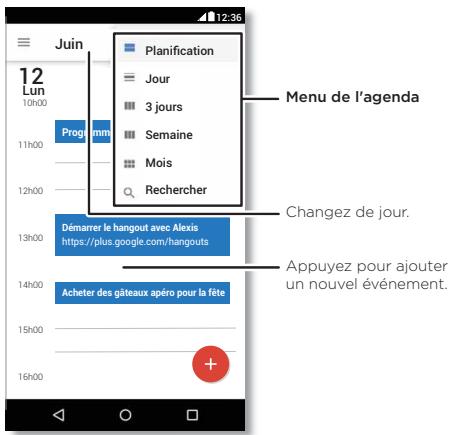
- Modifier l'affichage : appuyez sur le mois en haut de l'écran pour sélectionner la date à afficher. Vous pouvez également appuyer sur équivalent pour sélectionner Planification, Jour, 3 jours, Semaine ou Mois.
- Acceder à la date du jour: appuyez sur
S'organiser
Horloge
Agenda
Synchro Pro
Réseau professionnel
Google Drive™
Imprimer
- Ajouter des événements : appuyez sur une heures de l'agenda, puis sur ① . Saisissez les détails des événements et appuyez sur ENREGISTRER.
- Afficher, modifier ou supprimer des événements : appuyez sur un événement pour l'ouvrir, puis appuyez sur l'icone de modification 們 . Appuyez sur SUPPRIMER pour supprimer I'evénement.
- Afficher, masquer ou ajouter des agendas : appuyez sur pour afficher ou masquer des agendas de votre compte Google™. Vous pouvez également ajouter ou supprimer des agendas associés à votre compte Google depuis un ordinateur en'accordant à l'adresse www.google.com/calendar.
Conseil: ajoutez un widget Agenda à votre écran d'accueil. Appuyez de manière prolongée sur un emplacement vide de l'écran d'accueil, appuyez sur WIZGETS, puis appuyez de manière prolongée sur le widget Agenda.
Synchro Pro
Si vous utilisez Microsoft® Office Outlook sur votre ordinateur professionnel, votre téléphone peut synchroniser vos e-mails, événements et contacts avec le serveur Microsoft Exchange.
- Pour ajouter votre compte Corporate, voir « E-mail »
- Pour sélectionner les éléments à synchroniser depuis votre compte Corporate, appuyez sur Applications > Paramétres > Comptes, appuyez sur votre compte, puis cochez des options, comme Agenda, Contacts ou E-mail.
Réseau professionnel
Pour connecter le réseau de votre lieu de travail via une connexion VPN (réseau privé virtuel), voir « Résaux privés virtuels (VPN) »
Google DriveTM
Conserve l'ensemble de vos photos,VIDEOS et documents en toute sécurité dans un même espace, qui reste privé tant que vous ne désisissez pas de le partager. Cette fonction est disponible sur Google Drive depuis tous vos apparèils.
Trouver la fonction : Applications 🅐 > 🅐 Drive
- Pour creer un nouveau fichier ou dossier, appuyez sur +
- Appuyez sur un fichier pour l'ouvrir.
- Pour modifier un document, appuyez n'importe où sur le texte afin de commencer la saisie.
Imprimer
Pour imprimer vos photos, documents et plus encore, vérifie si le fabricant de votre imprintante possède une application sur Google Play. Ensuite, appuyez sur Applications (品) > 品 Paramétres > Impression pour commencer.
Vous pouvez également envoyer vos photos, documents et autres vers n'importe quel apparéil Android™ de votre cloud ou vers Google Drive. Il vous suffit de télécharger l'application Cloud Print depuis Google Play.
Google Apps™ Google Play™ Google Now™ Now on Tap™
Google PlayTM
Google Play est un portail de contenu numérique créé par Google vous permettant d'acceder à vos films, livres et magazines favoris, ainsi qu'aux applications etieux Android.
Trouver la fonction: Applications l Play Store
- En savoir plus sur les produits Google : accedez à l'adresse www.google.com/about/products.
- Se connecter à un compte Google ou en ouvrir un : accedez à l'adresse www.google.com/accounts.
Aide Google: acceded à l'adresse www.google.com/support. - Acceder à l'ensemble de vos fichiers dans le cloud : voir « Voitre cloud »
Remarque: sur un téléphone Moto G4 Plus, vous pouvez configurer le capteur d'empreintes digitales pour autoriser rapidement vos achats sur Google Play. Appuyez sur Applications l > Play Store > > Paramêtres > Authentication empreintes digitales.
Google NowTM
Pour commencer, appuyez de manière prolongée sur Accueil O, puis suive les instructions à l'écran. lorsque Google Now est activé, faites défiler l'écran d'accueil vers la droite pour le voir.
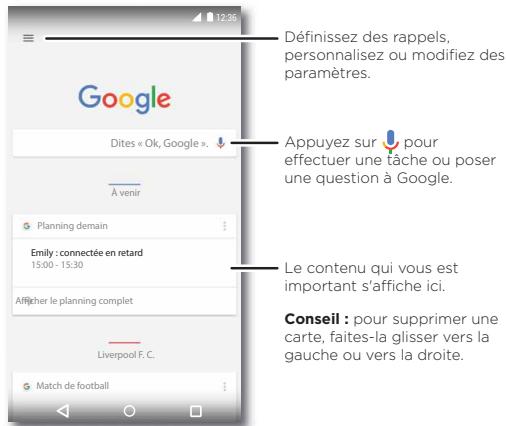
Google Apps™ Google Play™ Google Now™ Now on Tap™
Now on TapTM
Remarque: cette fonctionnalité est actuellement disponible uniquement en angeis.
Trouver la fonction: Applications 已 > Paramétres
Google > Search & Now > Cartes Now > Now on Tap, puis appuyez de manière prolongée sur Accueil O lorsque vous vous trouvez sur I'écran d'une application
Now on Tap fournit des informations basées sur l'écran en cours de votre application.
Par exemple, lorsque vous envoyez un SMS/MMS à un ami pour l'inviter à aller voir un film, appuyez de manière prolongée sur Accueil. Now on Tap vous montre les films à l'affiche dans votre région.
Play Films
Démarriage rapide : TV numérique HD
Play Films
YouTubeTM
Démarrage rapide : TV numérique HD
Remarque: cette fonctionnalité est disponible uniquement sur les téléphones Moto G^4 Equipés d'une antenné.
Regardez vos chaînes préférendes lorsque vous étes loin de chez vous. Pour améliorer la réception de votre télévision, branche l'antenne (fournie avec le produit).
Trouver la fonction: Applications

TV Mobile
- Enregistrer maintainant : pour enregistrer l'émission que vous étés en train de regarder, appuyez sur l'écran, puis sur le bouton d'enregistrement ( ●).
- Enregistrer plus tard: appuyez sur l'écran, puis sur Menu > Planification.

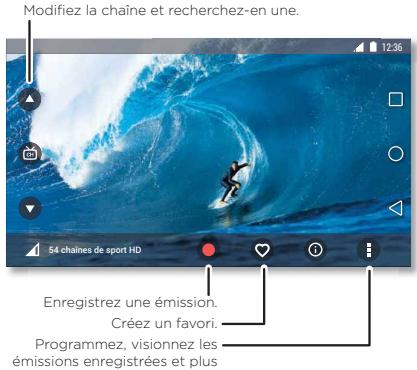
Play Films
Recherche ou louez les derniers films et les dernières émissions, ainsi que tous vos programmes préféries avant qu'ils ne sortent en DVD. Vous pouvez même les visionner en mode hors ligne.
Trouver la fonction : Applications _ > Play Films et TV
Pour acheter, louver ou regarder des films ou émissions sur un ordinateur, accédez au site www.google.com/play, puis sélectionnez « Films ».
YouTubeTM
Regardez les videos des utilisateurs YouTube, où que vous soyez, ou connectez-vous à votre compte pour partager les vôtres.
Trouver la fonction : Applications © > YouTube
Navigation
Démarrage rapide : Chrome™
Connexion Web
Téléchangements
Options du navigateur
Surfer et rechercher en toute sécurité
Démarrage rapide : Chrome™
Trouver la fonction : Applications © > © Chrome
- Atteindre une page Web : appuyez sur la barre d'adresse en haut d'une page et saississez une adresse.
- Ajouter des favors : ouvre la barre d'adresse (en la faisant glisser vers le bas si vous ne la VOYez pas), puis appuyez sur Menu 品 > ☆
- Ouvrir des favoris : ouvre la barre d'adresse, puis appuyez sur Menu > Favoris.
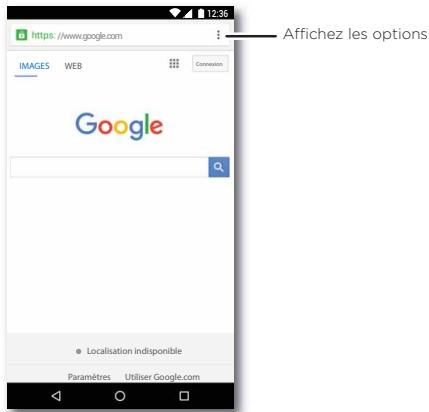
Trucs et astuces
- Raccourci Web : pour ajouter un raccourci vers un site Internet sur votre écran d'accueil, lors de la visualisation d'une page Internet, appuyez sur Menu > Ajouter à l'écran d'accueil.
- Recherche : sur l'écran d'accueil, appuyez dans la zone de recherche Google et saisissez le texte à rechercher. Remarque : si vous n'arrivez pas à vous connecter, contactez votre opérateur.
- Sites mobiles : certains sites Web afficht automatiquement une version « mobile » de leur page. Pour consulter la version ordinaireur standard de tous les sites Web, appuyez sur Menu > Voir version ordinaireur.
- Recharger: si une page ne se charge pas correctement, appuyez sur Menu : > C.
- Onglets : pour ouvrir un nouvel ongel, appuyez sur Menu > Nouvel ongel. Si vous avez ouvert plusieurs pages de navigateur, appuyez sur Présentation pour passer d'une page à l'autre.
- Effacer l'historique : dans le navigateur, appuyez sur Menu > Paramétres > Confidentialité > EFFACER LES DONNÉES DE NAVIGATION. Choisissez ensuite historique, cache, cookies, et autres options.
- Aide : pour en savoir plus sur Google Chrome, appuyez sur Menu > Aide et commentaires ou rendez-vous sur www.supportgoogle.com/chrome.
Navigation
Démarriage rapide : Chrome™
Connexion Web
Téléchangements
Options du navigateur
Surfer et rechercher en toute sécurité
Connexion Web
Pour acceder au Web, le téléphone utilise votre réseau Wi-Fi (ou votre réseau de téléphonie mobile si aucun réseau Wi-Fi n'est disponible).
Remarque: votre opérateur peut vous facturer la navigation sur le Web ou le téléchargement des données via votre réseau de téléphone mobile.
Pour effectuer la connexion à un réseau Wi-Fi, voir « Réseaux Wi-Fi »
Télécharges
Avertissement : les applications téléchargees depuis Internet peuvent provenir de sources inconnues. Pour protéger votre téléphone et vos données personnelles contre le vol, téléchargez vos applications uniquement sur Google Play™.
Pour télécharger un fischier, une image ou une page Web, appuyez sur Applications l > Chrome et accedez au site Web :
- Fichiers: appuyez sur le lien de téléchargement. Pour afficher le fichier ou l'application, appuyez sur Applications Téchéargements.
- Images: appuyez de manière prolongée sur l'image pour désirer Enregistrer l'image. Pour afficher l'image, appuyez sur Applications > Photos > Telecharger.
Pour télécharger des mises à jour d'applications ou du téléphone, voir « Télecharger des applications » ou « Mettre votre téléphone à jour »
Options du navigateur
Pour modifier les paramètres de sécurité, la taille du texte et d'autres options de votre navigateur, appuyez sur Menu > Paramètres.
Surfer et rechercher en toute sécurité
Conserve une trace de vos écrans de navigation et de recherche :
- Navigation privée : pour ouvrir un onglet qui n'apparaître pas dans le navigateur ou l'historique des recherches, appuyez sur Applications > Chrome > Menu Nouv. onglet nav. privée.
- Effacer l'historique : pour effacer l'historique du navigateur et d'autres informations enregistrées, appuyez sur Applications 串串 > Chrome > Menu 串串 > Paramétres > Confidentialité > EFFACER LES DONNÉES DE NAVIGATION.
- Saisie automatique : lorsque vous saississez votre nom dans un-formulaire en ligne, votre navigateur peut renseigner automatiquement les informations relatives à votre adresse. Si ce n'est pas ce que vous souhaitez, appuyez sur Applications 串串 > Chrome > Menu 串串 > Paramétres > Saisie auto pour formétaires, puis appuyez sur le commutateur en haut pour le désactiver.
- Fenêtes pop-up : pour empêcher l'ouverture de fenêtes pop-up, appuyez sur Applications () > Chrome > Menu > Paramêtes > Paramêtes du site > Fenêtre pop-up.
Photos et vidEOS
Démarriage rapide : photos et vidEOS
Prendre des photos
Enregistrer des vidEOS
Obtenez la photo parfaite
Lire les codes QR et les codes-barres
Afficher, partager et utiliser des photos et vidEOS
Capturer l'écran
Démarrage rapide : photos et vidéos
Tournez deux fois vous poignet et appuyez sur l'écran pour prendre des photos claires et nettes à l'aide de l'appareil photo avant ou arrêté.
- Lancer l'appareil photo : même lorsque vous téléphone est en veille, ouvrez votre apparéil photo en tournant deux fois yours poignet.
Visionner la photo : faites glisser vers la gauche pour afficher votre galerie de photos ( Photos). - Partager la photo : affichez une photo ou une videoo figurant dans votre galerie, puis appuyez sur Partager
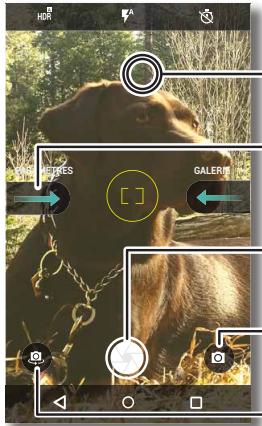
Appuyez n'importe où sur l'écran pour modifier la mise au point.
Faites glisser vers la droite pour acceder aux paramètres.
Appuyez pour prendre une photo. Appuyez de manière prolongée pour prendre plusieurs photos
Basculez entre les modes: camera video, ralenti, panorama ou professionnel.
Passes en mode appareil photo
Trucs et astuces
- Capture rapide: appuyez sur Applications
Appareil photo, faites glisser l'écran vers la droite et appuyez sur Capture rapide pour activer ou désactiver la capture rapide. Lorsque Capture rapide est activée, faites pivoter votre poignet deux fois pour ouvrir l'appareil photo.
- Se prendre en photo : appuyez sur ⑧ dans l'écran de l'appareil photo ou faites pivoter votre poignet deux fois pour basculer vers l'appareil photo avant grand angle.
- Enregistrer une video : appuyez sur ⑧ dans l'écran de l'appareil photo et Sélectionnez Video. Appuyez sur ⑨ pourCOMMencer l'enregistrement. Appuyez ensuite sur ⑩ pour arrêter l'enregistrement.
- Prendre une photo pendant une video : appuyez sur sur l'écran pour prendre une photo pendant l'enregistrement.
- Afficher, partager ou supprimer : pour ouvrir la galerie, faites glisser l'écran de l'appareil photo vers la gauche. Sélectionnez une photo ou une réserve. Sélectionnez pour partager ou Menu pour plus d'options, telles que l'impression.
- Modifier les paramètres : pour acceder aux options de l'appareil photo, faites glisser l'écran vers la droite.
- Zoom: écartez deux doigs. Pour effectuer un zoom arrrière, faites glisser vos doigs en les rapprochant.
- Mode rafale: appuyez de manière prolongée sur pour prendre plusieurs photos à la suite.
Photos et vidEOS
Démarriage rapide : photos et vidEOS
Prendre des photos
Enregistrer des vidEOS
Obtenez la photo parfaite
Lire les codes QR et les codes-barres
Afficher, partager et utiliser des photos et vidEOS
Capturer l'écran
- Panorama : appuyez sur © dans l'écran de l'appareil photo et sélectionnez Panorama ©. Appuyez sur © et utilisez le guide à l'écran pour déplacer lentement votre téléphone.
- Modifier : appuyez sur la photo pour la sélectionner, puis sur .
- Imprimer : vous souhaitez imprimer vos photos ? Voir « Imprimer »
Prendre des photos
Trouver la fonction : Applications Appareil photo Appuyez sur pour prendre une photo.
Enregistrer des videos
Trouver la fonction: Applications l Appareil photo, puis appuyez sur dans l'écran de l'appareil photo et sélectionné Video
Appuyez sur pour commencer l'enregistrement. Appuyez ensuite sur pour arreter l'enregistrement.
Conseil : pour partager une video , faites glisser l'écran de l'appareil photo vers la gauche pour ouvrir votre galerie, appuyez sur la video , puis sur « pour la partager.
Obtenez la photo parfaite
Visez, appuyez : c'est terminé ! Mais si vous souhaitez toute fois un résultat légarement différent, essayez les options d'appareil photo suivantes.
Ces options figurent dans la partie supérieure de l'écran de l'appareil photo ou de l'écran video :
| Options | |
| HDRa HDR | Activez l'effet HDR (High-dynamic-range) pour obtenir de superbes photos dans des conditions d'éclairage délicates, par exemple en extérieur. |
| Flash | Définissez le flash sur Activé, Désactivé ou Flash auto. |
| Minuteur | Régliez le minuteur sur 3 secondes ou sur 10 secondes. |
| Stabilisateur | Diminuez les tremblements lorsque vous prenez une dette. |
Pour acceder à ces options, appuyez sur dans l'écran de l'appareil photo :
| Options | |
| Mode professionnel | Configurez tous les paramètres de l'appareil photo manuellement. |
| Ralenti | Réalisez une réserve au ralenti. |
| Panorama | Utilisez un grand angle. Utilisez le guide à l'écran pour déplacer lentement le téléphone pendant que vous prenez la photo. |
| Vidéo | Enregistrez une réserve. |
Photos et vidEOS
Démarriage rapide : photos et vidEOS
Prendre des photos
Enregistrer des vidEOS
Obtenez la photo parfaite
Lire les codes QR et les codes-barres
Afficher, partager et utiliser des photos et vidEOS
Capturer l'écran
Options
Photo
Prenez une photo.
Pour acceder à ces options, faites glisser l'écran de l'appareil photo vers la droite :
| Options | |
| Son obturator | Activez ou désactiver le son de l'obturator. |
| Stockage | Choisissez l'emplacement de stockage de vos photos et vidés (Téléphone ou Carte SD). |
| Capture rapide | Activez cette fonction pour ouvrir l'appareil photo en pivotant votre poignet. Faites pivoter votre poignet deux nouvelles fois pour basculer vers l'appareil photo avant. |
| Position | Activez cette fonction pour marquer les photos en indiquant un emplacement. |
| Taille de la photo (appareil photo arrière) | Définissez la résolution de la photo. |
| Appuyez n'importe où pour prendre une photo | Appuyez n'importe où sur l'écran pour prendre la photo. Lorsque la fonction est désactivée, appuyez sur pour prendre une photo. |
Options
Résolution Définissez la résolution video. video (appareil photo arrête)
Tutoriel rapide En savoir plus sur I'appareil photo.
Lire les codes QR et les codes-barres
Trouver la fonction: Applications l Appareil photo
Votre apparéil photo peut dire les codes QR et les codes-barres. Dirigez votre apparéil photo vers le code. Appuyez sur pour ouvrir le lien ou sur pour copier le lien.
Afficher, partager et utiliser des photos et vidés
Trouver la fonction: Applications > Photos
- Lire, partager ou supprimer : appuyez sur une miniature pour l'ouvrir, puis choisissez < pour partager, pour supprimer ou Menu : pour plus d'options.
Conseil : pour sélectionner plusieurs fichiers, ouvrez un dossier, appuyez de manière prolongée sur une photo, puis appuyez sur d'autres. Vous pouvez également regrouper des photos dans un album et partager l'album complet.
Photos et vidEOS
Démarriage rapide : photos et vidEOS
Prendre des photos
Enregistrer des vidEOS
Obtenez la photo parfaite
Lire les codes QR et les codes-barres
Afficher, partager et utiliser des photos et vidEOS
Capturer l'écran
- Zoom: ouvrez une photo de votre galerie, puis appuyez sur l'écran en écartant ou en rapprochant deux doigs.
Conseil:faites pivoter
votre telephone
horizontal pour
obtenir une vue paysage.
Fond d'écran ou photo de contact: ouvré une image, puis appuyez sur Menu : > Utiliser comme > Fond d'écran.
- Modifier: ouvre une image, puis appuyez sur
- Diaporama: appuyez sur une photo, puis sur Menu > Diaporama. Pour interrompre le diaporama, appuyez sur l'écran.
Conseil : pour afficher le diaporama sur un téléviseur ou un autre apparéel, voir « Connexion et transfert »
Capturer I'ecran
Partagez une capture d'écran de votre playlist préféERée, de votre dernier record ou des coordonnées de contact d'un ami.
Pour capturer l'écran de votre téléphone, appuyez de manière prolongée et simultanément sur les touches Marche/Arrêt et Diminution du volume.


Pour afficher la capture d'écran, appuyez sur Applications (三) > 一 Photos, sur , puis sur Dossiers de I'appareil > Captures d'écran.
Conseil: reportez-vous également à la section « Épinglagedes applications à l'écran »
Play Musique Demarrage rapide : musique
Démarrage rapide : musique
De la musique où que vous soyez : diffusez, achetez, enregistrez et écoutez. Écoutez et créez des playlists à tout moment.
Remarque : vous pouvez uniquement acheter de la musique aux États-Unis et dans certains autres pays.
Trouver la fonction : Applications 🏻 > Play Musique
Pour télécharger votre bibliothèque musicae sur Google Play™ Music à partir d'un ordinateur, rendez-vous sur www.google.com/music.
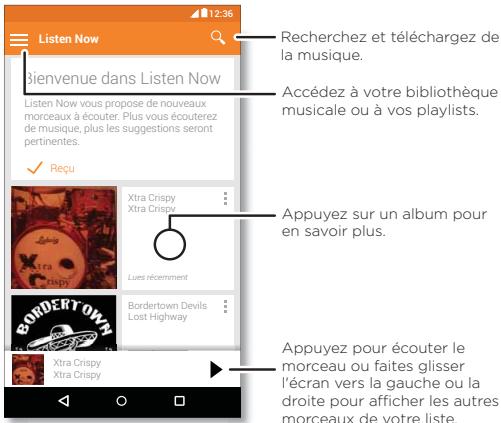
Appuyez sur Listen Now pour acceder à des recommendations et autres informations.
Conseil : partagez directement des titres avec vos contacts. Appuyez sur Menu • en regard d'un morceau, puis sur Partager. Vous pouvez également utiliser « Direct Share »
Trucs et astuces
Volume:appuyez sur les boutons de volume.
- Masquer le lecteur de musique : pour utiliser une autre application tout en écouteant votre musique, appuyez sur Accueil Pour revenir au lecteur de musique, faites glisser la barre d'etat vers le bas, puis appuyez sur le titre du morceau.
Conseil : vous pouvez également seLECTIONner Suivant, Pause ou Préceptént en faisant glisser la barre de notification vers le bas ou à l'aide des commandes disponibles sur l'écran de déverrouillage.
- Widget de l'écran d'accueil: contrôle la lecture de la musique depuis l'écran d'accueil en ajoutant le widget Google Play Musique.
- Playlists: appuyez sur Menu : en regard d'un morceau de votre bibliothèque pour l'ajouter à une playlist ou acceder à d'autres options. Pour modifier, renomer ou supprimer une playlist, appuyez de manière prolongée sur son nom dans la bibliothèque.
Play Musique Demarrage rapide : musique
- TéléchargerVote bibliothèque musicale pour l'écouter hors ligne: pour télécharger, appuyez sur ↓ pres d'une chanson, d'un artiste, d'un album ou d'une playlist. Pour écouter de la musique lorsque vous étés hors ligne, appuyez sur ≡, puis sur Télécharge uniquement afin d'éviter d'utiliser des données pour diffuser votre bibliothèque musicale.
- Pendant un vol : le mode Avion vous permet d'écouter votre musique hors ligne et de déconnecter toutes les connexions. Faites glisser la barre d'etat vers le bas avec deux doigs et appuyez sur Mode Avion pour l'activer.
- Types de fichiers : votre téléphone prend en charge les fichiers MP3, M4A, AAC, AAC+, MIDI et WAV.
Remarque : droits d'auteur : avez-vous l'autorisation ? Respectez toujours la loi en vigueur. Reportez-vous à la section « Droits d'auteur » des informations légales et de sécurité de votre téléphone.
Localisation et déplacements
Démarrage rapipe : localisation et déplacements
Démarrage rapide :localisation et déplacements
Trouvez un café à proximé et obtenez des itinéaires ou des instructions vocales de navigation GPS, pas à pas, à l'aide de Google Maps™. C'est simple comme bonjour!
Trouver la fonction: Applications > Maps
- Saisissez ce que vous recherche dans la barre de recherche, puis appuyez sur pour afficher plus d'informations et d'options.
Remarque: voiture écran peut être différent.
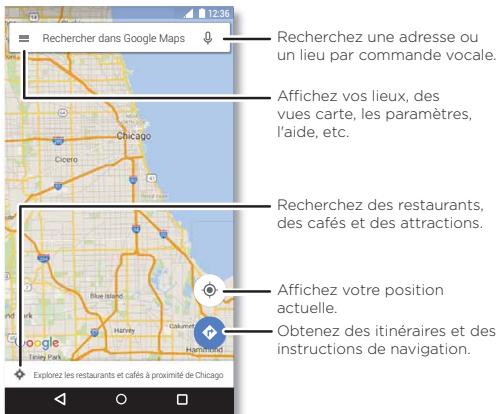
Conseil : pour acceder à des informations en fonction de votre écran Maps actuel, appuyez de manière prolongée sur Accueil O quand vous vous trouvez sur l'écran Maps. Pour plus d'informations, reportez-vous à la section « Now on TapTM »
Trucs et astuces
- Trouver une adresse : dans le champ de recherche, saississez une adresse ou l'objet de votre recherche, par exemple « station essence ». La carte vous indique alors l'adresse ou des suggestions locales. Appuyez sur les informations d'adresse en bas de l'écran pour obtenir plus de détails.
- Obtenir un itinétaire : saisissez un lieu ou une adresse, puis appuyez sur
- Enregistrer une adresse : appuyez sur les informations de l'adresse en bas de l'écran, puis sur ENREGISTRER.
- Zoom : pour effectuer un zoom avant/arrière, appuyez sur l'écran en rapprochant ou en écantant deux doigs.
- Faire pivoter et modifier l'angle de vue : tournez deux doigts sur la carte pour faire pivoter ou faites glisser vers le haut ou le bas pour modifier l'angle de vue.
- Partager un emplacement : appuyez sur un emplacement, puis appuyez sur l'adresse et sur Menu > Partager.
- Identifier une adresse : appuyez de manière prolongée sur un emplacement du plan pour afficher l'adresse la plus proche.
- Obtenir l'aide de la carte: appuyez sur > Aide.
Connexion et transfert
Démarriage rapide: connexion et transfert
Connexion sans fil Bluetooth
Réseaux Wi-Fi
Câbles USB
Partager votre connexion de données
Utilisation des données
Votre cloud
Téléphone et tablette
Carte mémoire
Réseaux privés virtuels (VPN)
Réseau mobile
Mode Avion
Démarrage rapide : connexion et transfert
Connectez des accessoires, des ordinateurs, des reseaux, etc.
Trouver la fonction: Applications 已 > Paramétres
Trucs et astuces
- Paramètres rapides : ouvrez rapidement les paramètres les plus utilisés. Faites glisser la barre d'etat vers le bas avec deux doigts. Voir « Paramètres rapides »
- Appareils Bluetooth™: pour brancher un casque, un clavier ou tout autre apparéil Bluetooth, appuyez sur Bluetooth.
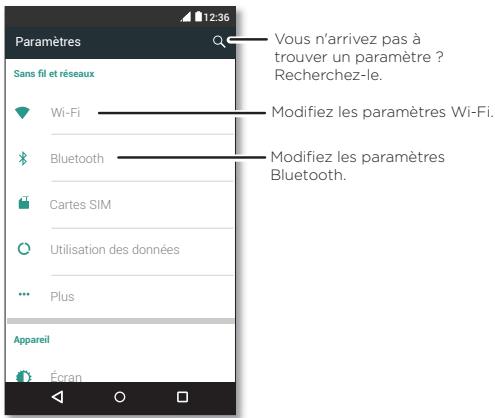
- Réseaux Wi-Fi: pour vous connecter, appuyez sur Wi-Fi.
- Point d'accès Wi-Fi: pour transformer votre téléphone en point d'accès, reportez-vous à la section « Point d'accès Wi-Fi ».
- Câble USB : le port micro USB de votre téléphone vous permet d'échanger des fischiers multimédias et autres avec un ordinateur connecté. Pour modifier le type de connexion USB, appuyez sur Applications > Paramètres > Stockage > Menu > Connexion USB à l'ordinateur.
- Connexions automatiques : lorsque la connexion Bluetooth ou Wi-Fi est activée, votre téléphone se reconnecte automatiquement aux appareils ou aux reseaux disponibles qu'il a precedemment utilisés.
- Mode Avion : vous devez désactiver rapidement vos connexions sans fil ? Faites glisser la barre d'etat vers le bas avec deux doigs, puis appuyez sur Mode Avion.
- Imprimer : vous souhaitez imprimer vos photos, documents et plus encore ? Voir « Imprimer »
Connexion sans fil Bluetooth
Activer ou désactiver la fonction Bluetooth
Trouver la fonction : Applications 已 > Paramétres
Bluetooth, puis appuyez sur le commutateur pour l'activer
Remarque: faites glisser la barre d'etat vers le bas avec deux doigts pour activer ou désactiver Bluetooth.
Connexion et transfert
Démarrage rapide : connexion et transfert
Connexion sans fil Bluetooth
Réseaux Wi-Fi
Cables USB
Partager votre connexion de données
Utilisation des données
Votrecloud
Telephone et tablette
Carte mémoire
Réseaux privés virtuels (VPN)
Réseau mobile
Mode Avion
Conseil : pour prolonger l'autonomie de la batterie ou interrompre les connexions, désactivez Bluetooth lorsque vous n'utilisez pas cette fonction.
Connexion d'appareils
La première fois que vous connectez un apparéil Bluetooth, suivez la procédure ci-dessous :
1 Assurez-vous que l'appareil que vous associez est en mode déetectable (pour plus d'informations, reportez-vous au guide qui l'accompagne).
2 Appuyez sur Applications l Paramétres > Bluetooth.
3 Assurez-vous que le commutateur est activé.
4 Appuyez sur un apparéil détecté afin de le connecter (si nécessaire, appuyez sur Associer ou saisissez un code d' apparéil, tel que 0000).
Conseil: appuyez sur pour denommer l'appareil.
Lorsque l'appareil se connecte, l'indicateur d'etat Bluetooth apparait en haut de I'écran
Pour déconneter ou reconnectcer automatiquement un périphérique tel qu'un casque sans fil à tout moment, allumez-le ou éteignez-le tout simplement.
Remarque : l'utilisation d'un accessoire ou d'un apparéil portable au volant peut être cause de distractions et est, dans certains cas, illegale. Respectez toujours la loi et conduisez en toute sécurité.
Gestion des appareils
Pour reconnectcer votre téléphone manuellement, appuyez sur son nom dans la liste.
Pour le déconnecter manuellement, appuyez sur son nom dans la liste des appareils, puis appuyez sur OK.
Pour supprimer un apparéil associé, appuyez sur en regard du nom de l' apparéil, puis appuyez sur Dissocier.
Pour modifier le nom de votre téléphone qui s'affiche sur les autres appareils, appuyez sur Applications
Paramètres > Bluetooth, activé la fonction Bluetooth, puis appuyez sur Menu : > Renommer cet apparéil. Saisissez un nom et appuyez sur RENOMMER.
Permettre aux apparereils de trouver votre téléphone
Pour permettre a un apparéil Bluetooth de détecter votre téléphone, activez simplement le commutateur Bluetooth.
Transférer des fichiers
- Photos ou videos : ouvre la photo ou video, puis appuyez sur 一 > Bluetooth.
- Contacts: appuyez sur Applications > Contacts, puis sur une personne. Appuyez ensuite sur Menu > Partager > Bluetooth.
Connexion et transfert
Démarriage rapide: connexion et transfert
Connexion sans fil Bluetooth
Réseaux Wi-Fi
Câbles USB
Partager votre connexion de données
Utilisation des données
Votre cloud
Téléphone et tablette
Carte mémoire
Réseaux privés virtuels (VPN)
Réseau mobile
Mode Avion
Réseaux Wi-Fi
Activer ou désactiver la fonction Wi-Fi
Trouver la fonction: Applications 已 Parametes > Wi-Fi, puis appuyez sur le commutateur pour I'activer
Remarque: faites glisser la barre d'etat vers le bas avec deux doigts pour activer ou désactiver le Wi-Fi.
Se connecter à des réseaux
Pour rechercher les réseaux à proximé :
1 Appuyez sur Applications l Paramétres > Wi-Fi.
Conseil : pour afficher l'adresse MAC de votre téléphone ou d'autres paramètres Wi-Fi, appuyez sur Menu > Avancés.
2 Assurez-vous que le commutateur Wi-Fi est activé.
3 Appuyez sur un réseau détecté pour le connecter (si nécessaire, renseignez les champs SSID du réseau, Sécurité et Mot de passer réseau sans fil, puis appuyez sur Se connecter).
Une fois vous telephone connecté, l'indicateur d'etat Wi-Fi s'affiche dans la barre d'etat.
Remarque: si I'indicateur d'etat Wi-Fi affiche un point d'interrogation, faites glisser la barre d'etat vers le bas, appuyez sur le réseau et saississez le mot de passer de celui-ci.
Conseil : lorsque la connexion Wi-Fi est activée, votre téléphone se reconnecte automatiquement aux reseaux disponibles qu'il a precedement utilisés. Si la connexion d'un
routeur à Internet a été interrompue précédemment, votre téléphone ne se connecte pas automatiquement à celui-ci.
Point d'accès Wi-Fi
Remarque : les applications et services pris en charge par ce téléphone peuvent utiliser un volume de données importantes. Par conséquent, assurez-vous que votre forfait répond à vos besoin. Pour plus de détails, adressez-vous à votre opérateur.
Vous pouvez faire de votre téléphone un point d'accès Wi-Fi afin de fournir un accès Internet portable et pratique à autres appareils Wi-Fi.
Remarque: conservez-le en sécurité. Pour protégger votre téléphone et votre point d'accès contre les accès non autorisés, il est fortement recommendé de configurer la sécurité du point d'accès (WPA2 est le plus sécurisé), notamment avec un mot de passerie.
Trouver la fonction : appuyez sur Applications ( 🅐 🐾 🐾 🐾 🐾 🐾 🐾 🐾 🐾 🐾 🐾 🐾 🐾 🐾 🐾 🐾 🐾 🐾 🐾 🐾 🐾 🐾 🐾 🐾 🐾 🐾 🐾 🐾 🐾 🐾 🐾 🐾 🐾 🐾 🐾 →
Paramétres > Plus > Partage de connexion, puis cochez l'option Point Wi-Fi.
Remarque: ces étapes peuvent varier selon votre réseau.
1 Voiture tellephone desactive la fonction Wi-Fi et utilise le réseau mobile pour acceder à Internet. Appuyez sur Configurer le point d'accès Wi-Fi pour configurer les paramètres de sécurité :
- SSD du réseau : saisissez un nom unique pour votre point d'accès.
Connexion et transfert
Démarriage rapide: connexion et transfert
Connexion sans fil Bluetooth
Réseaux Wi-Fi
Câbles USB
Partager votre connexion de données
Utilisation des données
Votre cloud
Téléphone et tablette
Carte mémoire
Réseaux privés virtuels (VPN)
Réseau mobile
Mode Avion
- Sécurité : sélectionnez le type de sécurité que vous souhaitez utiliser : Ouvert ou WPA2. Pour WPA2, saississez un mot de passer une unique dont les utilisateurs auront besoin pour acceder à votre point d'accès Wi-Fi.
Remarque: WPA2 est l'option recommandée par l'IEEE. - Mot de passer : creez un mot de passer avec un minimum de huit caractères.
2 Appuyez sur ENREGISTRER.
Lorsque vous point d'accès Wi-Fi est actif, vous pouvez connecter d'autres appareils Wi-Fi en saississant le nom de réseau de votre point d'accès, en sélectionnant un type de sécurité, puis en saississant le mot de passer réseau sans fil correct.
Modes Wi-Fi
Pour ceux qui souhaitent des specifications un peu plus techniques, votre téléphone prend en charge les modes Wi-Fi suivants : 802.11b, g, n, ac.
Cables USB
Remarque: droits d'auteur : avez-vous l'autorisation ? Respectez toujours la loi en vigueur. Reportez-vous à la section « Droits d'auteur » des informations légales et de sécurité de votre téléphone.
Pour charger de la musique, des photos, des videos, des documents ou d'autres fidiers depuis votre ordinateur, utiliser un cable USB pour connecter votre téléphone à votre ordinateur. Pour modifier le type de connexion USB (si nécessaire), faites glisser la barre d'etat vers le bas, puis appuyez sur USB.
Conseil: assurez-vous que votre téléphone est connecté à un port USB haut débit. Ce type de port est généralement situé directement sur votre ordinateur.
Remarque : la première fois que vous utilisez une connexion USB, il se peut que votre ordinateur doit installer des pilotes. Suivez les instructions qui s'affichent pour effectuer cette installation. Cela peut prendre quelques minutes.
-
Pour Microsoft® Windows®: sur l'ordinateur,CHOISSEZ Demarrer, puis selectionnez Explorateur Windows dans la liste des programmes. Dans l'Explorateur Windows, votre téléphone s'affiche comme un lecteur connecté (periphérique de stockage de masse) vers lequel vous pouvez faire glisser des fichiers ou bien comme un periphérique MTP ou PTP qui vous permet d'utiliser le lecteur Windows Media pour transférer des fichiers. Pour plus d'instructions ou pour obtenir les fichiers des pilotes, rendez-vous à l'adresse www.motorola.com/support.
-
Pour Apple™ Macintosh™: utilisez Android File Transfer, disponible à l'adresse www.android.com/filetransfer.
Connexion et transfert
Démarrage rapide : connexion et transfert
Connexion sans fil Bluetooth
Réseaux Wi-Fi
Cables USB
Partager votre connexion de données
Utilisation des données
Votrecloud
Telephone et tablette
Carte mémoire
Réseaux privés virtuels (VPN)
Réseau mobile
Mode Avion
Partager votre connexion de données
Vous pouvez acceder à Internet sur votre ordinateur par le biais du réseau mobile de votre téléphone. Il vous suffit pour cela d'utiliser un cable USB.
Conseil : pour partager une connexion Wi-Fi, voir « Point d'accès Wi-Fi »
1 Connectez votre téléphone à votre ordinateur à l'aide d'un cable USB.
Remarque: si le système d'exploitation de votre ordinateur est antérieur à Microsoft® Windows® 7 ou Apple™ Macintosh™ OS X, vous devrez peut-être le configurer afin de permettre ce partage.
2 Sur votre téléphone, appuyez sur Applications
Paramétres, puis assurez-vous que le commutateur Wi-Fi est désactivé.
3 Dans Paramétres, appuyez sur Plus > Partage de connexion, puis sélectionnez l'option Partage de connexion via USB pour établier la connexion.
Pour interrompre la connexion, déselectionnez la case
Partage de connexion via USB, puis déconnectez votre téléphone de l'ordinateur.
Utilisation des données
Vou pouve suivre la quantite de données chargeses et telecharges par votre téléphone.
Trouver la fonction : Applications l Paramétres > Utilisation des données
Votre telephone affiche un graphique de consommation des données. En dessous de ce graphique, les applications sont repertoriées de la plus grande à la plus petite consommatrice de données. Les applications qui utilisent beaucoup de données peuvent aussi consommer beaucoup de batterie.
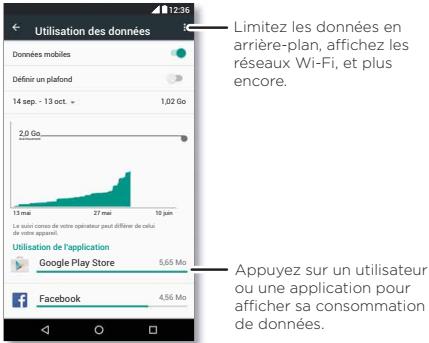
Certaines applications transfèrent des données en arrêtère-plan lorsque vous ne les regardez pas. Pourmettre fin à ce processus, Sélectionnez votre application, puis cochez Limiter données d'application en arrêtère-plan.
Pour désactiver l'utilisation des données en arrêté-plan pour toutes les applications, appuyez simplement sur Menu
Limiter données en arrêtre-plan.
Connexion et transfert
Démarriage rapide: connexion et transfert
Connexion sans fil Bluetooth
Réseaux Wi-Fi
Câbles USB
Partager votre connexion de données
Utilisation des données
Votre cloud
Téléphone et tablette
Carte mémoire
Réseaux privés virtuels (VPN)
Réseau mobile
Mode Avion
Remarque : des informations de consommation sont fournies pour vous aider aGERer voitré telephone. Il se peut que cela ne corresponde pas aux quantités facturerées par votre opérateur, puisqu'elles ne sont pas calculées de la même manière.
Pour désir la carte SIM à utiliser pour les services de données, appuyez sur Applications (>>> Paramétres > Cartes SIM > Données cellulaires et Sélectionnez un réseau.
Votrecloud
Un compte unique vous permettant d'acceder à tout, n'importe quand : téléphone, tablette, ordinateur.
Synchroniser votre compte Google
Lorsque you you connectez à un compte Google unique, tous les apparèls peuvent acceder aux mêmes applications, contacts, films, livres et musiques depuis Google Play. Vous partagez également Gmail, Google Agenda et Google Mobile™. Pour ajouter des comptes à votre téléphone, appuyez sur Applications 已 > Paramétres > Comptes, puis appuyez sur + Ajouter un compte > Google.
Telephone et tablette
Vou pouvez utiliser conjointement votre téléphone et votre tablette Android et exploiter ainsi le potentiel offert par ces deux appareils :
-
Transférer des multimédias et fichiers : copiez les fichiers sur votre téléphone et transférez-les sur d'autres périhériques. Voir « Transférer des fichiers »
-
Point d'accès via le téléphone : si vous disposez d'une tablette Wi-Fi, transformez votre téléphone en point d'accès Wi-Fi afin de permettre à votre tablette d'acceder à Internet depuis n'importequel endroit. Voir « Point d'accès Wi-Fi »
- Accessoires Bluetooth™: si vous disposez d'un clavier ou d'autres accessoires Bluetooth pour votre tablette, vous pouvez également les utiliser avec votre téléphone. Pour les connecter, voir « Connexion sans fil Bluetooth »
Carte mémoire
Vou pouvezersaisonervoitracessdemeasecomstockageportableouinterne:
- Stockage portable : stockez vos photos, vidEOS, fichiers audio et autres fichiers multimédias. Vous pouvez-retirer la carte SD à tout moment et la transférer vers un autre apparéil.
Stockage interne : en plus de vos fichiers multimédias, vous pouce stocker les applications et peux télécharges. La carte SD sert d'extension à la mémoire de stockage interne de votre téléphone.
Après avoir inséré une carte SD dans votre téléphone, vous serez invite à sélectionner le stockage portable ou interne. Pour définir manuellement votre carte SD sur le stockage interne, appuyez sur Applications 串串 > Paramétres> Stockage et USB, puis sélectionnez votre carte SD et appuyez sur Menu 串串 > Paramétres> Formater comme mémoire interne.
Connexion et transfert
Démarrage rapide : connexion et transfert
Connexion sans fil Bluetooth
Réseaux Wi-Fi
Cables USB
Partager votre connexion de données
Utilisation des données
Votrecloud
Telephone et tablette
Carte mémoire
Réseaux privés virtuels (VPN)
Réseau mobile
Mode Avion
Attention : si vous carte SD est définie sur le stockage interne, elle est formatee et chiffree pour proteger vos informations. Si vous souhaitez l'utiliser comme stockage portable ou dans un autre apparéel, vous devrez la formater. Avant cela, rappelez-vous que le formatage efface toutes les données stockées sur votre carte SD.
Conseil : utilisez une carte mémoire Classe 10.
Remarque: votre téléphone prend en charge les cartes mémoire d'une capacitéemaxale de 128 Go.
Installer/désinstaller une carte mémoire
Pour installer une carte mémoire, place-la simplement dans voiture téléphone (voir « Insertion des cartes et mise sous tension »).
Pour désinstaller votre carte mémoire (et la retirer de votre téléphone), appuyez sur Applications l Paramétres > Stockage et USB > Carte SD > Désinstaller.
Attention: ne retirez pas une carte mémoire lorsque le téléphone l'utilise ou y enregistre des fichiers.
Effacer le contenu d'une carte mémoire
Pour supprimer toutes les informations (musique, photos et fichiers) de votre carte mémoire, appuyez sur Applications (串) > 串 Paramètres > Stockage et USB > Carte SD > Effacer.
Réseaux privés virtuels (VPN)
Un réseau privé virtuel vous permet d'acceder à des fichiers sur un réseau sécurisé (tel qu'un réseau d'entreprise doté d'un paré feu). Contactez l'administrateur réseau afinobreten les paramétres VPN, ainsi que toute autre application ou configuration supplémentaire.
Pour saïris les paramètres VPN, appuyez sur Applications
Paramêtres > Plus > VPN. Appuyez sur + pour ajouter un nouveau VPN. Choisissez le type de VPN et saisissez les paramêtres fournis par l'administrateur réseau. Le réseau s'affiche dans la liste VPN, ce qui vous permet de le sélectionner lorsque vous souhaitez vous y connecter.
Réseau mobile
Il n'est pas nécessaire de modifier les paramètres réseau. Pour obtenir de l'aide, adressez-vous à votre fournisseur.
Pour afficher les options des paramétres réseau, appuyez sur Applications 已 > Paramétres > Plus > Résaux mobiles.
Pour changer de réseau, appuyez sur Applications
Paramétres > Plus > Résaux mobiles > Opérateurs de réseau et appuyez sur un réseau.
Remarque: votre téléphone prend en charge la plupart des réseaux. Pour obtenir de l'aide, adressez-vous à votre fournisseur.
Connexion et transfert
Démarriage rapide: connexion et transfert
Connexion sans fil Bluetooth
Réseaux Wi-Fi
Câbles USB
Partager votre connexion de données
Utilisation des données
Votre cloud
Téléphone et tablette
Carte mémoire
Réseaux privés virtuels (VPN)
Réseau mobile
Mode Avion
Mode Avion
Utilisez le mode Avion pour désactiver toutes les connexions sans fil. Ce mode est particulièrement utile en avion. Faites glisser la barre d'etat vers le bas avec deux doigs, puis appuyez sur Mode Avion.
Remarque : lorsque vous activez le mode Avion, tous les services sans fil sont déactivés. Vous pouvez réactiver les services Wi-Fi et/ou Bluetooth™ si la compétie aérienne vous y autorise. Les autres services sans fil de voix et de données (par exemple, les appeals et les SMS/MMS) restent déactivés. Toutfois, vous pouvez toujours passer des appeals d'urgence à destination des services de secours de votre zone géographique.
Protection
Démarrage rapide : protégéz votre
telephone
Verrouillage de I'ecran
Epinglage des applications à l'écran
Verrouillage de la carte SIM
Chiffrer vous téléphone
Sauvegarder et restaurer
Réinitialisation
Telephone volé ?
Démarrage rapide : protégez votre téléphone
Assurez-vous de protégger vos informations en cas de perte ou de vol de votre téléphone.
Trouver la fonction: Applications l Paramétres > Sécurité
Le moyen le plus simple de protégger votre téléphone consiste à utiliser la fonction Verrouillage de l'écran. Pour déverrouiller votre téléphone, vous ave plusieurs possibiltés : faire glisser votre doigt (moins sure) ou bien saisir un schéma, un code PIN ou un code de verrouillage.
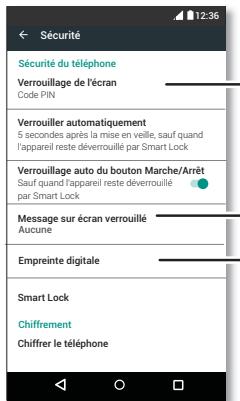
Vous pouvez utiliser un schéma, un mot de passer ou d'autres options pour verruiller votre écran.
Ajoutez des informations sur chaquecran de verrouillage.
Configurez le capteur d'empreintes digitales (Moto G Plus uniquement).
Verrouillage de I'ecran
Afin de sécuriser votre téléphone, vous pouvez définir l'écran tactile pour qu'il se verrouille lors de la mise en voil.
Trouver la fonction : Applications 已 > Paramétres > Sécurité > Verrouillage de l'écran, puis sélectionnez le type de verrouillage :
- Aucun: permet de désactiver le verrouillage de l'écran.
- Faire glisser : appuyez sur © et faites glisser votre doigt vers le haut.
- Schéma : dessinez un schéma pour déverrouiller l'écran.
Code PIN : saisissez entre quatre et seize chiffres pour déverrouiller l'écran. - Mot de passer : saisissez entre quatre et seized lettres, chiffres ou symboles pour déverrouiller l'écran.
Remarque: sur les téléphones Moto G⁴ Plus, vous pouvez utiliser votre empreinte digitale pour déverrouiller votre téléphone. Pour configurer le capteur d'emploi des digitales, appuyez sur Applications (...) > Paramètres > Sécurité > Empreinte digitale.
Pour modifier le moment où l'écran tactile se met en veille, appuyez sur Applications > Paramètres > Écran > Veille.
Remarque : il est possible de passer des appeals d'urgence à partir d'un téléphone verrouillé (réportez-vous à la section « Appels d'urgence »). Le téléphoneonne même s'il est verrouillé, et vous n'avez pas besoin de saisir de code PIN ou de mot de passée pour répondre à un appel.
Protection
Démarrage rapide : protégéz votre
telephone
Verrouillage de I'ecran
Epinglage des applications à l'écran
Verrouillage de la carte SIM
Chiffrer vous telephone
Sauvegarder et restaurer
Réinitialisation
Telephone volé ?
Vous ne pouvez pas déverrouiller votre téléphone ?
Scheme, code PIN ou mot de passer : si vous oubliez votre schéma, code PIN ou mot de passer, vous pouvez saisir l'adresse e-mail et le mot de passer de votre compte Google afin de déverrouiller votre téléphone.
Si aucun compte Google n'est configuré sur votre téléphone, contactez votre opérateur pour qu'il réinitialise les réglages d'usine de votre apparéil.
Avertissement : cette opération effacera toutes les données de votre téléphone.
Épinglage des applications à l'écran
Vous souhaitez garder un écran important à portée de main, comme une carte d'embarquement ou un coupon de réduction? Épinglez cet écran pour y acceder facilement.
Pour configurer l'épinglage à l'écran, appuyez sur
Applications Paramétres > Sécurité
Épinglage des applications à l'écran.
Pour épinger un écran, ouvrez l'application souhaïée, appuyez de manière prolongée sur Présentation , puis faites défilé l'écran vers le haut. Appuyez sur
Pour annuler l'épinglage, appuyez de manière prolongée et simultanée sur Retour et Aperçu
Verrouillage de la carte SIM
Attention : si vous entrez un code PIN Incorrect pour votre carte SIM trois fois de suite, votre téléphone bloque votre carte et vous invite à entrre le code de déblocage de la SIM.
Contactez votre opérateur pour connaître votre code PIN de déblocage.
Vous ne devriez pas avoir besoin d'utiliser cette fonction, mais, si besoin, pour définir un code PIN de carte SIM à saisir lorsque vous allumez votre téléphone, appuyez sur
Applications Paramètres > Sécurité > Configurerverrouillage carte SIM > Verrouiller la carte SIM.
Pour définiir le code PIN de votre carte SIM, saisissez un code à 4 chiffres. Pour modifier le code,CHOISSEZ Modifier code PIN carte SIM.
Attention: si vous oubliez votre code de chiffrement, vous ne pourrez pas récapérer les données stockées sur toute téléphone ou sur la carte mémoire. Le chiffrement de vos fichiers peut durer une heures ou plus. Laissez votre téléphone connecté et voirlez à ne pas interrompree le processus.
Le chiffrement protège les comptes, les paramètres, les applications et les fichiers de votre téléphone et bloque tout accès en cas de vol.
Vou ne devriez pas avoir besoin d'utiliser cette fonction, mais, si besoin, pour chiffrer votre téléphone et saisir un code PIN ou un mot de passer à chaque fois que vous l'allumez, appuyez sur Applications 已 > Paramétres > Sécurité > Chiffrer le téléphone.
Protection
Démarrage rapide: protégéz votre téléphone
Verrouillage de I'ecran
Epinglage des applications à l'écran
Verrouillage de la carte SIM
Chiffrer vous telephone
Sauvegarder et restaurer
Réinitialisation
Telephone volé ?
Sauvegarder et restaurer
Trouver la fonction: Applications 已 >Parametes
Sauvegarder et réinitialiser > Sauvegarder mes données, puis appuyez sur le commutateur pour l'activer
Les données de votre compte Google sont sauvégardées en ligne. Si vous réinitialisiez ou remplacez votre téléphone, connectez-vous simplement à votre compte Google pour restaurer les contacts, événements et autres détails que vous avez synchronisés avec le compte.
Pour restaurer les données sauvegardées lorsque vous réinstallez une application, appuyez sur Applications
Paramètres > Sauvegarder et réinitialiser > Restaurer automatiquement.
Pour désigner les éléments à synchroniser avec le compte, appuyez sur Applications Paramétres > Comptes
Google, appuyez sur votre compte Google, puis vérifie les éléments à synchroniser.
Remarque : les SMS/MMS, les journaux d'appoint et les éléments stockés sur votre téléphone ne seront pas restaurés. Pour restaurer vos applications Google Play Store, reportez-vous à la section « Gérer vos applications »
Réinitialisation
Pour restaurer les paramètres par défaut de votre téléphone et en effacer toutes les données, appuyez sur Applications : Paramètres > Sauvegarder et réinitialiser > Rétablir la configuration d'usine > RÉINITIALISER LE TÉLÉPHONE.
Avertissement : toutes les applications téléchargées sur votre téléphone, ainsi que les données utiliser, seront supprimées. Les données dans le cloud ne seront pas supprimées.
Telephone volé?
Votre telephone est équipé d'Android Device Manager. Vous pouvez verrouiller ou réinitialiser votre téléphone à distance pour le protégé contre le vol. Pour plus d'informations, rendez-vous sur www.google.com/android/devicemanager.
You voulez en savoir plus?
Obtenir de l'aide et plus
Obtenir de l'aide et plus
Obtenez des réponses, des mises à jour et des infos :
- L'aide se trouve ici: appuyez sur Applications (串) > ? Aide pour acceder à des tutoriels, des guides détaillés et des FAQ ou pour discuter avec des personnes qui peuvent vous aider, et ce depuis votre téléphone.
- Tout Moto G: accédez à des logiciels PC, des guides d'utilisation et plus encore à l'adresse www.motorola.com/mymotog.
- Accessoires: recherche des accessoires pour votre téléphone à l'adresse www.motorola.com/mobility.
- Obtenir des applications: appuyez sur Applications l > Play Store pour acheter et télécharger des applications.
- Actualités: voici comment nous trouver :

YouTube™ www.youtube.com/motorola

Facebook™ www.facebook.com/motorola

Twitter www.twitter.com/moto

Google+™ www.google.com/+Motorola/posts
Où puis-je trouver mes informations légales, réglementaires et de sécurité ?
Pour vous permettre d'acceder plus facilement à ces informations importantes, nous avons mis cette documentation à votre disposition à partir du menu Paramètres du téléphone et sur Internet. Consultez ces documents avant d'utiliser votre apparéil.
Pour acceder à la documentation à partir d'un téléphone connecté, accederé à Paramêtres > Informations légales, puis sélectionnez une rubrique. Pour acceder aux documents sur Internet, rendez-vous à l'adresse www.motorola.com/device-legal.
Reprise sur incident
Dans le cas improbable où vous telétéphone ne répondrait plus, essayez de le redémarrer en appuyant de manière prolongée sur le bouton Marche/Arrêt jusqu'à ce que l'écran s'éteigne et que le téléphone redémarre.
Entretien et réparation
Si vous avez besoin d'aide ou si vous avez des questions, nous sommes la pour vous aider.
Accédez au site www.motorola.com/support, dans lequel vous trouvrez une sélection d'options d'assistance à la clientèle.
Droits d'auteur et marques commerciales
Remarque: n'envoyez pas votre produit où le cadre ci-dessus. Si vous déveyronyer cette produit pour une réparation, un remplacement ou un service de garantie, contactez le service d'assistance client Motorola sur le Web, où le cadre suivante :
Certsains services, fonctionallités et applications dépendant du réseau et peuvent ne pas être disponibles partout; des termes, conditions et/ou tarifs particuliers pourront être appliqués. Pour plus de détails, adressé-vous à VOtre opérateur.
Les fonctions, fonctionnalités, caractéristiques du produit et informations indiquées dans ce guide d'utilisation sont mises à jour et étaient exactes au moment de la mise sous presse. Motorola se reserve le droit de modifier ces informations sans préavis, ni obligation.
Remarque: les images de ce guide sont fournies à titre d'exemple uniquement.
MOTOROLA, le logo M stylisé, MOTO et l'ensemble des marques MOTO sont des marques commerciales ou marques déposées de Motorola Trademark Holdings, LLC. Google Android, Google Play et les autres marques sont des marques commerciales de Google Inc. Le logo microSD est une-Marque commerciale du SD-3C, LLC. Les autres names of produits et de services appariennent à leurs propriétaires respectifs.
ID produit: Moto G4 et Moto G4 Plus
Référence du manuel : 68018162006-A