MODE D'EMPLOI HBC 1600E BLACK HITACHI
Manuel d'instructions
HBC-1600E
Table des Matieres
Preface. 3
A propos de ce manuel. 3
Précautions de sécurité et d'utilisation 3
Utilisation du Menu 4
Introduction 6
Configuration minimale du système 6
Caracteristiques principales 6
Contenu de l'emballage 7
Description de l'appareil photo 8
Boutons de l'appareil photo 10
Boutons directionnels de navigation 11
Mémoire de l'appareil photo 12
Démarrage 13
Attache de la dragonne 13
Installation des piles 13
Insertion d'une carte mémoire SD/SDHC/SDXC 14
Mise en marche et arrêt 15
Réglages initiaux. 15
15
Utilisation de I'ecran LCD. 16
Description de I'écran LCD 16
Changement de I'affichage de I'écran LCD 20
Enregistrement de photos, videos et voix 20
Prise de photos. 20
Réglage du contrôle du zoom 21
Utilisation du Flash 22
Réglage du Mode Mise au point 22
Utilisation du Menu des fonctions 23
Enregistrement video 25
Mode Molette 29
Utilisation de l'Enregistrement Vocal 36
Utilisation de l'Exposition manuelle 38
Lecture 44
Visualisation en navigation simple 44
Visualisation des vignettes 44
Effectuer un zoom sur les photos 45
Lecture video. 45
Lecture d'un enregistrement vocal 46
Lecture d'un mémo vocal. 46
Suppression d'une photo/video.audio 47
Menu de lecture 47
Utilisation du Menu des Reglages 56
Réglages des sons 56
Réglage Économie d'énergie 56
Réglage Économie d'écran 57
Réglage de la date et de l'heure 57
Réglage de la langue 57
Réglage de numérotation des fichiers 57
Réglage de sortie TV 58
Réglage de la luminosité LCD 58
Réglage du type de piles 58
Réglage du kit mémoire 58
Réinitialisation complete 59
Connexions 60
Connexion de l'appareil photo à la TV. 60
Connexion de I'appareil photo à l'ordinateur 60
Connexion de I'appareil photo à une imprimante 62
Réglage du Menu du mode d'impression 63
Annexe 64
A propos du nom des dossiers et des fichiers 64
Guide de dépannage 64
Specifications 65
Préface
A propos de ce manuel
Ce manuel est conçu pour vous aider à utiliser votre nouvel apparéil photo numérique. Toutes les informations fournies sont aussi précises que possible, mais sont sujéttes à des changements sans préavis.
Copyright
Ce manuel contient des informations exclusives protégées par copyright. Tous les droits sont réservés.
Aucune partie de ce manuel ne peut être reproductive par chaque moyen mécanique, électronique ou autre, sous aucune forme, sans autorisation écrite préalable du fabricant. ©Copyright 2011
Rapport sur l'interférence de la Commission Fédérale des Communications (FCC)
Cet équipement a ete verifie et s'est revelde conforme aux limits pour un dispositif numerique de classe B, conformement à la partie 15 du reglement de la FCC. Ces limites sont conques pour offrir une protection raisonnable contre les interferences nuisibles dans une installation residentielle. Cet équipement produit, utilise et peut emetre de I'energie radiofrequence et peut, s'il n'est pas installe et utilise conformement aux directives, causer des interferences nuisibles aux communications radio. Il n'existe toutefois aucune garantie assurant qu'aucune interfeonce ne survendra dans une installation donnée. Si cet équipement cause des interferences nuisibles à la reception radio et télévision, ce qui peut etre déterminé en mettant I'equipement en fonction et hors fonction, nous recommendons à l'utiliser de tenter de corriger les interferences en prenant une des mesures suivantes :
- Réorienter ou déplacer l'antenne réceptrice.
Augmenter la distance séparant l'équipement et le récepteur.
- Connecter l'équipment dans une pris située sur un circuit différent de celui auquel le récepteur est connecté.
- Demander l'assistance du fournisseur ou d'un technicien en radio/television experimenté.
Avertissement: Un cable d'alimentation blindo est requis afin de respecter les limites d'émission FCC et pour empêcher les interférences avec la réception radio et télévision. Utilisez uniquement des cables blindés pour connecter des périhériques d'E/S à cet équipement. Tout changement ou modification non expressément approuvée par le fabricant peut annuler votre garantie et contrat de service.
Cet équipement est conforme à la partie 15 des règles de la FCC. Son utilisation est sujette aux deux conditions suivantes:
- Cet équipement ne doit pas causeur d'interférences nuisibles.
- Cét équipement doit accepter toute interférence reçue, incluant les interférences pouvant causeur un dysfonctionnement.
Reconnaisance de marques
Windows XP/Vista/Win7 sont des marques déposées de Microsoft Corporation aux États-Unis et / ou dans d'autres pays. Windows est un terme abrégé pour Microsoft Windows Operation System. Toutes les autres sociétés ou noms de produits sont des marques commerciales ou des marques déposées de leurs sociétés respectives.
Précautions de sécurité et d'utilisation
- Ne démonze ni tentez pas de réparer l'appareil photo vous-même.
- N'exposez pas l'appareil à l'humidité ou à des températures extrêmes.
- Laissez l'appareil photo se réchauffer lors d'un déplacement d'un environnement froid à un endroit de température chaude.
- Ne touchez pas l'objet de l'appareil photo.
- N'exposez pas l'objet directement au soleil pendant des périodes prolongées.
- N'utilise pas de produits chimiques abrasifs, des solvants de nettoyage ou des détergents puissants pour nettoyer le produit. Essuyez le produit avec un chiffon doux légarement humide.
- N'exposez pas l'appareil photo à des collisions avec d'autres objets et ne placez pas d'objets lourds dessus.
- Éteignez l'appareil photo avant d'installer ou de retarder les piles.
- Utilisez uniquement les piles fournies ou le même type de piles et le chargeur fourni avec votre广泛应用. L'utilisation d'autres types de piles ou de chargeur pourrait endommager l'équipement et annuler la garantie.
- L'insertion des piles à l'envers peut endommager le produit et évientuillagement provoquer une explosion.
- Lorsque l'appareil photo est utilisé une longue période, il est normal que le boîtier de devienne chaud.
- Sauvegardez toutes les photos et enlevez les piles de l'appareil si vous rangez l'appareil photopendant une longue période.
- Le type de piles et le niveau d'énergie faible des piles peuvent cause un dysfonctionnement de l'objetif.
- Il y aura un risque d'explosion si les piles sont remplacées par un type incorrect. Jetez les piles usagées selon les instructions.
Les symboles utilisés dans ce manuel sont expliqués ci-dessous:

Cela signale des informations utiles lorsque vous utilisez votre apparéil photo.

Cela indique un message important qui doit etre lu avant d'utiliser la fonction
À FAIRE ET À NE PAS FAIRE CONCERNANT LA SECURITE D'UTILISATION DE CET APPAREIL
Cet apparéil a été créé et fabriqué selon les normes internationales de sécurité mais, comme tout autre équipement électrique, des soins particuliers doivent être apportés pour obtenir les valeurs résultats et pour assurer la sécurité.
LISEZ les instructions de fonctionnement avant d'essayer de faire fonctionner l'appareil.
ASSUREZ-VOUS que toutes les connections électriques (incluant la prise principale, les extensions et les interconnections entre les différentes pieces de l'appareil) soient correctement effectués et selon les instructions du fabricant. Débranchez et enlevez la prise principale avant d'effectuer ou de modifier des connections.
CONSULTEZ voire revendeur si vous avez le moindre doute concernant I'installation, le fonctionnement ou la sécurité de votre apparéil.
FAITES ATTENTION aux parois en verre ou aux clapets de l'appareil.
ORIENTEZ le cable d'alimentation afin qu'il ne soit pas piétiné, écrasé, frotte ou sujet à une usure ou une chaleur excessive.
N'enlevez AUCUNE partie fixée de l'appareil car cela pourrait vous exposer à des tensions dangereuses.
NE bloquez PAS les ouvertures de ventilation de I'appareil avec des objets comme des journaux, des nappes, des rideaux, etc. Une surchauffe pourrait cause des dommages et réduire la durée de vie de l'appareil.
NE permette PAS à l'appareil d'être exposé à des gouttes d'eau ou à des éclaboussures, et ne place pas des objets replis d'eau, tels des vases, sur l'appareil.
NE placez PAS des objets chauds ou des flammes, comme des bouygies allumées ou des lampes de chevet, proches de l'appareil. Des températures élevées peuvent faire fondre le plastique et causer un incendie. N'utilise PAS de support instable et NE fixez JAMAIS les pieds de support avec des vis en bois -pour assurer une complète sécurité, utilisez toujours un support recommendé par le fabricant ou des pieds dont les fixations sont fournies et montées selon les instructions.
N'utilise PAS d'appareil comme une chaîne stéreo ou une radio qui pourrait gérer les conditions de sécurité de la circulation. Il est illegal de regarder la télévision alors que vous conduisez.
N'écoutez PAS de musique avec le casque à fort volume, car une telle utilisation pourrait endommager votre audition.
Ne laissez PAS l'appareil allumé lorsqu'il n'est pas surveillé sauf s'il est spécifiquement concu pour un fonctionnement sans surveillance ou qu'il possède un mode d'attente (stand by). Éteignez l'interrupteur situé sur l'appareil et assurez-vous que votre famille sache l'éteindre également. Des dispositions spéciales peuvent être effectuees pour les besoin des infirmes ou des handicapés.
NE continue pas à faire fonctionner l'appareil si vous avez des doutes quant à son fonctionnement, ou s'il est endommagé d'une façon ou d'une autre - éteignez, débranchez la prise principale et consultez votre revendeur.
SURTOUT
--- NE laissez JAMAIS personne, rundout les enfants insérer quoi ce soit dans les trous, fentes ou toute autre ouverture de l'appareil - cela pourrait cause une électrocution fatale ;
--- N'essayez JAMAIS de deviner ou de tenter de réparer tout apparéil électrique.
Il est toujours比较好 en sécurité que de risquer d'être blessé!
***********
Introduction
Nous you felicitons pour I'achat de votre nouvel apparéil photo numérique.
La capture d'images numériques de haute qualité est rapide et facile avec cet apparéil photo disposant d'une technologie de pointe.
Configuration minimale du système
Afin de tirer le meilleur parti de votre apparéil photo, votre ordinateur doit répondre aux exigences de système suivantes:
Pour Windows:
Windows XP/Vista/Win7
- Processeur: Pentium II 450MHz ou supérieur
- Mémoire: 512Mo ou supérieure
- Espace HDD : 200Mo ou supérieur
- Écran d'affichage couleur de 16 bits
Microsoft DirectX 9,0C
- Port USB et lecteur CD-ROM
Pour Macintosh:
Power Mac G3 ou version supérieure
Mac OS 10.3.X (X = 0 9) 10.6.6 ou version supérieure
- Mémoire: 512Mo ou supérieure
Q. Time player ver. 6.0.3 ou supérieur
- Port USB et lecteur CD-ROM
Caracteristiques principales
Résolution de 16 méga pixels
- Zoom optique jusqu'à x21 et zoom numérique de x5
- Écran LCD couleur de 3,0 pouces
- Mémoire flash interne de 128Mo avec carte optionnelle SD/SDHC/SDXC
- Carte SD compatible jusqu'à 4Go, carte SDHC compatible jusqu'à 32 Go et carte SDXC compatible jusqu'à 64Go
- Interface avec boutons facile à utiliser
- Compatibleilé DCF, DPOF, PictBridge
- Diaporama pour visualiser les photos
Sortie A/V pour visualiser vos photos et vos videos et écouter l'audio sur votre téléviseur
- Port USB pour transférer les photos, les videos et l'audio sur votre ordinateur.
Contenu de l'emballage
Veuillez vérifier le contenu de l'emballage de l'appareil. Il doitContaining:
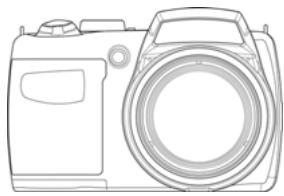
Appareil photo numérique
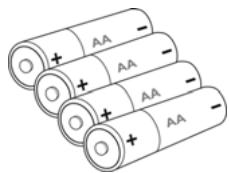
4 piles de type AA / Rechargeables
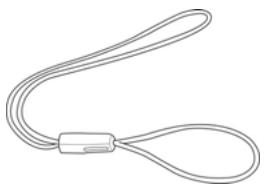
Couvercle d'objetif
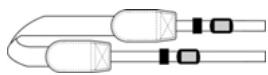
Courroie de cou
Cable USB
Cable AV
CD-Rom
Guide de démarrage rapide/ Manuel d'instructions
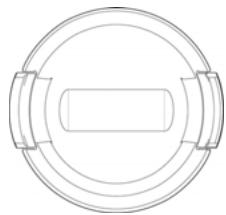
Pochette de rangement
Description de l'appareil photo
Vue avant
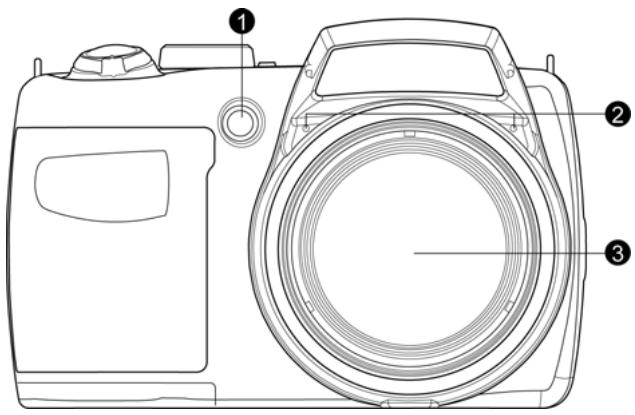
- Retardateur DEL / Lampe d'assistance AF
- Microphone
- Objectif
Vue arrière
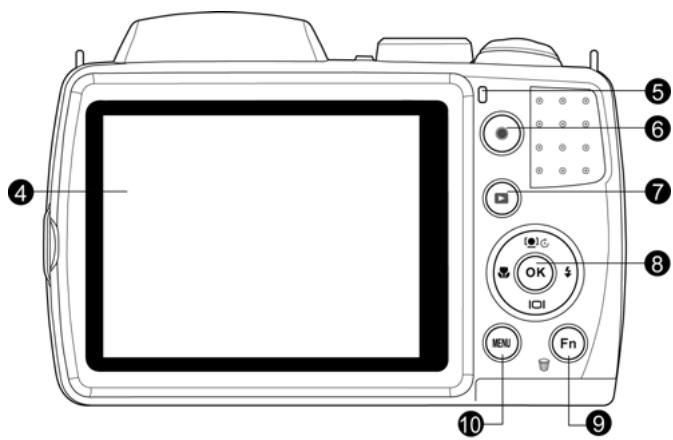
- Écran LCD
- Indicateur DEL
- Bouton Video
- Bouton Lecture
- Bouton OK / 4 boutons directionnels de navigation
- Bouton Fonction / Supprimer
- Bouton Menu
Vuede dessus
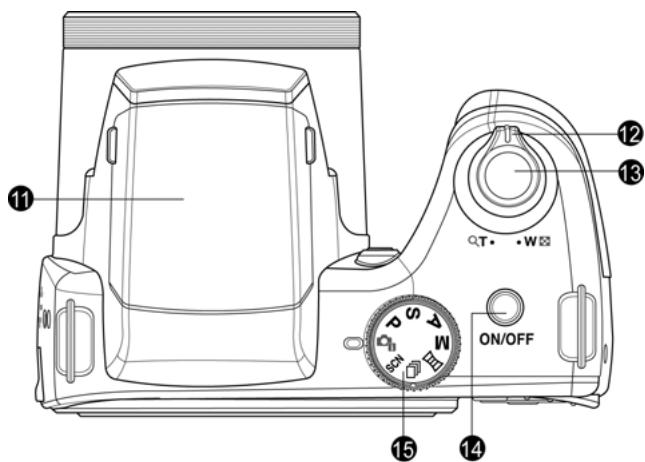
- Flash
- Levier du zoom
- Bouton Obturateur
- MARCHE/ARRÉT (Bouton d'alimentation)
- Molette
Vue du dessous
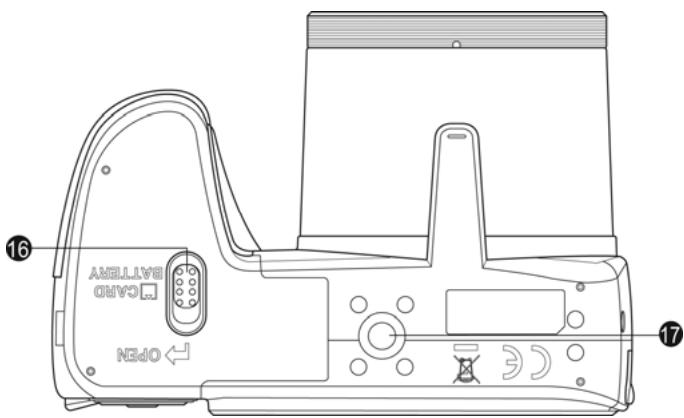
- Compartiment des piles / Logement cartemémoire
- Trou à vis pour trépied
Vue de droite
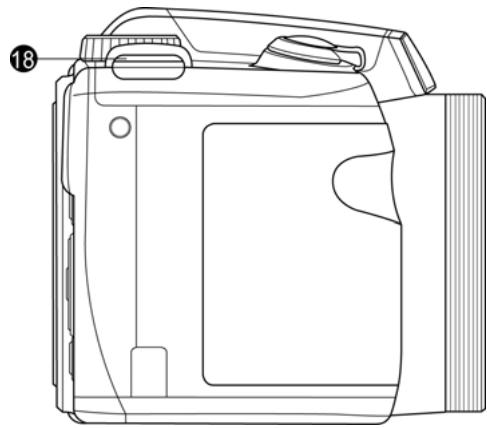
18.Bague d'attache de dragonne
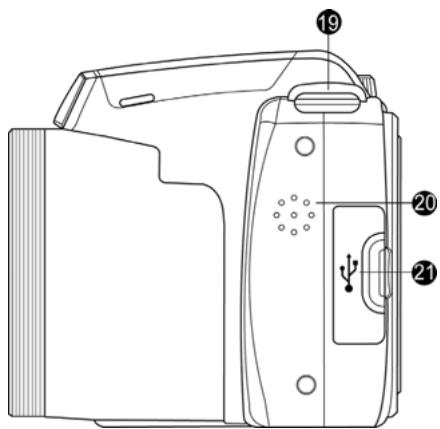
Vuede gauche
19.Bague d'attache de dragonne
20.Haut-parleur
21.USB AV / Sortie
Boutons de l'appareil photo
Votre appareil photo est équipé de boutons différents pour la capacité d'utilisation
| Bouton | Description |
| Alimentation | Appuyez sur ce bouton d'alimentation pourmettre l'appareil en marche ou pour l'éteindre. |
| Obturator | Appuyez sur ce bouton pour prendre une photo ou pour démarrer/arrêtéur un clip d'enregistrement audio. |
| Zoom lever | En mode photo et en mode video, tournez le levier du zoom vers la gauche pour réaliser un zoom arrêté, tournez le levier du zoom vers la gauche pour réaliser un zoom avant. En mode Lecture, tournez le levier du zoom avant pour agrandir la photo ou pour réduire la photo pour accéder à la page de 9 vignettes/calendrier. |
| Menu | Appuyez sur ce bouton pour accéder ou quitter le menu/le sous-menu. |
| Fonction/Supprimer | En mode Photo, appuyez sur ce bouton pour accéder au menu des fonctions. En mode Lecture, appuyez sur ce bouton pour supprimer une photo, une réserve ou un clip audio. |
| Mode Molette | 8 modes d'enregistrement peuvent être régles. Lorsque la molette de mode est tournée, le mode sélectionné est immédiatement activé, même en mode lecture ou pendant un enregistrement video. |
| Lecture | Appuyez sur ce bouton pour accéder au mode Lecture ou pour returner au mode Enregistrement. |
| Vidéo | Appuyez sur ce bouton pour accéder pour démarrer/arrêtéur le mode Enregistrement. |
Boutons directionnels de navigation
Les 4 boutons directionnels de navigation et le bouton OK vous permettent d'acceder aux différents menus disponibles à partir de l'affichage sur écran (OSD). Vous pouvez configurer une large gamme de paramètres afin d'assurer le maximum de résultats sur vos images et vidés. D'autres fonctions de ces boutons sont les suivantes:
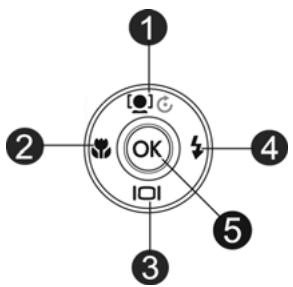
| No. | Description |
| 1 | Bouton de Détention de visage / Rotation |
| 2 | Bouton Macro |
| 3 | Bouton Affichage |
| 4 | Bouton Flash |
| 5 | Bouton OK |
| Bouton | Description |
| OK | 1. Pour confirmer une série lors de l'utilisation des menus affichés.2. En mode Lecture Video /Audio, appuyez sur ce bouton pour démarrer la lecture video ou audio |
| Flash/Droite | 1. En mode Photo, appuyez sur ce bouton pour faire défilier les options du mode flash. (Auto, Correction des yeux rouges, Activé, Synchronisation lente et Désactivé).2. En mode Lecture, appuyez sur ce bouton pour acceder à la photo, video ou clip audio suivant.3. En mode de lecture video, appuyez sur ce bouton pour acceder à la video suivante.4. Dans le Menu, appuyez sur ce bouton pour acceder au sous-menu ou pour naviguer parmi les sélections du menu. |
| Macro/Gauche | 1. En mode Photo, appuyez sur ce bouton pour faire défilier les options du mode Macro (Macro, Mise au point panoramicique, Infinité et normal)2. En mode Lecture, appuyez sur ce bouton pour acceder à la photo, video ou clip audio précédent.3. En mode de lecture video, appuyez sur ce bouton pour acceder à la video précédent.4. Dans le Menu, appuyez sur ce bouton pour quitter un sous-menu ou pour naviguer parmi les sélections du menu. |
| Haut/Détection de visage/Rotation | 1. En mode Photo, appuyez sur ce bouton pour activer ou désactiver la fonction de détention de visage.2. En mode de lecture d'un fichier video/audio, appuyez sur ce bouton pourmettre en pause / démarrer la lecture video ou audio.3. En mode de lecture photo, appuyez sur ce bouton pour faire pivoter la photo dans le sens des aiguilles d'une montre sur 90 degrès à chaque fois que le bouton est pressé. Cette fonction est uniquement applicable pour les photos.4. Dans le Menu, appuyez sur ce bouton pour naviguer parmi les sélections du menu et du sous-menu. |
| Affichage/Bas | 1. L'écran LCD peut être changé en 4 types différents : Basique, Plein écran, Aucun et Directives.2. En mode de lecture d'un fichier video/audio, appuyez sur ce bouton pour arrêté la lecture video ou audio.3. Dans le Menu, appuyez sur ce bouton pour naviguer parmi les sélections du menu et du sous-menu. |
Mémoire de l'appareil photo
Mémoire interne
Votre appareil photo offre 128 Mo de mémoire interne. Les utilisateurs peuvent stocker des fichiers jusqu'à 108Mo. S'il n'y a pas de carte mémoire insérée dans le logement pour carte mémoire, toutes les photos, vidés et clips audio enregistrés seront automatiquement stockés dans la mémoire interne.
Mémoire externe
Votre appareil photo prend en charge les cartes SD de taille jusqu'à 4 Go. Il prend également en charge les cartes SDHC avec une capacité maximale de 32Go. Il prend aussi en charge les cartes SDXC avec une capacité maximum de 64Go. S'il y a une carte mémoire insérée dans le logement pour carte mémoire, l'appareil enregistrera automatiquement toutes les photos, vidés et clips audio dans la carte de mémoire externe. L'icône indique que l'appareil photo utilise une carte SD.

Certaines cartes ne sont pas compatibles avec votre apparéil photo. Lors de l'achat d'une carte, veuillez vérifier les specifications de la carte et prenez l' apparéil photo avec vous.
Démarrage
Attach de la dragonne
- Passez la dragonne à travers l'anneau d'attache en l'enfilant par l'extérieur.
- Passez la dragonne à travers la boucle interne, comme sur l'illustration.
- Mettez la dragonne dans le support de courroie.
- Tirez sur la dragonne et assurez-vous que la dragonne est solidement attachée.
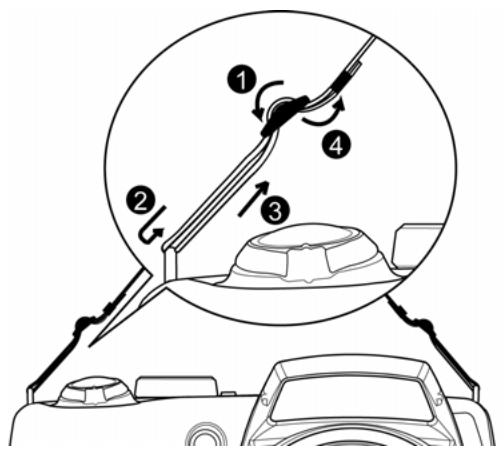

Il est dangereux de passer la couroie autour du cou. Faites attention à ce que les enfants ne pendent pas la couroie autour de leur cou.
Installation des piles
Suivez ces instructions pour insérer les piles dans le compartment des piles / logement pour carte mémoire. Veuillez dire le paragraphe sur les "Informatie over de batterij" de la page 4 avant d'insérer / retirer les piles.
- Assurez-vous que l'appareil photo est eteint avant d'inserer les piles.
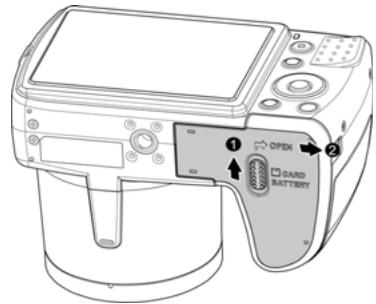
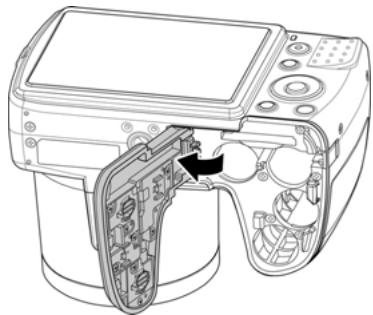
- Déverrouillez et ouvre le compartment des piles / logement pour carte mémoire situé au fond de l'appareil photo.
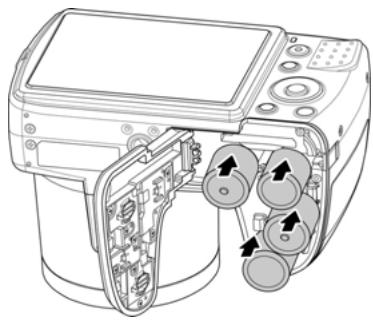
- Insérez les piles dans le compartment en respectant les sens des polarités indiqué à l'intérieur de l'appareil photo.
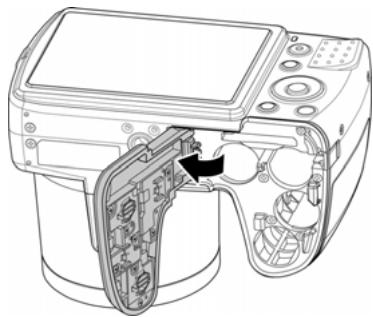
- Fermez et verrouillez le compartment des piles / logement pour carte mémoire.
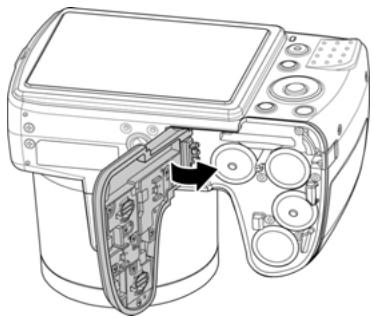
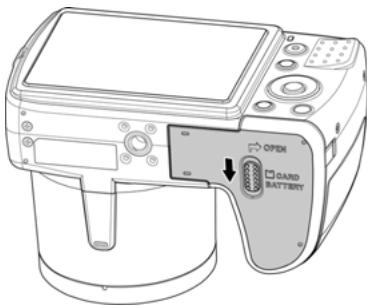

Compas: Cet apparéil photo peut également être alimenté par des piles AA rechargeables, disponibles chez vous détaillant.
Insertion d'une carte mémoire SD/SDHC/SDXC
Élargissez l'espace de stockage de votre apparéil photo en utilisant les cartes mémoire SD, SDHC et SDXC.
- Déverrouillez et ouvre le compartment des piles / logement pour carte mémoire situé au fond de l'appareil photo.
- Insérez la carte SD / SDHC / SDXC dans le logement pour carte mémoire avec la partie métallique orientée vers le côte arrêté de l'appareil photo.
- Poussez la carte SD / SDHC / SDXC dans le logement pour carte mémoire jusqu'à ce qu'elle s'endèle en place.
- Fermez et verrouillez le compartment des piles / logement pour carte mémoire.
Pour enlever la carte SD/SDHC/SDXC
- Déverrouillez et ouvre le compartment des piles logement pour carte mémoire.
- Poussez doucement la carte jusqu'à ce qu'elle soit éjectée.
- Tirez doucement la carte pour I'enlever.
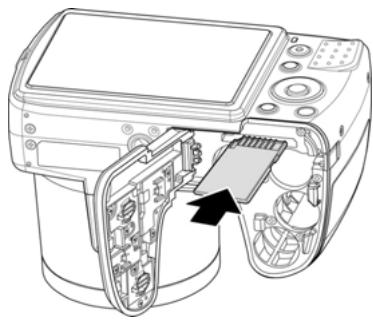

Windows XP ne prend pas en charge les cartes SDXC (format exFAT). Mais avec Windows XP (Service Pack 2 ou 3), vous pouvez télécharger la mise à jour de patch exFAT pour prendre en charge les cartes SDXC.
Mise en marche et arrêt
Il y a deux manières demettre l'appareil photo en marche.
- Appuyez sur le bouton d'alimentation : La photo de démarrage s'affiche brièvement et le son de démarrage est émis s'il est activé.
Le zoom se déploie et l'appareil photo est mis en mode Enregistrement.
- Appuyez sur le bouton Lecture : L'appareil photo est mis en mode Lecture. Le zoom ne se déploie pas.
Pour éteindre l'appareil photo, appuyez sur le bouton d'alimentation.
Référez-vous au paragraphe "Modes" à la page 15 pour de plus amples détails sur les modes
Enregistrement et Lecture.

Veuillez enlever le couvercle de l'objectif avant demettre l'appareil photo en marche.
Réglages initiaux
Lorsque vous mettez votre apparéil photo en marche pour la première fois, il vous sera demandé de faire les réglages initiaux de votre apparéil. La première est la configuration du menu de la langue. Precisez dans chaque langue les menus et les messages doivent être affichés sur l'écran LCD.
Réglage de Langue
- Appuyez sur ▲, ▼, △ ou ▷ pour naviguer parmi les sélections.
- Sélectionnez une langue puis appuyez sur OK pour confirmer.
Réglage de Date & Heure
- Appuyez sur pour naviguer parmi les sélections.
- Appuyez sur ▲ ou ∇ pour changer la valeur de la date et de l'heure.
-
Appuyez sur OK pour confirmer.
-
Si nécessaire, appuyez sur pour fermer le menu.
Vous pouvez maintainant commencer à prendre des photos et des vidés.

Maintenez le bouton le bouton ou pour faire défilier rapidement les valeurs.
Modes
Votre apparéil photo offre trois modes:
Mode Enregistrement
Mode par défaut à chaque fois que vous mettez en marche l'appareil photo. Dans ce mode, vous pouze prendre des photos et enregistrer des clips audio.
Mode Lecture

Appuyez sur le bouton Lecture
une fois que l'appareil photo est en marche pour voir et
éditer les photos capturées oumettre en lecture les videos et les clips audio. L'enregistrement des mémos audio attachés aux photos est possible dans ce mode.
Mode Video

Appuyez sur le bouton Video
une fois que l'appareil photo est en marche pour
démarrer/arrêteur enregistrement video.
Utilisation de l'écran LCD
L'écran LCD affiche toutes les informations importantes concernant les réglages de l'appareil photo ainsi que l'image visuelle de votre photo ou video. L'affichage sur l'écran LCD est appelé Affichage sur écran ou OSD.
Description de l'écran LCD
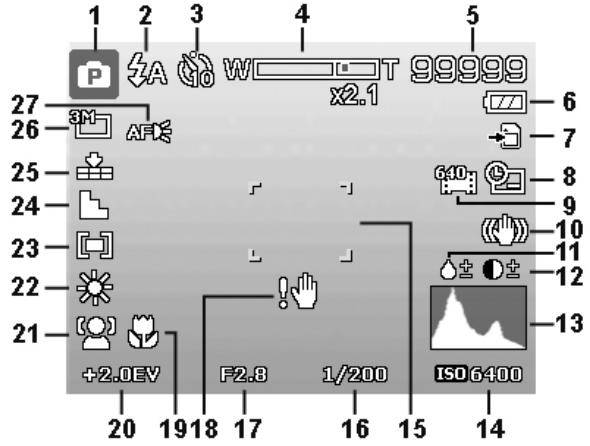
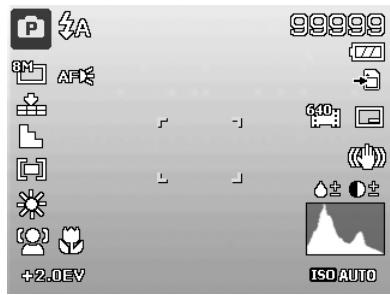
Description de l'écran en mode Photo
| No. | Paramètre | Description |
| 1 | Mode Enregistrement | Indique le mode en cours. |
| 2 | Flash | Indique le réglage du flash. |
| 3 | Retardateur | Indique les réglages du mode de prise de vue. |
| 4 | Indicateur de zoom | Affiche le zoom. |
| 5 | Photos restantes | Indique le nombre de photos disponibles. |
| 6 | Piles | Indique le niveau des piles. |
| 7 | Média de stockage | Indique le média de stockage en cours d'utilisation. |
| 8 | Marque de la date | Indique que la fonction de marque de la date est activée. |
| 9 | Taille vidéo | Indique la taille de la vente. |
| 10 | Stabilisateur | Indique que la fonction de stabilisation est activée. |
| 11 | Saturation | Affiche les réglages de saturation |
| 12 | Contraste | Affiche les réglages de contraste |
| 13 | Histogramme | Affiche le graphique de luminosité |
| 14 | ISO | Affiche les réglages ISO |
| 15 | Zone de mise au point | Indique la zone de mise au point |
| 16 | Vitesse d'obturation | Affiche les réglages de vitesse de l'obturator |
| 17 | Aperture value | Affiche les réglages d'ouverture du diaphragme |
| 18 | Avertissements de secousses | Indique que l'appareil photo tremble |
| 19 | Mise au point | Indique que la mise au point est activée |
| 20 | Exposition | Affiche les réglages d'exposition. |
| 21 | Détection de visage | Affiche que la détention de visage est activée |
| 22 | Balance des blancs | Affiche les réglages de la balance des blancs |
| 23 | Mesurage | Affiche les réglages de mesurage. |
| 24 | Netteté | Affiche les réglages de netteté |
| 25 | Qualité | Affiche les réglages de qualité |
| 26 | Format Photo | Affiche les réglages du format photo |
| 27 | Lampe AF | Indique que la lampe AF est activée |
| No. | Paramètre | Description |
| 1 | Indicateur de boutons | Affiche les commandes des 4 boutons directionnels de navigation |
| 2 | Durée d'enregistrement | Affiche la durée d'enregistrement |
| 3 | Statut d'enregistrement | Indique le statut d'enregistrement |
Description de l'écran en mode Lecture
Le mode Lecture varie selon le type de photo visualisee.
Le mode Lecture affiche les photos fixes :
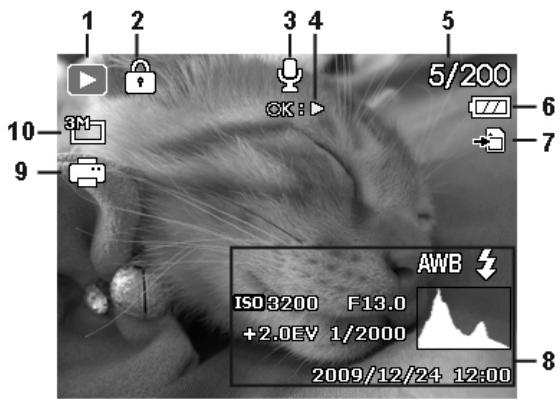
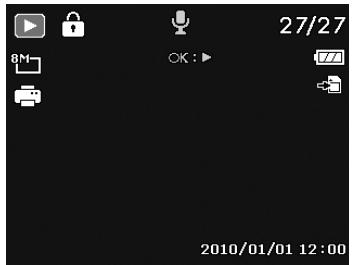
| No. | Paramètre | Description |
| 1 | Mode Lecture | Indique le mode Lecture |
| 2 | Protection | Indique que le fichier est protégé |
| 3 | Mémο vocal | Indique qu'un mémo vocal est attaché |
| 4 | Bouton Intro | Indique le bouton à presser sur l'appareil photo pourmettre un fichier video ou audio en lecture |
| 5 | No de fichier / nombre total de fichiers | Indique le nombre de fichiers et le nombre total de fichiers dans la carte mémoire. |
| 6 | Piles | Indique le niveau des piles |
| 7 | Média de stockage | Indique la mémoire utilisée sur la mémoire de stockage |
| 8 | Informations sur l'enregistrement | Affiche les informations du fichier |
| 9 | DPOF | Indique que le fichier est marqué pour être imprimé |
| 10 | Format de l'image | Affiche les réglages du format d'image |
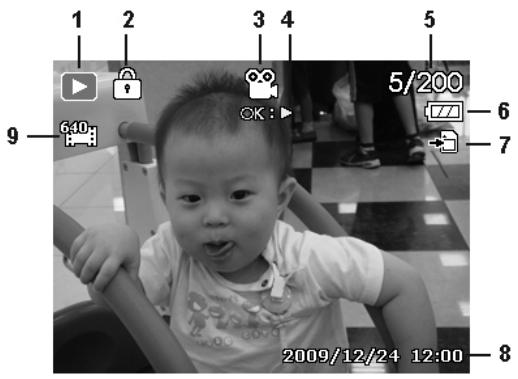
Mode Lecture de videos :
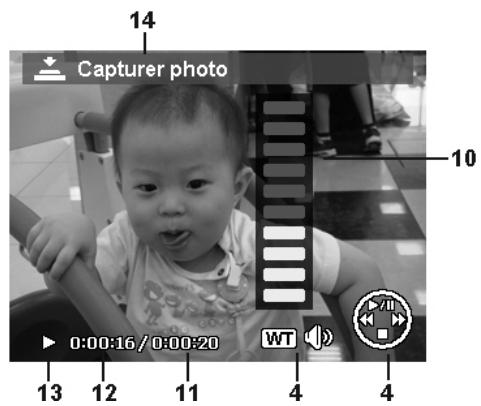
| No. | Paramètre | Description |
| 1 | Mode Lecture | Indique le mode Lecture |
| 2 | Protection | Indique que le fichier est protégé |
| 3 | Clip video | Indique que le fichier est une video |
| 4 | Bouton Intro | Indique le bouton à presser sur l'appareil photo pourmettre un fichier video ou audio en lecture |
| 5 | No de fichier / nombre total de fischiers | Indique le nombre de fischiers et le nombre total de fischiers dans la carte mémoire. |
| 6 | Piles | Indique le niveau des piles |
| 7 | Média de stockage | Indique la mémoire utilisée sur la mémoire de stockage |
| 8 | Enregistrement de la date & heures | Affiche la date et l'heure du clip video |
| 9 | Taille video | Indique la taille du clip video |
| 10 | Volume | Indique le volume lors de la lecture |
| 11 | Longueur de la réserve | Affiche la longueur totale du clip video |
| 12 | Durée de lecture | Indique la durée de lecture de la video |
| 13 | Statut de lecture | Affiche le statut de lecture |
| 14 | Capture de photo | Capture la photo et sauvegarde |
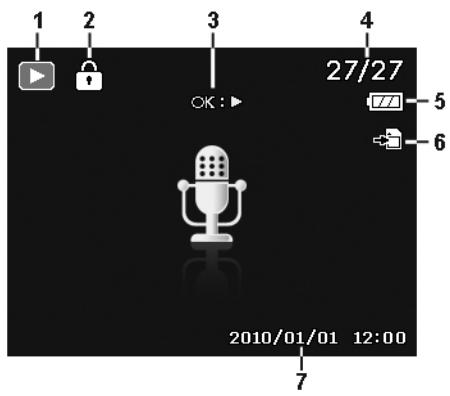
Mode Lecture des clips audio:
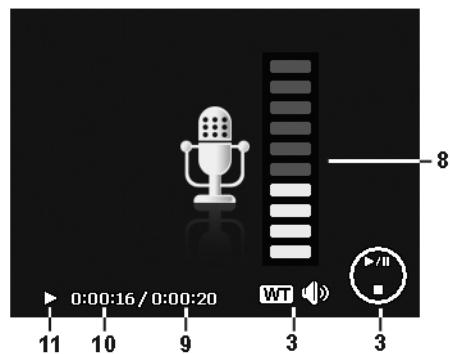
| No. | Paramètre | Description |
| 1 | Mode Lecture | Indique le mode Lecture |
| 2 | Protection | Indique que le fichier est protégé |
| 3 | Bouton Intro | Indique le bouton à presser sur l'appareil photo pourmettre un fichier video ou audio en lecture |
| 4 | No de fichier / nombre total de fichiers | Indique le nombre de fichiers et le nombre total de fichiers dans la carte mémoire. |
| 5 | Piles | Indique le niveau des piles |
| 6 | Média de stockage | Indique la mémoire utilisée sur la mémoire de stockage |
| 7 | Informations sur l'enregistrement | Affiche les informations du fichier |
| 8 | Volume | Indique les réglages du volume |
| 9 | Longueur audio | Affiche la longueur totale du clip audio |
| 10 | Durée de lecture | Indique la durée de lecture audio |
| 11 | Statut de lecture | Affiche le statut de lecture |
Changement de l'affichage de I'écran LCD
Le type d'informations affichées sur l'écran LCD peut être modifié en utilisant le bouton . Appuyez sur le bouton à plusieurs reprises pour modifier l'affichage LCD d'un type à l'autre. En mode photo, l'écran LCD peut être changé en un des modes suivants:
- Basique
- Plein écran
Aucun
- Directives.

- Les informations d'affichage peuvent varier selon le type de mode d'enregistrement.
- Les icônes suivantes, si elles sont activées, sont encore affichés sur l'écran LCD, même lorsque l'Affichage est désactivé ou les Directives sont activées: AEB, Détction de visage, lampe AF, Mode Lecteur et Mise au point.
- Utilisez les "Directives" pour régler correctement l'image pour la capture.
En mode Lecture, l'écran LCD peut être change en un des modes suivants:
- Basique
- Plein écran
Aucun

L'écran LCD ne peut pas être changé dans les situations suivantes:
- Lors du réglage de la valeur d'ouverture / vitesse d'obturation en mode d'exposition manuel.
- Lors du réglage de la valeur d'ouverture en mode priorité ouverture.
Lors du réglage de la vitesse d'obturation en mode priorité vitesse.
- Lors d'un enregistrement video ou d'un clip audio.
Lors de la lecture de clips video ou audio.
Lors de la lecture d'un diaporama.
Enregistrement de photos, videos et voix
Prise de photos
Maintenant que vous vous âtes familiarisé(e) avec votre apparéil photo, vous âtes maintainant prét(e) à prendre vos photos. Prendre des photos avec votre apparéil photo est très simple.
- Mettez l'appareil photo en marche en appuyant sur le bouton d'alimentation.
-
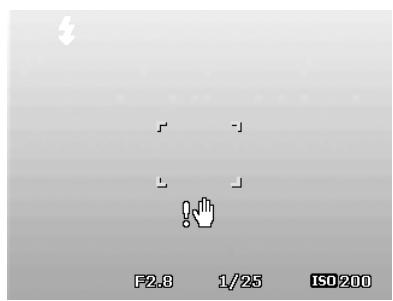
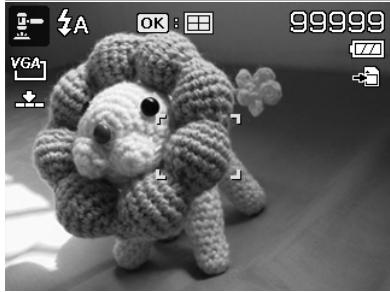
Cadrez la photo en utilisant le support de point sur l'écran LCD. Voir l'illustration sur la droite.
-
Appuyez à moitié sur le bouton de l'obturateur et la mise au point sera faire automatiquement en ajustant l'exposition puis appuyez sur le bouton d'obturation pour prendre la photo.
Lorsque I'icone d'avertissement de secousses apparait, maintenez l'appareil photo de façon stable, avec vos bras serrés sur vos cotes ou utilisez un trépied pour stabiliser l'appareil photo pour éviter les images flues.
Réglage du contrôle du zoom
La combinaison du zoom optique de x21 et le zoom numérique de x5 permet à un grossissement jusqu'à x105. Alors que le zoom numérique peut être une fonction utile, plus l'image est agrandie (zoomée), plus l'image apparaitra pixélisée (grain). Veuillez vous reférer au paragraphe "Réglage du zoom numérique" à la page 42 sur la configuration du zoom numérique.
Réglage du zoom optique:
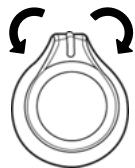
- Tournez le levier du zoom pour effectuer un zoom avant ou un zoom arrêté sur la photo.
- L'indicateur du zoom apparait sur I'écran LCD. W T
Levier de zoom
- Tournez le levier dans le sens des aiguilles d'une montre (vers la droite) pour effectuer un zoom avant. QT
- Tournez le levier dans le sens contraire des aiguilles d'une montre (vers la gauche) pour effectuer un zoom arrière. W
Pourajusterlezoomnumérique:
- Activez le zoom numérique. Référez-vous au paragraphe "Réglage du zoom numérique" à la page 42.
- Tournez le levier du zoom dans le sens / contraire des aiguilles d'une montre pour effectuer un zoom optique avant/arrête jusqu'au maximum jusqu'à ce qu'il s'arrête.
- Relâchéz le levier du zoom.
Zoom optique x1 à x21 __ Zoom numérique x1 à x5
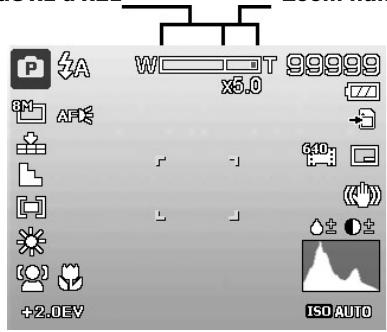

Le zoom numérique n'est pas activé dans l'enregistrement de videos.
Utilisation du Flash
En prerant des photos dans des conditions d'éclairage difficiles, utilisez le bouton Flash / Droite pour obtenir une exposition correcte. Cette fonction ne peut pas etre activée lors de l'enregistrement video ou lors de la prise de vue en rafale.
Pour activer le flash:
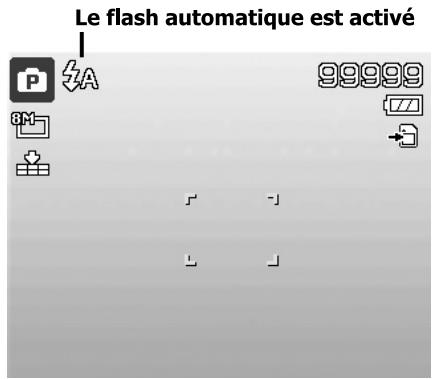
- Appuyez sur le bouton Flash / Droite de l'appareil photo à plusieurs reprises jusqu'à ce que le mode de flash désiré s'affiche sur l'écran LCD.
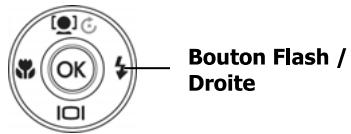
Votre appareil photo offre cinq modes de flash:
A Auto. Le flash se déclène automatique lorsqu'un éclairage supplémentaire est nécessaire.
Correction des yeux rouges. Le flash se détenche deux fois pour réduire l'effet des yeux rouges.
Active. Le flash se déclanche chaque fois que vous appuyez sur le déclencheur indépendamment des conditions d'éclairage.
SL Synchronisation lente. Le flash se déclenché avec une vitesse d'obturation lente.
Désactivé. Le flash est désactivié.

- La fonction Flash fonction est uniquement disponible pour les prises de vues, mais n'est pas disponible en mode rafale, rafale rapide et les modes AEB.
- Ne chargez pas le flash tout en faisant tourner le levier du zoom. Chargez le flash après avoir relâché le levier du zoom si nécessaire.
- Lorsque vous activez le flash, le flash ne se déclenchera pas automatiquement. Veuillez ouvrir le flash manuellement en soulevant la partie saillante sur le couvercle du flash.
Réglage du Mode Mise au point
Cette fonction permet aux utilisateurs de définir le type de mise au point désire lors de l'enregistrement d'une photo ou d'un clip video.
Réglage du mode de mise au point
- Appuyez sur le bouton Macro / Gauche à plusieurs reprises jusqu'à ce que l'icone de mise au point s'affiche dans le coin en bas à gauche de l'écran LCD.
Bouton Macro / Gauche
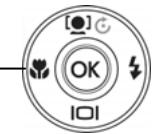
Votre apparéil photo offre quatre modes de mise au point:
Normal. En mode normal de mise au point, l'échelle de mise au point commence à partir de 1m. Lorsque l'appareil photo est régle en mode normal, il n'y a aucune icône affichée sur l'écran.

Macro. Ce mode est conçu pour une photographie ochée. Si Macro est activé, vous pouvez capturer les Is et la netteté d'une image très proche avec une au point fixe.
PF Pan Focus. La mise au point de ce mode s'effectue dans la profondeur de champ maximal (DOF), ce mode n'est pas concu pour une photographie rapprochée.
INF Infinité. Lorsque le mode Infinité est régle, l'appareil photo fait la mise au point sur des objets distants.
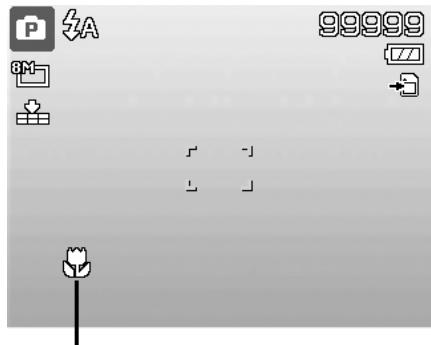
Mise au point activée
est utilisé pour ajuster les paramètres de capture en mode Photo. Il contient Mon mode, Format de la photo, Qualité, Taille de la réserve, Compensation EV, Balance des blancs, ISO, Mesurage, et Mode couleur.

Appuyez sur le bouton Fn de votre apparéil photo pour acceder au menu des fonctions. Appuyez à nouveau sur le bouton Fn pour fermer le menu.
- La barre de menu affiche le statut en cours des réglages de l'appareil photo. Seules les fonctions disponibles pour les réglages sont représentées par l'icone sur la barre de menu.
- Les options disponibles pour chaque élément de la barre de menu sont indiquées dans le menu des options.
Utiliser le bouton ou pour naviguer parmi les selections du menu puis appuyez sur le bouton OK pour sauvegarder et appliquer les modifications.
Mon Mode
- La fonction Mon mode affiche les 6 modes les plus récents utilisés dans l'ordre (sauf enregistrement vocal). Lorsque vous naviguez à travers les différents modes dans les options du menu, les éléments de la barre du menu changent de façon synchronisée par les régliages correspondants disponibles.
- Cette fonction apparait uniquement lors de l'utilisation du mode scenique.
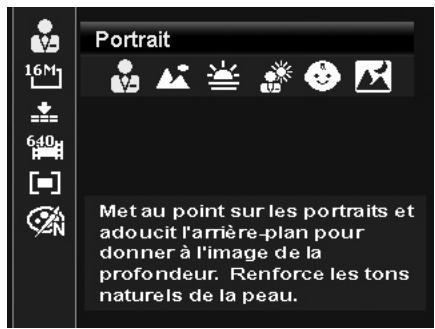
Options du menu
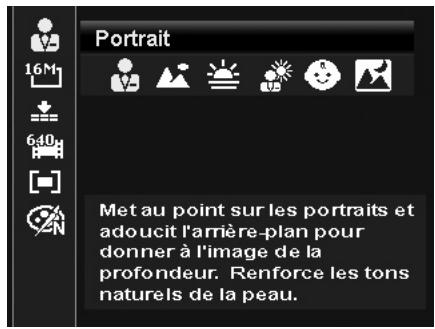
La fonction Format photo est utilisé pour définir la résolution avant de capturer l'image. La modification du format photos influe sur le nombre d/images pouvant être stocké dans votre carte mémoire. Plus la résolution est élevé, plus l'espace mémoire est nécessaire.
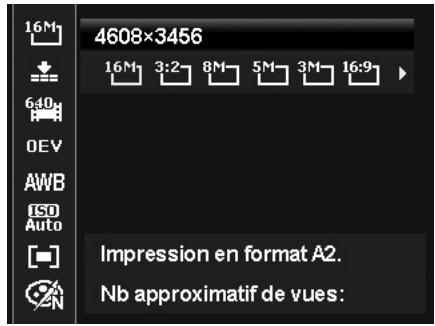
Le tableau ci-dessous indique les valeurs des formats photo pour les images fixes.
| Icône | Taille pixels | Suggestion du format |
| 16M | 4608 x 3456 | Format A2 |
| 3:2 | 4608 x 3072 | Papier d'impression standard |
| 8M | 3264 x 2448 | Format A3 |
| 5M | 2592 x 1944 | Format A4 |
| Icône | Taille pixels | Suggestion du format |
| 3M | 2048 x 1536 | 4" x 6" |
| 16:9 | 1920 x 1080 | HDTV |
| VGA | 640 x 480 | Courriel |
| | |
Cartes mémoire SD de capacité et de nombre de photo enregistrables variés
| Icône | 16M | 3:2 | 8M | 5M | 3M | 16:9 | VGA |
| 1G | 24 | 27 | 48 | 76 | 118 | 132 | 502 |
| 2G | 232 | 261 | 454 | 710 | 1098 | 1233 | 4647 |
| 4G | 463 | 519 | 900 | 1402 | 2154 | 2412 | 8617 |
| 8G | 943 | 1056 | 1829 | 2851 | 4378 | 4904 | 17515 |
| 16G | 1856 | 2080 | 3602 | 5613 | 8621 | 9655 | 34484 |
| 32G | 3873 | 4340 | 7515 | 11710 | 17983 | 20141 | 71933 |
| 64G | 7488 | 8392 | 14530 | 22641 | 34770 | 38942 | 99999 |
Cartes mémoire SD de capacité et de durées enregistrables de video variees
| Icône | 16:9 VIDEO | 640VIDEO | 320VIDEO | WEBVIDEO | STEM |
| 1G | ∞ | 0:01:58 | 0:03:14 | 0:01:58 | 01:20:55 |
| 2G | ∞ | 0:16:26 | 0:30:05 | 0:16:26 | 12:28:17 |
| 4G | ∞ | 0:32:49 | 1:00:05 | 0:32:49 | 24:54:06 |
| 8G | 0:21:44 | 1:06:42 | 2:02:08 | 1:06:42 | 50:36:43 |
| 16G | 0:42:49 | 2:11:21 | 4:00:29 | 2:11:21 | 99:38:45 |
| 32G | 1:29:19 | 4:34:00 | 8:21:41 | 4:34:00 | 207:51:31 |
| 64G | 2:52:42 | 8:49:47 | 16:10:00 | 8:49:47 | 401:53:15 |
Qualité
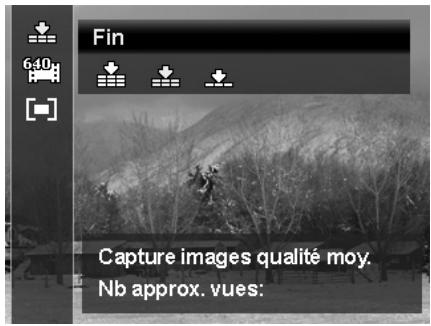
La Qualité définit la qualité (compression) avec laquelle l'image est capturée. La qualité détermine le degré de compression appliqué à vos images. La qualité Fine vous donnares les importantes images avec des détails plus nets et moins de compression. Cependant, plus la qualité est élevé, plus l'espace mémoire est nécessaire dans votre carte mémoire.
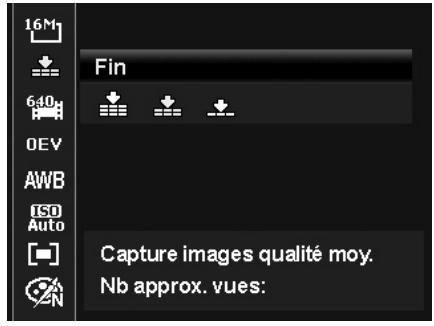
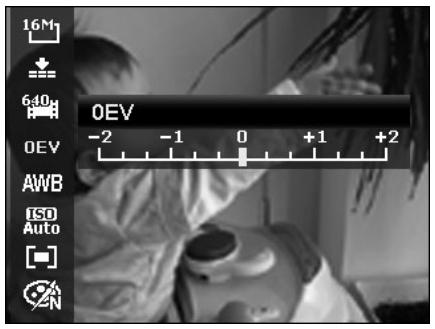
Compensation EV
Les images peuvent être capturées avec une scène globale rendue intentionnellement plus lumineuse ou plus souvent. Ces réglages sont utilisés lorsqu'une luminosité (exposition) ne peut pas être obtenue autrement dans des circonstances où la différence de luminosité entre le sujet et l'arrière-plan (le contraste) est grande, ou lorsque le sujet que vous souhaitez capturer est très petit au sein de la scène. disponible pour les images fixes uniquement.
- Pour régler les paramètres EV, appuyez sur le bouton ou pour augmenter / diminuer la valeur. Lorsque vous ajustez les paramètres, l'écran LCD affiche l'image de façon synchrone appliquant les paramètres EV. Appuyez sur le bouton OK pour enregistrer et appliquer les modifications.
Enregistrement video
Vous pouvez enregistrer des videos avec l'appareil photo, la durée d'enregistrement disponible dépend de la capacité de la carte mémoire. Les videos peuvent être enregistrées jusqu'à ce que la capacité maximale de mémoire soit atteinte. Cependant la longueur d'une video unique peut être limitée (la limitation dépend du modele de l'appareil photo).

- Appuyez sur le bouton Video pour démarrer
- Faites la mise au point de votre apparéil photo sur le sujet cible.
- Utilisez le levier du zoom pour effectuer un zoom avant ou arrriere sur l'image.
- PourmettreI'enregistrement enpause,appuyez surlebouton
- Pour continuer l'enregistrement, appuyez à nouveau sur le bouton
- Pour arrêtier l'enregistrement, appuyez sur le bouton Video.
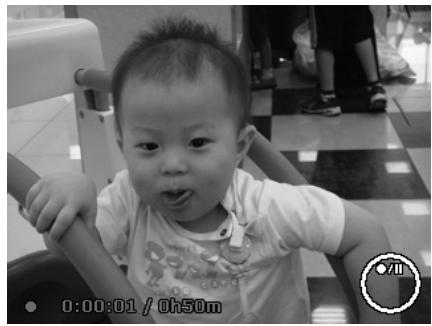

- Lorsque l'appareil photo arrête l'enregistrement car il a atteint la capacité maximale (4GB) pour une video, appuyez à nouveau sur le bouton Video pour continuer l'enregistrement.
- L'appareil photo arrête automatique l'enregistrement lorsque la capacité de mémoire est pleine.
- Le zoom numérique n'est pas disponible lors de l'enregistrement video.
- Le son ne peut pas être enregistré lors de l'utilisation des zooms (en tournant le levier du zoom).
L'économie d'énergie n'est pas disponible lors de l'enregistrement ou de la pause d'enregistrement.
Réglages des enregistements video
Appuyez sur le bouton Fonction pour acceder au menu des réglages video avant l'enregistrement d'une réserve. Taille video
Taille video
Le tableau ci-dessous montre les taillles videoe disponibles et les réglages de qualité d'image correspondants.
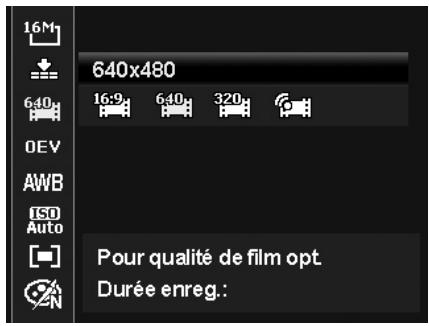
Le tableau ci-dessous montre les taillles videoeospondibles et les reglages de qualite d'image correspondants.
| Icône | Paramètre | Description |
| 16:9H | 1280 X 720 | HDTV (compatible SDHC_Classe(6))La longueur maximale d'un enregistrement video registration est de 29 minutes. Il s'arrête automatiquement lorsque la durée d'enregistrement dure plus de 29 minutes ou si la taille du fichier est supérieure à 4 Go. Une réserve 720p ne peut être enregistrée sur une carte SD. |
| 6:40H | 640 X 480 | Haute qualité |
| 320H | 320 X 240 | Normal |
| Web | Pour Internet, reportez-vous au "Mode Internet" à la page 26 ci-dessous. |
Mode Internet
Le mode Internet vous permet d'enregistrer des videos avec des régles prédéfinis pour un téléchargement facile sur un site Web.
Par conséquent, lorsque vous enregistrez en utilisant le mode Internet, les normes suivantes sont respectées:
- Les videos enregistrées sont régles avec une résolution standard pour Internet de 640 X 480.
- L'enregistrement s'arrête automatiquement lorsque le fichier atteint 1 Go.
- La durée d'enregistrement disponible pour le mode Internet est de 10 minutes.

Le clip est bloqué sur la dernière image du mode lecture s'il est pris en Mode Internet. (peu imports combien de nouvelles photos vous prenez, le clip est toujours sur la dernière image quand vous le lisez.)
Balance des blancs
Ce mode définit la balance des blancs pour une variété de conditions d'éclairage et permet de capturer des photosapprochantlesconditionsqui sontvuespar l'eel humain.
- Lorsque vous vous déplacez à travers la seLECTION, vous pouvez voir l'aperçu sur l'écran LCD de manière synchrone.
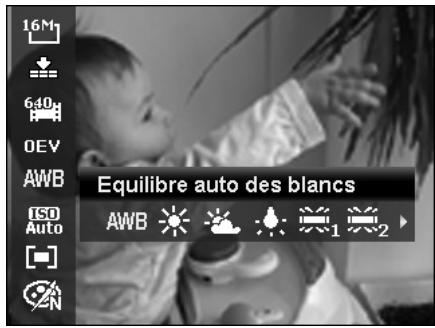
| Icône | Paramètre | Description |
| AWB | Balance des blancs automatique | L'appareil photo règle automatiquement la balance des blancs. |
| Lumière du jour | Idéalement utilisé pour des images lumineuses sous des conditions ensoleillées. |
| Nuageux | Idéalement utilisé pour des images sous des conditions nuageuses. |
| Tungstène | Idéalement utilisé pour les images d'intérieur avec un éclairage tungstène ou halogène sans flash. |
| 1 | Fluorescent 1 | Idéalement utilisé pour les images d'intérieur avec conditions d'éclairage fluorescent bleutées. |
| 2 | Fluorescent 2 | Idéalement utilisé pour les images d'intérieur avec conditions d'éclairage fluorescent rougeâtres |
| Personnalisé | Utilisé lorsque la source lumineuse ne peut pas être spécifique. Appuyez sur le bouton de l'obturateur pour que l'appareil photo puisse ajuster automatiquement le réglage de balance des blancs approprié en fonction de l'environnement. |
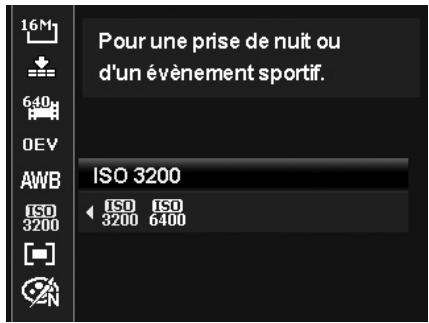
ISO
Cela définit la sensibilité pour capturer les images.
Lorsque la sensibilité est augmentée (et que la valeur ISO est augmente), la photographie deviendra possible même dans des endroitssons, mais l'image apparaitra davantage pixélisée (grain).
Utilisez un réglage ISO plus élevé dans des conditions d'éclairage plus sombres et un réglage ISO plus faible en conditions plus lumineuses.
Mesurage
Ceci définit la méthode de mesurage pour calculer l'exposition.
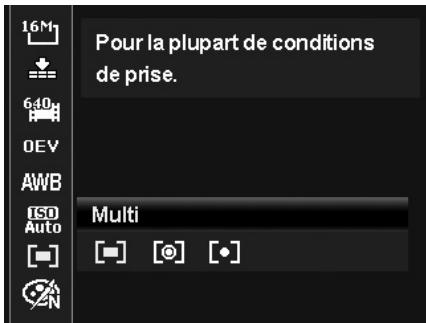
| Icône | Paramètre | Description |
| [ ] | Multi | La zone entière de l'écran est mesurée, et l'exposition est calculée. |
| [ ] | Central | Moyenne de la lumière mesurée dans le cadre entier, mais donne plus d'importance à l'objet au centre. |
| [ ] | Point | Une très petite portion du centre de l'écran est mesurée, et l'exposition est calculée. |
Mode Couleur
La fonction du Mode couleur applique différentes couleurs ou teintes pour un effet plus artistique sur les photos ou les vidés
- Lorsque vous vous déplacez à travers la sélection, l'aperçu sur l'écran LCD change de manière synchrone.
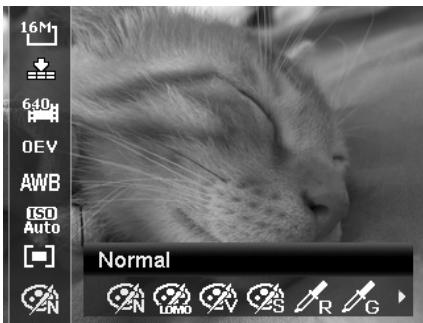
| Icone | Paramètre | Description |
| Normal | L'appareil photo enregistre normalement. |
| LOMO | Capture une photo ou enregistre une video avec le style LOMO |
| Vif | L'appareil photo capture l'image avec plus de contraste et de saturation améliorant les couleurs vives. |
| Sépia | Les images sont capturées avec des tons sépia. |
| Renforcement couleur (rouge) | Conserve le ton rouge tandis que le reste de la scène devient noir et blanc |
| Renforcement couleur (vert) | Conserve le ton vert tandis que le reste de la scène devient noir et blanc |
| Renforcement couleur (bleu) | Conserve le ton bleu tandis que le reste de la scène devient noir et blanc |
| Noir et blanc | Les images sont capturées en noir et blanc |
| Rouge vif | L'image capturée devient rougeâtre. Idéalement utilisé pour enregistrer des images comme des fleurs et des voitures pour les rendre plus vives. |
| Vert vif | L'image capturée devient verdâtre. Idéalement utilisé pour enregistrer des images comme les montagnes et les pelouses pour les rendre plus vives. |
| Bleu vif | L'image capturée devient bluetée. Idéalement utilisé pour enregistrer des images comme les montagnes et les pelouses pour les rendre plus vives. |
Mode Molette
Il y a 8 modes d'enregistrement pouvant être régles en tournant la molette, tels que Scène intelligente, Mode scène, Rafale, Photo panoramicque, Exposition manuelle, Priorité ouverture, Priorité vitesse et Programme
Lorsque la molette de mode est tournée, le mode seLECTIONné est immédiatement activé, même en mode lecture ou pendant un enregistrement video.
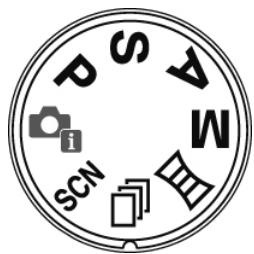
Pour le fonctionnement en détail, veuillez consulter les sections suivantes. Le tableau ci-dessous montre les paramètres disponibles pour le sélecteur de mode.
| Icône | Modus | Description |
| Og | Intelligent Scène | L'appareil photo déetecte les conditions de prise de vue et passé automatiquement en mode scène approprié. Voir "Utilisation du mode scène intelligent" à la page 30 pour plus de détails. |
| SCN | Mode Scène | Règle le sélecteur de mode pour entrer le dernier mode scène utilisé. Appuyez sur le bouton MENU pour sélectionner un autre mode scène. Voir "Réglage du Mode Scène" à la page 31 pour plus de détails. |
| Rafale | Rafale | Règle le sélecteur de mode pour entrer le dernier mode utilisé en mode Rafale. Voir "Utilisation du Mode Rafale" à la page 37 pour plus de détails. |
| DID | Photo panoramique | Cette fonction create une photo PANORAMIQUE à partir de plusieurs photos, Voir "Utilisation du Mode Panoramaque avec plusieurs photos" à la page 37 pour plus de détails. |
| M | Exposition manuelle | Cette fonctionnalité permet aux utilisateurs d'ajuster la vitesse d'obturation et l'ouverture pour exposer correctement vos images. Voir "Utilisation de l'Exposition manuelle" à la page 38 pour plus de détails. |
| A | Priorité ouverture | Cette fonction permit aux utilisateurs d'ajuster la valeur d'ouverture et l'appareil photo sélectionne automatiquement la vitesse d'obturation en fonction de la luminosité, Voir "Utilisation du Mode Priorité d'ouverture" à la page 39 pour plus de détails. |
| S | Priorité vitesse | Cette fonction permit aux utilisateurs d'ajuster la vitesse d'obturation et l'appareil photo sélectionne automatiquement la valeur d'ouverture en fonction de la luminosité, Voir "Utilisation du Mode Priorité d'obturation" à la page 39 pour plus de détails. |
| P | Programme | L'appareil photo ajuste automatiquement les réglages appropriés comme la vitesse d'obturation et la valeur d'ouverture. |
Utilisation du mode-scène intelligent
Cette fonction est surtout utile pour les utilisateurs novices pour capturer de belles photos, même sans connaissances de base de la photographie. Il suffit de prendre la photo avec l'aide du mode scène intelligent, l'appareil photo reconnaît automatiquement 11 types de scènes - Portrait, Paysage, Coucher de soleil, Macro, Texte, Neige, Contre-jour, Portrait en rétro-éclairage, Scène de nuit, Portrait de nuit et Feuillage - et sélectionne les réglages ideaux.
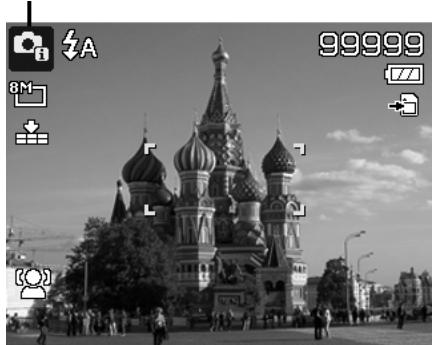
Icône de scène intelligente. Une fois que l'appareil photo déetecte les conditions de prise de vue, cette icône change pour indiquer le mode scène déetecté.
Pour activer le mode scène intelligent
- Sélectionné le sous-menù du mode scène.
- Orientez l'appareil photo sur le sujet à capturer.
- L'appareil photo détecte les conditions de capture et se règle automatiquement sur le mode-scène approprié.
- Appuyez à moitié sur le bouton de l'obturateur pour faire la mise au point sur le sujet. Le cadre devient vert pour indiquer que la mise au point est effectué.
- Appuyez sur le bouton de l'obturator pour prendre la photo.
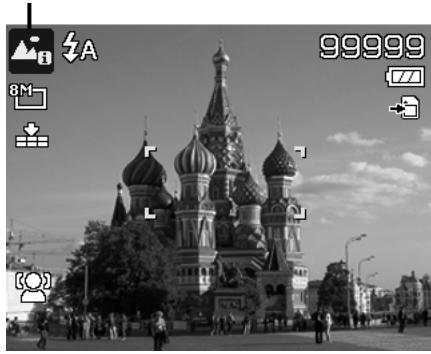
L'appareil photo change automatiquement en mode Paysage.
Réglage du Mode Scène
En sélectionnant simplement l'un des 27 modes suivants, vous pouze capturer l'image avec les réglages les plus appropriés.
- Tournez la molette sur I'icone SCN.

pour acceder au
2. Appuyez sur le bouton Menu Enregistrement.
3. Utilisez les boutons directionnels pour naviguer jusqu'au paramètre à seLECTIONner.
4. Appuyez sur le bouton OK pour sauvégarder et active le mode scène sélectionné.
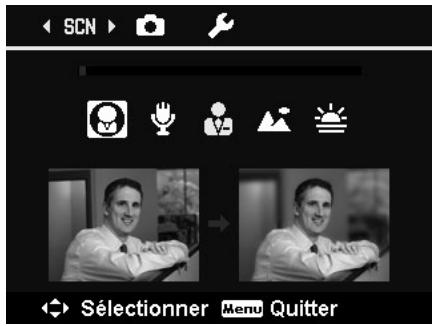
Le tableau ci-dessous montre les réglages disponibles en mode scène.
| Icône | Paramètre | Description |
| Portrait | L'appareil photo brouille le fond pour se concentrer sur le sujet. |
| Paysage | Cette fonction est utilisée pour souligner les vues panoramicques. |
| Coucher de soleil | Cette fonction améliore la teinte rouge pour l'enregistrement des photos de coucher du soleil. |
| Contre-jour | Cette fonction est utilisée pour capturer l'image d'un object rétroéclairé en changeant le mesurage. |
| Enfants | Cette fonction est utilisée pour capturer des photos d'enfants en mouvement. |
| Scène de nuit | Cette fonction est utilisée pour capturer des images avec un fond de paysage nocturne. |
| Feux d'artifice | Cette fonction ralentit la vitesse d'obturation pour capturer des explosions de feuels d'artifice. |
| Neige | Cette fonction est utilisée pour les scènes de plage et de neige. |
| Sports | Cette fonction capture des photos dans des mouvements à grande vitesse. |
| Fête | Cette fonction est utilisée pour les mariages ou les réglages en interieur. |
| Bougie | Cette fonction est utilisée pour capturer les effets de luminière chaude de bougie. |
| Portrait de nuit | Cette fonction est utilisée pour capturer des portraits de nuit ou de fondASF. |
| Peau douce | Cette fonction améliore le teint et la peau du visage apparaît lisse. |
| Eau vivé | Cette fonction améliore les effets lisses comme l'eau ou la soie. |
| Aliments | Cette fonction est utilisée pour capturer des images alimentaires. La saturation accrue dans ce mode rend l'image capturée plus alléchante. |
| Bâtiments | Cette fonction améliore les bords des images capturées. |
| Texte | Cette fonction améliore le contraste noir et blanc normalement utilisé lors de la capture des images de texte. |
| Feuillage | Cette fonction améliore la saturation des verts pour donner une couleur riche de feuillage. |
| Enchères | Cette fonction permet de combiner jusqu'à quatre photos en une seule image et fournir quatre modes à sélectionner pour l'utilisation des enchères. |
| Capture de sourire | Cette fonctionnalité utilise la détction de visage pour détector automatiquement des sourires à capturer. Lorsqu'un sourire est détecté, il capture la photo. |
| Détection des yeux | Cette fonction détecte si le sujet digne d'un œil lorsque l'image est capturée et donne à l'utiliser une option si vous souhaitez sauvegarder la photo ou pas. |
| Pré-composition | Cette fonction capture une image-temporaire comme une référence. Appuyez complètement sur le bouton de l'obturateur après avoir évoqué le sujet au point de référence. |
| Portrait amoureux | Cette fonction utilise la détction de visage pour détector automatiquement des visages pour capter des photos de portraits. Lorsque plus de deux visages sont détectés, l'AF est activé automatiquement. L'appareil photo commence le compte à rebours et capture une photo en deux secondes. |
| Autoportrait | Cette fonction règle le zoom en mode infinité. Quand un visage est détecté, l'AF est activé automatiquement et émet le signal sonore (BI) pour prévis. Puis l'appareil photo commence le compte à rebours et capture une image en deux secondes. |
| Éclairage D | Cette fonction applique un traitement numérique uniquement sur la portion nécessaire de l'image et préserve les détails sous une grande luminosité ou dans les ombres avec un contraste naturel. |
| Fisheye | Cette fonction capture une image entière hémisphérique. |
| Enregistrement vocal | Ce mode est utilisé pour enregistrer des clips audio. |
Après la sélection du mode scène, le mode sélectionné, sauf l'Enregistrement vocal, sera ajoute à l'avant-garde de Mon Mode du menu des Fonctions. Dans les options du menu, six modes les plus récemment utilisés seront affichés dans l'ordre. Voir "Utilisation du Menu des fonctions" à la page 23.
Utilisation du Mode Enfants
Techniquement, les enfants sont les plus difficiles à photographier. Ils ont tendance à être très animés et cela peut être un vérable défi pour les rendre attentifs pendant plus d'une seconde ou deux. Pour capturer un grand moment pour vos enfants, gardez juste l'appareil photo en mode Enfants. Le mode offre une vitesse plus rapide et se concentre toujours sur un sujet en mouvement.
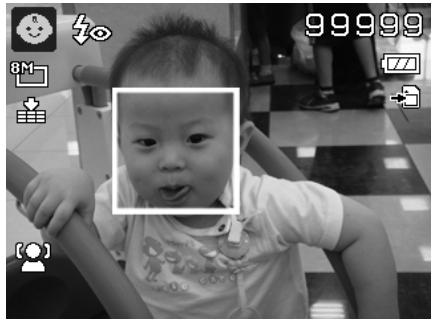
Utilisation du Mode Sports
Lorsque you've raison d'une série de photos de sport en mouvement, comme un swing de golf, ou si vous essayez de capturer la photo d'un colibri / papillon en vol, assurez-vous de passer du mode-scène en mode sport.
Utilisation du Mode Fête
Laissez le mode Fête activé! Il peut être difficile de prendre tout le monde lors d'une féte. Si vous pouvez prendre une photo de toute la bande, prenez un portrait de groupe ou de famille. Le mode Fête active la fonction du flash anti-yeux rouge et la détction de visage. Vous manquerez moins de photos, et vous aurez plus de temps pour vous concentrer aux joies de la féte.
Utilisation du Mode Peau douce
Lorsque le mode Peau douce est activé, il rend les rides et les ridules moins visibles, tout en réserveant la résolution des zones de l'image qui ne sont pas de la peau. L'appareil photo détecte les zones de couleur de peu, telles que le visage, etTRAITE l'image pour faire apparaitre la peau lisse.
Utilisation du Mode Aliments
Comment faire partager vos expériences culinaires et faire des commentaires intéressants sur votre blog avec des gros plans? Simplement, prenez votre apparéil photo et réglez-le en mode Aliments. Ce mode traite l'image en macro et utilise le flash automatique jusqu'à pour la photographie de gros plan.
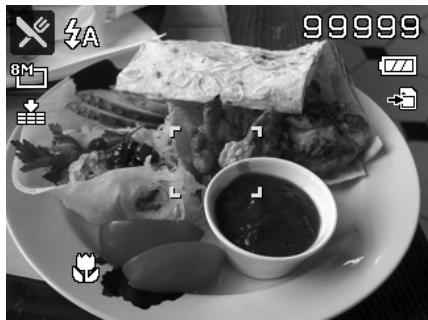
Mise au point en Macro et Flash automatique active en mode Aliments
Utilisation du Mode Feuillage
Une image panoramicque, comme une scène de jardin ou une fordé, remplace de couleurs vertes est ennuyueuse. En mode Feuillage, les verts, les bleus sont brillément améliorés pour composer des photos panoramicques avec des couleurs vives.
Utilisation du Mode Enchères
IL est difficile et cela fait perdre beaucoup de temps de combiner plusieurs images avec le logiciel. Sélectionnez le mode Enchères etCHOISEZ un motif, puis prenez quelques photos avec des angles différents. L'appareil photo compose une image combinée de faible résolution adaptée à l'affichage en ligne.
- Sélectionné le mode Enchères du menu Scène.
- Utilisez ou pour désir un motif.
-
Appuyez sur le bouton OK pour démarrer la prise de vue.
-
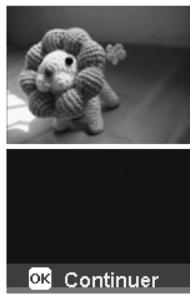
Cadrez le sujet et appuyez sur le bouton de l'obturator pour prendre la première photo.
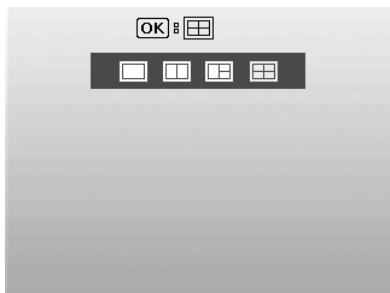
- Appuyez sur le bouton OK pour prendre la deuxième photo.
- Ou, appuyez sur le bouton Menu pour returner à la première photo.
- Repétez les étapes de 4 à 6 jusqu'à ce que le motif soit rempli de photos.
- Appuyez sur le bouton OK pour sauvegarder l'image composée.
- Ou, appuyez sur le bouton Menu pour returner à la dernière photo.
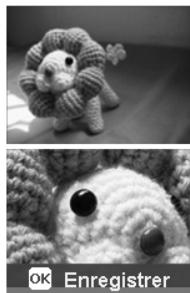
- L'appareil photo sauvegarde l'image en mémoire.
- Utilisez le cable USB ou le lecteur de carte mémoire (veuillez vous reférer à "Connexion de l'appareil photo à l'ordinateur" à la page 60) pour transférer l'image sur l'ordinateur et la télécharger sur le site Web.
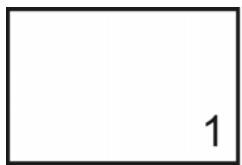
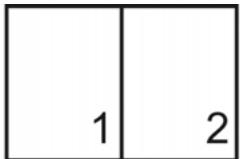
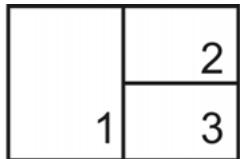
Le mode Enchères offre 4 types de motifs comme suit
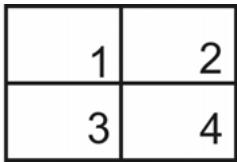

L'image est réglée en basse qualité et à laaille VGA (640x480) uniquement.
Utilisation du Mode Capture de Sourire
Face à un apparéil photo, en particulier pour les enfants, les sourires sont toujours de courte durée et difficilles à saisir par l'obturator manuel. Le mode de capture des sourires déetecte chaque sourire à tout moment et effectue au point une mise au point automatique (AF) pour capturer une image sans avoir à appuyer sur l'obturator.
Suivez les instructions pour obtenir une photo Heureuse avec le mode de Capture de sourire:
- Sélectionné le mode de capture de sourire du menu Scène.
- Orientez l'appareil photo vers le sujet à capturer.
- Lorsqu'un sourire est detecté, le cadre de mise au point blanc devient vert pour indiquer que l'obturateur de l'appareil photo va prendre une photo automatiquement.
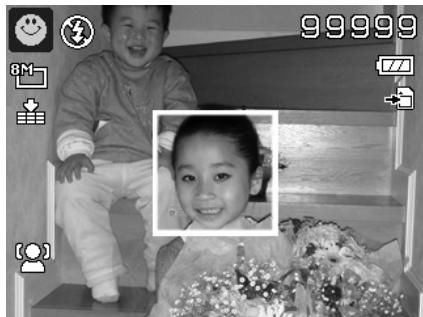
Utilisation du Mode de détction des yeux fermés
Rien ne ruine une belle photo plus que d'avoir vos sujets avec les yeux fermés. Le mode de détction des yeux fermés vous fournit une assurance supplémentaire lors de la capture des moments uniques, comme un sujet tenant un trophée avec ses coéquipiers après avoir remporté un match de basket. Si les yeux fermés sont déteçés, un menu de confirmation apparaît sur l'écran, vous permettant de reprendre la photo avant que votre ou vos sujet(s) ne partent.
Pour activer le mode de détction des yeux fermés
- Sélectionnez le mode de détention des yeux fermés dans le sous-menu du Mode Scène.
- Appuyez à moitié sur le bouton de l'obturateur pour cadre le sujet. Le cadre devient vert pour indiquer que la mise au point est réglée.
- Appuyez sur le bouton de l'obturator pour capturer la photo et sauvegarder automatiquement la photo.
- Si I'appareil photo detecte un sujet avec les yeux fermés, l'option "Sauvegander la photo" ou "Annuler" apparaitra sur I'écran.
- Sélectionnez Sauvegarder la photo pour sauvegarder ou Annuler pour supprimer la photo.
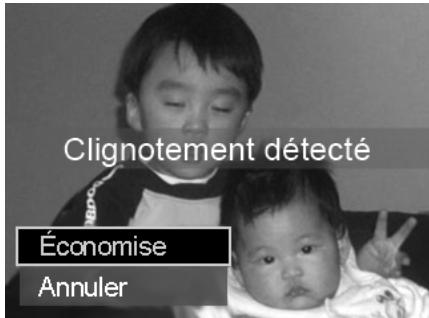
Utilisation du Mode Pré-composition
Lorsque vous demandez à une autre personne de prendre des photos pour vous, souvent les photos obtenues ne sont pas celles que vous espériez.
Le mode Pré-composition vous aide à Obtenir le fond que vous voulez, même si vous avez besoin de demander à quelqu'un d'autre de prendre la photo pour vous.
Le Mode Pré-composition est un processus en deux étapes.
- Composez l'arrière-plan que vous pouze et appuyez sur le bouton de l'obturateur (appuyez complètement sur le bouton), ce qui permet au 1/3 de l'image semi-transparente de l'arrière-plan de rester sur l'écran LCD. Appuyez sur le bouton Menu pour annuler l'image semi-transparente-temporaire.
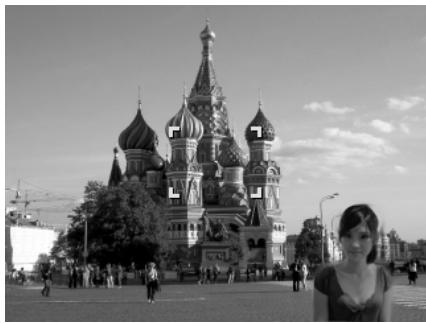
- Demandez à quelqu'un de vous photographier devant votre arrêté-plan pré-composé, en lui disant de composer l'image en utilisant le 1 / 3 d'écran semi-transparent comme guide.
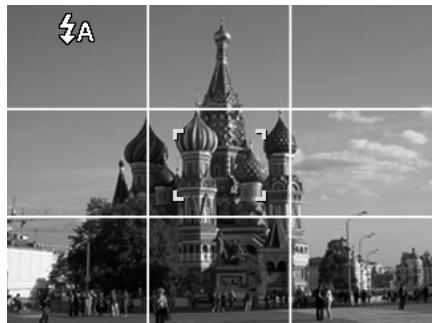
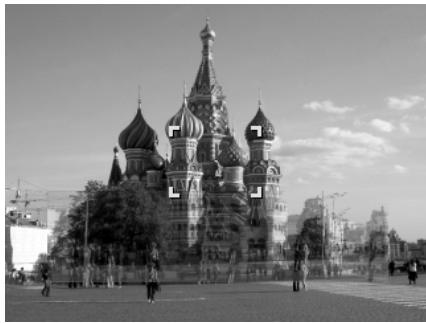
- Déplacez-vous jusqu'à ce que le photographe confirme que votre corps tout entier ou à moins est dans le cadre et au bon endroit.
- Appuyez sur le bouton de l'obturator. L'appareil photo enregistre la photo produit de cette façon seulement.
Utilisation du Portrait amoureux
Vou voulez prendre une bonne photo quand vous estes seulement tous les deux ? Tout ce que vous avez à faire est de tener l'appareil photo et sourire ensemble vers I'objectif.
Si plus de deux visages sont reconnus, l'appareil photo effectuera un compte à rebours de 2 secondes avec un bip sonore, puis prendra la photo sans que vous ayez besoin d'appuyer sur le bouton de l'obturateur.
Utilisation de l'Autoportrait
Lorsque vous poulez prendre une photo de vous-même, le mode autoportrait est nécessaire en plus du trépied. Avec l'aide de la longueur de votre bras, l'appareil photo commencera par détecter votre visage en mode autoportrait. Si un visage est reconnu, l'appareil photo effectuera le compte à rebours de 2 secondes avec un bip sonore, puis prendra la photo sans que vous ayez besoin d'appuyer sur le bouton de l'obturateur.
Conseils pour faire une belle photo en autoportrait:
- Inclinez-vous vers l'appareil photo pour réduire le double menton.
- Penchez votre corps de côté et pliez les bras pour paraitre plus mince.
- Gardez vos épaules en arrêté.
Utilisation du Mode Éclairage D
Le Mode Éclairage D préserve les détails sous la lumière et les ombres, créant des photos au contraste naturel. Utilise ce mode pour les scènes à fort contraste, par exemple, lorsque vous photographiez des paysages de lumière vivir par une porte / fenêtre, ou en prénant des photos de sujets ombragés par une journée ensoillee. Avec cette fonctionnalité, l'ajustement de contraste est réalisé par l'appareil photo et ne nécessite aucun traitement supplémentaire pour la majeure partie des photos.

La résolution des images est forcé de semettre à 3MP si vous utilisez le mode D-Lighting.
Utilisation du Mode Fisheye
Le mode Fisheye applique un effet hemisphérique sur les photos pour les rendre plus intéressantes.
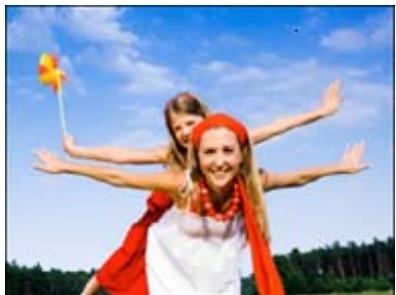
Original
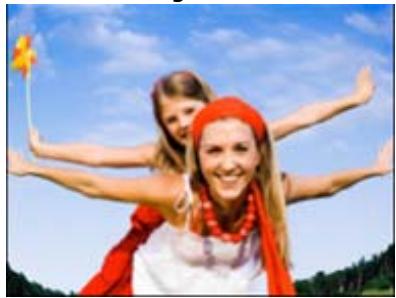
Fisheye
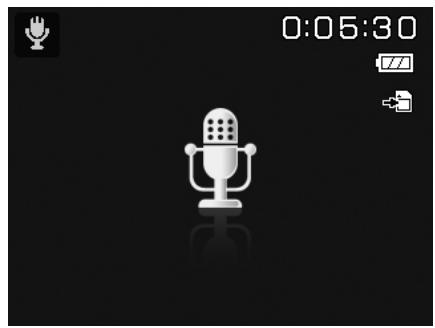
Utilisation de l'Enregistrement Vocal
- Du Menu Scène, Sélectionnez Enregistrement vocal.
L'interface d'enregistrement s'affiche sur l'écran LCD.
- Appuyez sur le bouton de l'obturateur pour démarrer l'enregistrement.
- Appuyez à nouveau sur le bouton de l'obturator pour arreter l'enregistrement.
Utilisation du Mode Rafale
Tournez la molette sur l'icone Rafale. Appuyez sur le bouton Haut pour selectionner le mode désiré parmi les suivants:
| Icône | Paramètre | Description |
| Rafale | Effectue des prises de vues en continu lorsque l'obturator est enforcé. Arrête les prises de vues lorsque l'obturator est reliéré. |
| Rafale rapide | Capture 30 photos en une seule prise lorsque l'obturator est enforcé. Le format de l'image est automatiquement régé sur VGA seulement. |
| AEB | AEB peut dire Échelle d'Exposition automatique. Il permet ce prendre trois photos consécutives dans cet ordre : exposition standard, sous-exposition et surexposition. |
Utilisation du Mode Panoramaque avec plusieurs photos
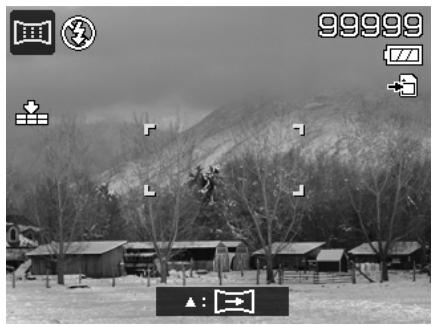
Utilisez cette fonction pour creer une photo panoramicique à partir de plusieurs photos. Vous pouvez combiner jusqu'à 2 ou 3 photos en une seule image et sans décalage, rapidement et facilement.
Pour combiner les photos
- Accédez au mode Panoramaque avec plusieurs photos et appuyez sur le bouton de l'obturator pour prendre la première photo. Puis appuyez sur le bouton HAUT pour sélectionner le sens par lequel les photos devront être combinées.
- Une barre de guidage apparait après la prise de la première photo. Suivez la direction affichée sur l'écran LCD pour effectuer un panoramicique et prendre la photo suivante. Ou appuyez sur le bouton Menu pour reprendre la première photo.
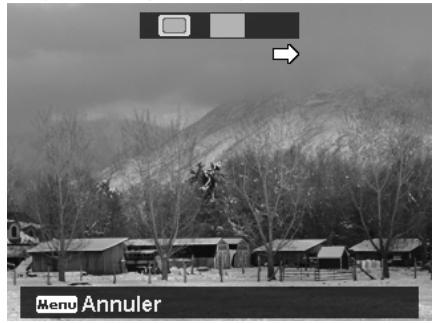
- Une fois que l'icône. chevauché le bloc jaune, vous pouvez prendre une autre photo sans appuyer sur l'obturator.
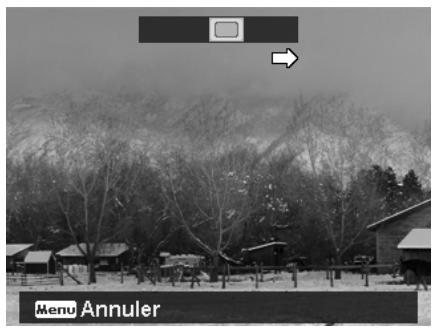
- Àprouv avoir pris la deuxieme photo, le bloc jaune se déplace à la fin de la barre de guidage, et le bouton OK apparait. Vous pouvez appuyez sur le bouton OK pour assembler les deux premières photos, ou sur le bouton Menu pour recommencer à prendre des photos.
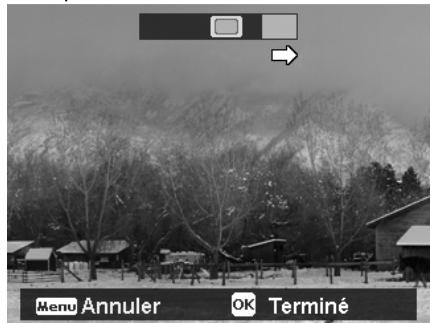
- De la même manière qu'a l'objet 3, déplacez l'icone . pour chevaucher le bloc jaune, puis vous pourrez prendre la troisième photo et l'image assemblée sera généree automatique. Vous pouvez maintainant terminer cette sequence panoramicique.
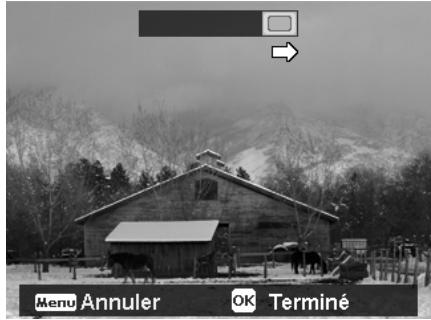

Les réglages suivants sont fixes en mode Panoramaque avec plusieurs photos :
- Flash: Désacté
Mode Drive: Désactivé
Mode mise au point: Mise au point automatique
Zone AF: Panoramaque
Zone de Mise au Point Automatique: Centrale
Utilisation de l'Exposition manuelle
Lorsque l'appareil photo est en mode d'exposition manuelle, vous pouvez changer soit l'ouverture ou la vitesse d'obturation, ou les deux.
Pour activer l'exposition manuelle
- Tournez la molette de Mode jusqu'à l'iconde d'Exposition manuelle.
- Appuyez sur le bouton OK pour acceder au mode de réglage.
- Utilise les boutons ou pour selectionner la vitesse d'obturation.
- Ou, utilisez les boutons ou pour selectionner la valeur d'ouverture.
- Utilisez le bouton OK pour basculer entre le réglage de vitesse d'obturation et la valeur d'ouverture et vice versa.
- Appuyez sur le bouton de l'obturateur pour capturer la photo.
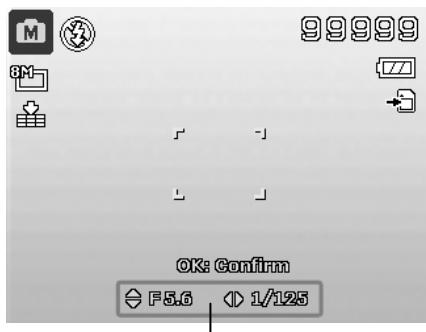
Affiche la valeur d'ouverture et vitesse de l'obturator
Utilisation du Mode Priorité d'ouverture
Ce mode est concu pour contrôler la valeur d'ouverture par l'utilisateur et pour laisser l'appareil photo décider de la vitesse d'obturation. Le principal impact que l'ouverture a sur les photos concerne la profondeur de champ (PDC)
- Choisissez la valeur d'ouverture, un seul sujet est mis au point, mais l'arrête-plan reste/agréable et flou (PDC peu profonde)
- Choisissez une ouverture plus petite pour que la photo entière soit mise au point. (Grande PDC).
Pour régler les valeurs d'ouverture
- Tournez la molette de Mode sur l'icone Priorite d'ouverture.
- Appuyez sur le bouton OK pour acceder au mode de réglage.
- Utilise les boutons ou pour selectionner les options de la valeur d'ouverture.
- Appuyez sur le bouton d'obturation pour capturer la photo.
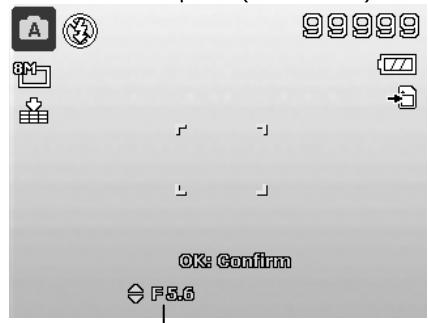
Affiche la valeur d'ouverture
Utilisation du Mode Priorité d'obturation
Ce mode est concu pour capturer des sujets en mouvement. Une vitesse plus rapide est nécessaire pour geler un mouvement (vol d'oiseaux), alors qu'une vitesse d'obturation plus lente cree une impression de mouvement (I'eau qui coule).
Pour régler les valeurs d'obturation
- Tournez la molette de Mode sur l'icone Priorite d'ouverture.
- Appuyez sur le bouton OK pour acceder au mode de réglage.
- Utilisez les boutons ou pour selectionner les options de la valeur d'obturation.
- Appuyez sur le bouton d'obturation pour capturer la photo.
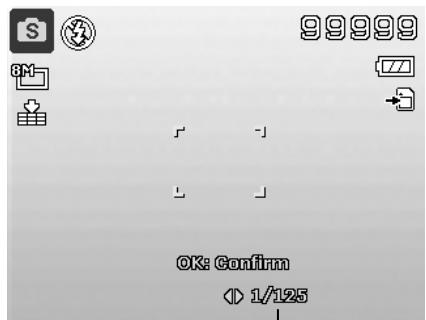
Affiche la valeur d'obturation
Si vous étés en mode Photo, vous pouvez acceder au menu d'enregistrement en appuyant sur le bouton MENU de votre apparéil photo.
Lorsque le menu est affché, utilisez les 4 boutons directionnels et le bouton OK pour vous déplacer dans les sélections du menu et appliquez les paramètres de votrechioix. Pour fermer le menu à tout moment, appuyez à nouveau sur le bouton Menu.
Le menu d'enregistrement vous permet de changer les modes et les paramètres de configuration pour en saisir d'autres.
Pour acceder au menu d'enregistrement :
Mettez l'appareil photo en marche en appuyant sur le bouton d'alimentation

- Appuyez sur pour lancer le Menu d'enregistrement.
- Utilisez les boutons ou pour naviguer dans le menu.
- Pour selectionner un parametre, appuyez sur le bouton ou sur le bouton OK.
- Changez les réglages du sous-menu en utilisant les 4 boutons directionnels.
- Appuyez sur le bouton OK pour sauvegarder et appliquer les réglages.
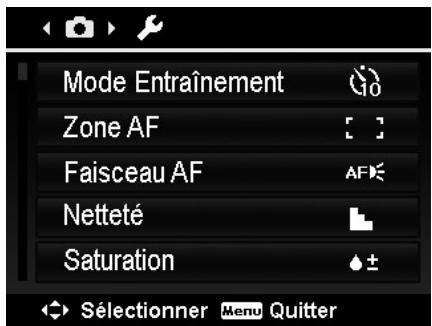
Réglage du Mode Drive
Votre apparéil photo est doté d'un retardateur et d'une fonction rafale qui peuvent être régés dans le mode Drive du menu Enregistrement. Le retardateur vous permet de prendre des images après un délié prédéfini. Alors que la fonction Rafale vous permit de prendre des photos consécutives. Cette fonction est uniquement disponible dans l'enregistrement des photos. Le réglage du mode Drive est automatiquement étant lorsque vous éteignez l'appareil photo.
Pour régler le Mode Drive
- Dans le menu Enregistrement, selectionnez le Mode Drive.
- Utilise les boutons ou pour naviguer parmi les sélections.
- Appuyez sur le bouton OK pour sauvegarder et appliquer les réglages.
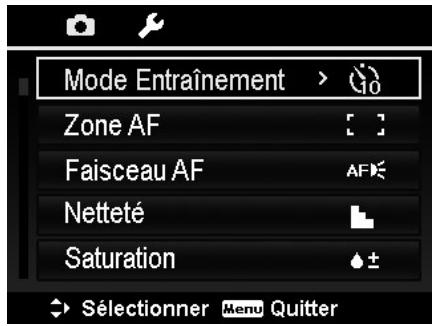
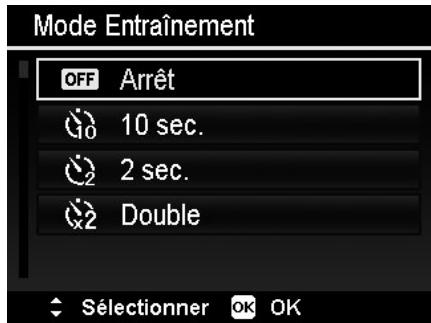
Le tableau ci-dessous montre les réglages disponibles en mode Drive.
| Icône | Paramètre | Description |
| OFF | Déactivé | Capture une photo sans délié |
| 10 Sec. | Définit un délié de 10 secondes pour capturer la photo après avoir appuyé sur le déclencheur | |
| 2 Sec. | Définit un délié de 2 secondes pour capturer la photo après avoir appuyé sur le déclencheur. | |
| Double | Capture deux photos après les déliés:
•Après un délié de 10 secondes, une première photo est prise.
•Après un délié de 2 secondes, une deuxième photo est prise. | |
Réglage de la zone de mise au point (AF)
AF signifie Mise au point automatique. Cette fonction détermine la zone sur laquelle l'appareil photo se concentrera.
Pour régler la zone AF
- Dans le menu Enregistrement, Sélectionnez Zone AF.
- Utilisez les boutons ou pour naviguer parmi les sélections.
- Appuyez sur le bouton OK pour sauvegarder et appliquer les réglages.
Le tableau ci-dessous montre les réglages disponibles en mode Zone AF.
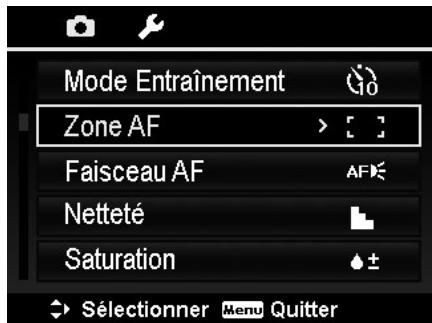
| Icône | Paramètre | Description |
| Panoramaque | L'appareil photo sélectionne automatically la zone de mise au point dans le cadre. |
| Centre | La zone de mise au point est fixée au centre. |
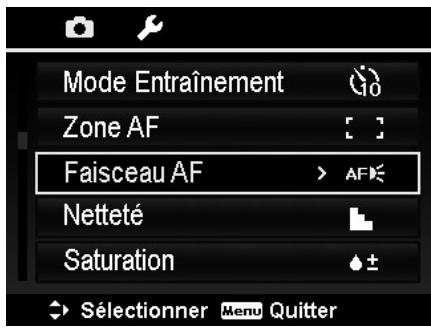
Réglage de la lampe AF
La fonction Lampe AF vous permet de prendre des photos même dans des conditions de faible luminosité. Si Lampe AF est régle sur Auto, la lampe AF située à l'avant de l'appareil photo, voir "Vue avant" à la page 8, émet une{lumière rouge lorsque l'obturator est pressé à moitiépermettant à l'appareil photo de se concentrer facilement.
Pour régler la Lampe AF
- Dans le menu Enregistrement, Sélectionnez Lampe AF.
- Utilise les boutons ou pour naviguer parmi les sélections.
- Appuyez sur le bouton OK pour sauvegarder et appliquer les réglages.
Réglage de la netteté
Cette fonction vous permet d'améliorer ou d'adoucir les détails de vos photos.
Pour régler la netteté
- Dans le menu Enregistrement, Sélectionnez Nettété.
- Utilisez les boutons ou pour naviguer parmi les sélections.
- Appuyez sur le bouton OK pour sauvegarder et appliquer les réglages.
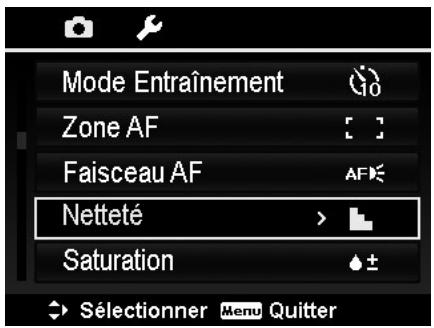
Le tableau ci-dessous montre les réglages disponibles en mode Nettété.
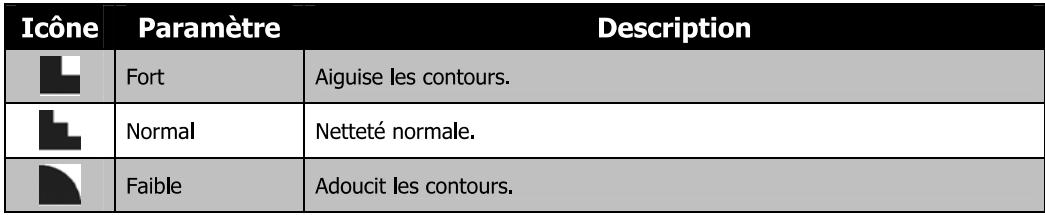
Réglage de la saturation
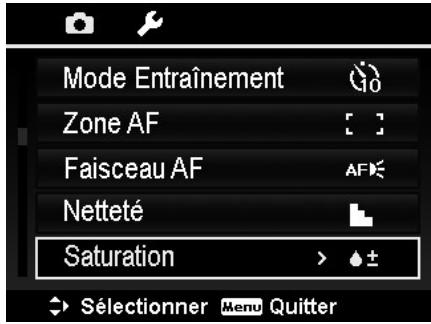
La fonction Saturation vous permet de régler la saturation des couleurs dans vos photos. Utilisez un réglage plus élevé de saturation pour enrichir les couleurs et un réglage plus faible de saturation pour des tons plus naturels.
Pour régler la saturation
- Dans le menu Enregistrement, selectionnez Saturation.
- Utilise les boutons ou pour naviguer parmi les séctions.
- Appuyez sur le bouton OK pour sauvegarder et appliquer les réglages.
Le tableau ci-dessous montre les réglages disponibles en mode Saturation.
| Icône | Paramètre | Description |
| △+ | Fort | Augmente la saturation. |
| △± | Normal | Saturation normale. |
| △- | Faible | Réduit la saturation. |
Réglage du contraste
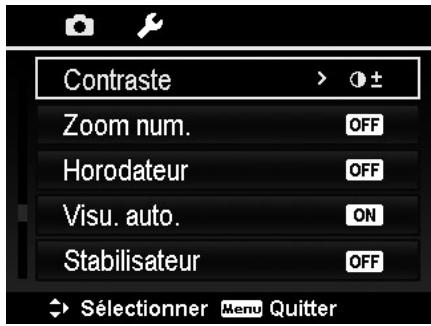
Cette fonction vous permet d'ajuster le contraste de vos photos.
Pour régler le contraste
- Dans le menu Enregistrement, Sélectionnez Contraste.
- Utilisez les boutons ou pour naviguer parmi les sélections.
- Appuyez sur le bouton OK pour sauvegarder et appliquer les réglages.
| Icône | Paramètre | Description |
| Φ+ | Fort | Augmente le contraste |
| Φ± | Normal | Contraste normal |
| Φ- | Faible | Réduit le contraste |
Réglage du zoom numérique
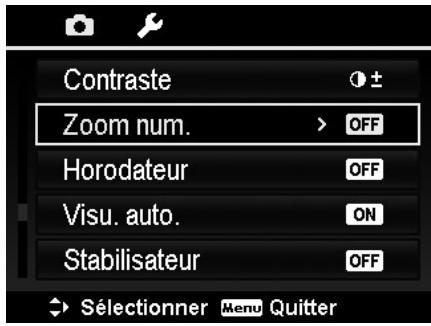
Cette fonction contrôle le mode de zoom numérique de votre apparéil photo.
Votre photo Appareil agrandit une image en utilisant le zoom optique en premier. Lorsque le facteur de zoom dépasse 21X, l'appareil photo utilise le zoom numérique.
Pour régler le zoom numérique
- Dans le menu Enregistrement, Sélectionnez Zoom numérique.
- Utilisez les boutons ou pour naviguer parmi les sélections.
- Appuyez sur le bouton OK pour sauvegarder et appliquer les réglages.
Le tableau ci-dessous montre les réglages disponibles en mode Zoom numérique.
| Icône | Paramètre | Description |
| Int. | Zoom intelligent | Agrandit l'image numérique avec presque aucune distorsion. Cette fonction est disponible pour les photos uniquement. |
| Std. | Zoom standard | Agrandit tous les formats d'image jusqu'à un maximum de x5 en prévisualisation, mais la qualité d'image se dégrade. |
| OFF | Déactivé | Utilise le zoom optique uniquement. |

- Le zoom numérique n'est pas disponible dans les modes de Détction de visage, Video et Enregistrement vocal.
- L'échelle maximum du zoom intelligent varie selon le type de photo et de la résolution.
Réglage de la marque de la date
La date de l'enregistrement peut être imprimée directement sur les photos. Cette fonction doit être activée avant que la photo soit capturée. Une fois que la date et l'heure sont marquées sur une photo, elles ne pourront plus être modifiées ou suprimées.
Les limites de la fonction de la marque de la date sont comme suit:
- Disponible uniquement pour les photos.
- Cette fonction peut ralentir le mode AEB / Rafale lorsque la marque de la date est activée dans le mode AEB / Rafale.
Pour les photos verticales ou pivotees, la date et l'heure sur vos photos apparaisent toujours horizontallement.
Pour régler la marque de la date
- Dans le menu Enregistrement, Sélectionnez Marque de la date.
- Utilisez les boutons ou pour naviguer parmi les sélections.
- Appuyez sur le bouton OK pour sauvegarder et appliquer les réglages.
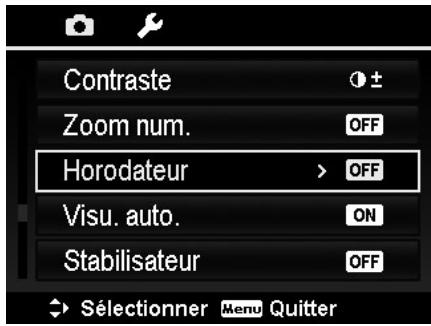
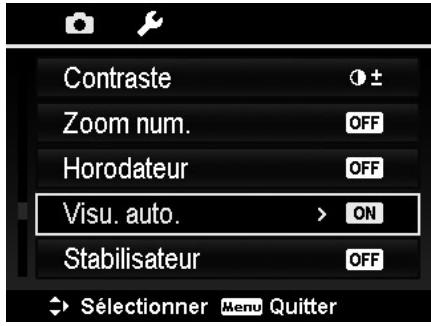
Réglage de Visualisation automatique
La fonction de prévisualisation automatique vous permet de visionner l'image capturée juste après l'avoir prise.
Si la visualisation automatique est activée, l'appareil photo affichera l'image capturée pendant 1 seconde sur l'écran LCD.
Pour régler la visualisation automatique
- Dans le menu Enregistrement, selectionnez Visualisation automatique
-
- Utilisez les boutons ou pour naviguer parmi les sélections.
-
- Appuyez sur le bouton OK pour sauvegarder et appliquer les réglages.
Réglage du stabilisateur
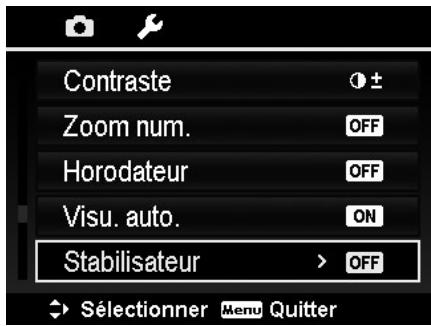
Cette fonction vous permet d'eviter les images floues causées par les secousses.
- Activez le mode Stabilisateur dans le menu Enregistrement.
- Utilise les boutons ou pour naviguer parmi les sélections.
- Appuyez sur le bouton OK pour sauvegarder et appliquer les réglages.
Lecture
Vou puez mettre en lecture les photos, les clips audio et les videos sur I'ecran LCD.
Visualisation en navigation simple
Le mode de navigation unique affiche les photos une par une sur l'écran LCD. Pour afficher les photos / videos / clips audio, suive les étapes ci-dessous.

- Appuyez sur le bouton Lecture
de l'appareil photo.
- L'écran LCD affiche une photo. Pour comprendre les icones et les autres informations sur l'écran, veuillez voir le paragraphe "Description de l'écran en mode Photo à la page 16.
Photo
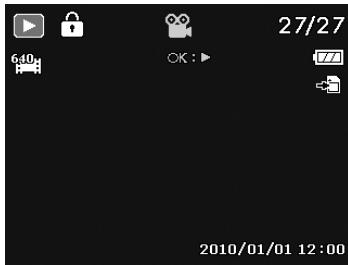
Vidéo
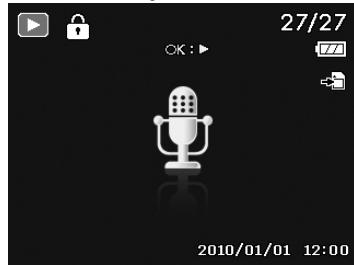
Clip audio
- Utilisez les boutons < ou > pour visualiser les photos/ videos/clips audio precedents/suivants.
- Pourmettre une video ou un clip audio en lecture,appuyez sur le bouton the OK.Reportez-vous au paragraphe "Lecture video" à la page 45 et "Lecture d'un enregistrement vocal" on page 46 pour davantage de détails.
Visualisation des vignettes
Cette fonction vous permet d'afficher neuf vignettes miniatures ou en mode calendrier sur l'écran LCD en même temps. La recherche de photos est beaucoup plus facile pour visualiser ensuite une photo unique.
Pour régler le mode 9 vignettes

- Appuyez sur le bouton Lecture de l'appareil photo.
- Faites tournez une fois le levier du zoom dans le sens contraire des aiguilles d'une montre (gauche) pour acceder au mode 9 vignettes.
- Utilisez les boutons directionnels pour naviguer parmi les vignettes.
- Appuyez sur le bouton OK pour selectionner la photo voulue et pour la visualiser en format normal.
Barre de défilament
Si une barre de défilament apparait, cela indique que l'écran peut être déroué.
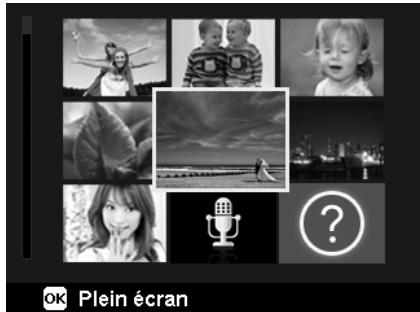
Vue des vignettes
Pour régler le mode Calendrier

de l'appareil
1. Appuyez sur le bouton Lecture photo.
2. Faites tournez deux fois le levier du zoom dans le sens contraire des aiguilles d'une montre (gauche) pour acceder au mode calendrier.
3. Utilisez les boutons directionnels pour naviguer parmi les vignettes.
4. Appuyez sur le bouton OK pour sélectionner la photo voulue et pour la visualiser en format normal.
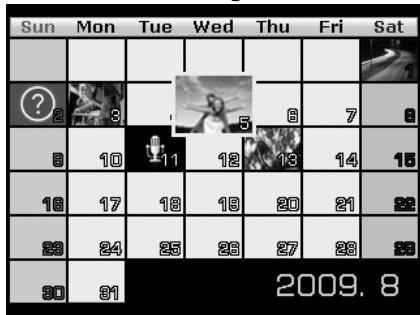

En mode calendrier:
- Le premier fichier (induant la photo, la video, le clip audio ou le fichier erreur) enregistré sous chaque date apparait sur l'écran.
- Faites tournez le levier du zoom dans le sens des aiguilles d'une montre (droite) pour acceder au mode 9 vignettes.
Icônes des vignettes:
Lorsque vous affichez les vignettes, certaines images peuvent contirn des icônes. Ces icônes indiquent le type de fichier ou d'enregistrement.
| Icône | Paramètre | Description |
| Enregistrement vocal | Indique un enregistrement de fichier vocal |
| Erreur de fichier | Indique une erreur de fichier |
Effectuer un zoom sur les photos
La fonction Zoom fonctionne avec les photos uniquement.
- En mode Normal, faites tournez plusieurs fois le levier du zoom dans le sens des aiguilles d'une montre (droite) jusqu'à ce que la vue désirée s'affiche.
- Les 4 flèches sur l'écran LCD indiquent que la photo est agrandie.
- Vous pouvez utiliser le zoom pour voir la photo agrandie jusqu'à x12.
- Utilisez les boutons directionnels pour visualiser l'image agrandie.
- Appuyez sur le bouton Menu pour quitter la fonction de zoom.
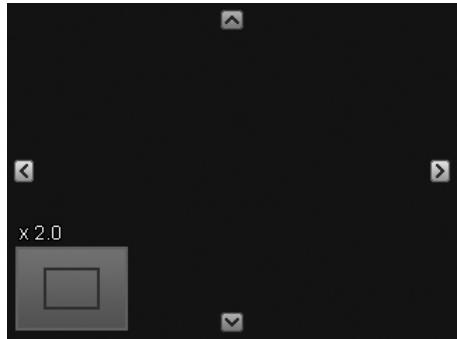

Pour garder la définition d'image, vous ne pouvez zoomer que jusqu'à x7,2 pour le VGA (640x480) et pour les images 16:9 ; x3,6 pour les images et photos panoramiciques de 320x240.
Lecture video

- Appuyez sur le bouton Lecture de l'appareil photo.
- Utilisez les boutons directionnels pour naviguer parmi les photos sauvegardées. Un clip video a une icône video affichée sur l'écran.
- Appuyez sur le bouton OK pourmettre la video en lecture.
- Durant la lecture, appuyez et maintenez le bouton ou pour avancer ou rembobiner rapidement la video, L'appareil photo peut avancer ou rembobiner rapidement avec une vitesse jusqu'à x4.
- Durant la lecture, utilisez le levier du zoom pour controller le volume. Faites-le tourner dans les sens des aiguilles d'une montre (droite) pour augmenter le volume / faites-le tourner dans les sens contraire des aiguilles d'une montre (droite) pour réduire le volume.
- Appuyez sur le bouton ▲ pourmettre la lecture en pause.Appuyez a nouveau sur le bouton ▲ pour reprendre la lecture. Une fois en pause, I'indication de lecture restera sur I'écran sauf WT
- Pour avancer ou rembobiner rapidement la video image par image, appuyez sur le bouton pourmettre en pause,puis appuyez sur le bouton ou
- Appuyez sur le bouton pour arreter la lecture. L'écran LCD affiche l'image video en mode de navigation simple.

- L'indication de lecture, sauf l'icone WT, s'affichera lorsque la video est mise en pause, durant l'avance ou le rembobinage rapide ou en mode image par image.
- Le volume ne peut pas être ajusté lorsqu'une video est mise en pause ou durant l'avance ou le rembobinage rapide.
Pour capturer une image d'un clip video
- Durant la lecture d'une video, appuyez sur le bouton pourmettre la lecture en pause sur l'imagedesiree.
- Appuyez sur le bouton de l'obturateur pour capturer l'image arrêtée.
- L'appareil photo arrêté la lecture. L'écran LCD affiche l'image capturée en mode de navigation simple.
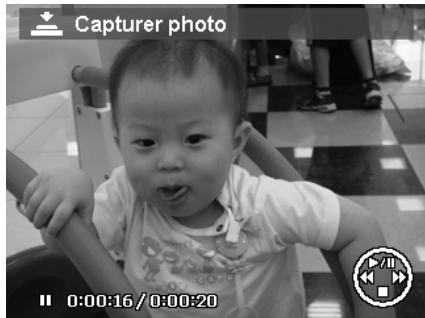

Cette fonction ne fonctionne pas lorsque vous appuyez sur le bouton de l'obturateur et que la mémoire est pleine ou que le dossier ne peut être créé.
Lecture d'un enregistrement vocal

- Appuyez sur le bouton Lecture de l'appareil photo.
- Utilisez les boutons directionnels pour naviguer parmi les images sauvegardées. Lorsqu'un fichier d'enregistrement vocal est visualisé, l'écran LCD affiche l'interface des clips audio. Voir l'illustration sur la droite.
- Appuyez sur le bouton OK pourmettre I'enregistrement vocal en lecture.
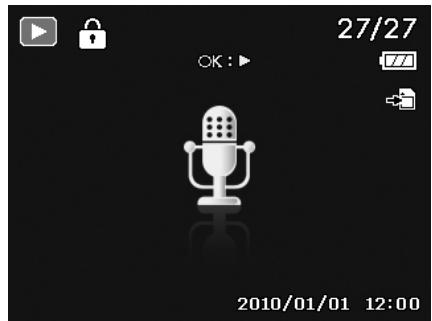
- Durant la lecture, utilisez le levier du zoom pour controller le volume. Faites-le tourner dans le sens des aiguilles d'une montre (droite) pour augmenter le volume / faites-le tourner dans le sens contraire des aiguilles d'une montre (gauche) pour réduire le volume.
5.Appuyez sur le bouton pourmettre la lecture en pause. Appuyez a nouveau sur le bouton pour reprendre la lecture.En mode pause,l'indication de lecture restera sur I'écran sauf WT
- Appuyez sur le bouton pour arreter la lecture. L'écran LCD affiche l'image en mode de navigation simple.

Le volume ne peut pas être ajusté en mode pause.
Lecture d'un méo vocal
Le mémo vocal est enregistré séparément et attaché à une image capturée. Voir "Mémo vocal" à la page 51 sur la façon d'enregistrer un mémo vocal.

- Appuyez sur le bouton Lecture de l'appareil photo.
- Utilisez les boutons directionnels pour naviguer parmi les images sauvegardées. Un fjichier image avec un mémo vocal a une icône de mémo vocalitué sur le haut au centre de l'écran LCD. Voir l'illustration sur la droite.
- Appuyez sur le bouton OK pourmettre l'enregistrement vocal en lecture.
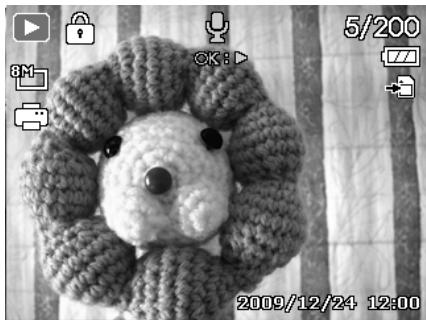
- Durant la lecture, utilisez le levier du zoom pour controler le volume. Faites-le tourner dans le sens des aiguilles d'une montre (droite) pour augmenter le volume / faites-le tourner dans le sens contraire des aiguilles d'une montre (droite) pour réduire le volume.
5.Appuyez sur le bouton pourmettre la lecture en pause.Appuyez a nouveau sur le bouton A pour reprendre la lecture.En mode pause,l'indication de lecture restera sur Iecran sauf WT
- Appuyez sur le bouton pour arreter la lecture. L'écran LCD affiche l'image en mode de navigation simple.

Le volume ne peut pas être ajusté lorsque le mémo vocal est en pause.
Suppression d'une photo/vidente/audio
Il y a deux façon de supprimer une image/une video/ un clip audio:
Utilisez le bouton Supprimer.
Utilisez les réglages de suppression du menu de lecture. Voir le paragraphe "Suppression" à la page 48.
Utilisation du bouton Supprimer

Utilisez le bouton Fn/Supprimer de votre apparéil photo pour supprimer une image/ une video/ un clip audio.

- Appuyez sur le bouton Lecture de l'appareil photo.
- Visualisez les images/ les videos/ les clips audio en mode de navigation simple.
- Utilisez les boutons ou pour faire defiler les fichiers.
- Lorsque l'image/ la video/ le clip audio désiré s'affiche sur l'écran LCD, appuyez sur le bouton the Fn/Supprimer.
- Une confirmation de la seLECTION apparait sur l'écran.
- Sélectionnez Supprimer.
- Appuyez sur le bouton OK pour supprimer.
- L'image suivante s'affiche sur l'écran LCD. The Pour supprimer un autre fichier, utilisez le bouton ou pour faire défilier les images/ les vidés/ les clips audio. Puis, repêze les étapes 6 et 7.
- Pour quitter la fonction de suppression et returner au mode de navigation simple, Sélectionnez Annuler.
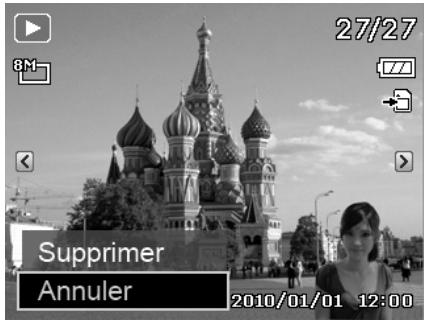

Les fichiers verrouillés ne peuvent pas être supprimés. Lorsque vous essayez de supprimer un fichier verrouillé, l'appareil photo affiche le message «Fichier sur l'écran LCD.
Le menu de lecture vous permet d'editor des images, d'enregistrer des mémos vocaux et effectuer des réglages de lecture.
Pour acceder au menu de lecture :

- Appuyez sur le bouton Lecture de l'appareil photo.
- Appuyez sur le bouton Menu pour lancer le menu de lecture.
- Utilise les boutons ou pour naviguer parmi les selections du menu.
- Pour selectionner un menu, appuyez sur le bouton OK.
- Changez les réglages du sous-menu avec les 4 boutons directionnels.
- Appuyez sur le bouton the OK pour sauvegarder et appliquer les réglages.
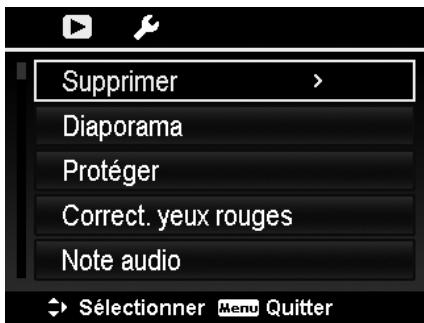
Suppression
La fonction Supprimer permet de supprimer les fichiers indésirables de la mémoire interne ou de la carte mémoire. Les fichiers protégés ne peuvent pas être effacés ou supprimer; enlevez tout d'abord la protection. Rêférez-vous au paragraph "Protection" à la page 50.
Pour supprimer une image/ une video/ un clip audio:
- Dans le menu de lecture, Sélectionnez Supprimer.
- Le sous-menu de suppression s'affiche sur l'écran LCD.
Réglages de sélection disponibles:
- Simple. Sélectionne un fichier à supprimer.
Vocal单单. Supprime le memo vocal attaché seulement, et non les clips video. L'imagest conserved en mémoire.
Multi. Sélectionne plusieurs fichiers à supprimer en même temps.
- Tout. Supprime tous les fichiers.
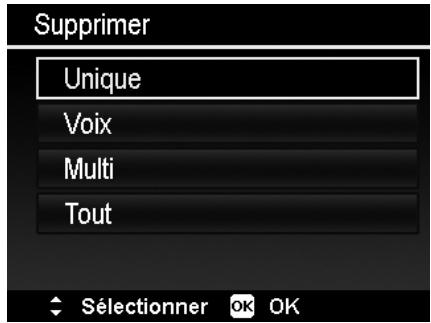
Pour supprimer un seul fichier :
- Sélectionnez Simple dans le menu de suppression, les images sont affichées sur l'écran LCD en mode de navigation simple.
- Utilise les boutons ou pour faire defiler les fichiers.
- Lorsque l'image/ la video/ le clip audio désiré s'affiche sur l'écran LCD, appuyez sur le bouton Supprimer.
- Appuyez sur le bouton OK pour supprimer le fichier.
- L'image suivante s'affiche sur l'écran LCD. Pour supprimer un autre fichier, utilisez les boutons ou pour faire defiler les fichiers. Répétez les étapes 3 et 4.
- Pour quitter la fonction de suppression et returner au menu de lecture, Sélectionnez Annuler.
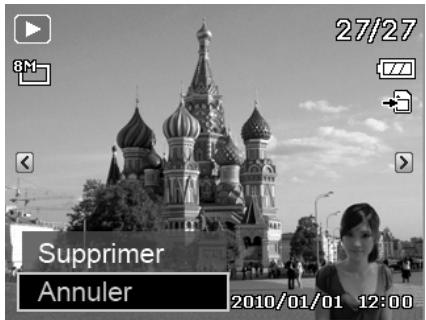
Pour supprimer un mémo vocal attaché:

- Appuyez sur le bouton Lecture de l'appareil photo.
- Visualisez les images/ les videos/ les clips audio en mode de navigation simple.
- Utilisez les boutons ou pour faire defiler les fichiers jusqu'à ce que l'image avec le memo vocal s'affiche sur I'écran.
- Appuyez sur le bouton Menu pour lancer le menu de lecture.
- Utilise les boutons ou pour naviguer parmi les sélections du menu de lecture puis selectionner Supprimer.
- Dans le sous-menu de suppression, Sélectionnez Vocal seulement.
- Une selection de confirmation apparait, selectionnez Oui.
- Appuyez sur le bouton OK pour supprimer le mémo vocal attaché et returner au mode de lecture.
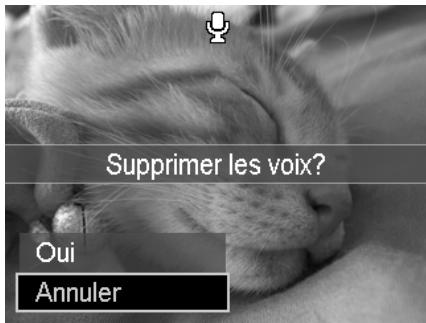

Le sous-menu Vocal seulement est désactivé si l'image affichée, au moment où vous accédez au menu Supprimer, n'a pas de mémo vocal attaché.
Pour supprimer plusieurs fichiers :
- Sélectionnez Multi dans le menu de suppression, les images sont affichées en vignettes sur l'écran LCD.
- Utilisez les boutons directionnels pour faire défiler les fichiers,
- Lorsque l'image/ la video/ le clip audio désiré est sur ligné, appuyez sur le bouton OK pour marquer la sélection de suppression.
- Répétez l'étape 3 jusqu'à ce que tous les fichiers que vous désirez supprimer soient marqués.
- Appuyez sur le bouton MENU. Une selection de confirmation apparait.
- Sélectionnez Oui pour confirmer.
- Appuyez sur le bouton OK pour supprimer les fichiers marqués.
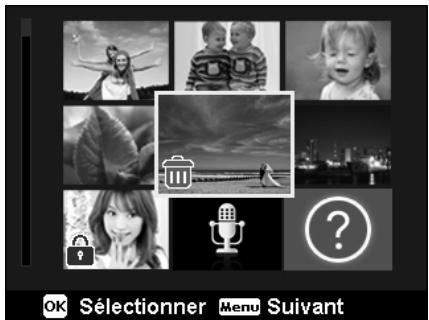
Pour supprimer tous les fichiers:
- Sélectionnez Tout dans le menu de suppression. Un message de suppression apparait.
- Sélectionnez Oui.
- Appuyez sur le bouton OK pour supprimer tous les fichiers.
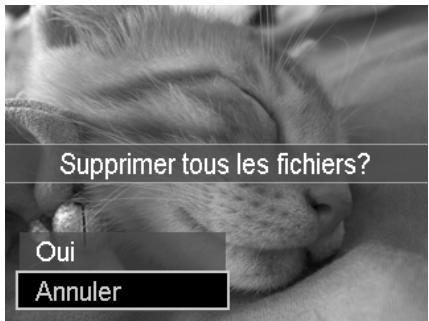
Diaporama
La fonction diaporama vous permet de mettre vos photos automatiquement en lecture dans l'ordre une image à la fois.
Pour visualiser le diaporama :
- Dans le menu de lecture, selectionnez Diaporama. Le menu du diaporama apparait.
- Effectuez les réglages du diaporama.
- Sélectionnez Demarrer, puis appuyez sur le bouton OK pour demarrer le diaporama.
- Durant le diaporama, appuyez sur le bouton OK pourmettre le diaporama en pause.
- Utilisez les boutons à ou pour naviguer parmi les options. Sélectionnez Continuer ou Quitter le diaporama.
- Appuyez sur le bouton OK pour appliquer l'option selectionnée.
Pour changer les réglages du diaporama :
- Dans le menu du diaporama, Utilisez les boutons ou pour naviguer parmi les sélections.
- Sélectionnez le réglage d'Intervalle. Appuyez sur le bouton ou pour effectuer le réglage. Choisissez le réglage de l'intervalle entre: 1 sec., 3 sec., 5 sec., et 10 sec.
- Sélectionnez le réglage de Transition. Appuyez sur le bouton le bouton ou pour effectuer le réglage. Choisissez le réglage de l'intervalle
entre:
- Sélectionner le réglage de Répétition. Appuyez sur le bouton le bouton ou pour effectuer le réglage. Les réglages disponibles sont: Oui, Non.
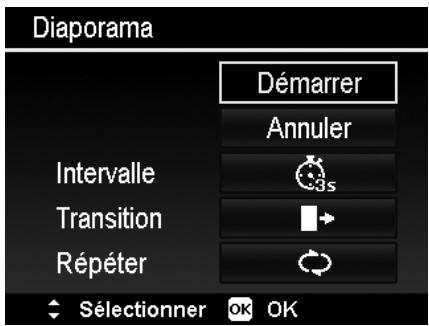
Protection
Paramétrz les données en lecture seule pour éviter que les images ne soient effacées par erreur. Un fjchier protégé est marqu d'un icône de verrouillage en mode Lecture.
Pour protégé les fichiers :
- Dans le menu Lecture, Sélectionner Protection.
- Le sous-menu de Protection est affiché sur l'écran LCD. Les réglages de seLECTION disponibles sont les suivants :
Simple. Sélectionnez un fichier à verrouiller/déverrouiller.
Multi. Sélectionnez plusieurs fichiers parmi les vignettes à verrouiller/déverrouiller.
- Tout verrouiller. Verrouillez tous les fichiers.
- Tout déverrouiller. Déverrouillez tous les fichiers,
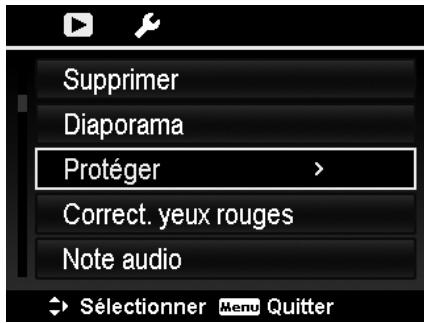
Pour protégé/ supprimer la protection un fichier:
- Sélectionnez Simple dans le menu de Protection, les images s'affichent sur l'écran LCD en mode de navigation simple.
- Utilise les boutons ou directionnels pour faire defiler les fichiers.
- Lorsque le fichier désire s'affiche sur l'écran LCD, appuyez sur le bouton OK pour sélectionner Verrouiller / Déverrouiller.
- Pour quitter la fonction Protection/supprimer la protection et returner au menu de lecture, selectionnez Quitter.
Pour protégé/ supprimer la protection de plusieurs fichiers:
- Sélectionnez Multi dans le menu de Protection, les images s'affichent sur l'écran LCD en mode de navigation simple.
- Utilisez les boutons pour faire defiler les fichiers.
- Lorsque le fichier désire s'affiche sur l'écran LCD, appuyez sur le bouton OK pour sélectionner/désélectionner le fichier.
- Répétez l'étape 3 jusqu'à ce que tous les fichiers désirés à protéger soient marqués.
-
Appuyez sur le bouton the MENU. Un message de confirmation apparaftra.
-
Sélectionnez Oui.
- Appuyez sur le bouton OK pour verrouiller les fichiers et returner au menu de lecture.
Pour protéger tous les fichiers:
1.Sélectionnez Tout verrouiller dans le menu de Protection. Un message de confirmation apparaitra.
2.Sélectionnez Oui.
3.Appuyez sur le bouton OK pour verrouiller tous les fichiers.
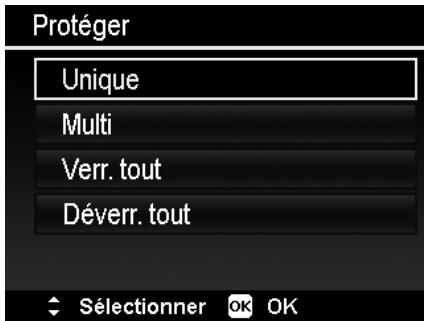
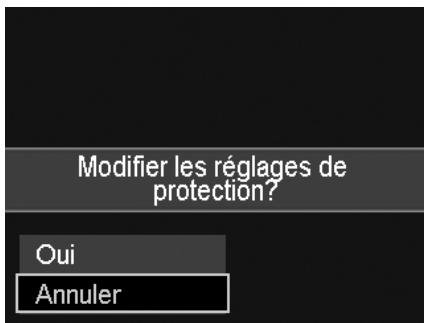
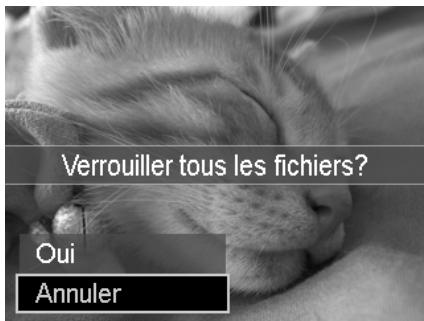
Pour déverrouiller tous les fichiers :
- Sélectionnez Tout déverrouiller dans le menu de Protection. Un message de confirmation apparaitra.
- Sélectionnez Oui.
- Appuyez sur le bouton OK pour déverrouiller tous les fichiers.
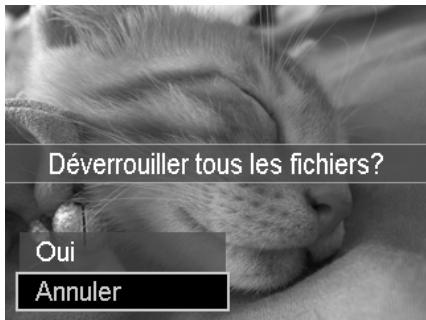
Correction des yeux rouges
La fonction de correction des yeux rouges est utilisé pour réduire l'effet des yeux rouges sur les images capturées. Cette fonction est uniquement disponible pour les photos. La correction des yeux rouges peut être appliquée à une image plusieurs fois, mais la qualité se dégrada progressivement.
Pour activer la correction des yeux rouges :
- Appuyez sur le bouton Lecture de l'appareil photo.
- Appuyez sur le bouton ou pour naviguer parmi les fichiers et selectionner une image.
- Appuyez sur le bouton MENU pour lancer le menu de lecture.
- Sélectionnez Correction des yeux rouges.
- Sélectionnez Demarrer.
- Appuyez sur le bouton OK pour démarrer la correction.
- Avec avoir corrigé les yeux rouges, un menu de seLECTION apparaitra comme suit :
Écraser. Sauvegarder et remplacer l'ancien fichier avec le nouveau.
- Sauvegarder comme. Sauvegarder le nouveau fichier comme un nouveau fichier.
- Annuler. Annuler la correction des yeux rouges.
- Appuyez sur le bouton OK pour sauvegarder/ annuler les changements.
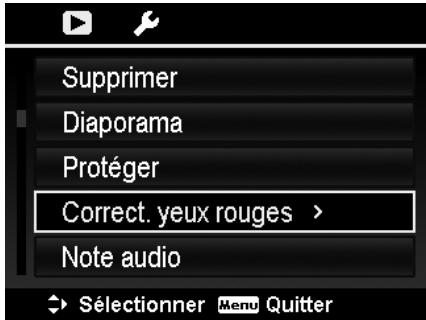
Mémo vocal
Un maximum de 30 secondes d'audio peut être enregistré comme mémo pour les photos capturées.
Pour enregistrer un méo vocal:
- Appuyez sur le bouton Lecture
- Appuyez sur le bouton ou pour naviguer parmi les fichiers et selectionner une photo pour lui attacher un mémo vocal.
- Appuyez sur le bouton MENU pour lancer le menu de lecture.
- Sélectionnez Mémo vocal.
- Sélectionnez Demarrer, puis appuyez sur le bouton OK pour demarrer l'enregistrement.
- Appuyez à nouveau sur le bouton OK pour arrêté l'enregistrement.
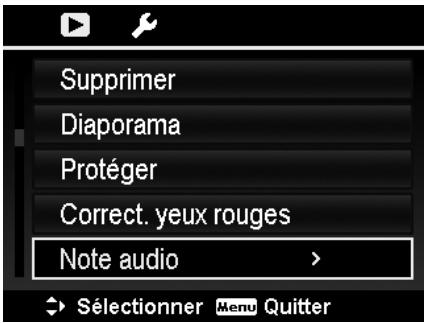
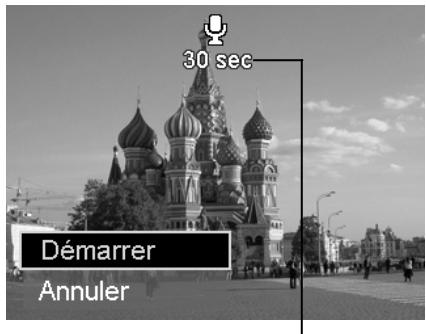
Durée restante (en secondes) pour l'enregistrement.

Lorsque vous enregistrez un mémo vocal à une image avec un mémo vocal existant, l'ancien fichier sera replacé par le nouveau.
Mode couleur
La fonction du Mode couleur vous permet d'éditer des photos pour appliquer des couleurs ou des tons différents pour obtenir un effet plus artistique. Les images éditiées dans cette fonction sont enregistrées en tant que nouveau fjichier.
Pour activer le mode couleur :

de l'appareil photo.
1. Appuyez sur le bouton Lecture
2. Appuyez sur le bouton ou pour naviguer parmi les fichiers et selectionner une photo à éditer. Appuyez sur le bouton the MENU pour lancer le menu de lecture.
3. Sélectionnez le MENU Le sous-menu du Mode de couleur apparait.
4. Sélectionnez le Mode de couleur. Le sous-menu du Mode de couleur apparait.
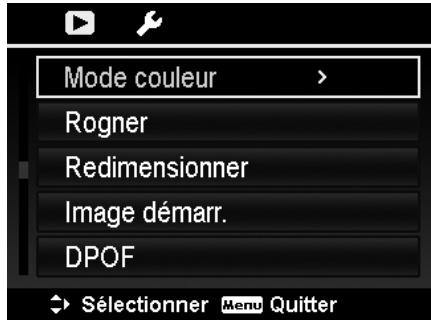
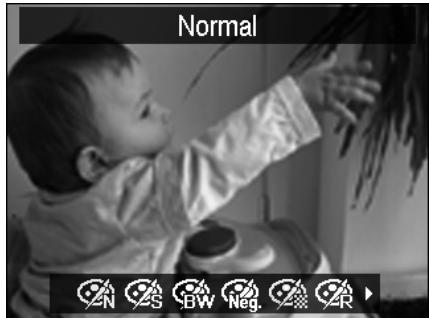
- Appuyez sur le bouton ou pour naviguer parmi les fichiers et seLECTIONner une option. Lorsque vous vous déplacez à travers la seLECTION, l'aperçu sur l'écran LCD change de manière synchrone.
Le tableau suivant indique les paramètres disponibles.
| Icône | Paramètre | Description |
| Normal | Aucun effet n'est ajouté à l'image. |
| Sépia | L'image est enregistrée avec un ton sépia. |
| N&B | L' image est enregistrée en noir et blanc |
| Négatif | L' image apparait comme l'opposé de l'image originale. |
| Mosaïque | L' image est enregistrée avec des carreaux de mosaïque. |
| Rouge vif | L' image est enregistrée avec teinte rougeâtre. |
| Vert vif | L' image est enregistrée avec teinte verdâtre. |
| Bleu vif | L' image est enregistrée avec teinte bleutée. |
Recadrer
La fonction Recadrer vous permet de développer une image pour recadrer l'image. Cette fonction est uniquement disponible pour les photos.
Pour recadrer une photo:

- Appuyez sur le bouton Lecture l'appareil photo.
- Appuyez sur le bouton ou pour naviguer parmi les fichiers et selectionner une photo à recadrer.
- Appuyez sur le bouton MENU pour lancer le menu de lecture.
- Sélectionnez Recadrer. L'interface pour recadrer s'affiche sur l'écran LCD.
- Utilisez le levier du zoom pour changer le cadre alors que vous effectuez un zoom avant / arrêté.
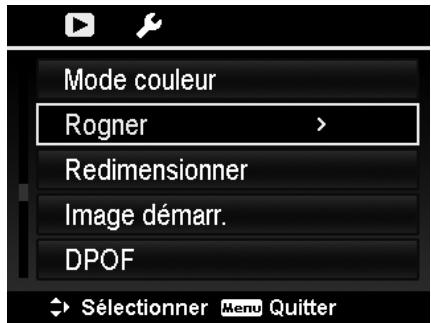
| No. | Description |
| 1 | Image agrandie |
| 2 | Indicateur 4 directions |
| 3 | Taille recadrée |
| 4 | L'emplacement approx. de la zone recadrée |
| 5 | Zone d'image |
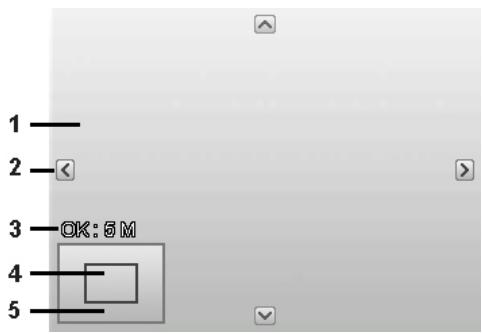
- Utilisez les 4 boutons directionnels pour contrcler le déplacement sur l'image.
- Appuyez sur le bouton OK pour appliquer les changements. Un menu de seLECTION apparait.
- Sélectionnez l'option désirée :
Écraser. Sauvegarder et replacer l'ancien fichier avec le nouveau.
- Sauvegarder comme. Sauvegarder le nouveau fichier comme un nouveau fichier.
- Annuler. Annuler la fonction pour recadrer l'image.
- Appuyez sur le bouton OK pour sauvegarder/ annuler les changements.

- La fonction Recadrer n'est pas disponible pour les images avec une taille d'image régée sur VGA.
- Toutes les images seront recadrées au format 4:3quel que soit sa proportion d'image d'origine.
Redimensionner
Cette fonction permet de redimensionner une image préalablement sauvegardée et il n'est possible que de redimensionner une image que pour une plus petite taille.
Pour redimensionner une image:

-
- Appuyez sur le bouton Lecture l'appareil photo.

- Appuyez sur le bouton ou pour naviguer parmi les fichiers et selectionner une photo à redimensionner.
- Appuyez sur le bouton MENU pour lancer le menu de lecture.
- Sélectionnez Redimensionner. L'interface pour recadrer s'affiche sur l'écran LCD.
- Sélectionner la taille parmi : 8M, 5M, 3M et VGA. Les réglages de taille disponibles peuvent varier en fonction de la taille d'image originale. Les réglages non disponibles apparaissent sous forme d'icones grises dans le sous-menu Redimensionner.
-
Avec avoir sélectionné la taille, le menu de seLECTION apparait. Sélectionnez l'option désirée :
-
Écraser. Sauvegarder et remplacer l'ancien fichier avec le nouveau.
- Sauvegarder comme. Sauvegarder le nouveau fichier comme un nouveau fichier.
-
Annuler. Annuler la fonction pour recadrer l'image.
-
Appuyez sur le bouton OK pour sauvegarder/annuler les changements..
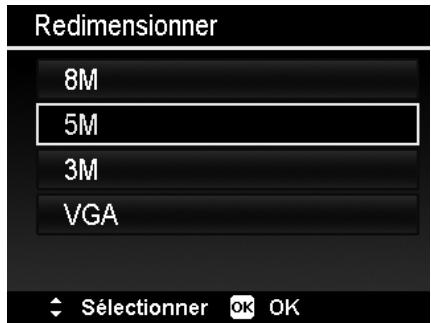
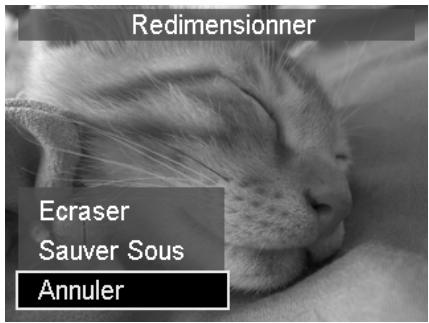

La fonction Redimensionner n'est pas disponible pour les images avec une taille d'image réglée sur VGA.
Image de démarrage
Vous pouvez spécifier l'image de démarrage à partir des images capturées.
- Appuyez sur le bouton MENU pour lancer le menu de lecture.
- Sélectionnez Image de démarrage le menu de sélection apparait.
-
Sélectionnez l'option désirée :
-
Systeme. Utilisez l'image par défaut de l'appareil photo.
Ma Photo. Utilisez le bouton ou pour naviguer et selectionner la photo désirée.
-
Désactivé. Désactive l'image de démarrage.
-
Appuyez sur le bouton OK pour appliquer les changements.
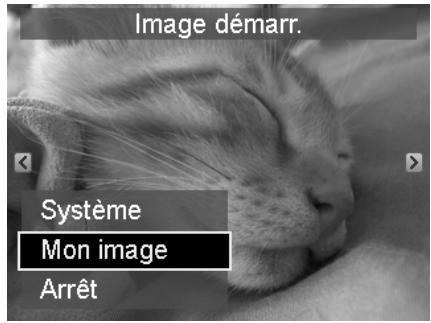

L'imag de demarrage sera tous jours affichedemarrage meme si I'mage selectionnee a ete supprimee.
DPOF
DPOF est l'abréviation de Digital Print Order Format (Format d'impression numérique), qui vous permet d'incorpore des informations d'impression sur votre carte mémoire. Vous pouvez sélectionner les images à imprimer et combien de tirages à réaliser avec le menu DPOF de l'appareil photo et insérer la carte mémoire dans l'imprimante. Lorsque l'imprimante commence à imprimer, elle lira les informations incorporeées sur la carte mémoire et imprimera les images spécifiées.
Pour régler DPOF:
- Appuyez sur le bouton MENU pour lancer le menu de lecture.
- Sélectionnez DPOF. Le sous-menu apparaît. Les réglages disponibles sont les suivants:
Simple. Pour selectionner une seule image.
- Tout. Pour marquer toutes les images dans la carte mémoire.
- Réinitialiser. Pour réinitialiser tous les réglages DPOF par défaut
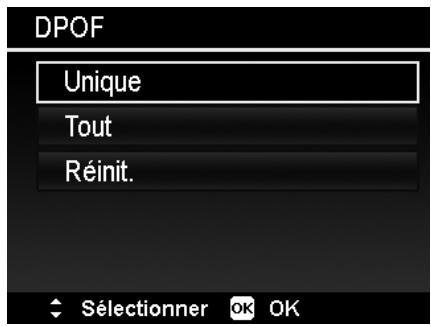
Pour régler DPOF pour une seule image/ toutes les images:
- Sélectionnez Simple ou Tout dans le sous-menù DPOF.
- Pour une seule image, utilisez le bouton ou pour naviguer et selectionner la photo a imprimer.
- Sécífiez le nombre de copies. Utilisez le bouton ou pour augmenter/diminuer le nombre de copies.
- Appuyez sur le bouton Fonction/Supprimer pour activer / désactiver la marque de la date.
- Appuyez sur le bouton OK pour sauvegarder les réglages DPOF.
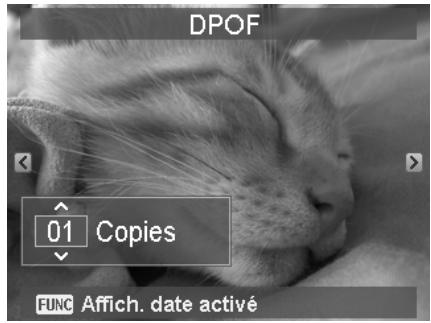
Pour réinitialiser DPOF:
- Sélectionnez Réinitialiser dans le sous-menu DPOF. Un message de confirmation apparaitra.
- Sélectionnez Oui.
- Appuyez sur le bouton OK pour réinitialiser les réglages DPOF.
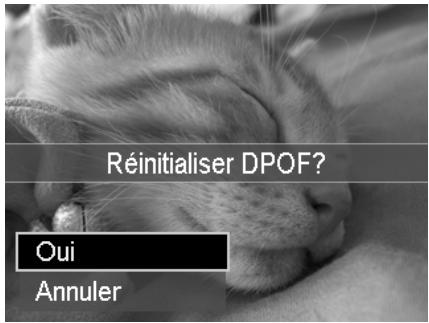
Flou radial
Le Flou Radial est un effet créant du flou autour d'un point.
Pour régler le flou sur une image :
- Utilisez le bouton ou pour spécifique le niveau de flou. Le résultat de l'ajustement apparait sur l'aperçu tout en selectionnant le niveau.
-
Appuyez sur le bouton the OK pour sauvegarder les options.
-
Les régles disponibles sont les suivants :
-
Ecraser. Sauvegarder et remplacer l'ancien fichier avec le nouveau.
- Sauvegarder comme. Sauvegarder le nouveau fichier comme un nouveau fichier.
- Annuler. Annuler la fonction de flou radial.
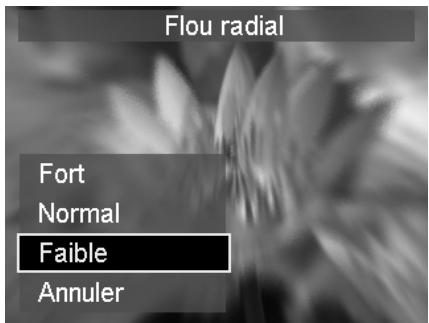
Voussoupiez acceder au menu des Reglages si youes en mode Enregistrement ou Lecture. Le menu des Reglagespermet de configurer les parametes généraux de I'appareil photo.
- Appuyez sur le bouton Menu pour lancer le menu Enregistrement / Lecture.
- Utilisez le bouton ou pour permuter l'onglet du menu sur le menu Réglages.
- Utilisez le bouton ou pour naviguer parmi les sélections du menu.
- Pour sélectionner un paramètre, appuyez sur le bouton OK ou le bouton
- Changez les réglages du sous-menu en utilisant les 4 boutons directionnels.
- Appuyez sur le bouton OK pour sauvegarder et appliquer les réglages.
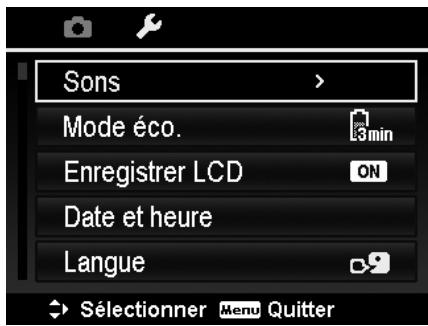
Réglages des sons
Utilisez les fonctions du menu Sons pour controller lessons produits par I'appareil photo.
- Dans le menu Reglages, selectionnez Sons.
- Ajustez les réglages dessons.
- Appuyez sur le bouton OK pour appliquer les changements.
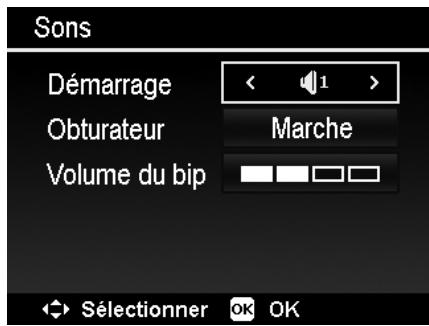
| Paramètre | Réglages | Description |
| Démarrage | Son 1, Son 2, Son 3, Désactivé | Sélectionne le son de démarrage lorsque l'appareil photo est mis en marche. |
| Obturator | Activé, Désactivé | Active ou désactive le son de l'obturateur lorsque l'obturateur est pressé. Le son de l'obturateur n'est pas disponible lors de l'enregistrement de vidèos ou de clips vocaux. |
| Bip du volume | 0-4 | Règle le volume. |
Réglage Économie d'énergie
La fonction d'économie d'énergie vous permet de définir une période d'inactivité après laquelle l'appareil photo se mettra automatiquement en mode de veille pour economiser l'énergie. Àpès une minute en mode de veille, l'appareil photo s'eteindra complètement.
Cette fonction n'est pas disponible dans les cas suivants:
- Lors d'un enregistrement d'une video ou d'un mémo audio
Lors de la lecture d'un diaporama/fichier video/audio
Lors de l'utilisation du connecteur USB
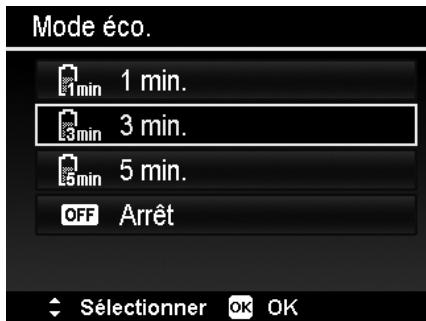
Réglage Économie d'écran
Activer la fonction d'économie d'écran automatique permet de diminuer la luminosité de l'écran pour economiser les piles. Lorsque l'appareil photo est inactif pendant 20 secondes, l'écran LCD s'assombrit. Appuyez sur n'importe quel bouton pour returner à la luminosité normale.
L'appareil photo est inactif lorsqu'aucune touche n'est pressée. La fonction d'économie d'écran, si elle est activée, ne fonctionne pas pendant la lecture video, le diaporama et l'enregistrement video.
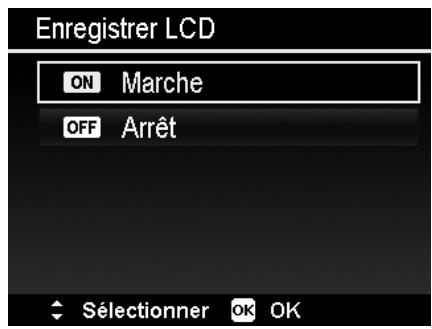
Réglage de la date et de l'heure
Utilisez la fonction Date et Heure pour régler la date et l'heure de votre photo apparéil. Cette fonction est utile pour marquer la date sur les images capturées. Notre photo apparéil utilise un format horsaire de 24 heures.
- Appuyez sur les boutons de navigation pour régler la date et l'heure. Maintenez les boutons ou pour ajusterrapidementles valeurs de la date et de l'heure.
- Appuyez sur le bouton OK pour appliquer les changements.
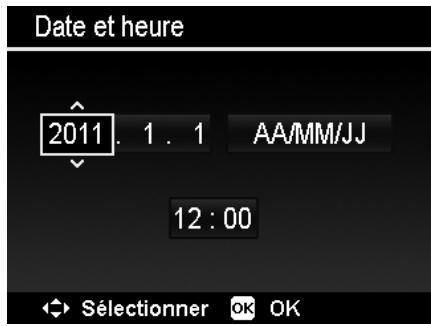
Réglage de la langue
Spécifiez dans qu'elle langue les menus et les messages doivent être affichés sur l'écran LCD.
- Utilisez les boutons de navigation pour faire défiler et selectionner la langue désirée.
- Appuyez sur le bouton OK pour confirmer et appliquer les réglages.
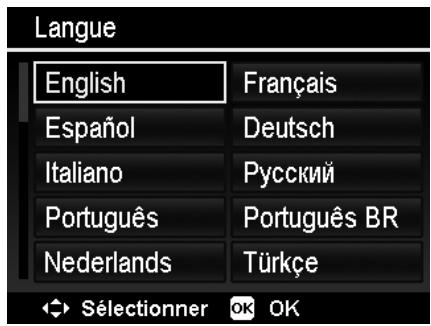
Réglage de numérotation des fichiers
Cette fonction vous permet de selectionner la méthode avec laquelle des nombres de dossier seront assignés aux images.
Les réglages disponibles sont :
- Série. Assigne des numéroes aux fichiers dans l'ordre, même si le dossier est modifié.
- Réinitialisation. La numérotation des fichiers commence par 0001 et change à chaque fois que le dossier est modifié et que le "Format" est changé.
Pour comprendre la structure des dossiers et des fichiers de votre photo apparéil, référez-vous au paragraphe «A propos du nom des dossiers et des fichiers» à la page 64.
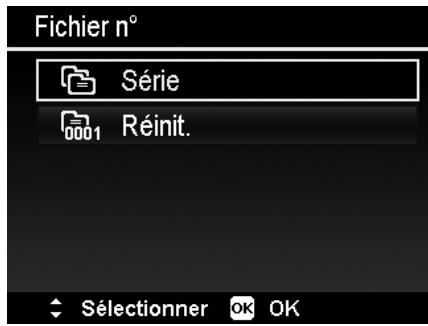
Réglage de sortie TV
Utilisez la fonction de sortie TV pour ajuster le signal de sortie video afin de l'adapter aux différents contextes régionaux. Si la sortie TV n'est pas correctement réglee, l'image peut ne pas s'afficher correctement sur un téléviseur.
Les réglages disponibles sont :
- NTSC. Applicable au Japon, aux États-Unis, au Canada, à Taiwan et d'autres pays.
PAL. Applicable en Europe, en Asie (sauf Taiwan), en Océanie et d'autres pays.
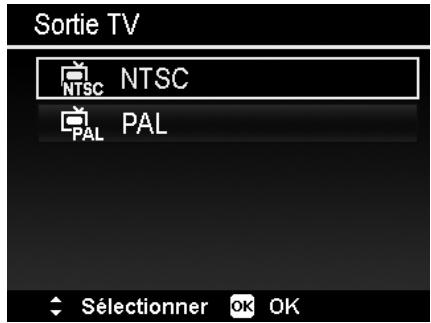
Réglage de la luminosité LCD
Selectionnez un niveau de luminosité pour l'écran LCD. Les réglages disponibles sont :
- Auto. Déetecte automatiquement la luminosité de l'écran LCD.
Luminosité. Renforce la luminosité de l'écran LCD.
Normal. Luminosité normale de l'écran LCD.
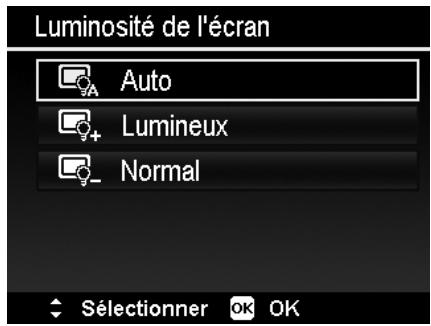
Réglage du type de piles
Selectionnez le type de piles afin d'assurer que l'appareil photo indique le niveau correcte des piles sur I'écran. Les réglages disponibles sont:
Alcaline
Ni-MH
Lithium
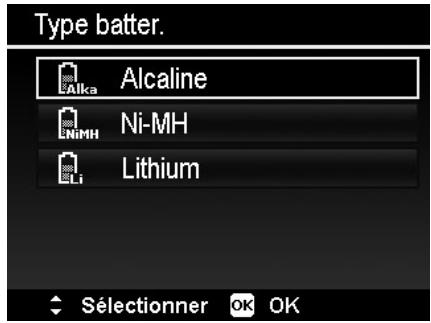
Réglage du kit mémoire
Cet utiliser formate la mémoire interne (ou la carte mémoire) et efface toutes les images et les stockées données.
Les réglages disponibles sont:
- Format. Sélectionné le format de mémoire actuellément utilisé
- Copier sur la carte. Sélectionnez cette option pour copier tous les fichiers stockés dans la mémoire interne vers la carte mémoire.
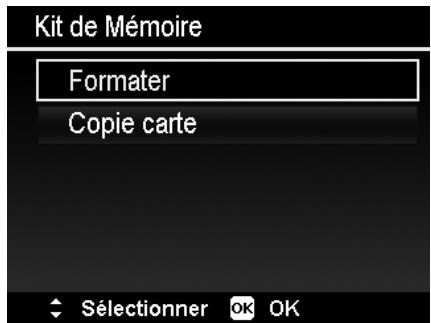

- Si les images ont été enregistrées dans la mémoire interne lorsque vous insérez la carte mémoire dans l'appareil photo, vous pouvez utiliser la fonction Copier sur la carte afin de copier toutes les images de la mémoire interne sur la carte mémoire.
- S'il n'y a pas de carte mémoire, si la mémoire interne est vide ou si la carte est verrouillée, la fonction Copier sur la carte est désactivée.
Réinitialisation complète
Utilisez cette fonction pour réinitialiser l'appareil photo à ses paramètres d'usine. Toutefois, les paramètres suivants sont des exceptions et ne sont pas effacés par la réinitialisation.
- Date & Heure
- Langue
Sortie TV
- Données de la balance des blancs personnalisées
- Type de Pile
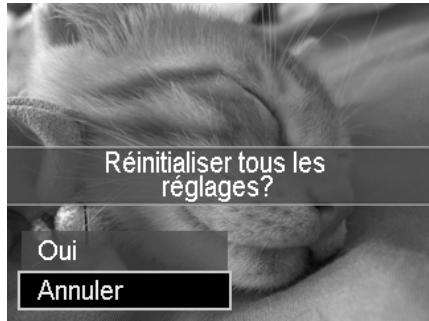
Connexions
Vous pouvez connecter l'appareil photo à: un téléviseur, à un ordinateur ou à une imprimante.
Connexion de l'appareil photo à la TV
Voussousy lire vos images sur un écran de télévision. Avant de connecter tout apparéil video, veillez à sélectionner NTSC / PAL pour faire correspondre la norme de diffusion de l'équipement video que vous allez connecter à l' apparéil photo.
Pour connecter votre apparéil photo à un téléviseur:
- Mettez l'appareil photo en marche.
- Reglez la sortie TV pour faire correspondre le format de sortie TV. Régérez-vous au paragraphe "Réglage de sortie TV" à la page 58.
- Connectez le cable 3 en 1 USB/AV au port USB en bas de votre apparéil photo.
- Connectez l'autre extrémité du cable au port d'entrée AV de la TV.
- L'écran LCD devient noir et toutes les images et clips video s'affichent sur la TV.
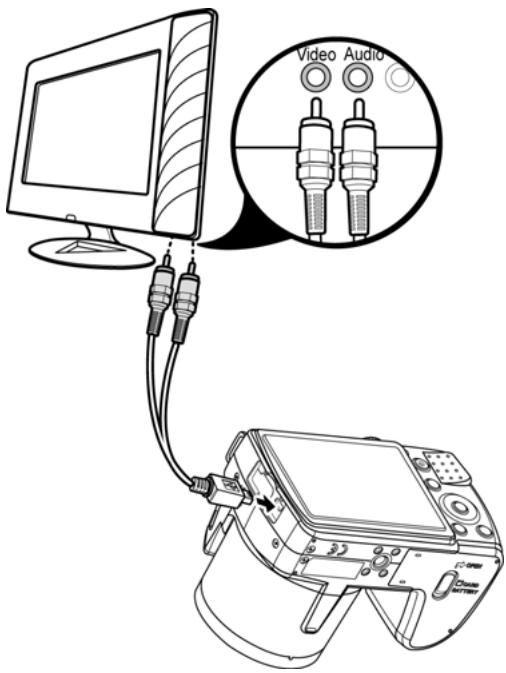
Connexion de l'appareil photo à l'ordinateur
Vous pouze transférer des images, des videos et des fichiers audio sur votre ordinateur.
- Connectez une extrémité du cable USB à un port USB disponible de votre ordinateur.
- Connectez l'autre extrémité du cable USB à la borne USB de l'appareil photo.
- Mettez l'appareil photo en marche.
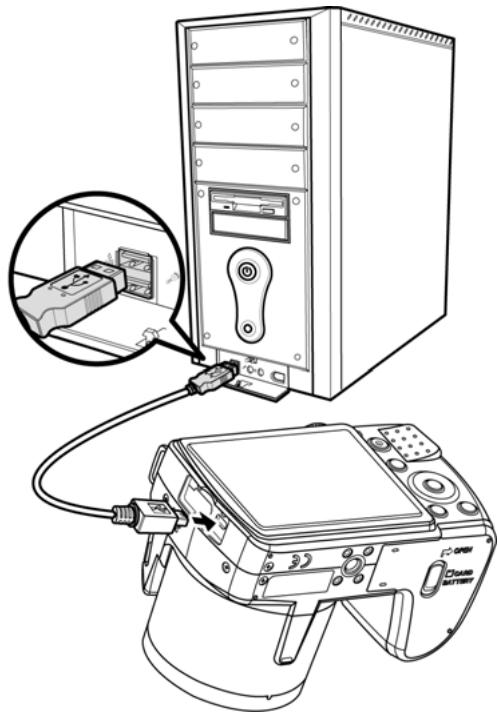
- Le mode USB apparait sur I'ecran. Sélectionnez Ordinateur en utilisant le bouton ▲ ou ∇ et appuyez sur le bouton OK.
- L'ordinateur commence à détecter la connexion alors que En connexion... apparait sur l'écran LCD.
- La connexion est établie après que MODE PC apparait sur l'écran LCD.
- Accedez à vos fichiers sur l'appareil photo par votre ordinateur.
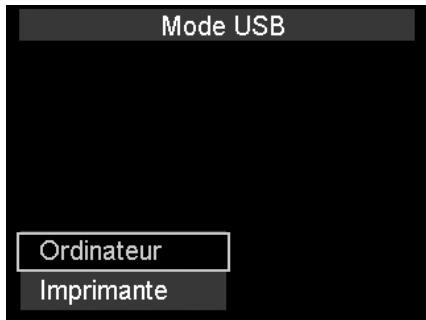

- La mémoire interne de l'appareil photo et la carte mémoire s'afficheront en tant que lecteurs amovibles sans l'ordinateur.
- Àprous la connexion, aucune image ne s'affiche sur l'écran LCD.
- Il n'y a pas de fonction de charge des piles lors de la connexion USB à l'ordinateur.
Connexion de l'appareil photo à une imprimante
Vou pouve directement imprimer vos images en utilisant une imprimante compatible PictBridge.
- Mettez votre imprimante en marche. Vérifiez que l'imprimante est allumée, qu'il y a du papier dans l'imprimante, et qu'il n'y a pas de messages d'erreur.
- Connectez une extrémité du cable USB à l'imprimante et branchez l'autre extrémité à la borne USB de l'appareil photo.
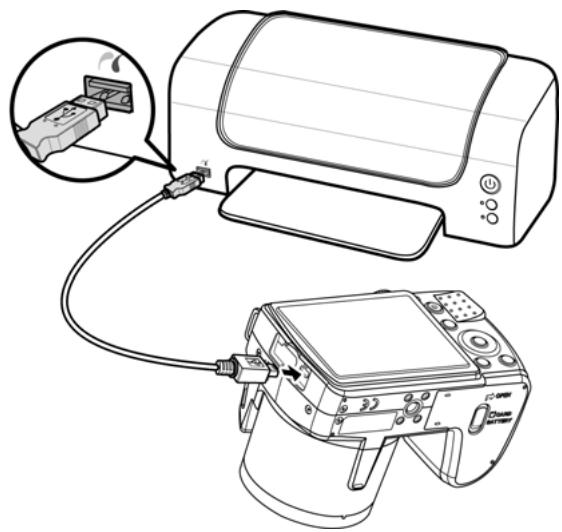
3.Le menu du modeUSB apparait sur I'ecran LCD. Sélectionnez Imprimante en utilisant le bouton ou et appuyez sur le bouton OK.
4. Accedez au mode d'impression et imprimez les images selectionnées.
Plus de détails sur la page suivante "Réglage du Menu du mode d'impression".
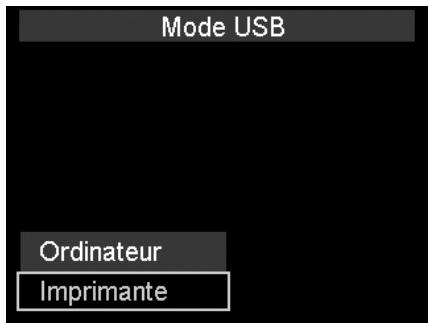
Le menu du Mode d'impression apparait sur l'écran après que la connexion entre une imprimante et votre photo appareil est établie.
Le Mode d'impression inclut trois réglages majeurs :
- Sélection d'impression. Une image peut être sélectionnée pour être imprimée.
- Tout imprimer. Imprime toutes les images.
- Impression de vignettes. Imprime toutes les images sous forme de vignettes.
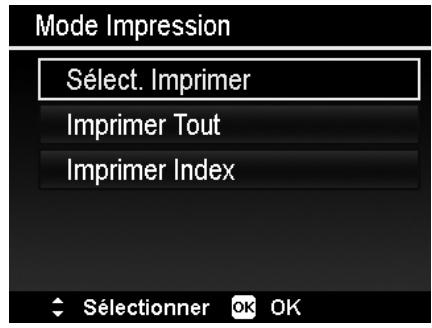
Pour régler la Sélection d'impression:
- Utilisez le bouton ou pour naviguer et selectionner une image à imprimer.
- Spécifiez le nombre de copies. Utilise le bouton ou pour augmenter / diminuer le nombre de copies.
- Appuyez sur le bouton Fonction/Supprimer pour activer / désactiver la marque de la date.
- Appuyez sur le bouton OK pour entrer les réglages de l'imprimante.
Pour régler Tout imprimer et Impression de vignettes Répétez les étapes 2 à 4 puis entrez les réglages de l'imprimante.
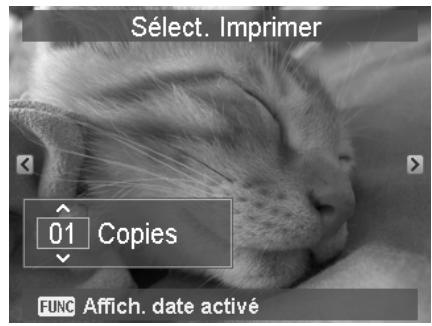
Pour régler les réglages d'impression
- Utilisez le bouton ou ▲ pour spécifique une option d'impression.
2.Modifiez la taill et la qualite du papier en utilisant le bouton ou.
Les réglages disponibles sont :
Taille du papier: Default / A4 / 4"x6"
- Qualité: Défaut / Fine / Normal
- Sélectionnez Impression sur l'écran pour imprimer. Ou Annuler pour returner au Mode d'impression.
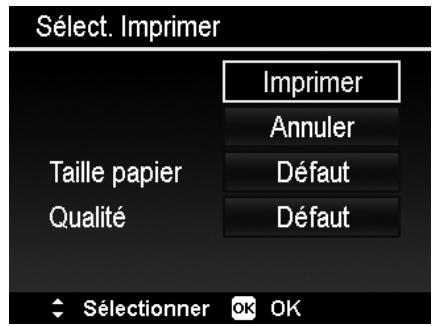
Demarrer l'impressio
L'écran LCD affiche "En impression... »
- Ou appuyez sur le bouton Menu pour arrêté l'impression à tout moment.
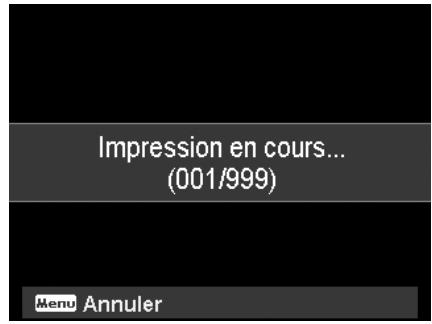
Annexe
A propos du nom des dossiers et des fichiers
Votre appareil photo cree automatquement un repertoire specifie du dossier dans les cartes memoire internes pour organiser les images capturées, les videos et les fichiers audio.
Noms des fichiers
Les noms des fichiers commencent par "DSCI" et sont suivis par un numero à 4 chiffres qui augmente dans l'ordre. La numérotation des fichiers commence à 0001 quand un nouveau dossier est créé. Si le numero de dossier le plus élevé est de 999 et que le numero de:fichier le plus élevé dépasse 9999, I'appareil photo affichera le message d'avertissement "Le dossier ne peut pas'être créé". Lorsque cela se produit, essayez la maniere suivante:
- Réinitialisez le numéro de dossier. Voir «Réglage de numérotation des fichiers» à la page 57.

Ne changez pas les noms des dossiers et des fisiers dans la carte mémoire en utilisant votre ordinateur. Car il sera peut être impossible ensuite de dire les données en utilisant l'appareil photo.
Guide de dépannage
| Problème | Cause et/ou Action |
| L'appareil photo ne se met pas en marche | Les piles sont peut-être usées. Remplacez les piles. |
| L'appareil photo s'éteint automatiquement | Appuyez sur le bouton Alimentation pourmettre l'appareil photo en marche. |
| L'écran LCD est noir | Appuyez sur n'importequel bouton sauf sur le bouton Alimentation pour allumer l'écran LCD. |
| L'icône de piles faibles s'affiche sur l'écran LCD, puis l'appareil s'éteint. | Les piles sont peut-être usées. Remplacez les piles. |
| L'écran LCD affiche "Pas d'image". | Il n'y a pas de fichier image dans la carte mémoire. Le format de fichier image ne peut pas être lu. |
| L'écran LCD affiche "Non disponible pour ce fichier". | La fonction est uniquement disponible pour les types de fichiers spécifique. Format de fichier non lu. |
| L'écran LCD affiche "Mémoire pleine". | La carte mémoire est pleine. Remplacez la carte mémoire avec une nouvelle carte ou supprimez les images inutiles. |
| L'écran LCD affiche "File locked". | Ce fichier est verrouillé. Déverrouillez le fichier. Voir le paragraphe «Protection» à la page 50. |
| L'écran LCD affiche "Carte verrouillée". | La carte mémoire est protégée. Retirez la carte et faites glisser le commutateur de protection en position de déverrouillage. |
| L'écran LCD affiche "Erreur de format". | La carte peut être endommagée. Vous pouze soit changer la carte, ou l'essuyer pour nettoyer les points de connexion. |
| L'écran LCD affiche "Erreur de copie". | La carte mémoire est protégée. Retirez la carte et faites glisser le commutateur de protection en position de déverrouillage. La carte mémoire est pleine. Remplacez la carte ou supprimez des fichiers inutiles. |
| Aucune image ne s'affiche sur l'écran TV. | Un type de sortie TV incorrect a été sélectionné. Réglez le type correct de sortie TV correspondant à votre système TV. |
| L'objectif reste coincé. | Ne forcez pas l'objetif à se replier. Le type de piles utilisé peut être incorrect ou le niveau des piles est trop faible. Changez les piles avant d'utiliser l'appareil photo. |
Specifications
| Captiveur | Sony 16M CCD |
| Objectif | Longueur focale: 4,5 (W) ~ 94,5 (T) Zoom optique x 21, Zoom numérique x5 |
| Écran LCD | 3,0" Couleur LCD |
| Échelle de mise au point | Normal: Panoramaque: 100cm ~ infinité Moyen: 80cm ~ infinité Télé objectif: 150cm ~ infinité Macro: Panoramaque: 50cm ~ 100cm Moyen: 1cm ~ 80cm Télé objectif: 150cm ~ infinité |
| Ouverture du diaphragme | 1:3,1~5,8 |
| Obturator | Vitesse d'obturation: Auto: 1 - 1/2.000 sec. Manuel: 15 - 1/2.000 sec. Nocturne: 15 - 1/2.000 sec. Feux d'artifice: 2 sec. |
| Format de fichiers | Image fixe: EXIF 2.2 Format compatible (compression JPEG) Video: AVI (MJPEG) Audio: WAV |
| Résolution (Photo) | 16M (4608 x 3456), 3:2 (4608 x 3072), 8M (3264 x 2448), 5M (2592 x 1944), 3M (2048 x 1536), 16:9 (1920 x 1080), VGA (640 x 480) |
| Résolution (Vidéo) | 1280 x 720 (16:9) (compatible SDHC Classe(6))640 x 480,320 x 240640 x 480 (Web) |
| Mode scénique | Portrait, Paysage, Coucher de soleil, Contre-jour, Enfants, Scène de nuit, Feux d'artifice, Neige, Sport, Fête, Bougie, Portrait de nuit, Peau douce, Eau vivo, Aliments, Bâtiments, Texte, Feuillage, Enchères, Capture de sourire, Détention des yeux fermés, Pré-composition, Portrait amoureux, Autoportrait, Éclairage D, Lentille Fisheye, Enregistrement vocal |
| Mode molette | Scène intelligente, Mode scène, Rafale, Photo panoramaque, Exposition manuelle, Priorité ouverture, Priorité vitesse, Programme |
| Équivalent ISO | Auto, 100, 200, 400, 800, 1600, 3200 (3M, 16:9 <2M>, VGA), 6400 (3M, 16:9 <2M>, VGA) |
| Balance des blancs | Auto, Lumière du jour, Nuageux, Tungstène, Fluorescente 1, Fluorescente 2, Personnalisée |
| Contrôle d'exposition | +2,OEV / +1,7EV / +1,3EV / +1,0EV / +0,7EV / +0,3EV / OEV / -0,3EV / -0,7EV / -1,0EV / -1,3EV / -1,7EV / -2,0EV |
| Mesurage | Multi, Central, Point |
| Mode lecteur | Désactivé, 10 sec, 2 sec, Double |
| Flash | Auto, Correction des yeux rouges, Activé, Synchronisation lente, Déactivé |
| Mode couleur (Prévisualisation) | Normal, LOMO, Vive, Sépià, Reinforcement couleur (rouge), Reinforcement couleur (vert), Reinforcement couleur (bleu), Noir et blanc, Rouge vif, Vert vif, Bleu vif |
| Mode couleur | Normal, Sépià, Noir et blanc, Négatif, mosaïque, Rouge vif, Vert vif, Bleu vif |
| Stockage | Mémoire interne: 128Mo mémoire interne Mémoire externe: SD (jusqu'à 4Go), carte SDHC (jusqu'à 32Go garanti), carte SDXC (jusqu'à 64Go garanti) |
| Langue d'affichage | English, Français, Español, Deutsch, Italiano, Puescckn, Português, Português BR, Nederlands, Türççé, Polski, Magyar, Rumänisch, Čestina, Бъларсян, Croatian, Slovensky, Slovenščina,Еλλνικá, Svenska, Norsk, Suomi, Danish,agic, Indonesia, Malay, İnlü, 日本語,reek어,简体中文,繁體中文 |
| Interface | SORTIE USB/AV |
| Système TV | NTSC/PAL (seLECTIONné dans le MENU des réglages) |
| Piles | 4 piles de type AA |
| Température de fonctionnement | 0° C - 40° C |
| Taux d'humidité de fonctionnement | 0% - 90% |
| Microphone | Intégré |
| Haut-parleur | Intégré |
| Dimensions | Environ 112,5 x 75,9 x 63,4 mm |
| Poids | Environ 355 g (sans piles) |
- La conception et les spécifications sont sujettes à des changements sans préavis
La marque ci-dessus est en conformité avec la directive 2002/96 / CE concernant le maniement, le ramassage, le recyclage et la disposition des équipements électriques et électroniques ainsi que de leurs composants (DEEE). Cette marque indique que cet équipement, y compris les piles, ne doit PAS être jetés avec les déchets domestiques, mais doivent être aménés à un centre de collecte adapté. Si les piles ou les accumulateurs inclus dans cet apparéil affichent le symbole chimique Hg, Cd ou Pb, cela signifie que la pile a une teneur en métaux lourds de plus de 0,0005% de mercure, ou plus de 0,002% de cadmium ou plus de 0,004% de plomb.
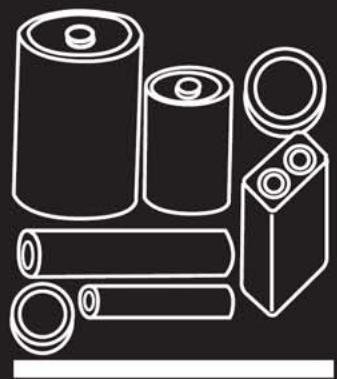
PRECAUTIONS DE SÉCURITÉ CONCERNANT LES PILES
Utilisées correctement, les piles domestiques sont une source sère et fiable d'énergie portable. Des problèmes peuvent survenir si elles sont mal utilisées ou maltraitées - entrainant uneuite ou, dans certains cas extrêmes, un incendie ou une explosion. Voici quelques directives simples pour utiliser les piles en toute sécurité, conçues pour éviter de tels problèmes.
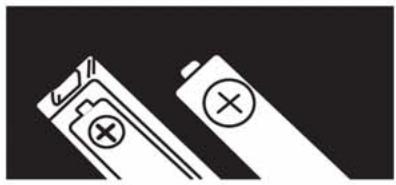
Premez soit d'insérer vos piles correctement, en observant les polarités positive et négative indiquées sur les piles et dans l'appareil. Une insertion incorrecte peut provoquer des fuites ou, dans certains cas extrêmes, un incendie ou même une explosion.
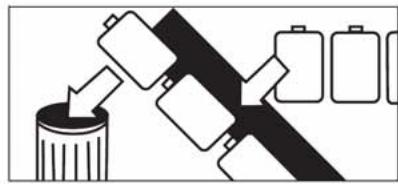
Remplacez l'ensemble des piles en même temps, enPNrant soin de ne pas mélanger des piles neuves et usagées ou des piles de types différents,car cela peut entrainer des fuites ou, dans certains cas extrêmes, un incendie ou même une explosion.

Rangez les piles non utilisées dans leur emballage et à l'écart des objets metalliques qui peuvent provoquer un court-circuit causant des fuites ou, dans certains cas extrêmes, un incendie ou même une Explosion.
Retirez les piles usées et toutes les piles de l'appareil si vous pensez ne pas l'utiliser durant une longue période. Sinon, les piles peuvent fuir et causer des dommages.
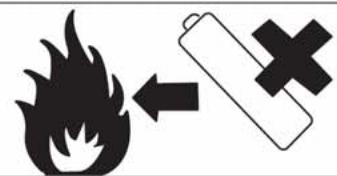
Ne jetez jamais de piles dans un feu car cela pourrait provoquer leur explosion. Veuillez recycler les piles usagées; ne les jetez pas avec les ordures menagères.
Ne tentez jamais de recharger des piles ordinaires, soit dans un chargeur ou par application de chaleur. Elles poursaient fuir, de provoquer un incendie ou même exploser. Il existe des piles rechargeables qui sont clairment marquées comme telles.
Surveillance les enfants s'ils remplacent des piles eux-memesafin d'assurer que ces directives sont suivies.
Rappelez-vous que les petites piles cellulaires telles que celles qui sont utilisées dans certains apparèils auditifs, les jouets, les yeux et d'autres apparèils, sont facilement avalées par les jeunes enfants et cela peut être dangereux
Gardez les piles cellulaires éloignées des jeunes enfants
Assurez-vous que les compartments des piles sont sécurisés.
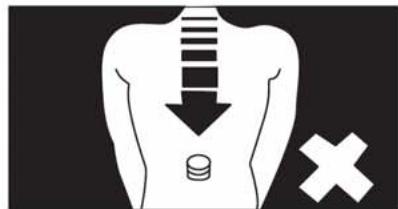
Consultez un médecin si vous pensez qu'une pile cellulaire a été avalée.
Le groupe KESA et ses sociétés représentatives sont responsables du service après-vente.
Dans le cas improbable d'un problème, veuillez contacter le magasin où vous avez acheté votre équipement.
Nous nous efforçons continuèlement d'améliorer nos produits ; les spécifications peuvent changer sans préavis.
Pour des conseils sur le lieu où acheter des accessoires, veuillez contacter le magasin où vous avez acheté votre équipement.
KESA Electricals SAS, 37 rue de la Victoire 75009, Paris, France.