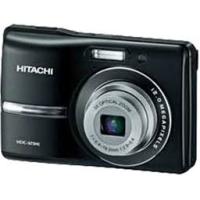
HDC1610E - Appareil photo numérique HITACHI - Notice d'utilisation et mode d'emploi gratuit
Retrouvez gratuitement la notice de l'appareil HDC1610E HITACHI au format PDF.

| Type de produit | Appareil photo numérique compact |
| Marque | HITACHI |
| Modèle | HDC1610E |
| Capteur | 16 mégapixels, type 1/2.3 |
| Objectif | Zoom optique 5x (4.6-23 mm) et zoom numérique 5x |
| Écran | LCD couleur 6,86 cm (2,7 pouces) |
| Résolution vidéo | 720p30, VGAp30, 720p30 (Peinture) |
| Modes scène | 31 modes (Auto, Portrait, Paysage, Nuit, Sports, etc.) |
| Flash | Auto, Réduction yeux rouges, Allumé, Sync. lente, Désactivé |
| Stabilisation | Oui (électronique) |
| Mémoire interne | 64 Mo (dont 33,4 Mo utilisables) |
| Stockage externe | Carte SD/SDHC/SDXC (jusqu'à 64 Go garantis) |
| Alimentation | Batterie lithium-ion rechargeable via USB |
| Dimensions | 100,39 x 59,00 x 21,45 mm |
| Poids | 103 g (sans batterie) |
| Température d'utilisation | 0 °C à 40 °C |
| Entretien et nettoyage | Essuyer avec un chiffon doux légèrement humidifié. Ne pas utiliser de solvants abrasifs. |
| Sécurité | Ne pas démonter, ne pas exposer à l'humidité ou températures extrêmes. Ne pas utiliser le flash près des yeux. |
| Pièces détachées fournies | Appareil, batterie, câble USB, dragonne, notice d'utilisation |
| Réparabilité | Ne pas réparer soi-même. Contacter le distributeur en cas de problème. |
| Informations générales | Compatible DCF, DPOF, PictBridge. Sortie TV NTSC/PAL. |
FOIRE AUX QUESTIONS - HDC1610E HITACHI
Questions des utilisateurs sur HDC1610E HITACHI
0 question sur cet appareil. Repondez a celles que vous connaissez ou posez la votre.
Poser une nouvelle question sur cet appareil
Téléchargez la notice de votre Appareil photo numérique au format PDF gratuitement ! Retrouvez votre notice HDC1610E - HITACHI et reprennez votre appareil électronique en main. Sur cette page sont publiés tous les documents nécessaires à l'utilisation de votre appareil HDC1610E de la marque HITACHI.
MODE D'EMPLOI HDC1610E HITACHI
A propos de cette notice d'utilisation 4
Consignes de sécurité 4
Utiliser ce menu 5
Introduction 6
Configurations système 7
Caracteristiques 8
Contenus de l'emballage 8
Description de l'appareil photo 10
Touches de l'appareil photo 12
Touches directionnelles 13
Mémoire de l'appareil photo 15
Mise en service 16
Attacher la dragonne à l'appareil photo 16
Insérer la batterie 16
Insérer une carte mémoire SD/SDHC/SDXC 17
Recharger la batterie via un cable USB 18
Allumer et eteindre l'appareil 18
Réglages initiaux 18
19
Écran LCD 19
Description de l'affichage 20
Enregisterr des photos, des videos et des clips audio 26
Prendres photos 26
Régler le zoom 26
Utiliser le Flash 28
Régler le mode de mise au point 29
Utiliser la touche AE/AF LOCK/HAUT 30
Régler le mode rafale 30
Utiliser le menu Fonctions 31
Enregistrer des videos. 39
Utiliser le menu Enregistrer 42
Lecture 62
Affichage par fichier unique 62
Affichage par vignettes 62
Zoomer dans les photos 64
Visionner des videos 65
ÉditionVIDEOS 66
Lire des enregistements vocaux 67
Lire des mémos vocaux 68
Supprimer des fichiers image/video.audio 69
Menu Lecture 70
Menu Paramètres 87
Sons 87
Economiser la batterie 88
Economiser l'écran 88
Date et heures 88
Langue 89
Mode d'affichage 89
Numérotation des fichiers 90
Sortie TV 90
Luminosité de l'écran 90
Outils mémoire 91
Restaurer tout 91
Branchements 92
Brancher l'appareil photo à un téléviseur 92
Brancher l'appareil photo à un ordinateur 92
Brancher l'appareil photo à une imprimante 94
Menu du mode Imprimer 94
Appendice 96
A propos des noms de fichiers et de dossiers 96
Dépannage 96
Specifications. 98
Préface
À propos de cette notice d'utilisation
- Le contenu de cette notice d'utilisation et des autres documents fournis peut être modifié sans préavis.
- Les exemples d'affichage et les illustrations du produit fournis dans cette notice d'utilisation peuvent différer de l'affichage et de la configuration de votre apparéil photo.
Droits d'auteur
Cette notice d'utilisation contient des informations propriétaires protégées par droits d'auteur. Tous droits réservés. Aucune partie de cette notice d'utilisation ne peut être reproductive par un moyen mécanique, électronique ou autre, sous aucune forme, sans l'autorisation écrite préalable du fabricant.
© Copyright 2013
Marques commerciales
Windows 2000/XP/Vista/Win7/Win8 sont des marques commerciales de Microsoft Corporation déposées aux États-Unis et/ou dans d'autres pays. Windows est une abréviation faisant ↔reference au système d'exploitation Windows de Microsoft. Tous les autres noms de produit ou de société sont des marques commerciales ou des marques déposées de leurs sociétés respectives.
Consignes de sécurité
Consignes concernant l'appareil photo
- Ne démontez pas l'appareil photo et n'essayez pas de le réparer vous-même.
- N'exposez pas cet apparéil photo à des températures ou des taux d'humidité extrêmes.
- Attendez que l'appareil photo monte en température lorsque vous le faites passer d'une température froide à une température chaude.
- Ne touchez pas l'objetif de l'appareil photo.
N'exposez pas I'objectif à la lumière directe du soleil pendant longtemps. - N'utilise pas de produits chimiques abrasifs, de solvants de nettoyage, ni de détergents puissants pour nettoyer l'appareil. Essuyez-le avec un chiffon doux légarement humidifié.
-
N'utilisez pas le flash ni les LED après des yeux d'une personne pour éviter de les blesser.
-
Pour éviter de tomber ou de provoquer un accident de la circulation, n'utilise pas l'appareil photo en marchant, en conduisant ou en faisant du velo.
- Manipulez l'appareil photo avec soin. Ne placez jamais la dragonne autour du cou d'un enfant ou d'un bébé. Enrouler la dragonne autour du cou peut provoquer un étouffement.
- Ne soumettez pas l'écran LCD à des chocs.
- Pour réduire les risques d'incendie et de chic électrique, n'exposez pas cet apparéil à la pluie ou à l'humidité.
Consignes concernant la batterie
- Éteignez l'appareil photo avant d'instructor ou dePTRir la batterie.
- Utilisez exclusivement le chargeur et les batteries fournis avec votre apparéil photo ou des batteries et chargeur du même type. Tout autre type de batterie ou de chargeur peut endommager l' apparéil et annuler la garantie.
- Lors de l'utilisation de la batterie Li-ion dans cet apparéil, veillez à correctement l'insérer. Si la batterie est insérée à l'envers, cela peut endommager l' apparéil et provoquer une Explosion.
- Quand l'appareil photo est utilisé sur une période prolongée, il est normal que son boîtier devienne chaud au toucher.
- Avant toute période d'inutilisation prolongée de l'appareil photo, copiez toutes les photos sur un ordinateur/support de stockage et retirez la batterie de l'appareil.
- Un type de batterie incorrect ou une charge faible de la batterie peut provoquer le blocage de l'objectif. Veillez à utiliser le type de batterie approprié et à utiliser une batterie complètement rechargée.
- Il y a un risque d'explosion si les piles sont remplacées par des piles d'un type incorrect. Mettez les piles usagées au rebut en respectant les instructions de la notice d'utilisation.
Veiliez à ce que les batteries restent hors de portée des enfants pour éviter qu'elles ne soient avalées, ce qui peut provoquer un empoisonnement.
Utiliser ce menu
Les symboles utilisés dans cette notice d'utilisation sont expliqués ci-dessous :
| Indique des informations utiles concernant l'utilisation de l'appareil photo. |
| Indique des informations importantes qui doivent être lues avant d'utiliser la fonction. |
CHOSES À FAIRE ET À ÉVITER POUR UNE UTILISATION SECURISÉE DE L'APPAREIL
Cet apparéil a été créé et fabriqué conformément aux standards de sécurité internationaux, mais comme pour tous les apparéils électriques, vousdez en prendre soin afin de garantir une utilisation optimale et non dangereuse.
*****************************************************************************
LISEZ la notice d'utilisation avant d'utiliser l'appareil.
VÉRIFORMEZ que tous les branchements électriques (y compris la fiche, le cordon d'alimentation et les cables de connexion des différents éléments de l'appareil) sont correctement effectués et conformes aux instructions du fabricant. Éteignez l'appareil et débranchez sa fiche de la prise électrique avant d'effectuer ou de modifier des branchements.
CONTACTEZ le distributeur si vous avez des doutes concernant l'installation, l'utilisation ou la sécurité de votre apparéil.
PRENEZ SOIN des trappes et panneaux en verre de l'appareil.
POSITIONNEZ le cordon d'alimentation en sorte qu'on ne risque pas de marcher dessus, qu'il ne risque pas d'être écrasé ou élimé, ni soumis à une chaleur ou à une usure excessive.
*************************************************************************
NE RETIREZ AUCUN capot fixe, car cela peut provoquer l'exposition à des tensions dangereuses.
NE BOUCHEZ AUCUN orifice de ventilation de l'appareil avec des objets, par exemple du papier journal, une nappe ou des rideaux, car cela peut provoquer la surchauffe de l'appareil et réduire sa durée de vie.
N'EXPOSEZ PAS les apparêils électriques à des gouttes ou des éclaboussures. NE PLACEZ AUCUN récipient contenant de liquide (par exemple un vase) sur l'appareil. NE PLACEZ PAS d'objet chaud ni de source de flamme nue (par exemple une bougie allumée ou une veilleuse) sur ou pres de l'appareil. Les températures élevées peuvent faire fondre les plastiques et provoquer des incendies.
N'UTILISEZ PAS de support improvisé et NE FIXEZ JAMAIS de pieds avec vis en bois - Afin de garantir une sécurité totale, utilisez des supports ou piedsapprovés par le fabricant et utilisez les fixations fournies en respectant les instructions.
N'UTILISEZ PAS d'appareils, tels que des radios ou lecteurs portables, pouvant detourner votre attention lorsque vous utilisez un moyen de transport. Regarder la télévision en conduisant est illegal.
N'ÉCOUTEZ PAS une source audio avec des écouteurs ou un casque à un volume élevé, car cela peut léser irrémédiablement vos capacités auditives.
NE LAISSEZ PAS l'appareil sous tension sans surveillance, sauf s'il est clairement
spécífie qu'il est conçu l'être ou s'il comporte un mode veille. Éteignez l'appareil en actionnant son interrupteur et assurez-vous que tous les membres de votre famille savent comment l'éteindre. Il peut être nécessaire de prendre des dispositions spéciales pour les personnes souffrant d'un handicap ou d'une infirmité.
NE CONTINUEZ PAS à utiliser l'appareil si vous avez des doutes concernant son bon fonctionnement ou s'il a été endommagé de chaque manière que ce soit - Éteignez-le, débranchez sa fiche de la prise électrique et consultez le distributeur. CONSIGNES IMPÉRATIVES
--- NE LAISSEZ PERSONNE, notamment les enfants, insérer un objet dans les orifices de ventilation et les autres ouvertures du boîtier de l'appareil, car cela peut provoquer un choc électrique mortel.
--- NE TENTEZ JAMAIS de deviner ni d'essayer des choses dont vous n'êtes pass sur quand vous utilisez un apparéil électrique, et ce, quel qu'il soit.
--- Mieux vaut prévenir que guérir !
****************
Introduction
Félicitations pour l'achat de votre nouvel apparéil photo numérique.
Prendre des photos numériques de haute qualité est rapide et facile avec cet apparéil photo à la pointe de la technologie.
Configurations système
Pour pouvoir profiter au maximum des fonctions de votre apparéil photo, la configuration de votre ordinateur doit satisfaire au minimum aux exigences suivantes :
Windows :
- Système d'exploitation : Windows XP (Service pack 2 ou postérieur), Win Vista, Win7, Win 8
- CPU : 1 gigahertz (GHz) ou supérieur avec support PAE, NX et S SE2
- RAM : 1 Go (32 bits) or 2 Go (64 bits)
- Espace disque dur : 16 Go (32 bits) ou 20 Go (64 bits)
- Carte graphique : Microsoft DirectX 9 avec pilote WDDM
- Graveur : Graveur DVD (DVD-R/-RW/+R/+RW/RAM) nécessaire pour graver des contenus DVD/AVCHD
- Port USB : Oui
Macintosh :
-
Système d'exploitation : Mac OX 10.3 X ~ 10.8
-
Mémoire活着 : 2 Go
- Espace disque dur : 8 Go
- Modèles compatibles : iMac (Mid 2007 ou postérieur), MacBook (Fin 2008 Aluminium, début 2009 ou postérieur), MacBook Pro (Mi/Fin 2007 ou postérieur), Xserve (Début 2009), MacBook Air (Fin 2008 ou postérieur), Mac mini (Début 2009 ou postérieur), Mac Pro (Début 2008 ou postérieur)
- Graveur : Graveur DVD (DVD-R/-RW/+R/+RW/RAM) nécessaire pour graver des contenus DVD/AVCHD
- Port USB : Oui
Caracteristiques
- Résolution de 16 megapixels
- Zoom optique 5X et zoom numérique 5X
- Écran LCD couleur 6,86 cm
- Mémoire flash interne de 64 Mo avec extension par carte SD/SDHC/SDXC externe optionnelle
- Support des cartes SD de 2 Go/4 Go, des cartes SDHC de 4 Go/8 Go/16 Go/32 Go et des cartes SDXC de 4 Go/64 Go
- Interface utiliser pratique et facile à utiliser
- Compatible DCF, DPOF, PictBridge
- Diaporama photo
Sortie AV permettant de visionner/écouter des fichiers image, video et audio sur votre téléviseur - Port USB permettant de transférer des fichiers image, video et audio sur votre ordinateur
Contenu de l'emballage
Vérifiez le contenu de l'emballage de votre apparéil photo. Il doit comprendre :
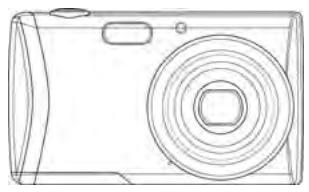
Appareil photo
Notice d'utilisation
Description de l'appareil photo
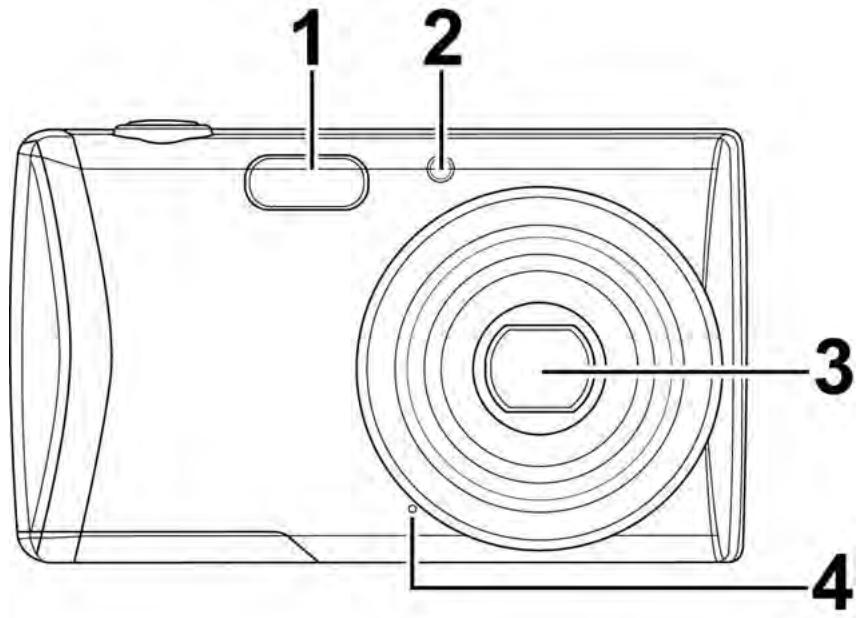
Vue avant
Vue arrière
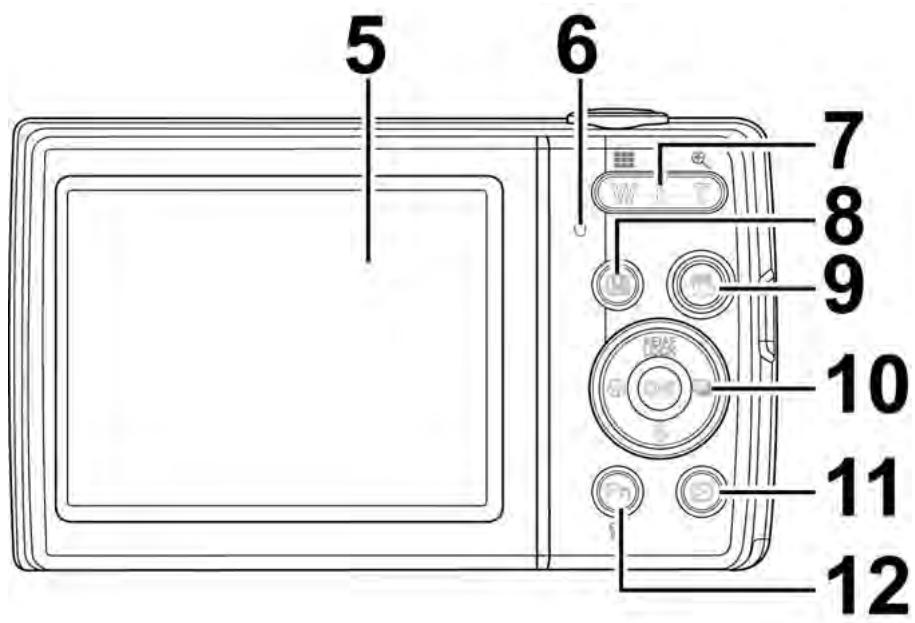
- Flash
- LED du retardateur
- Objectif
-
Micro
-
Écran LCD
- Voyant LED
- Touches Zoom
- Touche Menu
- Touche Filmer
- Touches Directionnelles/ OK
- Touche Lecture
- Touche Fn/Supprimer
Vue de dessus
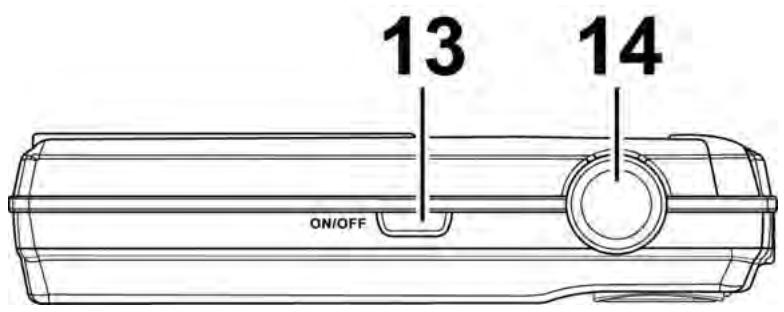
- Déclencheur
- Bouton marche/arrêt
Vuede dessous
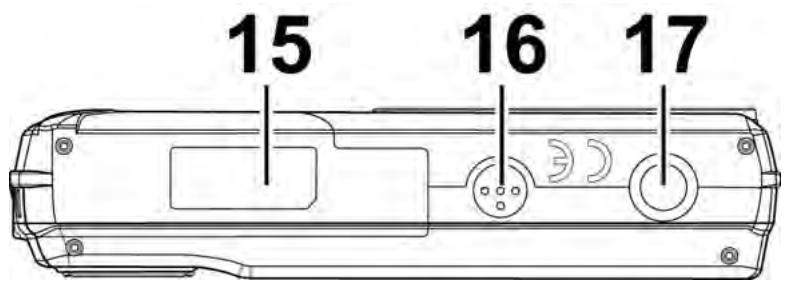
- Logement Batterie/Carte mémoire
- Haut-parleur
- Douille pour trépied
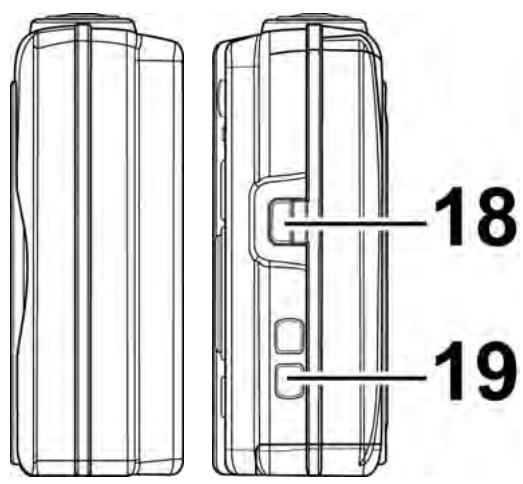
18.Sortie USB/TV
19. Attache pour dragonne
Touches de l'appareil photo
Votre apparéil photo est équipé de différentes touches facilitant son utilisation.
| Touche | Description |
| Marche/Arrêt | Allumer ou éteindre l'appareil photo. |
| Déclencheur | Prendre une photo ou démarrer/arrêteur un enregistrement audio. |
| Zoom | Dans les modes Photo et Video, appuyez sur les touches Zoom (gauche/droite) pour effectuer un zoom (arrière/avant). Dans le mode Lecture, faire un zoom avant pour agrandir l'image ou faire un zoom arrêté jusqu'à l'affichage par vignettes (9) ou calendrier. |
| Menu | Entrer ou sortir d'un menu/sous-menue. |
| Fn/Supprimer | Dans le mode Photo, afficher le menu Fonctions. Dans le mode Lecture, supprimer un fichier image, video ou audio. |
| Lecture | Activer le mode Lecture ou returner dans le mode Enregistrer. |
| Vidéo | Démarrer/arrêté l'enregistrement video. |
Touches directionnelles
Les touches Directionnelles/OK (4 directions) vous permettent de naviguer dans les différents menus via l'interface utiliser (OSD). Vous pouvez configurer un grand nombre de paramètres pour obtenir des photos et des vidés optimes. Les fonctions supplémentaires de ces touches sont les suivantes :
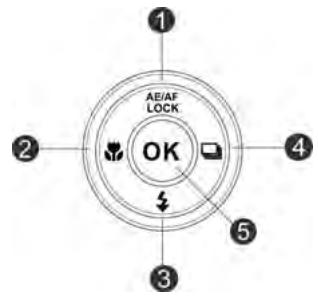
| N° | Description |
| 1 | Verrouillage AE/AF |
| 2 | Macro |
| 3 | Flash |
| 4 | Rafale |
| 5 | OK |
| Touche | Description |
| AE/AF LOCK/Haut | 1. Pour activer le verrouillage AE/AF, appuyez sur la touche AE/AF LOCK/Haut dans le mode programme ou appuyez à moitié sur le Déclencheur, puis appuyez sur la touche AE/AF LOCK/Haut. |
| 2. Pour désactiver le verrouillage AE/AF, procédez de l'une des manières suivantes : • Appuyez sur la touche AE/AF LOCK/Haut. • Appuyez sur les touches Zoom. • Appuyez sur la touche Menu, Fn, Lecture, Film ou sur le bouton marche/arrêt pour lancer une autre fonction. • Basculer dans la mise au point super macro/manuelle (uniquement pour désactiver l'AE). | |
| 3. Dans un menu, naviguer dans le menu et dans ses sous-menus. | |
| Macro/Gauche | 1. Dans le mode Photo, naviguer dans les options macro. (Auto Focus, Super Macro, Pan Focus, Infini et Mise au point manuelle) 2. Dans le mode Lecture, afficher le fichier image, video ou audio précédent. 3. Dans le mode Lecture video, effectuer un(retur rapide). 4. Dans un menu, quitter un sous-menu ou naviguer dans les options du menu. |
| Flash/Bas | 1. Dans le mode Photo, naviguer dans les options du mode Flash. (Auto, Réduction yeux rouges, Allumé, Sync. lente et Désactivé) 2. Dans un menu, naviguer dans le menu et dans ses sous-menus. |
| Rafale/Droite | 1. Naviguer dans les options du mode Rafale. (Désactivé, Rafale, Rafale rapide et AEB) 2. Dans le mode Lecture, afficher le fichier image, video ou audio suivant. 3. Dans le mode Lecture video, effectuer une avance rapide dans la video. 4. Dans un menu, entrer dans un sous-menue ou naviguer dans les options du menu. |
| OK | 1. Confiirer une série dans les menus de l'interface utiliser. 2. Dans le mode Lecture video/audio, démarrer la lecture video/audio. |
Mémoire de l'appareil photo
Mémoire interne
Votre apparéil photo est équiné d'une mémoire interne de 64 Mo, vous pouvez y enregistrer des fichiers à concurrence de 33,4 Mo. S'il n'y a pas de carte mémoire dans l' apparéil, tous les fichiers image, video et audio sont automatiquement enregistrés dans la mémoire interne de l' apparéil.
Stockage externe
Votre apparéil photo est compatible avec les cartes SD de 2 Go/4 Go maximum, avec les cartes SDHC de 4 Go/8 Go/16 Go/32 Go maximum, et avec les cartes SDXC de 4 Go/64 Go maximum. Quand une carte mémoire est insérée dans le logement pour carte mémoire, l' apparéil photo enregistre automatiquement tous les fichiers image, video et audio dans la carte mémoire externe. L'icone indique que l' apparéil photo utilise une carte mémoire.

Toutes les cartes mémoire ne sont pas compatibles avec votre apparéil photo. Lors de l'achat d'une carte mémoire, lisez ses spécifications et prenez votre apparéil photo avec vous.
Mise en service
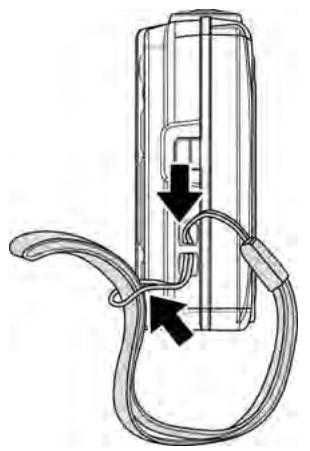
Attacher la dragonne à l'appareil photo
Insérer la batterie
Respectez les instructions suivantes concernant l'insertion de la batterie rechargeable.
Lisez Pour réduire les risques d'incendie et de chic électrique, n'exposez pas cet apparéil à la pluie ou à l'humidité.
à la page 5 avant d'insérer ou dePTRirer la batterie.
- Vérifiez que l'interrupteur marche/arrêt est sur la position hors tension avant d'insérer la batterie.
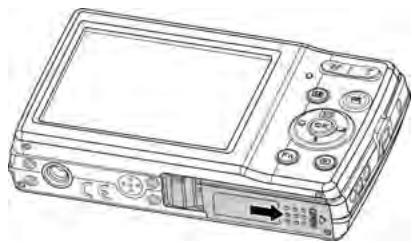
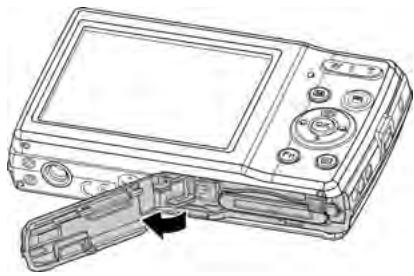
- Déverrouillez et ouvre le logement de la batterie/carte mémoire sous l'appareil photo.
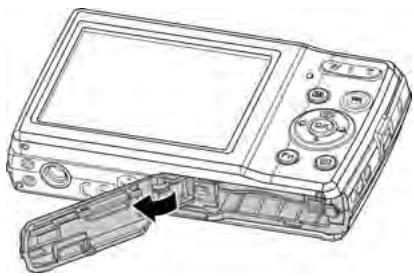
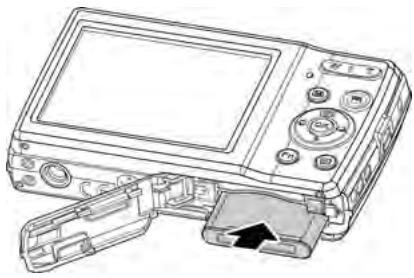
- Insérez la batterie dans le logement en positionnant ses contacts vers l'intérieur de l'appareil photo comme montré.
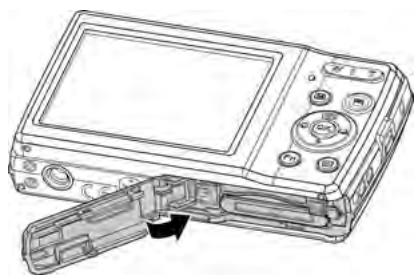
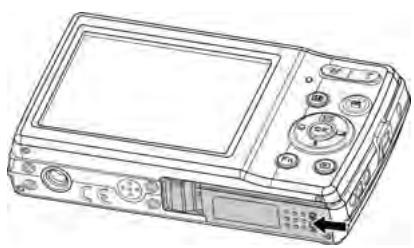
- Refermez et verrouillez le logement de la batterie/carte mémoire.
Insérer une carte mémoire SD/SDHC/SDXC
Augmentez la mémoire disponible en utilisant une carte mémoire SD, SDHC ou SDXC.
- Déverrouillez et ouvre le logement de la batterie/carté mémoire sous l'appareil photo.
- Insérez une carte SD/SDHC/SDXC dans le logement pour carte mémoire en positionnant ses contacts métalliques vers le dos de l'appareil photo.
- Enforcez la carte SD/SDHC/SDXC dans le logement pour carte mémoire jusqu'à ce qu'elle s'encliquette à l'intérieur.
- Refermez et verrouillez le logement de la batterie/carté mémoire.
Pour-retirer la carte SD/SDHC/SDXC,procédez comme suit :
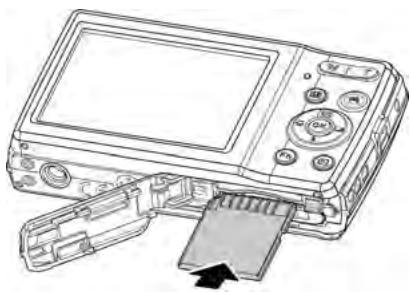
- Déverrouillez et ouvre le logement de la batterie/carté mémoire.
- Appuyez légèrement sur la carte jusqu'à ce qu'elle se débloque et sorte du logement.
- Sortez précautionneusement la carte mémoire.

Windows 2000/XP n'est pas compatible avec les cartes SDXC (format exFAT). Mais si vous utilise Windows XP (SP2 ou SP3), vous pouvez télécharger un patch de mise à jour d'installation du support des cartes SDXC.
Recharger la batterie via un cable USB
Avec le cable USB, branchez l'appareil photo à un ordinateur.
- Branchez une fiche du cable USB dans l'appareil photo et son autre fiche dans le port USB de votre ordinateur comme montré.
- Pendant la recharge de la batterie, la LED clignote.
- Une fois la batterie complètement rechargée, la LED s'éteint.
- Si la recharge rencontres un problème, la LED clignote rapidement.
- Si vous branchez l'appareil pour le recharger, mais qu'il ne contient pas de batterie, la LED est eteinte.
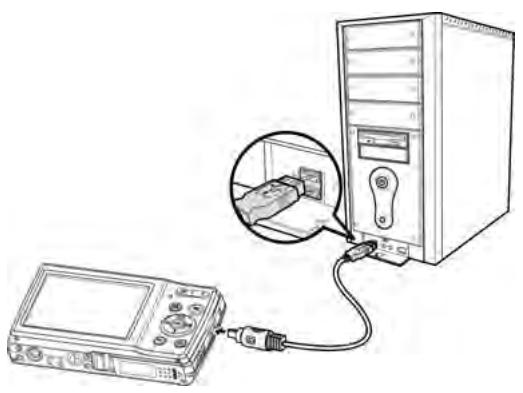

- Il est recommandé de ne pas utiliser l'appareil photo pendant sa recharge.
La durée de recharge dépend de la capacité de la batterie et des conditions de recharge.
Allumer/Éteindre l'appareil
L'appareil photo peut être utilisé de deux manières différentes :
- Appuyez sur son bouton marche/arrêt. L'image de démarrage s'affiche brievement et la musique de démarrage est diffusée. Le zoom de l'objet se déploie et l'appareil photo entre dans le mode Enregistrer.
- Appuyez sur la touche Lecture, l'appareil photo bascule dans le mode Lecture. Le zoom de l'objet n'est plus déployé.
Pour éteindre l'appareil photo, appuyez sur son bouton marche/arrêt.
Réglages initiaux
Quand vous allumez l'appareil photo pour la première fois, il vous est demandé d'effectuer les réglages initiaux. Vous doivent d'abord configurer la langue.
Spécifiez la langue des menus et des messages affichés à l'écran.
Régler la langue
- Déplacez-vous dans les options avec les touches , , et .
- Sélectionnez une langue, puis appuyez sur OK pour confirmer.
Régler la date et l'heure
- Naviguez entre les paramètres avec les touches et .
2.Modifiez les valeurs de la date et de l'heure avec les touches et - Appuyez sur OK pour confirmer.
- Si nécessaire, appuyez sur pour quitter le menu.
Maintenant, vous pouvez commencer à prendre des photos et des vidés.

Maintenez la touche ou appuyée pour que la valeur change rapidement.
Modes
Votre apparéil photo comporte trois modes :
Mode Enregister
C'est le mode par défaut à chaque fois que vous allumez votre apparéil photo.
Ce mode vous permet de prendre des photos et d'effectuer des enregistements audio.
Mode Lecture
Après avoir allumé l'appareil photo, appuyez sur la touche Lecture pour visionner et modifier les photos prises ou lire les enregistrents video et audio. Dans ce mode, il est possible d'enregistrer des mémos vocaux et de les attacher aux photos.
Mode Video
Appuyez sur la touche Film pour démarrer/arrête l'enregistrement video dans ce mode.
Utiliser l'écran LCD
L'écran LCD affiche toutes les informations importantes concernant les paramètres de l'appareil photo et sert de voir pour prendre des photos ou filmer des vidés. L'affichage de l'écran LCD est appelé l'interface utilisateur (OSD).
Description de l'affichage
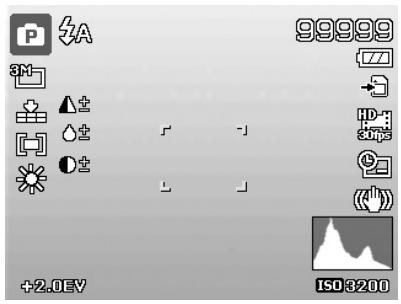
Affichage du mode Photo
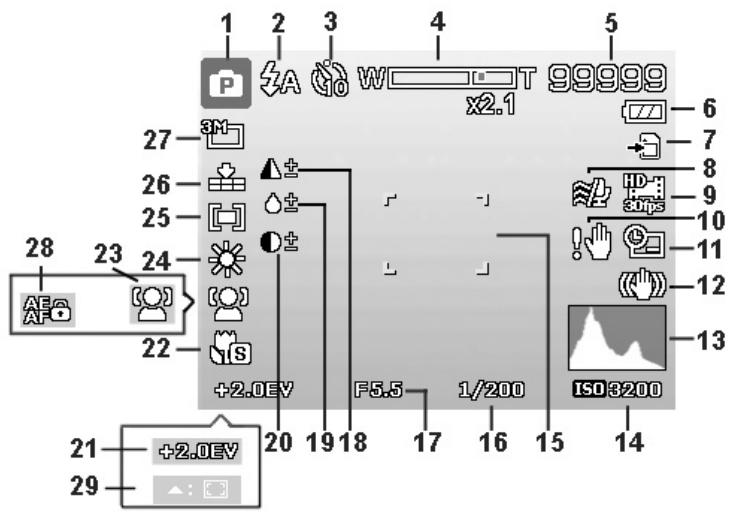
| N° | Paramètre | Description |
| 1 | Mode Enregistrer | Indique le mode actuel. |
| 2 | Flash | Indique le réglage du flash. |
| 3 | Retardateur/Rafale | Indique le réglage de ce mode. |
| 4 | Indicateur de zoom | Indique le niveau de zoom. |
| 5 | Photos restantes | Indique le nombre de photos pouvant encore être prises. |
| 6 | Batterie | Indique la charge de la batterie. |
| 7 | Média de stockage | Indique le média de stockage en cours d'utilisation. |
| 8 | Atténuation du vent | Indique que l'atténuation du bruit du vent pendant l'enregistrement video est activée. |
| 9 | Taille Video | Indique la taille de la video. |
| 10 | Alerte Tremblement | Indique que la luminosité est insuffisante et que l'appareil photo tremble, ce qui peut rendre la photo floue. Quand l'alerte tremblement s'affiche, vous pouvez quand même prendre la photo, mais il est préféable d'activer la stabilisation, le flash ou d'utiliser un trépied pour améliorer la qualité de la |
| photo. | ||
| 11 | Marquage Date | Indique que le marquage de la date est activé. |
| 12 | Stabilisation | Indique que la stabilisation est activée. |
| 13 | Histogramme | Affichage graphique de la luminosité. |
| 14 | ISO | Affiche le réglage ISO. |
| 15 | Zone de Mise au point | Indique la zone de mise au point. |
| 16 | Vitesse d'obturation | Affiche la vitesse d'obturation. |
| 17 | Ouverture | Affiche le réglage de l'ouverture. |
| 18 | Netteté | Affiche le réglage de la netteté. |
| 19 | Saturation | Affiche le réglage de la saturation. |
| 20 | Contraste | Affiche le réglage du contraste. |
| 21 | Exposition | Affiche le réglage de l'exposition. |
| 22 | Mise au point | Indique que la mise au point est activée. |
| 23 | Suivi Visage | Indique que le suivi des visages est activé. |
| 24 | Balance des blancs | Affiche le réglage de la balance des blancs. |
| 25 | Mode de mesure | Affiche le réglage du mode de mesure. |
| 26 | Qualité | Affiche le réglage de la qualité. |
| 27 | Taille Photo | Affiche le réglage de la taille des photos. |
| 28 | Verrouillage AE/AF | Indique que le verrouillage AE/AF est activé. |
| 29 | Suivi AF | Indique que le suivi AF est activé. |
Affichage du mode Video
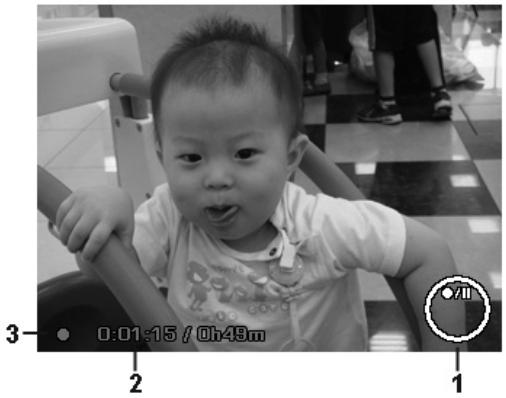
Affichage d'enregistrement
| N° | Paramètre | Description |
| 1 | Indicateur des touches | Affiche les commandes des touches directionnelles. |
| 2 | Durée enregistrée | Affiche la durée enregistrée. |
| 3 | Statut d'enregistrement | Indique le statut de l'enregistrement. |
Description de l'affichage dans le mode Lecture
Le mode Lecture varie en fonction du type de fichiers visionnés. Affichage du mode Lecture de photos :
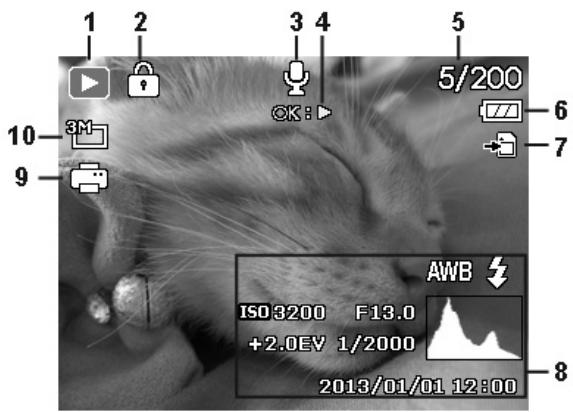
| N° | Paramètre | Description |
| 1 | Mode Lecture | Indique le mode Lecture. |
| 2 | Protection | Indique que le fichier est protégé. |
| 3 | Mémο Vocal | Indique qu'un mémo vocal est attaché au fichier. |
| 4 | Intro Touche | Indique la touche de l'appareil photo sur laquelle appuyer pour dire le fichier video ou audio. |
| 5 | N° de fichier/Nb total | Indique le numéro de fichier par rapport au nombre total de fichiers enregistrrés dans la carte mémoire. |
| 6 | Batterie | Indique la charge de la batterie. |
| 7 | Média de stockage | Indique le support de stockage utilisé. |
| 8 | Informations d'enregistrement | Affiche les informations d'enregistrement du fichier. |
| 9 | DPOF | Indique que le fichier est marqué pour l'impression. |
| 10 | Taille d'image | Affiche le réglage de la taille d'image. |
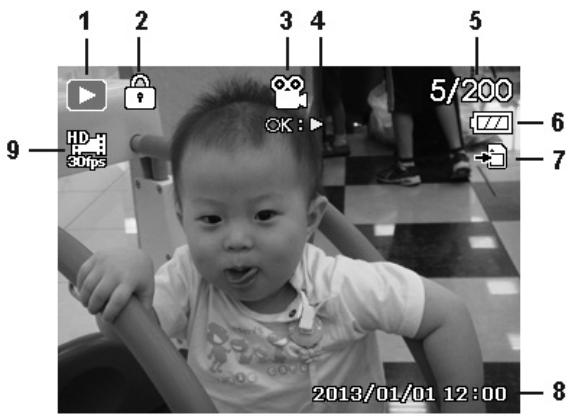
Affichage du mode Lecture de video :
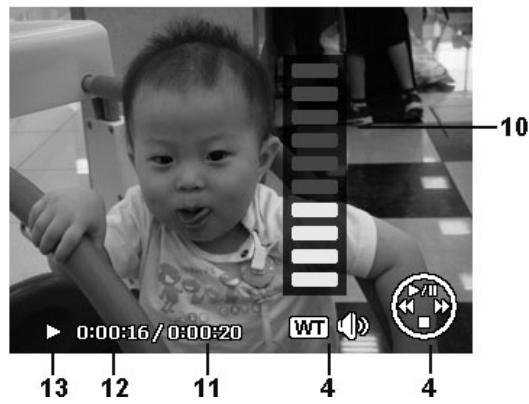
| N° | Paramètre | Description |
| 1 | Mode Lecture | Indique le mode Lecture. |
| 2 | Protégger | Indique que le fichier est protégé. |
| 3 | Fichier video | Indique que le fichier est une catégorie. |
| 4 | Intro Touche | Indique la touche de l'appareil photo sur laquelle appuyer pour dire le fichier video ou audio. |
| 5 | N° de fichier/Nb total | Indique le numéro de fichier par rapport au nombre total de fichiers enregistrrés dans la carte mémoire. |
| 6 | Batterie | Indique la charge de la batterie. |
| 7 | Média de stockage | Indique le support de stockage utilisé. |
| 8 | Date et heures d'enregistrement | Affiche la date et l'heure d'enregistrement du fichier video. |
| 9 | Taille de la catégorie | Indique la taille du fichier video. |
| 10 | Volume | Indique le volumependant la lecture. |
| 11 | Durée video | Indique la durée totale du fichier video. |
| 12 | Durée lue | Indique la durée déjà lue de la catégorie. |
| 13 | Statut de lecture | Affiche le statut de lecture. |
Affichage du mode Lecture de fichiers audio :
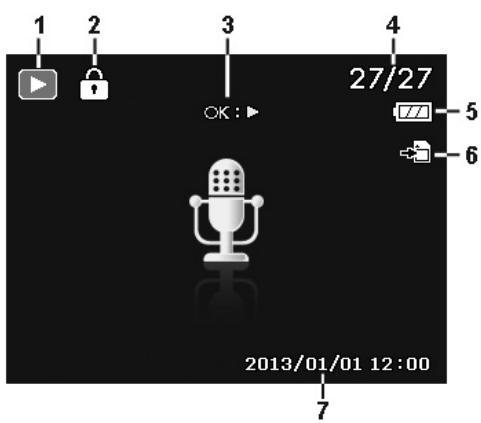
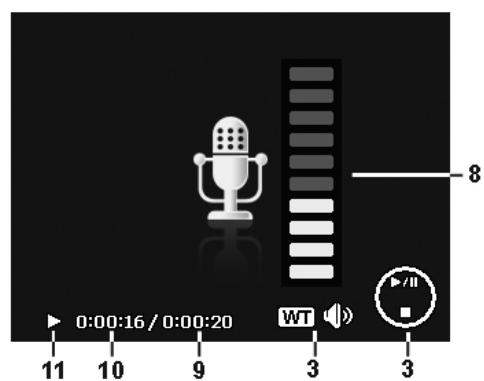
| N° | Paramètre | Description |
| 1 | Mode Lecture | Indique le mode Lecture. |
| 2 | Protégger | Indique que le fichier est protégé. |
| 3 | Intro Touche | Indique la touche de l'appareil photo sur laquelle appuyer pour dire le fichier video ou audio. |
| 4 | N° de fichier/Nb total | Indique le numéro de fichier par rapport au nombre total de fichiers enregistrés dans la carte mémoire. |
| 5 | Batterie | Indique la charge de la batterie. |
| 6 | Média de stockage | Indique le support de stockage utilisé. |
| 7 | Informations d'enregistrement | Affiche les informations d'enregistrement du fichier. |
| 8 | Volume | Indique le réglage du volume. |
| 9 | Durée audio | Indique la durée totale du fichier audio. |
| 10 | Durée lue | Indique la durée déjà lue. |
| 11 | Statut de lecture | Affiche le statut de lecture. |
Prendre des photos et enregistrer des vidés ou des clips audio
Prendre des photos
Maintenant que vous étés familiarisé avec votre apparéil photo, vous pouvez prendre des photos. Prendre des photos avec cet apparéil photo est très simple.
- Allumez l'appareil photo en appuyant sur son bouton marche/arrêt.
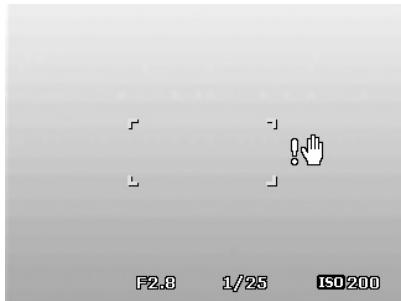
- Cadrez la photo avec le viseur de mise au point de l'écran LCD. Voir l'image à droite.
- Appuyez à moitié sur le Déclencheur pour que l'appareil regle automatiquement l'exposition et la mise au point, puis appuyez complètement sur le Déclencheur pour prendre la photo.
Si l'icone d'alerte tremblement s'affiche, stabilisez l'appareil photo en ramenant vos bras contre vous ou en utilisant un trépied pour éviter que la photo ne soit floue.
Régler le zoom
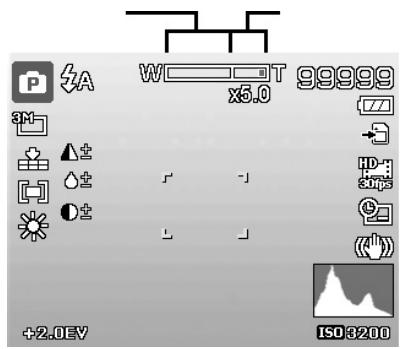
En combinant le zoom optique 5X et le zoom numérique 5X, vous pouvez zoomer jusqu'à 25X. Bien que le zoom numérique soit une fonction utile, plus l' image est agrandie avec ce type de zoom, plus elle est pixélisée (grain visible). Consultez « Zoom Numérique
» à la page 57 pour savoir comment l'utiliser.
Pour régler le zoom optique, procédez comme suit :
- Appuyez sur les touches Zoom pour faire un zoom avant ou arrêté dans l'image.
- L'indicateur du zoom s'affiche sur l'écran LCD. W T
Touches Zoom
- Appuyez sur la touche Zoom droite pour faire un zoom avant.
- Appuyez sur la touche Zoom gauche pour faire un zoom arrêté.
Pour régler le zoom numérique, procédez comme suit :
1.Activez le zoom numérique. Consultez « Zoom Numérique
- à la page 58.
- Appuyez sur les touches Zoom (gauche/droite) pour faire un zoom (avant/arrête) jusqu'au maximum quand il s'arrête.
- Relâchez les touches Zoom.
Zoom optique de 1X à 5X
Zoom numérique de 1X à 5X

Le zoom numérique n'est pas disponible pendant l'enregistrement video.
Utiliser le flash
Quand la luminosité est insuffisante pour prendre des photos, utilisez la touche Flash/Bas pour obtenir une exposition correcte. Cette fonction n'est pas disponible pendant l'enregistrement video et la prise de vue en rafale.
Pour activer le flash, procédez comme suit :
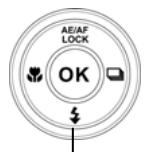
- Appuyez plusieurs fois sur la touche Flash/Bas de votre apparéil photo jusqu'à ce que le mode flash désiré s'affiche sur l'écran LCD.
Touche Flash/Bus
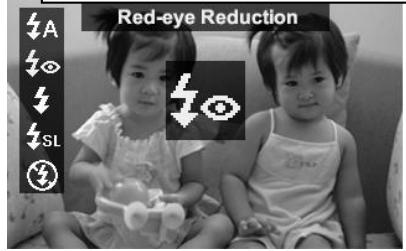
Votre apparéil photo comporte cinq modes flash :

ZA Flash auto : Le flash se déclenché automatiquement quand la luminosité est insuffisante.

Réduction yeux rouges : Le flash
s'allume deux fois pour réduire l'effet yeux rouges.
Red-eye reduction =
Réduction veux rouges

Allumé: Le flash se déclenché quand vous appuyez sur le Déclencheur qu'elle que soit la luminosite.

Sync. Lente : Le flash se déclenché quand
vous appuyez lentement sur le Déclencheur.

Désactivé : Le flash est désactivé.

- Le flash n'est disponible que pour prendre des photos, sauf dans les modes rafale et AEB.
- N'appuyez pas sur les touches Zoom quand le flash est en recharge. S'il faut recharger le flash, faites-le après avoir relâché les touches Zoom.
Régler le mode de mise au point
Cette fonction vous permet de définir le type de mise de au point de prise de vue ou d'enregistrement d'une catégorie.
Pour régler le mode de mise au point, procédez comme suit :
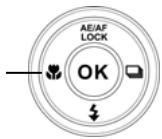
- Appuyez plusieurs fois sur la touche Macro/Gauche jusqu'à ce que d'icone du mode de mise au point désiré s'affiche dans le coin inférieur gauche de l'écran LCD.
Touche Macro/Gauge
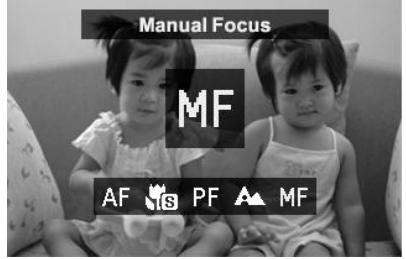
Votre apparéil photo comporte cinq modes de mise au point :
AF Auto Focus : L'appareil photo effectue automatiquement la mise au point sur le sujet.

Super Macro : Ce mode est concu pour
préindre des gros plans. Quand la fonction Super Macro est activée, la mise au point ne peut pas etre effectuee au-delà de Super Macro.
PF Pan Focus : Dans ce mode, la mise au point se fait dans la profondeur de champ maximale. Ce mode ne convient pas pour faire de gros plans.
Infini: Dans ce mode, l'appareil photo fait la mise au point sur les sujets distants.
MF Mise au Point Manuelle : Dans ce mode, vous pouvez faire la mise au point entre 30 et 100 cm avec les touches Haut/Bas. Appuyez sur la touche OK pour confirmer la mise au point et quitter l'écran de réglage.
Manual Focus = Mise au point manuelle
Utiliser la touche AE/AF LOCK/HAUT.
La touche AE/AF LOCK/HAUT de votre apparéil photo vous permet de verrouiller la mise au point et l'exposition.
i. Pour activer le verrouillage AE/AF, appuyez sur la touche AE/AF LOCK/Haut dans le mode Programme ou appuyez à moitié sur le Déclencheur, puis appuyez sur la touche AE/AF LOCK/Haut.
ii. Pour désactiver le verrouillage AE/AF, procédez de l'une des manières suivantes :
- Appuyez sur la touche AE/AF LOCK/HAUT.
- Appuyez sur les touches Zoom.
- Appuyez sur la touche Menu, Fn, Lecture, Film ou sur le bouton marche-arrêt pour lancer une autre fonction.
- Basculer dans la mise au point super macro/manuelle (uniquement pour désactiver l'AE).
Régler le mode rafale
Ce menu vous permet de régler le mode Rafale. Le mode Rafale n'est disponible que pour prendre des photos. Appuyez sur la touche Droite pour afficher le menu des options du mode Rafale, puis Sélectionnez l'une des options avec les touches Gauche/Droite.
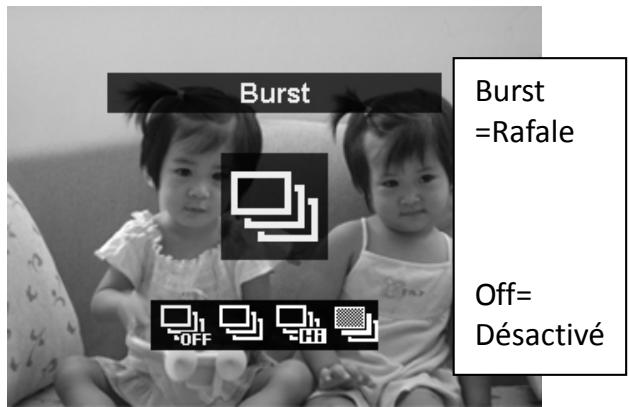
| Icône | Option | Description |
| OFF | Déactivé | Le mode Rafale est désactivé. |
| Rafale | Maintenez le Déclencheur appuyé pour prendre des photos en rafale jusqu'à ce que vous relâchiez le Déclencheur ou que la carte mémoire soit pleine. | |
| Rafale rapide | Quand vous appuyez sur le Déclencheur, l'appareil prend successivement 30 photos. La taille des photos est automatiquement réglée sur 4/3 VGA et ne peut être modifiée. | |
| AEB | Quand vous appuyez complètement sur le Déclencheur, l'appareil prend successivement 3 photos avec une différence de valeur d'exposition de 1/3 dans l'ordre suivant : Exposition standard, sous exposition et surexposition. |
Utiliser le menu Fonctions
Appuyez sur la touche Fn/Supprimer dans le mode Enregistrer (à l'exception du mode d'enregistrement vocal) pour afficher le menu Fonctions vous permettant d'acceder aux fonctions les plus usitées pour les photos et les vidés.

Appuyez sur la touche Fn/Supprimer de votre apparéil photo pour afficher le menu Fonctions.
Appuyez à nouveau sur la touche Fn/Supprimer pour quitter le menu.
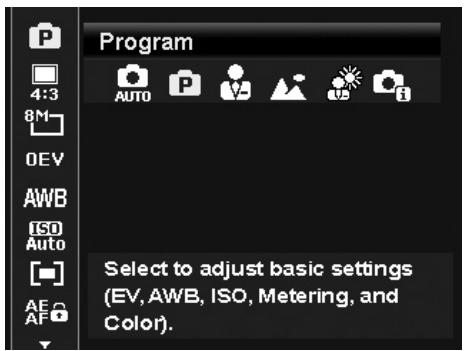
Menu des Options
Barde menu
Programme
Sélectionner les paramètres pour les régler (EV, AWB, ISO, Mode de mesure et Couleur)
- La barre de menu affiche le statut actuel des paramétres de votre apparéil photo. Seules les fonctions paramétrables sont affichées dans la barre de menu.
- Les options disponibles pour chaque élément de la barre de menu sont affichées dans le menu Options.
- Naviguez dans les paramètres et options avec les touches et , et appuyez sur la touche OK pour enregistrer et appliquer les réglages.
- Appuyez sur la touche Menu ou sur la touche Fn/Supprimer pour annuler un réglage et quitter le menu Fonctions.
Mon Mode
- La fonction Mon Mode affiche les 5 modes récemment utilisés dans l'ordre. Quand vous naviguez dans les différents modes du menu Options, les éléments de la barre de menu changent de manière synchronisée avec les paramètres disponibles correspondants.
- Le mode Auto est toujours en première position dans le menu Options.
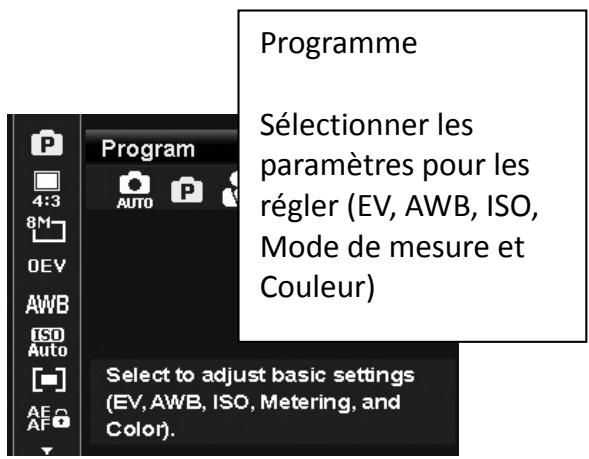
Format d'image
Le Format d'image permet de régler le rapport entre la largeur et la hauteur d'une image. L'écran affiche simultanément le nombre de photos pouvant encore être prises en fonction de l'option sélectionnee.
Taille Photo
La Taille Photo permet de régler la résolution avant de prendre une photo. Modifier la Taille PhotoIMPACTE le nombre de photos pouvant être stockées dans la carte mémoire. Plus la résolution est élevé, plus l'espace mémoire requis est grand.
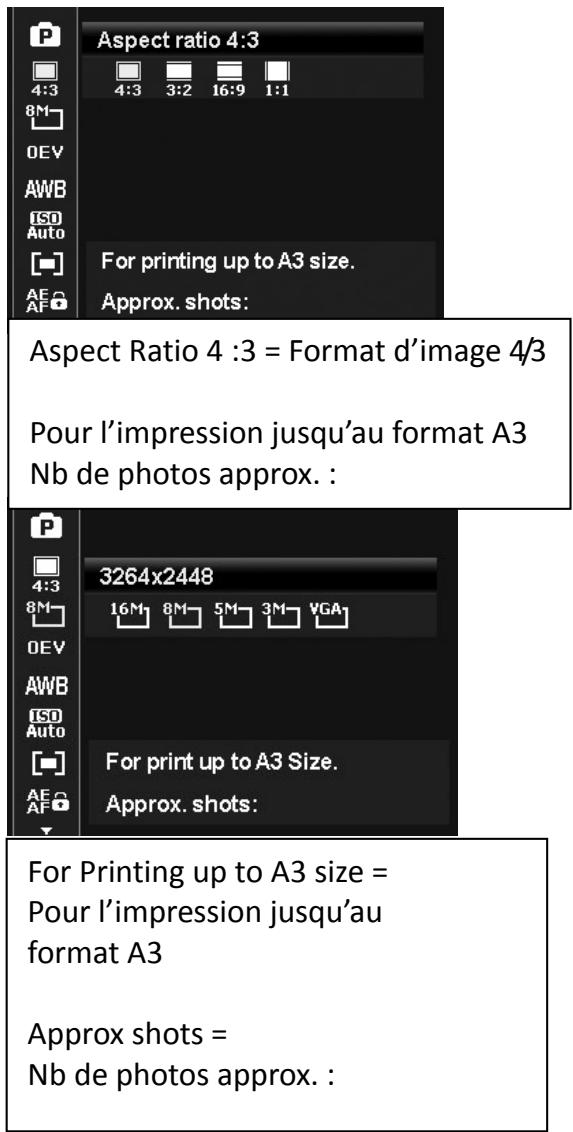
Le tableau ci-dessous indique les tailles de photo pour le format d'image 4/3 :
| Icône | Nombre de pixels | Taille d'impression conseillée |
| 16M | 4608 x 3456 | A2 |
| 8M | 3264 x 2448 | A3 |
| 5M | 2560 x 1920 | A4 |
| 3M | 2048 x 1536 | A5 |
| VGA | 640 x 480 |
Le tableau ci-dessous indique les tailles de photo pour le format d'image 3/2 :
| Icône | Nombre de pixels | Taille d'impression conseillée |
| 16M | 4608 x 3072 | 20,32 x 30,48 cm |
| 8M | 3264 x 2176 | 15,24 x 22,86 cm |
| 5M | 2560 x 1696 | 12,7 x 17,78 cm |
| 3M | 2048 x 1360 | 10,16 x 15,24 cm |
| VGA | 640 x 424 |
Le tableau ci-dessous indique les tailles de photo pour le format d'image 16/9 :
| Icône | Nombre de pixels | Taille d'impression conseillée |
| 16M | 4608 x 2592 | HDTV |
| 8M | 3264 x 1832 | HDTV |
| 5M | 2560 x 1440 | HDTV |
| 3M | 2048 x 1152 | HDTV |
| VGA | 640 x 360 |
Le tableau ci-dessous indique les tailles de photo pour le format d'image 1/1 :
| Icône | Nombre de pixels | Taille d'impression conseillée |
| 16M | 4000 x 4000 | Composition Square |
| 8M | 2832 x 2832 | Composition Square |
| 5M | 2240 x 2240 | Composition Square |
| 3M | 1728 x 1728 | Composition Square |
| VGA | 480 x 480 |
Capacités des cartes mémoires SD et nombres de photos enregistrables
| Memory Internal | Internal | 1GB | 2GB (2) | 4GB (4) | 8GB (4) | 16GB (4) | 32GB (10) | 64GB (10) |
| 4:3(16M) | 7 | 236 | 466 | 921 | 1849 | 3709 | 7431 | 14757 |
| 4:3(8M) | 15 | 458 | 898 | 1175 | 3562 | 7145 | 14317 | 28646 |
| 4:3(5M) | 24 | 728 | 1420 | 2807 | 5634 | 11300 | 22641 | 44271 |
| 4:3(3M) | 36 | 1086 | 2106 | 4163 | 8354 | 16755 | 33571 | 60872 |
| 4:3(VGA) | 140 | 4129 | 7636 | 15091 | 30285 | 60739 | 99999 | 99999 |
| 3:2(16M) | 8 | 265 | 522 | 1031 | 2070 | 4153 | 8321 | 16232 |
| 3:2(8M) | 17 | 516 | 1018 | 2012 | 4038 | 8098 | 16226 | 32465 |
| 3:2(5M) | 27 | 814 | 1607 | 3177 | 6375 | 12787 | 25620 | 48698 |
| 3:2(3M) | 40 | 1214 | 2349 | 4643 | 9318 | 18689 | 37444 | 69568 |
| 3:2(VGA) | 150 | 4424 | 8727 | 17247 | 34612 | 69416 | 99999 | 99999 |
| 16:9(16M) | 10 | 312 | 617 | 1219 | 2447 | 4908 | 9833 | 19479 |
| 16:9(8M) | 20 | 607 | 1197 | 2367 | 4750 | 9527 | 19089 | 37460 |
| 16:9(5M) | 31 | 938 | 1851 | 3658 | 7341 | 14724 | 29501 | 54109 |
| 16:9(3M) | 47 | 1407 | 2276 | 5487 | 11012 | 22087 | 44252 | 81163 |
| 16:9(VGA) | 161 | 4764 | 8727 | 17247 | 34612 | 69416 | 99999 | 99999 |
| 1:1(16M) | 7 | 235 | 462 | 914 | 1835 | 3681 | 7375 | 14757 |
| 1:1(8M) | 15 | 458 | 898 | 1775 | 3562 | 7145 | 14317 | 28646 |
| 1:1(5M) | 23 | 711 | 1388 | 2743 | 5506 | 11043 | 22126 | 44271 |
| 1:1(3M) | 38 | 1146 | 2262 | 4471 | 8973 | 17996 | 36057 | 69568 |
| 1:1(VGA) | 161 | 4764 | 8727 | 17247 | 34612 | 69416 | 99999 | 99999 |
Capacités des cartes mémoires SD et durée video enregistrable
| Interne | VIDÉO 16/9 | VIDÉOS 640 | VIDÉOS 320 | VIDÉO WEB | VOIX |
| 1 Go | - | 0:01:58 | 0:03:14 | 0:01:58 | 01:20:55 |
| 2 Go | - | 0:16:26 | 0:30:05 | 0:16:26 | 12:28:17 |
| 4 Go | - | 0:32:49 | 1:00:05 | 0:32:49 | 24:54:06 |
| 8 Go | 0:21:44 | 1:06:42 | 2:02:08 | 1:06:42 | 50:36:43 |
| 16 Go | 0:42:49 | 2:11:21 | 4:00:29 | 2:11:21 | 99:38:45 |
| 32 Go | 1:29:19 | 4:34:00 | 8:21:41 | 4:34:00 | 207:51:31 |
| 64 Go | 2:52:42 | 8:49:47 | 16:10:00 | 8:49:47 | 401:53:15 |
Correction d'exposition
Les photos peuvent être prises en les rendant volunteeredment plus lumineuses ou plus sommes. Ces réglages sont utilisés quand une luminosité (exposition) appropriée ne peut pas être obtenue parce que la différence de luminosité entre le sujet et l'arrière-plan (contraste) est importante, ou parce que le sujet que vous pouze photographier est très petit par rapport à la scene. disponible uniquement pour les photos.
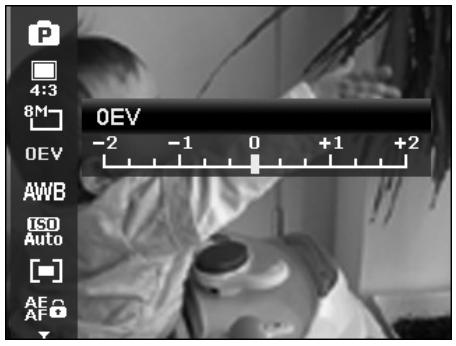
Pour régler la valeur d'exposition (EV), augmentez ou baissez la valeur avec les touches et . Quand vous modifie ce paramètre, l'écran affiche simultanément l'image correspondant au nouveau réglage de la valeur d'exposition (EV). Appuyez sur la touche OK pour enregistrer et appliquer les réglages.

- La correction d'exposition est disponible uniquement dans le mode Programme.
- Le menu EV est indisponible quand le tracking AF est activé.
Balance des Blancs
La balance des blancs peut être réglée pour une grande variété de conditions de luminosité et permet d'obtenir des photos approchant ce qui seraient vu par l'oeil humain.
- Quand vous naviguez dans les différentes options de réglage, l'écran affiche simultanément l'image correspondant à l'option sélectionnée.
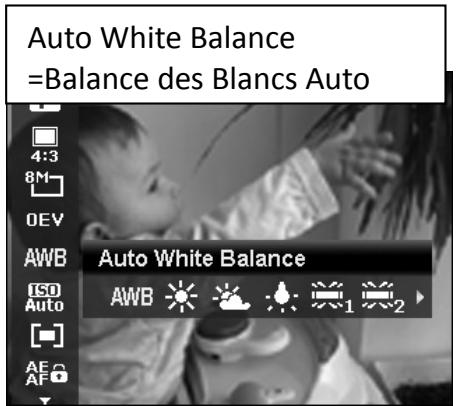
| Icône | Option | Description |
| AWB | Auto | L'appareil photo règle automatiquement la balance des blancs. |
| Lumière du jour | Idéal pour les scènes ensoleillées. | |
| Nuageux | Idéal pour les scènes nuageuses. | |
| Tungstène | Idéal pour les scènes d'intérieur sans flash avec des éclairages halogènes ou tungstènes. | |
| 1 | Fluorescent 1 | Idéal pour les scènes d'intérieur avec des éclairages fluorescents bleutés. |
| 2 | Fluorescent 2 | Idéal pour les scènes d'intérieur avec des éclairages fluorescents rouges. |
| Personnalisé | Utilisé quand la source lumineuse est inhabituelle. Appuyez sur le Déclencheur de l'appareil photo pour régler automatiquement la balance des blancs en fonction de l'environnement. |
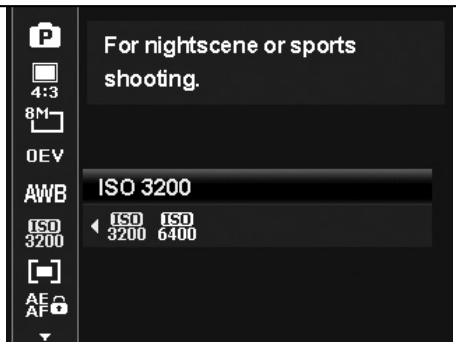
ISO
Ce paramètre permet de régler la sensibilité des photos. Plus la sensibilité est élevé (le chiffre ISO est plus élevé), plus il est possible de prendre des photos dans des conditions sombres, mais plus les photos sont pixélisées (grain visible).
Utilisez un réglage ISO plus élevé quand la luminosité est réduite et un réglage ISO plus bas quand la luminosité est plus importante.
For nightscene or sports shooting = Pour les scènes sportives ou nocturnes.
Mode de mesure
Ce paramètre permet de régler le mode de mesure pour le calcul de l'exposition.
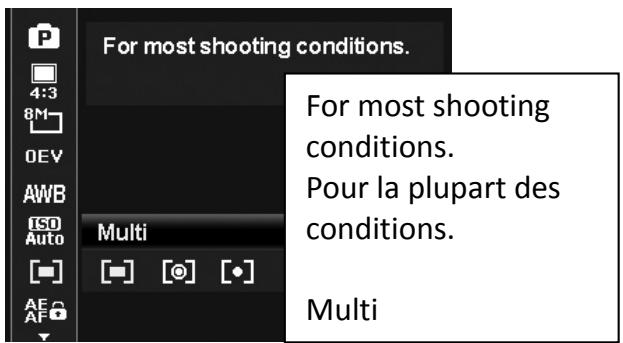
| Içône | Option | Description |
| [ ] | Multi | L'ensemble de la zone de l'écran est mesuré pour calculator l'exposition. |
| [ ] | Centre | L'appareil fait la moyenne de la luminosité mesurée sur l'ensemble du cadre, mais surpondère le centre. |
| [ ] | Point | La luminosité d'une petite zone centrale de l'écran est mesurée pour calculator l'exposition. |
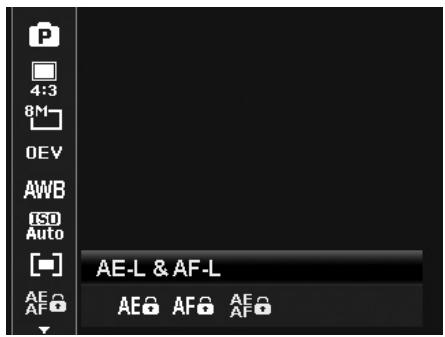
Régler les fonctions AE-L/AF-L
Ce réglage vous permet de verrouiller l'exposition ou la mise au point ou les deux en appuyant sur la touche AE/AF LOCK/HAUT. Vous pouvez prédigler la touche AE/AF LOCK/HAUT sur l'une des fonctions suivantes :
AE-L: Verrouiller/Deverrouiller l'exposition.
- AF-L : Verrouiller/Déverrouiller la mise au point.
AE-L & AF-L: Verrouiller/Deverrouiller l'exposition et la mise au point.
Appuyez sur la touche AE/AF LOCK/HAUT pour déverrouiller cette fonction.
Mode Couleur
Le mode Couleur permet d'appliquer différentes filtrres de couleur pour creer des effets artistiques sur les photos ou les vidés.
- Quand vous naviguez dans les différentes options de réglage, l'écran affiche simultanément l'image correspondant à l'option sélectionnée.
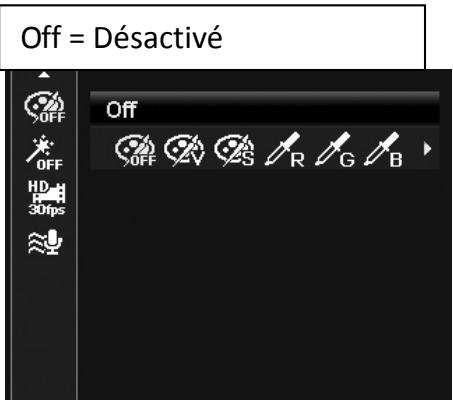
| Icône | Option | Description |
| OFF | Déactivé | Aucun effet n'est utilisé. |
| Vivant | Le contraste et la saturation sont renforcés, ce qui rend les couleurs plus franches. | |
| Sépia | Un ton sépia est ajusté aux images. | |
| R | Accentuer Rouge | Les tons rouges sont conservés et les autres couleurs deviennent noires et blanches. |
| G | Accentuer Vert | Les tons verts sont conservés et les autres couleurs deviennent noires et blanches. |
| B | Accentuer Bleu | Les tons bleus sont conservés et les autres couleurs deviennent noires et blanches. |
| BW | N&B | Les images sont enregistrées en noir et blanc. |
| R | Renforcer Rouge | Les rouges sont renforcés. Idéal pour prendre des images de fleurs ou de voitures afin de les rendre plus éclatantes. |
| G | Renforcer Vert | Les verts sont renforcés. Idéal pour prendre des images de montages ou de pelouses afin de les rendre plus éclatantes. |
| B | Renforcer Bleu | Les bleus sont renforcés. Idéal pour prendre des images du ciel ou de la mer afin de les rendre plus éclatantes. |
Effets artistiques
Cette fonction permet d'appliquer des effets artistiques aux photos et aux videos. Quand vous naviguez dans les différentes options de réglage en appuyant sur les touches Gauche/Droite, l'écran affiche simultanément l'image correspondant à l'options sélectionnée.
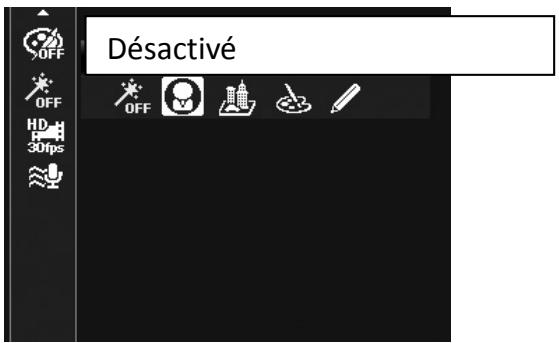
| Icône | Option | Description |
| OFF | Désactivé | La fonction d'effet artistique est désactivée. |
| Fisheye | Les images sont enregistrées avec l'effet d'un objectif fisheye. | |
| Miniature | Certaines parties de la photo sont floutées pour donner l'impression que la scène est un modele réduit. Il est recommendé de prendre la photo à un angle élevé pour renforcer l'effet de miniaturisation. | |
| Peinture | Les images sont enregistrées avec l'effet d'une peinture. | |
| Croquis | Les images sont enregistrées avec l'effet d'un croquis. |
Enregistrer des videos
Vous pouvez enregistrer des videos avec l'appareil photo. La durée d'enregistrement disponible dépend de la capacité de la carte mémoire. Les videos peuvent être enregistrées jusqu'à ce qu'il n'y ait plus d'espace mémoire dans la carte mémoire. Néanmoins, il est possible de limiter la durée d'une video (la limite dépend du modele d'appareil photo).
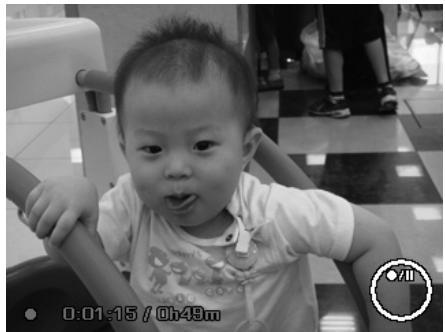
- Appuyez sur la touche Filmer pour
démarrer l'enregistrement.

- Visez le sujet que vous voulez filmer.
- Vous pouvez faire des zooms avant et arrirée dans l'image avec les touches Zoom.
- Pourmettre l'enregistrement en pause, appuyez sur la touche
- Pour reprendre l'enregistrement, appuyez à nouveau sur la touche ▲.
- Pour arrêté l'enregistrement, appuyez sur la touche Filmer.

- Quand l'appareil photo arrêté d'enregistrer parce que la taille maximale d'une réserve est atteinte (4 Go), appuyez à nouveau sur la touche Filmer pour continuer à filmer.
- L'enregistrement s'arrête automatiquement quand la mémoire est pleine.
- Le zoom numérique n'est pas disponible pendant l'enregistrement video.
- Le son ne peut pas être enregistrépendant l'utilisation des touches Zoom.
- Le mode d'économie de la batterie n'est pas disponible pendant un enregistrement video ou quand un enregistrement video est en pause. Si vous mettez l'enregistrement en pause plus de 5 minutes, il est automatiquement arrêté. Cela permet d'eviter que l'appareil photo ne surchauffe.
Fonction PIV
Il est possible de prendre des photos pendant un enregistrement sans l'arrêté en appuyant complètement sur le Déclencheur.
Quand une photo a eté prise, l'icone et le nombre de photos s'affichent.
Quand le nombre de photos maximal est atteint, l'icone et le nombre deviennent rouges, mais l'enregistrement video continues.
La fonction PIV n'est disponible que pour les tailles de videos suivantes : 720p30 et VGAp30.

- Quand la taille de video est 720p (30 fps), les photos prises sont enregistrées à la résolution 1280 × 720 .
- Quand la taille de video est VGA (30 fps), les photos prises sont enregistrées à la résolution 640 x 480.
Paramètres d'enregistrement video
Appuyez sur la touche Fn/Supprimer pour afficher le menu des paramètres video avant de filmer une vidéo.
Taille de la video
Le paramètre Taille Video n'est disponible que dans le mode Video. Utilisez ce paramètre pour régler la résolution et la qualité des enregistements video.
For review on HDTV = Pour visionner sur un téléviseur HDTV. Recordable time = Durée enregistrable :
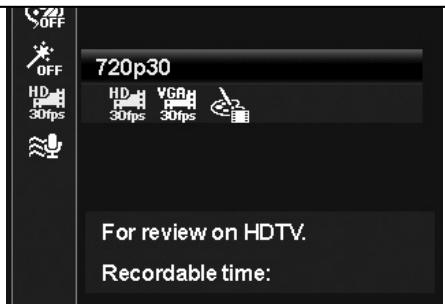
Le tableau ci-dessous indique les tailles disponibles et les qualités d'image correspondantes :
| Icône | Option | Description |
| HD 30fps | 720p30 | Pour visionner sur un téléviseur HDTV.* |
| VGA 30fps | VGAp30 | Meilleure qualité video. |
| 720p30 (Peinture) | Enregister une dette avec un effet peinture.* |

- Les options marquées d'un astérisque * ne sont disponibles qu'avac une carte SDHC classe 4 ou 6 insérée. Les options grisees ne peuvent pas etre seLECTIONnées.
- Le mode AF Continu est réglé sur « Active » et ne peut pas être modifié si l'option 720p30 (Peinture) est sélectionnée.
- L'enregistrement s'arrête automatiquement quand la durée d'enregistrement atteint 29 minutes ou que la taille du fichier atteint 4 Go.
Régler l'atténuation du vent
Cette fonction permet de réduire le bruit du vent pendant l'enregistrement video.
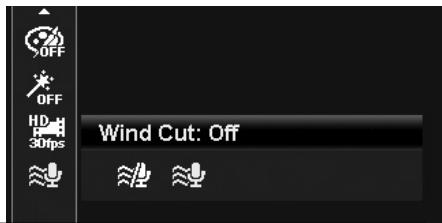
Wind Cut: Off = Atténuation du vent :
Utiliser le menu Enregistrer
Dans le mode Photo, appuyez sur la touche Menu de votre apparéil photo pour afficher le menu Enregistrer.
Quand le menu est affché, utilisez les touches directionnelles et la touche OK pour naviguer dans les paramètres du menu et appliquer vos réglages. Pour quitter le menu, appuyez à nouveau sur la touche Menu.
Menu Enregister
Le menu Enregistrer vous permet de modifier les modes et de régler les autres paramètres de capture.
Pour afficher le menu Enregistrer, procédez comme suit :
Allumez l'appareil en appuyant sur son bouton marche/arrêt.
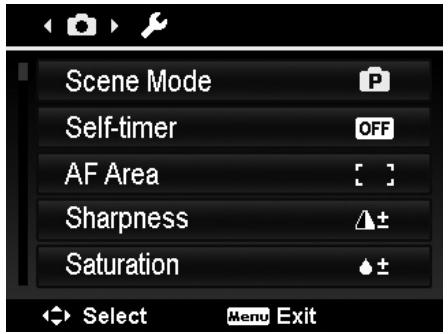
- Appuyez sur Enregistrer.

pour afficher le menu
- Avec les touches et , naviguez dans les options.
- Pour selectionner un parametre, appuyez sur ou sur la touche OK.
- Modifiez les réglages du paramètre avec les touches directionnelles.
- Appuyez sur la touche OK pour enregistrer et appliquer les réglages.
Mode Scène
Retardateur
Zone AF
Netteté
Saturation
Selectionner Menu Quitter
Régler le mode Scène
En sélectionnant l'un des 31 modes suivants, vous pouvez capturer des images et enregistrer des clips audio avec les réglages les plus appropriés.
- Dans le menu Enregistrer, selectionnez le Mode Scène.
- Naviguez dans les options avec les touches directionnelles.
- Appuyez sur la touche OK activer le mode scène sélectionné.
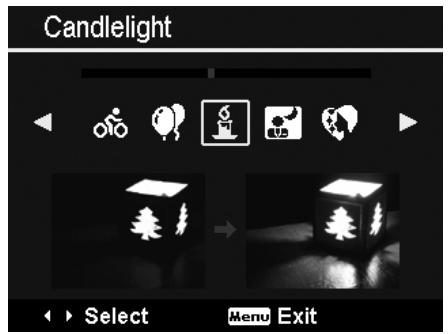
Lumière bougie
Selectionner Menu
Le tableau ci-dessous indique les différents modes scène :
| Icone | Option | Description |
| AUTO | Auto | Mode le plus simple pour prendre des photos basiques. Les paramètres sont régés automatiquement. |
| P | Programme | L'appareil photo effectue automatiquement les réglages appropriés, par exemple la vitesse d'obturation et l'ouverture. |
| Scène Intelligente | Scène Intelligente | L'appareil photo détecte les conditions et sélectionne automatiquement le mode scène approprié. |
| Portrait | Portrait | L'appareil photo fait la mise au point sur le sujet et attenue l'arrière-plan pour donner de la profondeur à l'image. Ce mode renforce les tons naturels de la peau. |
| Paysage | Paysage | Photographier des paysages et des panoramas. |
| Coucher de soleil | Coucher de soleil | Ce mode renforce les teintes rouges des couchers de soleil. |
| Contre-jour | Contre-jour | Photographier des sujets éclairés par l'arrière en changeant le mode de mesure. |
| Enfants | Enfants | Photographier des enfants en mouvement. |
| Nuit | Nuit | Prendre des photos avec des arrêtées-plans nocturnes. |
| Stylisé | Stylisé | Prendre des photos avec des couleurs sursaturées, une exposition inhabituelle ou un floutage. |
| Feux d'artifice | Feux d'artifice | Photographier des yeux d'artifice avec des couleurs éclatantes. Il est recommendé d'utiliser un trépied. |
| Neige | Neige | Photographier des plages ou des scènes enneigées. |
| Sports | Sports | Convient pour des mouvements très rapides. |
| Fête | Fête | Photographier des mariages ou des fêtes à l'intérieur d'un bâtiment. |
| Lumière bougie | Lumière bougie | Photographier un effet de lumière de bougie chaud. |
| Portrait de Nuit | Portrait de Nuit | Photographier des portraits avec des arrêtées-plans nocturnes ou sombres. |
| Peau Lissée | Peau Lissée | Ce mode renforce les tons de la peau pourisser la peau du visage. |
| Eau Qui Coule | Eau Qui Coule | Donner un effet lisse comme de l'eau ou de la soie. |
| Icône | Option | Description |
| Culinaire | Photographier des plats et des alimentes. Ce mode accroît la saturation pour que les plats et les alimentes soient encore plus appétissants. | |
| Bâtiment | Ce mode renforce les contours. | |
| Texte | Ce mode renforce le contraste noir/blanc afin de faire ressortir le texte. | |
| Feuillage | Ce mode renforce la saturation des verts pour rendre le feuillage plus éclatant. | |
| Vente | Ce mode permet de combiner jusqu'à 4 photos dans une seul photo et fournir 4 modèles de composition utiles pour les ventes. | |
| Sourire | Ce mode utilise le suivi du visage pour déctector automatiquement les visages à photographier. Quand un sourire est décétedé, il est photographié en continu. | |
| Clin d'œil | Ce mode déetecte les lignements des yeux du sujet lors de la prise de la photo et permet à l'utilisateur de désirir d'enregistrer ou de supprimer la photo. | |
| Précomposer | Ce mode permit de prendre une photo de référence temporaire. Appuyez complètement sur le Déclencheur après avoir fait correspondre le sujeu au point de référence. | |
| Amoureux | Ce mode utilise le suivi de visage pour déctector automatiquement les visages et photographier des portraits sans l'aide d'autres personnes. Quand plus de deux visages sont déçétés, l'autofocus est automatiquement activé. L'appareil photo démarre un compte à rebours et prend une photo après deux secondes. | |
| Autoportrait | Dans ce mode, le zoom est réglé dans la position grand angle. Quand un visage est décétedé, l'autofocus est automatiquement activée et l'appareil bipe. L'appareil photo démarre un compte à rebours et prend une photo après deux secondes. | |
| D-Lighting | Ce mode renforce les détails des zones d'ombre et de surbrillance pour les faire ressortir. | |
| Enregistrer la Voix | Ce mode permet d'enregistrer des clips audio. | |
| Intervalle temporel | Paramétrer l'appareil photo pour qu'il prenne automatiquement des photos à un intervalle spécifique. Consultez « Erreur! Source du renvoi introuvable. » à la page Erreur! Signet non défini. pour plus de détails. |
Après avoir sélectionné le mode scène, le mode sélectionné (sauf l'enregistrement de la voix) est ajusté au début de Mon Mode dans le menu Fonctions. Dans le menu Options, la position du mode Auto est fixe et les 5 autres éléments affichent les derniers modes utilisés. Consultez « Utiliser le menu Fonctions
» à la page 31.
Mode Scène Intelligente
Ce mode est très utile pour les débutants et les aide à prendre des photos très réussies même sils ne connaissent absolument rien à la photographie. Cadrez simplement le sujet et, grâce au mode Scène Intelligente, l'appareil photo reconnaît automatiquement 11 types de scènes (Portrait, Paysage, Coucher de soleil, Macro, Texte, Neige, Contre-jour, Portrait en Contre-jour, Nuit, Portrait de Nuit et Feuillage) et sélectionne les réglages appropriés.
Icône du mode Scène Intelligente. Une fois que l'appareil photo a déetecté les conditions de prise de vue, cette icône change pour indiquer le mode Scène sélectionné.
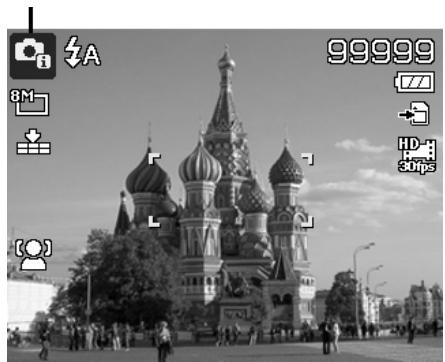
L'appareil photo selectionne automatiquement le mode Paysage.
Pour activer le mode Scène Intelligente, procédez comme suit :
- Sélectionnez-le dans le sous-menudu mode Scène.
- Cadrez le sujet avec l'appareil photo.
- L'appareil photo détecte les conditions de prise de vue et Sélectionne automatiquement le mode Scène approprié.
- Appuyez à moitié sur le Déclencheur pour faire la mise au point sur le sujet. Le cadre devient vert pour indiquer que la mise au point a été effectuee.
5.Appuyez sur le Declencheur pour
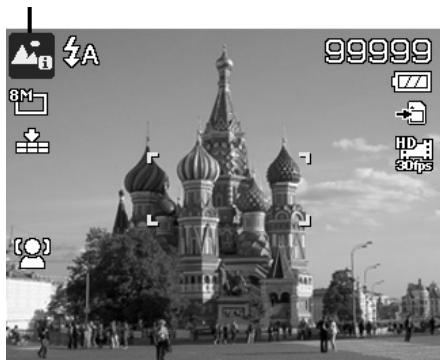
préndre la photo.
Mode Enfants
Les enfants sont très difficiles à photographier. Ils ont tendance à toutes bouger et cela peut être un vérable défici d'attirer leur attention suffisamment longtemps pour les photographier. Pour photographier des moments insolubliables avec vos enfants, utilisez le mode Enfants de votre l'appareil photo. Ce mode offre une vitesse d'obturation plus rapide et effectue toujours la mise au point sur le sujeit en mouvement.
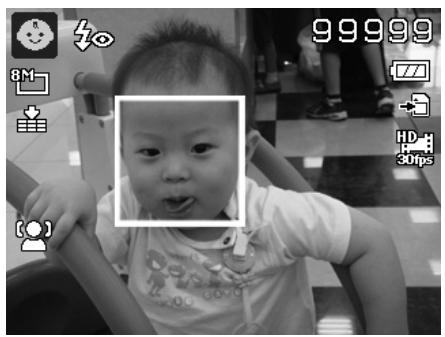
Mode Sports
Pour prendre une série de photos de sportifs en mouvement, par exemple pour étudier le swing d'un golfeur, ou pour photographier un papillon ou un colibri en vol, utilisez le mode Sports de l'appareil photo. Ce mode vous permet de prendre des photos en rafale (l'appareil continue de prendre des photos tant que vous appuyez sur le Déclencheur), ce qui vous permet de prendre une série de photos formant une succession claire.

Vérifiez que vous avez un espace mémoire suffisant dans votre carte mémoire avant d'utiliser ce mode.
Mode Fete
C'est la fête ! Il est parfois difficile de prendre tout le monde en photo lors d'une féte. Profitez du fait que tout le monde est réuni pour prendre une photo de groupe ou un portrait de famille. Vous raterez moins de photos et vous aurez plus de temps pour vous amuser.
Mode Peau Lisse
Quand le mode Peau Lisse est activé, les rides et les lignes sont attenuées tout en préservernt la résolution dans les zones de la photo où il n'y a pas de peu. L'appareil photo détecte les zones correspondant à la couleur de la peau, par exemple le visage, etTRAITE I'image pour lisser la peau.
Mode Culinaire
Comment partager vos plats préféres et vos découvertes culinaires en les commentant sur votre blog grâce à de gros plans? Activez simplement le mode Culinaire de l'appareil photo. Ce mode utilise la mise au point macro et le flash automatique pour réaliser de gros plans.
Mise au point macro et flash auto sont activés dans le mode Culinaire.
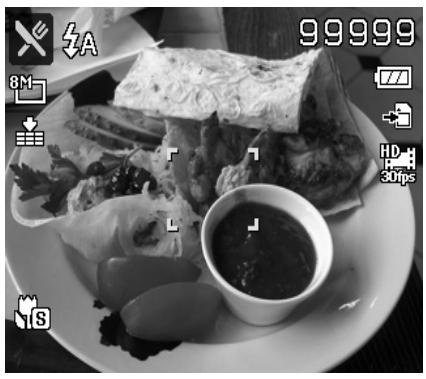
Mode Feuillage
Une photo de la campagne, par exemple dans un jardin ou une ford, dont les verts sont fades est ennuyueuse. Dans le mode Feuillage, les verts et les bleus sont brillament renforcés pour que les photos soient éclatantes avec des couleurs lumineuses.
Mode Stylisé
Le mode Stylisé applique les effets suivants aux photos :
- Sursaturation des couleurs
- Exposition inhabituelle
- Floutage
- Assombrissement des coins de la photo
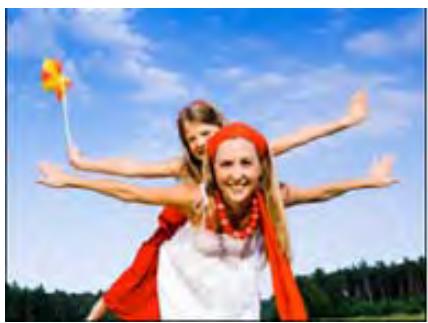
Original
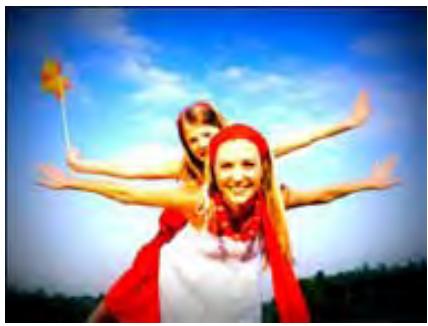
Stylisé

Quand le mode Stylisé est activé, vous pouvez selectionner l'un des effets (Style 1, Style 2, Style 3, Style 4) dans le mode Couleur du menu Fonctions. Les paramètres de style sont également disponibles dans le mode Video.
Mode Venture
Combiner plusieurs photos avec un logiciel est difficile et chronophage. Sélectionnez le mode Vente, sélectionnez un modèle, puis prenez plusieurs photos dans différents angles. L'appareil photo compose une photo avec une moindre résolution adaptée à l'usage sur Internet.
- Sélectionnez le mode Vente dans le menu mode Scène.
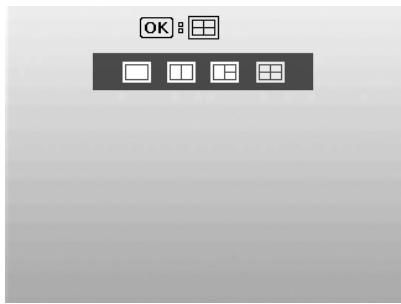
- Sélectionnez un modèle avec les touches et
- Appuyez sur la touche OK pour commencer à prendre les photos.
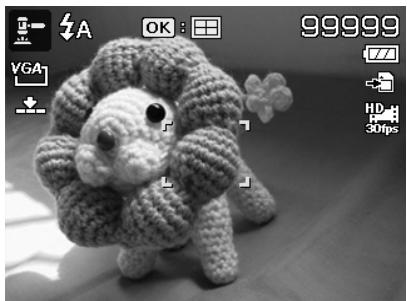
- Cadrez le sujet et appuyez sur le Déclencheur pour prendre la première photo.
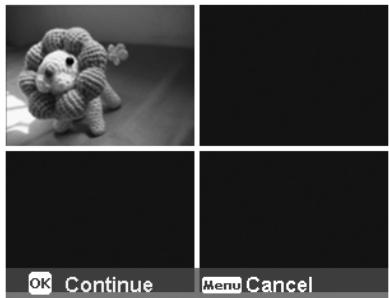
- Appuyez sur la touche OK pour prendre la deuxieme photo.
- Ou appuyez sur la touche Menu pour annuler la procédure.
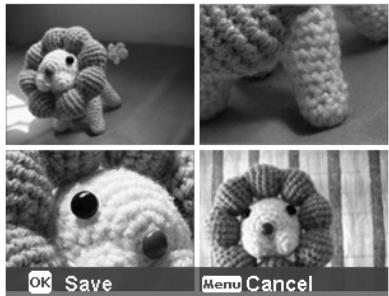
- Répétez les étapes 4 à 6 jusqu'à ce que le modele soit rempli de photos.
- Appuyez sur OK pour enregistrer la photo composée.
- Ou appuyez sur la touche Menu pour annuler la procédure.
- L'appareil photo sauvegarde la photo en mémoire.
- Utilisez le cable USB ou un lecteur de carte mémoire (voir « Brancher l'appareil photo à un ordinateur à la page 88) pour transférer la photo sur votre ordinateur et la poster sur
Internet.
Le mode Vente comporte les 4 modèles suivants
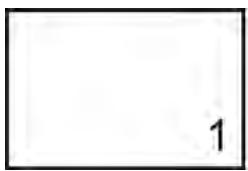
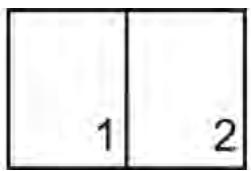
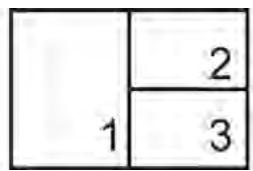
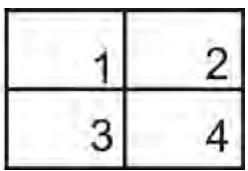

La photo est réglée à une qualité basse et à la taille VGA (640 x 480). Ces réglages ne peuvent pas été modifiés.
Mode Sourire
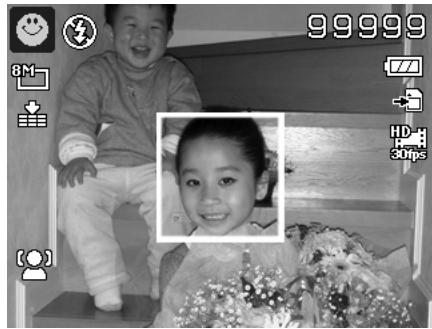
Il est souvent difficile de photographier les sourires avec le Déclencheur manuel, car ils sont souvent courts, notamment ceux des enfants. Le mode Sourire déetecte tous les sourires et effectue la mise au point automatique (AF) pour les photographier sans pression sur le Déclencheur.
Pour obtenir des photos joyeuses grâce au mode Sourire, procédez comme suit :
- Sélectionnez le mode Sourire dans le menu Scène.
- Cadrez le sujet avec l'appareil photo.
- Quand un sourire est détecté, le cadre blanc de mise au point devient vert pour indiquer que l'appareil prend la photo automatiquement.
Mode Précomposer
Lorsque vous demandez à quelqu'un de vous aider à prendre une photo, elle n'est pas toujours réussie.
La précomposition vous aide à obtenir l'arrière-plan que vous pouze même si vous demandez à un tiers de prendre la photo pour vous.
La précomposition s'obtient en deux temps :
- Composez l'arrière-plan que vous pouze et appuyez complètement sur le Déclencheur, l'arrière-plan reste alors affché en semi-transparence 1/3. Appuyez sur la touche Menu pour annuler l'affichage-temporaire en semi-transparence de l'arrière-plan.
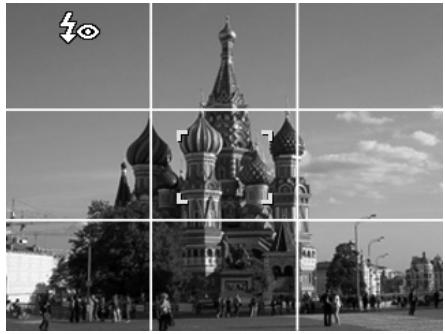
- Demandez à une autre personne de prendre votre photo sur l'arrière-plan précomposé. Dite-lui de composer la photo en se guidant avec l'arrière-plan en semi-transparence 1/3.
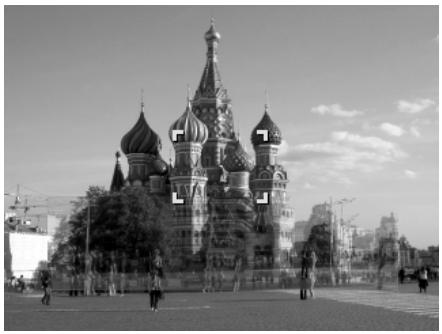
- Déplacez-vous jusqu'à ce que la personne prénant la photo vous indique que l'ensemble ou la moitié de votre corps est positionné au bon endroit dans le viseur.
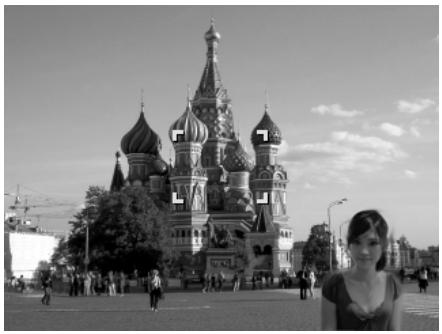
- Appuyez sur le Déclencheur. L'appareil photo enregistre la photo obtenue uniquement à ce moment-là.
Mode Amoureux
Comment prendre une photo reussie quand il n'y a que vous deux? Tout ce que vous avez à faire, c'est de tener l'appareil photo et de sourire ensemble.
Une fois que les deux visages ont eté reconnus, l'appareil photo effectue un compte à rebours de 2 secondes et bipe, puis prend la photo sans que vous n'ayez a appuyer sur le Déclencheur.
Mode Autoportrait
Pour pouvoir prendre une photo de vous-même quand vous n'avez pas de trédipied, utilisez le mode Autoportrait. Maintenez l'appareil photo bras tendupendant que l'appareil dans le mode Auto portrait essaie de détecter votrevisage. Une fois que l'appareil photo a détecté un visage, il effectue un compte à rebours de 2 secondes et bipe, puis prend la photo sans que vous n'ayez àappuyer sur le Déclencheur.
Conseils pour réussir les autoportraits :
- Penchez-vous vers l'appareil photo pour éciter l'effet double menton.
- Ne placez pas votre corps de face et tendez les bras pour parler plus svelte.
- Maintenez vos épaules en arrêt.
Mode D-lighting
Le mode D-lighting permet de préserver les détails des zones d'ombre et de surbrillance afin d'obtenir un contraste naturel sur les photos. Ce mode convient pour les scènes ayant un contraste élevé, par exemple pour photographier des scènes d'extérieur très lumineuses à travers une porte/fenêtre ou pour photographier des sujets se trouvant à l'ombre lors d'une journée ensoleillée. Dans ce mode, le contraste est modifié pendant la prise de vue et il n'est pas nécessaire de modifier les photos après les avoir prises.
Mode Enregistrer la voix
- Dans le menu Scène, Sélectionnez Enregistrer la Voix. L'interface d'enregistrement de la voix s'affiche.
- Appuyez sur le Déclencheur pour démarrer l'enregistrement.
- Appuyez à nouveau sur le Déclencheur pour arrêté l'enregistrement.
Retardateur
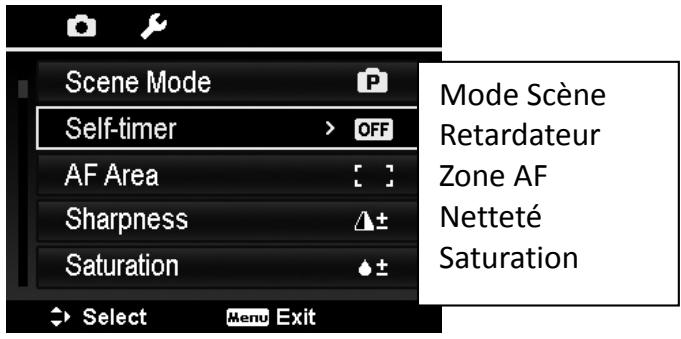
Votre apparéil photo intégre un retardateur que vous pouvez régler dans le menu Enregistrer. Le retardateur vous permet de prendre des photos après un début prédéfini. Alors que le mode rafale vous permet de prendre plusieurs photos consécutives. Cette fonction n'est disponible que pour prendre des photos. Quand vous éteignez l' apparéil photo, le retardateur est automatiquement désactivé.
Pour régler le retardateur, procédez comme suit :
- Dans le menu Enregistrer, selectionnez Retardateur.
- Avec les touches et , naviguez dans les options.
- Appuyez sur la touche OK pour enregistrer et appliquer les réglages.
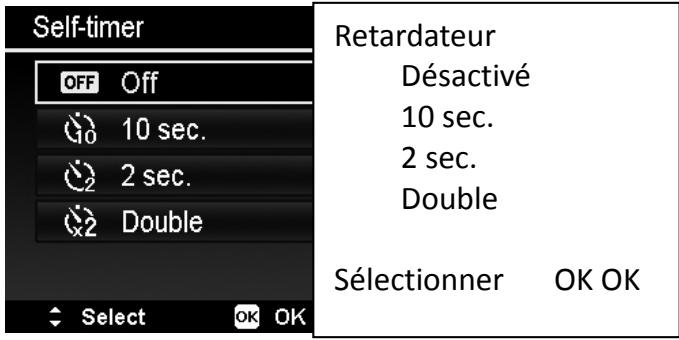
Le tableau ci-dessous indique les différentes options de réglage du retardateur :
| Icône | Option | Description |
| OFF | Déactivé | Prendre des photos sans décalage temporel. |
| GO | 10 Sec. | La photo est prise 10 secondes après que vous ayez appuyé sur le Déclencheur. |
| 2 | 2 Sec. | La photo est prise 2 secondes après que vous ayez appuyé sur le Déclencheur. |
| 2 | Double | Deux photos sont prises après deux périés différents : · Une photo est prise après un périé de 10 secondes. · Une autre photo est prise après un périé supplémentaire de 2 secondes. |
Zone AF
AF signifie « Auto Focus ». Cette fonction détermine la zone sur laquelle l'appareil photo effectue la mise au point.
Pour définit la zone AF, procédez comme suit :
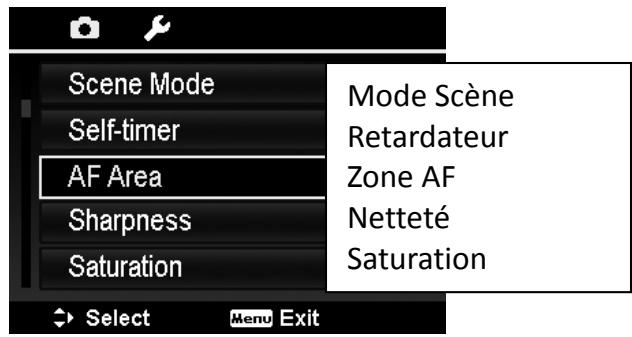
- Dans le menu Enregistrer, Sélectionnez Zone AF.
- Avec les touches et , naviguez dans les options.
- Appuyez sur la touche OK pour enregistrer et appliquer les réglages.
Le tableau ci-dessous indique les différentes options de la zone AF :
| Icône | Option | Description |
| [2] | Détection du visage | L'appareil photo détecte automatiquement les visages. Jusqu'à 10 visages peuvent être détectés en même temps. |
| [3] | Large | L'appareil photo sélectionne automatiquement la zone de mise au point dans le cadre large. |
| [4] | Centre | La zone de mise au point est réduite au centre. |
| [5] | Suivi AF | Quand le Suivi AF est activé, l'icône ▲ s'affiche. Appuyez sur la touche ▲ pour verrouiller/déverrouiller le suivi d'objet. Si l'appareil s'est verrouillé sur un objet, le Suivi AF devient le cadre de Suivi □. |
| ▲: [ ] | Verrouiller le Suivi | Appuyez sur la touche Haut pour verrouiller le suivi d'objet. |
| ▲: [ ] | Déverrouiller le Suivi | Appuyez sur la touche Haut pour déverrouiller le suivi d'objet. |
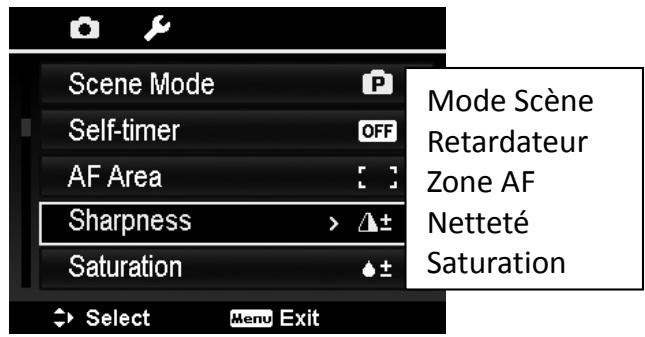
Netteté
Ce paramètre vous permet de renforcer ou d'adoucir la finesse des détails.
Pour régler la netteté, procédez comme suit :
- Dans le menu Enregistrer, Sélectionnez Nettété.
- Avec les touches et , naviguez dans les options.
- Appuyez sur la touche OK pour enregistrer et appliquer les réglages.
Le tableau ci-dessous indique les différentes options de réglage de la nettete :
| Icône | Option | Description |
| Δ+ | Élevé | L'image est plus nette. |
| Δ± | Normal | La netteté est normale. |
| Δ- | Bas | L'image est lissée. |
Saturation
Ce paramètre vous permet de régler la saturation des couleurs de l'image.
Augmentez la saturation pour obtenir des couleurs plus riches et réduisez-la pour obtenir des couleurs plus naturelles.
Pour régler la saturation, procédez comme suit :
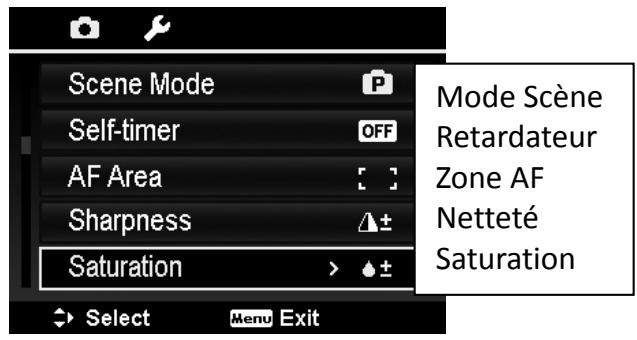
- Dans le menu Enregistrer, selectionnez Saturation.
- Avec les touches et , naviguez dans les options.
- Appuyez sur la touche OK pour enregistrer et appliquer les réglages.
Le tableau ci-dessous indique les différentes options de réglage de la saturation :
| Icône | Option | Description |
| + | Élevé | La saturation est augmentée. |
| ± | Normal | La saturation est normale. |
| - | Bas | La saturation est réduite. |
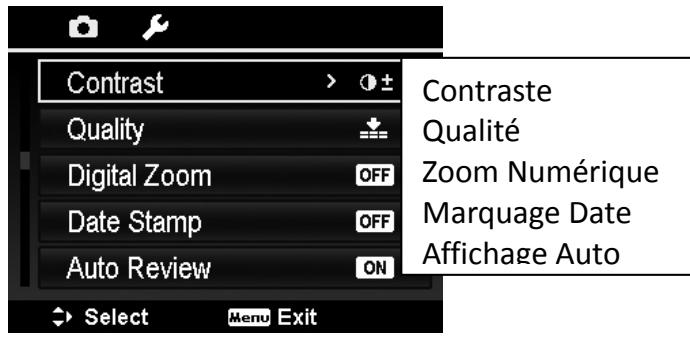
Contraste
Ce paramètre vous permet de régler le contraste de l'image.
Pour régler le contraste, procédez comme suit :
- Dans le menu Enregistrer, selectionnez Contraste.
- Avec les touches et , naviguez dans les options.
- Appuyez sur la touche OK pour enregistrer et appliquer les réglages.
| Icône | Option | Description |
| + | Élevé | Le contraste est renforcé. |
| ± | Normal | Le contraste est normal. |
| - | Bas | Le contraste est attenué. |
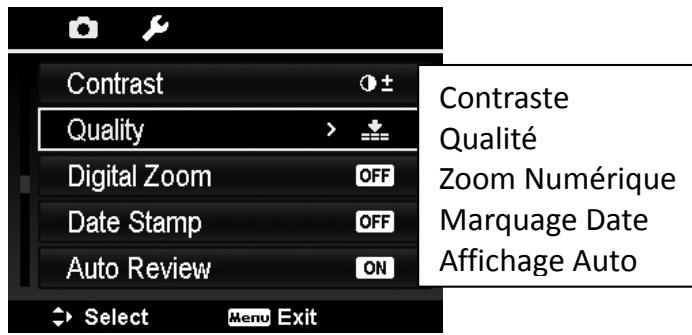
Qualité
Ce paramètre permet de régler la qualité (compression) de l'image. La qualité déterminée le niveau de compression de l'image. Plus la qualité est fine,更好地 sont les images, plus les détails sont fins et moindre est la compression. Néanmoins, plus la qualité est élevée, plus l'espace mémoire requis sur votre carte mémoire est important.
| Icône | Option | Description |
| Superfin | Taux de compression 3x. | |
| Fin | Taux de compression 7x. | |
| Normal | Taux de compression 12x. |
Zoom Numérique
Ce paramètre permet de régler le zoom numérique de votre apparéil photo.
L'appareil photo zoome d'abord avec le zoom optique. Quand le niveau de zoom dépasse 5X, l'appareil photo utilise le zoom numérique.
Pour régler le zoom numérique, procédez comme suit :
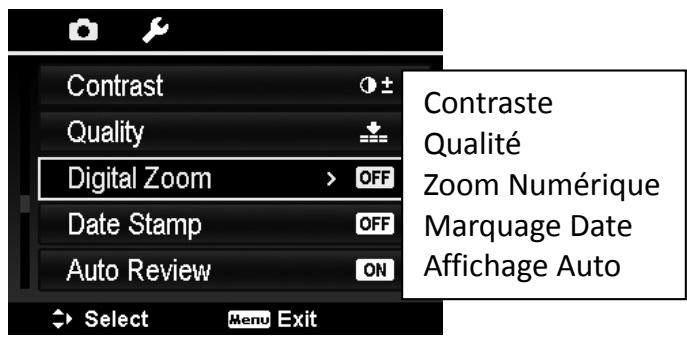
- Dans le menu Enregistrer, Sélectionnez Zoom Numérique.
- Avec les touches et , naviguez dans les options.
- Appuyez sur la touche OK pour enregistrer et appliquer les réglages.
Le tableau ci-dessous indique les différentes options de réglage du zoom numérique :
| Icône | Option | Description |
| Int. | Zoom Intelligent | L'image est agrandie numérique quasiment sans distorsion. Cette fonction n'est disponible que pour les photos. |
| Std. | Zoom Standard | Toutes les images sont agrandies jusqu'à un maximum de 5X pendant la prévisualisation, mais la qualité des images bisesse. |
| OFF | Déactivé | Seul le zoom optique est utilisé. |

- Le zoom numérique n'est pas disponible avec les modes Suivi Visage, Video et Enregistrer la Voix.
- L'échelle maximale du zoom intelligent dépend de la résolution et du type d'image.
Marquage de la Date
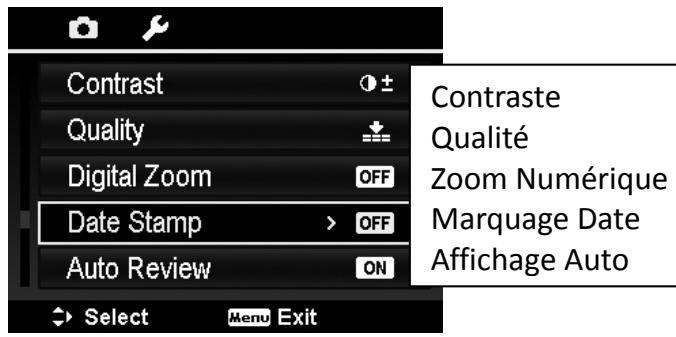
La date de prise d'une photo peut etre marquee directement sur la photo. Cette fonction doit etre activee avant de prendre la photo. Une fois la date et l'heure marquees sur une photo, il n'est plus possible de les modifier ni de les supprimer.
Les limites de la fonction de marquage de la date sont les suivantes :
- Disponible uniquement pour les photos.
- Peut ralentir les modes AEB/Rafale.
- Lorsque vous faites pivoter les photos ou les inversez, la date et l'heure des photos restent affichées à l'horizontal.
Pour régler le marquage de la date, procédez comme suit :
- Dans le menu Enregistrer, Sélectionnez Marquage Date.
- Avec les touches et , naviguez dans les options.
- Appuyez sur la touche OK pour enregistrer et appliquer les réglages.
Affichage Auto
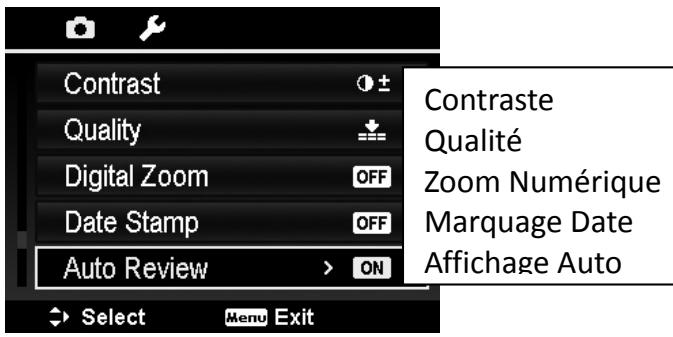
Cette fonction vous permet de visualiser vos photos juste après les avoir prises.
Quand cette fonction est activée, l'appareil photo affiche les photos pendant 1 seconde jusqu'à après les avoir prises.
Pour régler l'affichage auto, procédez comme suit :
- Dans le menu Enregistrer, Sélectionnez Affichage Auto.
- Avec les touches et , naviguez dans les options.
- Appuyez sur la touche OK pour enregistrer et appliquer les réglages.
Quadrillage
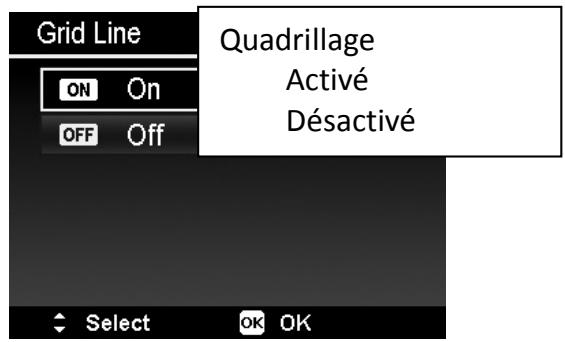
Cette fonction affiche un quadrillage pendant la prévisualisation des prises de vue. Les réglages disponibles sont : Activé, Désactivé.
La configuration du quadrillage change en fonction du format d'image.
Stabilisation
Cette fonction permet d'éviter que les images ne soient flues à cause de tremblements.
- Activez la Stabilisation dans le menu Enregistrer.
- Avec les touches et , naviguez dans les options.
- Appuyez sur la touche OK pour enregistrer et appliquer les réglages.
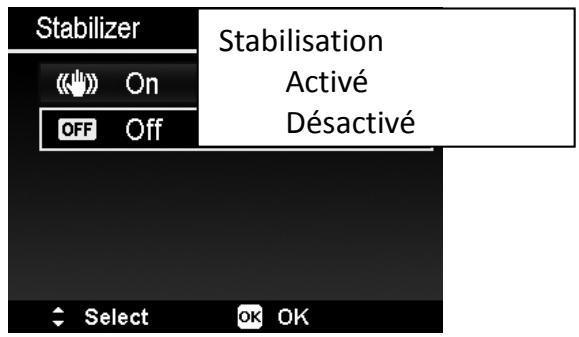
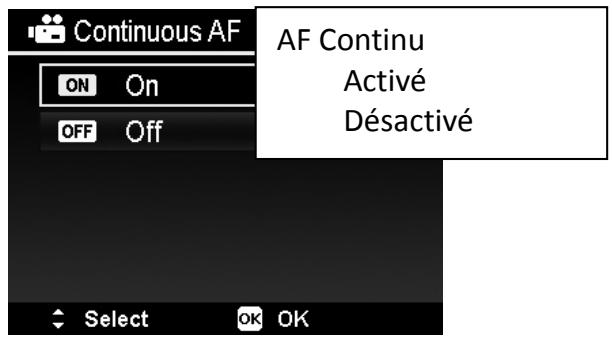
AF Continu
Cette fonction vous permet d'enregistrer des vidés avec l'auto focus.
- Activez l'AF Continu dans le menu Enregistrer.
- Avec les touches et , naviguez dans les options.
- Appuyez sur la touche OK pour enregistrer et appliquer les réglages.
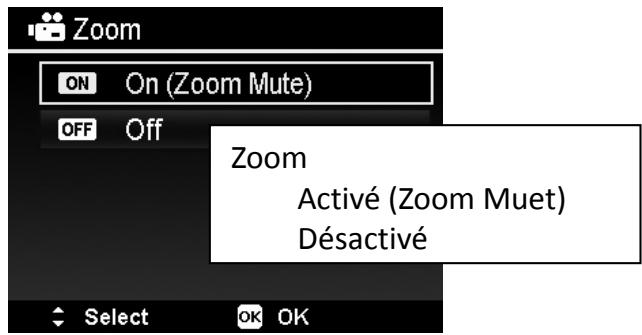
Zoom
Ce paramètre vous permet d'activer ou de désactiver le contrôle du zoom pendant l'enregistrement video. Quand cette fonction est activée, la voix n'est pas enregistrée pendant le réglage du zoom optique.
- Activez le Zoom dans le menu Enregistrer.
- Avec les touches et , naviguez dans les options.
- Appuyez sur la touche OK pour enregistrer et appliquer les réglages.
Lecture
Vous pouvez visionner les photos et les vidés sur l'écran de l'appareil photo et écouter les clips audio avec l'appareil photo.
Affichage par fichier unique
Dans ce mode, les fichiers s'affichent les uns après les autres sur l'écran LCD. Pour visionner/écouter les fichiers image/vidente/audio, procédez comme suit :
de l'appareil photo.
- Appuyez sur la touche Lecture
- L'écran affiche une image. Pour connaître la signification des iconônes et autres informations affichées à l'écran, consultez « Description de l'affichage
- » à la page 20.
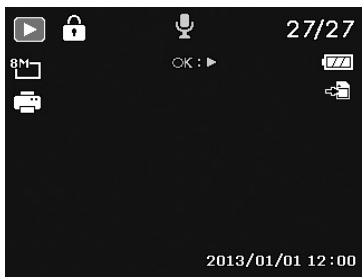
Photo
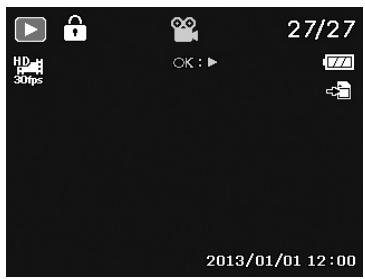
Vidéo
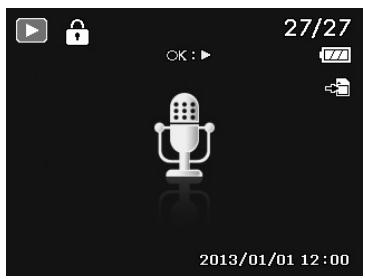
Clip audio
- Avec les touches et , affichez les fichiers image/vidéo.audio précédents et suivants.
- Pour生存 un fichier video ou audio, appuyez sur la touche OK. Consultez « Visionner des videos
- » à la page 65 et « Lire les enregistrements vocaux » à la page 66 pour plus de détails.
Affichage par vignettes
Cette fonction vous permet d'afficher simultanément plusieurs fichiers sous forme de 9 vignettes ou de calendrier. Il est ainsi plus facile de rechercher des fichiers quand vous en avez beaucoup.
Pour afficher les fichiers sous forme de 9 vignettes, procédez comme suit :
- Appuyez sur la touche Lecture de l'appareil photo.
- Appuyez une fois sur la touche Zoom gauche pour entrer dans le mode 9 vignettes.
- Naviguez dans les fichiers avec les touches directionnelles.
- Appuyez sur la touche OK pour selectionner l'un des fichiers et l'afficher normalement.
Barre de défilament
Si la barre de défilament s'affiche, cela indique qu'il est possible de faire défiler l'écran.
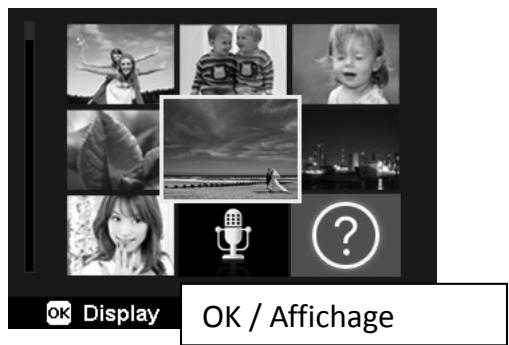
Pour utiliser le mode Calendrier, procédez comme suit :
Affichage par vignettes Dim Lun Mar Mer Jeu Ven Sam
| 5 | 6 | 7 | 8 | |||
| 9 | 10 | 11 | 12 | 13 | 14 | 15 |
| 10 | 17 | 18 | 19 | 20 | 21 | 22 |
| 20 | 24 | 25 | 26 | 27 | 28 | 29 |
| 30 | 2013.6 | |||||
- Appuyez sur la touche Lecture de l'appareil photo.
- Appuyez deux fois sur la touche Zoom gauche pour entrer dans le mode Calendrier.
- Naviguez dans les fichiers avec les touches directionnelles.
- Appuyez sur la touche OK pour sélectionner l'un des fichiers et l'afficher normalement.

Dans le mode Calendrier :
- Le premier fichier (image, video, audio ou corrompu) enregistré à chaque date s'affiche à l'écran.
- Appuyez sur la touche Zoom droite pour returner dans le mode 9 vignettes.
Icones de vignette :
Dans l'affichage par vignettes, certaines vignettes comportent des icones. Ces icones indiquent le type de fichier.
| Icône | Type | Description |
| Enregistrement vocal | Indique qu'il s'agit d'un enregistrement vocal. | |
| Erreur fichier | Indique que le fichier est corrompu. |
Zoomer dans les photos
Le zoom n'est disponible que lors de l'affichage de photos.
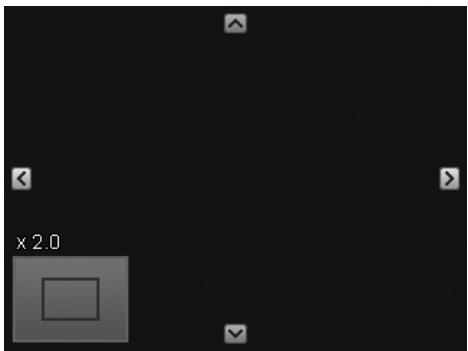
- Dans l'affichage normal, appuyez plusieurs fois sur la touche Zoom droite jusqu'à atteindre le niveau de zoom désiré.
- Les 4 flèches affichées sur l'écran indiquent que la photo est agrandie.
- Vous pouvez agrandir une photo jusqu'à 12X.
- Naviguez dans la photo agrandie avec les touches directionnelles.
- Appuyez sur la touche Menu pour quitter le zoom.
Visionner des videos
- Appuyez sur la touche Lecture de l'appareil photo.
- Naviguez dans les fichiers avec les touches directionnelles. Les fichiers video sont indiqués par une icône video.
- Appuyez sur la touche OK pour dire une video.
- Pendant la lecture, maintenez la touche ou appuyee pour faire un retour rapide ou une avance rapide dans la photo. L'appareil photo vous permet d'effectuer des retours et avances rapides dans les fichiers jusqu'à une accélération de 4X.
- Pendant la lecture, réglez le volume avec les touches Zoom. Appuyez sur la touche Zoom droite pour monter le volume et sur la touche Zoom gauche pour le baisser.
- Appuyez sur la touche ▲ pourmettre la lecture en pause.Appuyez a nouveau sur la touche ▲ pour reprendre la lecture. Quand la lecture est en pause,les informations de lecture restent affichees à l'écran,mais WT devient
- Pour recycler ou avancer image par image dans une video, appuyez sur la touche ▲ pourmettre la lecture en pause,puis appuyez sur la touche ou
- Appuyez sur la touche pour arrêter la lecture. L'écran affiche une image de la video dans le mode d'affichage par fichier unique.
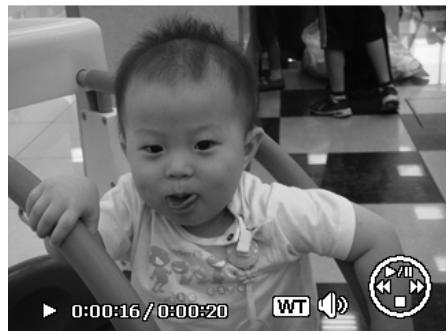

- Les informations de lecture, sauf l'icone WT, sont affichées quand la lecture video est en pause et pendant le_retour ou l'avance rapide ou image par image.
- Le volume ne peut pas etre regle quand la lecture est en pause ni pendant le retour/avance rapide.
Édition video
Quand la lecture d'une video est en pause, appuyez sur la touche Fn/Supprimer pour entrer dans le mode Edition Video. Le panneau d'edition s'affiche dans le coin inférieur gauche de l'écran. La barre du temps et la durée de la video s'affichent en bas de l'écran.
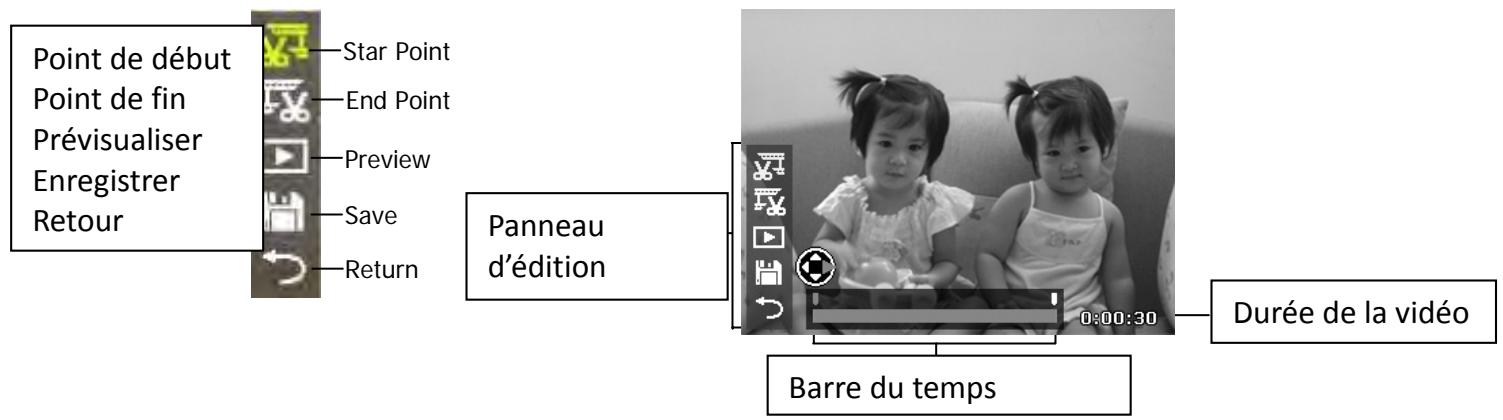
Pour définit les points de début et de fin de la vente, procédez comme suit :
- Avec les touches Haut/Bas,
sélectionnez pour définir le point début et couper le début de la
video ou selectionnez pour définir le point de fin de la video et couper la fin de la video.
- Avec les touches Gauche/Droite, déplacez le curseur par intervalle de 1/30 de seconde.
La durée de la video doit être au minimum de 2 secondes.
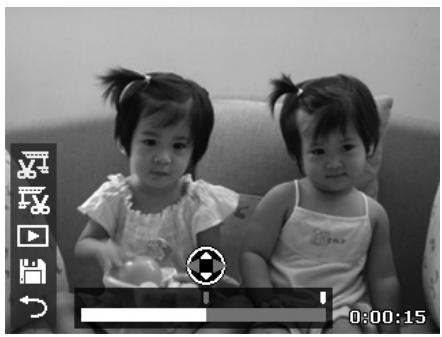
- Sélectionnez

pour
prévisualiser la video ou l'enregistrer.

pour
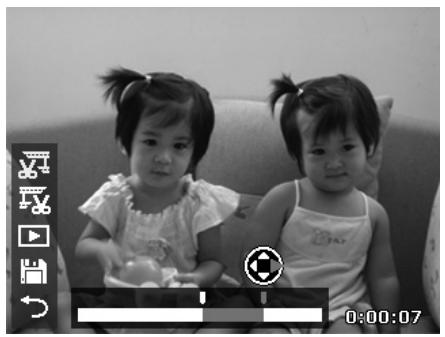
- Sélectionnez

et appuyez
sur OK pour quitter le mode Édition Video et returner au temps de mise de la lecture en pause que vous ayez ou non définisi les points de début et de fin.

La video éditée est enregistrée dans un fichier différent qui peut être à nouveau édité.
Lire les enregistrements vocaux
- Appuyez sur la touche Lecture l'appareil photo.

de
- Naviguez dans les fichiers avec les touches directionnelles. Lors de la lecture d'un enregistrement vocal, l'écran affiche l'interface de lecture des enregistrents vocaux. Voir l'image à droite.
- Appuyez sur la touche OK pour dire l'enregistrement vocal.
- Pendant la lecture, réglez le volume avec les touches Zoom. Appuyez sur la touche Zoom droite pour monter le volume et sur la touche Zoom gauche pour le baisser.
- Appuyez sur la touche ▲ pourmettre la lecture en pause.Appuyez a nouveau sur la touche ▲ pour reprendre la lecture. Quand la lecture est en pause,les informations de lecture restent affichees à l'écran,sauf WT
- Appuyez sur la touche pour arreter la lecture. L'écran bascule dans le mode d'affichage par fichier unique.
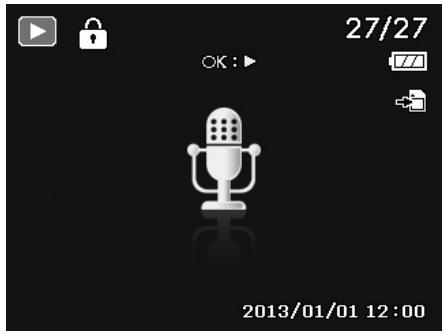

Le volume ne peut pas etre modifie quand la lecture est en pause.
Lire un@mémo vocal
Un mémo vocal est enregistré séparément et attaché à une photo. Consultez « Mémo vocal
» à la page 75 pour savoir comment enregistrer un mémo vocal.
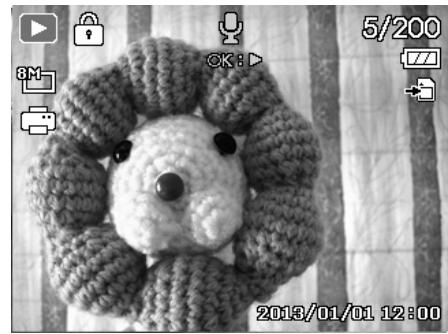
- Appuyez sur la touche Lecture l'appareil photo.
- Naviguez dans les photos avec les touches directionnelles. Si une photo comporte un mémo vocal, une icône mémo vocal s'affiche en haut au centre de l'écran. Voir l'image à droite.
- Appuyez sur la touche OK pour dire le mémo vocal.
- Pendant la lecture, réglez le volume avec les touches Zoom. Appuyez sur la touche Zoom droite pour monter le volume et sur la touche Zoom gauche pour le baisser.
- Appuyez sur la touche ▲ pourmettre la lecture en pause.Appuyez a nouveau sur la touche ▲ pour reprendre la lecture. Quand la lecture est en pause,les informations de lecture restent affichees à l'écran,sauf WT
- Appuyez sur la touche pour arrêter la lecture. L'écran affiche l'image du fichier dans le mode d'affichage par fichier unique.

Le volume ne peut pas etre regle quand la lecture est en pause.
Supprimer un fjichier image/vidéo.audio
Vous pouvez supprimer les fichiers image/vidente/audio des deux manieres suivantes :
Avec la touche Supprimer.
- Dans le sous-menu Supprimer du menu Lecture. Consultez « Supprimer
- » à la page 70.
Avec la touche Supprimer

Pour supprimer un fichier image/vidente/audio avec la touche Fn/Supprimer de votre apparéil photo, procédez comme suit :

- Appuyez sur la touche Lecture l'appareil photo.
de - Affichez les fichiers image/vidéo.audio dans le mode d'affichage par fichier unique.
- Avec les touches et , naviguez dans les fichiers.
- Quand le fjichier image/video/audio que vous poulez supprimer est affché, appuyez sur la touche Fn/Supprimer.
- Une fenêtre de confirmation s'affiche.
- Sélectionnez Supprimer.
7.Appuyez sur la touche OK pour confirmer. - Le fichier suivant s'affiche. Pour supprimer un autre fichier, naviguez jusqu'à ce fichier avec les touches et . Ensuite, repêze les étapes 6 et 7.
- Pour quitter la fonction supprimer et returnez à l'affichage par fichier unique, Sélectionnez Annuler.
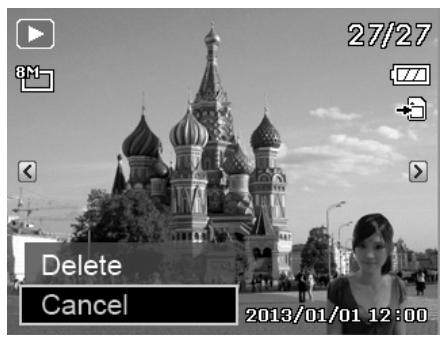
Supprimer Annuler

Les fichiers protégés ne peuvent pas être supprimés. Quand vous essayez de supprimer un fichier protégé, l'appareil photo affiche le message « Fichier Protégé »
Menu Lecture
Le menu Lecture vous permet d'editor les fichiers, d'enregistrer des mémos vocaux et de régler les paramètres de lecture.
Pour afficher le menu Lecture, procédez comme suit :
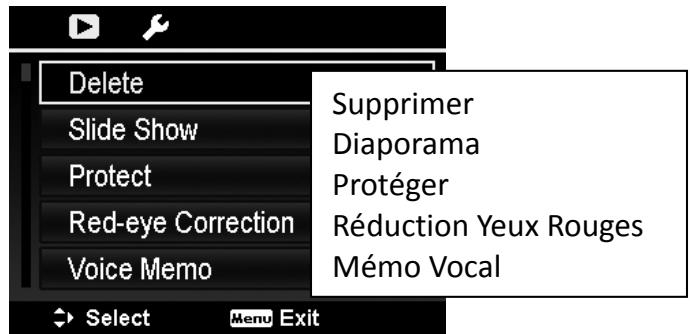
- Appuyez sur la touche Lecture l'appareil photo.
- Appuyez sur la touche Menu pour afficher le menu Lecture.
- Avec les touches et , naviguez dans les options du menu.
- Pour selectionner un sous-menu, appuyez sur ou sur la touche OK.
- Modifiez les réglages du sous-menu avec les touches directionnelles.
- Appuyez sur la touche OK pour enregistrer et appliquer les réglages.
Supprimer
La fonction Supprimer vous permet de supprimer les fichiers non désirsés de la mémoire interne ou de la carte mémoire Les fichiers protégés ne peuvent pas être supprimés. Pour les supprimer, vous doivent d'abord les déprotéger. Consultez « Protéger
à la page 73.
Pour supprimer un fichier image/vidéo.audio, procédez comme suit :
- Dans le menu Lecture, Sélectionnez Supprimer.
- Le sous-menu Supprimer s'affiche. Les options disponibles sont :
Un : Sélectionner un fichier à supprimer.
Voix Uniquement : Supprimer uniquement le mémo vocal attaché, sans supprimer aucun enregistrement audio. La photo est conservée en mémoire.
- Multi : Sélectionner simultanément plusieurs fichiers à supprimer pour gagner du temps.
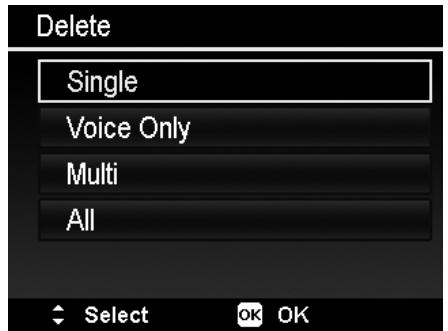
Supprimer
Un
Voix Uniquement
Multi
Tout
Selectionner OK OK
Pour supprimer un seul fichier, procédez comme suit :
- Sélectionnez Un dans le sous-menu Supprimer, les fichiers s'affichtent dans le mode d'affichage par fjchier unique.
- Avec les touches et , naviguez dans les fichiers.
- Quand le fichier image/vidéo.audio que vous voulez supprimer est affché, sélectionnez Supprimer.
- Appuyez sur la touche OK pour confirmer.
- Le fichier suivant s'affiche. Pour supprimer un autre fichier, naviguez jusqu'à ce fichier avec les touches et . Répétez les étapes 3 et 4.
- Pour quitter la fonction supprimer et returnez au menu Lecture, Sélectionnez Annuler.
Pour supprimer un mémo vocal, procédez comme suit :
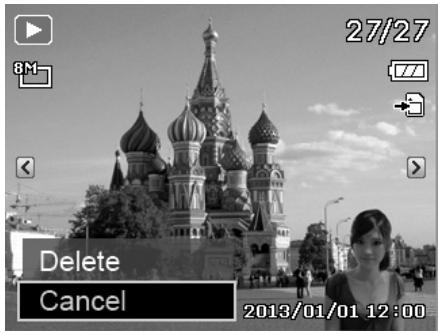
Supprimer Annuler

- Appuyez sur la touche Lecture l'appareil photo.
- Affichez les fichiers image/vidéo.audio dans le mode d'affichage par fjchier unique.
- Avec les touches et , naviguez jusqu'au fichier dont vous poulez supprimer le mémo vocal.
- Appuyez sur la touche Menu pour afficher le menu Lecture.
- Avec les touches et , naviguez dans les options du menu Lecture et Sélectionnez Supprimer.
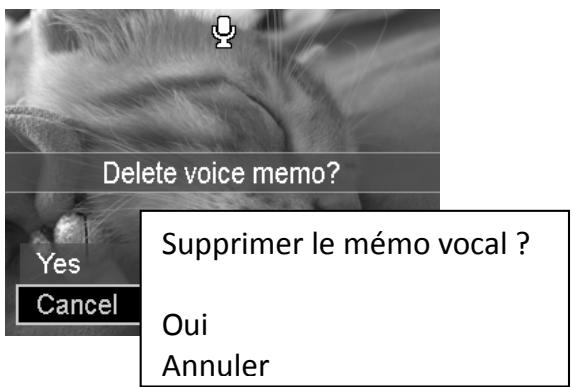
- Dans le sous-menu Supprimer, Sélectionnez Voix Uniquement.
- Une fenêtre de confirmation s'affiche, Sélectionnez Oui.
- Appuyez sur la touche OK pour supprimer le mémo vocal attaché et returnez au mode Lecture.

L'option Voix Uniquement n'est pas disponible quand la photo affichée (au moment où vous affichez le menu Supprimer) ne comporte pas de mémo vocal.
Pour supprimer plusieurs fichiers, procédez comme suit :
- Sélectionnez Multi dans le sous-menu Supprimer, les fichiers s'affichent dans le mode d'affichage par vignettes.
- Naviguez dans les fichiers avec les touches directionnelles.
- Quand le fjichier image/vidéo.audio désiré est en surbrillance, appuyez sur la touche OK pour sélectionner ce fjichier et le supprimer ultérieurement.
- Répétez l' étape 3 jusqu'à ce que tous les fichiers que vous poulez supprimer soient sélectionnés.
- Appuyez sur la touche MENU. Une fenêtre de confirmation s'affiche,
- Sélectionnez Oui pour confirmer.
- Appuyez sur la touche OK pour confirmer et supprimer les fichiers sélectionnés.
Pour supprimer tous les fichiers, procédez comme suit :
- Sélectionnez Tout dans le sous-menu Supprimer. Une fenêtre de confirmation s'affiche,
- Sélectionnez Oui.
- Appuyez sur la touche OK pour confirmer et supprimer tous les fichiers.
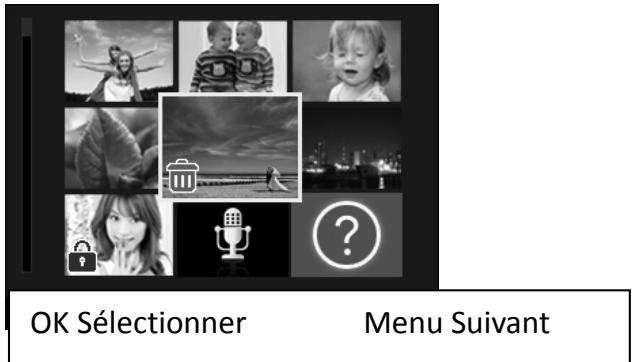
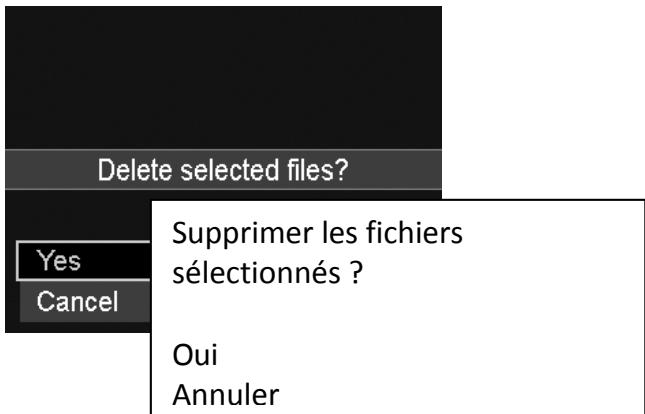
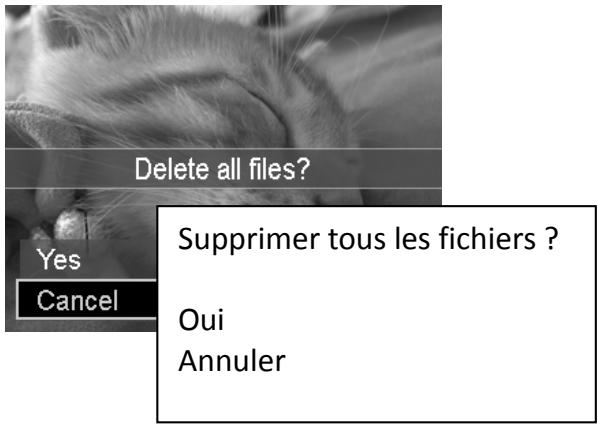
Diaporama
La fonction diaporama vous permet de visionner vos photos automatiquement lesunes aprèsles autres.
Pour visionner un diaporama, procédez comme suit :
- Dans le menu Lecture, Sélectionnez Diaporama. Le menu Diaporama s'affiche.
- Réglez les paramètres de diaporama.
- Sélectionnez Demarrer, puis appuyez sur la touche OK pour démarrer le diaporama.
- Pendant le diaporama, appuyez sur la touche OK pourmettre le diaporama en pause.
- Avec les touches et , naviguez dans les options. Sélectionnez Continuer ou Quitter le diaporama.
- Appuyez sur la touche OK pour appliquer l'option selectionnée.
Pour modifier les paramètres de diaporama, procédez comme suit :
- Dans le menu Diaporama, naviguez dans les paramètres avec les touches et .
- Sélectionnez le paramètre Intervalle. Modifiez le réglage avec les touches et . Sélectionnez l'un des intervalles suivants: 1 seconde, 3 secondes, 5 secondes et 10 secondes.
- Sélectionnez le paramètre Répéter. Modifiez le réglage avec les touches et . Les réglages disponibles sont : (Oui), (Non).
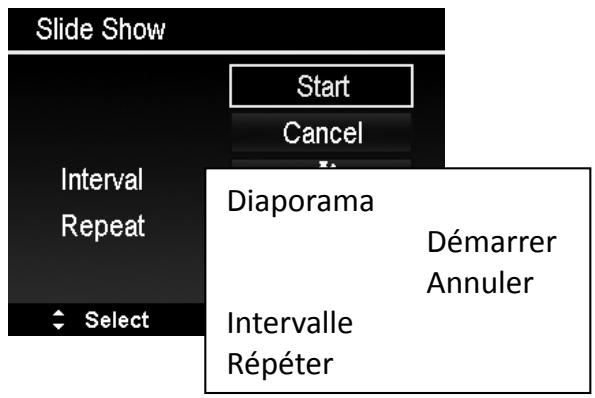
Protégger
Réglez les fichiers sur lecture seule pour éviter qu'ils ne soient supprimés par erreur. Quand un fichier est protégé, une icône verrou s'affiche dans le mode Lecture.
Pour protégger des fichiers, procédez comme suit :
- Dans le menu Lecture, Sélectionnez Protégger.
- Le sous-menu Protégier s'affiche.
Les réglages disponibles sont :
- Un : Sélectionner un fichier à protégger/déprotégger.
- Multi : Sélectionner plusieurs fichiers à protégé/déprotégé dans le mode d'affichage par vignettes.
- Protégger Tout : Protégger tous les fichiers.
- Déprotégier Tout : Déprotégier tous les fichiers.
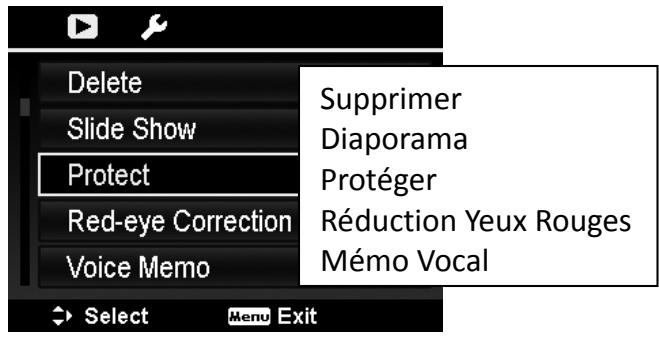
Pour protégé/déprotégé un seul fichier, procédez comme suit :
- Sélectionnez Un dans le sous-menu Protégger, les fichiers s'affichent dans le mode d'affichage par fichier unique.
- Avec les touches et , naviguez dans les fichiers.
- Quand le fjichier désiré est affché, appuyez sur la touche OK pour sélectionnner Protégéger/Déprotégéger.
- Pour quitter la fonction protégger/déprotégger et returnez au menu Lecture, Sélectionnez Quitter.
Pour protégger/déprotégger plusieurs fichiers, procédez comme suit :
- Sélectionnez Multi dans le sous-menu Protégger, les fichiers s'affichent dans le mode d'affichage par vignettes.
- Naviguez dans les fichiers avec les touches directionnelles.
- Quand le fichier désiré est en surbrillance, appuyez sur la touche OK pour le selectionner/déselectionner et le protégger ultérieurement.
- Répétez l'étépe 3 jusqu'à ce que tous les fichiers que vous poulez protégger soient sélectionnés.
- Appuyez sur la touche MENU. Une fenêtre de confirmation s'affiche,
- Sélectionnez Oui.
- Appuyez sur la touche OK pour protégger les fichiers et returnez au mode Lecture.
Pour protéger tous les fichiers, procédez comme suit :
- Sélectionnez Protégger Tout dans le sous-menu Protégger. Une fenêtre de confirmation s'affiche.
- Sélectionnez Oui.
- Appuyez sur la touche OK pour confirmer et protégger tous les fichiers.
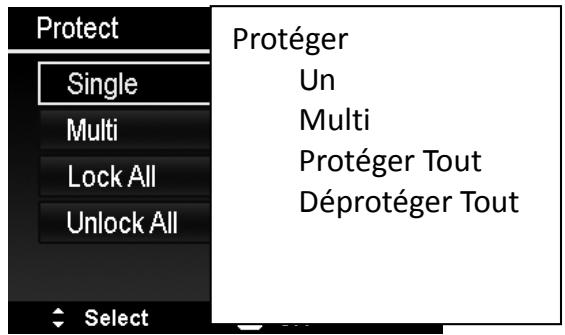
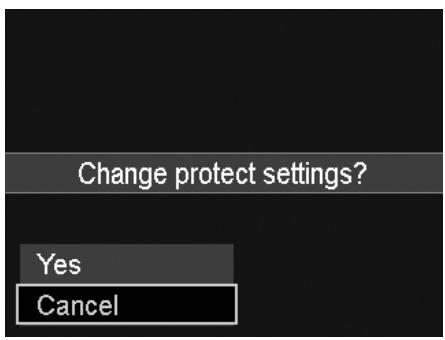
Modifier la protection ?
Oui Annuler
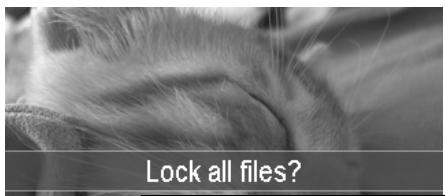
Protégé tous les fichiers ?
Oui Annuler
Pour déprotégé tous les fichiers, procédez comme suit :
- Sélectionnez Déprotégier Tout dans le sous-menu Protégier. Une fenêtre de confirmation s'affiche,
- Sélectionnez Oui.
- Appuyez sur la touche OK pour confirmer et déprotégé tous les fichiers.
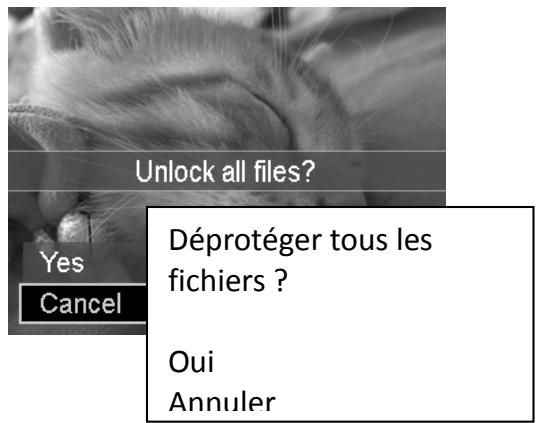
Réduction yeux rouges
La fonction de Réduction des Yeux Rouge permet d'atténuer le phénomène des yeux rouges dans les photos. Cette fonction n'est disponible que pour les photos. La réduction des yeux rouge peut être appliquée plusieurs fois sur une même photo, mais cela déteriore progressivement la qualité.
Pour activer la réduction des yeux rouges, procédez comme suit :
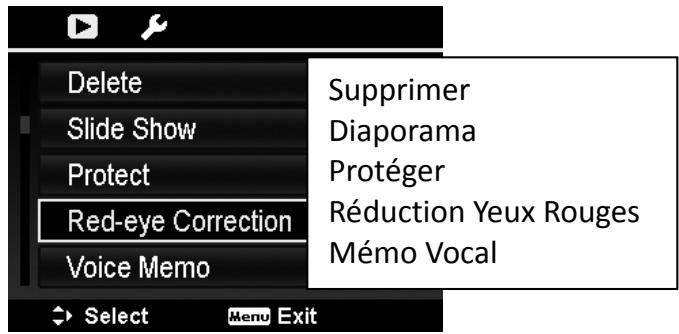
- Appuyez sur la touche Lecture de l'appareil photo.
- Naviguez dans les fichiers avec les touches et et selectionnez une photo.
- Appuyez sur la touche Menu pour afficher le menu Lecture.
- Sélectionnez Réduction Yeux Rouge.
- Sélectionnez Démarrer.
- Appuyez sur la touche OK pour effectuer la réduction.
-
Une fois la réduction yeux rouges effectuee, un menu s'affiche. Sélectionnez l'une des options suivantes :
-
Remplacer : Enregistrer et remplacer l'ancien fichier par un nouveau.
-
Enregistrer Sous : Enregistrer la photo modifiée dans un nouveau fjichier.
-
Annuler : Annuler la réduction yeux rouges.
-
Appuyez sur la touche OK pour enregistrer ou annuler les changements.
Mémovocal
Vous pouvez enregistrer un mémo vocal de 30 secondes au maximum et l'attacher à une photo.
Pour enregistrer un mémo vocal, procédez comme suit :
- Appuyez sur la touche Lecture de l'appareil photo.
- Naviguez dans les photos avec les touches et et sélectionnez la photo à laquelle vous pouze attacher un mémo vocal.
- Appuyez sur la touche Menu pour afficher le menu Lecture.
- Sélectionnez Mémo Vocal.
- Sélectionnez Demarrer, puis appuyez sur la touche OK pour démarrer l'enregistrement.
- Appuyez à nouveau sur la touche OK pour arrêter l'enregistrement.
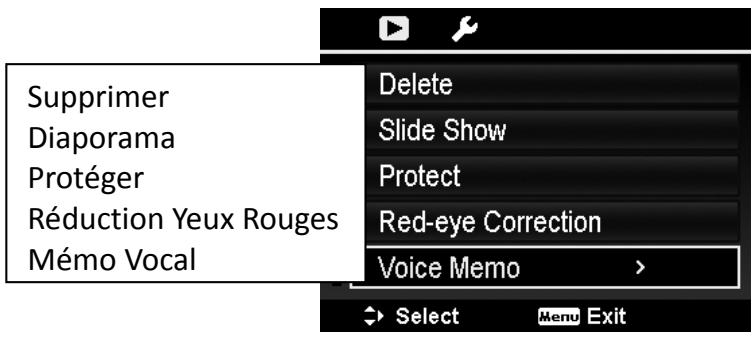
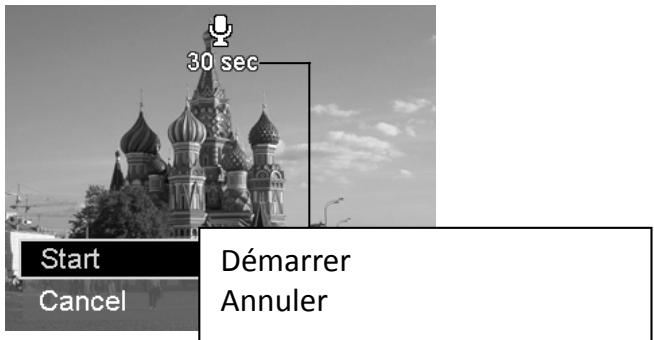
Temps d'enregistrement restant (en secondes)

Si vous enregistrez un mémo vocal et que vous poulez l'attacher à une photo importante déjà un mémo vocal, l'ancien mémo vocal est remplaçé par le nouveau.
Mode Couleur
Le Mode Couleur vous permet d'editor les photos pour leur appliquer différents filtrres de couleurs afin de creator des effets artistiques. Les photos éditiones avec cette fonction sont enregistrées dans un nouveau fichier.
Pour activer le mode Couleur, procédez comme suit :
- Appuyez sur la touche Lecture de l'appareil photo.
- Naviguez dans les photos avec les touches et et sélectionnez la photo que vous pouzez éoperator.
- Appuyez sur la touche Menu pour afficher le menu Lecture.
- Sélectionnez Mode Couleur. Le sous-menu Mode Couleur s'affiche.
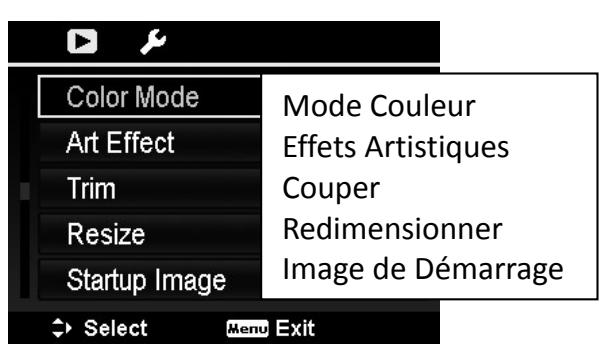
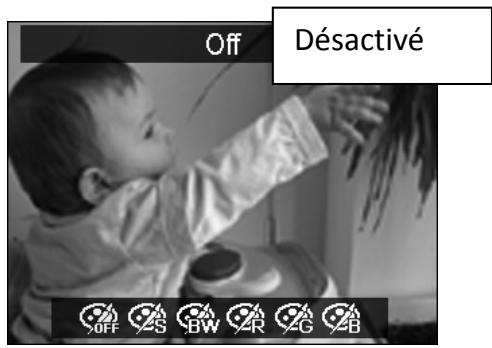
- Sélectionnez une option avec les touches et . Quand vous naviguez dans les différentes options de réglage, l'écran affiche simultanément l'image correspondant à l'option sélectionnée.
Le tableau ci-dessous indique les options disponibles :
| Icône | Option | Description |
| OFF | Déactivé | Aucun effet n'est ajouté à la photo. |
| Sépia | Les photos sont enregistrées avec un ton sépia. | |
| N&B | Les photos sont enregistrées en noir et blanc. | |
| Renforcer Rouge | Les photos sont enregistrées avec une teinte rouge. | |
| Renforcer Vert | Les photos sont enregistrées avec une teinte verte. | |
| Renforcer Bleu | Les photos sont enregistrées avec une teinte bleue. |
Effets Artistiques
Les Effets Artistiques ne peuvent etre utilisés qu'vec les photos. Les photos éditiones avec cette fonction sont enregistrées dans un nouveau fichier.
Pour activer les effets artistiques, procédez comme suit :
- Appuyez sur la touche Lecture de l'appareil photo.
- Naviguez dans les photos avec les touches et et sélectionnez la photo que vous pouze éditer.
- Appuyez sur la touche Menu pour afficher le menu Lecture.
- Sélectionnez Effets Artistiques. Le sous-menu Effets Artistiques s'affiche.
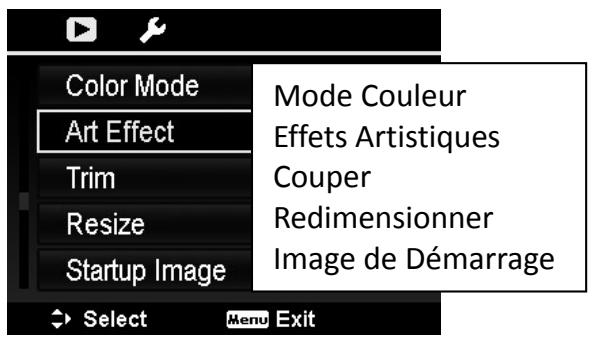
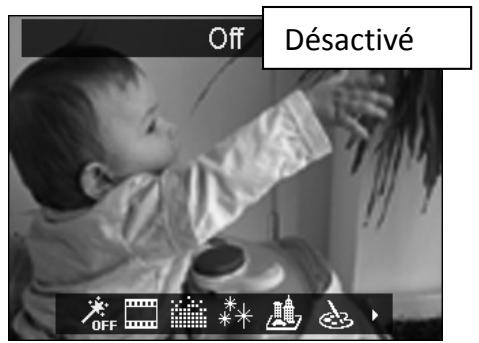
- Sélectionnez une option avec les touches et . Quand vous naviguez dans les différentes options de réglage, l'écran affiche simultanément l'image correspondant à l'option sélectionnée.
Le tableau ci-dessous indique les options disponibles :
| Icône | Option | Description |
| OFF | Désactivé | Aucun effet n'est ajouté à la photo. |
| Négatif | La photo est transformée dans son négatif. | |
| Mosaïque | La photo est mosaïquée. | |
| Astre | L'explosion d'un astre est ajoutée à la photo. | |
| Miniature | Certaines parties de la photo sont floutées pour donner l'impression que la scène est un modele réduit. Il est recommendé de prendre la photo à un angle élevé pour renforcer l'effect de miniaturisation. | |
| Peinture | Un effet d'aquarelle est ajouté à la photo. | |
| Croquis | Un effet croquis est ajouté à la photo. |

Chaque fais que vous affichez le sous-menu, le curseur est positionné sur « Désactivé »
Couper
La fonction Couper vous permet de découvert une partie d'une photo. Cette fonction n'est disponible que pour les photos.
Pour couper une photo, procédez comme suit :
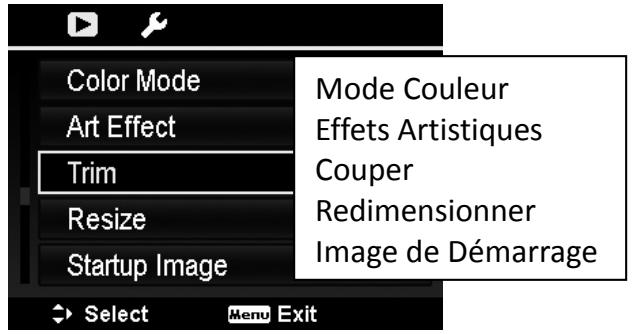
- Appuyez sur la touche Lecture l'appareil photo.
- Naviguez dans les photos avec les touches et et selectionnéz la photo que vous poulez couper.
- Appuyez sur la touche Menu pour afficher le menu Lecture.
- Sélectionnez Couper. L'interface de coupe s'affiche.
- Vous pouvez faire des zooms avant et arrrière avec les touches Zoom.
| N° | Description |
| 1 | Photo agrandie |
| 2 | Indicateurs directionnels (4 directions) |
| 3 | Taille de la zone découvertée |
| 4 | Position approximative de la zone découvertée |
| 5 | Taille initiale de la photo |
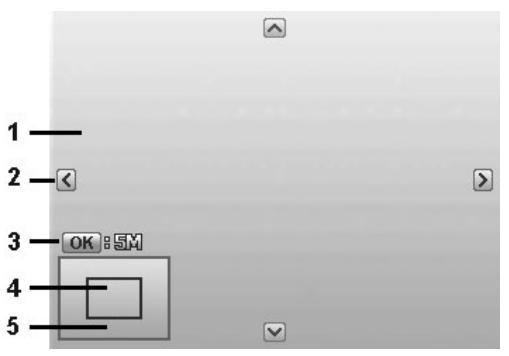
- Naviguez dans la photo avec les touches directionnelles.
- Appuyez sur la touche OK pour appliquer les changements. Un menu d'options s'affiche.
-
Sélectionnez l'une des options suivantes :
-
Remplacer : Enregistrer et remplacer l'ancien fichier par le nouveau.
- Enregistrer Sous : Enregistrer la photo modifiée dans un nouveau fichier.
-
Annuler : Annuler la coupe.
-
Appuyez sur la touche OK pour enregistrer ou annuler les changements.

- La fonction Couper n'est disponible que pour les photos dont la taille est régée sur VGA.
- Seuls les photos aux formats d'image 4/3 et 3/4 peuvent être coupés avec cette fonction.
Redimensionner
Vous pouvez redimensionner les photos precedemment enregistrées. Vous ne pouvez que réduire leur taille.
Pour redimensionner une photo,procédez comme suit :
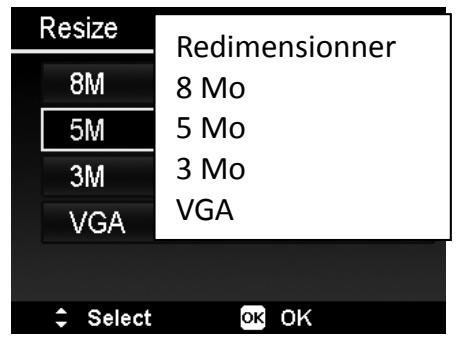

- Appuyez sur la touche Lecture l'appareil photo.
- Naviguez dans les photos avec les touches et et selectionné la photo que vous pouze redimensionner.
- Appuyez sur la touche Menu pour afficher le menu Lecture.
- Sélectionnez Redimensionner. Le sous-menu Redimensionner s'affiche.
- Sélectionnez l'une des tailles suivantes : 8 Mo, 5 Mo, 3 Mo ou VGA. Les tailles disponibles peuvent varier en fonction de la taille initiale de la photo. Les options non disponibles sont grisées dans le sous-menu Redimensionner.
-
ÀpRES avoir sélectionné une talle, un menu d'options s'affiche. Sélectionnez l'une des options suivantes :
-
Remplacer : Enregistrer et remplacer l'ancien fichier par le nouveau.
- Enregistrer Sous : Enregistrer la photo modifiée dans un nouveau fichier.
-
Annuler : Annuler le redimensionnement.
-
Appuyez sur la touche OK pour enregistrer ou annuler les changements.
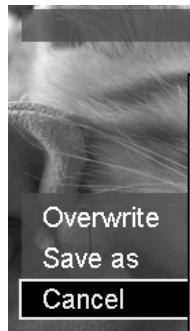
Resize
Redimensionner
Remplacer Enregister Sous Annuler

La fonction Redimensionner n'est disponible que pour les photos dont la taille est régée sur VGA.
Image de Demarrage
Vouse pouvez selectionner l'imagde demarrage parmi les photos enregistrées dans I'appareil photo.
- Appuyez sur la touche Menu pour afficher le menu Lecture.
- Sélectionnez Image de Démarrage. Un menu d'options s'affiche.
-
Sélectionnéz l'une des options suivantes :
-
Système : Utiliser les photos par défaut de l'appareil photo.
- Mes Photos : Naviguez dans les fichiers avec les touches « et « et sélectionnez une photo.
-
Désactivé : Désactiver cette fonction.
-
Appuyez sur la touche OK pour appliquer les changements.
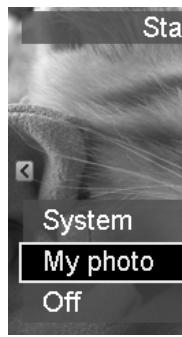
up Image
Image de Demarrage
Système
Mes Photos
Désactévé

L' image de démarrage est toujours affichée même si l'image sélectionnée est supprimée.
DPOF
DPOF est l'abréviation de format de commande d'impression numérique. Cette fonction vous permet d'intégrer des informations d'impression dans votre carte mémoire. Le menu DPOF de l'appareil photo vous permit de sélectionner des photos à imprimer et de définir le nombre de copies à imprimer. Vous pouvez ensuite insérer la carte mémoire dans une imprimante compatible. Avant d'imprimer, l'imprimante lit les informations d'impression dans la carte mémoire et imprime les photos spécifiées.
Pour paramétrer la fonction DPOF, procédez comme suit :
- Appuyez sur la touche Menu pour afficher le menu Lecture.
- Sélectionnez DPOF. Le sous-menu DPOF s'affiche. Les réglages disponibles sont :
Un:Marquer une seule photo.
- Tout : Marquer toutes les photos de la carte mémoire.
- Restaurer : Réinitialiser tous les paramètres DPOF sur leur valeur par défaut.
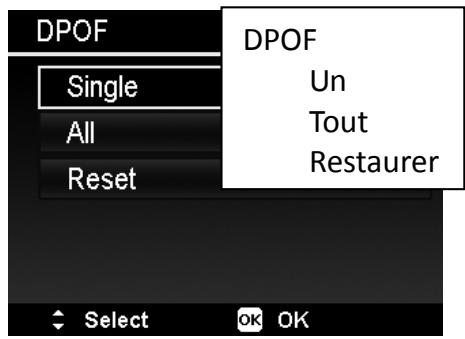
Pour paramétre le DPOF pour une photo ou toutes les photos, procédez comme suit :
- Sélectionnez Un ou Tout dans le sous-menu DPOF.
- Pour une seule photo, naviguez dans les photos avec les touches et et sélectionnez la photo que vous pouze marquer pour l'impression.
- Spécifiez le nombre de copies. Appuyez sur la touche ou pour baiser ou accroître le chiffre.
- Appuyez sur la touche Fn/Supprimer pour activer ou désactiver le marquage de la date.
- Appuyez sur la touche OK pour enregistrer les paramètres DPOF.
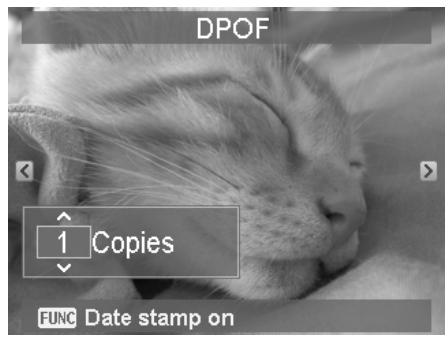
DPOF
1 Copie(s)
FUNC /Marquage de la date activé
Pour restaurer les réglages par défaut du DPOF, procédez comme suit :
- Sélectionnez Restaurer dans le sous-menu DPOF. Une fenêtre de confirmation s'affiche.
- Sélectionnez Oui.
- Appuyez sur la touche OK pour restaurer les paramètres DPOF.
Flou Radial
Le Flou Radial est un effet permettant de flouter l'image autour d'un point.
Pour régler le flou radial dans une photo, procédez comme suit :
- Avec les touches et , réglez le niveau de flou. Pendant le réglage, l'écran affiche simultanément l'effet sur la photo pour vous aider à partager le réglage approprié.
- Appuyez sur la touche OK pour appliquer le réglage.
-
Les options disponibles sont :
-
Remplacer : Enregistrer et remplacer l'ancien fichier par le nouveau.
- Enregistrer Sous : Enregistrer la photo modifiée dans un nouveau fichier.
- Annuler : Annuler le flou radial.
Utiliser le menu des paramètres
Vous pouvez acceder au menu Paramétres que vous soyez dans le mode Lecture ou Enregistrer.
Le menu Paramétres vous permet de configurer les paramétres généraux de l'appareil photo.
Pour afficher le menu Paramètres, procédez comme suit :
- Appuyez sur la touche Menu pour afficher le menu Enregistrer/Lecture.
- Avec les touches et , naviguez jusqu'à l'onglet du menu Paramétres.
- Avec les touches et , naviguez dans les paramètres du menu.
- Pour selectionner un parametre, appuyez sur ou sur la touche OK.
- Modifiez les réglages du sous-menu avec les touches directionnelles.
- Appuyez sur la touche OK pour enregistrer et appliquer les réglages.
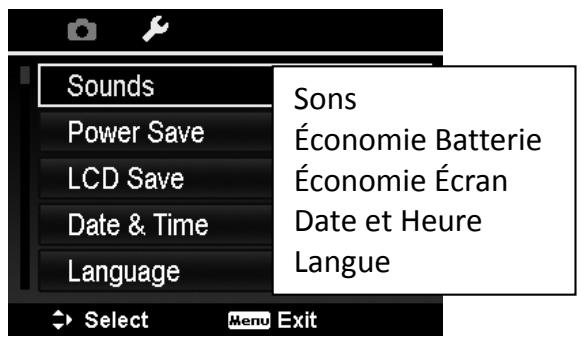
Sons
Le sous-menu Sons vous permet de configurer les sons produits par l'appareil photo.
- Dans le menu Paramètres, Sélectionnéz Sons.
- Reglez les paramètres sonores.
- Appuyez sur la touche OK pour appliquer les changements.
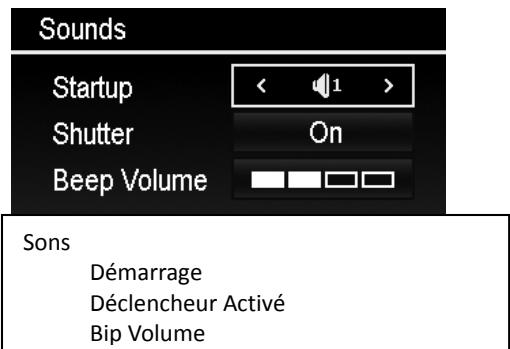
| Paramètre | Réglages disponibles | Description |
| Démarriage | Son 1, Son 2, Son 3, Désactivé | Sélectionnez le son de démarriage qui est diffusé quand vous allumez l'appareil photo. |
| Déclencheur | Activé, Désactivé | Activez ou désactivez le son du déclencheur quand vous appuyez sur le Déclencheur. Le son du déclencheur n'est disponible pendant lors l'enregistrement video ou audio. |
| Bip Volume | 0-4 | Bip de réglage du volume. |
Économiser la batterie
La fonction d'économie de la batterie vous permet de régler le salarié après lequel l'appareil photo se met automatiquement en veille pour économiqueiser sa batterie. ÀpRES une minute dans le mode veille, l'appareil photo s'eteint.
Cette fonction n'est pas disponible dans les cas suivants :
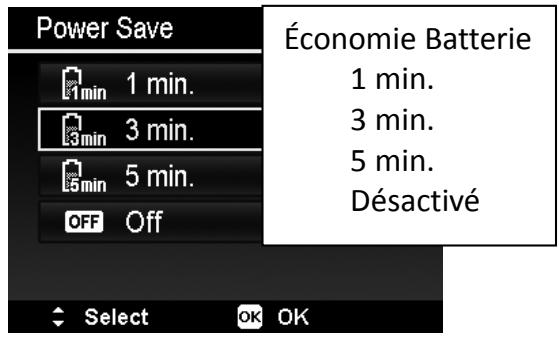
- Enregistrement d'un fichier video ou audio.
- Lecture d'un diaporama ou d'un fichier video/audio.
Utilisation du port USB.
L'AE/AF a été verrouillé.
Économiser l'écran
Activez la fonction d'économie de l'écran pour que la luminosité de l'écran baisse automatiquement afin d'économiser la batterie. Àpès 20 secondes d'inactivité de l'appareil photo, son écran s'assombrit. Appuyez sur n'importe qu'elle touche pour le pallumer.
- L'appareil est inactif et entre dans le mode d'économie de l'écran quand vous n'appuyez sur aucune touche. Meme si l'économie de l'écran est activée, elle ne fonctionne pas pendant la lecture video, l'enregistrement video ou un diaporama.
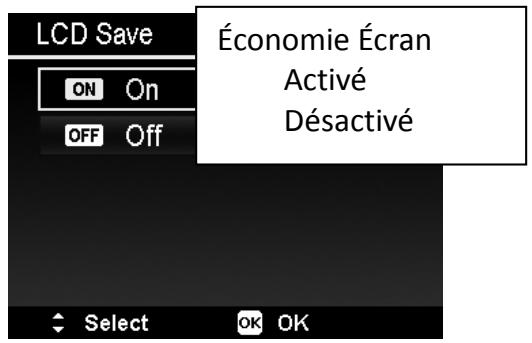
Date et heures
Vous pouvez régler la date et l'heure de votre apparéil photo. C'est nécessaire pour pouvoir ajouter la date et l'heure aux photos. Notre apparéil photo affiche l'heure dans le format 24 h.
- Réglez la date et l'heure avec les touches directionnelles. Maintenez la touche ou appuyée pour que la valeur change rapidement.
- Appuyez sur la touche OK pour appliquer les changements.
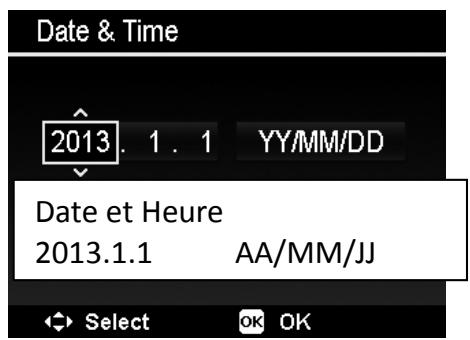
Langue
Spécifiez la langue des menus et des messages affichés sur l'écran LCD.
- Naviguez dans la liste et seLECTIONnez la langue désirée avec les touches directionnelles.
- Appuyez sur la touche OK pour enregistrer et appliquer les réglages.
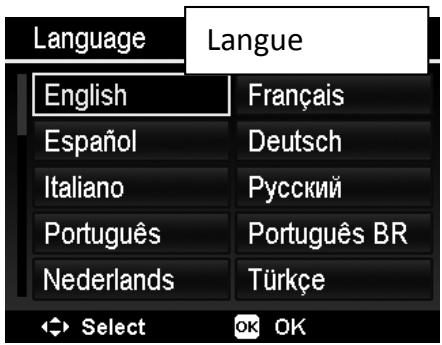
Mode d'affichage
Cette fonction permet de contrôler l'affichage des iconées sur l'écran dans les modes Enregistrer et Lecture.
Les réglages disponibles sont : Activé, Détaille, Désactivé.
Quand le mode d'affichage est reglé sur Désactivé, l'icone du mode et le nombre de photos restantes s'affichent pendant 2 secondes dans les cas suivants :
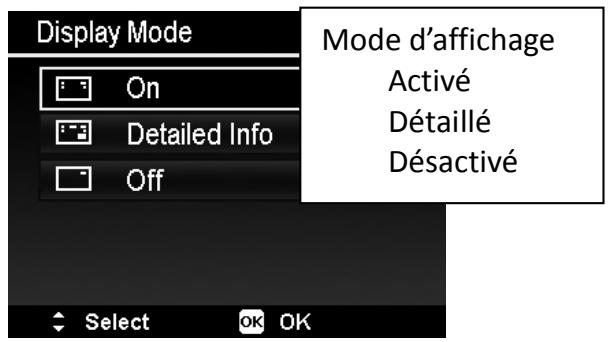
- Vous allumez l'appareil photo.
- Vous basculez entre les modes Lecture et Enregistrer.
- Àprous une prise de vue.
- Vous quitterez le menu et returnez à la prévisualisation.
Numérotation des fichiers
Cette fonction vous permet de selectionner la méthode de numérotation des fichiers.
Les réglages disponibles sont :
- Séries : Assigner un numéro aux fisçiers dans l'ordre, même en cas de changement de dossier.
- Réinitialiser : La numérotation des fichiers commence à 0001 à chaque changement de dossier et que le « Format » est traité.
Pour comprendre la structure des dossiers et des fichiers de votre apparéil photo, consultez « Appendice
à la page 96.
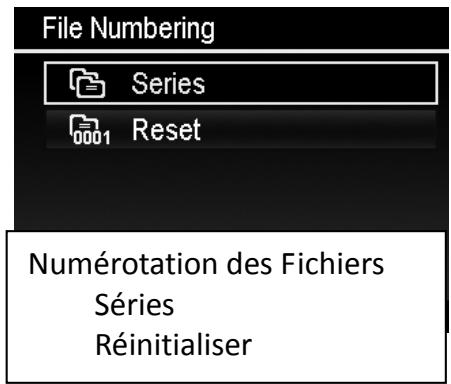
Sortie TV
Vous pouvez régler la Sortie TV pour modifier le signal de sortie video en fonction de la région où vous vous trouzez. Si la sortie TV n'est pas correctement réglée, l'image peut ne pas s'afficher correctement sur le téléviseur.
Les réglages disponibles sont :
- NTSC : Pour le Japon, les États-Unis, le Canada, Taiwan et d'autres pays.
- PAL : Pour l'Europe, l'Asie (sauf Taiwan), l'Océanie et d'autres pays.
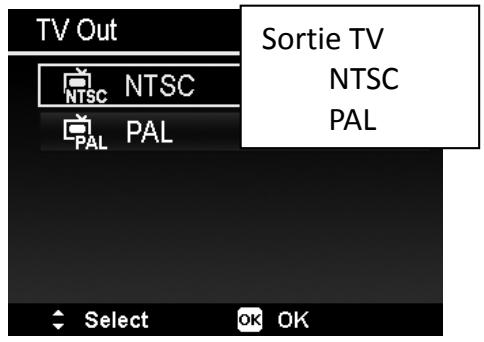
Luminosité de l'écran
Yououpouzereglerla luminositéde l'écran.
Les réglages disponibles sont :
- Auto: La luminosité de l'écran est automatiquement régée.
- Lumineux: La luminosité est renforcée.
Normal : La luminosité est à son niveau normal.
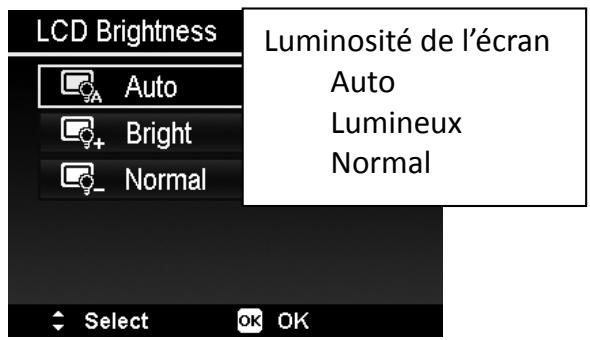
Outils mémoire
Ce sous-menu vous permet de formater la mémoire interne ou la carte mémoire et de supprimer toutes les données et fichiers enregistrés.
Les réglages disponibles sont :
- Formater : Sélectionner le formatage de la mémoire actuellément utilisée.
- Copier sur la Carte : Copier dans la carte mémoire tous les fichiers enregistrés dans la mémoire interne.
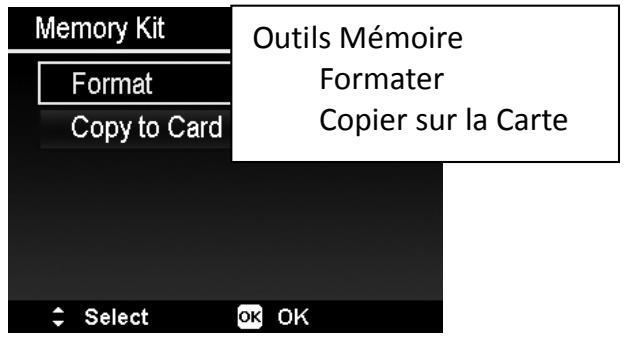

- Si des fichiers ont été enregistrés dans la mémoire interne et qu'une carte mémoire est insérée dans l'appareil photo, vous pouvez utiliser l'option Copier sur la Carte pour copier tous les fichiers de la mémoire interne dans la carte mémoire.
- S'il n'y a pas de carte mémoire, si la carte mémoire insérée est verrouillée ou si la mémoire interne est vide, la fonction Copier sur la Carte est désactivée.
Restaurer Tout
Cette fonction vous permet de réinitialiser l'appareil photo sur ses régliages d'usine. Seuls les paramètres suivants ne sont pas affectés par la restauration :
- Date et heures
- Langue
Paramètres TV - Données de la balance des blancs personnalisée
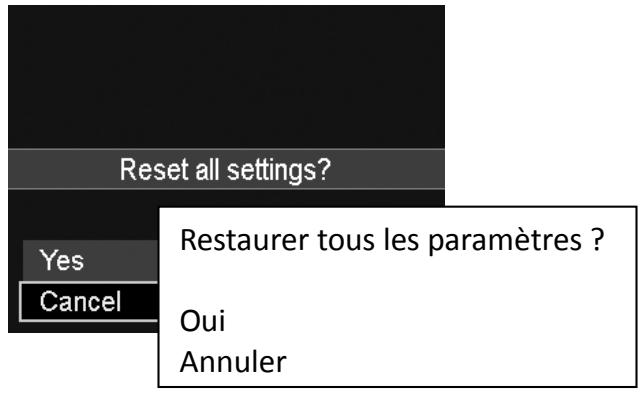
Branchements
Vous pouvez brancher l'appareil photo à un téléviseur, un ordinateur ou une imprimante.
Brancher l'appareil photo à un téléviseur
Vous pouvez visionner les fichiers sur votre téléviseur. Avant de brancher l'appareil photo dans unurreille vidoo,reglez-le sur NTSC ou PAL en fonction du standard d'affichage de I'appareil video auquel vous voulez le brancher.
Pour brancher l'appareil photo à un télévisueur, procédez comme suit :
- Allumez l'appareil photo.
- Réglez la sortie TV sur le format video du téléviseur. Consultez « Sortie TV
- » à la page 90.
- Branchez un cable USB/AV (non fourni) dans le port USB sous l'appareil photo.
- Branchez l'autre fiche du cable dans l'entrée AV du téléviseur.
- L'écran de l'appareil photo s'éteint et les photos et vidés s'affichent sur l'écran du téléviseur.
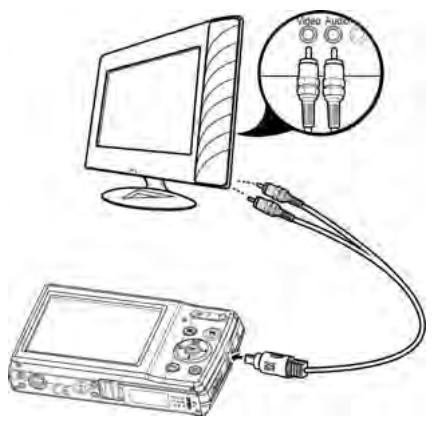
Brancher l'appareil photo à un ordinateur
Vous pouvez transférer des photos, des vidés et des fichiers audio sur votre ordinateur.
- Branchez l'une des fiches du cable USB dans l'un des ports disponibles de votre ordinateur.
- Branchez l'autre fiche du cable USB dans le port USB de l'appareil photo.
- Allumez l'appareil photo.
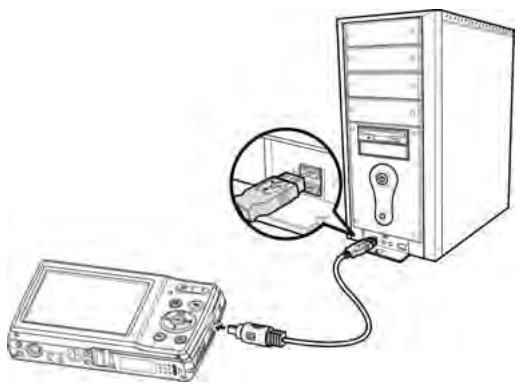
- Le menu du mode USB s'affiche. Sélectionnez Ordinateur avec les touches et , puis appuyez sur la touche OK.
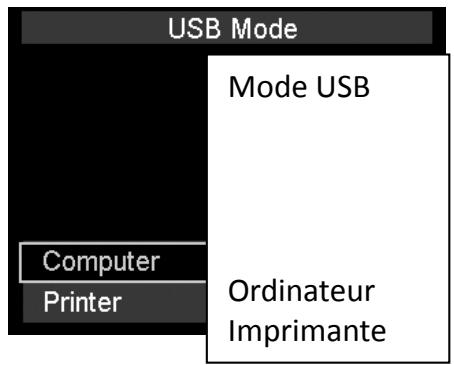
- L'ordinateur détecte la connexion et l'écran de l'appareil photo affiche Connexion....
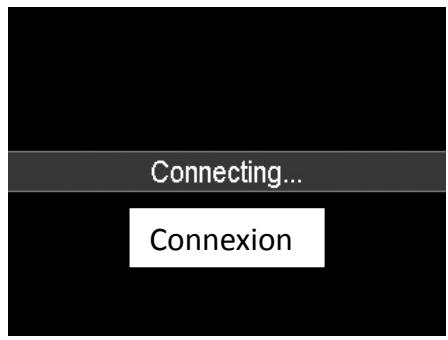
- Quand la connexion est établie, l'écran de l'appareil photo affiche Mode Ordinateur.
- Vous pouvez alors acceder aux fichiers de votre apparéil photo via votre ordinateur.
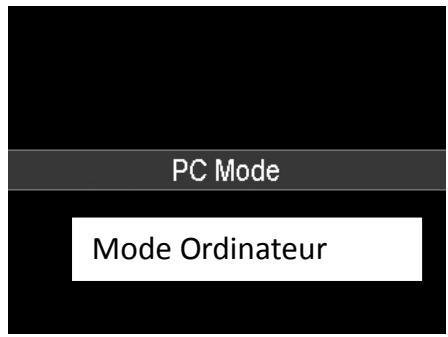

- La mémoire interne de l'appareil photo et la carte mémoire s'affichent en tant que disques amovibles sur l'ordinateur.
- Quand cet apparéil photo est connecté à votre ordinateur, deux disques amovibles s'affichent dans l'explorateur de fichiers de votre ordinateur. Cliquez sur AP link (Magix) dans le deuxième disque, la fenêtre d'installation s'affiche (une connexion Internet est requise). Une fois l'installation terminée, vous pouvez importer et éoperator vos fichiers image, video et audio. La version AP link (Magix) fournie est une version d'essay. Il faut l'enregistrer pour pouvoir l'utiliser de manière permanente.
Brancher l'appareil photo à une imprimante
Vous pouvez imprimer directement vos photos avec une imprimante compatible PictBridge.
- AllumezYOURimprimante. Verifiez queI'imprimante est allumée,qu'ilyadupapier dansl'imprimante etqu'elle n'afficheaucun message d'erreur.
- Branchez l'une des fiches du cable USB dans l'imprimante et branchez son autre fiche dans le port USB de l'appareil photo.
- Le menu du mode USB s'affiche. Sélectionnez Imprimante avec les touches et , puis appuyez sur la touche OK.
- Sélectionnez le mode d'impression et imprimez les photos sélectionnées.
Consultez « Régler le menu du mode Imprimer
pour plus de détails.
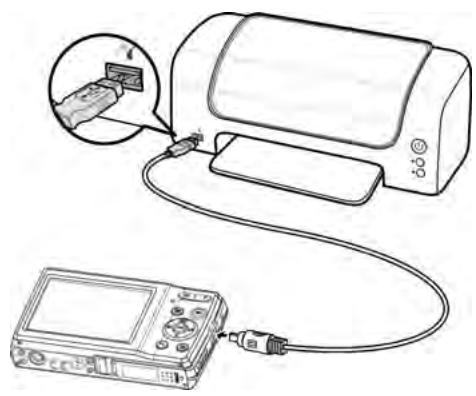
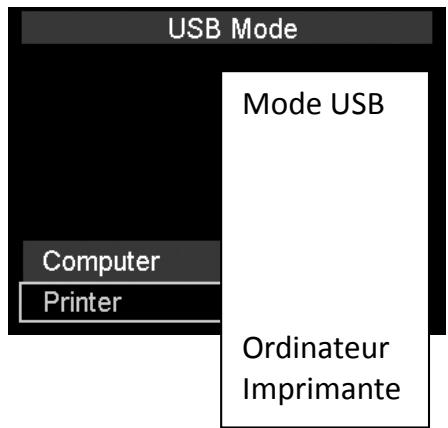
Régler le menu du mode Imprimer
Le menu du mode Imprimer s'affiche une fois l'appareil photo connecté à une imprimante.
Le mode Impression comprend les réglages suivants:
- Imprimer Sélection : Sélectionner une photo et l'imprimer.
- Imprimer Tout : Imprimer toutes les photos.
- Imprimer Index : Imprimer toutes les photos sous forme de vignettes.
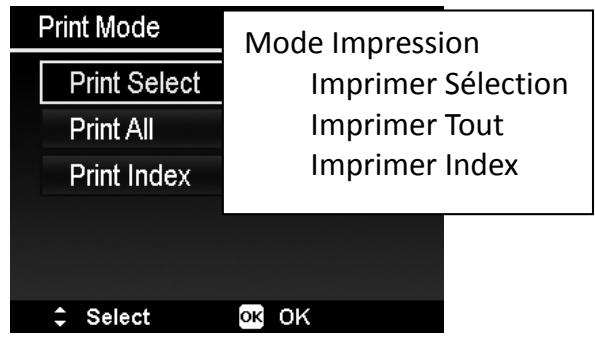
Pour imprimer une photo,procédez comme suit:
- Naviguez dans les photos avec les touches et et sélectionnez la photo que vous poulez imprimer.
- Spécífiez le nombre de copies. Appuyez sur la touche ou pour baisser ou augmenter le nombre.
- Appuyez sur la touche Fn/Supprimer pour activer ou désactiver le marquage de la date.
- Appuyez sur la touche OK pour afficher les paramètres d'impression.
Pour imprimer toutes les photos ou un index, procédez comme suit :
Répétez les mêmes étapes 2 à 4, puis affichez les paramètres d'impression.
Pour régler les paramètres d'impression, procédez comme suit :
- Avec les touches et , Sélectionnez les options d'impression.
-
Modifie la taille de papier et la qualité avec les touches et . Options disponibles:
-
Taille de papier: Défaut / A4 / 10 x 15 cm
-
Qualité : Défaut / Fin / Normal
-
Sélectionnez Imprimer sur l'interface d'impression.
Ou Annuler pour returner au mode Impression.
Démarrage de l'impression
L'écran affiche « Impression en cours... »
- Vous pouvez à tout moment arrêté l'impression en appuyant sur la touche Menu.
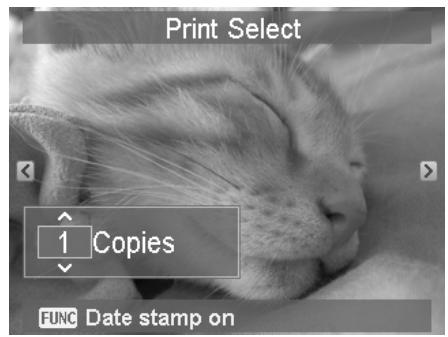
Imprimer Sélection
1 Copie(s)
FUNC Marquage de la date activé
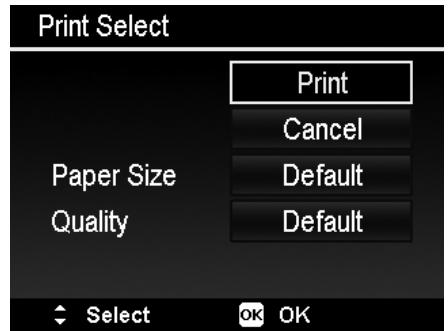
Imprimer Sélection Imprimer Annuler Taille Papier D俟ut Qualité D俟ut SLECTIONNER OK OK
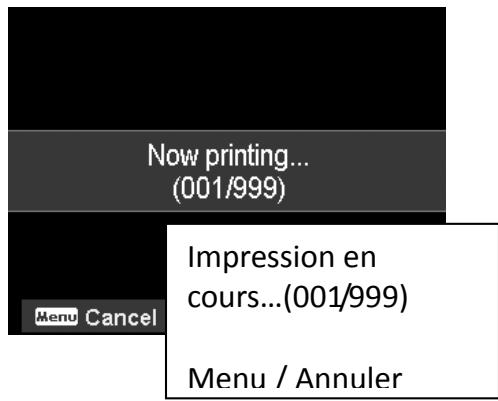
Appendice
À propos des noms de fichiers et de dossiers
Votre apparéil photo créé automatiquement un réseau de dossiers dans les cartes mémoires pour organiser les fichiers image, video et audio.
Nom des fichiers
Les noms des fichiers commencent par « DSCI » suivi d'un nombre de 4 chiffres qui augmente dans l'ordre de création des fichiers. La numération des fichiers commence à 0001 quand un nouveau dossier est créé.
Quand le numéro maximal de dossier « 999 » et le número maximal de fichier « 9999 » sont atteints, l'appareil photo affiche le message d'erreur « Dossier impossible à creator ». Si cela se produit, essayez de régler le problème de la manière suivante :
- Réinitialiser la numérotation des fischiers. Consultez « Numérotation des fischiers
- » à la page 90.

Ne modifies pas les noms des dossiers et des fichiers de la carte mémoire depuis votre ordinateur, car cela peut rendre la lecture des données par l'appareil photo impossibles.
Dépannage
| Problème | Cause et/ou Solution |
| L'appareil photo ne s'allume pas. | • La batterie n'est pas correctement insérée. • La batterie est déchargée. Rechargez ou remplacez la batterie. |
| L'appareil photo s'éteint tout seul. | • Le mode d'économie de la batterie est activé. Rallumez l'appareil. • La batterie est usée. Rechargez la batterie. |
| L'appareil ne s'éteint pas. Rien ne se passé quand vous appuyez sur une touche. | Sortez la batterie de l'appareil photo, puis réinsérez-la. |
| L'écran s'éteint. | Appuyez sur n'importe qu'elle touche à l'exception du bouton marche/arrêt pour rallumer l'écran. |
| L'icône batterie déchargée s'affiche, puis l'appareil photo s'éteint. | La batterie est déchargée, rechargez-la ou remplacez-la. |
| L'écran affiche « Pas d'image ». | Il n'y a aucun fichier image dans la carte mémoire ou le format des fichiers image n'est pas compatible. |
| L'écran affiche « Non disponible pour ce fichier ». | La fonction n'est disponible que pour certains types de fichier. Le format de fichier n'est pas compatible. |
| L'écran affiche « Mémoire pleine ». | La carte mémoire est pleine. Remplacez la carte mémoire par une carte mémoire neue ou supprimer des fichiers. |
| L'écran affiche « Fichier protégé ». | Ce fichier est protégé. Déprotégéz-le. Consultez « Protégéger » à la page 73. |
| L'écran affiche « Carte verrouillée ». | La carte mémoire est protégée. Retirez la carte et faites glisser son loquet de verrouillage pour la déverrouiller. |
| L'écran affiche « Erreur de format ». | La carte mémoire est déteriorée. Changez la carte mémoire ou essuyez ses contacts pour les nettoyer. |
| L'écran affiche « Erreur de carte ». | La carte mémoire est endommagée ou son système de fichiers n'est pas compatible avec l'appareil photo. Allez dans le menu Paramètres pour formater la carte mémoire. |
| L'image ne s'affiche pas sur l'écran du téléviseur. | La Sortie TV n'est pas correctement réglee. Réglez correctement la Sortie TV en fonction des specifications de votre téléviseur. |
| L'objectif est bloqué. | Ne forcez pas l'objectif pour qu'il returnne dans sa position normale. Le type de batterie utilisé n'est pas approprié ou la charge de la batterie est trop faible. Changez la batterie ou rechargez-la avant d'utiliser l'appareil photo. |
Specifications
| Capteur | 1600 megapixels, type 1/2.3 |
| Objectif | Distance focale : 4.6 (W) ~ 23 (T) mmZoom optique 5X, Zoom numérique 5X |
| Écran | LCD Couleur 6,86 cm |
| Plage de mise au point | Normal : Grand angle : De 0,05 m à l'infiniTélé : De 0,6 m à l'infiniSuper Macro : 5 cm (Grand angle) |
| Ouverture | Grand angle : F3.2 ; Télé : F6.4 |
| Déclencheur | Vitesse d'obturation :Auto : 1 - 1/2000 s.Nuit : 15 - 1/2000 s.Feux d'artifice : 2 s. |
| Formats de fichier | Photo : Format compatible EXIF 2.3 (compression JPEG)Védo : AVI (MJPEG)Audio : WAV |
| Résolution (Photo) | Format d'image 4/316 Mo (4608 x 3456), 8 Mo (3264 x 2448), 5 Mo (2560 x 1920), 3 Mo (2048 x 1536), VGA (640 x 480)Format d'image 3/216 Mo (4608 x 3072), 8 Mo (3264 x 2176), 5 Mo (2560 x 1696), 3 Mo (2048 x 1360), VGA (640 x 424)Format d'image 16/916 Mo (4608 x 2592), 8 Mo (3264 x 1832), 5 Mo (2560 x 1440), 3 Mo (2048 x 1152), VGA (640 x 360)Format d'image 1/116 Mo (4000 x 4000), 8 Mo (2832 x 2832), 5 Mo (2240 x 2240), 3 Mo (1728 x 1728), VGA (480 x 480) |
| Résolution (Vidéo) | 720p30VGAp30720p30 (Peinture) |
| Modes scène | Auto, Programme, Scène Intelligente, Portrait, Paysage, Coucher de soleil, Contre-jour, Enfants, Nuit, Stylisé, Feux d'artifice, Neige, Sports, Fête, Lumière de bougie, Portrait de Nuit, Peau lissée, Eau Qui Coule, Culinaire, Bâtiment, Texte, Feuillage, Vente, Sourire, Clin d'oeil, Précomposer, Amoureux, Autoportrait, D-Lighting, Enregistrer la voix, Intervalle temporel |
| Équivalent ISO | Auto, 100, 200, 400, 800, 1600, 3200 (3 Mo, VGA), 6400 (3 Mo, VGA) |
| Balance des blancs | Auto, Lumière du jour, Nuageux, Tungstène, Fluorescent 1, Fluorescent 2, Personnalisé |
| Contrôle de l'exposition | +2.0EV / +1.7EV / +1.3EV / +1.0EV / +0.7EV / +0.3EV / 0EV / -0.3EV / -0.7EV/ -1.0EV / -1.3EV / -1.7EV / -2.0EV |
| Mode de mesure | Multi, Centre, Point |
| Retardateur | Désactivé, 10 secondes, 2 secondes, Double |
| Flash | Auto, Réduction Yeux Rouges, Allumé, Sync. Lente, Éteint |
| Mode couleur (Mode Photo) | Désactivé, Vivant, Sépiá, Accentuer rouge, Accentuer vert, Accentuer bleu, N&B, Renforcer rouge, Renforcer vert, Renforcer bleu |
| Mode couleur (Mode Video) | Désactiver, Style 1, Style 2, Style 3, Style 4, Vivant, Sépiá, Accentuer rouge, Accentuer vert, Accentuer bleu, N&B, Renforcer rouge, Renforcer vert, Renforcer bleu |
| Mode couleur (Mode Lecture) | Désactiver, Sépiá, N&B, Accentuer rouge, Accentuer vert, Accentuer bleu |
| Effets artistiques | Désactivé, Négatif, Mosaiique, Astre, Miniature, Peinture, Croquis |
| Stockage | Mémoire interne : mémoire flash 64 Mo Mémoire externe : cartes SD (jusqu'à 2 Go/4 Go), cartes SDHC (jusqu'à 4 Go/8 Go/16 Go/32 Go garanti) et cartes SDXC (jusqu'à 4 Go/64 Go garanti). |
| Langue OSD | English, Français, Espanol, Deutsch, Italiano, Pusský, Português, Português BR, Nederlands, Türççé, Polski, Magyar, Rumänisch, Čestina, Бъларский, Croatian, Slovensky, Slovenščina,Ельникá, Svenska, Norsk, Suomi, Danish,,Estonia, Indonesia, Malay, 日语, 日本語, 한국어, 简体中文, 繁體中文 |
| Interface | USB/SORTIE AV |
| Standard TV | NTSC/PAL (sélectionné dans les paramètres) |
| Batterie | Lithium ion |
| Température d'utilisation | 0 °C - 40 °C |
| Taux d'humidité d'utilisation | 0% - 90% |
| Micro | Intégré |
| Haut-parleur | Intégré |
| Dimensions | 100,39 x 59,00 x 21,45 (mm) |
| Poids | 103 g (sans batterie) |
** Le design et les specifications peuvent être modifiés sans préavis.
- Introduction 6
- Mise en service 16
- Écran LCD 19
- Enregisterr des photos, des videos et des clips audio 26
- Lecture 62
- Menu Paramètres 87
- Branchements 92
- Préface
- À propos de cette notice d'utilisation
- Droits d'auteur
- Marques commerciales
- Consignes de sécurité
- Consignes concernant l'appareil photo
- Consignes concernant la batterie
- Utiliser ce menu
- CHOSES À FAIRE ET À ÉVITER POUR UNE UTILISATION SECURISÉE DE L'APPAREIL
- Introduction
- Configurations système
- Windows :
- Macintosh :
- Caracteristiques
- Contenu de l'emballage
- Description de l'appareil photo
- Vue de dessus
- Vuede dessous
- Touches de l'appareil photo
- Touches directionnelles
- Mémoire de l'appareil photo
- Mémoire interne
- Stockage externe
- Mise en service
- Attacher la dragonne à l'appareil photo
- Insérer la batterie
- Insérer une carte mémoire SD/SDHC/SDXC
- Recharger la batterie via un cable USB
- Allumer/Éteindre l'appareil
- Réglages initiaux
- Régler la langue
- Régler la date et l'heure
- Modes
- Mode Enregister
- Mode Lecture
- Mode Video
- Utiliser l'écran LCD
- Description de l'affichage
- Affichage du mode Photo
- Affichage du mode Video
- Description de l'affichage dans le mode Lecture
- Affichage du mode Lecture de fichiers audio :
- Prendre des photos et enregistrer des vidés ou des clips audio
- Prendre des photos
- Régler le zoom
- Touches Zoom
- Zoom optique de 1X à 5X
- Zoom numérique de 1X à 5X
- Utiliser le flash
- Régler le mode de mise au point
- Touche Macro/Gauge
- Utiliser la touche AE/AF LOCK/HAUT.
- Régler le mode rafale
- Utiliser le menu Fonctions
- Mon Mode
- Format d'image
- Taille Photo
- Correction d'exposition
- Balance des Blancs
- ISO
- Mode de mesure
- Régler les fonctions AE-L/AF-L
- Mode Couleur
- Effets artistiques
- Enregistrer des videos
- Fonction PIV
- Paramètres d'enregistrement video
- Taille de la video
- Régler l'atténuation du vent
- Utiliser le menu Enregistrer
- Menu Enregister
- Régler le mode Scène
- Mode Scène Intelligente
- Mode Enfants
- Mode Sports
- Mode Fete
- Mode Peau Lisse
- Mode Culinaire
- Mode Feuillage
- Mode Stylisé
- Mode Venture
- Le mode Vente comporte les 4 modèles suivants
- Mode Sourire
- Mode Précomposer
- Mode Amoureux
- Mode Autoportrait
- Mode D-lighting
- Mode Enregistrer la voix
- Retardateur
- Zone AF
- Netteté
- Saturation
- Contraste
- Qualité
- Zoom Numérique
- Marquage de la Date
- Affichage Auto
- Quadrillage
- Stabilisation
- AF Continu
- Zoom
- Lecture
- Affichage par fichier unique
- Affichage par vignettes
- Barre de défilament
- Dans le mode Calendrier :
- Zoomer dans les photos
- Visionner des videos
- Édition video
- Lire les enregistrements vocaux
- Lire un@mémo vocal
- Supprimer un fjichier image/vidéo.audio
- Avec la touche Supprimer
- Menu Lecture
- Supprimer
- Diaporama
- Protégger
- Réduction yeux rouges
- Mémovocal
- Temps d'enregistrement restant (en secondes)
- Couper
- Redimensionner
- Resize
- Image de Demarrage
- up Image
- DPOF
- Flou Radial
- Utiliser le menu des paramètres
- Sons
- Économiser la batterie
- Économiser l'écran
- Date et heures
- Langue
- Mode d'affichage
- Numérotation des fichiers
- Sortie TV
- Luminosité de l'écran
- Outils mémoire
- Restaurer Tout
- Branchements
- Brancher l'appareil photo à un téléviseur
- Brancher l'appareil photo à un ordinateur
- Brancher l'appareil photo à une imprimante
- Régler le menu du mode Imprimer
- Appendice
- À propos des noms de fichiers et de dossiers
- Nom des fichiers
Marque : HITACHI
Modèle : HDC1610E
Catégorie : Appareil photo numérique