 Notice Facile
EB-1900 - Vidéoprojecteur EPSON - Notice d'utilisation et mode d'emploi gratuit
Retrouvez gratuitement la notice de l'appareil EB-1900 EPSON au format PDF.


| Intitulé | Valeur / Description |
|---|---|
| Type de produit | Projecteur multimédia |
| Résolution native | 1920 x 1200 (WUXGA) |
| Luminosité | 5000 lumens (mode normal) |
| Contraste | 15 000:1 |
| Technologie d'affichage | 3LCD |
| Durée de vie de la lampe | Environ 10 000 heures (mode économique) |
| Connectivité | HDMI, VGA, USB, RS-232C, RJ-45 |
| Dimensions approximatives | 380 x 290 x 100 mm |
| Poids | 3,5 kg |
| Alimentation électrique | AC 100-240 V, 50/60 Hz |
| Fonctions principales | Projection d'images, vidéos et présentations, compatibilité avec les appareils mobiles |
| Entretien et nettoyage | Nettoyage régulier du filtre à air, remplacement de la lampe selon l'utilisation |
| Pièces détachées et réparabilité | Lampe de projecteur, filtre à air, pièces de connexion disponibles |
| Sécurité | Conforme aux normes de sécurité CE, protection contre la surchauffe |
| Informations générales | Idéal pour les salles de réunion et les environnements éducatifs, garantie de 3 ans |
FOIRE AUX QUESTIONS - EB-1900 EPSON
Téléchargez la notice de votre Vidéoprojecteur au format PDF gratuitement ! Retrouvez votre notice EB-1900 - EPSON et reprennez votre appareil électronique en main. Sur cette page sont publiés tous les documents nécessaires à l'utilisation de votre appareil EB-1900 de la marque EPSON.
MODE D'EMPLOI EB-1900 EPSON
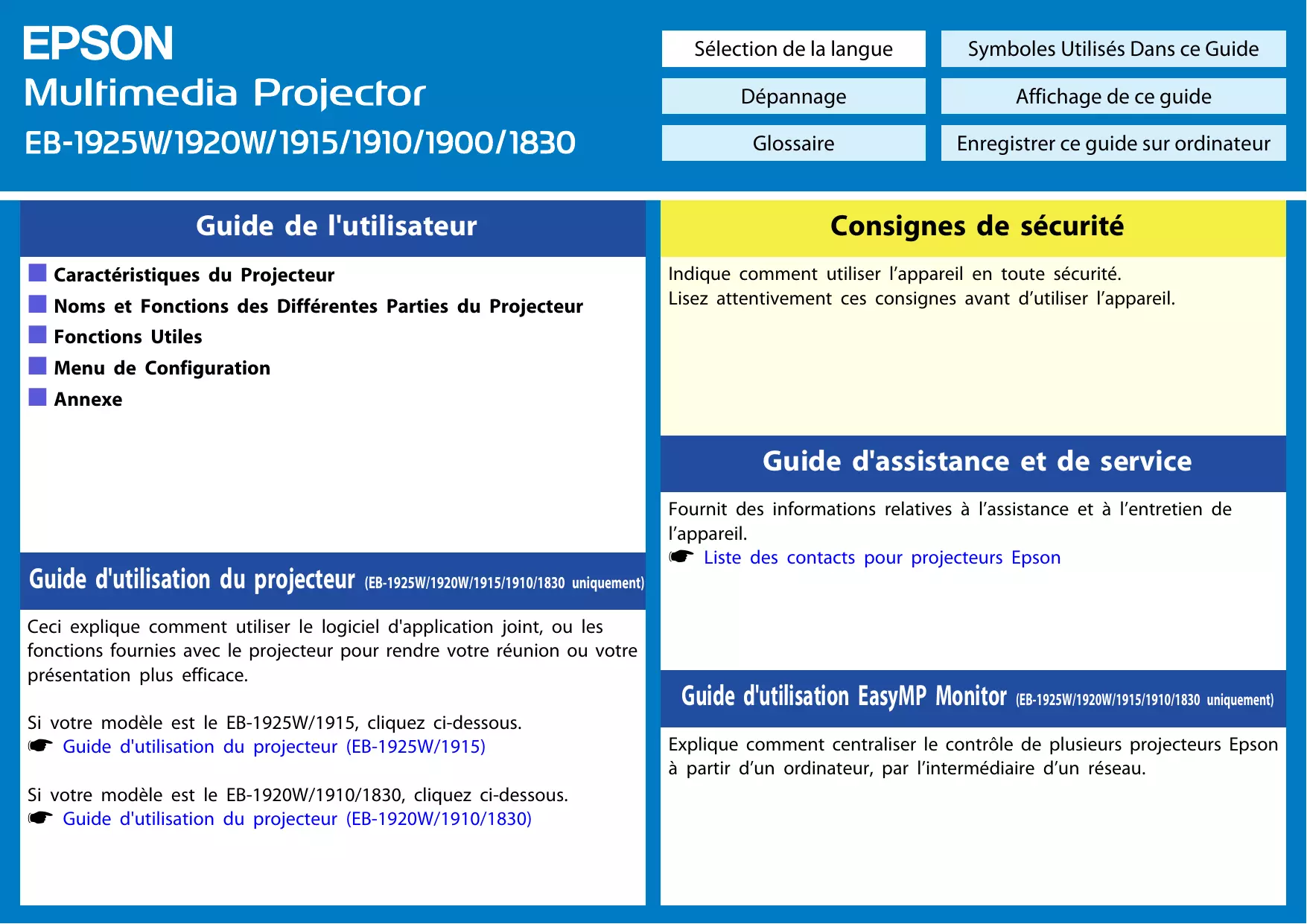
Guide de l'utilisateur f Caractéristiques du Projecteur f Noms et Fonctions des Différentes Parties du Projecteur f Fonctions Utiles f Menu de Configuration f Annexe Sélection de la langue Symboles Utilisés Dans ce Guide Dépannage Affichage de ce guide Glossaire Enregistrer ce guide sur ordinateur Consignes de sécurité Indique comment utiliser l’appareil en toute sécurité. Lisez attentivement ces consignes avant d’utiliser l’appareil. Guide d'assistance et de service Guide d'utilisation du projecteur (EB-1925W/1920W/1915/1910/1830 uniquement) Ceci explique comment utiliser le logiciel d'application joint, ou les fonctions fournies avec le projecteur pour rendre votre réunion ou votre présentation plus efficace. Si votre modèle est le EB-1925W/1915, cliquez ci-dessous. s Guide d'utilisation du projecteur (EB-1925W/1915) Si votre modèle est le EB-1920W/1910/1830, cliquez ci-dessous. s Guide d'utilisation du projecteur (EB-1920W/1910/1830) Fournit des informations relatives à l’assistance et à l’entretien de l’appareil. s Liste des contacts pour projecteurs Epson Guide d'utilisation EasyMP Monitor (EB-1925W/1920W/1915/1910/1830 uniquement) Explique comment centraliser le contrôle de plusieurs projecteurs Epson à partir d’un ordinateur, par l’intermédiaire d’un réseau. Guide de l'utilisateur Symboles Utilisés Dans ce Guide
- Indications de sécurité La documentation et le projecteur utilisent des symboles graphiques qui indiquent comment utiliser l’appareil en toute sécurité. Veillez à comprendre et à respecter ces symboles afin d'éviter de vous blesser ou de provoquer des dégâts. Avertissement Attention Ce symbole signale des informations qui, si elles sont ignorées, peuvent provoquer des blessures, voire la mort, en raison d’une manipulation incorrecte. Ce symbole indique des informations qui, si elles sont ignorées, peuvent provoquer des blessures ou des dégâts physiques, en raison d’une manipulation incorrecte.
- Indications d’informations générales Attention
Procédures pouvant entraîner des dommages matériels ou corporels si elles ne sont pas exécutées avec un soin suffisant. Informations supplémentaires qu’il peut être utile de connaître sur un sujet.
Renvoie à une page contenant des informations détaillées sur un sujet.
Indique qu’une explication du ou des mots soulignés figurant devant ce symbole figure dans le glossaire. Reportez-vous à la section « Glossaire » dans « Annexe ». s p.143 Procédure Indique une méthode d’utilisation et l’ordre d’exécution des opérations. La procédure indiquée doit être réalisée dans l’ordre indiqué. [ (Nom) ] Indique le nom des boutons de la télécommande ou du panneau de commande. Exemple : bouton [Esc] « Nom du menu » Luminosité (gras) Indique les éléments du Menu de configuration. Exemple : Choisissez « Luminosité » dans le menu Image. Menu Image - Luminosité Table des matières
Symboles Utilisés Dans ce Guide. . . . . . . . . . . . . . . . . . . . . . 2 Correction de l'Image Projetée à l'aide de Screen Fit (EB-1925W/ 1915 uniquement). . . . . . . . . . . . . . . . . . . . . . . . . . . . . . . . . . . . . . . . . . 26 Introduction Caractéristiques du Projecteur. . . . . . . . . . . . . . . . . . . . . . . . . . . . . . . . 8 Particularités Communes à Tous les Modèles. . . . . . . . . . . . . . . . . . . . . . . . . . . Manipulation aisée. . . . . . . . . . . . . . . . . . . . . . . . . . . . . . . . . . . . . . . . . . . Connexion à l'Aide d'un Câble USB et Projection (USB Display). . . . . . . . . . . . . Agrandissez et projetez vos fichiers à l'aide de la caméra pour documents (EB-1925W/1920W/1915/1910/1830 seulement). . . . . . . . . . . . . . . . . . . . . . . Fonctions de sécurité améliorées. . . . . . . . . . . . . . . . . . . . . . . . . . . . . . . . . EB-1925W/1915 Caractéristiques. . . . . . . . . . . . . . . . . . . . . . . . . . . . . . . . . . . . Installation rapide pour des présentations. . . . . . . . . . . . . . . . . . . . . . . . . . . Exploitation de tous les avantages d'une connexion réseau. . . . . . . . . . . . . . . . EB-1920W/1910/1830 Caractéristiques. . . . . . . . . . . . . . . . . . . . . . . . . . . . . . . . Exploitation de tous les avantages d'une connexion réseau. . . . . . . . . . . . . . . . Projection d'images JPEG sans connexion à un ordinateur (Diaporama). . . . . . . .
Correction de la Distorsion de l'Image Projetée à l'aide de Quick Corner (EB-1925W/1915 uniquement). . . . . . . . . . . . . . . . . . . . . . . . 29 Modification de l’Image Projetée. . . . . . . . . . . . . . . . . . . . . . . . . . . . . 32 Détection automatique des signaux entrée et modification de l'image projetée (Recherche de source). . . . . . . . . . . . . . . . . . . . . . . . . . . . . . . . . . . . . . . . . . . 32 Passage à l’image cible à l'aide de la télécommande. . . . . . . . . . . . . . . . . . . . . . . 33 Fonctions D’amélioration de la Projection. . . . . . . . . . . . . . . . . . . . 34 Sélection de la Qualité de Projection (Sélection du Mode couleurs). . . . . . . . . . . Réglage de l'Iris auto. . . . . . . . . . . . . . . . . . . . . . . . . . . . . . . . . . . . . . . . . . Gel Momentané de l'Image et du Son (Pause A/V). . . . . . . . . . . . . . . . . . . . . . Arrêt sur Image (Gel). . . . . . . . . . . . . . . . . . . . . . . . . . . . . . . . . . . . . . . . . . Modification du rapport L/H. . . . . . . . . . . . . . . . . . . . . . . . . . . . . . . . . . . . . Méthodes de modification. . . . . . . . . . . . . . . . . . . . . . . . . . . . . . . . . . . . Modification du rapport L/H pour les images provenant d'équipements vidéo Modification du rapport L/H pour les images d'ordinateurs (EB-1915/1910/1900/1830). . . . . . . . . . . . . . . . . . . . . . . . . . . . . . . . . . . . Modification du Rapport L/H des images d'ordinateurs (EB-1925W/1920W). . . Fonction Pointeur (Pointeur). . . . . . . . . . . . . . . . . . . . . . . . . . . . . . . . . . . . . Agrandissement d'une partie de l'image (Zoom électronique). . . . . . . . . . . . . . Utilisation du Pointeur de Souris à l'aide de la Télécommande (Souris Sans Fil). . .
- Limitation du nombre de projecteurs désirés lors de l'utilisation de plusieurs projecteurs p. 46
- Réglage de l’ID projecteur p. 46
- Réglage de l’ID de la télécommande p. 47
- Correction de la couleur pour plusieurs projecteurs (Réglage des couleurs sur écrans multiples) p. 49
- Synthèse de la procédure de correction p. 49
- Méthode de correction Table des matières p. 49
Fonctions de Sécurité. . . . . . . . . . . . . . . . . . . . . . . . . . . . . . . . . . . . . . . 51 Gestion des Utilisateurs (Mot de Passe Protégé). . . . . . . . . . . . . . . . . . . . . . . . Modes de la fonction Protection par mot de passe. . . . . . . . . . . . . . . . . . . . Réglage de la fonction Mot de passe protégé. . . . . . . . . . . . . . . . . . . . . . . Entrer le mot de passe. . . . . . . . . . . . . . . . . . . . . . . . . . . . . . . . . . . . . . . Verrouillage des touches de Fonctionnement (Blocage Fonctionne.). . . . . . . . . Systèmes de Sécurité. . . . . . . . . . . . . . . . . . . . . . . . . . . . . . . . . . . . . . . . . . Installation du câble antivol. . . . . . . . . . . . . . . . . . . . . . . . . . . . . . . . . . .
Fonctions du clavier virtuel. . . . . . . . . . . . . . . . . . . . . . . . . . . . . . Menu Base. . . . . . . . . . . . . . . . . . . . . . . . . . . . . . . . . . . . . . . . . Menu Réseau avec fil. . . . . . . . . . . . . . . . . . . . . . . . . . . . . . . . . . Menu Courrier. . . . . . . . . . . . . . . . . . . . . . . . . . . . . . . . . . . . . . Menu Autres. . . . . . . . . . . . . . . . . . . . . . . . . . . . . . . . . . . . . . . . Menu Réinit.. . . . . . . . . . . . . . . . . . . . . . . . . . . . . . . . . . . . . . . . Menu Information (Affichage Uniquement). . . . . . . . . . . . . . . . . . . . . Menu Réinit.. . . . . . . . . . . . . . . . . . . . . . . . . . . . . . . . . . . . . . . . . .
Menu de Configuration Dépannage Utilisation du Menu de Configuration. . . . . . . . . . . . . . . . . . . . . . . . 56 Utilisation de l'aide. . . . . . . . . . . . . . . . . . . . . . . . . . . . . . . . . . . . . . . . . 87 Liste des Fonctions. . . . . . . . . . . . . . . . . . . . . . . . . . . . . . . . . . . . . . . . . . 57 Dépannage. . . . . . . . . . . . . . . . . . . . . . . . . . . . . . . . . . . . . . . . . . . . . . . . 89 Menu Image. . . . . . . . . . . . . . . . . . . . . . . . . . . . . . . . . . . . . . . . . . . . . . . . . Menu Signal. . . . . . . . . . . . . . . . . . . . . . . . . . . . . . . . . . . . . . . . . . . . . . . . . Réglage. . . . . . . . . . . . . . . . . . . . . . . . . . . . . . . . . . . . . . . . . . . . . . . . . . . . Menu Avancé. . . . . . . . . . . . . . . . . . . . . . . . . . . . . . . . . . . . . . . . . . . . . . . . Menu Réseau (EB-1925W/1915 uniquement). . . . . . . . . . . . . . . . . . . . . . . . . . . Remarques sur l'utilisation du menu Réseau. . . . . . . . . . . . . . . . . . . . . . . . . Fonctions du clavier virtuel. . . . . . . . . . . . . . . . . . . . . . . . . . . . . . . . . . . . . Menu Base. . . . . . . . . . . . . . . . . . . . . . . . . . . . . . . . . . . . . . . . . . . . . . . . Menu LAN sans fil (uniquement lorsque l'unité LAN sans fil fournie ou en option est insérée). . . . . . . . . . . . . . . . . . . . . . . . . . . . . . . . . . . . . . . . . . . . . . . . Menu Sécurité (disponible lorsque l'unité LAN sans fil fournie ou en option est insérée). . . . . . . . . . . . . . . . . . . . . . . . . . . . . . . . . . . . . . . . . . . . . . . . . . Lorsque le mode WEP est activé. . . . . . . . . . . . . . . . . . . . . . . . . . . . . . . . . Lorsque WPA-PSK(TKIP/AES) ou WPA2-PSK(TKIP/AES) est activé. . . . . . . . . . . . Lorsque EAP-TLS est activé. . . . . . . . . . . . . . . . . . . . . . . . . . . . . . . . . . . . . Lorsque EAP-TTLS/MD5, EAP-TTLS/MS-CHAPv2, PEAP/MS-CHAPv2, PEAP/GTC, LEAP, EAP-Fast/MS-CHAPv2, EAP-Fast/GTC est activé. . . . . . . . . . . . . . . . . . . Menu Réseau avec fil. . . . . . . . . . . . . . . . . . . . . . . . . . . . . . . . . . . . . . . . . Menu Courrier. . . . . . . . . . . . . . . . . . . . . . . . . . . . . . . . . . . . . . . . . . . . . Menu Autres. . . . . . . . . . . . . . . . . . . . . . . . . . . . . . . . . . . . . . . . . . . . . . . Menu Réinit.. . . . . . . . . . . . . . . . . . . . . . . . . . . . . . . . . . . . . . . . . . . . . . . Menu Réseau (EB-1920W/1910/1830 uniquement). . . . . . . . . . . . . . . . . . . . . . . Remarques sur l'utilisation du menu Réseau. . . . . . . . . . . . . . . . . . . . . . . . .
Signification des témoins. . . . . . . . . . . . . . . . . . . . . . . . . . . . . . . . . . . Témoin t allumé ou rouge clignotant. . . . . . . . . . . . . . . . . . . . . . . . m Témoin o allumé ou orange clignotant. . . . . . . . . . . . . . . . . . . . . Si les témoins ne fournissent aucune indication utile. . . . . . . . . . . . . . . . Problèmes relatifs aux images. . . . . . . . . . . . . . . . . . . . . . . . . . . . . . Problèmes au démarrage de la projection. . . . . . . . . . . . . . . . . . . . . . Autres problèmes. . . . . . . . . . . . . . . . . . . . . . . . . . . . . . . . . . . . . .
Annexe Méthodes d’Installation. . . . . . . . . . . . . . . . . . . . . . . . . . . . . . . . . . . . 101 Nettoyage. . . . . . . . . . . . . . . . . . . . . . . . . . . . . . . . . . . . . . . . . . . . . . . . 102 Nettoyage de l’Extérieur du Projecteur. . . . . . . . . . . . . . . . . . . . . . . . . . . . . . . 102 Nettoyage de l’Objectif. . . . . . . . . . . . . . . . . . . . . . . . . . . . . . . . . . . . . . . . . 102 Nettoyage du filtre à air. . . . . . . . . . . . . . . . . . . . . . . . . . . . . . . . . . . . . . . . . 103 Remplacement des Consommables. . . . . . . . . . . . . . . . . . . . . . . . . 104 Remplacement des Piles de la Télécommande. . . . . . . . . . . . . . . . . . . . . . . . . . Remplacement de la lampe. . . . . . . . . . . . . . . . . . . . . . . . . . . . . . . . . . . . . . . Périodicité de remplacement de la lampe. . . . . . . . . . . . . . . . . . . . . . . . . . . Procédure de remplacement de la lampe. . . . . . . . . . . . . . . . . . . . . . . . . . .
Table des matières Réinitialisation de la Durée de lampe... Remplacement du filtre à air... Périodicité de remplacement du filtre à air... Procédure de remplacement du filtre à air...
Accessoires en Option et Consommables. . . . . . . . . . . . . . . . . . . . 110 Accessoires en Option. . . . . . . . . . . . . . . . . . . . . . . . . . . . . . . . . . . . . . . . . . 110 Consommables. . . . . . . . . . . . . . . . . . . . . . . . . . . . . . . . . . . . . . . . . . . . . . . 110 Enregistrement d'un logo d'utilisateur. . . . . . . . . . . . . . . . . . . . . . 111 Connexion à un point d'accès réseau sans fil à l'aide de Wi-Fi Protected Setup (EB-1925W/1915 uniquement). . . . . . . . . . . . . . 113 Méthode de configuration de la connexion. . . . . . . . . . . . . . . . . . . . . . . . . . . . 113 Connexion à l'aide de la Méthode basée sur le bouton-poussoir. . . . . . . . . . . . . . 114 Connexion à l'aide de la Méthode basée sur le code PIN. . . . . . . . . . . . . . . . . . . 115 Taille de l’écran et Distance de Projection. . . . . . . . . . . . . . . . . . . . 117 Connexion du câble LAN (EB-1925W/1920W/1915/1910/1830 uniquement). . . . . . . . . . . . . . . . . . . . . . . . . . . . . . . . . . . . . . . . . . . . . . 124 Connexion à un Équipement Externe. . . . . . . . . . . . . . . . . . . . . . . . 125 Connexion à un moniteur externe (EB-1925W/1920W/1915/1910/1830 uniquement) Connexion à un Haut-parleur Externe (EB-1925W/1920W/1915/1910/1830 uniquement). . . . . . . . . . . . . . . . . . . . . . . . . . . . . . . . . . . . . . . . . . . . . . . . 126 Lecture des messages envoyés par la fonction Notification courrier (EB-1925W/1920W/1915/1910/1830 uniquement). . . . 127 Commandes ESC/VP21. . . . . . . . . . . . . . . . . . . . . . . . . . . . . . . . . . . . . 128 Liste des Commandes. . . . . . . . . . . . . . . . . . . . . . . . . . . . . . . . . . . . . . . . . . Câblage. . . . . . . . . . . . . . . . . . . . . . . . . . . . . . . . . . . . . . . . . . . . . . . . . . . . Connexion série. . . . . . . . . . . . . . . . . . . . . . . . . . . . . . . . . . . . . . . . . . . . Protocole de communications. . . . . . . . . . . . . . . . . . . . . . . . . . . . . . . . . . .
Distance de Projection (EB-1925W/1920W). . . . . . . . . . . . . . . . . . . . . . . . . . . . 117 Distance de Projection (EB-1915/1910/1900/1830). . . . . . . . . . . . . . . . . . . . . . . 118 À propos du Projecteur réseau (EB-1925W/1915 uniquement)
Connexion et Retrait de Périphériques USB (EB-1925W/1920W/ 1915/1910/1830 uniquement). . . . . . . . . . . . . . . . . . . . . . . . . . . . . . 119 À propos de PJLink (EB-1925W/1920W/1915/1910/1830 uniquement). . . . . . . . . . . . . . . . . . . . . . . . . . . . . . . . . . . . . . . . . . . . . . 131 Connexion de Périphériques USB. . . . . . . . . . . . . . . . . . . . . . . . . . . . . . . . . . . Retrait de périphériques USB. . . . . . . . . . . . . . . . . . . . . . . . . . . . . . . . . . . . . . Connexion de la Caméra pour documents (ELPDC06). . . . . . . . . . . . . . . . . . . . . Retrait de la Caméra pour documents (ELPDC06). . . . . . . . . . . . . . . . . . . . . . . .
Connexion à l'Aide d'un Câble USB et Projection (USB Display) Conditions d'utilisation de USB Display. . . . . . . . . . . . . . . . . . . . . . . . . . . . . . . Connexion. . . . . . . . . . . . . . . . . . . . . . . . . . . . . . . . . . . . . . . . . . . . . . . . . . Première connexion. . . . . . . . . . . . . . . . . . . . . . . . . . . . . . . . . . . . . . . . . . À partir de la deuxième fois. . . . . . . . . . . . . . . . . . . . . . . . . . . . . . . . . . . . .
Moniteurs. . . . . . . . . . . . . . . . . . . . . . . . . . . . . . . . . . . . . . . . . . . . . . . . . 132 Moniteurs Pris en Charge (EB-1925W/1920W). . . . . . . . . . . . . . . . . . . . . . . . . . Signaux d'ordinateur (RVB analogique). . . . . . . . . . . . . . . . . . . . . . . . . . . . . Vidéo component. . . . . . . . . . . . . . . . . . . . . . . . . . . . . . . . . . . . . . . . . . . Vidéo composite/S-Vidéo. . . . . . . . . . . . . . . . . . . . . . . . . . . . . . . . . . . . . . Signal d'entrée depuis le port d'entrée HDMI (EB-1925W uniquement). . . . . . . Moniteurs Pris en Charge (EB-1915/1910/1900/1830). . . . . . . . . . . . . . . . . . . . . Signaux d'ordinateur (RVB analogique). . . . . . . . . . . . . . . . . . . . . . . . . . . . . Vidéo component. . . . . . . . . . . . . . . . . . . . . . . . . . . . . . . . . . . . . . . . . . . Vidéo composite/S-Vidéo. . . . . . . . . . . . . . . . . . . . . . . . . . . . . . . . . . . . . . Signal d'entrée depuis le port d'entrée HDMI (EB-1915 uniquement). . . . . . . . .
- Caractéristiques p. 138
- Caractéristiques Générales du Projecteur p. 138
- Spécifications logicielles (EB-1925W/1920W/1915/1910/1830 uniquement) p. 141
- Table des matières Apparence p. 142
- Glossaire p. 143
- Remarques Générales p. 146
- Avis général : p. 146
- Index p. 163
Introduction Ce chapitre présente les caractéristiques du projecteur et le nom de ses pièces. Caractéristiques du Projecteur Particularités Communes à Tous les Modèles Manipulation aisée
Connexion à l'Aide d'un Câble USB et Projection (USB Display) Il suffit de brancher le projecteur à un ordinateur Windows à l'aide du câble USB pour projeter des images à partir de l'écran de l'ordinateur.
- Le volet de pause A/V facilite la projection et le rangement de l’appareil Vous pouvez arrêter la projection et la reprendre aisément en ouvrant et en fermant le volet de pause A/V, ce qui rend vos présentations plus claires. Agrandissez et projetez vos fichiers à l'aide de la caméra pour documents (EB-1925W/1920W/1915/1910/1830 seulement)
- Le concept à pied unique évite les ajustements de niveau complexes Vous pouvez aisément procéder aux ajustements de hauteur à l'aide d'un levier.s Guide de démarrage rapide Une caméra pour documents, compatible USB, (ELPDC06) est disponible en option. Cette caméra pour documents ne nécessite aucun cordon d'alimentation et se connecte aisément à l'aide d'un câble USB. De conception simple, cette caméra pour documents facile à utiliser vous permet de projeter et d'agrandir vos documents papier.s Accessoires en Option et Consommables Fonctions de sécurité améliorées
- Mise sous tension/hors tension directe Sur un site où la gestion de l'alimentation électrique est centralisée, comme dans une salle de conférence, vous pouvez régler le projecteur pour qu’il s’allume et s’éteigne automatiquement lorsque la source d’alimentation à laquelle il est connecté est allumée ou éteinte.
- Mot de passe protégé afin de gérer les utilisateurs et de limiter leur accès à l'appareil En définissant un Mot de passe, vous pouvez restreindre le nombre de personnes qui peuvent utiliser le projecteur.s p.51
- La fonction Blocage fonctionne. limite les possibilités d'utilisation des boutons du Panneau de configuration Vous pouvez l'utiliser pour interdire aux utilisateurs de modifier les réglages du projecteur sans votre autorisation lors d'une manifestation, dans une école, etc.sp.53 Caractéristiques du Projecteur
EB-1925W/1915 Caractéristiques Installation rapide pour des présentations
- Aucun ajustement fastidieux des images projetées (fonction Keystone H/V auto.) Ce projecteur corrige automatiquement la distorsion trapézoïdale et les problèmes de mise au point qui se produisent lors du positionnement ou du déplacement du projecteur, éliminant la nécessité de régler manuellement l'image projetée.
- Réglage rapide avec un seul bouton (Screen Fit) Sur simple pression du bouton Screen Fit, vous pouvez régler l'image projetée de façon optimale en fonction de l'écran. Vous pouvez ainsi régler rapidement des présentations projetées à l'écran.
- Présentations sans ordinateur (PC Free) Vous pouvez projeter des images et des films directement à partir d'un périphérique USB ou d'un appareil photo numérique en le connectant au projecteur, ce qui vous permet de montrer des présentations sans avoir recours à un ordinateur. Vous pouvez créer une présentation efficace en convertissant un fichier PowerPoint en scénarios à l'aide du logiciel d’application fourni EasyMP Slide Converter, puis en l'enregistrant sur un périphérique USB à partir duquel elle sera projetée. s Guide d'utilisation du projecteur (EB-1925W/1915) Exploitation de tous les avantages d'une connexion réseau Vous pouvez utiliser efficacement votre réseau grâce au logiciel « EPSON Projector Software for Meeting & Presentation ». Celui-ci vous permet de réaliser des présentations et des réunions efficaces et variées. s Guide d'utilisation du projecteur (EB-1925W/1915)
- Transfert d'images et de fichiers audio via le réseau (EasyMP Network Projection) Vous pouvez effectuer une projection en vous connectant à un système de réseau existant. Vous pouvez organiser des réunions très efficaces en projetant à partir de plusieurs ordinateurs connectés à un réseau, sans devoir modifier le câblage. Avec la possibilité de transférer et de diffuser des films avec le son sur le projecteur, le contenu de votre présentation peut provenir de nombreuses sources.
- Assistance pour Windows Vista fonction Projecteur réseau En connectant le projecteur à un réseau et en utilisant la fonction Projecteur réseau de Windows Vista, le projecteur peut être partagé par plusieurs utilisateurs via le réseau. Caractéristiques du Projecteur
- Connexion avec une clé USB Quick Wireless Connection En enregistrant les informations relatives au projecteur sur la clé USB en option Quick Wireless Connection et en l'insérant dans un ordinateur du réseau, vous pouvez aisément transférer des images et du son depuis un ordinateur, puis les diffuser sur le projecteur. s Accessoires en Option et Consommables
Caractéristiques du Projecteur EB-1920W/1910/1830 Caractéristiques Exploitation de tous les avantages d'une connexion réseau Vous pouvez utiliser efficacement votre réseau grâce au logiciel « EPSON Projector Software for Meeting & Monitoring ». Celui-ci vous permet de gérer collectivement les projecteurs installés dans différentes salles de réunion.
- Transfert à l'écran via le réseau (EasyMP Network Projection) Vous pouvez effectuer une projection en vous connectant à un système de réseau existant. Vous pouvez organiser des réunions très efficaces en projetant à partir de plusieurs ordinateurs connectés à un réseau, sans devoir modifier le câblage.
- Connexion avec la clé USB Quick Wireless Connection En enregistrant les informations relatives au projecteur sur la clé USB en option Quick Wireless Connection et en l'insérant dans un ordinateur du réseau, vous pouvez aisément transférer des images et du son depuis un ordinateur, puis les diffuser sur le projecteur. s Accessoires en Option et Consommables Projection d'images JPEG sans connexion à un ordinateur (Diaporama) Vous pouvez projeter un diaporama d'images JPEG enregistrées sur un périphérique USB, tel qu'une clé de stockage USB ou un appareil photo numérique compatible USB, en le connectant simplement au projecteur. s Guide d'utilisation du projecteur (EB-1920W/1910/1830)
Noms et Fonctions des Différentes Parties du Projecteur
Avant/Dessus L'illustration est celle de EB-1925W/1915. À partir de ce point, toutes les caractéristiques seront expliquées avec les illustrations de EB-1925W/1915, sauf mention contraire. Nom A Grille de sortie d'air Fonction Grille de ventilation permettant de refroidir l'intérieur du projecteur. Attention Ne placez pas à proximité de la grille de sortie d'air des objets pouvant se gondoler ou être endommagés d'une autre manière à cause de la chaleur. De même, n’approchez pas votre visage ou vos mains de la grille de sortie d'air lorsque la projection est en cours. B Récepteur à distance Reçoit les signaux de la télécommande.s Guide de démarrage rapide Noms et Fonctions des Différentes Parties du Projecteur Nom Fonction C Capteur (EB-1925W/1915 uniquement) Prend des mesures lorsque le projecteur corrige automatiquement l'image projetée. D Bouton du volet de pause A/V Faites glisser le bouton pour ouvrir et fermer le volet de pause A/V. E Volet de pause A/V Se ferme quand vous n'utilisez pas le projecteur, de manière à protéger l'objectif. En le fermant pendant la projection, vous pouvez masquer l'image et couper le son (l'image seulement, en utilisant EB-1900) (Pause A/ V).s p.35 F Pied avant réglable Se déplie de manière à ajuster la position des images projetées lorsque le projecteur est placé sur une surface telle qu'un bureau.s Guide de démarrage rapide
Nom Fonction L Haut-parleur (EB-1925W/1920W/ 1915/1910/1830 uniquement) M Bague de mise au point (EB-1920W/ 1910/1900/1830 uniquement) Permet de régler la mise au point de l’image.s Guide de démarrage rapide N Bague de zoom Permet de régler la taille de l’image.s Guide de démarrage rapide O Boutons de mise au point (EB-1925W/1915 uniquement) Appuyez sur ces boutons pour régler la mise au point de l'image. s Guide de démarrage rapide P Témoin USB Les lignes suivantes présentent l'état de tout périphérique USB connecté au port USB1 (EB-1925W/ 1915 uniquement) ou USB(TypeA) (EB-1920W/ 1910/1830 uniquement). Éteint : aucun périphérique USB n'est connecté Témoin orange allumé : un périphérique USB est connecté Témoin vert allumé : un périphérique USB fonctionne Témoin rouge allumé : erreur G Témoin de réseau sans fil (EB-1925W/1915 uniquement) Affiche l'état d'accès de l'unité réseau sans fil fournie ou en option. H Capot de l'unité réseau sans fil (EB-1925W/1915 uniquement) Lors d'une connexion entre le projecteur et l'ordinateur, retirez ce capot pour installer l'unité réseau sans fil fournie ou en option. I Levier du réglage du pied Tirez le levier du réglage du pied pour déplier et replier le pied avant réglable.s Guide de démarrage rapide J Loquet du couvercle du filtre à air Ouvre le couvercle du filtre à air.s p.108 Q Panneau de Configuration s p.18 K Grille d'entrée d'air (Filtre à air) L'air utilisé pour refroidir l'intérieur du projecteur entre par cette ouverture. L’accumulation de poussière à cet endroit peut provoquer une élévation de la température interne du projecteur, ce qui peut entraîner des problèmes de fonctionnement et raccourcir la durée de vie du moteur optique. Veillez à nettoyer régulièrement le filtre à air. s p.103, p.108 R Couvercle de la lampe Ouvrez ce couvercle pour remplacer la lampe du projecteur.s p.105 Noms et Fonctions des Différentes Parties du Projecteur
Nom Arrière (EB-1925W/1915) C Port Monitor Out Fonction Permet d'envoyer à un moniteur externe le signal d'image de l'ordinateur connecté au port d'entrée Ordinateur1(Computer1). Non disponible pour les signaux vidéo Composantes ou les autres signaux envoyés à un port différent du port d'entrée Ordinateur1(Computer1).s p.125 Port de sortie audio Envoie à des haut-parleurs externes le son de l'image en cours de projection.s p.126 Nom A Port d'entrée Vidéo (Video) Port d'entrée S-Vidéo(S-Video) Port Audio-L/R B Prise d'alimentation D Récepteur à distance Reçoit les signaux de la télécommande.s Guide de démarrage rapide E Fente pour système de sécurité La Fente pour système de sécurité est compatible avec le système Microsaver Security System fabriqué par Kensington. s p.54 F Grille d'entrée d'air L'air utilisé pour refroidir l'intérieur du projecteur entre par cette ouverture. L'accumulation de poussière à cet endroit peut provoquer une élévation de la température interne du projecteur, ce qui peut entraîner des problèmes de fonctionnement et raccourcir la durée de vie du moteur optique. Veillez à nettoyer régulièrement la grille d'entrée d'air. G Vis de fixation du couvercle de la lampe Vis destinée à fixer le couvercle de la lampe.s p.105 H Port d'entrée HDMI Reçoit les signaux vidéo d'équipements vidéo compatibles HDMI et d'ordinateurs. Ce projecteur est compatible HDCPg.s Guide de démarrage rapide I Port USB1 Permet de connecter un périphérique USB ou un appareil photo numérique et de projeter des images, des films et des scénarios à l'aide de PC Free.s Guide d'utilisation du projecteur (EB-1925W/1915) J Port USB2 Permet de connecter ici la caméra pour documents (ELPDC06) en option. Il s'agit d'un port dédié à la caméra pour documents, qui ne prend en charge aucun autre périphérique. Fonction Pour les signaux vidéo composites provenant de sources vidéo. Pour les signaux S-Vidéo provenant de sources vidéo. Se connecte au port Audio Out pour émettre le son provenant d'équipements connectés au port d'entrée S-Vidéo(S-Video) ou Vidéo. s Guide de démarrage rapide Permet de brancher le cordon d’alimentation.s Guide de démarrage rapide Noms et Fonctions des Différentes Parties du Projecteur Nom Fonction K Port LAN Permet de brancher un câble LAN en vue de la connexion à un réseau. s p.124 L Port USB(TypeB) Permet de connecter le projecteur à un ordinateur à l'aide d'un câble USB afin de projeter l'image de l'ordinateur.s p.121 Ce port permet également d'établir une connexion à un ordinateur à l'aide du Câble USB fourni afin d'employer la fonction de souris sans fil.s p.43 M Port d'entrée Ordinateur1(Compute r1) Destiné aux signaux vidéo provenant d'un ordinateur et aux signaux vidéo Composantes provenant d'autres sources vidéo. Port Audio1 N Port d'entrée Ordinateur2(Compute r2) Port Audio2 O Port RS-232C
Arrière (EB-1920W/1910/1830) Se connecte au port Audio Out pour émettre le son provenant d'équipements connectés au port d'entrée Ordinateur1(Computer1). s Guide de démarrage rapide Destiné aux signaux vidéo provenant d'un ordinateur et aux signaux vidéo Composantes provenant d'autres sources vidéo. Se connecte au port Audio Out pour émettre le son provenant d'équipements connectés au port d'entrée Ordinateur2(Computer2).s Guide de démarrage rapide En outre, lors de l'entrée de son depuis une source audio différente de la source de l'image, connectez-le au port Audio2. Pour contrôler le projecteur depuis un ordinateur, connectez-les ensemble à l'aide d'un câble RS-232C. Ce port est destiné à des fins de contrôle et ne doit normalement pas être utilisé. s p.128 Nom A Port d'entrée Vidéo(Video) Port d'entrée S-Vidéo(S-Video) Port Audio-L/R B Prise d'alimentation Fonction Pour les signaux vidéo composites provenant de sources vidéo. Pour les signaux S-Vidéo provenant de sources vidéo. Se connecte au port Audio Out pour émettre le son provenant d'équipements connectés au port d'entrée S-video ou Video. s Guide de démarrage rapide Permet de brancher le cordon d'alimentation.s Guide de démarrage rapide Noms et Fonctions des Différentes Parties du Projecteur Nom C Port Monitor Out Fonction Permet d'envoyer à un moniteur externe le signal d'image de l'ordinateur connecté au port d'entrée Ordinateur1(Computer1). Non disponible pour les signaux vidéo Composantes ou les autres signaux envoyés à un port différent du port d'entrée Ordinateur1(Computer1).s p.125 Port de sortie audio Envoie à des haut-parleurs externes le son de l'image en cours de projection.s p.126 D Récepteur à distance
Nom J Port USB(TypeB) Permet de connecter le projecteur à un ordinateur à l'aide d'un câble USB afin de projeter l'image de l'ordinateur.s Guide de démarrage rapide Ce port permet également d'établir une connexion à un ordinateur à l'aide du Câble USB fourni afin d'employer la fonction de souris sans fil.s p.43 K Port d'entrée Ordinateur1(Compute r1) Destiné aux signaux vidéo provenant d'un ordinateur et aux signaux vidéo Composantes provenant d'autres sources vidéo. Reçoit les signaux de la télécommande.s Guide de démarrage rapide E Fente pour système de sécurité La Fente pour système de sécurité est compatible avec le système Microsaver Security System fabriqué par Kensington.s p.54 F Grille d'entrée d'air L'air utilisé pour refroidir l'intérieur du projecteur entre par cette ouverture. L'accumulation de poussière à cet endroit peut provoquer une élévation de la température interne du projecteur, ce qui peut entraîner des problèmes de fonctionnement et raccourcir la durée de vie du moteur optique. Veillez à nettoyer régulièrement la grille d'entrée d'air. G Vis de fixation du couvercle de la lampe Vis destinée à fixer le couvercle de la lampe.s p.105 H Port USB(TypeA) Permet de connecter un périphérique USB ou un appareil photo numérique et de projeter des images JPEG en Diaporama.s Guide d'utilisation du projecteur (EB-1920W/1910) Permet en outre de connecter ici la caméra pour documents (ELPDC06) en option. I Port LAN Permet de brancher un câble LAN en vue de la connexion à un réseau.s p.124 Fonction Port Audio1 L Port d'entrée Ordinateur2(Compute r2) Port Audio2 M Port RS-232C Se connecte au port Audio Out pour émettre le son provenant d'équipements connectés au port d'entrée Ordinateur1(Computer1). s Guide de démarrage rapide Destiné aux signaux vidéo provenant d'un ordinateur et aux signaux vidéo Composantes provenant d'autres sources vidéo. Se connecte au port Audio Out pour émettre le son provenant d'équipements connectés au port d'entrée Ordinateur2(Computer2).s Guide de démarrage rapide En outre, lors de l'entrée de son depuis une source audio différente de la source de l'image, connectez-le au port Audio2. Pour contrôler le projecteur depuis un ordinateur, connectez-les ensemble à l'aide d'un câble RS-232C. Ce port permet d'effectuer un contrôle et ne doit normalement pas être utilisé.s p.128 Noms et Fonctions des Différentes Parties du Projecteur Nom Arrière (EB-1900) Nom A Port d'entrée Vidéo(Video) Port d'entrée Vidéo(Video)
Fonction Pour les signaux vidéo composites provenant de sources vidéo. Pour les signaux S-Vidéo provenant de sources vidéo. s Guide de démarrage rapide B Prise d'alimentation Permet de brancher le cordon d’alimentation.s Guide de démarrage rapide C Récepteur à distance Reçoit les signaux de la télécommande.s Guide de démarrage rapide D Fente pour système de sécurité La Fente pour système de sécurité est compatible avec le système Microsaver Security System fabriqué par Kensington.s p.54 Fonction E Grille d'entrée d'air L'air utilisé pour refroidir l'intérieur du projecteur entre par cette ouverture. L'accumulation de poussière à cet endroit peut provoquer une élévation de la température interne du projecteur, ce qui peut entraîner des problèmes de fonctionnement et raccourcir la durée de vie du moteur optique. Veillez à nettoyer régulièrement la grille d'entrée d'air. F Vis de fixation du couvercle de la lampe Vis destinée à fixer le couvercle de la lampe.s p.105 G Port USB(TypeB) Permet de connecter le projecteur à un ordinateur à l'aide d'un câble USB afin de projeter l'image de l'ordinateur.s p.121 Ce port permet également d'établir une connexion à un ordinateur à l'aide du Câble USB fourni afin d'employer la fonction de souris sans fil.s p.43 H Port d'entrée Ordinateur Destiné aux signaux vidéo provenant d'un ordinateur et aux signaux vidéo Composantes provenant d'autres sources vidéo.s Guide de démarrage rapide I Port RS-232C Pour contrôler le projecteur depuis un ordinateur, connectez-les ensemble à l'aide d'un câble RS-232C. Ce port permet d'effectuer un contrôle et ne doit normalement pas être utilisé.s p.128 Noms et Fonctions des Différentes Parties du Projecteur
Nom Dessous Fonction C Point d'installation pour câble de sécurité Faites passer un câble de sécurité, disponible dans le commerce, et verrouillez-le. s p.54 D Trou destiné à la vis du capot de l'unité réseau sans fil (EB-1925W/1915 uniquement) Trou destiné à la vis de fixation du capot de l'unité réseau sans fil.s Guide de démarrage rapide Panneau de configuration (EB-1925W/1915) Nom Fonction A Points d'installation de la fixation de plafond (3 points) Pour suspendre le projecteur au plafond, installez la fixation de plafond en option ici.s p.101, p.110 B Pied arrière En cas d'installation sur un bureau, tournez ce pied pour le déplier et repliez-le pour ajuster l'inclinaison horizontale.s Guide de démarrage rapide Nom Fonction A Bouton [t] Permet d'allumer ou d'éteindre le projecteur.s Guide de démarrage rapide B Témoins d'état La couleur des témoins et leur état (clignotants ou allumés) indiquent l'état du projecteur. s p.89 Noms et Fonctions des Différentes Parties du Projecteur Nom Fonction C Bouton [Screen Fit] Ce bouton permet de régler l'image projetée pour l'ajuster au cadre de l'écran.s p.26 Ce bouton est désactivé lorsque le projecteur est fixé au plafond. D Bouton [Source Search] Passe à la source d'entrée suivante connectée au projecteur et qui envoie une image.s p.32 E Bouton [Enter] Si vous appuyez sur ce bouton pendant la projection d'images provenant d'un ordinateur, l'appareil procède au réglage automatique de Alignement, Sync. et Position de manière à projeter une image optimale. Si un Menu de configuration ou un écran d'Aide. est affiché, ce bouton valide la sélection actuelle et accède au niveau suivant. F Boutons [w/
][v/ Ce boutons permettent de corriger la distorsion trapézoïdale dans le sens vertical. Cependant, dans les cas suivants, ces boutons n'ont que les fonctions [ ] et [ ].
- Durant la projection avec la fonction Projecteur réseau de Windows Vista
- Durant la projection avec PC Free Si vous appuyez sur l'un de ces boutons alors qu'un Menu de configuration ou un écran d'Aide est affiché, ces boutons sélectionnent un élément de menu ou une valeur de réglage.s p.56, p.87 G Bouton [Help] Affiche et masque l’écran d'Aide. qui indique comment résoudre d’éventuels problèmes.s p.87 H Bouton [Esc] Arrête la fonction en cours. Si vous appuyez sur ce bouton alors qu'un menu de configuration est affiché, vous revenez au niveau de menu précédent. s p.56 Nom I Boutons [</
Ce boutons permettent de corriger la distorsion trapézoïdale dans le sens horizontal. Cependant, dans les cas suivants, ces boutons n'ont que les fonctions [ ] et [ ].
- Durant la projection avec la fonction Projecteur réseau de Windows Vista
- Durant la projection avec PC Free Si vous appuyez sur l'un de ces boutons alors qu'un Menu de configuration ou un écran d'Aide est affiché, ces boutons sélectionnent un élément de menu ou une valeur de réglage.s p.56, p.87 J Bouton [Menu] Permet d'afficher et de fermer le Menu de configuration. s p.56 Noms et Fonctions des Différentes Parties du Projecteur Panneau de configuration (EB-1920W/1910/1830)
Fonction ][v/ Ces boutons permettent de corriger la distorsion trapézoïdale. Ces boutons ne disposent toutefois que des fonctions [ ][ ] durant la projection d'un Diaporama. Si vous appuyez sur l'un de ces boutons alors qu'un Menu de configuration ou un écran d'Aide est affiché, ces boutons sélectionnent un élément de menu ou une valeur de réglage.s p.56, p.87 Nom F Bouton [Help] Affiche et masque l’écran d'Aide. qui indique comment résoudre d’éventuels problèmes.s p.87 G Bouton [Esc] Arrête la fonction en cours. Si vous appuyez sur ce bouton alors qu'un menu de configuration est affiché, vous revenez au niveau de menu précédent.s p.56 H Boutons [a][b] Permet de régler le volume. Ces boutons ne disposent toutefois que des fonctions [ ][ ] durant la projection d'un Diaporama. Si vous appuyez sur l'un de ces boutons alors qu'un Menu de configuration ou un écran d'Aide est affiché, ces boutons sélectionnent un élément de menu ou une valeur de réglage.s Guide de démarrage rapide , p.56 Fonction A Bouton [t] Permet d'allumer ou d'éteindre le projecteur.s Guide de démarrage rapide B Témoins d'état La couleur des témoins et leur état (clignotants ou allumés) indiquent l'état du projecteur. s p.89 C Bouton [Source Search] Passe à la source d'entrée suivante connectée au projecteur et qui envoie une image. s p.32 D Bouton [Enter] Si vous appuyez sur ce bouton pendant la projection d'images provenant d'un ordinateur, l'appareil procède au réglage automatique de Alignement, Sync. et Position de manière à projeter une image optimale. Si un Menu de configuration ou un écran d'Aide. est affiché, ce bouton valide la sélection actuelle et accède au niveau suivant. Attention Ne lancez pas une projection avec un volume élevé. Une volume excessif soudain peut entraîner des problèmes auditifs. Réduisez toujours le volume avant l'extinction pour pouvoir l'augmenter progressivement lors de la mise en marche suivante. I Bouton [Menu] Permet d'afficher et de fermer le Menu de configuration. s p.56 Noms et Fonctions des Différentes Parties du Projecteur Panneau de configuration (EB-1900)
F Bouton [Help] Affiche et masque l’écran d'Aide. qui indique comment résoudre d’éventuels problèmes.s p.87 G Bouton [Esc] Arrête la fonction en cours. Si vous appuyez sur ce bouton alors qu'un menu de configuration est affiché, vous revenez au niveau de menu précédent.s p.56 H Boutons [ Nom Fonction A Bouton [t] Permet d'allumer ou d'éteindre le projecteur.s Guide de démarrage rapide B Témoins d'état La couleur des témoins et leur état (clignotants ou allumés) indiquent l'état du projecteur.s p.89 C Bouton [Source Search] Passe à la source d'entrée suivante connectée au projecteur et qui envoie une image.s p.32 D Bouton [Enter] Si vous appuyez sur ce bouton pendant la projection d'images provenant d'un ordinateur, l'appareil procède au réglage automatique de Alignement, Sync. et Position de manière à projeter une image optimale. Si un Menu de configuration ou un écran d'Aide. est affiché, ce bouton valide la sélection actuelle et accède au niveau suivant. Ces boutons permettent de corriger la distorsion trapézoïdale. Si vous appuyez sur l'un de ces boutons alors qu'un Menu de configuration ou un écran d'Aide est affiché, ces boutons sélectionnent un élément de menu ou une valeur de réglage.s p.56, p.87
Si vous appuyez sur l'un de ces boutons alors qu'un Menu de configuration ou un écran d'Aide est affiché, ces boutons sélectionnent un élément de menu ou une valeur de réglage.s Guide de démarrage rapide , p.56 Permet d'afficher et de fermer le Menu de configuration. s p.56 Noms et Fonctions des Différentes Parties du Projecteur Télécommande
Nom Fonction A Bouton [t] Permet d'allumer ou d'éteindre le projecteur. s Guide de démarrage rapide B Bouton [Computer] À chaque pression sur ce bouton, l'image bascule entre le port d'entrée Ordinateur1(Computer1) et le port d'entrée Ordinateur2(Computer2). (EB-1925W/1920W/ 1915/1910/1830 uniquement) Si vous utilisez le modèle EB-1900, il bascule vers les images du port d'entrée Ordinateur. C Bouton [Video] Chaque fois que vous appuyez sur ce bouton, l'image passe par les ports d'entrée Video, S-Vidéo et HDMI (EB-1925W/1915 uniquement). D Bouton [Screen Fit] Ce bouton permet de régler l'image projetée pour l'ajuster au cadre de l'écran. (EB-1925W/1915 uniquement)s p.26 Lors que le projecteur est fixé au plafond ou si vous utilisez le modèle EB-1920W/1910/1900/1830, ce bouton est sans effet. E Pavé numérique
- Permet de saisir le mot de passe ou l'ID de la télécommande.s p.47, p.51
- Permet de saisir des chiffres dans le menu Réseau du menu Configuration. (EB-1925W/1920W/ 1915/1910/1830 uniquement) F Bouton [A/V Mute] Active ou désactive l'audio et la vidéo. (EB-1925W/ 1920W/1915/1910/1830 uniquement) Si vous utilisez le modèle EB-1900, l'image est activée ou désactivée.s p.35 G Bouton [Freeze] Active ou désactive le gel de l’image.s p.36 H Bouton [Auto] Si vous appuyez sur ce bouton pendant la projection d'images provenant d'un ordinateur, l'appareil procède au réglage automatique de Alignement, Sync. et Position de manière à projeter une image optimale. I Bouton [Aspect] Le Rapport L/H change à chaque pression sur ce bouton. Noms et Fonctions des Différentes Parties du Projecteur Nom J Boutons [Page] (Down) (Up) K Boutons [E-Zoom] (z)(x) L Bouton [Menu] M Boutons [
Fonction Nom Fonction
- Si vous utilisez la fonction Souris Sans Fil ou projetez des fichiers PowerPoint en USB Display, ces boutons permettent de faire défiler les pages.s p.43, p.121
- Lors de la projection de fichiers PowerPoint dans EasyMP Network Projection, vous pouvez faire défiler les pages en pressant ces boutons. (EB-1925W/1920W/ 1915/1910/1830 uniquement)
- Lors de la projection d'images à l'aide de PC Free (EB-1925W/1915 uniquement) ou en Diaporama (EB-1920W/1910/1830 uniquement), une pression sur ces boutons affiche l'écran précédent/suivant. P Boutons [Volume] (a) (b) (a) Réduit le volume. (b) Augmente le volume. s Guide de démarrage rapide (EB-1925W/1920W/1915/1910/1830 uniquement). Si vous utilisez le modèle EB-1900, ce bouton est sans effet. Attention Ne lancez pas une projection avec un volume élevé. Une volume excessif soudain peut entraîner des problèmes auditifs. Réduisez toujours le volume avant l'extinction pour pouvoir l'augmenter progressivement lors de la mise en marche suivante. (z) Agrandit l'image sans modifier la taille de la projection. (x) Réduit les parties des images qui ont été agrandies à l'aide du bouton [z].s p.42 Q Bouton [Help] Permet d'afficher et de fermer le Menu de configuration. s p.56 Affiche et masque l'écran d'Aide qui indique comment résoudre d'éventuels problèmes.s p.87 R Bouton [Pointer] Permet d'activer le pointeur.s p.41 S Bouton [Num]
- Utilisé lorsque vous entrez un Mot de passe.s p.51
- Permet de saisir des chiffres dans le menu Réseau du menu Configuration. (EB-1925W/1920W/ 1915/1910/1830 uniquement) T Bouton [Color Mode] Chaque pression sur le bouton entraîne un changement du Mode couleurs.s p.34 U Bouton [ID] Ce bouton permet d’entrer l’identificateur de la télécommande.s p.47 V Bouton [User] Vous pouvez attribuer à ce bouton une commande fréquemment utilisée parmi les cinq commandes du Menu de configuration. Une pression sur ce bouton permet d'accéder à la fenêtre de sélection/réglage concernée. Vous pouvez ainsi effectuer des réglages par pression sur un bouton.s p.61 Le réglage attribué par défaut est Consommation électr.. Si vous appuyez sur ce bouton alors qu'un Menu de configuration ou un écran d'Aide est affiché, il sélectionne un élément de menu ou une valeur de réglage. s p.56 Avec la fonction Souris Sans Fil, le pointeur de souris se déplace dans la direction dans laquelle le bouton a été poussé.s p.43 Si un Menu de configuration ou un écran d'Aide est affiché, ce bouton valide la sélection actuelle et accède au niveau suivant.s p.56 Fait office de bouton gauche de la souris en cas d'utilisation de la fonction de Souris Sans Fil.s p.43 Arrête la fonction en cours. Si vous appuyez sur ce bouton alors qu'un Menu de configuration est affiché, vous revenez au niveau précédent.s p.56 Fait office de bouton droit de la souris en cas d'utilisation de la fonction de Souris Sans Fil.s p.43 Noms et Fonctions des Différentes Parties du Projecteur Nom Fonction W Boutons [Focus] [l][r] Permet de régler la mise au point de l’image. (EB-1925W/ 1915 uniquement)s Guide de démarrage rapide Si vous utilisez le modèle EB-1920W/1910/1900/1830, ce bouton est sans effet. X Bouton [LAN] Passe à l'image projetée avec EasyMP Network Projection. Lors d'une projection via Quick Wireless Connection à l'aide de la clé USB en option Quick Wireless Connection, ce bouton permet de basculer vers cette image. Si vous utilisez le modèle EB-1900, ce bouton est sans effet. Y Bouton [USB] Chaque pression sur le bouton entraîne le défilement des images suivantes :
- Images du périphérique connecté au port USB1 ou USB2 (EB-1925W/1915 uniquement)
- Images du périphérique connecté au port USB(TypeA) (EB-1920W/1910/1830 uniquement) Z Bouton [Search] Passe à la source d'entrée suivante connectée au projecteur et qui envoie une image.s p.32 a Émetteur de signaux lumineux Envoie les signaux de la télécommande.
Fonctions Utiles Ce chapitre fournit des conseils utiles pour la réalisation de présentations et présente les fonctions de sécurité. Correction de l'Image Projetée à l'aide de Screen Fit (EB-1925W/1915 uniquement) Ce projecteur (EB-1925W/1915) est équipé des deux fonctions suivantes pour la correction automatique de l'image projetée. Les conditions suivantes sont requises pour corriger l'image projetée à l'aide de la fonction Screen Fit.
- Keystone H/V auto. Lorsque le projecteur détecte un mouvement, par exemple s'il est déplacé, repositionné ou incliné, il corrige automatiquement la distorsion trapézoïdale verticale et horizontale ainsi que les problèmes de mise au point. Cette fonction du projecteur est appelée Keystone H/ V auto. Lorsque le projecteur reste immobile pendant environ deux secondes après avoir détecté un mouvement, il affiche un écran de réglage et corrige automatiquement l'image projetée.s Guide de démarrage rapide Taille de l'écran : inférieure ou égale à 100 pouces
- Keystone H/V auto. fonctionne uniquement lorsque le menu Avancé - Projection dans le menu deConfiguration est défini sur Avant.s p.63
- Si vous ne souhaitez pas utiliser la fonction Keystone H/V auto, définissez le menu Configuration - Réglage - Keystone - H/ V-Keystone - H/V-Keystone auto. surOff.s p.61
- Screen Fit Screen Fit est une fonction qui permet de corriger l'image projetée afin de l'ajuster au cadre (bord externe) de l'écran, tableau blanc et similaires. Sur pression du bouton [Screen Fit] de la télécommande ou du panneau de commande, l'image projetée est ajustée à l'écran et la correction de la distorsion trapézoïdale ainsi que les réglages de mise au point sont automatiquement effectués. Cette section présente la correction de l'image projetée à l'aide de la fonction Screen Fit.
Distance entre le projecteur et l'écran : de 1 à 3,5 m environ Angle de correction : environ 20˚ vers la droite et la gauche / environ 30˚ vers le haut et le bas
- Le dépassement de la plage indiquée ci-dessus empêche la correction de l'image projetée. L'image projetée se corrige manuellement. En outre, en fonction de la combinaison des angles horizontaux et verticaux, la plage de correction peut être inférieure aux valeurs indiquées ci-dessus.
- Screen Fit ne fonctionne pas si le projecteur est fixé au plafond. L'image projetée se corrige manuellement. Correction de l'Image Projetée à l'aide de Screen Fit (EB-1925W/1915 uniquement)
B Réglez la bague de zoom afin de définir une zone de Procédure A Appuyez sur le bouton [Screen Fit] de la télécommande ou projection (représentée par une bordure blanche) supérieure au cadre de l'écran. du panneau de commande. Utilisation de la télécommande Utilisation du panneau de commande Lorsque le message ci-dessous s'affiche, déplacez le projecteur afin de régler la position de l'image projetée, en plaçant la fenêtre du message au centre de l'écran. Si la zone de projection reste inférieure ou égale au cadre de l'écran, même après avoir réglé au maximum la bague de zoom, essayez d'éloigner le projecteur de l'écran (si la fenêtre du message quitte le centre de l'écran, centrez-la de nouveau). C Appuyez de nouveau sur le bouton [Screen Fit]. Une fois la fenêtre de réglage affichée, l'image projetée est corrigée en fonction du Rapport L/Hg de l'image entrée.
La correction est possible uniquement lorsque la fenêtre du message est ajustée au cadre de l'écran. Si vous ne parvenez pas à l'ajuster au cadre de l'écran en corrigeant la position du projecteur ou à l'aide de la bague de zoom, corrigez l'image projetée manuellement.
Une fois la fenêtre de réglage affichée, vous ne devez pas déplacer le projecteur ni bloquer l'image. Sinon, la correction de limage projetée serait impossible. Correction de l'Image Projetée à l'aide de Screen Fit (EB-1925W/1915 uniquement) D Une fois la correction effectuée, le message suivant s'affiche. Pour quitter le menu de correction, appuyez sur le [bouton Esc] de la télécommande ou du panneau de commande afin d'effacer le message. Pour affiner le réglage de l'image projetée que vous venez de corriger, utilisez les boutons [
- Lorsque deux côtés ou plus sont détectés dans la zone de projection, la fonction Screen Fit corrige l'image projetée en l'ajustant au cadre détecté. Par exemple, lors d'une projection sur un écran large dans une petite salle, vous pouvez effectuer des corrections en ajustant les côtés haut et bas de l'écran à la zone de projection. ][ ][ ] du panneau de commande. s Procédure 3 p.29 Le message se ferme après environ 5 secondes d'inactivité. Une fois le réglage Screen Fit effectué, la fonction Keystone du menu de Configuration est définie sur Quick Corner. Ensuite, toute correction de l'image projetée à l'aide des boutons [
][ ][ ] du panneau de commande s'effectue via la fonction Quick Corner.s p.29
- La fonction Screen Fit peut ne pas fonctionner correctement dans des environnements sombres, tels que des salles sans éclairage. Dans ce cas, éclairez la salle, puis exécutez de nouveau la fonction Screen Fit.
- Comme la fonction Screen Fit utilise un détecteur, elle peut ne pas fonctionner correctement en fonction des conditions de surface de projection (déflections, aspérités, etc.) ou des effets de la lumière externe. Dans ce cas, effectuez les réglages manuellement.s Guide de démarrage rapide Correction de la Distorsion de l'Image Projetée à l'aide de Quick Corner (EB-1925W/1915 uniquement) Ce projecteur (EB-1925W/1915) offre deux fonctions de correction de la distorsion des images projetées, comme suit :
- H/V-Keystone Cette fonction permet de corriger manuellement la distorsion dans le sens vertical et horizontal, séparément. La correction H/V-Keystone est idéale pour un réglage fin de la distorsion trapézoïdale. Vous pouvez effectuer des corrections aisément à l'aide des boutons [
[ ] et [ ] du panneau de commande du projecteur. s Guide de démarrage rapide
- Quick Corner Cette fonction vous permet de corriger manuellement les quatre coins de l’image projetée, séparément. B Choisissez "Quick Corner", puis appuyez sur le bouton [Enter]. Cette section présente la correction de l'image projetée à l'aide de la fonction Quick Corner. Procédure A Appuyez sur le bouton [Menu] puis, dans le menu de Configuration, choisissez Réglage - Keystone.s "Utilisation du Menu de Configuration" p.56 Utilisation de la télécommande Utilisation du panneau de commande Appuyez de nouveau sur le bouton [Enter] pour afficher l'écran de sélection qui permet de choisir l'un des quatre coins.
Correction de la Distorsion de l'Image Projetée à l'aide de Quick Corner (EB-1925W/1915 uniquement) D À l'aide des boutons [
télécommande ou des boutons [
] de la ], [ ] et [ ] du panneau de commande, corrigez la position du coin. C À l'aide des boutons [
télécommande ou des boutons [
] et [ ] de la Si le triangle dans la direction de réglage de forme devient gris, comme dans l'écran ci-dessous, cela signifie que vous ne pouvez pas tirer la forme plus loin dans cette direction. ], [ ] et [ ] du panneau de commande, sélectionnez le coin à corriger, puis appuyez sur le bouton [Enter]. E Si nécessaire, répétez les étapes 3 et 4 pour régler les autres coins. Correction de la Distorsion de l'Image Projetée à l'aide de Quick Corner (EB-1925W/1915 uniquement) F Quand vous avez terminé, appuyez sur le bouton [Esc] pour quitter le menu de correction. Comme Keystone dans le menu de Configuration a changé en Quick Corner, une pression sur les boutons [
et [ ] du panneau commande affiche l'écran de sélection qui permet de choisir le coin, comme indiqué dans la procédure 2. Pour exécuter la fonction H/V-Keystone sur pression des boutons
], [ ] et [ ] du panneau de commande, changez Keystone dans le menu de Configuration en H/V-Keystone.
- Dans le menu Réglage - Keystone du menu de Configuration, si Keystone H/V auto. est défini sur On, le message « Souhaitez-vous procéder à la correction Keystone H/V auto. ? » s'affiche lorsque le projecteur est déplacé. Une fois cette fonction exécutée, le réglage Keystone du menu de Configuration passe de Quick Corner à H/V-Keystone. Ensuite, une pression sur les boutons [
], [ ] et [ ] de la télécommande exécute la fonction H/V-Keystone.s p.61
- Si vous maintenez la touche [Esc] enfoncée pendant environ deux secondes lors de la correction à l'aide de la fonction Quick Corner, l'écran suivant s'affiche. Réinit. Quick Corner : réinitialise les corrections apportées à l'aide de Quick Corner. Activer H/V-Keystone : active la méthode de correction H/ V-Keystone. s p.61 Modification de l’Image Projetée Vous pouvez modifier l’image projetée des deux façons suivantes :
- Modification à l’aide de la fonction Recherche de source Le projecteur détecte automatiquement les signaux reçus depuis les appareils connectés et projette l’image entrante.
- Modification directement sur l'image cible Vous pouvez utiliser les boutons de la Télécommande pour modifier le port d’entrée cible.
Video HDMI (EB-1925W/1915 uniquement) USB Display USB1 (EB-1925W/1915 uniquement)/ USB (EB-1920W/1910/1830 uniquement) H USB2 (EB-1925W/1915 uniquement) I LAN EB-1900 Détection automatique des signaux entrée et modification de l'image projetée (Recherche de source) Vous pouvez choisir rapidement l’image à projeter, car les ports d’entrée qui n’envoient pas de signal d’image sont ignorés lorsque vous changez de source à l’aide du bouton [Source Search]. EB-1925W/1920W/1915/1910/1830 Ignoré si aucun signal d'image n'est reçu en entrée. A Ordinateur B Vidéo C S-Vidéo D USB Display Ignoré si aucun signal d'image n'est reçu en entrée. A Ordinateur1 B Ordinateur2 C S-Vidéo Modification de l’Image Projetée Procédure Lorsque votre équipement vidéo est connecté, lancez la lecture avant d’entamer la recherche de source. Utilisation de la télécommande Utilisation du panneau de commande Lorsque plusieurs appareils sont connectés, appuyez sur le bouton [Source Search] autant de fois que nécessaire pour projeter l’image désirée.
L’écran suivant, qui présente l’état des signaux d’image, est affiché lorsque seule l’image actuellement projetée est disponible, ou lorsqu’aucun signal d’image n’est trouvé. Vous pouvez sélectionner le port d’entrée auquel est connecté l'équipement que vous voulez utiliser. L’écran se ferme après environ 10 secondes d’inactivité. Exemple : EB-1925W/1915
Passage à l’image cible à l'aide de la télécommande Vous pouvez accéder directement à la source désirée en appuyant sur les boutons suivants de la télécommande. Télécommande A À chaque pression sur ce bouton, l'image bascule entre le port d'entrée Ordinateur1(Computer1) et le port d'entrée Ordinateur2(Computer2). (EB-1925W/1920W/1915/1910/1830 uniquement) Si vous utilisez le modèle EB-1900, il bascule vers les images du port d'entrée Ordinateur. B Chaque fois que vous appuyez sur ce bouton, l'image passe par les ports d'entrée Video, S-Vidéo et HDMI (EB-1925W/1915 uniquement). C Chaque pression sur le bouton entraîne le défilement des images suivantes :
- Images du périphérique connecté au port USB1 ou USB2 (EB-1925W/1915 uniquement)
- Images du périphérique connecté au port USB(TypeA) (EB-1920W/1910/1830 uniquement) Passe à l'image projetée avec EasyMP Network Projection. Lors d'une projection via Quick Wireless Connection à l'aide de la clé USB en option Quick Wireless Connection, ce bouton permet de basculer vers cette image. (EB-1925W/1920W/1915/1910/1830 uniquement) Si vous utilisez le modèle EB-1900, ce bouton est sans effet. Fonctions D’amélioration de la Projection Sélection de la Qualité de Projection (Sélection du Mode couleurs) Vous pouvez obtenir aisément une qualité d’image optimale en choisissant le réglage correspondant le mieux à l'environnement dans lequel la projection est effectuée. La luminosité de l’image varie en fonction du mode sélectionné. Mode Dynamique Application Ce mode est idéal en cas d’utilisation dans un local éclairé. C’est le mode le plus clair. Il reproduit parfaitement les tons sombres. Présentation Ce mode est idéal pour effectuer une présentation en couleur dans un local éclairé. Théâtre Idéal pour la projection d’un film dans un local sombre. Donne aux images une teinte naturelle. Photo*1 Idéal pour la projection d’images fixes, comme des photos, dans un local éclairé. Les images sont vives et leur contraste accentué. Sports*2 Idéal pour regarder une émission de télévision dans un local éclairé. Les images sont vives et très réalistes. sRGB Idéal pour les images conformes à la norme en matière de couleurs sRGBg. Tableau noir Même si vous projetez sur un tableau noir (ou vert), ce réglage donne aux images une teinte naturelle, comme si elles étaient projetées sur un écran. Tableau blanc Idéal pour effectuer une présentation sur un tableau blanc.
Mode Personnalisé Application Sélectionnez Personnalisé pour ajuster les réglages R, G, B, C, M et Y dans le sous-menu Réglage couleur du menu de Configuration. *1 Cette sélection est disponible uniquement si le signal d'entrée est RGB ou si la source d'entrée est USB Display, USB1, USB2, USB ou LAN (selon le modèle utilisé, certaines sources d'entrée ne sont pas prises en charge). *2 Cette sélection est disponible uniquement si le signal d'entrée est Vidéo component ou si la source d'entrée est S-Vidéo ou Vidéo. Procédure Télécommande À chaque pression sur le bouton, le Mode couleurs change et son nom s’affiche à l’écran. Si vous appuyez sur le bouton alors que le nom d’un Mode couleurs est affiché, l’appareil passe au Mode couleurs suivant.
Le mode couleurs peut également être défini à l’aide du Mode couleurs du menu Image, dans le Menu de configuration. s p.57 Fonctions D’amélioration de la Projection
B Sélectionnez On. Réglage de l'Iris auto Le réglage est conservé pour chaque Mode couleurs. En réglant automatiquement la luminance par rapport à la luminosité de l'image affichée, il vous permet de profiter d'images riches et profondes. C Appuyez sur le bouton [Menu] pour fermer le Menu de configuration. Procédure A Appuyez sur le bouton [Menu] et sélectionnez Image - Iris
La fonction Iris auto peut être réglée uniquement lorsque le Mode couleurs est Dynamique, Théâtre ou Personnalisé. auto dans le Menu de configuration.s "Utilisation du Menu de Configuration" p.56 Utilisation de la télécommande Utilisation du panneau de commande Gel Momentané de l'Image et du Son (Pause A/V) Cette fonction vous permet d’attirer l’attention du public sur votre commentaire, mais aussi de masquer certaines opérations telles que le changement de fichiers dans le cas d’une présentation à partir d’un ordinateur. Procédure Télécommande Corps Fonctions D’amélioration de la Projection Chaque pression sur le bouton, ainsi que chaque ouverture/fermeture du volet de pause A/V, active ou désactive la fonction Pause A/V.
- Si vous utilisez cette fonction pendant la projection d’images animées, les images et le son sont toujours lus par la source, et il est impossible de revenir à l’endroit où vous aviez activé la fonction Pause A/V.
- Lorsqu'elle est activée avec la télécommande, vous pouvez afficher un écran Noir ou Bleu, ou un Logo pour la fonction Pause A/
V. Pour effectuer la sélection, utilisez la section Avancé Affichage - Pause A/V du menu de configuration.s p.63
- Lorsque le volet de pause A/V est fermé pendant environ 30 minutes, le Minut cache objectif est activé et l'appareil est automatiquement mis hors tension. Si vous ne souhaitez pas activer le Minut cache objectif, changez ce réglage en Off dans le sous-menu Fonctionnement du menu Avancé.s p.63
- La lampe reste allumée durant la Pause A/V, ce qui augmente la durée d'utilisation cumulée de la lampe.
- Avec le modèle EB-1900, Pause A/V gèle uniquement les images (aucune fonction audio n'existe).
Procédure Télécommande Chaque pression sur le bouton active ou désactive la fonction Gel.
- La lecture audio n’est pas interrompue.
- La source de l’image continue d’être projetée, même si l’image animée est gelée à l’écran ; il est donc impossible de reprendre la projection à l’endroit où vous l’avez interrompue.
- Si vous appuyez sur le bouton [Freeze] alors que le Menu de configuration ou un écran d'Aide. est affiché, le menu ou l'écran d'Aide. disparaît de l’écran.
- La fonction Gel peut fonctionner en combinaison avec la fonction Zoom électronique. Arrêt sur Image (Gel) Lorsque Gel est activé pour les images animées, l'image gelée est toujours projetée sur l'écran, ce qui vous permet de projeter une séquence animée image par image comme s’il s’agissait d’une séquence de photos. Vous pouvez en outre effectuer des opérations telles qu’un changement de fichiers, lors d’une projection à partir d’un ordinateur, sans projeter d’images si vous activez Gel au préalable. Modification du rapport L/H Lorsqu'une source vidéo est connectée, les images enregistrées en format vidéo numérique ou sur DVD peuvent être affichées en format d'écran large 16:9 . Pour ce faire, vous devez modifier le Rapport L/Hg. Modifiez également le Rapport L/H lorsque vous projetez des images d'ordinateur en mode plein écran. Les méthodes de modification et les rapports L/H disponibles sont les suivants. Fonctions D’amélioration de la Projection
Méthodes de modification Procédure Télécommande
- Lorsque des signaux 720p/1080i sont reçus, l'affichage est dimensionnée selon un rapport 4:3 (l'image est coupée sur les côtés droit et gauche). EB-1925W/1920W À chaque pression sur le bouton, le rapport L/H change et son nom s’affiche à l’écran. À chaque pression sur le bouton, l'image change dans cet ordre : Normal ou Automatique, 16:9, Full, Zoom et Native. Si vous appuyez sur le bouton alors que le nom d’un rapport L/H est affiché, l’appareil passe au rapport suivant.
Le rapport L/H peut également être défini à l’aide de la section Aspect du menu Signal dans le Menu de configuration.s p.58 Modification du rapport L/H pour les images provenant d'équipements vidéo EB-1915/1910/1900/1830 Chaque pression sur le bouton permet de basculer entre les modes 4:3 et 16:9.
Normal ou Automatique 16:9 Complet Zoom Native Fonctions D’amélioration de la Projection
Modification du rapport L/H pour les images d'ordinateurs (EB-1915/1910/1900/1830) Lors de la projection d'images à partir du port d'entrée Ordinateur (EB-1900 uniquement), Ordinateur1/2 (Computer1/2) (EB-1915/1910/1830 uniquement) ou HDMI (EB-1915 uniquement), vous pouvez modifier le rapport comme suit. Réglages Fonctionnement Exemple de projection Projection en mode plein écran, en conservant le rapport L/ Normal Affiché lorsque la source est Ordina- H de l'image en entrée. teur ou Ordinateur1/2 (Computer1/2). Automatique (EB-1915 uniquement) Affiché uniquement si la source est HDMI. Projection selon le rapport L/H approprié, sur la base des informations du signal reçu. 4:3 Projection en mode plein écran, dans un Rapport L/H 4:3. Ce mode est idéal pour projeter des images dans un Rapport 5:4 (1280 x 1024) en plein écran. Si un signal 1280 x 1024 est reçu 16:9 Projette en rapport 16:9. Ce mode est idéal pour la projection en mode plein écran, si vous employez un écran 16:9. Si un signal 1280 x 1024 est reçu
Si des parties de l'image sont manquantes, choisissez Large ou Normal dans la section Résolution du Menu de configuration, selon le format de l'écran de l'ordinateur. Fonctions D’amélioration de la Projection
Modification du Rapport L/H des images d'ordinateurs (EB-1925W/1920W) Lors de la projection d'images à partir du port d'entrée Ordinateur1/2 (Computer1/2) ou HDMI (EB-1925W uniquement), vous pouvez changer le Rapport L/H comme suit. Le modèle EB-1925W/1920W offre une résolution WXGA 1280 x 800 (Rapport L/H 16:10). Si vous projetez sur un écran 16:9, réglez le Rapport L/H sur 16:9. Réglages Fonctionnement Exemple de projection Normal Projection en mode plein écran, en conservant le rapport L/ Si un signal 1024 x 768 est reçu H de l'image en entrée. Automatique (EB-1925W uniquement) Affiché uniquement si la source est HDMI. Projection selon le rapport L/H approprié, sur la base des informations du signal reçu. 16:9 Projette en plein écran avec un rapport L/H de 16:9. Si un signal 1024 x 768 est reçu Complet Projection en plein écran. Si un signal 1024 x 768 est reçu Fonctions D’amélioration de la Projection Réglages Fonctionnement
Exemple de projection Zoom Projette l'image reçue telle quelle, selon le rapport L/H de la direction latérale. Les parties au-delà de la taille de projection ne sont pas projetées. Si un signal 1024 x 768 est reçu Native Projette selon la résolution de l'image reçue, qui est placée au centre de l'écran. Ce mode est idéal pour afficher des images nettes. Si la résolution de l'image est supérieure à 1280 x 800, les bords de l'image ne sont pas projetés. Si un signal 800 x 600 est reçu
Si un signal 1400 x 1050 est reçu Si des parties de l'image sont manquantes, choisissez Large ou Normal dans la section Résolution du Menu de configuration, selon le format de l'écran de l'ordinateur.s p.58 Fonctions D’amélioration de la Projection Fonction Pointeur (Pointeur)
B Déplacez le pointeur (
Télécommande Cette fonction vous permet de déplacer un pointeur sur l’image projetée, de manière à attirer l’attention sur un élément. Procédure A Affichez le Pointeur. Télécommande Lorsque vous appuyez sur le pointeur en même temps que sur les boutons [
] et [ ] adjacents, vous pouvez déplacer le pointeur en diagonale.
À chaque fois que vous appuyez sur le bouton, le pointeur s’affiche ou disparaît.
Vous pouvez choisir trois types différents d'icône pour le Pointeur , ou ) via la commande Réglage - Forme de pointeur du Menu de configuration. s p.61 Fonctions D’amélioration de la Projection Agrandissement d'une partie de l'image (Zoom électronique)
) sur la partie de l'image à agrandir. Télécommande Cette fonction vous permet d’agrandir une image, par exemple un graphique ou un tableau, de manière à mieux en voir les détails. Procédure A Démarrez la fonction Zoom électronique. Télécommande Lorsque vous appuyez sur le pointeur en même temps que sur les boutons [
] et [ ] adjacents, vous pouvez déplacer le pointeur en diagonale. C Effectuez l’agrandissement. Télécommande Chaque pression sur le bouton provoque l’agrandissement de la zone sélectionnée. Vous pouvez effectuer un agrandissement rapide en maintenant le bouton enfoncé. Vous pouvez réduire l'image agrandie en appuyant sur le bouton [x]. Appuyez sur le bouton [Esc] pour annuler. Fonctions D’amélioration de la Projection
- Le taux d’agrandissement est affiché à l’écran. La zone sélectionnée peut être agrandie de une à quatre fois, en 25 incréments.
- Appuyez sur les boutons [
pour faire défiler l’image.
- Si la fonction Zoom électronique est sélectionnée, les fonctions Progressif et Réduction bruit sont annulées. Utilisation du Pointeur de Souris à l'aide de la Télécommande (Souris Sans Fil) Pour activer la fonction Souris Sans Fil, réglez USB Type B sur Souris Sans Fil dans la section Avancé du Menu de configuration. Par défaut, USB Type B est réglé sur USB Display. Modifiez ce réglage à l'avance. s p.63 Lorsque le port USB d'un ordinateur et le port USB(TypeB) à l'arrière du projecteur sont connectés à l'aide d'un câble USB, vous pouvez utiliser la télécommande comme une souris sans fil afin de contrôler le pointeur de la souris de l'ordinateur. Systèmes d'exploitation compatibles Windows : 98/98SE/2000/Me/XP Home Edition/ XP Professional/Vista Home Basic/Vista Home Premium/ Vista Business/Vista Enterprise/Vista Ultimate Macintosh : Mac OS X 10.3 à 10.5 Fonctions D’amélioration de la Projection
- La fonction Souris Sans Fil peut être utilisée uniquement lorsque la source est Ordinateur1, Ordinateur2 ou HDMI (EB-1925W/ 1915 uniquement). Avec le modèle EB-1900, elle peut être utilisée uniquement lorsque la source estOrdinateur.
- Lors d'une projection en mode USB Display, vous uniquement faire défiler les pages.
- Il peut s’avérer impossible d’utiliser la fonction Souris Sans Fil avec certaines versions des systèmes d’exploitation Windows et Macintosh.
- Il se peut que certains paramètres de l’ordinateur doivent être modifiés pour que la fonction de souris sans fil puisse être utilisée. Reportez-vous à la documentation de l’ordinateur pour plus d’informations.
Glisser-déplacer : Maintenez ce bouton enfoncé
1. Tout en maintenant le bouton
[Enter] enfoncé, appuyez sur le bouton [ Lorsque la connexion a été établie, le pointeur de la souris peut être utilisé comme suit. Déplacement du pointeur de la souris Clics de souris Clic de gauche : Appuyez sur le bouton [Enter]. Clic de droite : Appuyez sur le bouton [Esc]. Double clic : Appuyez deux fois rapidement. Basculement entre écrans PowerPoint Cette fonctionnalité peut s'avérer utile pour afficher la diapositive précédente ou suivante dans un diaporama PowerPoint. ou [
2. Relâchez le bouton [Enter] quand
vous vous trouvez à l’endroit désiré. Vers la diapositive précédente Vers la diapositive suivante Fonctions D’amélioration de la Projection
- Lorsque vous appuyez sur le pointeur en même temps que sur les boutons [
] et [ ] adjacents, vous pouvez déplacer le pointeur en diagonale.
- Si les boutons de la souris sont inversés sur l’ordinateur, le fonctionnement des boutons de la télécommande sera lui aussi inversé.
- La fonction Souris Sans Fil ne peut pas être utilisée en même temps que les fonctionnalités suivantes : - Lorsque le Menu de configuration est affiché - Lorsqu’un menu d’Aide. est affiché - Lorsque E-Zoom est utilisé - Pendant la capture d’un logo d’utilisateur - Lorsque la fonction pointeur est en cours d'utilisation - Pendant le réglage du volume audio - Lorsque la fonction USB Display est utilisée - Pendant l'affichage de la mire - Lorsque le Mode couleurs est en cours de réglage - Lorsque le nom du Mode couleurs est en cours d'affichage - Lorsque le nom de la source est affiché - Lorsque la source d’entrée est en cours de modification
Limitation du nombre de projecteurs désirés lors de l'utilisation de plusieurs projecteurs Lorsqu'un ID est défini pour le projecteur et la télécommande, vous pouvez utiliser cette dernière pour ne commander que le projecteur possédant l'ID approprié. Cette fonctionnalité est très utile en cas de gestion de projecteurs multiples. Fonctionnement Impossible Combinaisons Descriptions ID projecteur : 1 Vous pouvez attribuer un ID (de 1 à 9) au projecteur. La valeur par défaut est Off. ID de la télécommande : 3 Vous pouvez attribuer un ID (de 0 à 9) à la télécommande. La valeur par défaut "0". Le tableau suivant montre les combinaisons possibles d'ID de projecteur et d'ID de télécommande. Fonctionnement Possible Combinaisons ID projecteur : Off ID de la télécommande : 1 Possible L'ID projecteur et l'ID de la télécommande ne correspondent pas. Par conséquent, vous ne pouvez pas piloter le projecteur à l'aide de la télécommande. Descriptions Réglage de l’ID projecteur ID projecteur : 1 ID de la télécommande : 1 Possible
ID projecteur : 1 ID de la télécommande : 0 L'ID projecteur et l'ID de la télécommande sont identiques. Par conséquent, vous pouvez piloter le projecteur à l'aide de la télécommande. Lorsque l'ID projecteur est réglé sur Off, vous pouvez utiliser la télécommande quel que soit son ID. Lorsque l'ID de la télécommande est réglé sur "0", vous pouvez utiliser la télécommande quel que soit l'ID projecteur. Procédure A Appuyez sur le bouton [Menu], puis sélectionnez Avancé - ID projecteur dans le menu de Configuration.s "Utilisation du Menu de Configuration" p.56 Utilisation de la télécommande Utilisation du panneau de commande Limitation du nombre de projecteurs désirés lors de l'utilisation de plusieurs projecteurs
Réglage de l’ID de la télécommande Définissez l'ID sur la télécommande chaque fois que vous mettez le projecteur sous tension. Lorsque le projecteur est sous tension, le réglage ID de la télécommande est défini sur "0" (vous pouvez ainsi utiliser la télécommande quel que soit l'ID projecteur). Procédure B Choisissez l'ID que vous voulez définir puis appuyez sur le bouton [Enter]. A Pointez la télécommande vers le récepteur à distance du projecteur désiré, puis appuyez sur le bouton [ID] de la télécommande. Télécommande C Appuyez sur le bouton [Menu] pour fermer le Menu de configuration. Lorsque vous appuyez sur les boutons, l'ID projecteur actuel s'affiche à l'écran. Il disparaît au bout de trois secondes. Limitation du nombre de projecteurs désirés lors de l'utilisation de plusieurs projecteurs B Tout en maintenant le bouton [ID] enfoncé, appuyez sur une touche numérique afin de sélectionner le numéro correspondant à l'ID du projecteur à contrôler. A Pavé numérique B Maintenez ce bouton enfoncé Lorsque vous avez effectué le réglage, l'accès au projecteur qui peut être contrôlé par la télécommande est restreint.
Lorsque vous mettez le projecteur hors tension, l'ID de la télécommande est réinitialisée sur "0" (vous pouvez ainsi utiliser la télécommande quel que soit l'ID projecteur).
Correction de la couleur pour plusieurs projecteurs (Réglage des couleurs sur écrans multiples) Lorsque plusieurs projecteurs sont alignés et projettent des images, vous pouvez ajuster la luminosité et la tonalité des couleurs de l’image de chaque appareil grâce à la fonction de réglage des couleurs sur écrans multiples. De la sorte, les couleurs des images provenant de chaque projecteur sont harmonisées. Dans certains cas, il peut arriver que la luminosité et la tonalité des couleurs ne correspondent pas totalement, même après une correction. Synthèse de la procédure de correction
Méthode de correction Après avoir configuré les projecteurs, corrigez la luminosité et la tonalité de chacun d'eux afin de réduire les différences. Procédure A Appuyez sur le bouton [Menu], puis sélectionnez Avancé Ecrans multiples dans le Menu de configuration. s "Utilisation du Menu de Configuration" p.56 Lorsque plusieurs projecteurs sont installés et que vous voulez apporter des corrections, procédez comme suit pour corriger un projecteur à la fois.
1. Définissez l'ID projecteur et l'ID de la télécommande.
Définissez un ID pour le projecteur désiré, puis définissez le même ID pour la télécommande afin de restreindre le contrôle à un seul projecteur. s p.46
2. Corrigez la différence de couleur.
Vous pouvez procéder à la correction des couleurs en cas de projection à partir de plusieurs projecteurs. Vous pouvez effectuer l'ajustement du noir au blanc en cinq étapes, appelées niveaux 1 à 5. Dans chaque niveau, vous pouvez régler les deux éléments suivants :
- Correction de la luminosité Vous pouvez corriger la luminosité de l'image de façon à harmoniser toutes les images.
- Correction de la couleur Vous pouvez ajuster la couleur de l'image, de façon à harmoniser toutes les images, à l'aide des fonctions Corr. couleur (G/R) et Corr. couleur (B/Y). B Sélectionnez le niveau à corriger dans la section Niveau de réglage.
- À chaque fois que vous sélectionnez un niveau, la mire du niveau sélectionné s'affiche.
- Vous pouvez lancer la correction à partir de n'importe quel niveau. En règle générale, vous pouvez éclaircir ou assombrir l'image en effectuant une correction de 1 à 5 ou de 5 à 1. C Corrigez la luminosité à l'aide de la fonction Corr. luminosité. Correction de la couleur pour plusieurs projecteurs (Réglage des couleurs sur écrans multiples)
- Si vous sélectionnez le Niveau 5 pour plusieurs projecteurs, toutes les images s'adaptent à l'image la plus sombre.
- Si vous sélectionnez le Niveau 1 pour plusieurs projecteurs, toutes les images s’adaptent à l’image la plus claire.
- Si vous sélectionnez une valeur comprise entre le Niveau 2 et le niveau 4 pour plusieurs projecteurs, toutes les images s’adaptent à la luminosité moyenne des images.
- À chaque fois que vous appuyez sur le bouton [Enter], l’affichage bascule entre la mire et l’image réelle, ce qui vous permet de vérifier le résultat de l’ajustement et d’apporter des corrections sur la base de l’image réelle. D Corrigez les fonctions Corr. couleur (G/R) et Corr. couleur (B/ Y). À chaque fois que vous appuyez sur le bouton [Enter], l’affichage bascule entre la mire et l’image réelle, ce qui vous permet de vérifier le résultat de l’ajustement et d’apporter des corrections sur la base de l’image réelle. E Répétez les étapes 2 à 4 jusqu’à ce que tous les ajustements désirés soient réalisés. F À la fin de l’opération d’ajustement, appuyez sur le bouton [Menu] pour fermer le menu de configuration.
Fonctions de Sécurité Ce projecteur possède les fonctions de sécurité améliorées suivantes :
- Mot de passe protégé Vous pouvez restreindre le nombre de personnes pouvant utiliser le projecteur.
- Blocage fonctionne. Vous pouvez interdire aux personnes non autorisées de modifier les réglages du projecteur.s p.53
- Systèmes de sécurité Ce projecteur est équipé de divers systèmes antivol.s p.54 Gestion des Utilisateurs (Mot de Passe Protégé) Lorsque Mot de passe protégé est activé, les personnes qui ignorent le mot de passe ne peuvent pas utiliser le projecteur pour projeter des images, même s'il est allumé. En outre, le logo de l'utilisateur qui s'affiche quand vous allumez le projecteur ne peut pas être modifié. Ce principe fait office de protection antivol, puisque le projecteur ne peut pas être utilisé s'il est volé. Au moment de l'achat, la fonction Mot de passe protégé n'est pas activée. Modes de la fonction Protection par mot de passe La fonction Protection par mot de passe comprend les trois modes suivants, qui peuvent être activés en fonction de la manière dont le projecteur est utilisé.
1. Protec. démarrage
Lorsque le mode Protec. démarrage est On, vous devez entrer un Mot de passe prédéfini lorsque le projecteur a été connecté et allumé (c'est également le cas pour Aliment. Directe). Si le mot de passe entré n'est pas correct, la projection ne démarre pas.
Ce mode interdit aux utilisateurs non autorisés de modifier le logo d'utilisateur enregistré, défini par le propriétaire du projecteur. Si le mode Protec. logo utilis. est On, les modifications de réglages suivantes pour le Logo d'utilisateur sont interdites :
- Capture d'un logo d'utilisateur
- Réglages Afficher le fond, Ecran démarrage et Pause A/V de la section Affichage dans le Menu de configuration.
3. Réseau protégé (EB-1925W/1920W/1915/1910/1830 uniquement)
Si le mode Réseau protégé est réglé sur On, il est impossible de modifier les réglages de la section Réseau du menu de configuration. Réglage de la fonction Mot de passe protégé Procédez comme suit pour régler la fonction Protection par mot de passe: Procédure A Pendant la projection, maintenez le bouton [Freeze] enfoncé pendant environ cinq secondes. Le menu Mot de passe protégé s’affiche. Télécommande Fonctions de Sécurité
- Si Mot de passe protégé est déjà activé, vous êtes invité à entrer le Mot de passe. Si le mot de passe entré est correct, le menu Mot de passe protégé s’affiche.s "Entrer le mot de passe" p.52
- Une fois le mot de passe défini, apposez l'autocollant Mot de passe protégé sur le projecteur, à un endroit bien visible, afin de décourager toute tentative de vol.
(3) Tout en maintenant le bouton [Num] enfoncé, entrez un nombre à quatre chiffres à l’aide du pavé numérique. Le numéro s’affiche sous la forme « * * * * ». Lorsque vous entrez le quatrième chiffre, l’écran de confirmation s’affiche. Télécommande B Activez le mode Protec. démarrage. (1) (2) (3) Choisissez Protec. démarrage puis appuyez sur le bouton [Enter]. Choisissez On puis appuyez sur le bouton [Enter]. Appuyez sur le bouton [Esc]. C Activez le mode Protec. logo utilis.. (1) (2) (3) Choisissez Protec. logo utilis. puis appuyez sur le bouton [Enter]. Choisissez On puis appuyez sur le bouton [Enter]. Appuyez sur le bouton [Esc]. D Activez le mode Réseau protégé. (EB-1925W/1920W/ 1915/1910/1830 uniquement) (1) (2) (3) Choisissez Réseau protégé, puis appuyez sur le bouton [Enter]. Choisissez On, puis appuyez sur le bouton [Enter]. Appuyez sur le bouton [Esc]. E Définissez le mot de passe. (1) (2) Choisissez Mot de passe puis appuyez sur le bouton [Enter]. Le message « Changer le mot de passe ? » s'affiche. Choisissez Oui puis sur le bouton [Enter]. Le mot de passe par défaut est « 0000 ». Remplacez-le par le mot de passe de votre choix. Si vous choisissez Non, l'écran de l'étape 1 s'affiche à nouveau. (4) A Pavé numérique B Maintenez ce bouton enfoncé Entrez à nouveau le Mot de passe. Le message « Mot de passe accepté. » s’affiche. Si vous entrez un mot de passe incorrect, un message vous invite à l’entrer de nouveau. Entrer le mot de passe Lorsque l’écran de saisie du mot de passe s’affiche, utilisez le pavé numérique de la télécommande pour entrer le mot de passe. Procédure Tout en maintenant le bouton [Num] enfoncé, entrez le mot de passe en appuyant sur les touches du pavé numérique. Si vous entrez le mot de passe correct, la projection débute. Fonctions de Sécurité Attention
- Si vous entrez un mot de passe incorrect trois fois de suite, le message « Le projecteur est verrouillé. » s’affiche pendant environ cinq minutes, puis le projecteur passe en mode attente. Dans une telle situation, débranchez le cordon d'alimentation de la prise secteur puis rebranchez-le et rallumez le projecteur. Le projecteur affiche de nouveau l’écran de saisie du mot de passe, de manière à vous permettre d’entrer le mot de passe correct.
- Si vous avez oublié le mot de passe, notez le numéro « Code de requête : xxxxx » qui s'affiche à l'écran, puis contactez le bureau le plus proche, dont vous trouverez l'adresse dans le Guide d'assistance et de service. s Liste des contacts pour projecteurs Epson
- Si vous répétez l’opération ci-dessus et entrez un mot de passe incorrect trente fois de suite, le message suivant s’affiche et le projecteur n’accepte plus de saisie de mot de passe. « Le projecteur est verrouillé. Contactez Epson comme indiqué dans la documentation. » s Liste des contacts pour projecteurs Epson
touches utilisables. Le projecteur peut toujours être utilisé à l’aide de la Télécommande. Procédure A Pendant la projection, appuyez sur le bouton [Menu] puis choisissez Réglage - Blocage fonctionne. dans le Menu de configuration.s "Utilisation du Menu de Configuration" p.56 Utilisation de la télécommande Utilisation du panneau de commande Verrouillage des touches de Fonctionnement (Blocage Fonctionne.) Utilisez l’une des fonctions suivantes pour verrouiller les boutons du panneau de commande.
- Verrouill.compl. Tous les boutons du panneau de commande sont verrouillés. Il est impossible d’effectuer la moindre action depuis le panneau de commande, y compris allumer ou éteindre l’appareil.
- Verrou. partiel Tous les boutons du Panneau de configuration, sont verrouillés, à l’exception du bouton [t]. Cette fonction est utile, par exemple lors de manifestations pendant lesquelles la projection est effectuée avec toutes les touches inopérantes, ou dans des endroits tels que des écoles, afin de limiter le nombre de B Sélectionnez Verrouill.compl. ou Verrouill. fonc. selon votre choix. Fonctions de Sécurité
Systèmes de Sécurité C Choisissez Oui lorsque le message de confirmation s'affiche. Les boutons du panneau de commande sont bloqués conformément au réglage choisi.
Vous pouvez annuler le blocage du panneau de commande des deux manières suivantes :
- Sur la télécommande, choisissez Off dans la section Réglage Blocage fonctionne. du Menu de configuration.
- Maintenez le bouton [Enter] du panneau de commande enfoncé pendant sept secondes. Un message s’affiche et le blocage est annulé. Comme le projecteur est souvent installé sur une fixation de plafond et laissé sans surveillance dans le local de projection, il a été doté des dispositifs de sécurité suivants, destinés à empêcher son vol.
- Fente pour système de sécurité La Fente pour système de sécurité est compatible avec le système Microsaver Security System fabriqué par Kensington. Vous trouverez plus d'informations au sujet du système Microsaver Security System sur la page d'accueil de Kensington à l'adresse http:// www.kensington.com/.
- Point d'installation pour câble de sécurité Un câble antivol, disponible dans le commerce, peut être glissé dans le point d'installation de manière à fixer le projecteur à un meuble ou une colonne. Installation du câble antivol Insérez un câble antivol dans le trou d'installation. Consultez la documentation du câble antivol pour savoir comment le verrouiller. Menu de Configuration Ce chapitre explique comment utiliser le Menu de configuration et ses fonctions. Utilisation du Menu de Configuration Sélection dans le menu supérieur Sélection dans le sous-menu
Modification de l’élément sélectionné Sortie Liste des Fonctions
Menu Image Les éléments qui peuvent être réglés varient en fonction du signal d’image et de la source actuellement projetés, comme le montrent les illustrations suivantes. Les détails des réglages sont mémorisés pour chaque signal d’image. Selon le modèle utilisé, certaines sources d'entrée ne sont pas prises en charge.s p.32 Signal Vidéo component g/S-Vidéo/Vidéo Signal RGB/USB Display/USB1/USB2/USB/LAN Sous-menu Fonction Mode couleurs Permet de sélectionner la qualité d’image optimale pour votre environnement.s p.34 Luminosité Permet d’ajuster la luminosité de l’image. Contraste Permet de régler la différence entre les zones claires et les zones sombres des images. Intensité couleur Permet de régler l’intensité de la couleur des images. Nuance L’ajustement est possible uniquement si des signaux NTSC sont reçus en cas d’utilisation de signaux vidéo composites ou S-Vidéo. Permet d’ajuster la nuance de l’image. Netteté Permet d’ajuster la netteté de l’image. Temp. couleur abs. (Cet élément ne peut pas être sélectionné si Image - Mode couleurs est réglé sur sRGBg). Permet d’ajuster la teinte globale des images. Permet d'ajuster la teinte selon 10 niveaux allant de 5000 K à 10000 K. Si vous choisissez une valeur élevée, l’image possède une teinte bleue; Si vous choisissez une valeur basse, l’image possède une teinte rouge. Liste des Fonctions Sous-menu
Fonction Réglage couleur Permet d'effectuer des réglages en choisissant l'une des valeurs suivantes. Rouge, Vert, Bleu : Permet d’ajuster la saturation de chaque couleur séparément. (Cet élément ne peut pas être défini si Image - Mode couleurs est réglé sur sRGB ou Personnalisé). R, G, B, C, M, Y: réglez la Teinte, la Saturation et la Luminosité de chaque couleur R (Rouge), G (Vert), B (Bleu), C (Cyan), M (Magenta) et Y (Jaune). (Cet élément ne peut pas être défini si Image - Mode couleurs est réglé sur Personnalisé). Iris auto (Cet élément ne peut pas être défini si Image - Mode couleurs est réglé sur Dynamique, Théâtre ou Personnalisé). Il permet d'ajuster ou non (On/Off) le statut de luminosité optimal des images projetées.s p.35 Le réglage est conservé pour chaque mode couleurs. Réinit. Rétablit les valeurs par défaut de toutes les fonctions du menu Image. Pour savoir comment rétablir les valeurs par défaut de tous les éléments de menu, voir s p.85 Menu Signal Les éléments qui peuvent être réglés varient en fonction du signal d'image et de la source actuellement projetés, comme le montrent les illustrations suivantes. Les détails des réglages sont mémorisés pour chaque signal d’image. Liste des Fonctions
Vous ne pouvez pas régler le menu Signal lorsque la source est USB Display, USB1, USB2, USB ou LAN. Ordinateur/Ordinateur1/ Ordinateur2 (sur réception d'un signal RVB) Sous-menu Ordinateur/Ordinateur1/ Ordinateur2 (sur réception du signal Vidéo component) S-Vidéo/Vidéo HDMI g (EB-1925W/1915 uniquement) Fonction Ajustement Auto La fonction Ajustement Auto permet de déterminer si, lorsque le signal en entrée change, l’image est automatiquement ajustée selon son état optimal ou si elle ne l'est pas (On/Off).s p.95 Résolution Si vous choisissez Automatique, la résolution du signal en entrée est identifiée automatiquement. Si l'image n'est pas projetée correctement avec le réglage Automatique, (p.ex. lorsqu'une partie de l'image est manquante), utilisez le réglage Large si l'ordinateur connecté est réglé pour un écran large, ou Normal pour des écrans 4:3 ou 5:4. Alignement Permet d’ajuster les images provenant d’un ordinateur si elles comportent des bandes verticales.s p.95 Sync. Permet d’ajuster les images provenant d’un ordinateur si elles scintillent, sont floues ou comportent des interférences.s p.95 Position Si une partie de l’image est manquante, cette fonction permet de déplacer la position d’affichage vers le haut, le bas, la gauche ou la droite, de manière à projeter l’image entière. Progressif (Lorsqu'un signal Vidéo component ou Vidéo-RVB est reçu en entrée, ce réglage ne peut être défini que si les signaux 480i/576i/1080i sont reçus en entrée. Ce réglage ne peut pas être défini lorsqu'un signal RVB numérique est reçu.) Off : La conversion IP est effectuée pour chaque champ de l’écran. Ce réglage est idéal pour afficher des images comportant une grande quantité de mouvement. On : le signal Entrelacég (i) est converti en signal Progressifg (p). S'applique aux images fixes. Vidéo : Ce réglage est idéal pour afficher des images vidéo. Film/Auto : Ce réglage est idéal pour projeter des films vidéo, des images d'infographie et des animations. Liste des Fonctions
Sous-menu Fonction Réduction bruit (Ce réglage ne peut pas être défini lorsqu'un signal RVB numérique est reçu) Il permet de lisser les images comportant des interférences. Il existe deux modes, dont vous pouvez sélectionner celui que vous préférez. Il est conseillé de définir ce réglage sur Off si vous affichez des sources d'image comportant très peu d'interférences, par exemple un DVD. Interv. vidéo HDMI (EB-1925W/1915 uniquement) (Ce réglage ne peut pas être défini lorsqu'un signal RVB numérique est reçu) Lorsque le port d'entée HDMI du projecteur est connecté à un lecteur de DVD, la plage vidéo du projecteur est réglée selon les paramètres de plage vidéo du lecteur. Signal entrée Permet de sélectionner un signal d'entrée à partir du port d'entrée Ordinateur ou Ordinateur1/2 (Computer1/2). Si vous choisissez Automatique, le signal en entrée est réglé automatiquement en fonction de l’équipement connecté. Si les couleurs ne s’affichent pas correctement en mode Automatique, sélectionnez le signal approprié en fonction de l’équipement connecté. Signal Vidéo Permet de sélectionner un signal d'entrée à partir du port d'entrée Vidéo ou S-Vidéo. Si vous choisissez Automatique, les signaux vidéo sont reconnus automatiquement. Si des interférences apparaissent sur l’image ou si un problème survient, par exemple l’absence de toute image projetée en mode Automatique, sélectionnez le signal approprié en fonction de l’équipement connecté. Aspect Permet de définir le Rapport L/Hg des images projetées.s p.36 Réinit. Rétablit les valeurs par défaut de toutes les fonctions du menu Signal, à l'exception de Signal entrée. Pour savoir comment rétablir les valeurs par défaut de tous les éléments de menu, voir s p.85 Liste des Fonctions
Réglage EB-1925W/1915 EB-1920W/1910/1830 Sous-menu EB-1900 Fonction Keystone (EB-1925W/1915) Permet de corriger la distorsion trapézoïdale. H/V-Keystone : Corrige la distorsion trapézoïdale verticale et horizontale. Sélectionnez l'un des réglages V-Keystone ou H-Keystone. Si vous réglez Keystone H/V auto. sur On, la distorsion et la mise au point de l'image projetée sont automatiquement corrigées lors de tout déplacement du projecteur (uniquement lorsque Avant est sélectionné pour Avancé - Projection). Lorsque ce réglage est défini sur Off, vous ajustez l'image projetée manuellement.s Guide de démarrage rapide Quick Corner : Sélectionne et corrige les quatre coins de l’image projetée. sp.29 Keystone (EB-1920W/ 1910/1900/1830) Corrige la distorsion trapézoïdale dans le sens vertical.s Guide de démarrage rapide Keystone auto. (EB-1920W/1910/1830 uniquement) Définissez ce réglage sur On pour corriger automatiquement la distorsion trapézoïdale dans le sens vertical (uniquement lorsque Avant est sélectionné pour Avancé - Projection) s Guide de démarrage rapide Blocage fonctionne. Permet de limiter le fonctionnement du panneau de commande du projecteur.s p.53 Forme de pointeur Permet de sélectionner la forme du pointeur.s p.41 Pointeur 1 : Consommation électr. Pointeur 2 : Pointeur 3 : Cette fonction permet de choisir l’un des deux niveaux de luminosité de la lampe. Choisissez ECO si les images projetées sont trop lumineuses, par exemple en cas de projection dans un local sombre ou sur un petit écran. Si vous choisissez ECO, la consommation électrique et la durée de vie utile de la lampe sont modifiées comme suit, et le bruit du ventilateur pendant la projection est réduit. Consommation électrique : réduction d'environ 26 % ; durée de vie de la lampe : augmentation par 1,3 environ. Liste des Fonctions Sous-menu
Fonction Volume (EB-1925W/1920W/ 1915/1910/1830 uniquement) Permet de régler le Volume. Les détails des réglages sont mémorisés pour chaque source. Récepteur à distance Cette fonction limite la réception du signal de commande provenant de la télécommande. Si vous voulez interdire l'utilisation de la télécommande, ou si le récepteur à distance est trop proche d'un éclairage fluorescent, vous pouvez désactiver le capteur qui ne doit pas être utilisé ou qui subit des interférences. Bouton utilisateur Vous pouvez sélectionner l'élément du Menu de configuration attribué au bouton [User] de la télécommande. Une pression sur ce bouton permet d'accéder à la fenêtre de sélection/réglage concernée. Vous pouvez ainsi effectuer des réglages par pression sur un bouton. Vous pouvez attribuer l'un des éléments suivants au bouton [User]. Consommation électr., Information, Progressif, Mire, Ecrans multiples, Résolution Mire Lors de la configuration du projecteur, une mire est affichée de manière à permettre l'ajustement de l'image sans connecter d'autres équipements. Pendant l'affichage de la mire, vous pouvez définir les réglages Quick Corner (EB-1925W/1915 uniquement), Régler zoom, Régler mise au point et Keystone. Pour annuler l'affichage de la mire, appuyez sur le bouton [Esc] de la télécommande ou du panneau de commande. Réinit. Rétablit les valeurs par défaut de toutes les fonctions du menu Réglage, à l'exception de Bouton utilisateur. Pour savoir comment rétablir les valeurs par défaut de tous les éléments de menu, voir s p.85 Liste des Fonctions
Menu Avancé EB-1925W/1920W/1915/1910/1830 Sous-menu EB-1900 Fonction Affichage Permet d’effectuer des réglages relatifs à l’affichage du projecteur. Messages : Réglés sur Off, les éléments suivants ne s'affichent pas. Le nom de la sélection en cours lors du changement de Source, Mode couleurs ou Aspect ; un message en l'absence de signal d'image reçu ; des avertissements tels que Avert. haute temp.. Afficher le fond*1 : Si aucun signal n’est disponible, vous pouvez décider que l’appareil affichera un écran Noir, un écran Bleu ou un Logo. Ecran démarrage*1 : Permet de décider si l'Ecran démarrage (l'image projetée lors du démarrage du projecteur) est affiché ou non (On/Off). Pause A/V1* : Permet de choisir l’écran affiché en mode Pause A/V : Noir, Bleu ou Logo. Logo d'utilisateur *1 Permet de modifier le Logo d'utilisateur qui est affiché par les fonctions Afficher le fond, Pause A/V, etc.s p.111 Projection Choisissez l’une des valeurs suivantes en fonction du mode d’installation du projecteur.s p.101 Avant, Avant/Plafond, Arrière, Arrière/Plafond Vous pouvez modifier le réglage dans l’ordre suivant, en appuyant sur le bouton [A/V Mute] de la télécommande pendant environ cinq secondes. AvantWAvant/Plafond ArrièreWArrière/Plafond Liste des Fonctions
Sous-menu Fonction Fonctionnement Aliment. Directe : Vous pouvez activer ou non la fonction Aliment. Directe (On/Off). Notez que lorsqu'elle est réglée sur On et que le cordon d'alimentation est branché, le projecteur s'allume automatiquement dans une situation telle que la fin d'une panne de courant. Mode veille : Si cette fonction est activée (On), elle arrête automatiquement la projection si aucun signal d'image n'est reçu et si aucune activité n'est effectuée. Temps Mode veille : Lorsque le Mode veille est réglé sur On, vous pouvez définir le délai après lequel le projecteur s'éteint automatiquement selon une plage d'une à 30 minutes. Minut cache objectif : Lorsque cette fonction est réglée sur On, l’alimentation se coupe automatiquement 30 minutes après la fermeture du volet de pause A/V. La fonction Minut cache objectif est réglée sur On en usine. Mode haute alt. : Réglez cette fonction sur On si vous utilisez l’appareil à une altitude supérieure à 1 500 m. Mode attente Permet d'utiliser les fonctions de surveillance et de commande via le réseau lorsque le projecteur est en mode attente et lorsque ce réglage est défini sur Réseau activé. Vous pouvez utiliser le protocole SNMPg pour surveiller et contrôler l’état du projecteur via un réseau ou utiliser le logiciel EasyMP Monitor *2 fourni avec ce produit. USB Type B Réglez sur USB Display lorsque le projecteur et un ordinateur sont connectés par un câble USB et que les images de l'ordinateur sont projetées.s p.121 Réglez sur Souris Sans Fil pour piloter le pointeur de la souris à partir de la télécommande.s p.43 ID projecteur Réglez l'ID sur une valeur de 1 à 9. Off indique qu'aucun ID n'est défini.s p.46 Ecrans multiples Lorsque plusieurs projecteurs sont alignés et projettent des images, vous pouvez ajuster la luminosité et la tonalité des couleurs de l’image de chaque image projetée.s p.49 Niveau de réglage: Vous pouvez ajuster du noir au blanc en cinq étapes, appelées Niveau 1 à 5. Dans chaque niveau, vous pouvez ajuster les valeurs Corr. luminosité et Corr. couleur. Corr. luminosité : Corrige la différence de luminosité de chaque projecteur. Corr. couleur (G/R) / Corr. couleur (B/Y) : Corrige la différence de luminosité de couleur de chaque projecteur. Langue Définit la langue d’affichage des messages. Réinit. Vous pouvez rétablir les valeurs par défaut des paramètres Affichage*1 et Fonctionnement*3 du menu Avancé. Pour savoir comment rétablir les valeurs par défaut de tous les éléments de menu, voir s p.85 *1 Si la fonction Protec. logo utilis. est réglée sur On dans Mot de passe protégé, il est impossible de modifier les réglages relatifs au logo d’utilisateur. Vous pouvez apporter des modifications après avoir réglé Protec. logo utilis. sur Off.s p.51 *2 Un adaptateur de conversion IP W série et un câble connecteur, disponibles dans le commerce, sont nécessaires pour permettre à un utilisateur d'un modèle EB-1900 d'utiliser EasyMP Monitor. Pour connaître les produits compatibles, voir http://www.epson.com. *3 Sauf pour «Mode haute alt.». Liste des Fonctions
Menu Réseau (EB-1925W/1915 uniquement) Si la fonction Réseau protégé est réglée sur On dans la section Mot de passe protégé, un message s’affiche et il est impossible de modifier les réglages. Réglez Réseau protégé sur Off, puis configurez le réseau.s p.51 Sous-menu Fonction Infos réseau-LAN sans fil Infos réseau-LAN câblé Vous pouvez consulter l'état des réglages de chaque réseau de la manière suivante : Vers Configuration réseau Les menus suivants permettent de définir les réglages du réseau : Base, Réseau sans fil, Sécurité, Réseau avec fil, Courrier, Autres, Réinit., Installation terminée
À l'aide du navigateur Web d'un ordinateur connecté au projecteur via un réseau, vous pouvez définir les fonctions et contrôler le projecteur. Cette fonction est appelée Contrôle Web. Vous pouvez saisir du texte aisément à l'aide d'un clavier et définir des réglages de contrôle Web tels que les paramètres de sécurité. s Guide d'utilisation du projecteur "Modification des paramètres à l'aide d'un navigateur Web (Contrôle Web)"(EB-1925W/1915) Liste des Fonctions
de la télécommande enfoncé, puis appuyez sur les touches numériques. Après la saisie, appuyez sur la touche [Finish] du clavier pour confirmer. Appuyez sur [Cancel] pour annuler la saisie. Remarques sur l'utilisation du menu Réseau La sélection dans le menu supérieur et les sous-menus, ainsi que la modification de l’élément sélectionné s'effectuent de la même manière que dans le Menu de configuration. Une fois terminé, veillez à accéder au menu Installation terminée pour sélectionner Oui, Non ou Annuler. Lorsque vous choisissez Oui ou Non, vous revenez au Menu de configuration.
- À chaque fois que vous sélectionnez la touche [CAPS], vous alternez entre majuscules et minuscules.
- À chaque fois que vous sélectionnez la touche [SYM1/2], les touches de symboles situées à l’intérieur du cadre changent. Oui : Sauvegarde les réglages et ferme le menu Réseau. Non : Ne sauvegarde pas les réglages et ferme le menu Réseau. Annuler : Continue d'afficher le menu Réseau. Fonctions du clavier virtuel Le menu Réseau contient des fonctions qui nécessitent la saisie de caractères alphanumériques durant l’installation. Dans ce cas, le clavier virtuel suivant s’affiche. À l'aide des boutons [ et [ ] de la télécommande ou [
], [ ] et [ ] du panneau de commande, positionnez le curseur sur la touche désirée, puis appuyez sur le bouton [Enter] pour saisir des caractères alphanumériques. Pour saisir des chiffres, maintenez le bouton [Num]
Menu Base Sous-menu Fonction Nom de projecteur Affiche le nom du projecteur, utilisé pour identifier ce dernier en cas de connexion à un réseau. Vous pouvez entrer 16 caractères alphanumériques mono-octet. Mot passe PJLink Définissez un Mot de passe à utiliser pour accéder au projecteur à l'aide de logiciels PJLink compatibles. Vous pouvez saisir 32 caractères alphanumériques mono-octet. MotPss ContrôleWeb Définissez un mot de passe à utiliser pour définir des réglages et contrôler le projecteur via la fonction Contrôle Web. Vous pouvez saisir 8 caractères alphanumériques mono-octet. Le contrôle Web est une fonction de l'ordinateur qui permet de configurer et de contrôler le projecteur à l’aide du navigateur Web d'un ordinateur connecté via un réseau.s Guide d'utilisation du projecteur "Modification des paramètres à l'aide d'un navigateur Web (Contrôle Web)"(EB-1925W/1915) Mot-clé projecteur Lorsque cette fonction est réglée sur On, vous devez entrer le Mot-clé pour connecter le projecteur à un ordinateur du réseau. Cette fonction permet ainsi d’éviter l’interruption de la présentation en cas de connexion imprévue d’un ordinateur. Cette fonction est normalement réglée sur On.s Guide d'utilisation du projecteur "Connexion d'un projecteur à un réseau et projection"(EB-1925W/ 1915) Liste des Fonctions
Menu LAN sans fil (uniquement lorsque l'unité LAN sans fil fournie ou en option est insérée) Sous-menu Fonction Alim réseau sans fil Définissez ce réglage sur On lors de la connexion du projecteur à l'ordinateur via un réseau sans fil. Si vous ne souhaitez pas effectuer de connexion via un réseau sans fil, définissez ce réglage sur Off pour éviter tout accès non autorisé. Il est défini sur On par défaut. Mode de connexion Lorsque le projecteur est connecté à un ordinateur à l'aide de EasyMP Network Projection, configurez-le avec un mode de connexion permanent. Wi-Fi Protected Setup Lorsque vous utilisez un point d'accès compatible Wi-Fi Protected Setup via un réseau LAN sans fil, vous pouvez aisément connecter le projecteur au point d'accès et définir des paramètres de sécurité.s p.113 Réseau local sans fil Définit le système de réseau sans fil. Lorsque ce réglage est défini sur Automatique, la norme 802.11g, 802.11b ou 802.11a compatible avec votre environnement est automatiquement sélectionnée. (Automatique ne peut être réglé que si Mode de connexion est réglé sur Avancé.) Dans une zone qui ne prend pas en charge la norme 802.11a, seul le réglage 802.11g/b est affiché (802.11a et Automatique ne sont pas affichés). SSID Entrez un SSIDg. Lorsqu'un SSID est fourni pour le LAN sans fil dans lequel le projecteur opère, entrez ce SSID. Vous pouvez saisir 32 caractères alphanumériques mono-octet. DHCP Définissez (On/Off) si DHCPg est utilisé. Si On est sélectionné, vous ne pouvez pas ajouter d'autres adresses. Adresse IP Vous pouvez entrer l'adresse IPg attribuée à ce projecteur. Vous pouvez entrer un nombre de 0 à 255 dans chaque partie de l'adresse. Toutefois, les adresses IP suivantes ne peuvent pas être utilisées : 0.0.0.0, 127.x.x.x, 224.0.0.0 à 255.255.255.255 (où x est un nombre de 0 à 255) Masque ss-rés Permet d'entrer le masque de sous-réseaug du projecteur. Vous pouvez entrer un nombre de 0 à 255 dans chaque partie de l'adresse. Toutefois, les masques de sous-réseau suivants ne peuvent pas être utilisés : 0.0.0.0 et 255.255.255.255. Liste des Fonctions
Sous-menu Fonction Adresse passerelle Permet d'entrer l'adresse IP de la passerelle attribuée au projecteur. Vous pouvez entrer un nombre de 0 à 255 dans chaque partie de l'adresse. Toutefois, les adresses de passerelleg suivantes ne peuvent pas être utilisées :
0.0.0.0, 127.x.x.x, 224.0.0.0 à 255.255.255.255 (où x est un nombre de 0 à 255)
Adresse MAC Affiche l'adresse MAC. Affichage SSID Pour empêcher l'affichage du SSIDg sur l'écran d'attente LAN, réglez-le sur Off. Affichage de l'adresse IP Pour empêcher l'affichage de l'adresse IPg sur l'écran d'attente LAN, réglez-la sur Off. Menu Sécurité (disponible lorsque l'unité LAN sans fil fournie ou en option est insérée) Sous-menu Sécurité Fonction Sélectionnez le type de sécurité parmi les options affichées. Pour installer la sécurité, suivez les instructions données par l’administrateur du système réseau auquel vous êtes sur le point d’accéder. Liste des Fonctions
Type de sécurité Lorsque l'unité réseau sans fil fournie ou en option est installée et utilisée en mode de Connexion avancée, il est vivement recommandé de configurer les paramètres de sécurité. Sélectionnez l'une des méthodes de protection suivantes.
- WEP Les données sont cryptées à l'aide d'une clé codée (clé WEP). Ce mécanisme n'autorise la communication que si les clés cryptées du point d'accès et du projecteur correspondent.
- WPA Il s'agit d'une norme de cryptage qui améliore la sécurité, point faible de la norme WEP. Bien qu'il existe plusieurs types de méthodes de cryptage WPA, ce projecteur emploie les méthodes TKIP et AES. WPA comprend également des fonctions d'authentification des utilisateurs. L'authentification WPA repose sur deux méthodes : l'utilisation d'un serveur d'authentification ou l'authentification entre un ordinateur et un point d'accès sans passer par un serveur. Ce projecteur prend en charge la seconde méthode (sans serveur).
- EAP EAP est un protocole utilisé pour la communication entre les clients et les serveurs d’authentification. Il existe plusieurs protocoles, tels que EAP-TLS qui utilise une certification électronique pour l’authentification de l’utilisateur, ainsi que LEAP et EAP-TTLS qui utilisent un identifiant et un mot de passe. Système Authentification EAP-TLS Certification électronique, Certification par CA EAP-TTLS ID d'utilisateur, Mot de passe PEAP ID d'utilisateur, Mot de passe LEAP ID d'utilisateur, Mot de passe EAP-Fast ID d'utilisateur, Mot de passe Liste des Fonctions
- Pour définir les paramètres, suivez les instructions de l'administrateur de votre réseau.
- Si vous utilisez EAP, vous devez définir sur le projecteur des paramètres correspondant a ceux du serveur d'authentification. Consultez votre administrateur réseau pour obtenir les détails des paramètres RADIUS.
- Enregistrez le certificat électronique et le certificat CA sur un périphérique USB, puis enregistrez-les dans le projecteur avec PC Free. Une seule paire certificat électronique et certificat CA peut être enregistrée dans le projecteur. Ces certificats sont utilisés avec le protocole EAP-TLS.s Guide d'utilisation du projecteur (EB-1925W/1915) Lorsque le mode WEP est activé Sous-menu Fonction Encryptage WEP Vous pouvez définir le mode de Encryptage WEP. 128Bit : Utilise le codage 128 (104) bits. 64Bit : Utilise le codage 64 (40) bits. Format Vous pouvez définir la méthode d'entrée de la clé de cryptage WEP. ASCII : Texte. HEX : HEX (hexadécimal). Clef ID Sélectionne la clé ID de cryptage WEP. Liste des Fonctions
Sous-menu Fonction Clef de cryptage 1/Clef de cryptage 2/Clef de cryptage 3/Clef de cryptage 4 Vous pouvez entrer la clé utilisée pour le cryptage WEP. Entrez la clé en caractères mono-octet conformément aux instructions de l'administrateur du réseau dans lequel le projecteur est installé. Le type et le nombre de caractères pouvant être entrés varient selon les valeurs des paramètres Encryptage WEP et Format. Si vous entrez un nombre de caractères inférieur au nombre de caractères requis, aucun caractère n’est crypté. Si vous entrez un nombre de caractères supérieur au nombre de caractères requis, les caractères en trop ne sont pas cryptés. 128Bit - ASCII : Caractères alphanumériques mono-octet, 13 caractères. 64Bit - ASCII : Caractères alphanumériques mono-octet, 5 caractères. 128Bit - HEX : 0 à 9 et A à F, 26 caractères 64Bit - HEX : 0 à 9 et A à F, 10 caractères Type d'authentif. Définit le type d'authentification WEP. Open : Utilise une authentification ouverte. Shared : Utilise une authentification partagée. Lorsque WPA-PSK(TKIP/AES) ou WPA2-PSK(TKIP/AES) est activé Sous-menu PSK (Clef de cryptage) Fonction Vous pouvez entrer une clé pré-partagée (clé cryptée) en caractères alphanumériques à 1 octet. La clé doit comporter de 8 à 32 caractères. Une fois la clé pré-partagée saisie, sa confirmation sur pression du bouton [Enter] affiche la valeur sous forme d'astérisques (*). Liste des Fonctions
Lorsque EAP-TLS est activé Sous-menu Publié par/Publié à/Période de validité Fonction Les informations du certificat sont affichées. Vous ne pouvez pas les modifier. Lorsque EAP-TTLS/MD5, EAP-TTLS/MS-CHAPv2, PEAP/MS-CHAPv2, PEAP/GTC, LEAP, EAP-Fast/MS-CHAPv2, EAP-Fast/GTC est activé Sous-menu Fonction Nom utilisateur Vous pouvez entrer un nom d'utilisateur, qui servira pour l'authentification, en caractères alphanumériques à 1 octet (sans espaces). Vous pouvez entrer 32 caractères au maximum. Mot de passe Vous pouvez entrer un mot de passe, à utiliser pour l'authentification, sous la forme de caractères alphanumériques mono-octet. Vous pouvez entrer 32 caractères au maximum. Une fois le mot de passe saisi, sa confirmation sur pression du bouton [Enter] affiche la valeur sous forme d'astérisques (*). Menu Réseau avec fil Sous-menu DHCP Fonction Définissez (On/Off) si DHCPg est utilisé. Si On est sélectionné, vous ne pouvez pas ajouter d’autres adresses. Liste des Fonctions
Sous-menu Fonction Adresse IP Vous pouvez entrer l'adresse IPg attribuée à ce projecteur. Vous pouvez entrer un nombre de 0 à 255 dans chaque partie de l'adresse. Toutefois, les adresses IP suivantes ne peuvent pas être utilisées :
0.0.0.0, 127.x.x.x, 224.0.0.0 à 255.255.255.255 (où x est un nombre de 0 à 255)
Masque ss-rés Permet d'entrer le masque de sous-réseaug du projecteur. Vous pouvez entrer un nombre de 0 à 255 dans chaque partie de l'adresse. Toutefois, les masques de sous-réseau suivants ne peuvent pas être utilisés.
0.0.0.0, 255.255.255.255
Adresse passerelle Permet d'entrer l'adresse IP de la passerelle attribuée au projecteur. Vous pouvez entrer un nombre de 0 à 255 dans chaque partie de l'adresse. Toutefois, les adresses de passerelleg suivantes ne peuvent pas être utilisées : 0.0.0.0, 127.x.x.x, 224.0.0.0 à 255.255.255.255 (où x est un nombre de 0 à 255) Adresse MAC Affiche l'adresse MAC. Affichage de l'adresse IP Pour empêcher l'adresse IP de s'afficher sur l'écran d'attente LAN, réglez-la sur Off. Menu Courrier Lorsque ce réglage est défini, vous recevez une notification par e-mail lorsque le projecteur rencontre un problème ou un avertissement.s p.127 Sous-menu Notif. courrier Fonction Vous pouvez indiquer si vous voulez être averti par e-mail (On) ou non (Off). Liste des Fonctions Sous-menu
Fonction Serveur SMTP Vous pouvez entrer l'Adresse IPg du Serveur SMTP du projecteur. Vous pouvez entrer un nombre de 0 à 255 dans chaque partie de l'adresse. Toutefois, les adresses IP suivantes ne peuvent pas être utilisées : 127.x.x.x, 224.0.0.0 à 255.255.255.255 (où x est un nombre de 0 à 255) Numéro de port Vous pouvez entrer le numéro de port du serveur SMTP. La valeur par défaut est 25. Vous pouvez entrer un nombre compris entre 1 et 65535. Adresse électronique 1/ Adresse électronique 2/ Adresse électronique 3 Vous pouvez entrer l'adresse e-mail et le texte du message de notification que vous recevrez en cas d'anomalie ou d'avertissement. Vous pouvez enregistrer jusqu'à trois destinations. Pour les adresses e-mail, vous pouvez entrer jusqu'à 32 caractères alphanumériques mono-octet. Configuration d'un événement Vous pouvez sélectionner les problèmes ou les avertissements qui donneront lieu à la création d'un courrier de notification. Lorsque le problème ou l'avertissement sélectionné se produit sur le projecteur, un courrier est envoyé à l'adresse de destination indiquée afin de le signaler. Vous pouvez sélectionner plusieurs éléments dans la liste affichée. Menu Autres Sous-menu Adresse SNMP Trap IP 1/ Adresse SNMP Trap IP 2 Fonction Vous pouvez enregistrer deux adresses IP comme destination des notifications d'interruption SNMPg. Vous pouvez entrer un nombre de 0 à 255 dans chaque partie de l'adresse. Toutefois, les adresses IP suivantes ne peuvent pas être utilisées : 127.x.x.x, 224.0.0.0 à 255.255.255.255 (où x est un nombre de 0 à 255) Pour surveiller le projecteur à l'aide de SNMP, vous devez installer le programme de gestion SNMP sur votre ordinateur. Les paramètres SNMP doivent être gérés par un expert en réseaux. Liste des Fonctions
Sous-menu Fonction Passerelle prioritaire Pour la passerelle prioritaire, sélectionnez avec ou sans fil. AMX Device Discovery Lorsque le projecteur est connecté à un réseau, définissez ce réglage sur On pour permettre sa détection par AMX Device Discoveryg. Réglez-le sur Off si vous n'êtes pas connecté à un environnement contrôlé par un contrôleur AMX ou AMX Device Discovery. Menu Réinit. Réinitialise tous les réglages réseau. Sous-menu Réinitialisez les paramètres réseau. Fonction Pour réinitialiser tous les réglages réseau, sélectionnez Oui. Une fois tous les réglages réinitialisés, le menu Base s'affiche. Liste des Fonctions
Menu Réseau (EB-1920W/1910/1830 uniquement) Si la fonction Réseau protégé est réglée sur On dans la section Mot de passe protégé, un message s’affiche et il est impossible de modifier les réglages. Réglez Réseau protégé sur Off, puis configurez le réseau.s p.51 Sous-menu Fonction Infos réseau-LAN câblé Vous pouvez consulter l'état des réglages du réseau de la manière suivante : Vers Configuration réseau Les menus suivants permettent de définir les réglages du réseau : Base, Réseau avec fil, Courrier, Autres, Réinit., Installation terminée
À l'aide du navigateur Web d'un ordinateur connecté au projecteur via un réseau, vous pouvez configurer les fonctions et contrôler le projecteur. Cette fonction est appelée Contrôle Web. Vous pouvez saisir du texte aisément à l'aide d'un clavier et définir des réglages de contrôle Web tels que les paramètres de sécurité.s Guide d'utilisation du projecteur "Modification des paramètres à l'aide d'un navigateur Web (Contrôle Web)"(EB-1920W/1910/1830) Liste des Fonctions
Remarques sur l'utilisation du menu Réseau La sélection dans le menu supérieur et les sous-menus, ainsi que la modification de l’élément sélectionné s'effectuent de la même manière que dans le Menu de configuration. Une fois terminé, veillez à accéder au menu Installation terminée pour sélectionner Oui, Non ou Annuler. Lorsque vous choisissez Oui ou Non, vous revenez au Menu de configuration.
- À chaque fois que vous sélectionnez la touche [CAPS], vous alternez entre majuscules et minuscules.
- À chaque fois que vous sélectionnez la touche [SYM1/2], les touches de symboles situées à l’intérieur du cadre changent. Oui : Sauvegarde les réglages et ferme le menu Réseau. Non : Ne sauvegarde pas les réglages et ferme le menu Réseau. Annuler : Continue d'afficher le menu Réseau. Fonctions du clavier virtuel Le menu Réseau contient des fonctions qui nécessitent la saisie de caractères alphanumériques durant l’installation. Dans ce cas, le clavier virtuel suivant s’affiche. À l'aide des boutons [ et [ ] de la télécommande ou [
], [ ] et [ ] du panneau de commande, positionnez le curseur sur la touche désirée, puis appuyez sur le bouton [Enter] pour saisir des caractères alphanumériques. Pour saisir des chiffres, maintenez le bouton [Num] de la télécommande enfoncé, puis appuyez sur les touches numériques. Après la saisie, appuyez sur la touche [Finish] du clavier pour confirmer. Appuyez sur [Cancel] pour annuler la saisie. Liste des Fonctions
Menu Base Sous-menu Fonction Nom de projecteur Affiche le nom du projecteur, utilisé pour identifier ce dernier en cas de connexion à un réseau. Vous pouvez entrer 16 caractères alphanumériques mono-octet. Mot passe PJLink Saisissez un Mot de passe à utiliser pour accéder au projecteur à l'aide de logiciels PJLink compatibles.s p.131 Vous pouvez saisir 32 caractères alphanumériques mono-octet. MotPss ContrôleWeb Définissez un mot de passe à utiliser pour définir des réglages et contrôler le projecteur via la fonction Contrôle Web. Vous pouvez saisir 8 caractères alphanumériques mono-octet. Le contrôle Web est une fonction de l'ordinateur qui permet de configurer et de contrôler le projecteur à l’aide du navigateur Web d'un ordinateur connecté via un réseau.s Guide d'utilisation du projecteur "Modification des paramètres à l'aide d'un navigateur Web (Contrôle Web)"(EB-1920W/1910/1830) Mot-clé projecteur Lorsque cette fonction est réglée sur On, vous devez entrer le Mot-clé pour connecter le projecteur à un ordinateur du réseau. Cette fonction permet ainsi à EasyMP Network Projection d’éviter l’interruption de la présentation en cas de connexion imprévue d'un ordinateur durant la projection. Cette fonction est normalement réglée sur On.s Guide d'utilisation du projecteur "Connexion d'un projecteur à un réseau et projection"(EB-1920W/ 1910/1830) Liste des Fonctions
Menu Réseau avec fil Sous-menu Fonction Paramètres IP Vous pouvez effectuer des réglages réseau. DHCP : Définissez (On/Off) si DHCPg est utilisé. Si On est sélectionné, vous ne pouvez pas ajouter d'autres adresses. Adresse IP : vous pouvez entrer l'Adresse IPg attribuée au projecteur. Vous pouvez entrer un nombre de 0 à 255 dans chaque partie de l'adresse. Toutefois, les adresses IP suivantes ne peuvent pas être utilisées :
0.0.0.0, 127.x.x.x, 224.0.0.0 à 255.255.255.255 (où x est un nombre de 0 à 255)
Masque ss-rés : vous pouvez entrer le Masque ss-résg du projecteur. Vous pouvez entrer un nombre de 0 à 255 dans chaque partie de l'adresse. Toutefois, les masques de sous-réseau suivants ne peuvent pas être utilisés.
0.0.0.0, 255.255.255.255
Adresse passerelle : Vous pouvez entrer l'Adresse IP attribuée à la passerelle du projecteur. Vous pouvez entrer un nombre de 0 à 255 dans chaque partie de l'adresse. Toutefois, les adresses de passerelleg suivantes ne peuvent pas être utilisées :
0.0.0.0, 127.x.x.x, 224.0.0.0 à 255.255.255.255 (où x est un nombre de 0 à 255)
Affichage de l'adresse IP Pour éviter l'affichage de l'Adresse IP dans la section Information réseau du menu Réseau et dans l'écran d'attente LAN, réglez cette fonction sur Off. Liste des Fonctions
Menu Courrier Lorsque ce paramètre est réglé, vous recevez une notification par e-mail lorsqu'un problème ou un avertissement est rencontré sur le projecteur. Pour plus d'informations sur le contenu du courrier envoyé, voir "Lecture des messages envoyés par la fonction Notification courrier (EB-1925W/1920W/ 1915/1910/1830 uniquement)" sp.127 Sous-menu Fonction Notif. courrier Vous pouvez indiquer si vous voulez être averti par e-mail (On) ou non (Off). Serveur SMTP Vous pouvez entrer l'Adresse IPg du Serveur SMTP du projecteur. Vous pouvez entrer un nombre de 0 à 255 dans chaque partie de l'adresse. Toutefois, les adresses IP suivantes ne peuvent pas être utilisées : 127.x.x.x, 224.0.0.0 à 255.255.255.255 (où x est un nombre de 0 à 255) Numéro de port Vous pouvez entrer le numéro de port du serveur SMTP. La valeur par défaut est 25. Vous pouvez entrer un nombre compris entre 1 et 65535. Réglage d'adresse 1 Réglage d'adresse 2 Réglage d'adresse 3 Entrez l'Adresse électronique et le contenu du courrier afin d'être informé lorsqu'une anomalie ou un avertissement survient sur le projecteur. Pour les adresses e-mail, vous pouvez entrer jusqu'à 32 caractères alphanumériques mono-octet. Vous pouvez sélectionner les anomalies ou les avertissements qui donneront lieu à la création d'un courrier de notification. Vous pouvez également modifier chaque adresse électronique. Liste des Fonctions
Menu Autres Sous-menu Fonction Adres. IP trappe 1 Adres. IP trappe 2 Vous pouvez enregistrer deux adresses IP comme destination des notifications d'interruption SNMPg. Vous pouvez entrer un nombre de 0 à 255 dans chaque partie de l'adresse. Toutefois, les adresses IP suivantes ne peuvent pas être utilisées : 127.x.x.x, 224.0.0.0 à 255.255.255.255 (où x est un nombre de 0 à 255) Pour surveiller le projecteur à l'aide de SNMP, vous devez installer le programme de gestion SNMP sur votre ordinateur. Les paramètres SNMP doivent être gérés par un expert en réseaux. AMX Device Discovery Lorsque le projecteur est connecté à un réseau, réglez ce paramètre sur On pour permettre sa détection par AMX Device Discoveryg . Réglez-le sur Off si vous n'êtes pas connecté à un environnement contrôlé par un contrôleur AMX ou AMX Device Discovery. Liste des Fonctions
Menu Réinit. Réinitialise tous les réglages réseau. Sous-menu Réinitialisez les paramètres réseau. Fonction Pour réinitialiser tous les réglages réseau, sélectionnez Oui. Une fois tous les réglages réinitialisés, le menu Base s'affiche. Liste des Fonctions
Menu Information (Affichage Uniquement) Permet de vérifier l’état des signaux d’image projetées et celui du projecteur. Les éléments qui peuvent être affichés varient en fonction de la source actuellement projetée, comme le montrent les illustrations suivantes. Selon le modèle utilisé, certaines sources d'entrée ne sont pas prises en charge. s p.32 Ordinateur/Ordinateur1/ Ordinateur2/HDMI S-Vidéo/Vidéo Sous-menu USB Display/USB1/USB2/USB/LAN Fonction Durée de lampe Vous pouvez afficher la durée de fonctionnement cumulée de la lampe*. Lorsque le délai d’avertissement défini pour la lampe est atteint, les caractères sont affichés en jaune. Source Vous pouvez afficher le nom de la source pour l’équipement connecté en cours de projection. Signal entrée Vous pouvez afficher le contenu du paramètre Signal entrée défini dans le menu Signal en fonction de la Source. Résolution Permet d'afficher la résolution. Signal Vidéo Vous pouvez afficher le contenu de la fonction Signal Vidéo définie dans le menu Signal. Taux rafraîchi. Permet d'afficher la fréquence de rafraîchissementg. Info sync Permet d’afficher des informations sur le signal d’image. Ces informations peuvent s'avérer nécessaires pour des activités de service. État Affiche les informations concernant les erreurs survenues avec le projecteur. Ces informations peuvent s'avérer nécessaires pour des activités de service. Liste des Fonctions
Sous-menu Numéro de série Fonction Affiche le numéro de série du projecteur.
- La durée d’utilisation cumulée est affichée sous la forme "0H" pour les 10 premières heures. Si la durée est supérieure à 10 heures, elle est affichée sous la forme "10H", "11H", et ainsi de suite. Menu Réinit. Sous-menu Fonction Tout réinitialiser Vous pouvez rétablir les réglages par défaut de tous les éléments du Menu de configuration. Les valeurs par défaut des éléments suivants ne peuvent pas être rétablies : Signal entrée, Logo d'utilisateur, tous les éléments des menus Réseau*, Durée de lampe et Langue. Réinitial. durée lampe Vous pouvez effacer la durée d’utilisation cumulée de la lampe et la fixer de nouveau à "0H". Remettez cette valeur à zéro lorsque vous remplacez la lampe.
- (EB-1925W/1920W/1915/1910/1830 uniquement) Dépannage Ce chapitre explique comment identifier et résoudre les problèmes. Utilisation de l'aide
Si un problème survient sur le projecteur, vous pouvez accéder à l'écran Aide afin d'obtenir de l'assistance. Pour cela, appuyez sur le bouton Help. Vous pouvez résoudre les problèmes en répondant aux questions. Procédure A Appuyez sur le bouton [Help]. Utilisation de la télécommande L'écran d'Aide. s'affiche. Utilisation de la télécommande B Sélectionnez un élément de menu. Utilisation du panneau de commande Utilisation du panneau de commande Utilisation de l'aide
C Confirmez la sélection. Utilisation de la télécommande Utilisation du panneau de commande Questions et solutions sont affichées comme illustré dans l’écran ci-dessous. Appuyez sur le bouton [Help] pour quitter l’Aide..
Si la fonction d'Aide. ne vous permet pas de résoudre votre problème, reportez-vous à la section "Dépannage" p.89. Dépannage
Si vous rencontrez un problème sur le projecteur, examinez tout d’abord ses témoins et reportez-vous à la section « Signification des témoins » ci-dessous. Si les témoins n'indiquent pas précisément la nature du problème, reportez-vous à la section « Si les témoins ne fournissent aucune indication utile ». s p.92 Signification des témoins Le projecteur comporte trois témoins qui indiquent son état de fonctionnement. A Indique l'état de fonctionnement . B Indique l’état de la lampe de projection. C Indique l’état de la température interne. Mode attente Lorsque vous appuyez sur le bouton [t] dans ce mode, la projection débute. Préparation de la surveillance réseau ou refroidissement en cours. Tous les boutons sont désactivés tant que le témoin clignote. Préchauffage Le préchauffage dure environ 30 secondes. Au terme du préchauffage, le témoin cesse de clignoter. Le bouton [t] est désactivé pendant le préchauffage. Projection Dépannage
Le tableau suivant explique la signification des témoins et la façon de résoudre les problèmes qu’ils indiquent. Si tous les témoins sont éteints, vérifiez si le cordon d’alimentation est bien branché et si l’alimentation électrique est normale. Parfois, lorsque le cordon d’alimentation est débranché, le témoin t reste allumé pendant un court moment ; cette situation est normale. Témoin t allumé ou rouge clignotant : Allumé État Cause : Clignotant : Éteint Solution ou état Erreur interne Cessez d’utiliser le projecteur, débranchez le cordon d'alimentation de la prise secteur et contactez votre revendeur ou le bureau le plus proche, dont vous trouverez l'adresse dans le Guide d'assistance et de service. s Liste des contacts pour projecteurs Epson Erreur ventilateur Erreur de capteur Arrêtez d'utiliser le projecteur, débranchez le cordon d'alimentation de la prise secteur et contactez votre revendeur ou le bureau le plus proche, dont vous trouverez l'adresse dans le Guide d'assistance et de service. s Liste des contacts pour projecteurs Epson Erreur haute temp. (surchauffe) La lampe s’éteint automatiquement et la projection s’arrête. Patientez environ cinq minutes. Après ce délai, le projecteur passe en mode attente. Vérifiez les deux points suivants :
- Assurez-vous que le filtre à air et la grille de sortie d’air sont bien dégagés et que le projecteur n’est pas placé contre un mur.
- Si le filtre à air est bouché, nettoyez-le ou remplacez-le.s p.103,p.108 Si l'erreur persiste après vérification des points ci-dessus, arrêtez d'utiliser le projecteur, débranchez le cordon d'alimentation de la prise secteur et contactez votre revendeur ou le bureau le plus proche, dont vous trouverez l'adresse dans le Guide d'Assistance et de service. s Liste des contacts pour projecteurs Epson En cas d’utilisation à une altitude d’au moins 1500 m, réglez le Mode haute alt. sur On. s p.63 Erreur lampe Défaillance de la lampe Vérifiez les deux points suivants :
- Retirez la lampe et vérifiez si elle n’est pas endommagée. s p.105
- Nettoyez le filtre à air. s p.103 Si la lampe n’est pas endommagée : Réinstallez la lampe et allumez l’appareil. Si l’erreur persiste : Remplacez la lampe et allumez l’appareil. Si l'erreur persiste : Arrêtez d'utiliser le projecteur, débranchez le cordon d'alimentation de la prise secteur et contactez votre revendeur ou le bureau le plus proche, dont vous trouverez l'adresse dans le Guide d'Assistance et de service. s Liste des contacts pour projecteurs Epson Dépannage État
Cause Solution ou état Si la lampe est endommagée : Remplacez la lampe ou demandez l’assistance de votre revendeur. Si vous remplacez la lampe, veillez à ne pas vous couper sur les morceaux de verre brisé. La projection est impossible tant que la lampe n’a pas été remplacée. s Liste des contacts pour projecteurs Epson En cas d’utilisation à une altitude d’au moins 1500 m, réglez le Mode haute alt. sur On. s p.63 Err diaphragme auto Power Err. (Ballast) Arrêtez d'utiliser le projecteur, débranchez le cordon d'alimentation de la prise secteur et contactez votre revendeur ou le bureau le plus proche, dont vous trouverez l'adresse dans le Guide d'assistance et de service. s Liste des contacts pour projecteurs Epson m Témoin o allumé ou orange clignotant : Allumé État
Cause : Clignotant : Éteint : Varie en fonction de l’état du projecteur Solution ou état Avert. haute temp. (Cette situation n’est pas anormale. Toutefois, si la température redevient à nouveau trop élevée, la projection s’arrête automatiquement.)
- Assurez-vous que le filtre à air et la grille de sortie d’air sont bien dégagés et que le projecteur n’est pas placé contre un mur.
- Si le filtre à air est bouché, nettoyez-le ou remplacez-le. s p.103, p.108 Remplacer lampe Remplacez la lampe.s p.105 Si vous continuez à utiliser la lampe alors que son délai de remplacement a expiré, il existe un risque accru que la lampe explose. Remplacez la lampe dès que possible.
- Si le projecteur ne fonctionne pas correctement alors que les témoins n'indiquent rien d'anormal, reportez-vous à la section "Si les témoins ne fournissent aucune indication utile" p.92.
- Si l'erreur n'est pas indiquée dans ce tableau, arrêtez d'utiliser le projecteur, débranchez le cordon d'alimentation de la prise secteur et contactez votre revendeur ou le bureau le plus proche, dont vous trouverez l'adresse dans le Guide d'assistance et de service. s Liste des contacts pour projecteurs Epson Dépannage Si les témoins ne fournissent aucune indication utile Si l’un des problèmes suivants se produit et que les témoins ne fournissent aucune indication utile, reportez-vous à la page correspondant à chaque problème. Problèmes relatifs aux images
- "Aucune image n'est visible." s p.93 La projection ne démarre pas, la zone de projection est entièrement noire, la zone de projection est entièrement bleue, etc.
- "Les images animées ne s'affichent pas (seule la partie animée de l'image devient noire)" s p.93 Les images animées projetées depuis un ordinateur sont noires ; aucune image n’est projetée.
- "La projection s’arrête automatiquement." s p.93
- "Le message « Non Supporté. » est affiché." s p.94
- "« Pas de Signal » est affiché." s p.94
- "Les images sont floues, troubles ou déformées" s p.94
- "Les images subissent des interférences ou une distorsion." s p.95 Des problèmes tels que des interférences, une distorsion ou un damier noir et blanc apparaissent sur l’image.
- "L’image est tronquée (trop grande) ou trop petite, ou son aspect n’est pas correct." s p.96 Seule une partie de l’image est affichée, les rapports de largeur et de hauteur de l’image ne sont pas corrects, etc.
- "Les couleurs de l'image ne sont pas correctes." s p.96 L’image entière présente des teintes mauves ou vertes, les images sont affichées en noir et blanc, les images sont ternes, etc. (Les moniteurs d’ordinateur et les écrans LCD possèdent des performances différentes en termes de reproduction des couleurs. Dès lors, il se peut que les couleurs projetées et celles qui sont visibles sur le moniteur ne correspondent pas. Cette situation n’est toutefois pas une anomalie.)
- "Les images sont sombres" s p.97
- "Aucune image n'est visible sur le moniteur externe (EB-1925W/1920W/ 1915/1910/1830 uniquement)" s p.97 Problèmes au démarrage de la projection
- "Le projecteur ne s'allume pas" s p.97 Autres problèmes
- "Aucun son n’est émis, ou le son est très faible" s p.98
- "La télécommande ne fonctionne pas." s p.98
- "Je veux modifier la langue des messages et des menus." s p.99
- "Vous ne recevez pas de courrier, même si un problème est rencontré sur le projecteur (EB-1925W/1920W/1915/1910/1830)" s p.99 Dépannage
Problèmes relatifs aux images Aucune image n'est visible. Vérification Solution Avez-vous appuyé sur le bouton [t] ? Appuyez sur le bouton [t] pour allumer l’appareil. Les témoins sont-ils éteints ? Le cordon d’alimentation n’est pas branché correctement, ou l’alimentation électrique est anormale. Branchez le cordon d'alimentation correctement.s Guide de démarrage rapide Vérifiez le bon fonctionnement de votre prise secteur ou de la source d’alimentation électrique. Le mode Pause A/V est-il activé ? Appuyez sur le bouton [A/V Mute] de la télécommande afin d'annuler le mode Pause A/V.s p.35 Est-ce que le volet de pause A/V est fermé ? Ouvrez le volet de pause A/V.s p.12 Les paramètres du Menu de configuration sont-ils corrects ? Rétablissez les valeurs par défaut de tous les réglages. s Menu Réinit. - Tout Réinit. p.85 L’image projetée est-elle entièrement noire ? Certaines images en entrée, comme les écrans de veille, peuvent être entièrement noires. Uniquement en cas de projection d’images provenant d’un ordinateur Les réglages du format de signal d’image sont-ils corrects ? Uniquement en cas de projection d’images provenant d’une source vidéo Modifiez les réglages de manière appropriée pour le signal de l’équipement connecté. s Menu Signal - Signal Vidéo p.58 Les images animées ne s'affichent pas (seule la partie animée de l'image devient noire) Vérification Le signal d’image provenant de l’ordinateur est-il envoyé à l’écran LCD et au moniteur ? Solution Réglez le signal d'image à partir de l'ordinateur pour activer uniquement la sortie externe. s Consultez la documentation de votre ordinateur. Uniquement en cas de projection d’images provenant d’un ordinateur portable ou d’un ordinateur avec écran LCD intégré. La projection s’arrête automatiquement. Vérification Le Mode veille est-il réglé sur On ? Solution Appuyez sur le bouton [t] pour allumer l’appareil. Si vous ne voulez pas utiliser le Mode veille, réglez-le sur Off. s Menu Avancé - Fonctionnement - Mode veille p.63 Dépannage
Le message « Non Supporté. » est affiché. Vérification Les réglages du format de signal d’image sont-ils corrects ? Uniquement en cas de projection d’images provenant d’une source vidéo La résolution et le taux de rafraîchissement du signal d’image correspondent-ils au mode actuel ? Solution Modifiez les réglages de manière appropriée pour le signal de l’équipement connecté. s Menu Signal - Signal Vidéo p.58 Reportez-vous à la documentation de l'ordinateur pour savoir comment modifier la résolution et le taux de rafraîchissement du signal d'image envoyé depuis l'ordinateur.s "Moniteurs" p.132 Uniquement en cas de projection d’images provenant d’un ordinateur « Pas de Signal » est affiché. Vérification Solution Les câbles sont-ils connectés correctement ? Vérifiez que tous les câbles requis pour la projection sont branchés correctement.s Guide de démarrage rapide Le port d’entrée correct est-il sélectionné ? Changez d'image en appuyant sur le bouton [Source Search] de la télécommande ou du panneau de commande. s p.32 L’ordinateur ou la source vidéo est-il allumé ? Allumez l’équipement. Les signaux d’image sont-ils envoyés au projecteur ? Si les signaux d’image ne sont envoyés qu’au moniteur LCD de l’ordinateur ou au moniteur auxiliaire, vous devez modifier la sortie afin de l’envoyer également vers une destination externe. Sur certains modèles d’ordinateur, lorsque les signaux d’image sont envoyés à l’extérieur, ils ne s’affichent plus sur le moniteur LCD ou le moniteur auxiliaire. s Documentation de l'ordinateur, dans une section intitulée par exemple « Sortie externe » ou « Connexion d'un moniteur externe ». Si la connexion est établie alors que le projecteur ou l’ordinateur est déjà allumé, il se peut que la touche de fonction [Fn] qui permet d’envoyer le signal vidéo de l’ordinateur vers une sortie externe ne fonctionne pas. Éteignez l’ordinateur et le projecteur puis rallumez-les. Uniquement en cas de projection d’images provenant d’un ordinateur portable ou d’un ordinateur avec écran LCD intégré. Les images sont floues, troubles ou déformées Vérification La distance entre le projecteur et l'écran est-elle supérieure à 3,5 m ? (EB-1925W/1915) Solution Pour permettre le réglage automatique de l'image projetée par Keystone H/V auto. ou Screen Fit, la distance entre le projecteur et l'écran ne doit pas dépasser 1 à 3,5 m environ. Si le projecteur doit être placé à une distance plus importante, réglez l'image manuellement. Dépannage
Vérification Solution Dans le menu Réglage - Keystone du menu de configuration, le réglage Keystone H/V auto. est-il défini sur Off ? (EB-1925W/ 1915 uniquement) Un réglage sur On active la correction Keystone H/V auto..s p.61 Si vous utilisez le projecteur avec ce réglage désactivé, réglez l'image projetée manuellement.s Guide de démarrage rapide La mise au point est-elle réglée correctement ? Réglez la mise au point à l'aide des [boutons de mise au point] (EB-1925W/1915 uniquement) ou de la bague de mise au point (EB-1920W/1910/1900/1830 uniquement).s Guide de démarrage rapide Le projecteur se trouve-t-il à une distance correcte ? La projection est-elle effectuée à une distance en dehors de la plage de distances recommandée ? Installez l’appareil en respectant cette distance.s p.117 La valeur de correction trapézoïdale (Keystone) n'est-elle pas trop élevée ? Réduisez l'angle de projection afin de diminuer la correction trapézoïdale.s Guide de démarrage rapide De la condensation s’est-elle formée sur l’objectif ? Si le projecteur est transféré rapidement d’un local froid vers un local chaud, ou si la température ambiante change brusquement, de la condensation peut se former sur l’objectif, ce qui risque de produire des images floues. Installez le projecteur dans le local une heure avant de l’utiliser. Si de la condensation se forme sur l’objectif, éteignez le projecteur et attendez qu’elle disparaisse. Les images subissent des interférences ou une distorsion. Vérification Les réglages du format de signal d’image sont-ils corrects ? Uniquement en cas de projection d’images provenant d’une source vidéo Solution Modifiez les réglages de manière appropriée pour le signal de l’équipement connecté. s Menu Signal - Signal Vidéo p.58 Les câbles sont-ils connectés correctement ? Vérifiez que tous les câbles requis pour la projection sont branchés correctement.s Guide de démarrage rapide Un câble d’extension est-il utilisé ? Si un câble d’extension est employé, il se peut que des interférences électriques influent sur le signal. Utilisez les câbles fournis avec le projecteur, afin de vérifier si le problème n’est pas dû aux câbles que vous employez. Avez-vous sélectionné la résolution correcte ? Configurez l’ordinateur de manière à ce que les signaux envoyés soient compatibles avec le projecteur. s "Moniteurs" p.132 s Documentation de l'ordinateur Uniquement en cas de projection d’images provenant d’un ordinateur Les réglages « Sync.g » et « Alignementg » sont-ils définis correctement ? Uniquement en cas de projection d’images provenant d’un ordinateur Appuyez sur le bouton [Auto] de la télécommande ou le bouton [Enter] du panneau de commande pour exécuter l’ajustement automatique. Si les images ne sont pas correctes après l'ajustement automatique, vous pouvez l'effectuer manuellement à l'aide des fonctions Sync. et Alignement du Menu de configuration. s Menu Signal Alignement, Sync. p.58 Dépannage
L’image est tronquée (trop grande) ou trop petite, ou son aspect n’est pas correct. Vérification Une image d’ordinateur en format large est-elle projetée ? Uniquement en cas de projection d’images provenant d’un ordinateur Solution Modifiez les réglages de manière appropriée pour le signal de l’équipement connecté. s Menu Signal - Résolution p.58 L’image est-elle toujours agrandie par la fonction E-Zoom ? Appuyez sur le bouton [Esc] de la télécommande pour annuler la fonction Zoom électronique.s p.42. La Position est-elle ajustée correctement ? Appuyez sur le bouton [Auto] de la télécommande ou le bouton [Enter] du panneau de commande pour exécuter l’ajustement automatique de l’image projetée à partir d’un ordinateur. Si les images ne sont pas correctes après l’ajustement automatique, vous pouvez l’effectuer manuellement à l’aide de la fonction Position du Menu de configuration. Outre les signaux d’image provenant d’un ordinateur, la fonction Position du Menu de configuration permet d’ajuster d’autres signaux projetés. s Menu Signal - Position p.58 L’ordinateur est-il configuré pour un affichage sur deux écrans ? Si l’affichage sur deux écrans a été activé dans les "Propriétés d’affichage" du panneau de configuration de l’ordinateur, seule la moitié de l’image affichée sur l’écran de l’ordinateur est projetée. Pour afficher l’image entière, désactivez l’affichage sur deux écrans. s Documentation du pilote de la carte graphique de l'ordinateur Uniquement en cas de projection d’images provenant d’un ordinateur Avez-vous sélectionné la résolution correcte ? Uniquement en cas de projection d’images provenant d’un ordinateur Configurez l’ordinateur de manière à ce que les signaux envoyés soient compatibles avec le projecteur. s "Moniteurs" p.132 s Documentation de l'ordinateur Les couleurs de l'image ne sont pas correctes. Vérification Solution Les réglages du signal en entrée correspondent-ils aux signaux provenant de l’appareil connecté ? Modifiez les réglages suivants de manière appropriée pour le signal de l’équipement connecté. Lorsque l'image provient d'un périphérique connecté au port d'entrée Ordinateur1/2 (Computer1/2) ou Ordinateur s Menu Signal - Signal entrée p.58 Lorsque l'image provient d'un périphérique connecté au port d'entrée Vidéo ou S-Vidéo s Menu Signal - Signal Vidéo p.58 La luminosité de l’image a-t-elle été réglée correctement ? Ajustez le réglage Luminosité du Menu de configuration. s Menu Image - Luminosité p.57 Les câbles sont-ils connectés correctement ? Vérifiez que tous les câbles requis pour la projection sont branchés correctement.s Guide de démarrage rapide Le Contrasteg est-il réglé correctement ? Ajustez le réglage Contraste du Menu de configuration. s Menu Image - Contraste p.57 Le réglage couleur est-il défini correctement ? Ajustez le réglage Réglage couleur du Menu de configuration. s Menu Image - Réglage couleur p.57 Dépannage
Vérification Solution L'Intensité couleur et la Nuance ont-elles été réglées correctement ? Ajustez les réglages Intensité couleur et Nuance du Menu de configuration. s Menu Image - Intensité couleur, Nuance p.57 Uniquement en cas de projection d’images provenant d’une source vidéo Les images sont sombres Vérification Solution La luminosité de l'image est-elle définie correctement ? Ajustez les réglages Luminosité et Consommation électr. du Menu de configuration. s Menu Image - Luminosité p.57 s Menu Réglage - Consommation électr. p.61 Le Contrasteg est-il réglé correctement ? Ajustez le réglage Contraste du Menu de configuration. s Menu Image - Contraste p.57 Est-il temps de remplacer la lampe ? Lorsque la lampe est presque usée, les images s'assombrissent et la qualité des couleurs se dégrade. Dans ce cas, installez une lampe neuve.s p.105 Aucune image n'est visible sur le moniteur externe (EB-1925W/1920W/1915/1910/1830 uniquement) Vérification La réception des images passe t-elle par un port d'entrée différent de Ordinateur1 ? Solution Les seules images pouvant être affichées sur un moniteur externe sont celles qui proviennent d'un ordinateur connecté au port d'entrée Ordinateur1. Problèmes au démarrage de la projection Le projecteur ne s'allume pas Vérification Solution Avez-vous appuyé sur le bouton [t] ? Appuyez sur le bouton [t] pour allumer l’appareil. Les témoins sont-ils éteints ? Le cordon d’alimentation n’est pas branché correctement, ou l’alimentation électrique est anormale. Débranchez le cordon d'alimentation puis rebranchez-le.s Guide de démarrage rapide Vérifiez le bon fonctionnement de votre prise secteur ou de la source d’alimentation électrique. Dépannage
Vérification Solution Les témoins s’allument-ils et s’éteignent-ils lorsque vous touchez le cordon d’alimentation ? Cette situation est probablement due à un faux contact dans le cordon d’alimentation ou à un cordon défectueux. Réinsérez le cordon d’alimentation. Si cela ne résout pas le problème, arrêtez d'utiliser le projecteur, débranchez le cordon d'alimentation de la prise secteur et contactez votre revendeur ou le bureau le plus proche, dont vous trouverez l'adresse dans le Guide d'assistance et de service. s Liste des contacts pour projecteurs Epson La fonction Blocage fonctionne. est-elle réglée sur Verrouill.compl. ? Appuyez sur le bouton [t] de la télécommande. Si vous ne voulez pas utiliser la fonction Blocage fonctionne., réglez-la sur Off. s Menu Réglage - Blocage fonctionne p.61 Le réglage approprié a t-il été sélectionné pour le récepteur à distance ? Consultez la section Récepteur à distance du Menu de configuration. s Menu Réglage - Récepteur à distance p.61 Autres problèmes Aucun son n’est émis, ou le son est très faible Vérification Solution La source audio est-elle connectée correctement ? Débranchez le câble du port Audio, puis rebranchez-le. Le volume est-il réglé au niveau minimum ? Ajustez le volume de manière à entendre le son.s p.61, Guide de démarrage rapide Le mode Pause A/V est-il activé ? Appuyez sur le bouton [A/V Mute] de la télécommande afin d'annuler le mode Pause A/V.s p.35 Le câble audio est-il de type « Sans résistance » ? Si vous employez un câble audio que vous vous êtes procuré dans le commerce, assurez-vous qu’il est de type « Sans résistance ». La connexion est-elle assurée à l’aide d’un câble HDMI ? (EB-1925W/1915 uniquement) Si aucun son n’est émis lors de la connexion à l’aide d’un câble HDMI, réglez l’équipement connecté sur la sortie PCM. La télécommande ne fonctionne pas. Vérification Solution L'émetteur de la télécommande est-il bien orienté vers le récepteur Orientez la télécommande vers le récepteur à distance. à distance du projecteur lorsque vous l'utilisez ? Plage de fonctionnements Guide de démarrage rapide La télécommande n’est-elle pas trop éloignée du projecteur ? La portée de la télécommande est d'environ 8 m.s Guide de démarrage rapide Dépannage
Vérification Solution La lumière directe du soleil ou une lumière forte de lampes fluorescentes parvient-elle au récepteur à distance ? Installez le projecteur à un endroit où le capteur des signaux de la télécommande ne reçoit pas de lumière trop forte. Vous pouvez également régler le récepteur sur Off dans la section Récepteur à distance du Menu de configuration. s Menu Réglage - Récepteur à distance p.61 Les réglages appropriés ont-ils été sélectionnés pour le Récepteur à distance ? Consultez la section Récepteur à distance du Menu de configuration. s Menu Réglage - Récepteur à distance p.61 Les piles sont-elles déchargées ou ont-elles été installées correctement ? Vérifiez si les piles ont été insérées correctement, ou remplacez-les si nécessaire.s p.104 L'ID de la télécommande et l'ID projecteur correspondent-ils ? Assurez-vous que l'ID du projecteur à contrôler et celui de la télécommande correspondent bien. Pour piloter tous les projecteurs avec la télécommande quel que soit l'ID, définissez l'ID du récepteur à distance sur "0".s p.46 Je veux modifier la langue des messages et des menus. Vérification Modifiez le réglage Langue. Solution Ajustez le réglage Langue du Menu de configuration. s Menu Avancé - Langue p.63 Vous ne recevez pas de courrier, même si un problème est rencontré sur le projecteur (EB-1925W/1920W/1915/1910/1830) Vérification Solution Le Mode attente est-il défini sur Comm. activée ? Pour utiliser la fonction Notif. courrier lorsque le projecteur est en attente, activez Comm. activée dans la section Mode attente du Menu de configuration. s Menu Avancé - Mode attente p.63 Une erreur fatale est-elle survenue, provoquant l'arrêt soudain du projecteur ? Si le projecteur s'arrête soudainement, il est impossible d'envoyer des e-mails. Si cet état anormal persiste, contactez votre revendeur ou le bureau le plus proche dont vous trouverez l'adresse dans le Guide d'Assistance et de service. s Guide de démarrage rapide Le projecteur est-il alimenté en électricité ? Vérifiez le bon fonctionnement de votre prise secteur ou de la source d'alimentation électrique. La fonction Notif. courrier est-elle configurée correctement dans le Menu de configuration ? La fonction de notification de problèmes par Courrier effectue l'envoi de messages conformément aux réglages du Menu de configuration. Vérifiez si ces réglages sont corrects. Si vous utilisez le modèle EB-1925W/1915 s p.74 Si vous utilisez le modèle EB-1920W/1910/1830 s p.81 Annexe Ce chapitre contient des procédures de maintenance qui vous aideront à conserver votre projecteur en excellent état de fonctionnement pendant très longtemps. Méthodes d’Installation
Le projecteur prend en charge les quatre méthodes de projection suivantes. Installez-le en fonction des conditions de l'emplacement désiré. Avertissement
- Fixation du projecteur au plafond et projection devant l’écran (projection Avant/Plafond)
- Suspension du projecteur au plafond et rétroprojection derrière un écran translucide (projection Arrière/Plafond)
- Dans le cadre de l’installation de la fixation de plafond (suspension du projecteur au plafond), une procédure d’installation spécifique est requise. Une installation incorrecte risque d’entraîner des blessures ou des détériorations en cas de chute du projecteur.
- En cas d’utilisation d’adhésifs sur les points d'installation de la fixation de plafond (pour éviter que les vis ne se desserrent), ou en cas d’utilisation de lubrifiants, d’huiles, etc., sur le projecteur, le boîtier risque de se craqueler et le projecteur risque de tomber, ce qui pourrait entraîner des blessures pour les personnes se trouvant sous la fixation et endommager le projecteur. Lors de l’installation ou du réglage de la fixation de plafond, n’utilisez pas d’adhésifs (pour éviter que les vis de la fixation de plafond ne se desserrent), d’huiles, de lubrifiants, etc. Attention Ne posez pas le projecteur sur le côté pour l'utiliser. Vous risqueriez de provoquer des erreurs.
- Projection devant l’écran (projection Avant)
- Rétroprojection avec un écran translucide (à l') (projection Arrière)
- Pour suspendre le projecteur au plafond, installez la fixation de plafond en option. s p.110
- Vous pouvez modifier le réglage dans l'ordre suivant, en appuyant sur le bouton [A/V Mute] de la télécommande pendant environ cinq secondes. AvantWAvant/Plafond Choisissez Arrière ou Arrière/Plafond dans le Menu de configuration.s p.63 Nettoyage Nettoyez votre projecteur s’il est devenu sale ou si la qualité des images projetées commence à se dégrader. Attention
Nettoyage de l’Objectif Utilisez un chiffon optique, disponible dans le commerce, pour essuyer délicatement l’objectif. Eteignez le projecteur avant de le nettoyer. Avertissement Nettoyage de l’Extérieur du Projecteur N'utilisez pas de vaporisateur contenant un gaz inflammable pour retirer les saletés ou la poussière qui adhèrent à l'objectif. Le projecteur peut prendre feu en cas de température interne élevée de la lampe. Nettoyez l’extérieur du projecteur en l’essuyant sans forcer à l’aide d’un chiffon doux. Si le projecteur est particulièrement sale, humidifiez votre chiffon à l’aide d’une solution d’eau contenant une petite quantité d’un détergeant neutre, en veillant à bien essorer votre chiffon avant de vous en servir pour essuyer l’extérieur du projecteur. Attention N’utilisez pas de substance volatile telle que de la cire, de l’alcool ou un solvant pour nettoyer l’extérieur du projecteur. Ces substances pourraient modifier la qualité de la coque du projecteur ou provoquer sa décoloration. Attention Faites attention de ne pas frotter l’objectif avec un matériau abrasif, et protégez-le des chocs, car il s’agit d’une pièce fragile. Nettoyage Nettoyage du filtre à air Nettoyez le filtre à air et la grille d’entrée d’air si le message suivant s’affiche. « Le projecteur chauffe. Vérifiez que l’ouverture de ventilation n’est pas couverte. Nettoyez ou remplacez le filtre à air. » Attention
- L’accumulation de poussière sur le filtre à air peut provoquer une élévation de la température interne du projecteur, ce qui peut entraîner des problèmes de fonctionnement et raccourcir la durée de vie du moteur optique. Nettoyez immédiatement le filtre à air si le message s’affiche.
- Ne rincez pas le filtre à air à l'eau. et n'employez ni détergents ni solvants.
- Si un message s’affiche fréquemment, même après un nettoyage, il est temps de remplacer le filtre à air. Utilisez un filtre neuf. s p.108
- Il est conseillé de nettoyer ces pièces au moins tous les trois mois. Augmentez la fréquence de nettoyage si vous employez le projecteur dans un environnement particulièrement poussiéreux.
Remplacement des Consommables
Cette section explique comment remplacer les piles de la télécommande, la lampe et le filtre à air. Remplacement des Piles de la Télécommande Si la télécommande semble mettre longtemps à réagir ou cesse de fonctionner au bout d’un moment, c’est probablement que ses piles sont arrivées à épuisement. Dans ce cas, vous devez remplacer les piles. Utilisez deux piles alcalines ou manganèse AA. N’utilisez que des piles AA manganèse ou alcalines. Attention Attention Lisez attentivement le fascicule intitulé Consignes de sécurité avant de manipuler les piles. s Consignes de sécurité Procédure A Retirez le couvercle du compartiment à piles. Poussez sur la languette du couvercle du compartiment à piles, puis relevez celui-ci. B Remplacez les piles. Veillez à installer les nouvelles piles à l’endroit en respectant les signes (+) et (-) marqués sur les piles et à l’intérieur du boîtier. C Replacez le couvercle du compartiment à piles. Appuyez sur le couvercle jusqu’à ce qu’il fasse entendre un déclic. Remplacement des Consommables Remplacement de la lampe Périodicité de remplacement de la lampe Il est temps de remplacer la lampe quand :
- Le message « Remplacez la lampe. » s'affiche dans le coin inférieur gauche de l'écran de projection au début d'une projection.
- Le message de remplacement de lampe est programmé pour s’afficher après les périodes d’utilisation suivantes, afin de conserver aux images leur luminosité initiale et toute leur qualité.s p.61 Lorsque Consommation électr. est réglée sur Normal : Environ 2400 heures Lorsque Consommation électr. est réglée sur ECO : Environ 3400 heures
- Si vous continuez à utiliser la lampe alors que son délai de remplacement a expiré, il existe un risque accru que la lampe explose. Lorsque le message indiquant que la lampe doit être remplacée s’affiche, remplacez sans tarder votre lampe par une lampe neuve, même si elle fonctionne encore.
- N'éteignez pas le projecteur pour le remettre sous tension immédiatement après plusieurs fois de suite. Le fait d’allumer et d’éteindre fréquemment le projecteur peut raccourcir la durée de service de la lampe.
- Selon les caractéristiques de la lampe et la façon dont elle a été utilisée, il Un message est affiché.
- Le témoin de la lampe clignote en couleur orange. peut arriver que celle-ci produise moins de luminosité ou cesse complètement de fonctionner avant même que ce message ne s’affiche. Il est donc conseillé de toujours conserver une lampe de rechange à portée de main afin de pouvoir remédier à cette éventualité. Procédure de remplacement de la lampe Le remplacement de la lampe peut se faire même si le projecteur est fixé au plafond.
- L’image projetée commence à devenir sombre ou à perdre de sa qualité. Remplacement des Consommables
- Dans le cadre du remplacement d’une lampe qui a cessé de briller, il est possible que la lampe soit cassée. Si vous devez remplacer la lampe d’un projecteur qui a été installé au plafond, vous devez toujours partir du principe que la lampe usagée est peut-être brisée et vous tenir sur le côté du couvercle de la lampe, et non dessous. Retirez doucement le Couvercle de la lampe.
- Ne démontez pas la Lampe et n'y apportez pas de modifications. Si vous installez et utilisez une lampe modifiée ou remontée dans le projecteur, vous risquez de provoquer un incendie, une électrocution ou un autre incident. Attention Attendez que la lampe ait suffisamment refroidi avant d’ouvrir le couvercle de la lampe. Si la lampe est toujours chaude, vous risquez de vous brûler ou de vous blesser. Le refroidissement suffisant de la lampe nécessite environ une heure à compter de la mise hors tension. Procédure A Après avoir éteint le projecteur, attendez que la sonnerie de confirmation se fasse entendre deux fois, puis débranchez le cordon d’alimentation. B Attendez que la lampe ait refroidi, puis retirez son couvercle. Desserrez la vis de fixation du couvercle de la lampe à l’aide du tournevis fourni avec la nouvelle lampe ou d’un tournevis cruciforme. Faites ensuite coulisser le couvercle de la lampe vers l’avant puis soulevez-le pour le retirer. C Desserrez les deux vis de fixation de la Lampe. Remplacement des Consommables
E Installez la nouvelle lampe. Installez la nouvelle lampe le long du rail de guidage, dans le bon sens de manière à ce qu'elle s'insère correctement, appuyez fermement, puis serrez les deux vis une fois la lampe en place. D Retirez l’ancienne lampe en tirant sur la poignée. Si la lampe est cassée, remplacez-la ou demandez l’assistance de votre revendeur. s Liste des contacts pour projecteurs Epson F Replacez le Couvercle de la lampe. Remplacement des Consommables
Remplacement du filtre à air Périodicité de remplacement du filtre à air Il est temps de remplacer le filtre à air quand :
- Lorsque le filtre à air est déchiré.
- Le message s’affiche alors que le filtre à air a été nettoyé. Procédure de remplacement du filtre à air Attention
- Veillez à installer la Lampe correctement. L'ouverture du couvercle de la lampe entraîne son extinction automatique, par mesure de précaution. En outre, elle ne se rallumera pas tant qu’elle et son couvercle n’auront pas été réinstallés correctement.
- Ce produit est équipé d’une lampe contenant du mercure (Hg). Veuillez consulter les réglementations locales relatives à la mise au rebut ou au recyclage. Ne jetez pas la lampe avec des déchets ménagers. Réinitialisation de la Durée de lampe Le projecteur mémorise le nombre total d’heures d’utilisation de la lampe. Après avoir remplacé la lampe, veillez à remettre ce compteur à zéro à partir du Menu de configuration.s p.85
N'utilisez Durée de lampe qu'après le remplacement de la Lampe, Ne remettez à zéro le compteur d’heures d’utilisation de la lampe que si vous avez remplacé la lampe, faute de quoi la période de remplacement de la lampe ne sera pas indiquée correctement. Le remplacement du filtre à air peut se faire même si le projecteur est fixé au plafond. Procédure A Après avoir éteint le projecteur, attendez que la sonnerie de confirmation se fasse entendre deux fois, puis débranchez le cordon d’alimentation. Remplacement des Consommables
B Ouvrez le couvercle du filtre à air. Poussez le loquet vers le triangle afin d'ouvrir le couvercle du filtre à air. Le couvercle du filtre à air est provisoirement placé en position horizontale. Fixé au plafond Placé sur une table E Fermez le couvercle du filtre à air. Poussez le couvercle du filtre à air jusqu'à sa position finale, signalée par un déclic. C Retirez le filtre à air. Saisissez la partie surélevée au centre du Filtre à air, puis tirez-le vers vous. D Installez le nouveau filtre à air. Poussez le filtre à air jusqu'à sa position finale, signalée par un déclic.
Observez la réglementation locale en vigueur concernant les déchets lorsque vous jetez des filtres à air usagés. Composition du cadre : Polypropylène Composition du filtre : Polypropylène Accessoires en Option et Consommables Les accessoires et consommables disponibles en option sont les suivants. Veuillez faire l'acquisition de ces produits lorsqu'ils sont nécessaires. La liste suivante présente les accessoires et consommables en option disponibles en : 2009,07. Les détails des accessoires peuvent faire l'objet de modifications sans préavis, et leur disponibilité peut varier selon le pays d’achat.
Câble Composantes Vidéo ELPKC19 (3 m ; mini D-sub 15 broches/RCA mâle ^ 3) Permet la connexion à une source Vidéo componentg. Caméra pour documents ELPDC06 Permet de projeter des livres, des transparents ou des diapositives. Unité de Réseau sans fil ELPAP03 (EB-1925W/1915 uniquement) Permet la connexion sans fil du projecteur à un Ordinateur et la projection. Accessoires en Option Écran portatif 60" ELPSC07 Écran portatif 80" ELPSC08 Écran 100" ELPSC10 Quick Wireless Connection USB Key ELPAP06 (EB-1925W/1920W/ 1915/1910/1830 uniquement) Permet d'établir une connexion rapide et directe entre le projecteur et un ordinateur sous Windows, puis de projeter les images du PC. Écrans portatifs de type rouleau (Rapport L/Hg 4:3) Tube plafond (450 mm/argent) * ELPFP13 Tube plafond (700 mm/argent) * ELPFP14 Pour le modèle EB-1925W/1920W S’utilise pour installer le projecteur à un plafond élevé. Écran portatif 70" ELPSC23 Écran portatif 80"ELPSC24 Écran portatif 90" ELPSC25 Fixation de plafond * ELPMB23 Écrans portatifs de type rouleau (Rapport L/Hg 16:10) Écran portatif 50" ELPSC06 Écran compact et facile à transporter. (Rapport L/H 4:3) Câble pour ordinateur ELPKC02 (1,8 m ; pour mini D-Sub 15 broches/mini D-Sub 15 broches) Identique au câble pour ordinateur fourni avec le projecteur. Câble pour ordinateur ELPKC09 (3 m ; pour mini D-Sub 15 broches/mini D-Sub 15 broches) Câble pour ordinateur ELPKC10 (20 m ; pour mini D-Sub 15 broches/mini D-Sub 15 broches) Utilisez l’un de ces câbles de rallonge si le câble pour ordinateur fourni avec le projecteur est trop court. S’utilise pour installer le projecteur au plafond.
Une méthode d'installation spéciale est requise pour suspendre le projecteur à un plafond. Si vous souhaitez utiliser la méthode d'installation, contactez votre revendeur ou le bureau le plus proche dont vous trouverez l'adresse dans le Guide d'assistance et de service. s Liste des contacts pour projecteurs Epson Consommables Lampe ELPLP53 Pour remplacer les lampes usagées. Filtre à air ELPAF24 Pour remplacer un filtre à air usagé. Enregistrement d'un logo d'utilisateur Vous pouvez enregistrer l’image actuellement projetée sous la forme d’un logo d’utilisateur.
Lorsqu’un logo d’utilisateur a été enregistré, il n’est plus possible de rétablir le logo défini en usine. Procédure A Projetez l’image à utiliser comme logo d’utilisateur, puis appuyez sur le bouton [Menu]. Utilisation de la télécommande Utilisation du panneau de commande
- Si la fonction Protec. logo utilis. de la section Mot de passe protégé est réglée sur On, un message vous informe qu’il est impossible de modifier le logo d’utilisateur. Vous pouvez apporter des modifications après avoir réglé Protec. logo utilis. sur Off. s p.51
- Si la fonction Logo d'utilisateur est sélectionnée alors que la fonction Keystone, Zoom électronique, Aspect ou Progressif est en cours d'exécution, cette fonction active est annulée. C Si le message « Accepter cette image comme logo utilisateur ? » est affiché, sélectionnez Oui.
Lorsque vous appuyez sur le bouton [Enter] de la télécommande ou du panneau de commande, il se peut que le format d’écran change en fonction du signal, car il s’adapte à la résolution du signal d’image. D Déplacez cette zone pour choisir la partie de l’image à employer comme logo d’utilisateur. B Choisissez Avancé - Logo d'utilisateur dans le Menu de configuration.s "Utilisation du Menu de Configuration" p.56 Les boutons que vous pouvez utiliser et leurs fonctions sont indiqués sous le menu. Enregistrement d'un logo d'utilisateur
Vous pouvez enregistrer une zone de 400 x 300 points. E Lorsque le message « Sélectionner cette image ? » s'affiche, sélectionnezOui. F Sélectionnez le facteur de zoom dans l’écran de réglage du zoom. Utilisation de la télécommande Utilisation du panneau de commande G Lorsque le message « Sauvegarder l'image comme logo utilisateur ? » est affiché, sélectionnez Oui. L’image est enregistrée. Une fois l'image enregistrée, le message « Terminé. » s'affiche.
- Lorsqu’un logo d'utilisateur est enregistré, il remplace le logo d'utilisateur précédent.
- L’enregistrement du logo d’utilisateur peut prendre environ 15 secondes. N’employez pas le projecteur ou l’un des appareils connectés pendant l’enregistrement, faute de quoi vous pourriez provoquer des défaillances. Connexion à un point d'accès réseau sans fil à l'aide de Wi-Fi Protected Setup (EB-1925W/1915 uniquement) Il existe deux méthodes de réglage de Wi-Fi Protected Setup.
- Méthode basée sur le bouton-poussoir Le SSID et les paramètres de sécurité sont automatiquement définis lorsque vous appuyez sur le bouton [Enter] du panneau de commande du projecteur et sur le bouton approprié de l'appareil du point d'accès. Cette méthode est recommandée lorsque le projecteur est proche du point d'accès.
- Méthode basée sur le code PIN Le SSID et les paramètres de sécurité sont automatiquement définis par la saisie d'un code de 8 chiffres, attribué à l'avance au projecteur depuis l'ordinateur connecté au point d'accès. Définissez à l'avance les paramètres de connexion entre l'ordinateur et le point d'accès. Pour plus de détails concernant cette connexion, consultez le manuel fourni avec le point d'accès. Cette méthode est conseillée si le projecteur est fixé au plafond.
B Sélectionnez Réseau sans fil - Vers l'assistant de configuration. L'écran suivant s'affiche. Méthode de configuration de la connexion Procédure A Appuyez sur le bouton [Menu], puis dans le menu de Configuration, choisissez Réseau - Vers Configuration réseau. Si vous établissez la connexion à l'aide de la Méthode basée sur le bouton-poussoir, suivez les étapes ci-dessous. Pour établir la connexion à l'aide de la Méthode basée sur le code PIN s "Connexion à l'aide de la Méthode basée sur le code PIN" p.115 L'écran d’aide s’affiche. Connexion à un point d'accès réseau sans fil à l'aide de Wi-Fi Protected Setup (EB-1925W/1915 uniquement) Connexion à l'aide de la Méthode basée sur le bouton-poussoir C À l'invite, appuyez sur le bouton du point d'accès. Procédure A Sélectionnez Méthode basée sur le bouton-poussoir. Le réglage est terminé. D Appuyez sur le bouton [Enter] ou [Esc]. L'écran Méthode basée sur le bouton-poussoir s'affiche. B Appuyez sur le bouton [Enter] du panneau de commande du projecteur lorsque vous y êtes invité. Vous revenez à l'écran du menu Réseau sans fil. E Sélectionnez Installation terminée - Oui. L'écran Méthode basée sur le bouton-poussoir s'affiche.
Connexion à un point d'accès réseau sans fil à l'aide de Wi-Fi Protected Setup (EB-1925W/1915 uniquement)
Connexion à l'aide de la Méthode basée sur le code PIN
Avant de vous connecter avec la Méthode basée sur le code PIN, vous devez disposer d'une connexion entre l'ordinateur et le point d'accès. Procédure Le réglage de la connexion entre le projecteur et le point d'accès est terminé. Appuyez sur le bouton [Menu] pour fermer le Menu de configuration. A Sélectionnez Méthode basée sur le code PIN. L'écran Méthode basée sur le code PIN s'affiche. Connexion à un point d'accès réseau sans fil à l'aide de Wi-Fi Protected Setup (EB-1925W/1915 uniquement) B Entrez le code PIN affiché sur l'écran Méthode basée sur le code PIN de l'ordinateur sur le point d'accès, puis sélectionnez Lancer la configuration. L'indicateur d'état s'affiche.
C Lorsque le message « Configuration par Wi-Fi Protected Setup terminée. » s'affiche, appuyez sur le bouton [Enter] ou [Esc]. Vous revenez à l'écran du menu Réseau sans fil. D Sélectionnez Installation terminée - Oui. Le réglage de la connexion entre le projecteur et le point d'accès est terminé. Appuyez sur le bouton [Menu] pour fermer le Menu de configuration. Taille de l’écran et Distance de Projection
Distance de Projection (EB-1925W/1920W) Format d’écran 16:9 A Distance de projection B Distance entre le centre de l'objectif et la base de l'écran (ou le haut de l'écran, si le projecteur est suspendu) C Centre de l'objectif Format d’écran 4:3 Minimum (Large) à Maximum (Télé)
Minimum (Large) à Maximum (Télé)
Minimum (Large) à Maximum (Télé)
Format d'écran 16:10 30" 61x46
100" 200x150 120" Taille de l’écran et Distance de Projection
Format d'écran 16:10 300" 640x400
Minimum (Large) à Maximum (Télé)
Format d'écran 16:9 A Distance de projection B Distance entre le centre de l'objectif et la base de l'écran (ou le haut de l'écran, si le projecteur est suspendu) C Centre de l'objectif Format d’écran 4:3 Minimum (Large) à Maximum (Télé)
Minimum (Large) à Maximum (Télé)
Vous pouvez connecter au projecteur des clés USB, des appareils photo numériques compatibles USB, des disques durs et la caméra pour documents en option. Avec le modèle EB-1925W/1915, vous pouvez utiliser PC Free pour projeter les scénarios, les images et les films du périphérique USB connecté, ainsi que les images de votre appareil photo. s Guide d'utilisation du projecteur "Fonctions de base de PC Free"(EB-1925W/1915) Avec le modèle EB-1920W/1910/1830, vous pouvez utiliser Diaporama pour projeter les fichiers JPEG de votre périphérique USB, ainsi que les images de votre appareil photo. s Guide d'utilisation du projecteur "Fonctions de base du diaporama"(EB-1920W/1910/1830) Connexion de Périphériques USB La procédure suivante décrit comment connecter les périphériques USB, en prenant un appareil photo numérique comme exemple. Attention Procédure Connectez le câble USB recommandé ou fourni avec votre appareil photo au port USB1 (EB-1925W/1915 uniquement) ou USB(TypeA) (EB-1920W/1910/1830 uniquement) du projecteur.
- Si vous utilisez un concentrateur USB, la connexion risque de ne pas fonctionner correctement. Les appareils tels que les appareils photo numériques et les matériels de stockage USB doivent être connectés directement au projecteur.
- Lorsque vous connectez un disque dur compatible USB, veillez à brancher l'adaptateur secteur fourni avec le disque dur.
- Connectez un appareil photo numérique ou un disque dur au projecteur en utilisant un câble USB fourni avec l'appareil photo ou un câble prévu pour votre périphérique.
- Utilisez un câble USB de moins de 3 m de long. Si le câble dépasse 3 m, PC Free (EB-1925W/1915 uniquement) ou la fonction Diaporama (EB-1920W/ 1910/1830 uniquement) risque de ne pas fonctionner correctement. Connexion et Retrait de Périphériques USB (EB-1925W/1920W/1915/1910/1830 uniquement)
Retrait de périphériques USB Procédure Une fois la projection terminée, retirez les périphériques USB du projecteur. Dans le cas d'appareils photo numériques, disques durs, etc., mettez le périphérique hors tension puis retirez-le. Connexion de la Caméra pour documents (ELPDC06) Lorsque la caméra pour documents en option est connectée (ELPDC06), les images qu'elle contient sont projetées. Lorsque la caméra pour documents est connectée au projecteur durant la projection, appuyez sur le bouton [USB] de la télécommande ou sur le bouton [Source Search] du panneau de commande pour basculer vers les images de cette caméra. Procédure Connectez le caméra pour documents en option (ELPDC06) au port USB2 (EB-1925W/1915 uniquement) ou USB(TypeA) (EB-1920W/ 1910/1830 uniquement) à l'aide du câble USB fourni avec la caméra. Retrait de la Caméra pour documents (ELPDC06) Procédure Une fois la projection terminée, retirez du projecteur le câble USB connecté à la caméra pour documents en option (ELPDC06). Connexion à l'Aide d'un Câble USB et Projection (USB Display) Vous pouvez projeter des images depuis un ordinateur Windows en connectant celui-ci au projecteur à l'aide d'un câble USB. Cette fonction est baptisée USB Display. La connexion d'un câble USB suffit pour la projection d'images depuis l'ordinateur. Connexion Attention Branchez directement le projecteur à l'ordinateur, sans passer par un concentrateur USB. Conditions d'utilisation de USB Display USB Display fonctionne sur les ordinateurs dotés des caractéristiques suivantes. Système d’exploitation Windows 2000 SP4/Windows XP/Windows XP SP1 et ultérieur/Windows Vista/Windows Vista SP1 Processeur Mobile Pentium III 1,2 GHz ou versions supérieures Recommandé : Pentium M 1,6 GHz ou versions supérieures Quantité de mémoire 256 Mo ou plus Recommandé : 512 Mo ou plus Espace disponible sur le disque dur 20 Mo ou plus Affichage Résolution supérieure à XGA (1024x768) Couleurs d'affichage en 16 bits ou mode supérieur Environ 32 000 couleurs d'affichage Procédure A Allumez l'ordinateur. B Branchez le cordon d'alimentation (fourni). C Allumez le projecteur. D Ouvrez le volet de pause A/V.
Connexion à l'Aide d'un Câble USB et Projection (USB Display)
E Connectez au câble USB. s "Première connexion" p.122 s "À partir de la deuxième fois" p.123
- Avec le modèle EB-1925W/1915, vous pouvez envoyer le son de l'ordinateur vers le haut-parleur du projecteur en connectant simplement le câble USB. Si vous ne souhaitez pas diffuser le son sur le projecteur, cliquez sur Démarrer - EPSON Projector EPSON USB Display - EPSON USB Display Vx.xx sur l'ordinateur, puis désactivez la case Sortie audio depuis le projecteur dans l'écran de configuration.
- Avec le modèle EB-1920W/1910/1830, vous pouvez envoyer le son de l'ordinateur vers le haut-parleur du projecteur en connectant un câble audio (disponible dans le commerce) au port Audio2 du projecteur.sGuide de démarrage rapide Première connexion Procédure A L'installation du pilote démarre automatiquement. Si vous utilisez un ordinateur sous Windows 2000, double-cliquez sur Poste de travail - EPSON_PJ_UD - EMP_UDSE.EXE, sur votre ordinateur. Si vous utilisez un ordinateur tournant sous Windows 2000 en mode utilisateur, un message d'erreur Windows s'affiche pendant l'installation, et il peut s'avérer impossible d'installer le logiciel. Dans ce cas, effectuez une mise à jour vers une version plus récente de Windows, redémarrez le système puis retentez la connexion. Pour plus d'informations, contactez l'adresse la plus proche figurant dans le Guide d'Assistance et de service. s Liste des contacts pour projecteurs Epson B Cliquez sur « Accepter ». Si le pilote n'est pas installé, vous ne pouvez pas démarrer la fonction USB Display. Choisissez Accepter pour installer le pilote. Pour annuler l'installation, cliquez sur Refuser. Connexion à l'Aide d'un Câble USB et Projection (USB Display) C Les images de l'ordinateur sont projetées. Un certain délai peut s'écouler avant que la projection ne débute. Tant que ce n'est pas le cas, ne touchez pas à l'équipement, ne débranchez pas le câble USB et n'éteignez pas le projecteur.
À partir de la deuxième fois Les images de l'ordinateur sont projetées. Un certain délai peut s'écouler avant que la projection ne débute. Veuillez patienter.
- Si, pour une raison ou pour une autre, aucune image n'est projetée, cliquez sur Tous les programmes - EPSON Projector EPSON USB Display - EPSON USB Display Vx.x, sur votre ordinateur.
- Si l'installation ne s'est pas déroulée automatiquement, double-cliquez sur Poste de travail - EPSON_PJ_UD EMP_UDSE.EXE, sur votre ordinateur.
- Si le curseur de la souris sautille sur l'écran de l'ordinateur, accédez à Tous les programmes - EPSON Projector - EPSON USB Display - EPSON USB Display Vx.x, puis désactivez la case Transférer la fenêtre des couches.
- Pour désinstaller le pilote, ouvrez le Panneau de commande Ajout/Suppression de programmes - et désinstallez EPSON USB Display Vx.x.
- Déconnexion Pour déconnecter le projecteur, il suffit de débrancher le câble USB. Il n'est pas nécessaire d'employer la fonctionnalité Retirer le matériel en toute sécurité de Windows. Il se peut que les applications qui emploient des fonctions DirectX ne s'affichent pas correctement. (Windows uniquement) Connexion du câble LAN (EB-1925W/1920W/1915/1910/1830 uniquement) Vous pouvez brancher un câble LAN de type 100BASE-TX ou 10BASE-T disponible dans le commerce. A Vers le port LAN B Câble LAN (disponible dans le commerce) C Vers le port LAN Attention Pour éviter toute défaillance, employez un câble LAN blindé de catégorie 5.
Connexion à un Équipement Externe Connexion à un moniteur externe (EB-1925W/ 1920W/1915/1910/1830 uniquement) Les images d'ordinateur reçues par le port d'entrée Ordinateur1 peuvent être affichées en même temps sur un moniteur externe et sur l'écran connecté au projecteur. Vous pouvez ainsi consulter les images projetées sur un moniteur externe pendant une présentation, même si vous ne voyez pas l'écran. Utilisez le câble fourni avec le moniteur externe pour la connexion. A Vers le port du moniteur B Port moniteur C Vers le port Monitor Out
- Les signaux Vidéo component et les signaux provenant d'appareils connectés à des ports différents du port d'entrée Ordinateur1 ne peuvent pas être envoyés vers un moniteur externe.
- Si vous souhaitez afficher des images sur le moniteur externe lorsque le projecteur est en mode attente, réglez Avancé - Mode attente sur Comm. activée dans le Menu de configuration.
- Les mires de réglage, le Menu de configuration ou les écrans d'Aide, pour des fonctions telles que Keystone, ne sont pas envoyés au moniteur externe. Connexion à un Équipement Externe Connexion à un Haut-parleur Externe (EB-1925W/ 1920W/1915/1910/1830 uniquement) Pour bénéficier d'un son de meilleure qualité, vous pouvez brancher des enceintes avec amplificateur intégré au port Sortie Audio (Audio Out) du projecteur. La connexion doit se faire à l'aide d'un câble audio disponible dans le commerce (prise broche W mini-prise stéréo 3,5 mm). Employez un câble audio compatible au connecteur des haut-parleurs externes. A Vers l'équipement audio externe B Câble audio (disponible dans le commerce) C Port Audio Out
- Lorsque la prise du câble audio est insérée dans le port Audio Out, le son n'est plus émis par le haut-parleur intégré du projecteur ; il passe à la sortie externe.
- Si vous employez un câble audio 2RCA(L/R)/mini-pin stéréo que vous vous êtes procuré dans le commerce, assurez-vous qu’il est de type "Sans résistance". Lecture des messages envoyés par la fonction Notification courrier (EB-1925W/1920W/1915/1910/1830 uniquement) Lorsque la fonction Notif. courrier est réglée sur On et qu'un problème/ avertissement est rencontré sur le projecteur, l'e-mail suivant est envoyé. Objet : EPSON Projector Ligne 1 : Nom du projecteur sur lequel le problème s'est produit. Ligne 2 : Adresse IP définie pour le projecteur qui a rencontré le problème. Troisième ligne et suivantes : Détails du problème. Les détails du problème sont indiqués ligne par ligne. Le tableau suivant montre les détails qui sont indiqués dans le message pour chaque élément. Pour savoir comment gérer les problèmes et avertissements, voir "Signification des témoins".s p.89. Message Cause Internal error Erreur interne Fan related error Erreur ventilateur Sensor error Erreur de capteur Lamp timer failure Défaillance lampe Lamp out Erreur lampe Internal temperature error Erreur haute temp. (surchauffe) High-speed cooling in progress Avert. haute temp. Lamp replacement notification Remplacer lampe No-signal Pas de signal Aucun signal n'est reçu par le projecteur. Vérifiez l'état de la connexion ou vérifiez si la source de signal est bien allumée. Auto Iris Error Err diaphragme auto Power Err. (Ballast) Power Err. (Ballast) Un signe (+) ou (-) s'affiche au début du message. (+): Un problème s'est produit sur le projecteur (-) : Un problème a été résolu sur le projecteur.
Élément Liste des Commandes Lorsqu'il reçoit une commande de mise sous tension, le projecteur s'allume et passe en mode de préchauffage. Une fois sous tension, le projecteur renvoie un symbole deux-points « : » (3Ah). Pause A/V On/Off Sur réception d'une commande, le projecteur l'exécute, renvoie l'invite deux-points « : », puis accepte la commande suivante. Si le traitement d'une commande se termine par une erreur, un message d'erreur s'affiche, puis un symbole « : » est renvoyé. Élément
PWR ON Off PWR OFF Sélection du signal Automatique Ordinateur1 RGB (EB-1925W/1920W/ 1915/1910/1830 uni- Composantes quement) Ordinateur (EB-1900 uniquement) SOURCE 1F
MUTE ON Off MUTE OFF Sélection de la fonc- Noir tion Pause A/V Bleu MSEL 00 Logo MSEL 02 Commande Mise sous/hors tension Câblage Connexion série
- Forme du connecteur : D-Sub 9 broches (mâle) Automatique Ordinateur2
(EB-1925W/1920W/ RGB
- Nom du port d'entrée du projecteur : RS-232C <Sur le projecteur> <Sur le projecteur> Nom du signal <Sur l'ordinateur> (Câble série PC) <Sur l'ordinateur> Fonction GND Terre fil de signal
Transmission données
Réception données Protocole de communications
Réglage par défaut du débit en bauds : 9 600 ppp Longueur des données : 8 bits Parité : aucune Bit d'arrêt : 1 bit Contrôle de flux : aucun À propos du Projecteur réseau (EB-1925W/1915 uniquement) Il existe deux méthodes pour connecter le projecteur à un ordinateur via un réseau et pour projeter des images à partir de l'écran de l'ordinateur.
- Utilisation de EasyMP Network Projection Le logiciel « EPSON Projector Software for Meeting & Presentation » du modèle EasyMP Network Projection offre plusieurs fonctions de transfert à l'écran et audio, telles que la fonction Distribution, l'affichage Ecrans multiples, le Mode d'envoi de film et le Mode Présentation. Le modèle EasyMP Network Projection permet non seulement d'effectuer des projections, mais également d'organiser des réunions et des présentations, en connectant simplement le projecteur à un ordinateur.s Guide d'utilisation du projecteur (EB-1925W/1915)
- Utilisation du Projecteur réseau Projecteur réseau est une fonction standard de Windows Vista. Vous pouvez l'utiliser pour projeter des images depuis l'ordinateur en détectant le projecteur sur le réseau, en employant simplement une fonction du système d'exploitation, sans devoir installer de logiciel spécifique.
La section suivante présente l'utilisation de la fonction Projecteur réseau. Assurez-vous que le projecteur et l'ordinateur sont bien connectés au réseau, puis procédez comme suit. Procédure A Allumez le projecteur puis appuyez sur le bouton [LAN] de la télécommande. B Démarrez Windows sur votre ordinateur, puis sélectionnez « Démarrer » - « Tous les programmes » - « Accessoires » « Connexion à un projecteur réseau". L'écran des réglages de connexion s'affiche. Le projecteur est identifié en entrant son adresse IP ou en laissant le système d'exploitation identifier automatiquement tous les projecteurs connectés. C Une fois tous les projecteurs connectés identifiés par le SE, sélectionnez celui que vous souhaitez utiliser, puis cliquez sur « Connecter ». Lorsque la fenêtre d'entrée du mot de passe du projecteur, entrez le mot clé du projecteur affiché dans le bas de l'écran de veille LAN.
Systèmes d'exploitation compatibles Windows :Vista Home Premium/Vista Business/Vista Enterprise/Vista Ultimate
- Vous ne pouvez connecter qu'un seul projecteur à un ordinateur.
- Si vous utilisez la fonction Projecteur réseau de la section Options dans Espace de collaboration Windows, définissez le nombre de couleurs d'affichage pour l'ordinateur que vous utilisez au niveau le plus élevé (32 bits). Si l'affichage 32 bits n'est pas disponible, un message s'affiche. Il vous est impossible de vous connecter. À propos de PJLink (EB-1925W/1920W/1915/1910/1830 uniquement) La norme PJLink Class1 a été définie par la JBMIA (Japan Business Machine and Information System Industries Association) en tant que protocole standard de contrôle des projecteurs compatibles réseau, dans le cadre de ses efforts de normalisation des protocoles de contrôle de projecteurs. Le projecteur est conforme à la norme PJLink Class1 définie par la JBMIA. Il est conforme à toutes les commandes définies par la norme PJLink Class1, à l’exception des commandes suivantes, et un accord a été confirmé par la vérification d’adaptation à la norme PJLink. URL:http://pjlink.jbmia.or.jp/english/
- Commandes non compatibles Source Commande PJLink
- Nom du fabricant affiché pour la « demande d’information sur le nom du fabricant » EPSON Fonction Réglages de sourdine
- Noms des entrées définis par PJLink et sources correspondantes du projecteur Source Commande PJLink Ordinateur1 INPT 11 Ordinateur2 INPT 12 Vidéo INPT 21 S-Vidéo INPT 22
- Nom du modèle affiché pour la « demande d’information sur le nom du produit » EB-1925W EB-1920W EB-1915 EB-1910 EB-1830 Moniteurs
Moniteurs Pris en Charge (EB-1925W/1920W) Signaux d'ordinateur (RVB analogique) Unités : points Signal Taux rafraîchi. (Hz) Résolution VGAEGA
1152x870 Rapport L/H Normal 16:9 Complet Zoom Native 1059x800 1280x720 1280x800 1280x800 1152x800 *1 La connexion est désactivée si l'appareil ne possède pas de port de sortie VGA. *2 Signal en format « Boîte aux lettres » *3 Uniquement compatible si la valeur Large est sélectionnée pour Résolution dans le Menu de configuration. Même en cas d’entrée de signaux autres que ceux qui précèdent, il est probable que l’image pourra être projetée. Toutefois, il se peut que toutes les fonctions ne soient pas prises en charge. Vidéo component Unités : points Rapport L/H Taux rafraîchi. (Hz) Résolution Normal 16:9 Complet Zoom Native SDTV(480i)
- Signal « Boîte aux lettres » Vidéo composite/S-Vidéo Unités : points Signal Taux rafraîchi. (Hz) Résolution TV(NTSC)
Rapport L/H Taux rafraîchi. (Hz) Résolution
- Signal « Boîte aux lettres » Signal d'entrée depuis le port d'entrée HDMI (EB-1925W uniquement) Unités : points Rapport L/H Taux rafraîchi. (Hz) Résolution 16:9 Complet Zoom Native VGA
- Signal « Boîte aux lettres » Moniteurs
Moniteurs Pris en Charge (EB-1915/1910/1900/1830) Signaux d'ordinateur (RVB analogique) Unités : points Signal Taux rafraîchi. (Hz) Résolution VGAEGA
1152x870 1016x768 1024x768 1024x576 WXGA WXGA+ SXGA MAC19” MAC21” *1 La connexion est désactivée si l'appareil ne possède pas de port de sortie VGA. *2 Signal en format « Boîte aux lettres » Même en cas d’entrée de signaux autres que ceux qui précèdent, il est probable que l’image pourra être projetée. Toutefois, il se peut que toutes les fonctions ne soient pas prises en charge. Moniteurs
Vidéo component Unités : points Signal Taux rafraîchi. (Hz) Résolution SDTV(480i)
- Signal « Boîte aux lettres » Vidéo composite/S-Vidéo Unités : points Signal TV(NTSC) TV(PAL,SECAM) Rapport L/H Taux rafraîchi. (Hz) Résolution 4:3 16:9
- Signal « Boîte aux lettres » Signal d'entrée depuis le port d'entrée HDMI (EB-1915 uniquement) Unités : points Signal Taux rafraîchi. (Hz) Résolution VGA
- Signal « Boîte aux lettres » Caractéristiques
Caractéristiques Générales du Projecteur EB-1915 Nom du produit EB-1925W EB-1910 EB-1920W EB-1830 EB-1900 357 (L) x 86 (H) x 257 (P) mm (sans la section relevée) Dimensions Taille du panneau 0,7" 0,74" de large 786 432 pixels XGA (1024 (L) x 768 (H) points) x 3 Réglage de la mise au point 0,74" de large 0.7" Matrice active TFT au polysilicium Méthode d’affichage Résolution 0,7" 1 024 000 pixels WXGA (1280 (L) x 800 (H) points) x 3 786 432 pixels XGA (1024 (L) x 768 (H) points) x 3 786 432 pixels XGA (1024 (L) x 768 (H) points) x 3 1 024 000 pixels WXGA (1280 (L) x 800 (H) points) x 3 Automatique Manuel Manuel (1 à 1,6) Réglage du zoom Lampe Lampe UHE, 230 W N° de modèle : ELPLP53 Sortie audio max. 10 W mono
100 à 240 V CA ±10 % 50/60 Hz 3,9 à 1,7 A 100 à 240 V CA ±10 %, 50/60 Hz 3,7 à 1,6 A Haut-parleur Alimentation électrique Consommation électrique Zone 100 à 120 V En fonctionnement : 341 W Consommation en attente (Comm. activée) : 5,5 W Consommation en attente (Comm. désactivée) : 0,2 W En fonctionnement : 341 W Consommation en attente (Comm. activée) : 7,2 W Consommation en attente (Comm. désactivée) : 0,2 W En fonctionnement : 317 W Consommation en attente (Comm. activée) : 7,2 W Consommation en attente (Comm. désactivée) : 0,2 W Zone 200 à 240 V En fonctionnement : 319 W Consommation en attente (Comm. activée) : 6,8 W Consommation en attente (Comm. désactivée) : 0,3 W En fonctionnement : 319 W Consommation en attente (Comm. activée) : 8,8 W Consommation en attente (Comm. désactivée) : 0,3 W En fonctionnement : 298 W Consommation en attente (Comm. activée) : 8,8 W Consommation en attente (Comm. désactivée) : 0,3 W Caractéristiques
EB-1915 Nom du produit EB-1925W EB-1910 EB-1830 EB-1900 Altitude de 0 à 2286 m Altitude de fonctionnement 5 à +35˚C (sans condensation) Température de fonctionnement -10 à +60˚C (sans condensation) Température de stockage Environ 3,5 kg Poids Connecteurs EB-1920W Environ 3,4 kg Environ 3,2 kg Mini D-Sub 15 broches (femelle) bleu Port d’entrée Ordinateur
Port d'entrée Ordinateur1 (Computer1) Port Audio1
Mini D-Sub 15 broches (femelle) bleu Mini jack stéréo
Port d'entrée Ordinateur2(Computer2) Port Audio2
Mini D-Sub 15 broches (femelle) bleu Mini jack stéréo
Port d’entrée Vidéo (Video) Port S-Vidéo(S-Video) Port Port d'entrée audio L/ R (Audio-L/R)
HDMI (audio uniquement pris en charge par PCM) Mini D-Sub 15 broches (femelle) noir Mini jack stéréo
EB-1915 Nom du produit Connecteurs EB-1925W Port USB1 * Port USB2 *
Connecteur USB (type A) Connecteur USB (type A) Port USB (TypeA)*
Port USB (dédié à l'unité de Réseau sans fil)
Connecteur USB (type B) Connecteur USB (type A) RJ-45 Mini D-Sub 9 broches (mâle)
- Compatible USB 2.0. Toutefois, les ports USB ne sont pas nécessairement compatibles avec tous les appareils prenant en charge des connexions USB. ™ sont utilisés dans ce projecteur. Des circuits imprimés Pixelworks DNX Angle d'inclinaison Si vous inclinez le projecteur de plus de 45 ˚, il risque de tomber et d'être endommagé ou de provoquer un accident.
Spécifications logicielles (EB-1925W/1920W/1915/1910/1830 uniquement) Les logiciels fournis avec le projecteur tournent sur des ordinateurs possédant les caractéristiques suivantes. Le logiciel EasyMP Slide Converter est inclus uniquement avec le modèle EB-1925W/1915. EasyMP Network Projection EasyMP Slide Converter *1 Système d'exploitation Windows 2000 SP4/Windows XP/Windows XP SP1 et ultérieur/Windows Vista/Windows Vista SP1 Mac OS X 10.3 ou version ultérieure Recommandé : Mac OS X 10.5.1 ou versions supérieures, 10.4.11/10.3.9 Windows 2000 SP4/Windows XP SP2 et ultérieur/ Windows 98 SE SP1/Windows Me/Windows Windows Vista SP1 et ultérieur NT4.0 SP6/Windows 2000 SP4/Windows XP version SP2 32 bits ou ultérieur/Windows Vista/ Windows Vista SP1*3 Processeur Mobile Pentium III 1.2 GHz ou supérieur Power PC G3 900MHz ou supérieur Recommandé : Pentium M 1.6GHz ou supérieur CoreDuo 1.5GHz ou supérieur Pentium M 1,6 GHz ou supérieur Pentium MMX 166MHz ou supérieur Recommandé : Pentium II 233MHz ou supérieur Quantité de mémoire 256MB ou supérieur Recommandé : 512MB ou supérieur 512 Mo ou supérieur 64MB ou supérieur Disque dur Espace disponible 20MB ou supérieur 50 Mo ou supérieur*2 50MB ou supérieur Affichage Résolution supérieure à XGA (1024x768) Couleurs d'affichage : environ 32000 couleurs, supérieur au mode 16 bits Résolution supérieure à XGA (1024x768) Couleurs d'affichage : couleurs 16/32 bits Résolution supérieure à SVGA (800x600) Couleurs d'affichage : couleurs 32 bits ou mode supérieur EasyMP Monitor *1 PowerPoint 2002 ou ultérieur et Visual Basic pour Applications (VBA) doivent être installés. *2 Espace requis lors de l'installation. Lors de la conversion d'un fichier PowerPoint, l'espace requis varie en fonction du type et du nombre d'animations configurées dans le fichier PowerPoint. *3 Internet Explorer Ver.5 ou ultérieur installé et un utilisateur disposant de droits d'administrateur Apparence
Centre de l'objectif
- Distance entre le centre de l’objectif et le trou de montage pour bride de suspension Unités : mm Glossaire
Cette section contient les définitions de termes employés en rapport avec le projecteur et de termes techniques qui ne sont pas expliqués dans le corps de ce guide. Pour plus d’informations, consultez d’autres ouvrages de référence disponibles dans le commerce. Adres. IP trappe Il s'agit de l'adresse IPg de l'ordinateur de destination utilisé pour la notification d'erreurs dans SNMP. Adresse IP Numéro qui identifie un ordinateur connecté à un réseau. Adresse passerelle Serveur (routeur) utilisé pour la communication sur un réseau (sous-réseau) divisé en masques de sous-réseaug. (Adresse passerelle) Alignement Les signaux émis par les ordinateurs ont une fréquence spécifique. Si le projecteur ne s’aligne pas précisément avec cette fréquence, l’image produite ne sera pas de bonne qualité. L’action du projecteur qui s’accorde sur la fréquence de ces signaux (nombre de crêtes par seconde du signal) est appelée « alignement ». Si cet alignement n’est pas bien effectué, de larges bandes verticales apparaîtront sur les images projetées. AMX Device Discovery AMX Device Discovery est une technologie mise au point par AMX et destinée aux systèmes de contrôle AMX, afin de permettre une utilisation aisée des équipements cibles. Epson a mis en œuvre cette technologie de protocole et a prévu un paramètre destiné à activer la fonction de protocole (ON). Pour plus d'informations, consultez le site web d'AMX. URL http://www.amx.com/ Contraste La luminosité relative des zones claires et des zones sombres d’une image peut être augmentée ou diminuée pour faire ressortir ou au contraire adoucir du texte ou des images. C’est ce réglage que l’on appelle ajustement du Contraste. DHCP Abréviation de Dynamic Host Configuration Protocol. Ce protocole attribue automatiquement une Adresse IPg aux appareils connectés à un réseau. Dolby Digital Format de signaux sonores développé par les laboratoires Dolby Laboratories. La stéréo normale est un format à deux voies qui utilise deux haut-parleurs. Le Dolby numérique est un format à 6 voies (5,1 voies) qui ajoute à ces deux haut-parleurs un haut-parleur central, deux haut-parleurs arrière et un sub-woofer. Entrelacé Méthode de balayage d’image dans laquelle l’image est découpée en fines lignes horizontales, lesquelles affichées l’une après l’autre, de gauche à droite, puis de haut en bas. Les lignes paires et les lignes impaires sont affichées alternativement. HDCP HDCP est l'abréviation de High-bandwidth Digital Content Protection. Cette technologie est utilisée pour éviter les copies illégales et protéger les droits d'auteur en chiffrant les signaux numériques envoyés sur les ports DVI et HDMI. Comme le port HDMI de ce projecteur prend en charge le protocole HDCP, la projection d'images numériques protégées par la technologie HDCP est possible. Toutefois, le projecteur risque de ne pas être en mesure de projeter des images protégées avec des versions mises à jour ou révisées du chiffrement HDCP. HDTV Abréviation de High-Definition Television, télévision haute définition. Cette abréviation fait référence aux systèmes à haute définition qui satisfont les critères suivants :
- Résolution verticale de 720p ou 1080i, ou supérieure (p = Progressifg, i = Entrelacég)
- Rapport L/Hg de l'écran 16:9 Glossaire
Masque de sous-réseau (Masque ss-rés) Valeur numérique qui définit le nombre de bits utilisés pour l'adresse réseau d'un réseau divisé (sous-réseau) à partir de l'adresse IP. Progressif Méthode de balayage d’image dans laquelle chaque image instantanée est entièrement balayée de haut en bas pour former une image individuelle complète. Rapport L/H Rapport entre la largeur de l’image et sa hauteur. Les images HDTV sont au format 16:9, qui donne une apparence élargie. Les images standard sont au format 4:3. (Rapport L/H) SDTV Abréviation de Standard Definition Television, télévision à définition standard. Cette abréviation fait référence aux systèmes de télévision qui ne satisfont pas aux critères de la télévision haute définition HDTVg. SNMP Abréviation de Simple Network Management Protocol. Il s’agit du protocole de surveillance et de contrôle d’appareils tels que les routeurs et les ordinateurs connecté à un réseau TCP/IP. sRGB Norme internationale de définition des couleurs formulée de sorte que les couleurs provenant des équipements vidéo puissent être facilement traitées par les systèmes d’exploitation des ordinateurs et de l’Internet. Si la source de signal raccordée possède un mode sRGB, réglez à la fois le projecteur et la source de signal en mode sRGB. SSID Le SSID est un numéro d'identification utilisé pour la connexion à un appareil tiers via un réseau sans fil. Les communications sans fil sont possibles entre deux appareils qui partagent le même SSID. SVGA Type de signal vidéo présentant une résolution de 800 points horizontaux ^ 600 points verticaux, utilisé par les ordinateurs compatibles IBM PC/ AT. S-Vidéo Signal vidéo dont la composante de luminance et la composante couleur sont séparées de façon à fournir une meilleure qualité d’image. Les images de ce type sont donc formées à partir de deux signaux indépendants : Y (le signal de luminance) et C (le signal de couleur). SXGA Type de signal vidéo présentant une résolution de 1 280 points horizontaux ^ 1 024 points verticaux, utilisé par les ordinateurs compatibles IBM PC/AT. Sync. Les signaux émis par les ordinateurs ont une fréquence spécifique. Si le projecteur ne s’aligne pas précisément avec cette fréquence, l’image produite ne sera pas de bonne qualité. L’action du projecteur alignant les phases (positions relatives des crêtes et des creux) de ces signaux est appelée « synchronisation ». Si les signaux sont mal synchronisés, l’image peut devenir tremblante, brouillée ou déformée horizontalement. Taux rafraîchi. Les points lumineux des écrans ne conservent une même luminosité et une même leur couleur que pendant un temps très court. Pour qu’une image persiste à l’écran, celle-ci doit être balayée de nombreuses fois par seconde, pour "rafraîchir" les points lumineux de l’écran. Le nombre d’opérations de rafraîchissement par seconde est appelé cadence (ou fréquence ou taux) de rafraîchissement et s’exprime en hertz (Hz). VGA Type de signal vidéo présentant une résolution de 640 points horizontaux ^ 480 points verticaux, utilisé par les ordinateurs compatibles IBM PC/ AT. Vidéo component Signal vidéo dont la composante de luminance et la composante couleur sont séparées de façon à fournir une meilleure qualité d’image. Les images de ce type sont donc formées à partir de trois signaux indépendants : Y (le signal de luminance), Pb et Pr (les signaux de différence de couleur). Glossaire
Vidéo composite Signal vidéo qui représente le mélange d'un signal de luminosité et de signaux de couleurs. Il s'agit du type de signal le plus répandu parmi les appareils vidéo domestiques (aux formats NTSC, PAL et SECAM). La porteuse Y (signal de luminance) et la composante chromatique (signal de couleur) contenues dans le signal de mire de couleurs sont superposées pour former un signal unique. Wi-Fi Protected Setup Wi-Fi Protected Setup a été conçu par Wi-Fi Alliance pour configurer et sécuriser aisément un réseau sans fil. XGA Type de signal vidéo présentant une résolution de 1 024 points horizontaux ^ 768 points verticaux, utilisé par les ordinateurs compatibles IBM PC/ AT. Remarques Générales Tous droits réservés. Toute reproduction, intégration dans un système d'archivage ou diffusion par un procédé électronique, mécanique, par photocopie, enregistrement ou tout autre procédé est interdite sans l'autorisation écrite préalable de Seiko Epson Corporation. Aucune responsabilité du fait du brevet n'est acceptée suite à l'utilisation des présentes informations. De même, aucune responsabilité n'est acceptée pour les dommages résultant de l'utilisation des informations contenues dans le présent document. Seiko Epson Corporation et ses filiales déclinent toute responsabilité envers l’acheteur de ce produit ou de tiers pour les dommages, pertes, coûts ou frais encourus par l’acheteur ou des tiers suite à un accident, une mauvaise utilisation ou une utilisation incorrecte de ce produit ou des modifications, réparations ou altérations non autorisées de ce produit ou, (sauf aux États-Unis) au non-respect des conditions d'utilisation données par Seiko Epson Corporation. Seiko Epson Corporation ne peut être tenue responsable de tout dommage ou problème résultant de l'utilisation d'accessoires ou de pièces détachées qui ne sont pas d'origine Epson ou approuvées EPSON par Seiko Epson Corporation. Le contenu de ce guide peut être modifié ou mis à jour sans avertissement préalable. Les illustrations figurant dans ce guide peuvent différer du projecteur.
Avis général : Windows Vista et le logo Windows sont des marques commerciales du groupe Microsoft. IBM, DOS/V, et XGA sont des marques commerciales ou des marques déposées d'International Business Machines Corporation. Macintosh, Mac et iMac sont des marques commerciales de Apple Inc. Windows, Windows NT et PowerPoint sont des marques commerciales ou des marques déposées de Microsoft Corporation aux États-Unis. Dolby est une marque déposée de Dolby Laboratories. Pixelworks et DNX sont des marques commerciales de Pixelworks Inc. Ce produit comprend le logiciel de cryptographie RSA‚ BSAFE de RSA Security Inc. RSA est une marque déposée de RSA Security Inc. BSAFE RSA Security Inc. est une marque déposée aux États-Unis et dans d'autres pays.
Ce produit comprend le logiciel INFORMATION SYSTEMS CORPORATION. de TOSHIBA est une marque déposée de TOSHIBA INFORMATION SYSTEMS CORPORATION au Japon. WPA , WPA2 et Wi-Fi Protected Setup sont des marques déposées de Wi-Fi Alliance. HDMI et High-Definition Multimedia Interface sont des marques commerciales ou
des marques déposées de HDMI Licensing LLC. La marque commerciale PJLink fait l’objet d’une demande d’enregistrement ou est déjà déposée au Japon, aux États-Unis et dans d’autres pays et régions. Les autres noms de produits cités dans le présent manuel sont donnés à titre d'information uniquement et lesdits produits peuvent constituer des marques de leur propriétaire respectif. Epson décline tout droit quant à ces produits. ©SEIKO EPSON CORPORATION 2009. All rights reserved. Remarques Générales Software Copyright: This product uses free software as well as software to which this company holds the rights. The following is information on the free software used by this product.
- Fente pour système de sécurité p. 14
- , 16, 17 Fonction d'aide p. 87
- Fonctionnement p. 64
- Forme de pointeur p. 61
Keystone ........................................................ 61 Keystone auto. .............................................. 61 Keystone H/V auto. ............................... 26, 61
- Langue p. 64
- LEAP p. 73
- Lecture des messages envoyés par Notification courrier p. 127
- Levier du réglage du pied p. 13
- Liste des moniteurs pris en charge p. 132
- Logo d'utilisateur p. 111
- , 113 Loquet du couvercle du filtre à air p. 13
- Luminosité Index p. 57
Zoom électronique ...................................... 42
- Liste des contacts pour projecteurs Epson.......................................................... 17
Consignes de sécurité Toutes les consignes de sécurité et instructions d’utilisation doivent être lues avant d’utiliser le projecteur. Après avoir lu toutes les instructions, conservez-les pour les consulter ultérieurement. La documentation et le projecteur utilisent des symboles graphiques qui indiquent comment utiliser l’appareil en toute sécurité. Veillez à comprendre et à respecter ces symboles afin d’éviter de vous blesser ou de provoquer des dégâts. Avertissement Ce symbole signale des informations qui, si elles sont ignorées, peuvent provoquer des blessures, voire la mort, en raison d’une manipulation incorrecte. Attention Ce symbole indique des informations qui, si elles sont ignorées, peuvent provoquer des blessures ou des dégâts physiques, en raison d’une manipulation incorrecte. Explication des symboles Symboles indiquant une action à ne pas exécuter Ne pas faire Ne pas démonter Ne pas toucher Symboles indiquant une action à faire Instructions
Débranchez la fiche de la prise Ne pas mouiller Ne pas utiliser dans des zones humides Ne pas placer sur une surface instable Avertissement Débranchez le projecteur de la prise et confiez toutes les réparations à un personnel qualifié dans les cas suivants :
- Si le projecteur laisse échapper de la fumée, des odeurs ou des bruits inhabituels.
- Si du liquide ou des corps étrangers pénètrent à l’intérieur du projecteur.
- En cas de chute du projecteur ou si le boîtier a été endommagé. Si vous continuez à l’utiliser dans ces conditions, vous risquez un incendie ou l’électrocution. N’essayez pas de réparer vous-même ce projecteur. Confiez toutes les réparations à un technicien qualifié. Placez le projecteur près d’une prise dont la fiche peut être débranchée facilement. N’ouvrez jamais aucun couvercle du projecteur, sauf dans les cas explicitement prévus dans le Guide de l’utilisateur. N’essayez jamais de démonter ou de modifier le projecteur (consommables compris). Confiez toutes les réparations à un technicien qualifié. Les tensions électriques présentes à l’intérieur du projecteur peuvent provoquer des lésions graves. Débranchez la fiche de la prise Ne pas démonter Si vous installez le projecteur au plafond, il doit être mis en place par des techniciens qualifiés utilisant uniquement un équipement de montage approuvé. Si les travaux d’installation ne sont pas effectués correctement, le projecteur risque de tomber. Cela risque de provoquer des blessures ou des accidents. Contactez votre distributeur qui se chargera du travail d’installation. Si vous utilisez des adhésifs sur le support de montage plafond pour empêcher les vis de se desserrer ou si vous utilisez des lubrifiants ou des huiles sur le projecteur, le boîtier du projecteur risque de se détériorer provoquant la chute de son support de montage plafond. Cela risque de provoquer des lésions graves à toute personne se trouvant sous le support de montage, ainsi que des dégâts au projecteur. Lorsque vous installez ou que vous ajustez le support de montage plafond, n’utilisez pas d’adhésifs pour empêcher les vis de se desserrer, et n’utilisez pas d’huile, de lubrifiants, etc. Instructions Ne pas faire
Consignes de sécurité Avertissement N’exposez pas le projecteur à l’eau, à la pluie ou à une humidité excessive. Ne pas utiliser dans des zones humides Utilisez uniquement le type d’alimentation électrique indiqué sur le projecteur. L’utilisation d’une source d’alimentation autre que celle spécifiée risque de provoquer un incendie ou l’électrocution. Si vous n’êtes pas sûr de vous, prenez contact avec votre fournisseur ou la compagnie d’électricité. Ne pas faire Contrôlez les caractéristiques du cordon secteur. En utilisant un cordon secteur inadapté, vous risquez un incendie ou l’électrocution. Le cordon secteur fourni avec le projecteur est prévu pour être conforme à la réglementation en vigueur dans le pays d’achat du projecteur. Si vous utilisez le projecteur dans le pays où vous l’avez acheté, utilisez exclusivement le cordon d’alimentation fourni. Si vous utilisez le projecteur à l’étranger, vérifiez si la tension secteur et la forme de la prise de courant sont conformes aux normes locales, et achetez un cordon secteur adapté au pays. Instructions Prenez les précautions suivantes en manipulant la fiche. Si vous n’y prenez pas garde, vous risquez un incendie ou l’électrocution.
- Ne surchargez pas les prises, les câbles de prolongation ou les blocs multiprises.
- N’insérez pas la fiche secteur dans une prise poussiéreuse.
- Insérez fermement la fiche secteur dans la prise murale.
- Ne saisissez pas la fiche secteur avec des mains humides.
- Ne débranchez pas la fiche secteur en tirant sur le cordon d’alimentation. Veillez toujours à tenir la fiche secteur lorsque vous la débranchez.
Instructions Avertissement N’utilisez pas de cordon d’alimentation endommagé. Cela risque de provoquer un incendie ou l’électrocution.
- Ne modifiez pas le cordon d’alimentation.
- Ne placez pas d’objets lourds sur le cordon d’alimentation.
- Ne pliez pas, ne tordez pas ou ne tirez pas exagérément sur le cordon d’alimentation.
- Gardez le cordon d’alimentation éloigné d’appareils électriques chauds. Si le câble d’alimentation est endommagé (par exemple si des fils sont exposés ou cassés), contactez votre revendeur pour le remplacer. Ne pas faire Pendant un orage, ne touchez pas la fiche secteur, car vous risqueriez d’être électrocuté. Ne pas toucher Ne placez pas de récipients contenant du liquide, de l’eau ou des produits chimiques sur le projecteur. Si le récipient se renverse et si le contenu pénètre à l’intérieur du projecteur, cela risque de provoquer un incendie ou l’électrocution. Ne pas mouiller Ne regardez jamais dans l’objectif du projecteur lorsque la lampe est allumée; la lumière intense peut causer des lésions occulaires. Ne pas faire N’introduisez jamais d’objets métalliques, inflammables ou tout autre corps étranger dans les orifices d’entrée et d’évacuation d’air, car cela risque de provoquer un incendie ou l’électrocution. Ne pas faire
Consignes de sécurité Avertissement Une lampe au mercure à haute pression interne est utilisée en tant que source lumineuse du projecteur. Veillez à respecter les instructions ci-dessous. Si vous ne respectez pas les points suivants, vous risquez de vous blesser ou de vous empoisonner.
- Ne démontez pas ou n’abîmez pas la lampe, ne lui faites subir aucun choc.
- Les gaz se trouvant dans les lampes au mercure contiennent de la vapeur de mercure. En cas de cassure de la lampe, aérez la salle afin d’empêcher que les gaz émis soient inhalés ou entrent en contact avec les yeux ou la bouche.
- N’approchez pas trop votre visage du projecteur durant son utilisation.
- Faites particulièrement attention lorsque vous installez le projecteur au plafond, car des petits éclats de verre risquent de tomber lorsque vous retirez le couvercle de la lampe. Si vous effectuez vous-même des opérations de nettoyage du projecteur ou de remplacement de la lampe, veillez à ce que des éclats de verre ne pénètrent pas dans vos yeux ou votre bouche. Si la lampe se brise et si vous inhalez des gaz de la lampe ou si des éclats de verre pénètrent dans vos yeux ou votre bouche, ou encore si vous remarquez d’autres effets indésirables, consultez immédiatement un médecin. En outre, consultez les régulations locales relatives à la mise au rebut. Ne placez pas ces déchets avec les ordures ménagères. Ne laissez pas le projecteur ou la télécommande avec des piles à l’intérieur d’un véhicule dont les vitres sont fermées, dans un endroit exposé à la lumière directe du soleil ou dans un lieu où ils risquent de subir une chaleur excessive. Des déformations dues à la chaleur ou des dysfonctionnements techniques risquent de se produire et de provoquer un incendie. Instructions Ne pas faire N'utilisez pas de vaporisateurs contenant un gaz inflammable pour éliminer les impuretés ou la poussière adhérant aux pièces telles que l'objectif ou le filtre du projecteur. Comme la lampe se trouvant dans le projecteur devient très chaude pendant l'utilisation, les gaz risqueraient de s'enflammer et de causer un incendie. Ne pas faire N'utilisez pas le projecteur à des endroits où des gaz inflammables ou des gaz explosifs peuvent être présents dans l'atmosphère. Comme la lampe se trouvant dans le projecteur devient très chaude pendant l'utilisation, les gaz risqueraient de s'enflammer et de causer un incendie.
Ne pas faire Attention N’utilisez pas le projecteur dans des endroits très humides ou poussiéreux, à proximité d’appareils de cuisson ou de chauffage, ou encore dans des endroits où il risque d’entrer en contact avec de la fumée ou de la vapeur. N’utilisez pas ou n’entreposez pas ce projecteur à l’extérieur pendant une longue période. Ne pas faire Cela risque de provoquer un incendie ou une électrocution. N’obstruez pas les rainures et les ouvertures du boîtier du projecteur. Elles assurent la ventilation et empêchent le projecteur de surchauffer.
- Du papier ou d’autres corps étrangers peuvent venir se coller contre le filtre à air, sous le projecteur, pendant que celui-ci fonctionne. Otez tout ce qui pourrait se trouver sous le projecteur et risquerait de venir obstruer l’orifice d’aspiration du filtre à air. Si vous installez le projecteur à proximité d’un mur, laissez un espace d’au moins 20 cm entre le mur et l’orifice d’évacuation d’air.
- Ne placez pas le projecteur sur un canapé, un tapis ou sur toute autre surface souple, ni dans un endroit encastré, à moins qu’une ventilation appropriée ait été prévue. Ne pas faire Ne posez pas le projecteur sur un chariot, un support ou un plateau instable. Le projecteur risque de tomber ou de basculer et de blesser quelqu’un. Ne pas placer sur une surface instable Ne marchez pas sur le projecteur et ne posez pas d’objets lourds dessus. Le projecteur risque de s’effondrer ou de tomber et de blesser quelqu’un. Ne pas faire Ne placez aucun objet craignant la chaleur à proximité des orifices d’évacuation d’air. N’approchez pas non plus les mains ou le visage de ces orifices durant la projection. De l’air chaud sortant des orifices d’évacuation d’air, cela peut provoquer des brûlures, des déformations ou d’autres accidents. Ne pas faire
Consignes de sécurité Attention Ne projetez pas d’image si le cache amovible est encore monté sur l’objectif du projecteur. En raison de la chaleur, le cache de l’objectif risque de fondre. Si vous touchez le cache de l’objectif en pareilles circonstances, vous risquez de vous brûler ou de vous blesser. Utilisez la fonction A/V Mute pour arrêter temporairement la projection ou éteignez le projecteur durant une longue période. Ne tentez jamais de retirer la lampe du projecteur immédiatement après l’avoir utilisé, car elle sera extrêmement chaude. Avant de retirer la lampe, mettez le projecteur hors tension et attendez que la lampe ait refroidi complètement, au terme de la période indiquée dans le Guide de l’utilisateur. Ne pas faire Ne pas faire La chaleur risque de provoquer des brûlures ou d’autres blessures. Ne placez pas la source d’une flamme nue, comme une bougie allumée sur ou à proximité du projecteur. Ne pas faire Débranchez le projecteur si vous n’avez pas l’intention de l’utiliser avant longtemps. L’isolation électrique risque de se détériorer, ce qui peut provoquer un incendie. Veillez à vérifier si l’alimentation est coupée, si la fiche secteur est débranchée de la prise et si tous les câbles sont débranchés avant de déplacer le projecteur. Cela risque de provoquer un incendie ou l’électrocution. Débranchez la fiche de la prise Débranchez la fiche de la prise Débranchez le projecteur de la prise avant tout nettoyage. Vous éviterez ainsi de vous électrocuter durant le nettoyage. Débranchez la fiche de la prise Lors du nettoyage du projecteur, n’utilisez pas de chiffons humides ou de solvants comme de l’alcool, du diluant ou du benzène. L’infiltration d’eau ou la détérioration et la rupture du boîtier du projecteur peuvent provoquer l’électrocution.
Instructions Attention Si les piles ne sont pas correctement utilisées, elle risquent de laisser échapper du liquide ou de se détériorer, ce qui peut provoquer un incendie, des blessures ou la corrosion du projecteur. Lors du remplacement des piles, veillez à respecter les précautions suivantes : Instructions
- Insérez les piles en respectant les polarités (+ et -).
- N’utilisez pas de piles de types différents ou ne mélangez pas de piles neuves et usagées.
- N’utilisez pas de piles autres que celles spécifiées dans le Guide de l’utilisateur.
- Si les piles ont coulé, essuyez le liquide de ces piles avec un chiffon ou un essuie-tout. Si du liquide entre en contact avec vos mains, lavez-les immédiatement.
- Remplacez-les dès que possible.
- Si vous prévoyez de ne pas utiliser le projecteur avant longtemps, retirez ces piles et mettez-les de côté.
- N’exposez pas les piles à la chaleur ou à une flamme et ne les mettez pas dans de l’eau.
- Lorsque vous jetez des piles usagées, respectez la réglementation locale en vigueur concernant ce type de déchets.
- Conservez ces piles hors de portée des enfants. Ces piles présentent un risque d’étouffement et sont très dangereuses si elles sont avalées. Suivez le programme de maintenance de ce projecteur. Si vous ne nettoyez pas régulièrement l’intérieur du projecteur, de la poussière pourrait s’y accumuler, entraînant un risque d’incendie ou d’électrocution. Instructions Remplacez régulièrement le(s) filtre(s) à air si nécessaire. Contactez votre revendeur pour nettoyer l’intérieur du projecteur si nécessaire. Ne pas utiliser le projecteur à des endroits exposés aux gaz corrosifs, comme les gaz sulfuriques dans les sources d’eau chaude. Ceci peut l’endommager. Ne pas faire
Remarques concernant la manutention et l’entreposage Veillez à observer les précautions suivantes pour éviter les risques de pannes, de problèmes de fonctionnement ou de détérioration du projecteur. Remarques concernant la manutention et l’entreposage
- N’utilisez et n’entreposez pas votre projecteur en un lieu où il risque d’être soumis à des températures extrêmes. Évitez aussi les lieux soumis à de brusques écarts de températures.
- Veillez à observer les plages de température en utilisation et de stockage spécifiées dans le Guide de l’utilisateur lors de toute utilisation ou de tout entreposage du projecteur.
- N’installez pas le projecteur en un lieu où il risquerait d’être soumis à des vibrations ou à des chocs.
- N’installez pas le projecteur à proximité de fils électriques à haute tension ni de sources de champs magnétiques. Ces derniers risqueraient d’interférer sur son fonctionnement.
- N’utilisez pas le projecteur dans les cas suivants. S’il demeure sans surveillance, des problèmes d’utilisation ou des accidents peuvent se produire. Lorsque le projecteur est posé verticalement Lorsque le projecteur est incliné sur le côté
- N’inclinez pas le projecteur vers l’avant ou vers l’arrière à un angle supérieur à celui spécifié dans le Guide de l’utilisateur.
- Ne touchez pas les lentilles de l’objectif avec les doigts.
- Remettez toujours le cache d’objectif sur l’objectif lorsque vous ne vous servez pas du projecteur, afin de protéger l’objectif de la saleté et d’éviter qu’il soit endommagé.
- Pensez à retirer les piles de la télécommande avant d’entreposer votre projecteur.
Les piles peuvent se mettre à couler lorsqu’on les laisse trop longtemps dans la télécommande.
- N’utilisez pas et ne stockez pas le projecteur dans des lieux exposés à des gaz d’échappement ou à de la fumée de cigarette ; vous risqueriez de compromettre la qualité des images projetées.
- Contactez votre revendeur pour nettoyer l’intérieur du projecteur. Si vous ne nettoyez pas régulièrement l’intérieur du projecteur, de la poussière pourrait s’y accumuler, entraînant un risque d’incendie ou d’électrocution.
- Epson décline toute responsabilité pour toute perte ou dommage résultant d’un endommagement du projecteur ou de pannes de la lampe causées par une utilisation non conforme aux conditions de la garantie de service normal.
- Lorsqu’une image fixe est affichée pendant une longue période, une rétention d’image peut se produire sur l’écran. N’affichez pas d’images dans la même position précise durant de longues périodes. Lampe de projection Une lampe au mercure à haute pression interne est utilisée comme source lumineuse du projecteur. Les caractéristiques de la lampe à mercure sont les suivantes :
- L’intensité de la lampe diminue au fur et à mesure de son utilisation.
- Lorsque la lampe atteint la fin de sa vie, elle n’éclaire plus longtemps ou risque de se briser en produisant un bruit de forte intensité.
- La vie de la lampe risque de varier considérablement en fonction de ses caractéristiques individuelles et de l’environnement d’utilisation. Ayez toujours une lampe de secours prête à être utilisée en cas de besoin.
- Une fois que la période de remplacement de la lampe s’est écoulée, la lampe est davantage sujette à la rupture. Lorsque le message de remplacement de la lampe s’affiche, remplacez la lampe dans les plus brefs délais. Panneau LCD Le panneau LCD du projecteur a été fabriqué en employant une technologie de très haute précision. Il est cependant considéré comme normal que quelques points noirs apparaissent sur le panneau ou que certains points de grande luminosité s’allument en rouge, bleu ou vert par moment. En outre, des irrégularités de couleur ou de luminosité en forme de bandes sont aussi susceptibles d’apparaître. Ces défauts sont caractéristiques de la technologie des panneaux d’écran à cristaux liquides, et ne doivent pas être interprétés comme constituant une anomalie de fonctionnement. Remarques concernant le transport du projecteur
- Éteignez le projecteur et débranchez son cordon secteur de la prise. Vérifiez ensuite que tous les autres câbles ont été débranchés du projecteur.
- Mettez le cache d’objectif sur l’objectif.
- Rentrez le pied réglable.
- Si votre modèle de projecteur intègre une poignée, tenez le projecteur par sa poignée lorsque vous le transportez.
Remarques concernant la manutention et l’entreposage Réexpédition du projecteur à l’usine pour réparation Le projecteur contient de nombreuses pièces de verre ainsi que des pièces de grande précision. Lors du transport du projecteur, prenez les précautions suivantes pour protéger le projecteur contre les chocs.
- Remballez le projecteur en utilisant le carton et les matériaux d’emballage et de rembourrage d’origine. Si vous ne possédez plus ces matériaux, veillez à l’emballer dans une quantité suffisante de matériaux de rembourrage antichocs et dans un carton d’emballage renforcé clairement étiqueté FRAGILE.
- Au moment de le réexpédier, assurez-vous que la compagnie de transport soit apte au transport des équipements fragiles et veillez à ce que ses manutentionnaires soient conscients du fait qu’il s’agit d’un équipement fragile. Si vous emportez le projecteur avec vous Si vous emportez le projecteur avec vous en voyage, utilisez la mallette de transport rigide optionnelle ou la sacoche de transport souple optionnelle. Si vous voyagez en avion, prenez le projecteur avec vous comme bagage à main.
- Epson ne saurait être tenue pour responsable des dommages survenus au projecteur lors de son transport.
Cordons secteur étrangers Le cordon d’alimentation fourni avec ce projecteur est conforme aux réglementations de sécurité en matière d’électricité. N’utilisez pas un cordon d’alimentation autre que celui fourni avec le projecteur. Si vous utilisez le projecteur à l’étranger, vérifiez que la tension secteur et la forme de la prise de courant soient conformes aux normes locales, et achetez un cordon secteur adapté au pays dans lequel vous utilisez le projecteur. Vous pourrez vous procurer un cordon secteur adapté en vous adressant aux distributeurs Epson étrangers dont les coordonnées sont données en page 17. Caractéristiques générales du cordon secteur Les conditions requises suivantes s’appliquent quel que soit le pays dans lequel le cordon secteur doit être utilisé.
- Le cordon secteur doit porter les marques d’homologation exigées par l’autorité en matière de normalisation du pays dans lequel le projecteur va être utilisé.
- Sa fiche secteur doit avoir la forme requise pour s’enfoncer correctement dans les prises de courant du pays d’utilisation. Exemples d’autorités en matière de normalisation pour différents pays Nom du pays États-Unis d’Amérique Canada Royaume-Uni Italie Australie Autriche Suisse Suède Autorité en matière de normalisation Nom du pays Autorité en matière de normalisation
Danemark DEMKO CSA BSI IMQ EANSW OVE SEV SEMKO Allemagne Norvège Finlande France Belgique Japon Chine VDE NEMKO FIMKO UTE CEBEC PSE CCC
Logiciel utilitaire Le logiciel fourni sur le CD-ROM livré avec le projecteur peut aussi être téléchargé à partir du site web d’Epson (http://www.epson.com). En cas de mise à jour de ce logiciel, la dernière version de celui-ci sera disponible par téléchargement à partir de ce site web. En outre, le logiciel utilitaire « EMP Link » permettant de commander le projecteur à partir d’un ordinateur est également disponible sur ce site web. Veuillez consulter le site web d’Epson (http://www.epson.com) pour obtenir les dernières mises à jour des logiciels.
Check-lists de dépannage Si une panne apparaît sur votre projecteur, faites une photocopie de ces check-lists de dépannage et utilisez-les pour expliquer plus précisément la nature du problème au moment où vous appelez le Service après-vente. Problèmes Impossible d'allumer le projecteur Rien n'apparaît à l'écran Un message apparaît Aucun signal d’image n’est reçu par le projecteur. Ces signaux ne peuvent pas être traités par ce projecteur. Écran bleu (fond bleu) Écran noir (fond noir) Images projetées Logo de l'utilisateur (aucun message n'apparaît) L'image est tronquée ou trop petite Seule une partie de l'image apparaît L'image est plus petite que l'écran L'image est déformée en trapèze Plusieurs pixels manquent La qualité de l'image est médiocre L'image est floue L'image présente des bandes ou stries parasites L'image tremble Des caractères semblent manquer Audio (modèles avec haut-parleur incorporé seulement) Aucun son n'est émis Le volume sonore est faible Le son est mauvais (distorsion) Le son émis n'est pas le bon L'équipement raccordé a-t-il été réglé pour émettre un signal audio ? Peut-on entendre le son en branchant des haut-parleurs externes ? (si un port de sortie audio existe sur l'équipement) Les couleurs sont médiocres ou sombres Images trop foncées Les couleurs sont médiocres ou sombres (image vidéo) Les couleurs sont médiocres ou sombres (image d'ordinateur) Les couleurs sont différentes de celles obtenues sur un écran cathodique (de TV ou d'ordinateur) Menus Les menus apparaissent Mise en arrêt Réglage [Setting] différé : ON A Propos [About] (Vidéo) Lampe AUTO Signal Vidéo [Video Signal] NTSC Autre [Other] A Propos [About] (Computer) Lampe Fréquence [Frequency]
Check-lists de dépannage Description du symptôme: EMPNuméro de série Date d'achat :
Voyants (Marquez ici la couleur et l'état de chaque voyant) Voyant Voyant Voyant Cordon secteur Le cordon secteur est-il bien enfoncé ? Interrupteur général sur Marche (selon le modèle) Connecteurs Les connecteurs sont-ils bien enfoncés ? Réglages de l'ordinateur (caractéristiques de l'affichage/écran) Écran à cristaux liquides (LCD) Résolution
Cadence rafraîchissement Hz ) Ordinateur Win / Mac / EWS Fabricant
Portable / Station de travail / Intégré Résolution du panneau
Connecteurs Les connecteurs sont-ils bien enfoncés ? Quel est le nom du port utilisé ?
Câble d'interface Véritable Rallonge N˚ de réf. pièce ( Répartiteur / amplificateur de signal N˚ de réf. pièce ( Commutateur N˚ de réf. pièce (
Équipement vidéo Magnétoscope / DVD / Appareil photo Fabricant
Quand le problème se produit-il ? Avant l'utilisation Dès le début de l'utilisation Au cours de l'utilisation par ex. : à chaque fois que l'on ... Autre ( Fréquence d'apparition du problème À chaque fois systématiquement par ex. : à chaque fois que l'on ... Autre (
Parfois (... fois sur ...)