 Notice Facile
 i PRO M254 NW - Imprimante HP - Notice d'utilisation et mode d'emploi gratuit
Retrouvez gratuitement la notice de l'appareil i PRO M254 NW HP au format PDF.
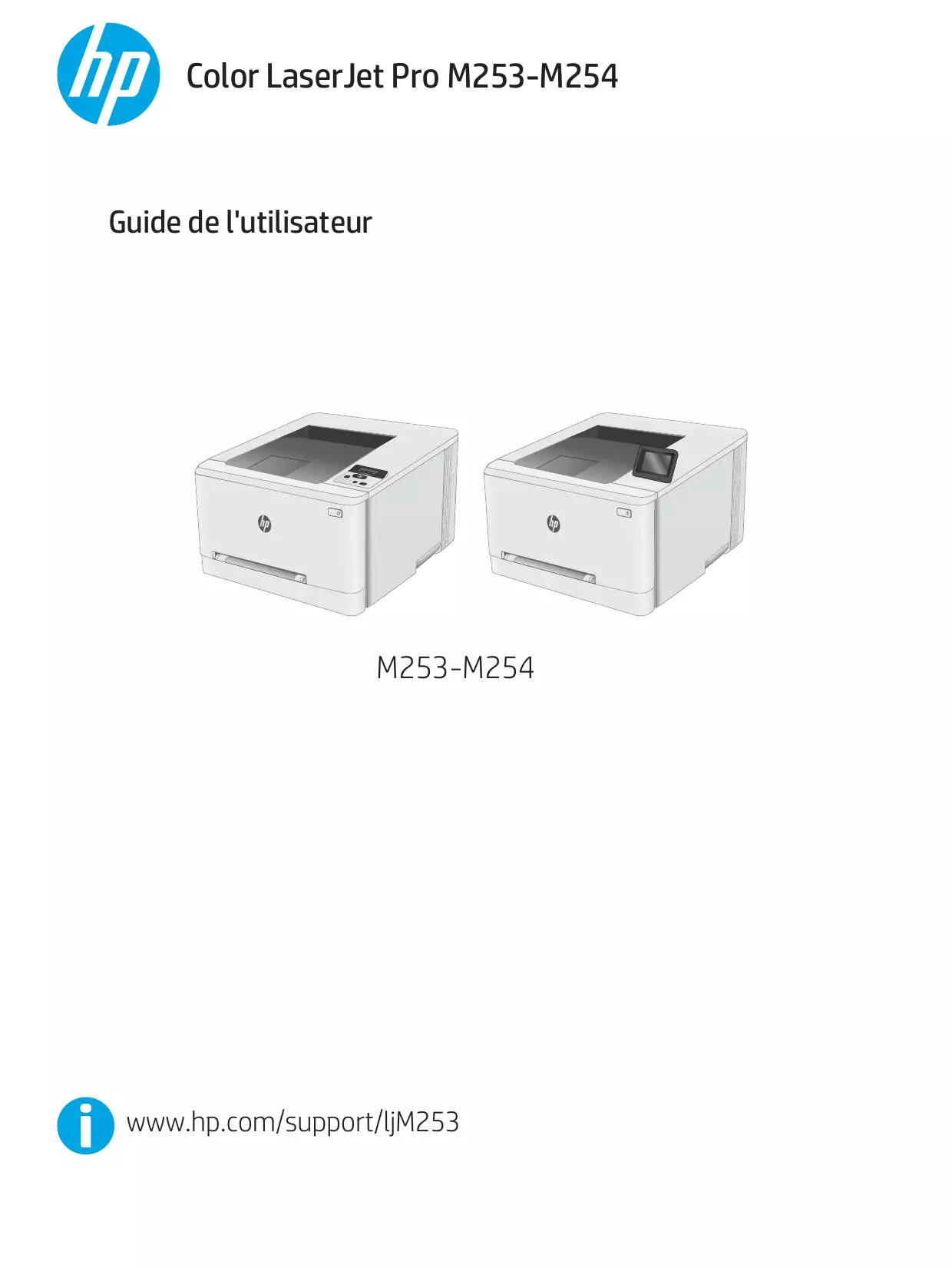
| Type de produit | Imprimante laser couleur |
| Technologie d'impression | Laser |
| Résolution d'impression | 600 x 600 dpi (optimisée jusqu'à 2400 x 600 dpi) |
| Vitesse d'impression (noir et couleur) | Jusqu'à 28 pages par minute |
| Capacité du bac d'alimentation | 250 feuilles |
| Connectivité | USB 2.0, Ethernet, Wi-Fi |
| Dimensions approximatives | 39,6 x 38,5 x 21,6 cm |
| Poids | 16,5 kg |
| Système d'exploitation compatible | Windows, macOS, Linux |
| Fonctions principales | Impression, impression recto verso automatique |
| Entretien et nettoyage | Nettoyage régulier des rouleaux et de l'intérieur de l'imprimante recommandé |
| Pièces détachées et réparabilité | Cartouches de toner, tambours d'impression disponibles séparément |
| Consommation électrique | En fonctionnement : 380 W, en veille : 6,5 W |
| Niveau sonore | 46 dB(A) en fonctionnement |
| Garantie | 1 an, pièces et main-d'œuvre |
FOIRE AUX QUESTIONS - i PRO M254 NW HP
Téléchargez la notice de votre Imprimante au format PDF gratuitement ! Retrouvez votre notice i PRO M254 NW - HP et reprennez votre appareil électronique en main. Sur cette page sont publiés tous les documents nécessaires à l'utilisation de votre appareil i PRO M254 NW de la marque HP.
i PRO M254 NW HP
Les informations contenues dans ce document sont susceptibles d'être modifiées sans préavis.
OS X est une marque commerciale d'Apple Inc. aux Etats-Unis et dans d'autres pays.
Les seules garanties des produits et services HP sont exposées dans les clauses expresses de garantie fournies avec les produits ou services concernés. Le contenu de ce document ne constitue en aucun cas une garantie supplémentaire. HP ne peut être tenu responsable des éventuelles erreurs techniques ou éditoriales de ce document.
AirPrint est une marque commerciale d'Apple Inc. aux Etats-Unis et dans d'autres pays.
Microsoft Corporation aux Etats-Unis. UNIX® est une marque déposée de The Open Group.
Vue du panneau de commande à 2 lignes (modèles nw et dn uniquement) 4 Vue du panneau de commande à écran tactile (modèles dw uniquement) 5 Présentation de l'écran d'accueil 6 Utilisation du panneau de commande avec écran tactile 6 Spécifications de l'imprimante 7 Caractéristiques techniques 8 Systèmes d’exploitation pris en charge 8 Solutions d'impression mobile 10 Dimensions de l'imprimante 10 Consommation d'énergie, spécifications électriques et émissions acoustiques 11 Plage d'environnement de fonctionnement 11 Configuration de l'imprimante et installation du logiciel 13 2 Bacs à papier 15 Introduction 16 Chargement du papier dans le bac feuille à feuille (bac 1) 17 Introduction 17 Bac 1 : orientation du papier 17 Chargement du papier dans le bac 2 19 Introduction 19 Bac 2 : orientation du papier 21 Chargement et impression des enveloppes 23 Introduction 23 Pièces d’autodépannage pour les clients 29 Remplacer les cartouches de toner 30 Introduction 30 Retrait et remplacement des cartouches de toner 32 4 Imprimer 35 Imprimer des tâches (Windows) 36 Comment imprimer (Windows) 36 Imprimer automatiquement des deux côtés (Windows) 36 Imprimer en manuel des deux côtés (Windows) 37 Imprimer plusieurs pages par feuille (Windows) 38 Sélectionner le type de papier (Windows) 38 Impression de tâches (OS X) 39 Comment imprimer (OS X) 39 Imprimer automatiquement des deux côtés (OS X) 39 Imprimer manuellement des deux côtés (OS X) 39 Imprimer plusieurs pages par feuille (OS X) 40 Sélectionner le type de papier (OS X) 40 Impression mobile 41 Introduction 41 Wi-Fi Direct (modèles sans fil uniquement) 41 Activation ou désactivation de Wi-Fi Direct 43 Modification du nom Wi-Fi Direct de l'imprimante 44 HP ePrint via messagerie électronique 45 Logiciel HP ePrint 47 Configurer les paramètres réseau IP 58 Introduction 58 Avis de non-responsabilité pour le partage d'imprimante 58 Affichage ou modification des paramètres réseau 58 Renommer l'imprimante sur le réseau 59 Configuration manuelle des paramètres IPv4 TCP/IP via le panneau de commande 60 Fonctions de sécurité de l'imprimante 62 Introduction 62 Attribution ou modification du mot de passe du système à l'aide du serveur Web intégré HP 62 Paramètres d'économie d'énergie 64 Introduction 64 Imprimer avec EconoMode 64 Configuration du paramètre Veille/Extinction automatique après une période d'inactivité 64 Définissez le délai d'arrêt après une période d'inactivité et configurez l'imprimante sur une alimentation de 1 Watt maximum. 65 Configuration du délai d'arrêt 66 HP Web Jetadmin 68 Mettre le micrologiciel à jour 69 Première méthode : Mise à jour du micrologiciel à partir du panneau de commande 69 Deuxième méthode : Mise à jour du micrologiciel à l'aide de l'utilitaire de mise à jour du micrologiciel 70 6 Résolution des problèmes 71 Assistance clientèle 72 Système d'aide du panneau de commande (modèles à écran tactile uniquement) 73 Restauration des valeurs usine par défaut 74 Le message « Le niveau de la cartouche est bas » ou « Le niveau de la cartouche est très bas » s'affiche sur le panneau de commande de l'imprimante 75 Modification des paramètres « très bas » 75 Pour les imprimantes dotées de fonctions de télécopie 76 Consommables bas 76 L'imprimante n'entraîne pas le papier ou rencontre un défaut d'alimentation 77 Introduction 77 Le produit n'entraîne pas de papier 77 Le produit entraîne plusieurs feuilles de papier 77 Suppression de bourrages papier 78 Introduction 78
Elimination des bourrages papier au niveau de la porte arrière et de l'unité de fusion 85
Elimination des bourrages papier dans l'unité recto verso (modèles recto verso uniquement) 86 Elimination des bourrages papier dans le bac de sortie 88 Améliorer la qualité d'impression 90 Introduction 90 Mettre à jour le micrologiciel de l'imprimante 91 Imprimer à partir d'un autre logiciel 91 Vérification du paramètre type de papier pour la tâche d'impression 91 Vérifier le paramètre type de papier sur l'imprimante 91 Vérifier le paramètre de format de papier (Windows) 91 Vérifier le paramètre de format de papier (OS X) 91 Vérifier l'état du toner 92 Impression d'une page de nettoyage 93 Inspection visuelle des cartouches de toner 94 Vérifier le papier et l'environnement d'impression 94 Étape 1 : Utiliser du papier conforme aux spécifications HP 94 Étape 2 : Vérifier l'environnement 94 Etape 3 : configurer l'alignement de chaque bac 95 Essayer un autre pilote d'impression 96 Vérifier les paramètres EconoMode 96 Réglage de la densité d'impression 97 Etalonnage de l'imprimante pour aligner les couleurs 98 Régler les paramètres de couleur (Windows) 99 Imprimer et interpréter la page Qualité d'impression 99 Résolution des problèmes de qualité d'impression 101 Introduction 101 Résoudre les problèmes de qualité d'impression 101 Résoudre des problèmes de réseau câblé 110 Introduction 110 Connexion physique faible 110 L'ordinateur est incapable de communiquer avec l'imprimante 110 L'imprimante utilise des paramètres de liaison et d'impression recto verso incorrects pour le réseau 111 De nouveaux logiciels peuvent poser des problèmes de compatibilité 111 L'ordinateur ou la station de travail n'est peut-être pas correctement configuré(e) 111 L'imprimante est désactivée ou d'autres paramètres réseau sont incorrects 111 Résoudre les problèmes de réseau sans fil 112
L'imprimante n'imprime pas et un pare-feu tiers est installé sur l'ordinateur 113 La connexion sans fil ne fonctionne pas après le déplacement du routeur sans fil ou de l'imprimante 113 Impossible de connecter d'autres d'ordinateurs à l'imprimante sans fil 113 L'imprimante sans fil perd la communication lorsqu'elle est connectée à un VPN 114 Le réseau n'apparaît pas dans la liste des réseaux sans fil 114 Le réseau sans fil ne fonctionne pas 114 Réaliser un test du réseau sans fil 114 Réduction des interférences sur un réseau sans fil 115 Index 117
Les informations suivantes sont correctes au moment de la publication. Pour obtenir des informations à jour, reportez-vous à la section www.hp.com/support/ljM253. Le plan d'assistance HP tout inclus de l'imprimante comprend les informations suivantes :
Utilisez ce bouton pour naviguer dans les menus ou pour diminuer la valeur présente sur l'écran.
Utilisez ce bouton pour accéder au menu Sans fil.
Vue du panneau de commande à écran tactile (modèles dw uniquement)
Vous pouvez à tout moment revenir à l'écran d'accueil en appuyant sur le bouton Accueil du panneau de commande de l'imprimante. REMARQUE : Les fonctions qui s'affichent sur l'écran d'accueil peuvent varier en fonction de la configuration de l'imprimante.
Appuyez sur ce bouton pour ouvrir le menu Informations de connexion qui fournit des informations sur le réseau. Le bouton apparaît soit sous forme d'icône de réseau câblé d'icône de réseau sans fil
, selon le type de réseau auquel l'imprimante est connectée.
Utilisez les actions suivantes pour vous servir du panneau de commande avec écran tactile.
Chapitre 1 Présentation de l’imprimante
Appuyez sur le bouton Configuration pour ouvrir le menu Configuration.
Faites glisser votre doigt sur l'écran d'accueil pour accéder au bouton Configuration .
Windows : le programme d'installation HP installe le pilote d'impression HP PCL.6 version 3, HP PCL 6 version 3 ou HP PCL-6 version 4 en fonction du système d'exploitation Windows, ainsi que des logiciels en option lorsque vous choisissez d'utiliser le programme d'installation. Téléchargez le pilote d'impression HP PCL.6 version 3,
HP PCL 6 version 3 ou HP PCL-6 version 4 à partir du site Web d'assistance pour cette imprimante : www.hp.com/ support/ljM253. OS X : les ordinateurs Mac sont pris en charge par cette imprimante. Téléchargez HP Easy Start sur 123.hp.com/ LaserJet ou sur la page d'assistance de l'imprimante, puis utilisez HP Easy Start pour installer le pilote d'impression HP. Le logiciel HP Easy Start n'est pas inclus dans le programme d'installation HP. 1.
Accédez à 123.hp.com/Laserjet.
UNIX : pour plus d'informations et obtenir les pilotes d'impression pour UNIX®, rendez-vous sur www.hp.com/go/ unixmodelscripts.
Tableau 1-1 Systèmes d'exploitation et pilotes d'impression pris en charge
à offrir le meilleur support possible au système d'exploitation Vista arrêté.
Certaines fonctions du pilote d'impression ne sont pas prises en charge.
Windows 7, 32 bits et 64 bits
Le pilote d'impression HP PCL 6 spécifique à l'imprimante est installé pour ce système d'exploitation dans le cadre de l'installation du logiciel.
Windows 8, 32 bits et 64 bits
Le pilote d'impression HP PCL 6 spécifique à l'imprimante est installé pour ce système d'exploitation dans le cadre de l'installation du logiciel.
La prise en charge de Windows 8 RT est assurée par le pilote
Microsoft IN OS Version 4 32 bits.
Windows 8.1, 32 bits et 64 bits
Le pilote d'impression HP PCL-6 V4 spécifique à l'imprimante est installé pour ce système d'exploitation dans le cadre de l'installation du logiciel.
La prise en charge de Windows 8.1 RT est assurée par le pilote
Microsoft IN OS Version 4 32 bits.
Chapitre 1 Présentation de l’imprimante
Windows Serveur 2008 en janvier 2015. HP continuera à offrir le meilleur support possible au système d'exploitation
Server 2008 arrêté. Certaines fonctions du pilote d'impression ne sont pas prises en charge.
Windows Server 2008 SP2 (64 bits)
Le pilote d'impression HP PCL 6 spécifique à l'imprimante est disponible au téléchargement sur le site Web d'assistance de l'imprimante. Téléchargez le pilote, puis utilisez l'outil Ajout d'imprimante de
Microsoft pour l'installer.
Microsoft a cessé le support standard de
Windows Serveur 2008 en janvier 2015. HP continuera à offrir le meilleur support possible au système d'exploitation Server 2008 arrêté.
Windows Server 2008 R2 SP1 (64 bits)
REMARQUE : Pour obtenir la liste des systèmes d'exploitation pris en charge, rendez-vous sur www.hp.com/ support/ljM253 dans le cadre du plan d'assistance HP tout inclus de l'imprimante. REMARQUE : Pour la prise en charge des pilotes UPD HP pour cette imprimante, rendez-vous à l'adresse www.hp.com/go/upd. Sous Informations supplémentaires, cliquez sur les liens.
FRWW Spécifications de l'imprimante
Plage d'environnement de fonctionnement
Tableau 1-3 Plage d'environnement de fonctionnement
Pour obtenir les instructions de configuration de base, reportez-vous à la fiche d'installation et au guide de mise en route fournis avec l'imprimante. Pour obtenir des instructions supplémentaires, reportez-vous à l'assistance
HP sur le Web. Accédez à l'adresse www.hp.com/support/ljM253 pour obtenir de l'aide complète HP pour l'imprimante. Trouvez les options d'assistance suivantes :
Les informations suivantes sont correctes au moment de la publication. Pour obtenir des informations à jour, reportez-vous à la section www.hp.com/support/ljM253.
Le plan d'assistance HP tout inclus de l'imprimante comprend les informations suivantes :
Ecartez vos mains des bacs à papier lors de la fermeture.
Lorsque vous déplacez l'imprimante, tous les bacs doivent être fermés.
REMARQUE : En fonction du format de papier, vous devrez peut-être tenir la feuille des deux mains jusqu'à ce qu'elle soit introduite dans l'imprimante.
Sur l'ordinateur, commencez le processus d'impression à partir du logiciel. Assurez-vous que le pilote est configuré pour le type et le format du papier qui est imprimé à partir du bac d'alimentation prioritaire feuille à feuille.
Lorsque vous utilisez du papier qui nécessite une orientation spécifique, chargez-le selon les informations présentées dans le tableau suivant.
FRWW Chargement du papier dans le bac feuille à feuille (bac 1)
250 feuilles de papier de 75 g/m2.
Légal, étendez l'avant du bac en appuyant sur le taquet bleu et en tirant l'avant du bac vers vous. Lorsque vous chargez du papier au format Légal, le bac 2 s'étend d'environ 57,5 mm à l'avant de l'imprimante.
FRWW Chargement du papier dans le bac 2
REMARQUE : pour éviter les bourrages, réglez les guides papier au bon format et ne surchargez pas le bac.
Orientation de l'image
Pour imprimer des enveloppes à l'aide de l'option d'alimentation manuelle, procédez comme suit pour sélectionner les paramètres appropriés dans le pilote d'impression, puis chargez les enveloppes dans le bac après envoi de la tâche d'impression à l'imprimante.
Impression d'enveloppes
Pour imprimer des étiquettes à l'aide de l'option d'alimentation manuelle, procédez comme suit pour sélectionner les paramètres appropriés dans le pilote d'impression, puis chargez les étiquettes dans le bac après envoi de la tâche d'impression à l'imprimante. Lors de l'utilisation de l'alimentation manuelle, l'imprimante attend de détecter l'ouverture du bac avant d'imprimer la tâche.
Alimentation manuelle des étiquettes
Dans le logiciel, sélectionnez l'option Imprimer.
Les informations suivantes sont correctes au moment de la publication. Pour obtenir des informations à jour, reportez-vous à la section www.hp.com/support/ljM253.
Le plan d'assistance HP tout inclus de l'imprimante comprend les informations suivantes :
Vous pouvez commander des pièces de remplacement HP à l'adresse www.hp.com/ buy/parts ou auprès des services de maintenance ou d'assistance agréés par HP. Lors de la commande, vous devrez vous munir de l'un des éléments suivants : numéro de référence, numéro de série (qui figure à l'arrière de l'imprimante), numéro ou nom de l'imprimante.
Les pièces portant la mention Obligatoire doivent être installées par les clients, sauf si vous souhaitez prendre en charge les frais de réparation effectuée par le personnel de maintenance HP. Pour ces pièces, l'assistance hors magasin et l'assistance en atelier ne sont pas prises en charge au titre de la garantie de l'imprimante HP.
Pour acheter des cartouches ou vérifier la compatibilité des cartouches avec cette imprimante, rendez-vous sur le site HP SureSupply à l'adresse www.hp.com/ go/suresupply. Faites défiler la page vers le bas et vérifiez que votre pays/région est correct.
L'imprimante utilise quatre couleurs et a une cartouche d'impression différente pour chaque couleur : cyan (C), magenta (M), jaune (J) et noire (N). Les cartouches de toner se trouvent à l'intérieur de la porte avant. Elément
ATTENTION : pour éviter d'endommager la cartouche de toner, ne l'exposez pas à la lumière plus de quelques minutes. Recouvrez le tambour d'image si vous devez retirer la cartouche de toner de l'imprimante pour quelque temps. L'image suivante montre les différentes pièces du toner.
Les informations suivantes sont correctes au moment de la publication. Pour obtenir des informations à jour, reportez-vous à la section www.hp.com/support/ljM253.
Le plan d'assistance HP tout inclus de l'imprimante comprend les informations suivantes :
Dans le logiciel, sélectionnez l'option Imprimer.
Suivez cette procédure pour les imprimantes qui ne disposent pas d'unité d'impression recto verso automatique ou pour imprimer sur du papier que l'unité d'impression recto verso ne prend pas en charge.
Dans le logiciel, sélectionnez l'option Imprimer.
REMARQUE : Cette fonction est disponible si vous installez le pilote d'impression HP. Elle peut ne pas être disponible si vous utilisez AirPrint.
Cliquez sur le menu Fichier, puis sur l'option Imprimer.
Dans la partie Sens de la disposition, sélectionnez l'ordre et le positionnement des pages sur la feuille.
Dans le menu Bordures, sélectionnez le type de bordure à imprimer autour de chaque page sur la feuille.
Cliquez sur le bouton Imprimer.
Pour accéder à la connexion Wi-Fi Direct de l'imprimante, procédez comme suit : REMARQUE :
Les étapes varient en fonction du type de panneau de commande.
Direct. Rapprochez le périphérique de l'imprimante.
Si vous y êtes invité, entrez le mot de passe Wi-Fi Direct ou sélectionnez OK sur le panneau de commande de l’imprimante.
REMARQUE : Pour les périphériques Android qui prennent en charge le Wi-Fi Direct, si la méthode de connexion est définie sur Automatique, la connexion s'effectuera automatiquement, sans invite de mot de passe. Si la méthode de connexion est définie sur Manuel, vous devrez appuyer sur le bouton OK ou fournir un numéro d'identification personnel (PIN), affiché sur le panneau de commande de l’imprimante, en tant que mot de passe sur le périphérique portable.
Ouvrez le document, puis sélectionnez l'option Imprimer.
Direct. Rapprochez le périphérique de l'imprimante.
Si vous y êtes invité, entrez le mot de passe Wi-Fi Direct ou sélectionnez OK sur le panneau de commande de l’imprimante.
REMARQUE : Pour les périphériques Android qui prennent en charge le Wi-Fi Direct, si la méthode de connexion est définie sur Automatique, la connexion s'effectuera automatiquement, sans invite de mot de passe. Si la méthode de connexion est définie sur Manuel, vous devrez appuyer sur le bouton OK ou fournir un numéro d'identification personnel (PIN), affiché sur le panneau de commande de l’imprimante, en tant que mot de passe sur le périphérique portable. REMARQUE : Pour accéder au mot de passe Wi-Fi Direct, sur l'écran d'accueil du panneau de commande de l'imprimante, appuyez sur le bouton Informations de connexion .
Wi-Fi Direct est également disponible par un appui sur l'icône Informations de connexion sur l'écran d'accueil du panneau de commande de l'imprimante, puis en appuyant sur l'icône Wi-Fi Direct.
Modification du nom Wi-Fi Direct de l'imprimante
Suivez cette procédure pour modifier le nom Wi-Fi Direct de l'imprimante à l'aide du serveur Web intégré HP (EWS) : Etape 1 : ouvrir le serveur Web intégré HP REMARQUE :
Panneau de commande à écran tactile : Sur l'écran d'accueil du panneau de commande de l'imprimante, appuyez sur le bouton Informations de connexion
, puis sur le bouton Réseau connecté ou Réseau Wi-Fi activé
Windows et OS X prennent également en charge l'impression de documents PDF sur des imprimantes publiques, ainsi que l'impression à l'aide de HP ePrint via e-mail en passant par le cloud. Veuillez consulter le site www.hp.com/go/eprintsoftware pour trouver des pilotes et des informations. REMARQUE :
Pour Windows, le nom du pilote d'impression HP ePrint Software est HP ePrint + JetAdvantage.
REMARQUE : Le logiciel HP ePrint est un utilitaire de workflow PDF pour OS X et n'est techniquement pas un pilote d'impression.
Le logiciel HP ePrint ne prend pas en charge l'impression USB.
REMARQUE : Avant d'utiliser AirPrint avec une connexion USB, vérifiez le numéro de version. Les versions 1.3 et antérieures d'AirPrint ne prennent pas en charge les connexions USB.
Impression intégrée Android
La solution d'impression intégrée de HP pour Android et Kindle permet aux périphériques mobiles de trouver et d'imprimer automatiquement sur les imprimantes HP qui se trouvent sur un réseau ou à portée du réseau sans fil pour une impression Wi-Fi Direct. La solution d'impression est intégrée dans les nombreuses versions du système d'exploitation. REMARQUE : Si l'impression n'est pas disponible sur votre périphérique, accédez à Google Play > Applications Android et installez le plug-in Service d'impression HP. Pour plus d'informations sur l'utilisation de l'impression intégrée pour Android et les périphériques Android pris en charge, accédez à www.hp.com/go/LaserJetMobilePrinting.
Les informations suivantes sont correctes au moment de la publication. Pour obtenir des informations à jour, reportez-vous à la section www.hp.com/support/ljM253.
Le plan d'assistance HP tout inclus de l'imprimante comprend les informations suivantes :
REMARQUE : pour pouvoir utiliser cette fonctionnalité, l'imprimante doit être connectée à un réseau câblé ou sans fil et avoir accès à Internet. Les services Web HP doivent être activés sur l'imprimante.
Activer les Services Web. Ce processus active à la fois les services Web HP et le bouton Applications
Configuration et logiciel du périphérique.
Modification du type de connexion de l'imprimante (Windows)
Lorsque l'imprimante est connectée au réseau, le serveur Web intégré HP est automatiquement disponible. REMARQUE : HP Device Toolbox est utilisé pour effectuer la connexion au serveur Web intégré HP lorsque l'imprimante est connectée à un ordinateur via USB. Il est disponible uniquement si une installation complète a été réalisée lors de l'installation de l'imprimante sur ordinateur. Selon la manière dont l'imprimante est connectée au réseau, certaines fonctionnalités peuvent ne pas être disponibles. REMARQUE :
Le serveur Web intégré HP n'est pas accessible au-delà du pare-feu de réseau.
Première méthode : Ouverture du serveur EWS HP à partir du logiciel
Panneaux de commande à écran tactile : Sur l'écran d'accueil du panneau de commande de l'imprimante, appuyez sur le bouton Informations de connexion
, puis sur le bouton Réseau connecté ou Réseau Wi-Fi activé
Vous permet de modifier les paramètres réseau de votre ordinateur.
Onglet Services Web HP FRWW Utilisez cet onglet pour définir et utiliser différents outils Web avec l'imprimante.
HP ne prend pas en charge les réseaux peer-to-peer car il s'agit d'une fonction des systèmes d’exploitation
Microsoft et non des pilotes d’imprimante HP. Rendez-vous sur le site Web de Microsoft : www.microsoft.com.
Affichage ou modification des paramètres réseau
Utilisez le serveur Web intégré HP pour afficher ou modifier les paramètres de configuration IP. REMARQUE : Panneaux de commande à écran tactile : Sur l'écran d'accueil du panneau de commande de l'imprimante, appuyez sur le bouton Informations de connexion , puis sur le bouton Réseau connecté
Pour renommer l'imprimante sur un réseau afin de l'identifier de manière univoque, utilisez le serveur Web intégré HP. REMARQUE :
Les étapes varient en fonction du type de panneau de commande.
Panneaux de commande à écran tactile : Sur l'écran d'accueil du panneau de commande de l'imprimante, appuyez sur le bouton Informations de connexion
, puis sur le bouton Réseau connecté
Configuration manuelle des paramètres IPv4 TCP/IP via le panneau de commande Utilisez le panneau de commande pour définir manuellement une adresse IPv4, un masque de sous-réseau et une passerelle par défaut. REMARQUE :
Les étapes varient en fonction du type de panneau de commande.
Configurer les paramètres réseau IP
Attribution ou modification du mot de passe du système à l'aide du serveur Web intégré HP
Attribution ou modification du mot de passe du système à l'aide du serveur Web intégré
HP Attribuez un mot de passe administrateur pour l’accès à l'imprimante et au serveur Web intégré HP, afin qu’aucun utilisateur non autorisé ne puisse modifier les paramètres de l'imprimante. REMARQUE :
Les étapes varient en fonction du type de panneau de commande.
Panneaux de commande à écran tactile : Sur l'écran d'accueil du panneau de commande de l'imprimante, appuyez sur le bouton Informations de connexion
, puis sur le bouton Réseau connecté
HP ne recommande pas une utilisation permanente de la fonction EconoMode. Si la fonction EconoMode est employée de manière permanente, il est possible que l’encre survive aux composants mécaniques du toner. Si la qualité d'impression commence à se dégrader et n'est plus acceptable, envisagez le remplacement du toner. REMARQUE : intégré HP.
Si votre pilote d'impression ne propose pas cette option, définissez-la à l'aide du serveur Web
Procédez comme suit pour modifier le paramètre de Veille/Arrêt auto après :
Utilisez les menus du panneau de commande pour configurer le temps avant l'arrêt de l'imprimante.
Une fois l'imprimante hors tension, la consommation électrique est d'1 Watt maximum.
Utilisez les menus du panneau de commande pour définir s'il y a un délai d'attente une fois le bouton d'alimentation pressé.
Procédez comme suit pour modifier le paramètre du délai d'arrêt :
Des mises à niveau de HP Web Jetadmin sont régulièrement proposées pour pouvoir prendre en charge les fonctions spécifiques du produit. Pour plus d'informations, consultez www.hp.com/go/webjetadmin.
Chapitre 5 Gestion de l'imprimante
Deux méthodes permettent d'effectuer la mise à jour du micrologiciel sur ce produit. N'utilisez que l'une de ces deux méthodes.
Première méthode : Mise à jour du micrologiciel à partir du panneau de commande
Suivez ces étapes pour charger le micrologiciel à partir du panneau de commande (pour les appareils connectés à un réseau uniquement) et/ou configurez l'appareil pour qu'il charge automatiquement les prochaines mises à jour du micrologiciel. Pour les appareils connectés via USB, passez à la deuxième étape. 1.
Assurez-vous que l'appareil est connecté à un réseau filaire (Ethernet) ou sans fil disposant d'une connexion Internet active.
REMARQUE : Recherchez des mises à jour. ●
Sur un panneau de commande à écran tactile, appuyez sur Rechercher des mises à jour.
Sur l'écran d'accueil du panneau de commande du produit, ouvrez le menu Configuration.
Sur un panneau de commande avec écran tactile, appuyez sur le bouton Configuration
Configurez le produit pour mettre automatiquement à jour le micrologiciel.
FRWW Mettre le micrologiciel à jour
Deuxième méthode : Mise à jour du micrologiciel à l'aide de l'utilitaire de mise à jour du micrologiciel
Procédez comme suit pour télécharger et installer manuellement l'utilitaire de mise à jour du micrologiciel depuis le site HP.com. REMARQUE : Cette méthode est la seule option de mise à jour du micrologiciel disponible pour les produits connectés à l'ordinateur via un câble USB. Elle peut également être utilisée pour les produits connectés à un réseau. 1.
Rendez-vous sur www.hp.com/go/support., cliquez sur le lien Pilotes et logiciels, saisissez le nom du produit dans le champ de recherche, appuyez sur la touche Entrée, puis sélectionnez le produit dans la liste de résultats de la recherche.
Les informations suivantes sont correctes au moment de la publication. Pour obtenir des informations à jour, reportez-vous à la section www.hp.com/support/ljM253.
Le plan d'assistance HP tout inclus de l'imprimante comprend les informations suivantes :
Pour ouvrir le système d'aide, appuyez sur le bouton Aide dans le coin inférieur gauche de l'écran.
Dans certains écrans, l'aide ouvre un menu global à partir duquel vous pouvez rechercher des rubriques spécifiques. Vous pouvez vous déplacer dans la structure du menu en appuyant sur les boutons disponibles.
Certains écrans d'aide incluent des animations qui vous guident dans les procédures, telles que la suppression des bourrages. Pour les écrans contenant des paramètres de tâches spécifiques, l'aide ouvre une rubrique d'explication des options disponibles dans l'écran. Si l'imprimante vous signale une erreur ou un avertissement, appuyez sur le bouton Aide pour afficher un message qui décrit le problème. Le message contient aussi des instructions pour résoudre le problème.
FRWW Système d'aide du panneau de commande (modèles à écran tactile uniquement)
Pour restaurer les paramètres usine par défaut de l'imprimante, procédez comme suit.
ATTENTION : La restauration des paramètres d'usine par défaut consiste à rétablir les valeurs définies en usine et également à supprimer les pages stockées en mémoire. REMARQUE :
Les étapes varient en fonction du type de panneau de commande.
Le niveau de la cartouche est très bas : lorsque le niveau de la cartouche est très bas, l'imprimante vous en avertit. La durée de vie restante effective peut varier. Veillez à toujours disposer d'une cartouche de remplacement afin de pouvoir en changer en temps voulu. Il n'est pas nécessaire de remplacer la cartouche tant que la qualité d'impression reste acceptable.
La garantie Premium HP expire lorsqu'un message vous indiquant que la garantie Premium HP de ce consommable est terminée s'affiche sur la page d'état des consommables ou sur le serveur Web intégré (EWS).
Modification des paramètres « très bas »
Vous pouvez modifier la réponse de l'imprimante lorsque les consommables atteignent l'état Très bas. Vous n'avez pas besoin de restaurer ces paramètres lorsque vous installez une nouvelle cartouche. REMARQUE :
Les étapes varient en fonction du type de panneau de commande.
Pour les imprimantes dotées de fonctions de télécopie
Lorsque l'imprimante est définie sur l'option Arrêter ou Demander, il est possible que les télécopies ne s'impriment pas à la reprise de l'impression. Ce problème peut survenir si l'imprimante a reçu plus de télécopies que celles qu'il pouvait enregistrer pendant l'attente. L'imprimante peut imprimer des télécopies sans s'arrêter après avoir dépassé le niveau Très bas si vous sélectionnez l'option Continuer pour les cartouches, mais la qualité d'impression peut être affectée.
Si le produit n'entraîne pas de papier du bac, essayez les solutions suivantes.
Ouvrez le produit et retirez les éventuelles feuilles de papier coincées.
Panneaux de commande à écran tactile : Sur l'écran d'accueil du panneau de commande de l'imprimante, faites défiler jusqu'à ce que le menu Configuration s'affiche. Appuyez sur l'icône
Configuration pour ouvrir le menu correspondant.
Configuration pour ouvrir le menu correspondant.
Ouvrez le menu Service.
Panneaux de commande à écran tactile : Sur l'écran d'accueil du panneau de commande de l'imprimante, faites défiler jusqu'à ce que le menu Configuration s'affiche. Appuyez sur l'icône Configuration pour ouvrir le menu correspondant.
Ouvrez le menu Rapports.
Elimination des bourrages papier dans le bac feuille à feuille (bac 1) Suivez la procédure ci-dessous pour éliminer les bourrages dans le bac 1. Lorsqu'un bourrage se produit, le panneau de commande peut afficher un message, ainsi qu'une animation qui vous aide à l'éliminer. 1.
Utilisez la procédure suivante pour vérifier le papier dans tous les emplacements de bourrages possibles liés au bac 2. Lorsqu'un bourrage se produit, le panneau de commande peut afficher un message, ainsi qu'une animation qui vous aide à l'éliminer.
Chapitre 6 Résolution des problèmes
Suivez la procédure ci-dessous pour éliminer les bourrages au niveau de la porte arrière et de l'unité de fusion. Lorsqu'un bourrage se produit, le panneau de commande peut afficher un message, ainsi qu'une animation qui vous aide à l'éliminer ATTENTION : L'unité de fusion peut être chaude lorsque l'imprimante est en service. Attendez que l'unité de fusion refroidisse avant de la manipuler.
Ouvrez la porte arrière.
ATTENTION : L'unité de fusion peut être chaude lorsque l'imprimante est en service. Attendez que l'unité de fusion refroidisse avant de la manipuler.
Chapitre 6 Résolution des problèmes
ATTENTION : L'unité de fusion peut être chaude lorsque l'imprimante est en service. Attendez que l'unité de fusion refroidisse avant de la manipuler.
Chapitre 6 Résolution des problèmes
Résoudre les problèmes de qualité d'impression de ce manuel de l'utilisateur.
Chapitre 6 Résolution des problèmes
Essayez de mettre à niveau le micrologiciel de l'imprimante. Pour plus d'informations, reportez-vous à la section Mettre le micrologiciel à jour de ce manuel de l'utilisateur.
Imprimer à partir d'un autre logiciel
Essayez d'imprimer à partir d'un autre logiciel. Si la page est correctement imprimée, le problème provient de l'application logicielle à partir de laquelle vous avez imprimé.
Vérification du paramètre type de papier pour la tâche d'impression
Vérifiez les paramètres du type de papier lors de l'impression depuis un logiciel et si les pages copiées présentent des traînées, des impressions incohérentes ou sombres, si le papier est gondolé, s'il présente des points de toner éparpillés, si l'encre n'est pas fixée ou s'il y a des zones sans toner.
Vérifier le paramètre type de papier sur l'imprimante
Etape 1 : Impression de la page d'état des consommables
les étapes varient en fonction du type de panneau de commande.
Si vous estimez devoir remplacer un toner ou une autre pièce remplaçable, la page état des consommables dresse la liste des numéros des pièces HP originales.
Vérifiez que vous utilisez bien une cartouche HP originale.
Une cartouche de toner authentique HP porte soit la mention « HP », soit le logo HP. Pour plus d'informations sur l'identification des cartouches HP, consultez la page www.hp.com/go/ learnaboutsupplies.
Impression d'une page de nettoyage
Pendant le processus d'impression, des particules de papier, de toner et de poussière peuvent s'accumuler à l'intérieur de l'imprimante et peuvent entraîner des problèmes de qualité d'impression, tels que des éclaboussures ou des mouchetures de toner, des taches, des traces, des lignes ou encore des marques répétées. Suivez la procédure ci-dessous pour imprimer une page de nettoyage. REMARQUE :
les étapes varient en fonction du type de panneau de commande.
Le message de Nettoyage s'affiche sur le panneau de commande de l'imprimante. Attendez la fin de l’opération. Ignorez la page qui s’imprime.
Inspection visuelle des cartouches de toner
Suivez ces étapes pour inspecter chaque toner. 1.
Retirez les cartouches de toner de l'imprimante et vérifiez que la bande d'étanchéité est retirée.
Suivez ces étapes lorsque le texte ou les images ne sont pas centrées ou alignées correctement sur la page imprimée lors de l'impression à partir de bacs spécifiques.
les étapes varient en fonction du type de panneau de commande.
Téléchargez l'un des pilotes suivants à partir du site Web HP : www.hp.com/support/ljM253.
Si l'option est disponible, ce pilote d'impression spécifique à l'imprimante prend en charge les systèmes d'exploitation plus anciens, tels que Windows® XP ou Windows Vista®. Pour connaître la liste des systèmes d'exploitation pris en charge, rendez-vous sur le site www.hp.com/go/support.
REMARQUE : cette fonctionnalité est disponible avec le pilote d'impression PCL 6 pour Windows. Si vous ne possédez pas le pilote correspondant, vous pouvez quand même activer cette fonctionnalité en utilisant le serveur Web intégré HP.
Suivez ces étapes si toute la page est trop foncée ou trop claire.
Chapitre 6 Résolution des problèmes
Réglage de la densité d'impression Procédez comme suit pour régler la densité d'impression. REMARQUE :
les étapes varient en fonction du type de panneau de commande.
Informations de connexion
, puis sur le bouton Réseau connecté ou Réseau Wi-Fi
L'étalonnage est une fonction de l'imprimante qui optimise la qualité d'impression.
Procédez comme suit pour résoudre les problèmes de qualité d'impression, tels que les couleurs mal alignées, les ombres colorées, les graphiques flous, etc. REMARQUE :
les étapes varient en fonction du type de panneau de commande.
Lors d'une impression depuis un logiciel, procédez comme suit si les couleurs de la page imprimée ne correspondent pas aux couleurs à l'écran, ou si les couleurs sur la page imprimée ne sont pas satisfaisantes.
Modifier les options de couleur 1.
Dans le logiciel, sélectionnez l'option Imprimer.
Tableau 6-9 Défauts de positionnement
Tableau 6-10 Défauts de registrations des plans couleur (modèles couleur uniquement)
Tableau 6-11 Défauts de sortie à la page 109
Les défauts d'image, quelle qu'en soit la cause, peuvent souvent être résolus en suivant la même procédure.
Utilisez les étapes suivantes comme point de départ pour la résolution des problèmes de défauts d’image.
102 Chapitre 6 Résolution des problèmes
être saillantes ou légères par nature. Le défaut s’affiche uniquement dans les zones de couleur de remplissage, pas le texte ou les sections avec aucun contenu imprimée.
à votre imprimante pour connaître les niveaux de température et humidité autorisées. Stries verticales sombres et stries de nettoyage de l'ITB (modèles couleur uniquement) : Lignes sombres qui se produisent sur toute la longueur de la page. Le défaut peut se produire n’importe où sur la page, dans les zones de remplissage ou dans les sections avec aucun contenu imprimé.
106 Chapitre 6 Résolution des problèmes
Ne surchargez pas le bac.
Assurez-vous que les guides papier sont positionnés correctement pour le papier utilisé. Ne réglez pas les guides papier trop près de la pile de papier.
Ajustez-les au niveau des empreintes ou marquages situés dans le bac.
Si le problème persiste, accédez à support.hp.com.
L’erreur principale se produit généralement avec le jaune.
Dans le panneau de commande de l'imprimante, procédez à l'étalonnage de l'imprimante :
Gondolage négatif : sur le panneau de commande de l'imprimante, sélectionnez un type de papier plus léger. Le type de papier plus léger crée une température inférieure pour l’impression. Essayez de stocker le papier dans un endroit sec ou utilisez du papier neuf. 3.
Imprimer en mode recto verso
être mises hors du bac et sur le sol. Une des conditions suivantes peut entraîner ce défaut :
Déployez l'extension de bac de sortie.
Résoudre des problèmes de réseau câblé Introduction Certains types de problèmes peuvent indiquer la présence d'un problème de communication réseau. Ces problèmes incluent les problèmes suivants : ●
La perte régulière de capacité à communiquer avec l'imprimante
Vérifiez les points suivants pour vous assurer que l'imprimante communique avec le réseau. Avant de commencer, imprimez une page de configuration via le panneau de commande de l'imprimante et recherchez l'adresse IP de l'imprimante indiquée sur cette page.
Connexion physique faible
HP recommande de laisser ces paramètres en mode automatique (paramètre par défaut). Si vous modifiez ces paramètres, vous devez également les modifier pour votre réseau.
De nouveaux logiciels peuvent poser des problèmes de compatibilité
Pour tout nouveau logiciel, vérifiez que celui-ci est correctement installé et qu'il utilise le pilote d'imprimante approprié.
L'ordinateur ou la station de travail n'est peut-être pas correctement configuré(e)
Vérifiez les paramètres de pilotes réseau, de pilotes d'impression et de redirection du réseau.
Résoudre les problèmes de réseau sans fil
Le réseau sans fil ne fonctionne pas
Réaliser un test du réseau sans fil
REMARQUE : Pour savoir si l'impression Wi-Fi Direct est activée sur votre imprimante, imprimez une page de configuration à partir du panneau de commande de l'imprimante
Liste de contrôle de la connectivité sans fil
Vérifiez que le câble réseau n'est pas connecté.
Le réseau n'apparaît pas dans la liste des réseaux sans fil
Assurez-vous que le routeur sans fil est sous tension et qu'il est alimenté.
Le réseau sans fil ne fonctionne pas
Vérifiez que le câble réseau n'est pas connecté.
Imprimez une page de configuration.
A partir du panneau de commande de l'imprimante, il est possible d'exécuter un test qui fournit des informations sur les paramètres de réseau sans fil du produit. REMARQUE :
Les étapes varient en fonction du type de panneau de commande.
114 Chapitre 6 Résolution des problèmes
Configuration s'affiche. Appuyez sur l'icône Configuration pour ouvrir le menu correspondant.
Faites défiler le menu et sélectionnez Auto-diagnostics.
Les conseils suivants permettent de réduire les interférences sur un réseau sans fil :
116 Chapitre 6 Résolution des problèmes
Assistance en ligne 72
Assistance technique en ligne 72 B Bac 1 bourrages 80 chargement 17 orientation du papier 17 Bac 2 bourrages 82 chargement 19 orientation du papier 21 Bac d'alimentation principal chargement d'enveloppes 23 chargement des étiquettes 25 Bac d'alimentation prioritaire chargement d'enveloppes 23 chargement des étiquettes 25 Bac d'alimentation prioritaire feuille à feuille bourrages 80 chargement 17 orientation du papier 17