AERO 15 OLED - PC portable GIGABYTE - Notice d'utilisation et mode d'emploi gratuit
Retrouvez gratuitement la notice de l'appareil AERO 15 OLED GIGABYTE au format PDF.


| Marque | GIGABYTE |
| Modèle | AERO 15 OLED |
| Type de produit | PC portable |
| Écran | OLED |
| Webcam | Oui, avec cache de confidentialité |
| Microphone | Intégré |
| Clavier | Rétroéclairé (contrôle via Fn+Space) |
| Pavé tactile | Oui |
| Lecteur d'empreintes | Oui, capteur d'empreinte digitale |
| Ports | HDMI 2.0, Mini DisplayPort, USB 3.2 type-A (x2), Thunderbolt 3 USB-C, Jack audio combo, Ethernet RJ-45, Lecteur de carte SD UHS-II |
| Alimentation | Adaptateur secteur : entrée 100-240 V, 50-60 Hz, sortie 19.5 V, 11.8 A |
| Batterie | Lithium-ion (non amovible par l'utilisateur) |
| Système d'exploitation | Windows 10 (préinstallé) |
| Température ambiante maximale | 45 °C |
| Fonctions spéciales | Touches Fn : veille, WiFi, luminosité, mode affichage, audio, volume, pavé tactile, mode avion, rétroéclairage, ventilation optimisée (Fn+ESC) |
| Sécurité | Ne pas retirer la batterie soi-même ; ne pas utiliser sur surfaces inclinées ou vibrantes ; ne pas obstruer la ventilation |
| Restauration du système | Partition cachée ou disque USB de récupération (création via ControlCenter) |
| Service après-vente | Contacter un centre de réparation GIGABYTE agréé |
FOIRE AUX QUESTIONS - AERO 15 OLED GIGABYTE
Questions des utilisateurs sur AERO 15 OLED GIGABYTE
0 question sur cet appareil. Repondez a celles que vous connaissez ou posez la votre.
Poser une nouvelle question sur cet appareil
Téléchargez la notice de votre PC portable au format PDF gratuitement ! Retrouvez votre notice AERO 15 OLED - GIGABYTE et reprennez votre appareil électronique en main. Sur cette page sont publiés tous les documents nécessaires à l'utilisation de votre appareil AERO 15 OLED de la marque GIGABYTE.
MODE D'EMPLOI AERO 15 OLED GIGABYTE
1 Branchez le cordon d'alimentation sur l'adaptateur secteur.
2 Branchez l'adaptateur secteur sur la prise d'alimentation sur le coté gauche de l'ordinateur portable.
3 Branchez le cordon d'alimentation sur une prise de courant.
Mise en marche:
Lorsque vous allumez l'ordinateur pour la première fois, ne l'éteignez pas avant que le système d'exploitation ait est complètement configuré. Veuillez notes que le système audio ne fonctionnera pas avant que l'installation de Windows® soit terminée.
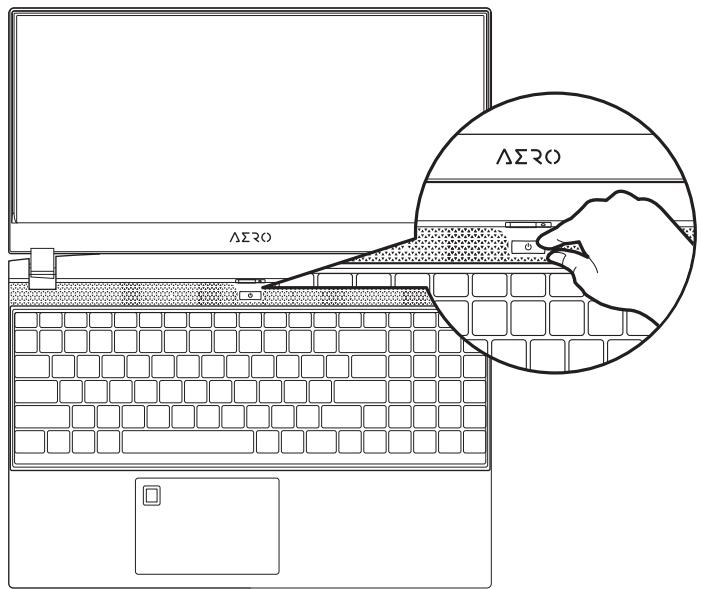

IMPORTANT:
Assurez-vous que votre PC portable est connecté à une prise branchée à la terre avant del l'allumer pour la première fois.
- Lorsque vous utilisez cette ordinateur portable branché à l'adaptateur secteur, la prise de courant doit être à proximite de l'appareil et facilement accessible.
- Repérez l'étiquette signalétique d'entrée / sortie sur votre PC portable et assurez-vous qu'il corresponde aux informations de note d'entrée / sortie de votre adaptateur secteur. Certains modèles de portables, peuvent avoir de multiples prises d'entrées/sorties en fonction des modèles.
- Informations de l'adaptateur secteur:
- tension d'entrée : 100-240 Vac
- fréquence d'entrée: 50-60 Hz
- tension nominale de sortie: 19.5V,11.8A
Manuel de l'utilisateur complet
Pour plus d'informations sur l'utilisation de ce produit, veuillez télécharger guides et manuels ici : https://www.gigabyte.com/fr/Support
- Les spécifications et l'aspect du produit peuvent varier d'un pays à l'autre.
Nous you recommends de contacter vaire revendeur local pour connaître les specifications et l'apparence des produits disponibles dans voire pays. - Bien que nous nous efforçons de partager des informations précises et complètes au moment de la publication, nous nous réservons le droit d'apporter des modifications sans préavis.
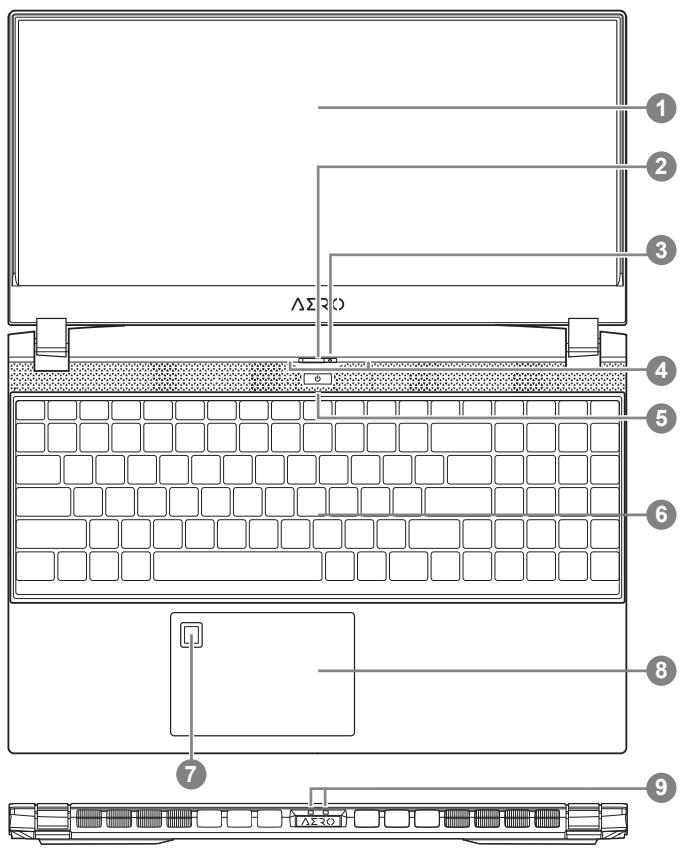
1 Panneau d'affichage
2 Cache Webcam
3 Webcam
4 Microphone
5 Bouton d'alimentation
6 Clavier
7 Capter d'emploi digitale
8 Pavé tactile
9 Éclairage d'ambiance
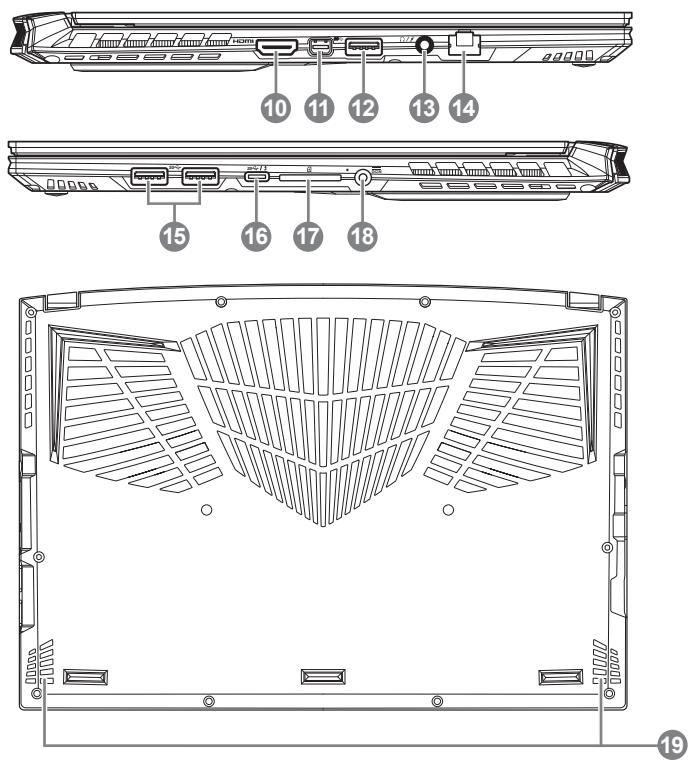
10 Port HDMI 2.0
11 Mini Displayport
12 Port USB 3.2 (USB type-A)
13 E/S Jack audio combo
14 Port Ethernet (LAN)
15 Port USB 3.2 (USB type-A)
16 Port Thunderbolt 3 (USB type-C)
17 Lecteur de carte SD (UHS-II)
18 Port d'entrée d'alimentation (DC)
19 Haut-parleurs

IMPORTANT:
- Ne pas enlever la batterie au Lithium par vous-même. Au besoin, veillez contacter le Centre de Réparation GIGABYTE le plus proche.
- Ne disposez pas votre Portable sur une surface inclinée ou pouvant être soumise à vibrations. En cas de nécessité de telles configurations, réduisez au maximum le temps d'exposition. Une telle mise en place pourrait accroître les risques d'endommagement matériel.
- N'entreposez pas votre Portable dans un environnement où la température ambiente dépasse les 45^ (112^) . N'exposez pas votre Portable à la lumière directe du soleil. Vote batterie Lithium-ion pourrait se dégrader et voir sa durée de vie considérablement réduite.
- Ne placez pas toute Portable en un lieu mal ventilé, comme par exemple sur un lit, coussin, oreiller etc. et ne l'utilise pas dans une piece disposant d'un chauffage au sol; cette Portable pourrait surchauffer. Merci de vous assurer avec le plus grand soin que les systèmes de ventilation de vote Portable ne sont pas bloqués ou obstrués lors d'utilisation au coeur de tels environnements. Un système de ventilation obtrué ou ne fonctionnant pas à son plein potentiel pourrait endommager cette Portable par surchauffe.
Utilisation des touches Fonction
Viete ordinateur dispose de touches racourcies ou combinaisons de touches pour acceder aux principaux contrôles comme l'intensité d'affichage à l'écran ou le contrôle du volume. Pour activer ces fonctions, gardez la touche
| Hotkey | Function | Description |
| Fn+ESC | Optimise la vitesse des ventilateursurs | Pousse les ventilateurs à 100% |
| Fn+F1 | Veille | Met le portable enmode veille prolongée. |
| Fn+F2 | Wifi | Active ou désactive le Wifi. |
| Fn+F3 | Luminosité | Touchche raccourci pour baisser la luminosité. |
| Fn+F4 | Luminosité | Touchche raccourci pour augmenter la luminosité. |
| Fn+F5 | Mode d'affichage | Change de mode d'affichage entre, un périphérique d'affichage exter (si branché) et/ou l'écran du portable ou les deux. |
| Fn+F6 | Activation Affichage Écran ou Verrou ( Écran UHD OLED seulement ) | Active ou Désactive l'affichage de l'écran ou verrouillage du PC ou switch entre comptes |
| Fn+F7 | Audio | Active ou désactive les haut parleurs. |
| Fn+F8 | Baisser le Volume | Raccourci pour baisser le volume. |
| Fn+F9 | Monter le Volume | Raccourci pour augmenter le volume. |
| Fn+F10 | Touchpad | Active ou désactive le pavé tactile (Touchpad). |
| Fn+F11 | Mode avion | Active/désactive le mode avion |
| Fn+Space | Rétro-éclairage du clavier | Active ou désactive le rétro-éclairage du clavier. |

ATTENTION
- Vous pouvez sauevager d'origine grce a cette application en cas de perte par une lésion de l'appareil.
- Vous pouvez sauevager d'imag de recuperation d'origine sur disque ou clé USB et restaurer le système en cas de remplacement du système de stockage avec le disque USB de recupération.
- Avant de restaurer le système à travers le disque USB de récapération, veuillez vous assurez que vous ave fait la sauvégarde de toutes vos données.
- Veuillez NE PAS éteindre ou débrancher le système lors de la sauvégarde sur disque ou clé USB.
1
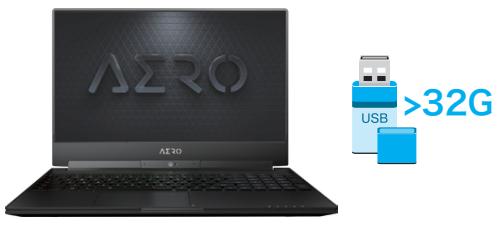
- Veuillez brancher le disque USB qui est d'au moins 32 Go de capacité pour contenir l'image originale de restauration (Veuillez sauvégarder vos données en premier. Toutes les données seront supprimées lors de la création de la récapération disque USB)
2

ControlCenter
- Ouvrez "ControlCenter" (si cette interface n'est pas installée,mercide la télécharger via http://www.gigabyte.com)
3
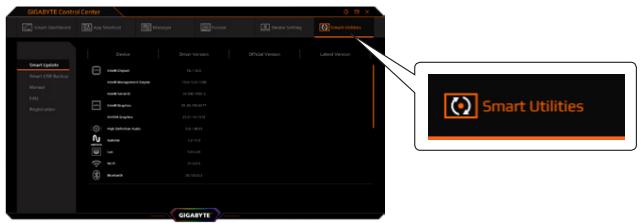
- Sélectionnez "Smart Utilities" ->"System Backup"
4
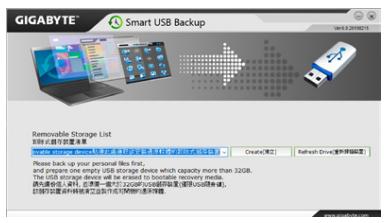
- Sélectionnez votre disque/clé USB dans la liste déroulante et de commencez à creator le disque USB de récapération.
5
- Une fenêtre apparaitra lorsque la création de disque de récapération sera terminée.
- Veuillez appuyer sur F12 au démarrage du système lorsque vous doivent restaurer le système. Sélectionnez "boot from recovery USB disk" et le système lancera la restauration.
- Le temps nécessaire pour la restauration sera d'environ 30 minutes (Le temps nécessaire peut varier selon le modele du disque / clé USB).
Guide du système de restauration
Système de restauration
(restaurer le système d'exploitation de votre Portable)
Quand quelque chose ne va pas avec le système d'exploitation de votre portable, le système de stockage de l'ordinateur a une partition cachée contenant une image de sauvegarde complète du système d'exploitation qui peut être utilisée pour restaurer le système en revenant aux paramètres d'usine par défaut.

Note
Si le système de stockage a ete changé ou la partition suprimee, l'option de recupération ne sera plus disponible et un service de recupération complet sera nécessaire.
La fonction de récapération est disponible uniquement sur les apparciels avec un système d'exploitation préinstallé. Les apparciels livrés sous DOS ne disposent pas de la fonction de restauration.
Utiliser System Recovery
La fonction de restauration du système d'exploitation est installée en nos usines. Le menu d'options au démarrage vous permet de lancer l'outil de restauration de Windows pour réinstaller le système d'exploitation avec les réglages d'usine par défaut.
La brève introduction ci-dessous va vous monrer comment démarrer l'outil de restauration et comment restaurer votre système.

Tout est prét pour commencer
Assurez-vous que votre PC est branché au courant. Patientez ensuite quelques minutes.
Guide de restauration du système Windows 10
1
Eteignez et redémarrez votre ordinateur.
2
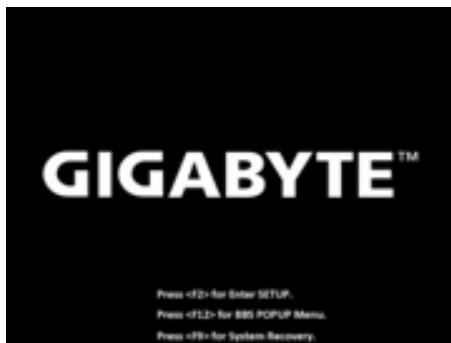
Pendant que l'ordinateur redémarre, appuyez et maintenez la touche F9 appuyée pour lancer l'utilitaire.
3

Choisissez "Troubleshooting" (Résoudre) pour entrer dans les paramètres de restauration.
(Vou spoucez également désirer "Continue" (continuer) pour sortir du système de restauration et continuer de démarrez votre portable sous Windows 10 pour sauvégarder vos données et fichiers membres.)

Il y a deux options de restauration
Reset this PC -
Vous pouves besoin de conserver ou d'effacer vos fichiers et ensuite de réinstaller Windows sans perdre vos données.
GIGABYTE Smart Recovery -
Vos paramètres seront restaurés à l'origine, comme lorsque le PC est sorti d'usine.
4

GIGABYTE Smart Recovery
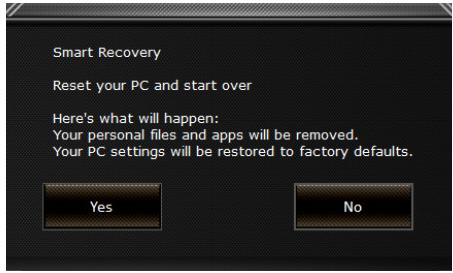
La restauration sera activée et vous verrez les boutons des différentes options. Cliquez sur "Yes" (oui) pour commencer.

Attention
Une fois la restauration lancée, vos données personnelles et fichiers seront effacés des que l'ordinateur commence la restauration, et le système d'exploitation sera restauré avec les paramètre d'usine.
- Une barre de progression indiquera la progression de processus de restauration dans la fenêtre. Vérifie que l'adaptateur secteur est bien branché et n'éteignez pas l'ordinateur.
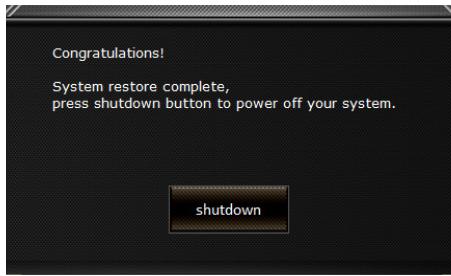
Après la fin de la restauration cliquez sur le bouton "Shutdown" (Eteindre) pour éteindre votre ordinateur.

Options avances

System Restore : Restauration du système
Utilisez un point de restauration enregistré au préalable sur votre ordinateur pour restaurer votre système.

System Image Recovery : Restauration à partir d'une image système.
Restaurer Windows en utilisant une image spécifique du système.

Startup Repair: Réparation du système de démarrage
Résoudre les problèmes qui empêchent le chargement de Windows.

Command Prompt: Invite de commandes
Utiliser l'invite de commande pour un dépannage avancé.

UEFI Firmware Settings : Paramétrage du BIOS UEFI
Changer les paramètres du BIOS UEFI.

Startup Settings : Paramétres de démarrage
Changer le comportement de Windows au démarrage.
Annexes
Garantie & service:
Concernant la garantie, les services et informations complémentaires, merci de consulter votre carte de garantie ou au site internet GIGABYTE ci-dessous: https://www.gigabyte.com/fr/Support/Laptop
FAQ (Questions famentes) - Régérez-vous au lien suivant : https://www.gigabyte.com/fr/Support/FAQ


- Mise en marche:
- IMPORTANT:
- Manuel de l'utilisateur complet
- Utilisation des touches Fonction
- ATTENTION
- Guide du système de restauration
- Système de restauration
- (restaurer le système d'exploitation de votre Portable)
- Note
- Utiliser System Recovery
- Tout est prét pour commencer
- Guide de restauration du système Windows 10
- Il y a deux options de restauration
- GIGABYTE Smart Recovery
- Options avances
- Annexes
- Garantie & service:
Marque : GIGABYTE
Modèle : AERO 15 OLED
Catégorie : PC portable