
AORUS 17 - PC portable GIGABYTE - Notice d'utilisation et mode d'emploi gratuit
Retrouvez gratuitement la notice de l'appareil AORUS 17 GIGABYTE au format PDF.


| Type de produit | PC portable |
| Marque | GIGABYTE |
| Modèle | AORUS 17 |
| Système d'exploitation | Windows 10 préinstallé |
| Alimentation | Adaptateur secteur : entrée 100-240 V~, 50/60 Hz, sortie 19,5 V, 11,8 A |
| Touches de fonction | Raccourcis Fn pour luminosité, volume, Wi-Fi, mode avion, pavé tactile, rétro-éclairage clavier, etc. |
| Rétro-éclairage du clavier | Activable/désactivable via Fn+Espace |
| Connectivité sans fil | Wi-Fi intégré, activable/désactivable via Fn+F2 |
| Mode avion | Activable/désactivable via Fn+F11 |
| Pavé tactile | Activable/désactivable via Fn+F10 |
| Système de sauvegarde | Création d'un disque USB de récupération (min. 32 Go) via ControlCenter |
| Système de récupération | Partition cachée avec image d'usine ; restauration via F9 au démarrage ou GIGABYTE Smart Recovery |
| Sécurité - Batterie | Ne jamais retirer la batterie au lithium soi-même ; contacter un centre de réparation agréé |
| Sécurité - Ventilation | Ne pas obstruer les ouvertures de ventilation ; éviter surfaces molles (lit, coussin) |
| Sécurité - Environnement | Température ambiante max 45 °C ; éviter lumière directe du soleil |
| Sécurité - Branchement | Utiliser une prise reliée à la terre ; adaptateur accessible |
| Entretien | Nettoyer avec un chiffon doux et sec ; éviter les liquides |
| Support | https://www.gigabyte.com/fr/Support/Laptop |
| Garantie | Consultez la carte de garantie ou le site GIGABYTE |
FOIRE AUX QUESTIONS - AORUS 17 GIGABYTE
Questions des utilisateurs sur AORUS 17 GIGABYTE
0 question sur cet appareil. Repondez a celles que vous connaissez ou posez la votre.
Poser une nouvelle question sur cet appareil
Téléchargez la notice de votre PC portable au format PDF gratuitement ! Retrouvez votre notice AORUS 17 - GIGABYTE et reprennez votre appareil électronique en main. Sur cette page sont publiés tous les documents nécessaires à l'utilisation de votre appareil AORUS 17 de la marque GIGABYTE.
MODE D'EMPLOI AORUS 17 GIGABYTE
Vous utilisez ce portable AORUS pour la première fois
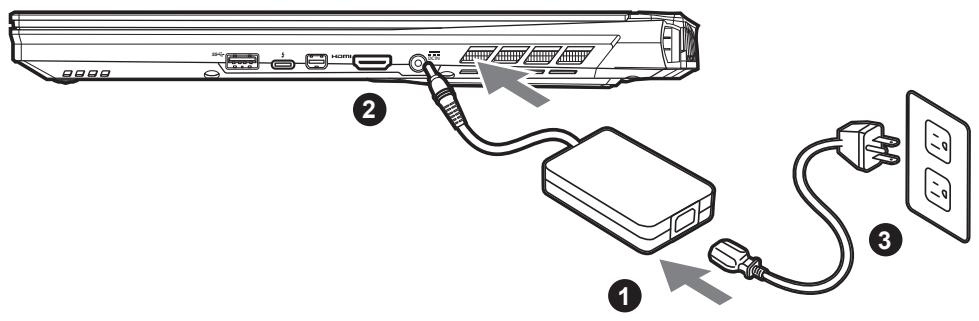
1 Branchez le cordon d'alimentation sur l'adaptateur secteur.
2 Branchez l'adaptateur secteur sur la prise d'alimentation sur le coté gauche de l'ordinateur portable.
3 Branchez le cordon d'alimentation sur une prise de courant.
Mise en marche:
Lorsque vous allumez l'ordinateur pour la première fois, ne l'éteignez pas avant que le système d'exploitation ait est complètement configuré. Veuillez notes que le système audio ne fonctionnera pas avant que l'st installation de Windows® soit terminée..
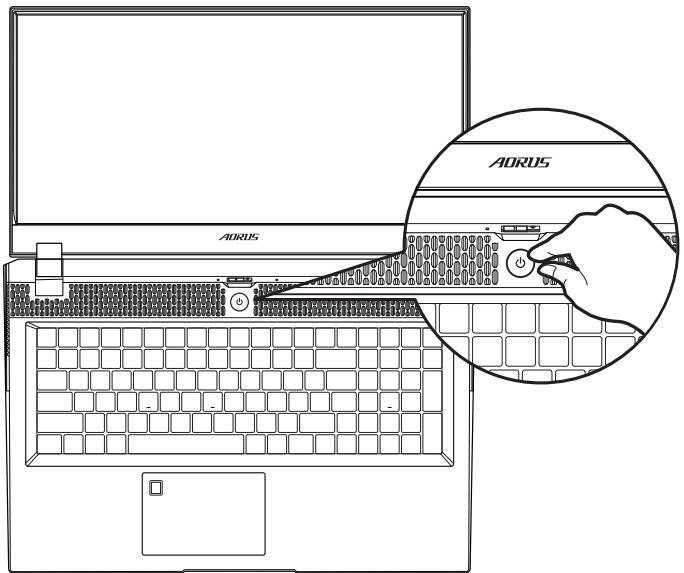

IMPORTANT
Assurez-vous que voite PC portale est connecte a une pris branchee a la terre avant de l'allumer pour la preme fois.
- Lorsque vous utilisez cette ordinateur portable branché à l'adaptateur secteur, la prise de courant doit être à proximité de l'appareil et facilement accessible.
- Repérez l'étiquette signalétique d'entrée / sortie sur votre PC portable et assurez-vous qu'il corresponde aux informations de note d'entrée / sortie de votre adaptateur secteur. Certains modèles de portables, peuvent avoir de multiples prises d'entrées/sorties en fonction des modèles.
- informations de l'adaptateur secteur:
- tension d'entrée: 100-240Vac
- fréquence d'entrée: 50-60Hz
- tension nominale de sortie: 19.5V, 11.8A
Manuel de l'utilisateur complet
Pour plus d'informations sur l'utilisation de ce produit, veuillez télécharger guides et manuels ici : https://www.gigabyte.com/fr/Support
Présentation de votre ordinateur portable AORUS
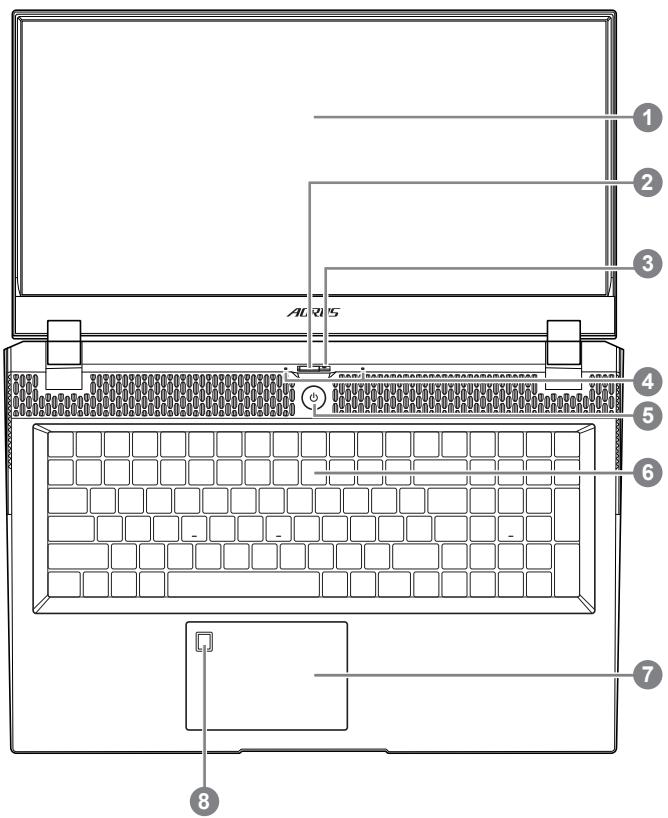
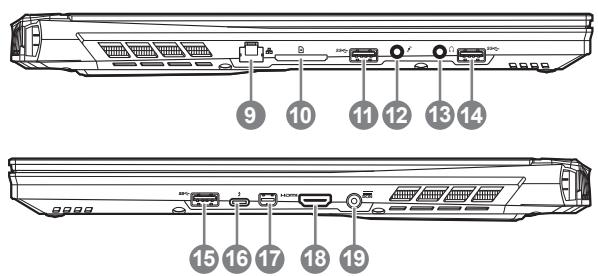
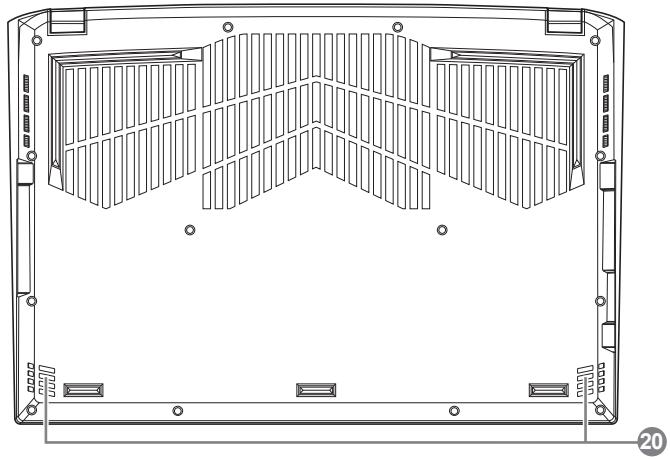
- Ne JAMAIS enlever la batterie au Lithium par vous-même. Au besoin, veuillez contacter le Centre de Réparation GIGABYTE le plus proche
- Ne disposez pas votre Portable sur une surface inclinée ou pouvant être soumise à vibrations. En cas de nécessité de telles configurations, réduisez au maximum le temps d'exposition. Une télé mise en place pourrait accroître les risques d'endommagement matériel.
- N'entrepose pas votre Portable dans un environnement où la température ambiente dépasse les 45^ ( 112^ ).
- N'expose pas votre Portable à la lumière directe du soleil. Vote batterie Lithium-ion pourrait se dégrader et voir sa durée de vie considérablement réduite.
- Ne placez pas votre Portable en un lieu mal ventilé, comme par exemple sur un lit, coussin, oreiller etc. et ne l'utilise pas dans une piece disposant d'un chauffage au sol; votre Portable pourrait surchauffer. Merci de vous assurer avec le plus grand soin que les systèmes de ventilation de votre Portable ne sont pas bloqués ou obstrués lors d'utilisation au cœur de tels environnementens. Un système de ventilation obtrué ou ne fonctionnant pas à son plein potentiel pourrait endommager votre Portable par surchauffe.
Utilisation des touches Fonction
Viete ordinateur dispose de touches racourcies ou combinaisons de touches pour acceder aux principaux contrôles comme l'intensité d'affichage à l'écran ou le contrôle du volume. Pour activer ces fonctions, gardez la touche
| Hotkey | Function | Description |
| Fn+ESC | Optimise la vitesse des ventilateurs | Pousse les ventilateurs à 100% |
| Fn+F1 | Zz | Met le portable enmode veille prolongée. |
| Fn+F2 | Wifi | Active ou désactive le Wifi. |
| Fn+F3 | Luminosité | Touchche raccourci pour baisser la luminosité. |
| Fn+F4 | Luminosité | Touchche raccourci pour augmenter la luminosité. |
| Fn+F5 | Mode d'affichage | Change de mode d'affichage entre, un pérophérique d'affichage externe (si branché) et/ou l'écran du portable ou les deux. |
| Fn+F6 | Ecran | Active ou désactive l'affichage à l'écran. |
| Fn+F7 | Audio | Active ou désactive les haut parleurs. |
| Fn+F8 | Baisser le Volume | Raccourci pour baisser le volume. |
| Fn+F9 | Monter le Volume | Raccourci pour augmenter le volume. |
| Fn+F10 | Touchpad | Active ou désactive le pavé tactile (Touchpad). |
| Fn+F11 | Mode avion | Active/désactive le mode avion |
| Fn+Space | Rétro-éclairage du clavier | Active ou désactive le rétro-éclairage du clavier. |
System Backup : Guide d'utilisation

ATTENTION
- Vous pouvez sauevegarder l'image de recupération d'origine grâce à cette application en cas de perte par une lésion de l'appareil.
- Vous pouvez sauvegarder l'image de récapération d'origine sur disque ou clé USB et restaurer le système en cas de remplacement du système de stockage avec le disque USB de récapération.
- Avant de restaurer le système à travers le disque USB de récapération, veuillez vous assurez que vous avons fait la sauvégarde de toutes vos données.
- Veuillez NE PAS éteindre ou débrancher le système lors de la sauvégarde sur disque ou clé USB.
1
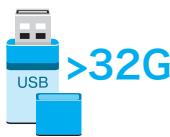
- Veuillez brancher le disque USB qui est d'au moins 32 Go de capacité pour contenir l'image originale de restauration (Veuillez sauvegarder vos données en premier. Toutes les données seront supprimées lors de la création de la recupération disque USB)
2

ControlCenter
- Ouvrez "ControlCenter" (si cette interface n'est pas installée,mercide la télécharger via http://www. gigabyte.com)
3
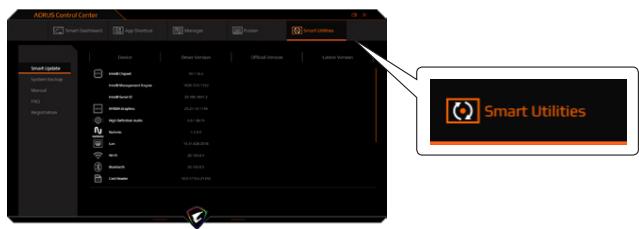
- Sélectionnez "Smart Utilities" --> "System Backup"
4
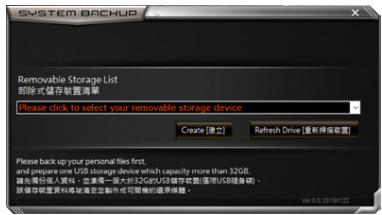
- Sélectionnez votre disque/clé USB dans la liste déroulante et de commencez à creator le disque USB de récapération.
5
- Une fenêtre apparaitra lorsque la création de disque de récapération sera terminée.
- Veuillez appuyer sur F12 au démarrage du système lorsque vous devez restaurer le système. Sélectionnez "boot from recovery USB disk" et le système lancera la restauration.
- Le temps nécessaire pour la restauration sera d'environ 30 minutes (Le temps nécessaire peut varier selon le modele du disque / clé USB).
Guide du système de restauration
Système de restauration
(restaurer le système d'exploitation de votre Portable)
Quand quelles chose ne va pas avec le système d'exploitation de votre portable, le système de stockage de l'ordinateur a une partition cachée contenant une image de sauvegarde complète du système d'exploitation qui peut être utilisée pour restaurer le système en revenant aux paramètres d'usine par défaut.

Note
- Si le système de stockage a eté changé ou la partition supprimée, l'option de récapération ne sera plus disponible et un service de récapération complèt sera nécessaire.
- La fonction de récapération est disponible uniquement sur les-appareils avec un système d'exploitation préinstallé. Les appareils livrés sous DOS ne disposent pas de la fonction de restauration.
Utiliser System Recovery
La fonction de restauration du système d'exploitation est installée en nos usines. Le menu d'options au démarrage vous permet de lancer l'outil de restauration de Windows pour réinstaller le système d'exploitation avec les réglages d'usine par défaut.
La brève introduction ci-dessous va vous montré comment démarrer l'outil de restauration et comment restaurer votre système.

Tout est prét pour commencer
Assurez-vous que votre PC est branché au courant. Patientez ensuite quelques minutes.
Guide de restauration du système Windows 10
1
Eteignez et redemarrez suaive ordinateur.
2
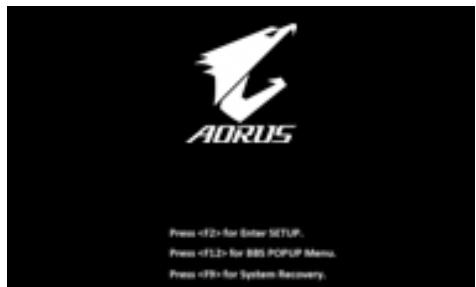
Pendant que l'ordinateur redémarre, appuyez et maintenez la touche F9 appuyée pour lancer l'utilitaire.
3

Choisissez "Troubleshooting" (Résoudre) pour entrer dans les paramètres de restauration.
(Vou spoucez également désignir "Continue" (continuer) pour sortir du système de restauration et continuer de démarrez votre portable sous Windows 10 pour sauvégarder vos données et fichiers membres.)

Il y a deux options de restauration :
- Reset this PC
Vous pouves désir de conserver ou d'effacer vos fichiers et ensuite de réinstaller Windows sans perdre vos données.
GIGABYTE Smart Recovery
Vos paramètres seront restaurés à l'origine, comme lorsque le PC est sorti d'usine.
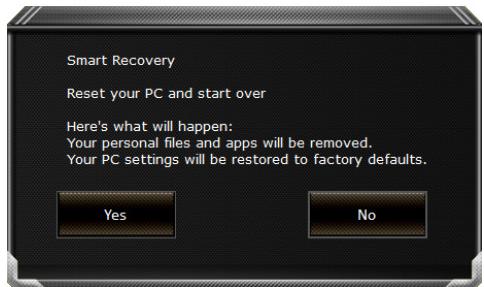
La restauration sera activée et vous verrez les boutons des différentes options. Cliquez sur "Yes" (oui) pour commencer.

Attention
- Une fois la restauration lancée, vos données personnelles et fichiers seront effacésès que l'ordinaireur commence la restauration, et le système d'exploitation sera restauré avec les paramètre d'usine.
- Une barre de progression indiquera la progression de processus de restauration dans la fenêtre. Vérifiez que l'adaptateur secteur est bien branché et n' éteignez pas l'ordinateur.
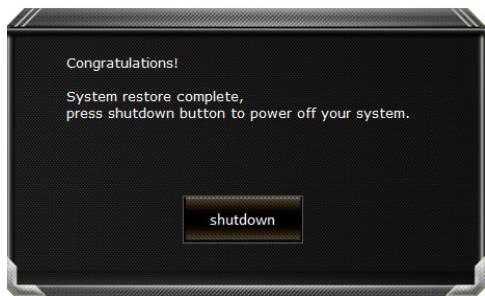
Après la fin de la restauration cliquez sur le bouton "Shutdown" (Eteindre) pour éteindre votre ordinateur.

Options avances

System Restore : Restauration du système
Utilisez un point de restauration enregistré au préalable sur votre ordinateur pour restaurer votre système.

System Image Recovery : Restauration à partir d'une image système.
Restaurer Windows en utilisant une image spécifique du système.

Startup Repair: Réparation du système de démarrage
Résoudre les problèmes qui empêchent le chargement de Windows.

Command Prompt: Invite de commandes
Utiliser l'invite de commande pour un dépannage avancé.

UEFI Firmware Settings : Paramétrage du BIOS UEFI
Changer les paramètres du BIOS UEFI

Startup Settings : Paramétres de démarrage
Changer le comportement de Windows au démarrage.
Annexes
Garantie & service:
Concernant la garantie, les services et informations complémentaires, merci de consulter.
votre carte de garantie ou au site internet GIGABYTE ci-dessous:
https://www.gigabyte.com/fr/Support/Laptop
FAQ (Questions frequentes) - Rêférez-vous au lien suivant :
https://www.gigabyte.com/fr/Support/FAQ

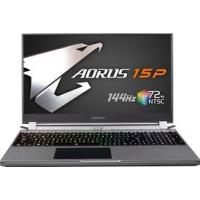
- Vous utilisez ce portable AORUS pour la première fois
- Mise en marche:
- IMPORTANT
- Manuel de l'utilisateur complet
- Présentation de votre ordinateur portable AORUS
- Utilisation des touches Fonction
- System Backup : Guide d'utilisation
- ATTENTION
- Guide du système de restauration
- Système de restauration
- (restaurer le système d'exploitation de votre Portable)
- Note
- Utiliser System Recovery
- Guide de restauration du système Windows 10
- Il y a deux options de restauration :
- Options avances
- Annexes
- Garantie & service:
Marque : GIGABYTE
Modèle : AORUS 17
Catégorie : PC portable